Служебная записка о приеме на работу
Начало работы
Для того, чтобы ознакомиться с инструкцией Начало работы в СОУД перейдите по ссылке.
Создание служебной записки
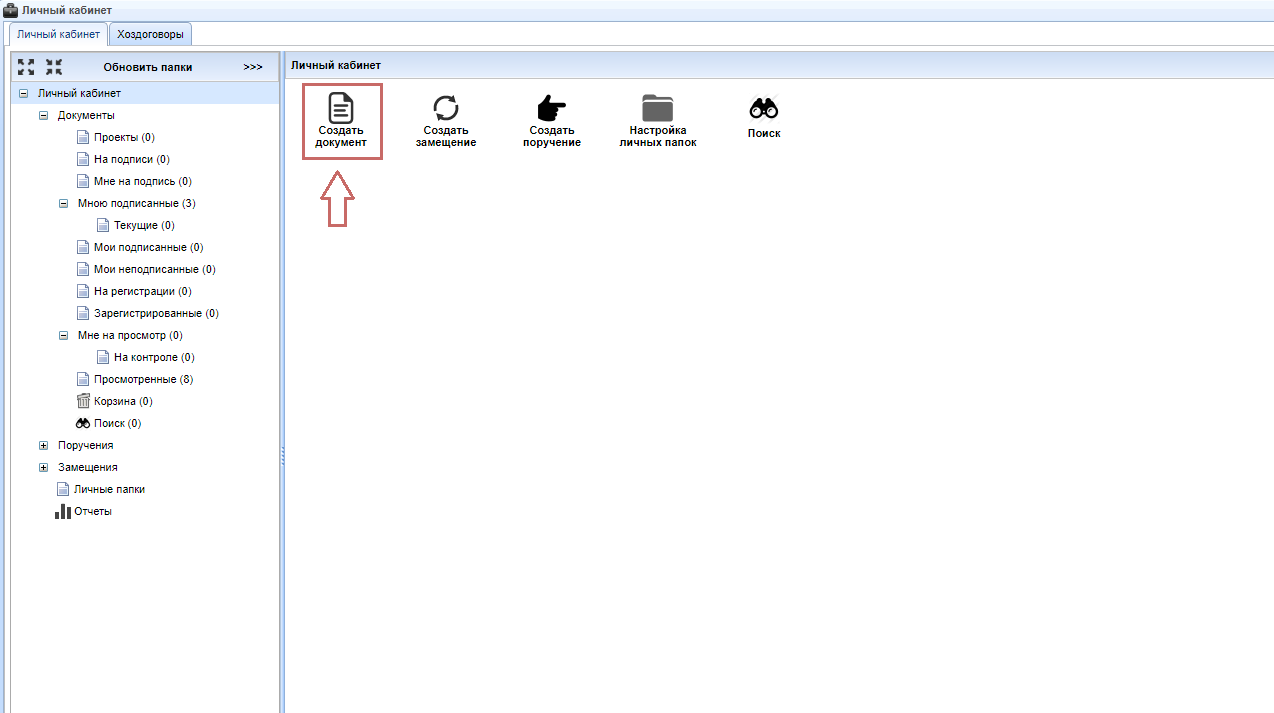
Нажмите кнопку Создать документ
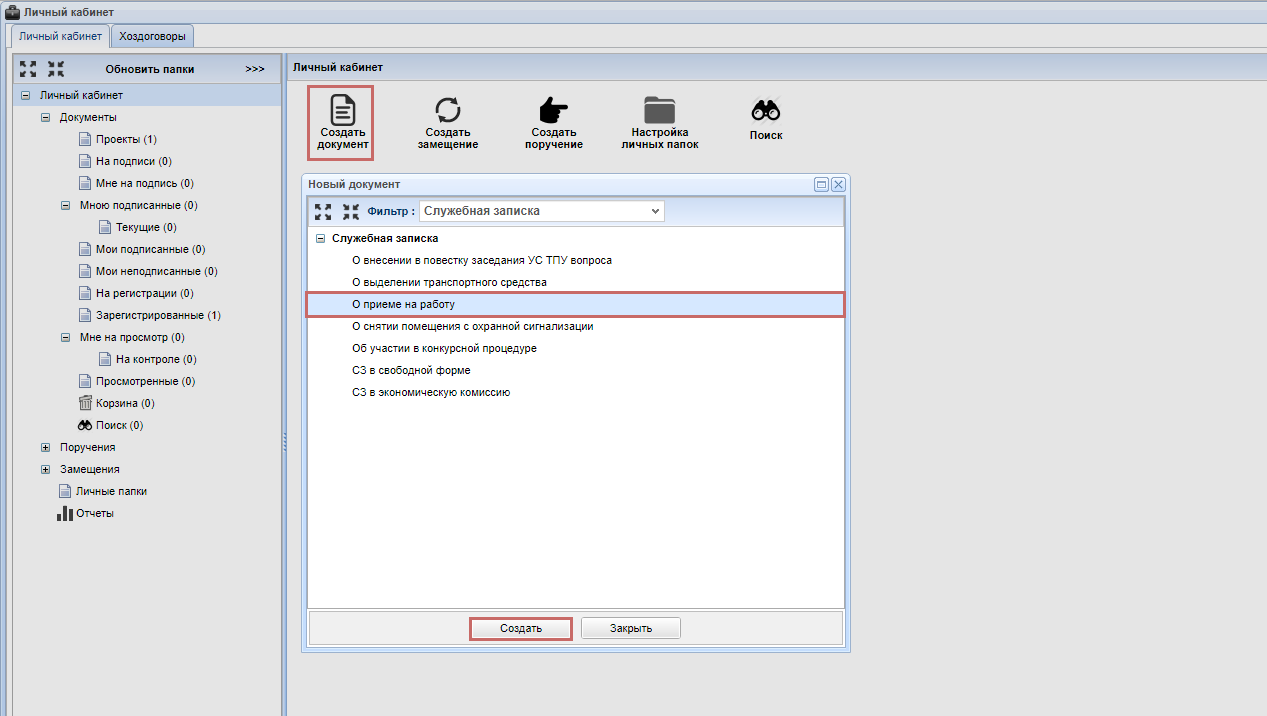
Примените фильтр Служебная записка, выберите тип СЗ о приеме на работу, нажмите кнопку Создать.
Заполнение реквизитов служебной записки
Заполнение реквизитов служебной записки осуществляется в любой последовательности.
| Наименование поля | Описание поля |
| Вакансия | Выбор вакантной ставки в подразделении. |

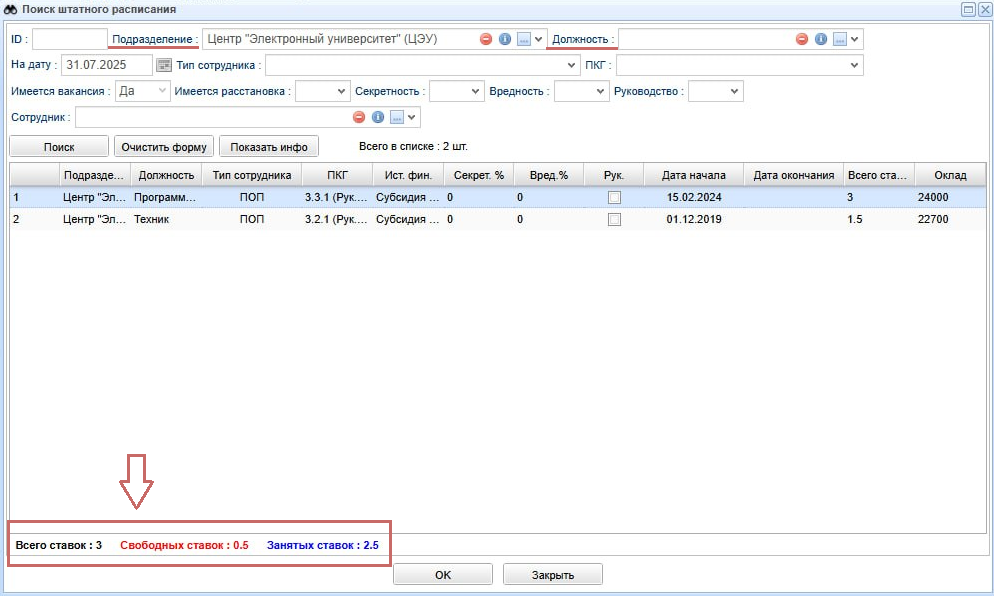
Для поиска подходящей вакансии воспользуйтесь поисковым окном. Чтобы найти нужную вакансию:
-
Введите в строку поиска подразделение и название должности.
-
Воспользуйтесь быстрыми фильтрами для уточнения параметров в любом удобном для вас порядке (заполнение всех полей необязательно).
Обратите внимание: в нижней части экрана отображается актуальная информация о количестве свободных и занятых ставок.
| На период отсутствия работника |
Выбирается работник, на место которого временно принимается кандидат
Приём кандидата на должность временно отсутствующего работника возможен только при условии отсутствия основного сотрудника более трёх месяцев. |
Раскройте поле на период отсутствия основного работника.

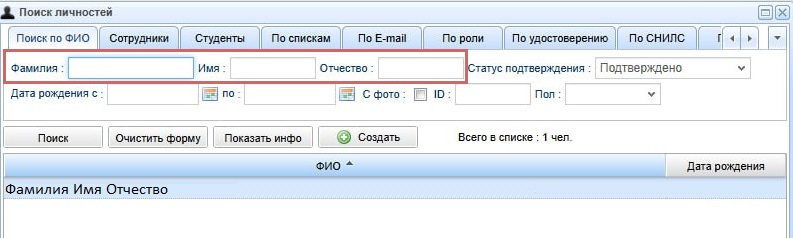
Для поиска сотрудника воспользуйтесь поисковым окном.
| Тип работы | Выбирается соответствующая позиция из справочных категорий |
| Ставка |
Указывается процент ставки
Общая ставка соискателя по всем работам не должна превышать 150% |
| Характер места выполнения работы | Выбирается соответствующая позиция из справочных категорий |
| Рабочее место зарезервированное для инвалидов | Выбирается соответствующая позиция из справочника категорий |
| Вид договора |
Выбирается соответствующая позиция из справочника категорий. При выборе значения Срочный активируются следующие поля: Срока трудового договора и Основание для заключения. |
| Срок трудового договора с-по |
Указывается дата начала трудового договора, а также срок его окончания если в поле вид договора выбрано значение срочный.
Дата начала работы не может быть указана ранее 10 рабочих дней со дня создания проекта СЗ |
| Основание для заключения срочного трудового договора |
Поле активируется при выборе срочного вида договора. |
| Соискатель | Указывается Фамилия Имя Отчество Соискателя путем поиска личности в базе. Если нужной личности нет необходимо обратиться к ответственным за УЛД (управление личными данными) в Вашем подразделении. |
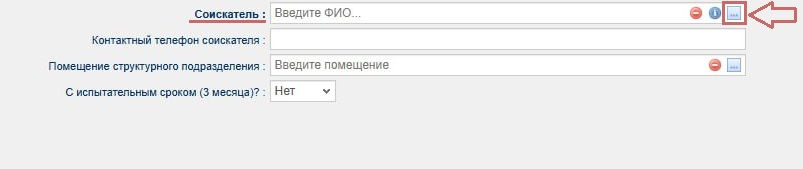
Для поиска соискателя воспользуйтесь поисковым окном.
| Контактный номер | Указывается действительный номер телефона соискателя, по которому с ним можно связаться |
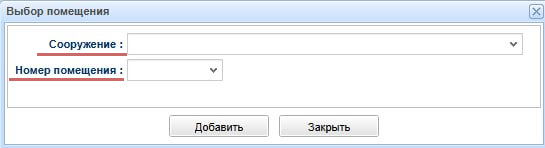
| Помещение структурного подразделения | Выбирается соответствующая позиция из справочника категорий |
| С испытательным сроком (3 месяца) | Выбирается соответствующая позиция из справочника категорий |
Сохранение проекта служебной записки осуществляется нажатием кнопки Сохранить, после заполнения всех необходимых полей реквизитов. Если какое-нибудь из обязательных полей реквизитов служебной записки останется незаполненным, то при сохранении система выдает сообщение с предупреждением.
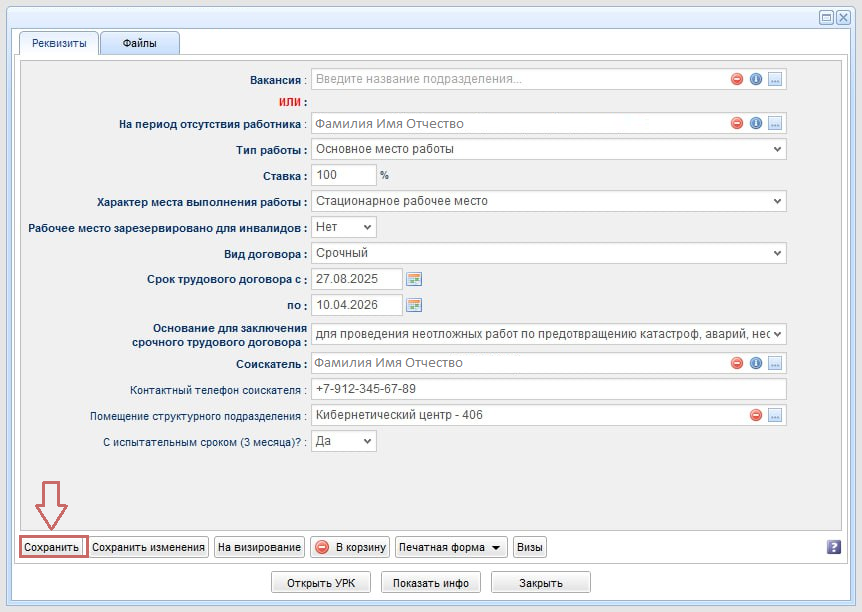
После сохранения документа вкладка Файл становится активной. Прикрепление необходимых копий документов осуществляется во вкладке Файлы. Доступ ко вкладке открывается только после сохранения проекта служебной записки. Выбор документа для прикрепления осуществляется с помощью стандартного диалога выбора. Добавление документа осуществляется нажатием кнопки Сохранить.
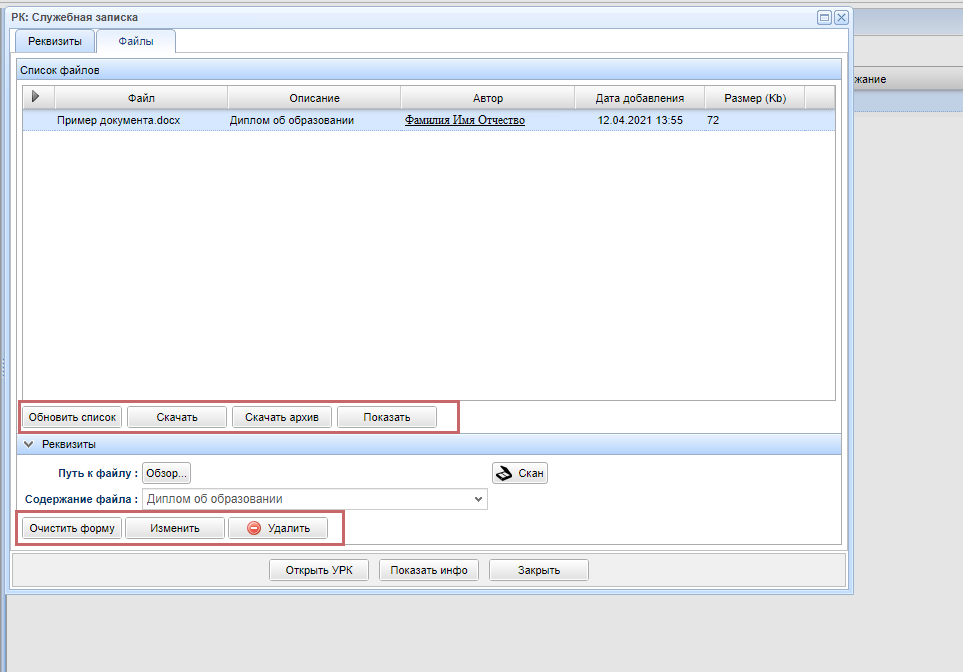
При трудоустройстве по внутреннему совместительству обязательным является хотя бы один документ
| Тип документов | Условия наличия |
| Обоснование трудоустройства | Обязательный документ |
| Должностная инструкция | Обязательный документ |
| Резюме | Обязательный документ |
| Паспорт (или документ удостоверяющий личность) |
Обязательный документ Копии всех заполненных страниц |
| Диплом об образовании | Обязательный документ |
| Диплом об ученой степени, звании | Обязательный документ НПР |
| Пенсионное страховое свидетельство | Обязательный документ |
| Справка из МВД |
Обязательный документ Справка об отсутствии судимости, либо документ подтверждающий факт запроса справки |
| Трудовая книжка |
Обязательный документ Если есть трудовой стаж При устройстве на условиях внешнего совместительства - заверенная организацией по основному месту работы |
| Свидетельство ИНН | Если имеется |
| План испытаний | Обязательный документ, если соискатель является обучающимся |
| Трудовой договор, доп. соглашения | Если имеется |
| Справка об обучении | Обязательный документ, если соискатель является обучающимся |
| Документ о повышении квалификации | Необязательный документ |
| Награды | Необязательный документ |
| Свидетельство о браке, смене фамилии | Необязательный документ |
| Свидетельство о рождении | Необязательный документ |
| Прочее | Необязательный документ |
Сохранение внесенных изменений осуществляется нажатием кнопки Сохранить изменения во вкладке Реквизиты. Кнопка На визирование осуществляет отправку проекта служебной записки на согласование. Кнопка Удалить осуществляет удаление проекта служебной записки в Корзину. Документ, находящийся в Корзине, может быть восстановлен для дальнейшей работы с ним. Кнопка Печатная форма осуществляет открытие документа в Word в формате для просмотра и сохранения копии на компьютере. Кнопка Визы открывает диалоговое окно для просмотра списка визирующих лиц. Кнопка Показать инфо выводит на просмотр системную информацию по служебной записке. Кнопка Закрыть осуществляет закрытие диалогового окна без сохранения изменений.
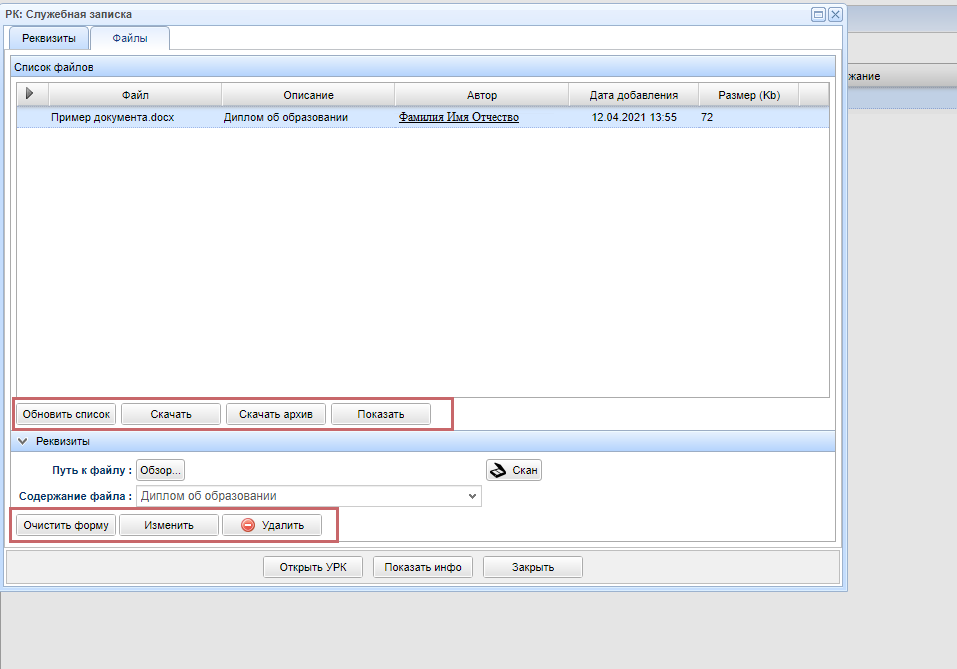
Отправка на визирование
Отправку на визирование (согласование) можно осуществить как непосредственно в диалоговом окне служебной записки, так и из папки Проекты в основном интерфейсе ИПК СОУД.
Для отправки документа на согласование выберите документ и нажмите кнопку На визирование в нижней части экрана. Кнопка Создать документ осуществляет открытие диалогового окна выбора формы документа. Кнопка Редактировать осуществляет открытие диалогового окна выбранного документа для его редактирования. Кнопка На визирование осуществляет отправку выбранного документа на согласование. Кнопка В корзину осуществляет перемещение выбранного документа в корзину. Удаленный документ может быть восстановлен для дальнейшей работы с ним.
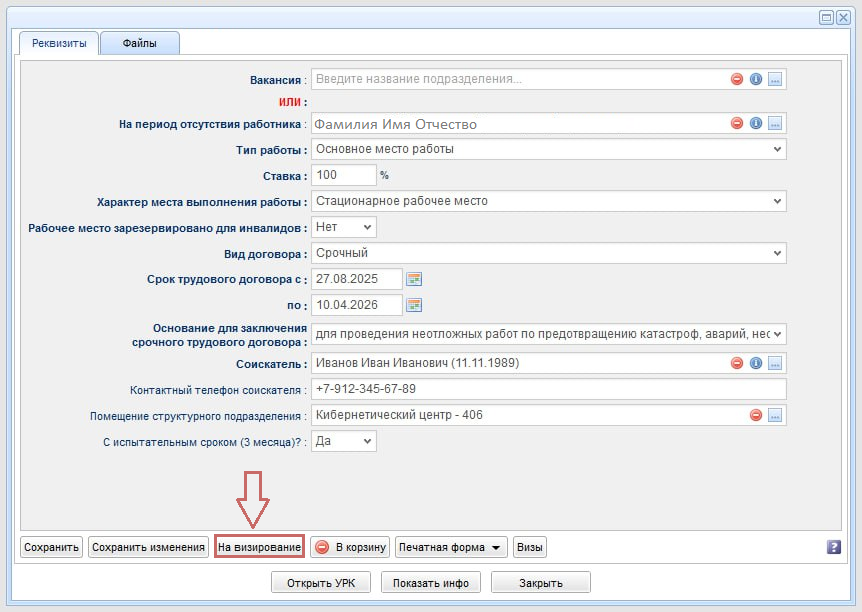
ВАЖНО! Для служебной записки о приеме на работу первому визирующему лицу - руководителю подразделения, в которое принимается работник, при согласовании необходимо указывать Источник финансирования полностью с ЦФО, Конс. аналитикой, мероприятиями (если они есть) с которого будет производиться оплата принимаемому работнику. Если источник финансирования имеет срок действия, например заканчивается в декабре 2025 года (хоздоговор), а работник принимается бессрочно или на срок его работы больше срока действия источника финансирования - укажите второй источник и дату, с которой оплата будет производиться со второго источника. Это позволит быстрее согласовать вашу служебную записку, не отклонять ее.
Отслеживание состояния служебной записки
После отправки служебной записки на согласование, документ из папки Проекты (1) перемещается в папку На подписи (2). Если в процессе согласования визирующее лицо отклоняет служебную записку, то документ перемещается в папку Мои неподписанные (3), на адрес корпоративной почты приходит уведомление об отклонении. На этом этапе вы можете вернуть документ в проект, исправить замечания и запустить его на согласование заново. После завершения согласования всеми визирующими лицами СЗ автоматически регистрируется в системе электронного документооборота ТПУ (ИПК СОУД) и принимает статус официального документа. Зарегистрированный документ перемещается в папку Зарегистрированные (4).
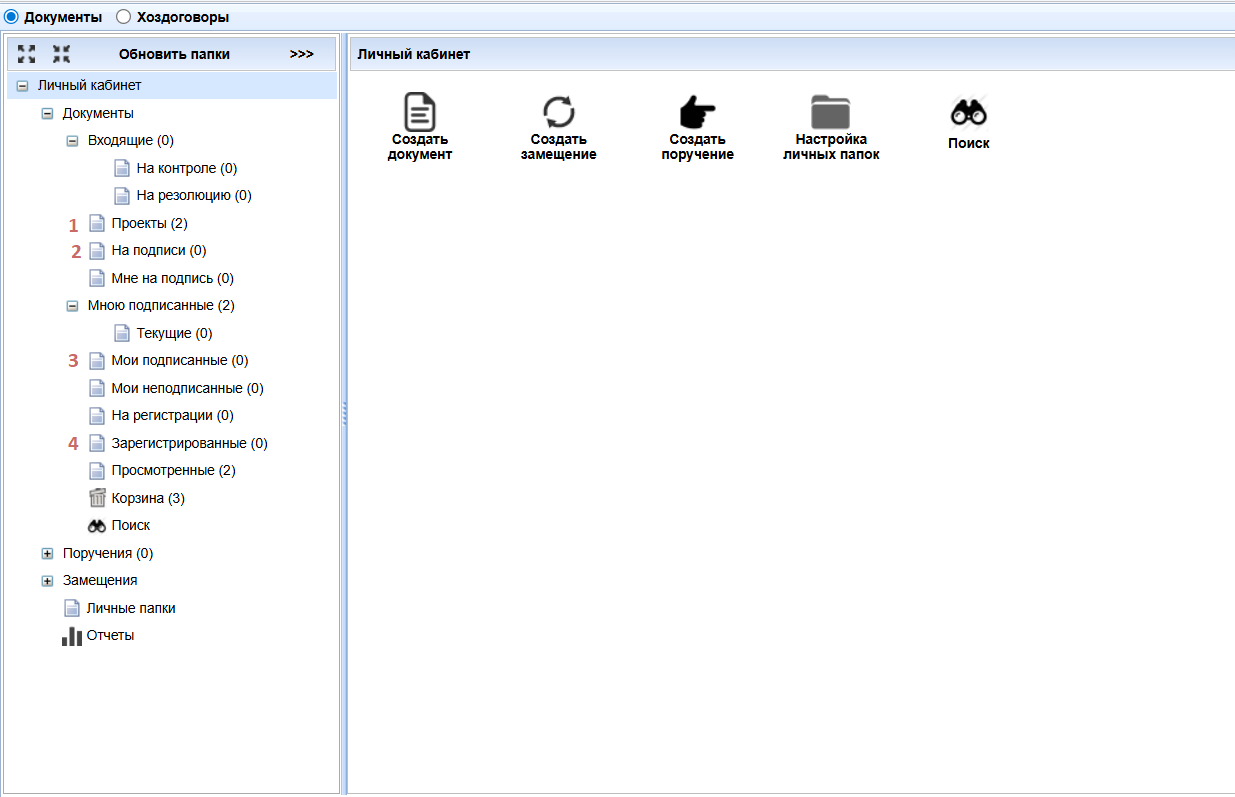
Возвращение состояния служебной записки в состояние Проект
Возвращение документа в проект осуществляется из папки Мои неподписанные, если служебная записка была отклонена визирующим лицом. В указанной папке необходимо осуществить выбор документа, далее нажать кнопку Вернуть в проекты в нижней части экрана, подтвердить свое действие. После чего документ переместился в папку Проекты, где можно приступить к его редактированию.
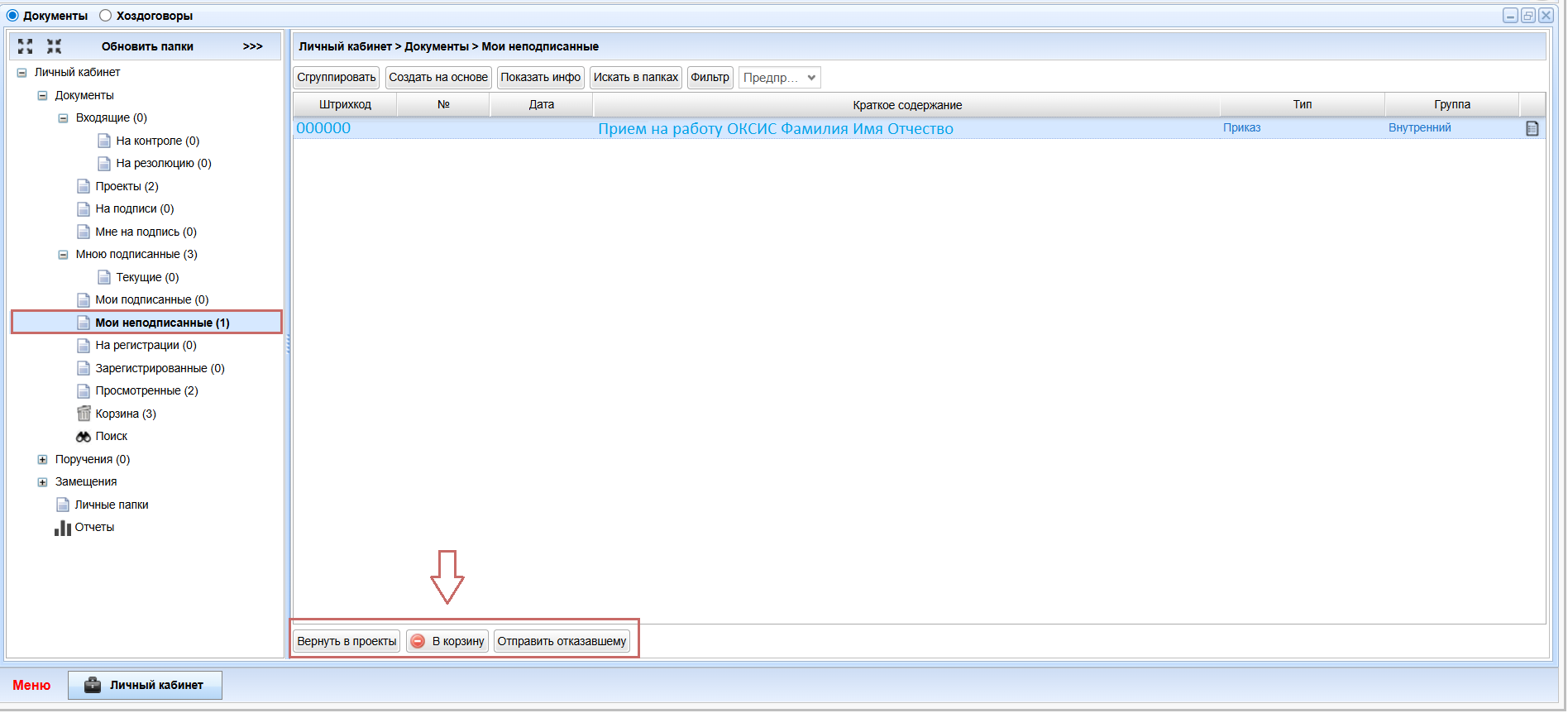
Если вопрос об отклонении служебной записки был решен иным способом (изменение проекта служебной записки не требуется), то вы можете отправить отклоненную служебную записку повторно тому визирующему лицу, чья виза не была подтверждена. Повторная отправка отклоненной служебной записки осуществляется посредством нажатия кнопки Отправить отказавшему в нижней части экрана.
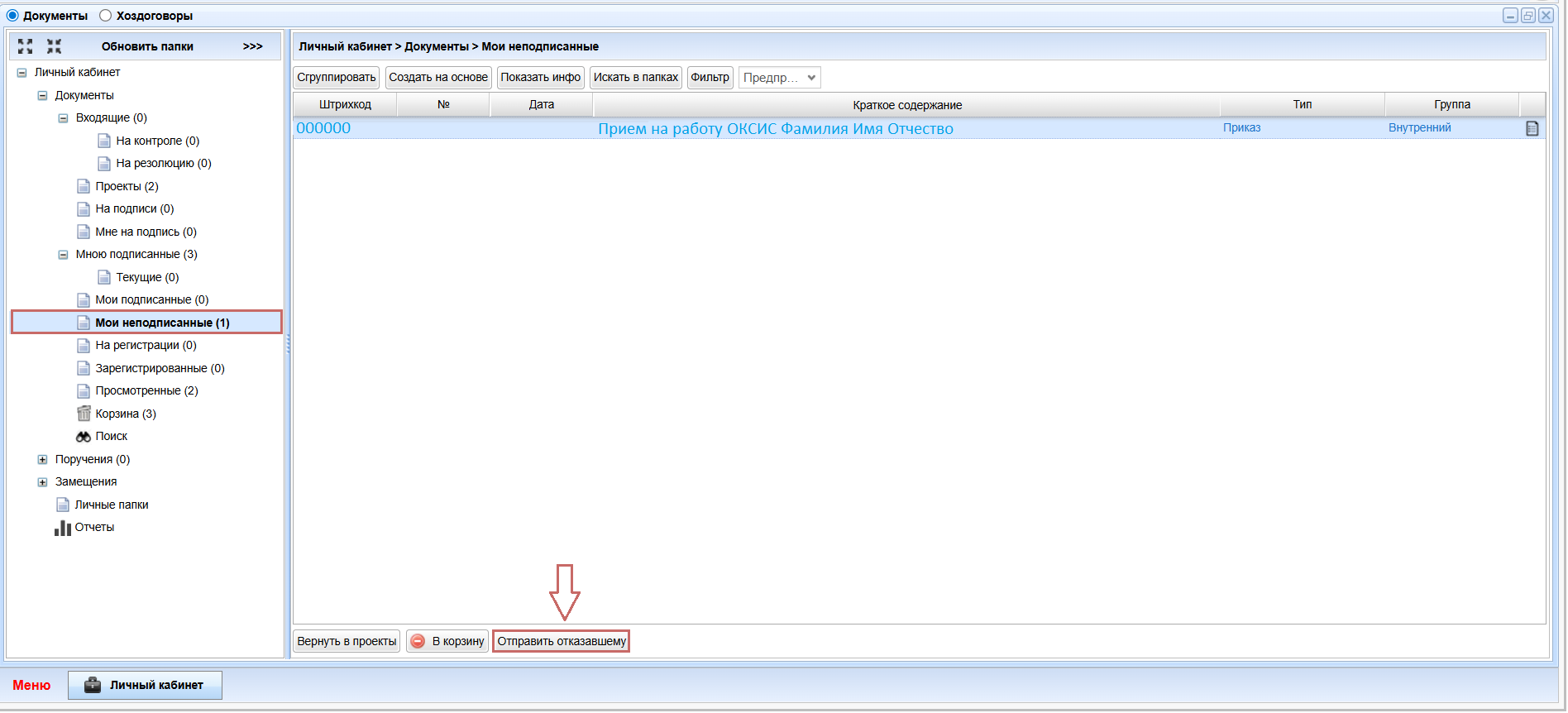
Если в течении 7 дней после отклонения служебной записки она не будет отправлена отказавшему, СОУД самостоятельно изменит состояние СЗ на проект
Удаление служебной записки
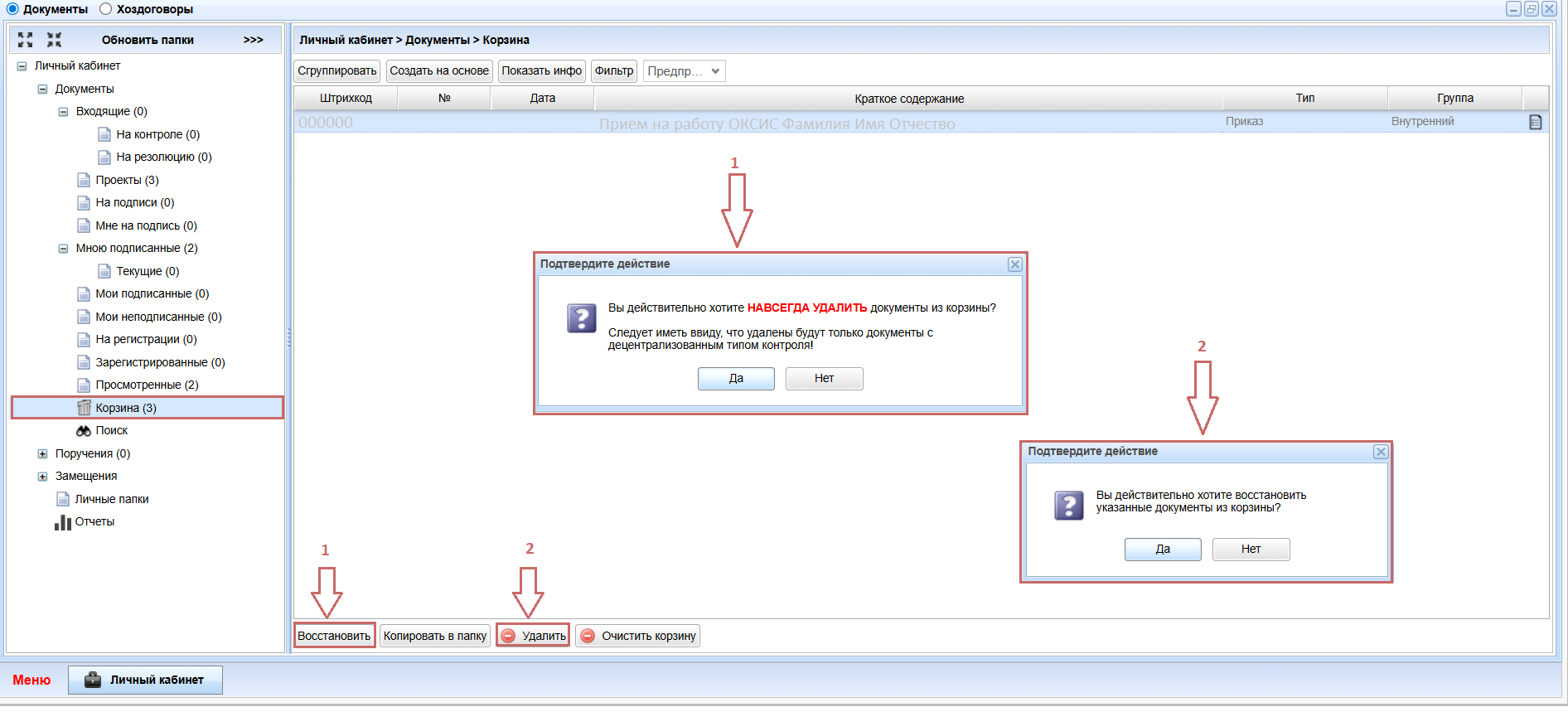
Удаление служебной записки осуществляется с помощью переноса документа из состояния На подписи в проект. Документ в состоянии Проект перемещается в корзину. Необходимо обратить внимание, что документ, удаленный из корзины, не подлежит восстановлению и удаляется безвозвратно. Для того, чтобы удалить созданную СЗ, откройте папку На подписи, выделите документ, который необходимо удалить и нажмите кнопку Вернуть в проекты.
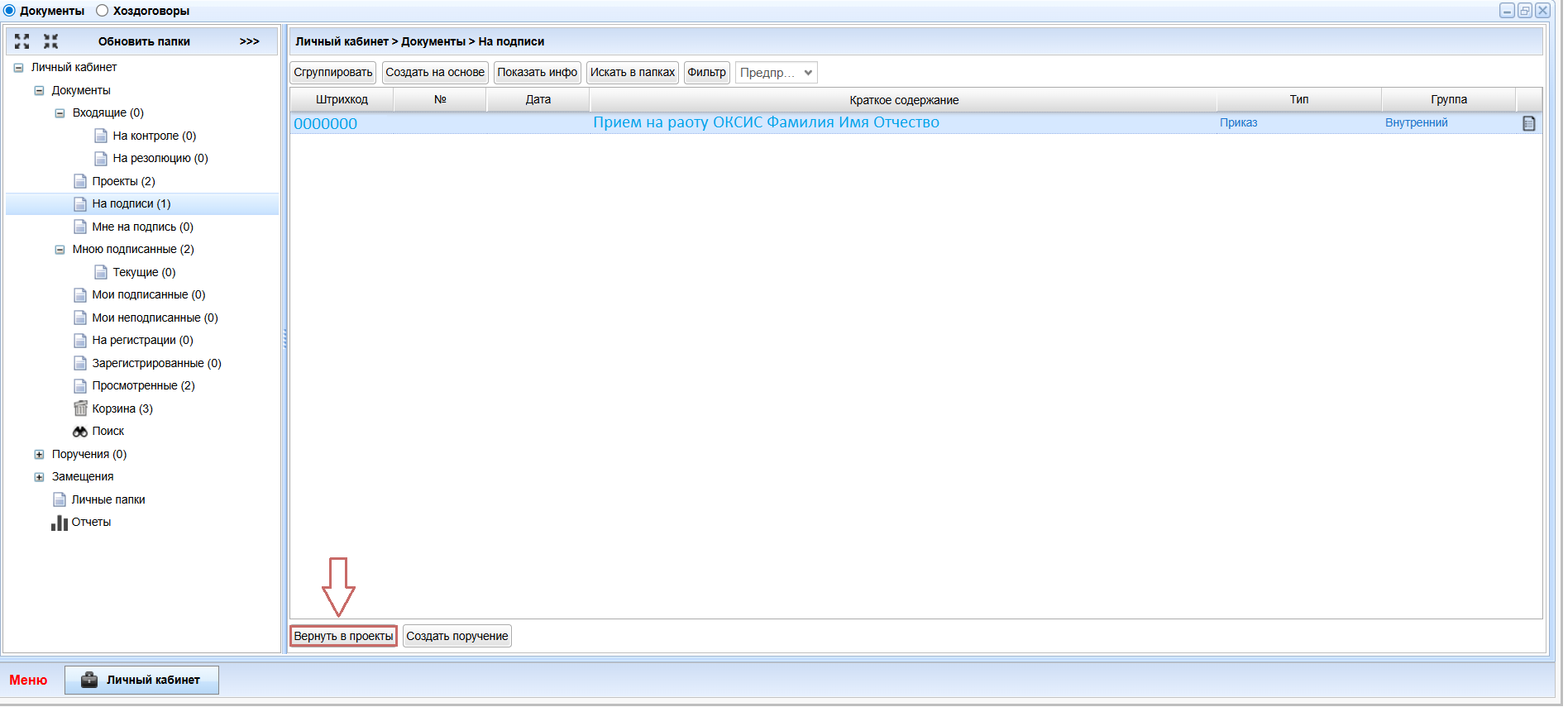
После этого перейдите в папку Проекты, выделите необходимый документ и нажмите кнопку В корзину.
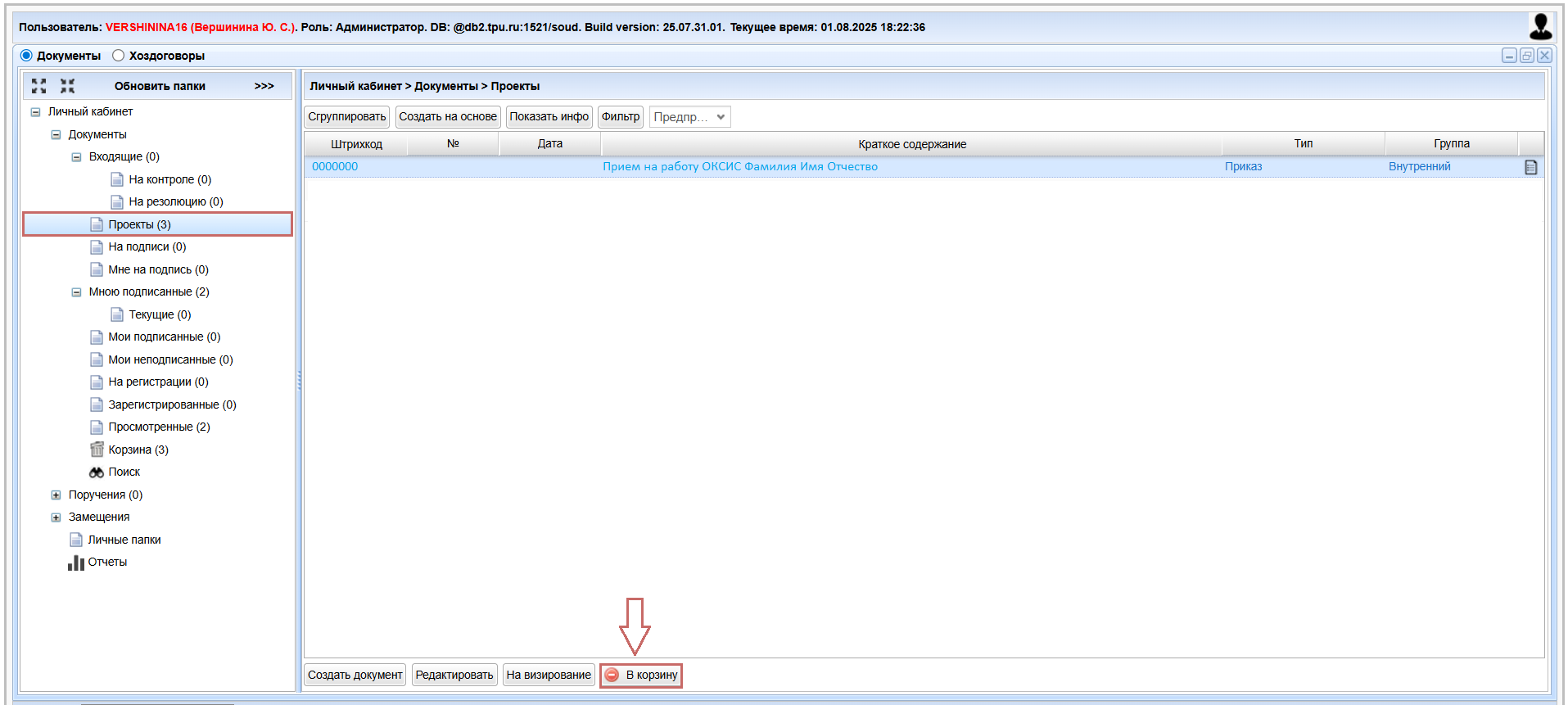
Перенесенный В корзину документ, возможно, восстановить или удалить безвозвратно. Для удаления документа необходимо нажать кнопку Удалить, для восстановления Восстановить.
Зарегистрированную СЗ удалить нельзя
СЗ является зарегистрированной по завершению согласования