
Добавление аккаунта в MS Outlook
1. Если вы ранее не использовали Outlook на этом устройстве (чистая установка)
- Выберите инструкцию в зависимости от местоположения устройства:
- Если устройство подключено к сети ТПУ (рабочий компьютер в домене) — следуйте инструкции Подключение к почтовому серверу на примере ex1 (компьютер в домене ТПУ)
- Если устройство вне сети ТПУ (дом, офис вне VPN и т. п.) — следуйте инструкции Подключение к почтовому серверу на примере ex1 (компьютер вне домена ТПУ)
- Выполняйте все шаги инструкции последовательно
2. Если вы раньше пользовались Outlook на этом устройстве
- Не подключайте новую учётную запись в уже существующую, «грязную» конфигурацию — это может привести к конфликтам и путанице
- Перед началом сохраните (экспортируйте) нужные локальные данные: контакты, календарные элементы
- Пересоздайте конфигурацию Outlook в соответствии с инструкцией Пересоздание конфигурации для правильной настройки Outlook с почтовым сервером SOGo, затем выполните подключение по соответствующей инструкции и там же узнаете, как подключить вашу почту через конфигурацию (если подключать не через конфигурацию, то приложение просто не найдет нужные данные для подключения, а изменить их нельзя)
Внимание!
Не удаляйте старые профили и файлы, пока не убедитесь, что все нужные данные экспортированы и рабочая конфигурация функционирует корректно. Удаление профиля может привести к потере локальных данных
При возникновении ошибок внимательно проверьте ввод логина и пароля, состояние сети и наличие доступа к серверу (работаете ли вы в сети ТПУ или вне её)
Следуйте указанным инструкциям в точности — это минимизирует риск ошибок и сократит время на настройку
Пересоздание конфигурации для правильной настройки Outlook с почтовым сервером SOGo
Удаление старой конфигурации со старым почтовым сервером Microsoft
Внимание! Перед удалением точно проверьте, что выгрузили все данные нужных календарей, контактов или задач. После удаления конфигурации, на старом аккаунте они исчезнут НАВСЕГДА!
1. Для удаления старой конфигурации необходимо перейти в «Панель управления»
- Можно открыть поисковик Windows (просто нажать на кнопку Win и начать писать) и написать «Панель управления», затем нажать по иконке ЛКМ

- Либо нажать на Win+R и набрать control panel, затем нажать «ОК»

2. Далее нужно перейти в «Учетные записи пользователей» и нажать на Mail (название может отличаться в зависимости от года выпуска приложения или битности установки приложения)


- Есть альтернативный способ поиска — написать просто название в поисковик панели задач

- Либо в просмотре выбрать «мелкие значки» или «крупные значки» и там уже найти «Mail»


3. Откроется окно «Настройка почты – Outlook», и в разделе «Конфигурации» нажмите «Показать…»

4. Откроется окно «Почта», где будет единственная конфигурация «Outlook». Выберите её, нажав ЛКМ, и нажмите «Удалить»

5. В открывшемся окне с предупреждением нажмите «Да»

6. Далее нажмите «Применить» и «ОК» — конфигураций не должно остаться

Создание новой конфигурации для учетной записи
1. Перезапустите Outlook, закрыв его и запустив заново. У вас откроется окно для создания новой конфигурации «Новая конфигурация». Введите любое имя, можно написать «SOGo» для единообразия, и нажмите «ОК»


2. После этого начнётся добавление новой учетной записи

Автоматическая настройка учетной записи
1. Выберите «Учетная запись электронной почты»
- Если Outlook автоматически подставит ваши данные, проверьте их
- Если нет – введите вручную ваше ФИО и электронный адрес ТПУ. Нажмите «Далее»

2. Дождитесь завершения поиска параметров почтового сервера

3. После успешного поиска откроется окно «Интернет-почта – [ваш e-mail ТПУ]». Введите имя пользователя (логин без @tpu.ru) и пароль от учетной записи ТПУ. Установите галочку «Сохранить пароль в списке паролей». Нажмите «ОК»

4. Дождитесь появления трёх зеленых галочек – это означает, что синхронизация прошла успешно. Снимите галочку с пункта «Настроить Outlook Mobile на моем телефоне». Нажмите «Готово»

5. Конфигурация сохранится. Перезапустите Outlook
6. При повторном запросе введите логин и пароль, нажмите «ОК»

7. После запуска Outlook клиент будет полностью готов к работе и покажет все стандартные системные папки (входящие, исходящие, отправленные и т.п.) – их имена устанавливаются автоматически при подключении аккаунта

Синхронизация аккаунта:
После добавления аккаунта необходимо дождаться окончания синхронизации.
В правом нижнем углу приложения появится шкала заполнения. Когда она исчезнет – синхронизация завершена.
Если приложение закроется или вылетит во время синхронизации, придётся удалить аккаунт и подключить его заново.
Время синхронизации зависит от объёма почты: чем больше писем — тем дольше процесс.
Внимание! Не закрывайте приложение и не выключайте компьютер до завершения синхронизации.
Общее правило:
После подключения нового аккаунта автоматически создаются стандартные системные папки.
Они будут называться именно так и никак иначе:
- Drafts — черновики/шаблоны писем.
- Sent — отправленные письма.
- Trash — корзина (удалённые письма).
- Junk — спам/нежелательные письма.
Внимание! Эти папки нельзя переименовывать. Если изменить их названия, синхронизация сломается, и придётся заново настраивать аккаунт.

Ручная настройка учетной записи
1. Выберите «Ручная настройка или дополнительные типы серверов» и нажмите «Далее»

2. Выберите тип учетной записи – «Протокол POP или IMAP» и нажмите «Далее»

3. Введите параметры учетной записи согласно таблице и скриншоту
| Наименование поля | Данные, которые нужно занести в поле |
| Ваше имя | [Ваше ФИО] |
| Адрес электронной почты | [Ваш корпоративный адрес электронной почты ТПУ] |
| Тип учетной записи | IMAP |
| Сервер входящей почты |
Внимание! Чтобы узнать адрес почтового сервера именно для Вашей учетной записи, Вам необходимо в браузере перейти по адресу mail.tpu.ru, ввести свой логин и нажать кнопку Перейти. Адрес будет указан в адресной строке (ex1, ex2 и т.д.). использовать в формате: ex[№].tpu.ru. |
| Сервер исходящей почты | |
| Пользователь | [Ваш корпоративный адрес электронной почты ТПУ] |
| Пароль | [Ваш корпоративный пароль ТПУ] |
| Запомнить пароль | Галочка установлена |

4. Нажмите «Другие настройки…»

5. В открывшемся окне перейдите во вкладку «Сервер исходящей почты»

6. Установите галочку «SMTP-серверу требуется проверка подлинности». Выберите «Вход с помощью» и введите логин и пароль от учетной записи. Поставьте галочку «Запомнить пароль». Затем перейдите во вкладку «Дополнительно»

7. Введите параметры согласно таблице и скриншоту во вкладке «Дополнительно». Нажмите «ОК»
| Наименование поля | Данные, которые нужно занести в поле |
| IMAP-сервер | 993 |
| Использовать следующий тип шифрованного подключения | SSL/TLS |
| SMTP-сервер | 587 |
| Использовать следующий тип шифрованного подключения | STARTTLS |

8. После сохранения параметров нажмите «Далее»

9. В окне проверки учетной записи во вкладке «Задачи» должны появиться две зеленые галочки – это означает успешную синхронизацию. Нажмите «Закрыть»

10. Снимите галочку с «Настроить Outlook Mobile на моем телефоне». Нажмите «Готово»

11. Конфигурация сохранится. Перезапустите Outlook
12. При повторном запросе логина и пароля введите их и нажмите «ОК»
13. Outlook клиент будет полностью готов к работе и покажет все системные папки, создаваемые автоматически при подключении учетной записи

Синхронизация аккаунта:
После добавления аккаунта необходимо дождаться окончания синхронизации.
В правом нижнем углу приложения появится шкала заполнения. Когда она исчезнет – синхронизация завершена.
Если приложение закроется или вылетит во время синхронизации, придётся удалить аккаунт и подключить его заново.
Время синхронизации зависит от объёма почты: чем больше писем — тем дольше процесс.
Внимание! Не закрывайте приложение и не выключайте компьютер до завершения синхронизации.
Общее правило:
После подключения нового аккаунта автоматически создаются стандартные системные папки.
Они будут называться именно так и никак иначе:
- Drafts — черновики/шаблоны писем.
- Sent — отправленные письма.
- Trash — корзина (удалённые письма).
- Junk — спам/нежелательные письма.
Внимание! Эти папки нельзя переименовывать. Если изменить их названия, синхронизация сломается, и придётся заново настраивать аккаунт.

Подключение к почтовому серверу на примере ex1 (компьютер в домене ТПУ)
Внимание! Чтобы узнать адрес почтового сервера именно для Вашей учетной записи, Вам необходимо в браузере перейти по адресу mail.tpu.ru, ввести свой логин и нажать кнопку Перейти. Адрес будет указан в адресной строке (ex1, ex2 и т.д.). использовать в формате: ex[№].tpu.ru.
1. При первом запуске Outlook появится экран Добро пожаловать в Microsoft Outlook, нажмите Далее

2. Выберите Добавить учетную запись электронной почты. Когда Outlook предложит Настроить Outlook для подключения к учетной записи почты, установите галочку Да и нажмите Далее
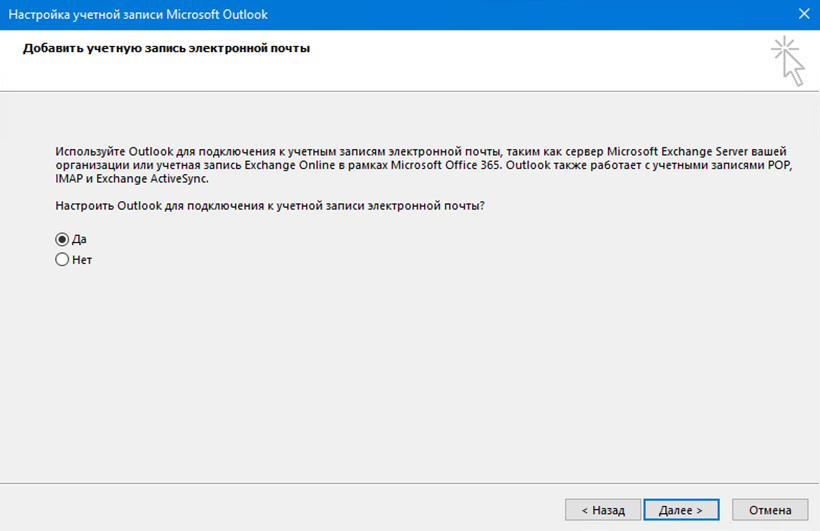
3. В поле Адрес электронной почты введите свой e-mail и нажмите Далее

4. Откроется окно Настройка учетной записи Интернет-почты:
- Введите Пароль
- Установите галочку Сохранить пароль в списке паролей и нажмите Далее
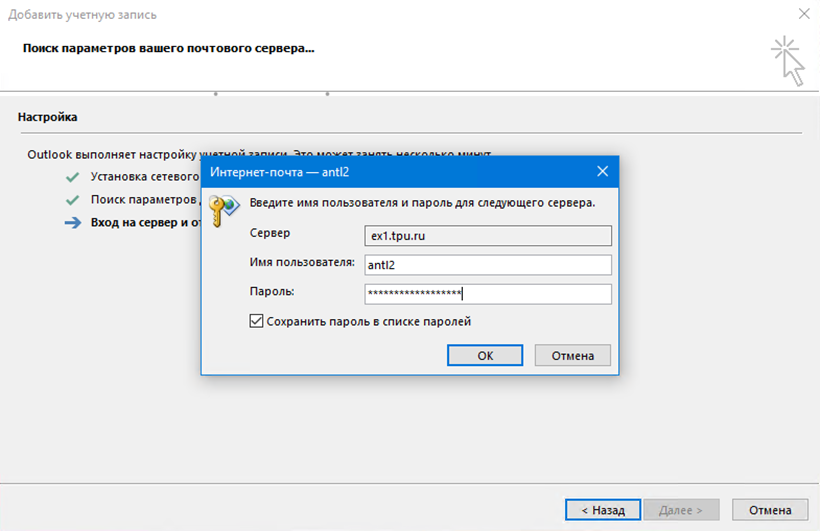
5. Начнется поиск параметров почтового сервера. Дождитесь трех зеленых галочек с надписью Выполнена настройка вашей учетной записи электронной почты IMAP. По умолчанию стоит галочка Настроить Outlook Mobile на моем телефоне

6. Снимите галочку Настроить Outlook Mobile на моем телефоне
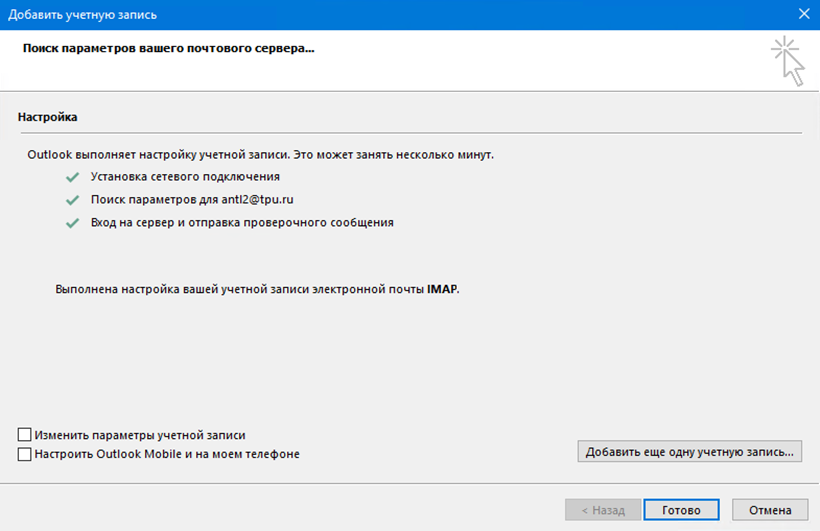
7. Установите галочку Изменить параметры учетной записи и нажмите Далее.
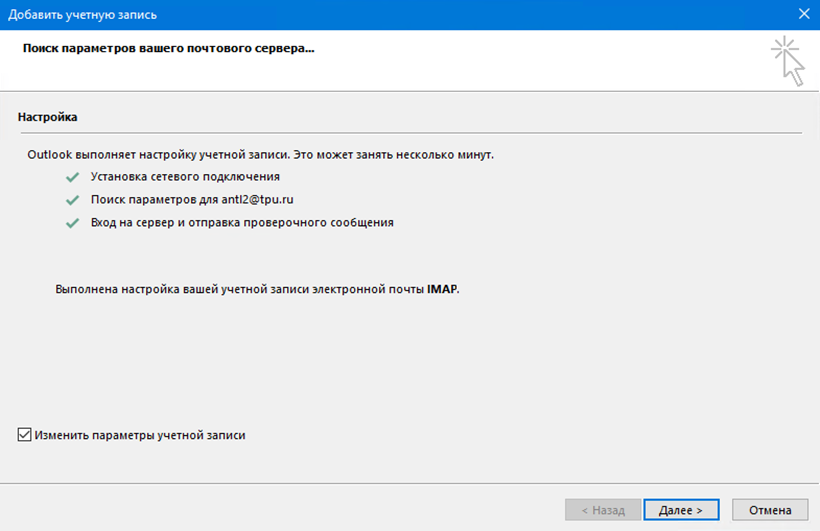
8. Сверьте все поля (имя, адрес, серверы т.д.) со скриншотом настройки IMAP-клиента. Если все верно, нажмите Готово

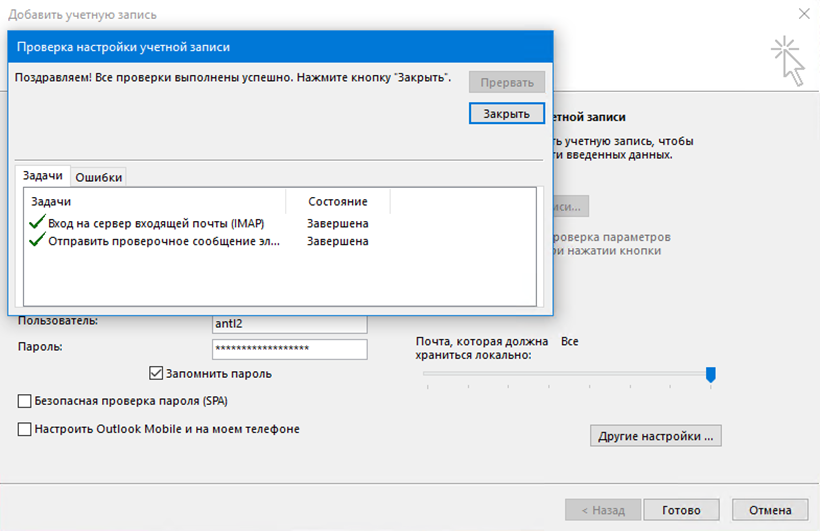
9. Откроется окно Проверка настройки учетной записи. Убедитесь что :
- Вход на сервер входящей почты (IMAP) - галочка.
- Отправьте тестовое сообщение электронной почты - галочка.
- Затем нажмите Закрыть.
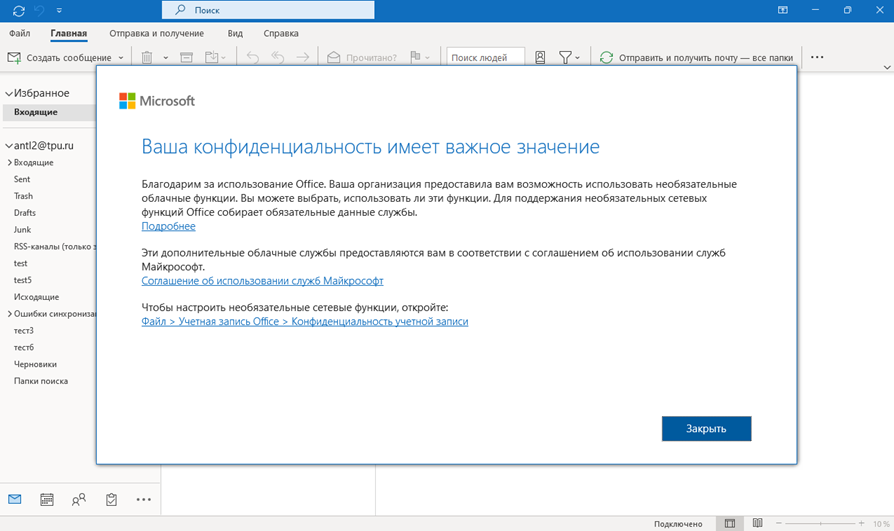
10. После успешной проверки настроек откроется ваш почтовый ящик, указанный при настройке, вместе со всеми папками и содержащимися в них письмами.
Синхронизация аккаунта:
После добавления аккаунта необходимо дождаться окончания синхронизации.
В правом нижнем углу приложения появится шкала заполнения. Когда она исчезнет – синхронизация завершена.
Если приложение закроется или вылетит во время синхронизации, придётся удалить аккаунт и подключить его заново.
Время синхронизации зависит от объёма почты: чем больше писем — тем дольше процесс.
Внимание! Не закрывайте приложение и не выключайте компьютер до завершения синхронизации.
Общее правило:
После подключения нового аккаунта автоматически создаются стандартные системные папки.
Они будут называться именно так и никак иначе:
- Drafts — черновики/шаблоны писем.
- Sent — отправленные письма.
- Trash — корзина (удалённые письма).
- Junk — спам/нежелательные письма.
Внимание! Эти папки нельзя переименовывать. Если изменить их названия, синхронизация сломается, и придётся заново настраивать аккаунт.
Подключение к почтовому серверу на примере ex1 (компьютер вне домена ТПУ)
Внимание! Чтобы узнать адрес почтового сервера именно для Вашей учетной записи, Вам необходимо в браузере перейти по адресу mail.tpu.ru, ввести свой логин и нажать кнопку Перейти. Адрес будет указан в адресной строке (ex1, ex2 и т.д.). использовать в формате: ex[№].tpu.ru.
1. При первом запуске Outlook появится экран Добро пожаловать в Microsoft Outlook, нажмите Далее.
2. Выберите Добавить учетную запись электронной почты. Когда Outlook предложит Настроить Outlook для подключения к учетной записи почты, установите галочку Да и нажмите Далее.
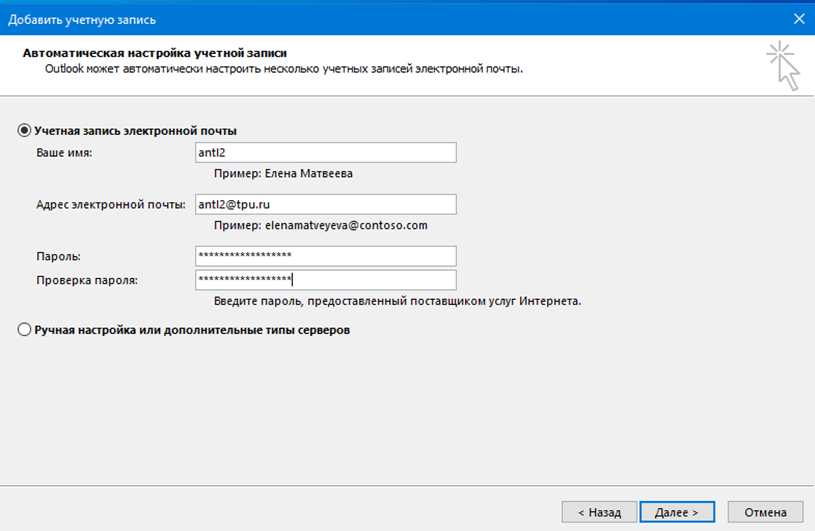
3. Введите ваши данные от учетной записи и нажмите Далее.
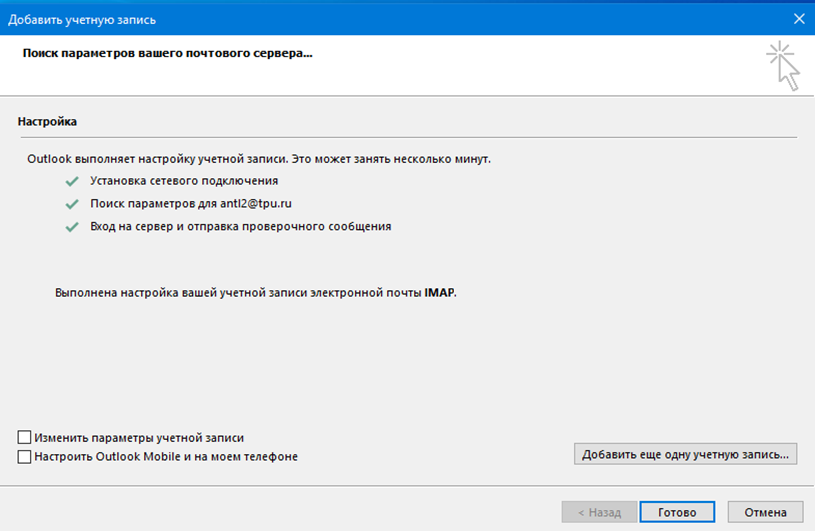
4. Начнется поиск параметров почтового сервера. Дождитесь трех зеленых галочек с надписью Выполнена настройка вашей учетной записи электронной почты IMAP. По умолчанию стоит галочка Настроить Outlook Mobile на моем телефоне.
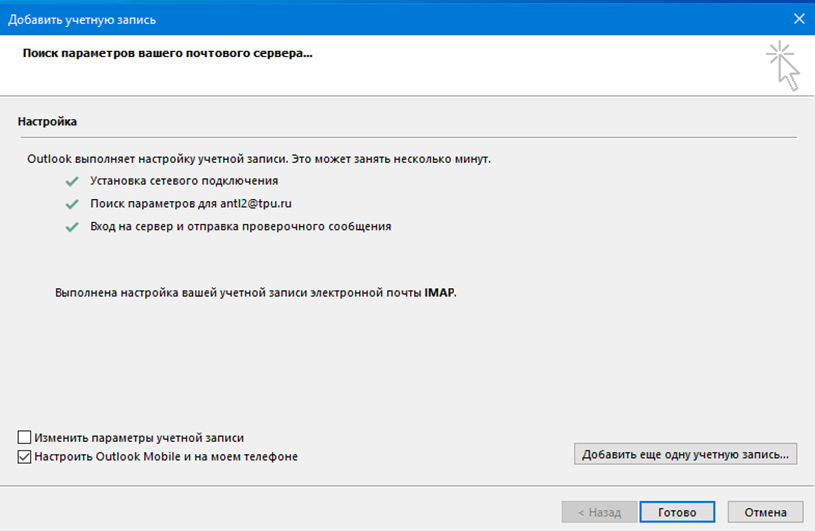
5. Снимите галочку Настроить Outlook Mobile на моем телефоне.
6. После успешной проверки настроек откроется ваш почтовый ящик, указанный при настройке, вместе со всеми папками и содержащимися в них письмами.

Синхронизация аккаунта:
После добавления аккаунта необходимо дождаться окончания синхронизации.
В правом нижнем углу приложения появится шкала заполнения. Когда она исчезнет – синхронизация завершена.
Если приложение закроется или вылетит во время синхронизации, придётся удалить аккаунт и подключить его заново.
Время синхронизации зависит от объёма почты: чем больше писем — тем дольше процесс.
Внимание! Не закрывайте приложение и не выключайте компьютер до завершения синхронизации.
Общее правило:
После подключения нового аккаунта автоматически создаются стандартные системные папки.
Они будут называться именно так и никак иначе:
- Drafts — черновики/шаблоны писем.
- Sent — отправленные письма.
- Trash — корзина (удалённые письма).
- Junk — спам/нежелательные письма.
Внимание! Эти папки нельзя переименовывать. Если изменить их названия, синхронизация сломается, и придётся заново настраивать аккаунт.