
Импорт контактов и задач из старого аккаунта в MS Outlook в новый аккаунт на почтовом сервере SOGo
Импорт контактов
1 способ. Обычный перенос (если переносим контакты внутри Outlook)
1. Откройте на компьютере папку, где сохранены ваши контакты в формате .msg

2. Выделите все файлы (Ctrl+A) и скопируйте их (Ctrl+C)

3. В Outlook перейдите в раздел «Люди» (нижнее левое меню) и перейдите папку «Контакты»

4. Нажмите в рабочей области списка контактов и вставьте скопированные файлы (Ctrl+V)

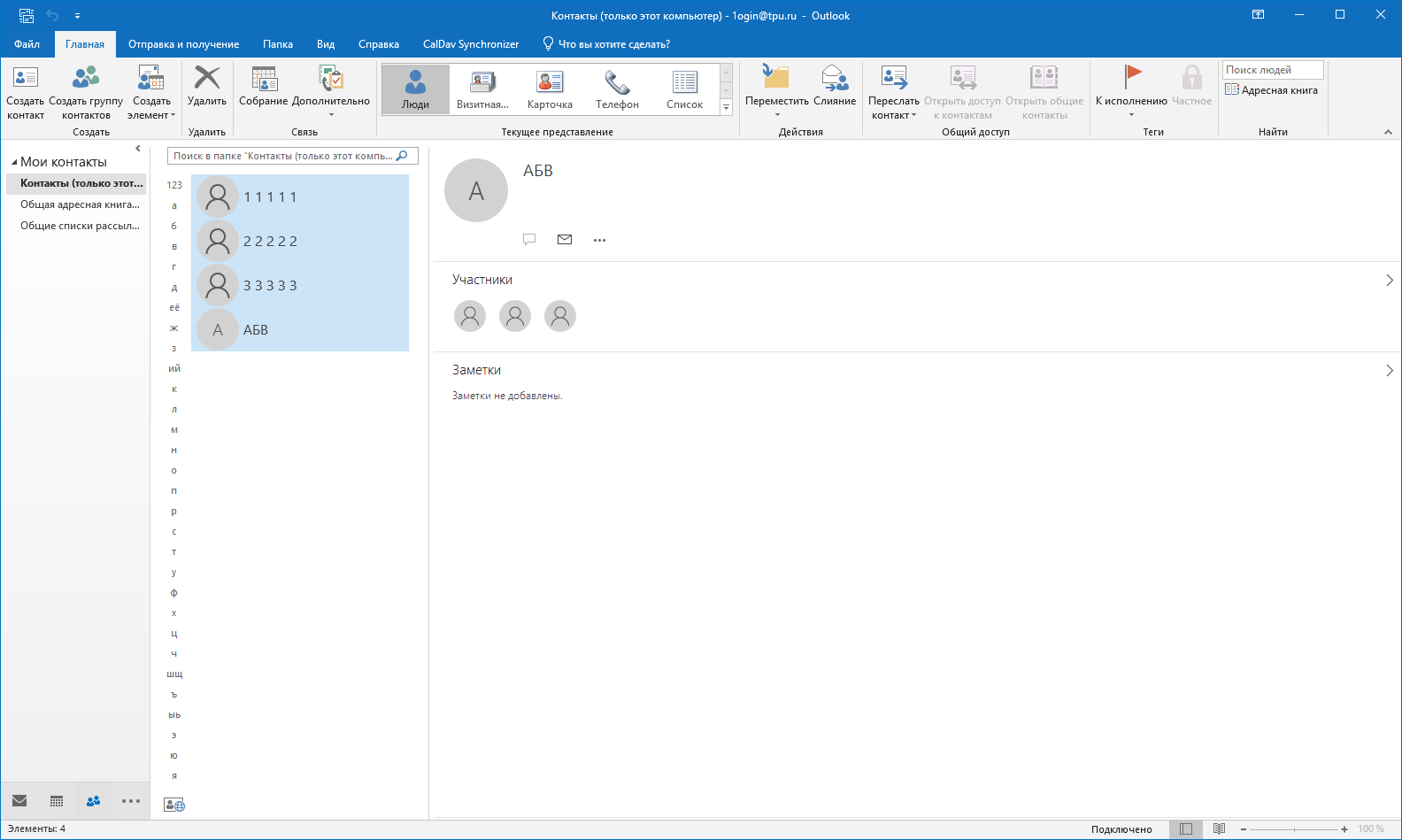
5. После вставки все контакты отобразятся в списке
2 способ. Импорт из файла CSV (для многих почтовых клиентов)
1. В Outlook откройте вкладку «Файл»

2. Нажмите «Открыть и экспортировать» → «Импорт и экспорт»

3. В открывшемся окне мастера выберите «Импорт из другой программы или файла» → «Далее»

4. Выберите тип файла «Значения, разделенные запятыми (CSV)» → «Далее»

5. Нажмите «Обзор…» и выберите нужный CSV-файл с контактами

6. Нажмите «ОК» → «Далее»

7. Выберите папку «Контакты» → «Далее»

8. Установите галочку напротив параметра импорта и нажмите «Готово»

9. Дождитесь завершения процесса

10. После завершения импорта все контакты появятся в папке «Контакты»

Импорт задач
1 способ. Обычный перенос (если переносим задачи внутри Outlook)
1. Откройте на компьютере папку, где сохранены ваши контакты в формате .msg

2. Выделите все файлы (Ctrl+A) и скопируйте их (Ctrl+C)

3. В Outlook перейдите в раздел «Задачи» (нижнее левое меню) и перейдите папку «Задачи»

4. Нажмите в рабочей области списка контактов и вставьте скопированные файлы (Ctrl+V)

5. После вставки все задачи отобразятся в списке

2 способ. Импорт из файла CSV (для многих почтовых клиентов)
1. В Outlook откройте вкладку «Файл»

2. Нажмите «Открыть и экспортировать» → «Импорт и экспорт»
3. В открывшемся окне мастера выберите «Импорт из другой программы или файла» → «Далее»

4. Выберите тип файла «Значения, разделенные запятыми (CSV)» → «Далее»

5. Нажмите «Обзор…» и выберите нужный CSV-файл с задачами

6. Нажмите «ОК» → «Далее»

7. Выберите папку «Задачи» → «Далее»

8. Установите галочку напротив параметра импорта и нажмите «Готово»

9. Дождитесь завершения процесса

10. После завершения импорта все задачи появятся в папке «Задачи»
