
Настройка CalDav Synchronizer для MS Outlook
1. Включение отображения списка папок
В Microsoft Outlook внизу левого меню нажмите … (три точки). Выберите пункт Папки

2. Создание дополнительных папок
1. У вас уже должны быть автоматически созданы папки «Задачи», «Календарь» и «Контакты». Нужно создать еще 2 папки «Общая адресная книга ТПУ» и «Общие списки рассылки ТПУ»
2. Нажмите ПКМ (правая кнопка мыши) на ваш ящик → Создать папку…

3. Создайте следующие папки (Общая адресная книга ТПУ, Общие списки рассылки ТПУ) и проверьте имеющиеся (Задачи, Календарь, Контакты), согласно таблице и рисункам
| Имя папки | Тип элементов | Нужно создавать? |
| Задачи | Элементы типа Задача | Нет, при чистой установке, уже должна быть создана автоматически |
| Календарь | Элементы типа Календарь | Нет, при чистой установке, уже должна быть создана автоматически |
| Контакты | Элементы типа Контакт | Нет, при чистой установке, уже должна быть создана автоматически |
| Общая адресная книга ТПУ | Элементы типа Контакт | Да, нужно создавать отдельно |
| Общие списки рассылки ТПУ | Элементы типа Контакт | Да, нужно создавать отдельно |


4. По итогу должно получиться как на скриншоте

3. Открытие CalDav Synchronizer
В верхней ленте Outlook → CalDav Synchronizer → Профили синхронизации
Внимание! Если вкладки нет, обратитесь в help.tpu.ru

4. Создание профилей синхронизации
Нажмите «+» (зеленый плюс) → SOGo → ОК
Внимание! Для каждого создания, нужно создавать новый профиль синхронизации и настраивать его вручную. В конце их должно получиться 5
Внимание! Далее, выставьте настройки согласно следующим пунктам, все настройки должны быть идентичными


4.1 Настройка профиля «Задачи»
1. Переходим к первому профилю

2. В строке «Папка MS Outlook» нажмите на кнопку с тремя точками

3. В открывшемся окне выберите в вашем почтовом ящике папку Задачи (только этот компьютер) → нажмите ОК

4. Поставьте галочку в поле «Синхронизировать объекты немедленно после их изменений»

5. В блоке «Настройки сервера» нажмите кнопку «Получить настройки учётной записи IMAP/POP3»
- Путь URL будет изменён автоматически
- Справа должна появиться информация с вашим именем пользователя и адресом электронной почты

6. Нажмите «Проверить настройки и определить сервисы»

- В появившемся меню «Выберите сетевой источник» выберите пункт «Персональный календарь»

7. В окне «Проверить настройки» нажмите ОК

8. В самом конце выставьте 60 минут в поле «Интервал между сессиями синхронизации (минут)»

4.1.1 Итоговый вариант для профиля «Задачи»
Внимание! Итоговый вариант должен выглядеть согласно таблице и скриншоту.
| Название поля | Выставляемые данные |
| Наименование | Задачи |
| Синхронизировать объекты немедленно после их изменений | Установлена галочка |
| Папка MS Outlook | Задачи (только этот компьютер) |
| Путь к серверу DAV | https://ex[№ сервера].tpu.ru/SOGo/dav/[ваш логин]/Calendar/personal |
| Имя пользователя |
[ваш логин] |
|
Адрес электронной почты |
[ваш логин][ваш адрес эл. почты] |
| Направление синхронизации | Outlook ↔ Server (двусторонняя) |
| Интервал между сессиями синхронизации (минут) | 60 |

4.2 Настройка профиля «Календарь»
1. Переходим ко второму профилю

2. В строке «Папка MS Outlook» нажмите на кнопку с тремя точками

3. В открывшемся окне выберите в вашем почтовом ящике папку Календарь (только этот компьютер) → нажмите ОК

4. Поставьте галочку в поле «Синхронизировать объекты немедленно после их изменений»

5. В блоке «Настройки сервера» нажмите кнопку «Получить настройки учётной записи IMAP/POP3»
- Путь URL будет изменён автоматически
- Справа должна появиться информация с вашим именем пользователя и адресом электронной почты

6. Нажмите «Проверить настройки и определить сервисы»

- В появившемся меню «Выберите сетевой источник» выберите пункт «Персональный календарь»

7. В окне «Проверить настройки» нажмите ОК
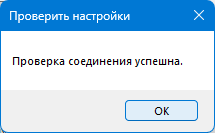
8. В самом конце выставьте 60 минут в поле «Интервал между сессиями синхронизации (минут)»

4.2.1 Итоговый вариант для профиля «Календарь»
Внимание! Итоговый вариант должен выглядеть согласно таблице и скриншоту.
| Название поля | Выставляемые данные |
| Наименование | Календарь |
| Синхронизировать объекты немедленно после их изменений | Установлена галочка |
| Папка MS Outlook | Календарь (только этот компьютер) |
| Путь к серверу DAV | https://ex[№ сервера].tpu.ru/SOGo/dav/[ваш логин]/Calendar/personal |
| Имя пользователя |
[ваш логин] |
|
Адрес электронной почты |
[ваш логин][ваш адрес эл. почты] |
| Направление синхронизации | Outlook ↔ Server (двусторонняя) |
| Интервал между сессиями синхронизации (минут) | 60 |

4.3 Настройка профиля «Контакты»
1. Переходим к третьему профилю

2. В строке «Папка MS Outlook» нажмите на кнопку с тремя точками

3. В открывшемся окне выберите в вашем почтовом ящике папку Контакты (только этот компьютер) → нажмите ОК

4. Поставьте галочку в поле «Синхронизировать объекты немедленно после их изменений»

5. В блоке «Настройки сервера» нажмите кнопку «Получить настройки учётной записи IMAP/POP3»
- Путь URL будет изменён автоматически
- Справа должна появиться информация с вашим именем пользователя и адресом электронной почты

6. Нажмите «Проверить настройки и определить сервисы»

- В появившемся меню «Выберите сетевой источник» выберите пункт «Личная адресная книга»

7. В окне «Проверить настройки» нажмите ОК

8. В самом конце выставьте 60 минут в поле «Интервал между сессиями синхронизации (минут)»

4.3.1 Итоговый вариант для профиля «Контакты»
Внимание! Итоговый вариант должен выглядеть согласно таблице и скриншоту.
| Название поля | Выставляемые данные |
| Наименование | Контакты |
| Синхронизировать объекты немедленно после их изменений | Установлена галочка |
| Папка MS Outlook | Контакты (только этот компьютер) |
| Путь к серверу DAV | https://ex[№ сервера].tpu.ru/SOGo/dav/[ваш логин] /Contacts/personal/ |
| Имя пользователя |
[ваш логин] |
|
Адрес электронной почты |
[ваш логин][ваш адрес эл. почты] |
| Направление синхронизации | Outlook ↔ Server (двусторонняя) |
| Интервал между сессиями синхронизации (минут) | 60 |

4.4 Памятка при создании последующих профилей
После того как вы создали первые три профиля синхронизации — «Задачи», «Календарь» и «Контакты» — рекомендуется сразу импортировать уже экспортированные данные (файлы календаря, задач и контактов).
Это важно, потому что при добавлении следующих профилей — «Общая адресная книга ТПУ» и «Общие списки рассылки ТПУ» — процесс синхронизации может занять значительное время. Эти профили содержат большой объём информации: все корпоративные контакты сотрудников и списки рассылок. Синхронизация таких данных может продолжаться от часа и более, особенно при первом подключении.
Рекомендуется следующий порядок действий:
1. После создания трёх профилей (Задачи, Календарь, Контакты) сохраните текущие настройки. В окне «Настройки» нажмите «ОК», далее вам предложат сохранить профили, нажмите «Да».

2. Перейдите к инструкции Импорт контактов и задач из старого аккаунта в Outlook в новый аккаунт на почтовом сервере SOGo и выполните импорт данных.
3. После успешного импорта откройте вкладку CalDav Synchronizer на главной панели Outlook.
4. Нажмите кнопку «Синхронизировать сейчас» — начнётся процесс передачи данных на сервер SOGo.

5. После завершения синхронизации убедитесь, что данные корректно перенесены. Войдите в веб-интерфейс SOGo и проверьте наличие всех задач, контактов и календарных событий. Попасть на свою почту вы сможете через сервис mail.tpu.ru.
После этого можно переходить к созданию оставшихся профилей синхронизации: «Общая адресная книга ТПУ» и «Общие списки рассылки ТПУ».
Чтобы добавить новые профили:
- откройте вкладку CalDav Synchronizer;
- выберите «Профили синхронизации»;
- добавьте следующие профили по инструкции и выполните настройку.
Такой порядок позволит избежать перегрузки клиента Outlook и ускорит процесс синхронизации данных.
4.5 Настройка профиля «Общая адресная книга ТПУ»
1. Переходим к четвертому профилю

2. В строке «Папка MS Outlook» нажмите на кнопку с тремя точками

3. В открывшемся окне выберите в вашем почтовом ящике папку Общая адресная книга ТПУ (только этот компьютер) → нажмите ОК

4. Внимание! Убираем галочку в поле «Синхронизировать объекты немедленно после их изменений»

5. В блоке «Настройки сервера» нажмите кнопку «Получить настройки учётной записи IMAP/POP3»
- Путь URL будет изменён автоматически
- Справа должна появиться информация с вашим именем пользователя и адресом электронной почты

6. Нажмите «Проверить настройки и определить сервисы»

- В появившемся меню «Выберите сетевой источник» выберите пункт «Общая адресная книга ТПУ»

7. В окне «Проверить настройки» нажмите ОК

8. Внимание! В поле Направление синхронизации выставьте Outlook ← Server (Перезапись)

9. Внимание! В самом конце выставьте 1 день в поле «Интервал между сессиями синхронизации (минут)»

4.5.1 Итоговый вариант для профиля «Общая адресная книга ТПУ»
Внимание! Итоговый вариант должен выглядеть согласно таблице и скриншоту.
| Название поля | Выставляемые данные |
| Наименование | Общая адресная книга ТПУ |
| Синхронизировать объекты немедленно после их изменений |
Внимание! Галочка не установлена |
| Папка MS Outlook | Общая адресная книга ТПУ (только этот компьютер) |
| Путь к серверу DAV | https://ex[№ сервера].tpu.ru/SOGo/dav/[ваш логин] /Contacts/sogo_U_global_2F8E-6821D000-1-238B3D40/ |
| Имя пользователя |
[ваш логин] |
|
Адрес электронной почты |
[ваш логин][ваш адрес эл. почты] |
| Направление синхронизации |
Внимание! Outlook ← Server (Перезапись) |
| Интервал между сессиями синхронизации (минут) |
Внимание! 1 день |

4.6 Настройка профиля «Общие списки рассылки ТПУ»
1. Переходим к пятому профилю

2. В строке «Папка MS Outlook» нажмите на кнопку с тремя точками

3. В открывшемся окне выберите в вашем почтовом ящике папку Общие списки рассылки ТПУ (только этот компьютер) → нажмите ОК

4. Внимание! Убираем галочку в поле «Синхронизировать объекты немедленно после их изменений»

5. В блоке «Настройки сервера» нажмите кнопку «Получить настройки учётной записи IMAP/POP3»
- Путь URL будет изменён автоматически
- Справа должна появиться информация с вашим именем пользователя и адресом электронной почты

6. Нажмите «Проверить настройки и определить сервисы»

- В появившемся меню «Выберите сетевой источник» выберите пункт «Общие списки рассылки ТПУ »

7. В окне «Проверить настройки» нажмите ОК

8. Внимание! В поле Направление синхронизации выставьте Outlook ← Server (Перезапись)

9. Внимание! В самом конце выставьте 1 день в поле Интервал между сессиями синхронизации (минут)

4.6.1 Итоговый вариант для профиля «Общие списки рассылки ТПУ»
Внимание! Итоговый вариант должен выглядеть согласно таблице и скриншоту.
| Название поля | Выставляемые данные |
| Наименование | Общие списки рассылки ТПУ |
| Синхронизировать объекты немедленно после их изменений |
Внимание! Галочка не установлена |
| Папка MS Outlook | Общие списки рассылки ТПУ (только этот компьютер) |
| Путь к серверу DAV | https://ex[№ сервера].tpu.ru/SOGo/dav/[ваш логин] /Contacts/sogo_U_global_2F95-6821D100-1-54937980/ |
| Имя пользователя |
[ваш логин] |
|
Адрес электронной почты |
[ваш логин][ваш адрес эл. почты] |
| Направление синхронизации |
Внимание! Outlook ← Server (Перезапись) |
| Интервал между сессиями синхронизации (минут) |
Внимание! 1 день |

5. Синхронизация
1. После настройки всех профилей, нажмите ОК

2. Во вкладке CalDav Synchronizer → Синхронизировать сейчас
Внимание! Дождитесь окончания синхронизации (30 мин – 2 часа).
Внимание! Не закрывайте Outlook и не прерывайте процесс — иначе придется настраивать профили заново.
6. Подключение чужого календаря (по доступу)
1. Перед подключением, необходимо выдать доступ на веб-сервере SOGo, все это предоставлено в инструкции Добавление в свой календарь и подписка на чужие календари пользователей
2. Создайте папку для календаря сотрудника (создается также отдельно)
| Имя папки | Тип элементов |
| Персональный календарь (ФИО сотрудника <эл. адрес почты сотрудника>) | Элементы типа Календарь |

3. Создайте профиль в CalDav Synchronizer по аналогии с вашим календарем в инструкции Настройка профиля «Календарь», только при выборе сетевого источника укажите календарь сотрудника.
Внимание! Настройки остаются теми же, меняется только адрес электронной почты — он будет совпадать с адресом сотрудника, который предоставил вам доступ.
6.1 Итоговый вариант для профиля «Персональный календарь (ФИО сотрудника <эл. адрес почты сотрудника>)»
| Название поля | Выставляемые данные |
| Наименование | Персональный календарь (ФИО сотрудника <эл. адрес почты сотрудника>) |
| Синхронизировать объекты немедленно после их изменений | Установлена галочка |
| Папка MS Outlook | Персональный календарь (ФИО сотрудника <эл. адрес почты сотрудника>) (только этот компьютер) |
| Путь к серверу DAV | https://ex[№ сервера].tpu.ru/SOGo/dav/[ваш логин]/Calendar/[логин сотрудника]_personal/ |
| Имя пользователя |
[ваш логин] |
|
Адрес электронной почты |
[ваш логин][ваш адрес эл. почты] |
| Направление синхронизации | [зависит от доступа, который вам предоставили] |
| Интервал между сессиями синхронизации (минут) | 60 |

7. Окончание настройки CalDav Synchronizer
Теперь ваша надстройка CalDav Synchronizer полностью настроена для синхронизации:
- Задачи
- Календарь
- Контакты
- Общая адресная книга ТПУ
- Общие списки рассылки ТПУ
- Чужие календари (по доступу)
