
Подключение к почтовому серверу
Автоматическое подключение учетной записи к почтовому серверу
1. Для того, чтобы подключиться к почтовому серверу через Mozilla Thunderbird перейдите в Параметры учетной записи.

2. В открывшемся окне нажмите Создать учётную запись, затем нажмите Учетная запись электронной почты.

3. Далее, в открывшемся меню, введите данные вашей учетной записи: Полное имя и Адрес электронной почты, затем нажмите кнопку Продолжить.

4. Все необходимые параметры для подключения клиента к серверу должны быть настроены автоматически. Если подключение прошло успешно, клиент отобразит доступную конфигурацию. Нажмите Продолжить

5. Введите ваш пароль от учетной записи эл. почты. Оставьте галочку в поле Запомнить пароль. Нажмите Продолжить

6. На этом этапе учетная запись эл. почты синхронизируется, но не её адресные книги и календари. Их придется подключить отдельно, если они нужны. Инструкции по их подключению, вы можете найти тут: Почтовый клиент Mozilla Thunderbird на компьютере | Документация ТПУ. Нажмите Продолжить

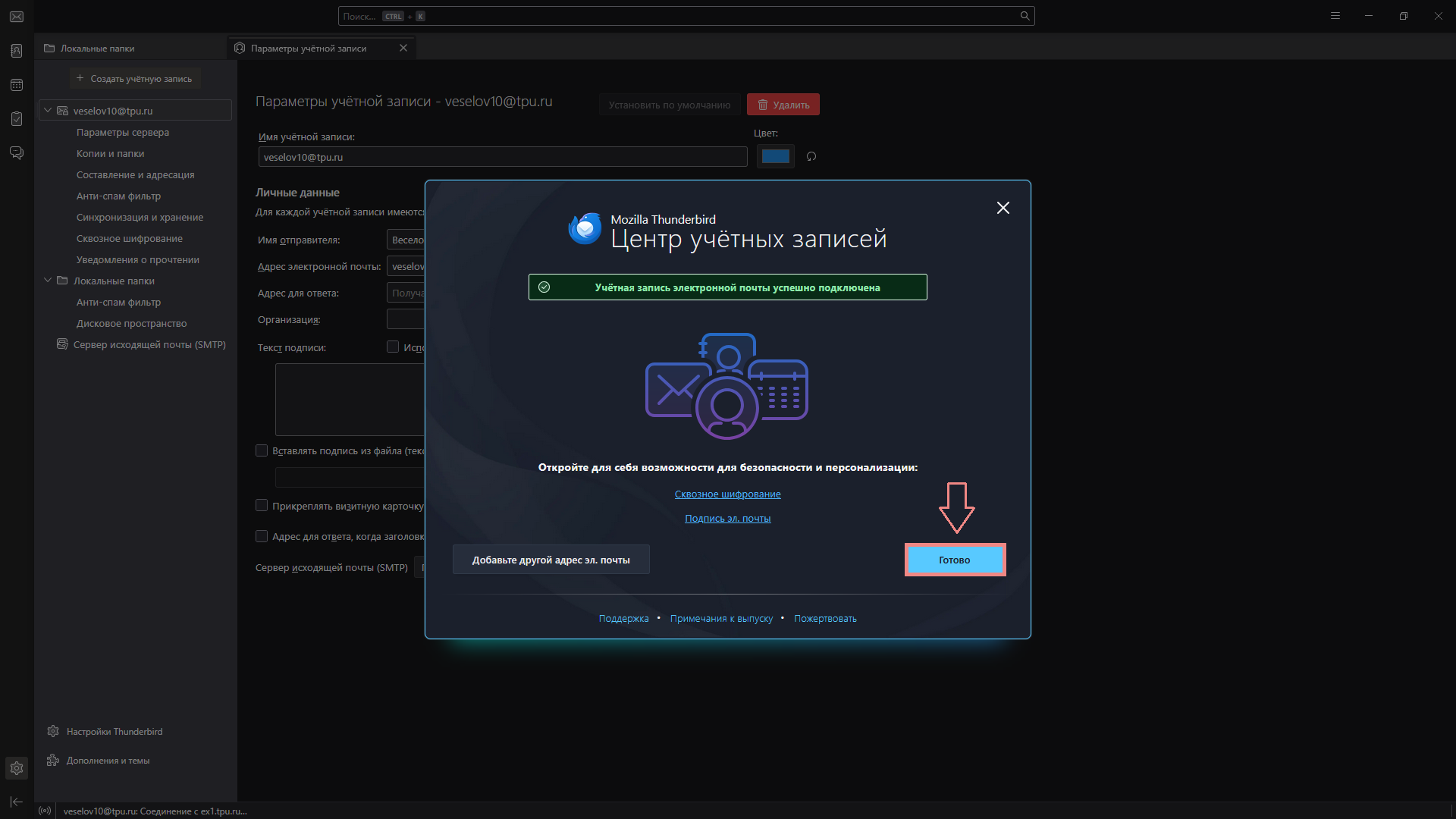
7. В следующем окне увидим, что учетная запись электронной почты успешно подключена. Нажмите Готово

8.
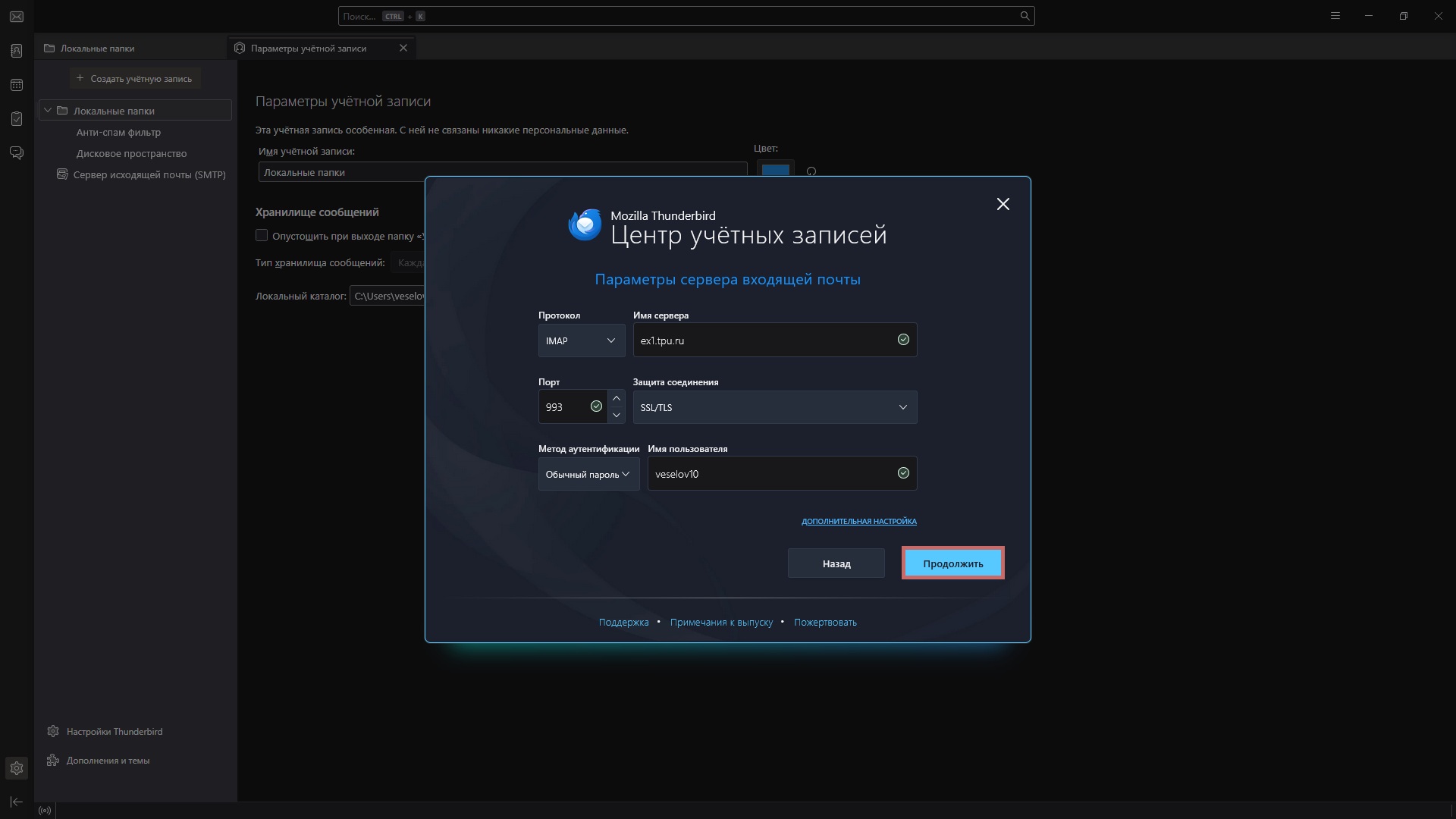
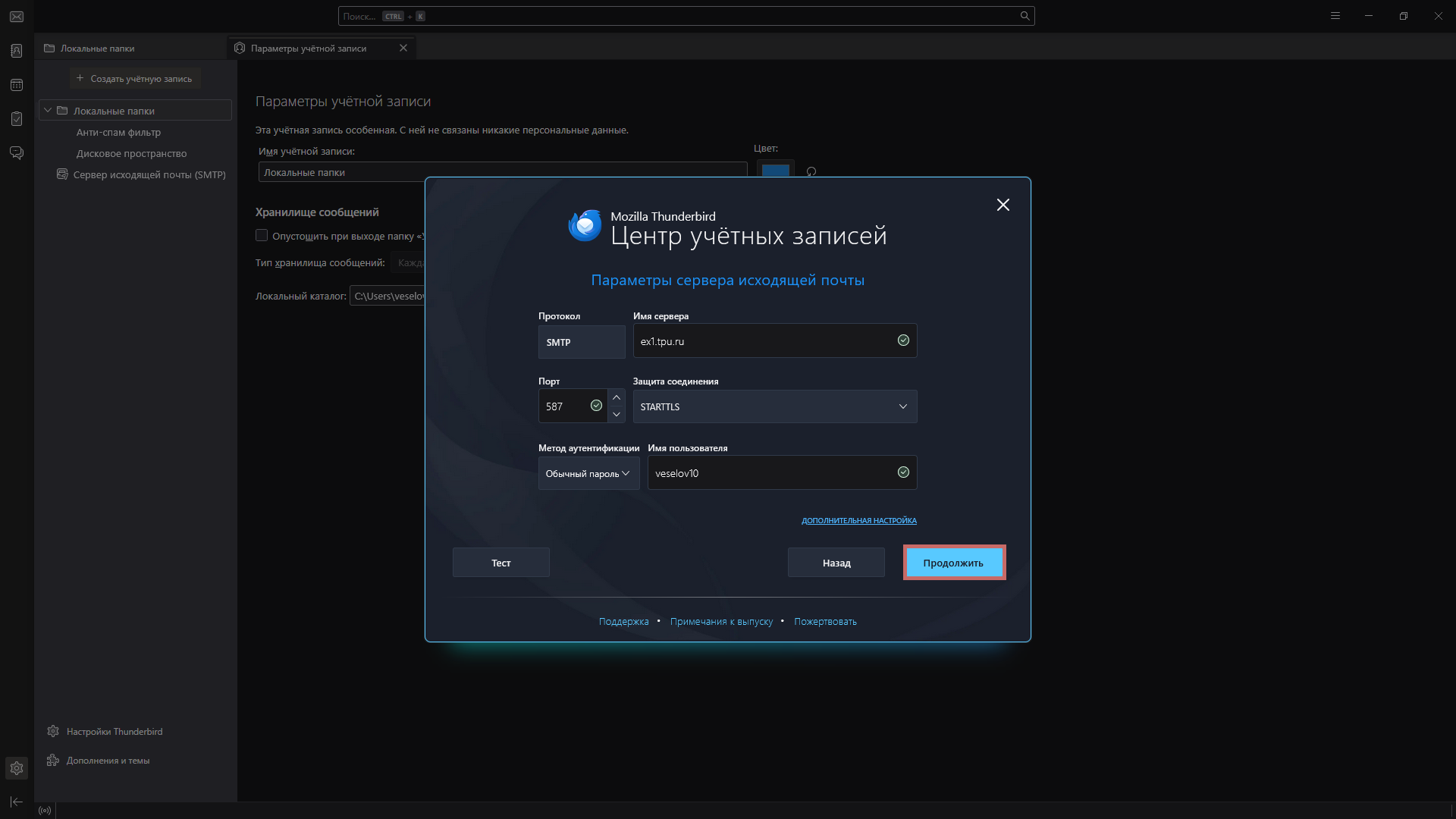
После этого нажмите Готово.
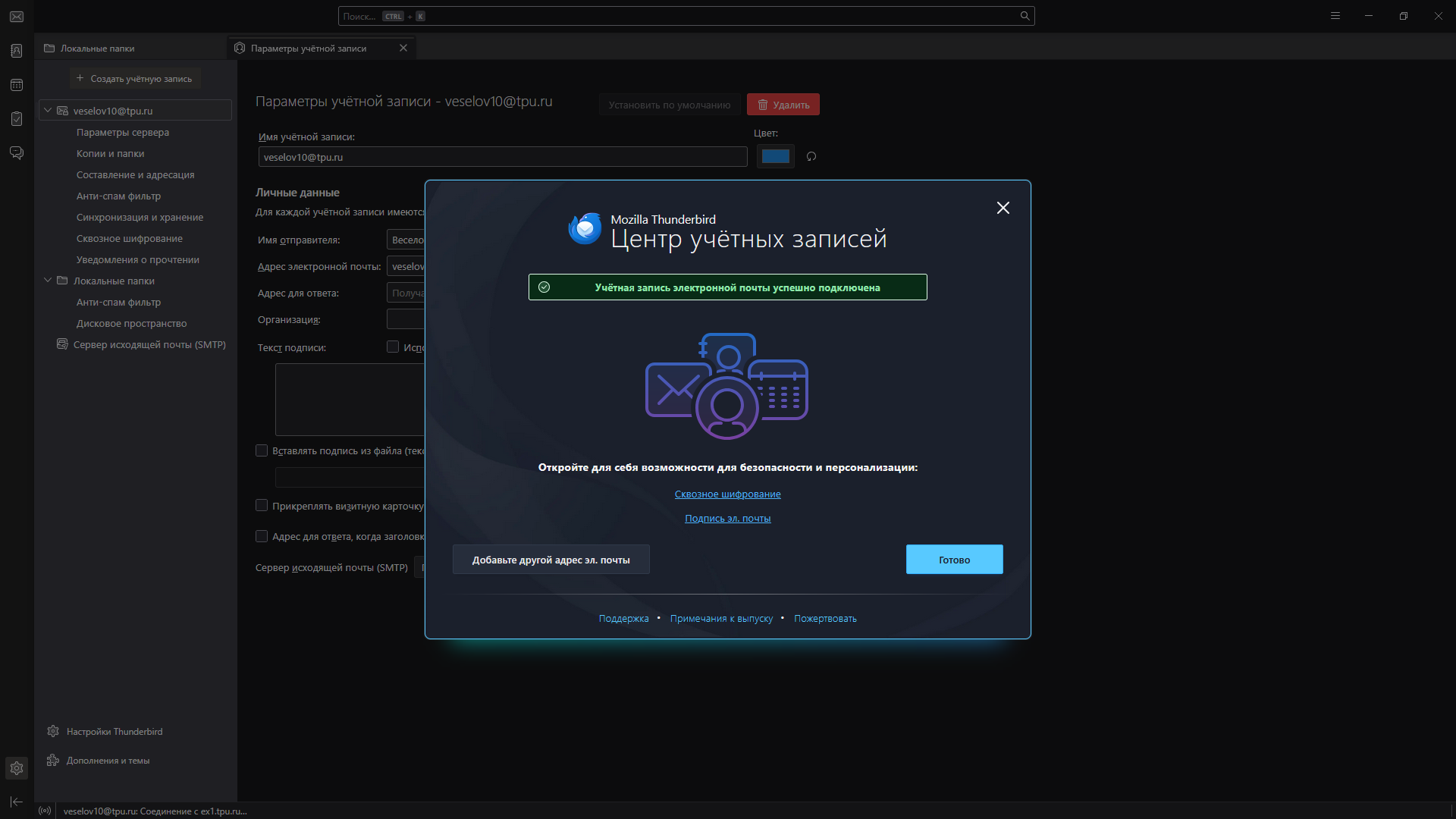
Введите пароль от своей учетной записи и нажмите Продолжить.
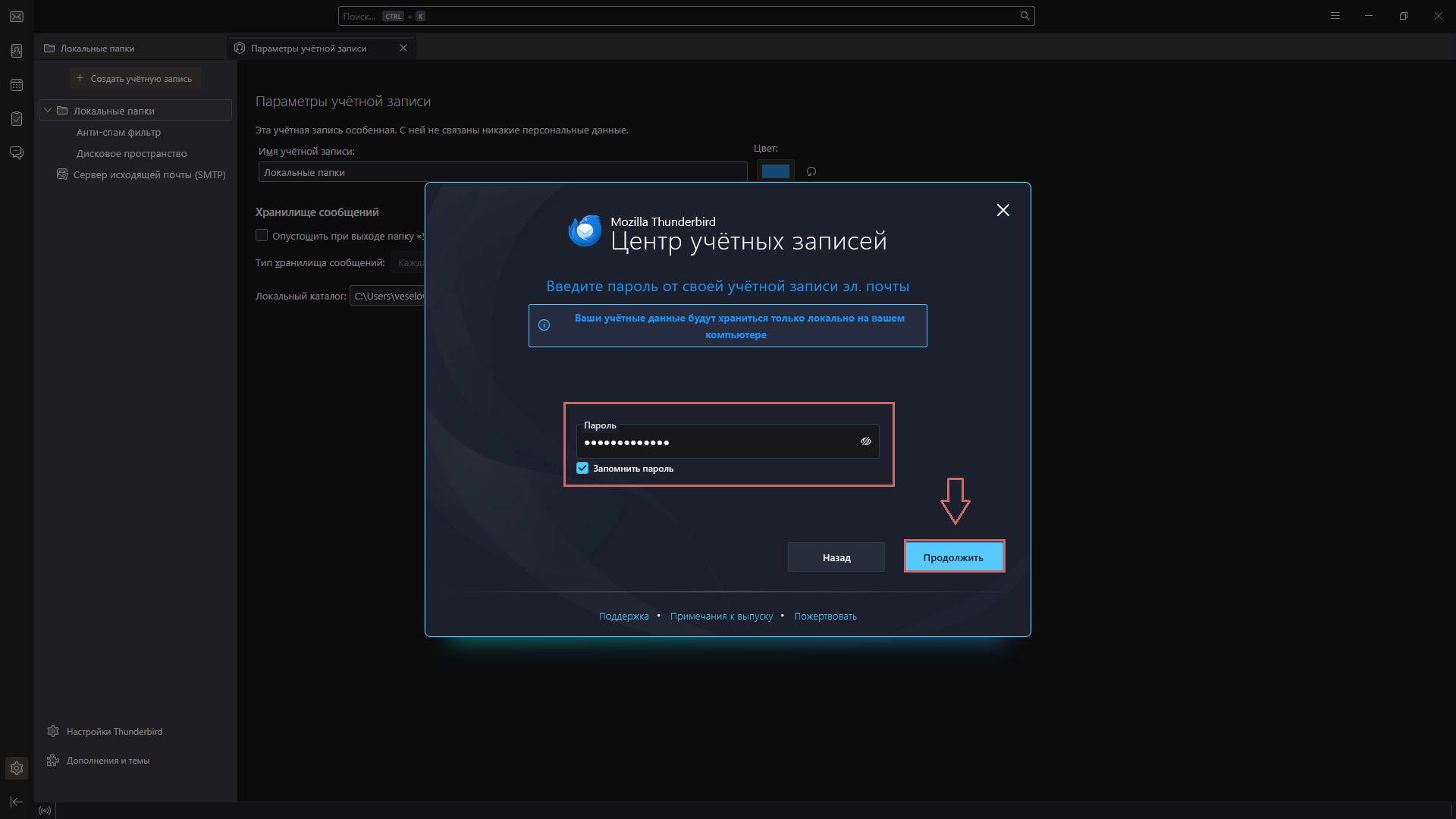
Затем откроется окно с сообщением Учетная запись создана - нажмите Готово, чтобы перейти к работе с почтой. После запуска, в левом меню отобразится ваш адрес электронной почты, а также папки и письма, содержащиеся в них.
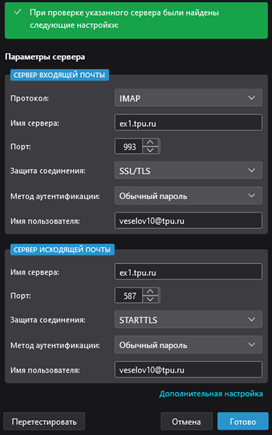
Если автоматическая настройка данных не произвелась, то при вводе данных учетной записи нажмите Настроить вручную и произведите ручную настройку подключения к серверу.
В открывшихся полях введите необходимые данные.
| Сервер входящей почты | Сервер исходящей почты | |
| Протокол | IMAP | SMTP (По умолчанию) |
| Имя сервера |
Внимание! Чтобы узнать адрес почтового сервера именно для Вашей учетной записи, Вам необходимо в браузере перейти по адресу TPU WebMail, ввести свой логин и нажать кнопку Перейти. Адрес будет указан в адресной строке (ex1, ex2 и т.д.). использовать в формате: ex[№].tpu.ru. |
|
| Порт | 993 | 587 |
| Защита соединения | SSL/TLS | STARTTLS |
| Метод аутентификации | Обычный пароль | |
| Имя пользователя | [ваш адрес электронной почты] | |
Затем откроется окно с сообщением Учетная запись создана - нажмите Готово, чтобы перейти к работе с почтой. После запуска, в левом меню отобразится ваш адрес электронной почты, а также папки и письма, содержащиеся в них.