
Подключение к почтовому серверу
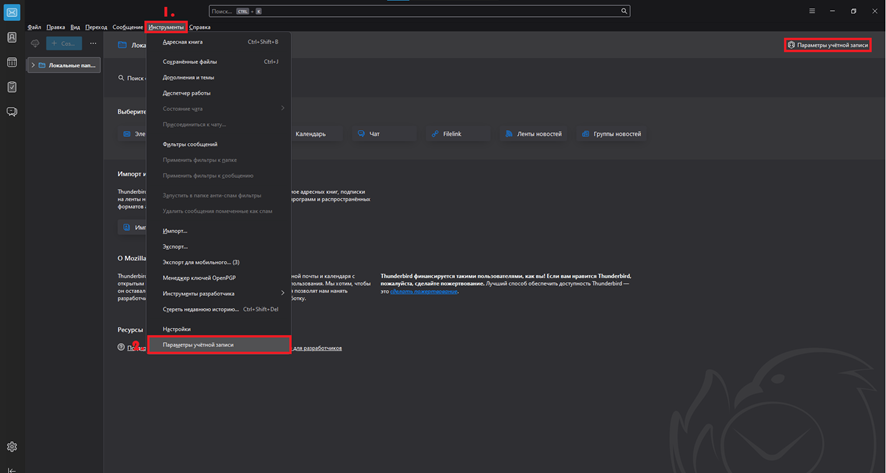
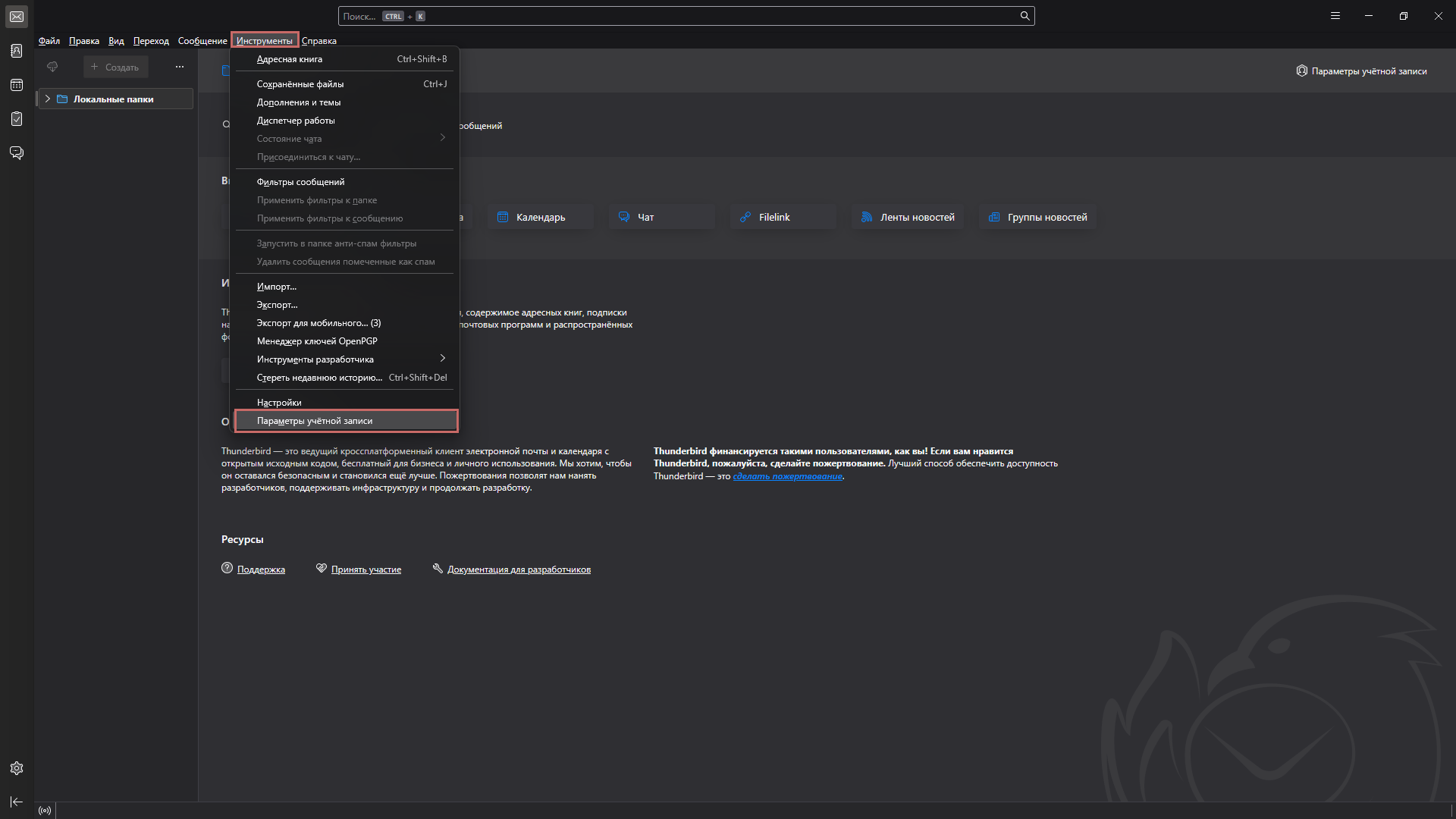
Для того, чтобы подключиться к почтовому серверу через Mozilla Thunderbird перейдите в Инструменты в верхнем меню.
В открывшемся окне нажмите Параметры учетной записи или нажмите Параметры учетной записи на главной странице справа.
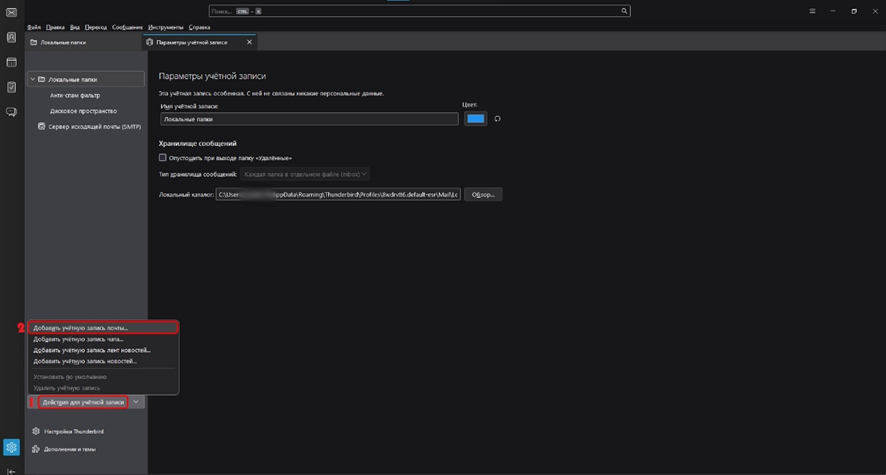
В открывшемся окне нажмите Действия для учетной записи, в левом нижнем углу. Выберите Добавить учетную запись почты.
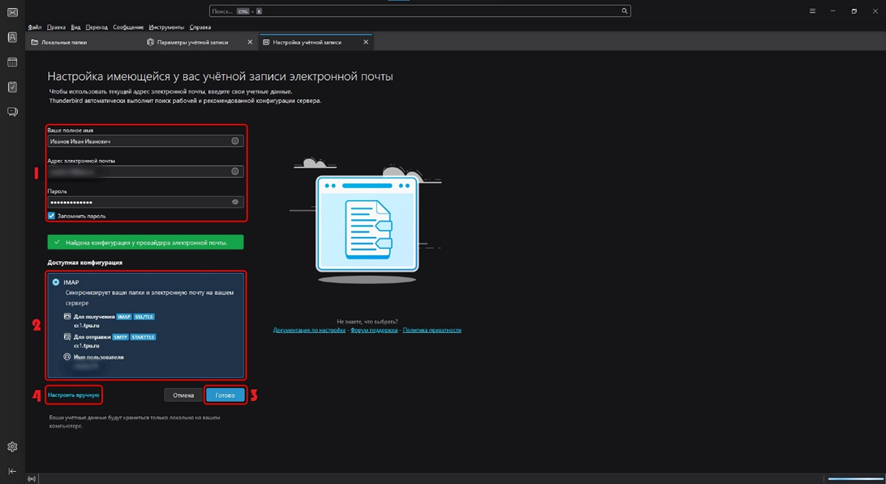
Далее, в открывшемся меню, введите данные вашей учетной записи: ФИО, адрес электронной почты и пароль от аккаунта, затем нажмите кнопку Продолжить. Все необходимые параметры для подключения клиента к серверу должны быть настроены автоматически. Если подключение прошло успешно, клиент отобразит доступную конфигурацию (если она не появилась - перейдите к следующему пункту ручной настройки). После этого нажмите Готово. Затем откроется окно с сообщением Учетная запись создана - нажмите Завершить, чтобы перейти к работе с почтой. После запуска, в левом меню отобразится ваш адрес электронной почты, а также папки и письма, содержащиеся в них.
Если автоматическая настройка данных не произвелась, то при вводе данных учетной записи нажмите Настроить вручную и произведите ручную настройку подключения к серверу.
В открывшихся полях введите необходимые данные.
|
|
Сервер входящей почты |
Сервер исходящей почты |
|
Протокол |
IMAP |
SMTP (По умолчанию) |
|
Имя сервера |
ex1.tpu.ru |
|
|
ex2.tpu.ru |
||
|
Порт |
993 |
587 |
|
Защита соединения |
SSL/TLS |
STARTTLS |
|
Метод аутентификации |
Обычный пароль |
|
|
Имя пользователя |
[ваш адрес электронной почты] |
|
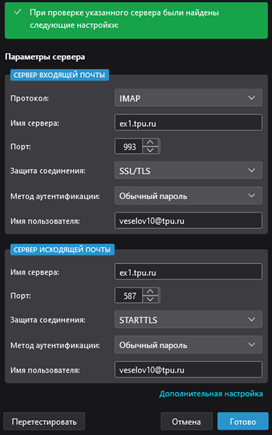
Затем откроется окно с сообщением Учетная запись создана - нажмите Завершить, чтобы перейти к работе с почтой. После запуска, в левом меню отобразится ваш адрес электронной почты, а также папки и письма, содержащиеся в них.