
Гостевой пропуск
Вход
Перейдите на сервис Пропуск ТПУ по ссылке.
Нажмите кнопку Учётная запись ТПУ для открытия окна авторизации.

Авторизация
В окне авторизации введите ваш логин ТПУ и пароль.
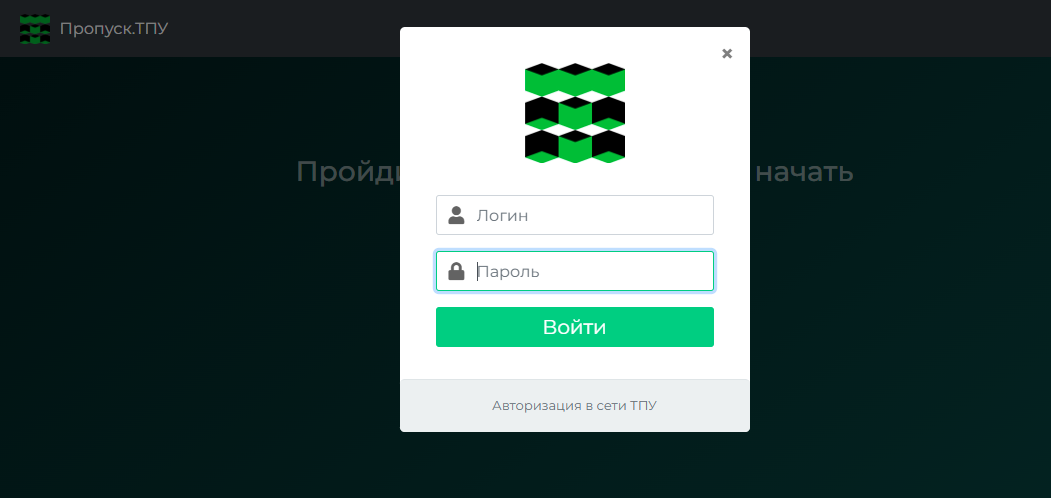
Личный кабинет
Перейдите в Личный кабинет.

В меню нажмите пункт Новая заявка, далее Гостевой пропуск.

Нажмите кнопку Добавить посещение.
 Заполните обязательные поля формы посещения и нажмите Сохранить.

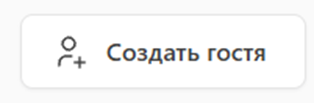
Если вы ранее не регистрировали гостей, нажмите кнопку Создать гостя.
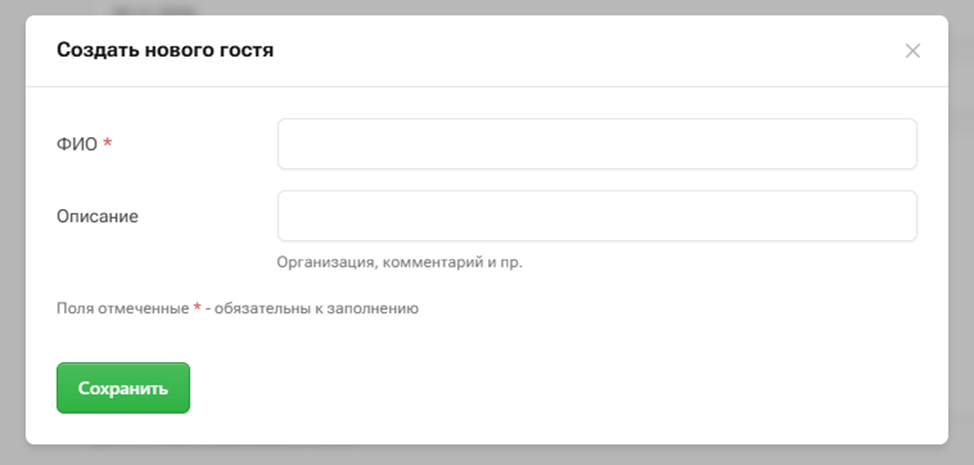
Заполните форму нового гостя и нажмите Сохранить — гость будет добавлен к текущему посещению автоматически.
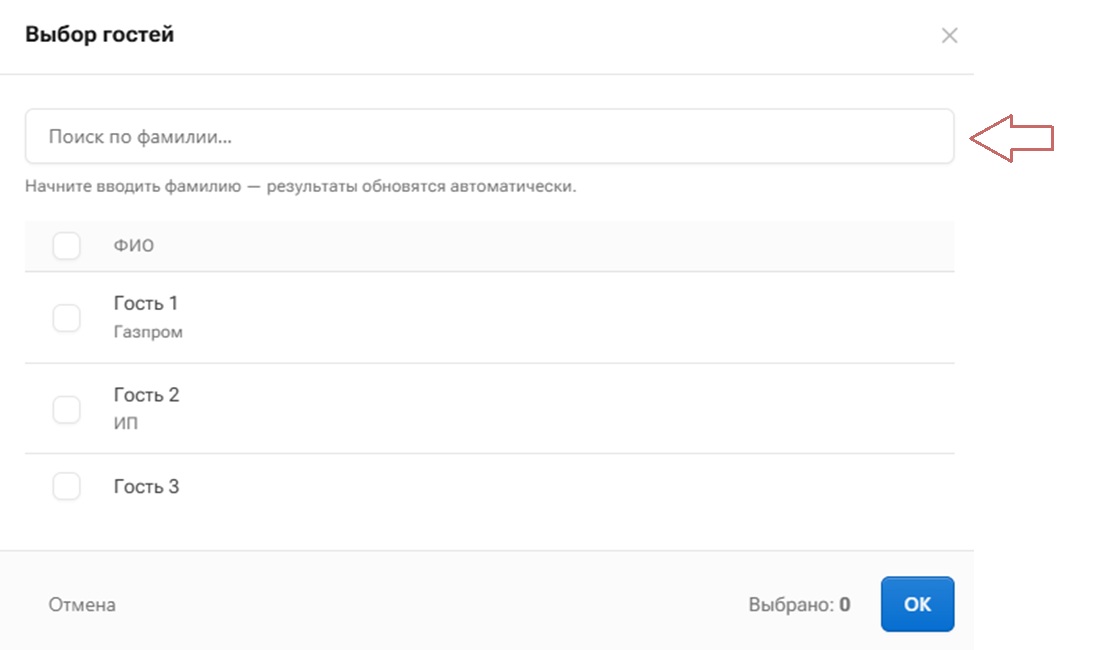
Если вам необходимо добавить ранее созданного гостя, нажмите Добавить гостя.

Выбери гостей из списка и нажмите кнопку ОК.
Добавленные гости будут отображаться в таблице формы посещения. В случае необходимости корректировки данных гостя выполните редактирование в строках формы и нажмите Сохранить; чтобы удалить гостя из списка, нажмите на значок корзины.

По окончании заполнения формы и списка гостей нажмите кнопку Зарегистрировать.
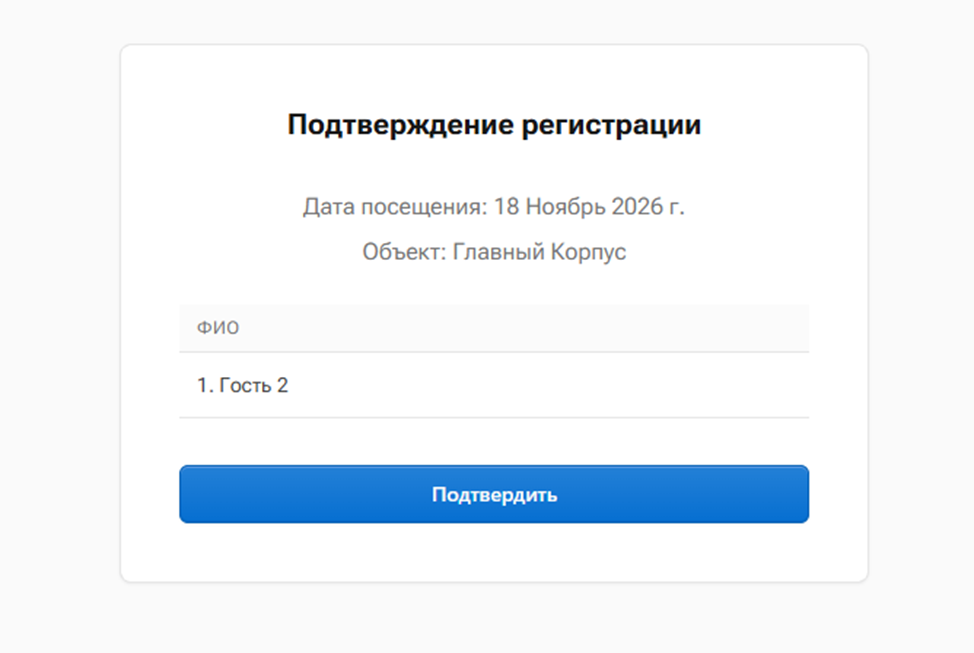
Проверьте введенные данные, и нажмите Подтвердить.
 Для возврата к редактированию посещения, перейдите по ссылке Создать посещение.

Гости на текущий день будут отображаться на главной странице.
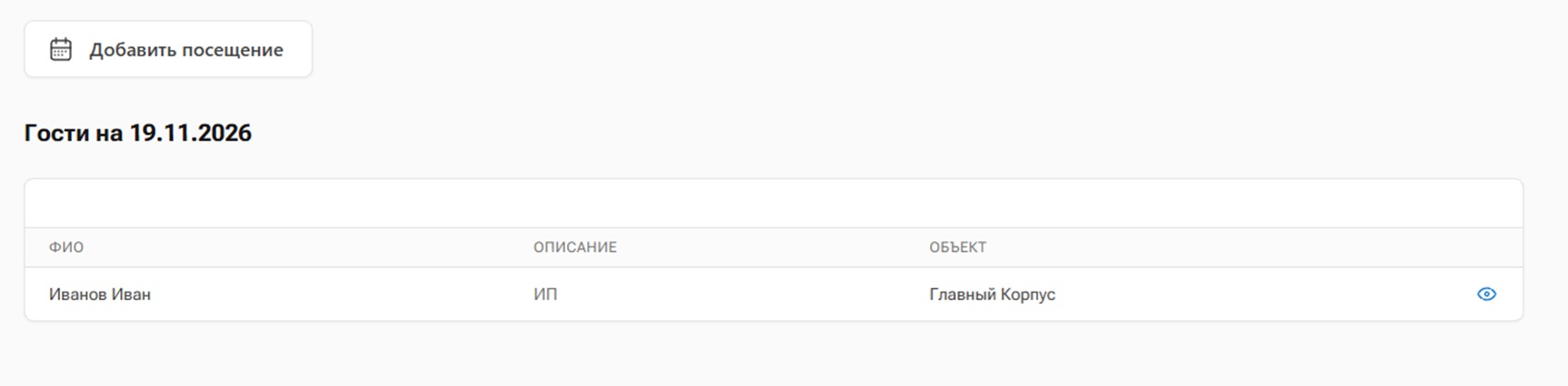
Вы можете скрыть гостя из списка (отображаемого на вахте корпуса) нажатием иконки глаза.
 скрыто на вахте
 отображается на вахте