# План работы кафедры

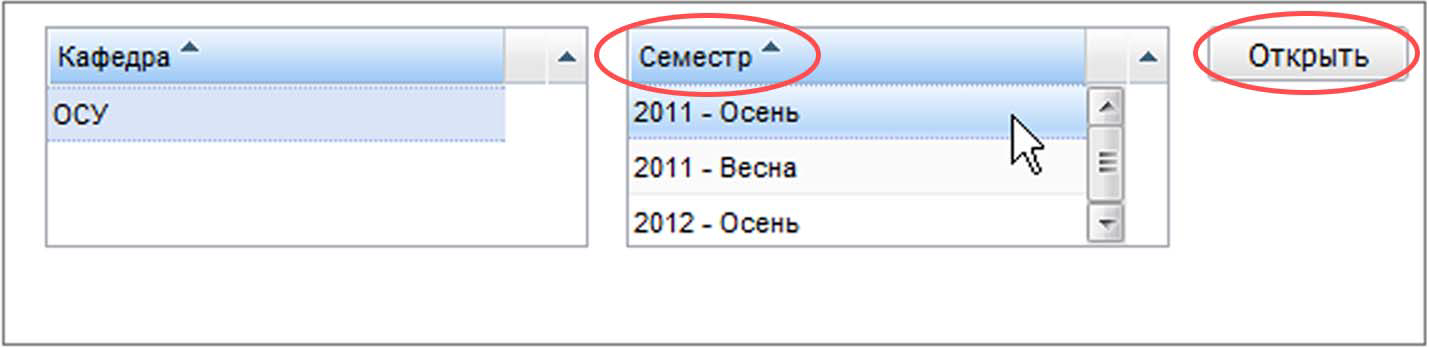
В открывшемся окне веб‐приложения в столбце **Кафедра** выделите кафедру, щелкнув левой кнопкой мыши на строке (если пользователь закреплен за несколькими кафедрами, то выделите нужную кафедру).

![image2022-7-21_17-16-11.png](https://devdocs.tpu.ru/uploads/images/gallery/2024-10/scaled-1680-/image2022-7-21-17-16-11.png)

<p class="callout info">При наведении курсора мыши на кафедру появляется всплывающая подсказка с полным названием кафедры.</p>

![image2022-7-21_17-17-31.png](https://devdocs.tpu.ru/uploads/images/gallery/2024-10/scaled-1680-/image2022-7-21-17-17-31.png)

В столбце **Семестр** выберите семестр (осенний либо весенний), щелкнув левой кнопкой мыши на нужной строке, и нажмите на кнопку **Открыть** левой кнопкой мыши или дважды нажмите левой кнопкой мыши на строке с нужным семестром.

В основном окне веб-приложения откроются следующие блоки:

- Блок текущего плана работы кафедры 
    - раздел Очная и очно-заочная формы обучения.
    - раздел Заочная форма обучения.
- Блок дисциплины для назначения преподавателя/вакансии на дисциплины 
    - <span style="letter-spacing: 0.0px;">раздел Преподавательский состав кафедры.</span>
    - <span style="letter-spacing: 0.0px;">раздел Привлеченные преподаватели.</span>
    - <span style="letter-spacing: 0.0px;">раздел Вакансии.</span>
- Блок для назначения аудитории на дисциплины 
    - раздел Аудитории кафедры.
    - раздел Прочие аудитории.

[![113.jpg](https://devdocs.tpu.ru/uploads/images/gallery/2024-10/scaled-1680-/113.jpg)](https://devdocs.tpu.ru/uploads/images/gallery/2024-10/113.jpg)
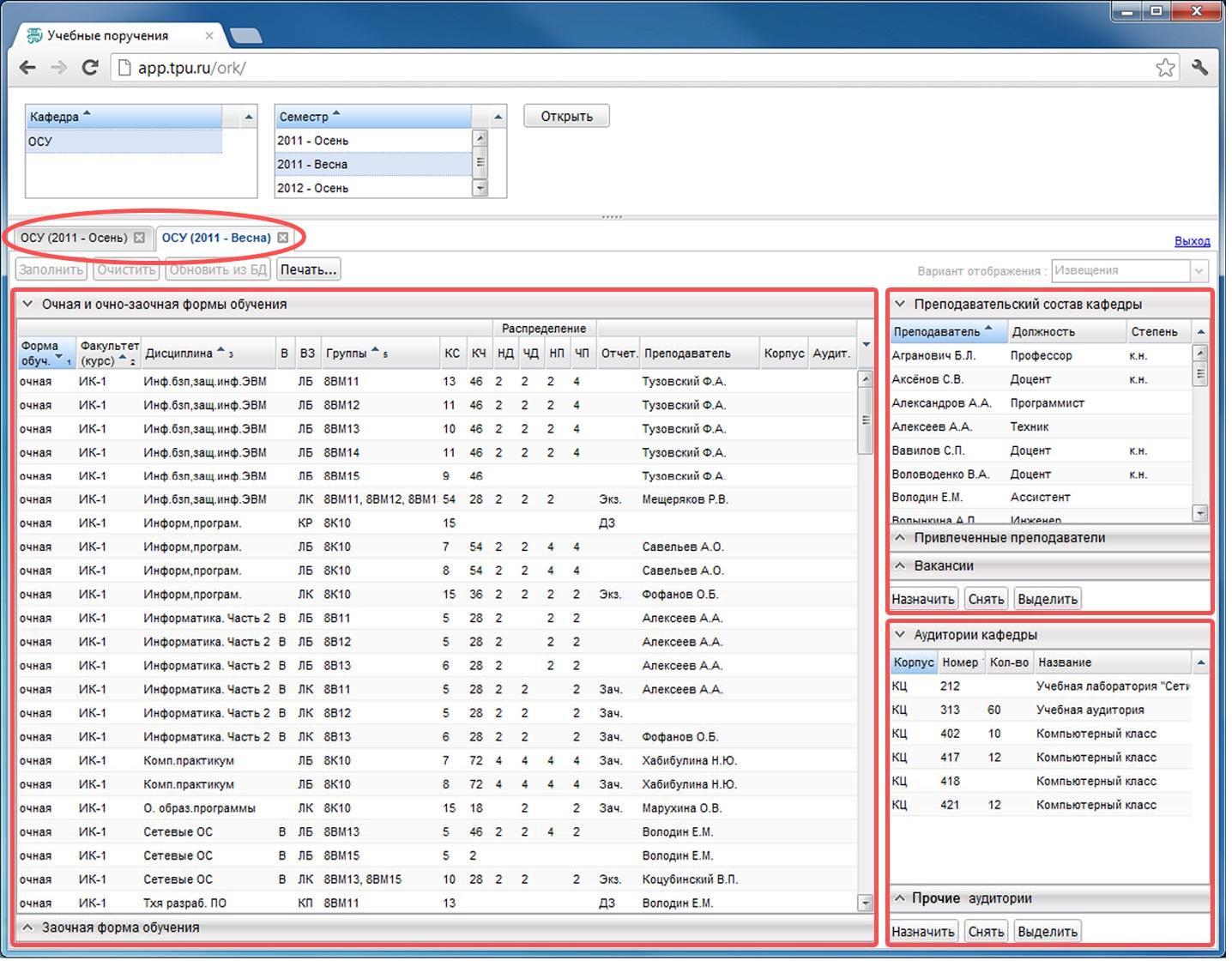
Веб-приложение позволяет открыть одновременно несколько вкладок с планами работы кафедр, например, на осенний и весенний семестры.

Переход между вкладками осуществляется нажатием левой кнопкой мыши на заголовке вкладки.

Закрытие вкладки осуществляется нажатием левой кнопкой мыши на значок крестика, расположенный в заголовке вкладки.

В блоке текущего плана работы кафедры выберите форму обучения, щелкнув левой кнопкой мыши на заголовке нужного раздела:

<details id="bkmrk-%D0%94%D0%B0%D0%BD%D0%BD%D1%8B%D0%B5-%D1%80%D0%B0%D0%B7%D0%B4%D0%B5%D0%BB%D0%B0-%D0%9E%D1%87%D0%BD%D0%B0%D1%8F"><summary>Очная и очно-заочная формы обучения</summary>

 Данные раздела Очная и очно‐заочная формы обучения представлены в табличном виде:

- Форма обучения (Форма обуч.)
- Факультет (курс)
- Дисциплина
- Дисциплина по выбору (В)
- Вид занятий (ВЗ)
- Группы
- Количество студентов (КС)
- Количество часов (КЧ)
- Распределение часов подряд на 
    - нечетную/четную недели до (НД и ЧД)
    - после (НП и ЧП) недели изменения,
- Отчетность (Отчет.)
- Преподаватель
- Корпус
- Аудитория (Аудит.)

</details>[![image2022-7-21_17-28-1.png](https://devdocs.tpu.ru/uploads/images/gallery/2024-10/scaled-1680-/image2022-7-21-17-28-1.png)](https://devdocs.tpu.ru/uploads/images/gallery/2024-10/image2022-7-21-17-28-1.png)

<details id="bkmrk-%D0%94%D0%B0%D0%BD%D0%BD%D1%8B%D0%B5-%D1%80%D0%B0%D0%B7%D0%B4%D0%B5%D0%BB%D0%B0-%D0%97%D0%B0%D0%BE%D1%87%D0%BD"><summary>Заочная форма обучения</summary>

Данные раздела Заочная форма обучения представлены в табличном виде:

- Факультет (курс)
- Дисциплина
- Дисциплина по выбору (*В*)
- Вид занятий (*ВЗ*), группы
- Количество студентов (*КС*), количество часов (*КЧ*)
- Начало сессии (дата)
- Длительность лабораторно‐экзаменационной сессии (*ДС*) (в днях), часы подряд (*ЧП*)
- Отчетность (*Отчет.*)
- Преподаватель
- Корпус
- Аудитория (*Аудит.*)

</details>[![image2022-7-21_17-34-19.png](https://devdocs.tpu.ru/uploads/images/gallery/2024-10/scaled-1680-/image2022-7-21-17-34-19.png)](https://devdocs.tpu.ru/uploads/images/gallery/2024-10/image2022-7-21-17-34-19.png)

**Часы подряд (ЧП)** – это количество часов подряд, необходимых для проведения занятия по дисциплине.

ЧП заносятся в веб-приложение автоматически из учебных планов (УП).

По умолчанию в УП на проведение занятия по дисциплине ставится 2 часа подряд. Если занятия проводятся по 4 и более часов подряд (например, лабораторные занятия), то это необходимо указать в УП.

<div id="bkmrk-%D0%97%D0%BD%D0%B0%D1%87%D0%BE%D0%BA-%D0%B2-%D0%B7%D0%B0%D0%B3%D0%BE%D0%BB%D0%BE%D0%B2%D0%BA%D0%B5-%D1%80">- Значок в заголовке разделов **Вниз** означает, что раздел выбран и находится в статусе редактирования.
- Значок в заголовке разделов **Вверх** означает, что раздел не выбран.

</div>Смена статуса разделов осуществляется нажатием левой кнопкой мыши на заголовок раздела.

<p class="callout info">При наведении курсора мыши на заголовок столбцов разделов **Очная и очно-заочная формы обучения** и **Заочная форма обучения** появляется всплывающая подсказка с полным названием</p>

В разделах возможна сортировка данных следующих столбцов: **Форма обучения**, **Институт (курс)**, **Дисциплина**, **Группы**.

<p class="callout info">Сортировка – это упорядочивание набора данных по возрастанию (в алфавитном порядке) или убыванию</p>

![image2022-7-21_17-42-25.png](https://devdocs.tpu.ru/uploads/images/gallery/2024-10/scaled-1680-/image2022-7-21-17-42-25.png)

- Значок **<span class="confluence-embedded-file-wrapper confluence-embedded-manual-size">Вверх</span>** означает, что данные столбца отсортированы по возрастанию.
- Значок **<span class="confluence-embedded-file-wrapper confluence-embedded-manual-size">Вниз</span>** означает, что данные столбца отсортированы по убыванию.

Смена сортировки осуществляется нажатием левой кнопкой мыши на заголовок нужного столбца.

<p class="callout success">В разделах возможна сортировка данных одновременно в нескольких столбцах (сортировка по уровням).  
Для этого:  
1. Выделите базовый столбец (1 уровень), относительно которого будут сортироваться все последующие столбцы, задайте в столбце нужную сортировку (по возрастанию или убыванию).  
2. Нажмите на клавишу &lt;**Shift**&gt; и выберите второй столбец (2 уровень), который необходимо отсортировать. Не отпуская клавиши &lt;**Shift**&gt;, задайте в столбце нужную сортировку.  
3. При необходимости сортировки еще одного столбца снова нажмите на клавишу &lt;**Shift**&gt; и выберите третий столбец (3 уровень), который необходимо отсортировать. Не отпуская клавиши &lt;**Shift**&gt;, задайте в столбце нужную сортировку.</p>

<div class="notranslate" id="bkmrk--6" style="all: initial;"></div>