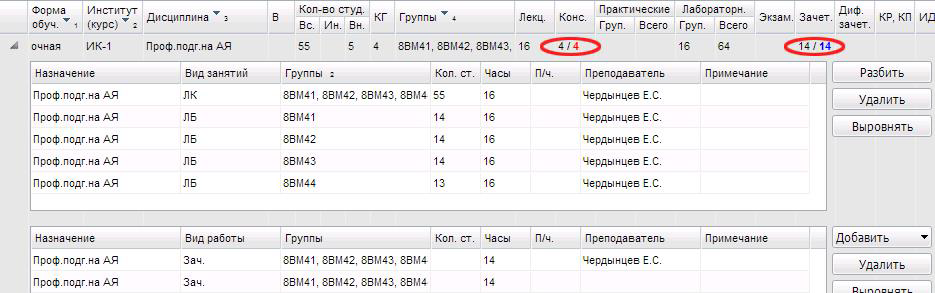
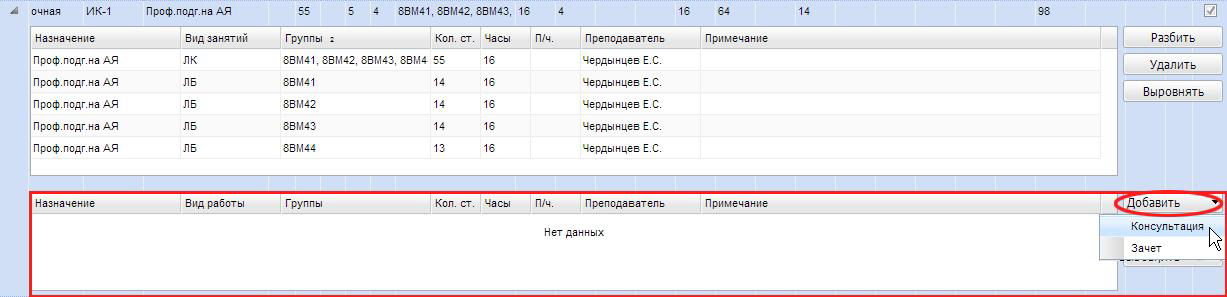
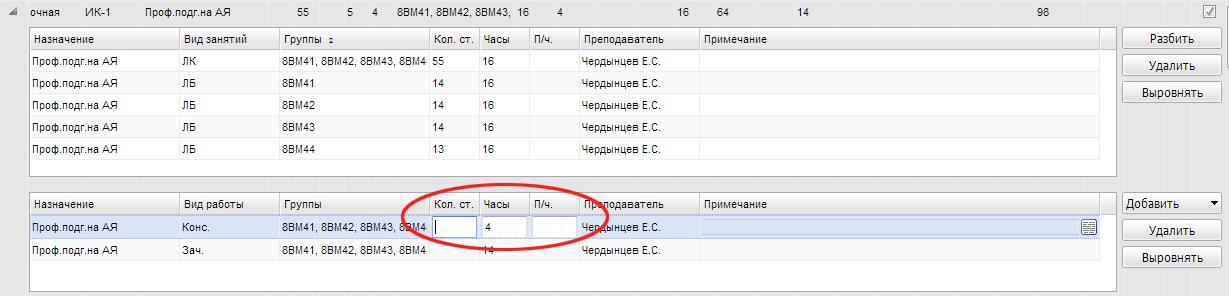
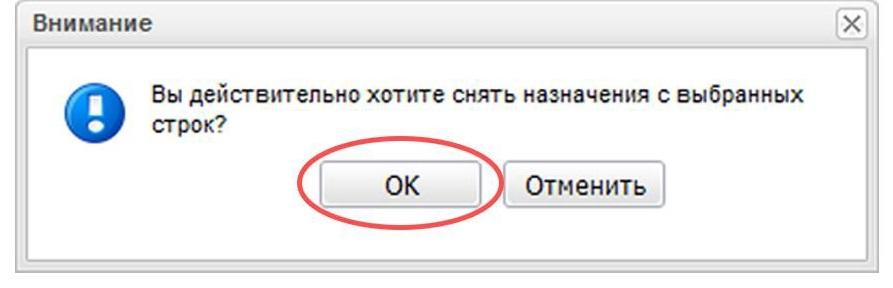
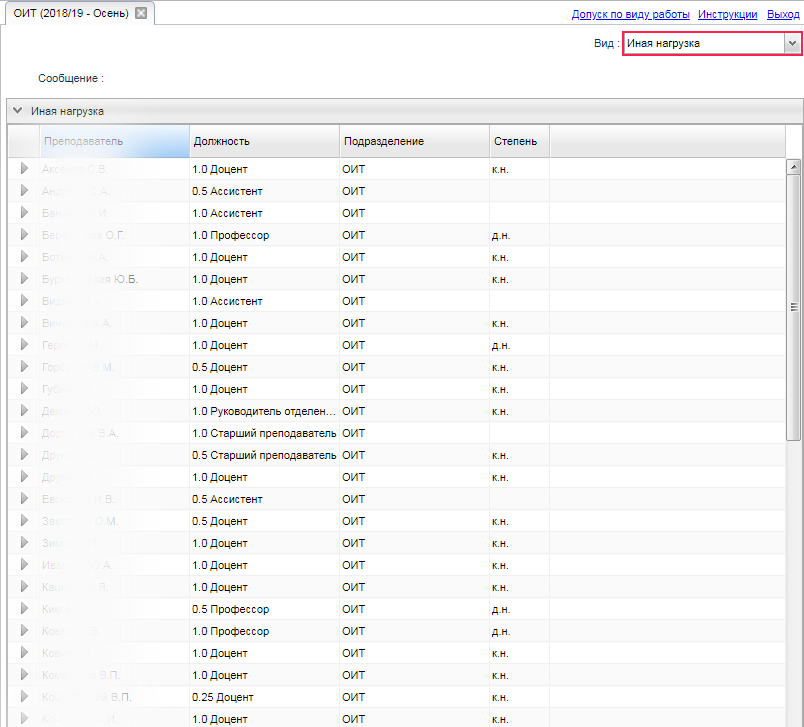
# Учебные поручения

# Модуль "Объемы учебных поручений"

По вопросам заполнения ИПК "Учебные поручения" обращаться в ОПОУУП к сопровождающему инспектору.

# Объем работ

<p class="callout success">Для работы с веб-приложением Объемы учебных поручений необходимо **получить права доступа сотрудника кафедры** у инспектора своей школы в **ОПОУУП**</p>

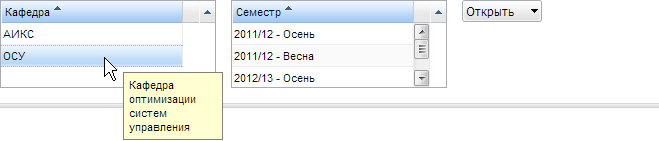
В открывшемся окне веб-приложения в столбце *Кафедра* выделите кафедру, щелкнув левой кнопкой мыши на строке (если пользователь закреплен за несколькими кафедрами, то выделите нужную кафедру).
![image2022-7-18_15-11-56.png](https://devdocs.tpu.ru/uploads/images/gallery/2024-10/scaled-1680-/image2022-7-18-15-11-56.png)

<p class="callout info">При наведении курсора мыши на кафедру появляется всплывающая подсказка с полным названием кафедры</p>

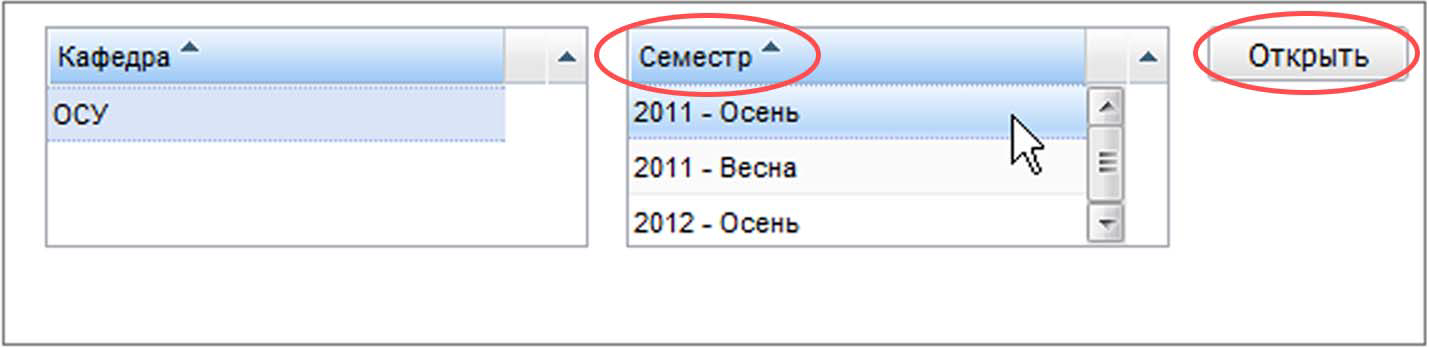
В столбце **Семестр** выберите семестр (осенний либо весенний), щелкнув левой кнопкой мыши на нужной строке.

![image2022-7-18_15-14-45.png](https://devdocs.tpu.ru/uploads/images/gallery/2024-10/scaled-1680-/image2022-7-18-15-14-45.png)

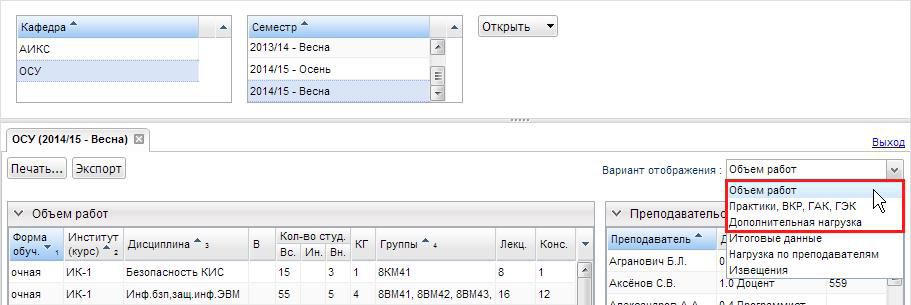
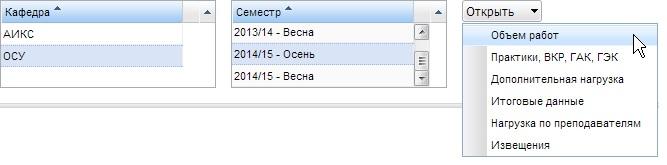
Нажмите на кнопку **Открыть** левой кнопкой мыши. В выпадающем списке выберите пункт **Объем работ**, щелкнув левой кнопкой мыши на нужной строке.
![3.jpg](https://devdocs.tpu.ru/uploads/images/gallery/2024-10/scaled-1680-/3.jpg)

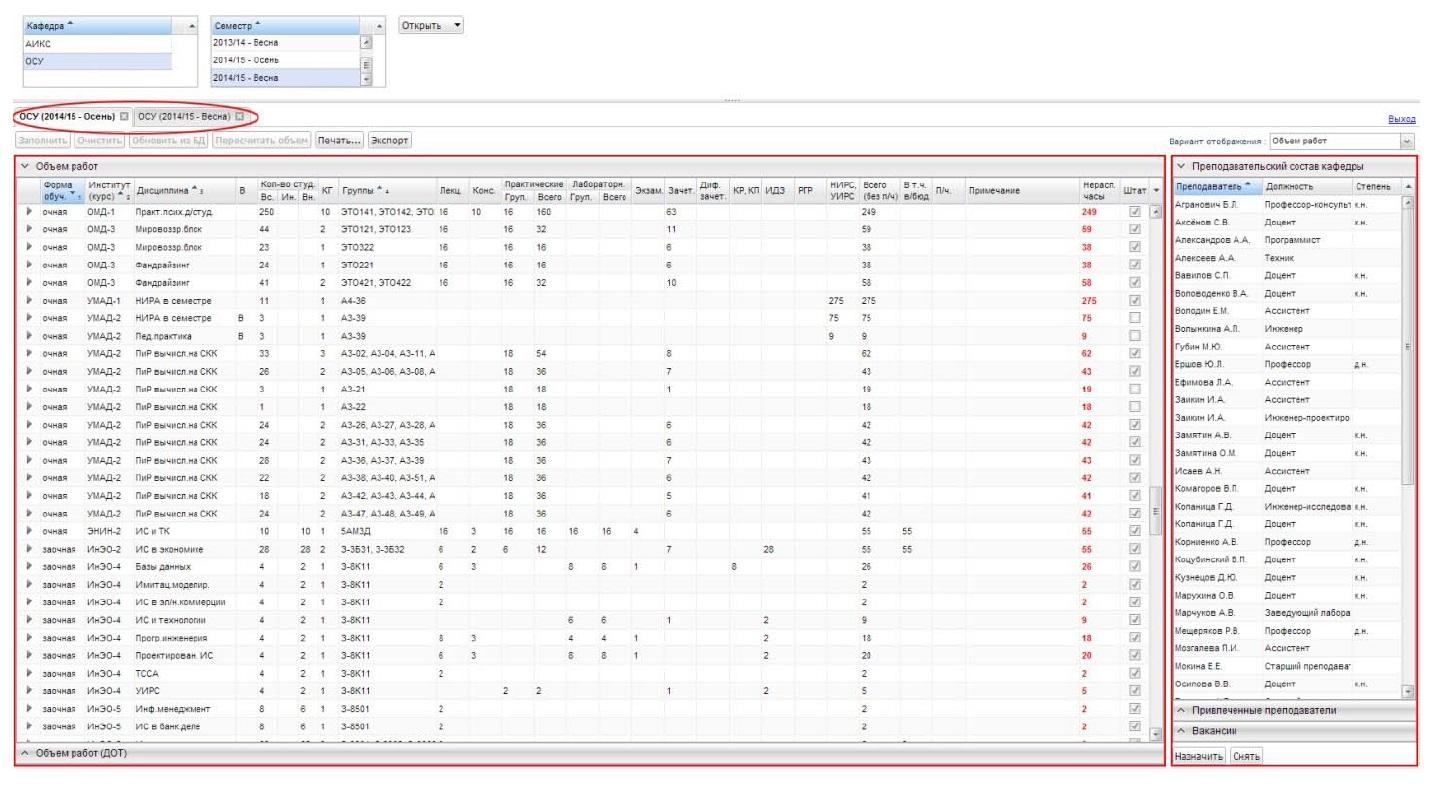
В основном окне веб-приложения откроются следующие блоки:

- Блок текущего плана работы кафедры 
    - <span style="letter-spacing: 0.0px;">Раздел Объем работ</span>
    - Раздел Объем работ (ДОТ)
- Блок для назначения преподавателя/вакансии на дисциплины 
    - Раздел Преподавательский состав кафедры
    - <span style="letter-spacing: 0.0px;">Раздел Привлеченные преподаватели</span>
    - <span style="letter-spacing: 0.0px;">Раздел Вакансии</span>

<span style="letter-spacing: 0.0px;">Веб-приложение позволяет открыть одновременно несколько вкладок с планами работы кафедр, например, на осенний и весенний семестры.</span>

<span style="letter-spacing: 0.0px;">[![4.jpg](https://devdocs.tpu.ru/uploads/images/gallery/2024-10/scaled-1680-/4.jpg)](https://devdocs.tpu.ru/uploads/images/gallery/2024-10/4.jpg)  
Переход между вкладками осуществляется нажатием левой кнопкой мыши на заголовке вкладки.  
Закрытие вкладки осуществляется нажатием левой кнопкой мыши на значок крестика, расположенный в заголовке вкладки.</span>

---

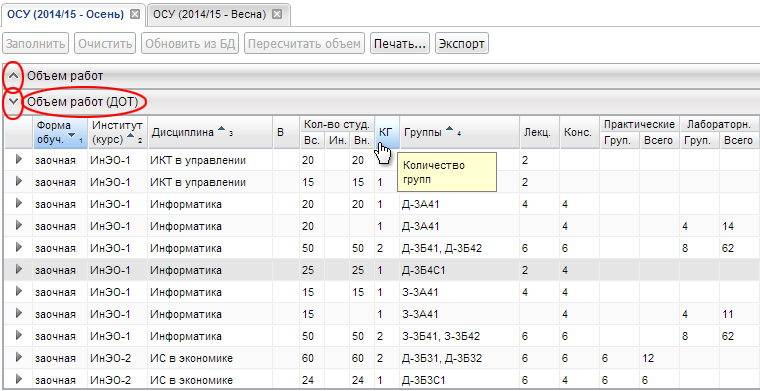
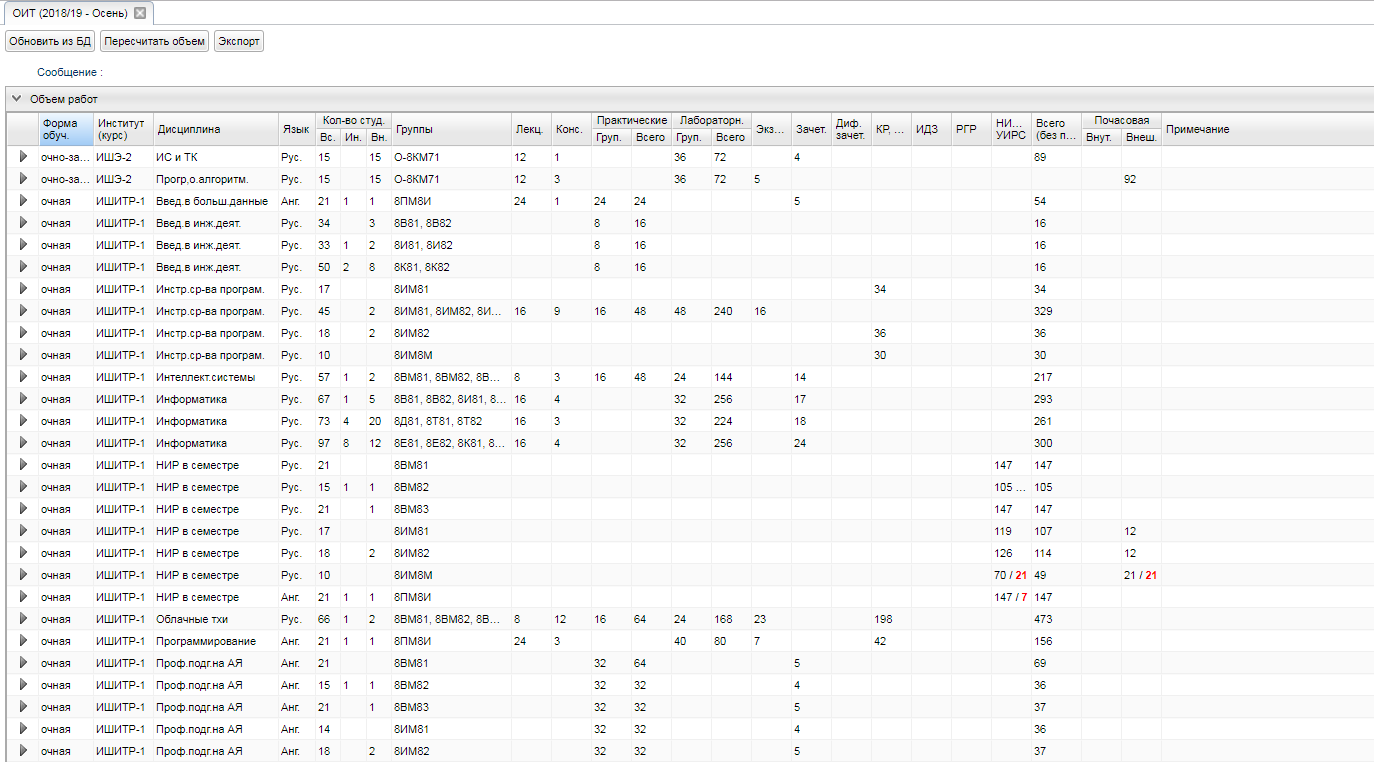
В блоке текущего плана работы кафедры по умолчанию открывается раздел **Объем работ**. В разделе **Объем работ** отображается классическая форма (очная, очно-заочная, заочная) обучения.

[![image2022-7-18_15-58-27.png](https://devdocs.tpu.ru/uploads/images/gallery/2024-10/scaled-1680-/image2022-7-18-15-58-27.png)](https://devdocs.tpu.ru/uploads/images/gallery/2024-10/image2022-7-18-15-58-27.png)
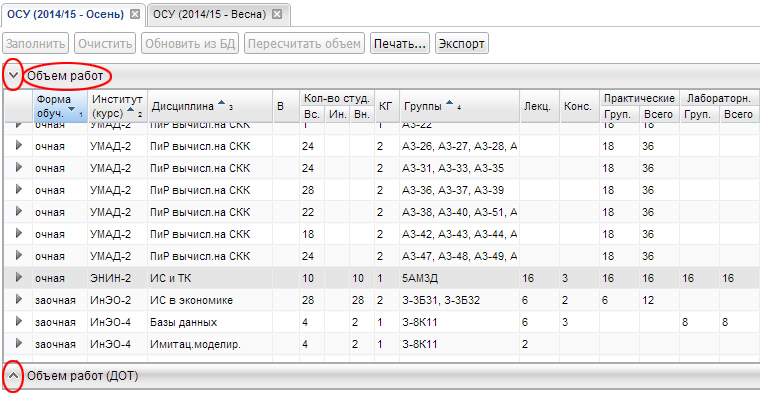
Для выбора раздела **Объем работ (ДОТ)** необходимо щелкнуть левой кнопкой мыши на заголовке.

<p class="callout info">При наведении курсора мыши на заголовок столбцов разделов **Объем работ** и **Объем работ (ДОТ)** появляется всплывающая подсказка с полным названием</p>

[![image2022-7-18_16-1-1.png](https://devdocs.tpu.ru/uploads/images/gallery/2024-10/scaled-1680-/image2022-7-18-16-1-1.png)](https://devdocs.tpu.ru/uploads/images/gallery/2024-10/image2022-7-18-16-1-1.png)

- Значок в заголовке разделов **Вниз** означает, что раздел выбран и находится в статусе редактирования.
- Значок в заголовке разделов **Вверх** означает, что раздел не выбран.

Смена статуса разделов осуществляется нажатием левой кнопкой мыши на заголовок раздела.

<div id="bkmrk-%D0%94%D0%B0%D0%BD%D0%BD%D1%8B%D0%B5-%D1%80%D0%B0%D0%B7%D0%B4%D0%B5%D0%BB%D0%BE%D0%B2-%D0%9E%D0%B1%D1%8A%D0%B5"><details><summary>Данные разделов Объем работ и Объем работ (ДОТ) представлены в табличном виде</summary>

<div class="expand-content" id="bkmrk-%D0%A4%D0%BE%D1%80%D0%BC%D0%B0-%D0%BE%D0%B1%D1%83%D1%87%D0%B5%D0%BD%D0%B8%D1%8F-%28%D0%A4%D0%BE%D1%80%D0%BC" style="display: block; opacity: 1;">- Форма обучения (Форма обуч.)
- Институт (курс)
- Дисциплина
- Дисциплина по выбору (В)
- Количество студентов (Кол-во студ.) 
    - Количество студентов (всего) (Вс)
    - Количество иностранных студентов (Ин.)
    - Количество внебюджетных студентов (Вн.)
- Количество групп (КГ)
- Группы
- Лекции (Лекц.)
- Часы на проведение консультаций (Конс.)
- Практические 
    - На группу (Груп.)
    - Всего
- Лабораторные 
    - На группу (Груп.)
    - Всего
- Часы на экзамены (Экзам.)
- Часы на зачеты (Зачет)
- Часы на дифференцированные зачеты (Диф. зачет)
- Часы на курсовую работу и курсовой проект (КР, КП)
- Часы на индивидуальные домашние задания (для ЗО) (ИДЗ)
- Часы на расчетно-графические работы (РГР)
- Часы на научно-исследовательские работы студентов (НИРС, УИРС)
- Общая сумма часов (исключая п/ч) (Всего (без п/ч))
- В том числе внебюджет (В т.ч. в/бюд)
- На почасовую оплату (П/ч)
- Примечание
- Объем часов, на который не назначены преподаватели (Нерасп. часы)
- Часы идут в штатное расписание (Штат.)

</div></details></div>В разделах возможна сортировка данных следующих столбцов: **Форма обучения**, **Институт (курс)**, **Дисциплина**, **Группы**.

<p class="callout info">Сортировка – это упорядочивание набора данных по возрастанию (в алфавитном порядке) или убыванию</p>

![7.jpg](https://devdocs.tpu.ru/uploads/images/gallery/2024-10/scaled-1680-/7.jpg)

- Значок **<span class="confluence-embedded-file-wrapper confluence-embedded-manual-size">Вверх</span>** означает, что данные столбца отсортированы по возрастанию.
- Значок **<span class="confluence-embedded-file-wrapper confluence-embedded-manual-size">Вниз</span>** означает, что данные столбца отсортированы по убыванию.

Смена сортировки осуществляется нажатием левой кнопкой мыши на заголовок нужного столбца.

<p class="callout success">В разделах возможна сортировка данных одновременно в нескольких столбцах (сортировка по уровням).  
Для этого:  
1. Выделите базовый столбец (1 уровень), относительно которого будут сортироваться все последующие столбцы, задайте в столбце нужную сортировку (по возрастанию или убыванию).  
2. Нажмите на клавишу &lt;**Shift**&gt; и выберите второй столбец (2 уровень), который необходимо отсортировать. Не отпуская клавиши &lt;**Shift**&gt;, задайте в столбце нужную сортировку.  
3. При необходимости сортировки еще одного столбца снова нажмите на клавишу &lt;**Shift**&gt; и выберите третий столбец (3 уровень), который необходимо отсортировать. Не отпуская клавиши &lt;**Shift**&gt;, задайте в столбце нужную сортировку.</p>

<div id="bkmrk--9"></div><div class="notranslate" id="bkmrk--10" style="all: initial;"></div>

# Добавление примечаний

Если объем работ необходимо скорректировать, то все замечания указываются в столбце **Примечание**.

[![image2022-7-18_17-4-47.png](https://devdocs.tpu.ru/uploads/images/gallery/2024-10/scaled-1680-/image2022-7-18-17-4-47.png)](https://devdocs.tpu.ru/uploads/images/gallery/2024-10/image2022-7-18-17-4-47.png)
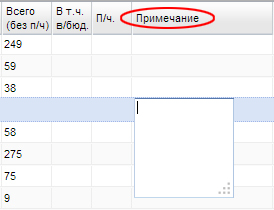
- Вызовите окно для написания примечаний двойным нажатием левой кнопкой мыши на нужной ячейке столбца **Примечание**.
- В вызванном окне укажите все замечания

<p class="callout danger">Примечание допускает указание не более 3 000 символов</p>

<span style="letter-spacing: 0.0px;">**<span style="color: rgb(0,0,0);">Закрытие</span>** окна с примечанием осуществляется нажатием левой кнопкой мыши в любом месте веб-приложения.</span>

<span style="letter-spacing: 0.0px;">Для<span style="color: rgb(0,0,0);"> </span>**редактирования** примечания необходимо вызвать окно двойным нажатием левой кнопкой мыши на нужной ячейке столбца **Примечание**.</span>

# Печать объемов работ

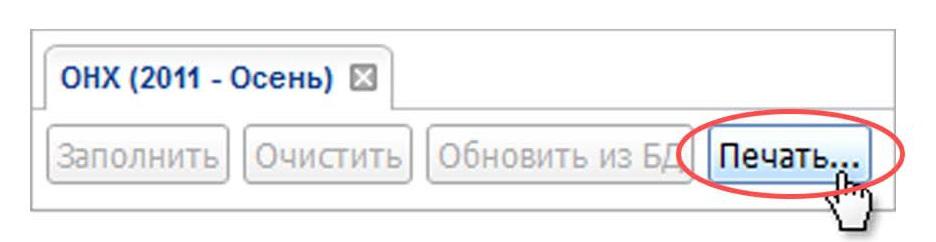
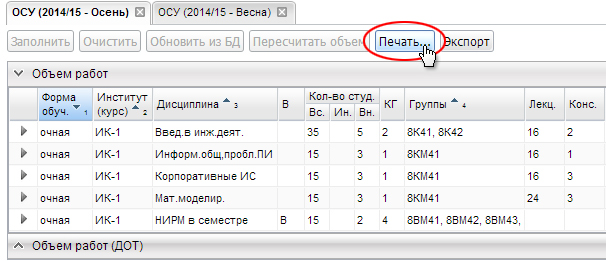
Для печати объемов работ нажмите на кнопку **Печать**.

[![image2022-7-18_17-7-52.png](https://devdocs.tpu.ru/uploads/images/gallery/2024-10/scaled-1680-/image2022-7-18-17-7-52.png)](https://devdocs.tpu.ru/uploads/images/gallery/2024-10/image2022-7-18-17-7-52.png)
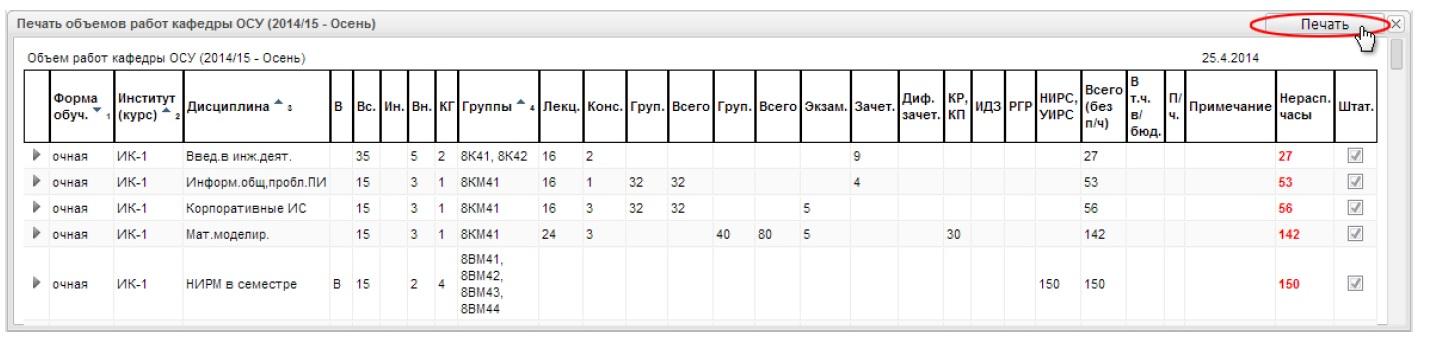
В открывшемся окне веб-приложения нажмите на кнопку **Печать**.

[![печать.jpg](https://devdocs.tpu.ru/uploads/images/gallery/2024-10/scaled-1680-/pecat.jpg)](https://devdocs.tpu.ru/uploads/images/gallery/2024-10/pecat.jpg)
# Экспорт объемов работ

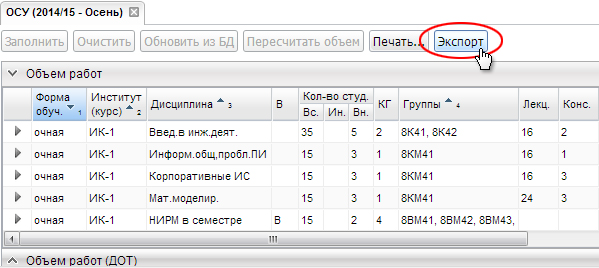
Для экспорта объемов работ в Microsoft Excel нажмите на кнопку **Экспорт**.

[![image2022-7-18_17-10-43.png](https://devdocs.tpu.ru/uploads/images/gallery/2024-10/scaled-1680-/image2022-7-18-17-10-43.png)](https://devdocs.tpu.ru/uploads/images/gallery/2024-10/image2022-7-18-17-10-43.png)
В открывшемся окне выберите необходимую технологию обучения (классика, ДОТ).

Далее нажмите кнопку **Экспорт**.

[![image2022-7-18_17-11-34.png](https://devdocs.tpu.ru/uploads/images/gallery/2024-10/scaled-1680-/image2022-7-18-17-11-34.png)](https://devdocs.tpu.ru/uploads/images/gallery/2024-10/image2022-7-18-17-11-34.png)
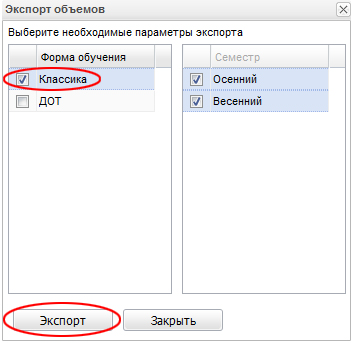
<table border="1" id="bkmrk-%D0%AD%D0%BA%D1%81%D0%BF%D0%BE%D1%80%D1%82%D0%B8%D1%80%D1%83%D1%8E%D1%82%D1%81%D1%8F-%D0%BE%D0%B4%D0%BD%D0%BE%D0%B2" style="border-collapse: collapse; width: 100%; border-width: 1px; border-color: rgb(194, 224, 244);"><colgroup><col style="width: 99.881%;"></col></colgroup><tbody><tr><td style="border-color: rgb(194, 224, 244);"><p class="callout info">Экспортируются одновременно три раздела:</p>

- Объем работ
- Дополнительная нагрузка
- Итоговые данные

</td></tr></tbody></table>

# Модуль "Извещения по учебным поручениям"


# План работы кафедры

В открывшемся окне веб‐приложения в столбце **Кафедра** выделите кафедру, щелкнув левой кнопкой мыши на строке (если пользователь закреплен за несколькими кафедрами, то выделите нужную кафедру).

![image2022-7-21_17-16-11.png](https://devdocs.tpu.ru/uploads/images/gallery/2024-10/scaled-1680-/image2022-7-21-17-16-11.png)

<p class="callout info">При наведении курсора мыши на кафедру появляется всплывающая подсказка с полным названием кафедры.</p>

![image2022-7-21_17-17-31.png](https://devdocs.tpu.ru/uploads/images/gallery/2024-10/scaled-1680-/image2022-7-21-17-17-31.png)

В столбце **Семестр** выберите семестр (осенний либо весенний), щелкнув левой кнопкой мыши на нужной строке, и нажмите на кнопку **Открыть** левой кнопкой мыши или дважды нажмите левой кнопкой мыши на строке с нужным семестром.

В основном окне веб-приложения откроются следующие блоки:

- Блок текущего плана работы кафедры 
    - раздел Очная и очно-заочная формы обучения.
    - раздел Заочная форма обучения.
- Блок дисциплины для назначения преподавателя/вакансии на дисциплины 
    - <span style="letter-spacing: 0.0px;">раздел Преподавательский состав кафедры.</span>
    - <span style="letter-spacing: 0.0px;">раздел Привлеченные преподаватели.</span>
    - <span style="letter-spacing: 0.0px;">раздел Вакансии.</span>
- Блок для назначения аудитории на дисциплины 
    - раздел Аудитории кафедры.
    - раздел Прочие аудитории.

[![113.jpg](https://devdocs.tpu.ru/uploads/images/gallery/2024-10/scaled-1680-/113.jpg)](https://devdocs.tpu.ru/uploads/images/gallery/2024-10/113.jpg)
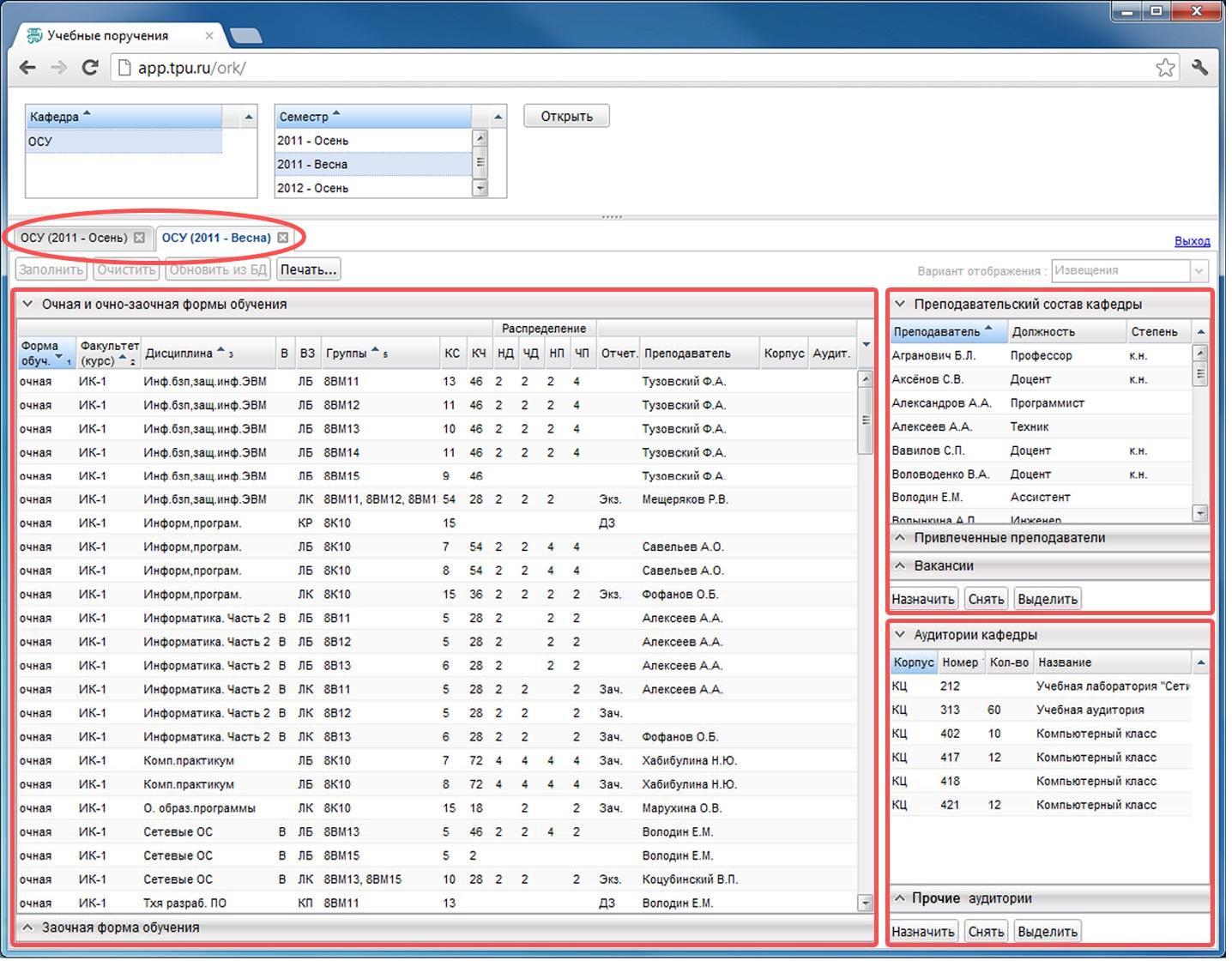
Веб-приложение позволяет открыть одновременно несколько вкладок с планами работы кафедр, например, на осенний и весенний семестры.

Переход между вкладками осуществляется нажатием левой кнопкой мыши на заголовке вкладки.

Закрытие вкладки осуществляется нажатием левой кнопкой мыши на значок крестика, расположенный в заголовке вкладки.

В блоке текущего плана работы кафедры выберите форму обучения, щелкнув левой кнопкой мыши на заголовке нужного раздела:

<details id="bkmrk-%D0%94%D0%B0%D0%BD%D0%BD%D1%8B%D0%B5-%D1%80%D0%B0%D0%B7%D0%B4%D0%B5%D0%BB%D0%B0-%D0%9E%D1%87%D0%BD%D0%B0%D1%8F"><summary>Очная и очно-заочная формы обучения</summary>

 Данные раздела Очная и очно‐заочная формы обучения представлены в табличном виде:

- Форма обучения (Форма обуч.)
- Факультет (курс)
- Дисциплина
- Дисциплина по выбору (В)
- Вид занятий (ВЗ)
- Группы
- Количество студентов (КС)
- Количество часов (КЧ)
- Распределение часов подряд на 
    - нечетную/четную недели до (НД и ЧД)
    - после (НП и ЧП) недели изменения,
- Отчетность (Отчет.)
- Преподаватель
- Корпус
- Аудитория (Аудит.)

</details>[![image2022-7-21_17-28-1.png](https://devdocs.tpu.ru/uploads/images/gallery/2024-10/scaled-1680-/image2022-7-21-17-28-1.png)](https://devdocs.tpu.ru/uploads/images/gallery/2024-10/image2022-7-21-17-28-1.png)

<details id="bkmrk-%D0%94%D0%B0%D0%BD%D0%BD%D1%8B%D0%B5-%D1%80%D0%B0%D0%B7%D0%B4%D0%B5%D0%BB%D0%B0-%D0%97%D0%B0%D0%BE%D1%87%D0%BD"><summary>Заочная форма обучения</summary>

Данные раздела Заочная форма обучения представлены в табличном виде:

- Факультет (курс)
- Дисциплина
- Дисциплина по выбору (*В*)
- Вид занятий (*ВЗ*), группы
- Количество студентов (*КС*), количество часов (*КЧ*)
- Начало сессии (дата)
- Длительность лабораторно‐экзаменационной сессии (*ДС*) (в днях), часы подряд (*ЧП*)
- Отчетность (*Отчет.*)
- Преподаватель
- Корпус
- Аудитория (*Аудит.*)

</details>[![image2022-7-21_17-34-19.png](https://devdocs.tpu.ru/uploads/images/gallery/2024-10/scaled-1680-/image2022-7-21-17-34-19.png)](https://devdocs.tpu.ru/uploads/images/gallery/2024-10/image2022-7-21-17-34-19.png)

**Часы подряд (ЧП)** – это количество часов подряд, необходимых для проведения занятия по дисциплине.

ЧП заносятся в веб-приложение автоматически из учебных планов (УП).

По умолчанию в УП на проведение занятия по дисциплине ставится 2 часа подряд. Если занятия проводятся по 4 и более часов подряд (например, лабораторные занятия), то это необходимо указать в УП.

<div id="bkmrk-%D0%97%D0%BD%D0%B0%D1%87%D0%BE%D0%BA-%D0%B2-%D0%B7%D0%B0%D0%B3%D0%BE%D0%BB%D0%BE%D0%B2%D0%BA%D0%B5-%D1%80">- Значок в заголовке разделов **Вниз** означает, что раздел выбран и находится в статусе редактирования.
- Значок в заголовке разделов **Вверх** означает, что раздел не выбран.

</div>Смена статуса разделов осуществляется нажатием левой кнопкой мыши на заголовок раздела.

<p class="callout info">При наведении курсора мыши на заголовок столбцов разделов **Очная и очно-заочная формы обучения** и **Заочная форма обучения** появляется всплывающая подсказка с полным названием</p>

В разделах возможна сортировка данных следующих столбцов: **Форма обучения**, **Институт (курс)**, **Дисциплина**, **Группы**.

<p class="callout info">Сортировка – это упорядочивание набора данных по возрастанию (в алфавитном порядке) или убыванию</p>

![image2022-7-21_17-42-25.png](https://devdocs.tpu.ru/uploads/images/gallery/2024-10/scaled-1680-/image2022-7-21-17-42-25.png)

- Значок **<span class="confluence-embedded-file-wrapper confluence-embedded-manual-size">Вверх</span>** означает, что данные столбца отсортированы по возрастанию.
- Значок **<span class="confluence-embedded-file-wrapper confluence-embedded-manual-size">Вниз</span>** означает, что данные столбца отсортированы по убыванию.

Смена сортировки осуществляется нажатием левой кнопкой мыши на заголовок нужного столбца.

<p class="callout success">В разделах возможна сортировка данных одновременно в нескольких столбцах (сортировка по уровням).  
Для этого:  
1. Выделите базовый столбец (1 уровень), относительно которого будут сортироваться все последующие столбцы, задайте в столбце нужную сортировку (по возрастанию или убыванию).  
2. Нажмите на клавишу &lt;**Shift**&gt; и выберите второй столбец (2 уровень), который необходимо отсортировать. Не отпуская клавиши &lt;**Shift**&gt;, задайте в столбце нужную сортировку.  
3. При необходимости сортировки еще одного столбца снова нажмите на клавишу &lt;**Shift**&gt; и выберите третий столбец (3 уровень), который необходимо отсортировать. Не отпуская клавиши &lt;**Shift**&gt;, задайте в столбце нужную сортировку.</p>

<div class="notranslate" id="bkmrk--6" style="all: initial;"></div>

# Назначение преподавателя / вакансии на дисциплины

В столбец **Преподаватель** разделов **Очная и очно‐заочная формы обучения** и **Заочная форма обучения** можно занести следующие данные:

<div class="columnLayout single" data-layout="single" id="bkmrk-%D0%9F%D1%80%D0%B5%D0%BF%D0%BE%D0%B4%D0%B0%D0%B2%D0%B0%D1%82%D0%B5%D0%BB%D0%B5%D0%B9-%D0%BF%D1%80%D0%B5%D0%BF%D0%BE"><div class="cell normal" data-type="normal"><div class="innerCell">- Преподавателей преподавательского состава кафедры.
- Привлеченных преподавателей (из других подразделений ТПУ).
- Вакансии (вакансия на дисциплину назначается временно, которую к началу учебного года необходимо с дисциплины снять и назначить преподавателя).

</div></div></div>Последовательность действий:

<div class="columnLayout single" data-layout="single" id="bkmrk-%D0%92-%D1%80%D0%B0%D0%B7%D0%B4%D0%B5%D0%BB%D0%B5-%D0%9E%D1%87%D0%BD%D0%B0%D1%8F-%D0%B8-%D0%BE%D1%87"><div class="cell normal" data-type="normal"><div class="innerCell">1. В разделе **Очная и очно-заочная формы обучения** или в разделе **Заочная форма обучения** выберите одну или несколько дисциплин (при помощи нажатия и удержания клавиши &lt;**Shift**&gt;), щелкнув левой кнопкой мыши на нужных строках.
2. В блоке для назначения преподавателя/вакансии на дисциплины выберите нужный раздел: **Преподавательский состав кафедры**, **Привлеченные преподаватели** или **Вакансии**, щелкнув левой кнопкой мыши на заголовке раздела.

</div></div></div>##### <span class="toc-item-body" data-outline="2.1">Раздел Преподавательский состав кафедры</span>

---

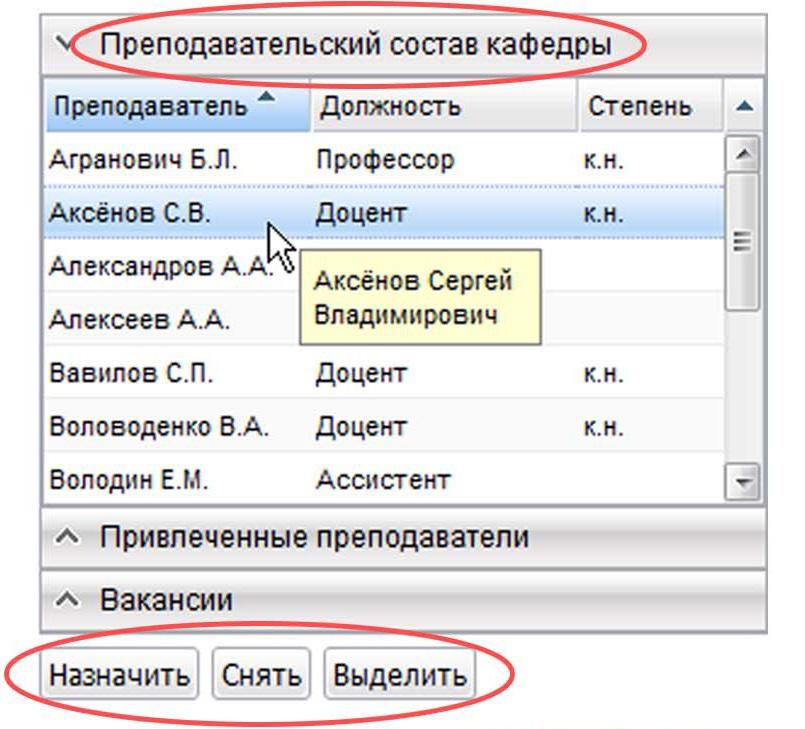
Данные раздела **Преподавательский состав кафедры** представлены в табличном виде:

- Преподаватель.
- Должность.
- Степень.

![1-7.jpg](https://devdocs.tpu.ru/uploads/images/gallery/2024-10/scaled-1680-/1-7.jpg)

В разделе возможна сортировка данных столбца **Преподаватель**.

<p class="callout info">При наведении курсора мыши на преподавателя появляется всплывающая подсказка с расшифровкой инициалов преподавателя</p>

<span style="letter-spacing: 0.0px;">Для назначения преподавателя в разделе </span>**<span style="letter-spacing: 0px;">Преподавательский состав кафедры</span>**<span style="letter-spacing: 0.0px;"> выберите ФИО преподавателя, щелкнув левой кнопкой мыши на нужной строке.</span>

<span style="letter-spacing: 0.0px;">Нажмите на кнопку **Назначить** левой кнопкой мыши или дважды нажмите левой кнопкой мыши на строке с ФИО нужного преподавателя.</span>

<span style="letter-spacing: 0.0px;">ФИО назначенного преподавателя отобразится в строке или строках с выбранными дисциплинами, в столбце **Преподаватель**.</span>

![image2022-7-22_12-10-16.png](https://devdocs.tpu.ru/uploads/images/gallery/2024-10/scaled-1680-/image2022-7-22-12-10-16.png)

<p class="callout danger">Все назначения (преподаватели, вакансии, аудитории) на дисциплины в веб-приложении сохраняются автоматически</p>

Если необходимо снять преподавателя с дисциплины, то в блоке текущего плана работы кафедры выберите одну или несколько дисциплин (при помощи нажатия и удержания клавиши &lt;**Shift**&gt;), щелкнув левой кнопкой мыши на нужных строках.

<span style="letter-spacing: 0.0px;">Нажмите на кнопку </span>**<span style="letter-spacing: 0.0px;">Снять</span>**<span style="letter-spacing: 0.0px;">.</span>

<span style="letter-spacing: 0.0px;">В появившемся окне </span>**<span style="letter-spacing: 0px;">Внимание</span>**<span style="letter-spacing: 0.0px;"> нажмите на кнопку </span>**<span style="letter-spacing: 0px;">ОК</span>**<span style="letter-spacing: 0.0px;">. Кнопка </span>**<span style="letter-spacing: 0px;">Отменить</span>**<span style="letter-spacing: 0.0px;"> закрывает окно без снятия преподавателей с выбранных строк.</span>

![32-8.jpg](https://devdocs.tpu.ru/uploads/images/gallery/2024-10/scaled-1680-/32-8.jpg)

Если необходимо выделить все дисциплины, на которые назначен определенный преподаватель, то выберите в разделе **Преподавательский состав кафедры** преподавателя, щелкнув левой кнопкой мыши на нужной строке. Далее нажмите на кнопку **Выделить**.

![33-7.jpg](https://devdocs.tpu.ru/uploads/images/gallery/2024-10/scaled-1680-/33-7.jpg)

##### <span class="toc-item-body" data-outline="2.1"><span class="toc-item-body" data-outline="2.2">Раздел Привлеченные преподаватели</span></span>

---

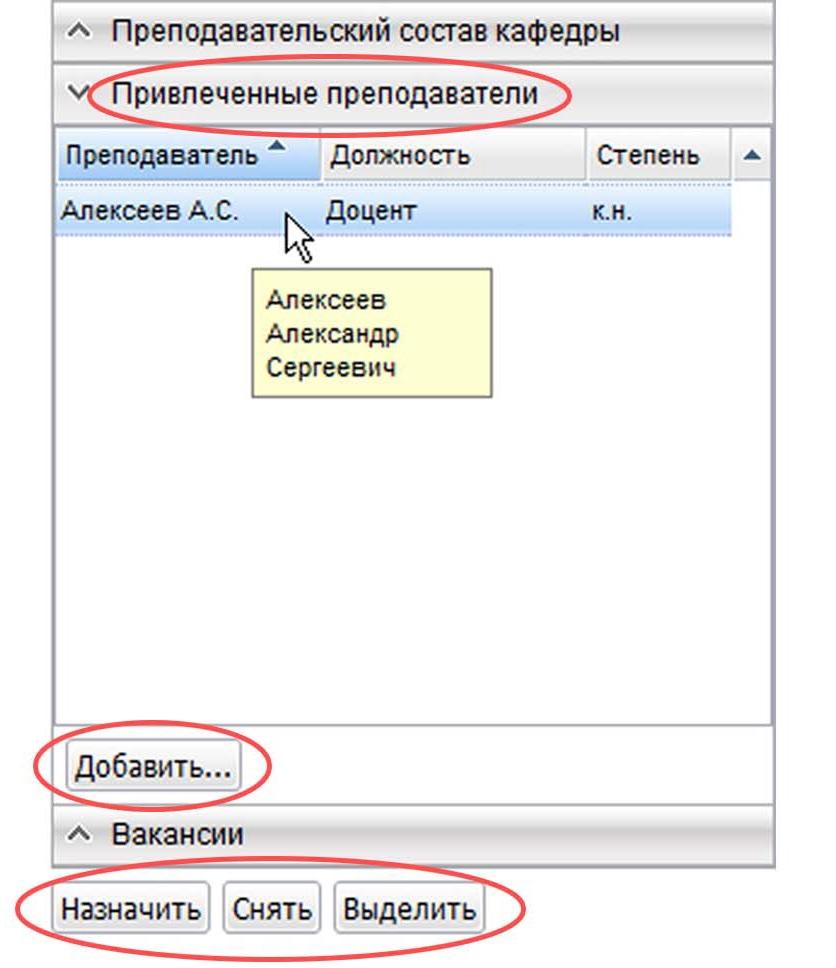
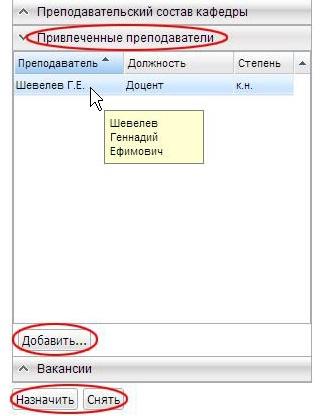
Если на дисциплину назначается преподаватель с другой кафедры, то необходимо выбрать раздел **Привлеченные преподаватели**. Данные раздела представлены в табличном виде:

- Преподаватель.
- Должность.
- Степень.

В разделе возможна сортировка данных столбца **Преподаватель**.

<p class="callout info">При наведении курсора мыши на преподавателя появляется всплывающая подсказка с расшифровкой инициалов преподавателя</p>

Для добавления привлеченного преподавателя нажмите кнопку **Добавить**.

![35-10.jpg](https://devdocs.tpu.ru/uploads/images/gallery/2024-10/scaled-1680-/35-10.jpg)

В появившемся окне **Добавление преподавателей** содержится два списка:

<div class="cell normal" data-type="normal" id="bkmrk-%D0%9B%D0%B5%D0%B2%D0%BE%D0%B5-%D0%BF%D0%BE%D0%BB%D0%B5-%E2%80%93-%D1%81%D0%BF%D0%B8%D1%81%D0%BE%D0%BA-"><div class="innerCell">- Левое поле – список подразделений.
- Правое поле – список преподавателей.

</div></div><p class="callout info">Возможна сортировка по столбцам **Подразделение** и **Преподаватель**</p>

Данные по правому полю представлены в табличном виде:

<div class="cell normal" data-type="normal" id="bkmrk-%D0%9F%D1%80%D0%B0%D0%B2%D0%BE%D0%B5-%D0%BF%D0%BE%D0%BB%D0%B5-%E2%80%93-%D1%81%D0%BF%D0%B8%D1%81%D0%BE%D0%BA"><div class="innerCell">- Преподаватель.
- Должность.
- Степень.

</div></div>Из списка подразделений выберите подразделение, в котором работает преподаватель, щелкнув левой кнопкой мыши на нужной строке. Из списка преподавателей выберите ФИО преподавателя, щелкнув левой нужной строке.

![36-11.jpg](https://devdocs.tpu.ru/uploads/images/gallery/2024-10/scaled-1680-/36-11.jpg)

Нажмите на кнопку **Добавить***.* ФИО выбранного преподавателя появится в разделе **Привлеченные преподаватели**.

<p class="callout success">Аналогично разделу **Преподавательский состав кафедры** происходит назначение преподавателя на дисциплину, снятие преподавателя с дисциплины и выделение дисциплин с одним и тем же назначением</p>

##### <span class="toc-item-body" data-outline="2.1"><span class="toc-item-body" data-outline="2.2"><span class="toc-item-body" data-outline="2.3">Раздел Вакансии</span></span></span>

---

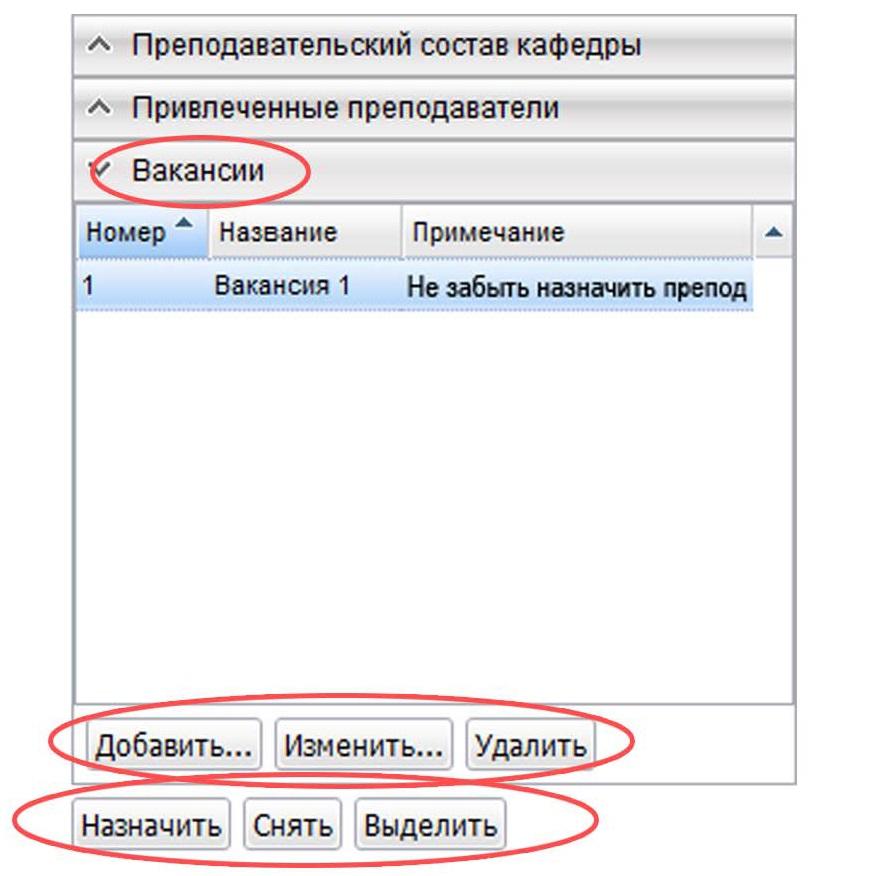
Данные раздела предоставлены в табличном виде:

- Номер.
- Название вакансии.
- Примечание.

<p class="callout info">В разделе возможна сортировка данных столбца **Номер**</p>

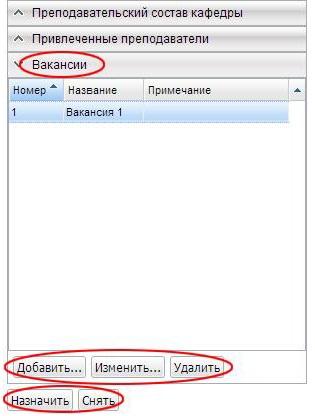
Для добавления вакансии нажмите на кнопку **Добавить**.

![41-12.jpg](https://devdocs.tpu.ru/uploads/images/gallery/2024-10/scaled-1680-/41-12.jpg)

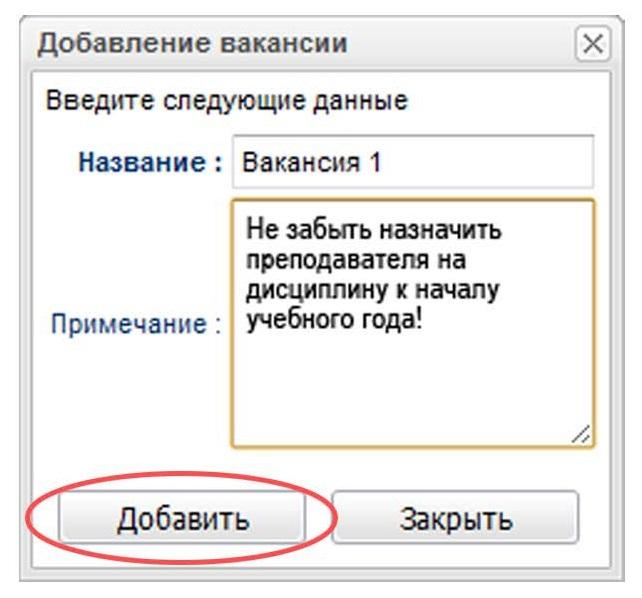
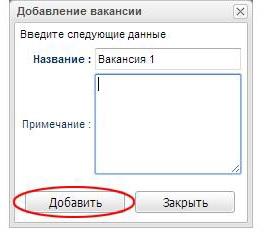
В появившемся окне **Добавление вакансии** заполните следующие поля:

- поле **Название**, щелкнув левой кнопкой мыши на белом поле.
- поле **Примечание**, щелкнув левой кнопкой мыши на белом поле.
- нажмите на кнопку **Добавить**.

[![40-14.jpg](https://devdocs.tpu.ru/uploads/images/gallery/2024-10/scaled-1680-/40-14.jpg)](https://devdocs.tpu.ru/uploads/images/gallery/2024-10/40-14.jpg)

![42-14-1.jpg](https://devdocs.tpu.ru/uploads/images/gallery/2024-10/scaled-1680-/42-14-1.jpg)

Добавленная вакансия появится в разделе **Вакансии**. Кнопка **Закрыть** закрывает окно без сохранения введенных в полях данных.

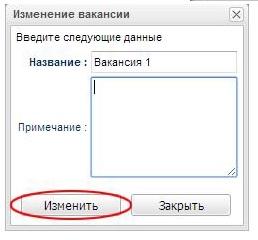
Если название вакансии или примечание необходимо отредактировать, то выберите вакансию в разделе **Вакансии**, щелкнув левой кнопкой мыши на нужной строке. Нажмите на кнопку **Изменить**.

![42-14-1.jpg](https://devdocs.tpu.ru/uploads/images/gallery/2024-10/scaled-1680-/42-14-1.jpg)

В появившемся окне **Изменение вакансии** отредактируйте данные в полях: название, примечание.

Нажмите на кнопку **Изменить**. Отредактированная вакансия автоматически обновится во всех назначениях.

Если вакансию из раздела **Вакансии** необходимо удалить, то выберите вакансию, щелкнув левой кнопкой мыши на нужной строке. Нажмите на кнопку **Удалить**.

<p class="callout danger">При удалении вакансии из раздела **Вакансии** удаляются автоматически все назначения этой вакансии на дисциплины</p>

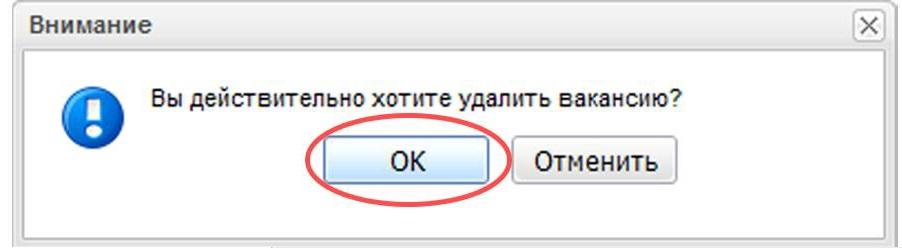
В появившемся окне **Внимание** нажмите на кнопку **ОК**. Кнопка **Отменить** закрывает окно без удаления вакансии.

![44-15.jpg](https://devdocs.tpu.ru/uploads/images/gallery/2024-10/scaled-1680-/44-15.jpg)

<p class="callout success">Аналогично разделу **Преподавательский состав кафедры** происходит назначение вакансии на дисциплину, снятие вакансии с дисциплины и выделение дисциплин с одним и тем же назначением</p>

<div class="cell normal" data-type="normal" id="bkmrk--14"><div class="innerCell"><div class="confluence-information-macro confluence-information-macro-note conf-macro output-block" data-hasbody="true" data-macro-name="note"></div></div></div>Назначенная вакансия на дисциплину в столбце **Преподаватель** отображается *курсивным шрифтом*.

[![image2022-7-22_15-32-44.png](https://devdocs.tpu.ru/uploads/images/gallery/2024-10/scaled-1680-/image2022-7-22-15-32-44.png)](https://devdocs.tpu.ru/uploads/images/gallery/2024-10/image2022-7-22-15-32-44.png)

<p class="callout info">При наведении курсора мыши на вакансию в столбце **Преподаватель** появляется сплывающая подсказка с названием вакансии и примечанием</p>

<div class="notranslate" id="bkmrk--16" style="all: initial;"></div>

# Назначение аудитории на дисциплины

##### <span class="toc-item-body" data-outline="3.1">Общее назначение</span>

---

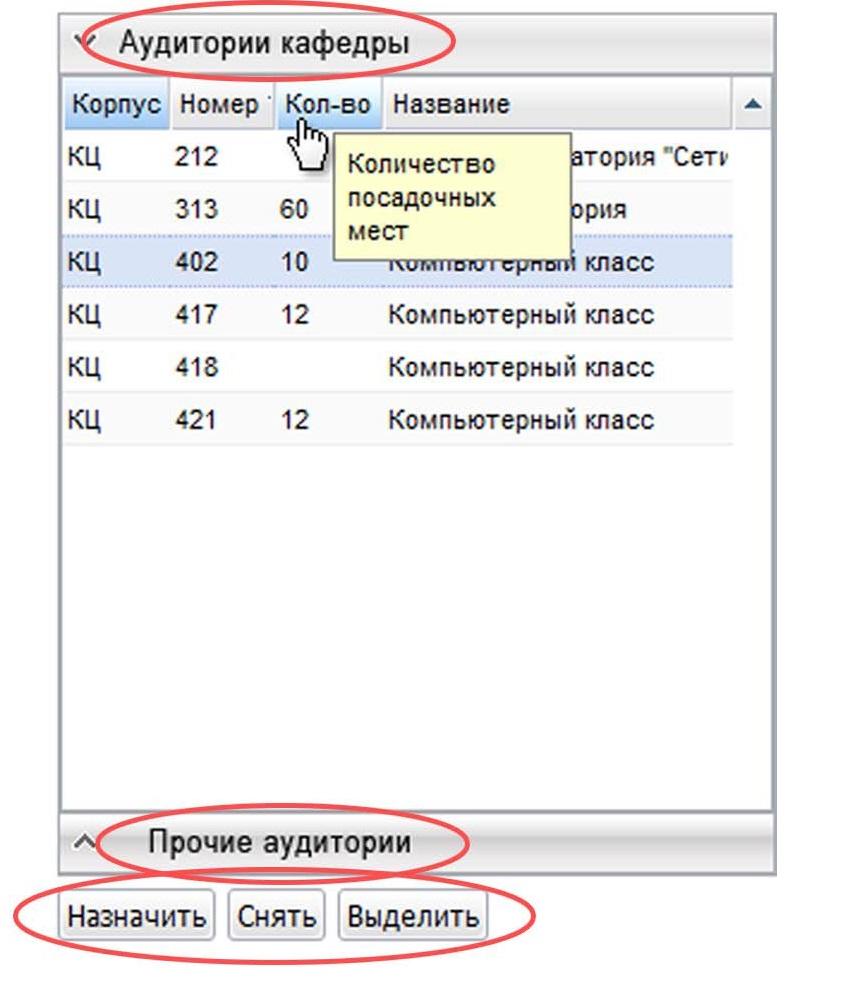
На дисциплины можно назначить аудитории кафедры в разделе , либо другие аудитории ТПУ в разделе **Прочие аудитории**.

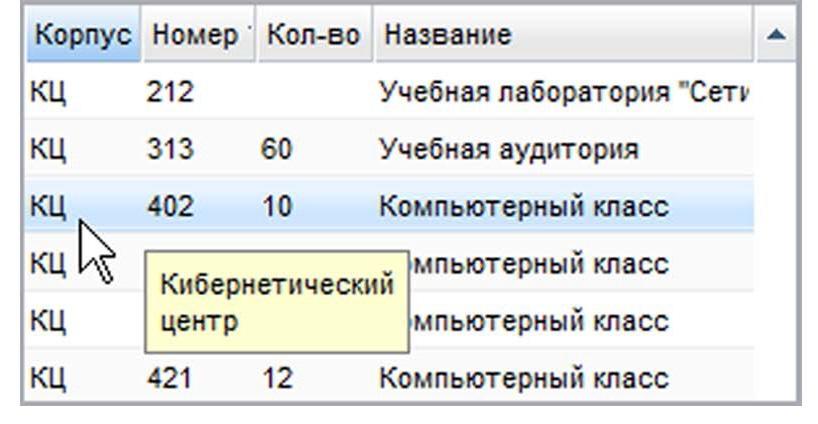
Данные разделов представлены в табличном виде:

- Корпус.
- Номер аудитории.
- Количество посадочных мест.
- Название.

![71-17.jpg](https://devdocs.tpu.ru/uploads/images/gallery/2024-10/scaled-1680-/71-17.jpg)

<p class="callout info">При наведении курсора мыши на запись в столбце **Корпус** появляется всплывающая подсказка с полным названием корпуса</p>

В разделе **Аудитории кафедры** выберите аудиторию, щелкнув левой кнопкой мыши на нужной строке.

![74-18.jpg](https://devdocs.tpu.ru/uploads/images/gallery/2024-10/scaled-1680-/74-18.jpg)

Нажмите на кнопку **Назначить** или дважды нажмите левой кнопкой мыши на строке с нужной аудиторией.

<p class="callout info">При наведении курсора мыши на заголовки столбцов разделов появляется всплывающая подсказка с полным названием заголовка</p>

Назначенные корпус и аудитория отобразятся в строке выбранной дисциплины, в столбцах **Корпус** и **Аудитория**.

![image2022-7-22_15-51-32.png](https://devdocs.tpu.ru/uploads/images/gallery/2024-10/scaled-1680-/image2022-7-22-15-51-32.png)

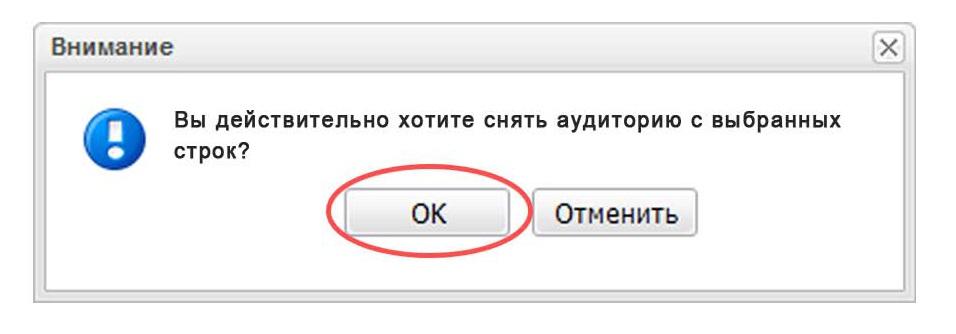
Если необходимо снять аудиторию с дисциплины, то выберите одну или несколько дисциплин (при помощи нажатия и удержания клавиши &lt;**Shift**&gt;), щелкнув левой кнопкой мыши на нужных строках.

![74-19.jpg](https://devdocs.tpu.ru/uploads/images/gallery/2024-10/scaled-1680-/74-19.jpg)

Если необходимо выделить все дисциплины, на которые назначена определенная аудитория, то выберите в разделе **Аудитории кафедры** аудиторию, щелкнув левой кнопкой мыши на нужной строке, и нажмите на кнопку **Выделить**.

##### <span class="toc-item-body" data-outline="3.1">Раздел Прочие аудитории</span>

---

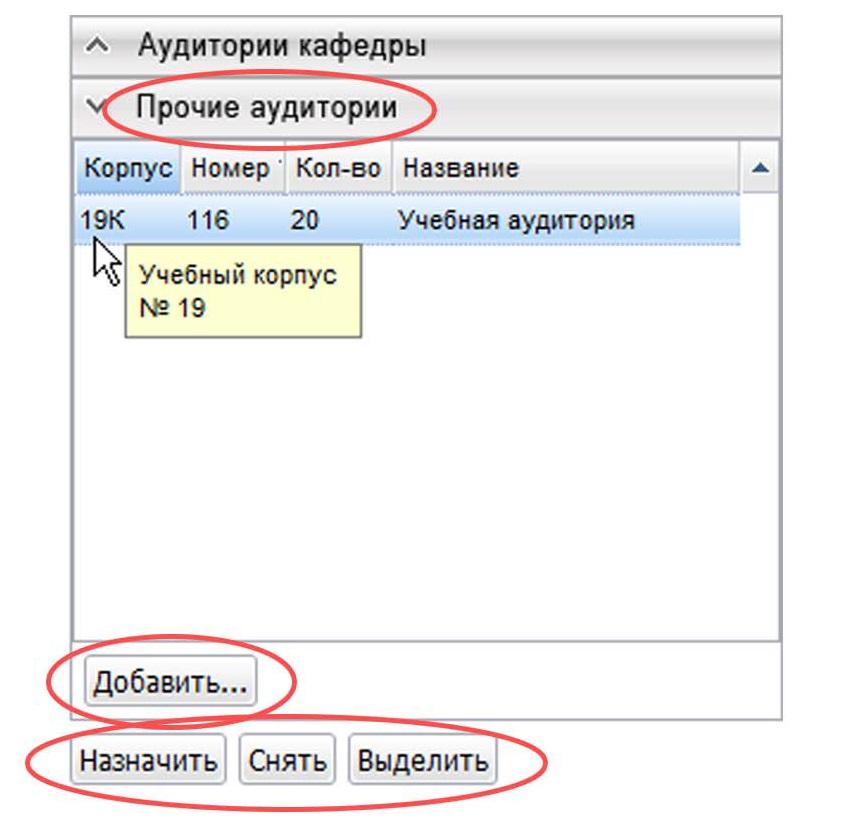
В раздел **Прочие аудитории** добавьте желаемую аудиторию, нажав на кнопку **Добавить**.

![75-21.jpg](https://devdocs.tpu.ru/uploads/images/gallery/2024-10/scaled-1680-/75-21.jpg)

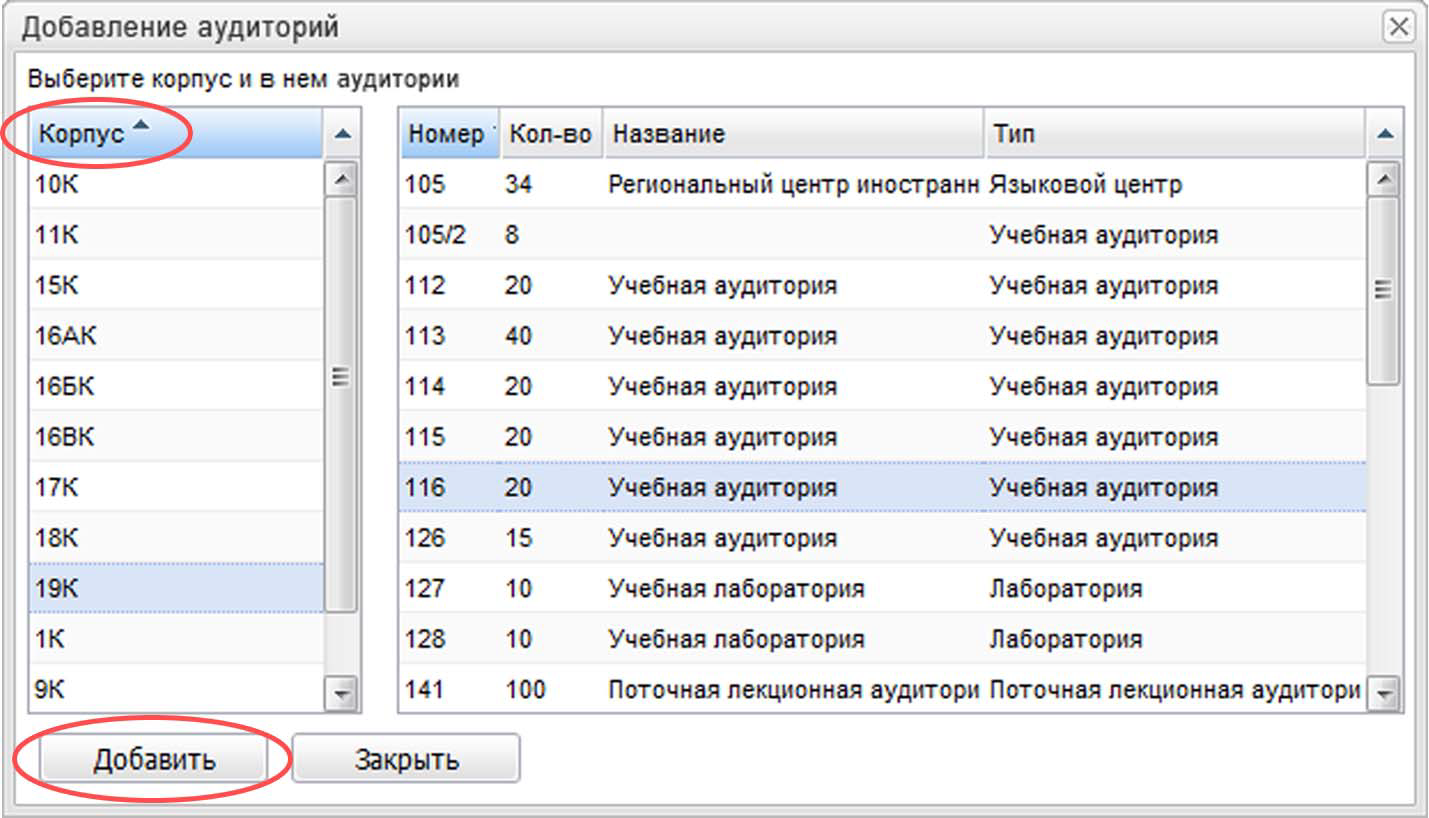
В появившемся окне **Добавление аудиторий** содержится два списка:

<div class="cell normal" data-type="normal" id="bkmrk-%D0%9B%D0%B5%D0%B2%D0%BE%D0%B5-%D0%BF%D0%BE%D0%BB%D0%B5-%E2%80%93-%D1%81%D0%BF%D0%B8%D1%81%D0%BE%D0%BA-"><div class="innerCell">- Левое поле – список корпусов.
- Правое поле – список аудиторий.

</div></div><p class="callout info">Возможна сортировка по столбцам</p>

Данные представлены в табличном виде:

- Номер аудитории.
- Количество посадочных мест.
- Название аудитории.
- Тип аудитории.

![image2022-7-22_16-6-27.png](https://devdocs.tpu.ru/uploads/images/gallery/2024-10/scaled-1680-/image2022-7-22-16-6-27.png)

Из списка корпусов в столбце **Корпус** выберите корпус, в котором находится аудитория, щелкнув левой кнопкой мыши на нужной строке. Из списка аудиторий выберите аудиторию, щелкнув левой кнопкой мыши на нужной строке.

Нажмите на кнопку **Добавить**. Добавленная аудитория появится в разделе **Прочие аудитории**. Кнопка **Закрыть закрывает** окно без добавления аудитории.

<p class="callout success">Аналогично разделу **Аудитории кафедры** происходит назначение аудитории на дисциплину, снятие аудитории с дисциплины и выделение дисциплин с одним и ем же назначением</p>

# Печать извещения

Для печати извещения нажмите на кнопку **Печать**.

![87-23.jpg](https://devdocs.tpu.ru/uploads/images/gallery/2024-10/scaled-1680-/87-23.jpg)

В открывшемся окне веб‐приложения нажмите на кнопку **Распечатать**.

![image2022-7-22_16-14-14.png](https://devdocs.tpu.ru/uploads/images/gallery/2024-10/scaled-1680-/image2022-7-22-16-14-14.png)

# Модуль "Распределение нагрузки по преподавателям"


# Переход к разделу назначений

Распределение нагрузки осуществляется в следующих разделах:

- Объем работ.
- Практики, ВКР, ГАК, ГЭК.
- Дополнительная нагрузка.

[![image2022-7-20_13-58-31.png](https://devdocs.tpu.ru/uploads/images/gallery/2024-10/scaled-1680-/image2022-7-20-13-58-31.png)](https://devdocs.tpu.ru/uploads/images/gallery/2024-10/image2022-7-20-13-58-31.png)

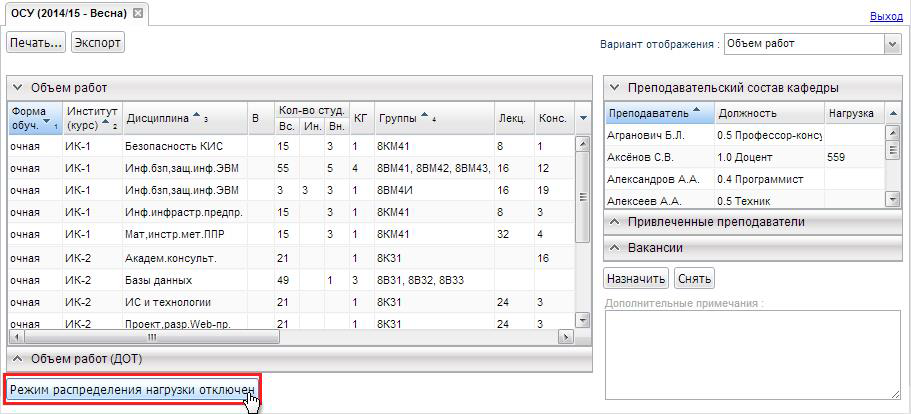
Включите режим **распределения нагрузки** нажатием левой кнопки мыши на кнопку **Режим распределения нагрузки отключен**.

[![image2022-7-20_14-0-46.png](https://devdocs.tpu.ru/uploads/images/gallery/2024-10/scaled-1680-/image2022-7-20-14-0-46.png)](https://devdocs.tpu.ru/uploads/images/gallery/2024-10/image2022-7-20-14-0-46.png)

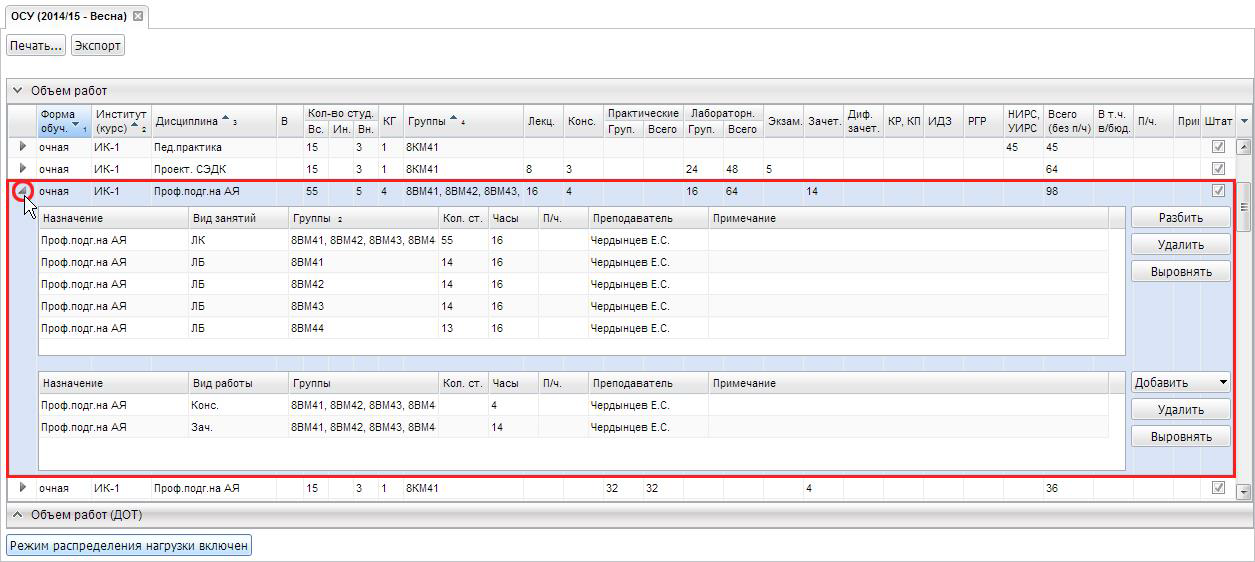
Зайдите в **режим распределения нагрузки** нажатием левой кнопкой мыши на значок в строке с нужной дисциплиной.

[![image2022-7-20_14-1-20.png](https://devdocs.tpu.ru/uploads/images/gallery/2024-10/scaled-1680-/image2022-7-20-14-1-20.png)](https://devdocs.tpu.ru/uploads/images/gallery/2024-10/image2022-7-20-14-1-20.png)

# Распределение нагрузки по преподавателям

В **<span style="color: rgb(0,0,0);">режиме распределения нагрузки</span>***<span style="color: rgb(0,0,0);"> </span>*отображаются две таблицы:

- <span style="color: rgb(0,0,0);">**Таблица 1**.</span> Распределение нагрузки **по видам занятий** (ЛК; ЛБ; ПР; КР; КП) из раздела **Извещения**.
- **Таблица 2**. Распределение нагрузки **по видам работ**<span style="color: rgb(0,128,0);"> </span>(Конс.; Экзам.; Зачет; Диф. зачет; КР, КП; ИДЗ; РГР; НИРС, УИРС; Учебная практика; Производ. практика; ВКР; ГАК, ГЭК, Магистр.; Аспирант., канд. экз.; Рук-во аспирант.; Прочее).

#### По видам занятий (Таблица 1)

---

<p class="callout danger">Распределять нагрузку по преподавателям **по видам занятий** можно как в разделе **Извещения**, так и в **режиме распределения нагрузки**</p>

##### Разбиение нагрузки на несколько преподавателей

---

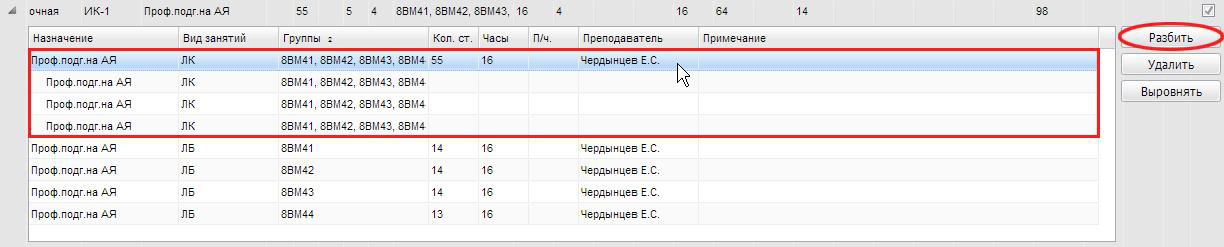
Выделите нужную строку нажатием левой кнопкой мыши.

[![image2022-7-20_17-33-54.png](https://devdocs.tpu.ru/uploads/images/gallery/2024-10/scaled-1680-/image2022-7-20-17-33-54.png)](https://devdocs.tpu.ru/uploads/images/gallery/2024-10/image2022-7-20-17-33-54.png)

<p class="callout success">При повторном разбиении нагрузки необходимо выделять верхнюю строку (с главным преподавателем по дисциплине определенного вида занятий)</p>

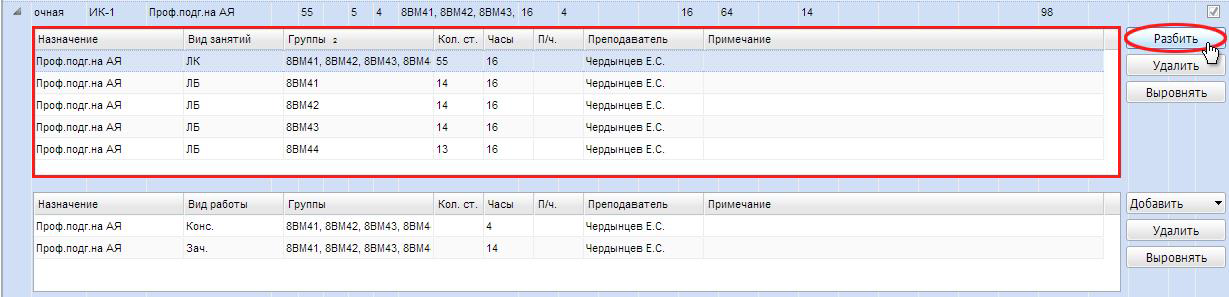
Нажмите на кнопку **Разбить**.

[![image2022-7-20_17-34-31.png](https://devdocs.tpu.ru/uploads/images/gallery/2024-10/scaled-1680-/image2022-7-20-17-34-31.png)](https://devdocs.tpu.ru/uploads/images/gallery/2024-10/image2022-7-20-17-34-31.png)

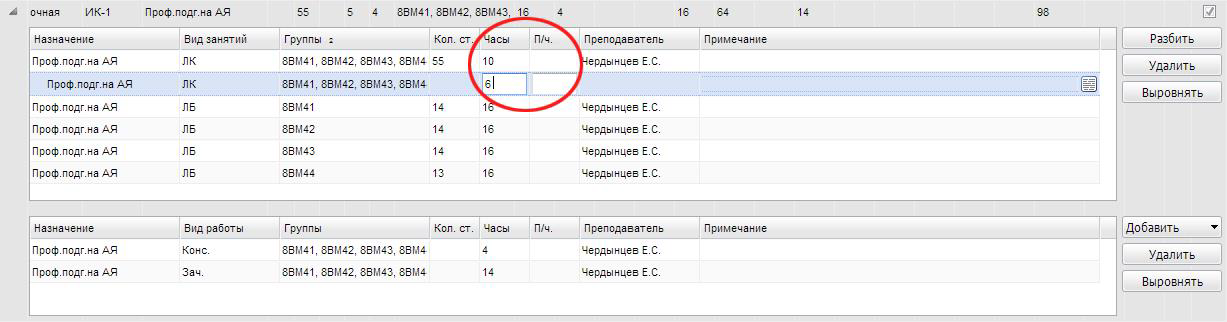
Заполните необходимые данные: часы, почасовую оплату, вызвав режим редактирования двойным нажатием левой кнопкой мыши на нужной ячейке.

[![image2022-7-20_17-35-15.png](https://devdocs.tpu.ru/uploads/images/gallery/2024-10/scaled-1680-/image2022-7-20-17-35-15.png)](https://devdocs.tpu.ru/uploads/images/gallery/2024-10/image2022-7-20-17-35-15.png)

<p class="callout success">При заполнении данных о почасовой оплате **Часы** уменьшаются на почасовую оплату (Часы = Часы - П/ч)</p>

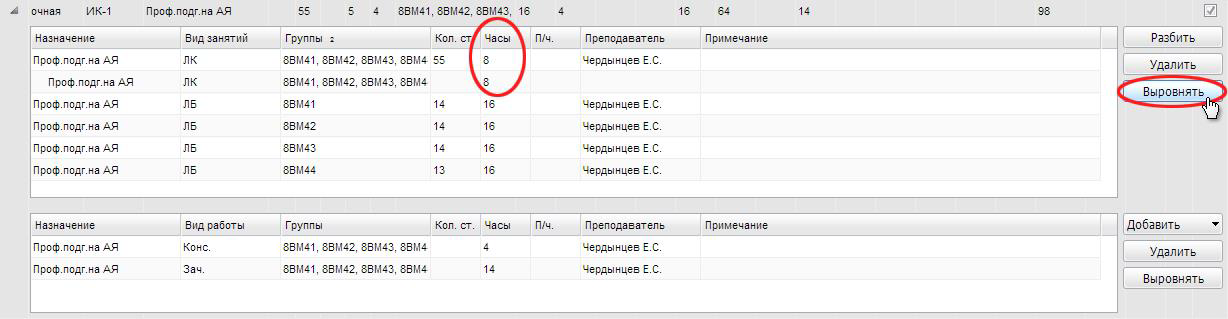
**Часы** можно выровнять автоматически при помощи кнопки **Выровнять**.

[![image2022-7-20_17-36-59.png](https://devdocs.tpu.ru/uploads/images/gallery/2024-10/scaled-1680-/image2022-7-20-17-36-59.png)](https://devdocs.tpu.ru/uploads/images/gallery/2024-10/image2022-7-20-17-36-59.png)

<span style="color: rgb(255,0,0);"><span style="background-color: rgb(186, 55, 42);">**<span style="color: rgb(255, 255, 255);"> Красным цветом<span style="color: rgb(255,0,0);"><span style="color: rgb(0, 0, 0);"> </span></span></span>**</span>**<span style="color: rgb(255, 255, 255);"><span style="color: rgb(255,0,0);"><span style="color: rgb(0, 0, 0);"> </span></span></span>**<span style="color: rgb(0, 0, 0);">отображаются НЕраспределенные часы.  
</span></span><span style="color: rgb(255,0,0);"><span style="color: rgb(0, 0, 0);"><span style="color: rgb(255, 255, 255);">**<span style="background-color: rgb(35, 111, 161);"> Синим цветом </span>**</span> отображаются ПЕРЕраспределенные часы.</span></span>

[![image2022-7-20_17-38-13.png](https://devdocs.tpu.ru/uploads/images/gallery/2024-10/scaled-1680-/image2022-7-20-17-38-13.png)](https://devdocs.tpu.ru/uploads/images/gallery/2024-10/image2022-7-20-17-38-13.png)

<span style="color: rgb(0,0,0);">Назначьте преподавателя / вакансию (см. раздел </span><span style="color: rgb(0,0,0); letter-spacing: 0.0px;">[Назначение преподавателя/вакансии на дисциплины](https://devdocs.tpu.ru/books/ucebnye-poruceniia/page/naznacenie-prepodavatelia-vakansii-na-discipliny "Назначение преподавателя / вакансии на дисциплины")).</span>

<span style="color: rgb(0,0,0); letter-spacing: 0.0px;">Укажите примечание <span style="color: rgb(0,0,0);">при необходимости (</span>двойное нажатие левой кнопкой мыши на нужной ячейке).</span>

<p class="callout success">Удалить <span style="color: rgb(0,0,0); letter-spacing: 0.0px;">можно только те строки, которые были добавлены при разбиении нагрузки:  
</span><span style="color: rgb(0,0,0); letter-spacing: 0.0px;">1. Выделите одну или несколько строк &lt;**Shift**&gt; нажатием левой кнопкой мыши.  
2. </span><span style="color: rgb(0,0,0); letter-spacing: 0.0px;">Нажмите на кнопку **Удалить***.*</span></p>

#### По видам работ (Таблица 2)

---

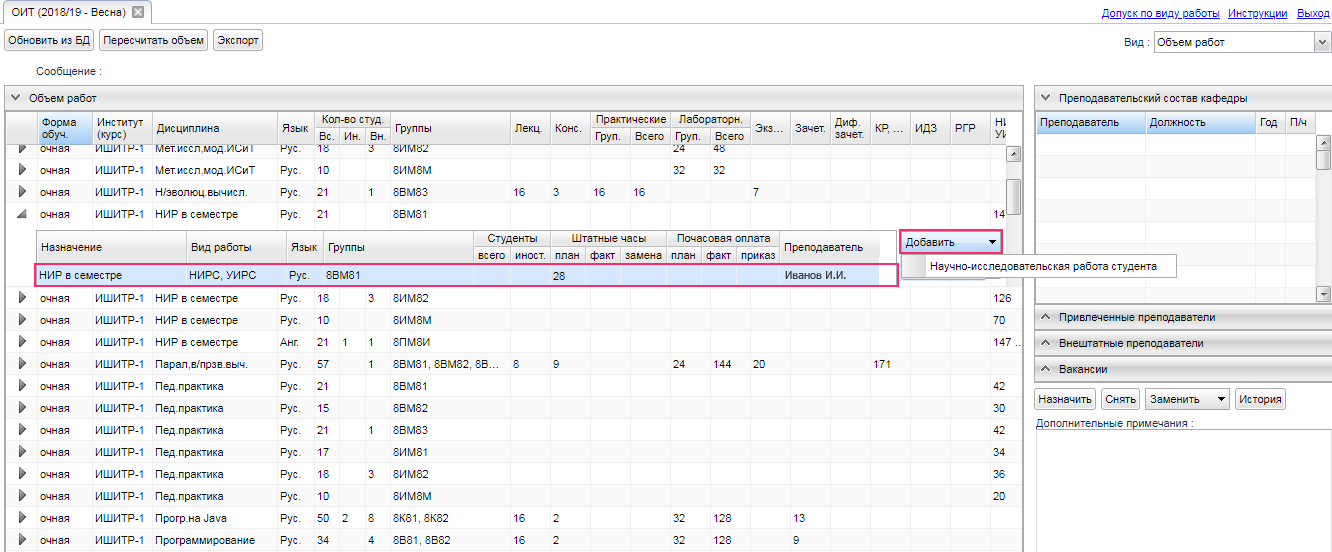
Для того, чтобы добавить вид работ нажмите кнопку **Добавить**. Из выпадающего списка выберите нужный вид работ.

[![image2022-7-20_17-46-16.png](https://devdocs.tpu.ru/uploads/images/gallery/2024-10/scaled-1680-/image2022-7-20-17-46-16.png)](https://devdocs.tpu.ru/uploads/images/gallery/2024-10/image2022-7-20-17-46-16.png)

<p class="callout success">Добавленную строку с видом работ можно разбить на несколько строк, для этого необходимо вновь нажать на кнопку **Добавить**</p>

Заполните необходимые данные: количество студентов, часы, почасовую оплату, вызвав режим редактирования двойным нажатием левой кнопкой мыши на нужной ячейке.

[![image2022-7-20_17-48-14.png](https://devdocs.tpu.ru/uploads/images/gallery/2024-10/scaled-1680-/image2022-7-20-17-48-14.png)](https://devdocs.tpu.ru/uploads/images/gallery/2024-10/image2022-7-20-17-48-14.png)

При разбиении строки на несколько строк **Часы** можно выровнять автоматически при помощи кнопки **Выровнять**.

<span style="color: rgb(0,0,0);">Назначьте преподавателя / вакансию ( см. раздел </span><span style="color: rgb(0,0,0);">[Назначение преподавателя/вакансии на дисциплины](https://devdocs.tpu.ru/books/ucebnye-poruceniia/page/naznacenie-prepodavatelia-vakansii-na-discipliny "Назначение преподавателя / вакансии на дисциплины")).</span>

<span style="color: rgb(0,0,0);">Укажите примечание при необходимости (двойное нажатие левой кнопкой мыши на нужной ячейке).</span>

<p class="callout success">Удалить <span style="color: rgb(0,0,0);">можно только те строки, которые были добавлены при разбиении нагрузки:  
1. </span><span style="color: rgb(0,0,0);">Выделите одну или несколько строк &lt;**Shift**&gt; нажатием левой кнопкой мыши.  
2. </span><span style="color: rgb(0,0,0);">Нажмите на кнопку **Удалить**.</span></p>

# Назначение преподавателя / вакансии на дисциплины

В столбец **Преподаватель** можно занести следующие данные:

<div class="cell normal" data-type="normal" id="bkmrk-%D0%BF%D1%80%D0%B5%D0%BF%D0%BE%D0%B4%D0%B0%D0%B2%D0%B0%D1%82%D0%B5%D0%BB%D0%B5%D0%B9-%D0%B8%D0%B7-%D0%BF%D1%80"><div class="innerCell">- преподавателей из преподавательского состава кафедры.
- привлеченных преподавателей (из других структурных подразделений ТПУ).
- вакансии (вакансия на дисциплину назначается временно, которую к началу учебного года необходимо с дисциплины снять и назначить преподавателя).

</div></div>Последовательность действий:

1. В разделе **Объем работ** или в разделе **Объем работ (ДОТ)** выделите нужную строку для назначения преподавателя / вакансии, щелкнув левой кнопкой мыши на строке.
2. В блоке для назначения преподавателя / вакансии на дисциплины выберите нужный раздел: **Преподавательский состав кафедры**, **Привлеченные преподаватели** или **Вакансии**, щелкнув левой кнопкой мыши на заголовке раздела.

[![7-image2022-7-20_14-0-46.png](https://devdocs.tpu.ru/uploads/images/gallery/2024-10/scaled-1680-/7-image2022-7-20-14-0-46.png)](https://devdocs.tpu.ru/uploads/images/gallery/2024-10/7-image2022-7-20-14-0-46.png)

##### Раздел Преподавательский состав кафедры

---

Данные раздела **Преподавательский состав кафедры** представлены в табличном виде: преподаватель, должность, степень.

Для того, чтобы назначить преподавателя на дисциплину <span style="letter-spacing: 0.0px;">в разделе **Преподавательский состав кафедры**, </span><span style="letter-spacing: 0.0px;">выберите ФИО преподавателя, щелкнув левой кнопкой мыши на нужной строке.</span>

<span style="letter-spacing: 0.0px;">Далее нажмите кнопку **Назначить** левой кнопкой мыши или дважды нажмите левой кнопкой мыши на строке с ФИО нужного преподавателя.</span>

<span style="letter-spacing: 0.0px;">ФИО назначенного преподавателя отобразится в строке выбранной дисциплины, в столбце **Преподаватель**.</span>

![89-13.jpg](https://devdocs.tpu.ru/uploads/images/gallery/2024-10/scaled-1680-/89-13.jpg)

В разделе возможна сортировка данных столбца **Преподаватель**.

<p class="callout info">При наведении курсора мыши на преподавателя появляется всплывающая подсказка с расшифровкой инициалов преподавателя</p>

<p class="callout danger">**Все назначения** (преподаватели, вакансии) на дисциплины в веб-приложении **сохраняются автоматически**</p>

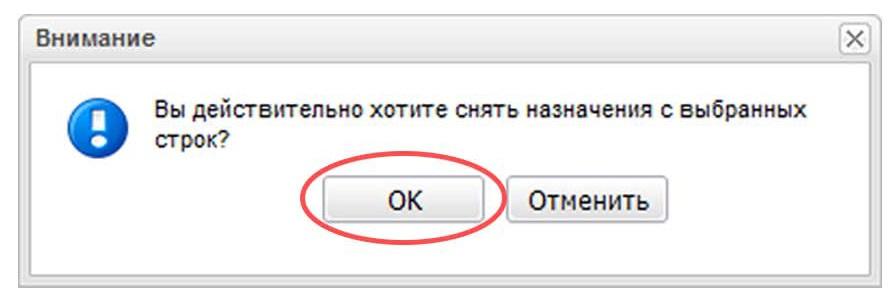
Если необходимо **снять преподавателя с дисциплины**, то выделите нужную строку, щелкнув левой кнопкой мыши на строке и нажмите кнопку **Снять**.

В появившемся окне **Внимание** нажмите на кнопку **ОК**. Кнопка **Отменить** закрывает окно без снятия преподавателей с выбранных строк.
![1-9-14.jpg](https://devdocs.tpu.ru/uploads/images/gallery/2024-10/scaled-1680-/1-9-14.jpg)

##### Раздел Привлеченные преподаватели

Если на дисциплину назначается преподаватель с другой кафедры, то необходимо выбрать раздел **Привлеченные преподаватели**.

Данные раздела представлены в табличном виде:

- Преподаватель.
- Должность
- Степень.

![123-14.jpg](https://devdocs.tpu.ru/uploads/images/gallery/2024-10/scaled-1680-/123-14.jpg)

В разделе добавьте привлеченного преподавателя, нажав на кнопку **Добавить**.

В разделе возможна сортировка данных столбца **Преподаватель**.

<p class="callout info">При наведении курсора мыши на преподавателя появляется всплывающая подсказка с расшифровкой инициалов преподавателя</p>

В появившемся окне **Добавление преподавателей** содержится два списка:

<div class="cell normal" data-type="normal" id="bkmrk-%D0%9B%D0%B5%D0%B2%D0%BE%D0%B5-%D0%BF%D0%BE%D0%BB%D0%B5-%E2%80%93-%D1%81%D0%BF%D0%B8%D1%81%D0%BE%D0%BA-"><div class="innerCell">- Левое поле – список подразделений.
- Правое поле – список преподавателей.

</div></div>![image2022-7-21_16-52-4.png](https://devdocs.tpu.ru/uploads/images/gallery/2024-10/scaled-1680-/image2022-7-21-16-52-4.png)

Данные представлены в табличном виде:

- Преподаватель.
- Должность
- Степень.

<p class="callout info">Возможна сортировка по столбцам **Подразделение** и **Преподаватель**  
</p>

Из списка подразделений выберите подразделение, в котором работает преподаватель, щелкнув левой кнопкой мыши на нужной строке. Из списка преподавателей выберите ФИО преподавателя, щелкнув левой кнопкой мыши на нужной строке.

Нажмите на кнопку **Добавить**. ФИО выбранного преподавателя появится в разделе **Привлеченные преподаватели**.

<p class="callout success">Аналогично разделу **Преподавательский состав кафедры** происходит назначение преподавателя на дисциплину и снятие преподавателя с дисциплины</p>

##### Раздел Вакансии

---

В раздел добавьте вакансию, нажав на кнопку **Добавить**.

![16.jpg](https://devdocs.tpu.ru/uploads/images/gallery/2024-10/scaled-1680-/16.jpg)

Данные раздела представлены в табличном виде:

- Номер.
- Название вакансии.
- Примечание.

<p class="callout info">В разделе возможна сортировка данных столбца **Номер**</p>

![17.jpg](https://devdocs.tpu.ru/uploads/images/gallery/2024-10/scaled-1680-/17.jpg)

В появившемся окне **Добавление вакансии** заполните следующие поля:

<div class="cell normal" data-type="normal" id="bkmrk-%D0%BF%D0%BE%D0%BB%D0%B5-%D0%9D%D0%B0%D0%B7%D0%B2%D0%B0%D0%BD%D0%B8%D0%B5%2C-%D1%89%D0%B5%D0%BB%D0%BA%D0%BD"><div class="innerCell">- поле **Название**, щелкнув левой кнопкой мыши на белом поле.
- поле **Примечание**, щелкнув левой кнопкой мыши на белом поле.

</div></div>Нажмите на кнопку **Добавить**. Добавленная вакансия появится в разделе **Вакансии**. Кнопка **Закрыть** закрывает окно без сохранения введенных в поля данных.

Назначенная вакансия на дисциплину в столбце **Преподаватель** отображается *курсивным шрифтом*.

<p class="callout info">При наведении курсора мыши на вакансию в столбце **Преподаватель** появляется всплывающая подсказка с названием вакансии и примечанием</p>

Если **название вакансии** или примечание **необходимо отредактировать**, то выберите вакансию в разделе **Вакансии**, щелкнув левой кнопкой мыши на нужной строке. Нажмите на кнопку **Изменить**.
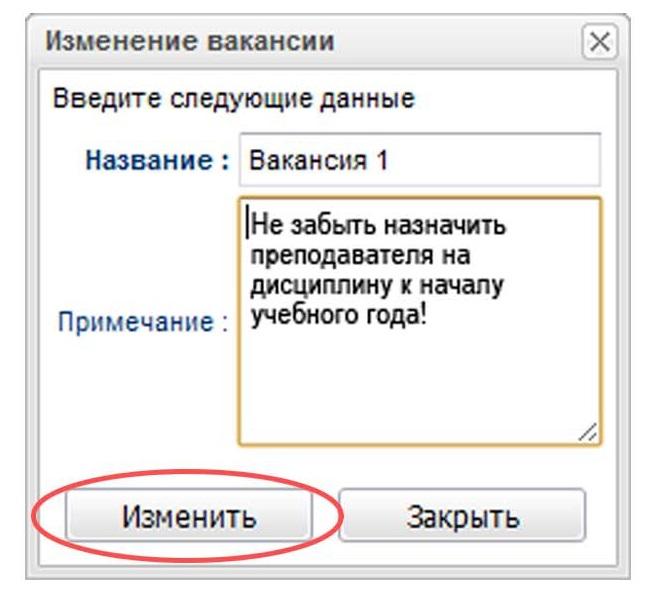
В появившемся окне **Изменение вакансии** отредактируйте данные в полях: **Название**, **Примечание**.

![18.jpg](https://devdocs.tpu.ru/uploads/images/gallery/2024-10/scaled-1680-/18.jpg)

Нажмите на кнопку **Изменить**. Отредактированная вакансия автоматически обновится во всех назначениях.

Если **вакансию** из раздела Вакансии **необходимо удалить**, то выберите вакансию, щелкнув левой кнопкой мыши на нужной строке. Нажмите на кнопку **Удалить**.

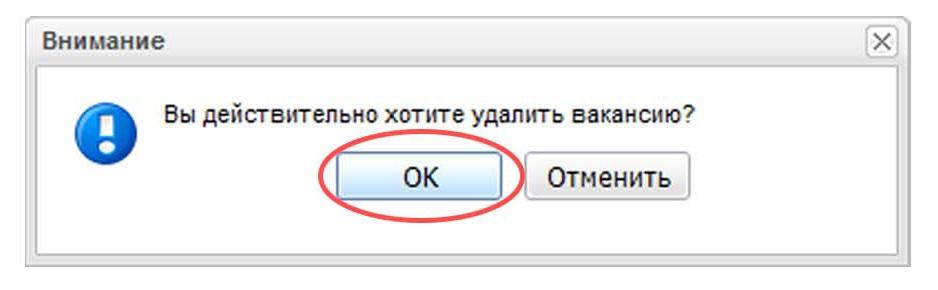
В появившемся окне **Внимание** нажмите на кнопку **ОК**. Кнопка **Отменить** закрывает окно без удаления вакансии.
![19.jpg](https://devdocs.tpu.ru/uploads/images/gallery/2024-10/scaled-1680-/19.jpg)

<p class="callout success">Аналогично разделу **Преподавательский состав кафедры** происходит назначение вакансии на дисциплину и снятие вакансии с дисциплины</p>

<div class="notranslate" id="bkmrk--11" style="all: initial;"></div>

# Учет фактического выполнения показателя результативности Выполнение учебной нагрузки


# Показатель (критерий) результативности

<span style="color: rgb(51,51,51);">Показатель (критерий) результативности </span><span style="color: rgb(0,0,0);">Выполнение учебной нагрузки</span><span style="color: rgb(51,51,51);"> относится к перечню показателей (критериев) результативности академической деятельности и качества научной активности ППС ТПУ</span>

<span style="color: rgb(51,51,51);">Показатель учитывает трудоемкость выполняемой учебной нагрузки, включенной в первый раздел индивидуального плана ППС</span>

<span style="color: rgb(51,51,51);">[![2-nagr-y.png](https://devdocs.tpu.ru/uploads/images/gallery/2024-10/scaled-1680-/2-nagr-y.png)](https://devdocs.tpu.ru/uploads/images/gallery/2024-10/2-nagr-y.png)</span>

<p class="callout success"><span style="color: rgb(51,51,51);">Значение показателя отражается в баллах</span></p>

# Учет фактического выполнения показателя

В учет критерия показателя включаются все порученные сотруднику виды учебных поручений и включенные в индивидуальный план на текущий учебный год.  
Учет выполнения показателя производится по истечению каждого семестра текущего учебного года на основе сравнения запланированных и фактически выполненных работ.

В ИПК "Учебные поручения" откройте необходимый раздел:

- Извещения.
- Объем работ.
- Практики, ВКР, ГАК, ГЭК.

Выберите нужную дисциплину / вид работы при помощи нажатия на иконку в виде серого треугольника.

[![3-nagr-y-ytchet.png](https://devdocs.tpu.ru/uploads/images/gallery/2024-10/scaled-1680-/3-nagr-y-ytchet.png)](https://devdocs.tpu.ru/uploads/images/gallery/2024-10/3-nagr-y-ytchet.png)
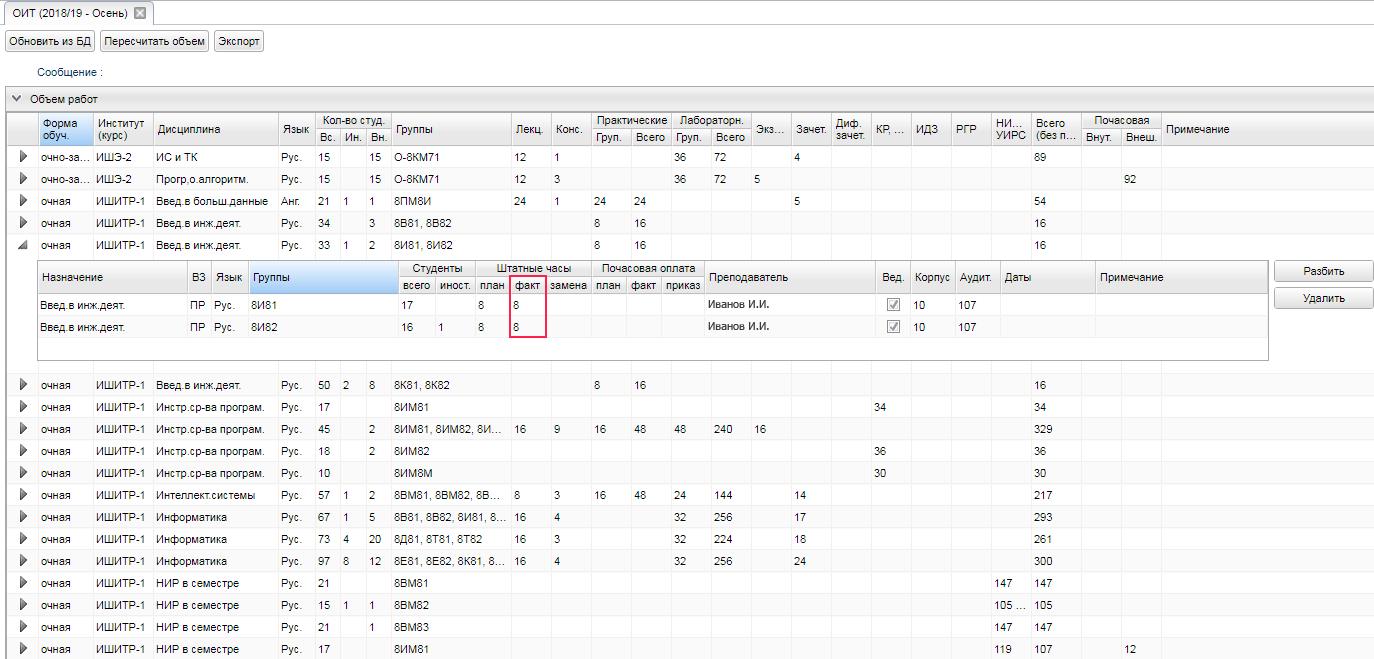
В каждой строке укажите сведения о фактически выполненной учебной нагрузке в поле **<span style="color: rgb(0,0,0);">Факт</span>** в часах.

<table border="1" id="bkmrk-%D0%9E%D0%B1%D1%80%D0%B0%D1%82%D0%B8%D1%82%D0%B5-%D0%B2%D0%BD%D0%B8%D0%BC%D0%B0%D0%BD%D0%B8%D0%B5%21-%C2%A0" style="border-collapse: collapse; width: 100%; border-width: 1px; border-color: rgb(248, 202, 198);"><colgroup><col style="width: 99.881%;"></col></colgroup><tbody><tr><td style="border-color: rgb(248, 202, 198);"><p class="callout warning">Обратите внимание!</p>

<span style="color: rgb(0, 0, 0);">После внесения сведений о фактически выполненной учебной нагрузке и формирования с этими часами сотрудником УМО ведомости для учета показателя **корректировка** в ИПК "Учебные поручения" сведений о фактически выполненной учебной нагрузке в этих строках **невозможна**.</span>

<p class="callout danger"><span style="color: rgb(186, 55, 42);">В случае обнаружения ошибочно внесенных сведений по итогам утверждения ведомости, вопросы внесения корректировок рассматриваются начальником УМО индивидуально для каждого сотрудника.</span></p>

<span style="color: rgb(153,51,0);"><span style="color: rgb(0, 0, 0);">В случае внесения сведений о фактически выполненной учебной нагрузке частями, то необходимо руководствоваться следующим разделом инструкции </span><span class="point">[Учет фактического выполнения показателя Выполнение учебной нагрузки (частичный)](https://devdocs.tpu.ru/books/ucebnye-poruceniia/page/ucet-fakticeskogo-vypolneniia-pokazatelia-casticnyi)</span></span>

</td></tr></tbody></table>

# Учет фактического выполнения показателя (частичный)

В учет критерия показателя включаются все порученные сотруднику виды учебных поручений и включенные в индивидуальный план на текущий учебный год.  
Учет выполнения показателя производится по истечению каждого семестра текущего учебного года на основе сравнения запланированных и фактически выполненных работ.

[![4-nagr-y-ytchet-tchast.png](https://devdocs.tpu.ru/uploads/images/gallery/2024-10/scaled-1680-/4-nagr-y-ytchet-tchast.png)](https://devdocs.tpu.ru/uploads/images/gallery/2024-10/4-nagr-y-ytchet-tchast.png)

В случае внесения сведений о фактически выполненной учебной нагрузке частями в ИПК Учебные поручения откройте необходимый раздел:

- Извещения.
- Объем работ.
- Практики, ВКР, ГАК, ГЭК.

##### Извещения

---

<span style="color: rgb(51,51,51);">Выберите нужную дисциплину при помощи нажатия на иконку в виде серого треугольника</span>.

[![5-nagr-y-ytchet-tchast-izv-1.png](https://devdocs.tpu.ru/uploads/images/gallery/2024-10/scaled-1680-/5-nagr-y-ytchet-tchast-izv-1.png)](https://devdocs.tpu.ru/uploads/images/gallery/2024-10/5-nagr-y-ytchet-tchast-izv-1.png)

Нажмите на кнопку **<span style="color: rgb(0,0,0);">Добавить</span>**. В список продублируется строка с видом занятия. В добавленной строке назначьте сотрудника в поле **<span style="color: rgb(0,0,0);">Преподаватель</span>**<span style="color: rgb(0,0,0);">.</span>

Распределите запланированные часы по строкам. В одной строке укажите выполненные запланированные часы, а в другой оставшуюся часть запланированных часов.

В одной из строк укажите частичные сведения о фактически выполненной учебной нагрузке в поле **<span style="color: rgb(0,0,0);">Факт</span>** в часах (План = Факт).

[![6-nagr-y-ytchet-tchast-izv-2.png](https://devdocs.tpu.ru/uploads/images/gallery/2024-10/scaled-1680-/6-nagr-y-ytchet-tchast-izv-2.png)](https://devdocs.tpu.ru/uploads/images/gallery/2024-10/6-nagr-y-ytchet-tchast-izv-2.png)

В другой строке сведения о фактически выполненной учебной нагрузке проставляются после выполнения учебных поручений.

[![7-nagr-y-ytchet-tchast-izv-3.png](https://devdocs.tpu.ru/uploads/images/gallery/2024-10/scaled-1680-/7-nagr-y-ytchet-tchast-izv-3.png)](https://devdocs.tpu.ru/uploads/images/gallery/2024-10/7-nagr-y-ytchet-tchast-izv-3.png)

<p class="callout danger">После внесения сведений о фактически выполненной учебной нагрузке и формирования с этими часами сотрудником УМО ведомости для учета показателя **корректировка** в ИПК Учебные поручения сведений о фактически выполненной учебной нагрузке в этих строках **невозможна**</p>

##### Объем работ

---

Выберите нужную дисциплину при помощи нажатия на иконку в виде серого треугольника.

Нажмите на кнопку <span style="color: rgb(0,0,0);">**Добавить**.</span>

[![8-nagr-y-ytchet-tchast-ob-1.png](https://devdocs.tpu.ru/uploads/images/gallery/2024-10/scaled-1680-/8-nagr-y-ytchet-tchast-ob-1.png)](https://devdocs.tpu.ru/uploads/images/gallery/2024-10/8-nagr-y-ytchet-tchast-ob-1.png)

Выберите из списка необходимый вид работ. Добавится в список дополнительная строка с выбранным видом работ.

Распределите запланированные часы по строкам. В одной строке укажите выполненные запланированные часы, а в другой оставшуюся часть запланированных часов.

[![9-nagr-y-ytchet-tchast-ob-2.png](https://devdocs.tpu.ru/uploads/images/gallery/2024-10/scaled-1680-/9-nagr-y-ytchet-tchast-ob-2.png)](https://devdocs.tpu.ru/uploads/images/gallery/2024-10/9-nagr-y-ytchet-tchast-ob-2.png)
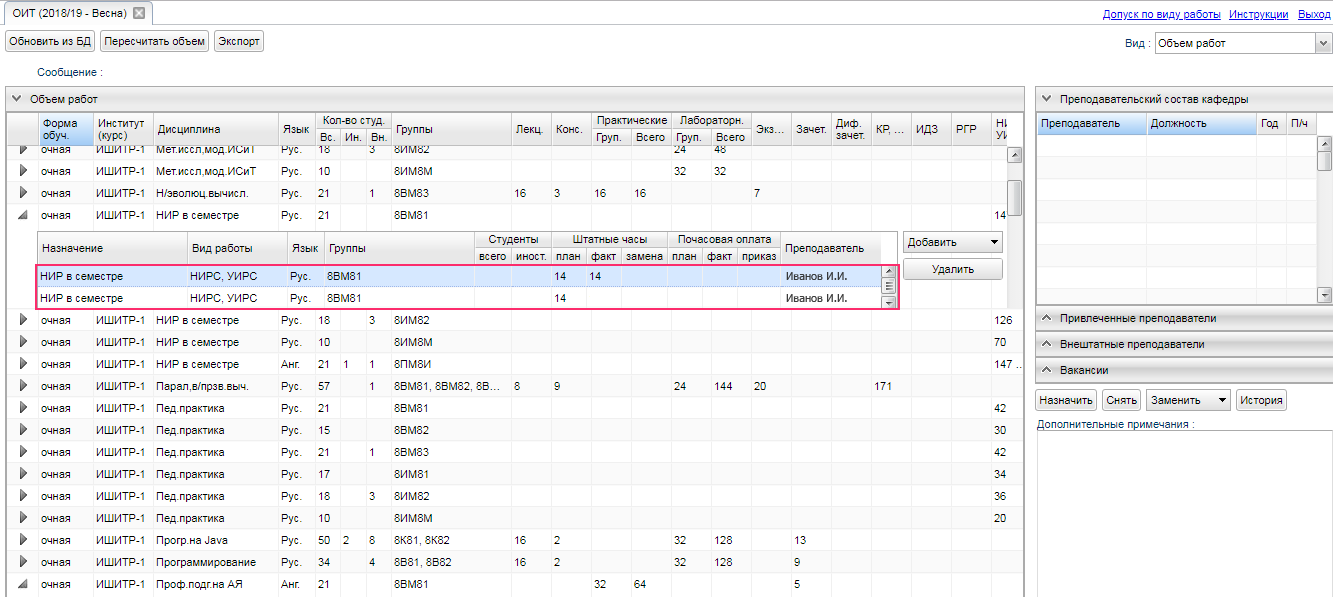
В одной из строк укажите частичные сведения о фактически выполненной учебной нагрузке в поле **<span style="color: rgb(0,0,0);">Факт </span>**в часах (План = Факт).

В другой строке сведения о фактически выполненной учебной нагрузке проставляются после выполнения учебных поручений.

[![10-nagr-y-ytchet-tchast-ob-3.png](https://devdocs.tpu.ru/uploads/images/gallery/2024-10/scaled-1680-/10-nagr-y-ytchet-tchast-ob-3.png)](https://devdocs.tpu.ru/uploads/images/gallery/2024-10/10-nagr-y-ytchet-tchast-ob-3.png)
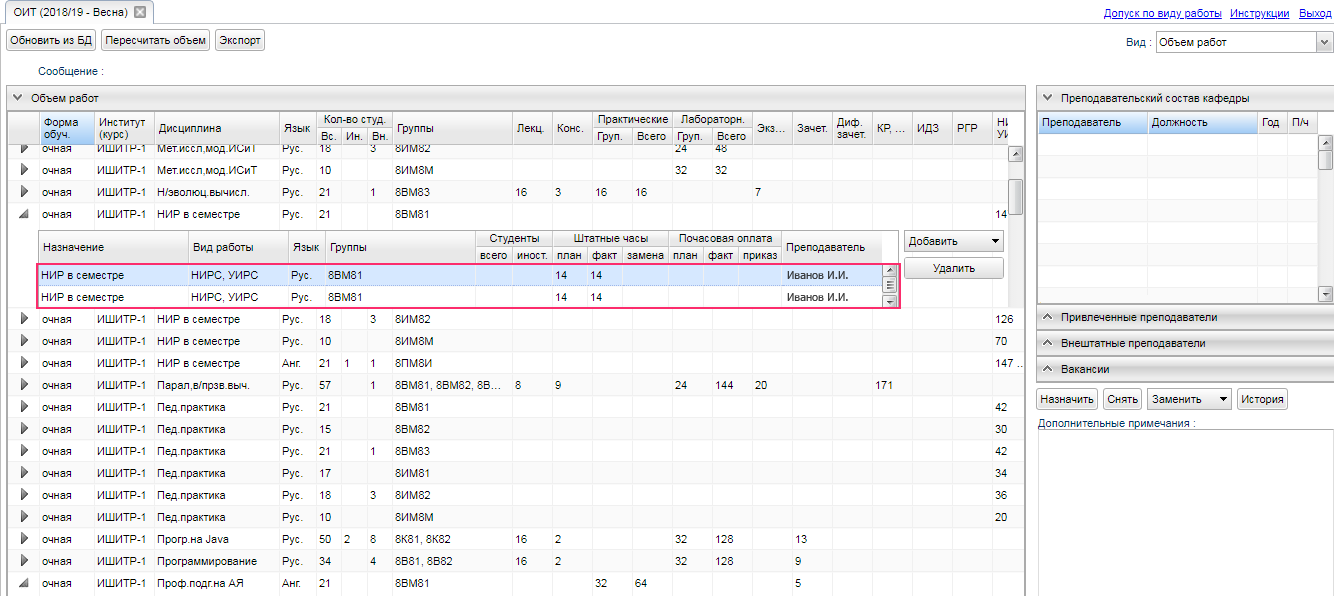
<p class="callout danger"><span style="color: rgb(153,51,0);">После внесения сведений о фактически выполненной учебной нагрузке и формирования с этими часами сотрудником УМО ведомости для учета показателя **корректировка** в ИПК Учебные поручения сведений о фактически выполненной учебной нагрузке в этих строках **невозможна**</span></p>

##### Практики, ВКР, ГАК, ГЭК

---

Выберите нужную дисциплину при помощи нажатия на иконку в виде серого треугольника.

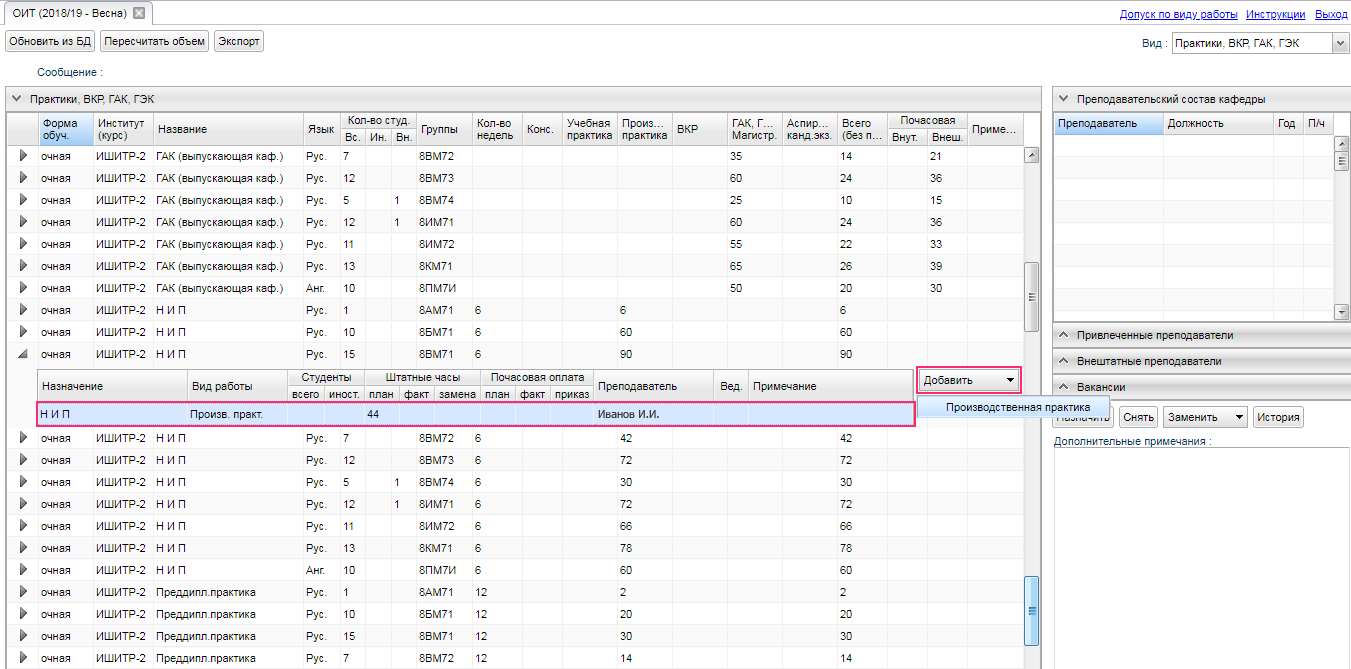
<span style="letter-spacing: 0.0px;">Нажмите на кнопку</span><span style="letter-spacing: 0.0px;"> </span><span style="color: rgb(0, 0, 0);">**Добавить**.</span>

[![11-nagr-y-ytchet-tchast-prakt-1.png](https://devdocs.tpu.ru/uploads/images/gallery/2024-10/scaled-1680-/11-nagr-y-ytchet-tchast-prakt-1.png)](https://devdocs.tpu.ru/uploads/images/gallery/2024-10/11-nagr-y-ytchet-tchast-prakt-1.png)

Выберите из списка необходимый вид работ. Добавится в список дополнительная строка с выбранным видом работ.

Распределите запланированные часы по строкам. В одной строке укажите выполненные запланированные часы, а в другой оставшуюся часть запланированных часов.

[![12-nagr-y-ytchet-tchast-prakt-2.png](https://devdocs.tpu.ru/uploads/images/gallery/2024-10/scaled-1680-/12-nagr-y-ytchet-tchast-prakt-2.png)](https://devdocs.tpu.ru/uploads/images/gallery/2024-10/12-nagr-y-ytchet-tchast-prakt-2.png)
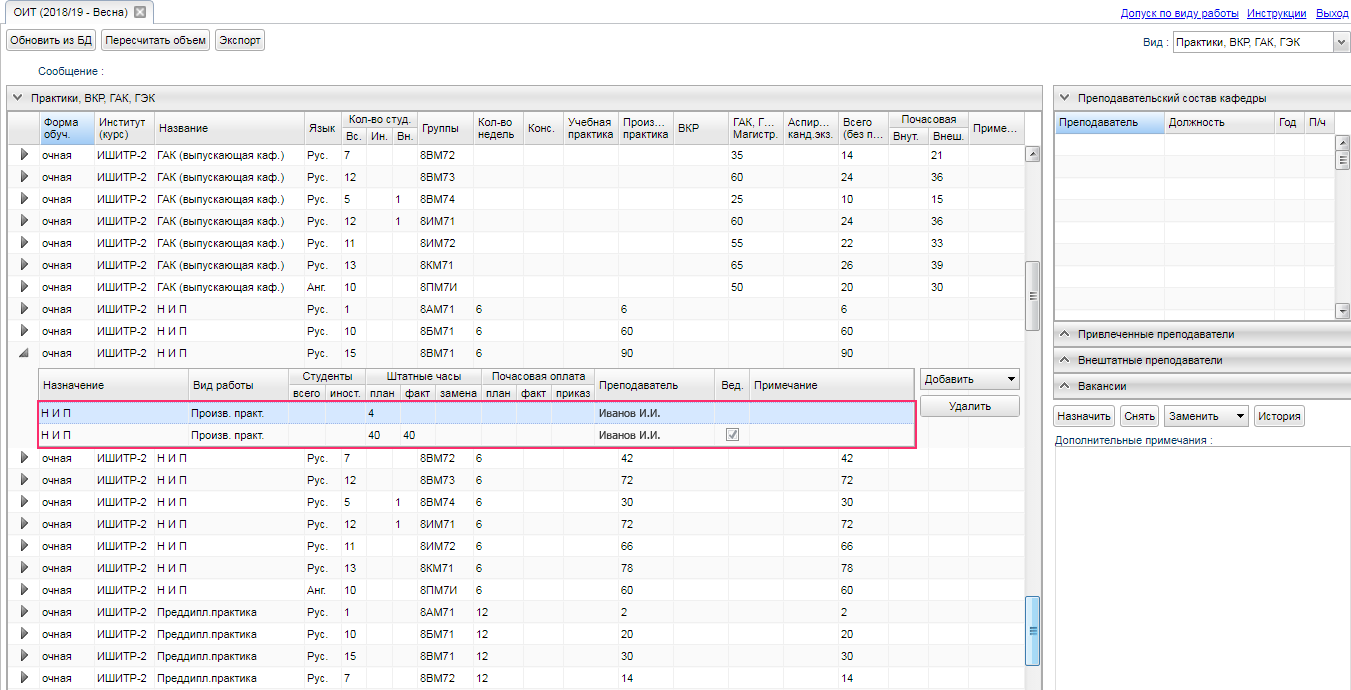
В одной из строк укажите частичные сведения о фактически выполненной учебной нагрузке в поле **<span style="color: rgb(0,0,0);">Факт </span>**в часах (План = Факт).

В другой строке сведения о фактически выполненной учебной нагрузке проставляются после выполнения учебных поручений.

[![14-nagr-y-ytchet-tchast-prakt-3.png](https://devdocs.tpu.ru/uploads/images/gallery/2024-10/scaled-1680-/14-nagr-y-ytchet-tchast-prakt-3.png)](https://devdocs.tpu.ru/uploads/images/gallery/2024-10/14-nagr-y-ytchet-tchast-prakt-3.png)
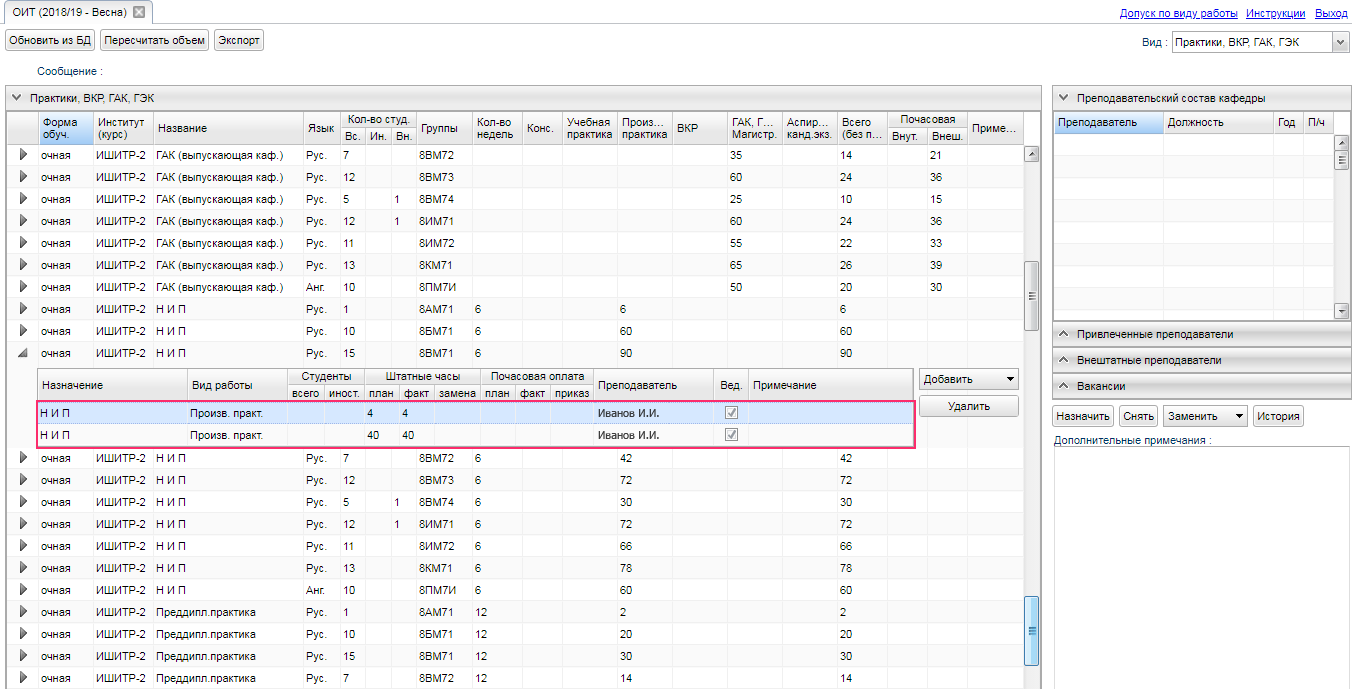
<p class="callout danger"><span style="color: rgb(153,51,0);">После внесения сведений о фактически выполненной учебной нагрузке и формирования с этими часами сотрудником УМО ведомости для учета показателя **корректировка** в ИПК Учебные поручения сведений о фактически выполненной учебной нагрузке в этих строках **невозможна**</span></p>

# Учет фактического выполнения показателя результативности Иная учебно-методическая и/или организационная работа


# Показатель (критерий) результативности

<span style="color: rgb(51,51,51);">Показатель (критерий) результативности<span style="color: rgb(0,51,102);"> </span></span>**Иная учебно-методическая и/или организационная работа**<span style="color: rgb(51,51,51);"> </span><span style="color: rgb(51,51,51);">относится к перечню показателей (критериев) результативности академической деятельности и качества научной активности НПР ТПУ.</span>

[![15-nagr-in.png](https://devdocs.tpu.ru/uploads/images/gallery/2024-10/scaled-1680-/15-nagr-in.png)](https://devdocs.tpu.ru/uploads/images/gallery/2024-10/15-nagr-in.png)

<span style="color: rgb(51,51,51);">Показатель учитывает трудоемкость выполняемой учебно-методической и/или организационной работы. Планирование работ в рамках показателя производится при составлении индивидуального плана работы сотрудника.</span>

<p class="callout info"><span style="color: rgb(51,51,51);">Значение показателя отражается в баллах</span></p>

# Учет фактического выполнения показателя

После создания индивидуального плана с выбором основных видов учебно-методической и организационной работы и указанием запланированных часов по каждому виду учебно-методической и организационной работы в ИПК **Учебные поручения** заносятся сведения о фактически выполненной учебно-методической и организационной работы в каждом семестре.

[![16-nagr-in-ytchet-1.png](https://devdocs.tpu.ru/uploads/images/gallery/2024-10/scaled-1680-/16-nagr-in-ytchet-1.png)](https://devdocs.tpu.ru/uploads/images/gallery/2024-10/16-nagr-in-ytchet-1.png)
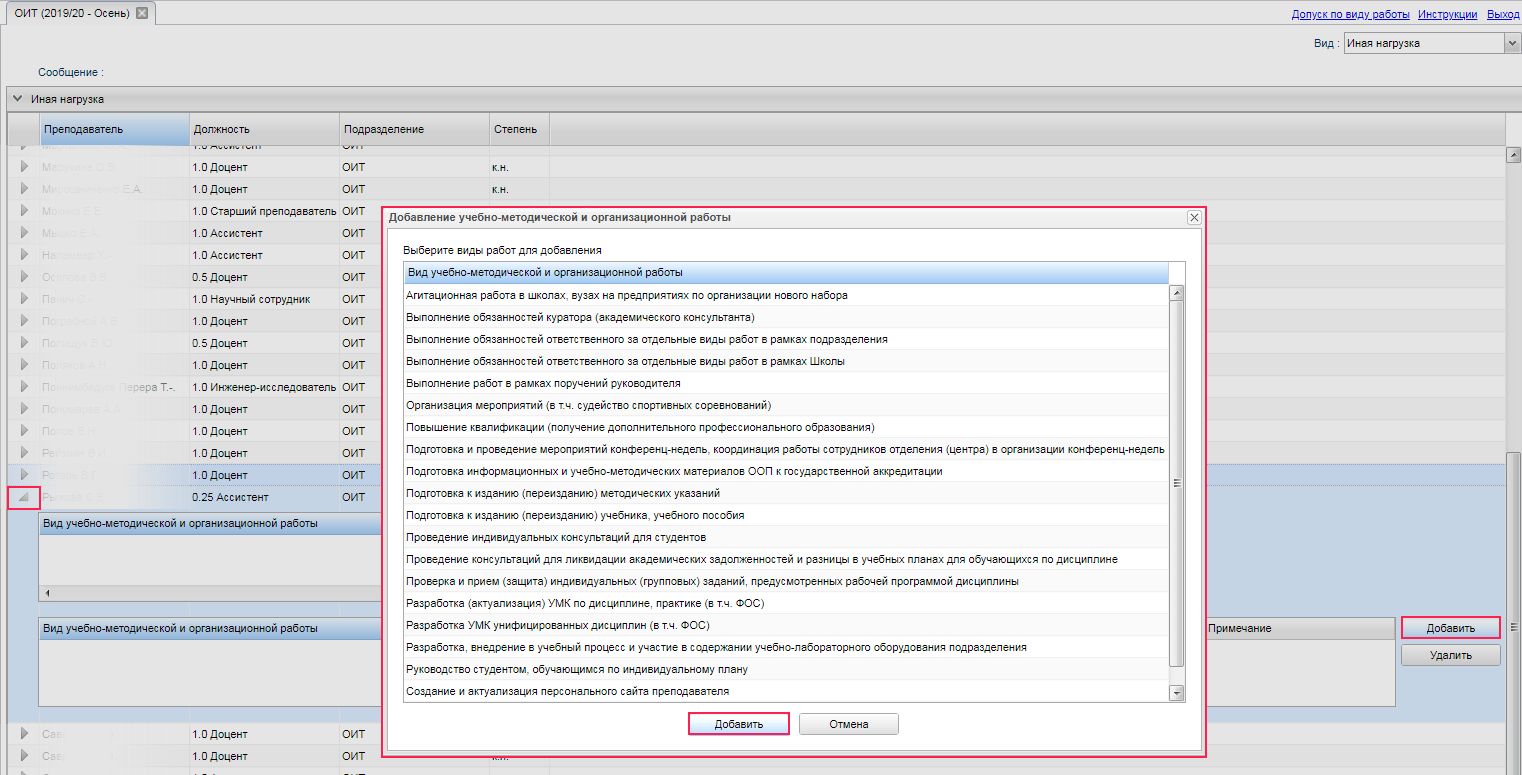
- В ИПК **Учебные поручения** выберите нужный семестр.
- Выберите раздел **Иная нагрузка**.
- Выберите необходимого сотрудника при помощи нажатия на иконку в виде серого треугольника.
- Добавьте в список нижней таблицы необходимые виды учебно-методической и организационной работы, по которым необходимо заносятся сведения о фактически выполненной учебно-методической и организационной работы при помощи кнопки **Добавить**.

[![17-nagr-in-ytchet-2.png](https://devdocs.tpu.ru/uploads/images/gallery/2024-10/scaled-1680-/17-nagr-in-ytchet-2.png)](https://devdocs.tpu.ru/uploads/images/gallery/2024-10/17-nagr-in-ytchet-2.png)
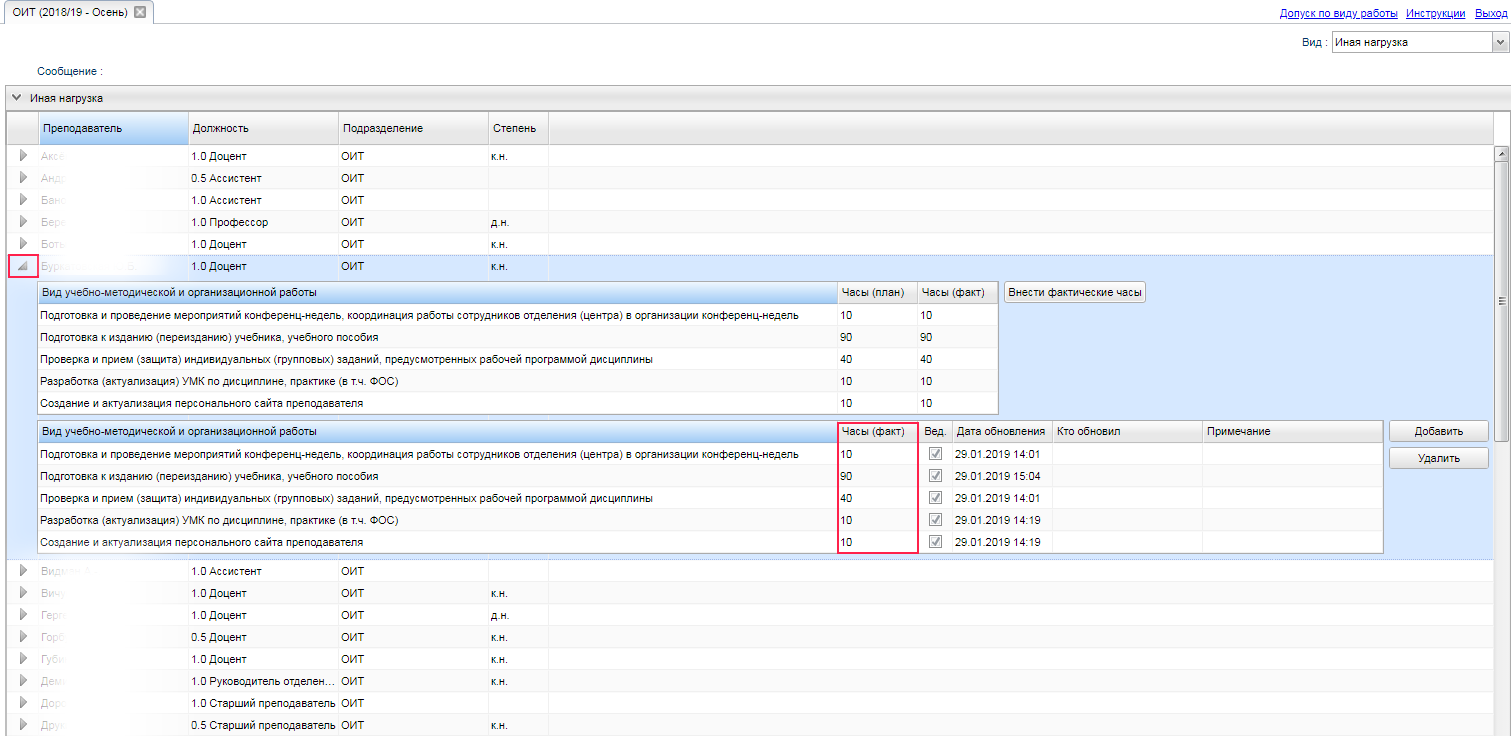
<div class="cell normal" data-type="normal" id="bkmrk-%D0%9F%D0%BE-%D0%BA%D0%B0%D0%B6%D0%B4%D0%BE%D0%BC%D1%83-%D0%B4%D0%BE%D0%B1%D0%B0%D0%B2%D0%BB%D0%B5%D0%BD%D0%BD"><div class="innerCell">- По каждому добавленному виду учебно-методической и организационной работы занесите сведения о фактически выполненной учебно-методической и организационной работы в нижней таблице в поле **Часы (факт)**.
- При необходимости, по каждому добавленному виду учебно-методической и организационной работы можно указать примечание в нижней таблице в поле **Примечание**.

</div></div><p class="callout danger"><span style="color: rgb(153,51,0);">После внесения сведений о фактически выполненной учебно-методической и организационной работы и формирования с этими часами сотрудником УМО ведомости для учета показателя **корректировка** в ИПК Учебные поручения сведений о фактически выполненной учебно-методической и организационной работы в этих строках **невозможна**</span></p>

<table border="1" id="bkmrk-%D0%9D%D0%B8%D0%B6%D0%BD%D1%8F%D1%8F-%D1%82%D0%B0%D0%B1%D0%BB%D0%B8%D1%86%D0%B0-%D0%92%D0%B8%D0%B4-%D1%83" style="border-collapse: collapse; width: 100%;"><colgroup><col style="width: 27.2945%;"></col><col style="width: 72.7055%;"></col></colgroup><thead><tr><td>Нижняя таблица  
</td><td>  
</td></tr></thead><tbody><tr><td>**Вид учебно-методической и организационной работы**</td><td><span style="color: rgb(0,0,0);">В список пользователем добавляются необходимые виды учебно-методической и организационной работы, по которым необходимо проставить фактические часы</span></td></tr><tr><td>**Часы (факт)**</td><td><span style="color: rgb(0,0,0);">Пользователем по виду учебно-методической и организационной работы заносятся фактические часы</span></td></tr><tr><td>**Вед.**</td><td><span style="color: rgb(0,0,0);">Виды учебно-методической и организационной работы, по которым проставлены фактические часы попадают в ведомость. После проставления в строке фактических часов и формирования ведомости корректировка данной строки с видом учебно-методической и организационной работы невозможна</span></td></tr></tbody></table>

<table border="1" id="bkmrk-%D0%92%D0%B5%D1%80%D1%85%D0%BD%D1%8F%D1%8F-%D1%82%D0%B0%D0%B1%D0%BB%D0%B8%D1%86%D0%B0-%D0%92%D0%B8%D0%B4-" style="border-collapse: collapse; width: 100%;"><colgroup><col style="width: 27.2944%;"></col><col style="width: 72.7056%;"></col></colgroup><thead><tr><td>Верхняя таблица  
</td><td>  
</td></tr></thead><tbody><tr><td>**Вид учебно-методической и организационной работы**</td><td class="confluenceTd"><span style="color: rgb(0,0,0);">Добавленные в список нижней таблицы виды учебно-методической и организационной работы автоматически отображаются в верхней таблице. Данная таблица является общей для обоих семестров</span></td></tr><tr><td>**Часы (план)**</td><td class="confluenceTd"><span style="color: rgb(0,0,0);">Плановые часы заносятся автоматически из зарегистрированного индивидуального плана сотрудника</span></td></tr><tr><td>**Часы (факт)**</td><td class="confluenceTd"><span style="color: rgb(0,0,0);">Отображается автоматическое суммирование фактических часов за осенний и весенний семестры</span></td></tr><tr><td>**Внести фактические часы**</td><td class="confluenceTd"><span style="color: rgb(0,0,0);">Данная кнопка позволяет выбранный вид учебно-методической и организационной работы в верхней таблице скопировать / продублировать в нижнюю таблицу для проставления фактических часов</span></td></tr></tbody></table>

# Учет фактического выполнения показателя (частичный)

После создания индивидуального плана с выбором основных видов учебно-методической и организационной работы и указанием запланированных часов по каждому виду учебно-методической и организационной работы в ИПК **Учебные поручения** заносятся сведения о фактически выполненной учебно-методической и организационной работы в каждом семестре.

[![18-nagr-in-ytchet-tchast-1.png](https://devdocs.tpu.ru/uploads/images/gallery/2024-10/scaled-1680-/18-nagr-in-ytchet-tchast-1.png)](https://devdocs.tpu.ru/uploads/images/gallery/2024-10/18-nagr-in-ytchet-tchast-1.png)

- В ИПК **Учебные поручения** выберите нужный семестр.
- Выб<span style="color: rgb(0,0,0);">ерите раздел **Иная нагрузка**.</span>
- <span style="color: rgb(0,0,0);">Выберите необходимого сотрудника при помощи нажатия на иконку в виде серого треугольника.</span>
- <span style="color: rgb(0,0,0);">Добавьте в список нижней таблицы необходимый вид учебно-методической и организационной работы, по которому необходимо занести частичные сведения сведения о фактически выполненной учебно-методической и организационной работы при помощи кнопки **Добавить**.</span>
- <span style="color: rgb(0,0,0);">По добавленному виду учебно-методической и организационной работы занесите частичные сведения о фактически выполненной учебно-методической и организационной работы в нижней таблице в поле **Часы (факт)**.</span>
- <span style="color: rgb(0,0,0);">При необходимости, по каждому добавленному виду учебно-методической и организационной работы можно указать примечание в нижней таблице в поле **Примечание**.</span>
- После занесения частичных сведений о фактически выполненной учебно-методической и организационной работы и формирования ведомости для учета показателя данная строка с видом учебно-методической и организационной работы не корректируется.

[![19-nagr-in-ytchet-tchast-2.png](https://devdocs.tpu.ru/uploads/images/gallery/2024-10/scaled-1680-/19-nagr-in-ytchet-tchast-2.png)](https://devdocs.tpu.ru/uploads/images/gallery/2024-10/19-nagr-in-ytchet-tchast-2.png)

Для занесения оставшихся сведений в данном семестре о фактически выполненной учебно-методической и организационной работы необходимо добавить строку с аналогичным видом учебно-методической и организационной работы и занести оставшиеся сведений о фактически выполненной учебно-методической и организационной работы при пом<span style="color: rgb(0,0,0);">ощи кнопки **Добавить** или **Внести фактические часы**.</span>

<p class="callout danger"><span style="color: rgb(0,0,0);"><span style="color: rgb(153,51,0);">После внесения сведений о фактически выполненной учебно-методической и организационной работы и формирования с этими часами сотрудником УМО ведомости для учета показателя **корректировка** в ИПК Учебные поручения сведений о фактически выполненной учебно-методической и организационной работы в этих строках **невозможна**</span></span></p>

<table border="1" id="bkmrk-%D0%9D%D0%B8%D0%B6%D0%BD%D1%8F%D1%8F-%D1%82%D0%B0%D0%B1%D0%BB%D0%B8%D1%86%D0%B0-%D0%92%D0%B8%D0%B4-%D1%83" style="border-collapse: collapse; width: 100%; height: 306.4px;"><colgroup><col style="width: 26.6072%;"></col><col style="width: 73.512%;"></col></colgroup><thead><tr style="height: 29.8px;"><td style="height: 29.8px;">Нижняя таблица  
</td><td style="height: 29.8px;">  
</td></tr></thead><tbody><tr style="height: 46.6px;"><td style="height: 46.6px;">**Вид учебно-методической и организационной работы**</td><td class="confluenceTd" style="height: 46.6px;"><span style="color: rgb(0,0,0);">В список пользователем добавляются необходимые виды учебно-методической и организационной работы, по которым необходимо проставить фактические часы</span></td></tr><tr style="height: 46.6px;"><td style="height: 46.6px;">**Часы (факт)**</td><td class="confluenceTd" style="height: 46.6px;"><span style="color: rgb(0,0,0);">Пользователем по виду учебно-методической и организационной работы заносятся фактические часы</span></td></tr><tr style="height: 80.2px;"><td style="height: 80.2px;">**Вед.**</td><td class="confluenceTd" style="height: 80.2px;"><span style="color: rgb(0,0,0);">Виды учебно-методической и организационной работы, по которым проставлены фактические часы попадают в ведомость. После проставления в строке фактических часов и формирования ведомости корректировка данной строки с видом учебно-методической и организационной работы невозможна</span></td></tr><tr style="height: 46.6px;"><td style="height: 46.6px;">**Примечание**</td><td class="confluenceTd" style="height: 46.6px;"><span style="color: rgb(0,0,0);">По каждому виду учебно-методической и организационной работы, при необходимости, возможно указать примечание</span></td></tr><tr style="height: 10px;"><td style="height: 10px;">**Добавить**</td><td class="confluenceTd" style="height: 10px;">При помощи кнопки **Добавить** в список добавляются необходимые виды учебно-методической и организационной работы для проставления фактических часов в осеннем и весеннем семестрах</td></tr><tr style="height: 46.6px;"><td style="height: 46.6px;">**Удалить**</td><td class="confluenceTd" style="height: 46.6px;">При помощи кнопки **Удалить** из списка удаляются строки с видами учебно-методической и организационной работы</td></tr></tbody></table>

<table border="1" id="bkmrk-%D0%92%D0%B5%D1%80%D1%85%D0%BD%D1%8F%D1%8F-%D1%82%D0%B0%D0%B1%D0%BB%D0%B8%D1%86%D0%B0-%D0%92%D0%B8%D0%B4-" style="border-collapse: collapse; width: 100%;"><colgroup><col style="width: 26.579%;"></col><col style="width: 73.421%;"></col></colgroup><thead><tr><td>Верхняя таблица  
</td><td>  
</td></tr></thead><tbody><tr><td>**Вид учебно-методической и организационной работы**</td><td class="confluenceTd"><span style="color: rgb(0,0,0);">Добавленные в список нижней таблицы виды учебно-методической и организационной работы автоматически отображаются в верхней таблице. Данная таблица является общей для обоих семестров</span></td></tr><tr><td>**Часы (план)**</td><td class="confluenceTd"><span style="color: rgb(0,0,0);">Плановые часы заносятся автоматически из зарегистрированного индивидуального плана сотрудника</span></td></tr><tr><td>**Часы (факт)**</td><td class="confluenceTd"><span style="color: rgb(0,0,0);">Отображается автоматическое суммирование фактических часов за осенний и весенний семестры</span></td></tr><tr><td>**Внести фактические часы**</td><td class="confluenceTd"><span style="color: rgb(0,0,0);">Данная кнопка позволяет выбранный вид учебно-методической и организационной работы в верхней таблице скопировать / продублировать в нижнюю таблицу для проставления фактических часов</span></td></tr></tbody></table>

# Поручение учебной работы на условиях почасовой оплаты труда

Для лиц, не имеющих учебной степени, но с опытом работы по специальности / в отрасли более 3-х лет

# Внутренние работники ТПУ

Оформление всех типов приказов производится в прежнем режиме в соответствии с регламентом электронного документооборота по почасовой оплате труда штатных сотрудников ТПУ (приказ №13495 от 19.10.2017 г.).

Оформление заявлений на оплату труда для лиц, имеющих опыт работы по специальности / в отрасли более 3 лет, формировать в следующем порядке.

В ИПК «Учебные поручения» (модуль «Почасовая оплата», раздел «Заявления / Акты») при создании заявления об оплате труда сделать отметку (✓) о наличии опыта работы по специальности / в отрасли более 3 лет.

[![Screenshot 2024-10-25 142142.png](https://devdocs.tpu.ru/uploads/images/gallery/2024-10/scaled-1680-/screenshot-2024-10-25-142142.png)](https://devdocs.tpu.ru/uploads/images/gallery/2024-10/screenshot-2024-10-25-142142.png)

Приложить **скан** Представления о соответствии лица, привлекаемого к учебной работе любого вида, требованиям по профессиональной подготовке и уровню квалификации. Оформление представления в соответствии с шаблоном (приказ № 279-15 от 06.10.2022. г.).

[![Screenshot 2024-10-25 142452.png](https://devdocs.tpu.ru/uploads/images/gallery/2024-10/scaled-1680-/screenshot-2024-10-25-142452.png)](https://devdocs.tpu.ru/uploads/images/gallery/2024-10/screenshot-2024-10-25-142452.png)

Сформировать заявление, загрузить файл заявления на просмотр, проверить стоимость часа в таблице с учебными поручениями.

Отправить на подпись. При регистрации заявления прикладывать представление в печатном виде с «мокрой» подписью руководителя подразделения.

# Внешние работники (не имеющие трудовых отношений с ТПУ)

Оформление договоров ГПХ для лиц, имеющих опыт работы по специальности / в отрасли более 3 лет, формировать в следующем порядке.

В ИПК «Учебные поручения» (модуль «Почасовая оплата», раздел «Приказы / Договоры») при создании договора сделать отметку (✓) о наличии опыта работы по специальности / в отрасли более 3 лет.

[![Screenshot 2024-10-25 142719.png](https://devdocs.tpu.ru/uploads/images/gallery/2024-10/scaled-1680-/screenshot-2024-10-25-142719.png)](https://devdocs.tpu.ru/uploads/images/gallery/2024-10/screenshot-2024-10-25-142719.png)

Приложить **скан** Представления о соответствии лица, привлекаемого к учебной работе любого вида, требованиям по профессиональной подготовке и уровню квалификации. Оформление представления в соответствии с шаблоном (приказ № 279-15 от 06.10.2022. г.).

[![Screenshot 2024-10-25 142827.png](https://devdocs.tpu.ru/uploads/images/gallery/2024-10/scaled-1680-/screenshot-2024-10-25-142827.png)](https://devdocs.tpu.ru/uploads/images/gallery/2024-10/screenshot-2024-10-25-142827.png)

Сформировать договор, загрузить файл договора на просмотр, проверить стоимость часа в таблице с учебными поручениями.

Отправить на подпись. При регистрации договора прикладывать представление в печатном виде с «мокрой» подписью руководителя подразделения.

Оформление актов о выполнении работ производится в прежнем режим.