# Todoist

# Работа с сервисом Todoist


# Сервис Todoist

Приглашаем Вас ознакомиться с видеоинструкцией по работе с сервисом Todoist.

Нажмите на значок **<span style="color: rgb(200, 106, 103);">Play</span>** для воспроизведения видео

<iframe allowfullscreen="allowfullscreen" height="449" src="https://www.youtube.com/embed/8ZKq0r-g87M" width="800"></iframe>

<p class="callout info">При необходимости включите русские субтитры: Настройки\\Субтитры\\Русский</p>

# Регистрация в Todoist

В электронном письме-приглашении, которое находится в вашем почтовом ящике, нажмите кнопку **Принять приглашение и начать совместную работу**.

[![image.png](https://devdocs.tpu.ru/uploads/images/gallery/2024-11/scaled-1680-/7t6image.png)](https://devdocs.tpu.ru/uploads/images/gallery/2024-11/7t6image.png)
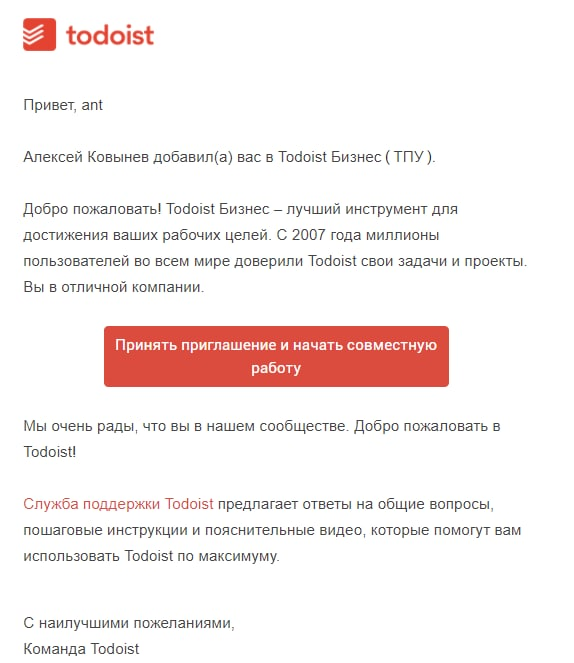
Зарегистрируйтесь с помощью своей почты в домене **@tpu.ru.**

[![image.png](https://devdocs.tpu.ru/uploads/images/gallery/2024-11/scaled-1680-/r4mimage.png)](https://devdocs.tpu.ru/uploads/images/gallery/2024-11/r4mimage.png)
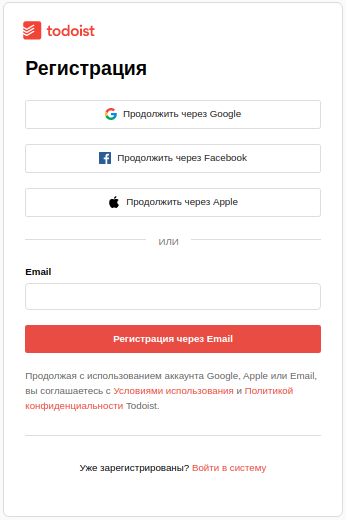
Введите полностью свою Фамилию, Имя, Отчество.

[![image.png](https://devdocs.tpu.ru/uploads/images/gallery/2024-11/scaled-1680-/mAtimage.png)](https://devdocs.tpu.ru/uploads/images/gallery/2024-11/mAtimage.png)
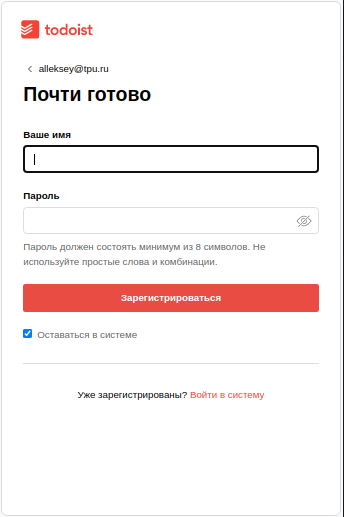
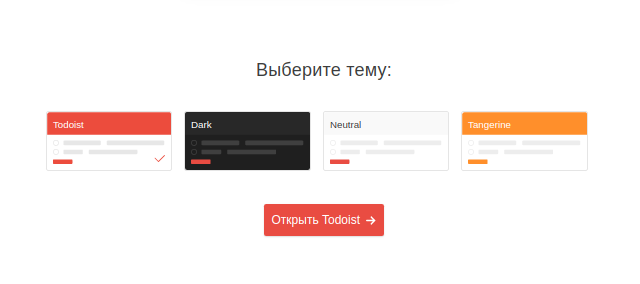
Выберите тему и откройте Todoist.

[![image.png](https://devdocs.tpu.ru/uploads/images/gallery/2024-11/scaled-1680-/Nknimage.png)](https://devdocs.tpu.ru/uploads/images/gallery/2024-11/Nknimage.png)
<span class="author-d-1gg9uz65z1iz85zgdz68zmqkz84zo2qowz82zfd8z89zavz78zhz71zz73zz65zz74zfz69zz70zoz80zc6z90zz66zfxeon8vcz74z">Изучите [Краткое руководство по использованию Todoist.](https://devdocs.tpu.ru/books/todoist/page/kratkoe-rukovodstvo-po-ispolzovaniiu-todoist)</span>

# Краткое руководство по использованию Todoist

Основная рабочая панель сервиса Todoist находится слева.

[![image.png](https://devdocs.tpu.ru/uploads/images/gallery/2024-11/scaled-1680-/Wv9image.png)](https://devdocs.tpu.ru/uploads/images/gallery/2024-11/Wv9image.png)
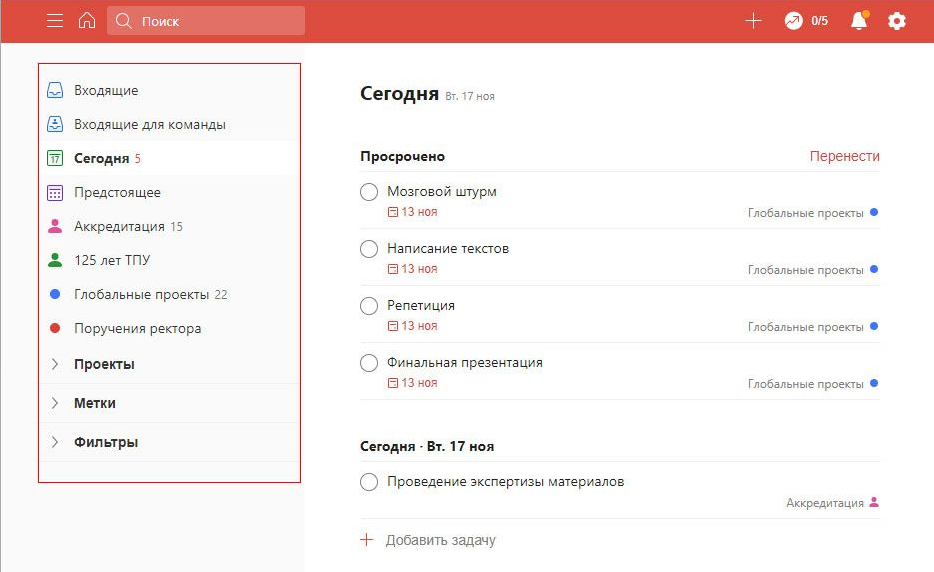
Чтобы настроить уведомления, перейдите в настройки - для этого нажмите кнопку **Настройки**.

[![image.png](https://devdocs.tpu.ru/uploads/images/gallery/2024-11/scaled-1680-/d07image.png)](https://devdocs.tpu.ru/uploads/images/gallery/2024-11/d07image.png)
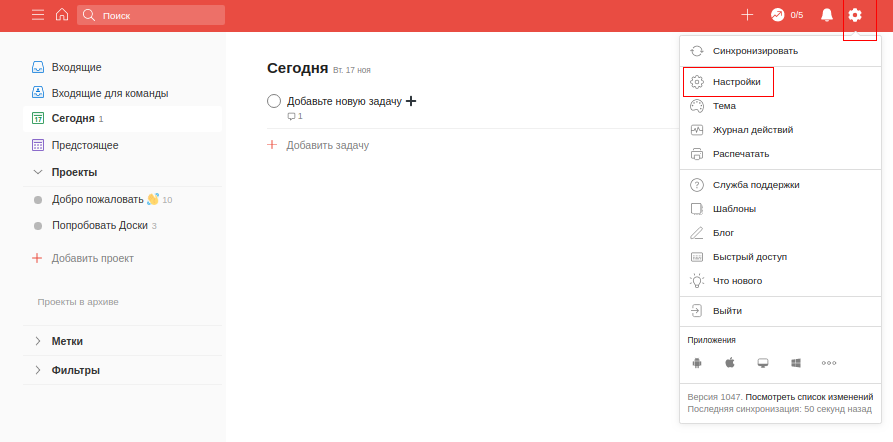
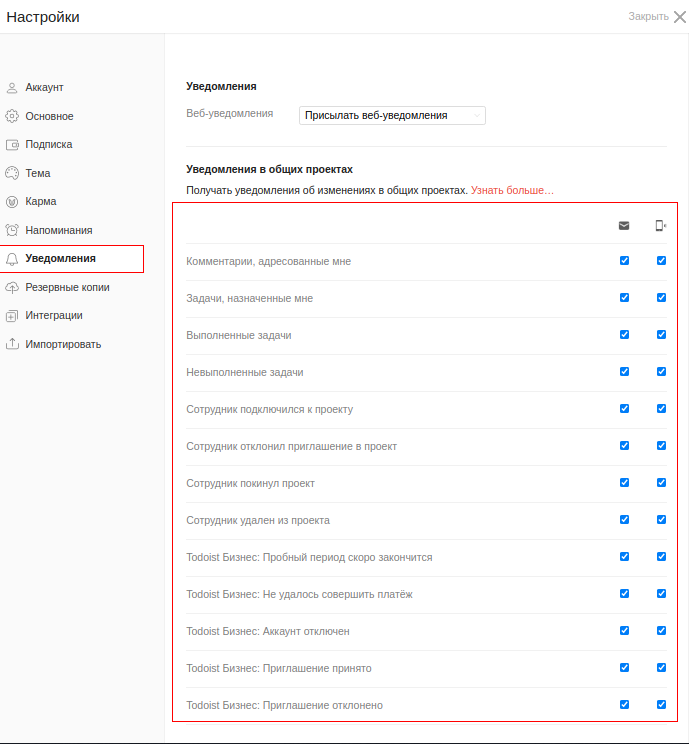
В соответствующих разделах нужно поставить или снять соответствующие галочки:

- Раздел **Основные.**

[![image.png](https://devdocs.tpu.ru/uploads/images/gallery/2024-11/scaled-1680-/JyZimage.png)](https://devdocs.tpu.ru/uploads/images/gallery/2024-11/JyZimage.png)
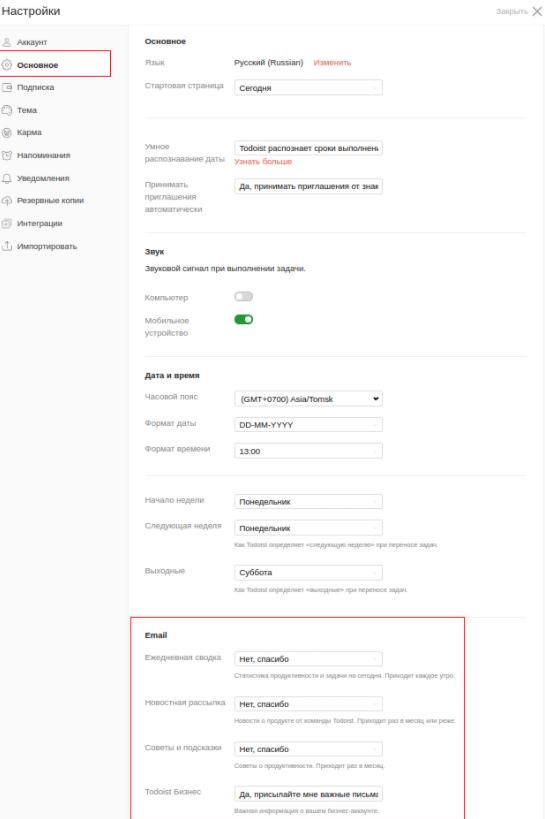
- Раздел **Напоминания**.

[![image.png](https://devdocs.tpu.ru/uploads/images/gallery/2024-11/scaled-1680-/UZximage.png)](https://devdocs.tpu.ru/uploads/images/gallery/2024-11/UZximage.png)
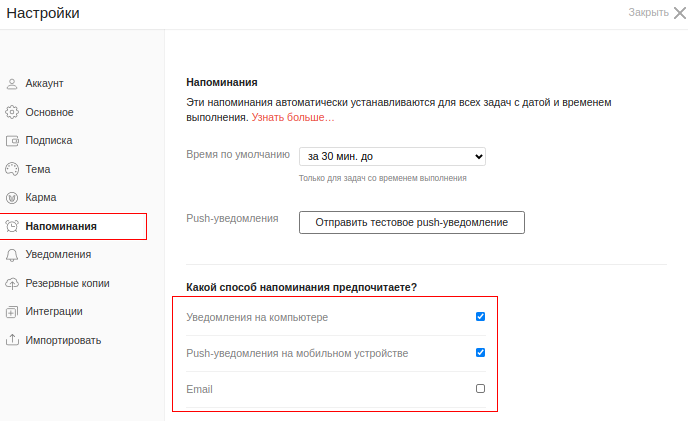
- Раздел **Уведомления**.

[![image.png](https://devdocs.tpu.ru/uploads/images/gallery/2024-11/scaled-1680-/k4kimage.png)](https://devdocs.tpu.ru/uploads/images/gallery/2024-11/k4kimage.png)
Подробную информацию вы найдёте на [сайте](https://get.todoist.help/hc/ru).