# Статья

### <span style="color: rgb(45, 43, 43);">Создание акта</span>

---

Для создания акта нажмите кнопку<span style="color: rgb(45, 43, 43);"> <span style="color: rgb(200, 105, 103);">**создать документ**</span></span>.

[![_start.jpg](https://devdocs.tpu.ru/uploads/images/gallery/2025-02/scaled-1680-/p8bstart.jpg)](https://devdocs.tpu.ru/uploads/images/gallery/2025-02/p8bstart.jpg)

<span style="color: rgb(0, 0, 0);">Примените фильтр <span style="color: rgb(200, 105, 103);">**Акт**</span>, выберите тип <span style="color: rgb(200, 105, 103);">**Акт экспертизы в целях экспортного контроля**</span>, далее **<span style="color: rgb(200, 105, 103);">Статья</span>** и нажмите кнопку **<span style="color: rgb(200, 105, 103);">Создать</span>**.</span>

[![Akt_pub_2.png](https://devdocs.tpu.ru/uploads/images/gallery/2025-02/scaled-1680-/akt-pub-2.png)](https://devdocs.tpu.ru/uploads/images/gallery/2025-02/akt-pub-2.png)

<p class="callout warning"><span style="color: rgb(0, 0, 0);">Акт экспертизы должен быть утвержден до <span style="letter-spacing: 0.0px;">момента публикации статьи в журнале</span></span></p>

<p class="callout warning"><span style="color: rgb(0, 0, 0);">При участии в мероприятии обучающегося, не имеющего доступа к ИПК СОУД, Акт экспертизы должен сформировать его научный руководитель</span></p>

### <span style="color: rgb(0, 0, 0);">Заполнение реквизитов </span>

---

Экспортный контроль – комплекс мер, обеспечивающих согласно законодательству реализацию порядка осуществления внешнеэкономической деятельности в отношении товаров, информации, работ, услуг, результатов интеллектуальной деятельности (прав на них), которые могут быть использованы при создании оружия массового поражения, средств его доставки, иных видов вооружения и военной техники, либо при подготовке и (или) совершении террористических актов.

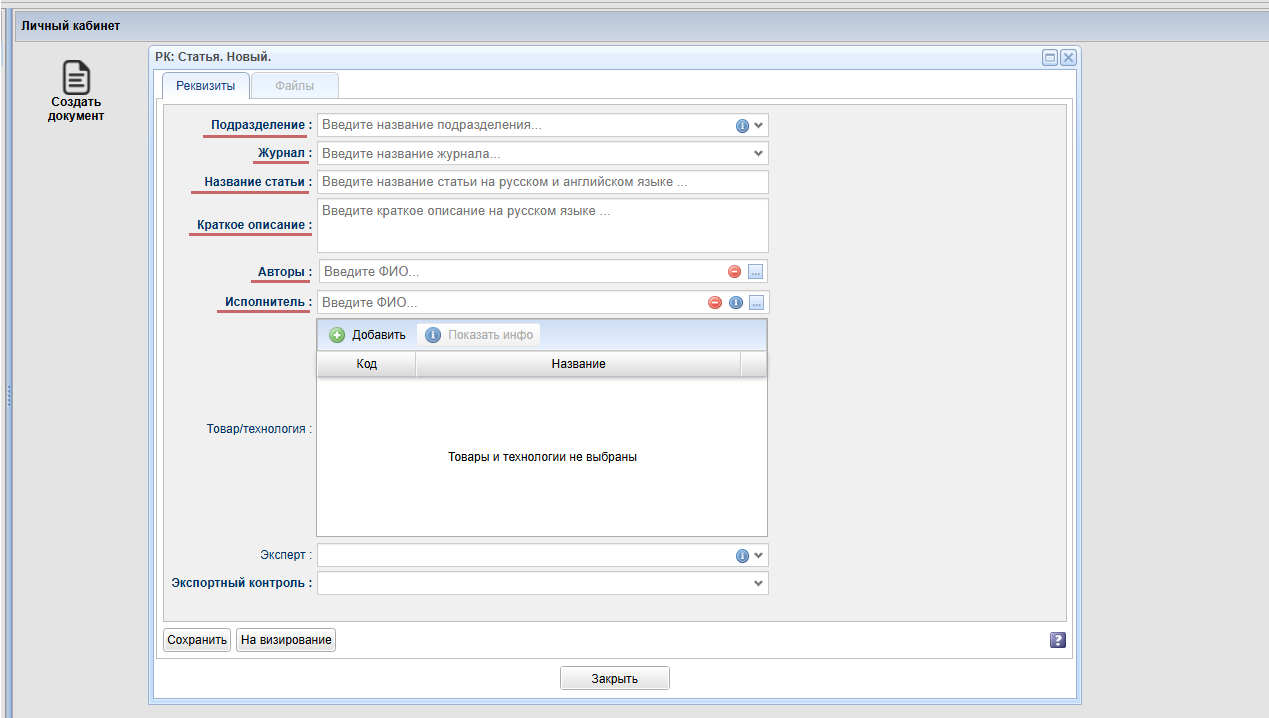
<span style="color: rgb(0, 0, 0);">В открывшемся окне необходимо заполнить следующие поля:</span>

- <span style="color: rgb(0, 0, 0);"><span style="color: rgb(200, 105, 103);">**Подразделение** </span>- выберите подразделение Исполнителя (Школа, Управление, Отделение).</span>
- <span style="color: rgb(0, 0, 0);"><span style="color: rgb(200, 105, 103);">**Журнал**</span> - выберите из выпадающего списка название журнала, в котором планируется опубликование статьи. В случае, если журнала не оказалось в списке, необходимо обратитесь в ОРПА для добавления журнала в список.</span>
- <span style="color: rgb(0, 0, 0);"><span style="color: rgb(200, 105, 103);">**Название статьи**</span> - введите название статьи (в случае если статья публикуется на иностранном языке, в том числе перевод названия на русский язык).</span>
- <span style="color: rgb(0, 0, 0);">**<span style="color: rgb(200, 105, 103);">Краткое описание</span> -** <span style="letter-spacing: 0.0px;">введите аннотацию статьи на русском языке, позволяющая раскрыть содержание статьи.</span></span>
- <span style="color: rgb(0, 0, 0);"><span style="color: rgb(200, 105, 103);">**Авторы** </span>- укажите авторов данной статьи. </span>
- <span style="color: rgb(0, 0, 0);"><span style="color: rgb(200, 105, 103);">**Исполнитель**</span> - <span style="letter-spacing: 0.0px;"> автор, составляющий данный Акт (для обучающихся – научный руководитель).</span></span>

[![Akt_pub_3.png](https://devdocs.tpu.ru/uploads/images/gallery/2025-02/scaled-1680-/akt-pub-3.png)](https://devdocs.tpu.ru/uploads/images/gallery/2025-02/akt-pub-3.png)

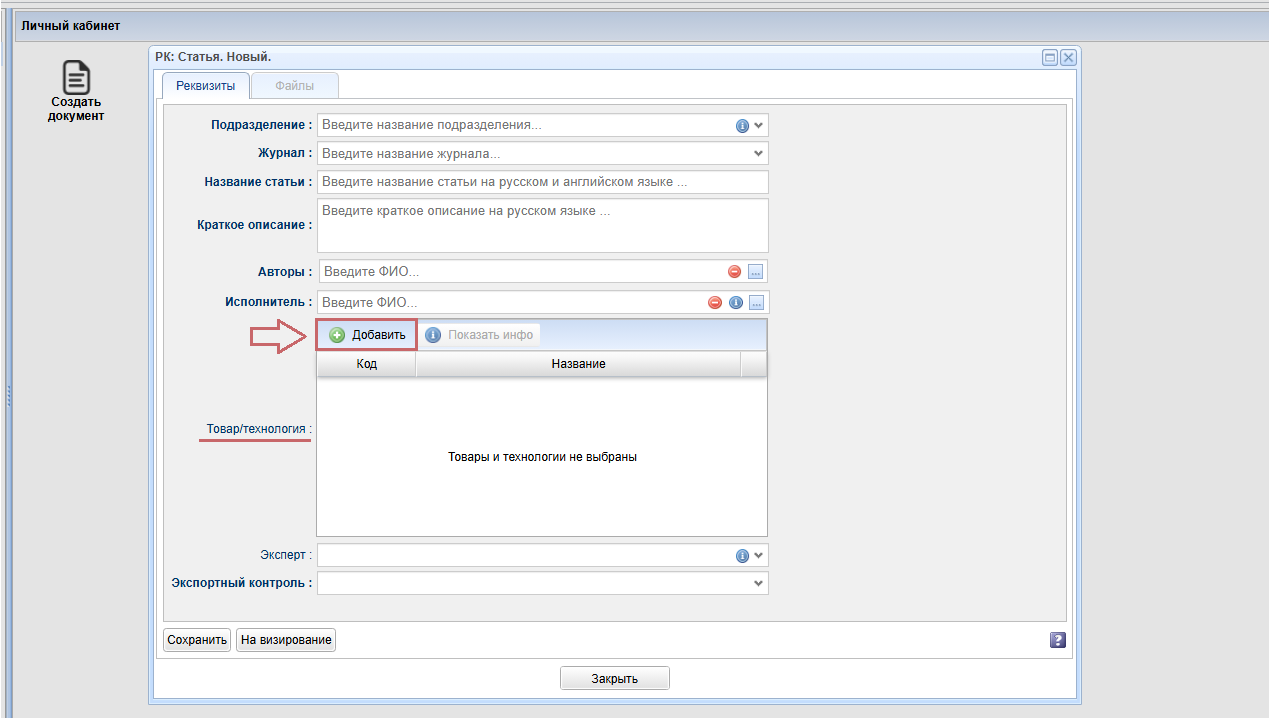
 В разделе <span style="color: rgb(200, 105, 103);">**Товар/технология**</span> производится экспертиза статьи. Для ее проведения нажмите кнопку<span style="color: rgb(0, 0, 0);"> **<span style="color: rgb(200, 105, 103);">Добавить</span>**.</span>

[![Akt_pub_4.png](https://devdocs.tpu.ru/uploads/images/gallery/2025-02/scaled-1680-/akt-pub-4.png)](https://devdocs.tpu.ru/uploads/images/gallery/2025-02/akt-pub-4.png)

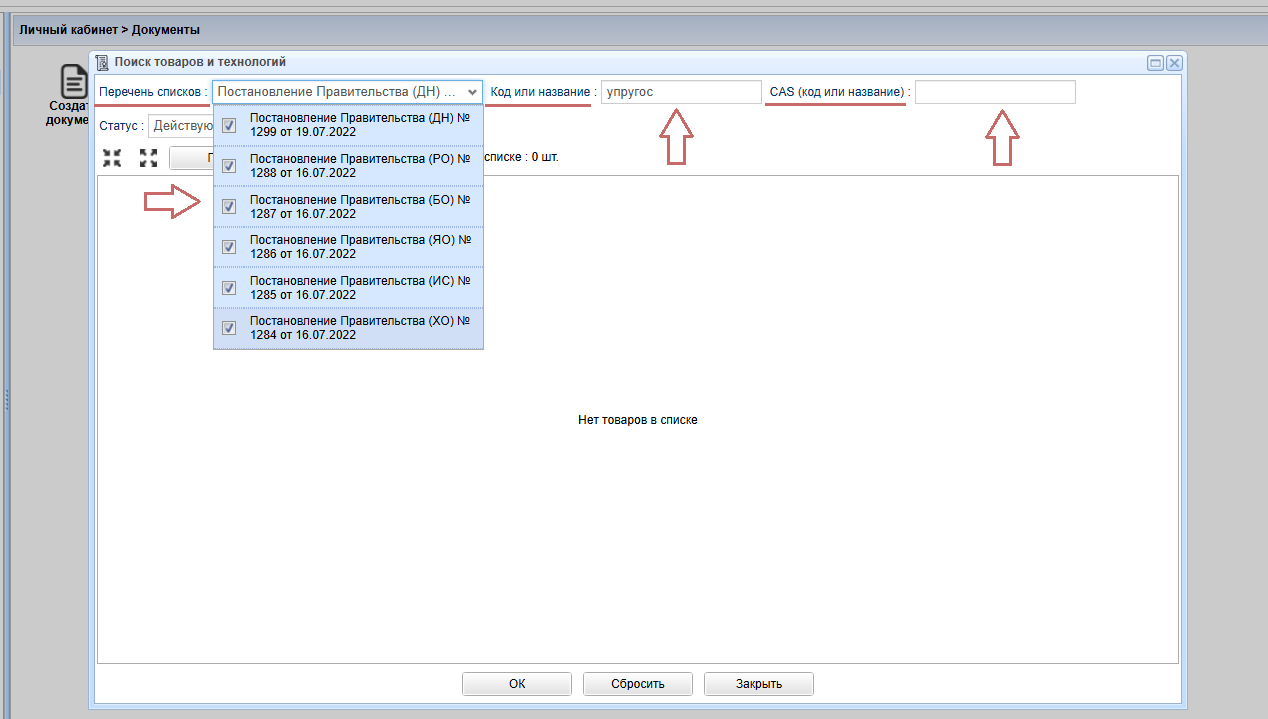
В поле <span style="color: rgb(0, 0, 0);"><span style="color: rgb(200, 105, 103);">**Перечень списков**</span> </span>перечислены законодательные акты РФ, содержащие актуальные контрольные списки товаров и технологий, которые могут быть использованы при создании оружия массового поражения, средств его доставки, иных видов вооружения и военной техники, либо при подготовке и (или) совершении террористических актов.

Необходимо провести проверку по всем документам из списка. Для выбора постановления используйте чекбокс напротив каждого из постановлений, допустимо выбрать сразу все постановления, либо искать по каждому постановлению отдельно.

<p class="callout warning"><span style="color: rgb(128,0,0);">Од<span style="color: rgb(133, 18, 8);">ин объект экспертизы может быть схож с несколькими пунктами контрольных списков, необходимо проверить все</span></span></p>

<span style="color: rgb(200, 105, 103);">**Код или название**</span> - введите ключевое слово или слова из объекта экспертизы.

<p class="callout warning"><span style="color: rgb(153,51,0);"> <span style="color: rgb(133, 18, 8);">Необходимо использовать все варианты синонимов, учитывать склонения </span></span></p>

Например, введем слово<span style="color: rgb(0, 0, 0);"> <span style="color: rgb(200, 105, 103);">**упругос**</span></span> , без окончания. В этом случае система выведет максимальное количество пунктов, содержащих совпадения. Возможен <span style="letter-spacing: 0.0px;">поиск по словосочетаниям (обращать внимание на окончания, важно использовать все варианты). </span>Если в статье говорится об объекте, который имеет CAS номер, воспользуйтесь соответствующим полем для поиска.

[![act_m_5.png](https://devdocs.tpu.ru/uploads/images/gallery/2025-02/scaled-1680-/AU7act-m-5.png)](https://devdocs.tpu.ru/uploads/images/gallery/2025-02/AU7act-m-5.png)
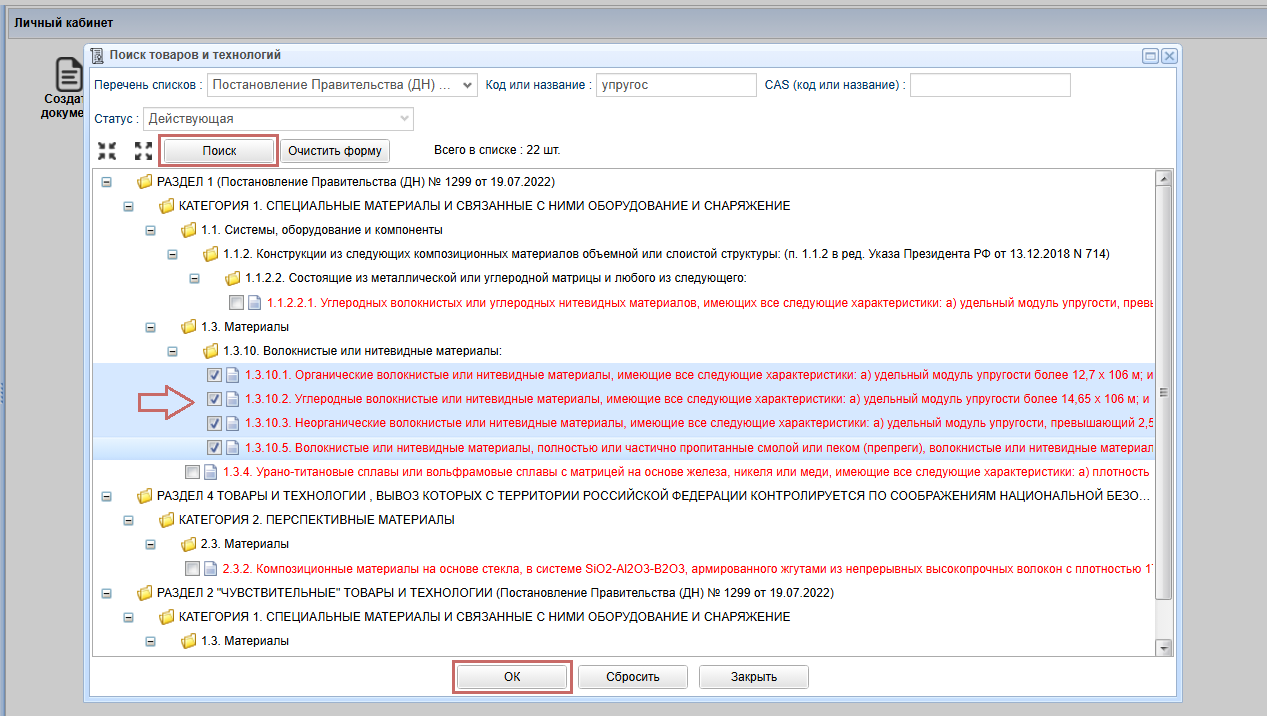
<span style="letter-spacing: 0.0px;">Далее нажмите кнопку<span style="color: rgb(0, 0, 0);"> </span><span style="color: rgb(0,128,0);">**<span style="color: rgb(200, 105, 103);">Поиск</span>.** </span></span><span style="letter-spacing: 0.0px;">Для выбора подходящего пункта используйте чекбокс и нажмите кнопку <span style="color: rgb(200, 105, 103);">**Ок**.</span> Вы можете выбрать несколько пунктов из результатов поиска. Затем</span> Вы можете продолжить поиск.

[![act_m_6.png](https://devdocs.tpu.ru/uploads/images/gallery/2025-02/scaled-1680-/DAkact-m-6.png)](https://devdocs.tpu.ru/uploads/images/gallery/2025-02/DAkact-m-6.png)

Для заполнения поля<span style="color: rgb(200, 105, 103);"> </span>**<span style="color: rgb(0,128,0);"><span style="color: rgb(200, 105, 103);">Эксперт</span> </span>**выберите из выпадающего списка ФИО эксперта. Для просмотра информации об экспертах нажмите кнопку <span style="color: rgb(0, 0, 0);">**<span style="color: rgb(200, 105, 103);">Информация</span>**. </span>Поле является необязательным для заполнения.

[![Akt_pub_5.png](https://devdocs.tpu.ru/uploads/images/gallery/2025-02/scaled-1680-/akt-pub-5.png)](https://devdocs.tpu.ru/uploads/images/gallery/2025-02/akt-pub-5.png)
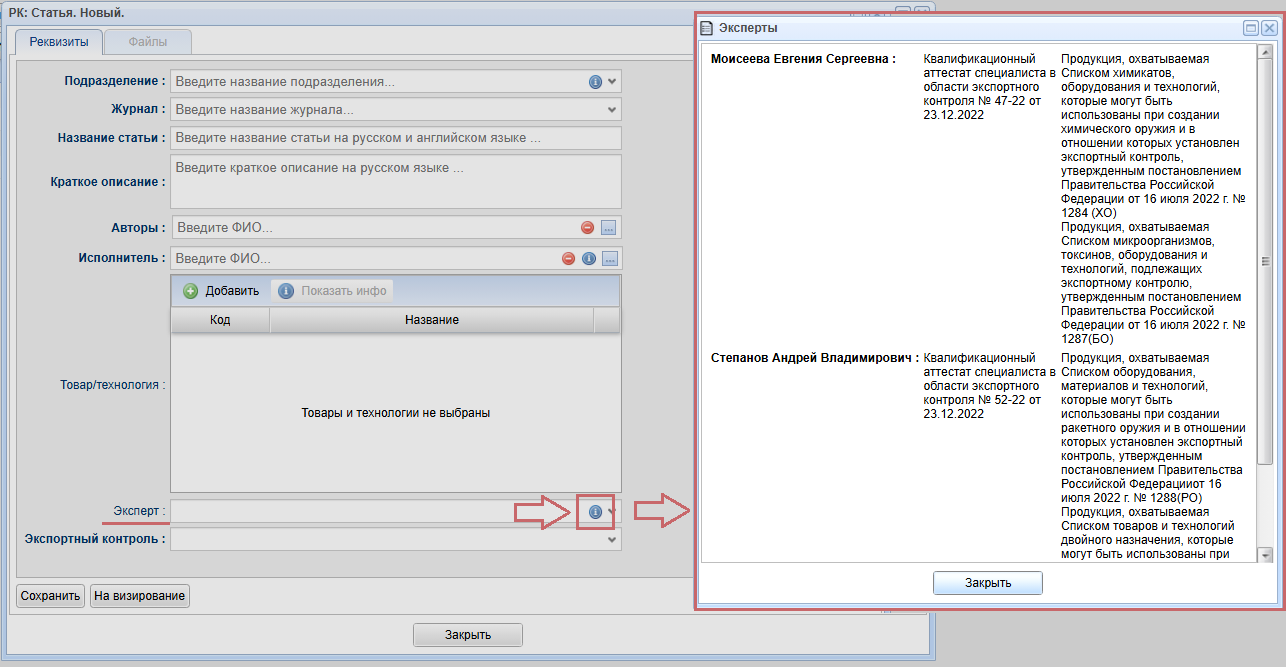
В поле <span style="color: rgb(200, 105, 103);">**Экспортный контроль**</span> исходя из результатов экспертиз выберите один из следующих вариантов:

<table border="1" id="bkmrk-1.-%D0%A1%D1%85%D0%BE%D0%B4%D1%81%D1%82%D0%B2%D0%BE-%D0%BD%D0%B5-%D0%BE%D0%B1%D0%BD%D0%B0%D1%80" style="border-collapse: collapse; width: 100%;"><colgroup><col style="width: 4.64821%;"></col><col style="width: 32.2142%;"></col><col style="width: 63.1336%;"></col></colgroup><tbody><tr><td>1.  
</td><td>Сходство не обнаружено</td><td>Данный пункт выбирается только в случае, если в поле<span style="color: rgb(200, 105, 103);"> **Товар/технология** </span>не выбран ни один из пунктов</td></tr><tr><td>2.  
</td><td>Сходство с контрольными списками обнаружено, но объект экспертизы не соответствует контрольным спискам товаров и технологий</td><td>Данный пункт выбирается в случае, когда в поле <span style="color: rgb(200, 105, 103);">**Товар/технология**</span> выбраны пункты, однако по каким-то параметрам или характеристикам объект им не соответствует</td></tr><tr><td>3.  
</td><td>Сходство с контрольными списками по названию, ключевым словам, техническим параметрам и характеристикам обнаружено, объект экспертизы соответствует контрольным спискам товаров и технологий</td><td>Данный пункт выбирается в случае, когда в Предыдущем поле <span style="color: rgb(200, 105, 103);">**Товар/технология** </span>выбраны пункты, и объект экспертизы соответствует хотя бы одному из них</td></tr></tbody></table>

При выборе п. 2 и п. 3 открывается дополнительное поле <span style="color: rgb(0,128,0);"><span style="color: rgb(200, 105, 103);">**Обоснование**</span><span style="color: rgb(0,51,102);">. <span style="color: rgb(0, 0, 0);">Здесь</span> </span></span>указываются причины соответствия, а также причины несоответствия всем из выбранных пунктов. Если было выбрано несколько пунктов и каким-то из них объект не соответствует, а каким-то соответствует, необходимо пояснить причины несоответствия одним пунктам и соответствия другим/другому. Нажать кнопку <span style="color: rgb(0, 0, 0);"><span style="color: rgb(200, 105, 103);">**Сохранить**</span> </span>после заполнения всех обязательных полей.

[![image.png](https://devdocs.tpu.ru/uploads/images/gallery/2025-03/scaled-1680-/eGHimage.png)](https://devdocs.tpu.ru/uploads/images/gallery/2025-03/eGHimage.png)

### Прикрепление файлов

---

После сохранения документа станет доступна вкладка <span style="color: rgb(200, 105, 103);">**Файлы**</span>, в которой необходимо прикрепить файлы объекта экспертизы на русском языке и заключение об открытом опубликовании.

[![вкладка файлы.jpg](https://devdocs.tpu.ru/uploads/images/gallery/2025-02/scaled-1680-/0ddvkladka-faily.jpg)](https://devdocs.tpu.ru/uploads/images/gallery/2025-02/0ddvkladka-faily.jpg)

После сохранения документа на вкладке <span style="color: rgb(200, 105, 103);">**Реквизиты**</span> добавляются кнопки на нижней панели формы:

<div class="cell normal" data-type="normal" id="bkmrk-%D0%BA%D0%BD%D0%BE%D0%BF%D0%BA%D0%B0-%D0%92%D0%B8%D0%B7%D1%8B%2C-%D0%BD%D0%B0%D0%B6%D0%B0%D0%B2-%D0%BA" style="text-align: justify;"><div class="innerCell">- кнопка<span style="color: rgb(0, 0, 0);"> <span style="color: rgb(200, 105, 103);">**Визы**</span></span>, нажав которую можно посмотреть список визирующих лиц документа.
- <span style="letter-spacing: 0.0px;">кнопка <span style="color: rgb(200, 105, 103);">**Печатная форма**</span>, нажимая которую вы можете скачать Акт экспертизы и проверить его.</span>

</div></div>[![печатная форма статья.png](https://devdocs.tpu.ru/uploads/images/gallery/2025-02/scaled-1680-/pecatnaia-forma-statia.png)](https://devdocs.tpu.ru/uploads/images/gallery/2025-02/pecatnaia-forma-statia.png)

### Отправка на визирование

---

Для отправки документа на визирование нажмите кнопку <span style="color: rgb(0, 0, 0);"><span style="color: rgb(200, 105, 103);">**На визирование**</span>.</span>

[![на визирование статья.jpg](https://devdocs.tpu.ru/uploads/images/gallery/2025-02/scaled-1680-/na-vizirovanie-statia.jpg)](https://devdocs.tpu.ru/uploads/images/gallery/2025-02/na-vizirovanie-statia.jpg)

<div class="notranslate" id="bkmrk--17" style="all: initial;"></div>