# Отмена командировки

### Начало работы

---

Для ознакомления с инструкцией <span style="color: rgb(200, 106, 103);">**Начало работы в СОУД** </span>перейдите по [ссылке](https://devdocs.tpu.ru/books/soud/chapter/nacalo-raboty).

### Формирование приказа

---

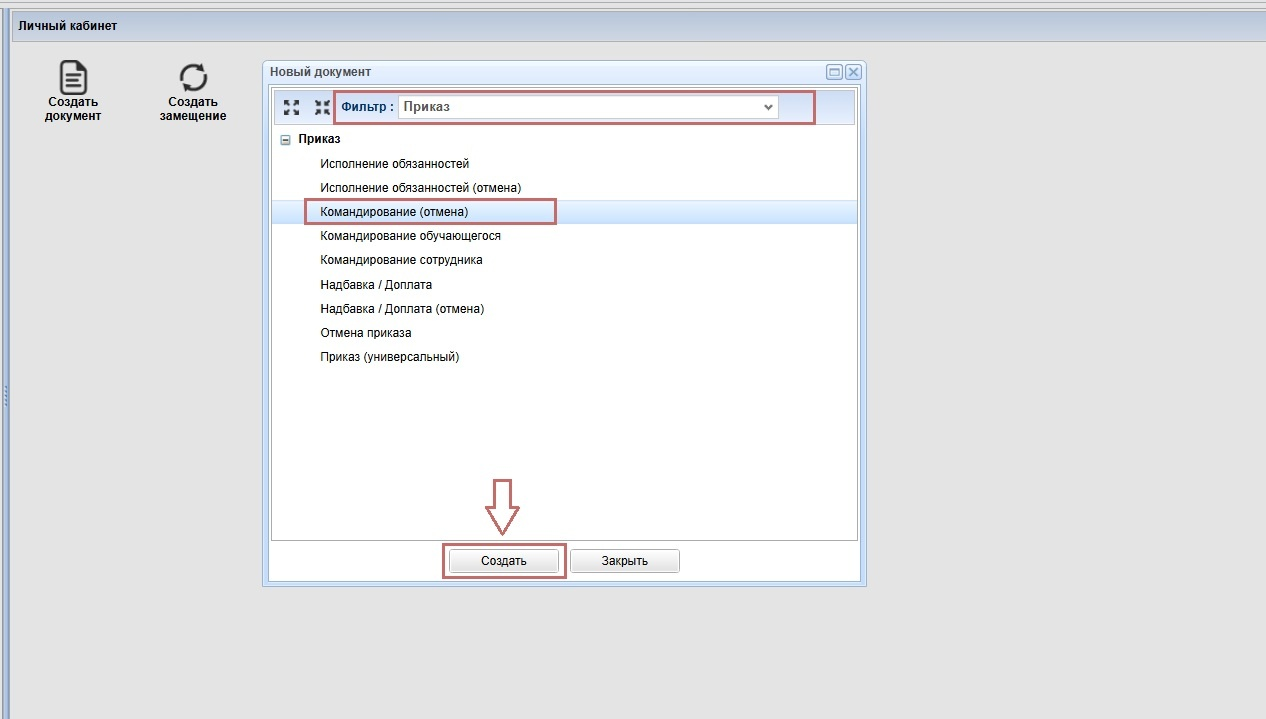
Для создания документа необходимо выбрать кнопку<span style="color: rgb(200, 106, 103);"> **Создать документ**</span>, далее в открывшемся диалоговом окне выбрать из списка <span style="color: rgb(200, 106, 103);">**Командирование (отмена)**</span>  – нажать кнопку **<span style="color: rgb(200, 106, 103);">Создать</span>**<span style="color: rgb(0, 0, 0);">.</span>

[![image.png](https://devdocs.tpu.ru/uploads/images/gallery/2025-03/scaled-1680-/RKLimage.png)](https://devdocs.tpu.ru/uploads/images/gallery/2025-03/RKLimage.png)

Также можно воспользоваться фильтром в верхней части открывшегося диалогового окна - выставить в фильтре <span style="color: rgb(200, 106, 103);">**Приказ**</span>, далее выбрать из предложенных <span style="color: rgb(200, 106, 103);">**Командирование (отмена)** </span>– нажать кнопку<span style="color: rgb(200, 106, 103);"> **Создать**<span style="color: rgb(0, 0, 0);">.</span></span>

<p class="callout warning">Приказ на отмену командирования оформляется только в том случае если Приказ на командирование принял статус **Зарегистрирован**</p>

<p class="callout warning">Отменить приказ на командирование можно только до начала командировки</p>

[![image.png](https://devdocs.tpu.ru/uploads/images/gallery/2025-03/scaled-1680-/oBMimage.png)](https://devdocs.tpu.ru/uploads/images/gallery/2025-03/oBMimage.png)

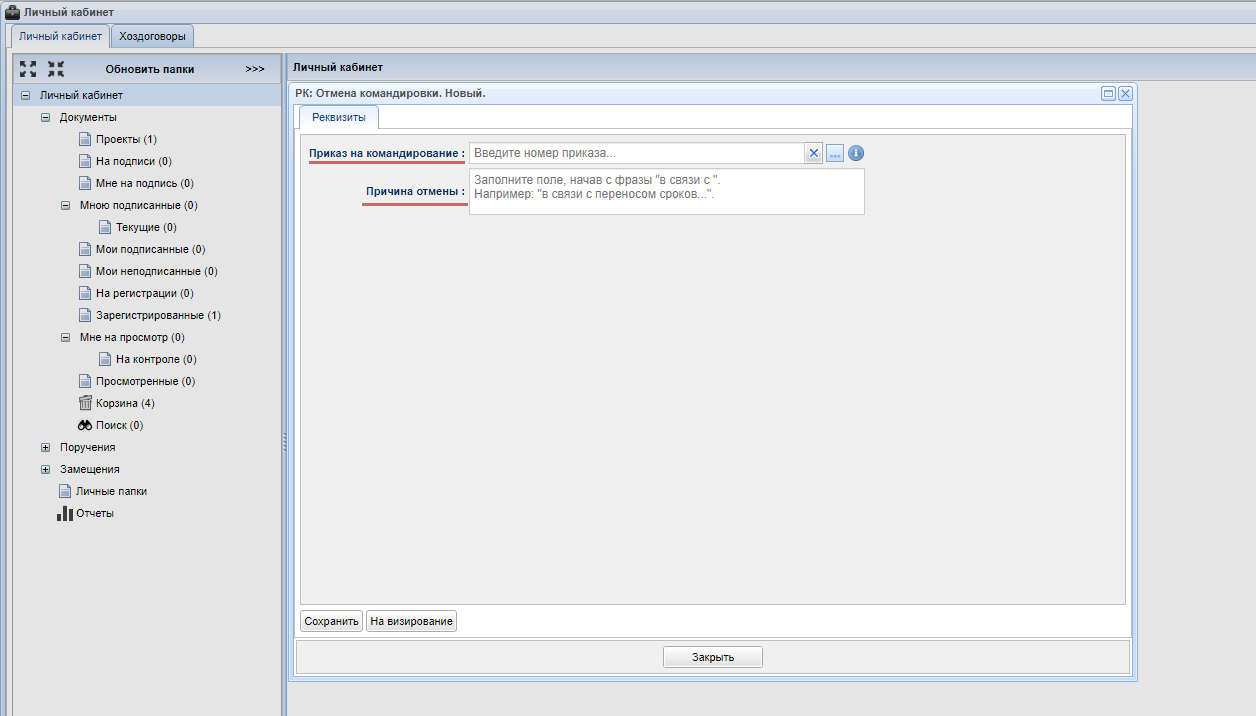
В открывшемся диалоговом окне<span style="color: rgb(200, 106, 103);"> </span>**<span style="color: rgb(200, 106, 103);">РК: Отмена командировки </span>** необходимо произвести заполнение обязательных полей.

[![image.png](https://devdocs.tpu.ru/uploads/images/gallery/2025-03/scaled-1680-/lEXimage.png)](https://devdocs.tpu.ru/uploads/images/gallery/2025-03/lEXimage.png)
### Сохранение документа

---

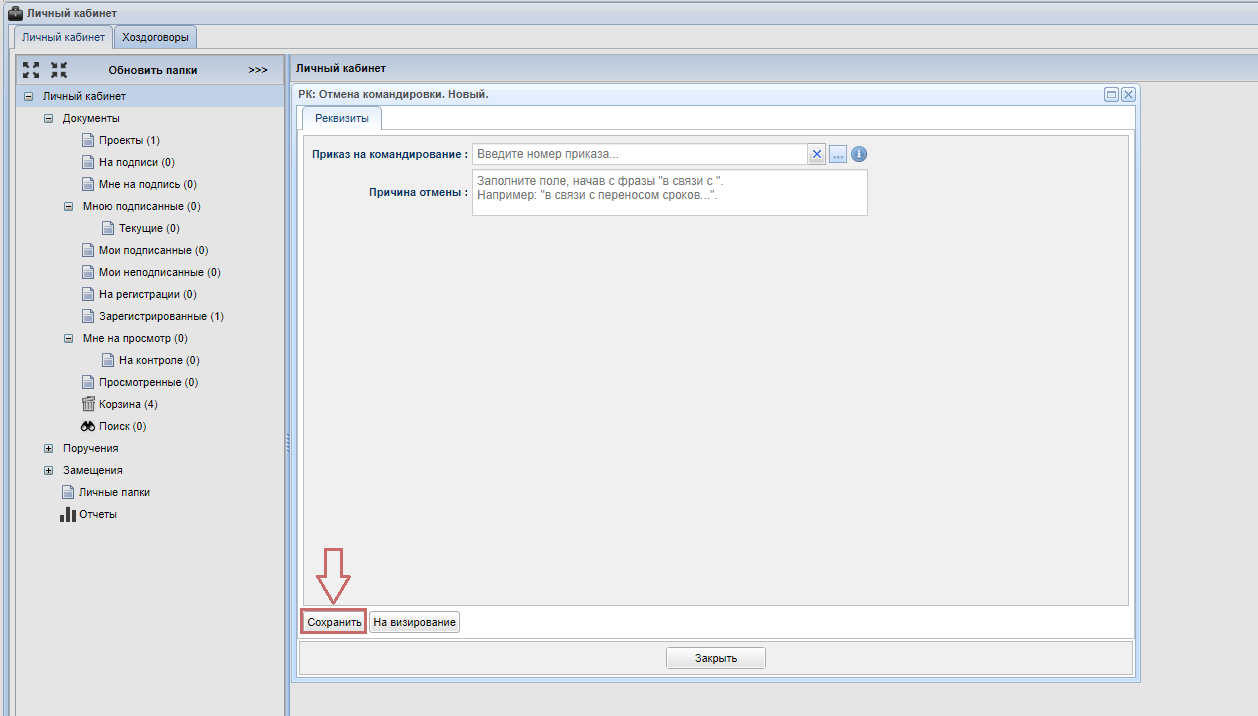
После того, как все данные заполнены или вы хотите отложить заполнение документа на другое удобное для Вас время, нажмите кнопку <span style="color: rgb(200, 106, 103);">**Сохранить**</span>, чтобы сохранить Приказ как проект.

[![image.png](https://devdocs.tpu.ru/uploads/images/gallery/2025-03/scaled-1680-/GAJimage.png)](https://devdocs.tpu.ru/uploads/images/gallery/2025-03/GAJimage.png)

### Редактирование приказа

---

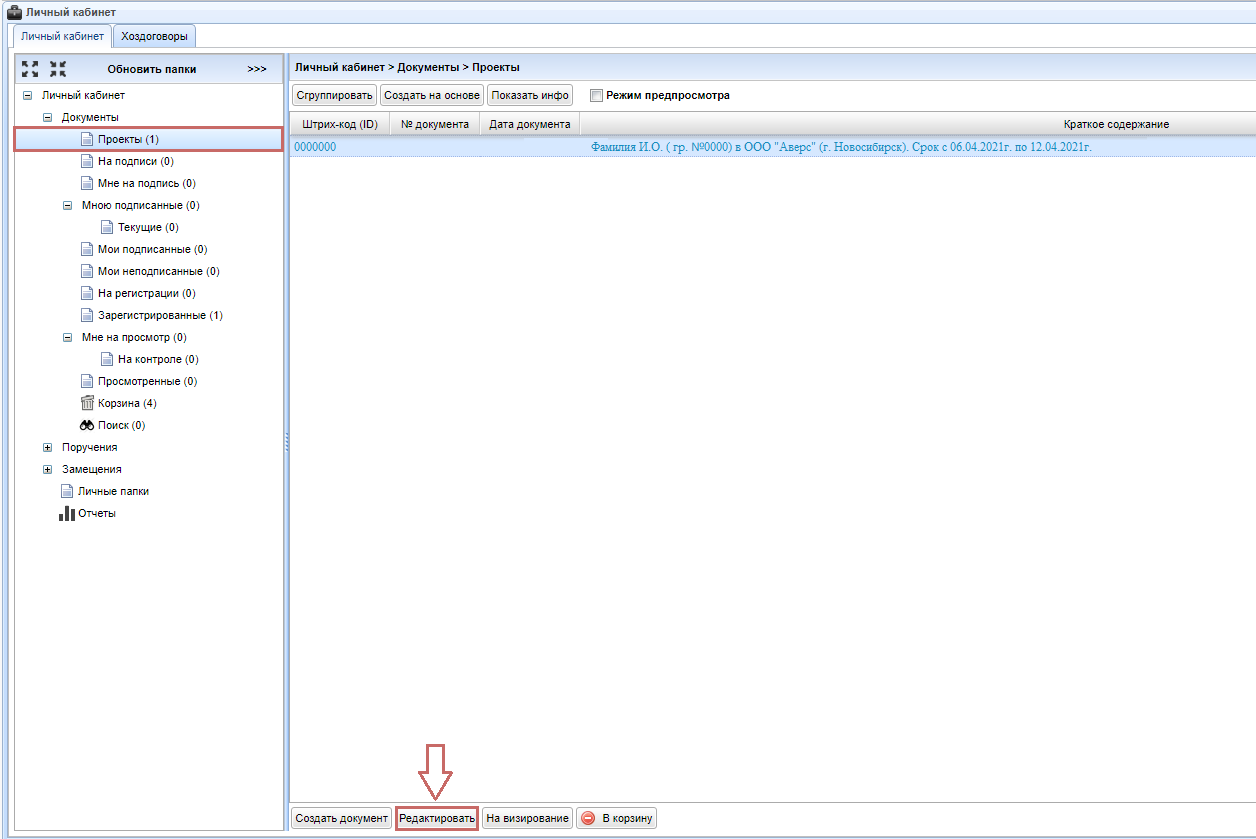
Редактировать приказ возможно только в состоянии <span style="color: rgb(200, 106, 103);">**Проект**<span style="color: rgb(0, 0, 0);">. </span></span>Перейдите в папку <span style="color: rgb(200, 106, 103);">**Проект**,</span> нажмите кнопку <span style="color: rgb(200, 106, 103);">**Редактировать**</span> и продолжите заполнение РК документа.

[![image.png](https://devdocs.tpu.ru/uploads/images/gallery/2025-03/scaled-1680-/gUFimage.png)](https://devdocs.tpu.ru/uploads/images/gallery/2025-03/gUFimage.png)
### Согласование документа

---

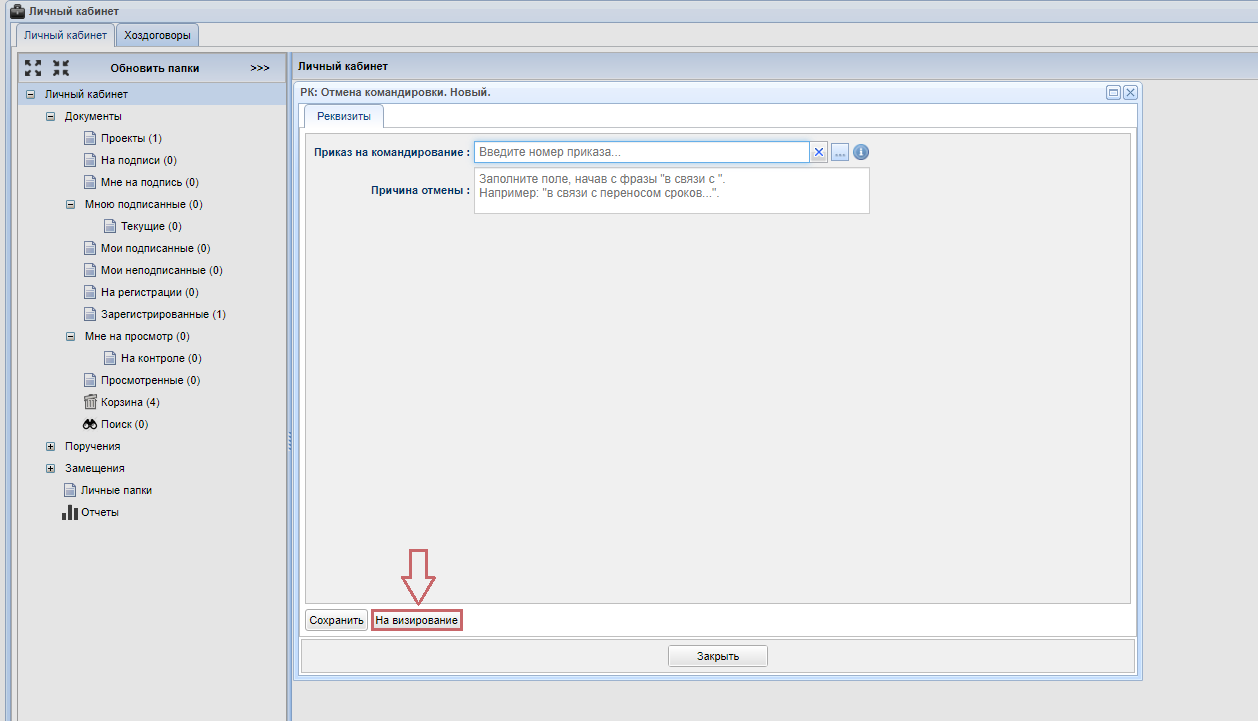
Для отправки Приказа на согласование, нажмите кнопку <span style="color: rgb(200, 106, 103);">**На визирование**<span style="color: rgb(0, 0, 0);">.</span></span>

[![image.png](https://devdocs.tpu.ru/uploads/images/gallery/2025-03/scaled-1680-/VMyimage.png)](https://devdocs.tpu.ru/uploads/images/gallery/2025-03/VMyimage.png)