
Номенклатура дел для сотрудников ОД
Начало работы
Для того, чтобы ознакомиться с инструкцией Начало работы в СОУД перейдите по ссылке.
Работа с номенклатурой
Сотрудники ОД могут создавать несколько номенклатур в год.
Для списания дел доступна любая номенклатура.
При структурных изменениях в ТПУ сотрудник ОД создает новую номенклатуру.
ВАЖНО! После создания новой номенклатуры блокируется возможность создавать дела в предыдущей номенклатуре.
Доступ в модуль "Номенклатура дел" осуществляется через Меню.

Регистрация номенклатуры дел
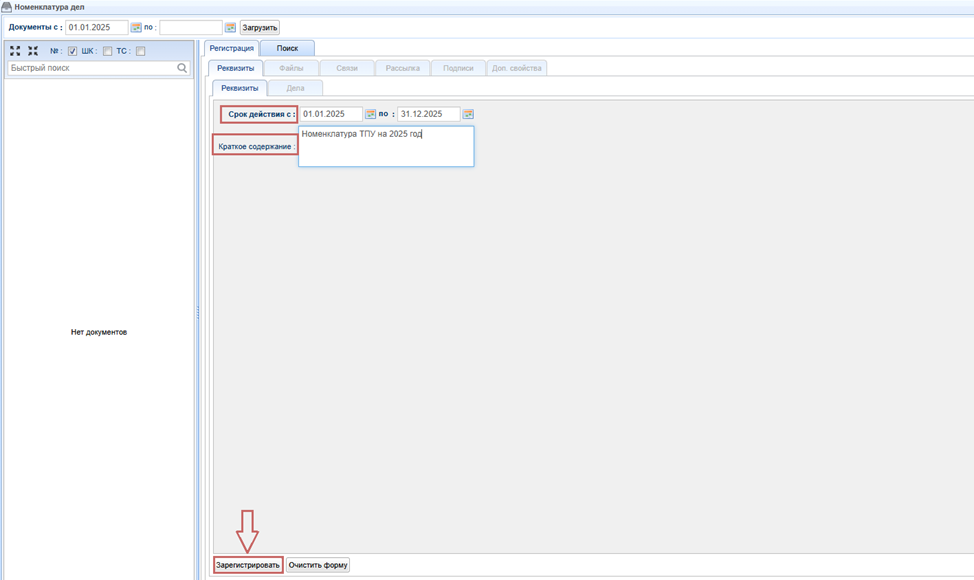
В открывшемся окне заполните следующие поля:
- Срок действия с - выберите срок действия номенклатуры дела.
- Краткое содержание - введите краткое содержание, например, номенклатура ТПУ на 2025г.
Номенклатура дел на предстоящий календарный год составляется в последнем квартале текущего года
После того, как все необходимые поля будут заполнены, необходимо нажать кнопку Зарегистрировать. Сотрудники ОД могут создавать несколько номенклатур в год. Документоведы других подразделений вносят свои дела в уже зарегистрированную номенклатуру.
В списке номенклатур по умолчанию установлен фильтр по дате регистрации с 01.01. минус 1 год от текущего.
Клонирование номенклатуры
Сотрудник ОД может создать новую номенклатуры на основе уже имеющихся посредством функции Клонировать.
Созданная номенклатура содержит все дела исходной номенклатуры.
Выберите номенклатуру, которую нужно клонировать. Нажмите кнопку Клонировать. Укажите Срок действия номенклатуры (он может быть такой же как у исходной) и Краткое содержание, нажмите Сохранить изменения.

Создание дела
Для открытия номенклатуры выберите номенклатуру из списка в левой части диалогового окна.
Создавать дела возможно только для самой поздней версии номенклатуры независимо от года действия. После создания новой номенклатуры блокируется возможность создавать дела в предыдущей номенклатуре.

Если необходимо выбрать номенклатуру более раннего периода, необходимо в левой части диалогового окна указать дату и нажать кнопку Загрузить.

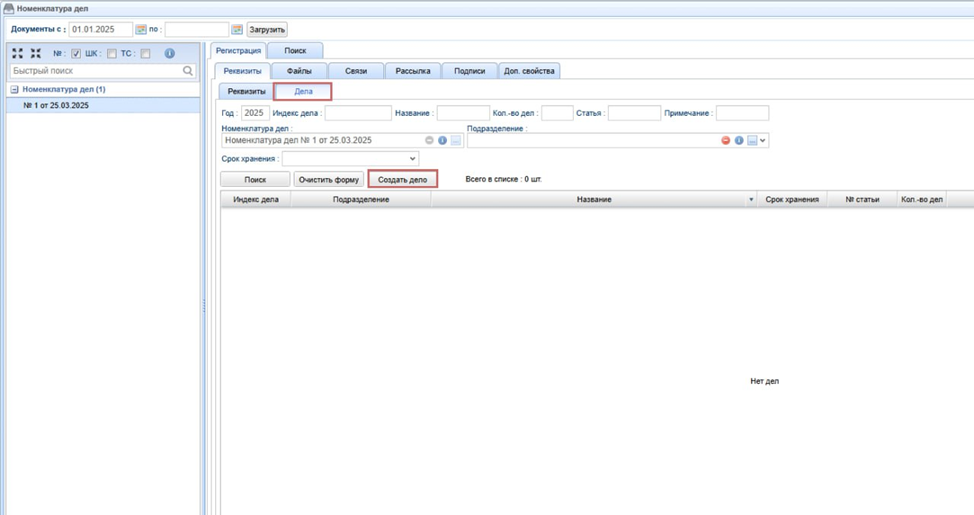
Откройте вкладку Дела. Для создания дела нажмите кнопку Создать дело.
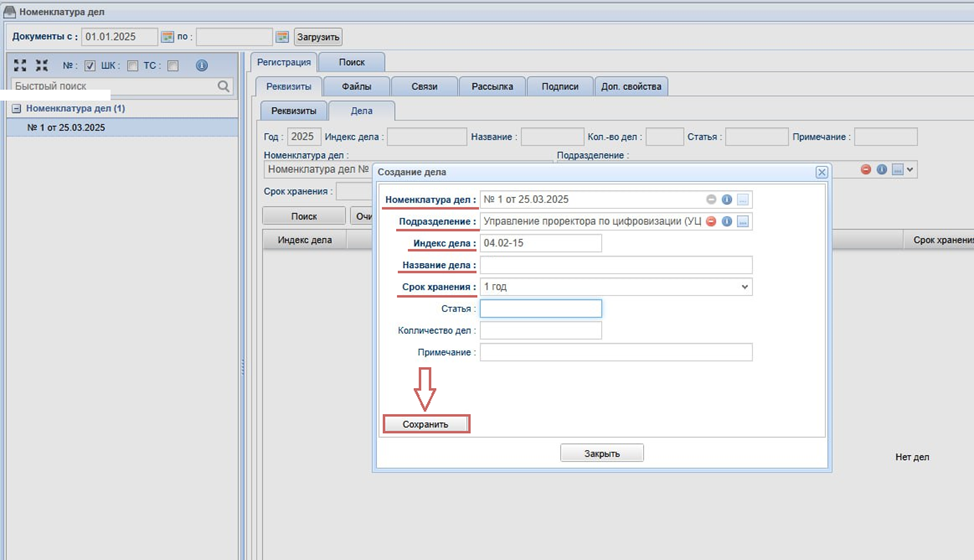
В открывшемся окне заполните следующие поля:
- Номенклатура дел - поле заполняется автоматически.
- Подразделение - выберите необходимое подразделение. Название подразделение можно ввести двумя способами:
- Непосредственно в поле начать ввод сокращенного названия подразделения и выбрать из выпадающего списка.

- Открыть окно диалога выбора, указать название подразделения и нажать Поиск.


- Индекс дела - введите индекс дела. Порядок дел выстраивается по важности документов : приказы, положения, штатные расписания, инструкции, правила, планы, отчеты, договоры, переписка, книги и журналы учета. В одном деле недопустимо компоновать документы с разными сроками хранения.
Обратите внимание на то, что индекс дела состоит из двух частей. Индекс дела состоит из индекса подразделения и порядкового номера дела в номенклатуре подразделения. Все заголовки дел, включенные в номенклатуру дел структурного подразделения, индексируются. Индекс дела состоит из индекса структурного подразделения (кода подразделения в соответствии с утвержденной структурой Университета) и порядкового номера дела в разделе номенклатуры дел. Индексы дел обозначаются арабскими цифрами. Например, индекс дела выглядит как 01-05, где 01 - код структурного подразделения, а 05 - порядковый номер дела в разделе номенклатуры дел.
- Название дела - введите точное название дела. Заголовок дела должен в обобщенной форме отражать основное содержание и состав документов дела. Не допускается употребление в заголовке дела неконкретных формулировок («разные материалы», «общая переписка»), а также вводных слов и сложных синтаксических оборотов. Заголовки дел могут уточняться в течение года в процессе формирования и оформления дел. Заголовок дела должен состоять из элементов, располагаемых в следующей последовательности:
-
- Название вида дела (переписка, журнал, дело) или вида документов, включенных в дело (протоколы, приказы);
- Наименование структурного подразделения, постоянно действующего или временного органа, должностного лица, создавших документ (ы);
- Наименование корреспондента (организации, лица, которому адресованы или от которого получены документы);
- Краткое содержание документов дела;
- Название местности (территории), с которой связано содержание документов дела;
- Дата (период), к которым относится документ.
-
- Срок хранения - из выпадающего списка выберите срок хранения.
- Статья - необходимо ввести номер статьи из перечня документов.
- Количество дел - заполняются по окончании года.
- Примечание - заполняется вручную , если примечание есть. В графе примечание проставляются отметки о заведении дел ("Заведено"), о переходящих делах (например "Переходящее с 2016 года"), о выделении дел к уничтожению, о лицах, ответственных за формирование дел, о передаче дел в другую организацию для продолжения. Если дело формируется в информационной системе и включает электронные документы, в графе Примечание отмечается, что дело ведется в электронном виде с указанием наименования информационной системы.
После того, как все необходимые поля будут заполнены нажмите кнопку "Сохранить".
Функция Редактировать доступна только сотрудникам ОД и только для действующей номенклатуры.

Сотрудники ОД могут удалять дела при условии, что номенклатура является действующей и в дело еще не списаны документы.

Списание документов в дело
Для списания документов откройте дело, кликнив по нему левой кнопкой мыши. Откроется карточка дела. Перейдите во вкладку Документы и нажмите кнопку Добавить документы.
Для списания дел доступна любая номенклатура.

Воспользуйтесь поиском документов, заполнив необходимые поля поиска и нажмите кнопку Искать.
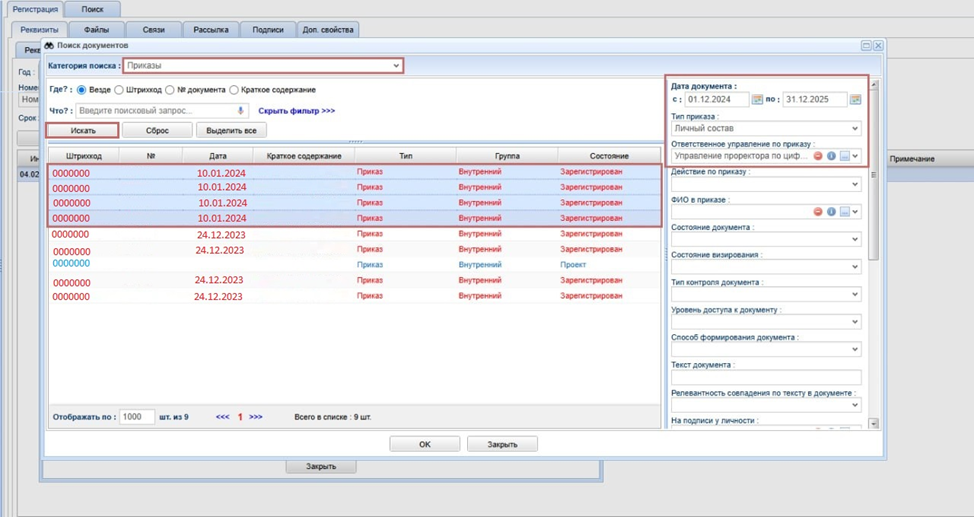
Выберите необходимые документы и нажмите кнопку ОК.

Документы внесены в карточку дела.

Карточка документа
Обратите внимание на то, что в карточке любого списанного документа можно увидеть номер дела

Удаление документа из карточки дела
С помощью кнопки Удалить из дела Вы можете удалить документ из дела. Левой кнопкой мыши нажмите на необходимый документ (или выделите несколько документов) и нажмите кнопку Удалить из дела.
