# Командирование обучающегося

### Начало работы

---

Для того, чтобы ознакомиться с инструкцией<span style="color: rgb(200, 106, 103);"> **Начало работы в СОУД**</span> перейдите по [ссылке](https://devdocs.tpu.ru/books/soud/chapter/nacalo-raboty).

### Формирование приказа 

---

Для создания документа необходимо выбрать кнопку <span style="color: rgb(200, 106, 103);">**Создать документ**</span>, далее в открывшемся диалоговом окне выбрать из списка <span style="color: rgb(200, 106, 103);">**Командирование обучающегося**</span>  – нажать кнопку<span style="color: rgb(200, 106, 103);"> **Создать**<span style="color: rgb(0, 0, 0);">.</span></span>

[![image.png](https://devdocs.tpu.ru/uploads/images/gallery/2025-03/scaled-1680-/UKBimage.png)](https://devdocs.tpu.ru/uploads/images/gallery/2025-03/UKBimage.png)

Также можно воспользоваться фильтром в верхней части открывшегося диалогового окна - выставить в фильтре Приказ, далее выбрать из предложенных <span style="color: rgb(200, 106, 103);">**Командирование обучающегося** </span>– нажать кнопку <span style="color: rgb(200, 106, 103);">**Создать**<span style="color: rgb(0, 0, 0);">.</span></span>

[![image.png](https://devdocs.tpu.ru/uploads/images/gallery/2025-03/scaled-1680-/wtHimage.png)](https://devdocs.tpu.ru/uploads/images/gallery/2025-03/wtHimage.png)

В открывшемся диалоговом окне <span style="color: rgb(200, 106, 103);">**РК: Командирование обучающихся**</span>**<span style="color: rgb(200, 106, 103);"> </span>** во вкладке <span style="color: rgb(200, 106, 103);">**Основные сведения** </span>заполните следующие поля:

- <span style="color: rgb(200, 106, 103);">**Обучающийся**</span> - если в одну поездку направляется группа обучающихся, то при оформлении поездки можно указать сразу несколько обучающихся (в целях экономии времени ), на каждого обучающегося сформируется отдельный приказ и отдельный пакет документов
- **<span style="color: rgb(200, 106, 103);">Тип поездки</span>** — укажите тип поездки
- <span style="color: rgb(200, 106, 103);">**Источник средств**</span> — укажите источник средств: за счет средств ТПУ или за счет средств ТПУ и принимающей стороны (если часть расходов оплачивает принимающая сторона)
- <span style="color: rgb(200, 106, 103);">**Период поездки** </span>- укажите даты поездки
- <span style="color: rgb(200, 106, 103);">**Цель поездки**</span> — заполните поле, начав фразу с предлога *для*. Например, *для участия в конференции...*
- **<span style="color: rgb(200, 106, 103);">План стажировки</span>** — поле заполняется при направлении командируемого на стажировку, необходимо ввести план стажировки
- <span style="color: rgb(200, 106, 103);">**Документы основания** </span>—выбирается документ, который является основанием для командирования, например, приглашение или обязательства принимающей стороны об оплате части расходов. <span style="color: rgb(0, 0, 0);">*Документ должен быть зарегистрирован в СОУД.*</span>

[![image.png](https://devdocs.tpu.ru/uploads/images/gallery/2025-03/scaled-1680-/JULimage.png)](https://devdocs.tpu.ru/uploads/images/gallery/2025-03/JULimage.png)

При добавлении <span style="color: rgb(200, 106, 103);">**Пункта назначения**</span> укажите населенный пункт и наименование организации. Если в справочнике нет нужной организации, Вы можете направить сообщение с реквизитами организации посредством кнопки <span class="confluence-embedded-file-wrapper confluence-embedded-manual-size">![](https://readme.tpu.ru/download/thumbnails/14189515/image2024-1-24_15-39-16.png?version=1&modificationDate=1732773744391&api=v2). </span>Все заявки на добавление организаций обрабатываются в течении рабочего дня специалистами ЦЭУ.

[![image.png](https://devdocs.tpu.ru/uploads/images/gallery/2025-03/scaled-1680-/PL4image.png)](https://devdocs.tpu.ru/uploads/images/gallery/2025-03/PL4image.png)

### Финансирование

---

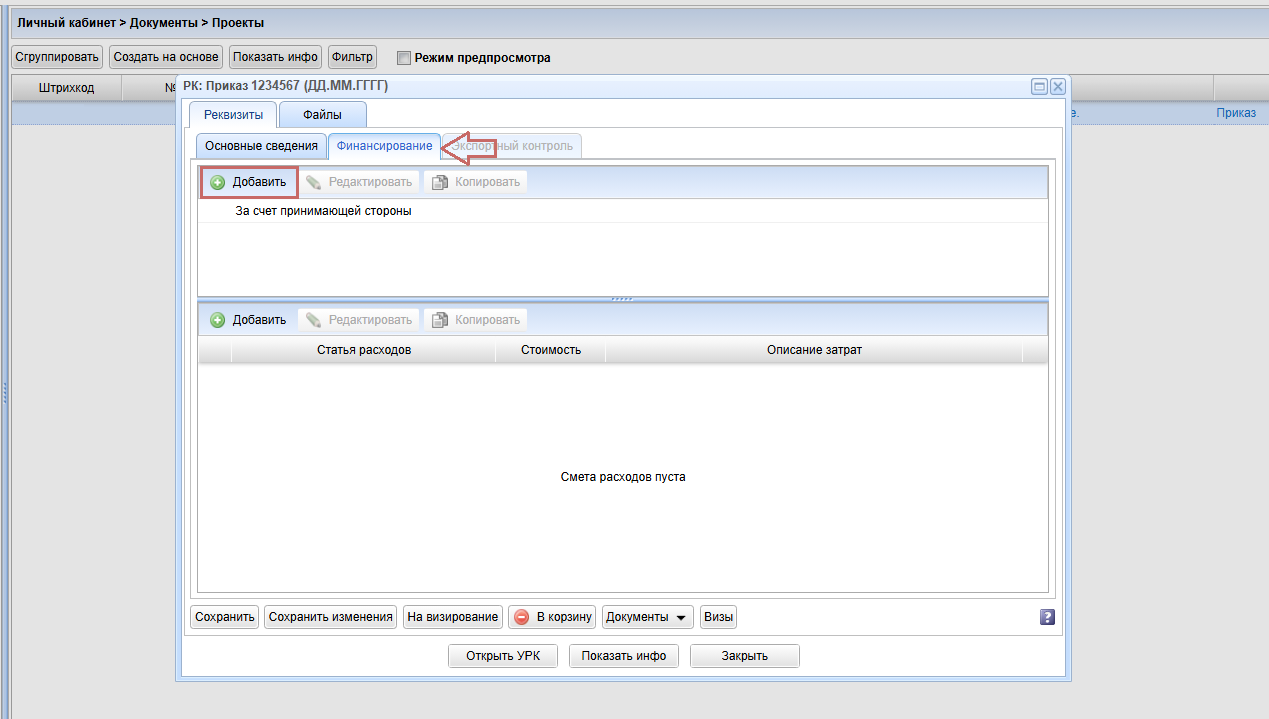
Чтобы вкладка **<span style="color: rgb(200, 106, 103);">Финансирование</span>** стала активной нажмите кнопку <span style="color: rgb(200, 106, 103);">**Сохранить** </span>на вкладке<span style="color: rgb(200, 106, 103);"> </span>**<span style="color: rgb(200, 106, 103);">Основные сведения</span>.** Для добавления пункта финансирования документа нажмите кнопку **<span style="color: rgb(200, 106, 103);">Добавить</span>.** Источник <span style="color: rgb(200, 106, 103);">**За счет принимающей стороны** </span>появится автоматически, если он выбран во вкладке <span style="color: rgb(200, 106, 103);">**Основные сведения**</span> (поле Источник средств).

<p class="callout warning">Расходы, которые берет на себя принимающая сторона должны быть внесены в смету расходов</p>

[![image.png](https://devdocs.tpu.ru/uploads/images/gallery/2025-03/scaled-1680-/OEhimage.png)](https://devdocs.tpu.ru/uploads/images/gallery/2025-03/OEhimage.png)

### Источник финансирования

---

В появившимся окне заполните поля:

- <span style="color: rgb(200, 106, 103);">**ЦФО**</span> — подразделение, ответственное за конкретный источник финансирования, Вы можете начать ввод с аббревиатуры подразделения, далее выбрать из выпадающего списка, либо воспользовавшись окном диалога выбора.
- **<span style="color: rgb(200, 106, 103);">Консолидированная аналитика</span>** — в данном поле нужно выбрать значение из справочника. Это значение Вы можете уточнить у ответственного за источник финансирования.
- **<span style="color: rgb(200, 106, 103);">Направление деятельности</span>** — начните ввод номера или названия источника, далее выбрать из выпадающего списка. При наличии программ (мероприятий) активируется поле Программа (мероприятие).
- <span style="color: rgb(200, 106, 103);">**Программа (мероприятие)**</span> — добавить программу (мероприятие) при необходимости .

<p class="callout warning">Источников финансирования может быть несколько </p>

Добавленный источник финансирования может быть отредактирован (кнопка <span style="color: rgb(200, 106, 103);">**Редактировать**</span>) или удален.

<p class="callout warning"> Удаление источника финансирования приведет к удалению зависимых пунктов сметы расходов</p>

### Смета расходов

---

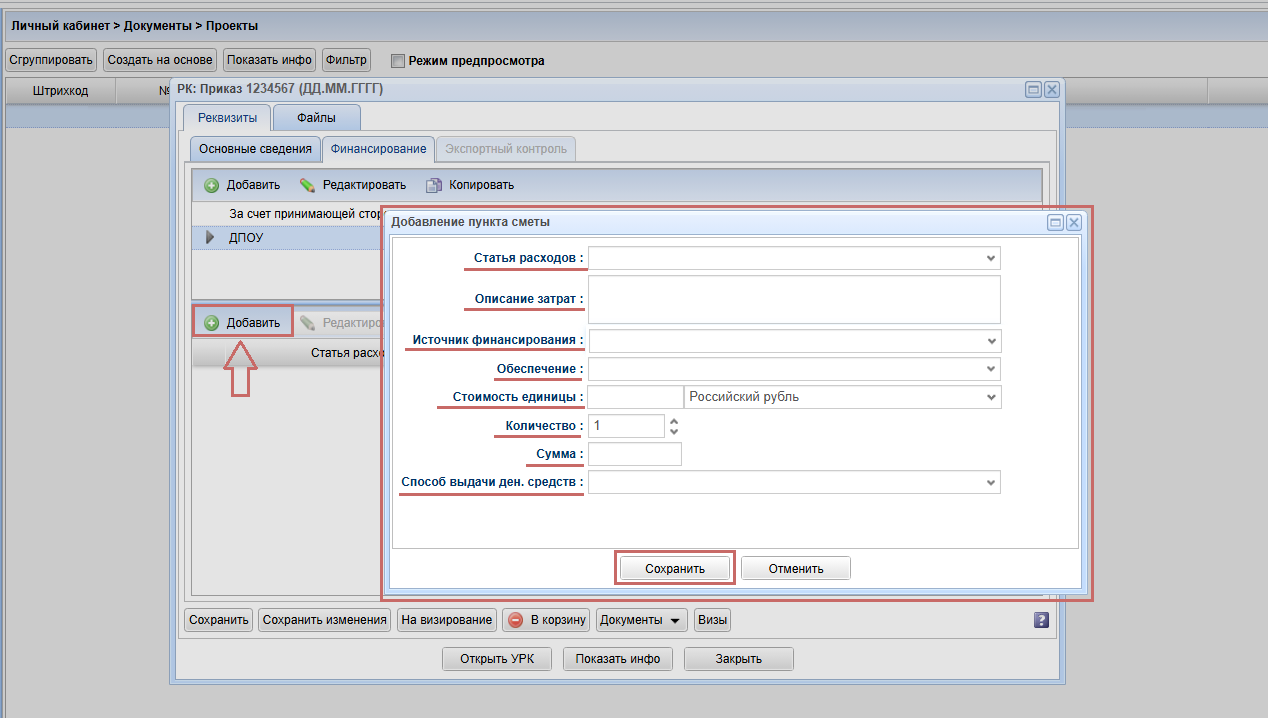
Для добавления пункта сметы нажмите кнопку <span style="color: rgb(200, 106, 103);">**Добавить**</span> и заполните поля. Все поля являются обязательными к заполнению. Большинство полей заполняется путем выбора значения из справочника.

Во вкладке **<span style="color: rgb(200, 106, 103);">Финансирование</span>** добавьте статьи расходов, заполнив все необходимые поля (кнопка <span style="color: rgb(200, 106, 103);">**Добавить**</span>). Если добавлено несколько источников финансирования, то при добавлении статьи расходов выберите нужный.

- **<span style="color: rgb(200, 106, 103);">Статья расходов</span>** - выберите необходимую статью расходов.
- <span style="color: rgb(200, 106, 103);">**Описание затрат**</span> — кратко опишите информацию о предмете сметы.
- <span style="color: rgb(200, 106, 103);">**Источник финансирования** </span>— выберите значение выпадающего списка.
- <span style="color: rgb(200, 106, 103);">**Обеспечение**</span> — выберите значение из выпадающего списка. 
    - <span class="expand-control-text">Описание значений из выпадающего списка.</span>
- <span style="color: rgb(200, 106, 103);">**Стоимость единицы**</span> — указывается стоимость за единицу.
- <span style="color: rgb(200, 106, 103);">**Количество**</span> - укажите количество услуг.
- <span style="color: rgb(200, 106, 103);">**Сумма**</span> - заполняется автоматически после внесения стоимости единицы и количества.
- <span style="color: rgb(200, 106, 103);">**Способ выдачи средств**</span> — выберите значение из выпадающего списка.

<p class="callout warning">Способ выдачи **валюты** должен быть одинаковым для всех</p>

[![image.png](https://devdocs.tpu.ru/uploads/images/gallery/2025-03/scaled-1680-/9oUimage.png)](https://devdocs.tpu.ru/uploads/images/gallery/2025-03/9oUimage.png)

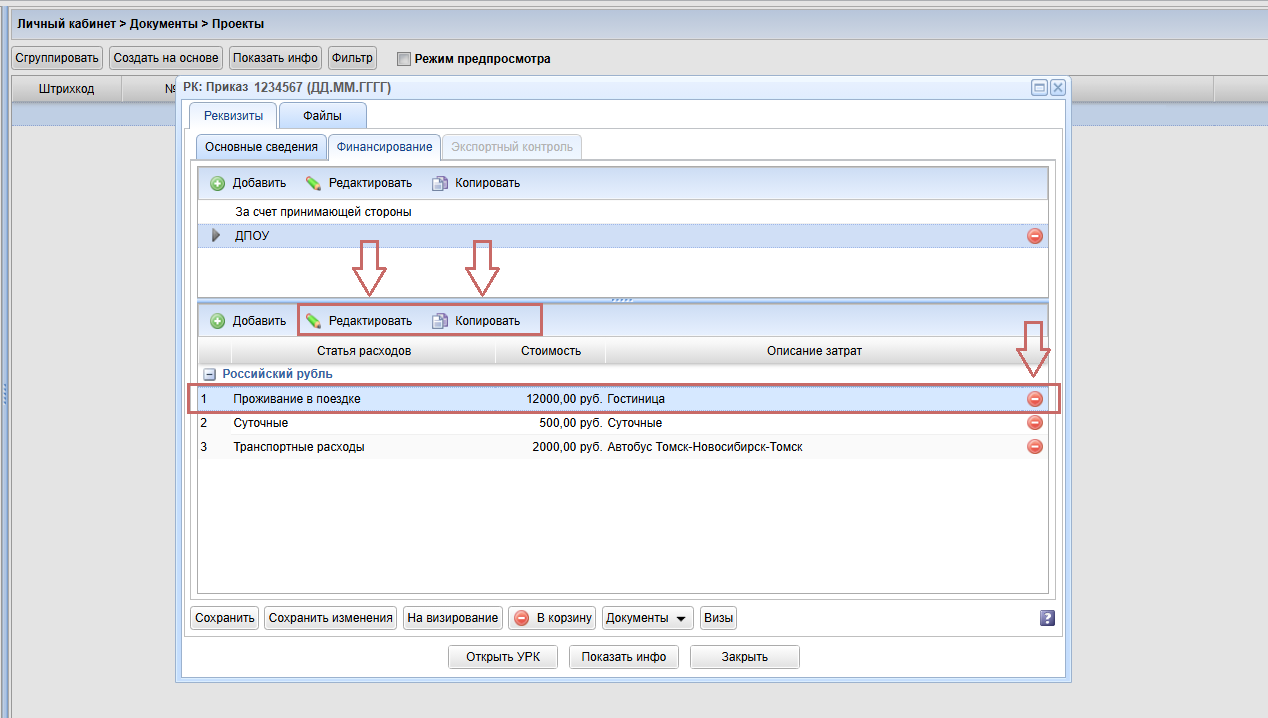
Добавленная статья расходов может быть отредактирована (кнопка **<span style="color: rgb(200, 106, 103);">Редактировать</span>**), скопирована или удалена.

[![image.png](https://devdocs.tpu.ru/uploads/images/gallery/2025-03/scaled-1680-/1oXimage.png)](https://devdocs.tpu.ru/uploads/images/gallery/2025-03/1oXimage.png)

### Экспортный контроль

---

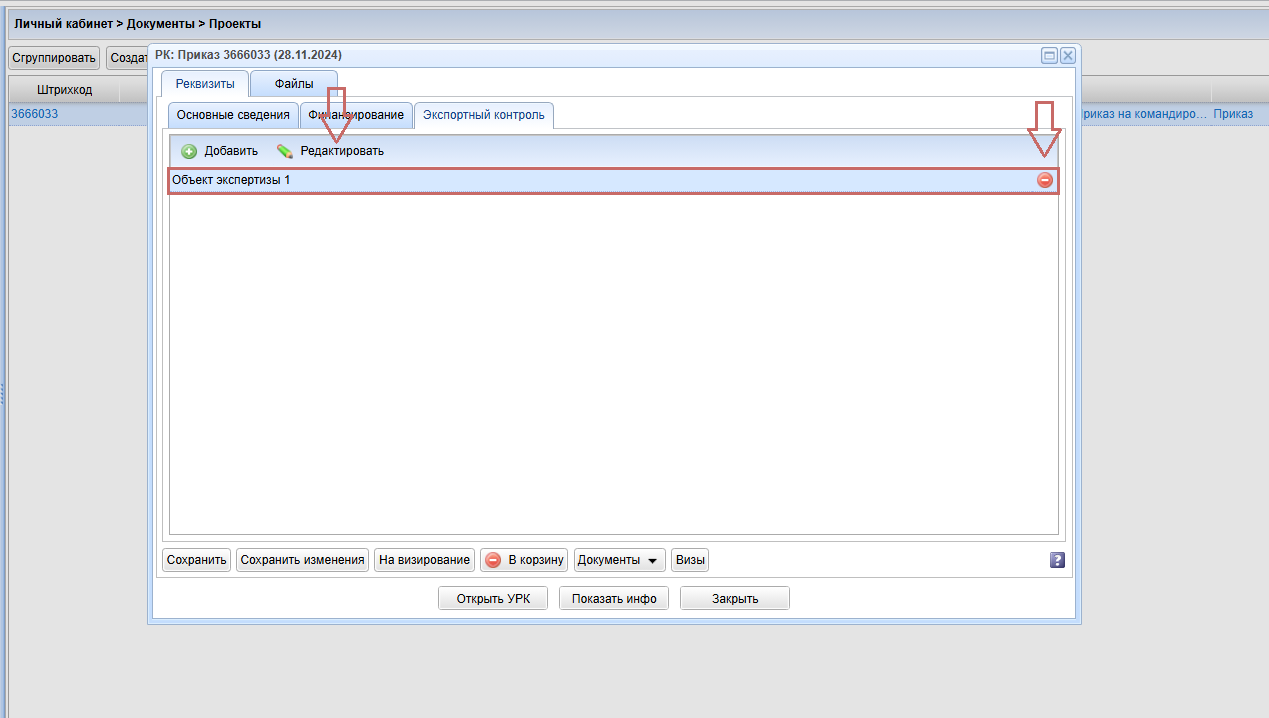
Вкладка Экспортный контроль доступна только для командирования за рубеж. После выбора Пункта назначения за пределами РФ активизируется поле <span style="color: rgb(200, 106, 103);">**Акт экспертизы**<span style="color: rgb(0, 0, 0);">.</span></span>

Во вкладке <span style="color: rgb(200, 106, 103);">**Экспортный**</span>**<span style="color: rgb(200, 106, 103);"> контроль</span>  добавьте объекты экспертизы, заполнив все необходимые поля (кнопка <span style="color: rgb(200, 106, 103);">**Добавить**</span>):

- Объект экспертизы.
- Акт экспертизы(прикрепите файл).
- Экспертное заключение ( прикрепите файл).
- Вывозимые материалы (прикрепите файл и укажите описание).

[![image.png](https://devdocs.tpu.ru/uploads/images/gallery/2025-03/scaled-1680-/5nsimage.png)](https://devdocs.tpu.ru/uploads/images/gallery/2025-03/5nsimage.png)
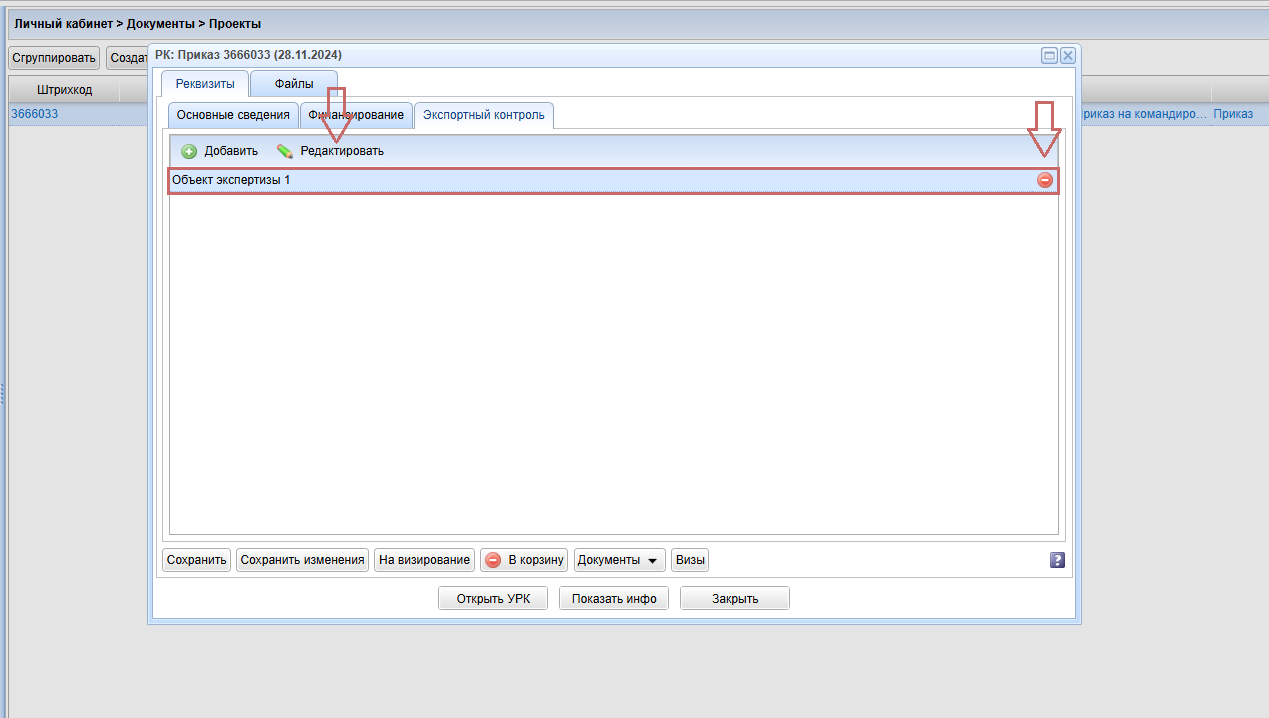
Добавленный объект экспертизы может быть отредактирован (кнопка <span style="color: rgb(200, 106, 103);">**Редактировать**</span>) или удален.

<p class="callout warning">Вкладка **Экспортный контроль** становится активной только после сохранения документа</p>

[![image.png](https://devdocs.tpu.ru/uploads/images/gallery/2025-03/scaled-1680-/vSlimage.png)](https://devdocs.tpu.ru/uploads/images/gallery/2025-03/vSlimage.png)

### Сохранение документа

---

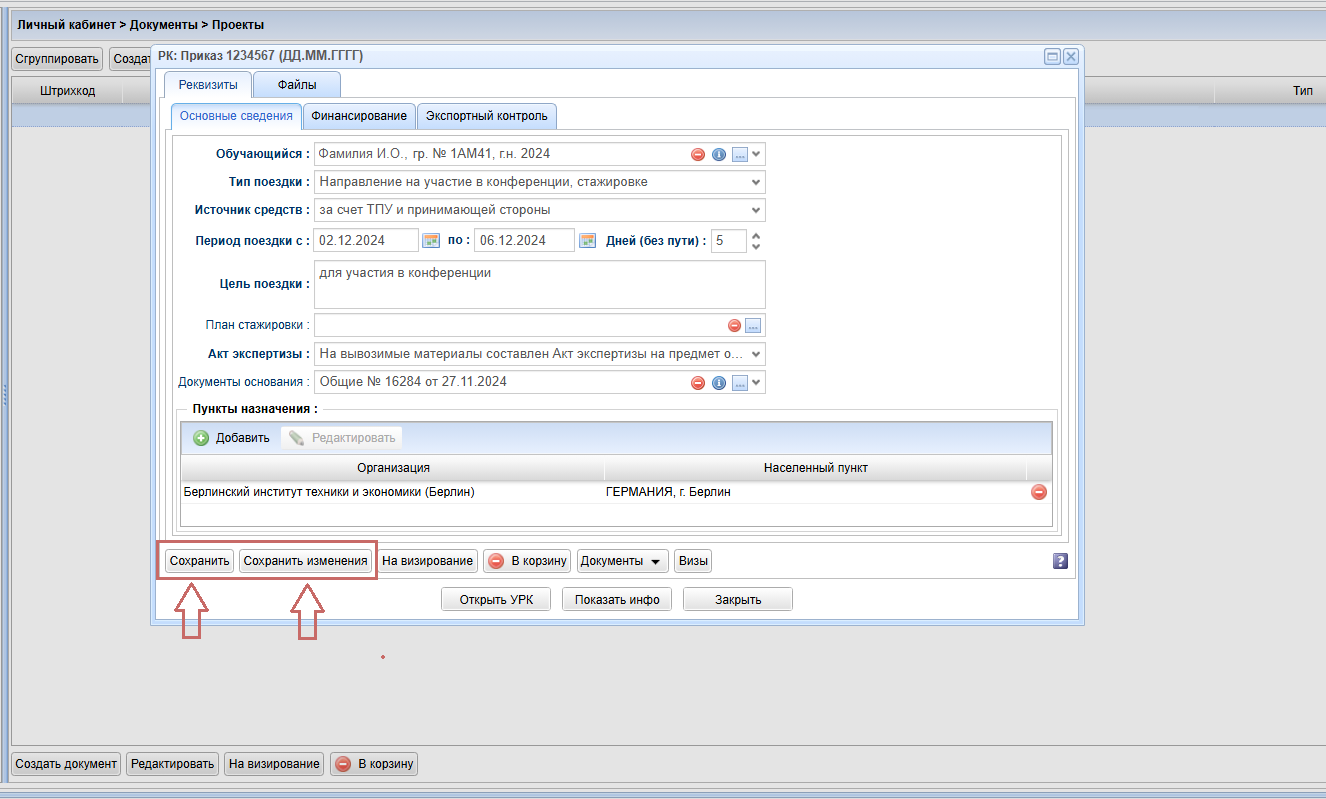
После того, как все данные заполнены или Вы хотите отложить заполнение документа на другое удобное для Вас время, нажмите кнопку **<span style="color: rgb(200, 106, 103);">Сохранить</span>,** чтобы сохранить **<span style="color: rgb(200, 106, 103);">Приказ как проект</span>.** Если Вы уже сохраняли документ в процессе заполнения нажмите**<span style="color: rgb(200, 106, 103);"> Сохранить изменения</span>.**

[![image.png](https://devdocs.tpu.ru/uploads/images/gallery/2025-03/scaled-1680-/ltGimage.png)](https://devdocs.tpu.ru/uploads/images/gallery/2025-03/ltGimage.png)

### Редактирование приказа

---

Инструкция по редактированию и удалению документа доступна [по ссылке](https://devdocs.tpu.ru/books/soud/page/redaktirovanie-dokumenta).

### Согласование документа

---

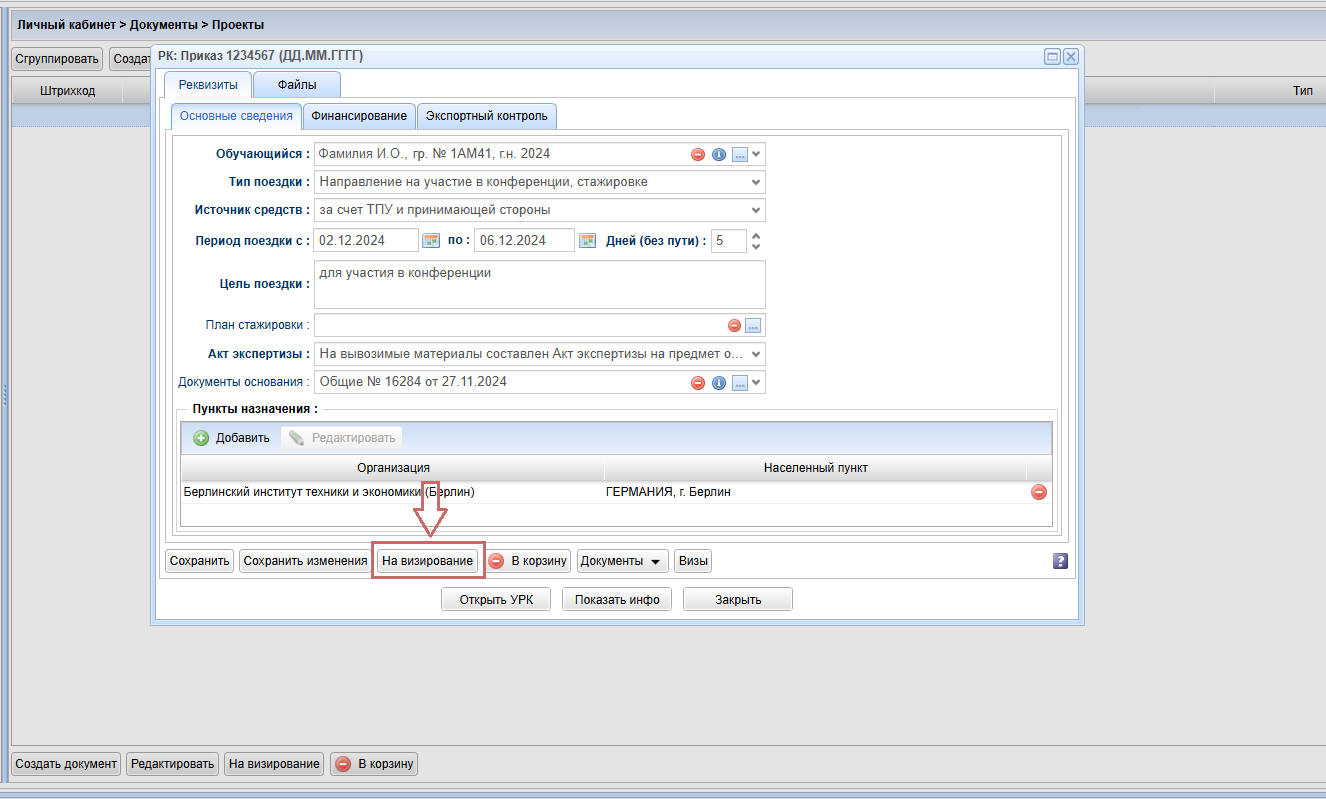
Для отправки приказа на согласование, нажмите кнопку <span style="color: rgb(200, 106, 103);">**На визирование**</span>

[![image.png](https://devdocs.tpu.ru/uploads/images/gallery/2025-03/scaled-1680-/i5Oimage.png)](https://devdocs.tpu.ru/uploads/images/gallery/2025-03/i5Oimage.png)

### Отмена поездки

---

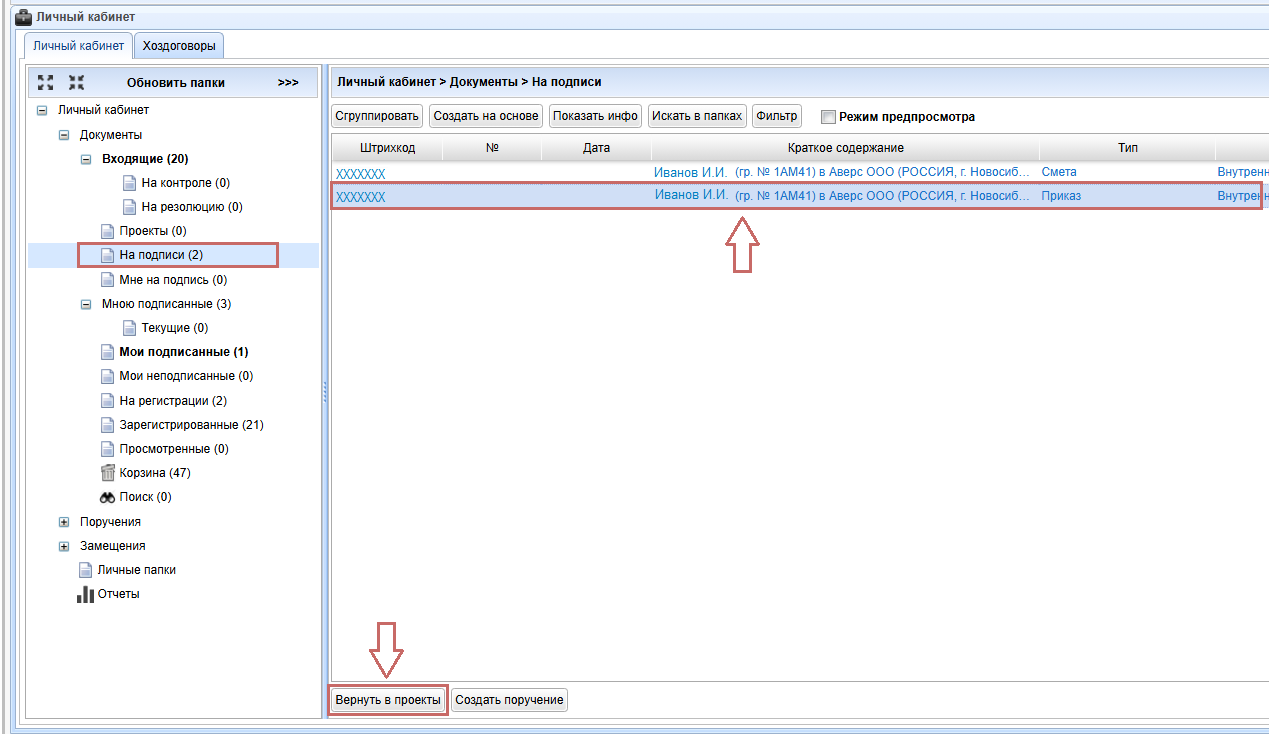
Если документ не принял статус <span style="color: rgb(200, 106, 103);">**Зарегистрирован**</span> (поездка не зарегистрирована ), то отменить поездку возможно. В папке <span style="color: rgb(200, 106, 103);">**На подписи**</span> выделите Приказ на командирование и нажмите кнопку <span style="color: rgb(200, 106, 103);">**Вернуть в проекты**<span style="color: rgb(0, 0, 0);">. </span></span>В таком случае дальнейшее визирование поездки прекращается. Если документ принял статус **<span style="color: rgb(200, 106, 103);">Зарегистрирован</span>**<span style="color: rgb(200, 106, 103);"> </span>(поездка зарегистрирована) , то отменить поездку возможно только оформив <span style="color: rgb(200, 106, 103);">**Приказ Отмена командировки** в **ИПК СОУД**<span style="color: rgb(0, 0, 0);">.</span></span>

Для ознакомления с инструкцией <span style="color: rgb(200, 106, 103);">[**Отмена командирования**](https://devdocs.tpu.ru/books/soud/page/otmena-komandirovki) </span>перейдите по ссылке.

<p class="callout warning">Оформить приказ на отмену командирования возможно только если дата начала поездки еще не наступила</p>

[![image.png](https://devdocs.tpu.ru/uploads/images/gallery/2025-03/scaled-1680-/pzTimage.png)](https://devdocs.tpu.ru/uploads/images/gallery/2025-03/pzTimage.png)