# Для поручителей
### Начало работы
---
Для того, чтобы ознакомиться с инструкцией **Начало работы в СОУД** перейдите по [ссылке](https://devdocs.tpu.ru/books/soud/chapter/nacalo-raboty).
### Создание поручения
---
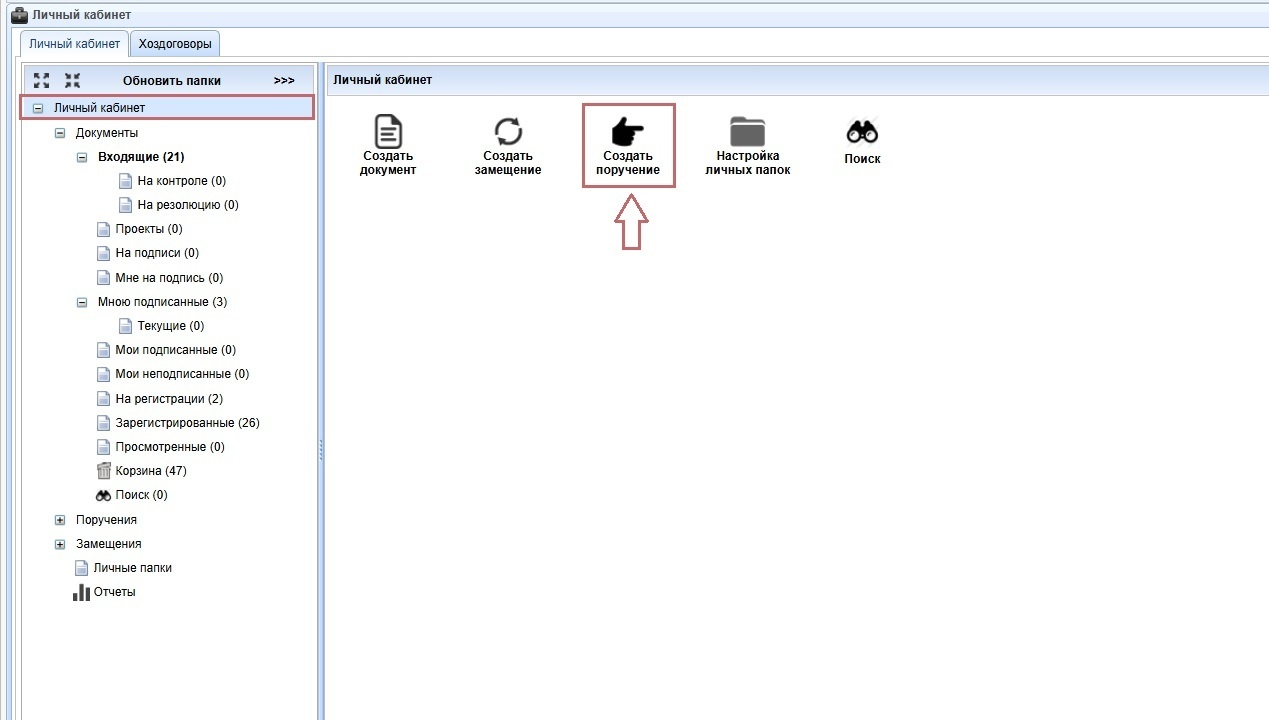
Для создания поручения нажмите кнопку **Создать поручение**.
[](https://devdocs.tpu.ru/uploads/images/gallery/2025-03/iXCimage.png)
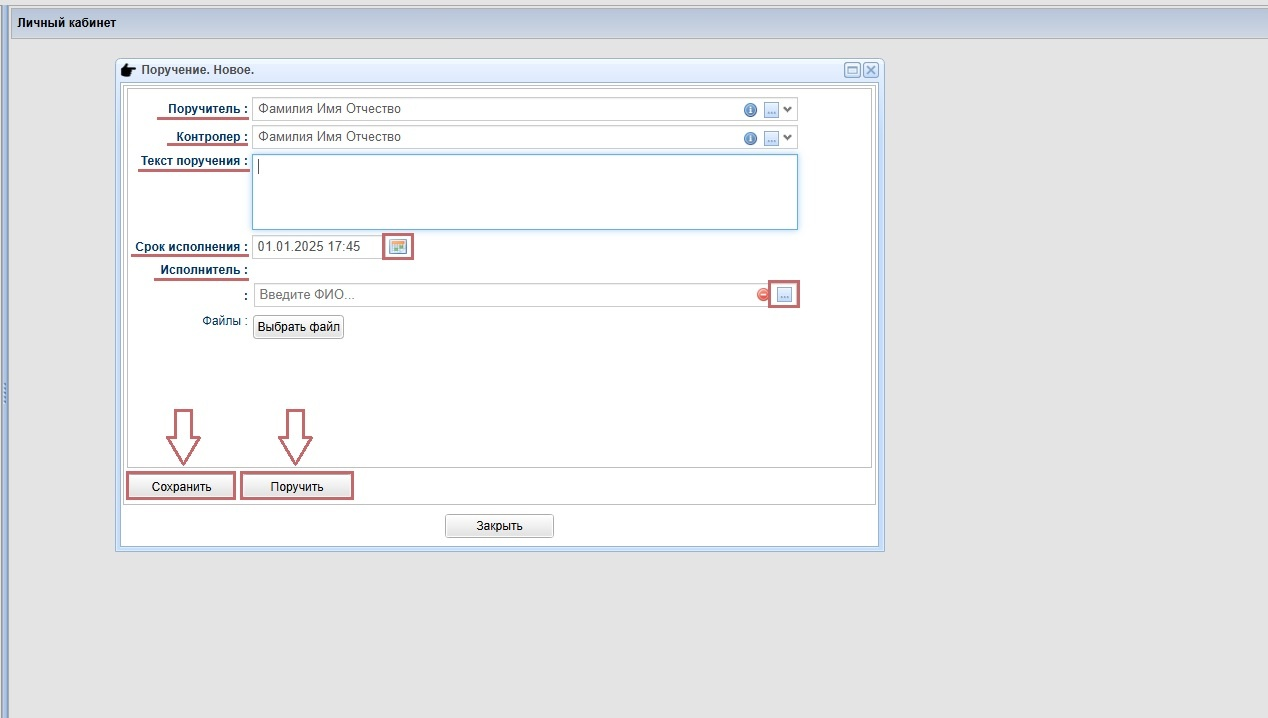
В открывшемся окне **РК. Поручение. Новое.** заполните следующие поля:
- Текст поручения.
- Срок исполнения.
- Исполнитель.
- Файлы (прикрепите файл при необходимости).
[](https://devdocs.tpu.ru/uploads/images/gallery/2026-08/ris-2.jpg)
Откройте диалог выбора в поле **Исполнитель**
[](https://devdocs.tpu.ru/uploads/images/gallery/2026-08/ris-1.jpg)
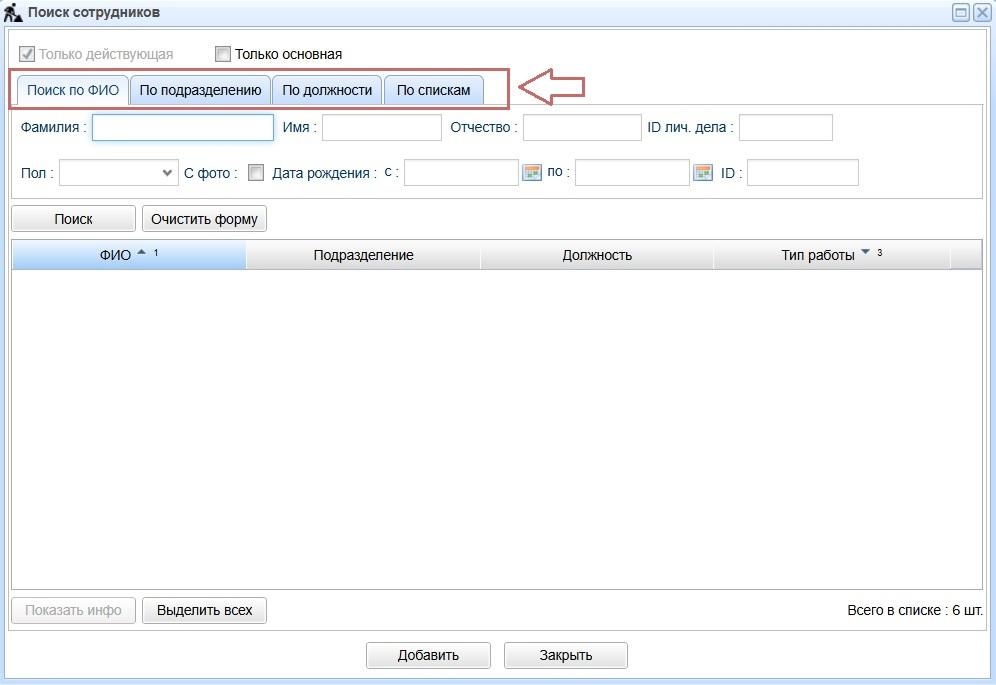
В открывшемся окне **Поиск сотрудников **вы можете осуществить поиск по ФИО, по подразделению, по должности и по спискам.
[](https://devdocs.tpu.ru/uploads/images/gallery/2026-08/3.jpg)
После выбора исполнителя поле **Соисполнитель **становится активным. При необходимости вы можете выбрать соисполнителя.
[](https://devdocs.tpu.ru/uploads/images/gallery/2026-09/CFQsoispolniteli.jpg)
С помощью кнопки **Сохранить** сохраните поручение и отправьте поручение исполнителю (кнопка **Поручить**)
[](https://devdocs.tpu.ru/uploads/images/gallery/2025-03/e1wimage.png)
### Смена срока исполнения
---
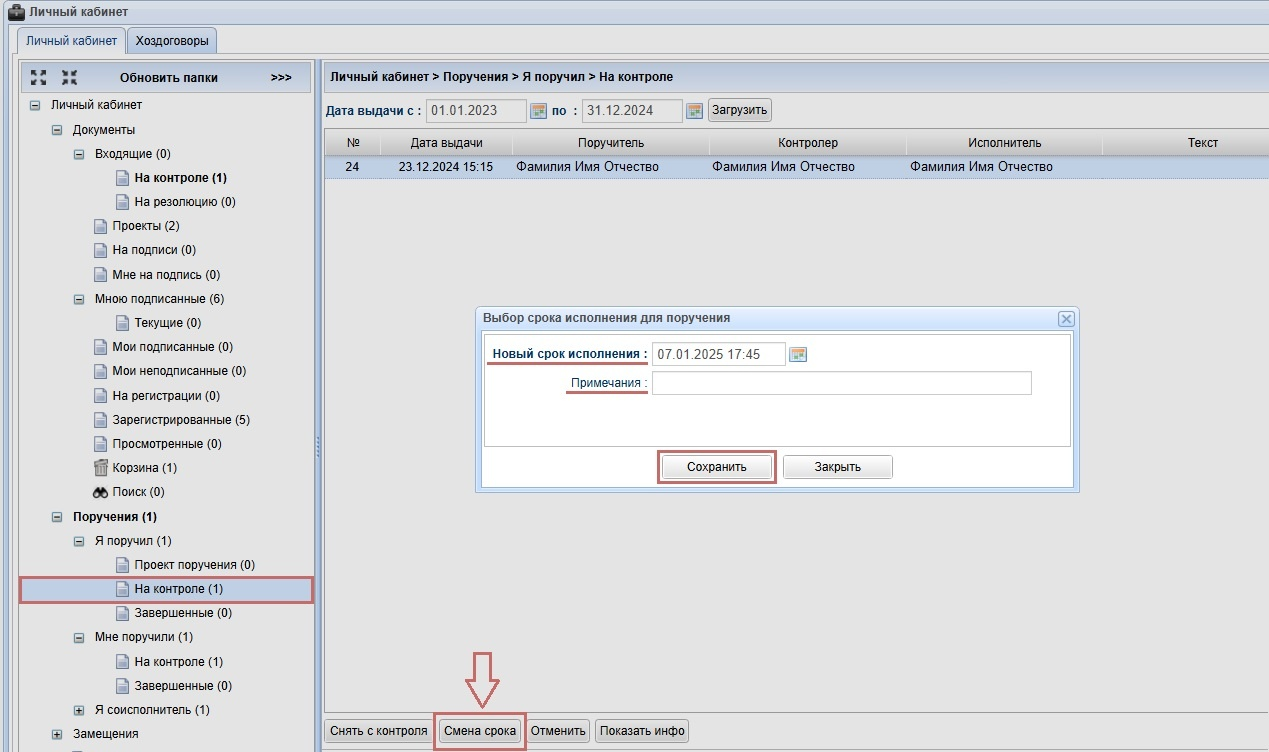
Для смены срока исполнения поручения откройте необходимое поручение в папке **Я поручил/ На контроле**, кликнув на необходимое поручение левой кнопкой мыши. Нажмите на кнопку **Смена Срока**. Укажите новый срок исполнения, примечание (при необходимости) и сохраните (кнопка **Сохранить**).
[](https://devdocs.tpu.ru/uploads/images/gallery/2025-03/lc1image.png)
### Снятие поручения с контроля
---
Для снятия поручения с контроля выделите нужное поручение в папке **Я поручил / на контроле**. Нажмите на кнопку **Снять с контроля**. Укажите статус поручения и нажмите **Сохранить.**
Если с момента смены статуса поручения на Готово к снятию с контроля прошло более месяца и поручитель уже не является сотрудником ТПУ, то поручение автоматически снимается с контроля со статусом Отпала необходимость
### Отмена поручения
---
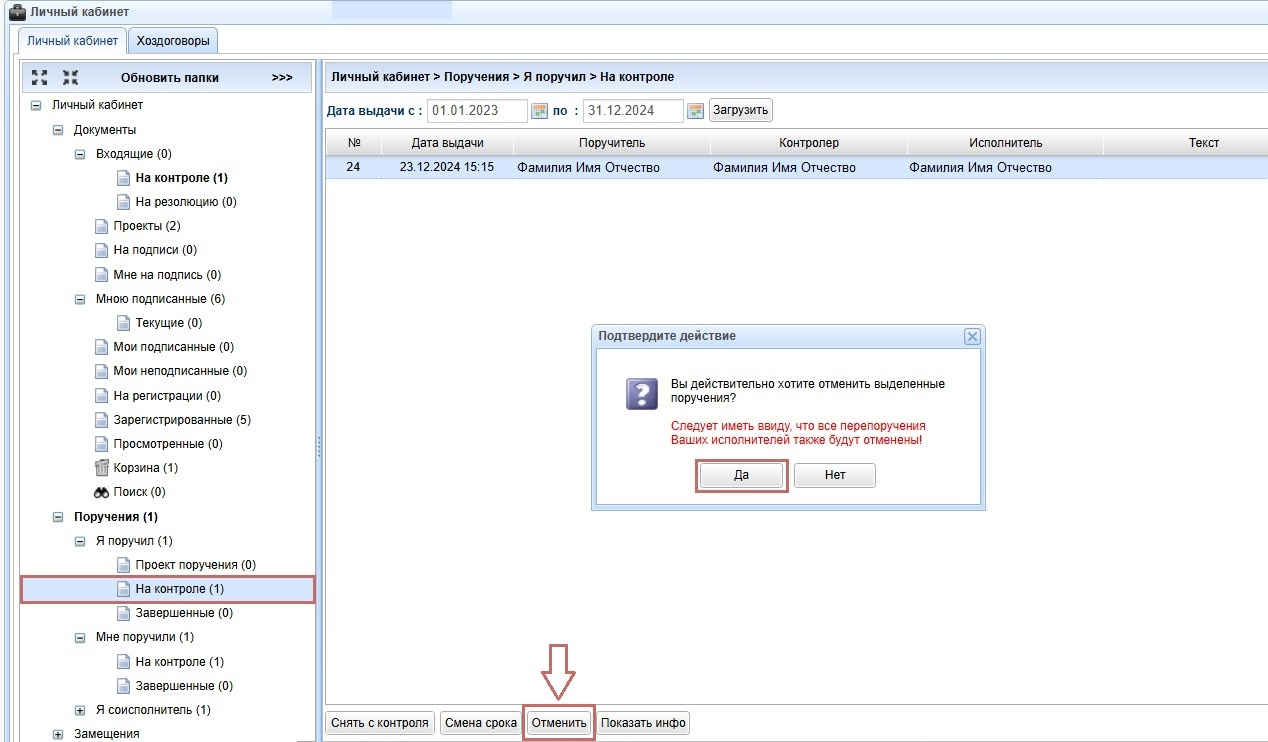
Если поручение принято к исполнению:
- Выделите нужное поручение в папке **Я поручил/ На контроле**.
- Нажмите кнопку Отменить.
[](https://devdocs.tpu.ru/uploads/images/gallery/2025-03/5UQimage.png)
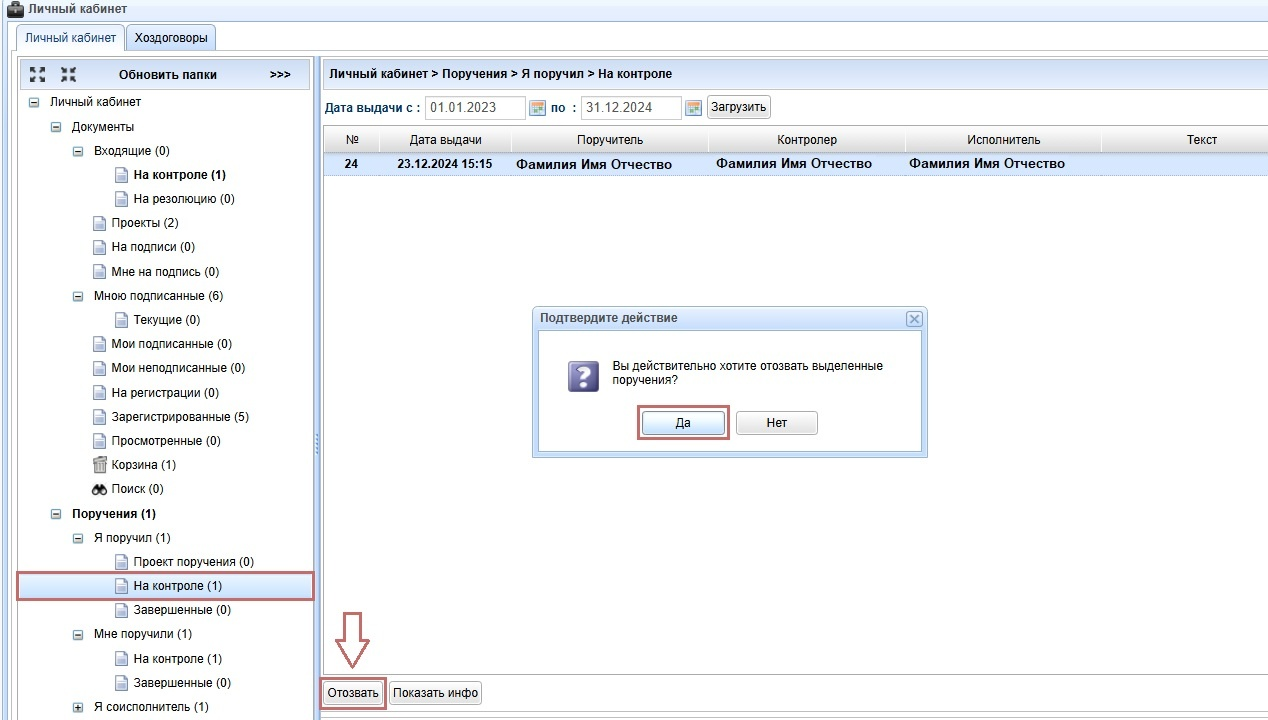
Если поручение не принято к исполнению:
- Выделите нужное поручение в папке **Я поручил/ На контроле**.
- Нажмите кнопку **Отозвать**.
[](https://devdocs.tpu.ru/uploads/images/gallery/2025-03/D5Ximage.png)