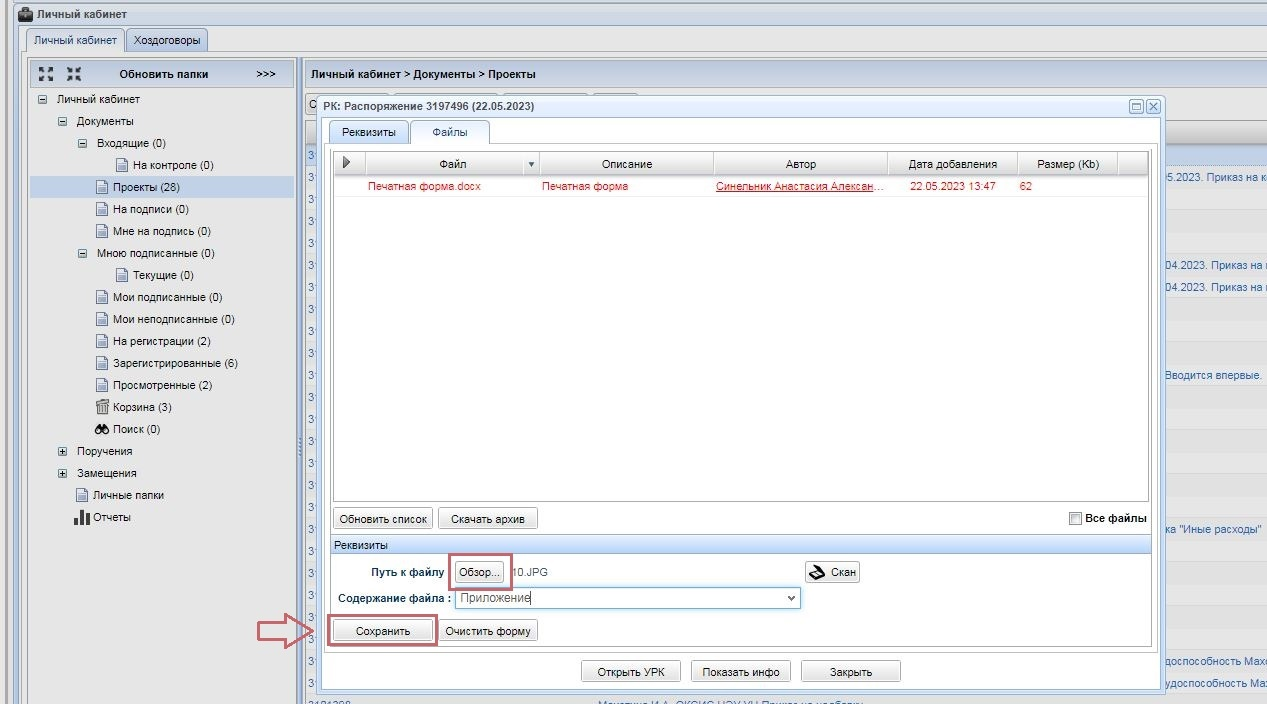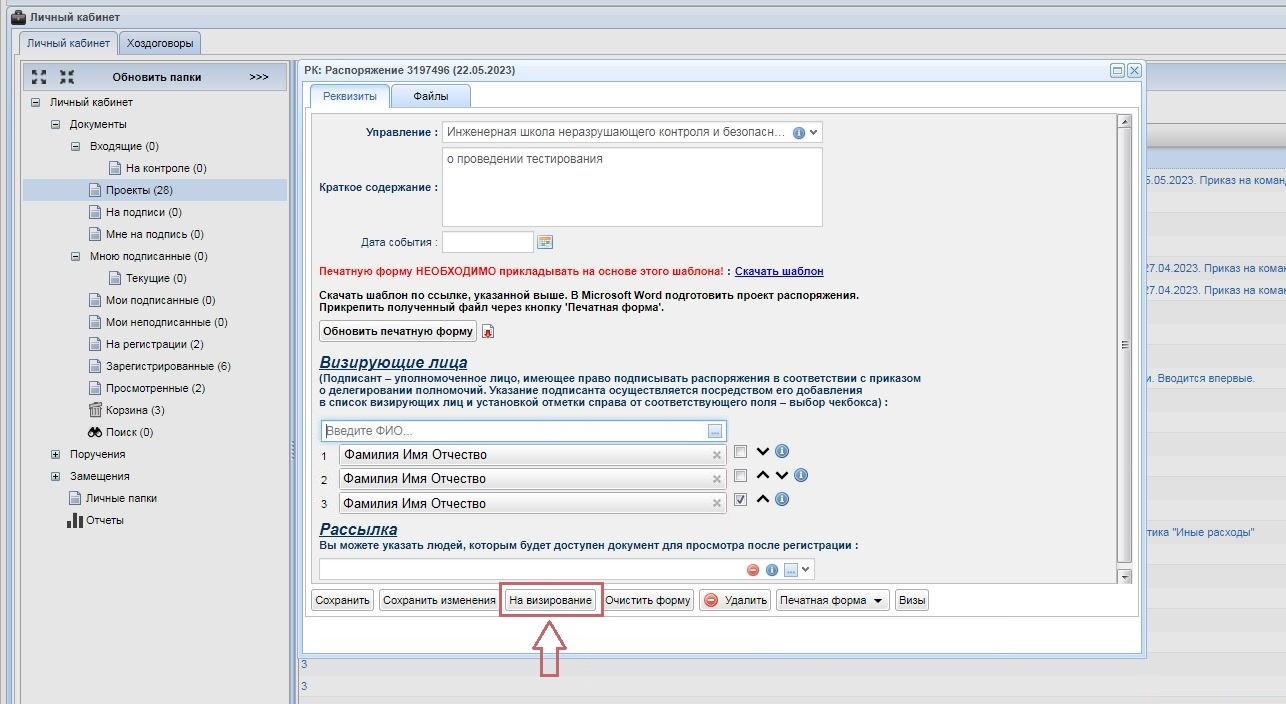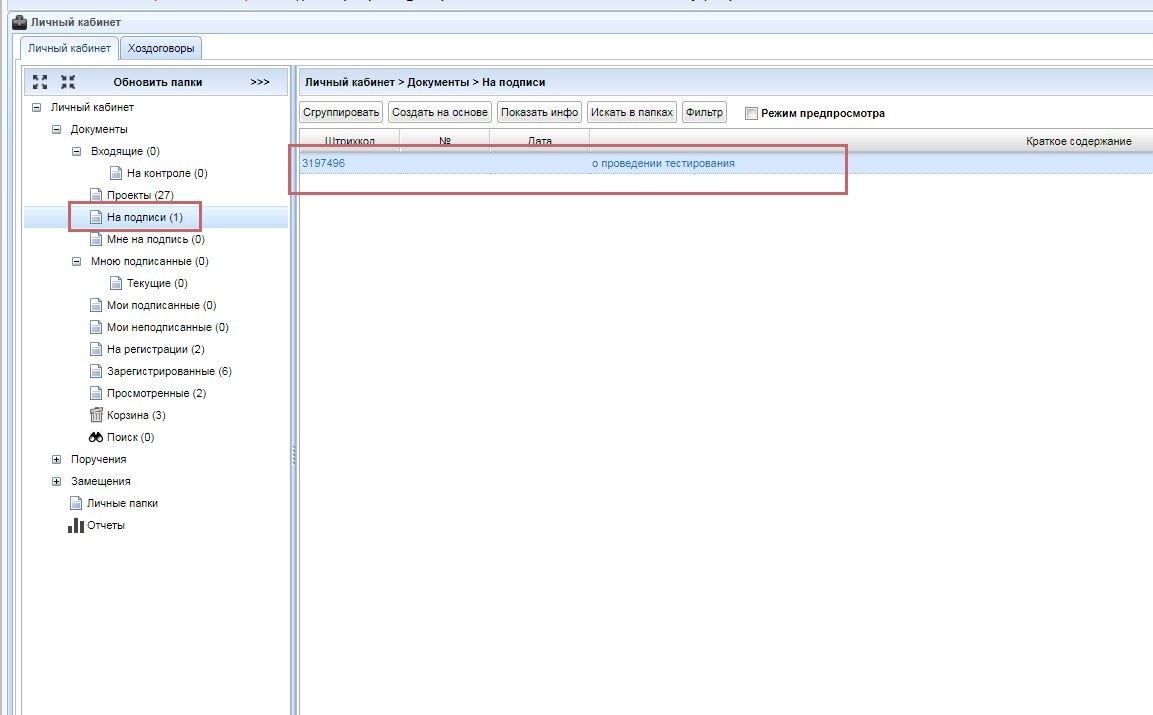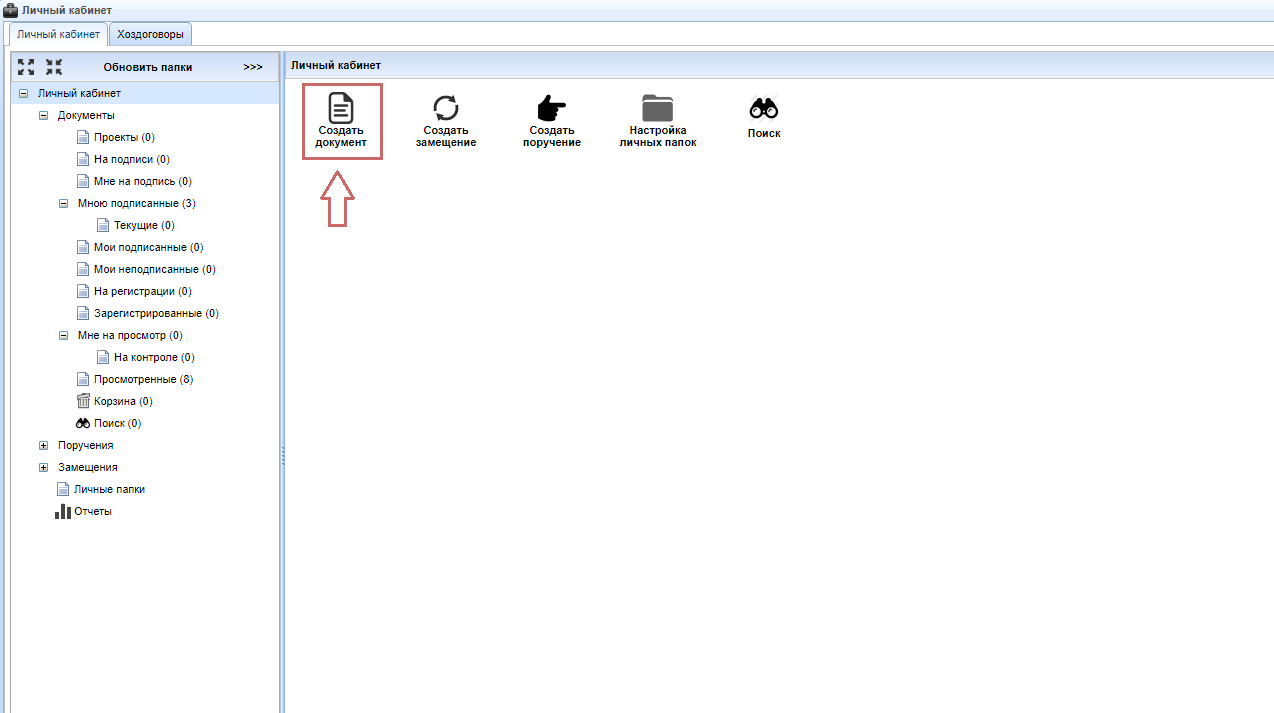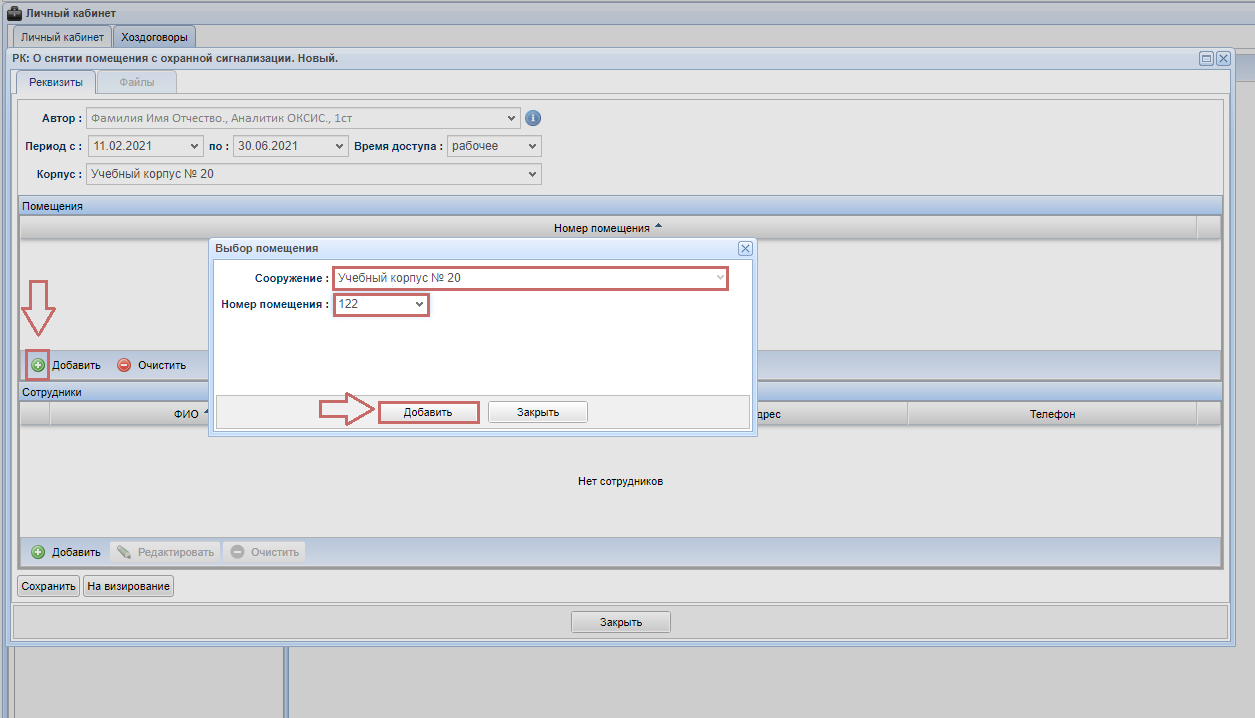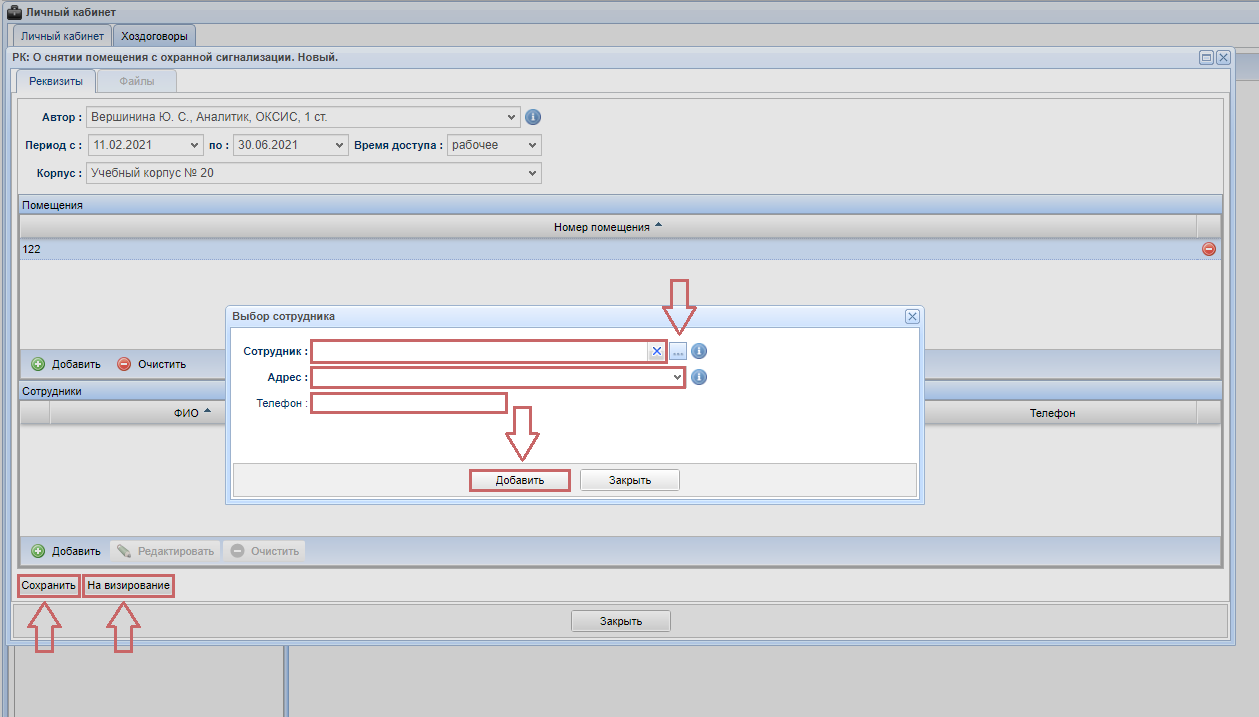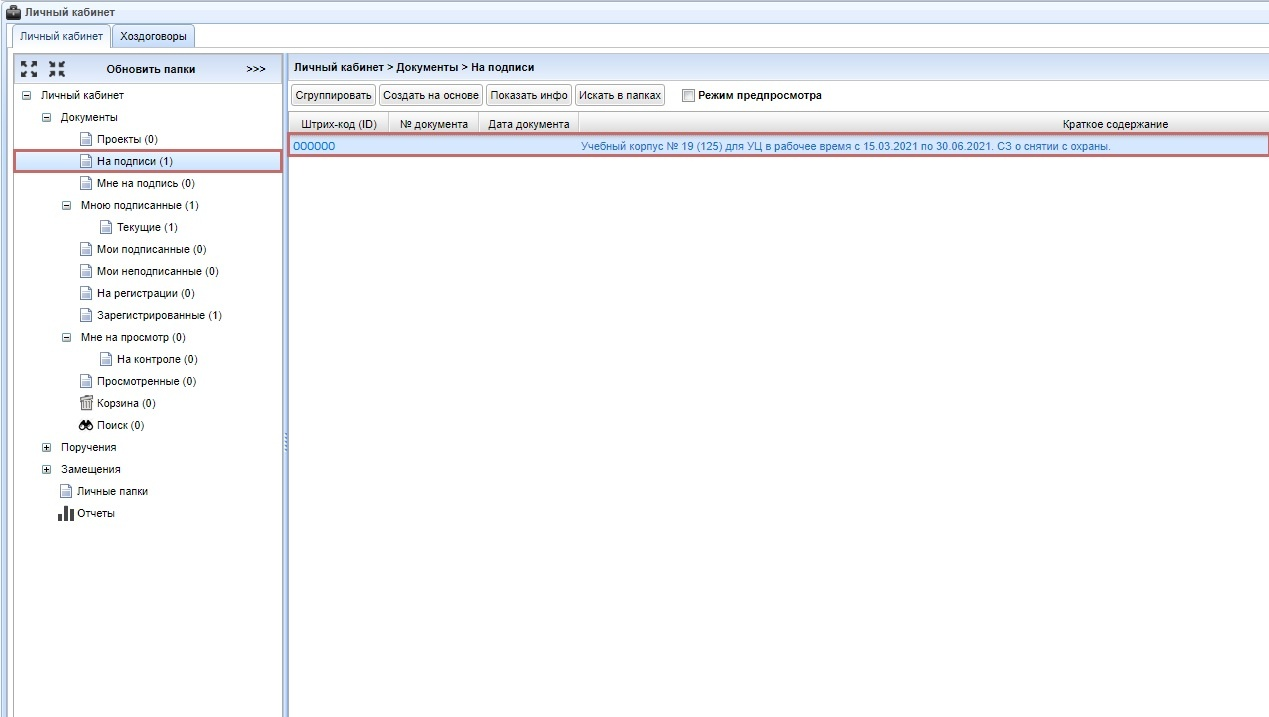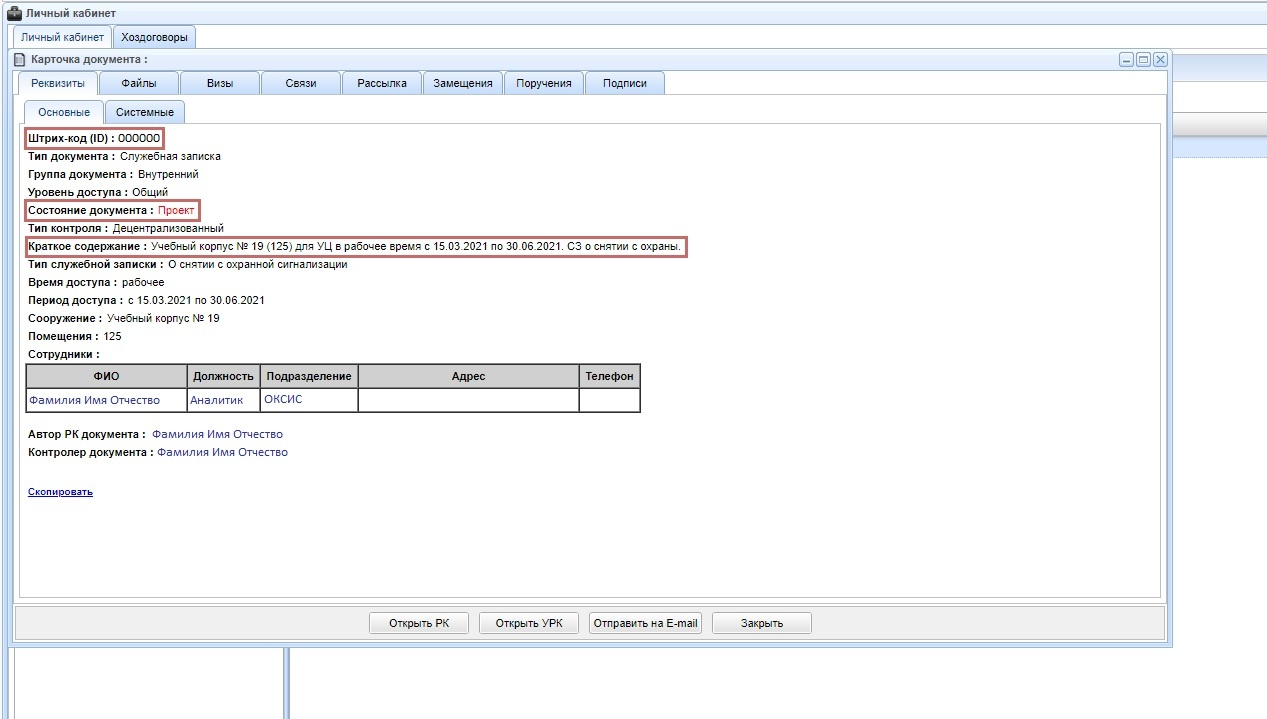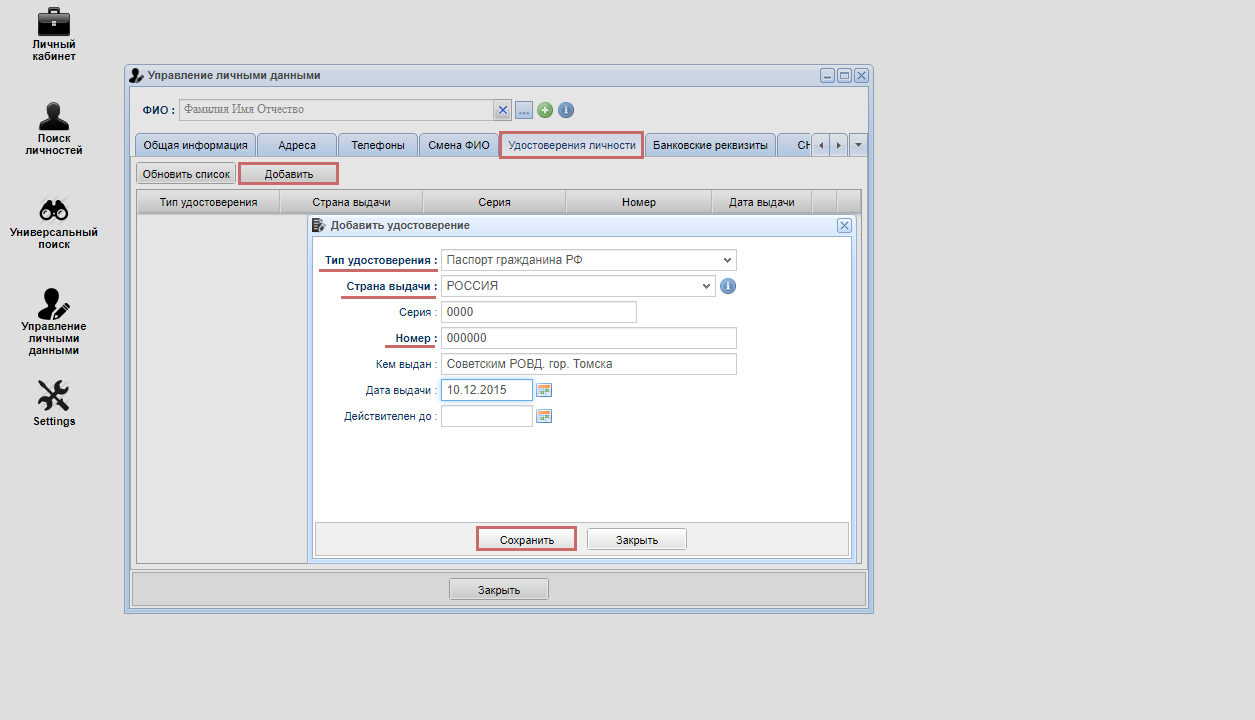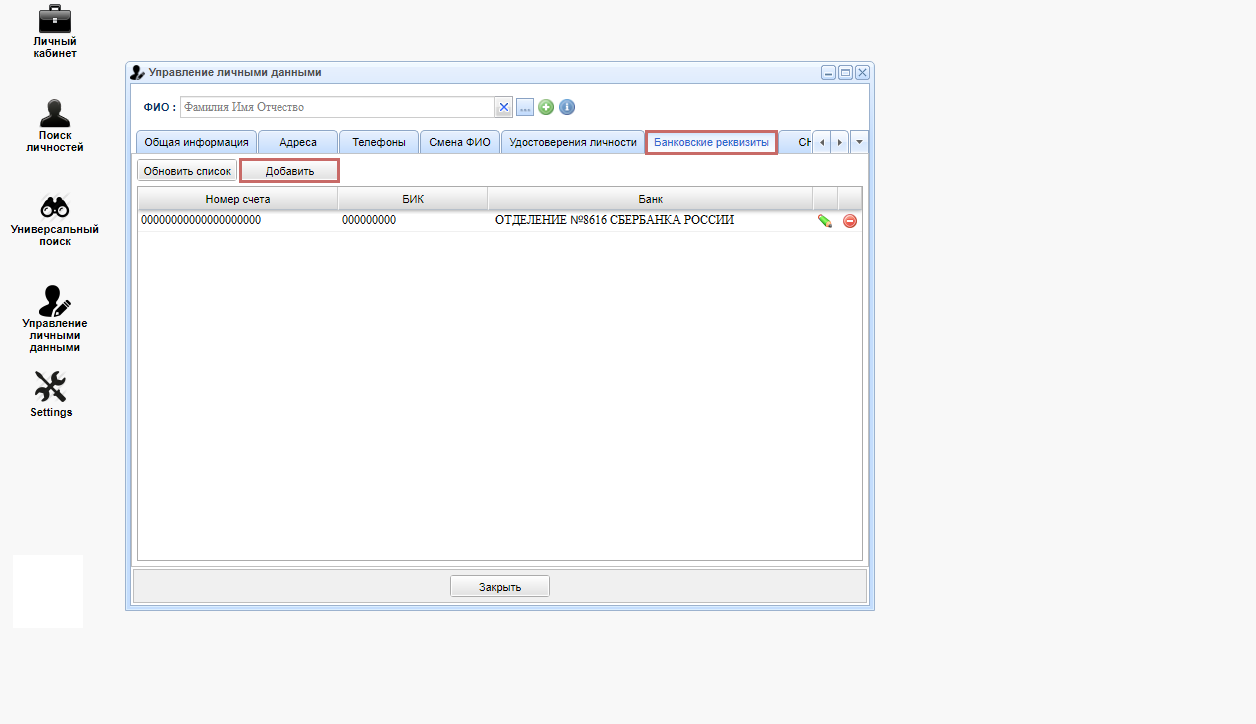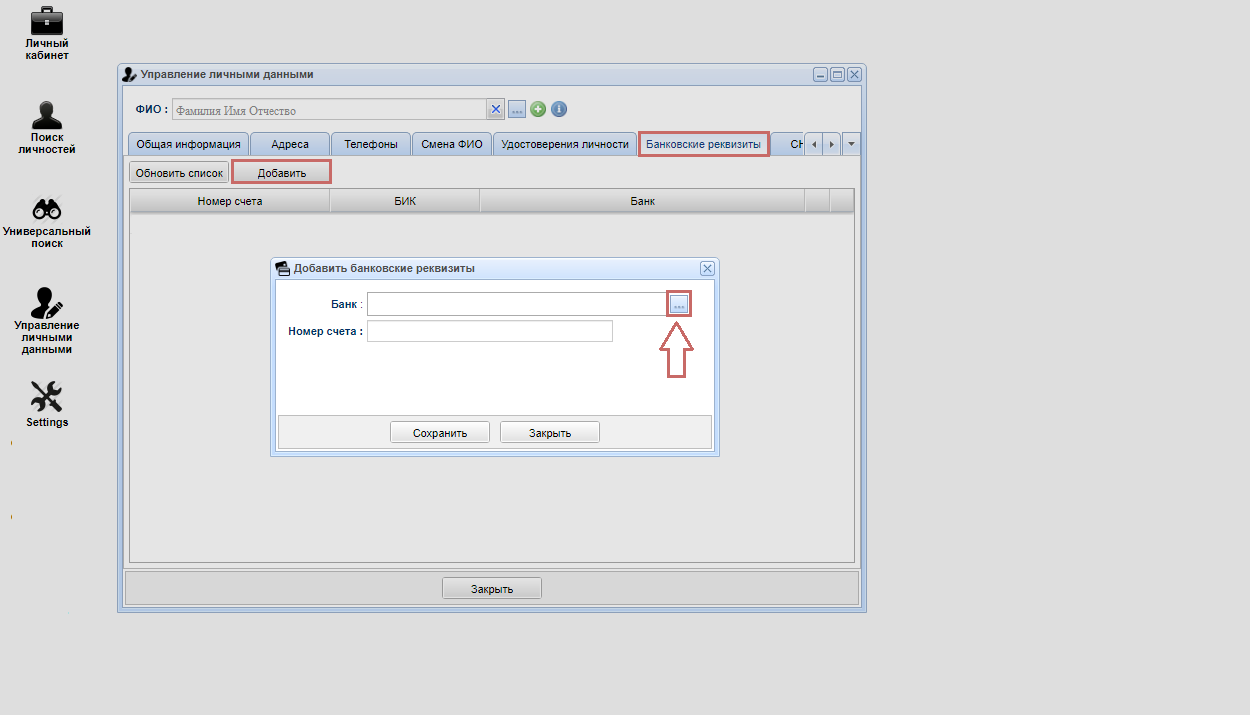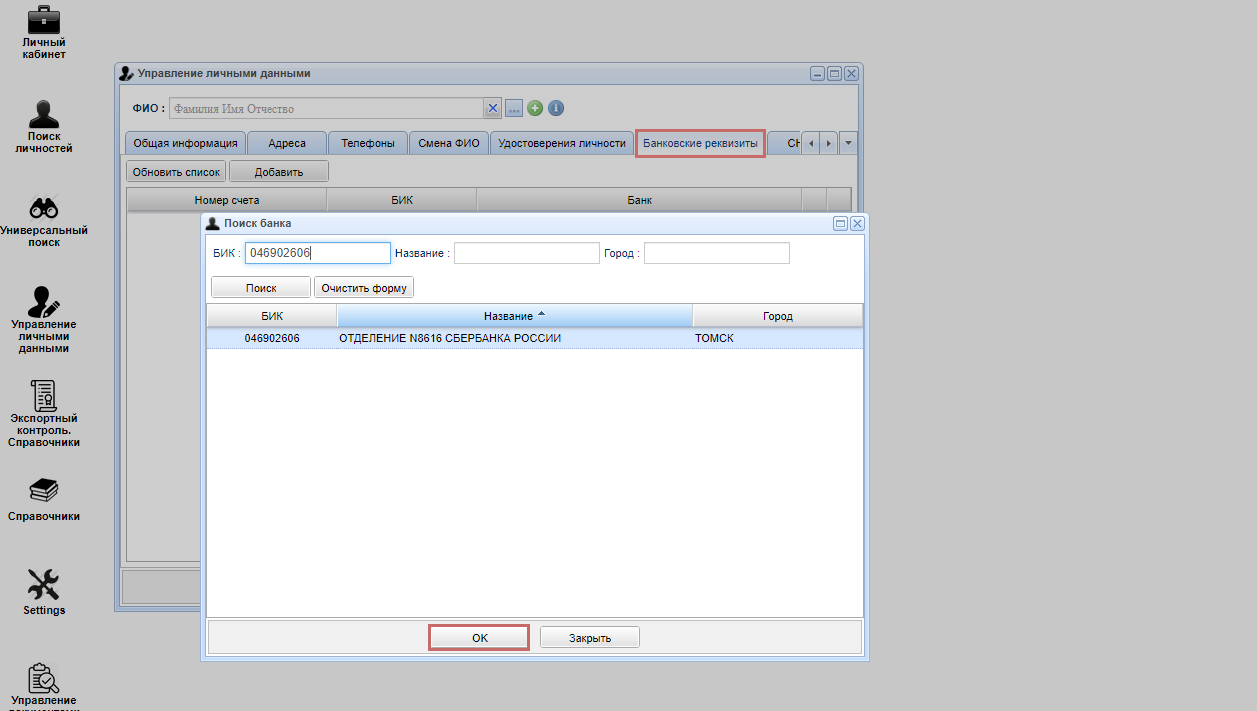
# СОУД

# Начало работы


# Вход в ИПК

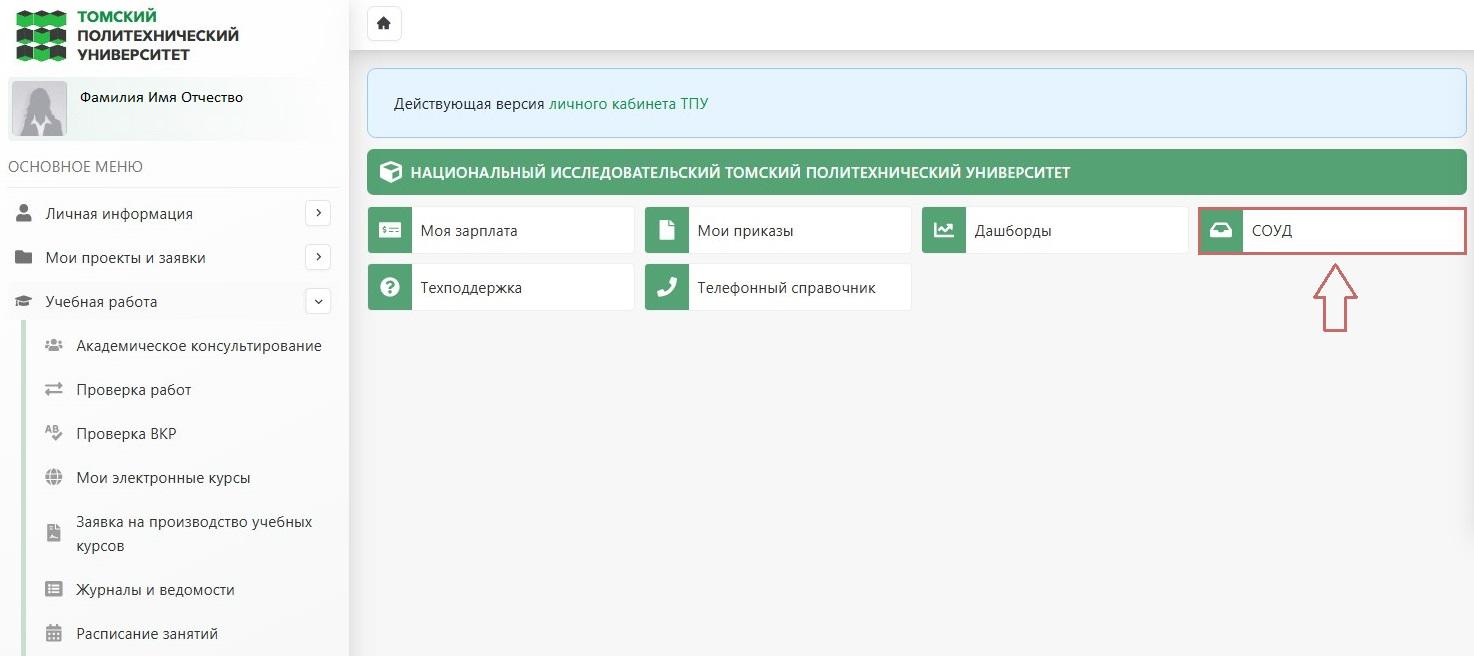
<span class="yagpt-chat-messages__span"><span class="g-text g-text_variant_body-1 yagpt-user-message__user-text">Зайти в ИПК СОУД можно с</span></span><span class="yagpt-chat-messages__span"><span class="g-text g-text_variant_body-1 yagpt-user-message__user-text"><span style="color: rgb(51,153,102);"><span style="color: rgb(51,51,51);"> помощью личного кабинета сотрудника ТПУ.</span></span></span></span>

<p class="callout info"><span class="yagpt-chat-messages__span"><span class="g-text g-text_variant_body-1 yagpt-user-message__user-text"><span style="color: rgb(51,153,102);"><span style="color: rgb(51,51,51);"><span style="color: rgb(0, 0, 0);">Доступ в <span style="color: rgb(68, 68, 68);">**ИПК СОУД**</span> предоставляется ТОЛЬКО сотрудникам ТПУ </span>  
</span></span></span></span></p>

[![лк.jpg](https://devdocs.tpu.ru/uploads/images/gallery/2025-07/scaled-1680-/lk.jpg)](https://devdocs.tpu.ru/uploads/images/gallery/2025-07/lk.jpg)

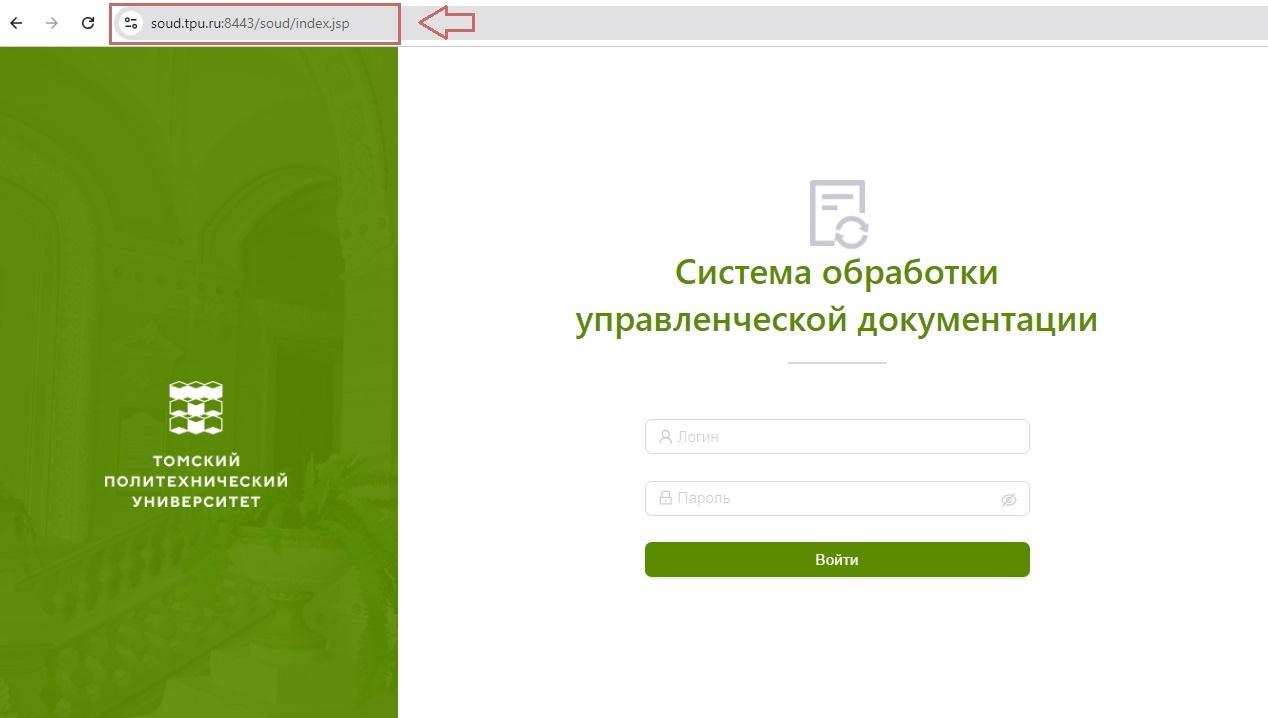
<span class="yagpt-chat-messages__span"><span style="color: rgb(51,51,51);"><span style="color: rgb(0,0,0);">Также предусмотрен вход в ИПК СОУД через прямую ссылку [https://soud.tpu.ru<span class="g-text g-text_variant_body-1 yagpt-user-message__user-text"><span style="color: rgb(51,153,102);"><span style="color: rgb(51,51,51);">.</span></span></span>](https://soud.tpu.ru)</span></span></span>

[![Soud 1_1_1.jpg](https://devdocs.tpu.ru/uploads/images/gallery/2025-02/scaled-1680-/soud-1-1-1.jpg)](https://devdocs.tpu.ru/uploads/images/gallery/2025-02/soud-1-1-1.jpg)

# Авторизация

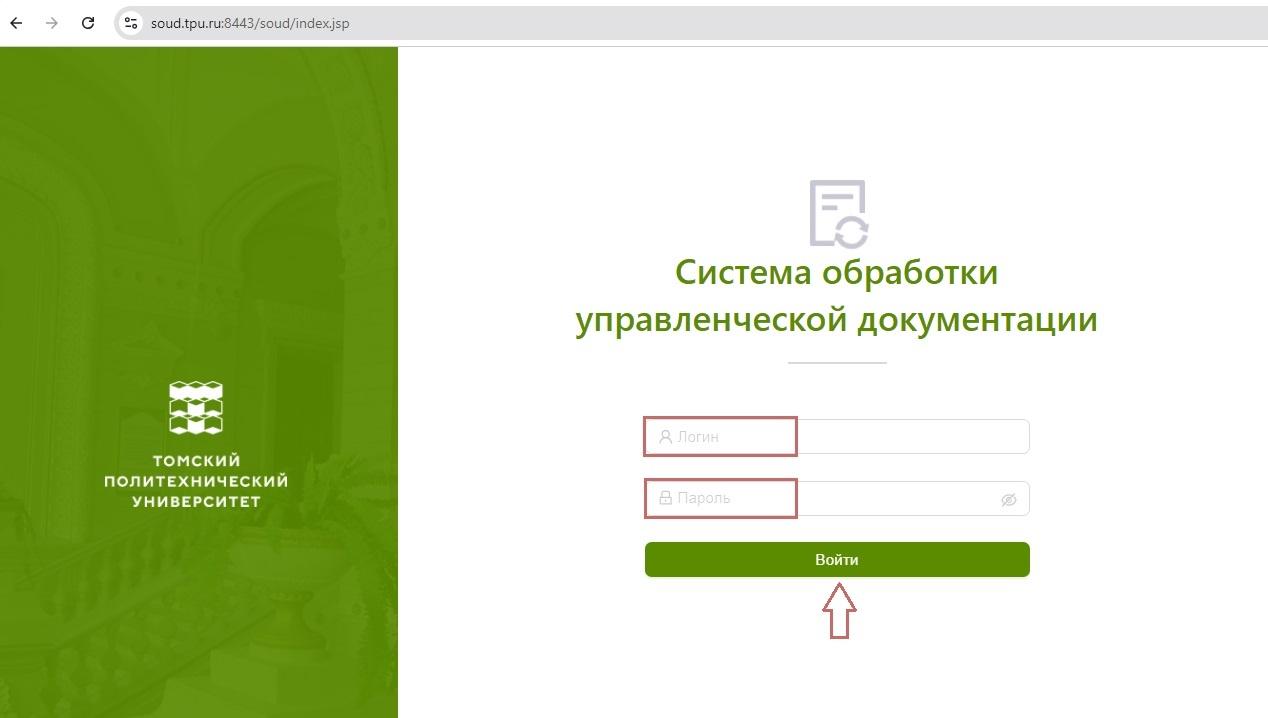
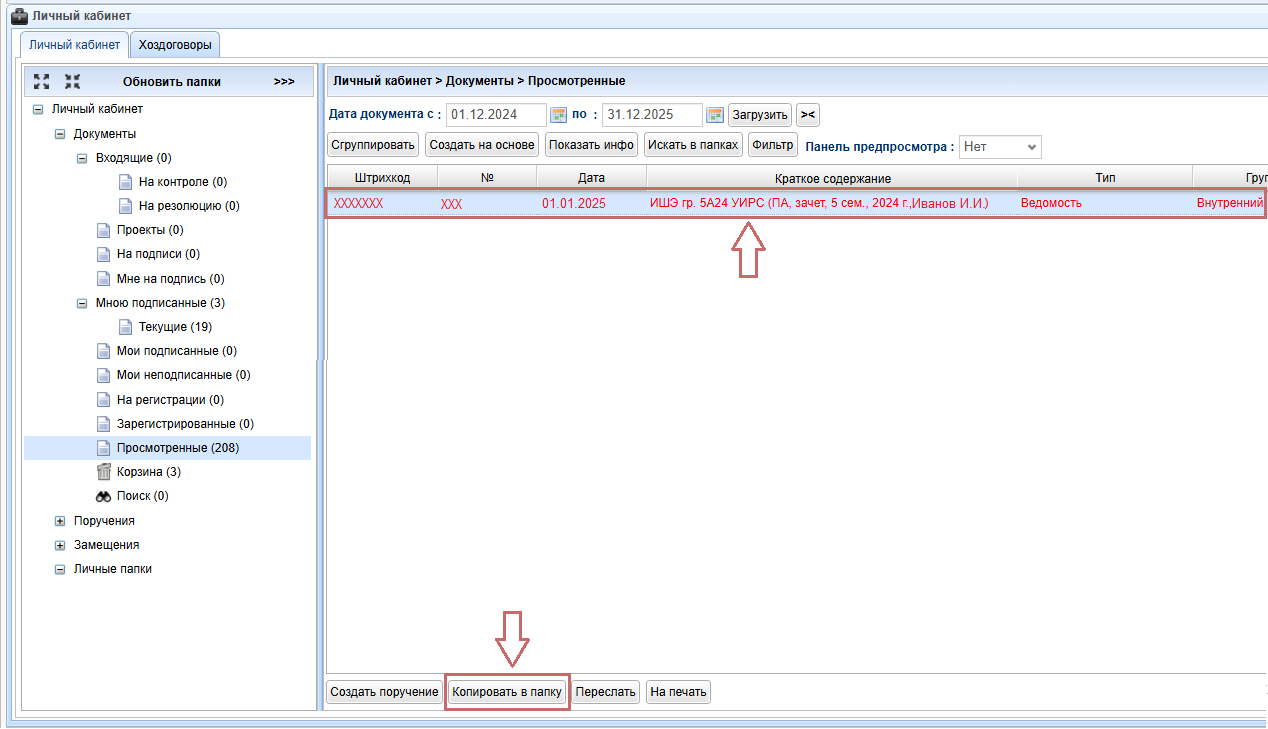
<span style="color: rgb(51,51,51);">Зайдите в<span style="color: rgb(0,128,0);"> </span></span><span style="color: rgb(0, 0, 0);">ИПК СОУД</span><span style="color: rgb(51,51,51);"> любым удобным для Вас способом. </span><span style="color: rgb(51,51,51);">В открывшемся окне введите корпоративный логин и пароль, затем нажмите кнопку </span><span style="color: rgb(0, 0, 0);"><span style="color: rgb(200, 106, 103);">**Войти**</span>.</span>

[![Soud 1_1_2.jpg](https://devdocs.tpu.ru/uploads/images/gallery/2025-02/scaled-1680-/soud-1-1-2.jpg)](https://devdocs.tpu.ru/uploads/images/gallery/2025-02/soud-1-1-2.jpg)

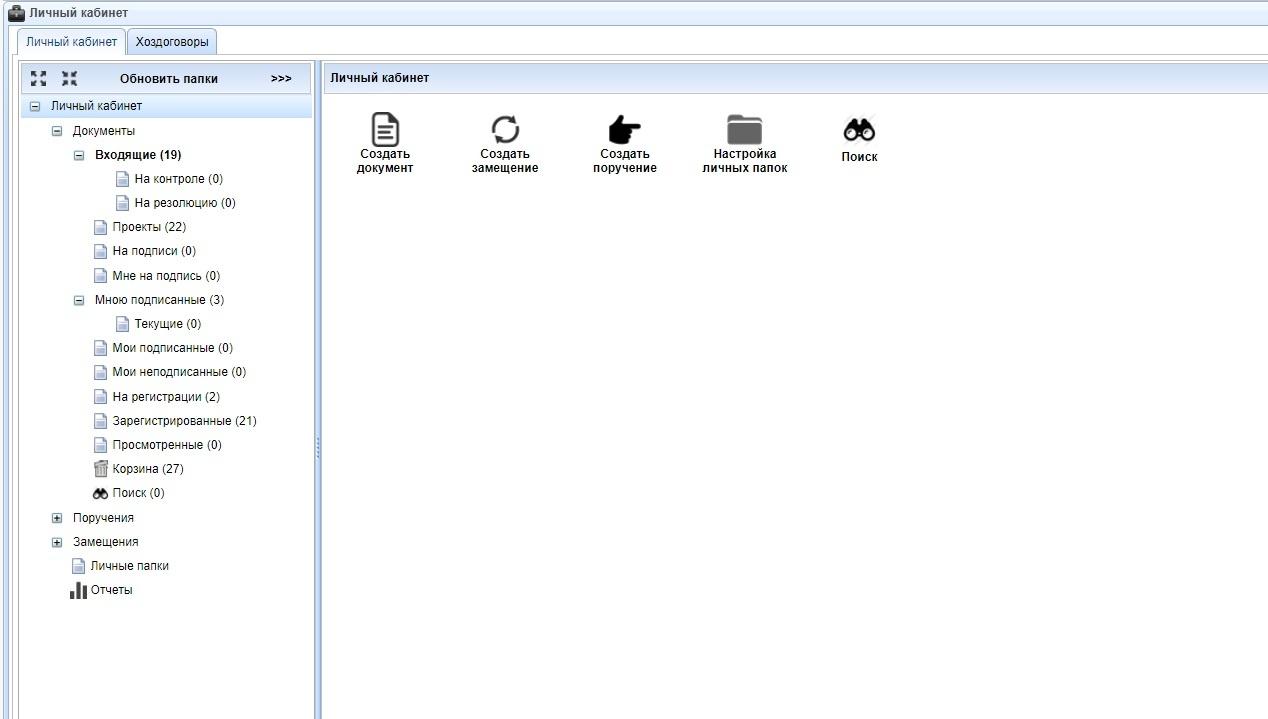
<span style="color: rgb(51,51,51);">После успешной авторизации Вы попадёте в личный кабинет сотрудника ТПУ. Далее можно приступить к работе в ИПК СОУД.</span>

[![Soud 1_1_3.jpg](https://devdocs.tpu.ru/uploads/images/gallery/2025-02/scaled-1680-/soud-1-1-3.jpg)](https://devdocs.tpu.ru/uploads/images/gallery/2025-02/soud-1-1-3.jpg)

# Работа с документами


# Ознакомление с документами

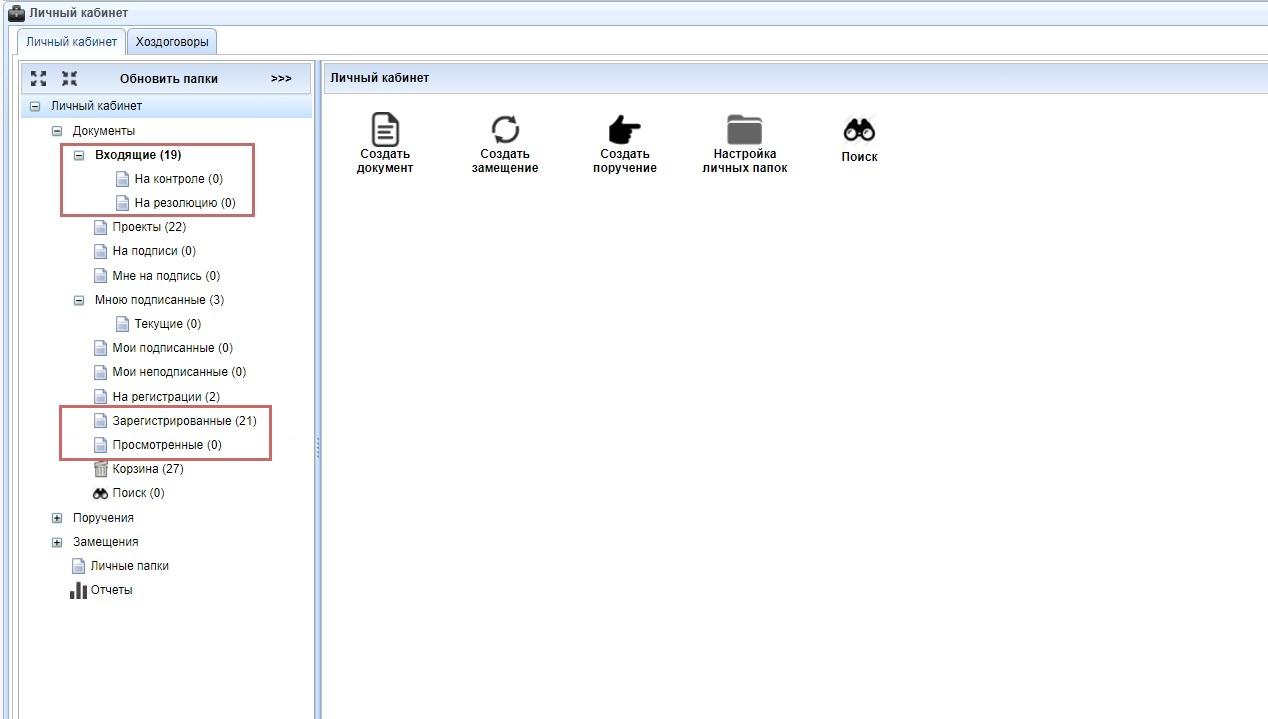
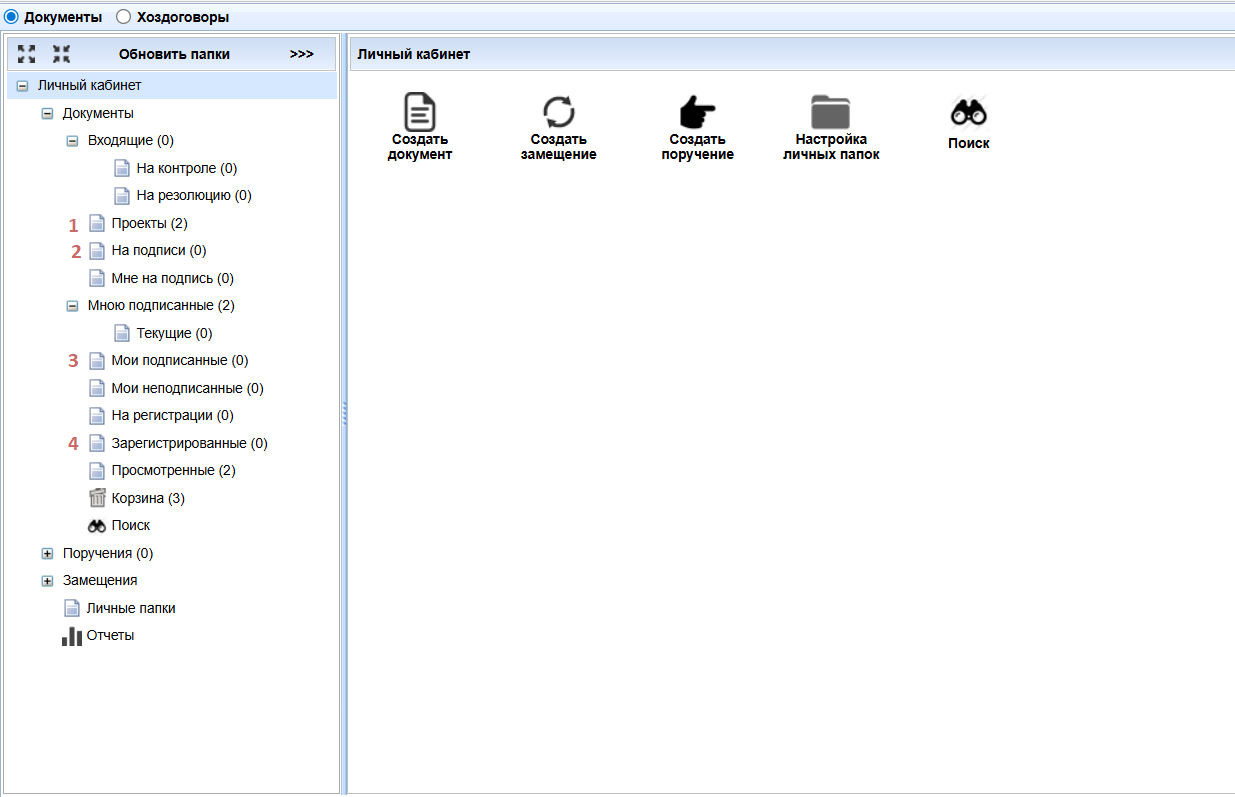
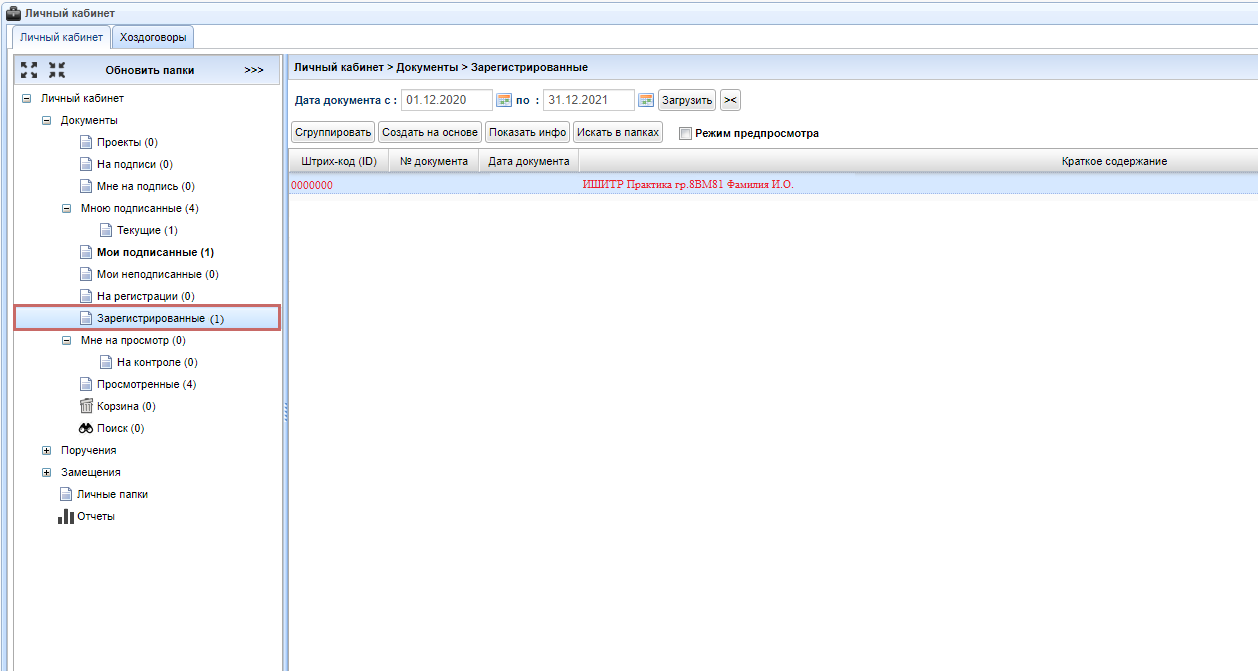
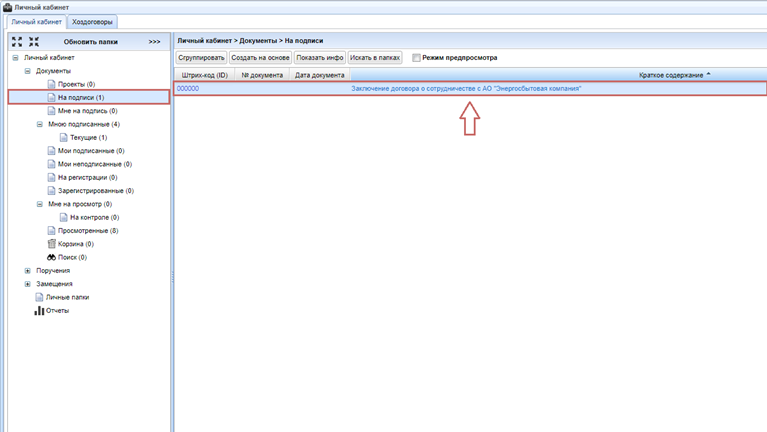
<span style="color: rgb(0, 0, 0);">Для ознакомления с документами выберите папку Входящие, <span style="text-align: left;">Зарегистрированные</span><span style="text-align: left;"> или Просмотренные</span>**.**</span>

[![Soud 1_2_1.jpg](https://devdocs.tpu.ru/uploads/images/gallery/2025-07/scaled-1680-/IMtsoud-1-2-1.jpg)](https://devdocs.tpu.ru/uploads/images/gallery/2025-07/IMtsoud-1-2-1.jpg)

<span style="color: rgb(51,51,51);">Выберите документ, с которым необходимо ознакомиться, нажав на него два раза левой кнопкой мыши</span>.

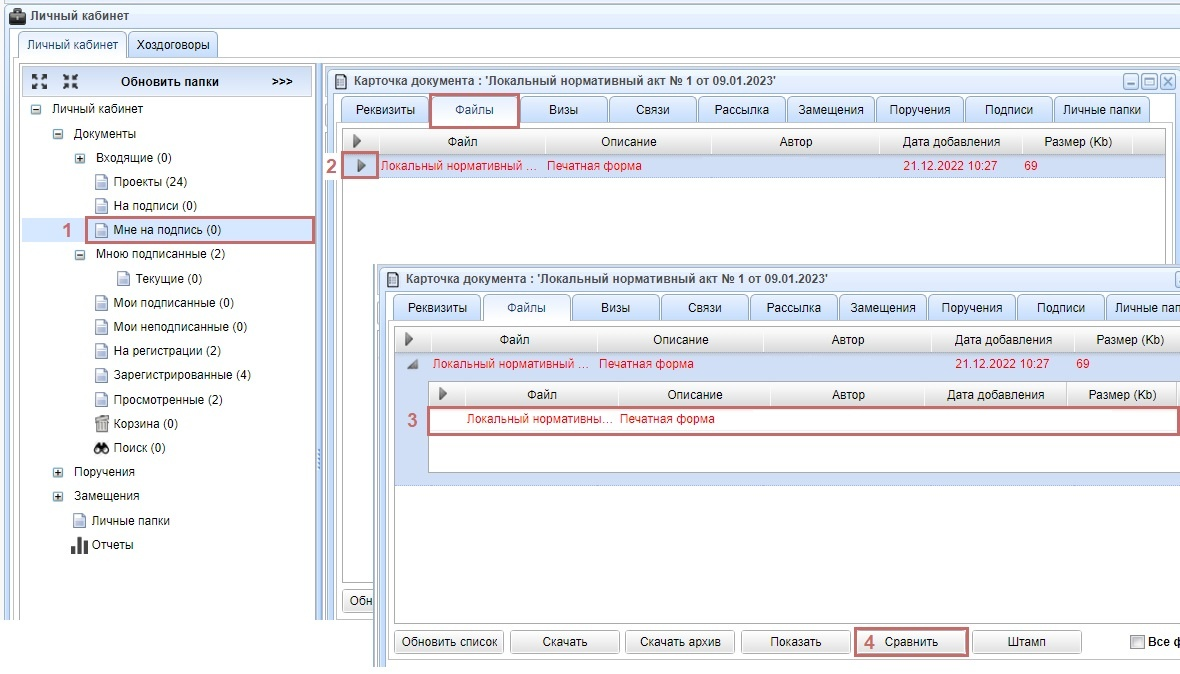
<span style="color: rgb(0, 0, 0);">Перечень видов согласования документа в зависимости от цвета печатной формы:</span>

- <span style="color: rgb(0, 0, 0);">**<span class="status-macro aui-lozenge aui-lozenge-error conf-macro output-inline" data-hasbody="false" data-macro-name="status" style="color: rgb(224, 62, 45);">КРАСНЫЙ ЦВЕТ</span>**<span class="status-macro aui-lozenge aui-lozenge-error conf-macro output-inline" data-hasbody="false" data-macro-name="status" style="color: rgb(224, 62, 45);"><span style="color: rgb(0, 0, 0);">-</span></span> данный документ визируется в ИПК СОУД, может быть зарегистрирован автоматически или работниками отдела делопроизводства.</span>
- <span style="color: rgb(0, 0, 0);">**<span class="status-macro aui-lozenge conf-macro output-inline" data-hasbody="false" data-macro-name="status">ЧЕРНЫЙ ЦВЕТ</span>**<span class="status-macro aui-lozenge conf-macro output-inline" data-hasbody="false" data-macro-name="status">-</span> данный документ согласовывается в бумажном виде и регистрируется работниками отдела делопроизводства.</span>

<div class="notranslate" id="bkmrk--1" style="all: initial;"></div>

# Основные реквизиты документа

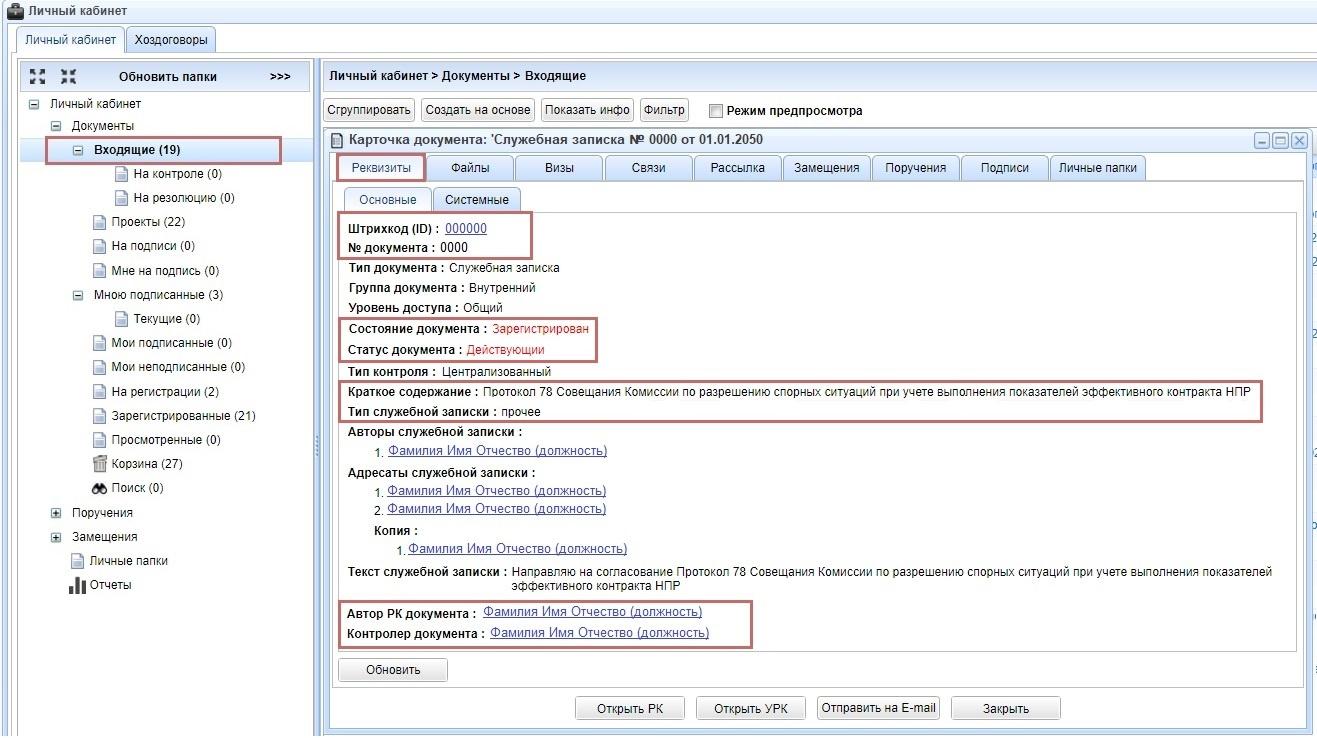
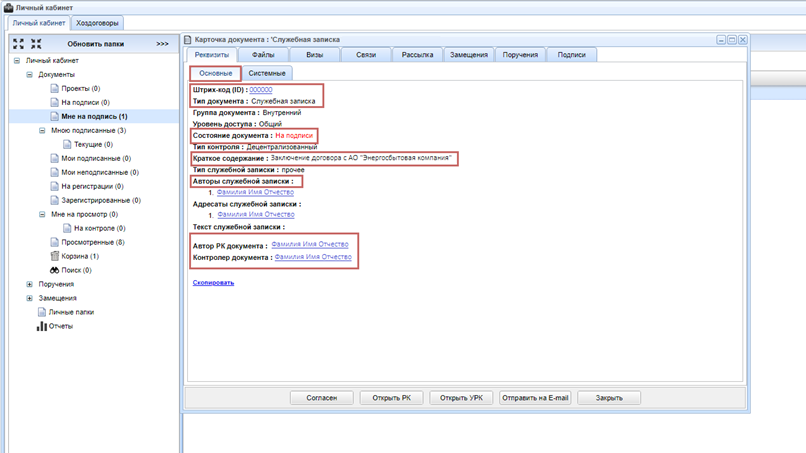
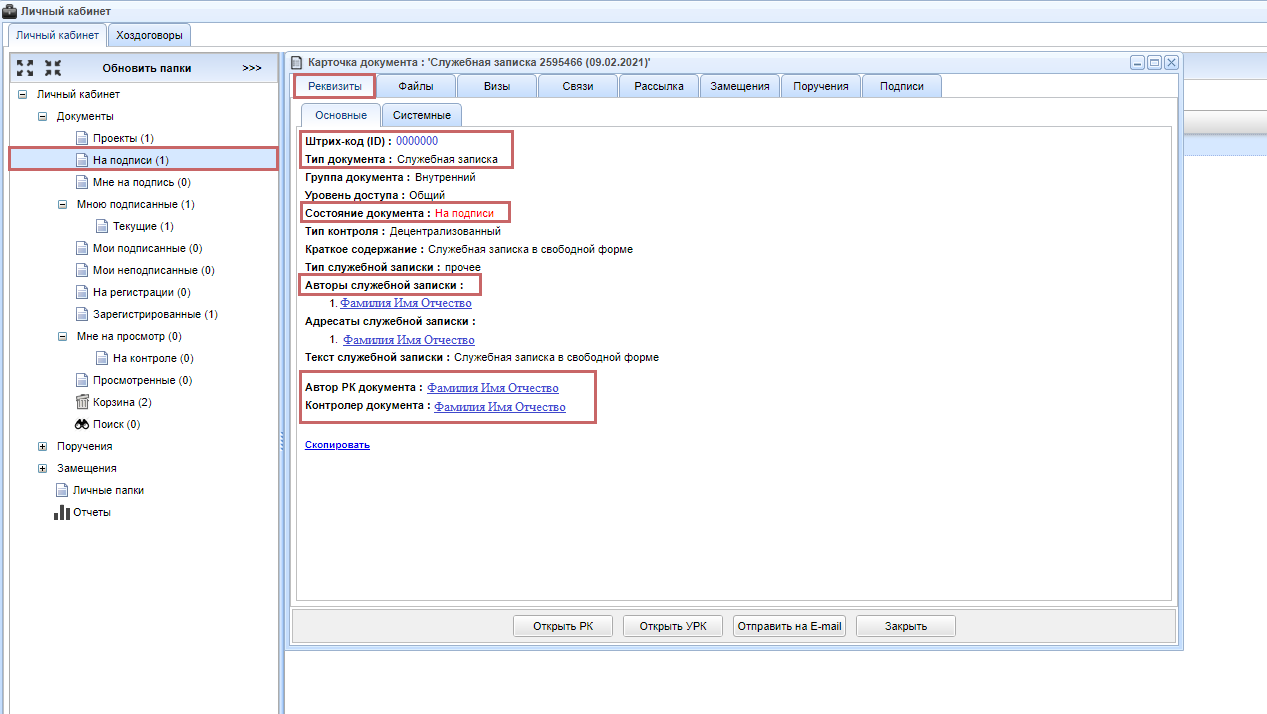
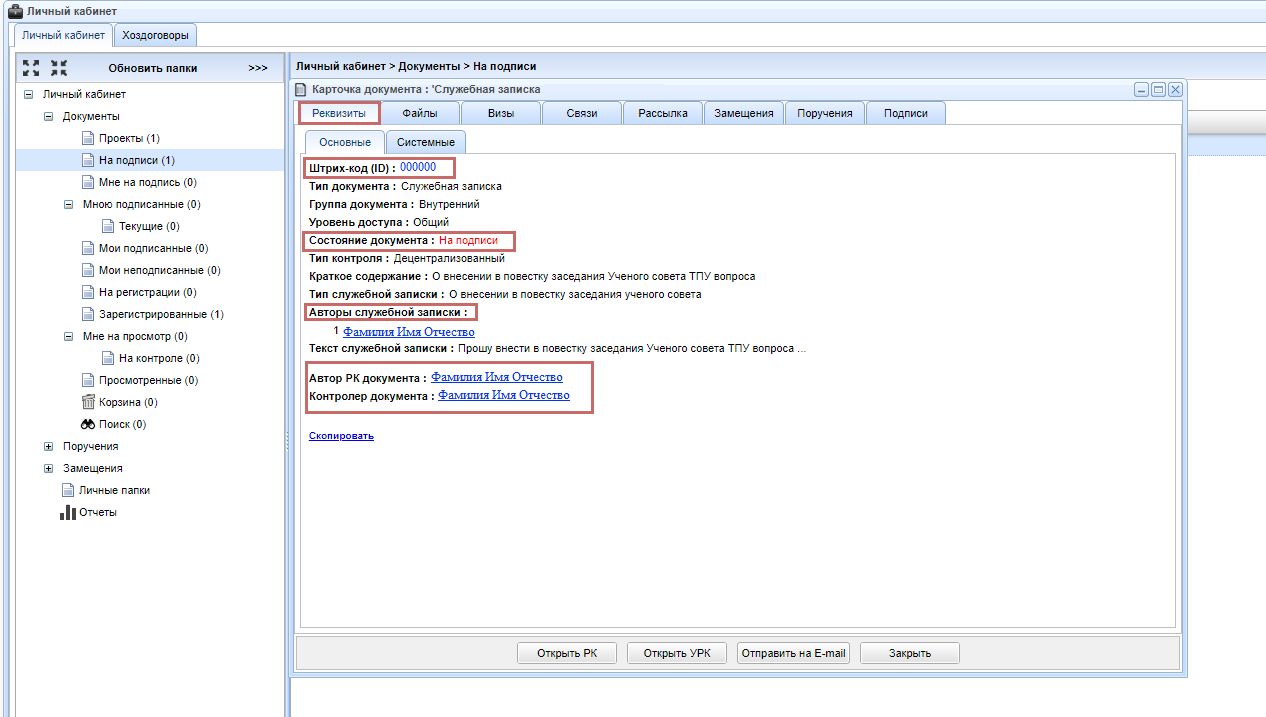
<span style="color: rgb(0, 0, 0);">Основные реквизиты карточки документа:</span>

- <span style="color: rgb(0, 0, 0);"><span style="color: rgb(200, 106, 103);">**Номер документа, дата регистрации**</span> - р<span style="letter-spacing: 0px;">егистрационные реквизиты документа. </span><span style="letter-spacing: 0px;">Дополнительно отображаются в шапке карточки документа, например</span> <span style="color: rgb(52, 73, 94);">**<span style="color: rgb(200, 106, 103);">Карточка документа: Служебная записка № 0000 от 01.01.2050</span>**.</span></span>
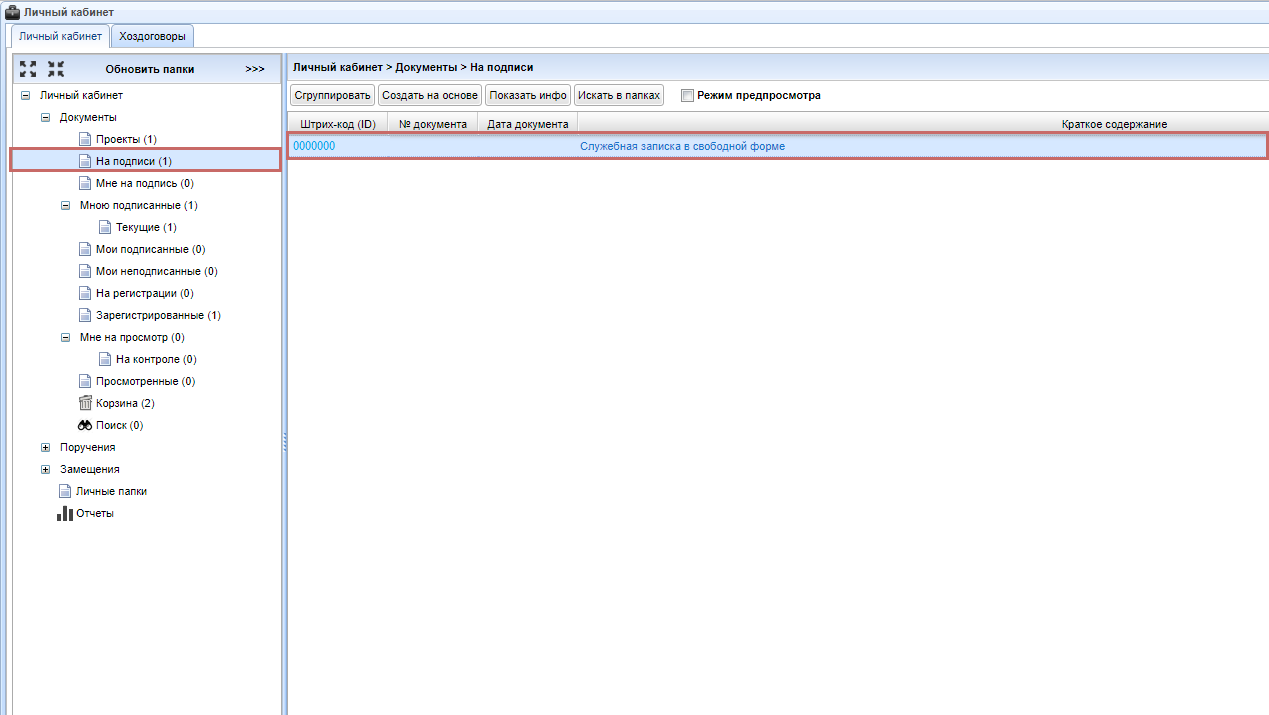
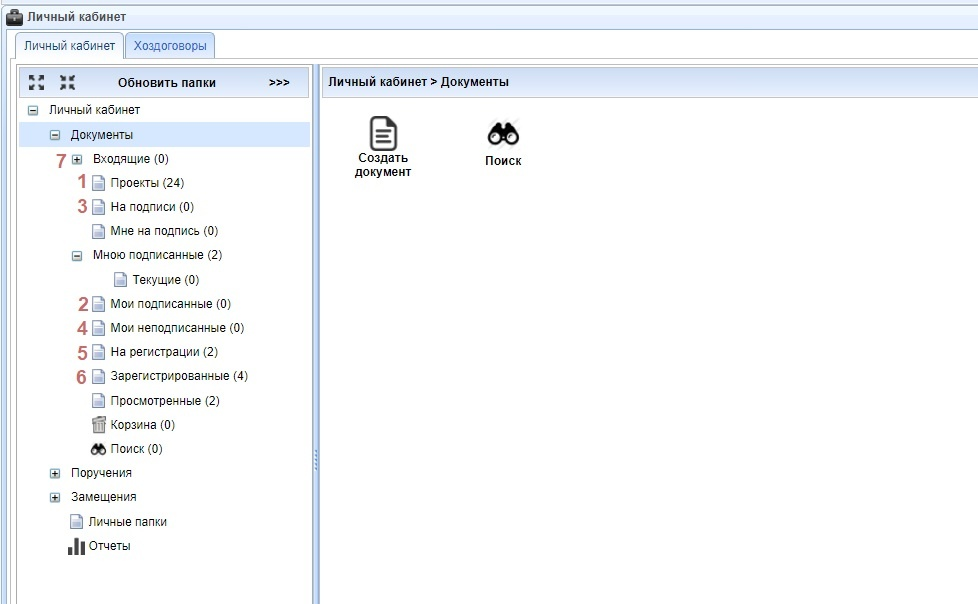
- <span style="color: rgb(0, 0, 0);"><span style="letter-spacing: 0.0px;"><span style="color: rgb(200, 106, 103);">**Состояние документа**</span> - для просмотра доступны документы только со статусом *Зарегистрирован.* </span><span style="letter-spacing: 0.0px;">Каждый документ, который создается в ИПК СОУД имеет следующий перечь возможных этапов состояние документа:</span></span>

<div class="columnLayout two-left-sidebar" data-layout="two-left-sidebar" id="bkmrk-%D0%9F%D1%80%D0%BE%D0%B5%D0%BA%D1%82-%D0%9D%D0%B0-%D0%BF%D0%BE%D0%B4%D0%BF%D0%B8%D1%81%D0%B8-%D0%9E%D1%82" style="text-align: justify;"><div class="cell normal" data-type="normal"><div class="innerCell">- - <span style="color: rgb(0, 0, 0);">Проект</span>
    - <span style="color: rgb(0, 0, 0);">На подписи</span>
    - <span style="color: rgb(0, 0, 0);">Отклонен</span>
    - <span style="color: rgb(0, 0, 0);">На регистрации</span>
    - <span style="color: rgb(0, 0, 0);">Зарегистрирован</span>

</div></div></div>- <span style="letter-spacing: 0px; color: rgb(0, 0, 0);"><span style="color: rgb(54, 49, 49);"><span style="color: rgb(200, 106, 103);">**Статус документа**</span> </span>- возможные статусы документа: *Действующий* или *Отменен.*</span>
- <span style="letter-spacing: 0px; color: rgb(0, 0, 0);"><span style="color: rgb(200, 106, 103);">**Тип документа**</span> - набор реквизитов карточки документа зависит от типа документа.</span>
- <span style="letter-spacing: 0px; color: rgb(0, 0, 0);"><span style="color: rgb(200, 106, 103);">**Краткое содержание** </span>- поле для краткого описания документа.</span>
- <span style="letter-spacing: 0px; color: rgb(0, 0, 0);"><span style="color: rgb(200, 106, 103);">**Автор РК документа**</span> - личность, которая может выполнять с документом следующие операции: *видеть, редактировать, создавать, на основе данного документа дополнительный документ,* в том случае если исходный документ создавался в ИПК СОУД.</span>
- <span style="letter-spacing: 0px; color: rgb(0, 0, 0);">**<span style="color: rgb(200, 106, 103);">Контролер</span>** - личность, которая обладает правами аналогичными правам Автора РК документа.</span>
- <span style="letter-spacing: 0px; color: rgb(0, 0, 0);"><span style="color: rgb(200, 106, 103);">**Авторы документа**</span> - перечень личностей, которым документ доступен в личном кабинете для того, чтобы отслеживать его жизненный цикл, а также управлять документом с ограниченным функционалом.</span>

[![Soud 1_2_3.jpg](https://devdocs.tpu.ru/uploads/images/gallery/2025-02/scaled-1680-/soud-1-2-3.jpg)](https://devdocs.tpu.ru/uploads/images/gallery/2025-02/soud-1-2-3.jpg)

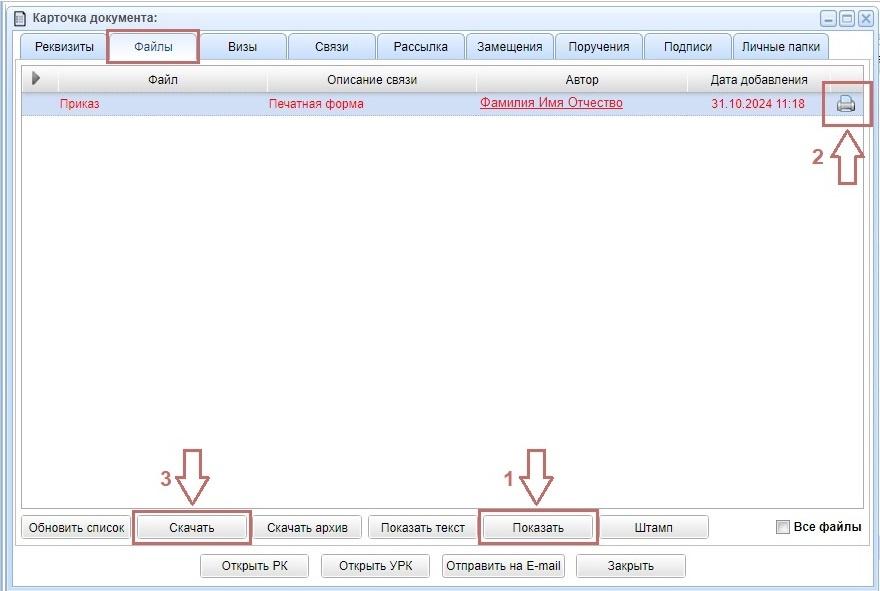
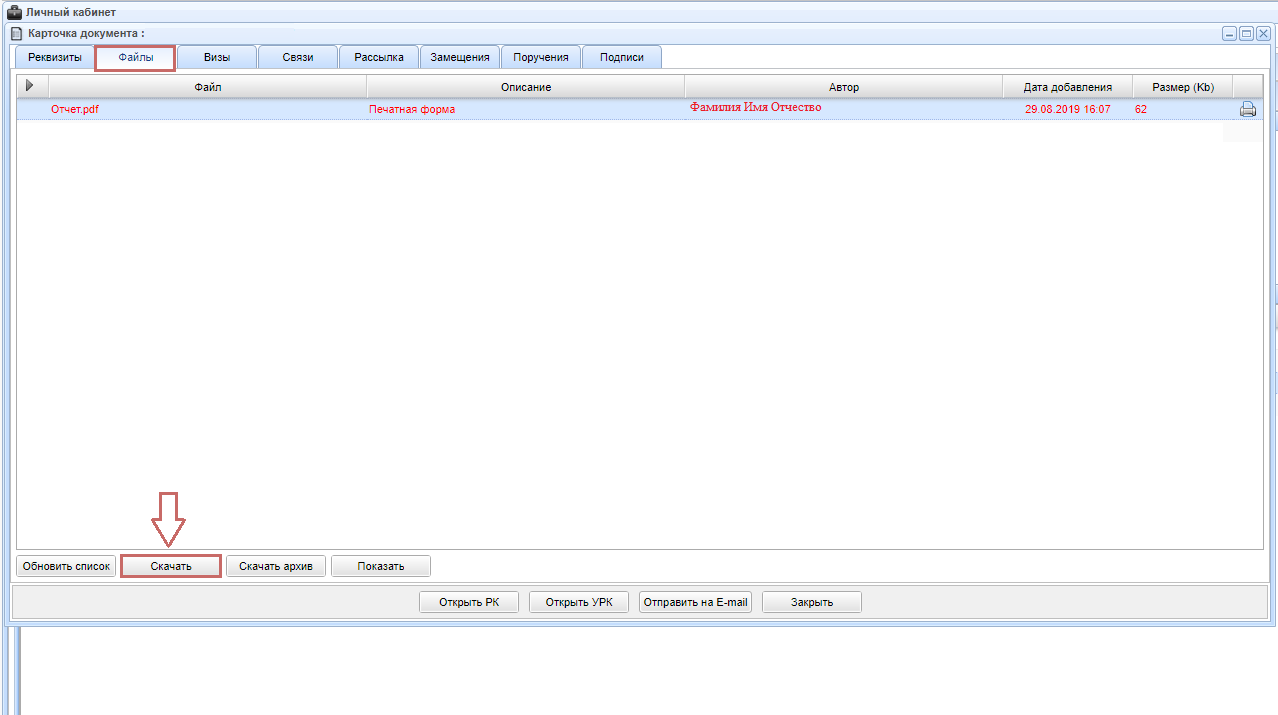
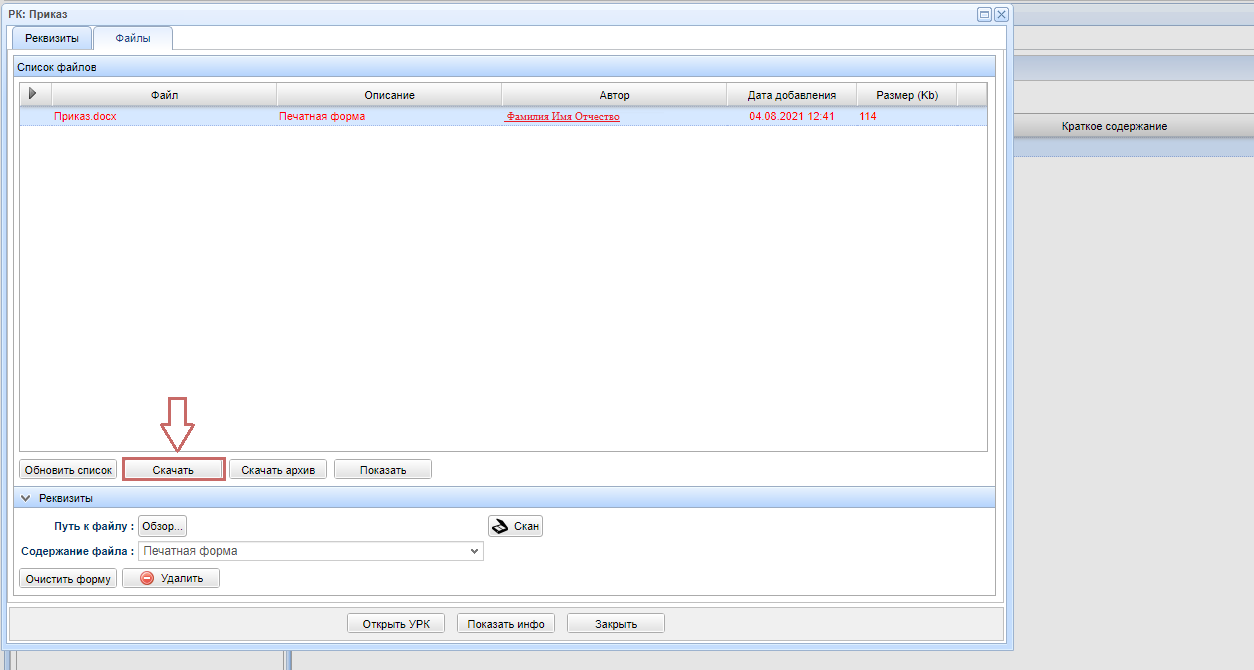
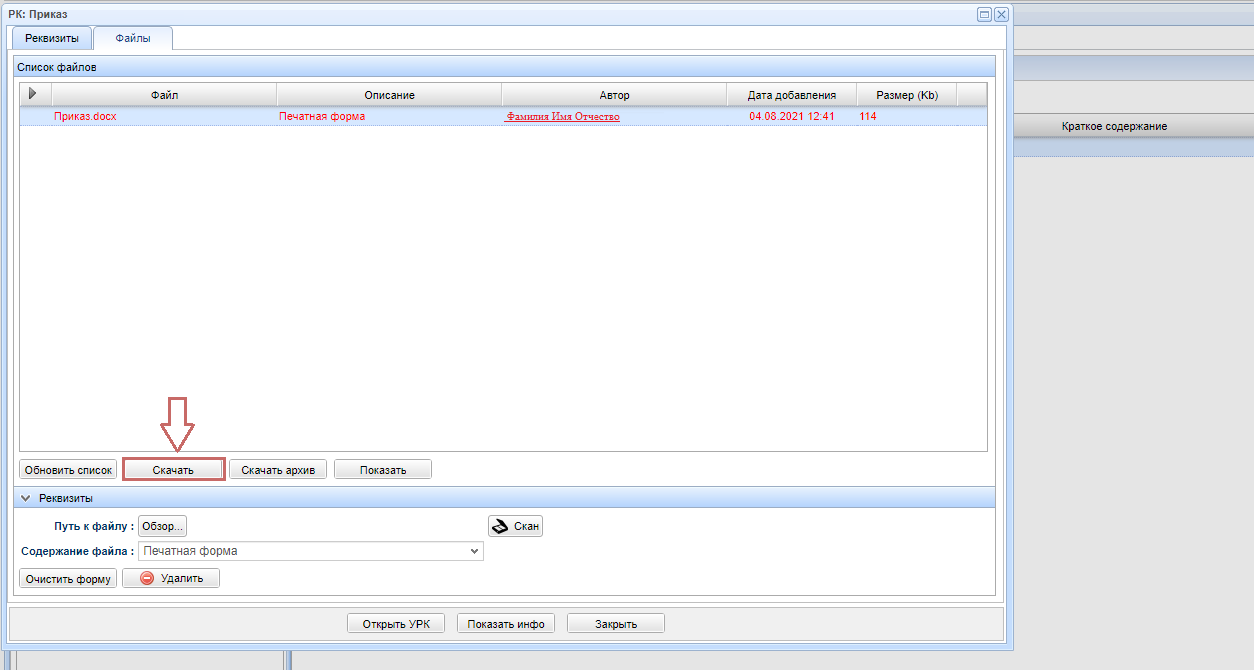
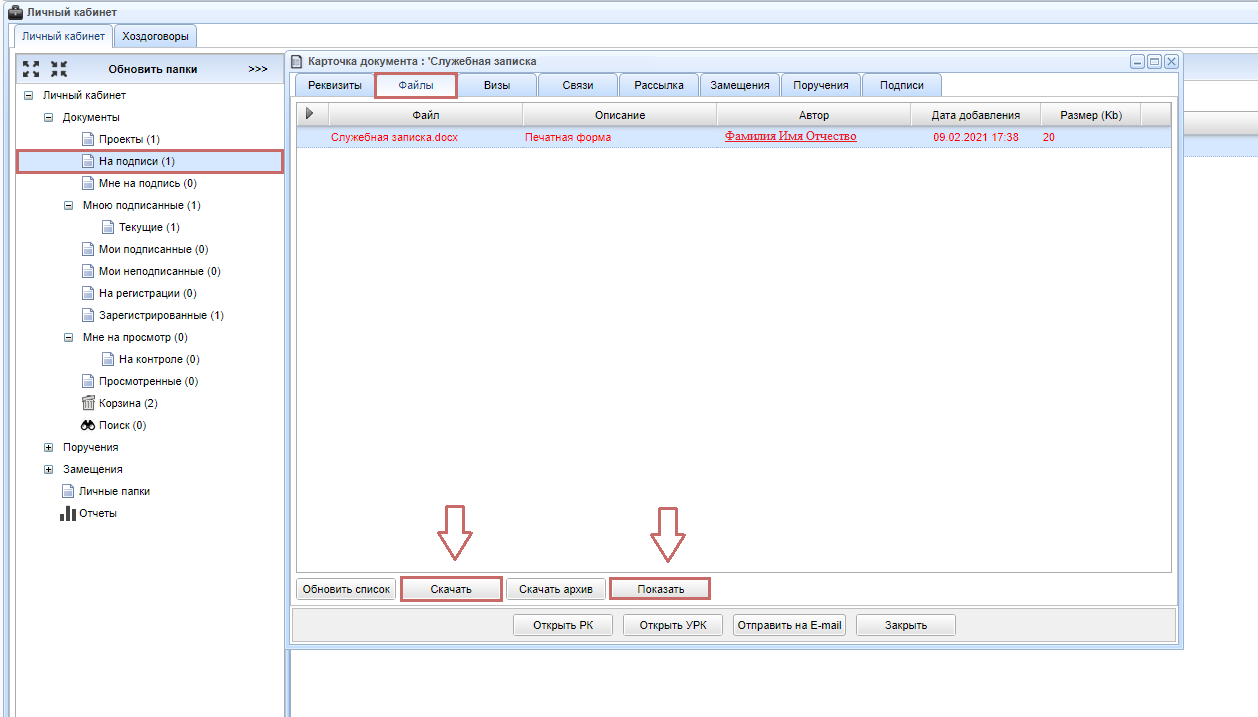
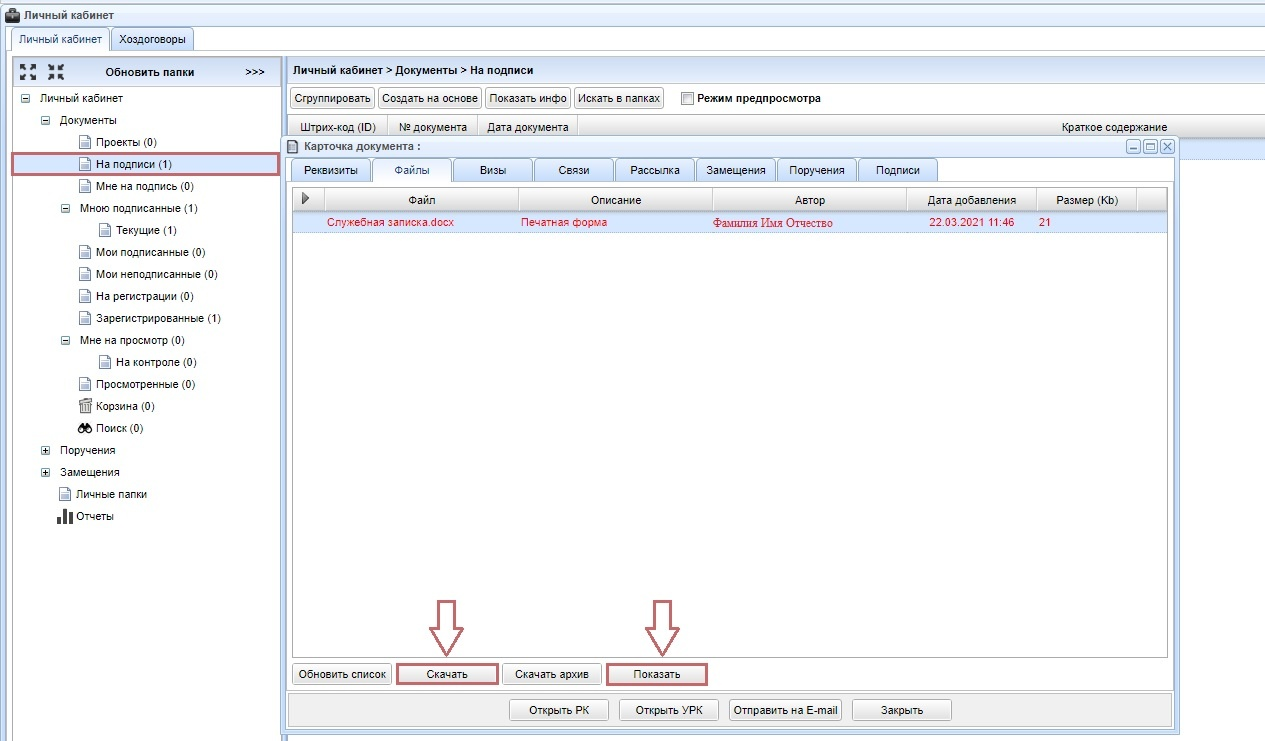
<span style="color: rgb(0, 0, 0);">В открывшемся окне во вкладке <span style="color: rgb(200, 106, 103);">**<span style="text-align: left;">Файлы</span>** </span>выберите файл, который необходимо просмотреть с помощью кнопки <span style="text-align: left;">**<span style="color: rgb(200, 106, 103);">Показать</span>**.  
</span></span><span style="color: rgb(0, 0, 0);">Для просмотра визуальной формы документа с регистрационными реквизитами и ЭЦП нажмите на значок<span style="letter-spacing: 0px;"> <span class="confluence-embedded-file-wrapper confluence-embedded-manual-size">![](https://readme.tpu.ru/download/thumbnails/4948639/image2024-10-31_17-20-43.png?version=1&modificationDate=1730370042113&api=v2).  
</span></span></span><span style="color: rgb(0, 0, 0);">При необходимости можно загрузить файл на компьютер с помощью кнопки <span style="text-align: left;"><span style="color: rgb(200, 106, 103);">**Скачать**</span>.  
</span></span>

[![Soud 1_2_4.jpg](https://devdocs.tpu.ru/uploads/images/gallery/2025-02/scaled-1680-/soud-1-2-4.jpg)](https://devdocs.tpu.ru/uploads/images/gallery/2025-02/soud-1-2-4.jpg)

# Пересылка документов

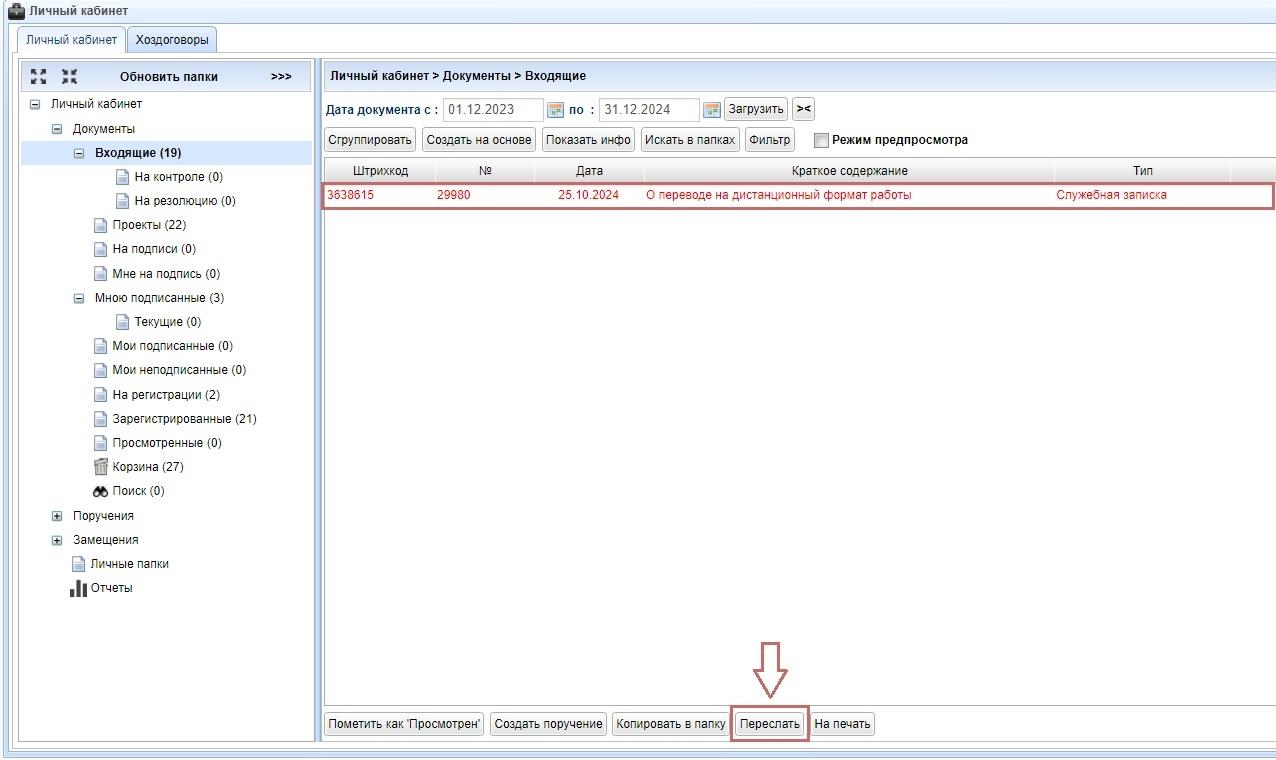
<span style="color: rgb(0, 0, 0);">Помимо возможности просматривать документы, им можно поделиться, отправив его нужному сотруднику, нажав кнопку <span style="color: rgb(200, 106, 103);">**Переслать**</span>.</span>

[![Soud 1_2_5.jpg](https://devdocs.tpu.ru/uploads/images/gallery/2025-02/scaled-1680-/soud-1-2-5.jpg)](https://devdocs.tpu.ru/uploads/images/gallery/2025-02/soud-1-2-5.jpg)

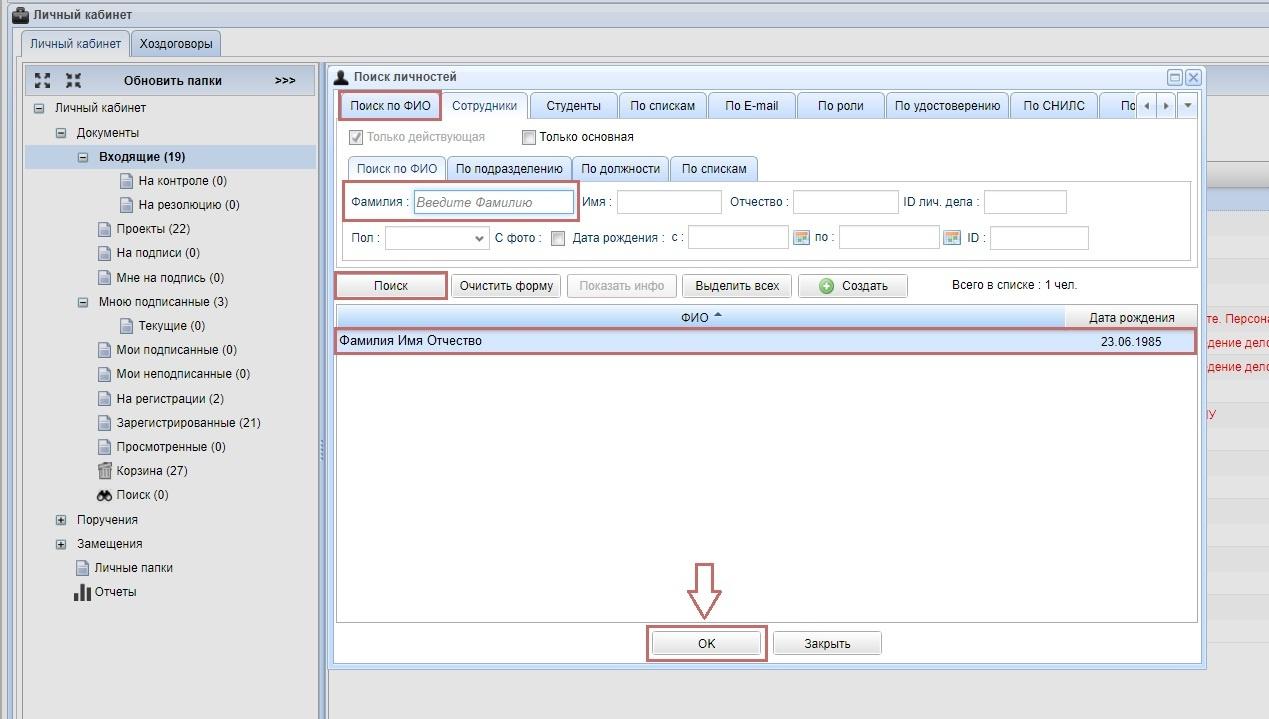
<span style="color: rgb(51,51,51);">В окне<span style="color: rgb(0, 0, 0);"> </span></span><span style="color: rgb(200, 106, 103);">**Поиск личностей**</span><span style="color: rgb(51,51,51);"><span style="color: rgb(52, 73, 94);"> </span>найдите сотрудника, которому необходимо отправить документ для ознакомления и нажмите кнопку <span style="color: rgb(52, 73, 94);"><span style="color: rgb(200, 106, 103);">**Ок**</span>.</span></span>

[![Soud 1_2_6.jpg](https://devdocs.tpu.ru/uploads/images/gallery/2025-02/scaled-1680-/soud-1-2-6.jpg)](https://devdocs.tpu.ru/uploads/images/gallery/2025-02/soud-1-2-6.jpg)

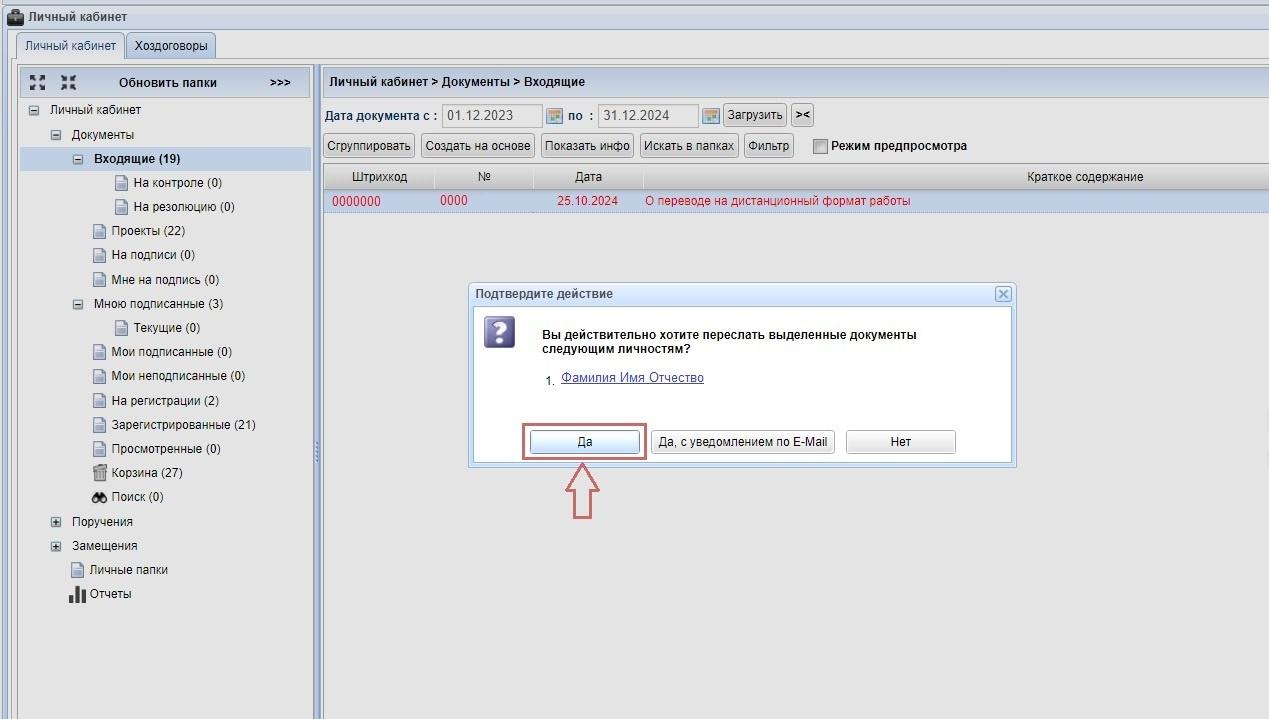
<span style="color: rgb(51,51,51);">В открывшемся окне подтвердите свое действие, нажав кнопку </span><span style="color: rgb(0, 0, 0);">**<span style="text-align: left; color: rgb(200, 106, 103);">Да</span>**.</span>

[![Soud 1_2_7.jpg](https://devdocs.tpu.ru/uploads/images/gallery/2025-02/scaled-1680-/soud-1-2-7.jpg)](https://devdocs.tpu.ru/uploads/images/gallery/2025-02/soud-1-2-7.jpg)

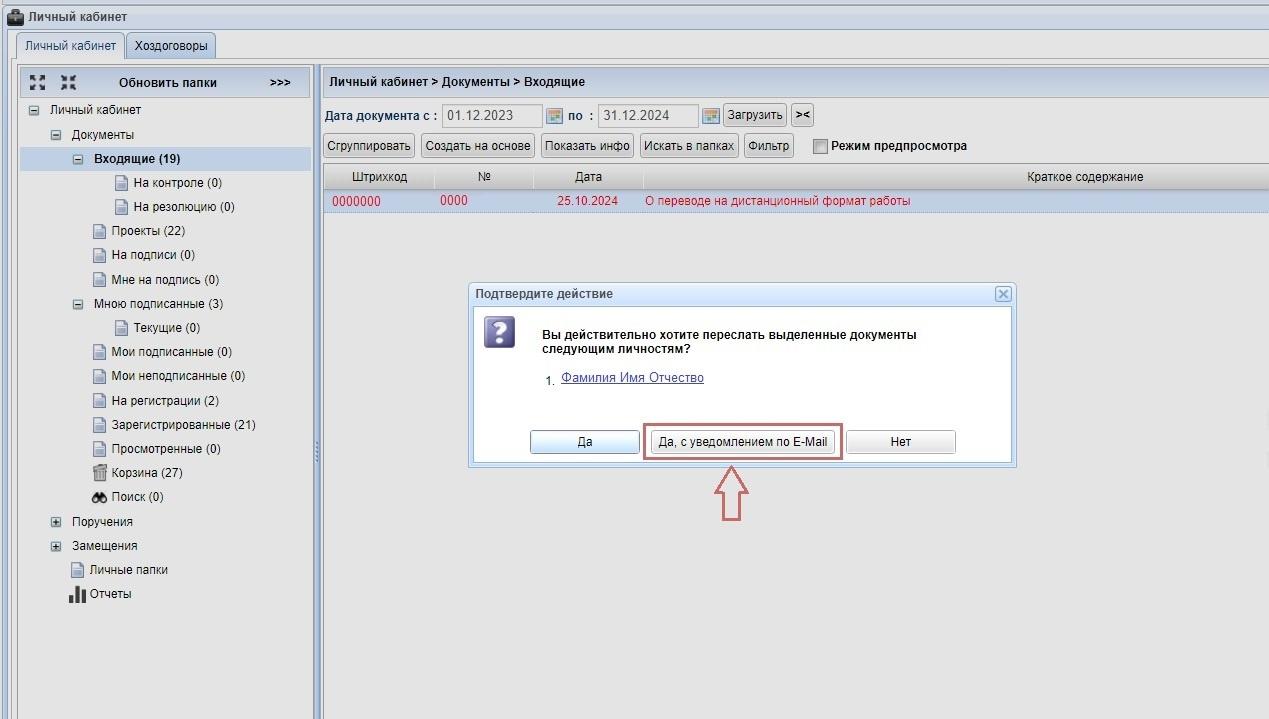
<span style="color: rgb(51,51,51);">Если необходимо переслать документ с уведомлением на Е-mail, нажмите кнопку </span><span style="color: rgb(0, 0, 0);"><span style="color: rgb(200, 106, 103);">**Да, с уведомлением на Е-mail**</span>.</span>

[![Soud 1_2_8.jpg](https://devdocs.tpu.ru/uploads/images/gallery/2025-02/scaled-1680-/soud-1-2-8.jpg)](https://devdocs.tpu.ru/uploads/images/gallery/2025-02/soud-1-2-8.jpg)

# Согласование документов

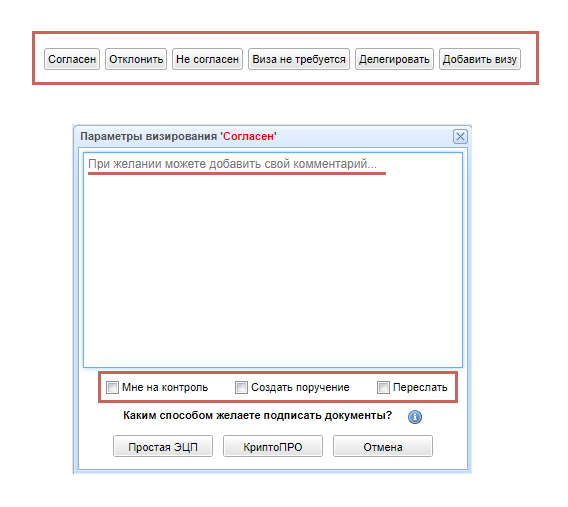
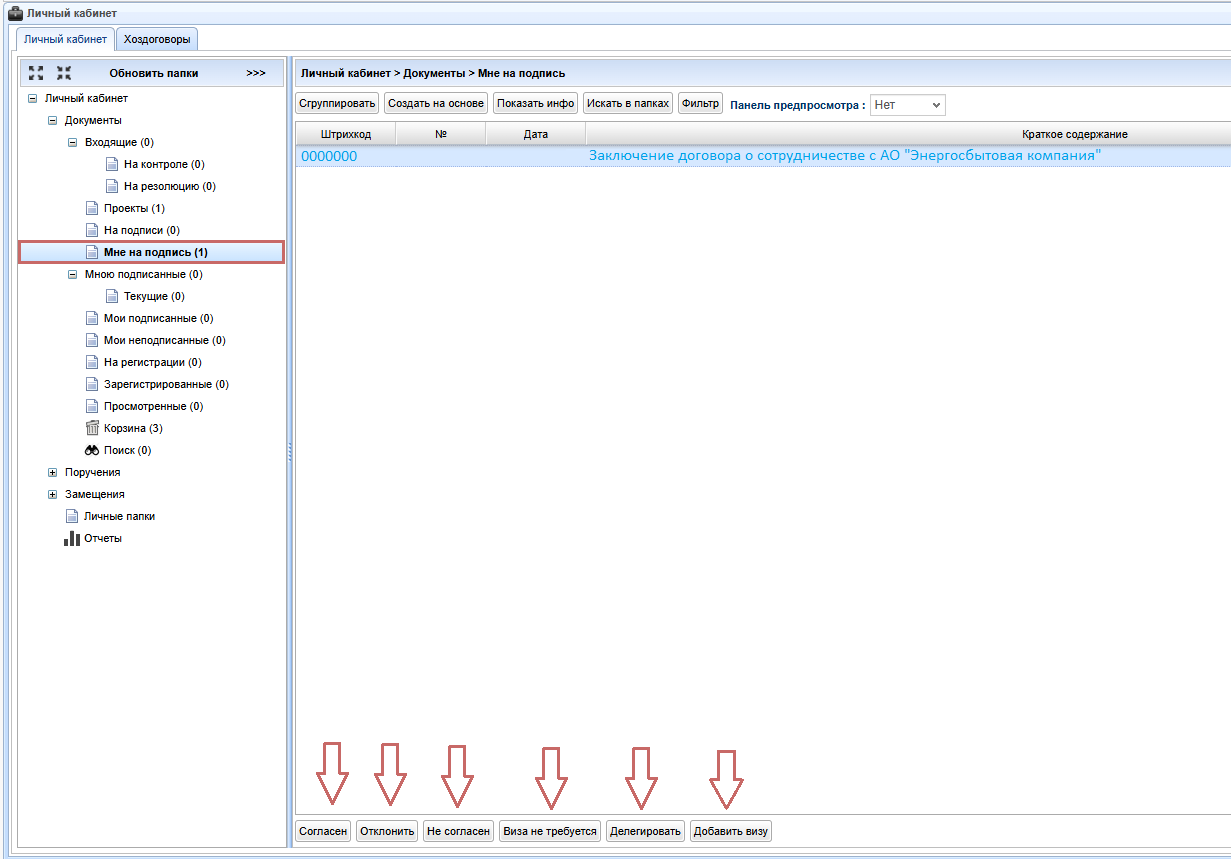
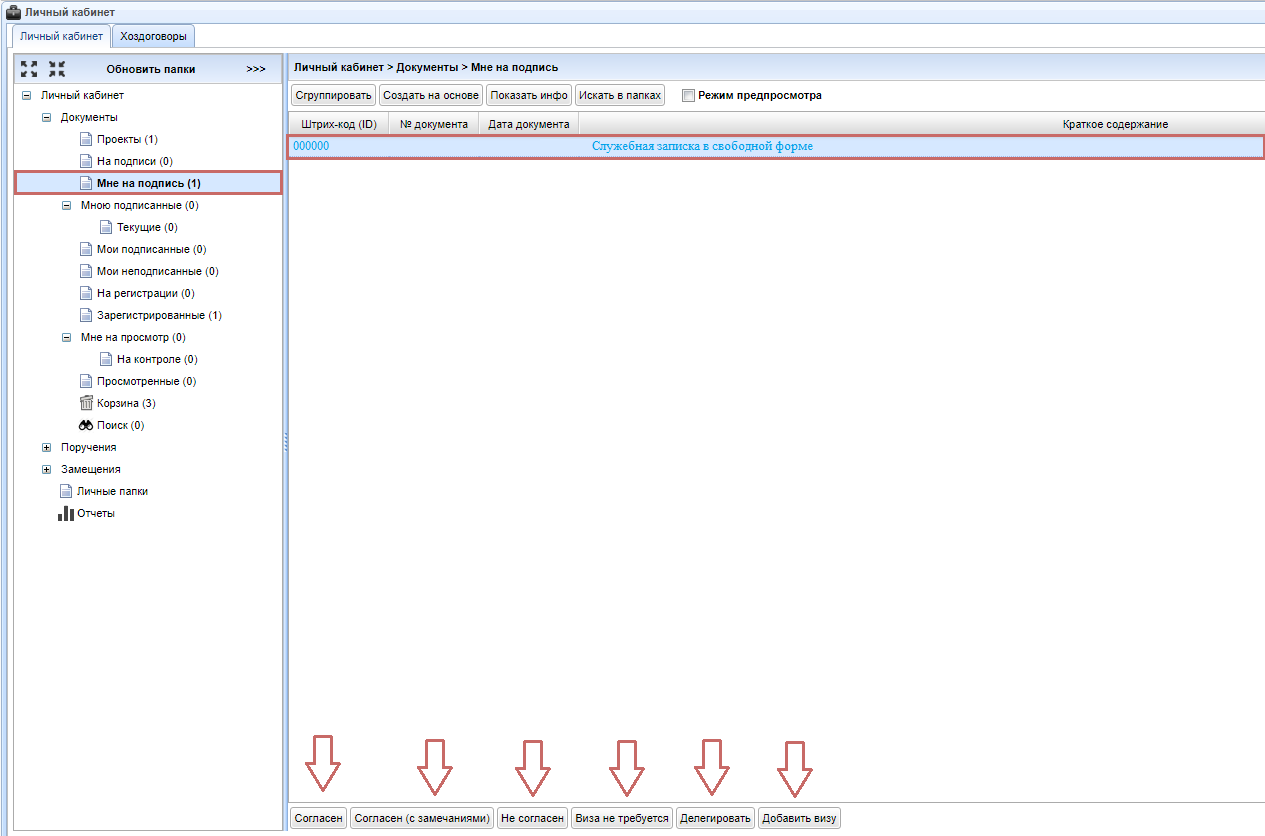
<span style="color: rgb(0, 0, 0);">**Перечень возможных действий согласующих лиц при согласовании документов:**</span>

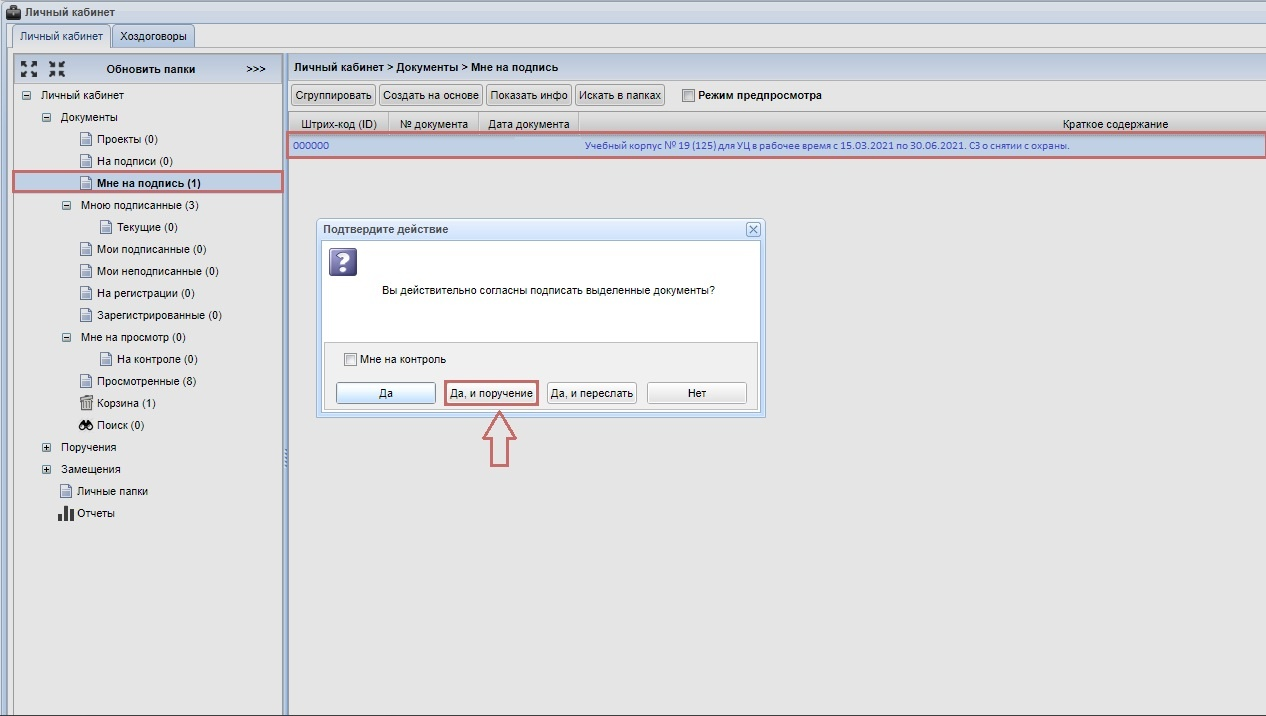
- <span style="color: rgb(0, 0, 0);"><span class="status-macro aui-lozenge aui-lozenge-success conf-macro output-inline" data-hasbody="false" data-macro-name="status"><span style="background-color: rgb(191, 237, 210);">**СОГЛАСЕН**</span>.</span> Документ отправляется на согласование следующему в списке согласующему лицу. При согласовании последним согласующим лицом документ считается согласованным.</span>
- <span style="color: rgb(0, 0, 0);">**<span class="status-macro aui-lozenge aui-lozenge-error conf-macro output-inline" data-hasbody="false" data-macro-name="status" style="background-color: rgb(224, 62, 45);"><span style="background-color: rgb(248, 202, 198);">ОТКЛОНИТЬ.</span></span>** При нажатии на кнопку согласующим лицом указывается причина отклонения, дальнейшее согласование документа прекращается. Документ считается несогласованным.</span>
- <span style="color: rgb(0, 0, 0);"><span style="background-color: rgb(191, 237, 210);">**<span class="status-macro aui-lozenge aui-lozenge-success conf-macro output-inline" data-hasbody="false" data-macro-name="status">НЕ СОГЛАСЕН.</span>**</span> При нажатии на кнопку согласующим лицом, согласование документа не прекращается если в документе имеется Подписант. Документ отправляется на согласование следующему в списке согласующему лицу. Если в документе Подписанта нет, при нажатии на кнопку согласующим лицом документ считается не согласованным и прекращает движение. </span>
- <span style="color: rgb(0, 0, 0);">**<span class="status-macro aui-lozenge conf-macro output-inline" data-hasbody="false" data-macro-name="status"><span style="background-color: rgb(53, 152, 219);"><span style="background-color: rgb(185, 106, 217);"><span style="background-color: rgb(206, 212, 217);">ВИЗА НЕ ТРЕБУЕТС</span></span><span style="background-color: rgb(206, 212, 217);">Я</span></span><span style="background-color: rgb(206, 212, 217);">.</span></span>** Действие необходимо, когда согласующее лицо считает, что он не должен участвовать в процессе согласования. Документ отправляется на согласование следующему в списке согласующему лицу. При согласовании последним согласующим лицом в списке документ считается согласованным.</span>
- <span style="color: rgb(0, 0, 0);">**<span class="status-macro aui-lozenge aui-lozenge-current conf-macro output-inline" data-hasbody="false" data-macro-name="status"><span style="background-color: rgb(194, 224, 244);">ДЕЛЕГИРОВАТЬ</span>.</span>** При нажатии на кнопку документ отправляется на согласование лицу, указанному при делегировании. Таким образом, согласующее лицо делегирует принятие решения другому участнику и более не принимает участия в процессе согласования.</span>
- <span style="color: rgb(0, 0, 0);">**<span class="status-macro aui-lozenge conf-macro output-inline" data-hasbody="false" data-macro-name="status"><span style="background-color: rgb(194, 224, 244);">ДОБАВИТЬ ВИЗУ</span>.</span>** При нажатии на кнопку документ отправляется на согласование указанному лицу для участия в процессе согласования. В случае согласования этим участником, документ вновь возвращается на согласование текущему согласующему лицу.</span>

[![1.png](https://devdocs.tpu.ru/uploads/images/gallery/2025-02/scaled-1680-/1.png)](https://devdocs.tpu.ru/uploads/images/gallery/2025-02/1.png)

<span style="color: rgb(0, 0, 0);">Возможные действия согласующих лиц в процессе согласования документа (кнопка Согласен):</span>

<table border="1" id="bkmrk-%D0%9C%D0%BD%D0%B5-%D0%BD%D0%B0-%D0%BA%D0%BE%D0%BD%D1%82%D1%80%D0%BE%D0%BB%D1%8C-%D0%BF%D0%BE%D1%81%D0%BB" style="border-collapse: collapse; width: 100%; height: 291px;"><colgroup><col style="width: 50%;"></col><col style="width: 50%;"></col></colgroup><tbody><tr style="height: 46.6px;"><td style="height: 46.6px;"><span style="color: rgb(200, 106, 103);">**Мне на контроль**</span></td><td style="height: 46.6px;"><span style="color: rgb(0, 0, 0);">после нажатия чек-бокса *Мне на контроль* согласованный документ будет перемещен в папку *На контроле*.</span></td></tr><tr style="height: 80.2px;"><td style="height: 80.2px;"><span style="color: rgb(200, 106, 103);">**Создать поручение**</span></td><td style="height: 80.2px;"><span style="color: rgb(0, 0, 0);">в процессе согласования документа есть возможность сразу создать *Поручение* сотрудникам, для этого необходимо нажать чек-бокс *Создать поручение* и заполнить все соответствующие поля поручения.</span></td></tr><tr style="height: 164.2px;"><td style="height: 164.2px;"><span style="color: rgb(200, 106, 103);">**Переслать**</span></td><td style="height: 164.2px;"><span style="color: rgb(0, 0, 0);">в процессе согласования документа у согласующего лица есть возможность (не дожидаясь окончательного согласования всеми участниками) сразу настроить уведомление сотрудникам об этом документе. Для этого необходимо нажать на чек-бокс *Переслать*, в этом случае (при согласовании всеми участниками документа) указанным сотрудникам документ появится в ЛК СОУД в папке Входящие. Также система предложит уведомить сотрудников по E-mail.</span></td></tr></tbody></table>

<span style="color: rgb(0, 0, 0);">При согласовании документа <span style="color: rgb(200, 106, 103);">**ИПК СОУД**</span> предложит выбрать вид<span style="color: rgb(52, 73, 94);"> <span style="color: rgb(0, 0, 0);"><span style="color: rgb(200, 106, 103);">**ЭЦП**</span>:</span></span></span>

- <span style="color: rgb(0, 0, 0);"><span style="color: rgb(200, 106, 103);">**Простая ЭЦП**</span> - электронная цифровая подпись, формируемая ИПК СОУД для сотрудников ТПУ.</span>
- <span style="color: rgb(0, 0, 0);"><span style="color: rgb(200, 106, 103);">**КриптоПРО**</span> - усиленная квалифицированная электронная подпись, полученная в аккредитованном удостоверяющем центре. Сотрудник ТПУ может получить УКЭП обратившись в отдел информационной безопасности.</span>

[![ECP_1.jpg](https://devdocs.tpu.ru/uploads/images/gallery/2025-02/scaled-1680-/ecp-1.jpg)](https://devdocs.tpu.ru/uploads/images/gallery/2025-02/ecp-1.jpg)

<div class="cell normal" data-type="normal" id="bkmrk--2"></div>

# Редактирование документа

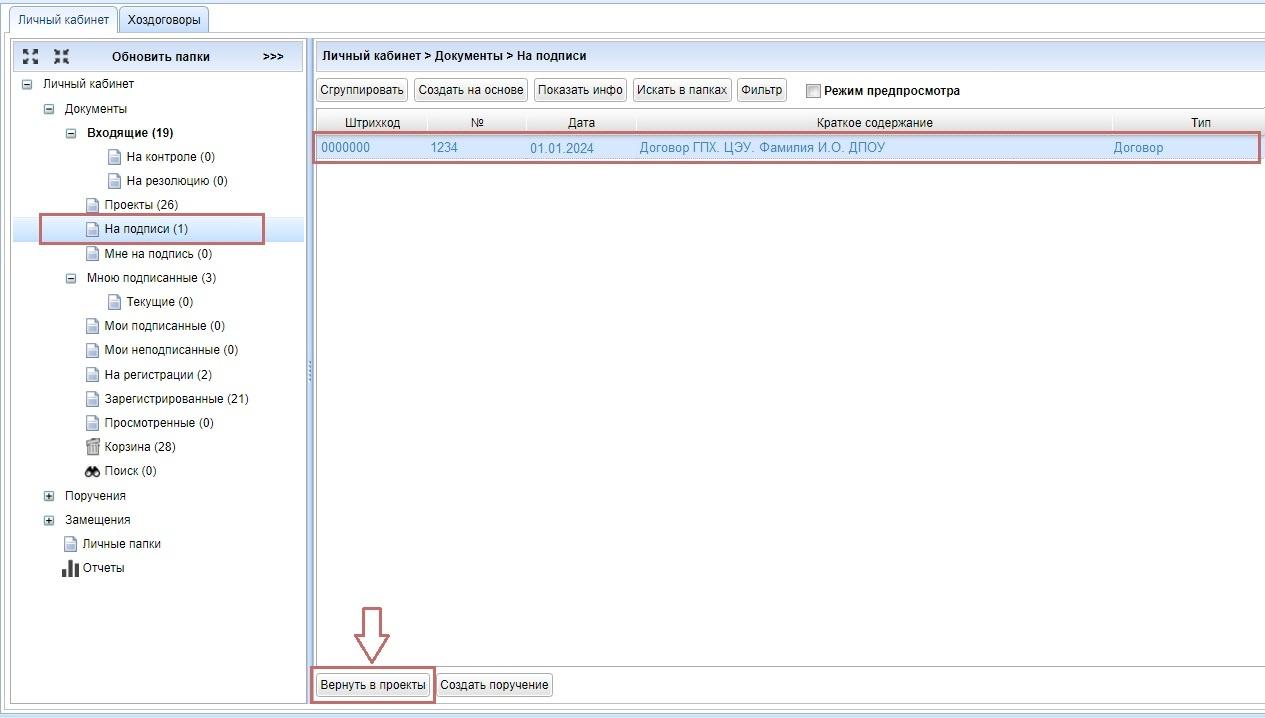
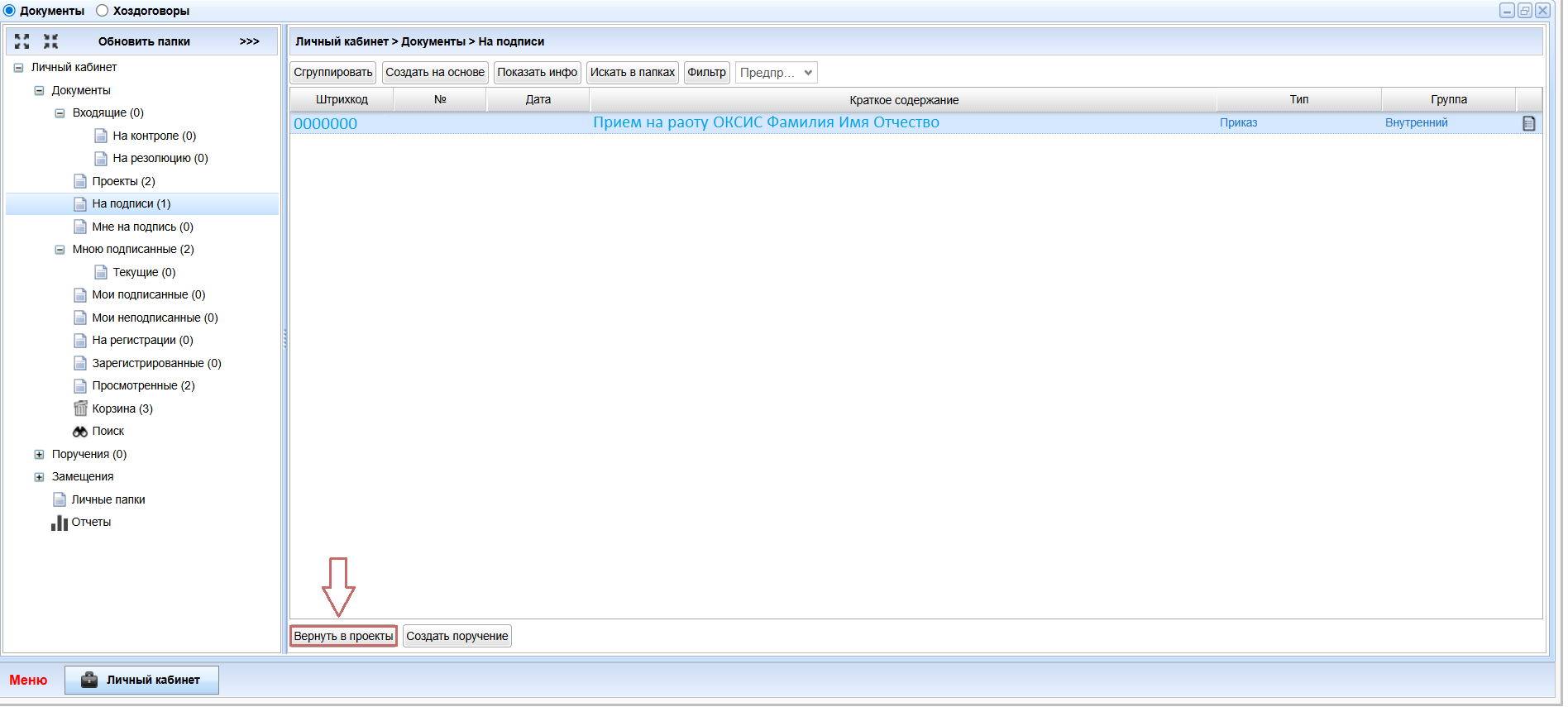
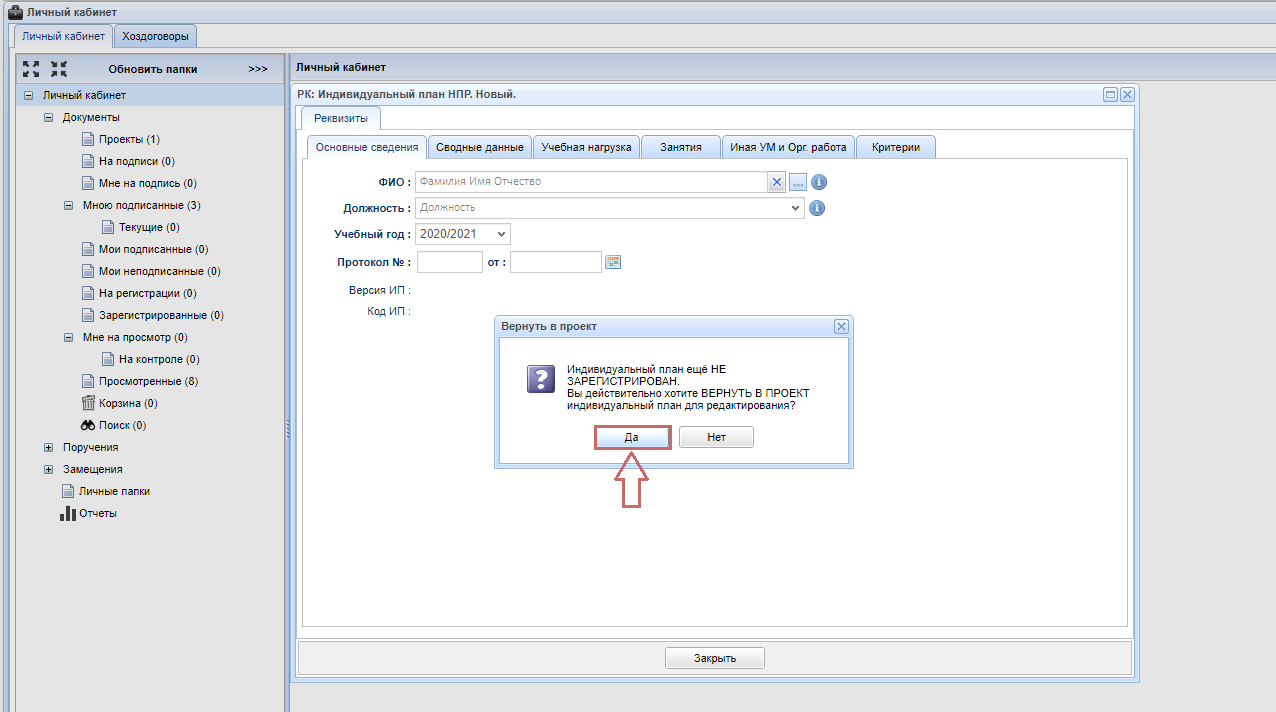
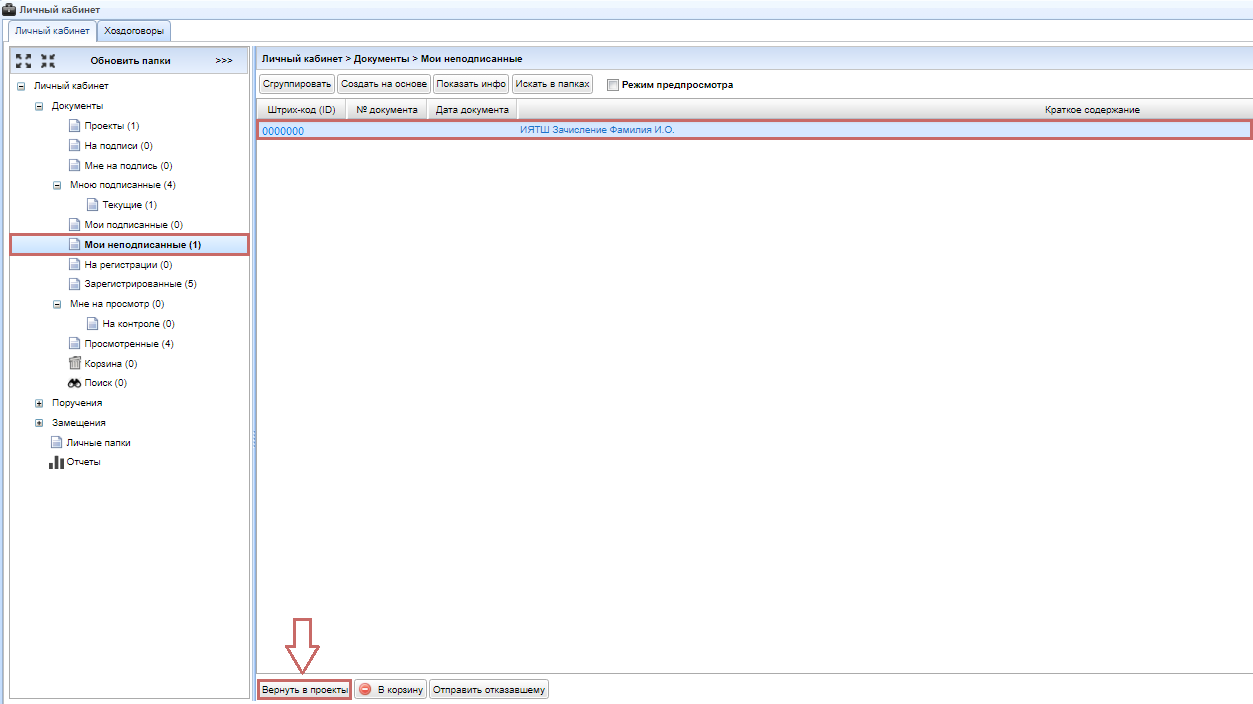
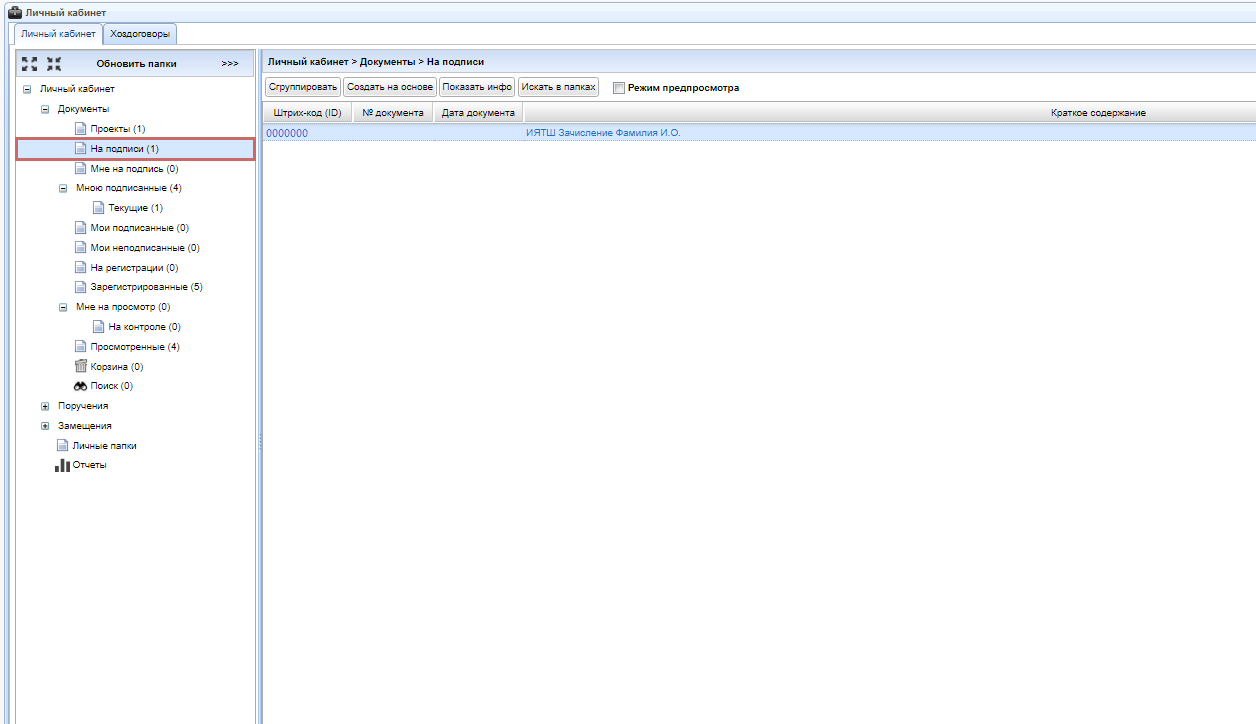
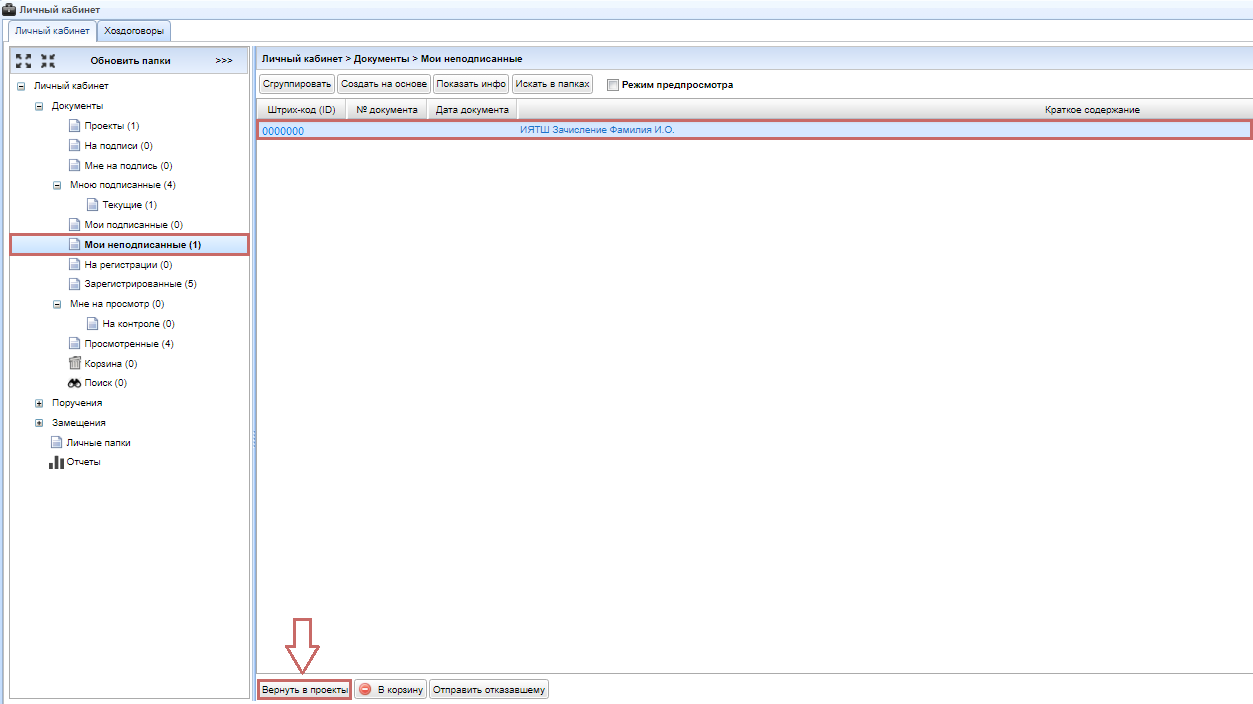
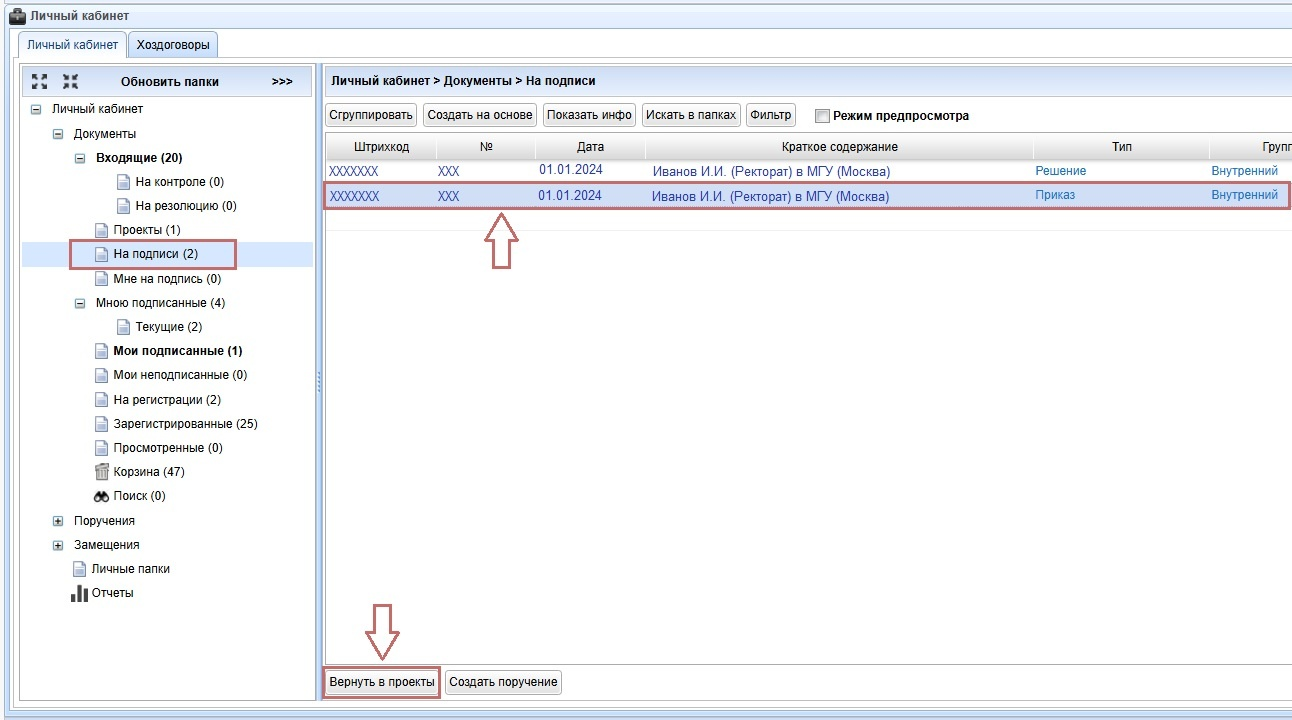
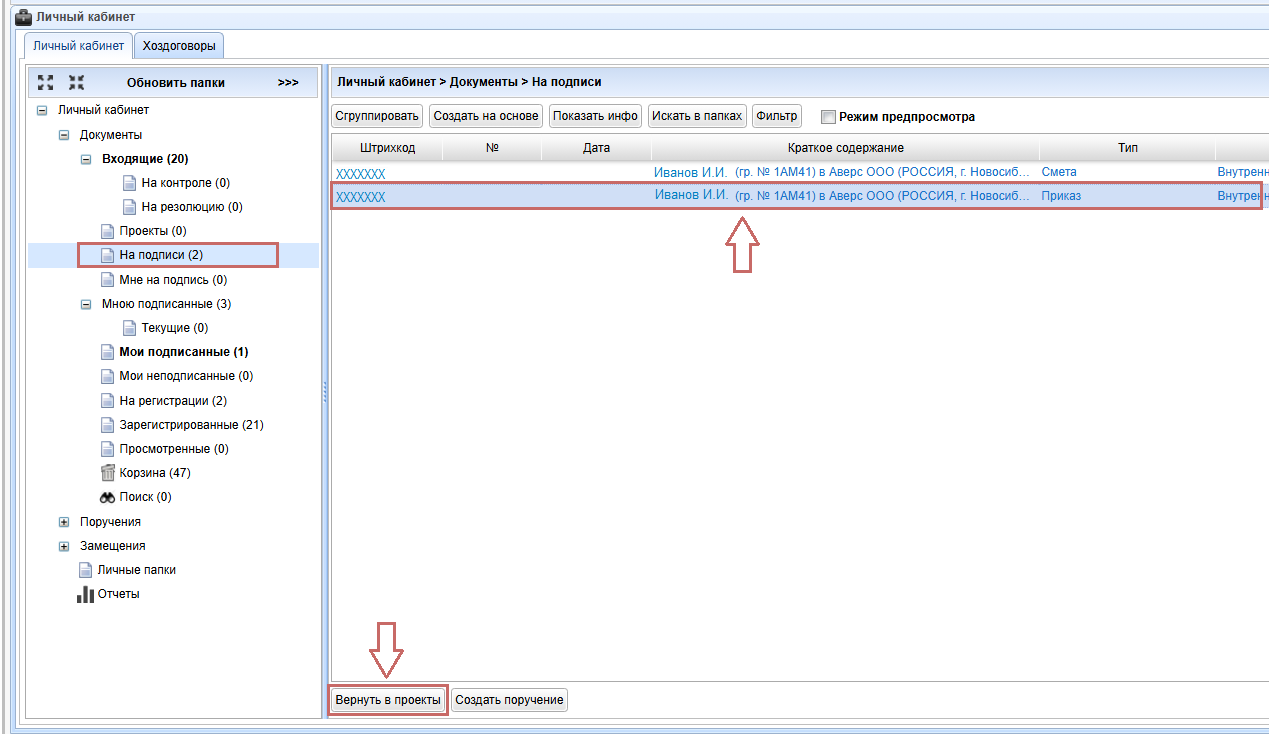
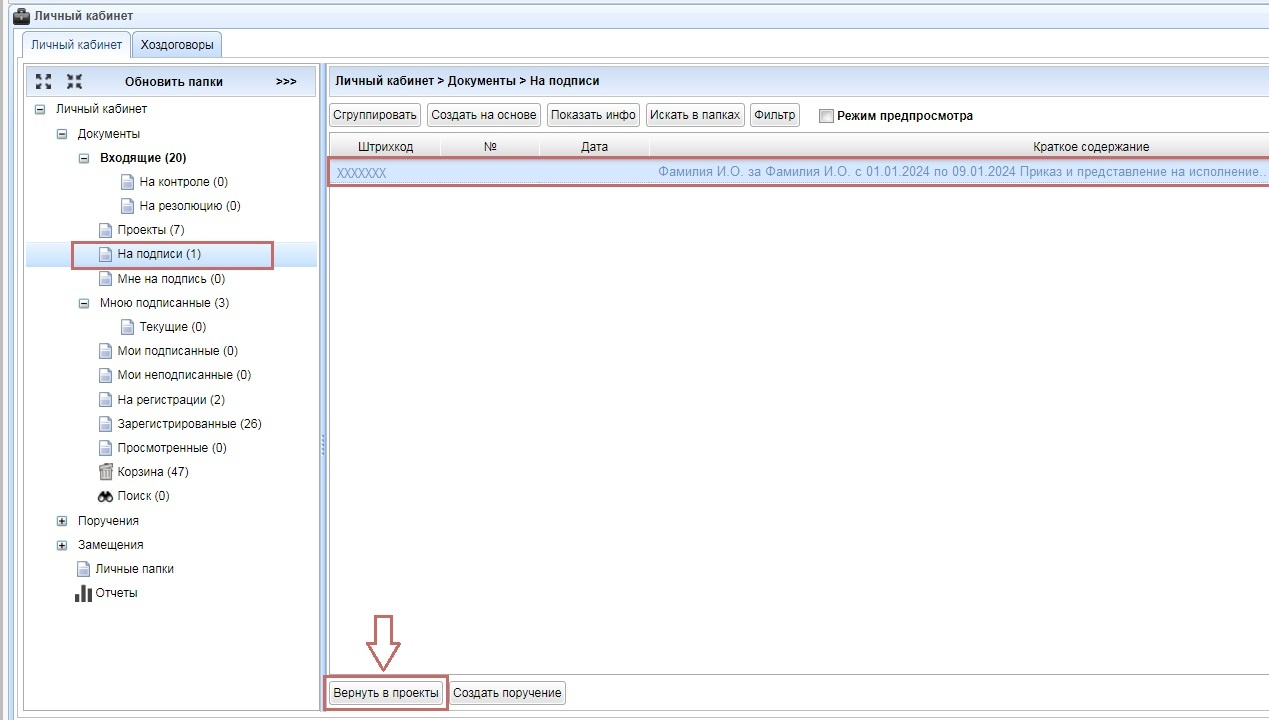
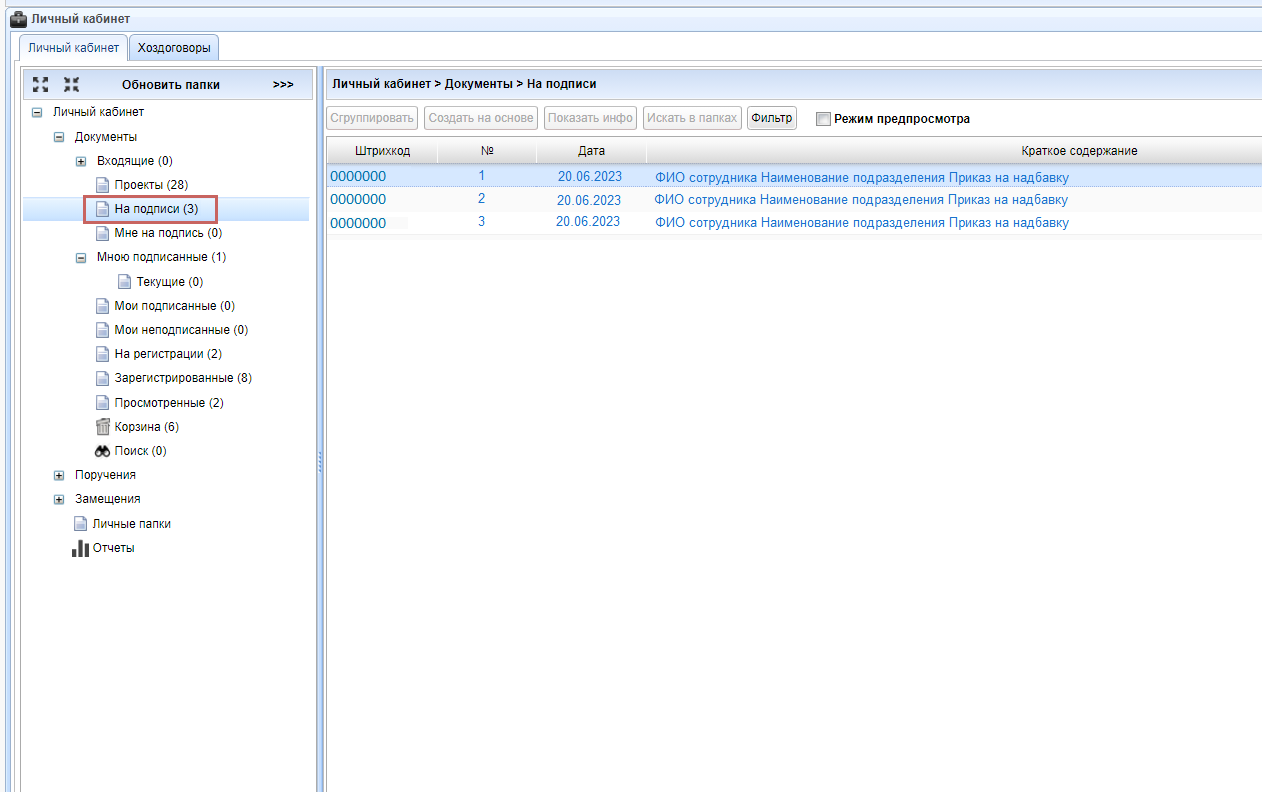
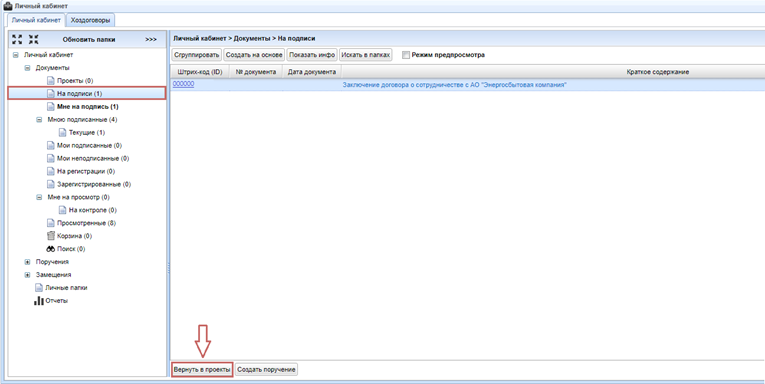
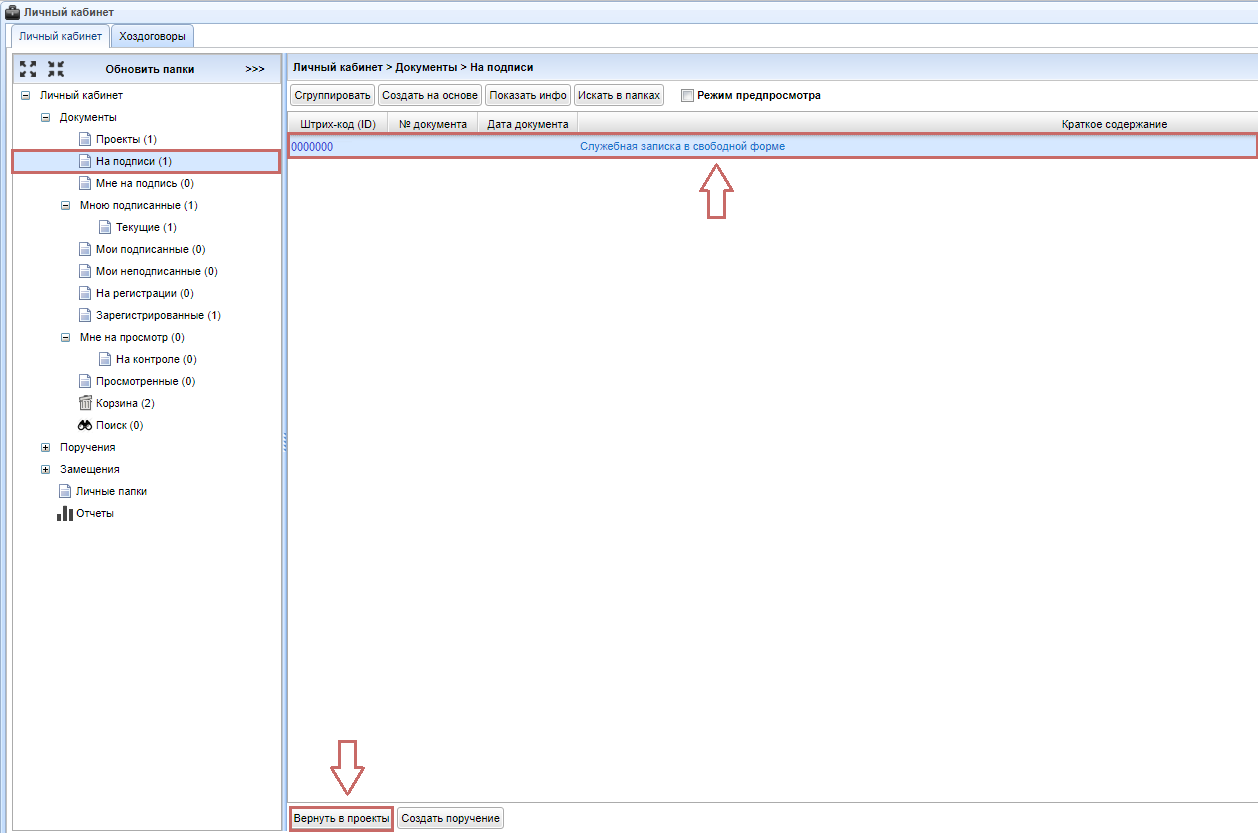
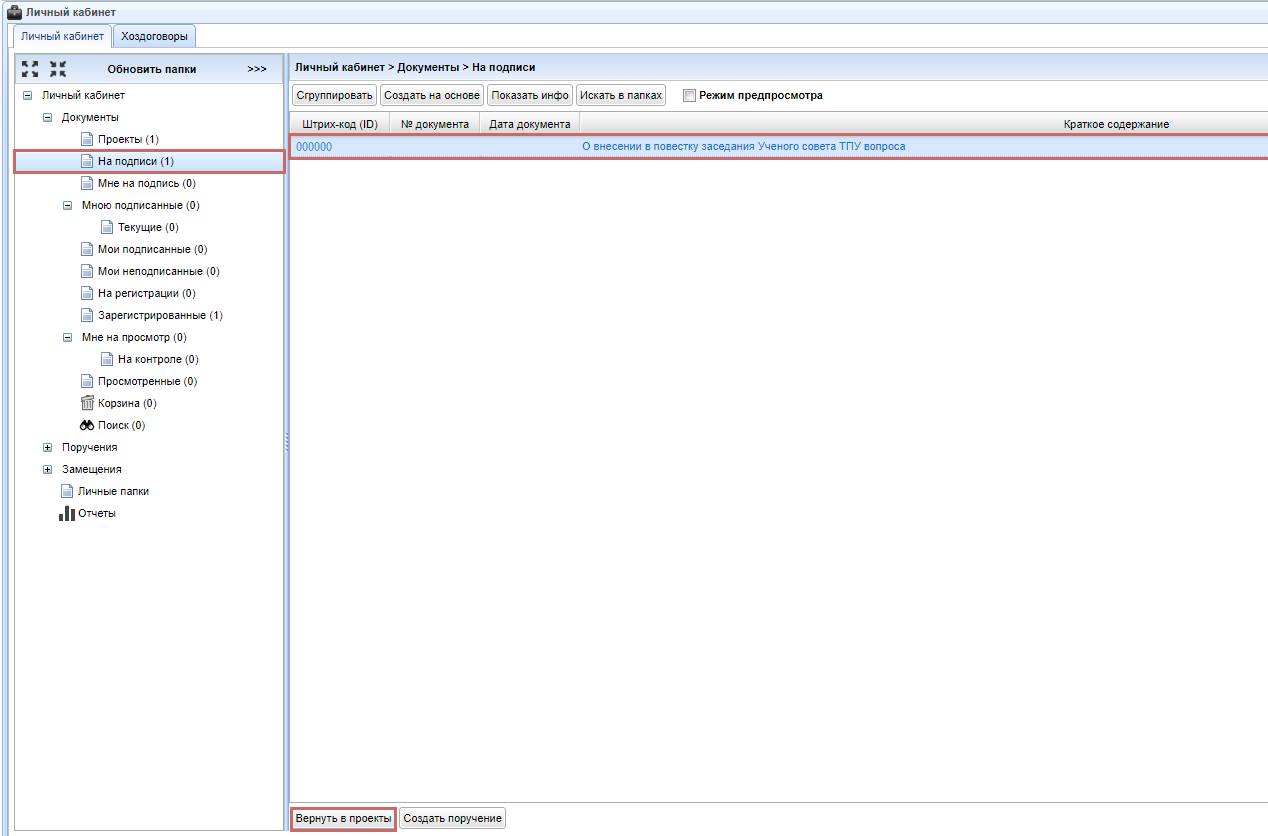
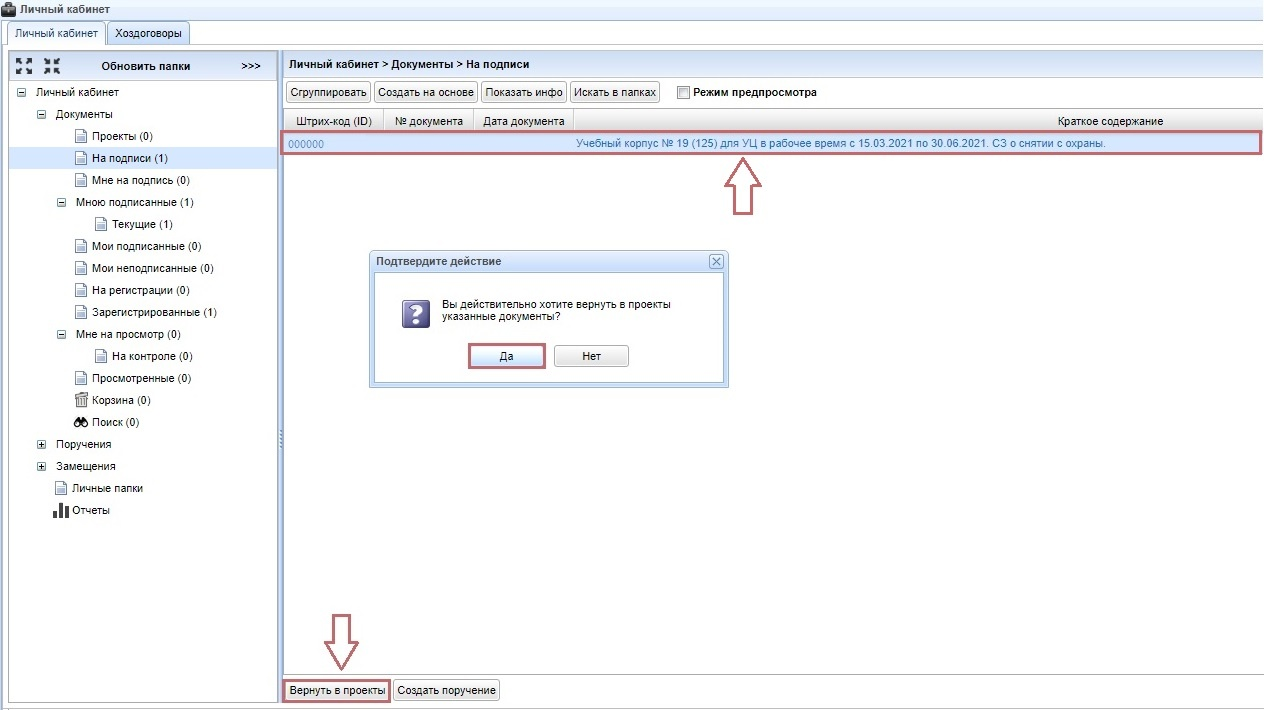
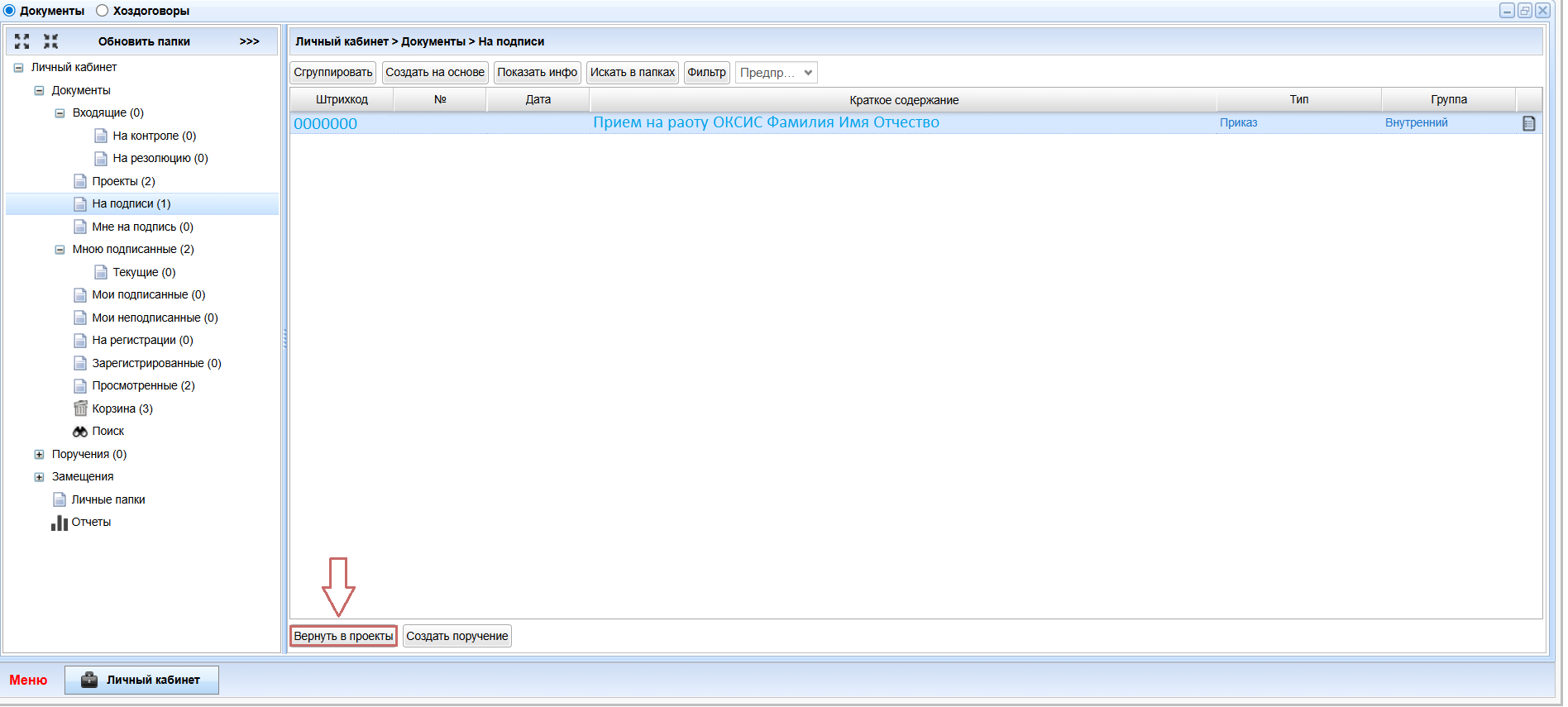
<span style="color: rgb(0, 0, 0);">Для редактирования документа в состоянии <span style="color: rgb(200, 106, 103);">**На подписи**</span> сначала нужно изменить его состояние на **<span style="color: rgb(200, 106, 103);">Проект</span>.** Выделите документ и нажмите кнопку<span style="color: rgb(52, 73, 94);"> </span>**<span style="color: rgb(0, 0, 0);"><span style="color: rgb(200, 106, 103);">Вернуть в проекты</span></span>**<span style="color: rgb(0, 0, 0);">.</span> Документ будет перемещен в папку **<span style="color: rgb(200, 106, 103);">Проект</span>**.</span>

[![DGPH_9.jpg](https://devdocs.tpu.ru/uploads/images/gallery/2025-02/scaled-1680-/dgph-9.jpg)](https://devdocs.tpu.ru/uploads/images/gallery/2025-02/dgph-9.jpg)

<p class="callout warning"><span style="color: rgb(0, 0, 0);">Документ в состоянии *На регистрации* или *Зарегистрирован* не может быть отредактирован. Чтобы отредактировать такой документ необходимо обратиться в отдел делопроизводства для снятия документа с контроля. После этого документ будет перемещен в папку <span style="color: rgb(0, 0, 0);">*Проекты*.</span></span></p>

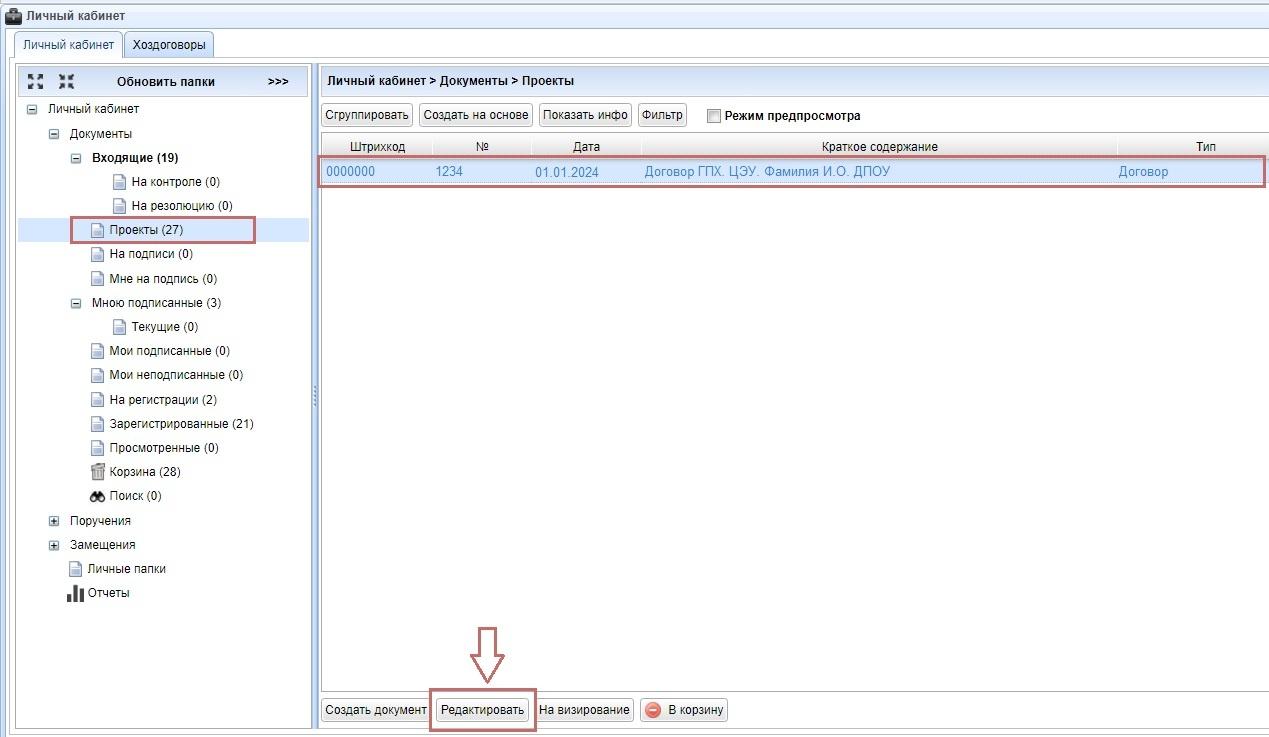
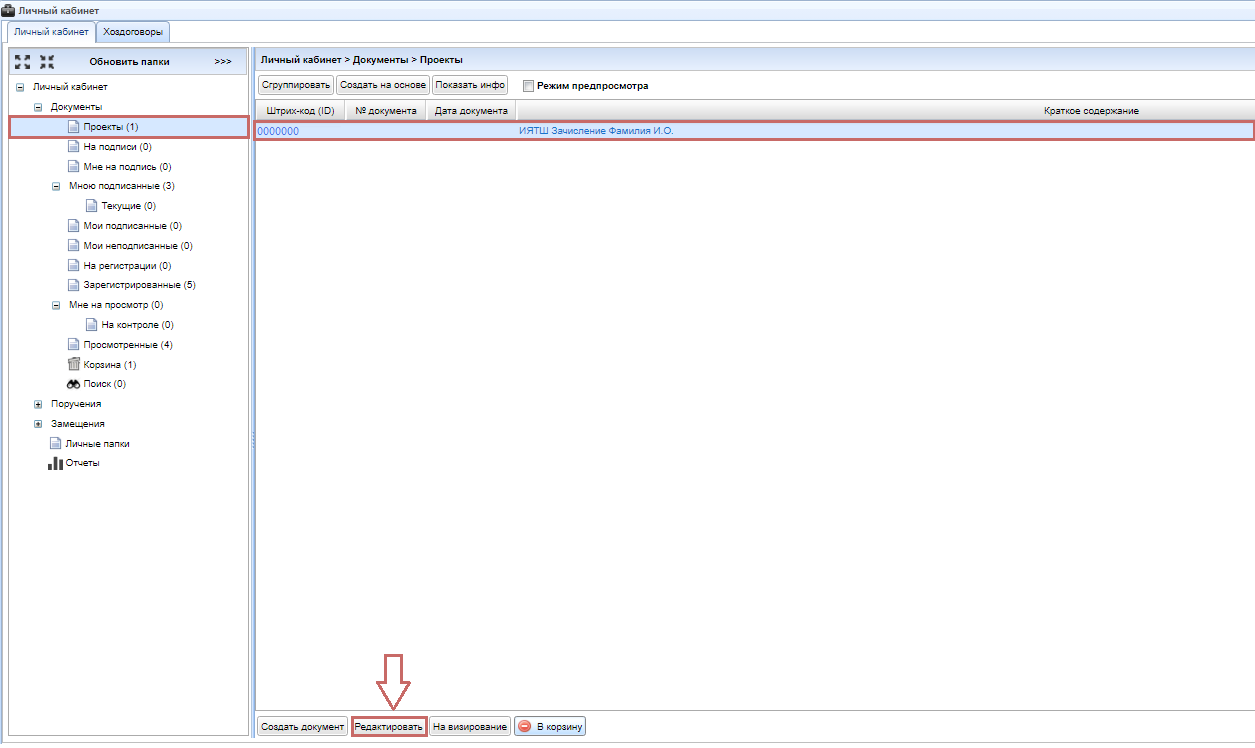
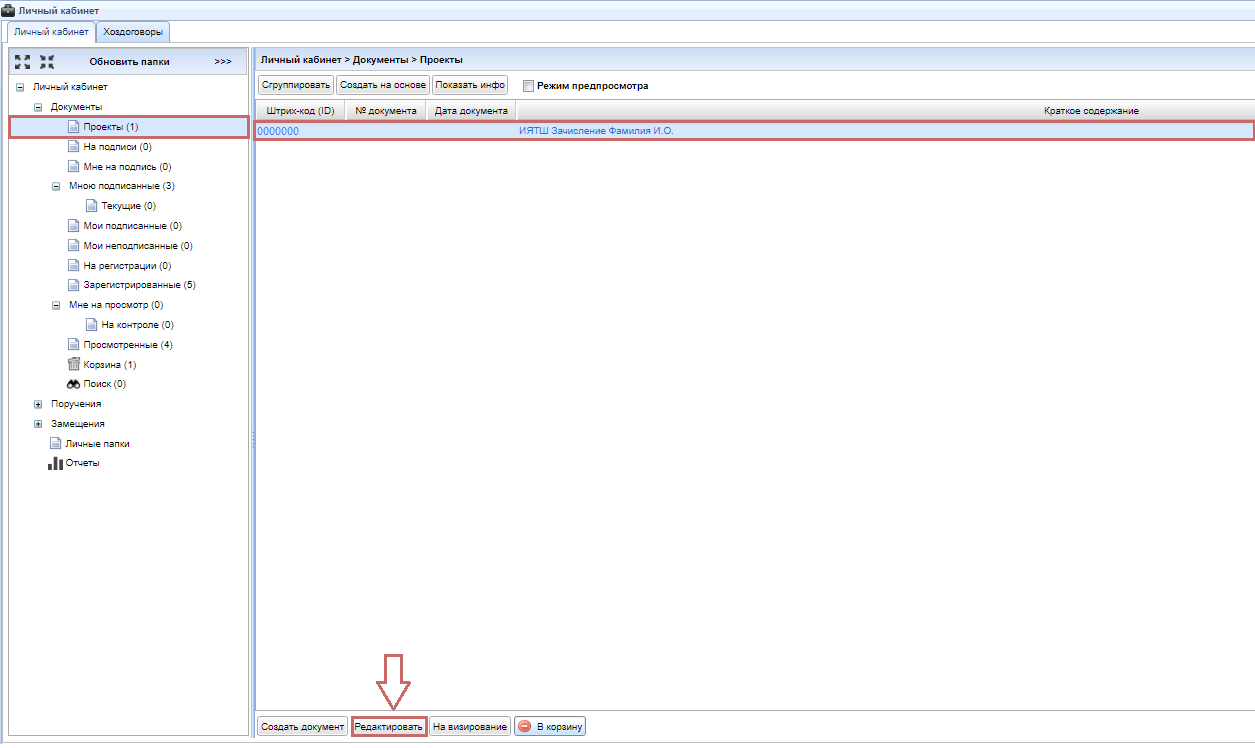
<span style="color: rgb(0, 0, 0);">Для редактирования доступны документы в состоянии **<span style="color: rgb(200, 106, 103);">Проект</span>** и документы, которые ранее были сохранены, но не отправлены на согласование. </span><span style="color: rgb(0, 0, 0);"><span style="letter-spacing: 0.0px;">Выберите необходимый документ в папке<span style="color: rgb(0, 0, 0);"><span style="color: rgb(200, 106, 103);"> **Проекты**</span> </span>и нажмите кнопку </span>**<span style="color: rgb(200, 106, 103);">Редактировать</span>**<span style="letter-spacing: 0.0px;">.</span></span>

[![DGPH_8.jpg](https://devdocs.tpu.ru/uploads/images/gallery/2025-02/scaled-1680-/dgph-8.jpg)](https://devdocs.tpu.ru/uploads/images/gallery/2025-02/dgph-8.jpg)

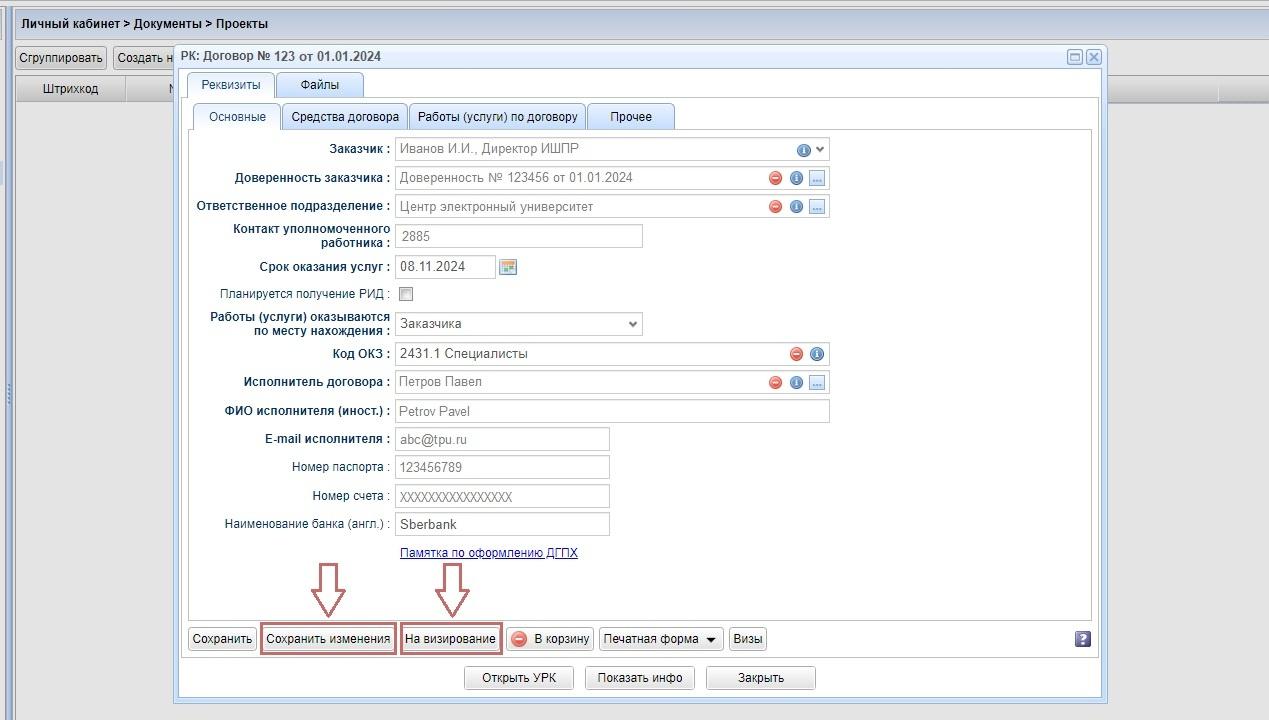
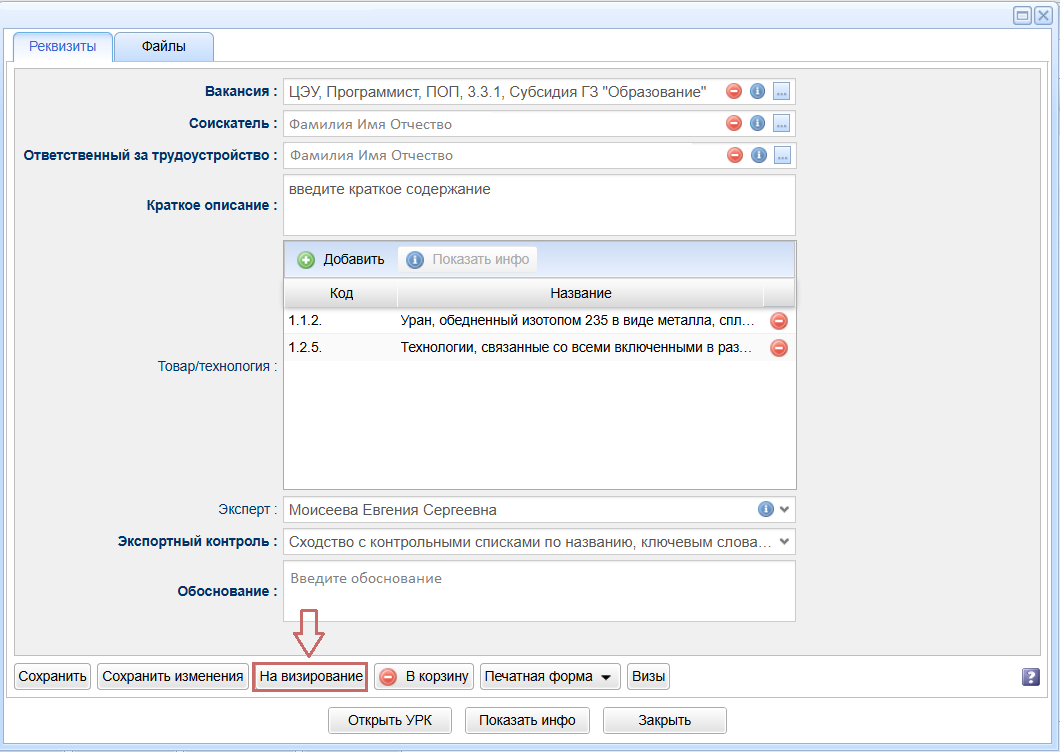
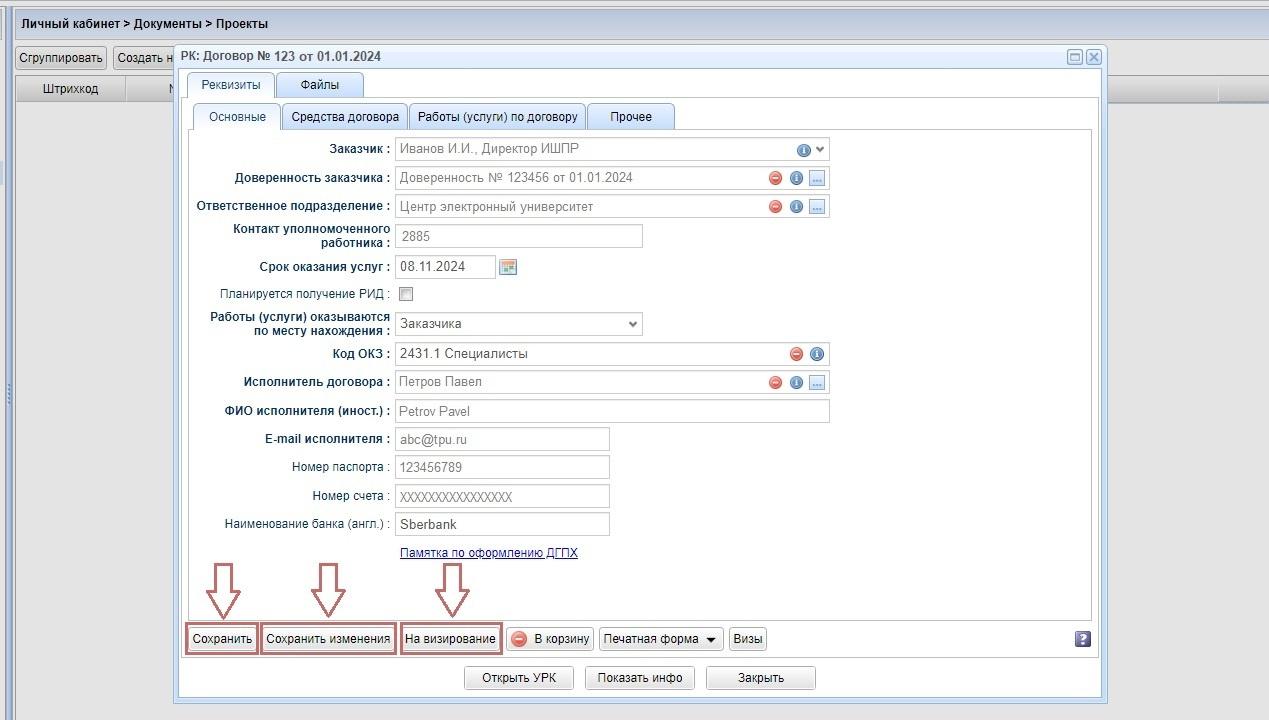
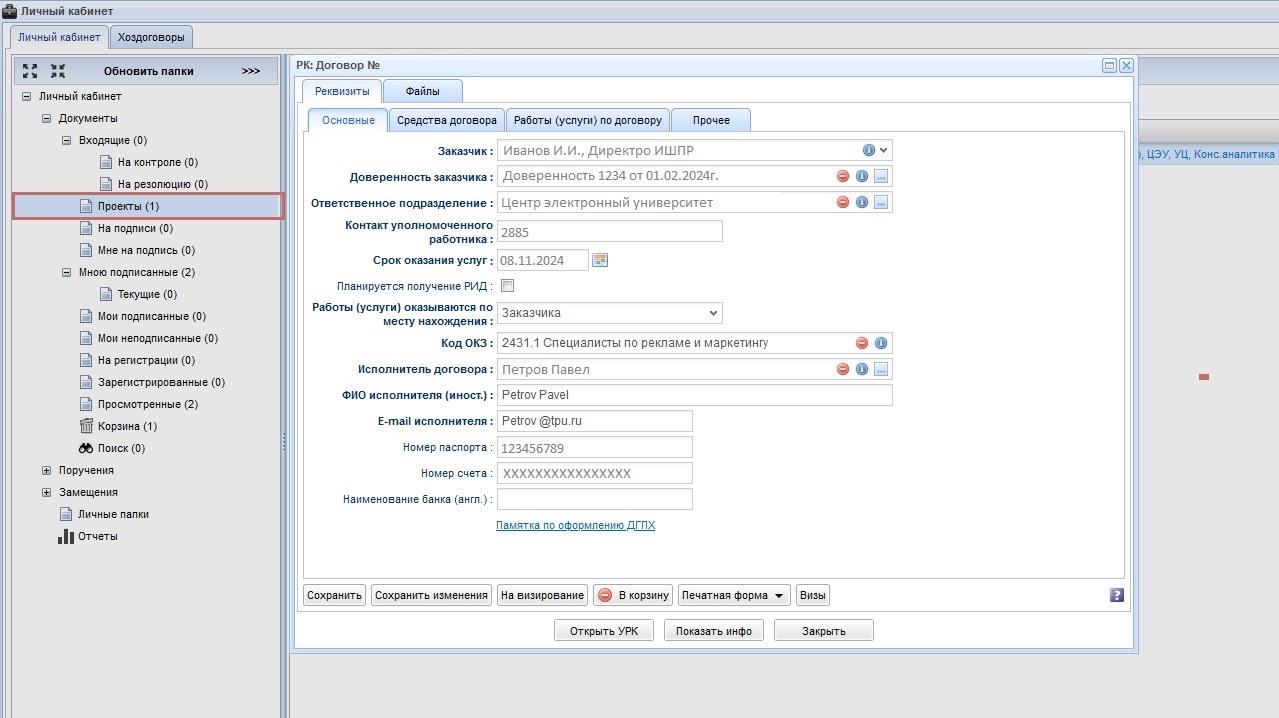
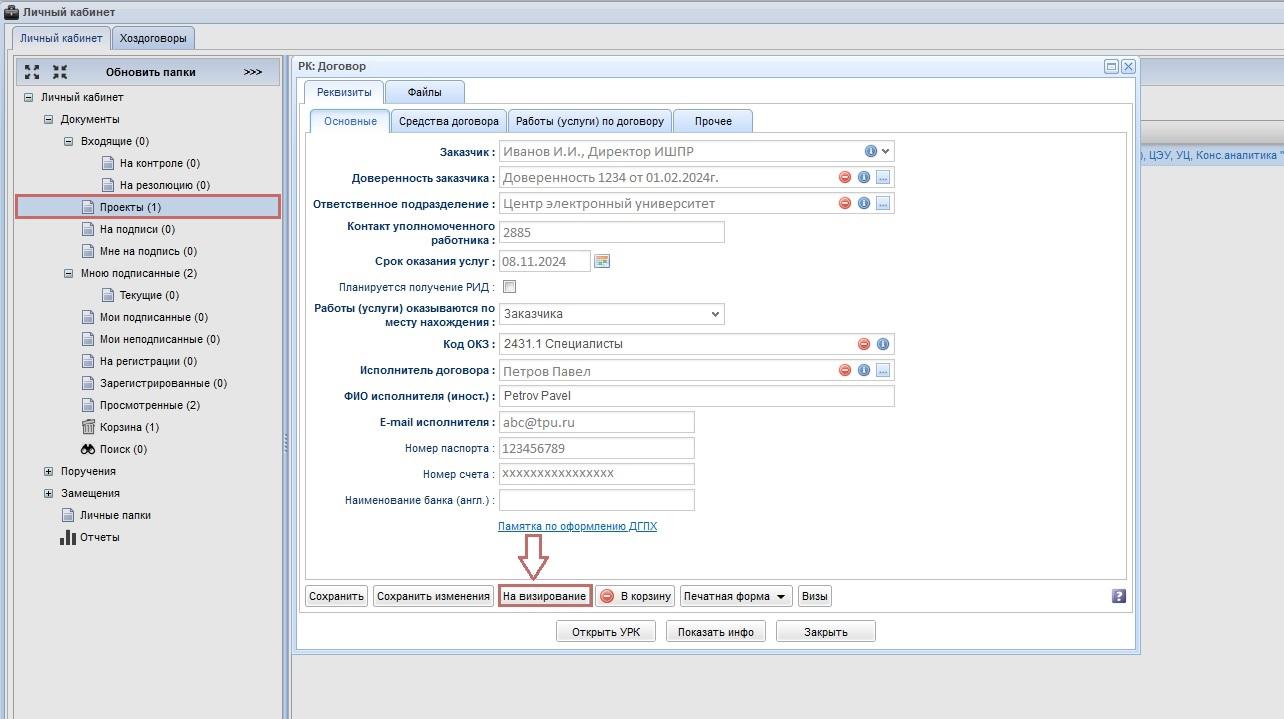
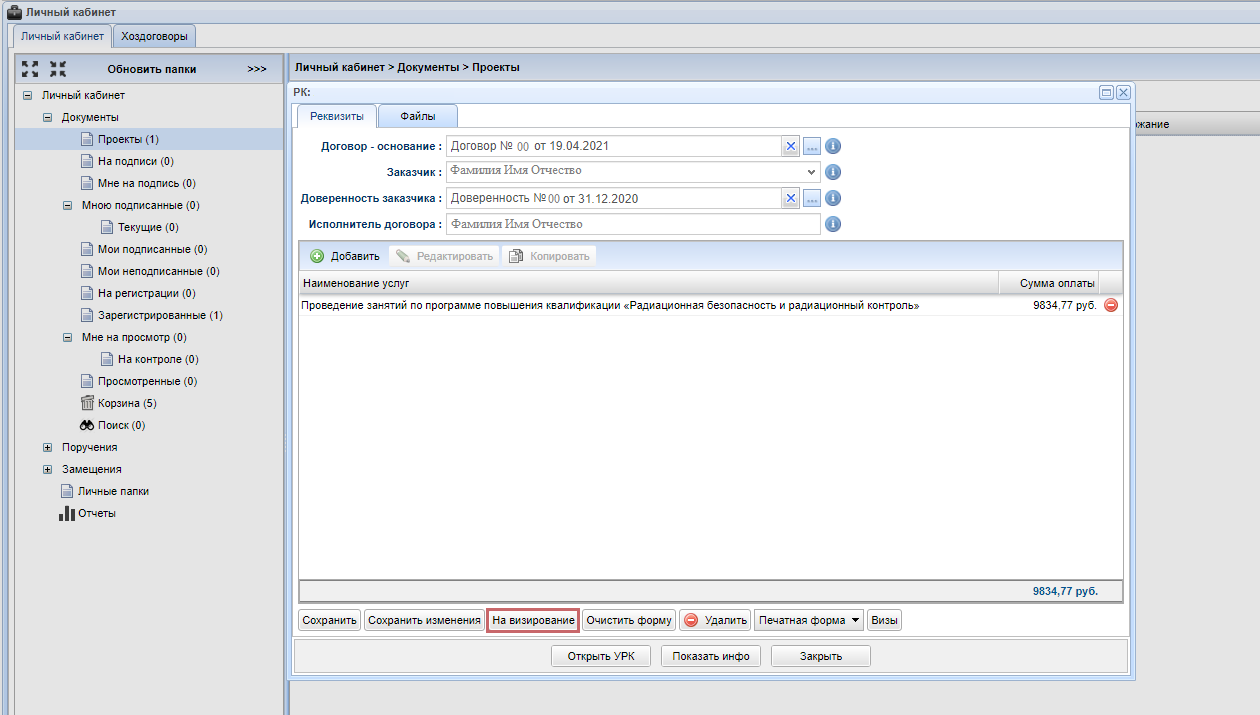
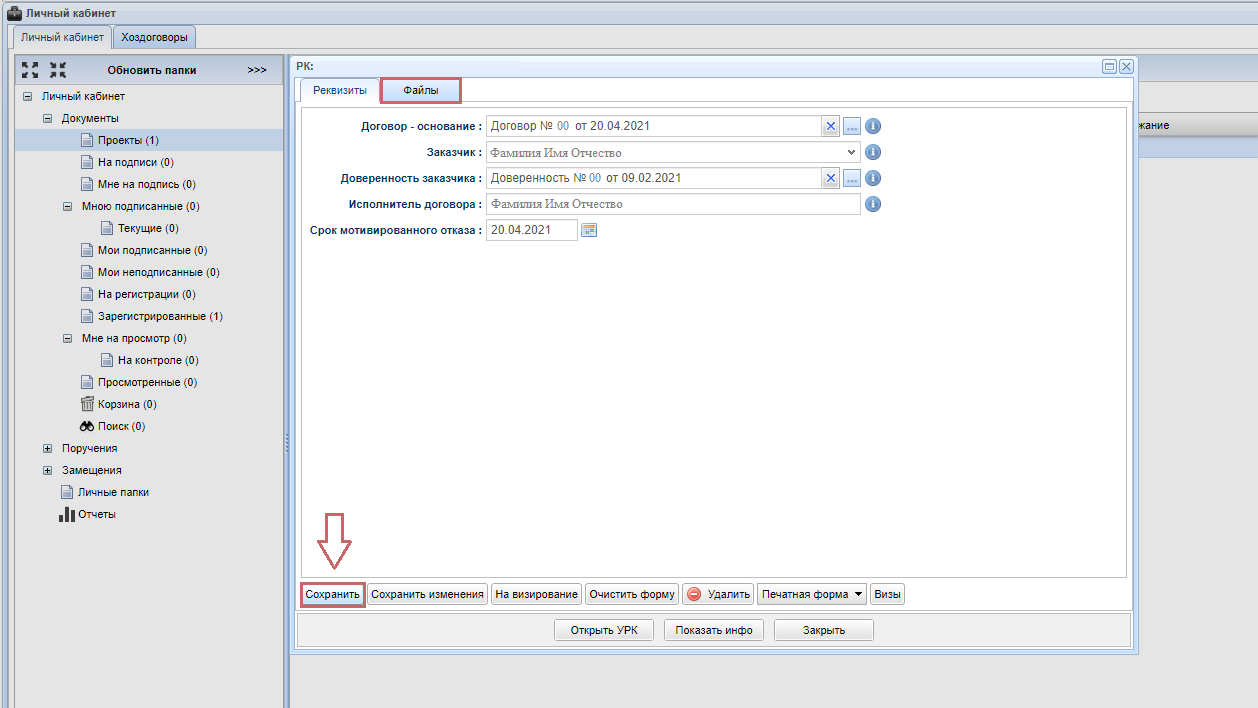
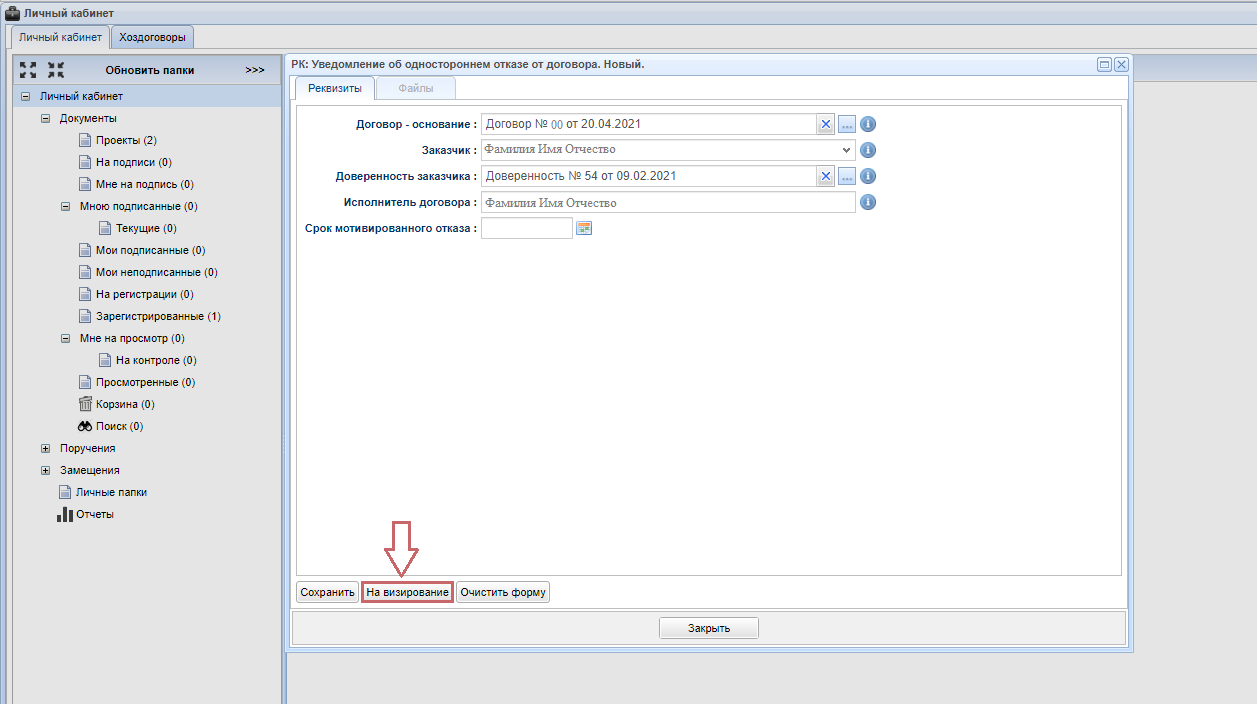
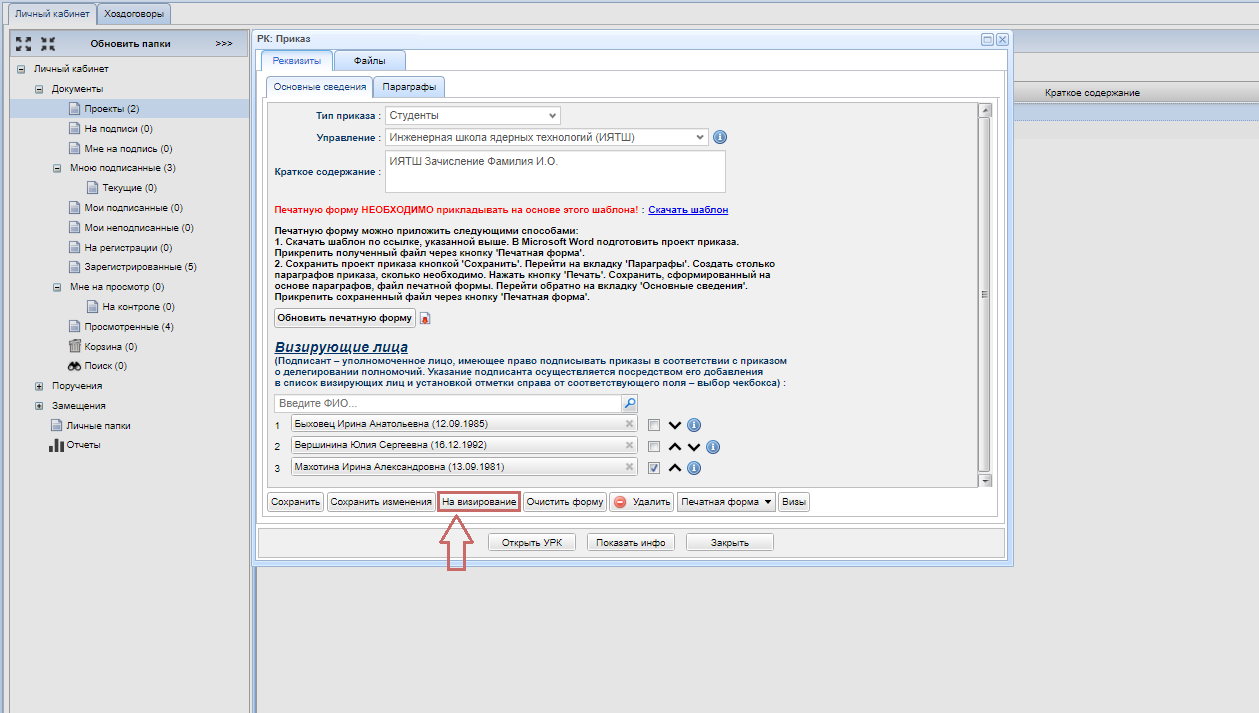
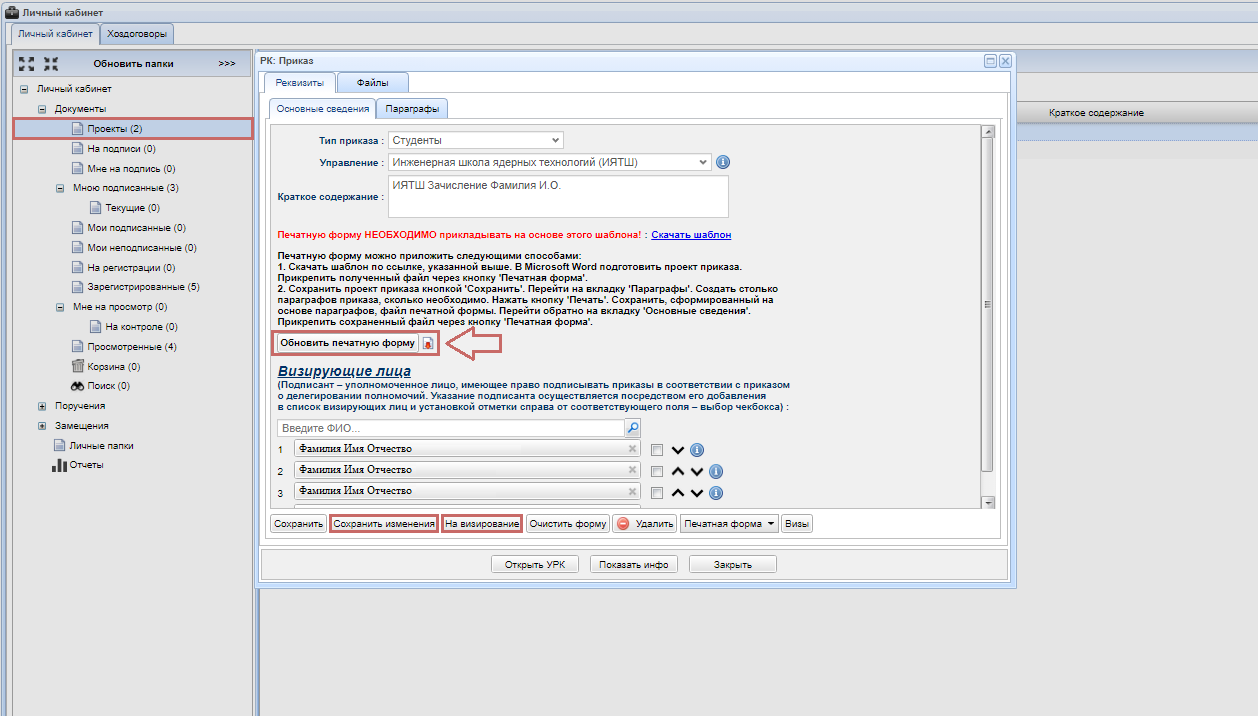
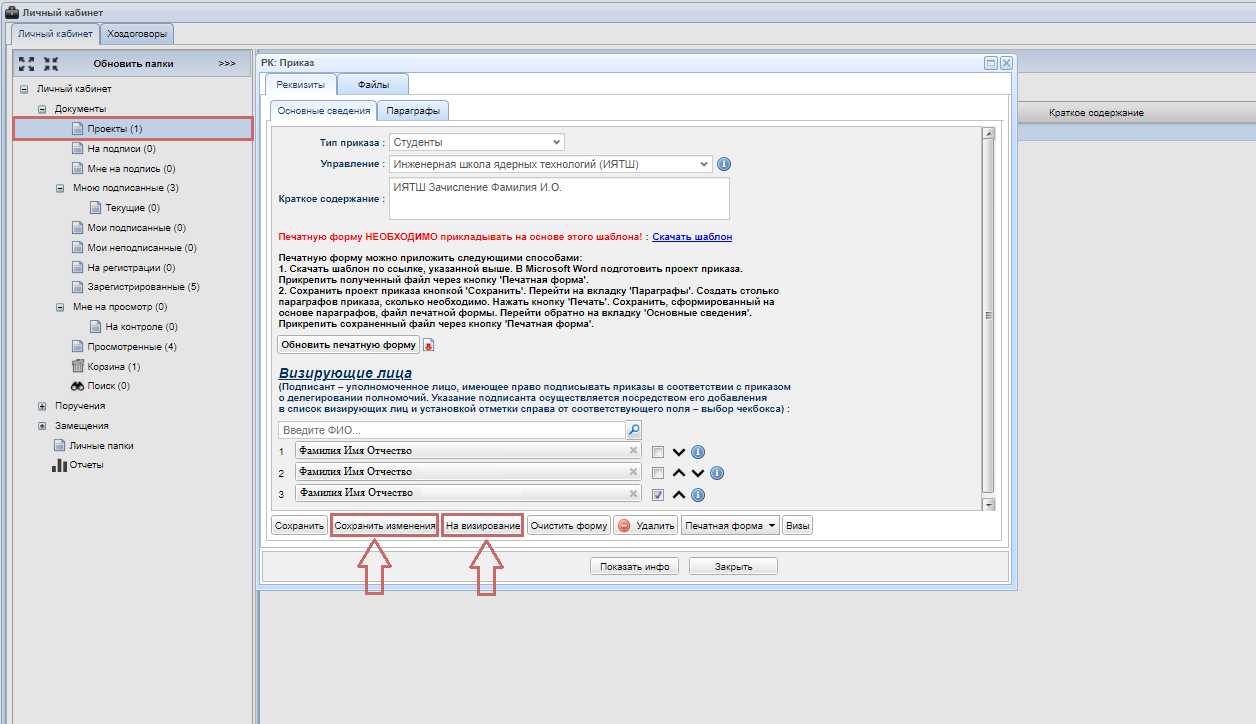
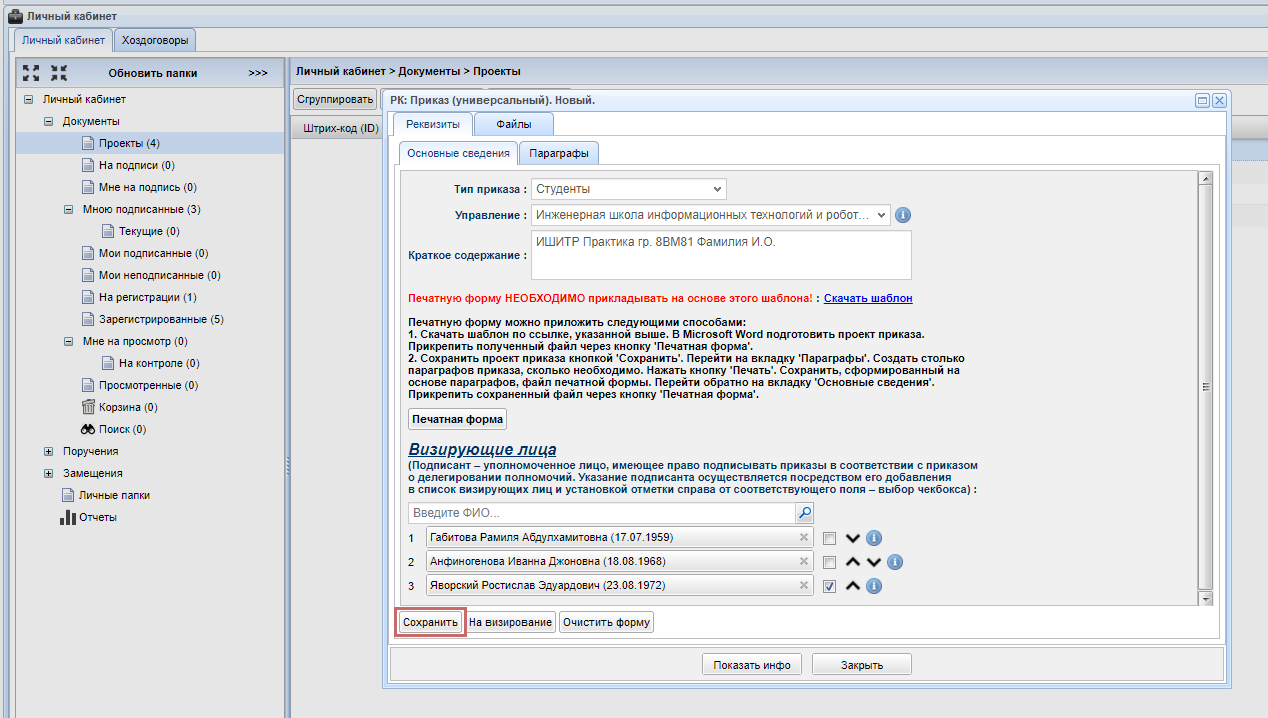
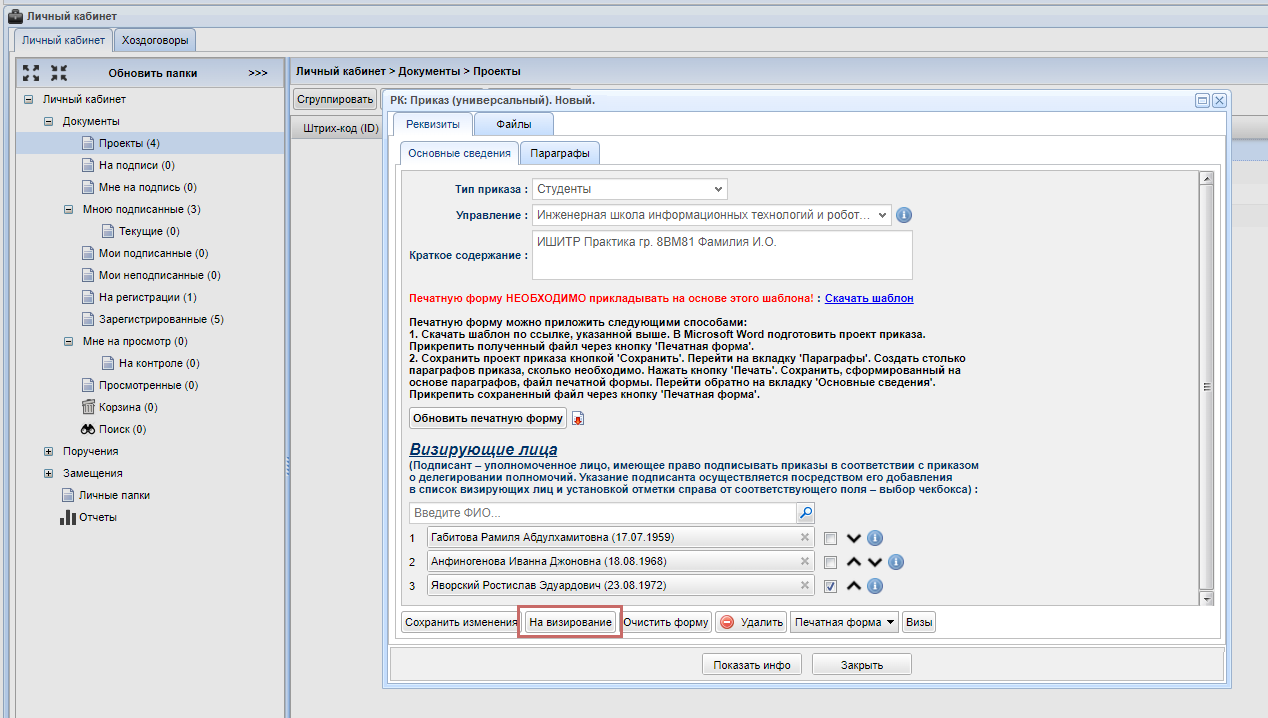
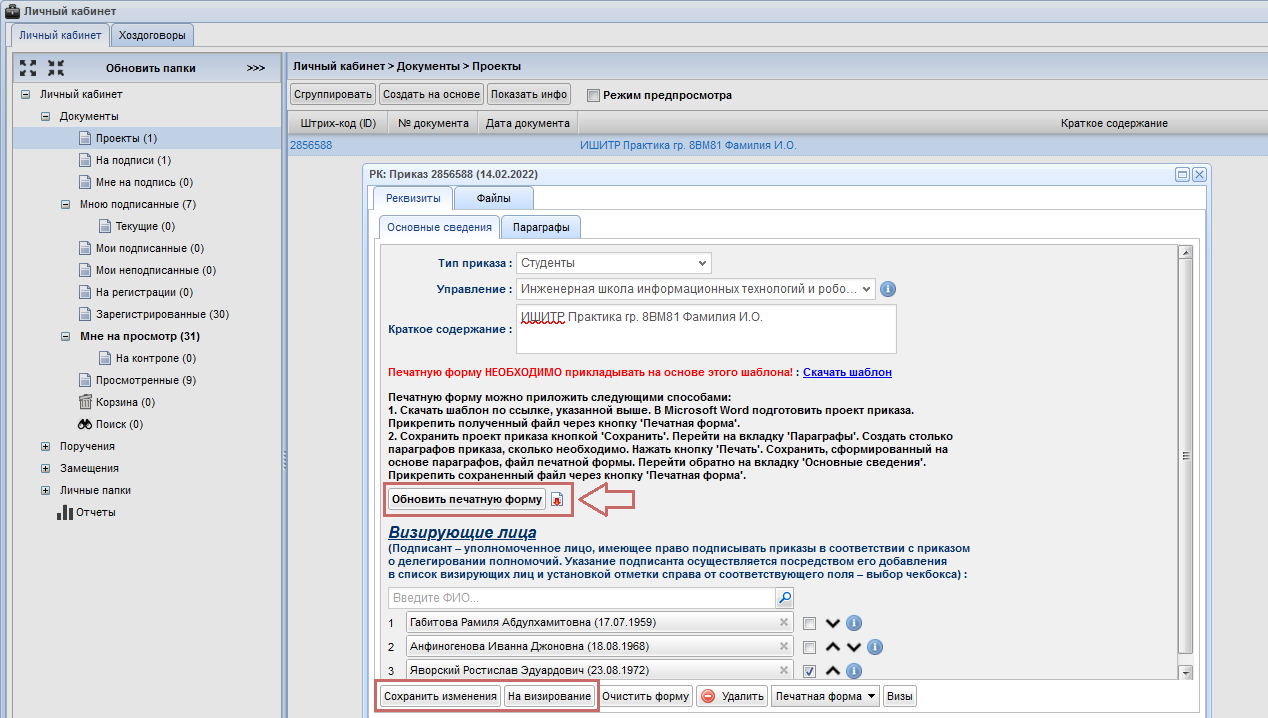
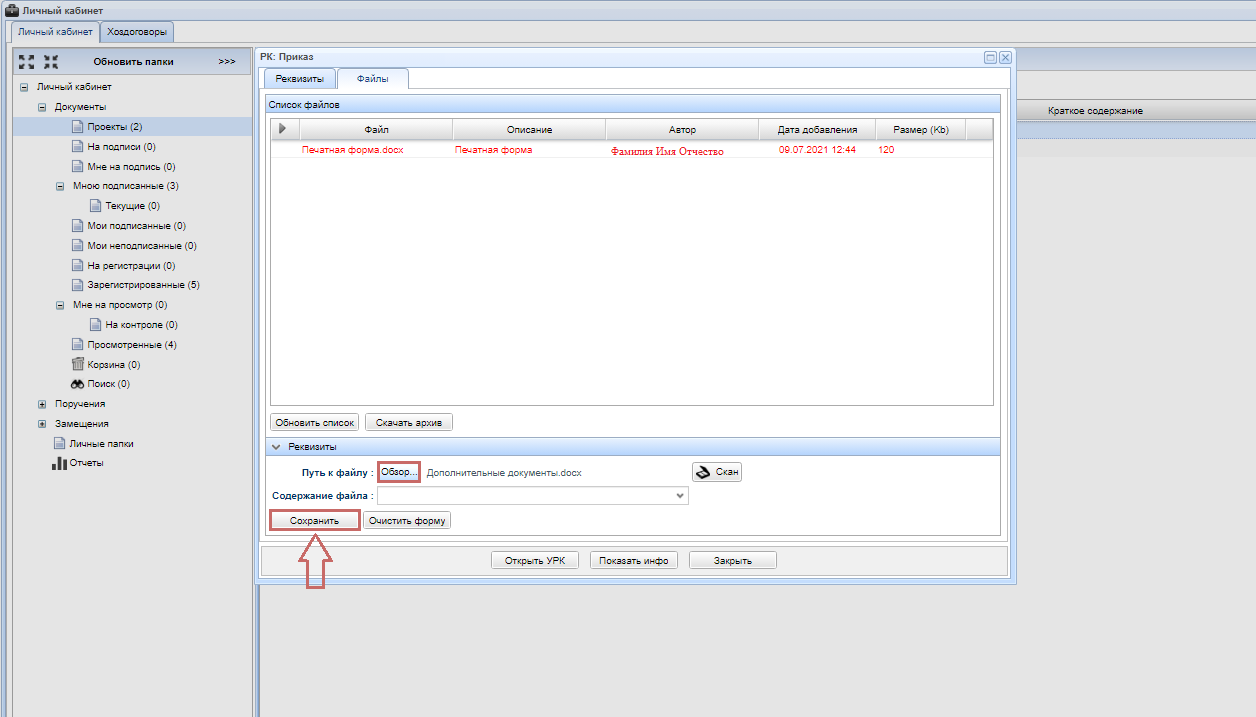
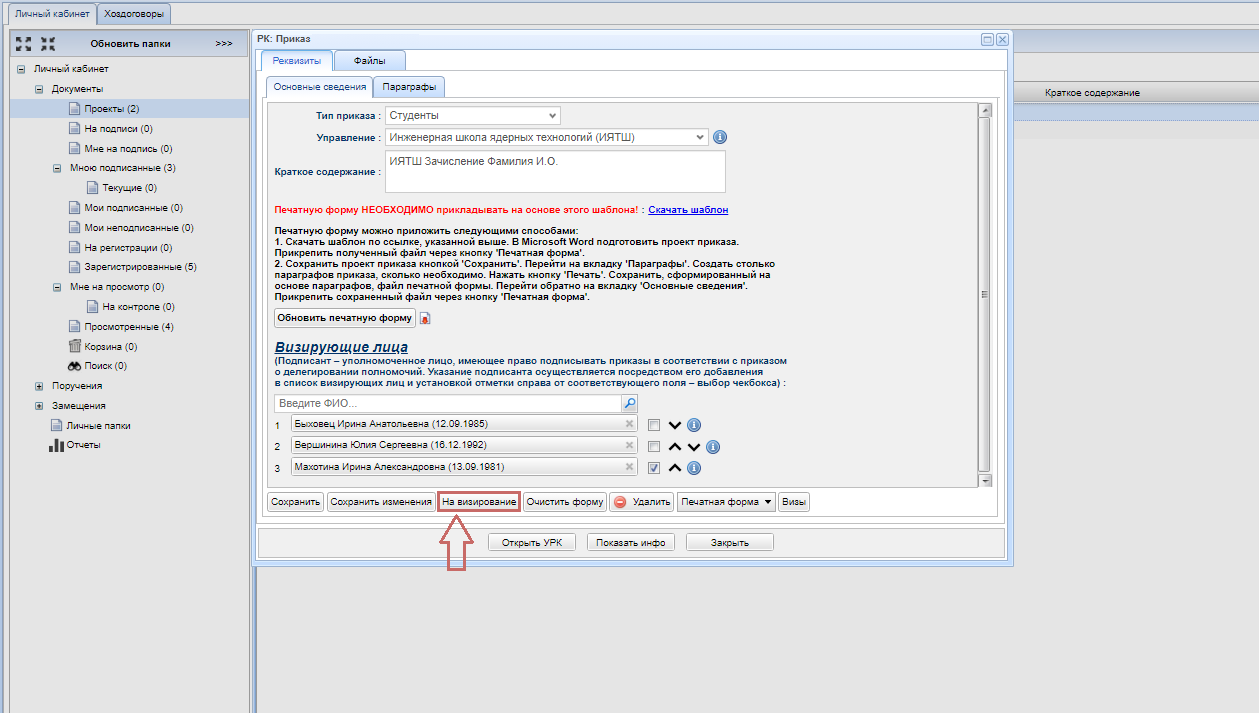
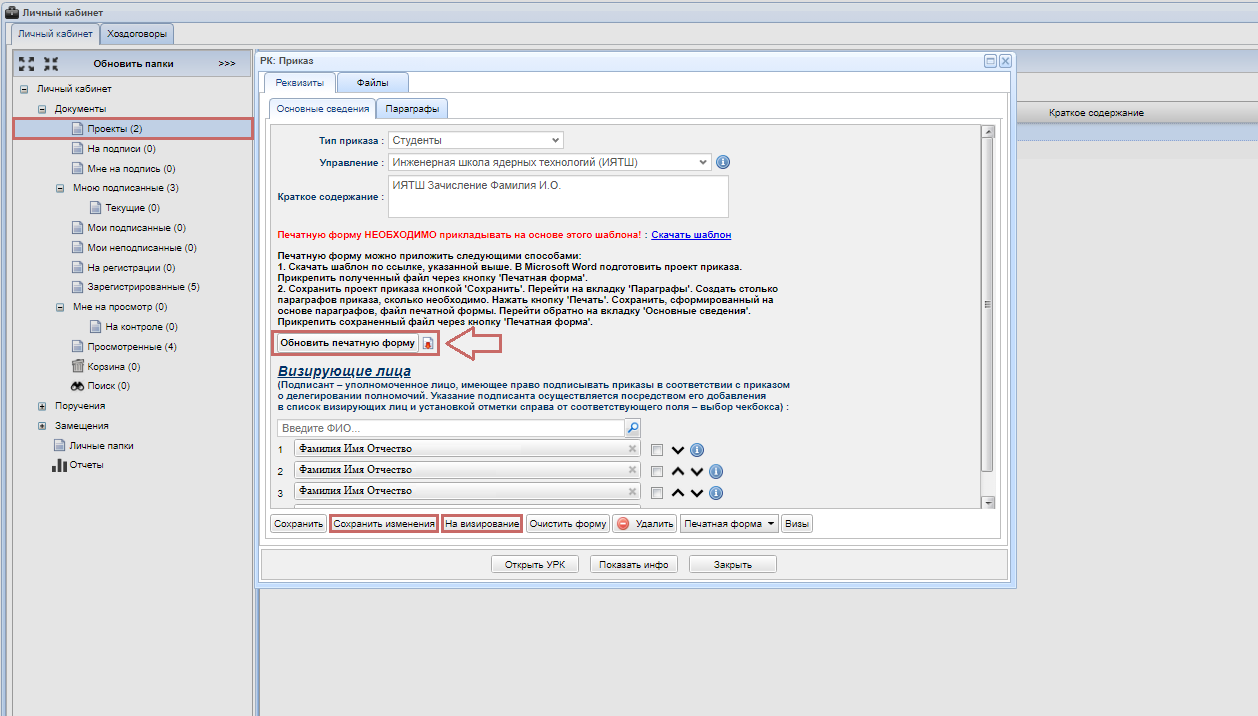
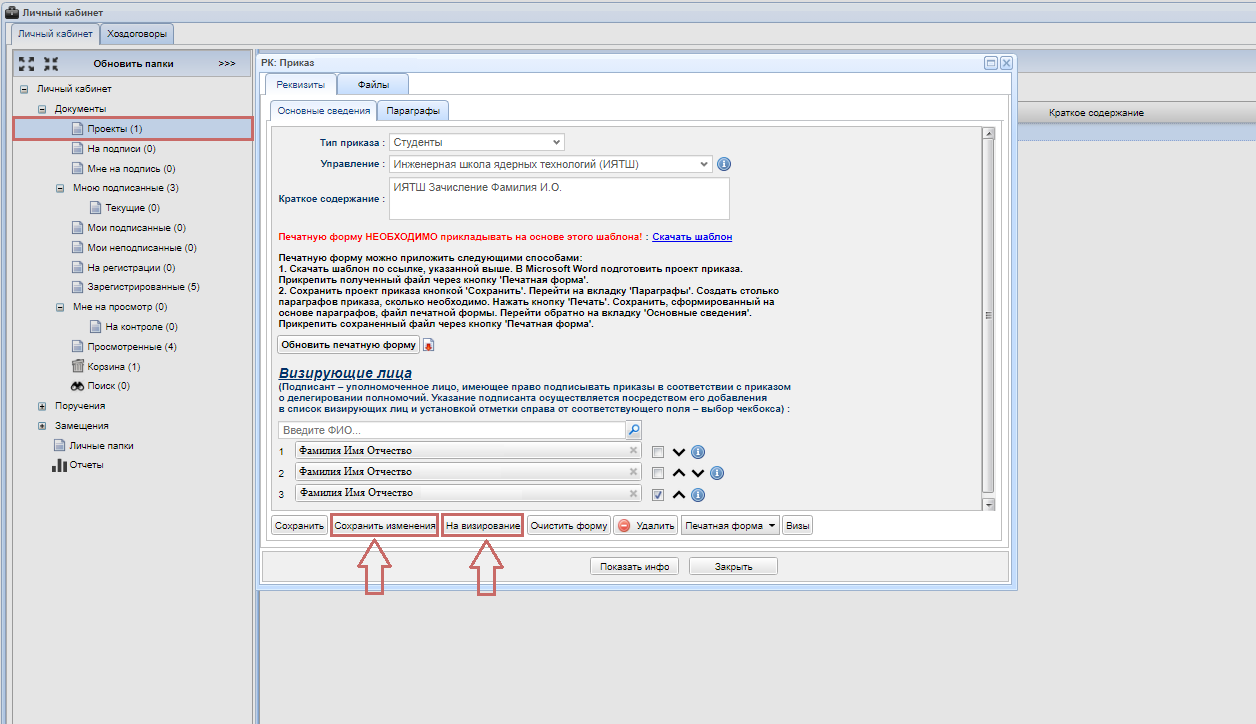
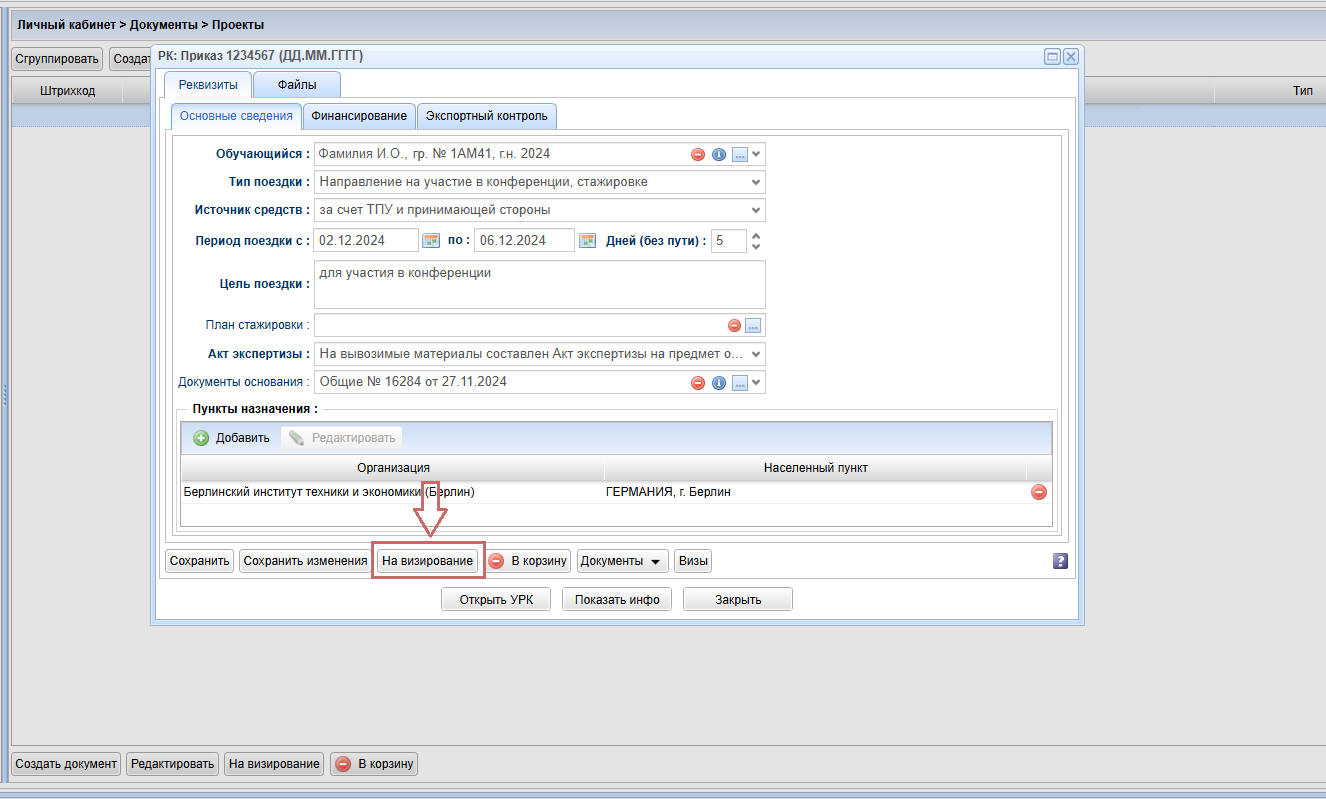
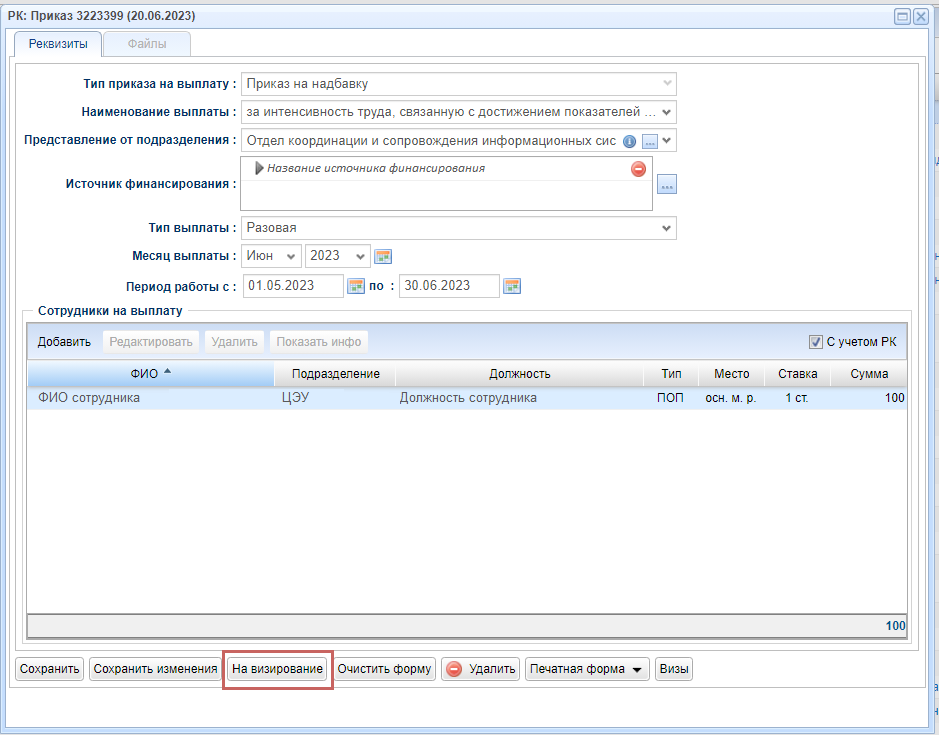
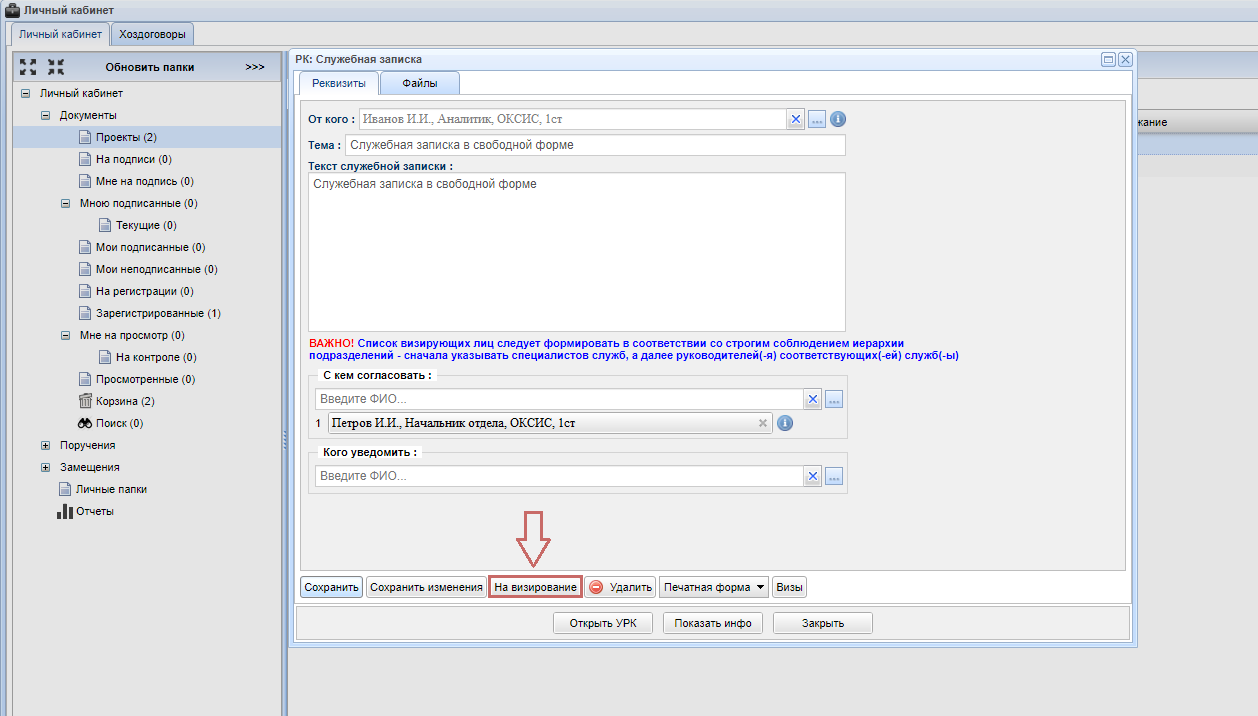
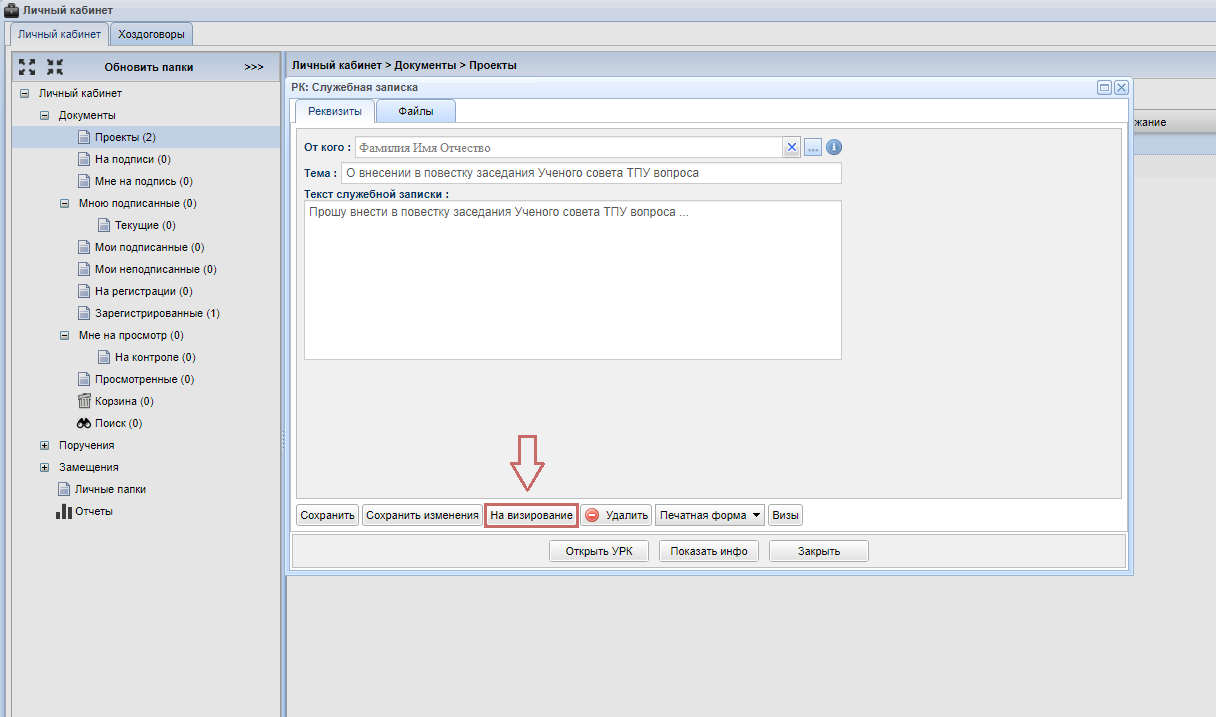
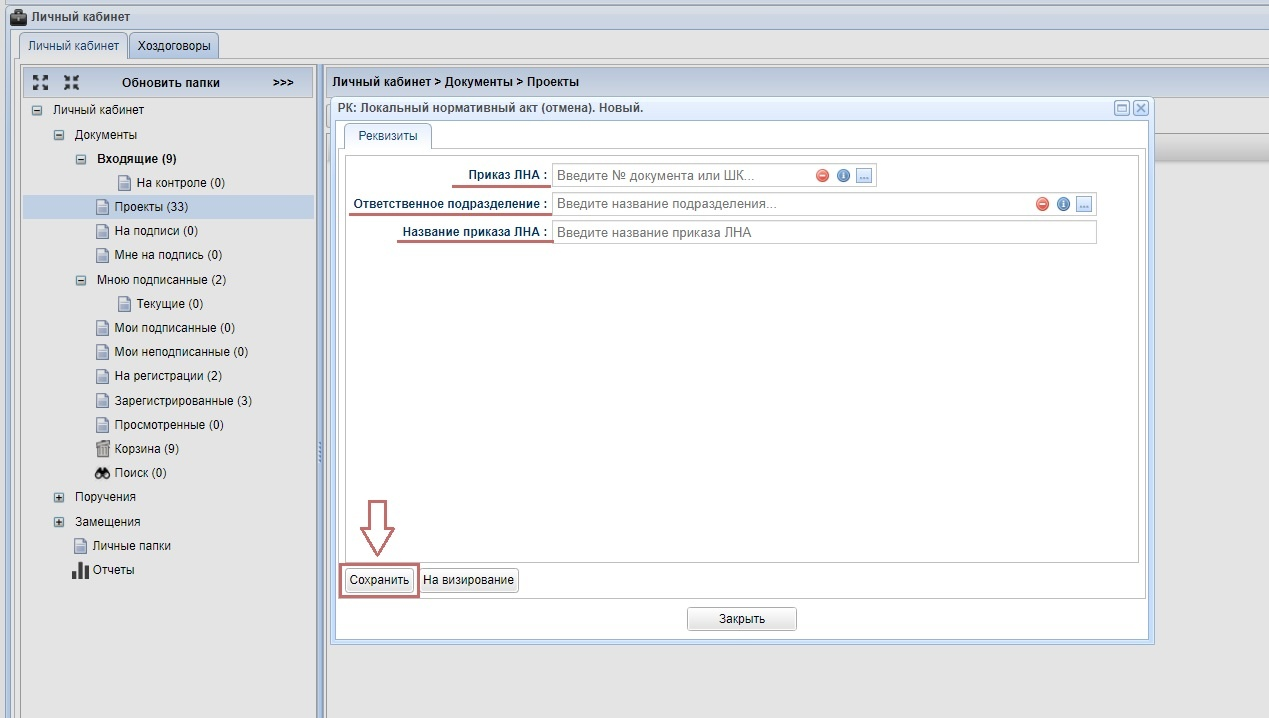
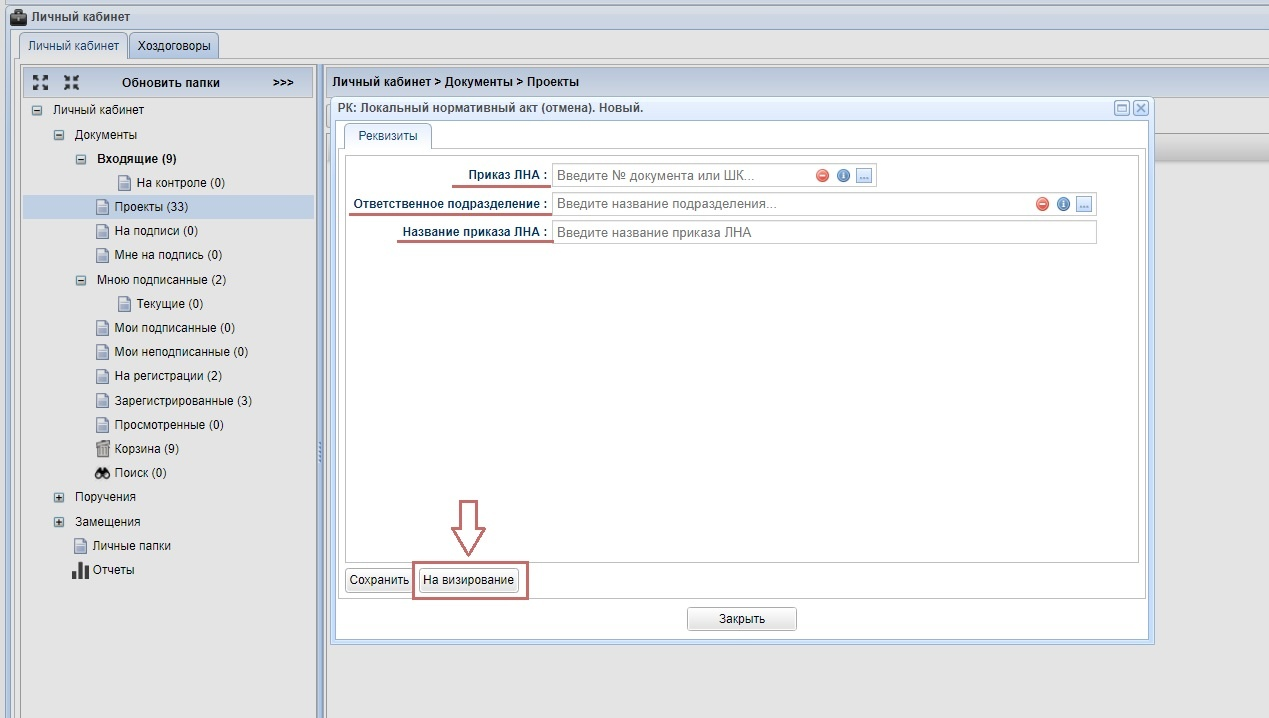
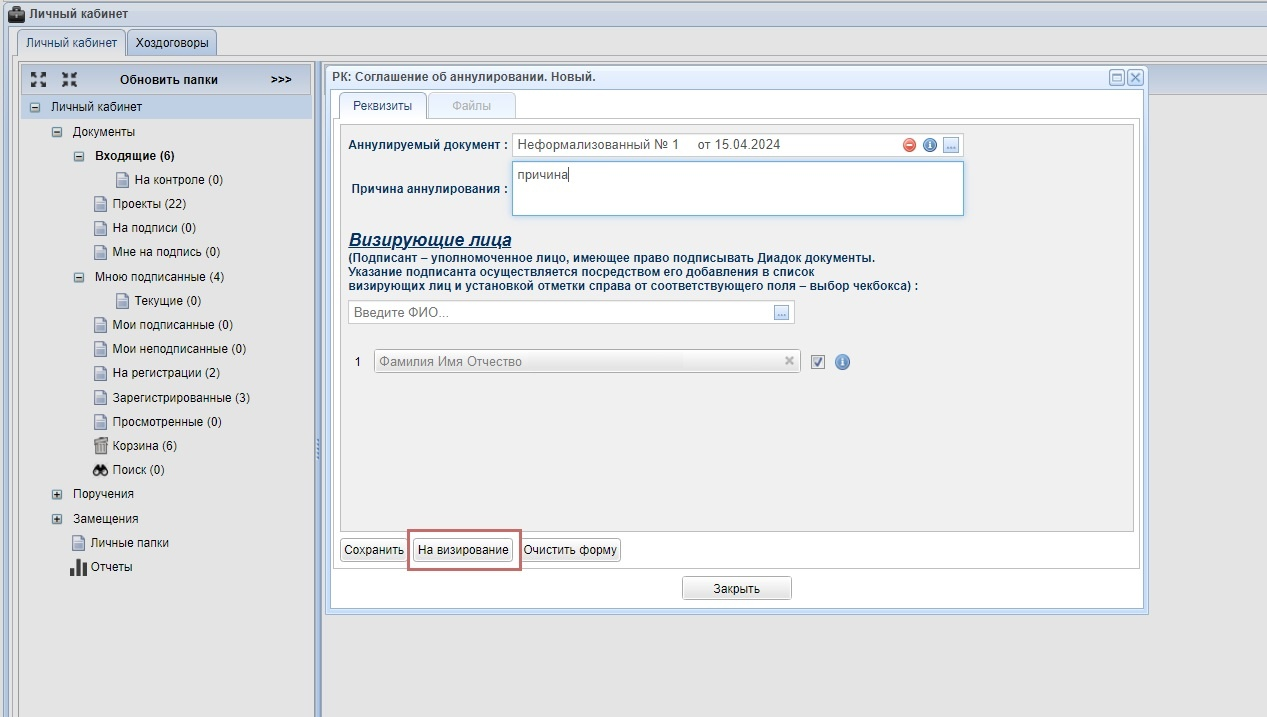
<span style="color: rgb(0, 0, 0);">В открывшемся окне внесите необходимые изменения и нажмите кнопку **<span style="color: rgb(200, 106, 103);">Сохранить изменения</span>**. Для отправки документа на визирование нажмите кнопку <span style="color: rgb(0, 0, 0);"><span style="color: rgb(200, 106, 103);">**На визирование**</span>.</span></span>

[![DGPH_Z_11.jpg](https://devdocs.tpu.ru/uploads/images/gallery/2025-02/scaled-1680-/dgph-z-11.jpg)](https://devdocs.tpu.ru/uploads/images/gallery/2025-02/dgph-z-11.jpg)

<div class="notranslate" id="bkmrk--3" style="all: initial;"></div>

# Удаление документа

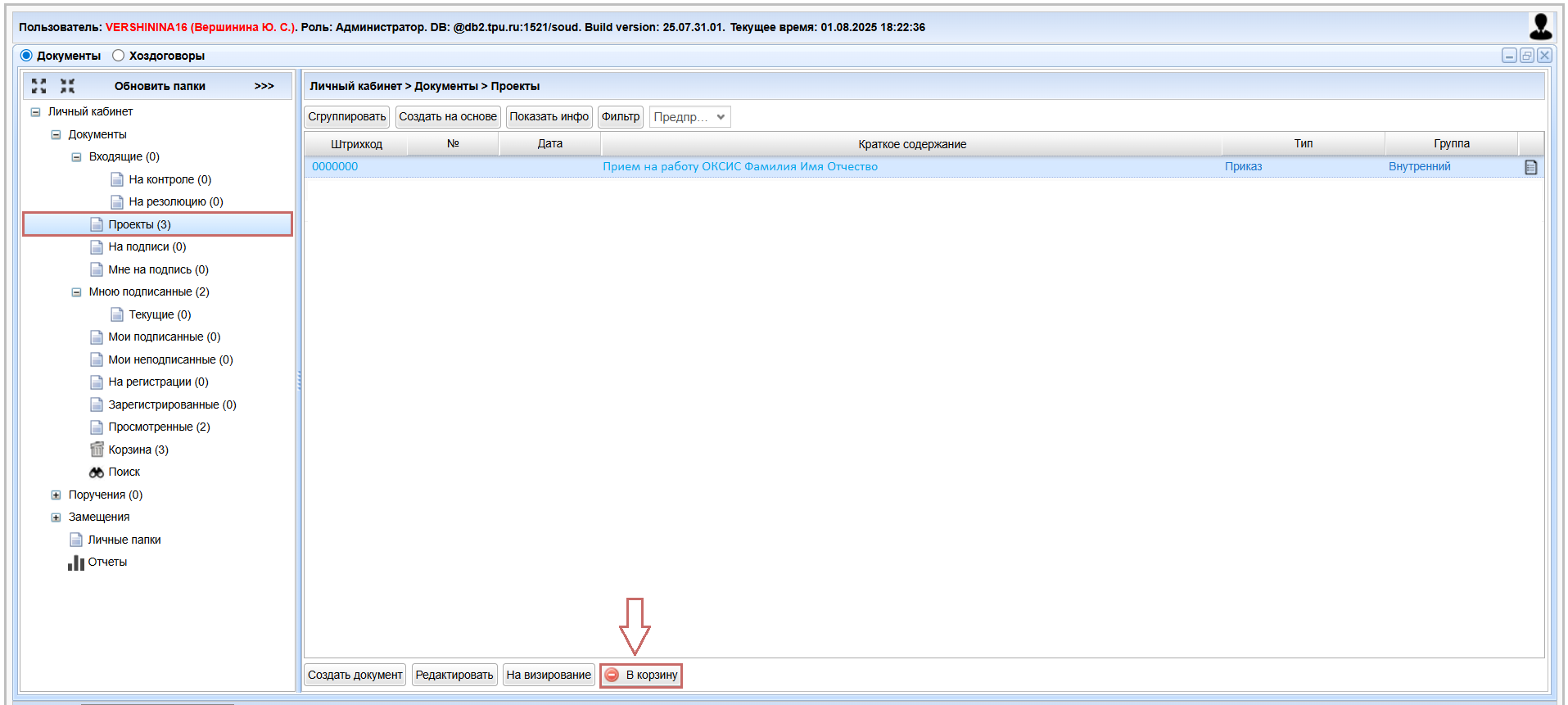
<span style="color: rgb(0, 0, 0);">Удаление документа возможно только в состоянии <span style="color: rgb(200, 106, 103);">**Проект**</span>. Для удаления документа в состоянии <span style="color: rgb(200, 106, 103);">**На подписи**</span> сначала нужно изменить его состояние на **<span style="color: rgb(200, 106, 103);">Проек</span><span style="color: rgb(0, 0, 0);"><span style="color: rgb(200, 106, 103);">т</span>. </span>**Выделите документ и нажмите кнопку **<span style="color: rgb(200, 106, 103);">Вернуть в проекты</span><span style="color: rgb(0, 0, 0);">. </span>**Документ будет перемещен в папку <span style="color: rgb(200, 106, 103);">**Проект**</span>.</span>

<p class="callout warning"><span style="color: rgb(31, 27, 27);">Документ в состоянии *На регистрации* или *Зарегистрирован* не может быть удален. Чтобы удалить такой документ необходимо обратиться в отдел делопроизводства для снятия документа с контроля. После этого документ будет перемещен в папку *Проекты*</span></p>

[![DGPH_9.jpg](https://devdocs.tpu.ru/uploads/images/gallery/2025-02/scaled-1680-/7kadgph-9.jpg)](https://devdocs.tpu.ru/uploads/images/gallery/2025-02/7kadgph-9.jpg)

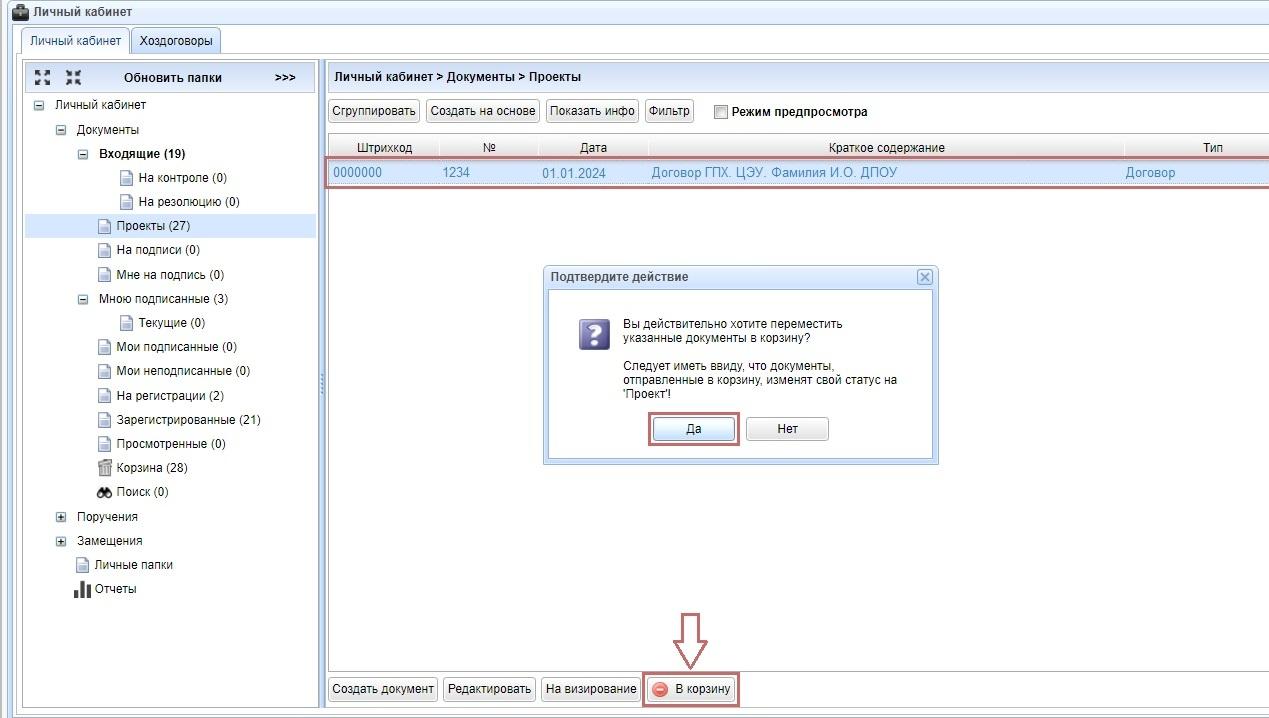
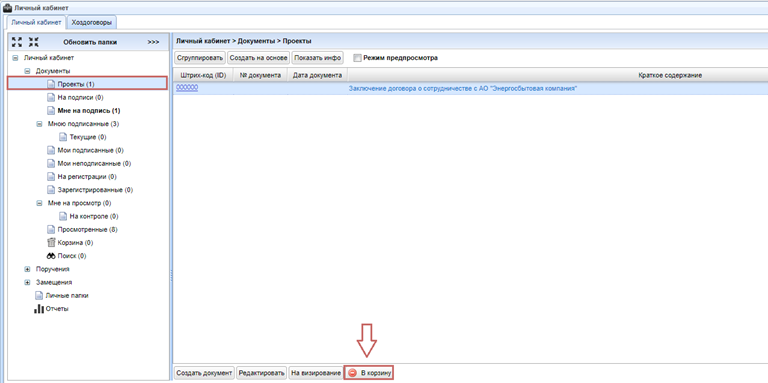
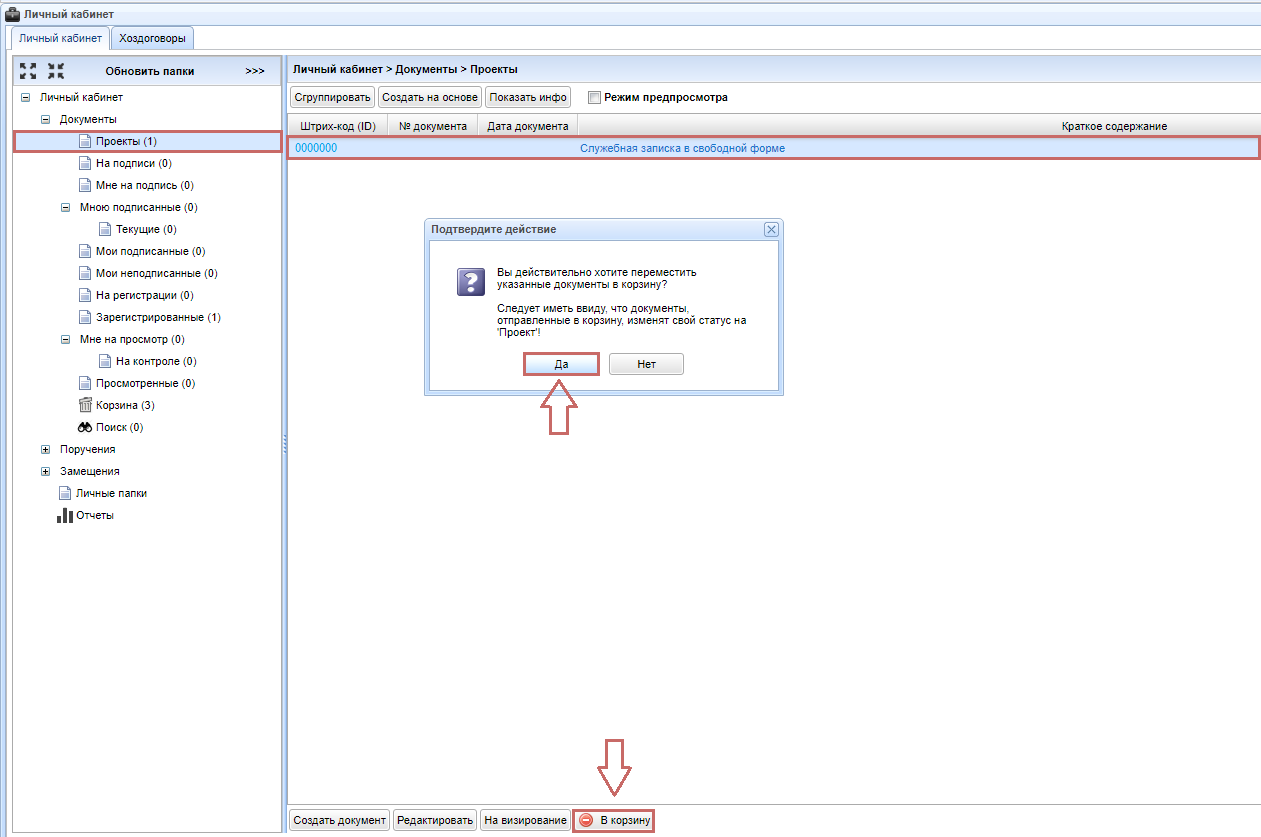
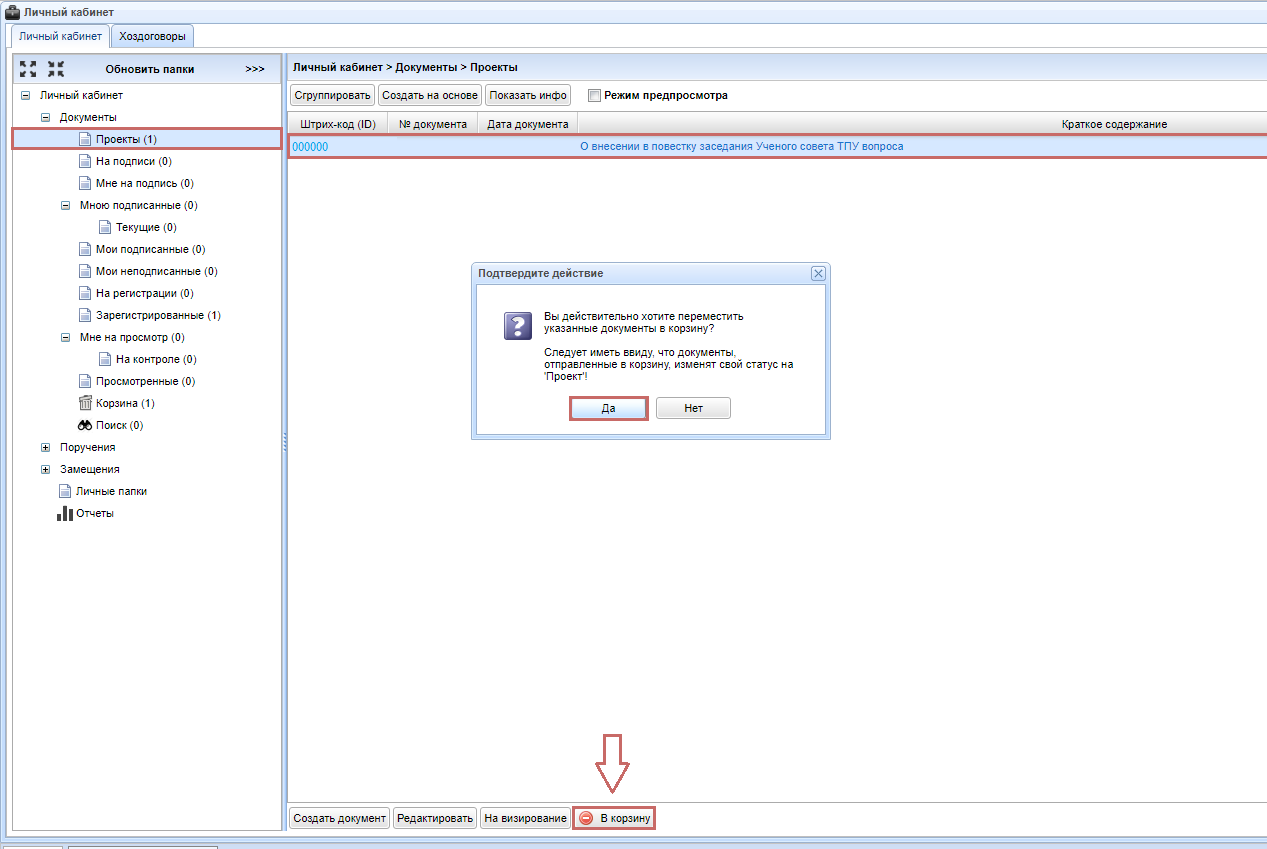
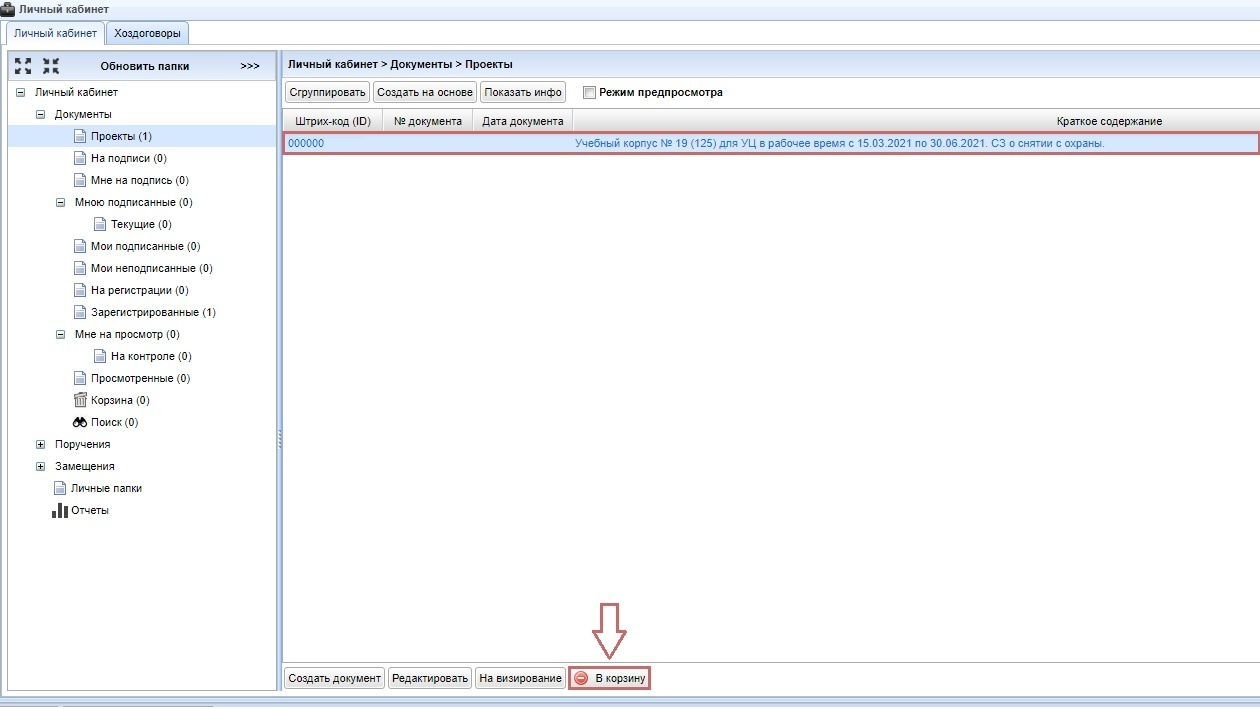
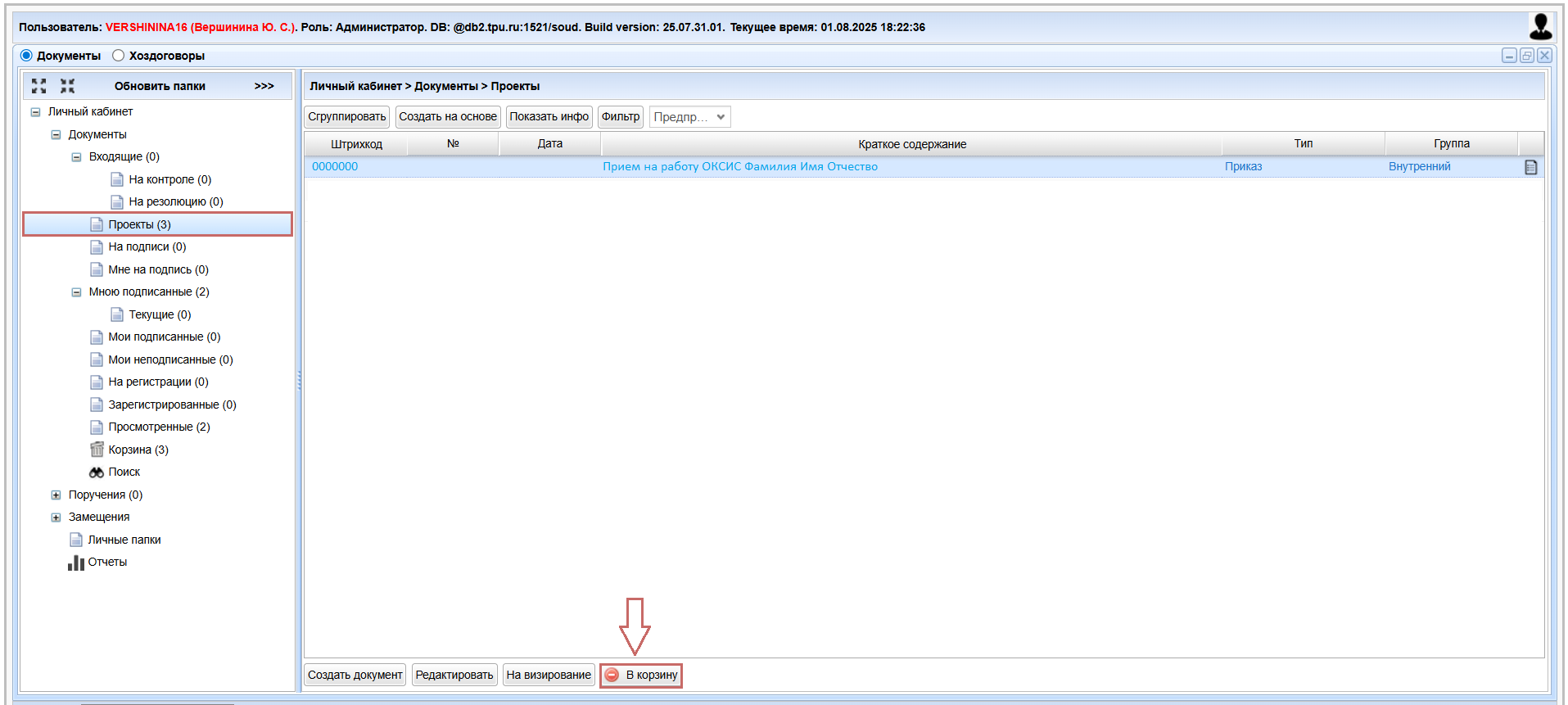
Перейдите в папку<span style="color: rgb(0, 0, 0);"> <span style="color: rgb(200, 106, 103);">**Проекты**</span>,</span> выделите необходимый документ и нажмите кнопку <span style="color: rgb(0, 0, 0);">**<span style="color: rgb(200, 106, 103);">В корзину</span>**.</span>

[![DGPH_10.jpg](https://devdocs.tpu.ru/uploads/images/gallery/2025-02/scaled-1680-/dgph-10.jpg)](https://devdocs.tpu.ru/uploads/images/gallery/2025-02/dgph-10.jpg)

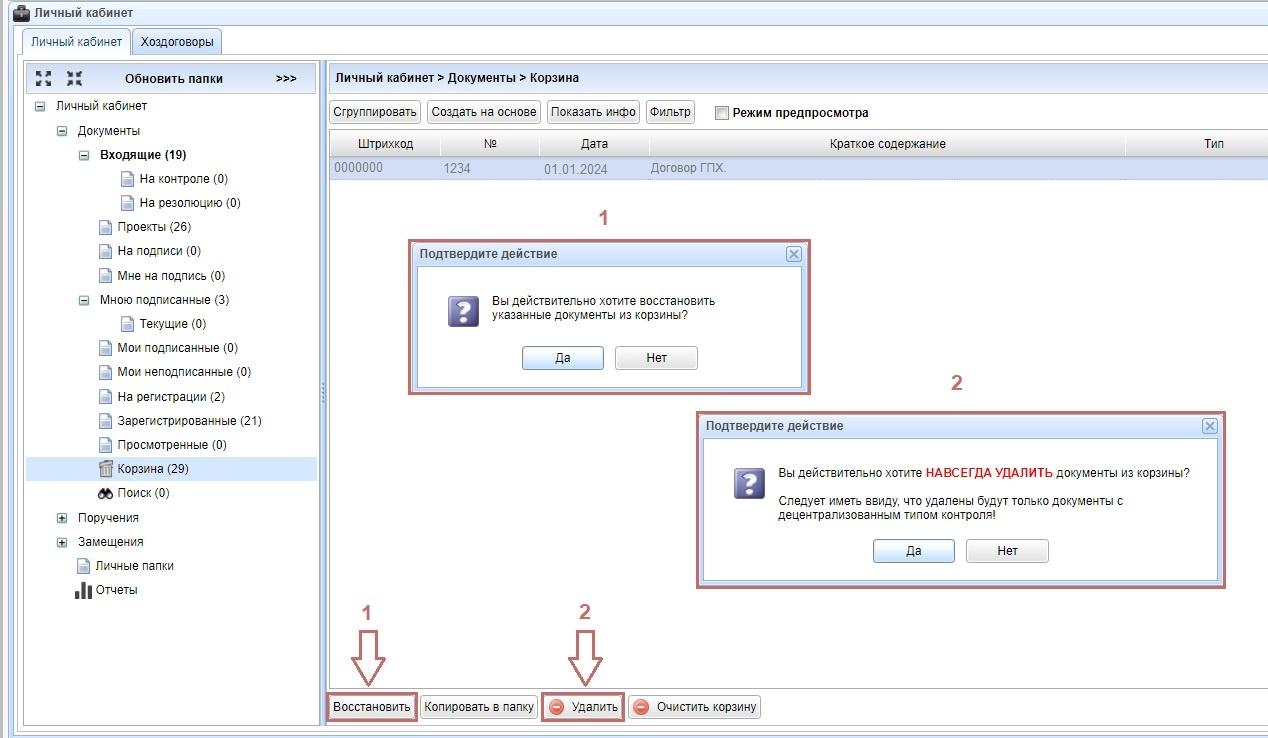
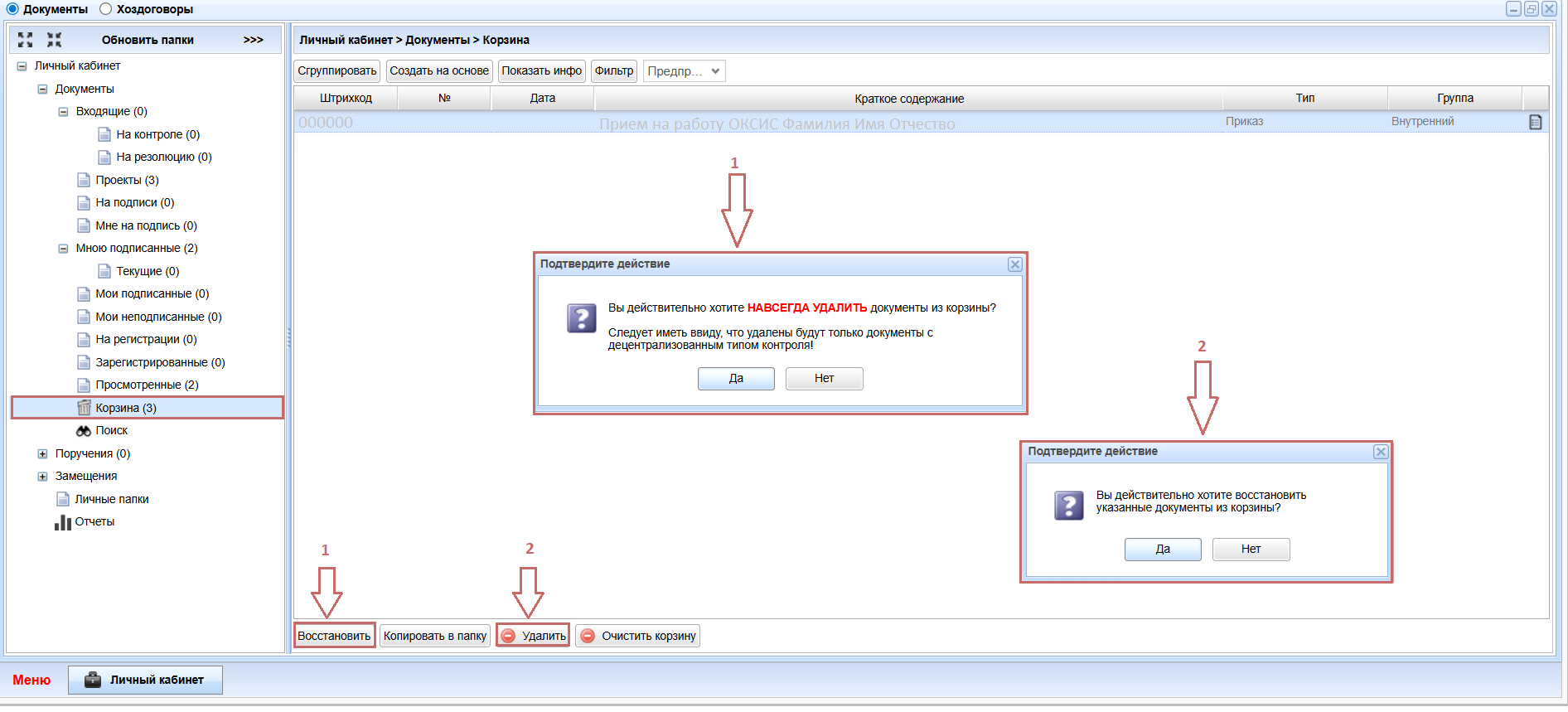
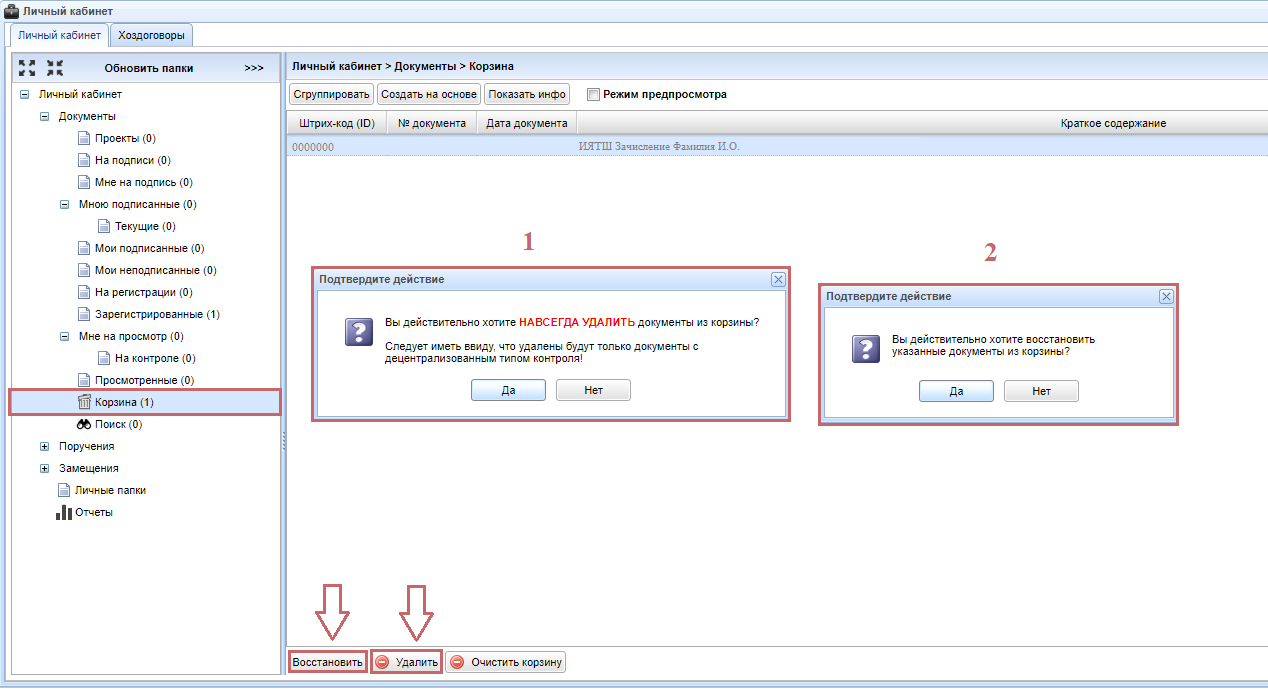
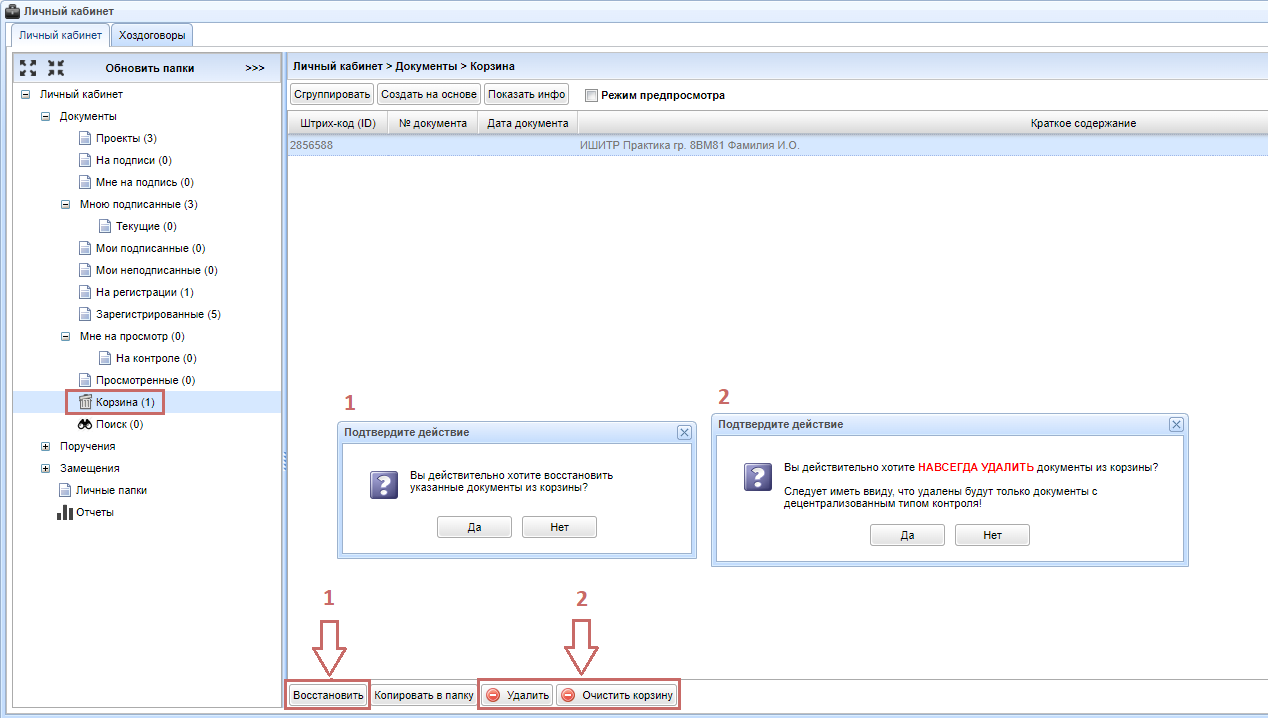
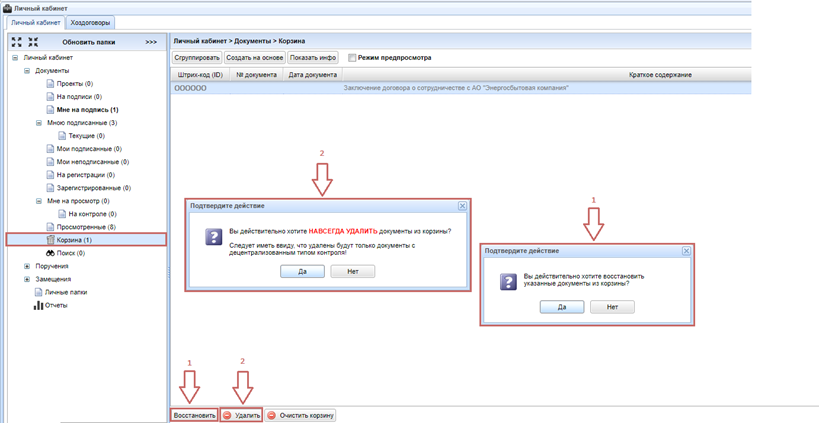
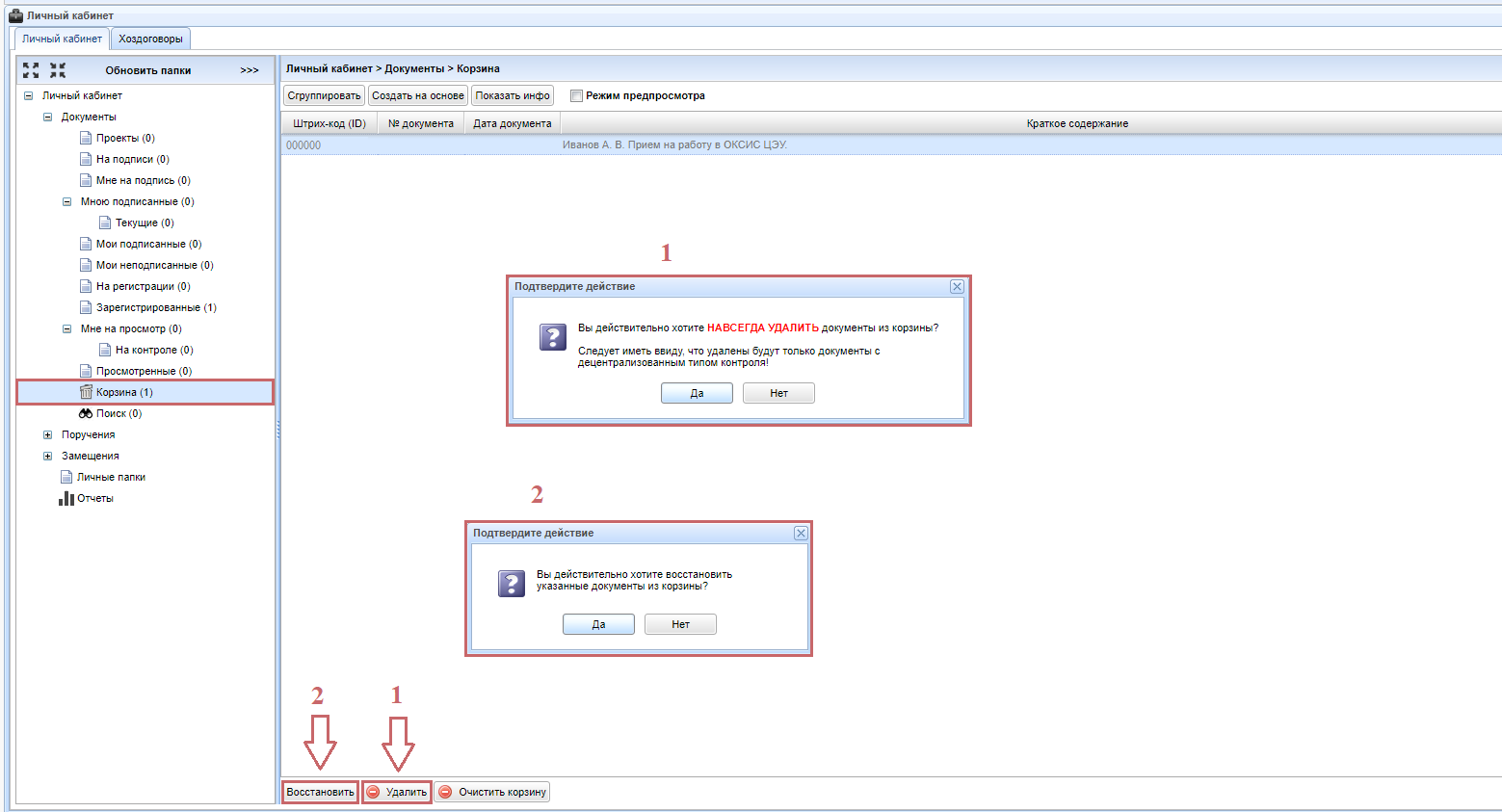
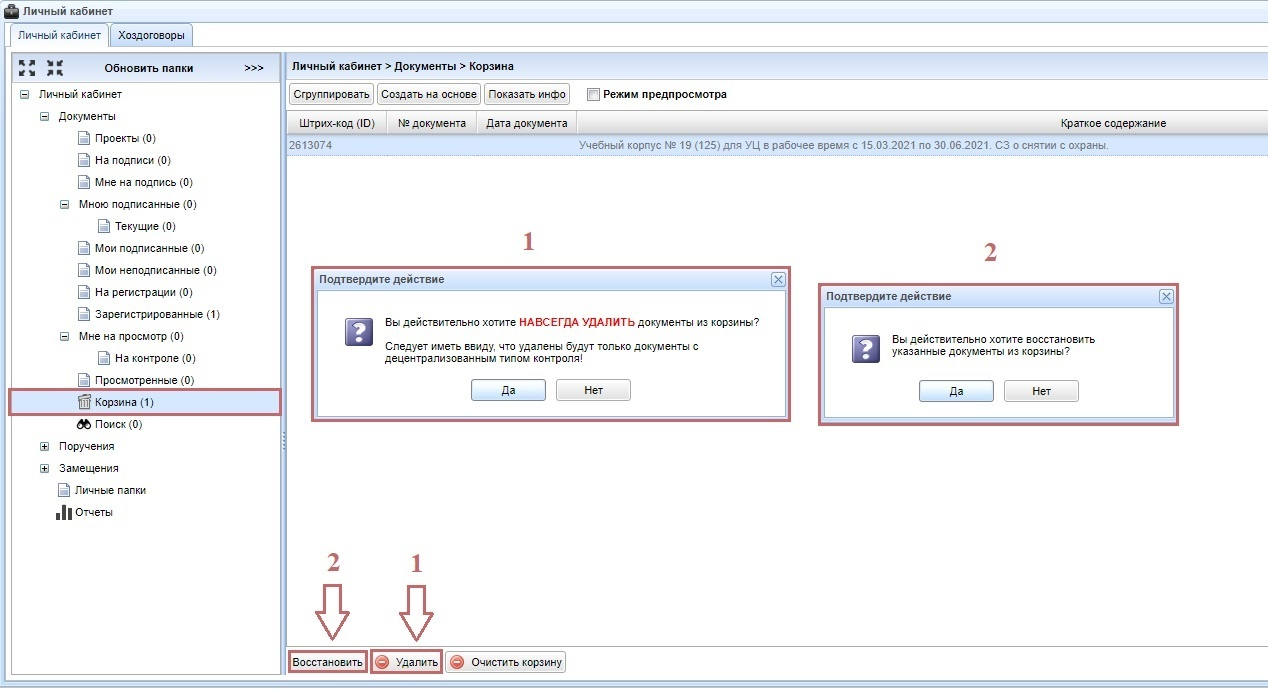
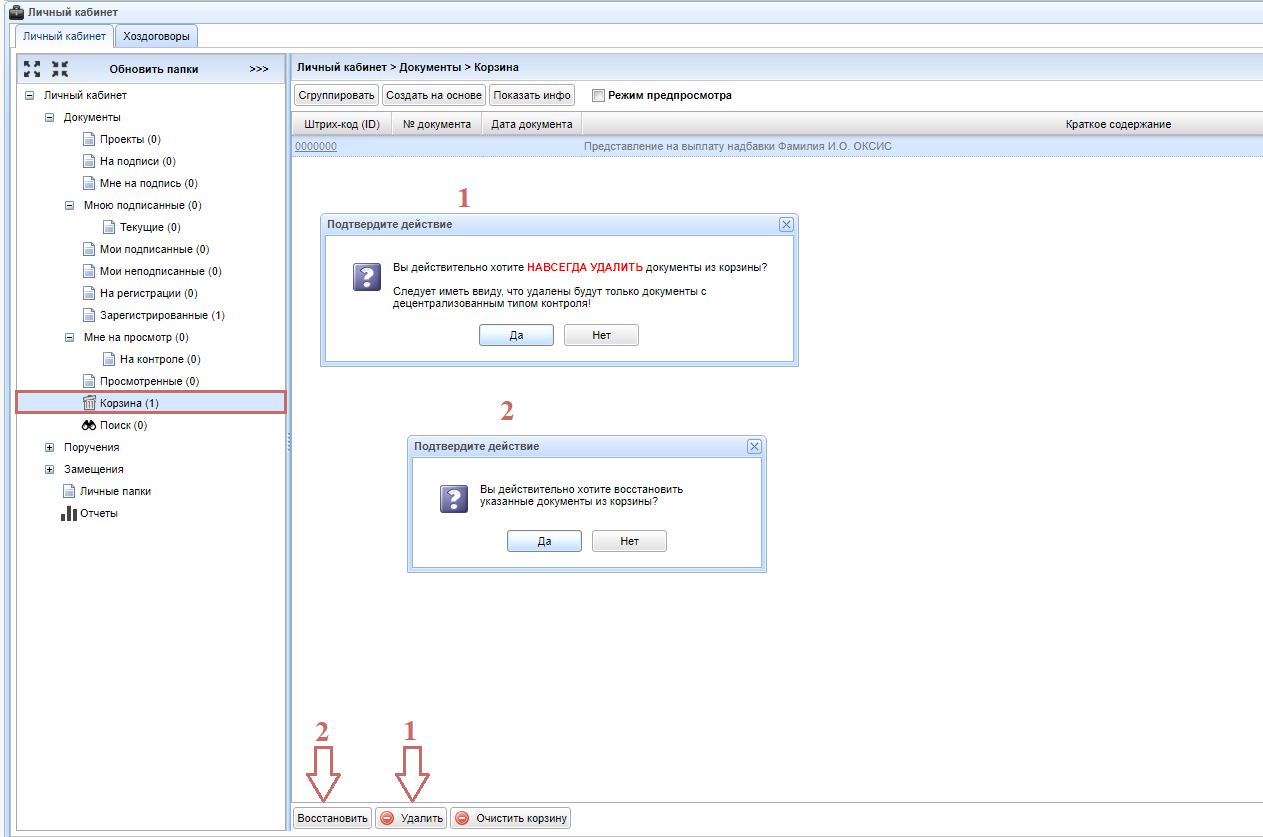
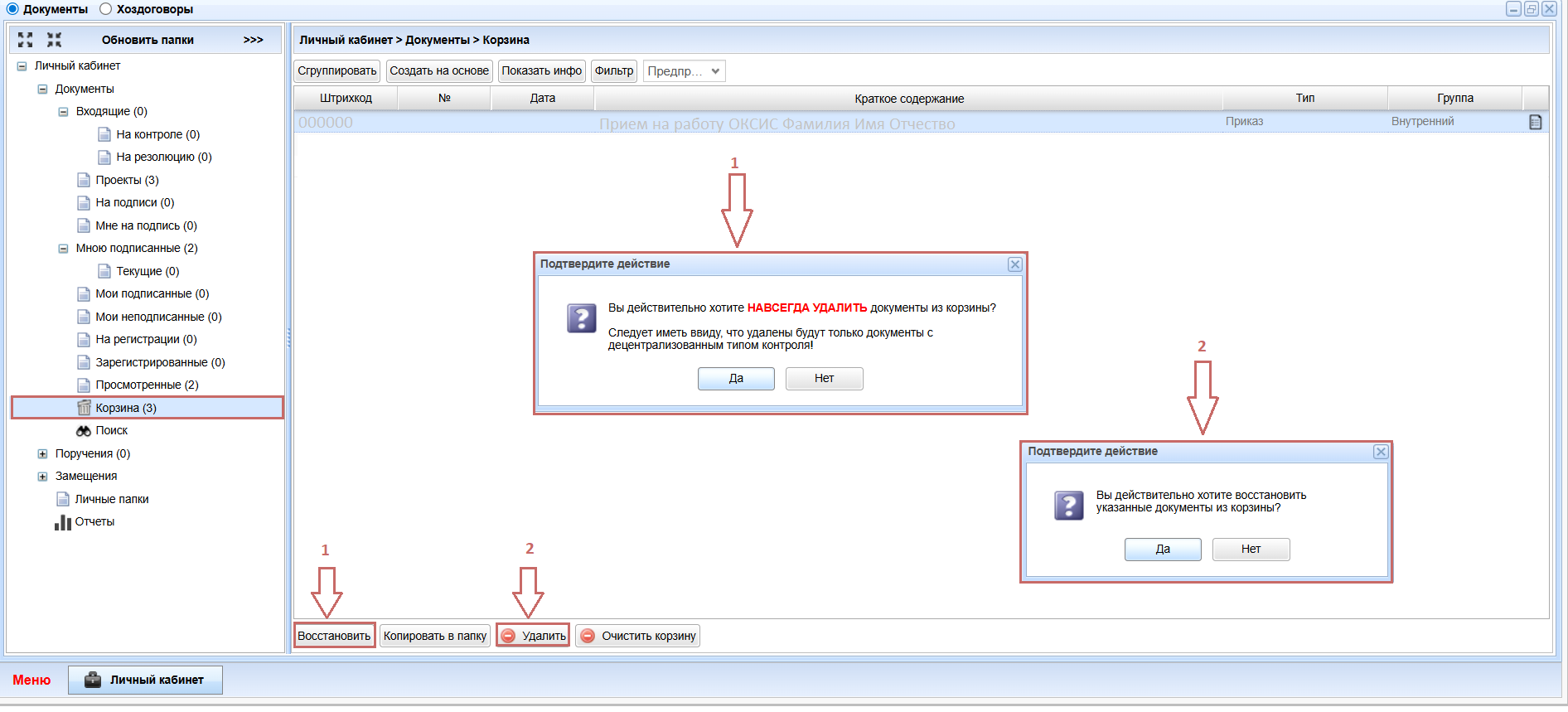
Перенесенный<span style="color: rgb(0, 0, 0);"><span style="color: rgb(200, 106, 103);"> **В корзину**</span> </span>документ может быть восстановлен или удален безвозвратно. Для удаления документа необходимо нажать кнопку **<span style="color: rgb(200, 106, 103);">Удалить</span>**, для восстановления -<span style="color: rgb(0, 0, 0);"> **<span style="color: rgb(200, 106, 103);">Восстановить</span>**.</span>

<p class="callout warning"><span style="color: rgb(0, 0, 0);"><span style="color: rgb(128,0,0);">Документ, удаленный из корзины, не подлежит восстановлению и удаляется безвозвратно</span></span></p>

[![DGPH_11.jpg](https://devdocs.tpu.ru/uploads/images/gallery/2025-02/scaled-1680-/dgph-11.jpg)](https://devdocs.tpu.ru/uploads/images/gallery/2025-02/dgph-11.jpg)

# Личные папки

Для упорядочивания документов используется раздел <span style="color: rgb(0, 0, 0);">**<span style="color: rgb(200, 106, 103);">Личные папки</span>**. Для создания папки перейдите в раздел **<span style="color: rgb(200, 106, 103);">Личные папки</span>** и нажмите кнопку **<span style="color: rgb(0, 0, 0);"><span style="color: rgb(200, 106, 103);">Настройка личных папок</span></span>**<span style="color: rgb(0, 0, 0);"><span style="color: rgb(200, 106, 103);"><span style="color: rgb(31, 27, 27);">. </span></span></span>  
</span>

[![file_1.png](https://devdocs.tpu.ru/uploads/images/gallery/2025-02/scaled-1680-/file-1.png)](https://devdocs.tpu.ru/uploads/images/gallery/2025-02/file-1.png)

В открывшемся окне нажмите кнопку<span style="color: rgb(0, 0, 0);"> <span style="color: rgb(200, 106, 103);">**Создать**</span></span>, введите название папки и нажмите <span style="color: rgb(0, 0, 0);">**<span style="color: rgb(200, 106, 103);">Ок</span>**.</span>

[![file_2.png](https://devdocs.tpu.ru/uploads/images/gallery/2025-02/scaled-1680-/file-2.png)](https://devdocs.tpu.ru/uploads/images/gallery/2025-02/file-2.png)

Для работы с папкой доступны следующие действия:

<div class="cell normal" data-type="normal" id="bkmrk-%D0%A1%D0%BE%D0%B7%D0%B4%D0%B0%D1%82%D1%8C%2C-%D0%B2%D0%BD%D1%83%D1%82%D1%80%D0%B8-%D0%BF%D0%B0%D0%BF%D0%BA"><div class="innerCell">- Создать, внутри папки может быть созданы другие папки.
- Переименовать.
- Копировать.
- Переместить.
- Очистить.
- Удалить.

</div></div>Выделите документ для копирования в личную папку. Далее нажмите кнопку <span style="color: rgb(0, 0, 0);">**<span style="color: rgb(200, 106, 103);">Копировать в папку</span>**.</span>

<p class="callout info"><span style="color: rgb(0, 0, 0);">Документ , скопированный в личную папку, будет доступен и в начальной папке, и в личной</span></p>

[![file_4.png](https://devdocs.tpu.ru/uploads/images/gallery/2025-02/scaled-1680-/file-4.png)](https://devdocs.tpu.ru/uploads/images/gallery/2025-02/file-4.png)

В открывшемся окне укажите папку назначения.

[![file_5.png](https://devdocs.tpu.ru/uploads/images/gallery/2025-02/scaled-1680-/file-5.png)](https://devdocs.tpu.ru/uploads/images/gallery/2025-02/file-5.png)

Для документов, находящихся в личных папках, доступны следующие действия:

- Копировать в папку - документ может быть скопирован из одной личной папки в другую.
- Переместить папку - документ может быть перемещен в другую личную папку.
- Удалить из папки.
- Переслать - документ будет направлен указанному пользователю в личный кабинет ИПК СОУД.

# Подписание документов

В современной деловой практике<span style="color: rgb(200, 106, 103);"> </span>**<span style="color: rgb(200, 106, 103);">ЭП (электронная подпись)</span>**  — неотъемлемый инструмент документооборота, позволяющий оперативно и безопасно заверять документы в цифровом формате.

В ТПУ применяется <span style="color: rgb(200, 106, 103);">**два вида электронной электронных подписей**,</span> каждой из которых предназначен для определенных задач:

- <span style="color: rgb(200, 106, 103);">**Электронная цифровая подпись (ЭЦП)**</span> — базовая ЭЦП для внутреннего документооборота. Она выдается автоматически при регистрации пользователя в системе, а для её использования достаточно простой аутентификации по логину и паролю. ЭЦП применяется для согласования и подписания внутренних документов.
- <span style="color: rgb(200, 106, 103);">**Усиленная квалифицированная электронная подпись (УКЭП)** </span>— это самый защищенный вид электронной подписи в России, имеющий полную юридическую силу аналога собственной подписи (согласно ФЗ № 63-ФЗ "Об электронной подписи"). УКЭП предоставляется руководителям, заведующим кафедрами и иным сотрудникам, уполномоченным на подписание документов. Применяется как для документов внешнего документооборота (включая передачу через систему **<span style="color: rgb(200, 106, 103);">Контур.Диадок</span>**), так и для внутренних документов, направляемых в электронный долговременный архив с сроком хранения более 10 лет.

## Оформление УКЭП

---

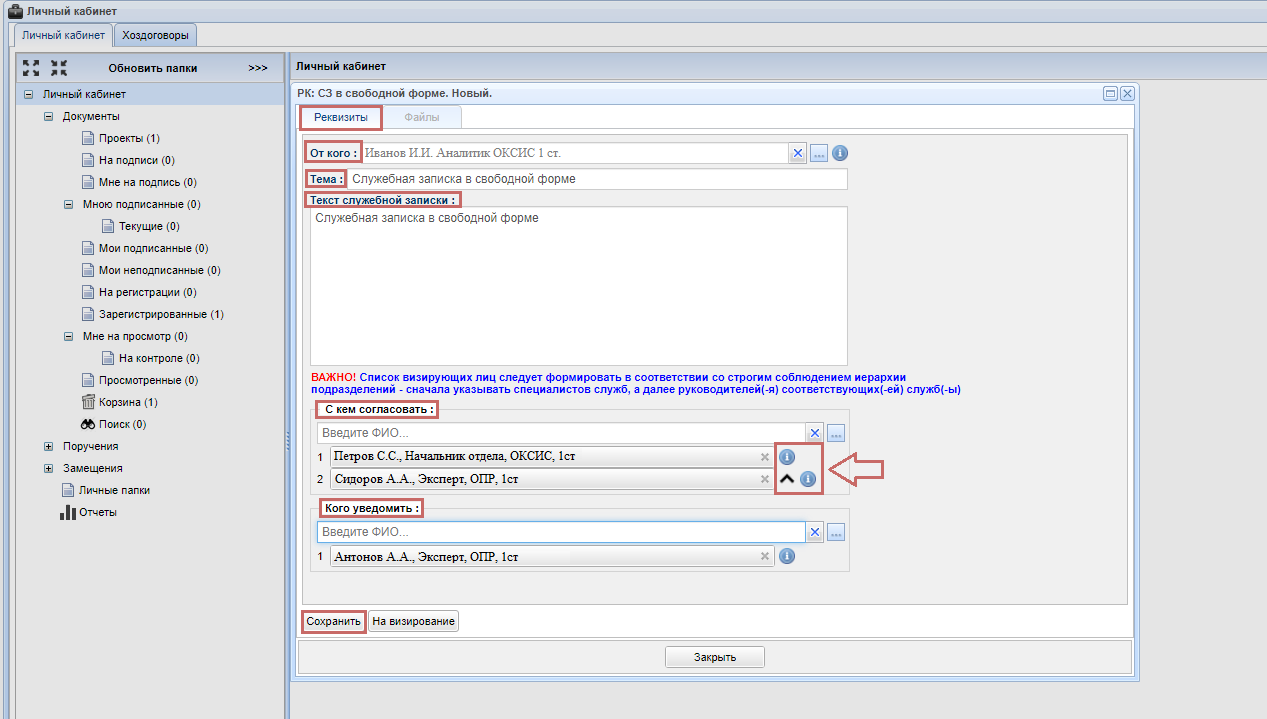
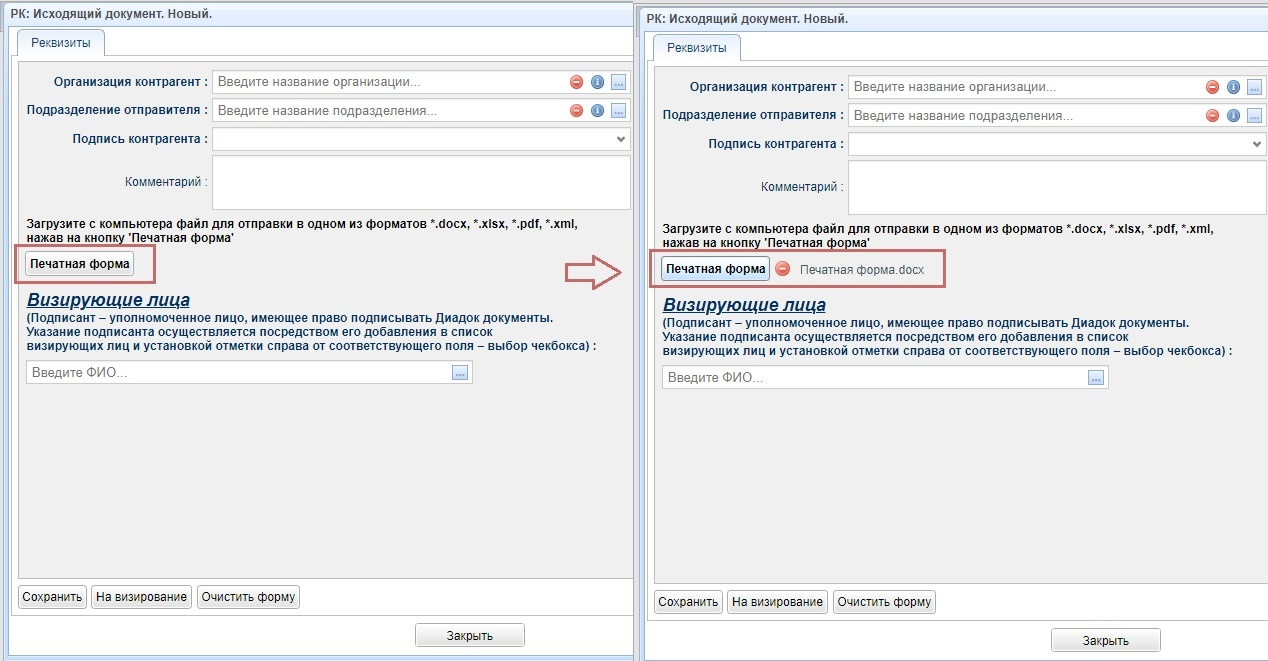
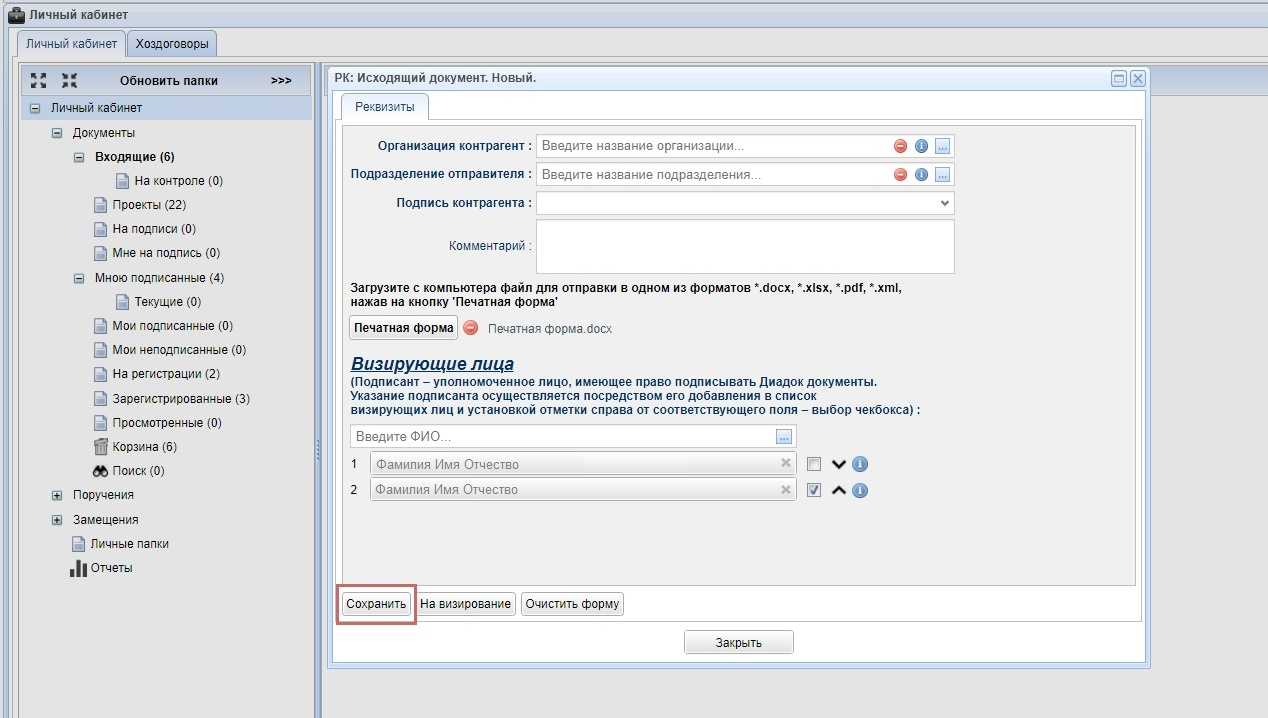
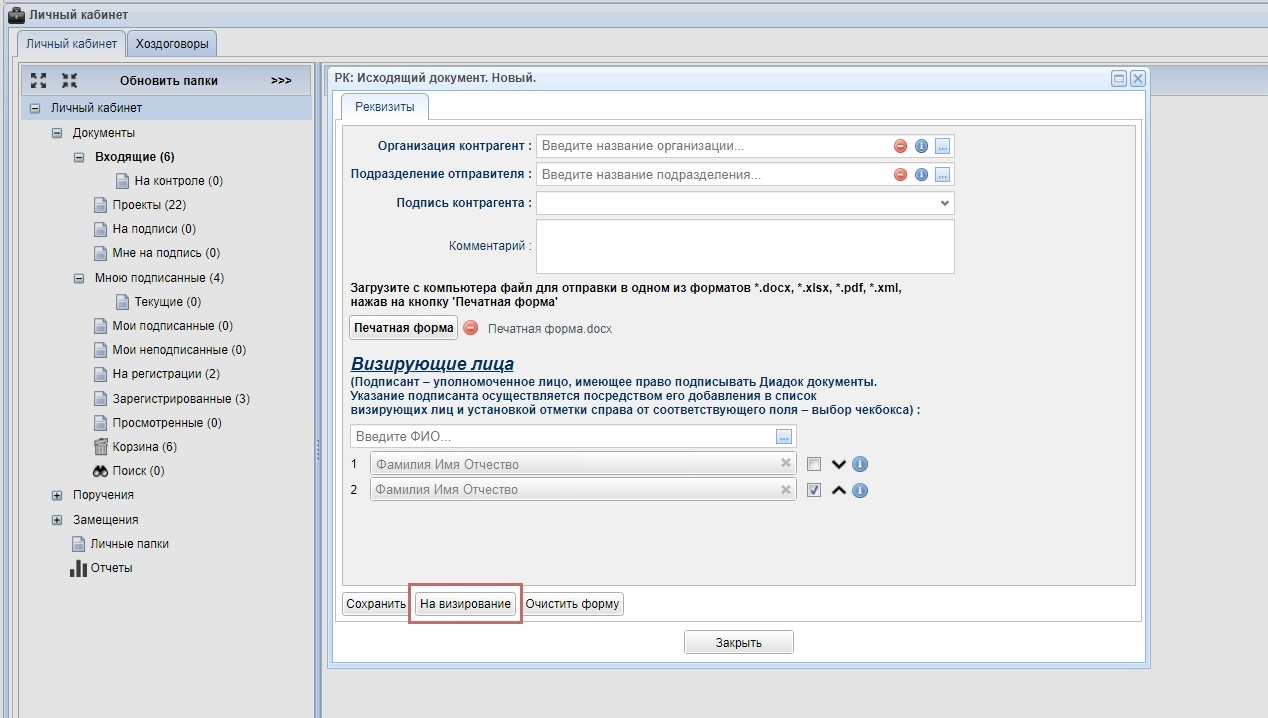
Для оформления УКЭП необходимо составить [служебную записку в свободной форме](https://devdocs.tpu.ru/books/soud/page/sluzebnaia-zapiska-v-svobodnoi-forme) с четким обоснованием целей использования.

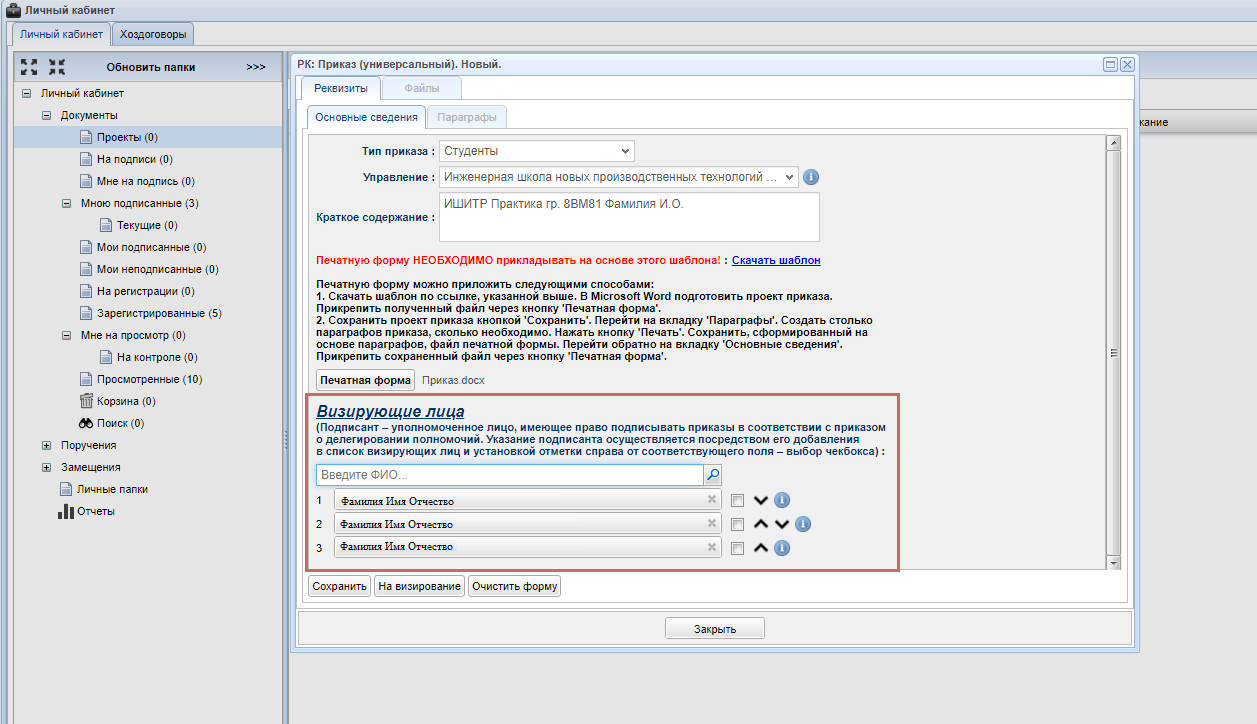
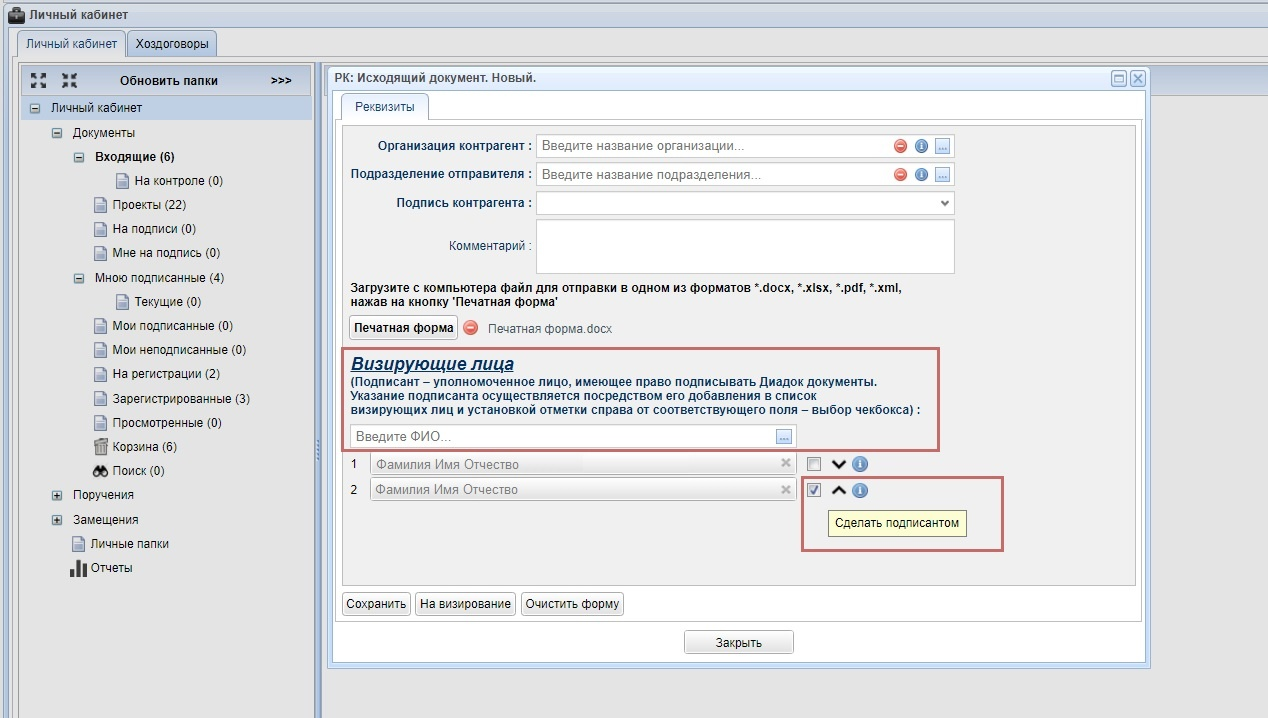
<p class="callout warning">В визирующих лицах необходимо указать **руководителя вашего вышестоящего структурного подразделения и проректора по цифровизации**</p>

[![image.png](https://devdocs.tpu.ru/uploads/images/gallery/2026-02/scaled-1680-/60pimage.png)](https://devdocs.tpu.ru/uploads/images/gallery/2026-02/60pimage.png)

<span class="Markdown-Word">После</span><span class="Markdown-Word"> регистрации</span><span class="Markdown-Word"> служебной</span><span class="Markdown-Word"> записки</span><span class="Markdown-Word"> на</span><span class="Markdown-Word"> вашу</span><span class="Markdown-Word"> **<span style="color: rgb(200, 106, 103);">корпоративную</span>**</span>**<span style="color: rgb(200, 106, 103);"><span class="Markdown-Word"> электронную</span><span class="Markdown-Word"> почту</span></span>**<span class="Markdown-Word">**<span style="color: rgb(200, 106, 103);"> </span>**поступит</span><span class="Markdown-Word"> письмо</span><span class="Markdown-Word"> от</span><span class="Markdown-Word"> сотрудника</span><span class="Markdown-Word"> по</span><span class="Markdown-Word"> информационной</span><span class="Markdown-Word"> безопасности,</span><span class="Markdown-Word"> в</span><span class="Markdown-Word"> котором</span><span class="Markdown-Word"> будут</span><span class="Markdown-Word"> описаны</span><span class="Markdown-Word"> дальнейшие</span><span class="Markdown-Word"> действия.</span>

## <span class="Markdown-Word">Машиночитаемая доверенность (МЧД)</span>

---

<span class="Markdown-Word">**<span style="color: rgb(200, 106, 103);">Машиночитаемая доверенность(МЧД)</span>** — это электронный файл в формате XML, который подтверждает полномочия сотрудника подписывать документы от имени организации. МЧД является цифровым аналогом бумажной доверенности и обладает такой же юридической силой при работе с электронным документом. МЧД действует только при наличии у сотрудника действующей УКЭП. </span>

<p class="callout info"><span class="Markdown-Word">МЧД необходимо оформлять в случае, если сотруднику требуется право подписывать документы **не только для внутреннего, но и для внешнего документооборота**. </span></p>

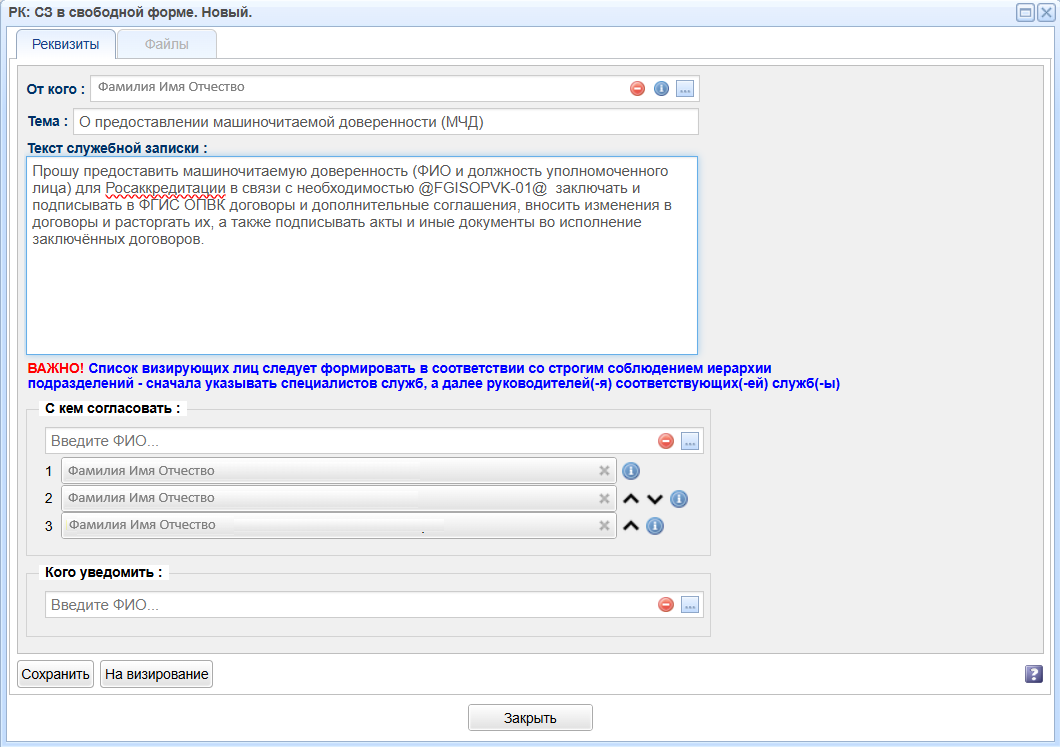
Для оформления МЧД необходимо составить [служебную записку в свободной форме](https://devdocs.tpu.ru/books/soud/page/sluzebnaia-zapiska-v-svobodnoi-forme) с четким обоснованием целей использования.

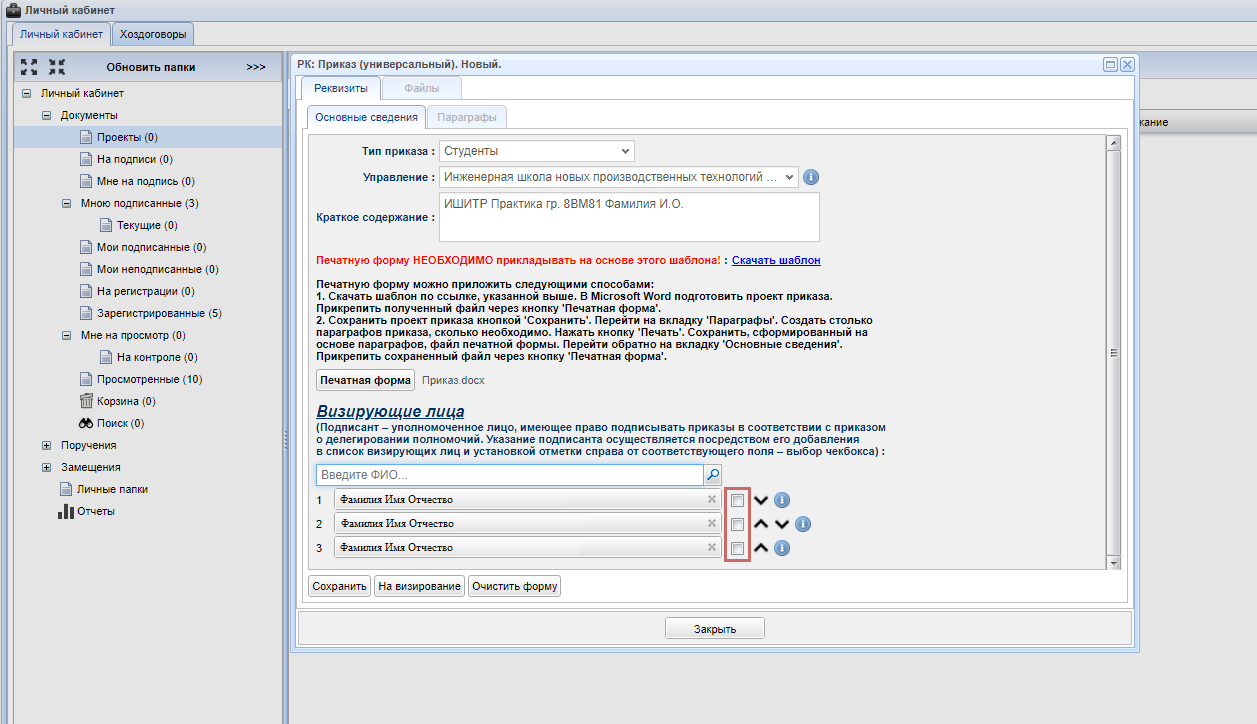
<p class="callout warning">В визирующих лицах необходимо указать **руководителя вашего вышестоящего структурного подразделения, начальника юридического отдела, ректора.** </p>

[![image.png](https://devdocs.tpu.ru/uploads/images/gallery/2026-02/scaled-1680-/QFDimage.png)](https://devdocs.tpu.ru/uploads/images/gallery/2026-02/QFDimage.png)

<p class="callout warning"><span class="Markdown-Word">В</span><span class="Markdown-Word"> служебной</span><span class="Markdown-Word"> записке</span><span class="Markdown-Word"> необходимо</span><span class="Markdown-Word"> указать</span><span class="Markdown-Word"> перечень</span><span class="Markdown-Word"> полномочий</span><span class="Markdown-Word"> для</span><span class="Markdown-Word"> внесения</span><span class="Markdown-Word"> в</span><span class="Markdown-Word"> машиночитаемую</span><span class="Markdown-Word"> доверенность</span><span class="Markdown-Word"> (МЧД),</span><span class="Markdown-Word"> а</span><span class="Markdown-Word"> также</span><span class="Markdown-Word"> наименование</span><span class="Markdown-Word"> органа</span><span class="Markdown-Word"> или</span><span class="Markdown-Word"> учреждения</span><span class="Markdown-Word"> и</span><span class="Markdown-Word"> адрес</span><span class="Markdown-Word"> его</span><span class="Markdown-Word"> официального</span><span class="Markdown-Word"> сайта,</span><span class="Markdown-Word"> куда</span><span class="Markdown-Word"> будет</span><span class="Markdown-Word"> предоставляться</span><span class="Markdown-Word"> МЧД,</span><span class="Markdown-Word"> предварительно</span><span class="Markdown-Word"> изучив</span><span class="Markdown-Word"> требования</span><span class="Markdown-Word"> платформы</span><span class="Markdown-Word"> или</span><span class="Markdown-Word"> площадки</span><span class="Markdown-Word"> к</span><span class="Markdown-Word"> оформлению</span><span class="Markdown-Word"> МЧД</span><span class="Markdown-Word"> для</span><span class="Markdown-Word"> их</span><span class="Markdown-Word"> ресурса.</span></p>

<span class="Markdown-Word">После</span><span class="Markdown-Word"> регистрации</span><span class="Markdown-Word"> служебной</span><span class="Markdown-Word"> записки</span><span class="Markdown-Word"> работник</span><span class="Markdown-Word"> юридического</span><span class="Markdown-Word"> отдела</span><span class="Markdown-Word"> создаёт</span><span class="Markdown-Word"> МЧД</span><span class="Markdown-Word"> в</span><span class="Markdown-Word"> системе</span><span class="Markdown-Word"> электронного</span><span class="Markdown-Word"> документооборота</span><span class="Markdown-Word"> (СОУД)</span><span class="Markdown-Word"> и</span><span class="Markdown-Word"> направляет</span><span class="Markdown-Word"> её</span><span class="Markdown-Word"> на</span><span class="Markdown-Word"> согласование.</span>

## <span class="Markdown-Word">Подписание документа с использованием МЧД</span>

---

После того как служебная записка согласована и зарегистрирована, у сотрудника появляется возможность подписывать документы с помощью машиночитаемой доверенности.

Для подписания документа необходимо выполнить следующие действия:

- Открыть нужный документ в системе электронного документооборота.
- Нажать кнопку**<span style="color: rgb(200, 106, 103);"> Согласен </span>**подписать с помощью **<span style="color: rgb(200, 106, 103);">КриптоПро</span>**.

[![image.png](https://devdocs.tpu.ru/uploads/images/gallery/2026-02/scaled-1680-/NIUimage.png)](https://devdocs.tpu.ru/uploads/images/gallery/2026-02/NIUimage.png)

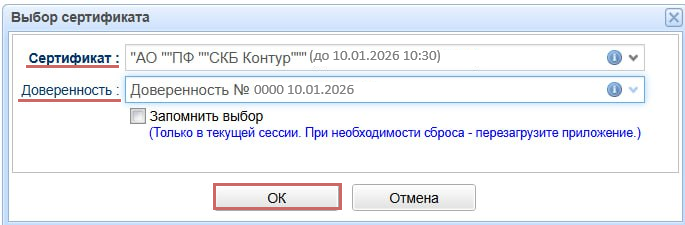
<span class="Markdown-Word">В</span><span class="Markdown-Word"> открывшемся</span><span class="Markdown-Word"> окне</span><span class="Markdown-Word"> выберите</span><span class="Markdown-Word"> <span style="color: rgb(200, 106, 103);">**Д**</span></span><span style="color: rgb(200, 106, 103);">**<span class="Markdown-Word">оверенность</span>**</span><span class="Markdown-Word"> и</span><span class="Markdown-Word"> <span style="color: rgb(200, 106, 103);">**Сертификат**</span>,</span><span class="Markdown-Word"> после</span><span class="Markdown-Word"> чего</span><span class="Markdown-Word"> нажмите</span><span class="Markdown-Word"> кнопку</span><span class="Markdown-Word"> **<span style="color: rgb(200, 106, 103);">ОК</span>**.</span>

[![image.png](https://devdocs.tpu.ru/uploads/images/gallery/2026-02/scaled-1680-/6Agimage.png)](https://devdocs.tpu.ru/uploads/images/gallery/2026-02/6Agimage.png)

Если вы подписываете документы для системы <span style="color: rgb(200, 106, 103);">**Контур.Диадок**</span>, выбор машиночитаемой доверенности обязателен. Для внутренних документов поле <span style="color: rgb(200, 106, 103);">**Доверенность**</span> можно не заполнять.

<p class="callout warning">Если в поле **Доверенность** отсутствует выбор, проверьте срок действия **Вашей** доверенности </p>

# Акт экспертизы в целях экспортного контроля


# Видеоинструкция создание акта экспертизы экспортного контроля научно-технического материала

Нажмите на значок <span style="color: rgb(200, 106, 103);">**Play** </span>для воспроизведения видео

<video controls="controls" height="400" poster="" width="800"><source src="https://videofiles.tpu.ru/user/ant/instructions/akt.exp.mat.mp4" type="video/mp4"></source></video>

# Видеоинструкция создание акта экспертизы экспортного контроля статьи

Для того, чтобы ознакомиться с инструкцией переедите по [ссылке ](https://cloud.tpu.ru/index.php/s/ckNTGgTTJayAptL?dir=/&editing=false&openfile=true)

# Научно-технический материал для открытого опубликования

### <span style="color: rgb(0, 0, 0);">Создание акта</span>

---

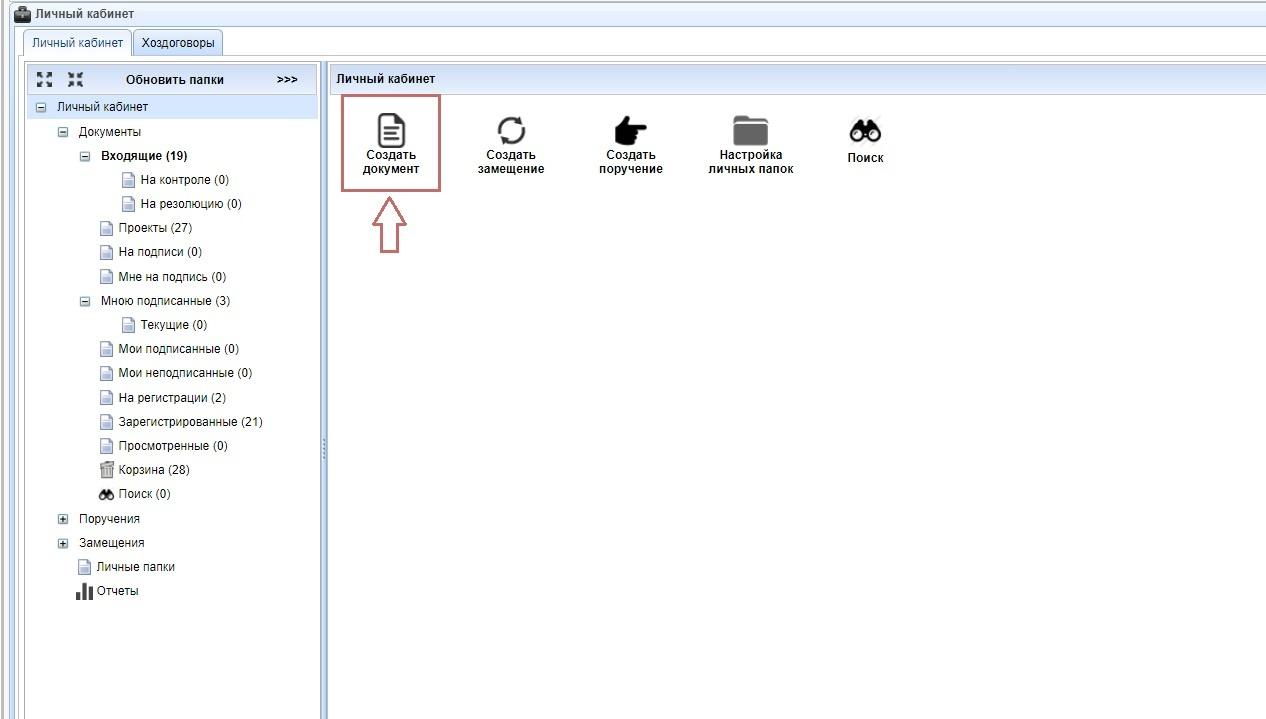
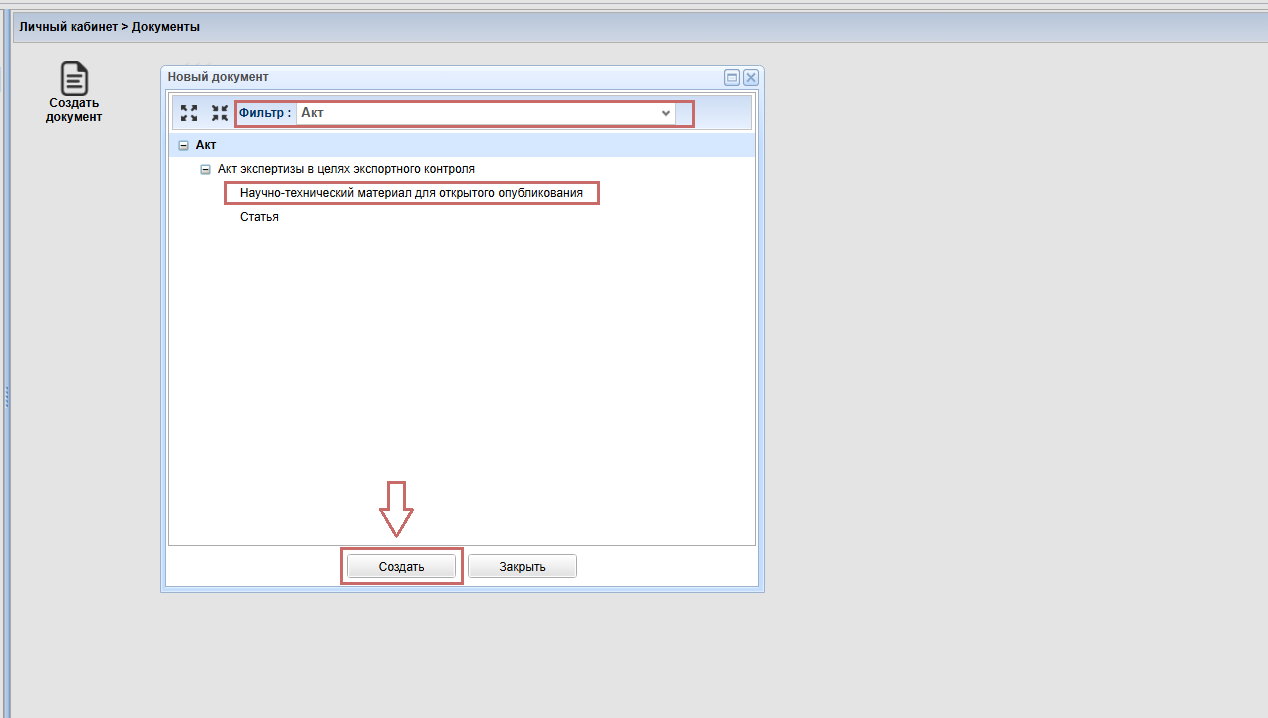
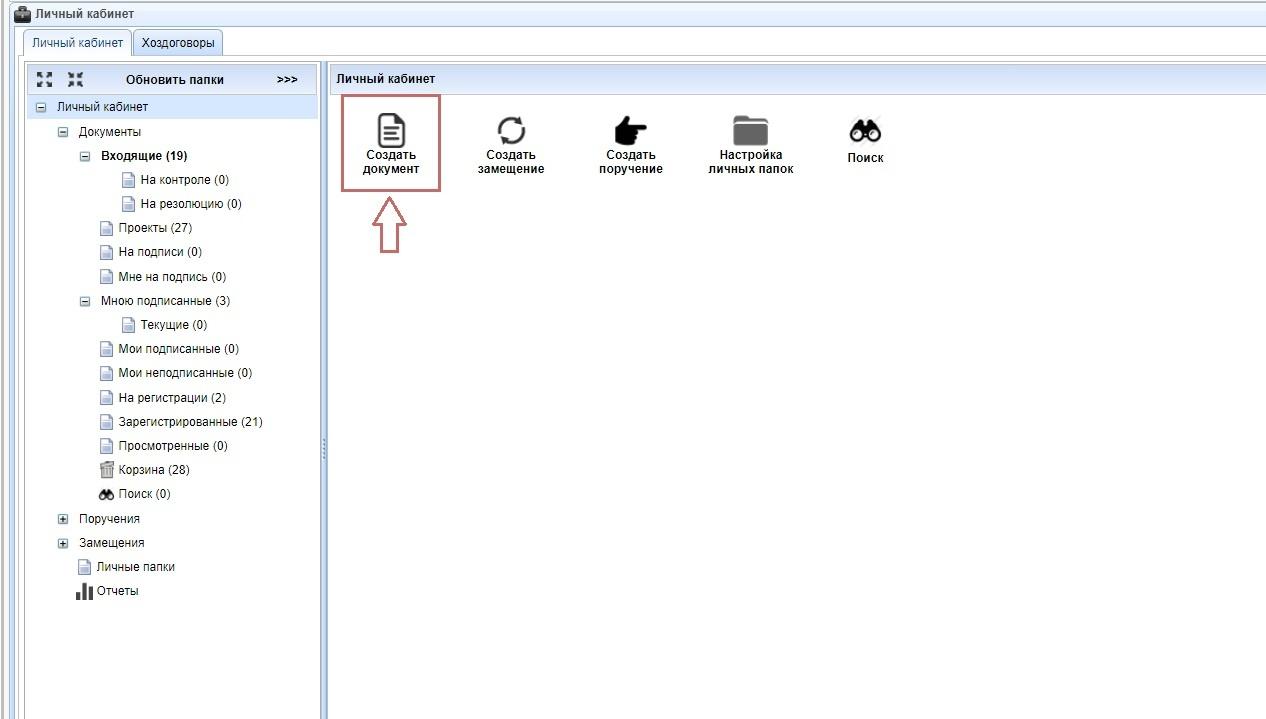
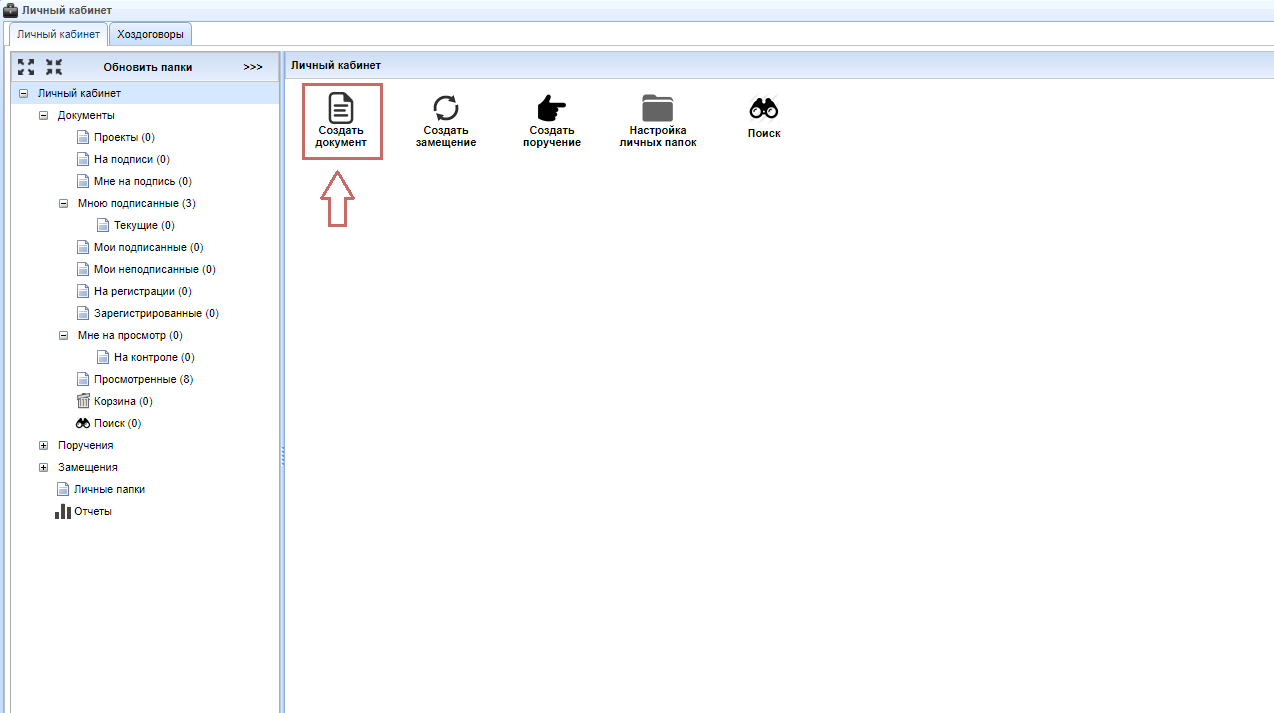
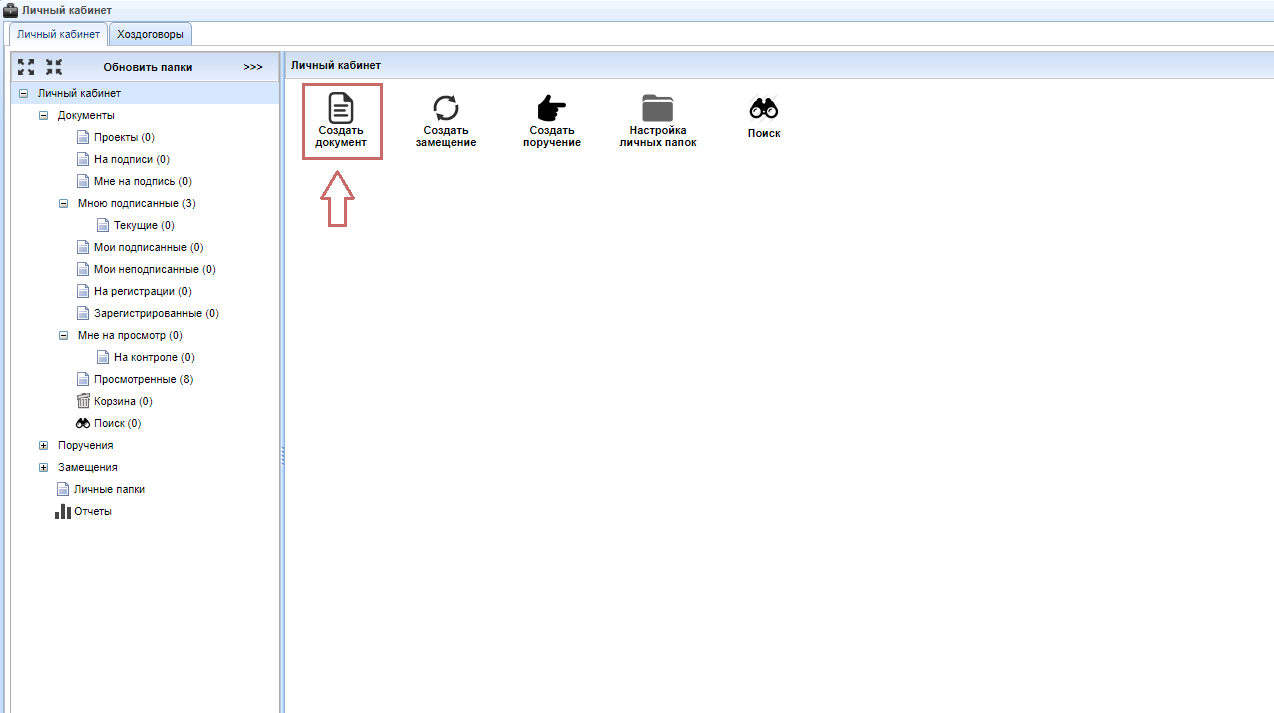
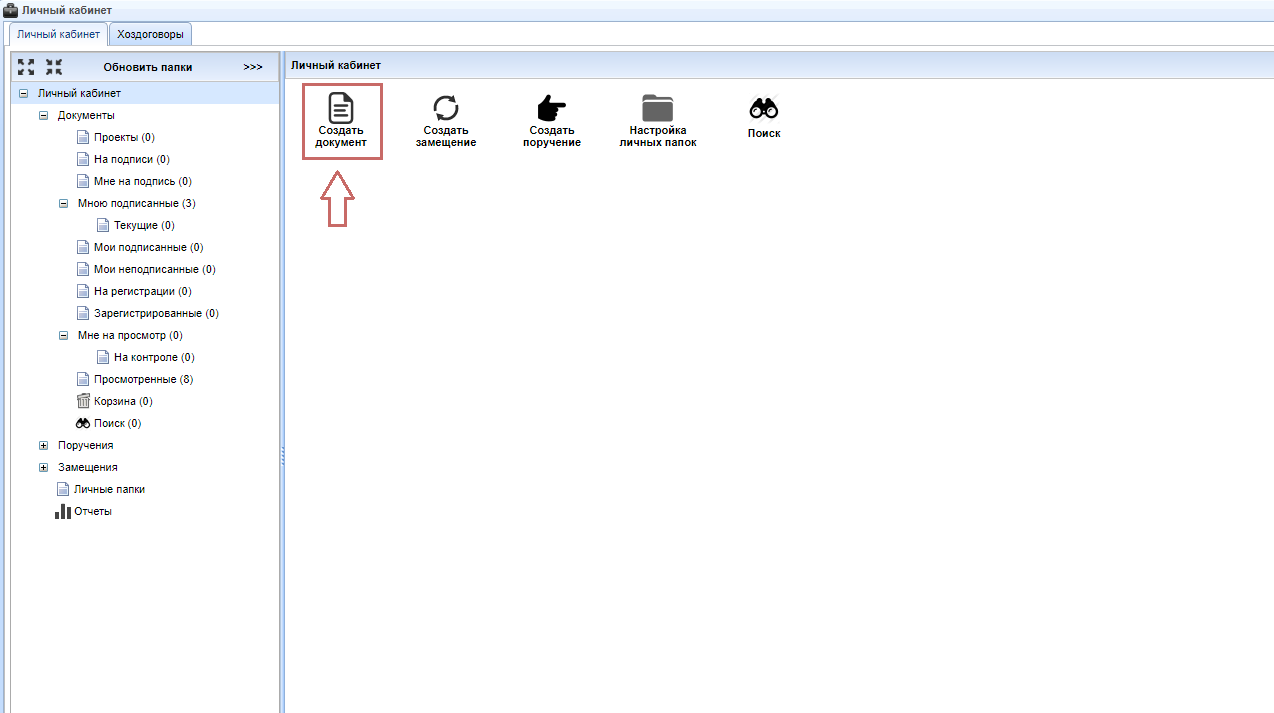
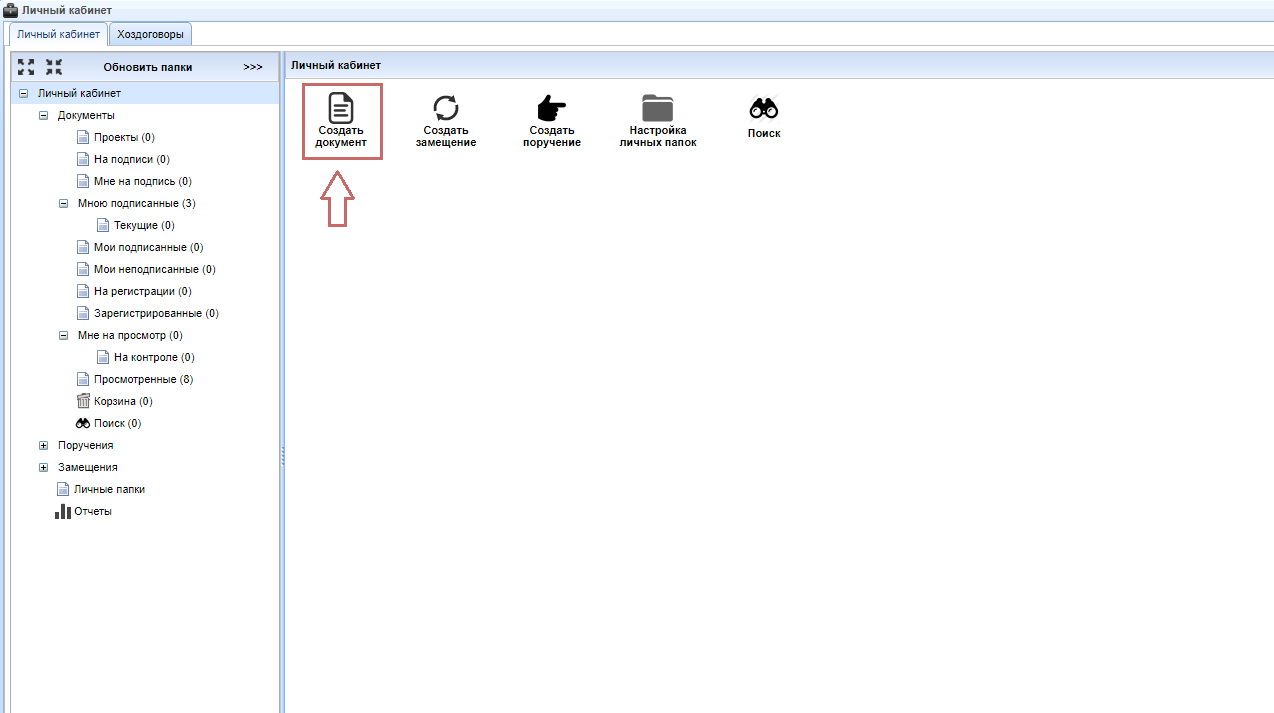
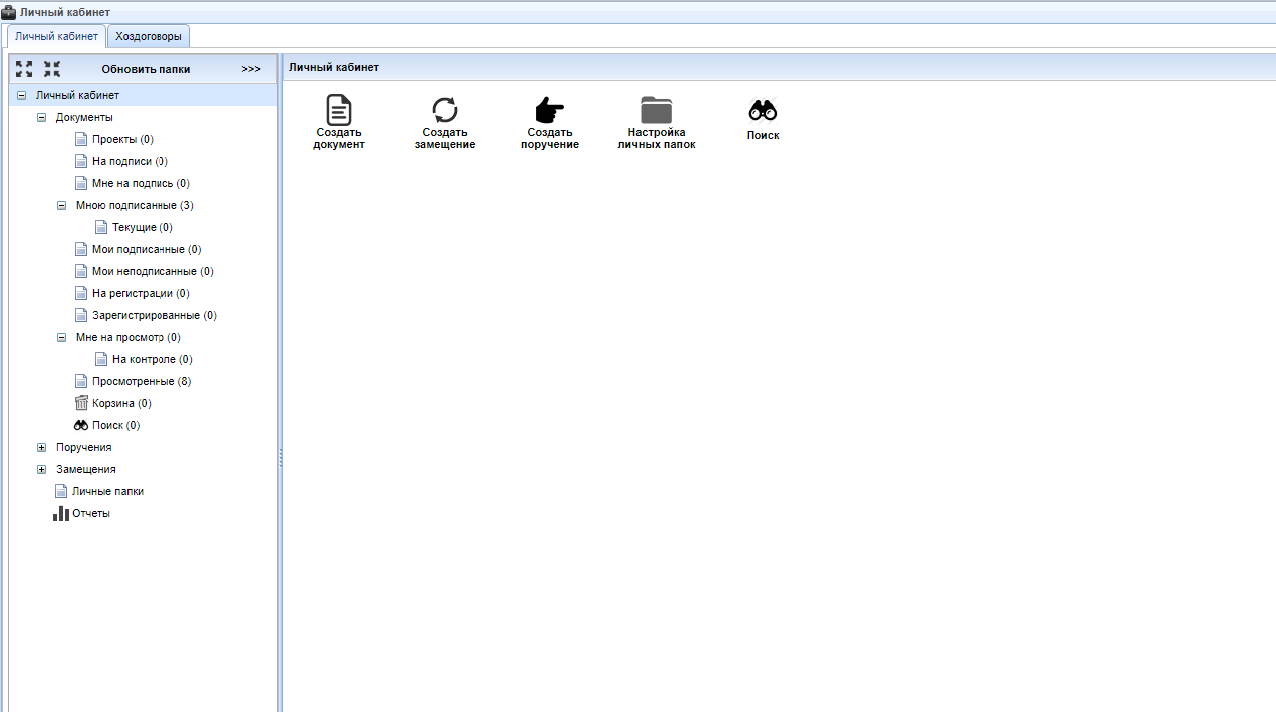
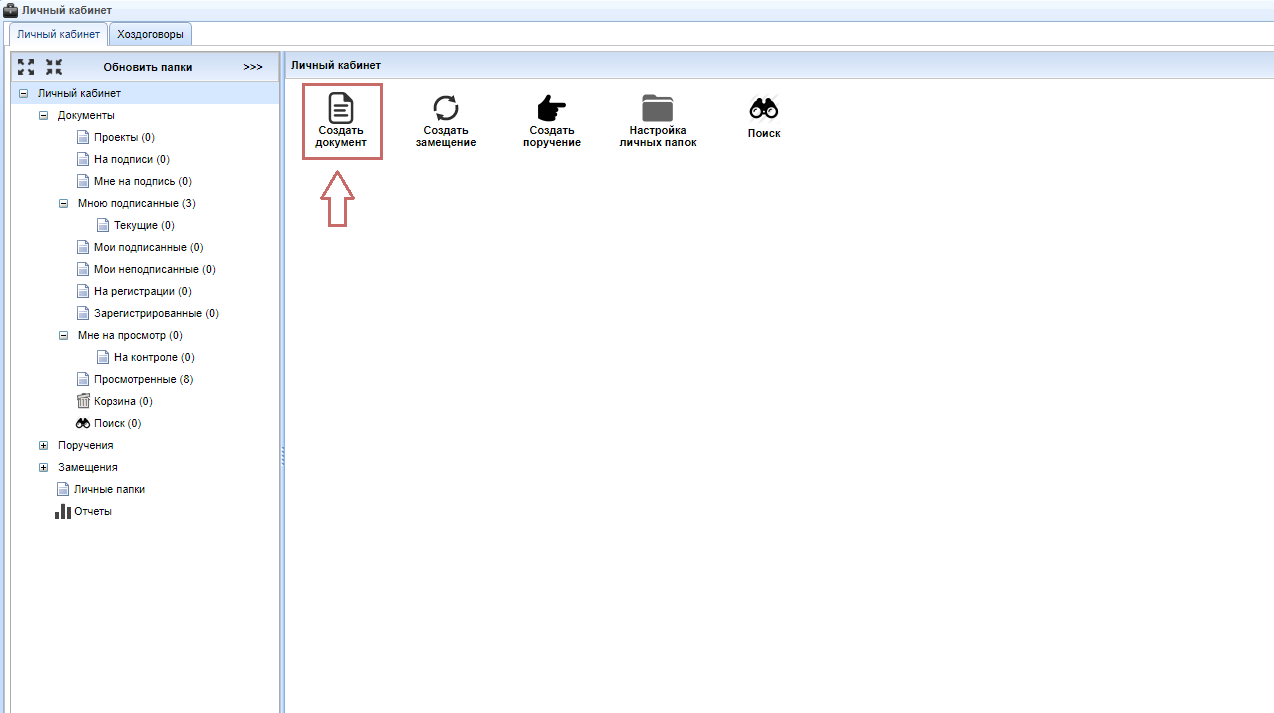
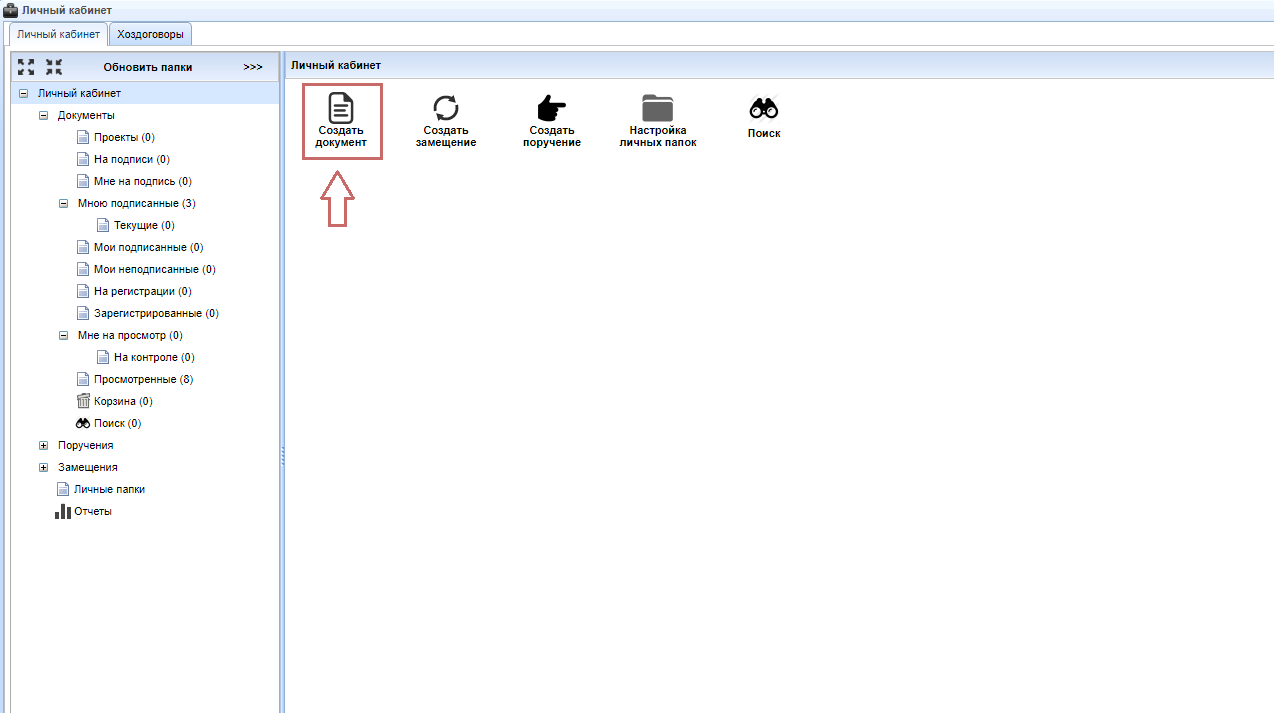
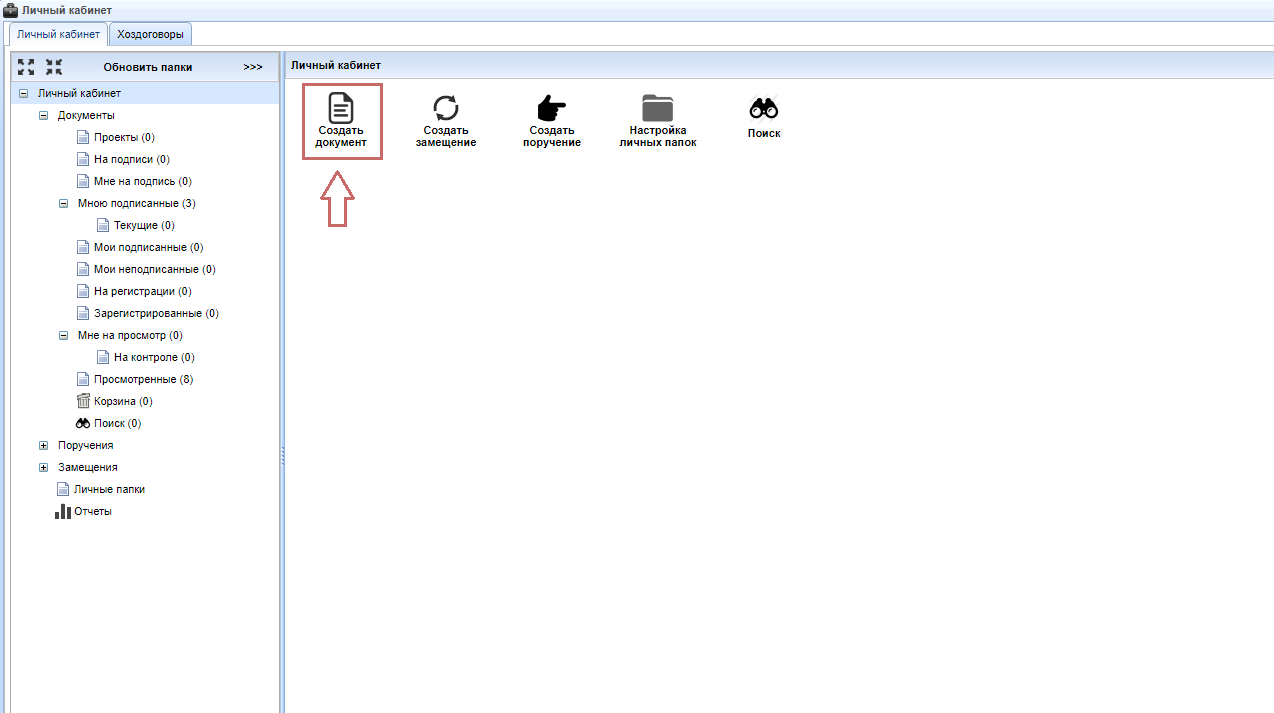
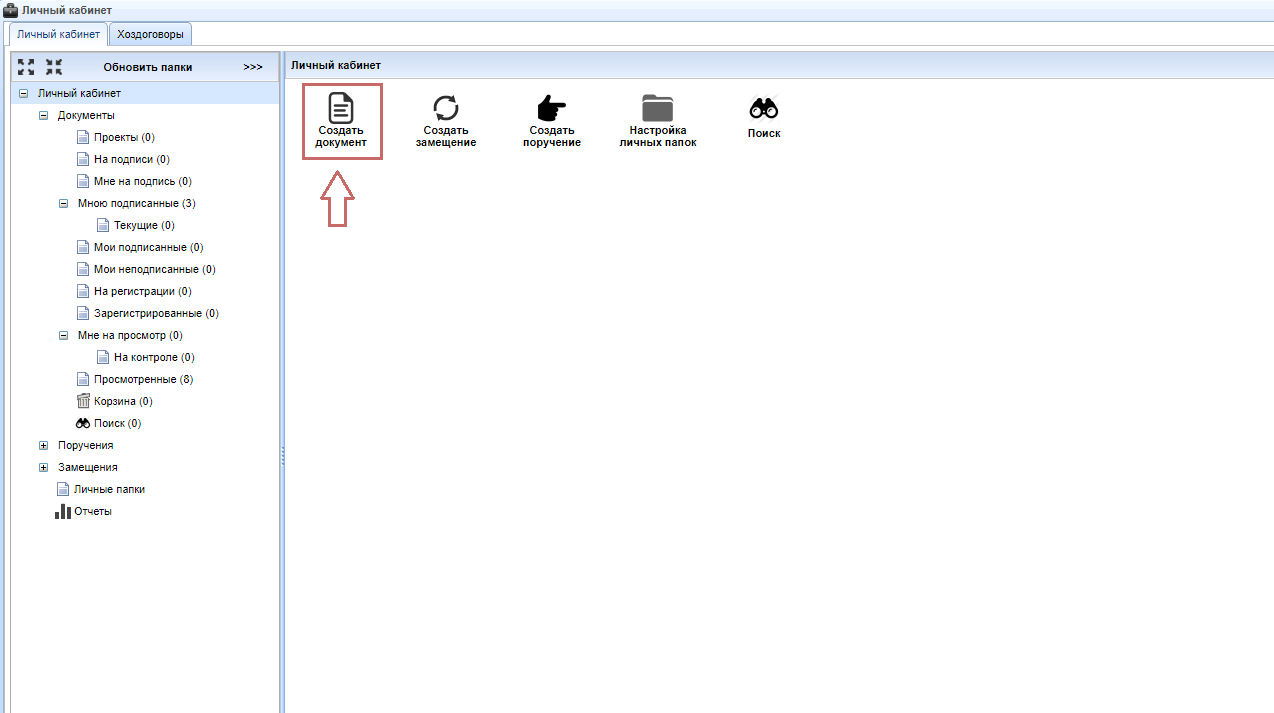
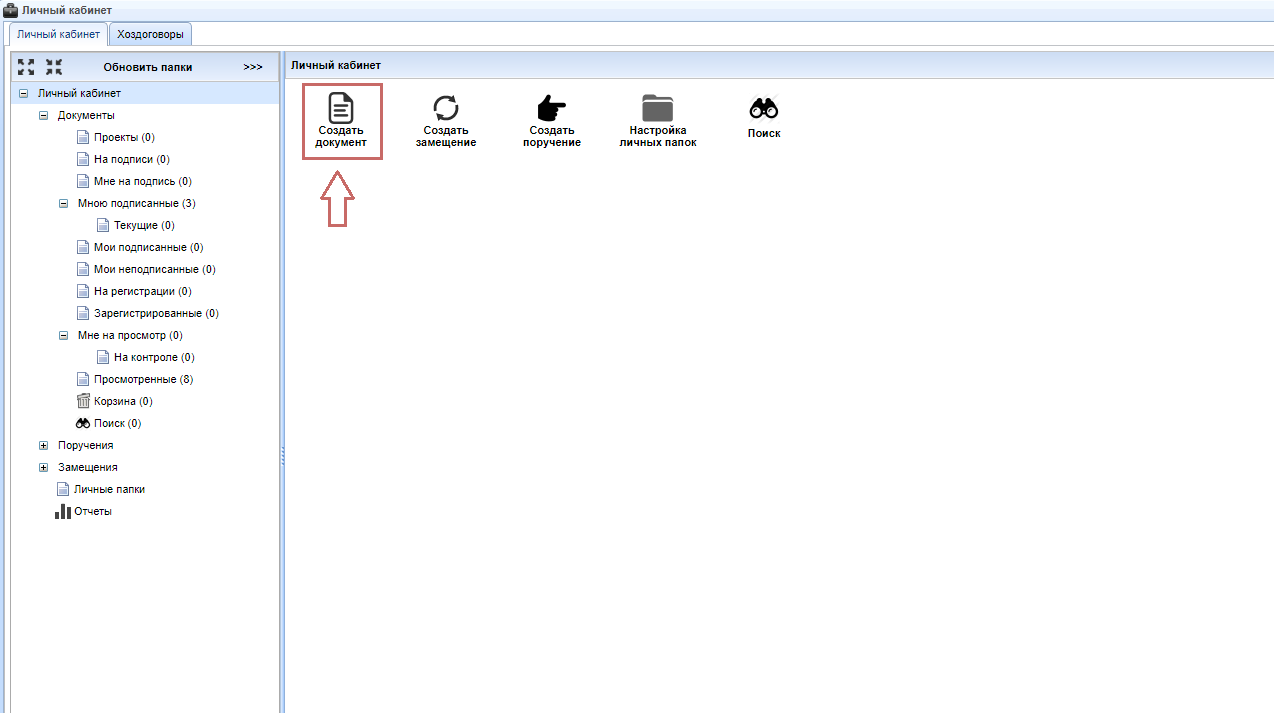
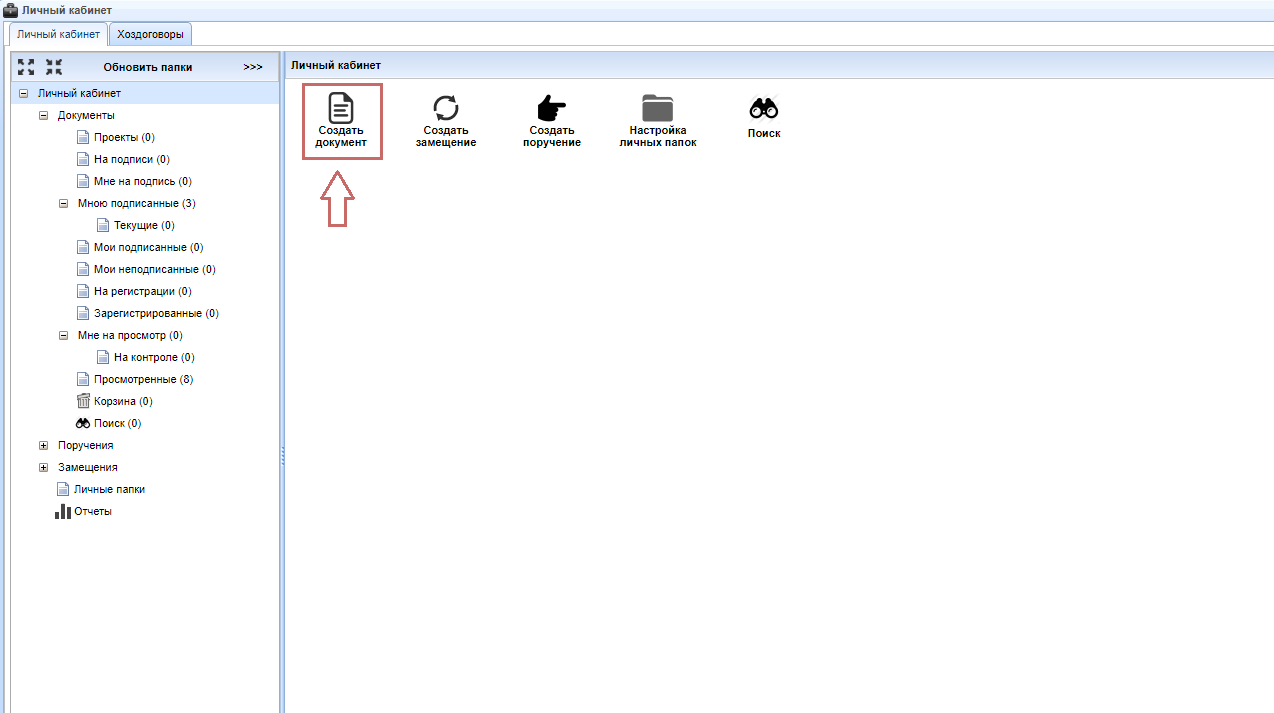
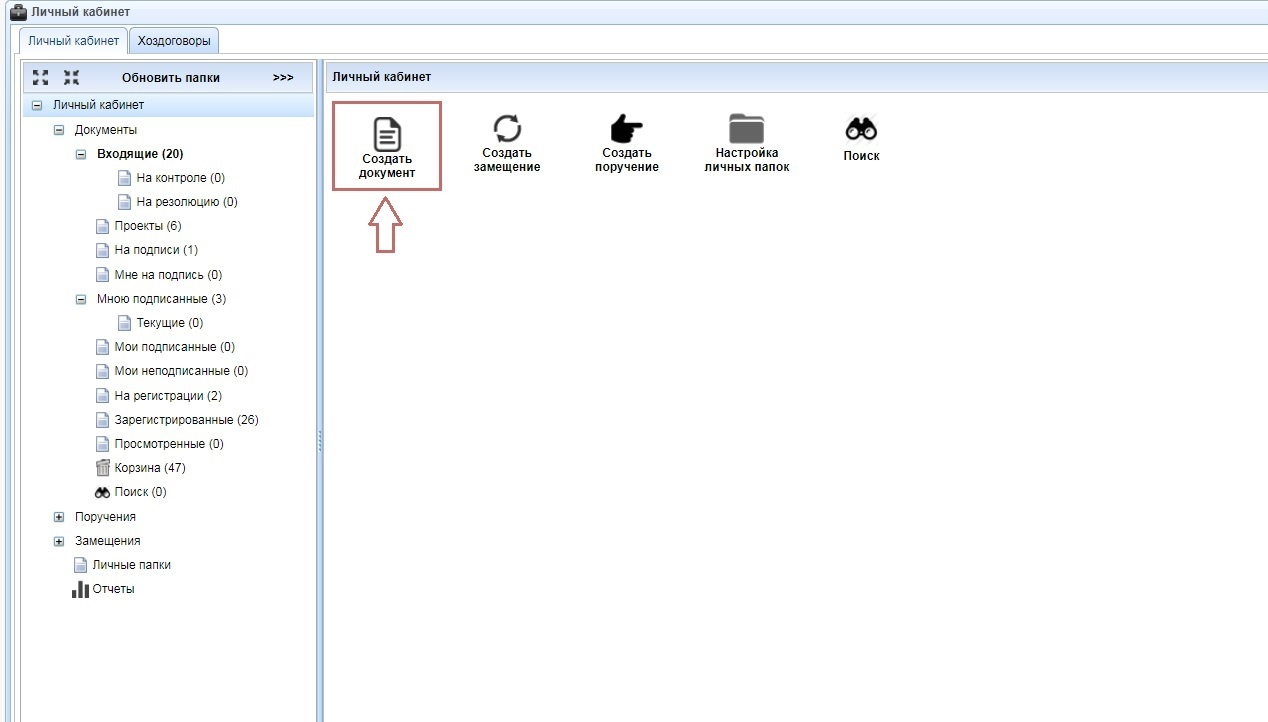
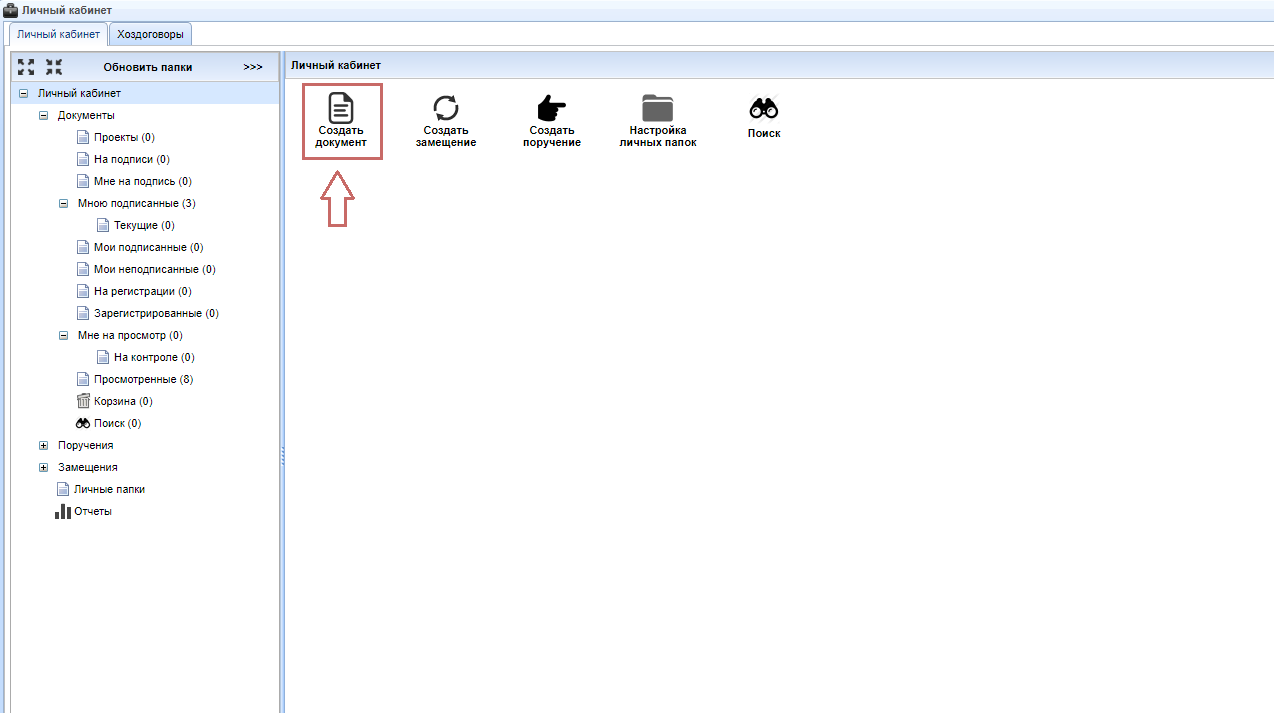
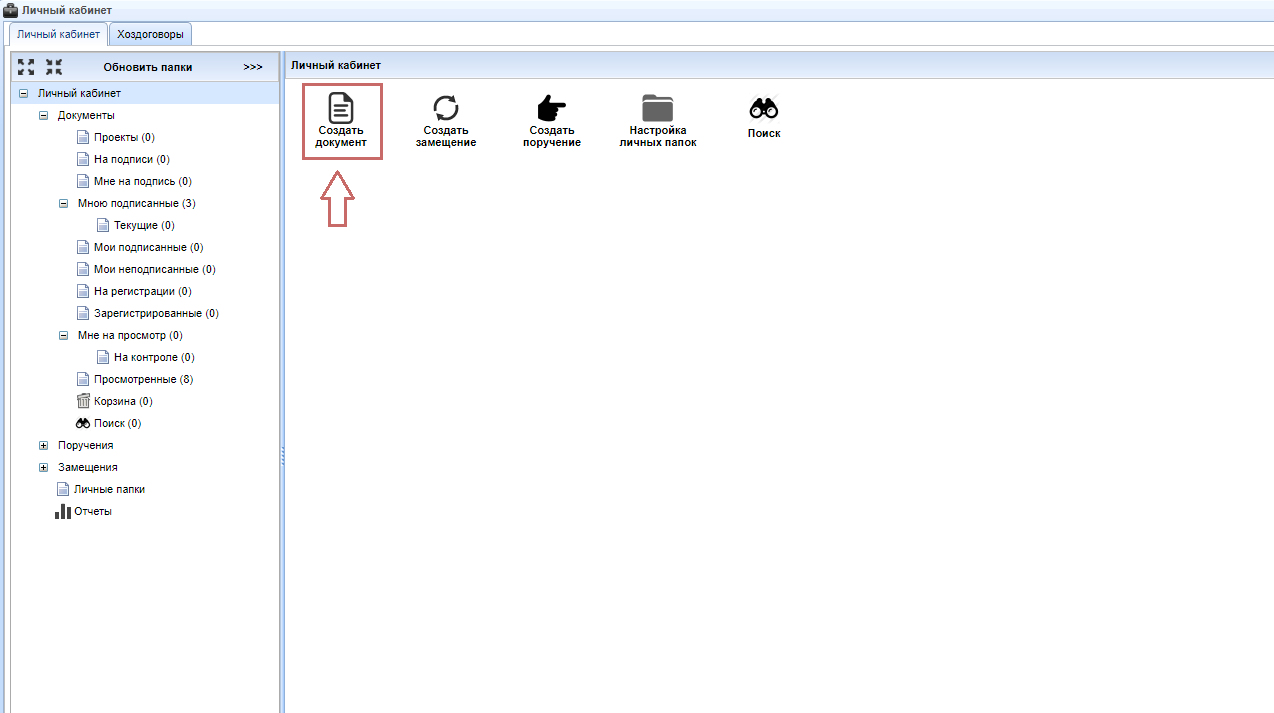
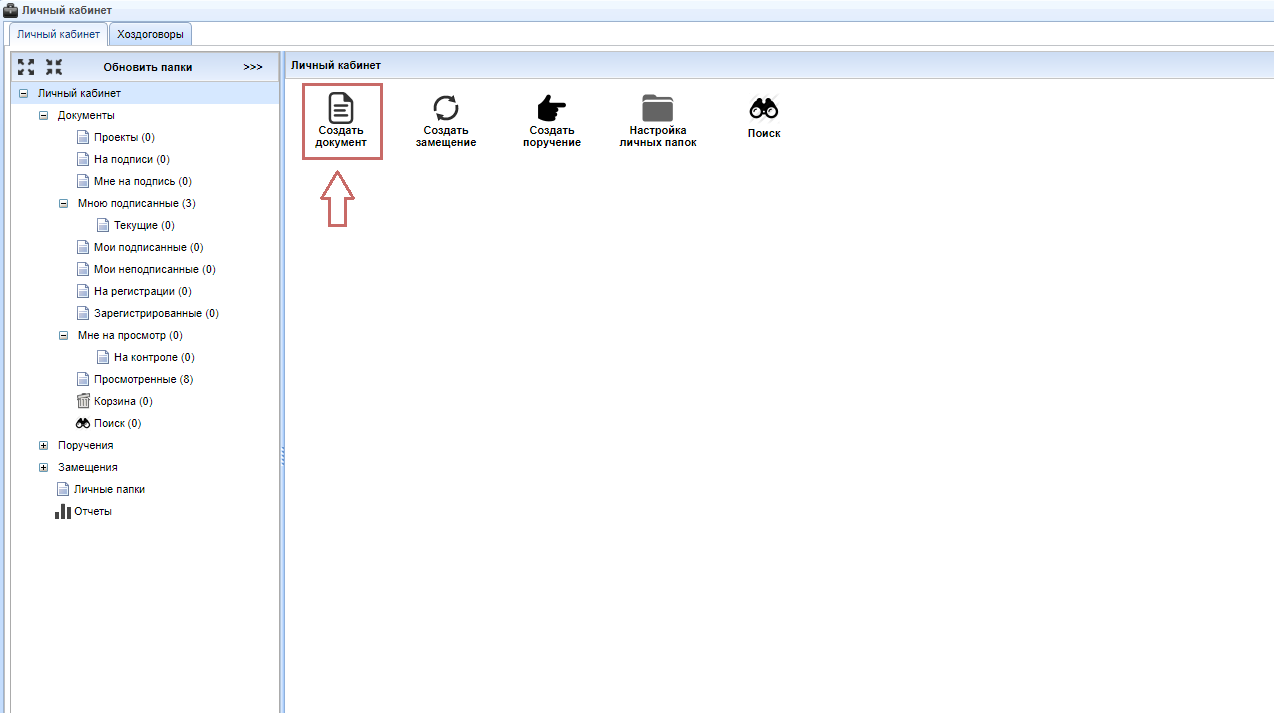
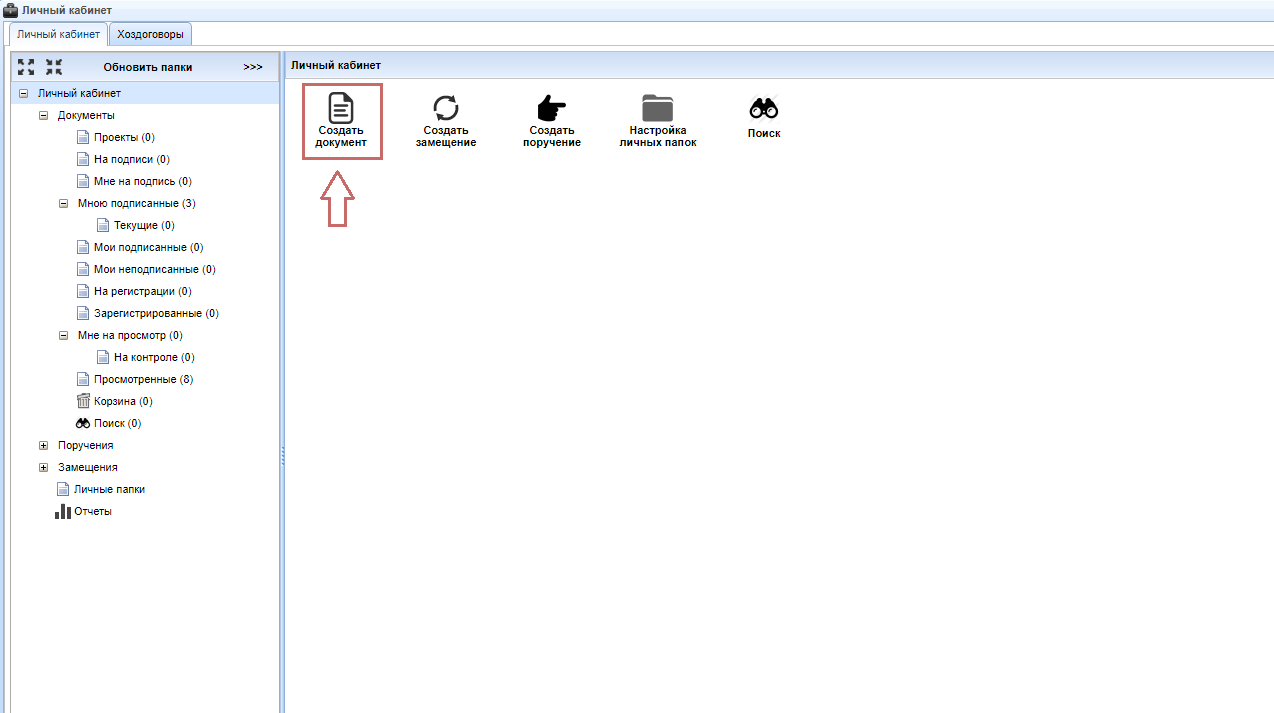
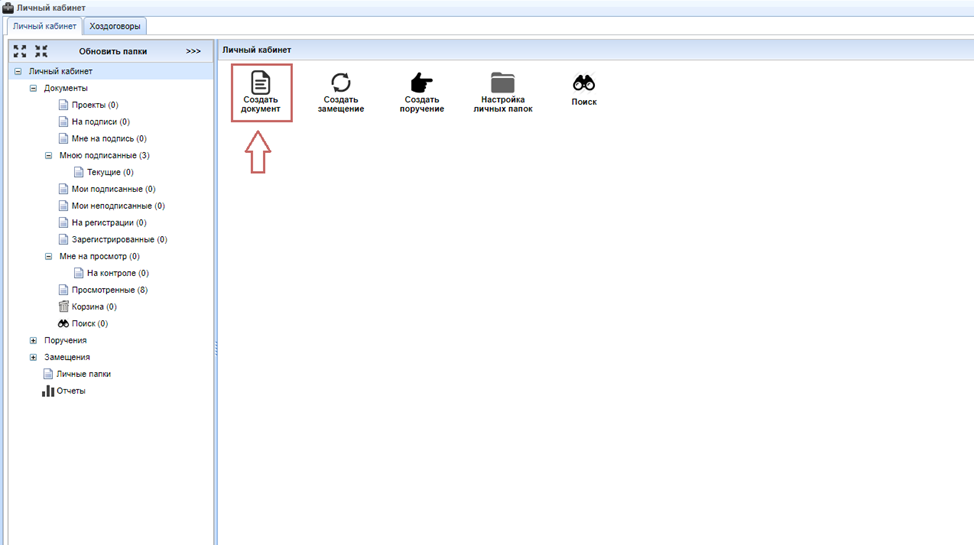
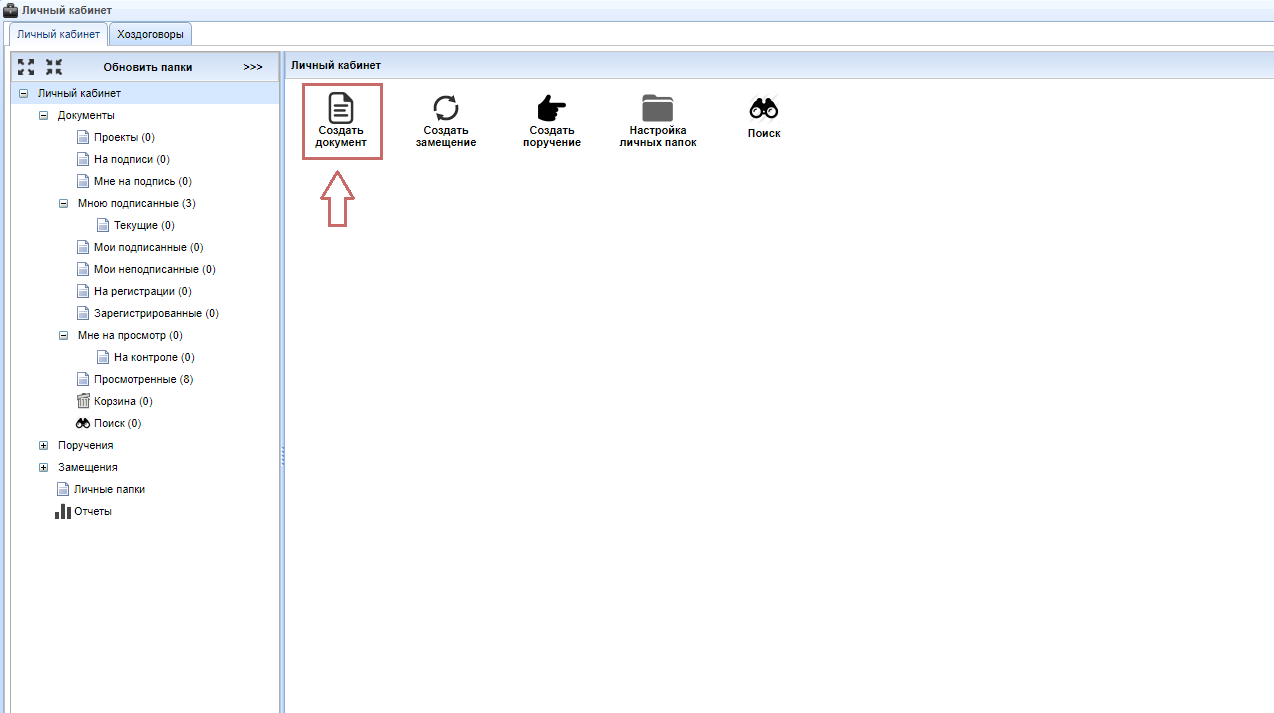
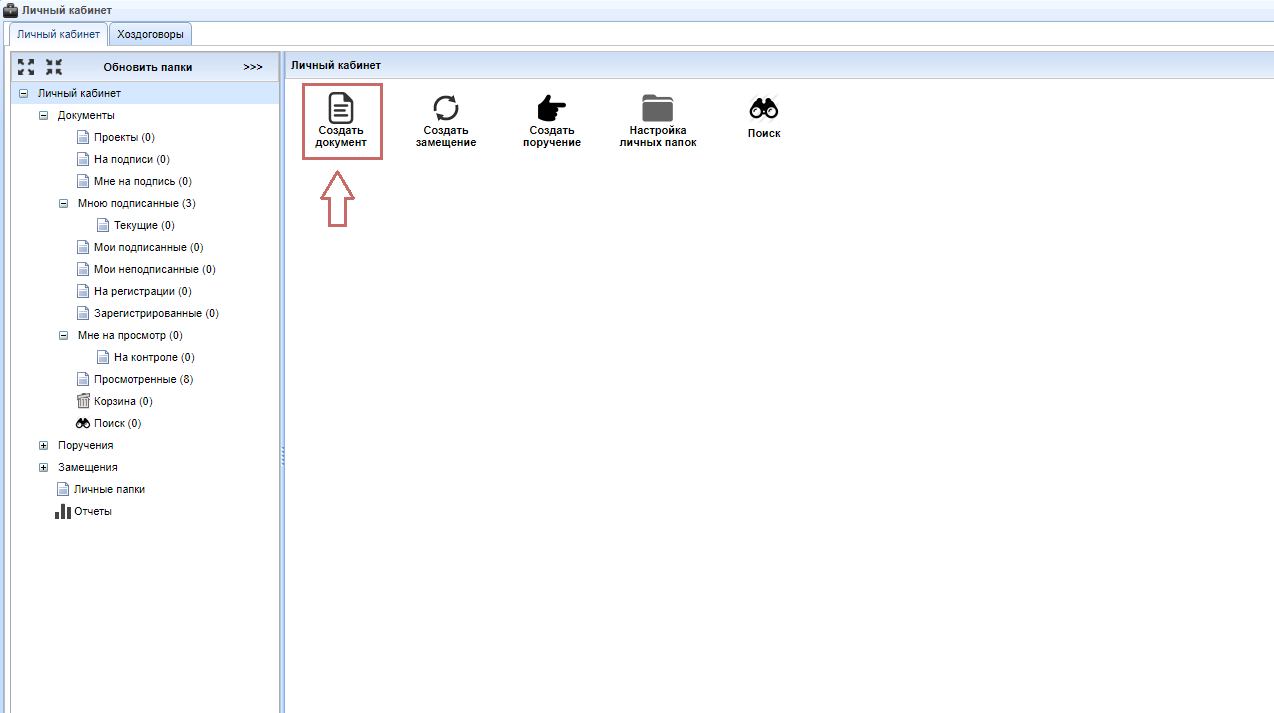
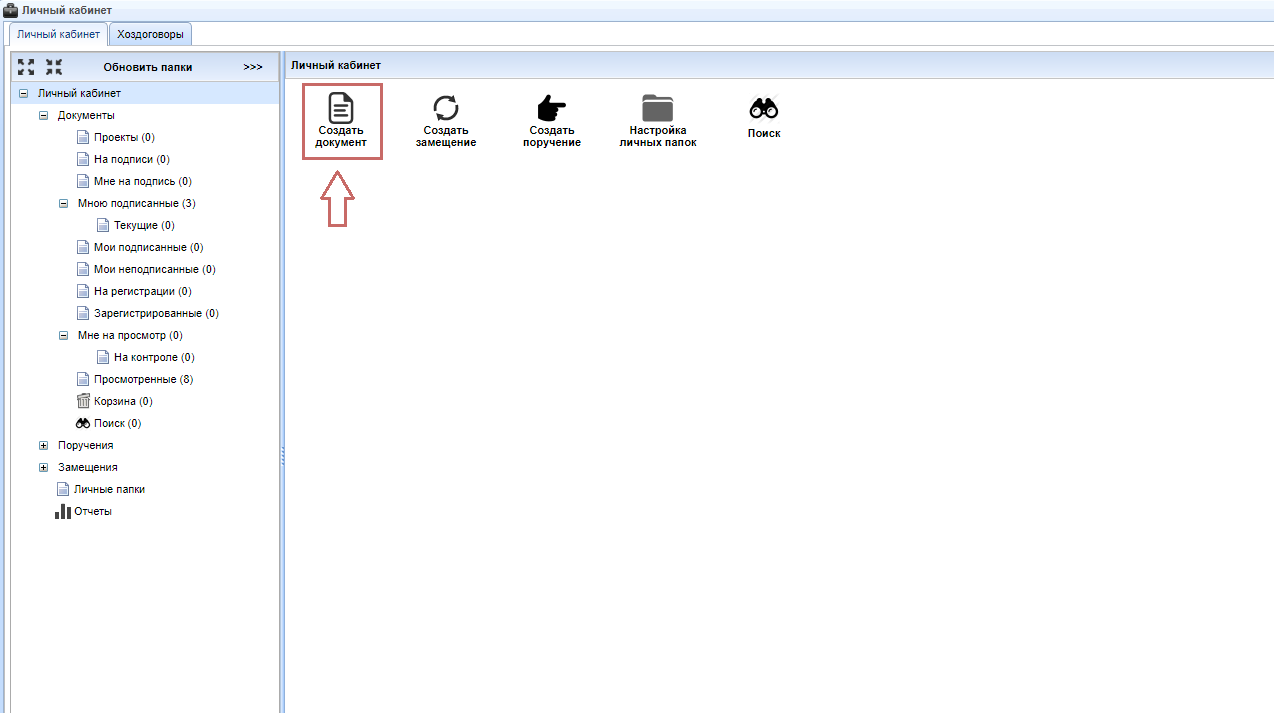
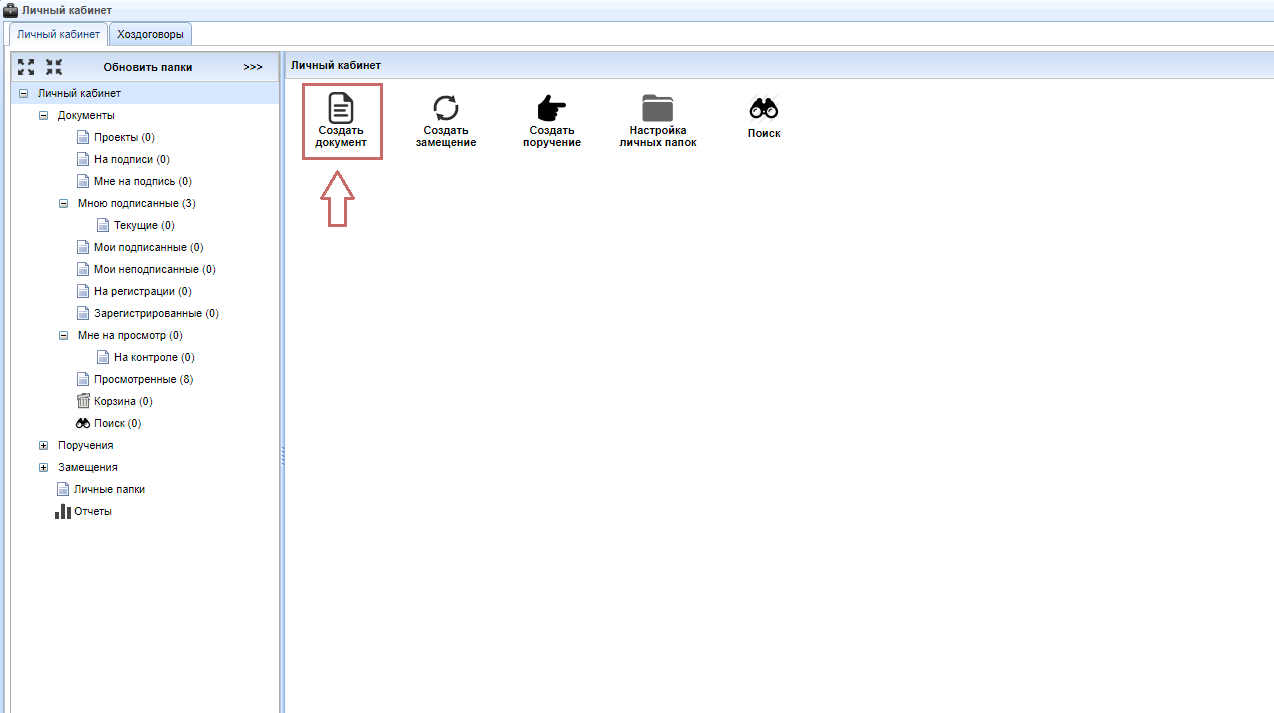
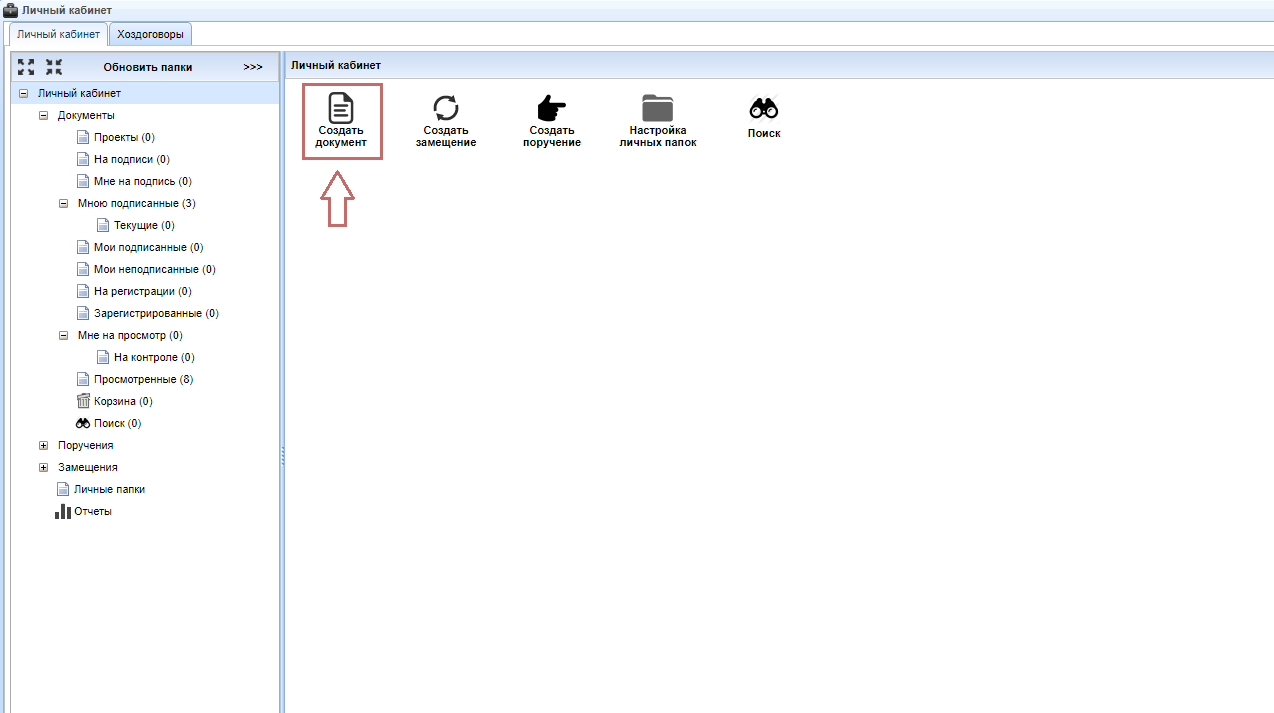
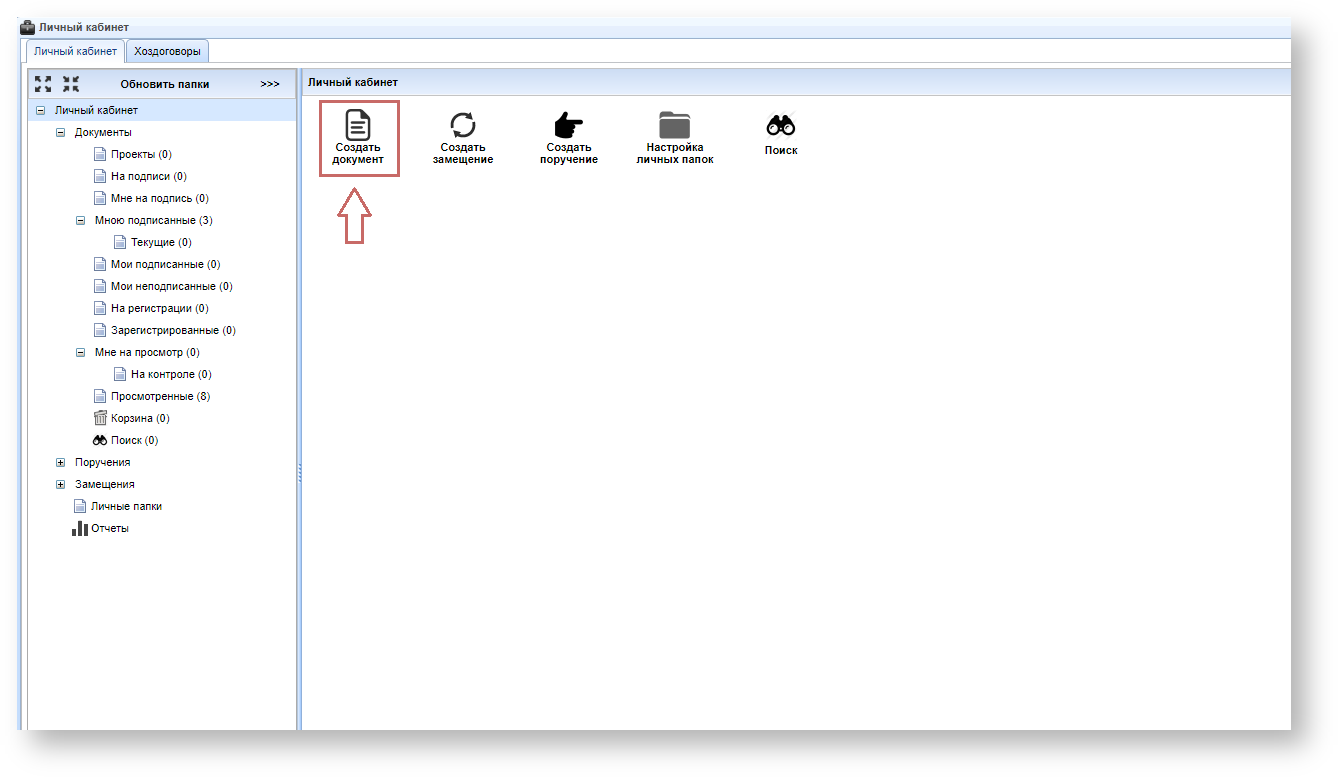
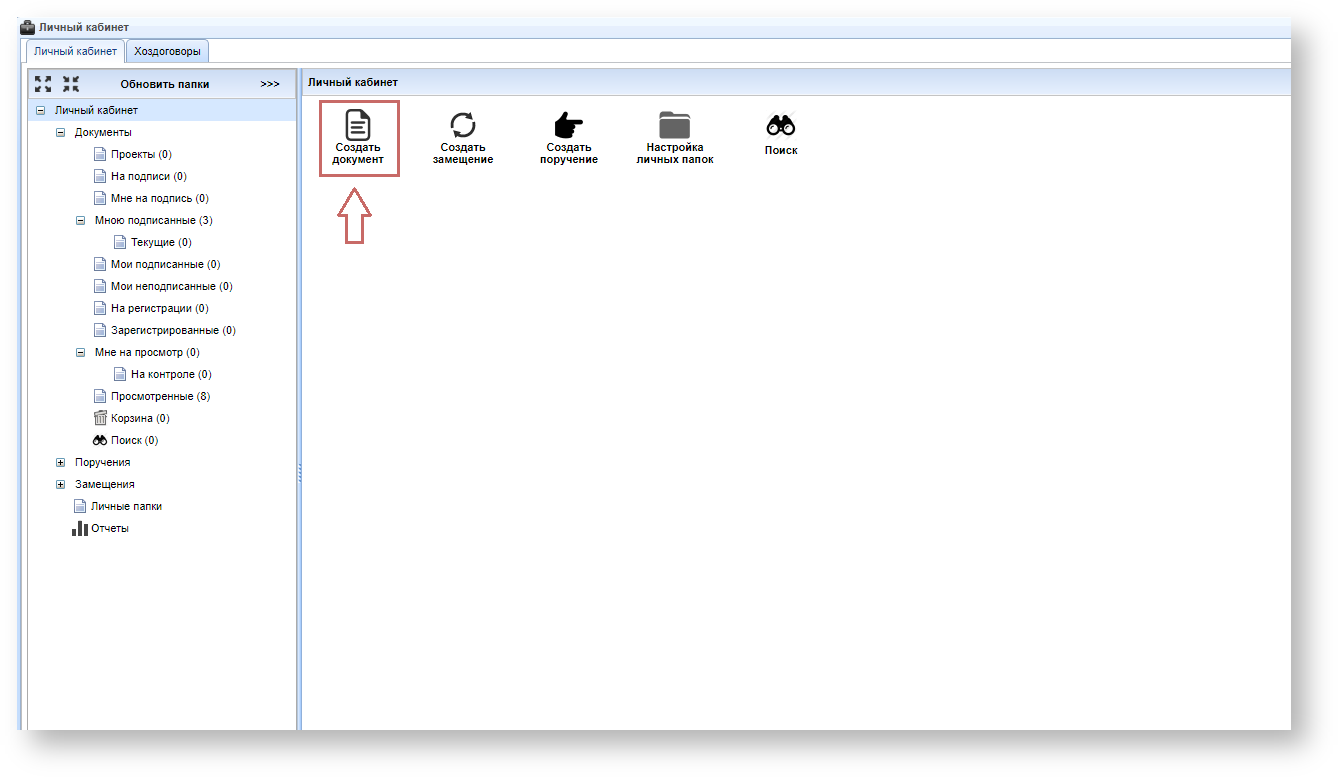
Для создания акта научно-технического материала для открытого опубликования нажмите кнопку <span style="color: rgb(31, 27, 27);"><span style="color: rgb(200, 105, 103);">**Создать документ**</span>.</span>

[![_start.jpg](https://devdocs.tpu.ru/uploads/images/gallery/2025-02/scaled-1680-/8aHstart.jpg)](https://devdocs.tpu.ru/uploads/images/gallery/2025-02/8aHstart.jpg)

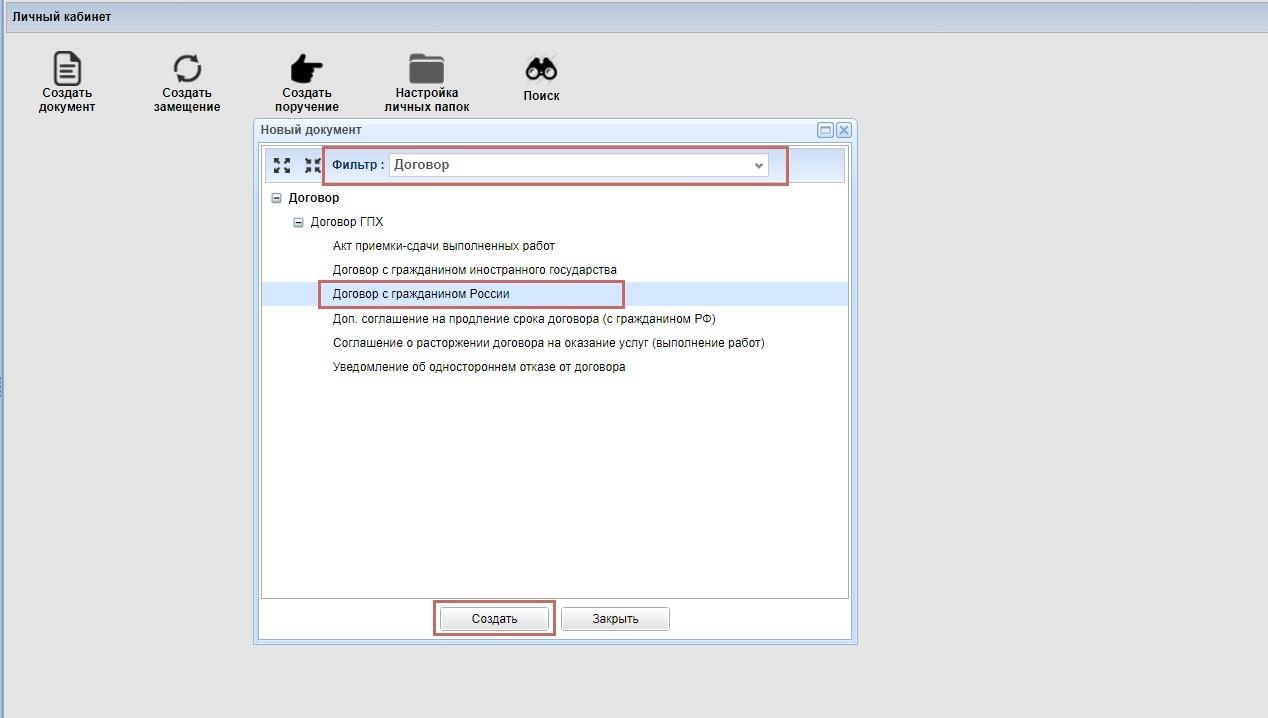
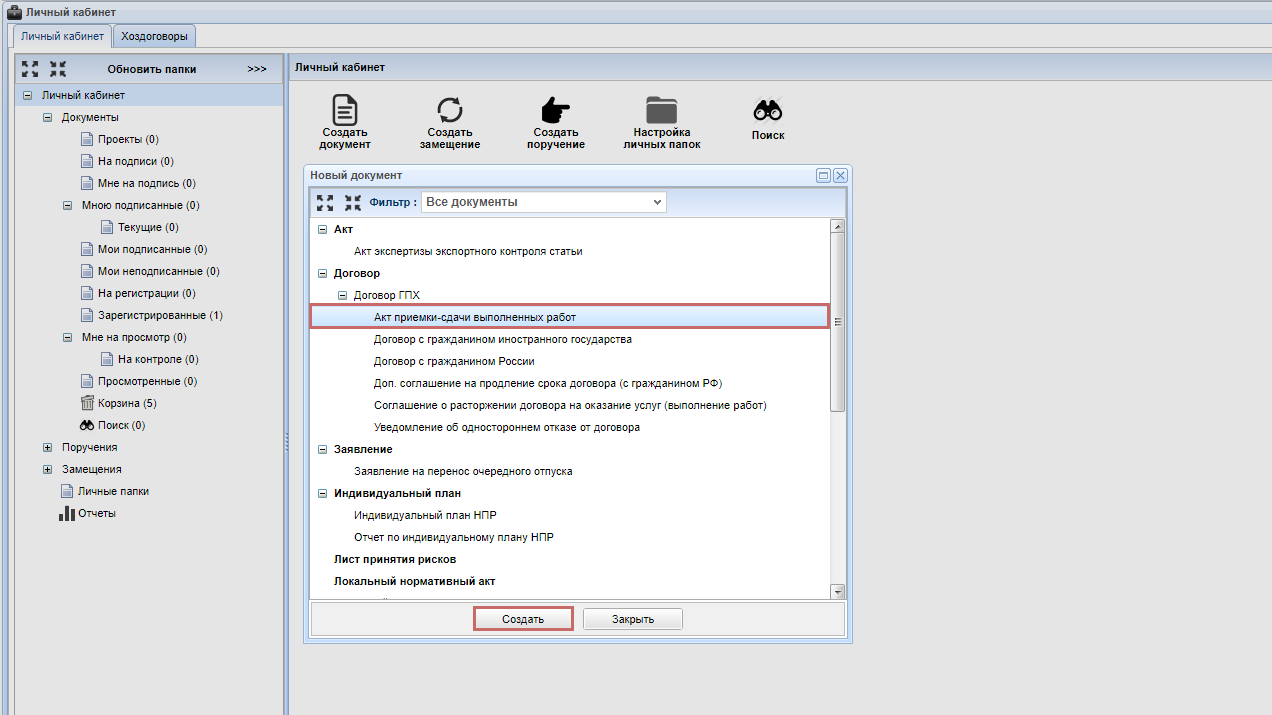
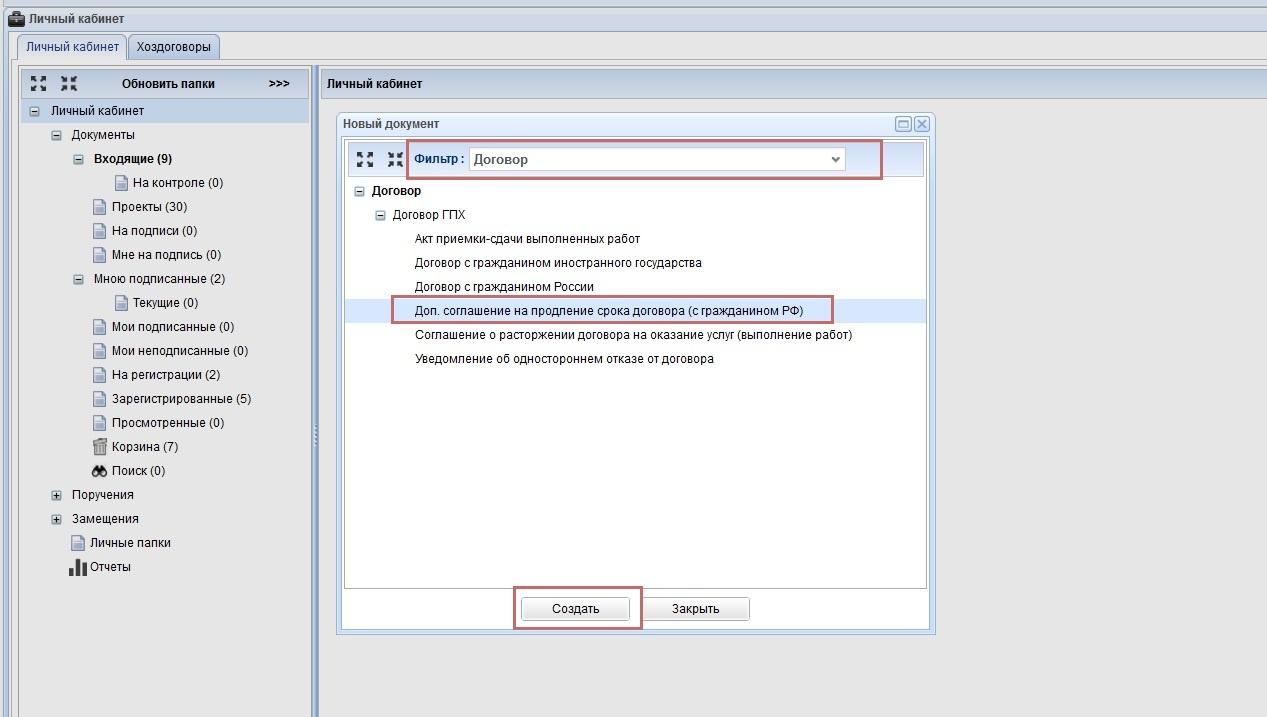
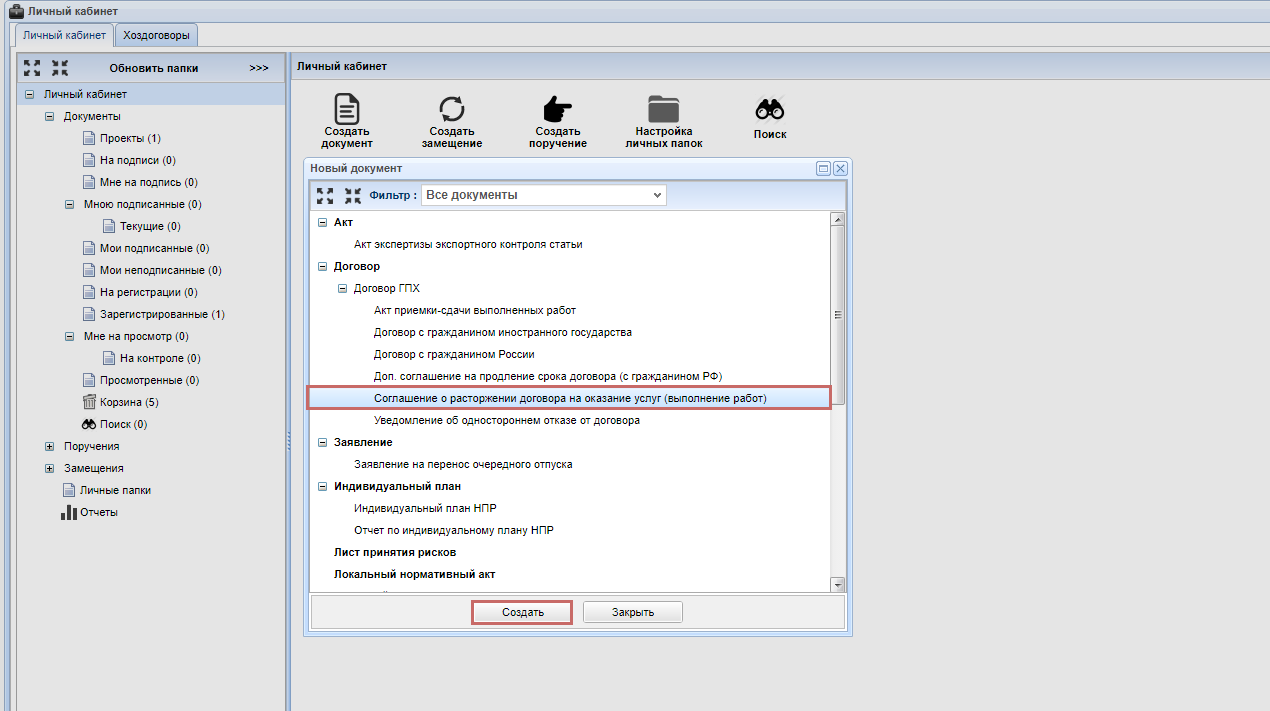
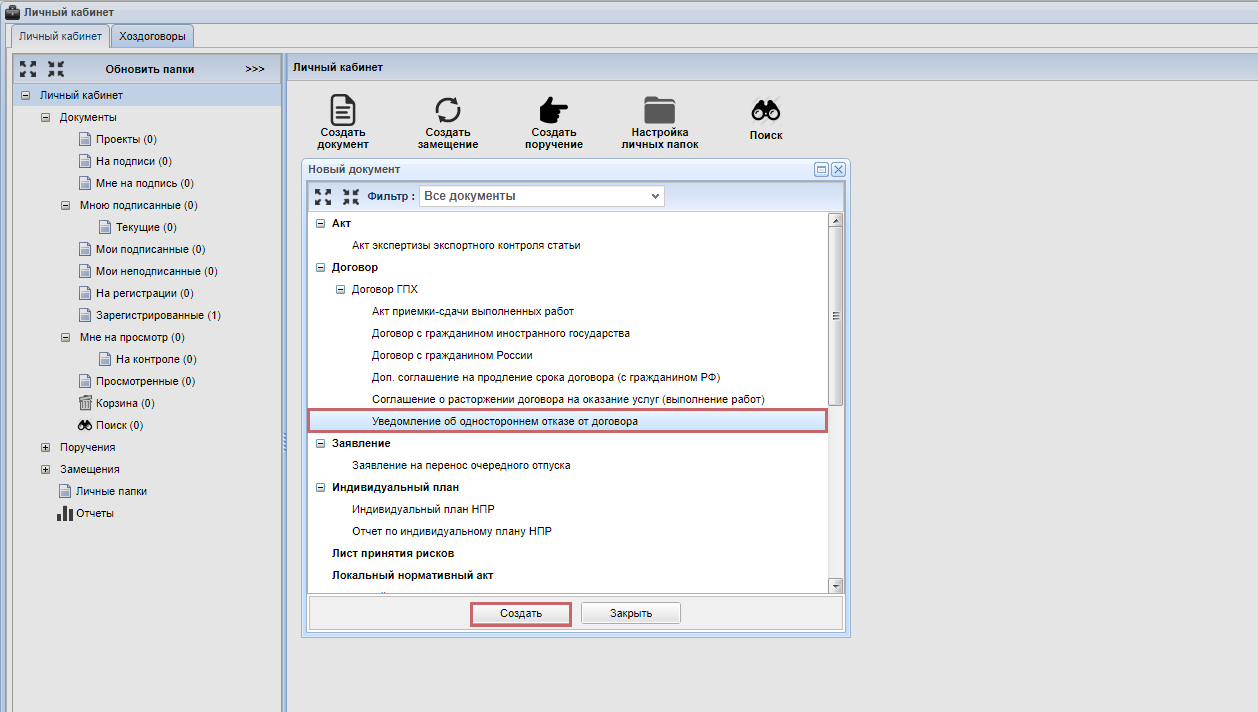
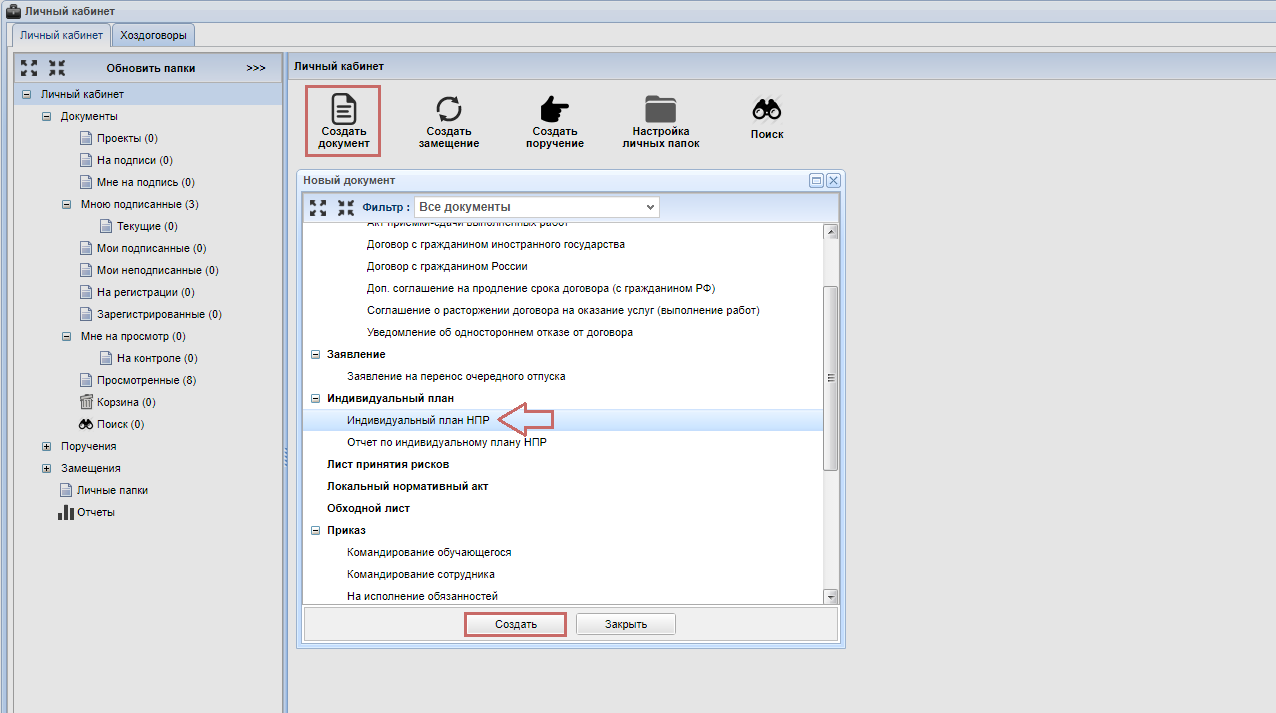
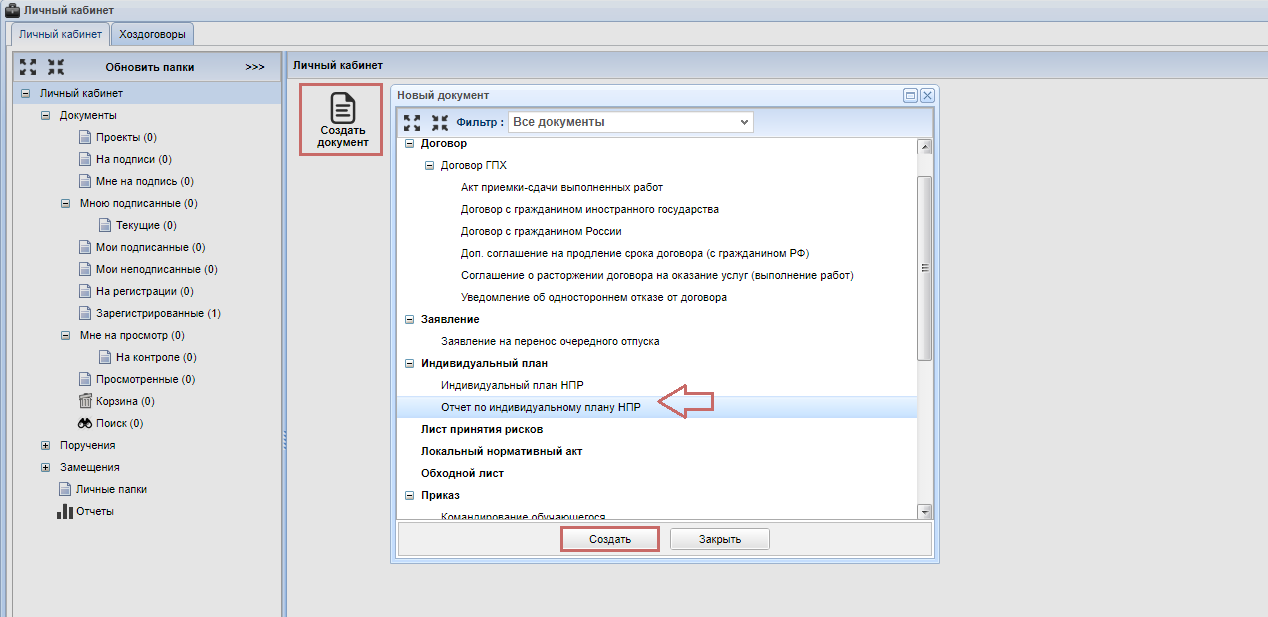
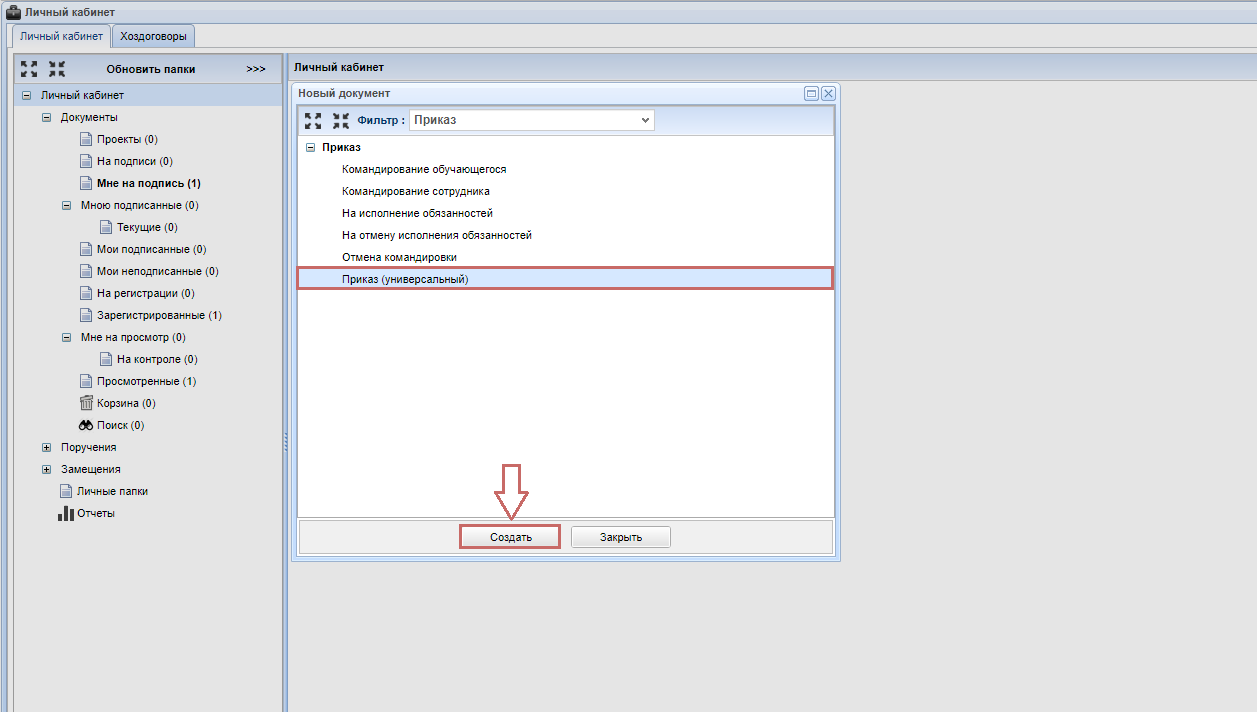
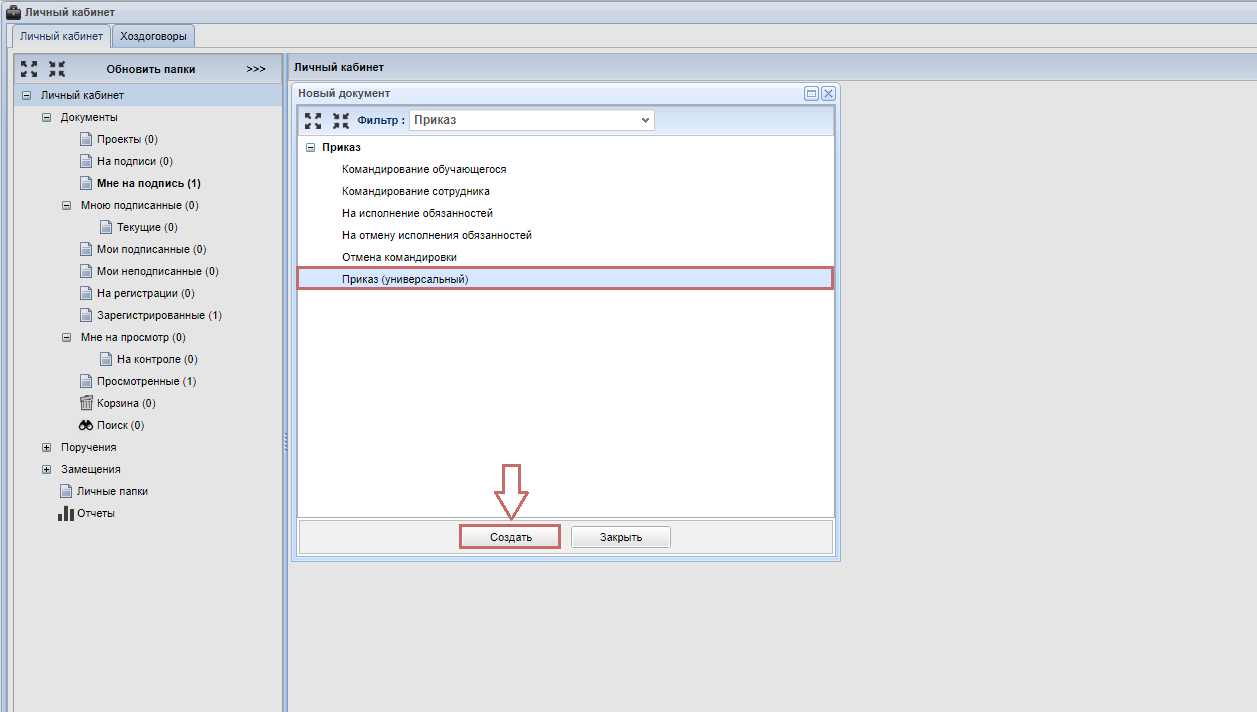
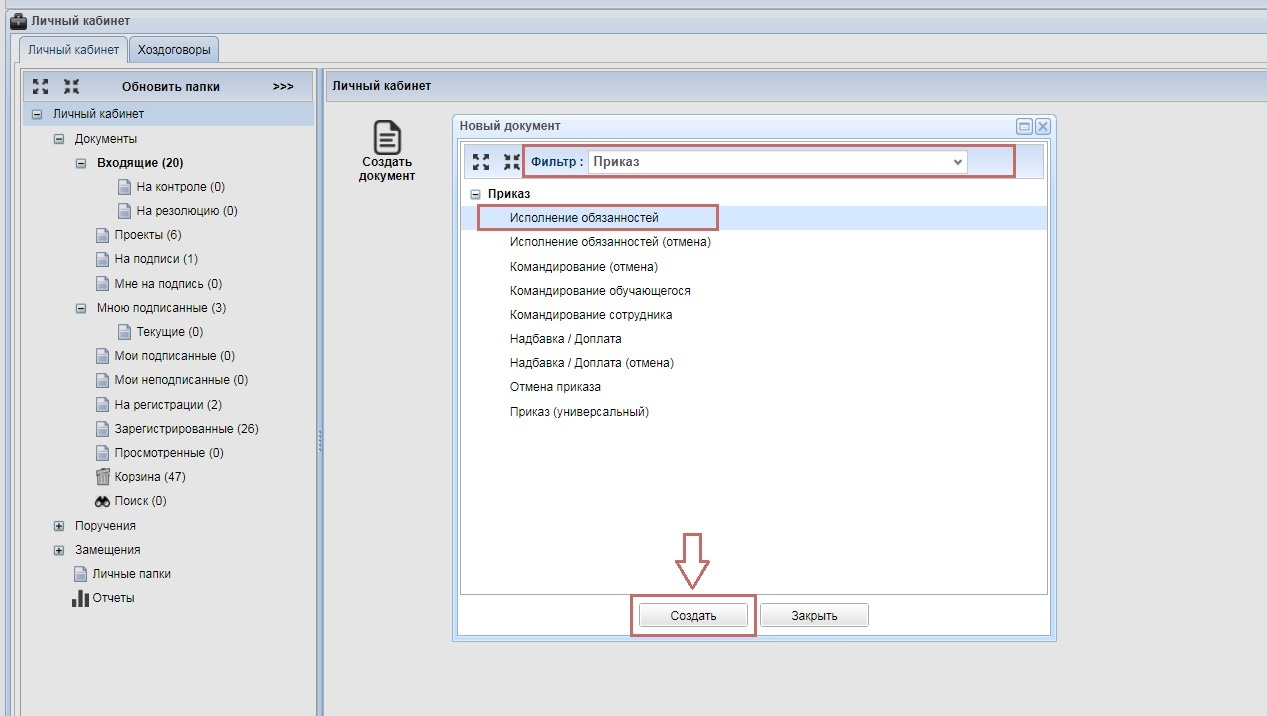
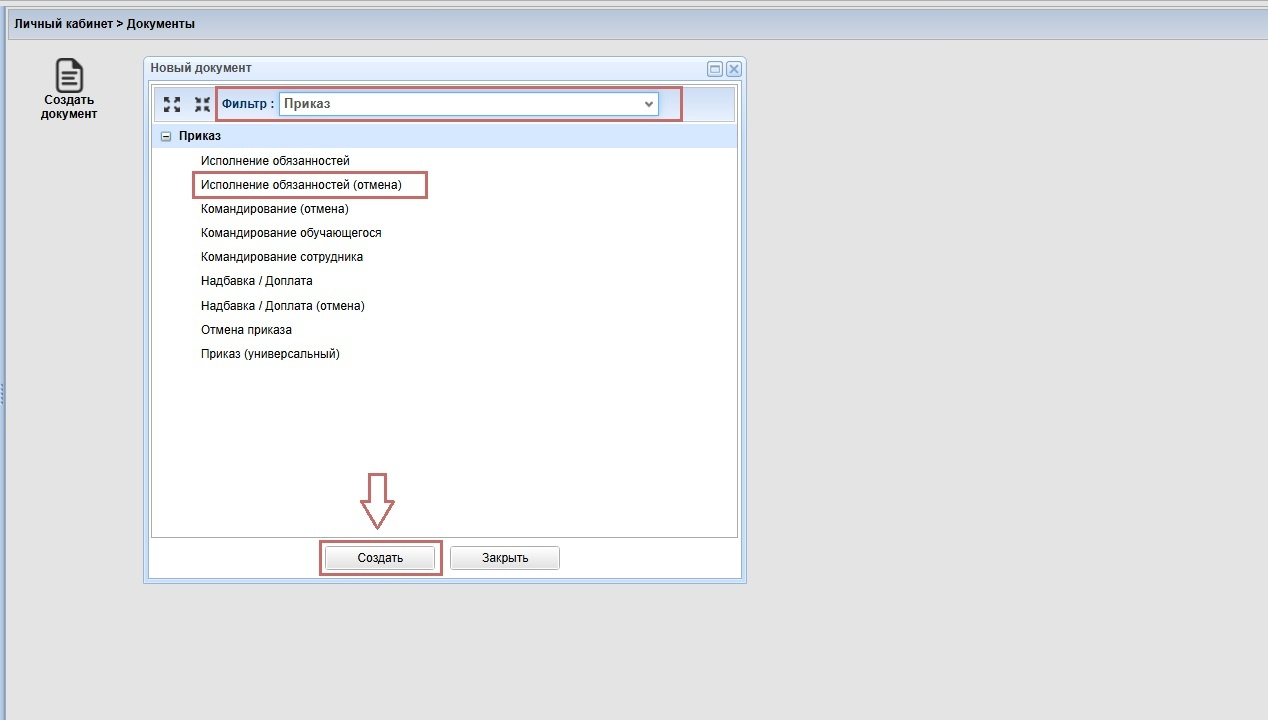
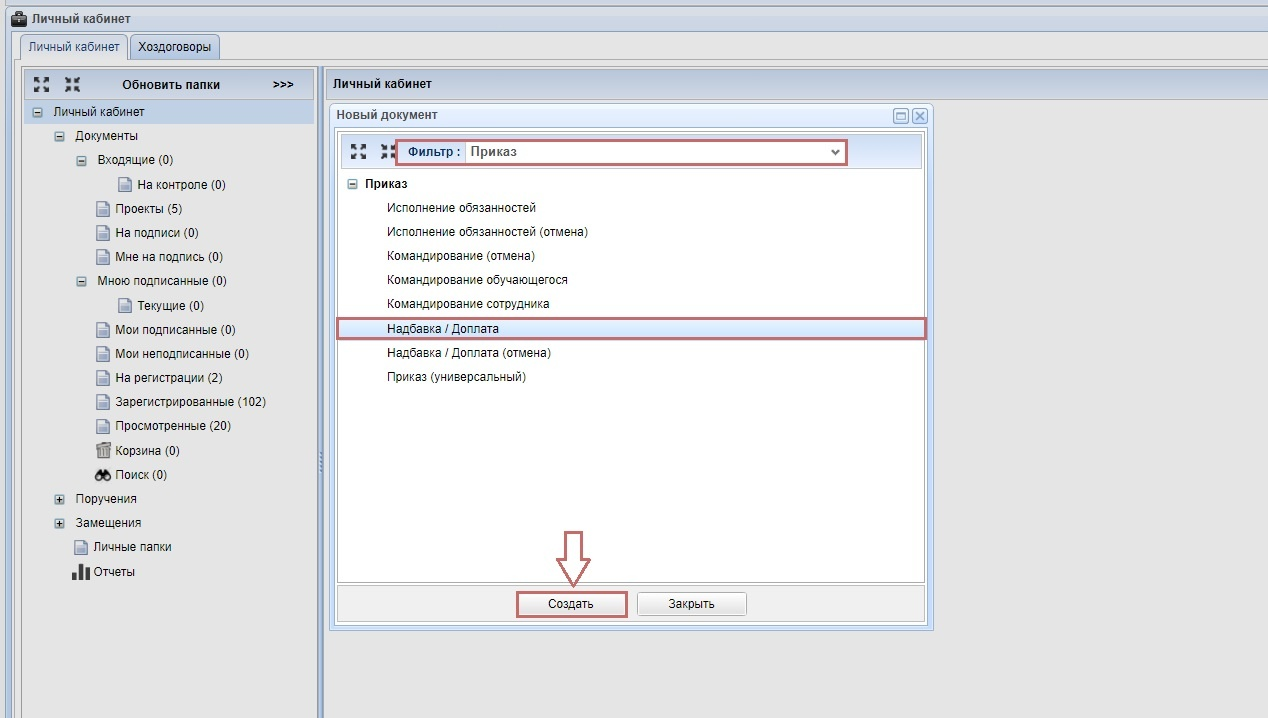
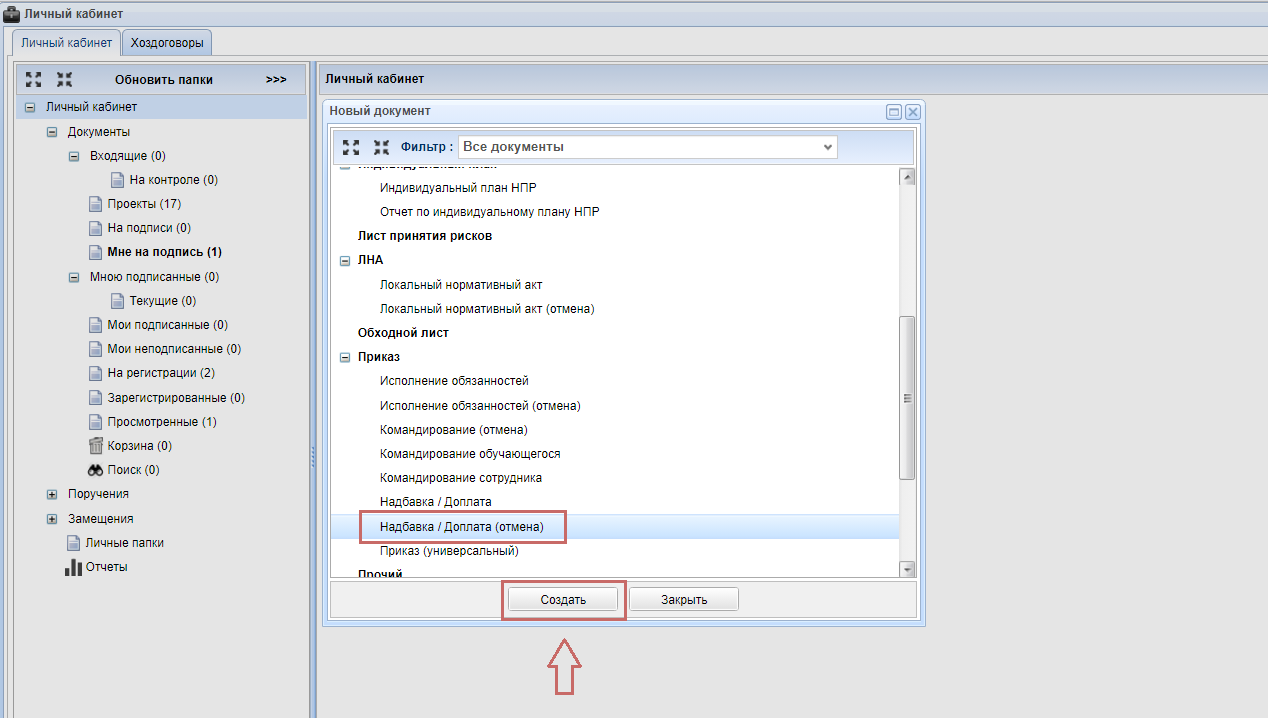
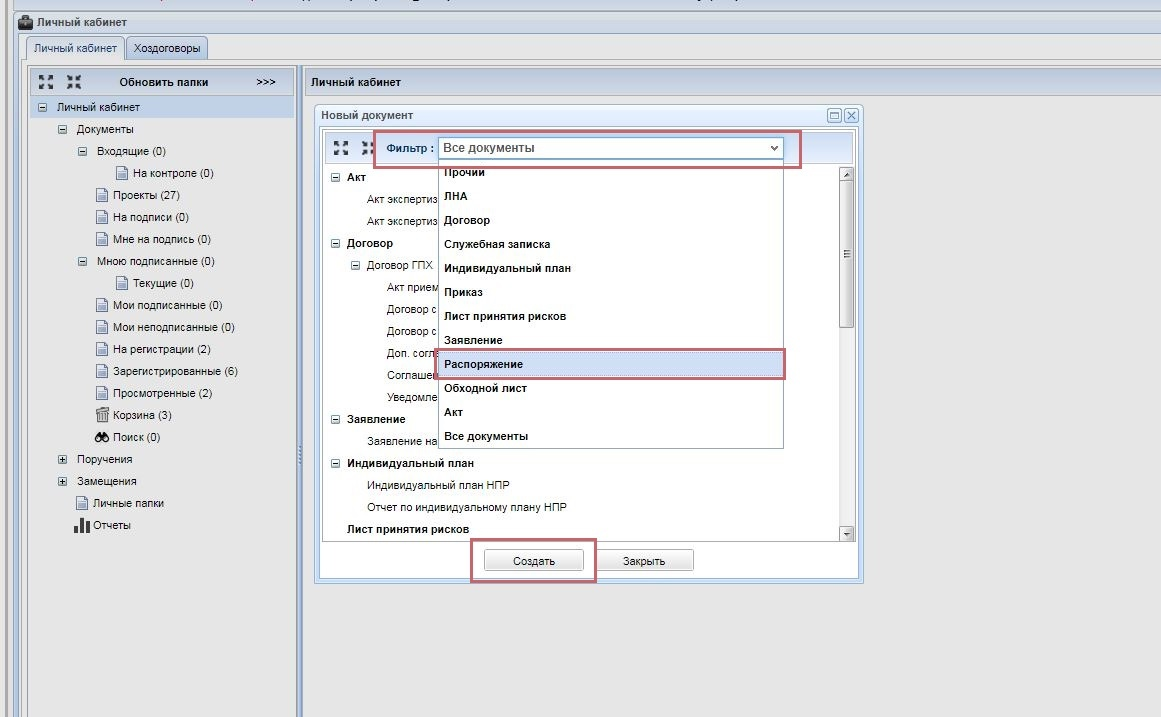
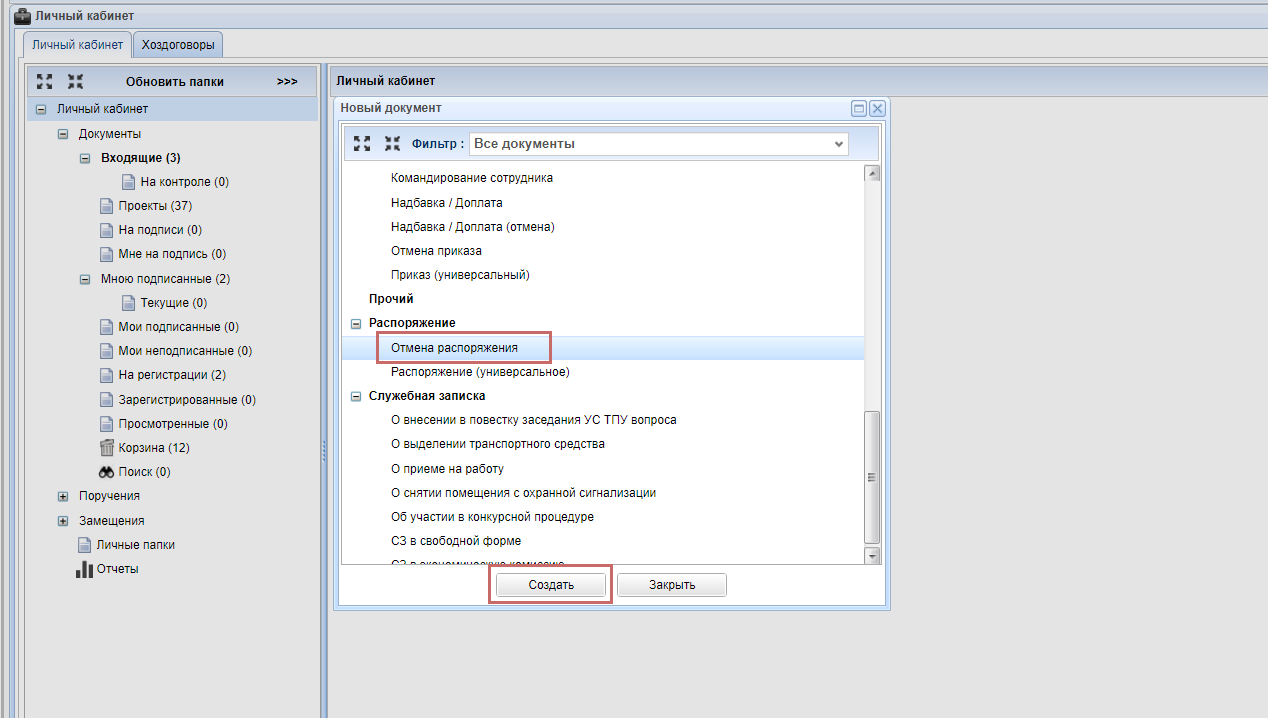
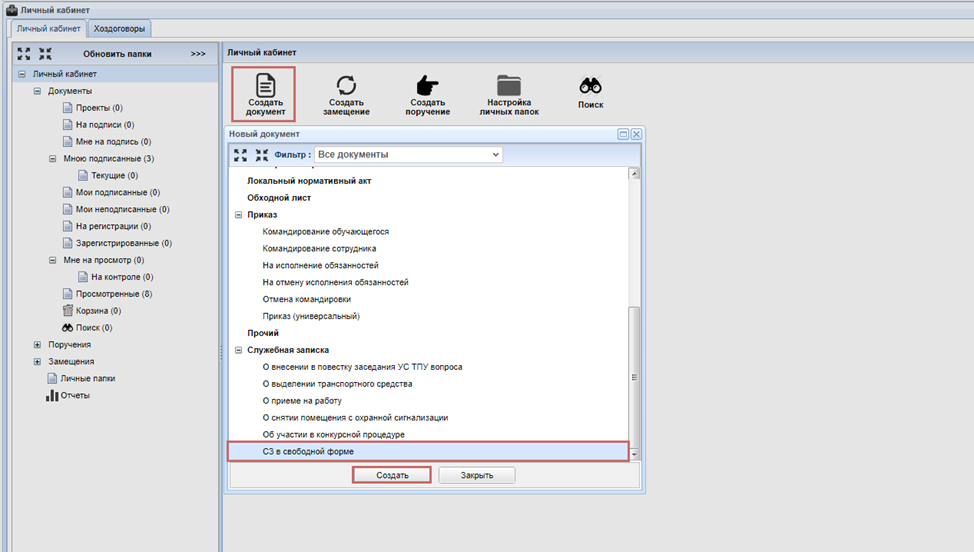
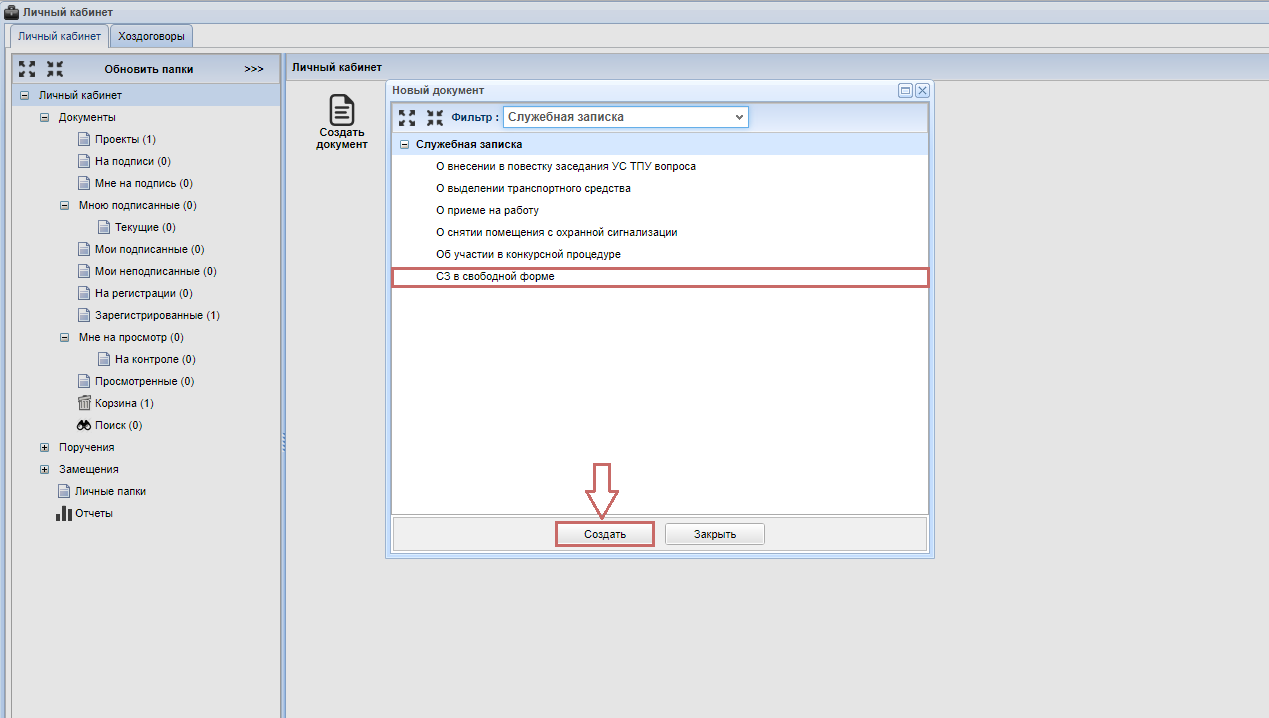
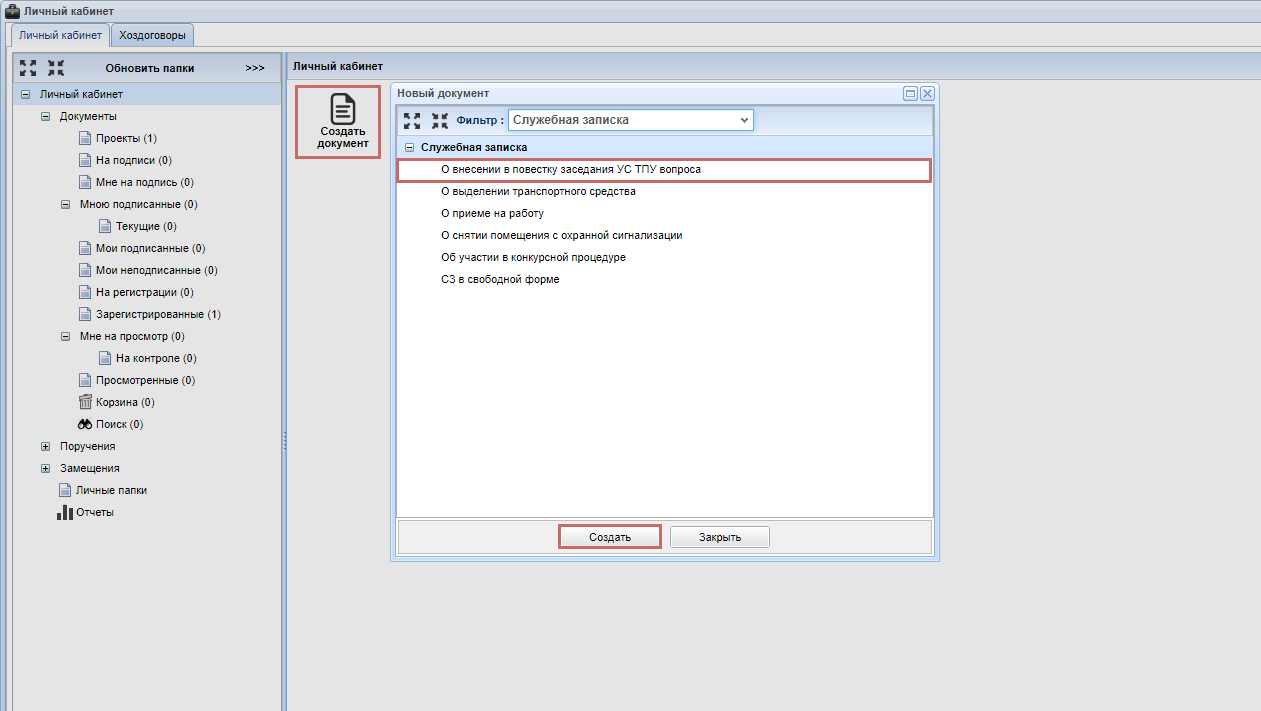
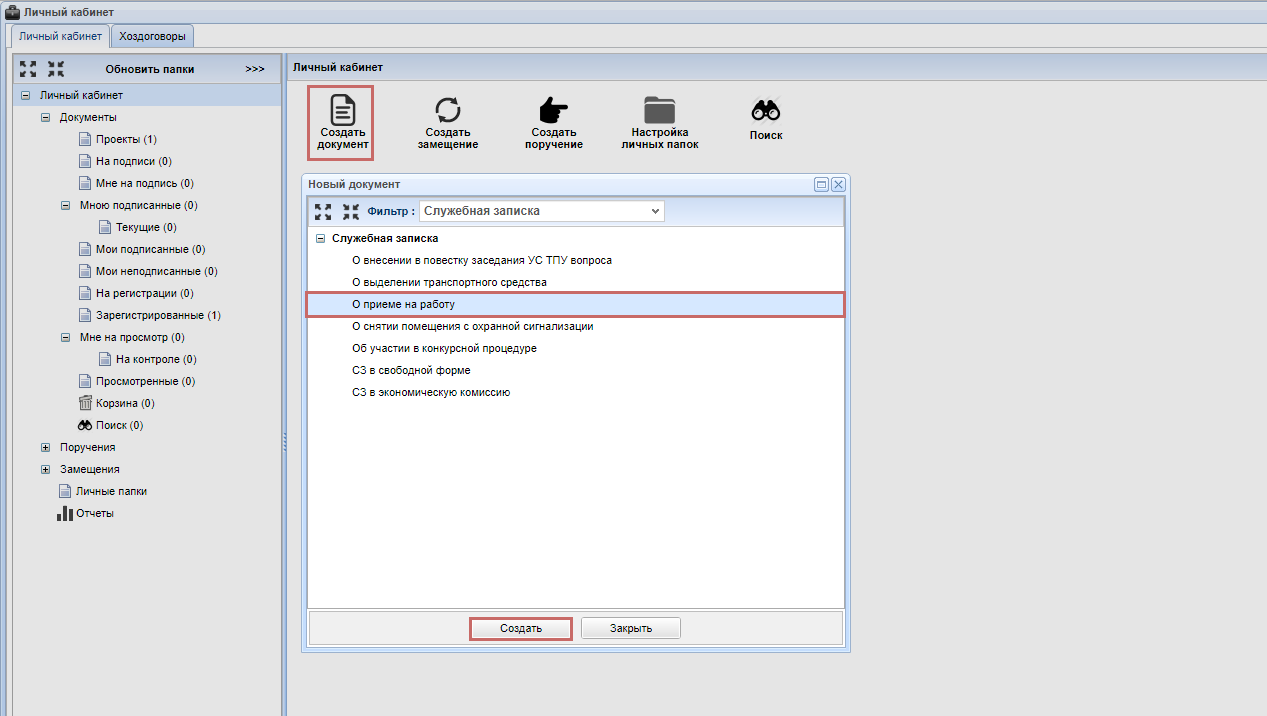
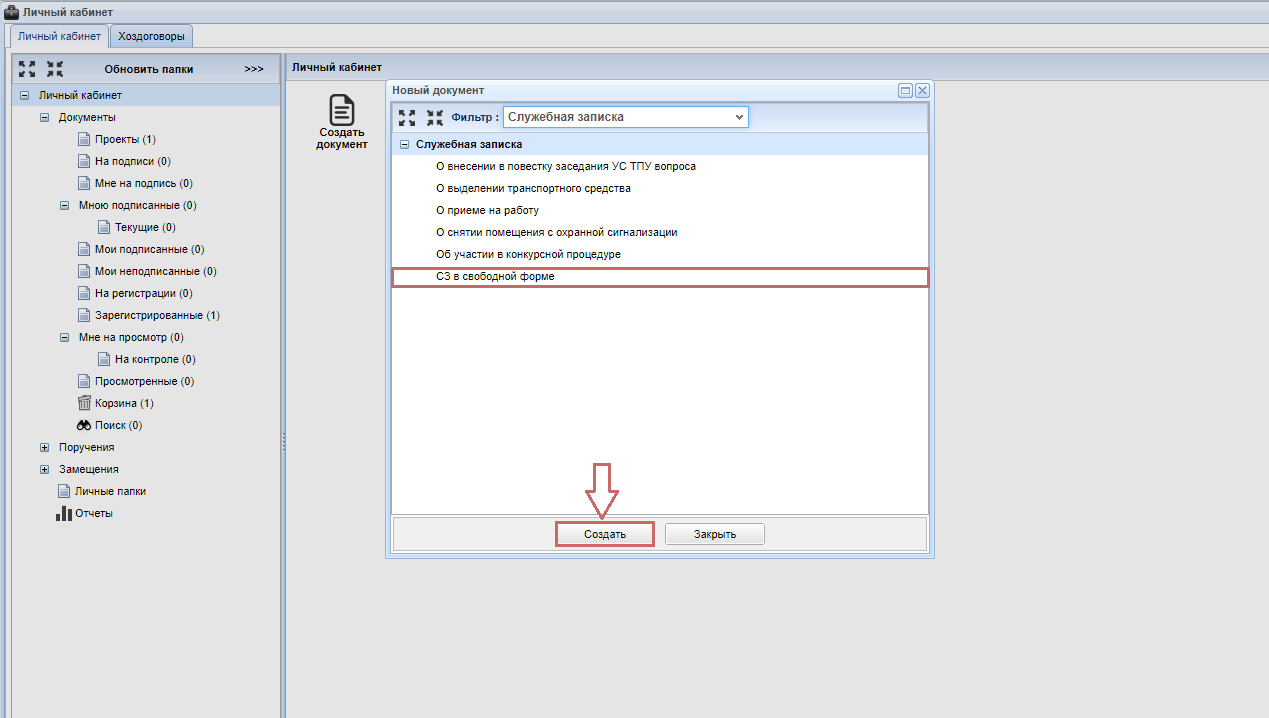
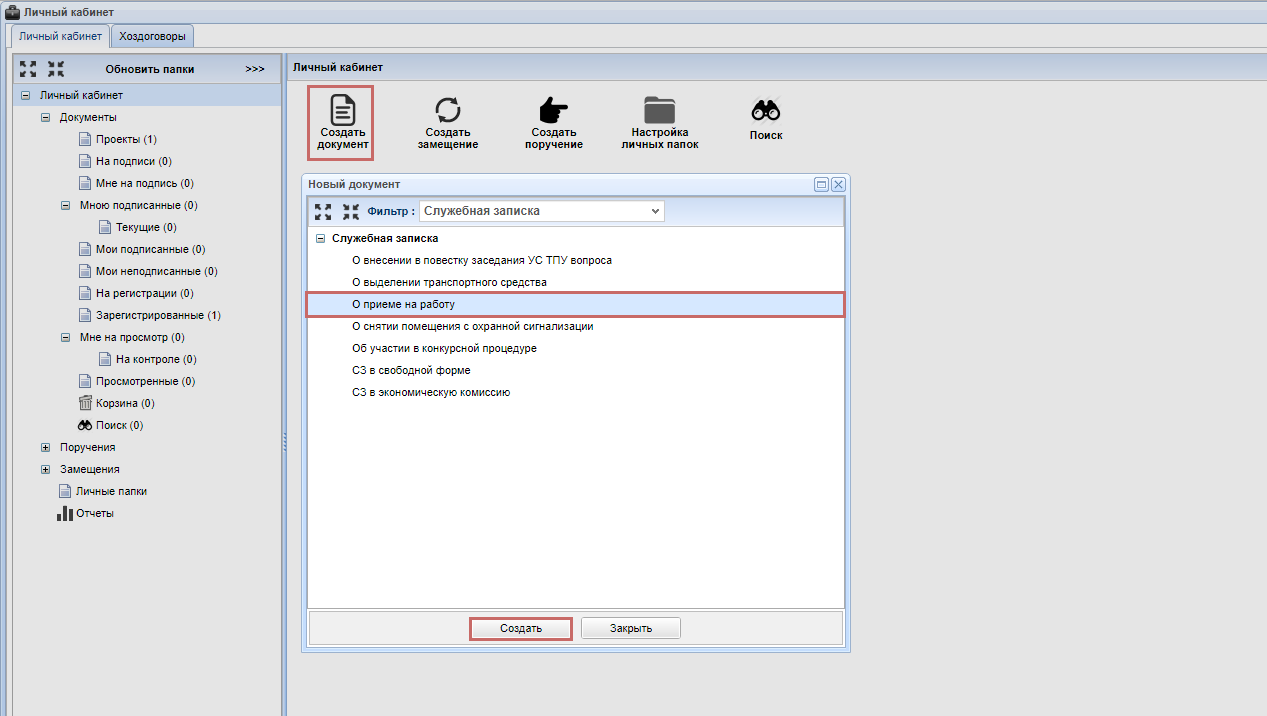
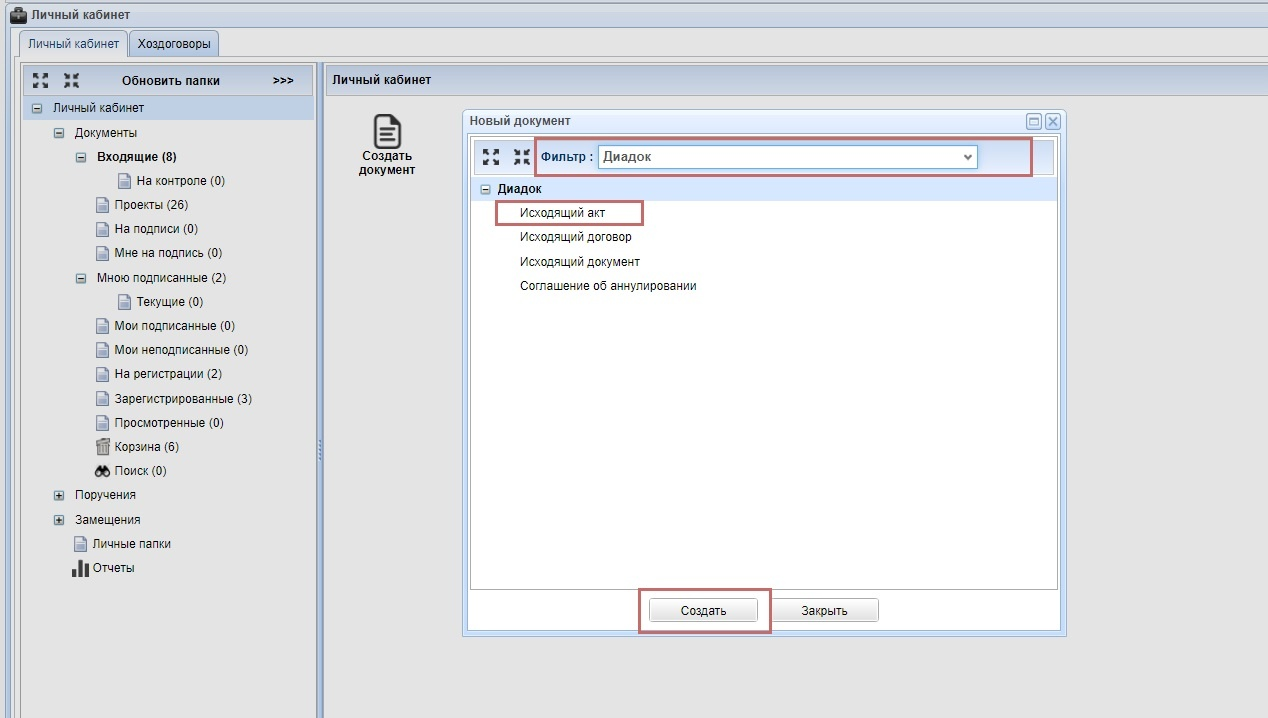
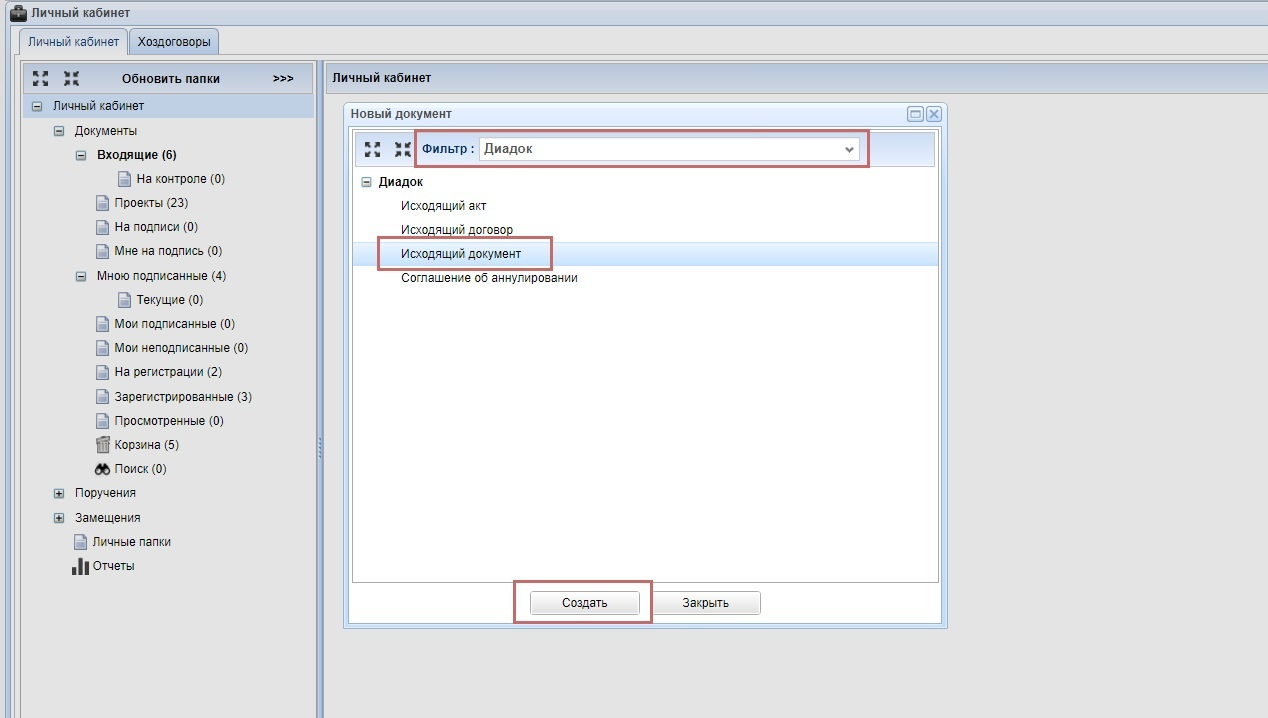
Примените фильтр <span style="color: rgb(200, 105, 103);">**Акт**</span><span style="color: rgb(0,51,102);"><span style="color: rgb(31, 27, 27);">,</span><span style="color: rgb(0, 0, 0);"> </span></span><span style="color: rgb(0,128,0);"><span style="color: rgb(0,0,0);">выберите тип<span style="color: rgb(54, 49, 49);"> </span><span style="color: rgb(0,128,0);"><span style="color: rgb(200, 105, 103);">**Акт экспертизы в целях экспортного контроля**</span><span style="color: rgb(0,51,102);">, <span style="color: rgb(0, 0, 0);">далее</span></span>**<span style="color: rgb(0,51,102);"> </span><span style="color: rgb(200, 105, 103);">Научно-технический материал для открытого опубликования</span>**</span> <span style="color: rgb(0,51,102);"><span style="color: rgb(0, 0, 0);">и нажмите кнопку</span><span style="color: rgb(0,128,0);"> </span></span><span style="color: rgb(52, 73, 94);">**<span style="color: rgb(200, 105, 103);">Создать</span>.**</span></span></span>

<p class="callout warning"><span style="color: rgb(0, 0, 0);">Акт экспертизы должен быть утвержден до начала мероприятия</span></p>

<p class="callout warning"><span style="color: rgb(0, 0, 0);">При участии в мероприятии обучающегося, не имеющего доступа к ИПК СОУД, Акт экспертизы должен сформировать его научный руководитель</span></p>

[![act_2.png](https://devdocs.tpu.ru/uploads/images/gallery/2025-02/scaled-1680-/act-2.png)](https://devdocs.tpu.ru/uploads/images/gallery/2025-02/act-2.png)

### <span style="color: rgb(0, 0, 0);">Заполнение реквизитов</span>

---

<span style="color: rgb(0, 0, 0);">Экспортный контроль – комплекс мер, обеспечивающих согласно законодательству реализацию порядка осуществления внешнеэкономической деятельности в отношении товаров, информации, работ, услуг, результатов интеллектуальной деятельности (прав на них), которые могут быть использованы при создании оружия массового поражения, средств его доставки, иных видов вооружения и военной техники, либо при подготовке и (или) совершении террористических актов.</span>

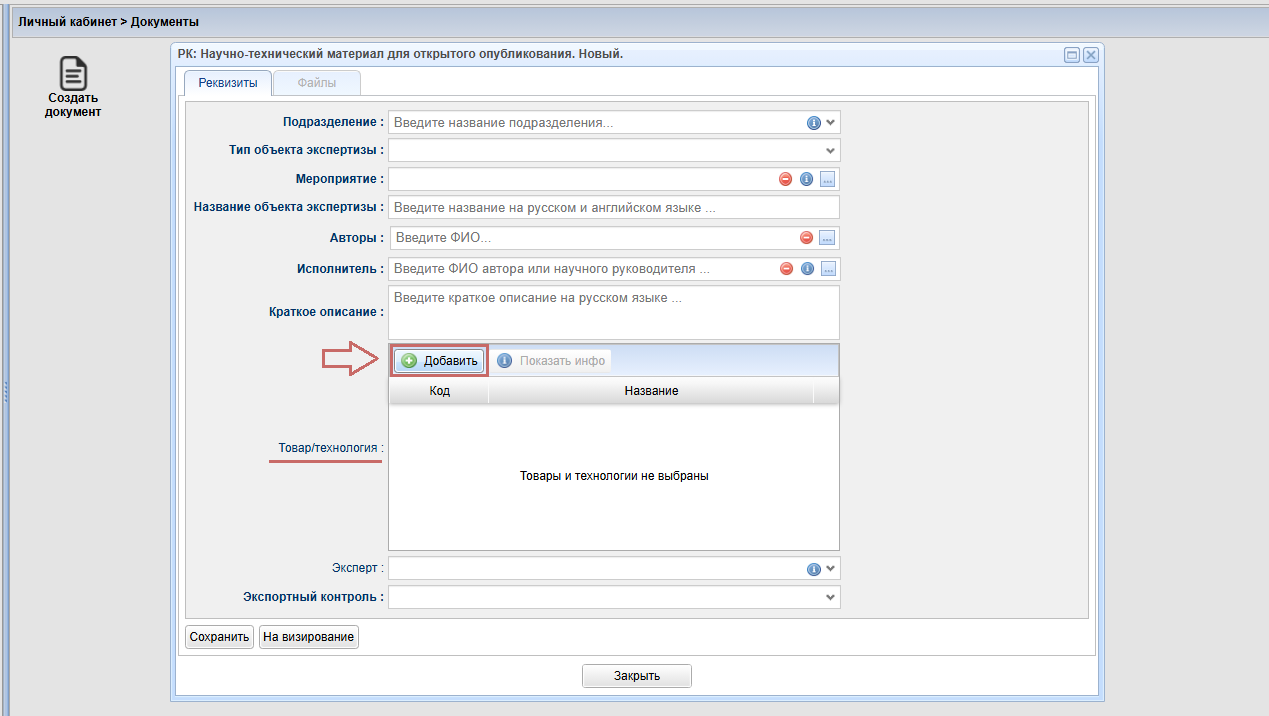
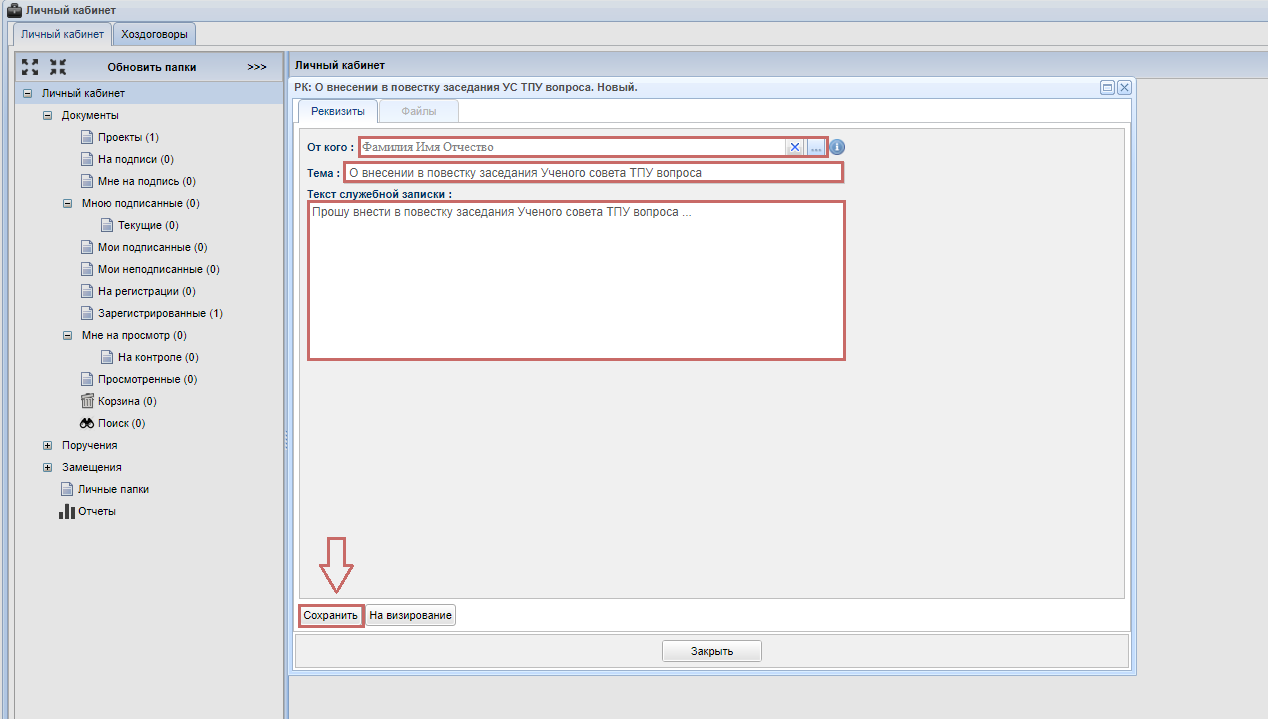
<span style="color: rgb(0, 0, 0);">В открывшемся окне необходимо заполнить следующие поля:</span>

- <span style="color: rgb(0, 0, 0);"><span style="color: rgb(200, 105, 103);">**Подразделение**</span> - выберите подразделение Исполнителя (Школа, Управление, Отделение).</span>
- <span style="color: rgb(0, 0, 0);"><span style="color: rgb(200, 105, 103);">**Тип объекта экспертизы**</span> - выберите из выпадающего списка.</span>
- <span style="color: rgb(0, 0, 0);"><span style="color: rgb(200, 105, 103);">**Мероприятие**</span> - <span style="letter-spacing: 0.0px;">выберите мероприятие, на котором планируется опубликование материалов. В случае, если мероприятия не оказалось в списке, необходимо обратиться в ОРПА для добавления мероприятия в список.</span></span>
- <span style="color: rgb(0, 0, 0);"><span style="color: rgb(200, 105, 103);">**Название объекта экспертизы**</span> - введите название объекта, если объект экспертизы на иностранном языке, необходимо ввести еще перевод на русский язык.</span>
- <span style="color: rgb(0, 0, 0);"><span style="color: rgb(200, 105, 103);">**Авторы**</span> - укажите авторов данного объекта экспертизы, работающих или обучающихся в ТПУ.</span>
- <span style="color: rgb(0, 0, 0);"><span style="color: rgb(200, 105, 103);">**Исполнитель**</span> - <span style="letter-spacing: 0.0px;"> автор, составляющий данный Акт (для обучающихся – научный руководитель).</span></span>
- <span style="color: rgb(0, 0, 0);"><span style="color: rgb(31, 27, 27);"><span style="color: rgb(200, 105, 103);">**Краткое описание**</span> </span>- укажите краткое описание объекта экспертизы на русском язык</span>е.

[![act_m_3.png](https://devdocs.tpu.ru/uploads/images/gallery/2025-02/scaled-1680-/act-m-3.png)](https://devdocs.tpu.ru/uploads/images/gallery/2025-02/act-m-3.png)

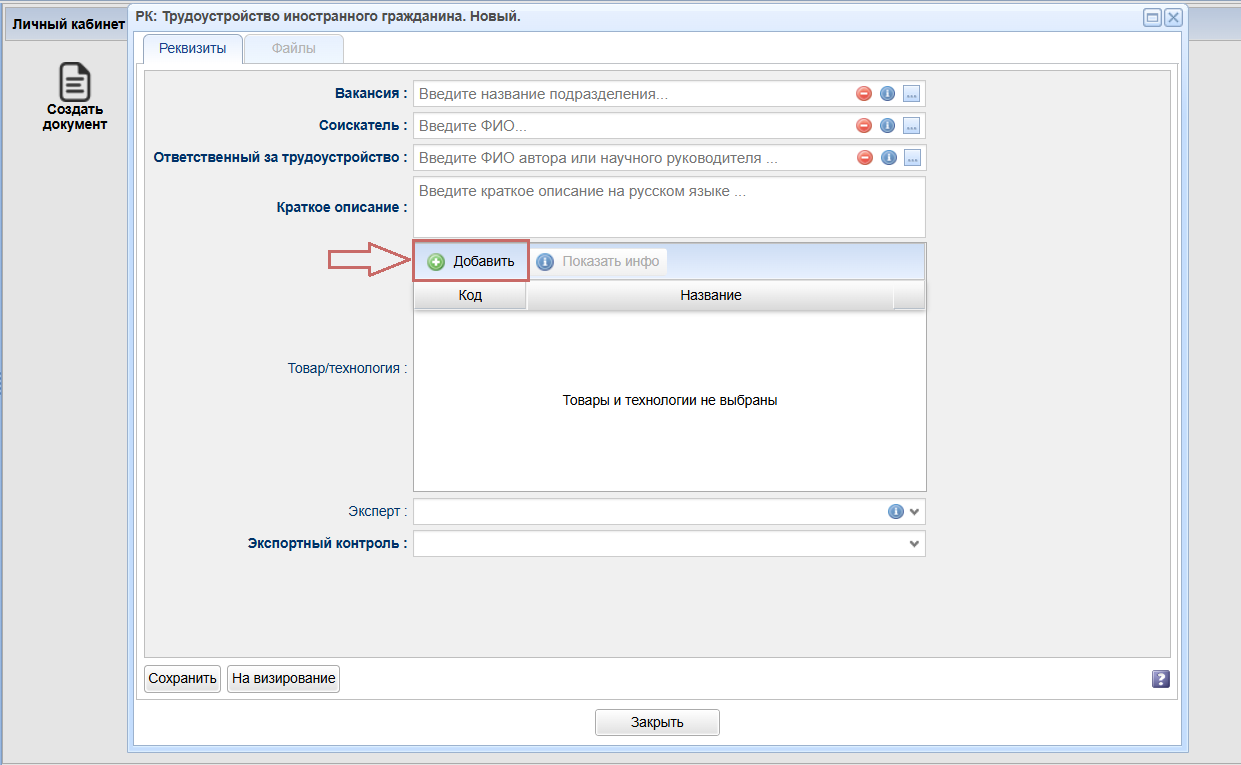
В разделе <span style="color: rgb(200, 105, 103);">**Товар/технология**</span> производится экспертиза. Для ее проведения нажмите кнопку <span style="color: rgb(0, 0, 0);">**<span style="color: rgb(200, 105, 103);">Добавить</span>.**</span>

[![act_m_4.png](https://devdocs.tpu.ru/uploads/images/gallery/2025-02/scaled-1680-/act-m-4.png)](https://devdocs.tpu.ru/uploads/images/gallery/2025-02/act-m-4.png)

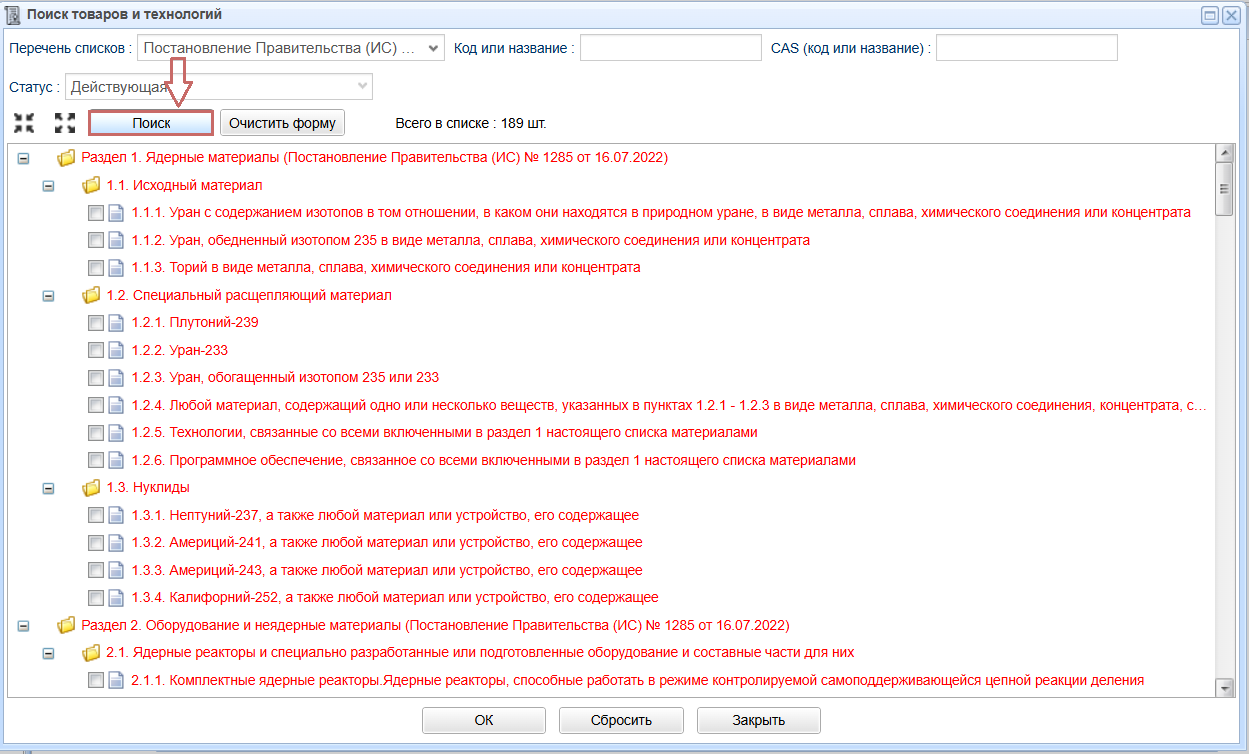
В поле <span style="color: rgb(200, 105, 103);">**Перечень списков**</span> перечислены законодательные акты РФ, содержащие актуальные контрольные списки товаров и технологий, которые могут быть использованы при создании оружия массового поражения, средств его доставки, иных видов вооружения и военной техники, либо при подготовке и (или) совершении террористических актов. Необходимо провести проверку по всем документам из списка.

Для выбора постановления используйте чекбокс напротив каждого из постановлений, допустимо выбрать сразу все постановления, либо искать по каждому постановлению отдельно.

<p class="callout warning"><span style="color: rgb(0, 0, 0);">Один объект экспертизы может быть схож с несколькими пунктами контрольных списков, необходимо проверить все!</span></p>

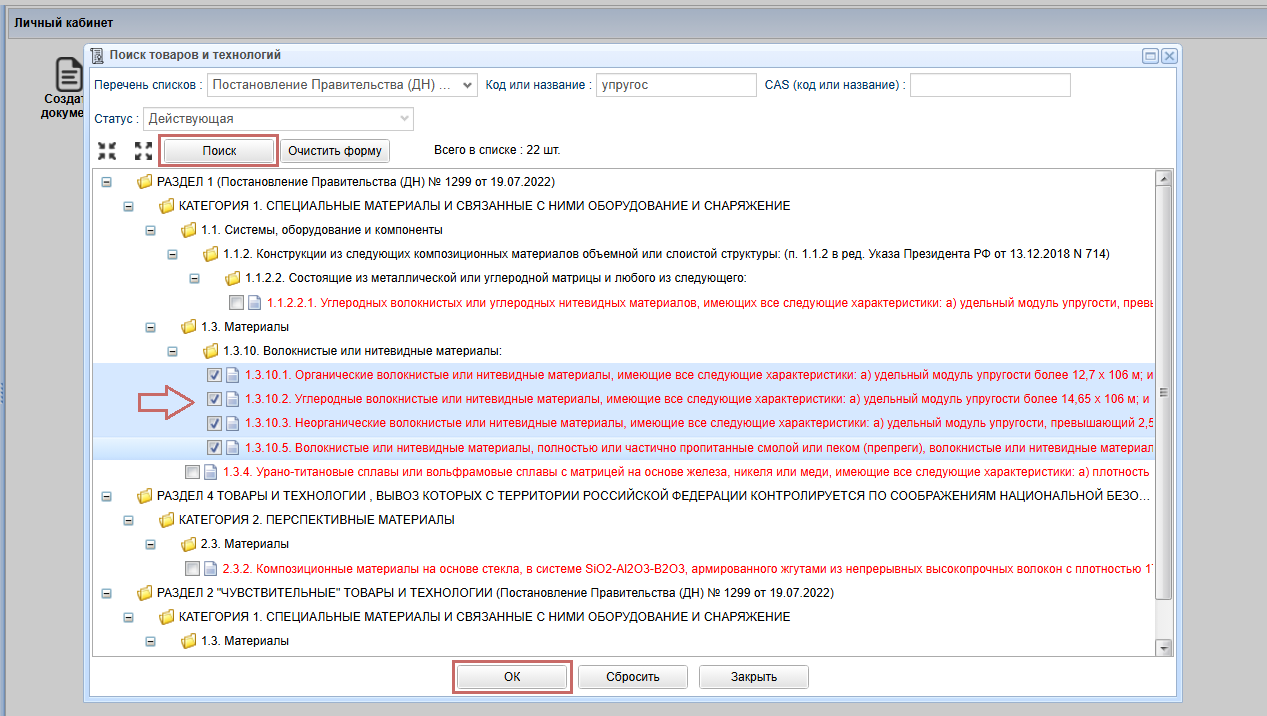
<span style="color: rgb(200, 105, 103);">**Код или название** </span>- введите ключевое слово или слова из объекта экспертизы.

<p class="callout warning"><span style="color: rgb(0, 0, 0);"> Необходимо использовать все варианты синонимов, учитывать склонения </span></p>

Например, введем слово<span style="color: rgb(0, 0, 0);"> <span style="color: rgb(200, 105, 103);">**упругос**</span></span>, без окончания. В этом случае система выведет максимальное количество пунктов, содержащих совпадения. Возможен <span style="letter-spacing: 0.0px;">поиск по словосочетаниям (обращать внимание на окончания, важно использовать все варианты). </span>Если в статье говорится об объекте, который имеет CAS номер (реестр Chemical Abstracts Service), воспользуйтесь соответствующим полем для поиска.

[![act_m_5.png](https://devdocs.tpu.ru/uploads/images/gallery/2025-02/scaled-1680-/act-m-5.png)](https://devdocs.tpu.ru/uploads/images/gallery/2025-02/act-m-5.png)

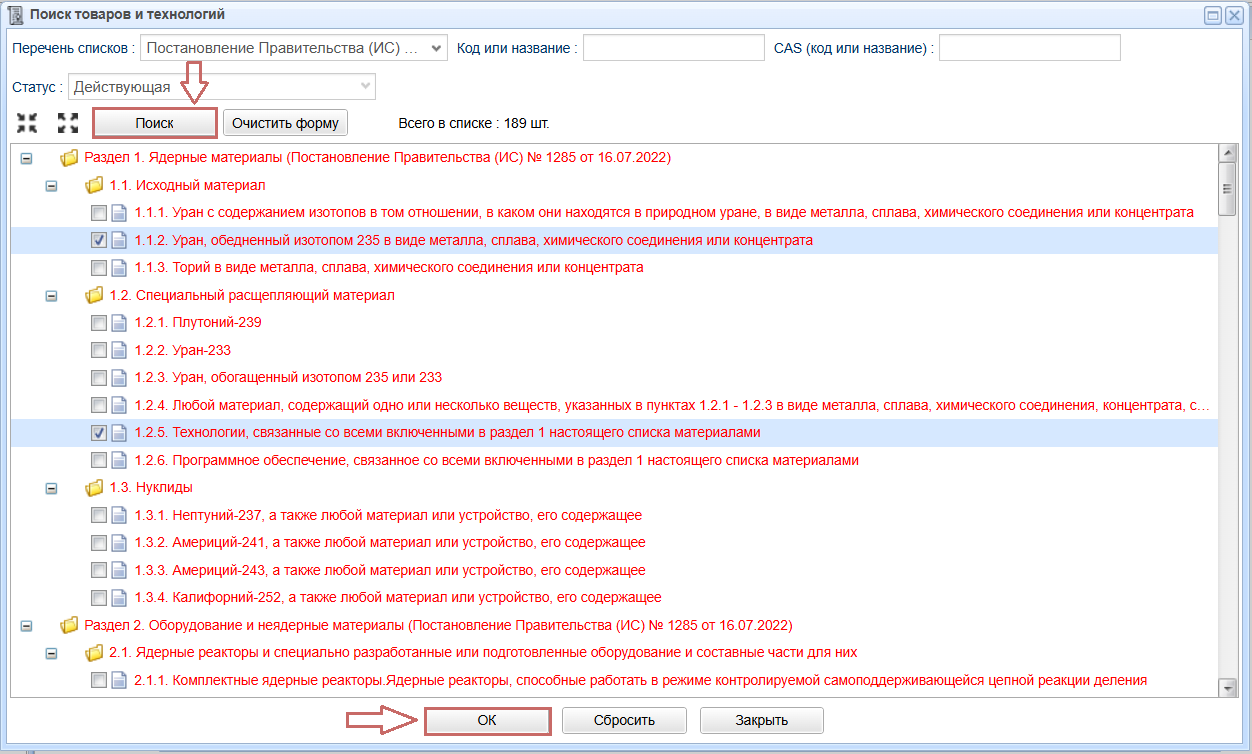
<span style="letter-spacing: 0.0px;">Далее нажмите кнопку <span style="color: rgb(0, 0, 0);">**<span style="color: rgb(31, 27, 27);"><span style="color: rgb(200, 105, 103);">Поиск</span>.</span>** </span></span><span style="letter-spacing: 0.0px;">Для выбора подходящего пункта используйте чекбокс и нажмите кнопку <span style="color: rgb(0, 0, 0);"><span style="color: rgb(200, 105, 103);">**Ок**</span>.</span> Вы можете выбрать несколько пунктов из результатов поиска. </span>Далее Вы можете продолжить поиск.

[![act_m_6.png](https://devdocs.tpu.ru/uploads/images/gallery/2025-02/scaled-1680-/act-m-6.png)](https://devdocs.tpu.ru/uploads/images/gallery/2025-02/act-m-6.png)

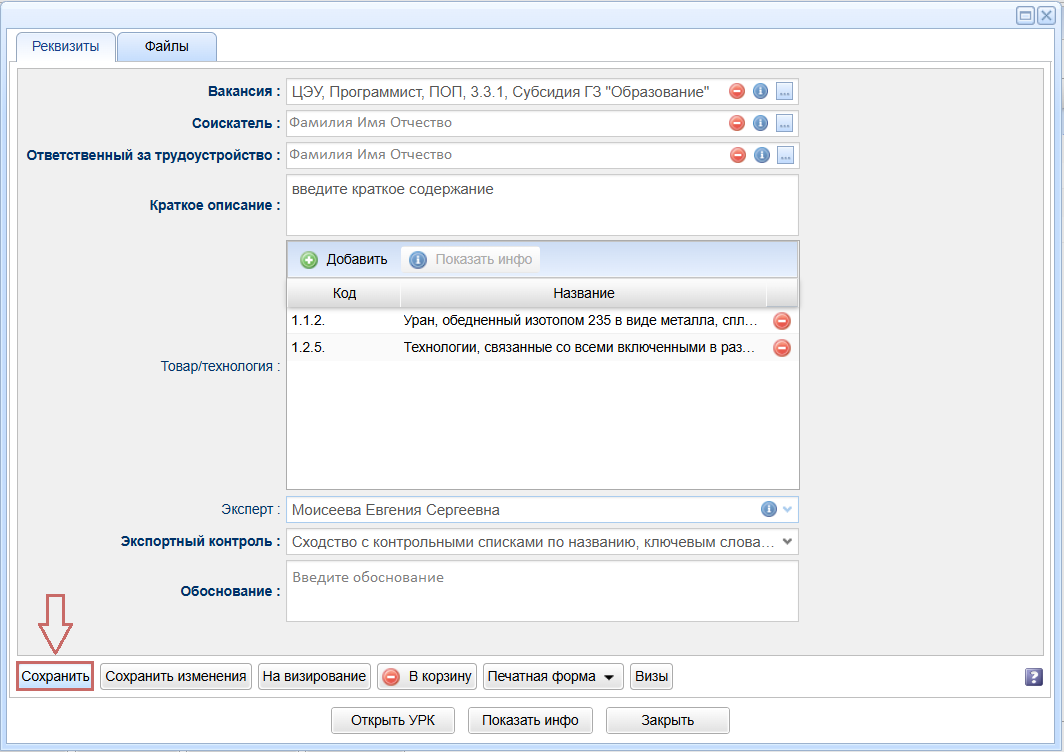
Для заполнения поля<span style="color: rgb(0, 0, 0);"> </span>**<span style="color: rgb(0,128,0);"><span style="color: rgb(200, 105, 103);">Эксперт</span> </span>**выберите из выпадающего списка ФИО эксперта. Для просмотра информации об экспертах нажмите кнопку <span style="color: rgb(0,128,0);">**<span style="color: rgb(0, 0, 0);"><span style="color: rgb(200, 105, 103);">Информация</span>.</span>** </span>Поле является необязательным для заполнения.

[![act_m_7.png](https://devdocs.tpu.ru/uploads/images/gallery/2025-02/scaled-1680-/act-m-7.png)](https://devdocs.tpu.ru/uploads/images/gallery/2025-02/act-m-7.png)

В поле <span style="color: rgb(200, 105, 103);">**Экспортный контроль**</span> исходя из результатов экспертиз выберите один из следующих вариантов:

<table border="1" id="bkmrk-1-%D0%A1%D1%85%D0%BE%D0%B4%D1%81%D1%82%D0%B2%D0%BE-%D0%BD%D0%B5-%D0%BE%D0%B1%D0%BD%D0%B0%D1%80%D1%83" style="border-collapse: collapse; width: 100%; height: 207px;"><colgroup><col style="width: 3.4565%;"></col><col style="width: 46.4839%;"></col><col style="width: 50.0596%;"></col></colgroup><tbody><tr style="height: 46.6px;"><td style="height: 46.6px;">1  
</td><td style="height: 46.6px;">Сходство не обнаружено</td><td style="height: 46.6px;">Данный пункт выбирается только в случае, если в поле <span style="color: rgb(31, 27, 27);"><span style="color: rgb(200, 105, 103);">**Товар/технология**</span> </span>не выбран ни один из пунктов</td></tr><tr style="height: 63.4px;"><td style="height: 63.4px;">2  
</td><td style="height: 63.4px;">Сходство с контрольными списками обнаружено, но объект экспертизы не соответствует контрольным спискам товаров и технологий</td><td style="height: 63.4px;">Данный пункт выбирается в случае, когда в поле <span style="color: rgb(31, 27, 27);"><span style="color: rgb(200, 105, 103);">**Товар/технология**</span> </span>выбраны пункты, однако по каким-то параметрам или характеристикам объект им не соответствует</td></tr><tr style="height: 97px;"><td style="height: 97px;">3  
</td><td style="height: 97px;">Сходство с контрольными списками по названию, ключевым словам, техническим параметрам и характеристикам обнаружено, объект экспертизы соответствует контрольным спискам товаров и технологий</td><td style="height: 97px;">Данный пункт выбирается в случае, когда в Предыдущем поле <span style="color: rgb(200, 105, 103);">**Товар/технология** </span>выбраны пункты, и объект экспертизы соответствует хотя бы одному из них</td></tr></tbody></table>

При выборе п. 2 и п. 3 открывается дополнительное поле <span style="color: rgb(0,128,0);"><span style="color: rgb(200, 105, 103);">**Обоснование**</span><span style="color: rgb(0,51,102);">.<span style="color: rgb(0, 0, 0);"> Здесь </span></span></span><span style="color: rgb(0, 0, 0);">ук</span>азываются причины соответствия, а также причины несоответствия всем из выбранных пунктов. Если было выбрано несколько пунктов и каким-то из них объект не соответствует, а каким-то соответствует, необходимо пояснить причины несоответствия одним пунктам и соответствия другим/другому. Нажать кнопку <span style="color: rgb(200, 105, 103);">**Сохранить** </span>после заполнения всех обязательных полей.

[![image.png](https://devdocs.tpu.ru/uploads/images/gallery/2025-03/scaled-1680-/pEGimage.png)](https://devdocs.tpu.ru/uploads/images/gallery/2025-03/pEGimage.png)

### Прикрепление файлов

---

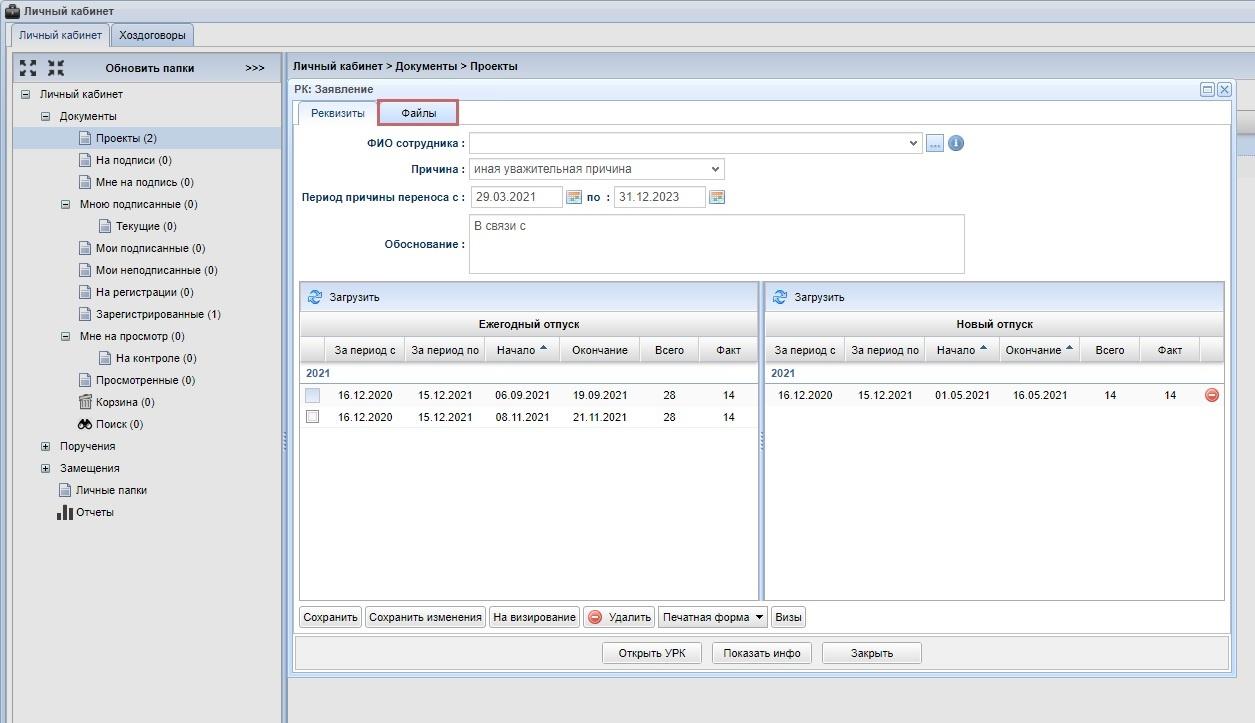
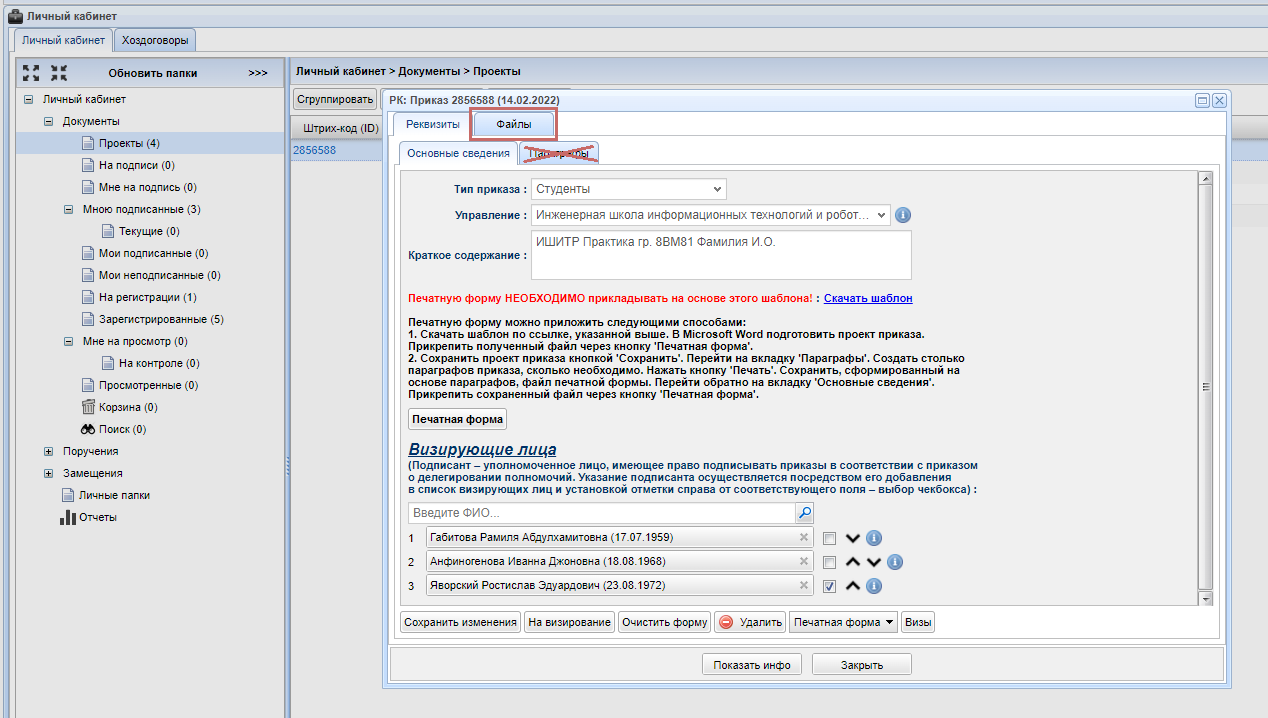
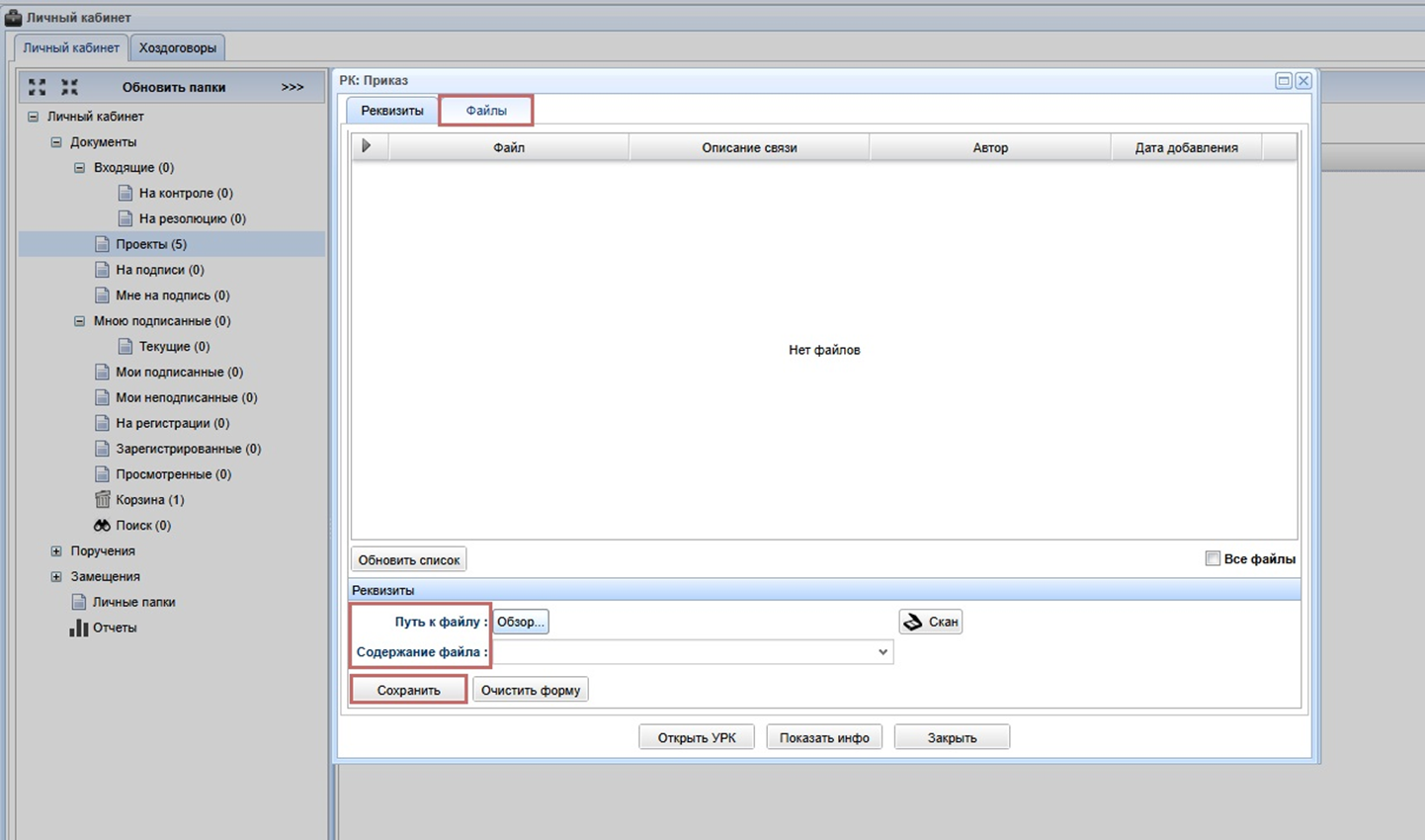
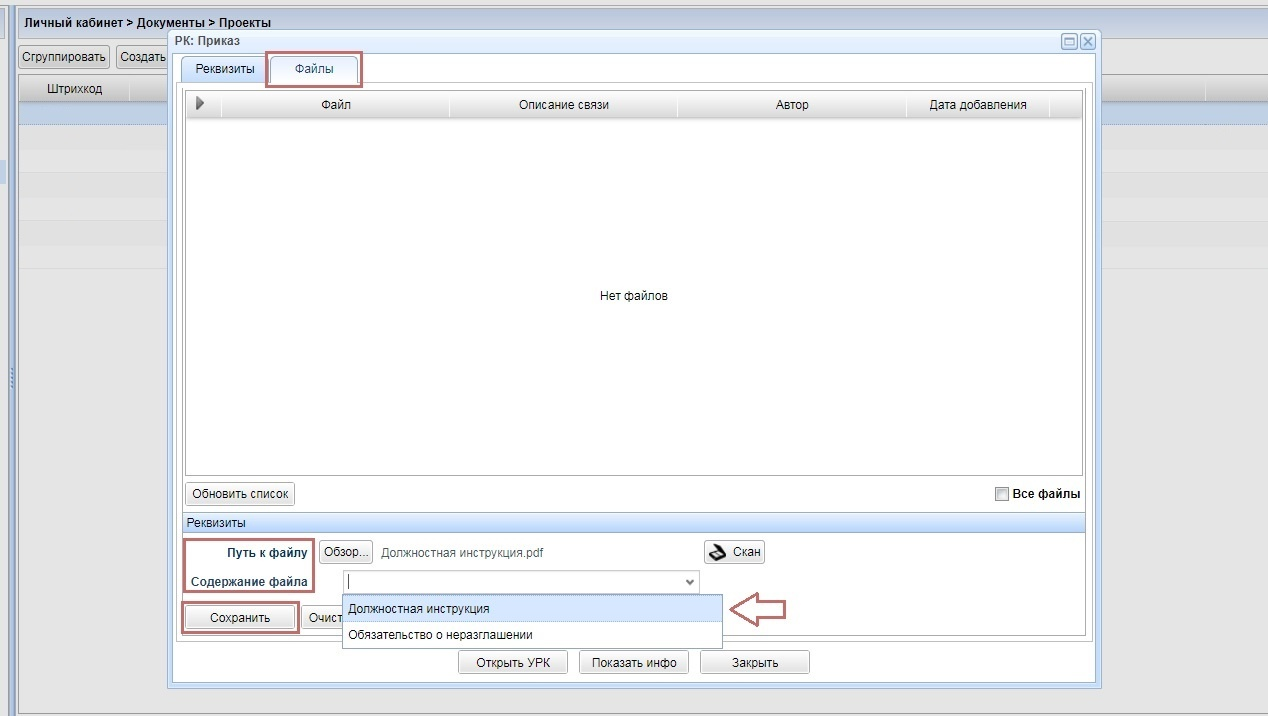
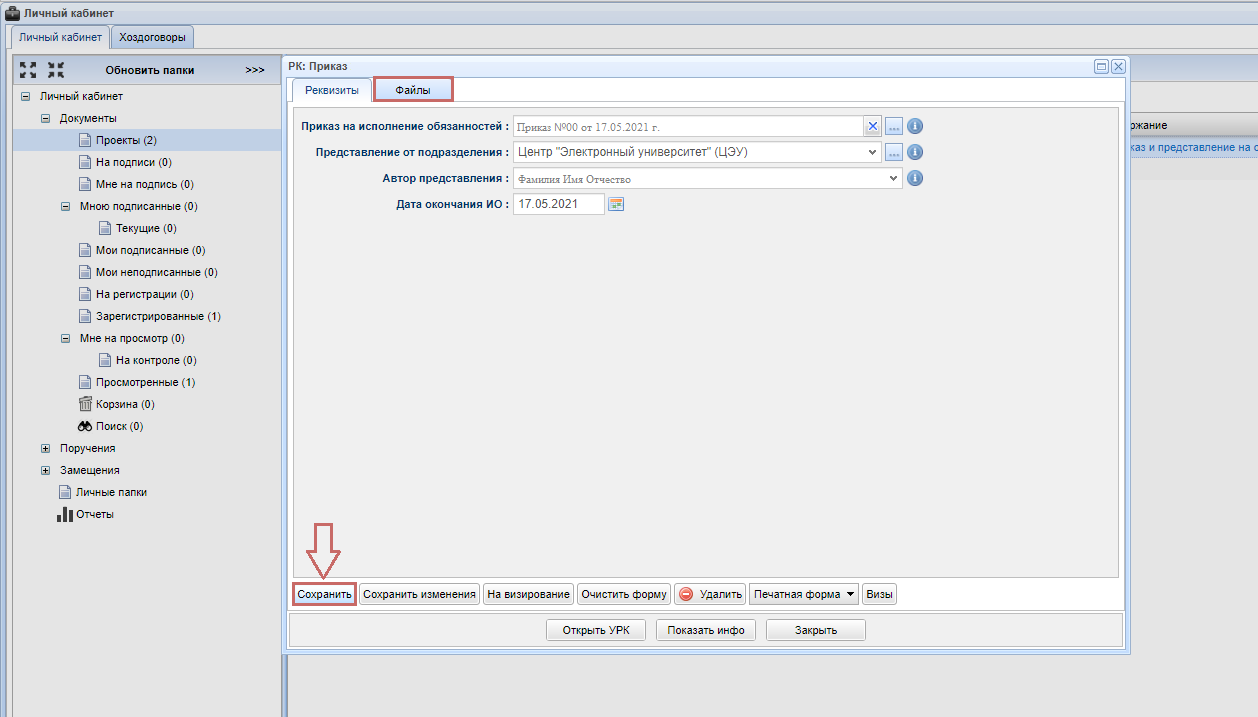
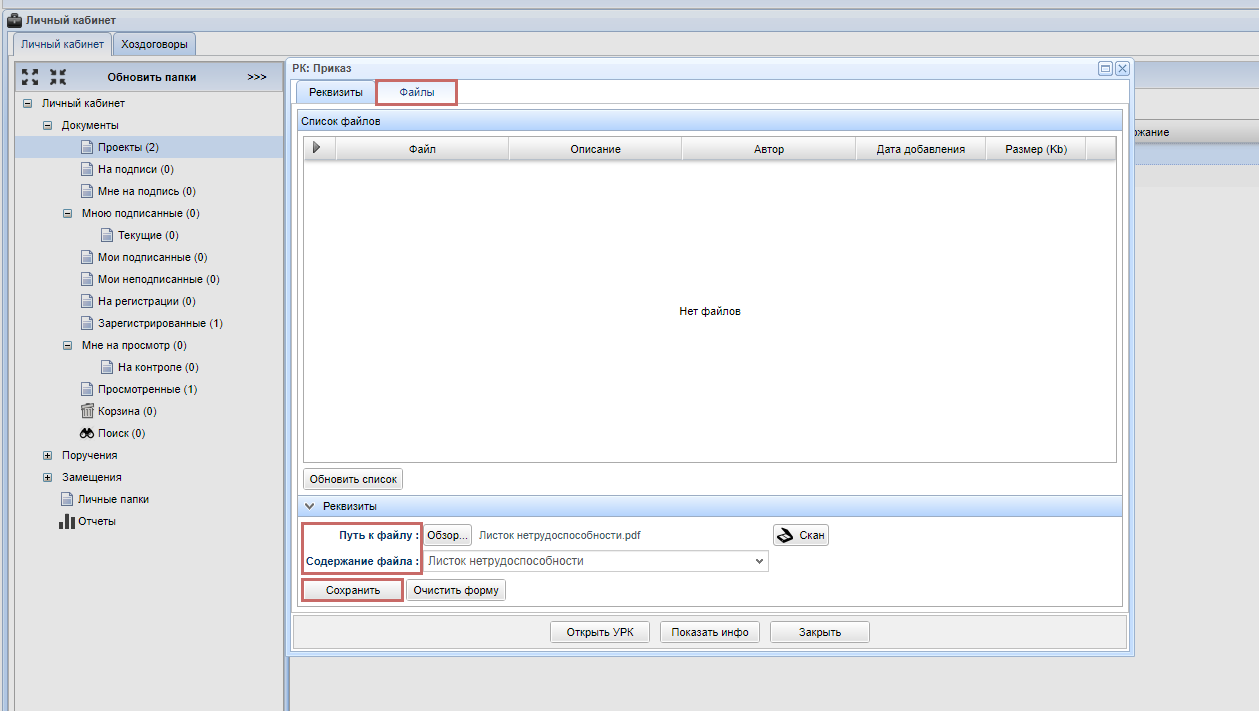
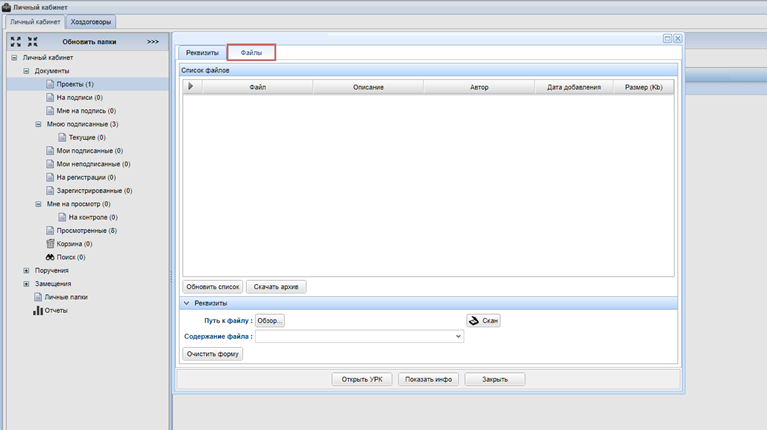
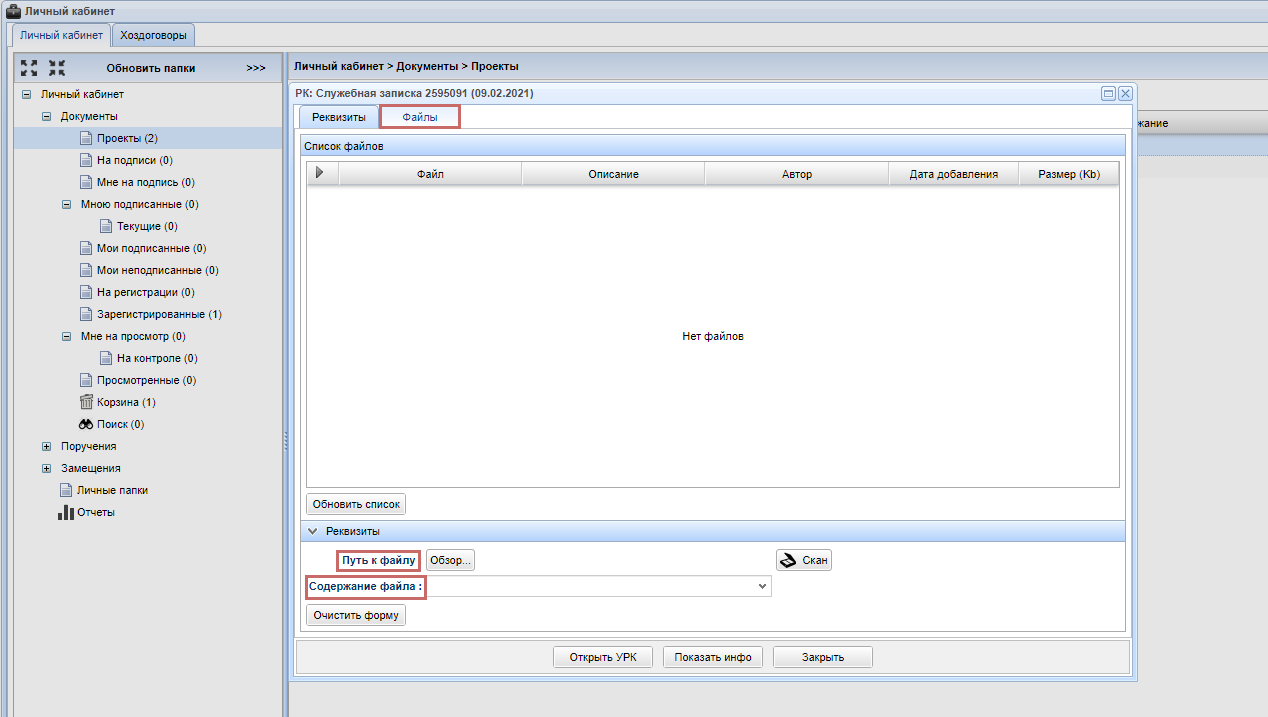
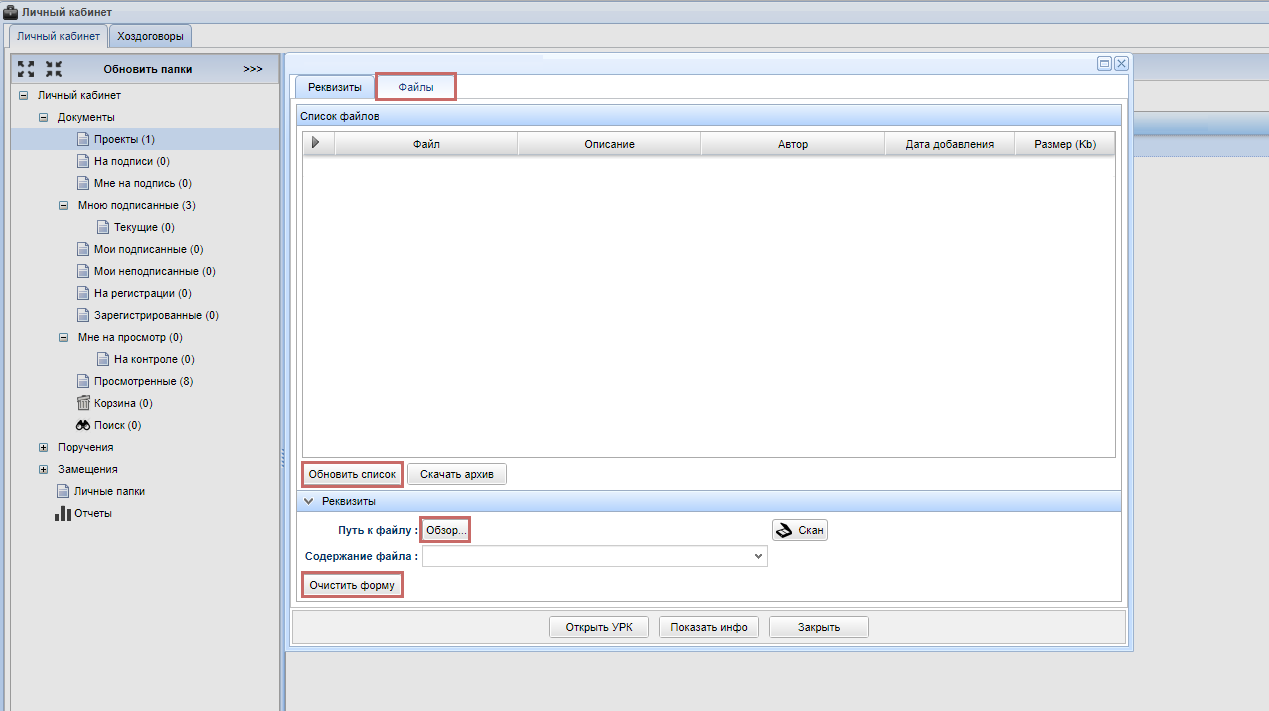
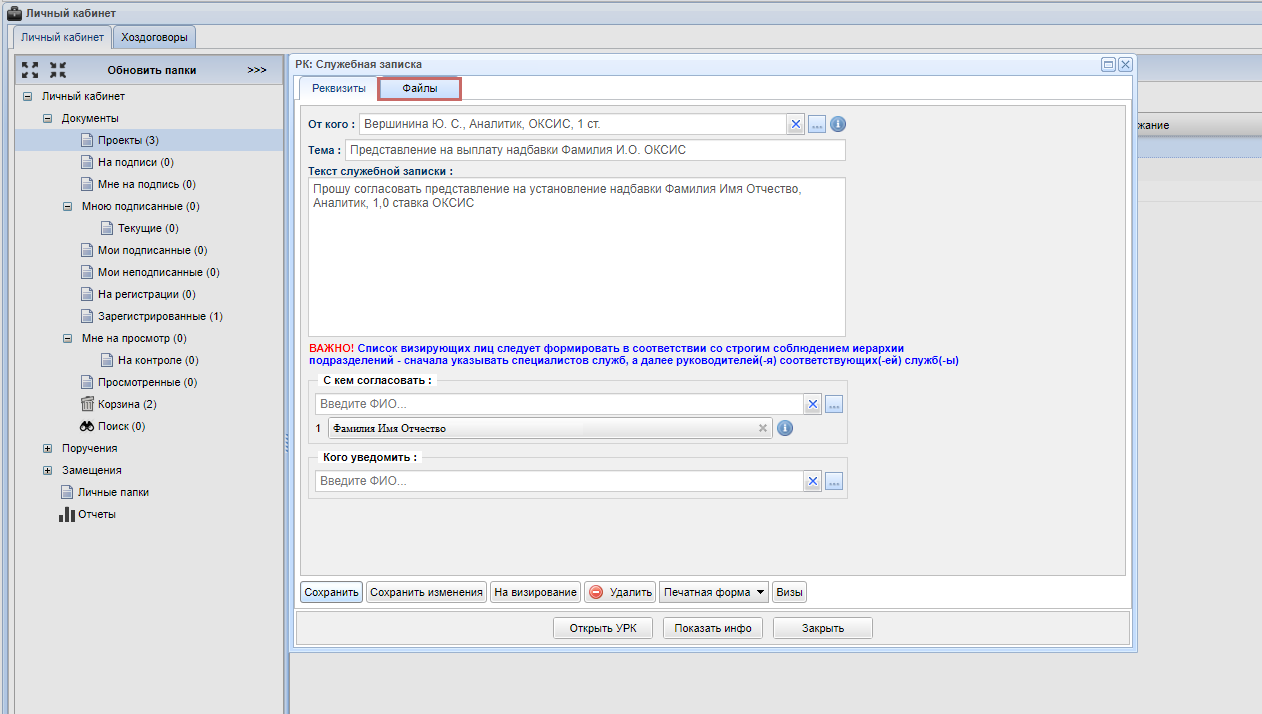
После сохранения документа вы сможете перейти во вкладку <span style="color: rgb(200, 105, 103);">**Файлы**</span>. Здесь необходимо прикрепить файлы объекта экспертизы на русском языке и заключение об открытом опубликовании.

[![вкладка файлы.jpg](https://devdocs.tpu.ru/uploads/images/gallery/2025-02/scaled-1680-/3spvkladka-faily.jpg)](https://devdocs.tpu.ru/uploads/images/gallery/2025-02/3spvkladka-faily.jpg)

После сохранения документа в нижней панели формы, на вкладке <span style="color: rgb(200, 105, 103);">**Реквизиты**</span>, появятся новые кнопки:

<div class="cell normal" data-type="normal" id="bkmrk-%D0%9A%D0%BD%D0%BE%D0%BF%D0%BA%D0%B0-%D0%92%D0%B8%D0%B7%D1%8B%2C-%D0%BD%D0%B0%D0%B6%D0%B0%D0%B2-%D0%BA"><div class="innerCell">- Кнопка <span style="color: rgb(200, 105, 103);">**Визы**</span>, нажав которую можно посмотреть список визирующих лиц документа.
- <span style="letter-spacing: 0.0px;">Кнопка <span style="color: rgb(0, 0, 0);"><span style="color: rgb(200, 105, 103);">**Печатная форма**</span>,</span> нажимая которую вы можете скачать Акт экспертизы и проверить его.</span>

</div></div>[![печатная форма.png](https://devdocs.tpu.ru/uploads/images/gallery/2025-02/scaled-1680-/imXpecatnaia-forma.png)](https://devdocs.tpu.ru/uploads/images/gallery/2025-02/imXpecatnaia-forma.png)

### Отправка на визирование

---

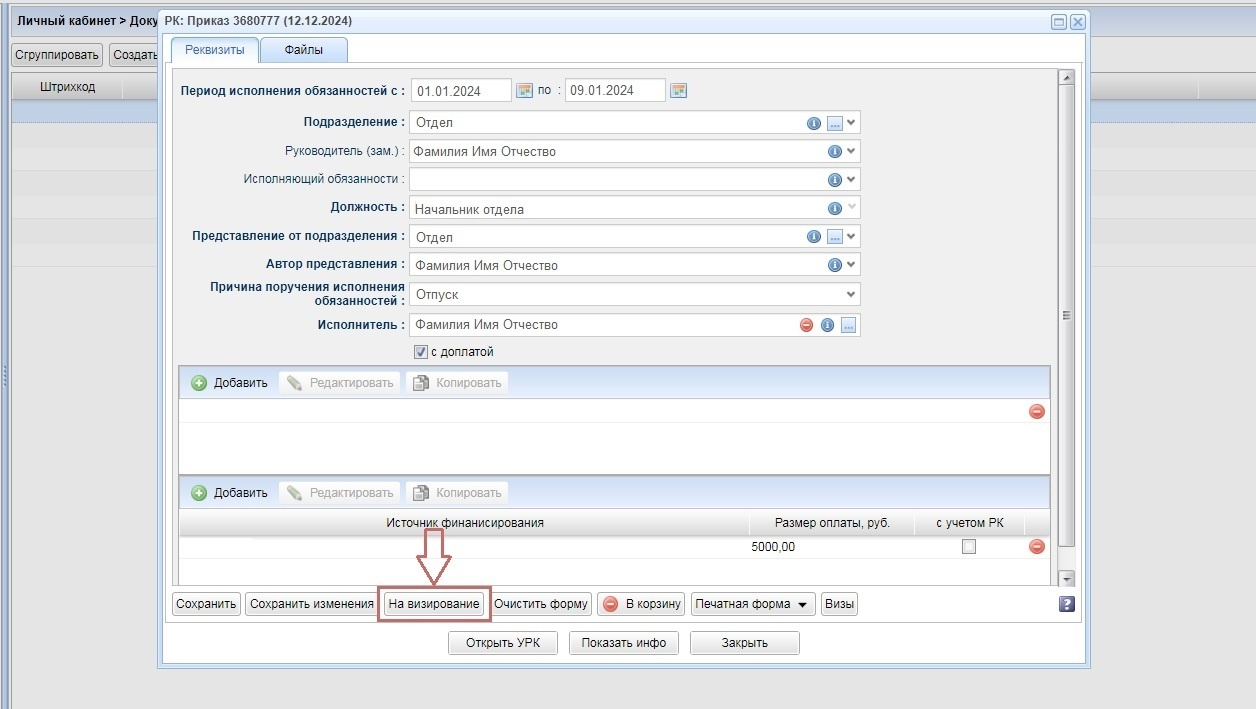
Для отправки документа на визирование нажмите кнопку **<span style="color: rgb(200, 105, 103);">На визирование</span>.**

[![на визирование.jpg](https://devdocs.tpu.ru/uploads/images/gallery/2025-02/scaled-1680-/OPkna-vizirovanie.jpg)](https://devdocs.tpu.ru/uploads/images/gallery/2025-02/OPkna-vizirovanie.jpg)

# Материал для открытого опубликования (оглашения) вне мероприятия

### <span style="color: rgb(45, 43, 43);">Создание акта</span>

---

Для создания акта материала для открытого опубликования (оглашения) вне мероприятия нажмите кнопку <span style="color: rgb(0, 0, 0);">**<span style="color: rgb(200, 105, 103);">создать документ</span>.**</span>

[![_start.jpg](https://devdocs.tpu.ru/uploads/images/gallery/2025-02/scaled-1680-/ts6start.jpg)](https://devdocs.tpu.ru/uploads/images/gallery/2025-02/ts6start.jpg)

<span style="color: rgb(0, 0, 0);">Примените фильтр <span style="color: rgb(0, 0, 0);">Ак</span>т, выберите тип Акт экспертизы в целях экспортного контроля, далее Материал для открытого опубликования (оглашения) вне мероприятия и нажмите кнопку <span style="color: rgb(200, 105, 103);">**Создать**</span>.</span>

[![image.png](https://devdocs.tpu.ru/uploads/images/gallery/2026-03/scaled-1680-/SWaimage.png)](https://devdocs.tpu.ru/uploads/images/gallery/2026-03/SWaimage.png)

<p class="callout warning"><span style="color: rgb(0, 0, 0);">Акт экспертизы должен быть утвержден до опубликования</span></p>

<p class="callout warning"><span style="color: rgb(0, 0, 0);">При участии в мероприятии обучающегося, не имеющего доступа к ИПК СОУД, Акт экспертизы должен сформировать его научный руководитель</span></p>

### <span style="color: rgb(45, 43, 43);">Заполнение реквизитов</span>

---

<span style="color: rgb(0, 0, 0);">Экспортный контроль – комплекс мер, обеспечивающих согласно законодательству реализацию порядка осуществления внешнеэкономической деятельности в отношении товаров, информации, работ, услуг, результатов интеллектуальной деятельности (прав на них), которые могут быть использованы при создании оружия массового поражения, средств его доставки, иных видов вооружения и военной техники, либо при подготовке и (или) совершении террористических актов.</span>

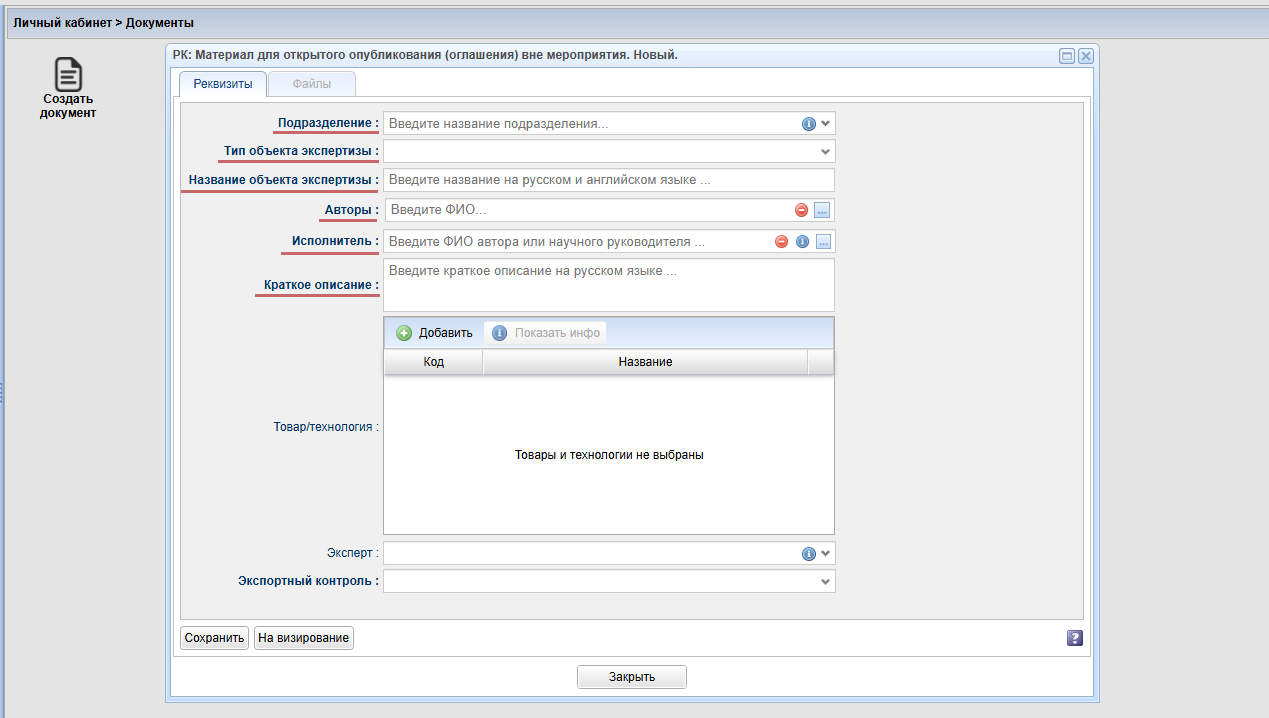
<span style="color: rgb(0, 0, 0);">В открывшемся окне необходимо заполнить следующие поля:</span>

- <span style="color: rgb(0, 0, 0);"><span style="color: rgb(200, 105, 103);">**Подразделение** </span>- выберите подразделение Исполнителя (Школа, Управление, Отделение).</span>
- <span style="color: rgb(0, 0, 0);"><span style="color: rgb(200, 105, 103);">**Тип объекта экспертизы**</span> - выберите из выпадающего списка.</span>
- <span style="color: rgb(0, 0, 0);"><span style="color: rgb(200, 105, 103);">**Название объекта экспертизы**</span><span style="letter-spacing: 0.0px;"><span style="color: rgb(0, 0, 0);"> </span>- введите название объекта, если объект экспертизы на иностранном языке, необходимо ввести еще перевод на русский язык.</span></span>
- <span style="color: rgb(0, 0, 0);"><span style="color: rgb(200, 105, 103);">**Авторы**</span> - укажите авторов данного объекта экспертизы, работающих или обучающихся в ТПУ.</span>
- <span style="color: rgb(0, 0, 0);"><span style="color: rgb(200, 105, 103);">**Исполнитель**</span> - автор, составляющий данный Акт (для обучающихся – научный руководитель).</span>
- <span style="color: rgb(0, 0, 0);"><span style="color: rgb(200, 105, 103);">**Краткое описание**</span> - укажите краткое описание объекта экспертизы на русском языке.</span>

[![Akt_meet_3.png](https://devdocs.tpu.ru/uploads/images/gallery/2025-02/scaled-1680-/akt-meet-3.png)](https://devdocs.tpu.ru/uploads/images/gallery/2025-02/akt-meet-3.png)

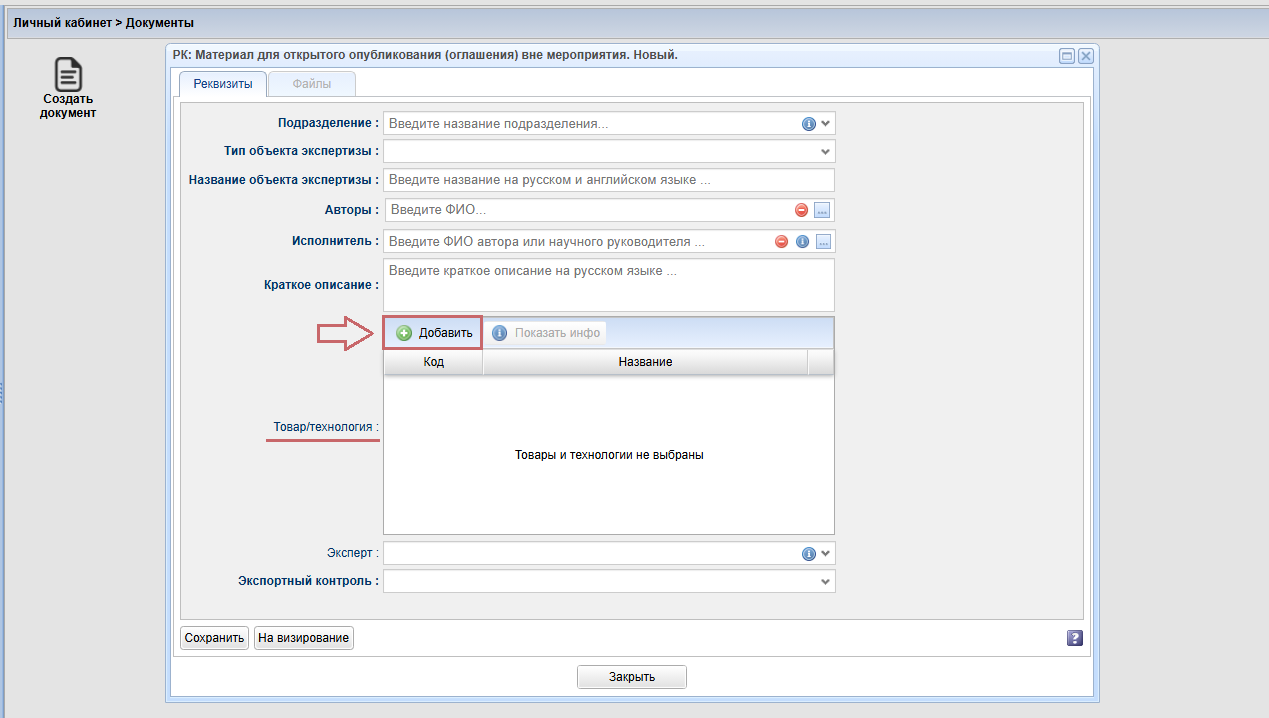
В разделе <span style="color: rgb(200, 105, 103);">**Товар/технология**</span> производится экспертиза. Для ее проведения нажмите кнопку <span style="color: rgb(0, 0, 0);">**<span style="color: rgb(200, 105, 103);">Добавить</span>.**</span>

[![Akt_meet_4.png](https://devdocs.tpu.ru/uploads/images/gallery/2025-02/scaled-1680-/akt-meet-4.png)](https://devdocs.tpu.ru/uploads/images/gallery/2025-02/akt-meet-4.png)

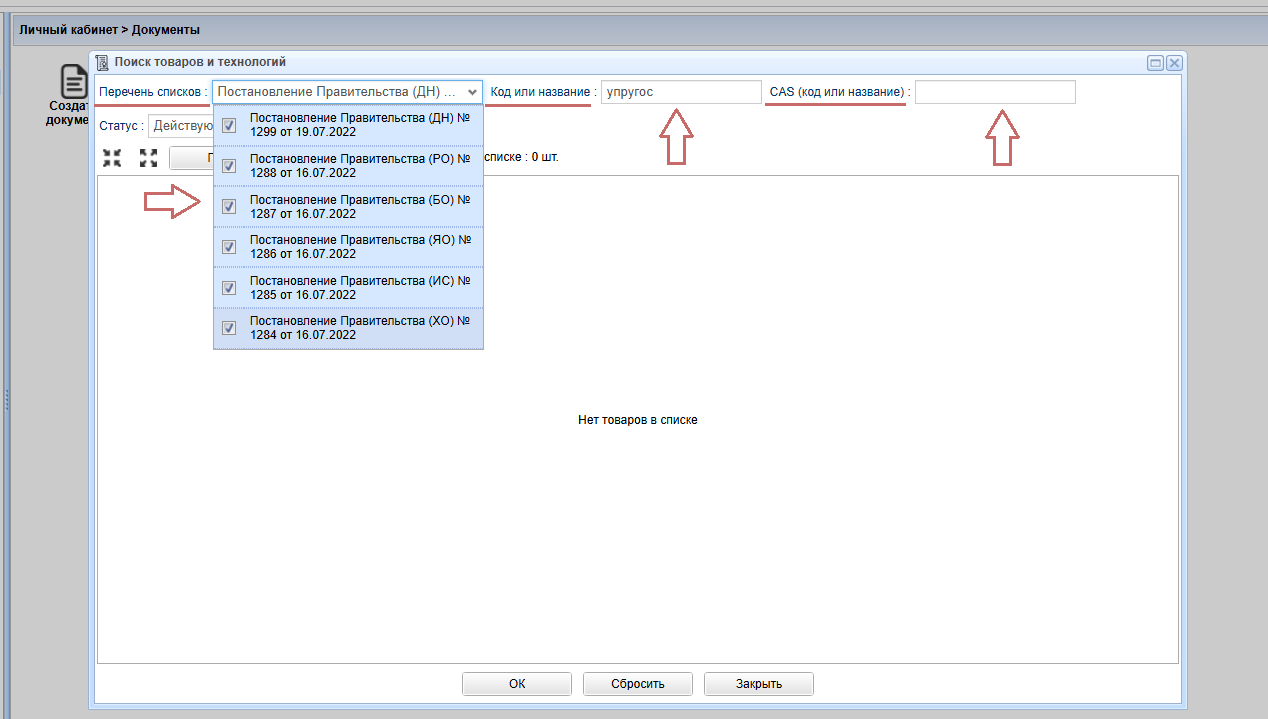
В поле <span style="color: rgb(0, 0, 0);"><span style="color: rgb(200, 105, 103);">**Перечень списков**</span> </span>перечислены законодательные акты РФ, содержащие актуальные контрольные списки товаров и технологий, которые могут быть использованы при создании оружия массового поражения, средств его доставки, иных видов вооружения и военной техники, либо при подготовке и (или) совершении террористических актов.

Необходимо провести проверку по всем документам из списка. Для выбора постановления используйте чекбокс напротив каждого из постановлений, допустимо выбрать сразу все постановления, либо искать по каждому постановлению отдельно.

<p class="callout warning"><span style="color: rgb(0, 0, 0);">Один объект экспертизы может быть схож с несколькими пунктами контрольных списков, необходимо проверить все</span></p>

<span style="color: rgb(0, 0, 0);"><span style="color: rgb(200, 105, 103);">**Код или название**</span> - введите ключевое слово или слова из объекта экспертизы.</span>

<p class="callout warning"><span style="color: rgb(0, 0, 0);"> Необходимо использовать все варианты синонимов, учитывать склонения </span></p>

Например, введем слово <span style="color: rgb(200, 105, 103);">**упругос**</span> , без окончания. В этом случае система выведет максимальное количество пунктов, содержащих совпадения. Возможен поиск по словосочетаниям (обращать внимание на окончания, важно использовать все варианты). Если в статье говорится об объекте, который имеет CAS номер, воспользуйтесь соответствующим полем для поиска.

[![act_meet_4-1.png](https://devdocs.tpu.ru/uploads/images/gallery/2025-02/scaled-1680-/act-meet-4-1.png)](https://devdocs.tpu.ru/uploads/images/gallery/2025-02/act-meet-4-1.png)

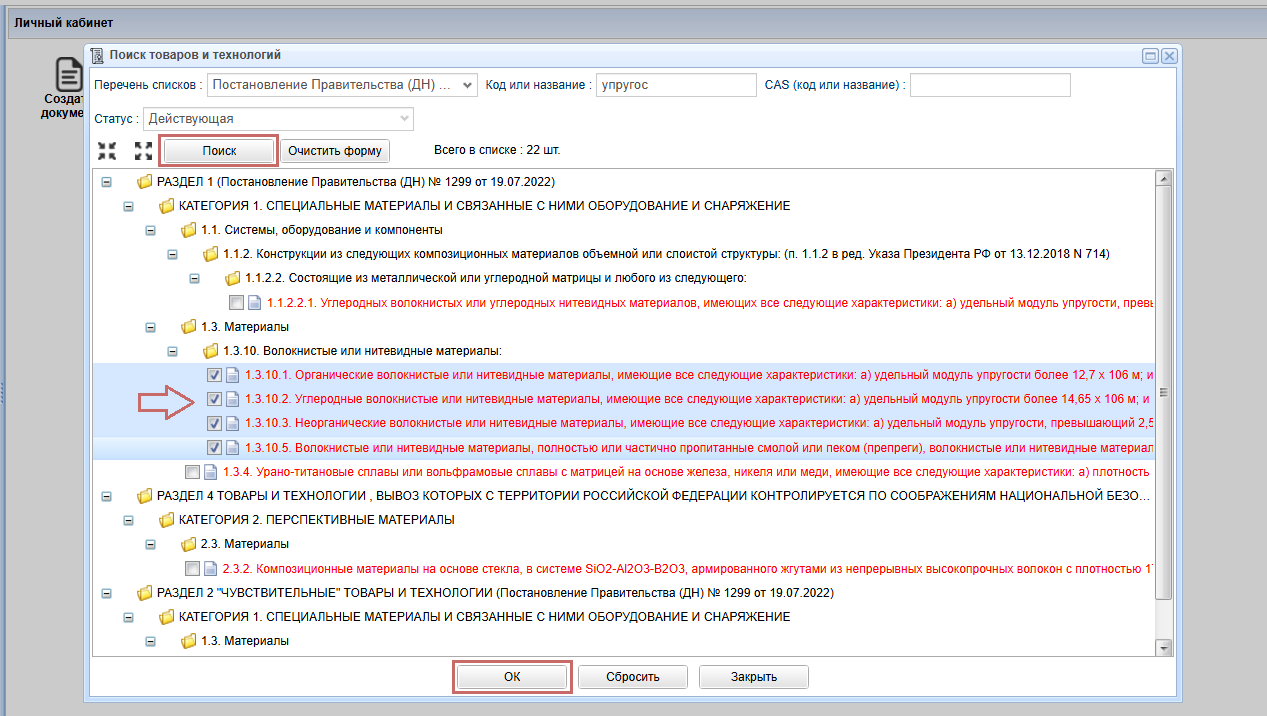
Для того, чтобы начать поиск, нажмите кнопку **<span style="color: rgb(200, 105, 103);">Поиск</span>**. Для выбора подходящего пункта используйте чекбокс и нажмите кнопку <span style="color: rgb(0, 0, 0);"><span style="color: rgb(200, 105, 103);">**Ок**</span>.</span> Вы можете выбрать несколько пунктов из результатов поиска. Затем Вы можете продолжить поиск.

[![act_m_5-1.png](https://devdocs.tpu.ru/uploads/images/gallery/2025-02/scaled-1680-/act-m-5-1.png)](https://devdocs.tpu.ru/uploads/images/gallery/2025-02/act-m-5-1.png)

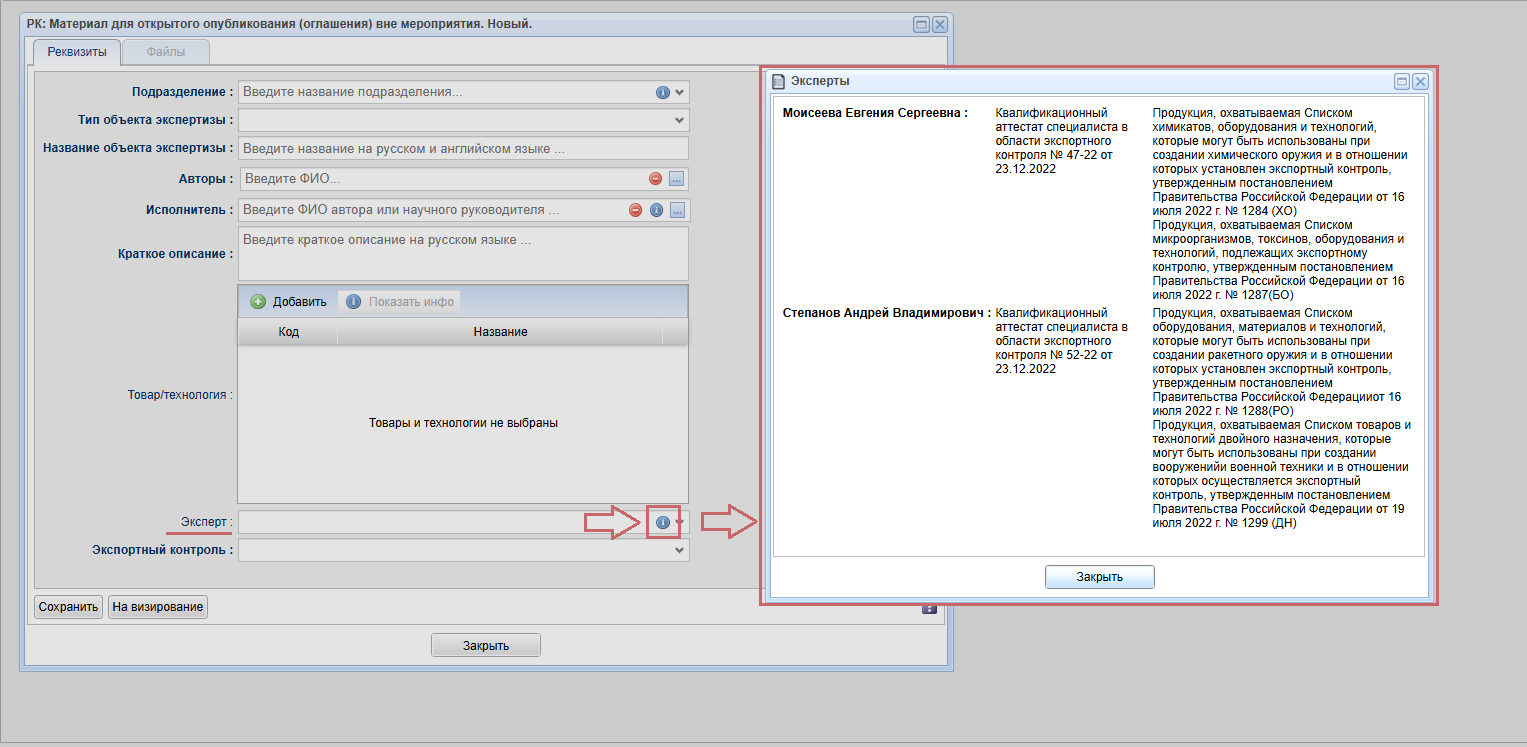
Для заполнения поля **<span style="color: rgb(0,128,0);"><span style="color: rgb(200, 105, 103);">Эксперт</span> </span>**выберите из выпадающего списка ФИО эксперта. Для просмотра информации об экспертах нажмите кнопку <span style="color: rgb(0, 0, 0);"><span style="color: rgb(200, 105, 103);">**Информация**</span> (п</span>оле является необязательным для заполнения).

[![Akt_meet_5.png](https://devdocs.tpu.ru/uploads/images/gallery/2025-02/scaled-1680-/akt-meet-5.png)](https://devdocs.tpu.ru/uploads/images/gallery/2025-02/akt-meet-5.png)

В поле <span style="color: rgb(200, 105, 103);">**Экспортный контроль**</span> исходя из результатов экспертиз выберите один из следующих вариантов:

<table border="1" id="bkmrk-1.-%D0%A1%D1%85%D0%BE%D0%B4%D1%81%D1%82%D0%B2%D0%BE-%D0%BD%D0%B5-%D0%BE%D0%B1%D0%BD%D0%B0%D1%80" style="border-collapse: collapse; width: 100%;"><colgroup><col style="width: 4.88658%;"></col><col style="width: 23.6425%;"></col><col style="width: 71.467%;"></col></colgroup><tbody><tr><td>1.  
</td><td>Сходство не обнаружено</td><td>Данный пункт выбирается только в случае, если в поле<span style="color: rgb(0, 0, 0);"> <span style="color: rgb(200, 105, 103);">**Товар/технология**</span></span> не выбран ни один из пунктов.</td></tr><tr><td>2.  
</td><td>Сходство с контрольными списками обнаружено, но объект экспертизы не соответствует контрольным спискам товаров и технологий</td><td>Данный пункт выбирается в случае, когда в поле<span style="color: rgb(45, 43, 43);"> <span style="color: rgb(200, 105, 103);">**Товар/технология**</span></span><span style="color: rgb(200, 105, 103);"> </span>выбраны пункты, однако по каким-то параметрам или характеристикам объект им не соответствует.</td></tr><tr><td>3.  
</td><td>Сходство с контрольными списками по названию, ключевым словам, техническим параметрам и характеристикам обнаружено, объект экспертизы соответствует контрольным спискам товаров и технологий</td><td>Данный пункт выбирается в случае, когда в Предыдущем поле <span style="color: rgb(0, 0, 0);"><span style="color: rgb(200, 105, 103);">**Товар/технология**</span> </span>выбраны пункты, и объект экспертизы соответствует хотя бы одному из них</td></tr></tbody></table>

<span style="color: rgb(0, 0, 0);">При выборе п. 2 и п. 3 открывается дополнительное поле <span style="color: rgb(45, 43, 43);"><span style="color: rgb(200, 105, 103);">**Обоснование**</span>.</span> Здесь указываются причины соответствия, а также причины несоответствия всем из выбранных пунктов. </span><span style="color: rgb(0, 0, 0);">Если было выбрано несколько пунктов и каким-то из них объект не соответствует, а каким-то соответствует, необходимо пояснить причины несоответствия одним пунктам и соответствия другим/другому. </span><span style="color: rgb(0, 0, 0);">Нажать кнопку <span style="color: rgb(200, 105, 103);">**Сохранить**</span> после заполнения всех обязательных полей.</span>

[![Akt_meet_6.png](https://devdocs.tpu.ru/uploads/images/gallery/2025-02/scaled-1680-/akt-meet-6.png)](https://devdocs.tpu.ru/uploads/images/gallery/2025-02/akt-meet-6.png)

### <span style="color: rgb(45, 43, 43);">Прикрепление файлов</span>

---

После сохранения документа станет доступна вкладка<span style="color: rgb(0, 0, 0);"> <span style="color: rgb(200, 105, 103);">**Файлы**</span></span>, в которой необходимо прикрепить файлы объекта экспертизы на русском языке и заключение об открытом опубликовании.

[![вкладка файлы.jpg](https://devdocs.tpu.ru/uploads/images/gallery/2025-02/scaled-1680-/ARUvkladka-faily.jpg)](https://devdocs.tpu.ru/uploads/images/gallery/2025-02/ARUvkladka-faily.jpg)

После сохранения документа на вкладке <span style="color: rgb(200, 105, 103);">**Реквизиты**</span> добавляются кнопки на нижней панели формы:

<div class="cell normal" data-type="normal" id="bkmrk-%D0%9A%D0%BD%D0%BE%D0%BF%D0%BA%D0%B0-%D0%92%D0%B8%D0%B7%D1%8B%2C-%D0%BD%D0%B0%D0%B6%D0%B0%D0%B2-%D0%BA"><div class="innerCell">- Кнопка<span style="color: rgb(45, 43, 43);"> <span style="color: rgb(200, 105, 103);">**Визы**</span></span>, нажав которую можно посмотреть список визирующих лиц документа.
- Кнопка <span style="color: rgb(200, 105, 103);">**Печатная форма**</span>, нажимая которую вы можете скачать Акт экспертизы и проверить его.

</div></div>### Отправка на визирование

---

Для отправки документа на визирование нажмите кнопку <span style="color: rgb(0, 0, 0);">**<span style="color: rgb(200, 105, 103);">На визирование</span>**.</span>

[![на визирование.jpg](https://devdocs.tpu.ru/uploads/images/gallery/2025-02/scaled-1680-/Bcmna-vizirovanie.jpg)](https://devdocs.tpu.ru/uploads/images/gallery/2025-02/Bcmna-vizirovanie.jpg)

<div class="notranslate" id="bkmrk--16" style="all: initial;"></div><div class="notranslate" id="bkmrk--17" style="all: initial;"></div>

# Материал для открытого опубликования (оглашения) для образовательных услуг

### <span style="color: rgb(45, 43, 43);">Создание акта</span>

---

Для создания акта материала для открытого опубликования (оглашения) для образовательных услуг нажмите кнопку <span style="color: rgb(0, 0, 0);">**<span style="color: rgb(200, 105, 103);">создать документ</span>**.</span>

<span style="color: rgb(0, 0, 0);">[![_start.jpg](https://devdocs.tpu.ru/uploads/images/gallery/2025-02/scaled-1680-/ts6start.jpg)](https://devdocs.tpu.ru/uploads/images/gallery/2025-02/ts6start.jpg)</span>

<span style="color: rgb(0, 0, 0);">Примените фильтр Акт, выберите тип**<span style="color: rgb(200, 106, 103);"> Акт экспертизы в целях экспортного контроля</span>**, далее **<span style="color: rgb(200, 106, 103);">Материал для открытого опубликования (оглашения) для образовательных услуг </span>**и нажмите кнопку <span style="color: rgb(200, 105, 103);">**Создать**</span>.</span>

<p class="callout warning"><span style="color: rgb(0, 0, 0);">Акт экспертизы должен быть утвержден до опубликования</span></p>

<p class="callout warning"><span style="color: rgb(0, 0, 0);">При участии в мероприятии обучающегося, не имеющего доступа к ИПК СОУД, Акт экспертизы должен сформировать его научный руководитель</span></p>

### <span style="color: rgb(45, 43, 43);">Заполнение реквизитов</span>

---

<span style="color: rgb(0, 0, 0);">**<span style="color: rgb(200, 106, 103);">Экспортный контроль</span>** – комплекс мер, обеспечивающих согласно законодательству реализацию порядка осуществления внешнеэкономической деятельности в отношении товаров, информации, работ, услуг, результатов интеллектуальной деятельности (прав на них), которые могут быть использованы при создании оружия массового поражения, средств его доставки, иных видов вооружения и военной техники, либо при подготовке и (или) совершении террористических актов.</span>

<span style="color: rgb(0, 0, 0);">В открывшемся окне необходимо заполнить следующие поля:</span>

- <span style="color: rgb(0, 0, 0);"><span style="color: rgb(200, 105, 103);">**Подразделение** </span>- выберите подразделение Исполнителя (Школа, Управление, Отделение).</span>
- <span style="color: rgb(0, 0, 0);"><span style="color: rgb(200, 105, 103);">**Тип объекта экспертизы**</span> - выберите из выпадающего списка.</span>

<table border="1" id="bkmrk-%E2%84%96-%D0%BF%2F%D0%BF%C2%A0-%D0%9E%D0%B1%D1%8A%D0%B5%D0%BA%D1%82%D1%8B-%D1%8D%D0%BA%D1%81%D0%BF%D0%B5" style="border-collapse: collapse; width: 100%; height: 697.875px;"><colgroup><col style="width: 8.22517%;"></col><col style="width: 41.4916%;"></col><col style="width: 50.2964%;"></col></colgroup><tbody><tr style="height: 46.6562px;"><td style="height: 46.6562px;">№ п/п </td><td style="height: 46.6562px;">Объекты экспертизы </td><td style="height: 46.6562px;">Вид материалов, используемых для оказания образовательных услуг</td></tr><tr style="height: 29.875px;"><td style="height: 29.875px;">1.</td><td style="height: 29.875px;">Учебник</td><td style="height: 29.875px;">Учебник</td></tr><tr style="height: 63.4531px;"><td style="height: 63.4531px;">2.</td><td style="height: 63.4531px;">Учебное пособие</td><td style="height: 63.4531px;">Учебное пособие, учебно-методическое пособие, лабораторный практикум</td></tr><tr style="height: 80.2344px;"><td style="height: 80.2344px;">3.</td><td style="height: 80.2344px;">Методические указания</td><td style="height: 80.2344px;">Методические указания к выполнению лабораторных работ, методические указания к выполнению практических заданий, методические указания к выполнению курсовых проектов/ работ и т.п.</td></tr><tr style="height: 29.875px;"><td style="height: 29.875px;">4.</td><td style="height: 29.875px;">Конспекты лекций</td><td style="height: 29.875px;">Конспект лекции, конспект лекций</td></tr><tr style="height: 80.1875px;"><td style="height: 80.1875px;">5.</td><td style="height: 80.1875px;">Презентационные материалы</td><td style="height: 80.1875px;">Презентация в виде набора слайдов с текстом, диаграммами, графиками, изображениями (например, презентация лекции, практического занятия и т.п. ); раздаточные материалы: рабочая тетрадь, плакат, брошюра, буклет и т.п.</td></tr><tr style="height: 113.812px;"><td style="height: 113.812px;">6.</td><td style="height: 113.812px;">Учебно-методические материалы</td><td style="height: 113.812px;">Комплект материалов, состоящий из различных учебно-методических материалов (например, состоящий из учебного пособия, презентаций лекций, методических указаний для выполнения лабораторных работ, практических заданий), которые передаются иностранному лицу при оказании образовательных услуг.</td></tr><tr style="height: 130.594px;"><td style="height: 130.594px;">7.</td><td style="height: 130.594px;">Выпускная квалификационная работа</td><td style="height: 130.594px;">Выпускная квалификационная работа, выполненная гражданином иностранного государства, в отношении которого введены санкции Совета Безопасности Организации Объединенных Наций, либо в отношении которого применяются специальные экономические  
или принудительные меры, установленные Президентом Российской Федерации.</td></tr><tr style="height: 46.6562px;"><td style="height: 46.6562px;">8.</td><td style="height: 46.6562px;">Дополнительная образовательная программа</td><td style="height: 46.6562px;">Программа повышения квалификации, программа профессиональной переподготовки</td></tr><tr style="height: 46.6562px;"><td style="height: 46.6562px;">9.</td><td style="height: 46.6562px;">Основная программа профессионального обучения</td><td style="height: 46.6562px;">Программа профессиональной подготовки  
по рабочей профессии, должности служащего</td></tr><tr style="height: 29.875px;"><td style="height: 29.875px;">10.</td><td style="height: 29.875px;">Программа стажировки</td><td style="height: 29.875px;">Программа стажировки</td></tr></tbody></table>

- <span style="color: rgb(200, 106, 103);">**Название объекта экспертизы**</span> - введите название объекта, если объект экспертизы на иностранном языке, необходимо ввести еще перевод на русский язык.
- <span style="color: rgb(200, 106, 103);">**Авторы**</span> - укажите авторов данного объекта экспертизы, работающих или обучающихся в ТПУ.
- <span style="color: rgb(200, 106, 103);">**Исполнитель**</span> - автор, составляющий данный Акт (для обучающихся – научный руководитель).
- <span style="color: rgb(200, 106, 103);">**Краткое описание**</span> - укажите краткое описание объекта экспертизы на русском языке.

[![image.png](https://devdocs.tpu.ru/uploads/images/gallery/2026-03/scaled-1680-/ypGimage.png)](https://devdocs.tpu.ru/uploads/images/gallery/2026-03/ypGimage.png)
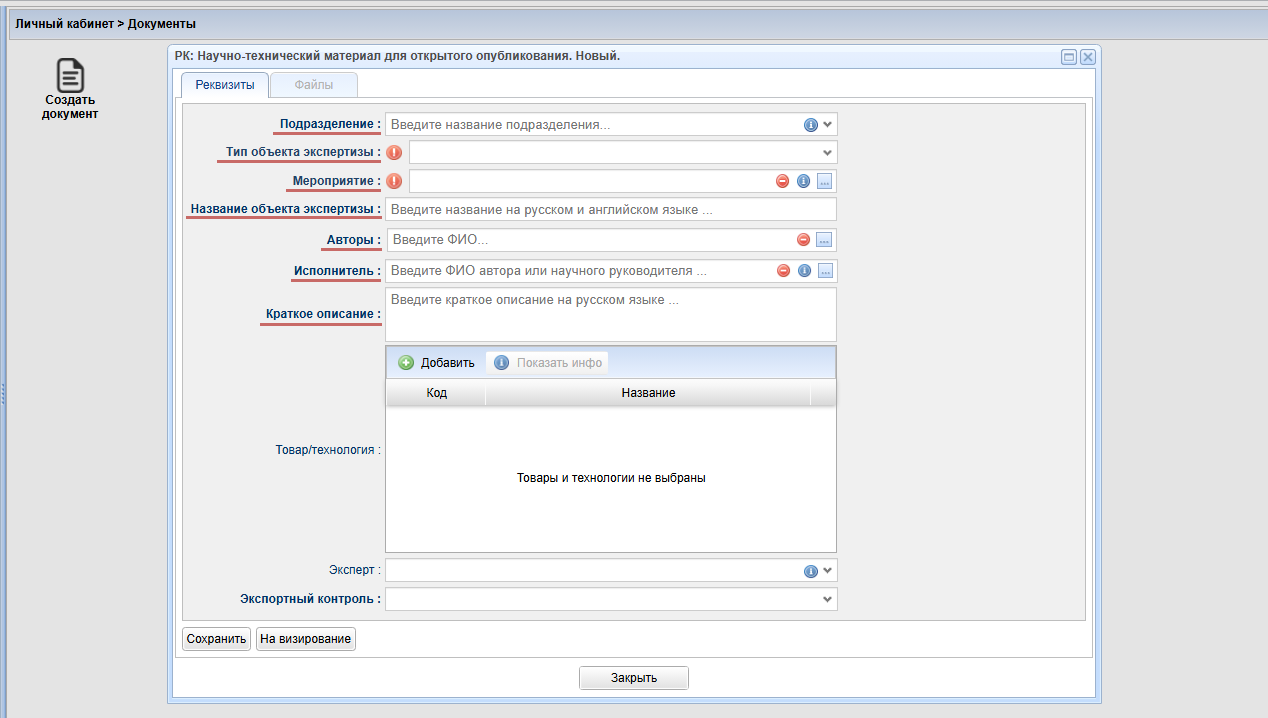
В разделе <span style="color: rgb(200, 105, 103);">**Товар/технология**</span> производится экспертиза. Для ее проведения нажмите кнопку <span style="color: rgb(0, 0, 0);">**<span style="color: rgb(200, 105, 103);">Добавить</span>**.</span>

[![image.png](https://devdocs.tpu.ru/uploads/images/gallery/2026-03/scaled-1680-/BDiimage.png)](https://devdocs.tpu.ru/uploads/images/gallery/2026-03/BDiimage.png)

В поле <span style="color: rgb(0, 0, 0);"><span style="color: rgb(200, 105, 103);">**Перечень списков**</span> </span>перечислены законодательные акты РФ, содержащие актуальные контрольные списки товаров и технологий, которые могут быть использованы при создании оружия массового поражения, средств его доставки, иных видов вооружения и военной техники, либо при подготовке и (или) совершении террористических актов.

Необходимо провести проверку по всем документам из списка. Для выбора постановления используйте чекбокс напротив каждого из постановлений, допустимо выбрать сразу все постановления, либо искать по каждому постановлению отдельно.

<p class="callout warning"><span style="color: rgb(0, 0, 0);">Один объект экспертизы может быть схож с несколькими пунктами контрольных списков, необходимо проверить все</span></p>

<span style="color: rgb(0, 0, 0);"><span style="color: rgb(200, 105, 103);">**Код или название**</span> - введите ключевое слово или слова из объекта экспертизы.</span>

<p class="callout warning"><span style="color: rgb(0, 0, 0);"> Необходимо использовать все варианты синонимов, учитывать склонения </span></p>

Например, введем слово <span style="color: rgb(200, 105, 103);">**упругос**</span> , без окончания. В этом случае система выведет максимальное количество пунктов, содержащих совпадения. Возможен поиск по словосочетаниям (обращать внимание на окончания, важно использовать все варианты). Если в статье говорится об объекте, который имеет CAS номер, воспользуйтесь соответствующим полем для поиска.

[![act_meet_4-1.png](https://devdocs.tpu.ru/uploads/images/gallery/2025-02/scaled-1680-/act-meet-4-1.png)](https://devdocs.tpu.ru/uploads/images/gallery/2025-02/act-meet-4-1.png)
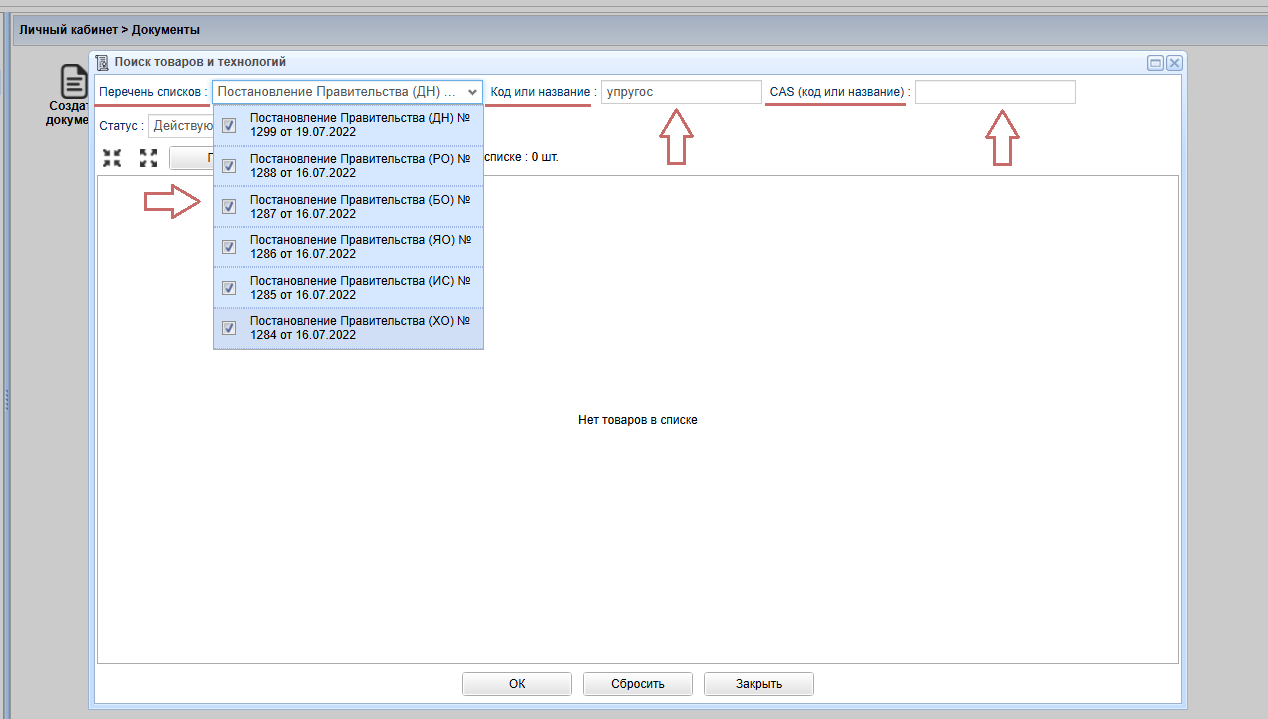
Для того, чтобы начать поиск, нажмите кнопку **<span style="color: rgb(200, 105, 103);">Поиск</span>**. Для выбора подходящего пункта используйте чекбокс и нажмите кнопку <span style="color: rgb(0, 0, 0);"><span style="color: rgb(200, 105, 103);">**Ок**</span>.</span> Вы можете выбрать несколько пунктов из результатов поиска. Затем Вы можете продолжить поиск.

[![act_m_5-1.png](https://devdocs.tpu.ru/uploads/images/gallery/2025-02/scaled-1680-/act-m-5-1.png)](https://devdocs.tpu.ru/uploads/images/gallery/2025-02/act-m-5-1.png)

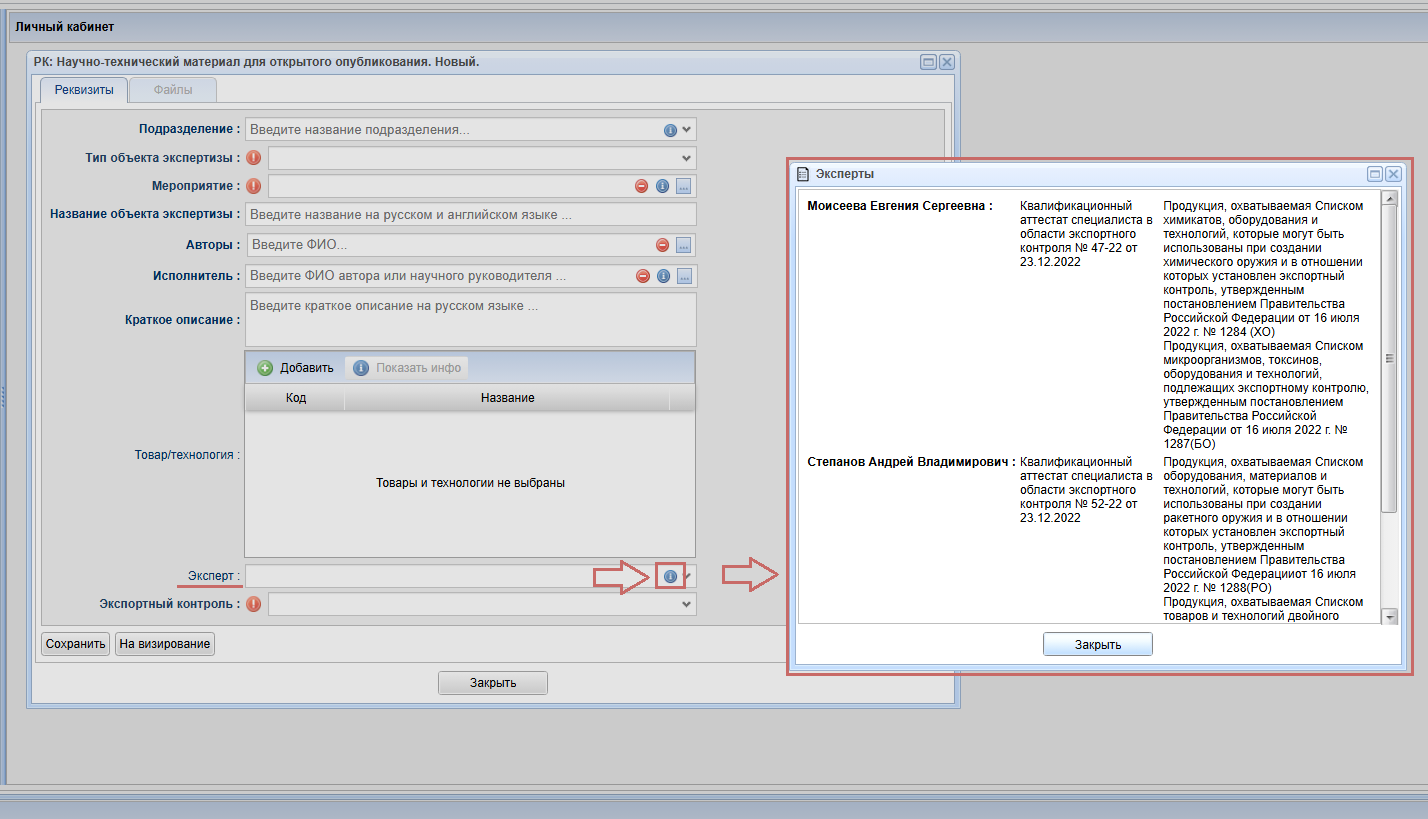
Для заполнения поля **<span style="color: rgb(0,128,0);"><span style="color: rgb(200, 105, 103);">Эксперт</span> </span>**выберите из выпадающего списка ФИО эксперта. Для просмотра информации об экспертах нажмите кнопку <span style="color: rgb(0, 0, 0);"><span style="color: rgb(200, 105, 103);">**Информация**</span> (п</span>оле является необязательным для заполнения).

[![image.png](https://devdocs.tpu.ru/uploads/images/gallery/2026-03/scaled-1680-/6rQimage.png)](https://devdocs.tpu.ru/uploads/images/gallery/2026-03/6rQimage.png)

В поле <span style="color: rgb(200, 105, 103);">**Экспортный контроль**</span> исходя из результатов экспертиз выберите один из следующих вариантов:

<table border="1" id="bkmrk-1.-%D0%A1%D1%85%D0%BE%D0%B4%D1%81%D1%82%D0%B2%D0%BE-%D0%BD%D0%B5-%D0%BE%D0%B1%D0%BD%D0%B0%D1%80" style="border-collapse: collapse; width: 100%;"><colgroup><col style="width: 4.88658%;"></col><col style="width: 23.6425%;"></col><col style="width: 71.467%;"></col></colgroup><tbody><tr><td>1.  
</td><td>Сходство не обнаружено</td><td>Данный пункт выбирается только в случае, если в поле<span style="color: rgb(0, 0, 0);"> <span style="color: rgb(200, 105, 103);">**Товар/технология**</span></span> не выбран ни один из пунктов.</td></tr><tr><td>2.  
</td><td>Сходство с контрольными списками обнаружено, но объект экспертизы не соответствует контрольным спискам товаров и технологий</td><td>Данный пункт выбирается в случае, когда в поле<span style="color: rgb(45, 43, 43);"> <span style="color: rgb(200, 105, 103);">**Товар/технология**</span></span><span style="color: rgb(200, 105, 103);"> </span>выбраны пункты, однако по каким-то параметрам или характеристикам объект им не соответствует.</td></tr><tr><td>3.  
</td><td>Сходство с контрольными списками по названию, ключевым словам, техническим параметрам и характеристикам обнаружено, объект экспертизы соответствует контрольным спискам товаров и технологий</td><td>Данный пункт выбирается в случае, когда в Предыдущем поле <span style="color: rgb(0, 0, 0);"><span style="color: rgb(200, 105, 103);">**Товар/технология**</span> </span>выбраны пункты, и объект экспертизы соответствует хотя бы одному из них</td></tr></tbody></table>

<span style="color: rgb(0, 0, 0);">При выборе п. 2 и п. 3 открывается дополнительное поле <span style="color: rgb(45, 43, 43);"><span style="color: rgb(200, 105, 103);">**Обоснование**</span>.</span> Здесь указываются причины соответствия, а также причины несоответствия всем из выбранных пунктов. </span><span style="color: rgb(0, 0, 0);">Если было выбрано несколько пунктов и каким-то из них объект не соответствует, а каким-то соответствует, необходимо пояснить причины несоответствия одним пунктам и соответствия другим/другому. </span><span style="color: rgb(0, 0, 0);">Нажать кнопку <span style="color: rgb(200, 105, 103);">**Сохранить**</span> после заполнения всех обязательных полей.</span>

[![image.png](https://devdocs.tpu.ru/uploads/images/gallery/2026-03/scaled-1680-/jshimage.png)](https://devdocs.tpu.ru/uploads/images/gallery/2026-03/jshimage.png)

### Прикрепление файлов

---

После сохранения документа станет доступна вкладка<span style="color: rgb(200, 106, 103);"> **Файлы**</span>, в которой необходимо прикрепить файлы объекта экспертизы на русском языке и заключение об открытом опубликовании.

[![image.png](https://devdocs.tpu.ru/uploads/images/gallery/2026-03/scaled-1680-/7n8image.png)](https://devdocs.tpu.ru/uploads/images/gallery/2026-03/7n8image.png)

После сохранения документа на вкладке <span style="color: rgb(200, 106, 103);">**Реквизиты**</span> добавляются кнопки на нижней панели формы:

<div class="cell normal" data-type="normal" id="bkmrk-%D0%9A%D0%BD%D0%BE%D0%BF%D0%BA%D0%B0%C2%A0%D0%92%D0%B8%D0%B7%D1%8B%2C-%D0%BD%D0%B0%D0%B6%D0%B0%D0%B2-%D0%BA"><div class="innerCell">- Кнопка <span style="color: rgb(200, 106, 103);">**Визы**</span>, нажав которую можно посмотреть список визирующих лиц документа.
- Кнопка <span style="color: rgb(200, 106, 103);">**Печатная форма**</span>, нажимая которую вы можете скачать Акт экспертизы и проверить его.

</div></div>### Отправка на визирование

---

Для отправки документа на визирование нажмите кнопку <span style="color: rgb(200, 106, 103);">**На визирование**</span>.

[![image.png](https://devdocs.tpu.ru/uploads/images/gallery/2026-03/scaled-1680-/hcdimage.png)](https://devdocs.tpu.ru/uploads/images/gallery/2026-03/hcdimage.png)

# Статья

### <span style="color: rgb(45, 43, 43);">Создание акта</span>

---

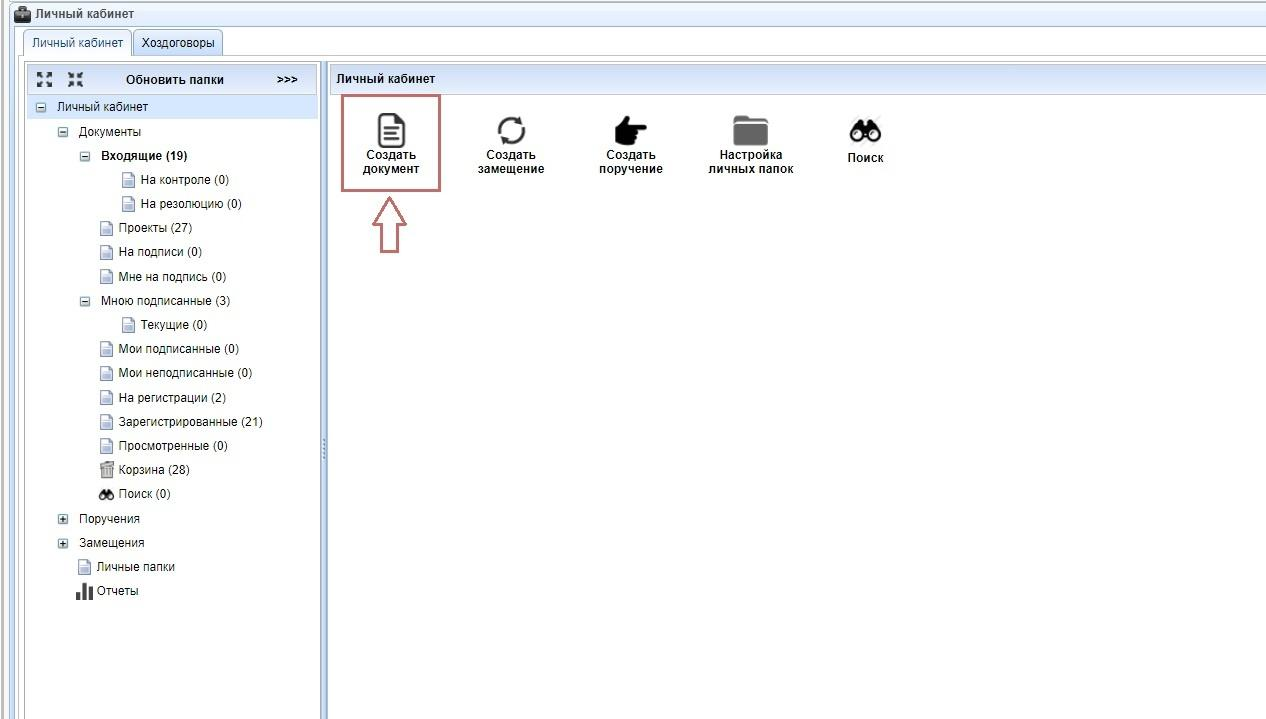
Для создания акта нажмите кнопку<span style="color: rgb(45, 43, 43);"> <span style="color: rgb(200, 105, 103);">**создать документ**</span></span>.

[![_start.jpg](https://devdocs.tpu.ru/uploads/images/gallery/2025-02/scaled-1680-/p8bstart.jpg)](https://devdocs.tpu.ru/uploads/images/gallery/2025-02/p8bstart.jpg)

<span style="color: rgb(0, 0, 0);">Примените фильтр <span style="color: rgb(200, 105, 103);">**Акт**</span>, выберите тип <span style="color: rgb(200, 105, 103);">**Акт экспертизы в целях экспортного контроля**</span>, далее **<span style="color: rgb(200, 105, 103);">Статья</span>** и нажмите кнопку **<span style="color: rgb(200, 105, 103);">Создать</span>**.</span>

[![Akt_pub_2.png](https://devdocs.tpu.ru/uploads/images/gallery/2025-02/scaled-1680-/akt-pub-2.png)](https://devdocs.tpu.ru/uploads/images/gallery/2025-02/akt-pub-2.png)

<p class="callout warning"><span style="color: rgb(0, 0, 0);">Акт экспертизы должен быть утвержден до <span style="letter-spacing: 0.0px;">момента публикации статьи в журнале</span></span></p>

<p class="callout warning"><span style="color: rgb(0, 0, 0);">При участии в мероприятии обучающегося, не имеющего доступа к ИПК СОУД, Акт экспертизы должен сформировать его научный руководитель</span></p>

### <span style="color: rgb(0, 0, 0);">Заполнение реквизитов </span>

---

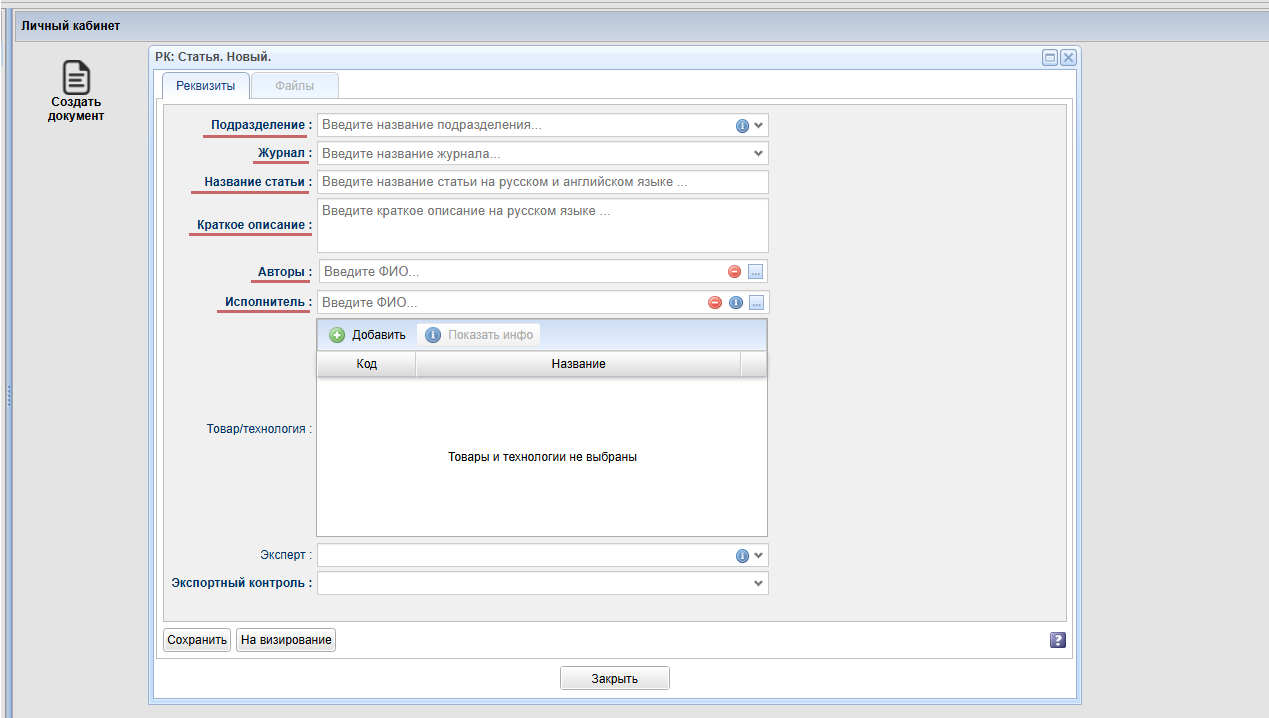
Экспортный контроль – комплекс мер, обеспечивающих согласно законодательству реализацию порядка осуществления внешнеэкономической деятельности в отношении товаров, информации, работ, услуг, результатов интеллектуальной деятельности (прав на них), которые могут быть использованы при создании оружия массового поражения, средств его доставки, иных видов вооружения и военной техники, либо при подготовке и (или) совершении террористических актов.

<span style="color: rgb(0, 0, 0);">В открывшемся окне необходимо заполнить следующие поля:</span>

- <span style="color: rgb(0, 0, 0);"><span style="color: rgb(200, 105, 103);">**Подразделение** </span>- выберите подразделение Исполнителя (Школа, Управление, Отделение).</span>
- <span style="color: rgb(0, 0, 0);"><span style="color: rgb(200, 105, 103);">**Журнал**</span> - выберите из выпадающего списка название журнала, в котором планируется опубликование статьи. В случае, если журнала не оказалось в списке, необходимо обратитесь в ОРПА для добавления журнала в список.</span>
- <span style="color: rgb(0, 0, 0);"><span style="color: rgb(200, 105, 103);">**Название статьи**</span> - введите название статьи (в случае если статья публикуется на иностранном языке, в том числе перевод названия на русский язык).</span>
- <span style="color: rgb(0, 0, 0);">**<span style="color: rgb(200, 105, 103);">Краткое описание</span> -** <span style="letter-spacing: 0.0px;">введите аннотацию статьи на русском языке, позволяющая раскрыть содержание статьи.</span></span>
- <span style="color: rgb(0, 0, 0);"><span style="color: rgb(200, 105, 103);">**Авторы** </span>- укажите авторов данной статьи. </span>
- <span style="color: rgb(0, 0, 0);"><span style="color: rgb(200, 105, 103);">**Исполнитель**</span> - <span style="letter-spacing: 0.0px;"> автор, составляющий данный Акт (для обучающихся – научный руководитель).</span></span>

[![Akt_pub_3.png](https://devdocs.tpu.ru/uploads/images/gallery/2025-02/scaled-1680-/akt-pub-3.png)](https://devdocs.tpu.ru/uploads/images/gallery/2025-02/akt-pub-3.png)

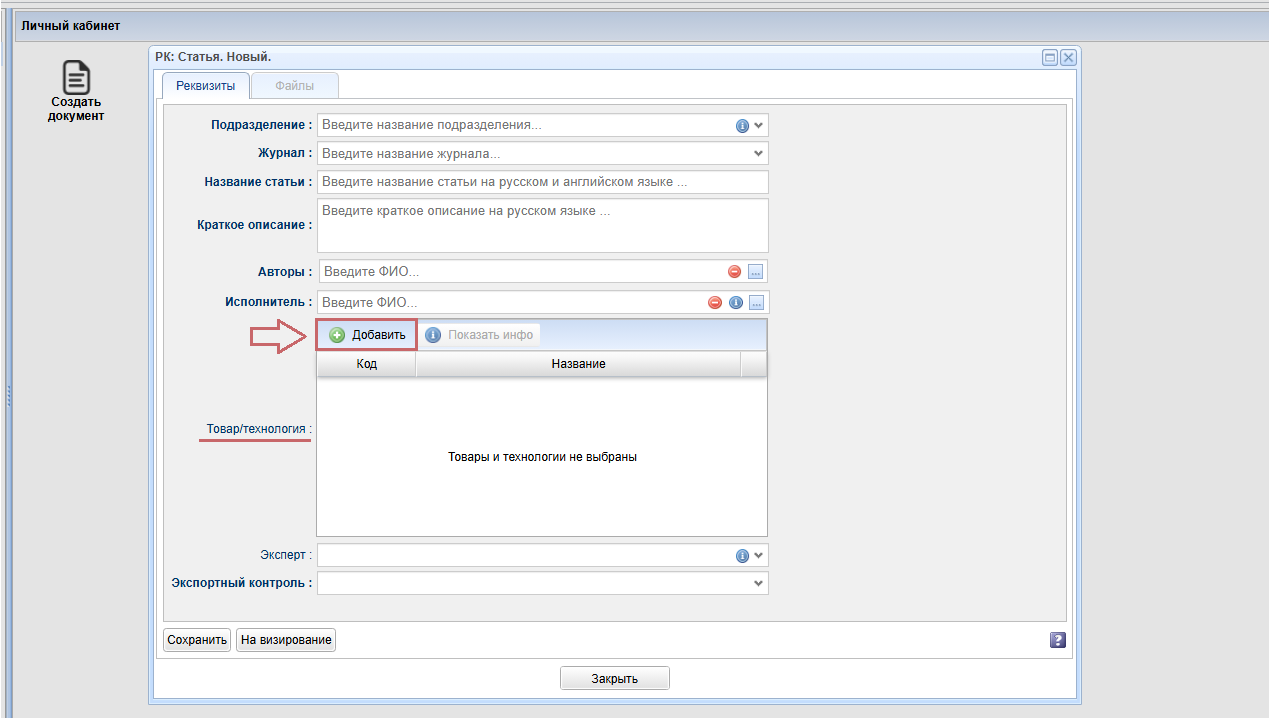
 В разделе <span style="color: rgb(200, 105, 103);">**Товар/технология**</span> производится экспертиза статьи. Для ее проведения нажмите кнопку<span style="color: rgb(0, 0, 0);"> **<span style="color: rgb(200, 105, 103);">Добавить</span>**.</span>

[![Akt_pub_4.png](https://devdocs.tpu.ru/uploads/images/gallery/2025-02/scaled-1680-/akt-pub-4.png)](https://devdocs.tpu.ru/uploads/images/gallery/2025-02/akt-pub-4.png)

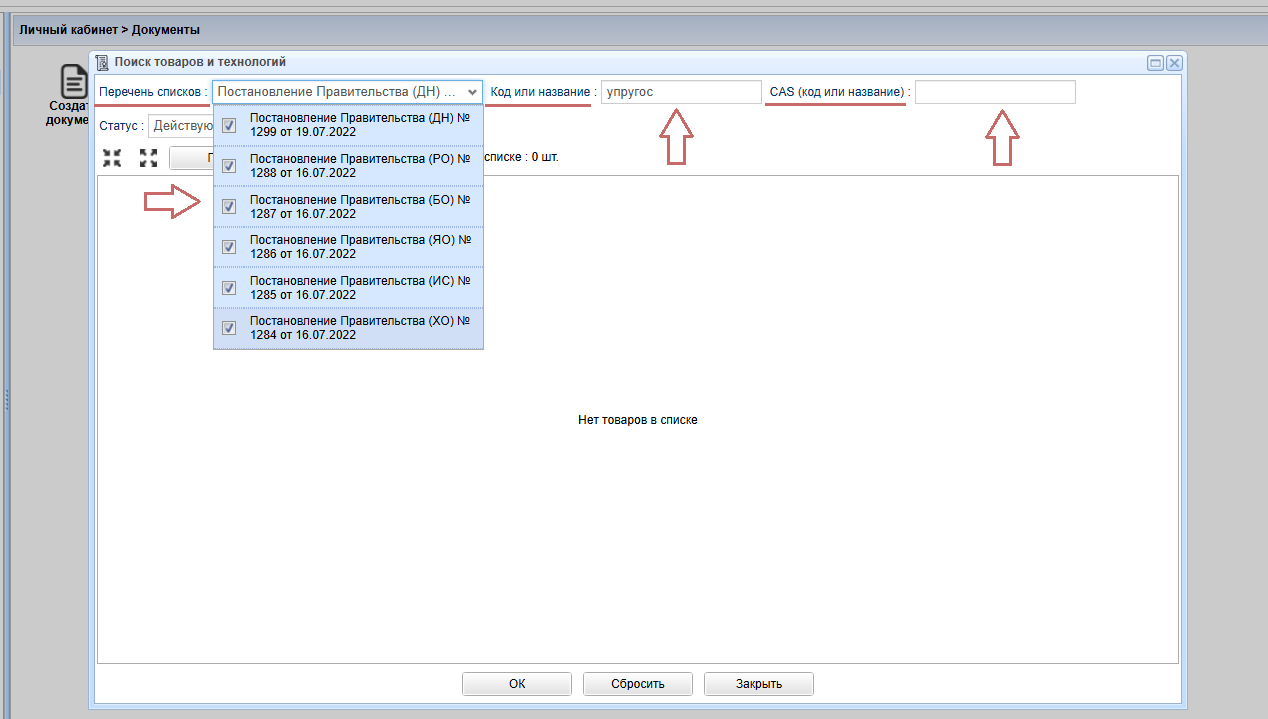
В поле <span style="color: rgb(0, 0, 0);"><span style="color: rgb(200, 105, 103);">**Перечень списков**</span> </span>перечислены законодательные акты РФ, содержащие актуальные контрольные списки товаров и технологий, которые могут быть использованы при создании оружия массового поражения, средств его доставки, иных видов вооружения и военной техники, либо при подготовке и (или) совершении террористических актов.

Необходимо провести проверку по всем документам из списка. Для выбора постановления используйте чекбокс напротив каждого из постановлений, допустимо выбрать сразу все постановления, либо искать по каждому постановлению отдельно.

<p class="callout warning"><span style="color: rgb(128,0,0);">Од<span style="color: rgb(133, 18, 8);">ин объект экспертизы может быть схож с несколькими пунктами контрольных списков, необходимо проверить все</span></span></p>

<span style="color: rgb(200, 105, 103);">**Код или название**</span> - введите ключевое слово или слова из объекта экспертизы.

<p class="callout warning"><span style="color: rgb(153,51,0);"> <span style="color: rgb(133, 18, 8);">Необходимо использовать все варианты синонимов, учитывать склонения </span></span></p>

Например, введем слово<span style="color: rgb(0, 0, 0);"> <span style="color: rgb(200, 105, 103);">**упругос**</span></span> , без окончания. В этом случае система выведет максимальное количество пунктов, содержащих совпадения. Возможен <span style="letter-spacing: 0.0px;">поиск по словосочетаниям (обращать внимание на окончания, важно использовать все варианты). </span>Если в статье говорится об объекте, который имеет CAS номер, воспользуйтесь соответствующим полем для поиска.

[![act_m_5.png](https://devdocs.tpu.ru/uploads/images/gallery/2025-02/scaled-1680-/AU7act-m-5.png)](https://devdocs.tpu.ru/uploads/images/gallery/2025-02/AU7act-m-5.png)

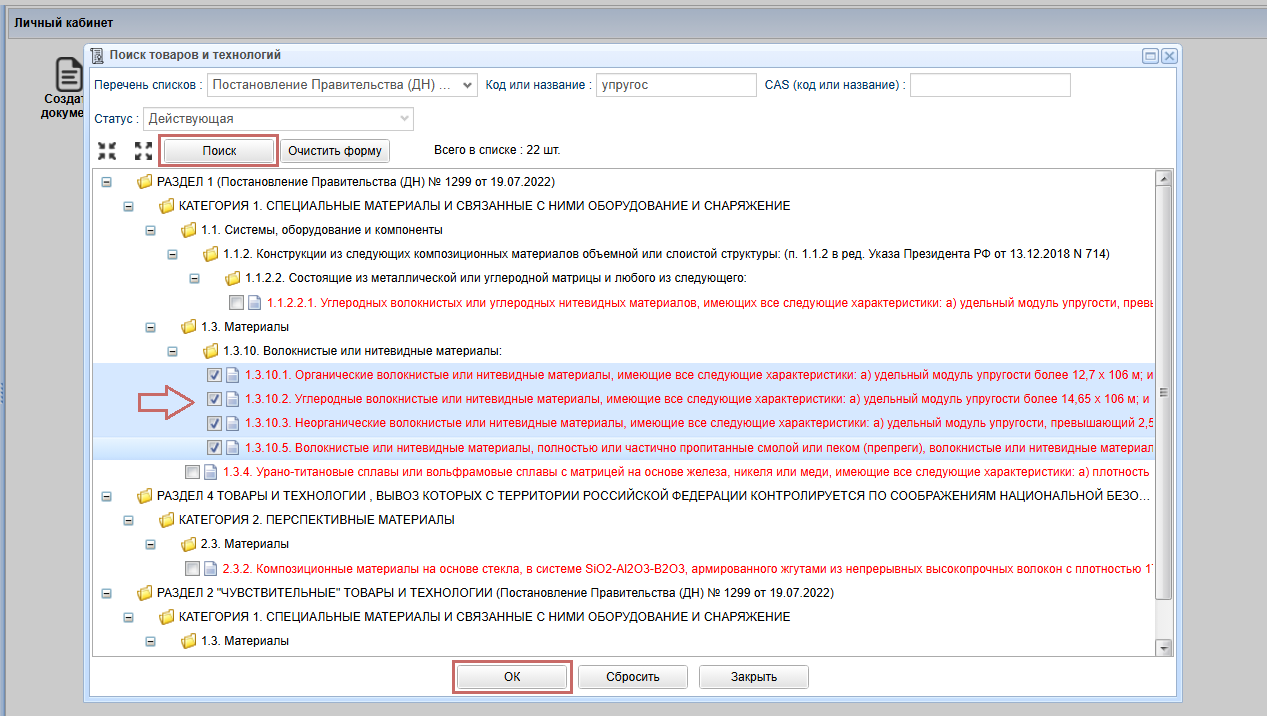
<span style="letter-spacing: 0.0px;">Далее нажмите кнопку<span style="color: rgb(0, 0, 0);"> </span><span style="color: rgb(0,128,0);">**<span style="color: rgb(200, 105, 103);">Поиск</span>.** </span></span><span style="letter-spacing: 0.0px;">Для выбора подходящего пункта используйте чекбокс и нажмите кнопку <span style="color: rgb(200, 105, 103);">**Ок**.</span> Вы можете выбрать несколько пунктов из результатов поиска. Затем</span> Вы можете продолжить поиск.

[![act_m_6.png](https://devdocs.tpu.ru/uploads/images/gallery/2025-02/scaled-1680-/DAkact-m-6.png)](https://devdocs.tpu.ru/uploads/images/gallery/2025-02/DAkact-m-6.png)

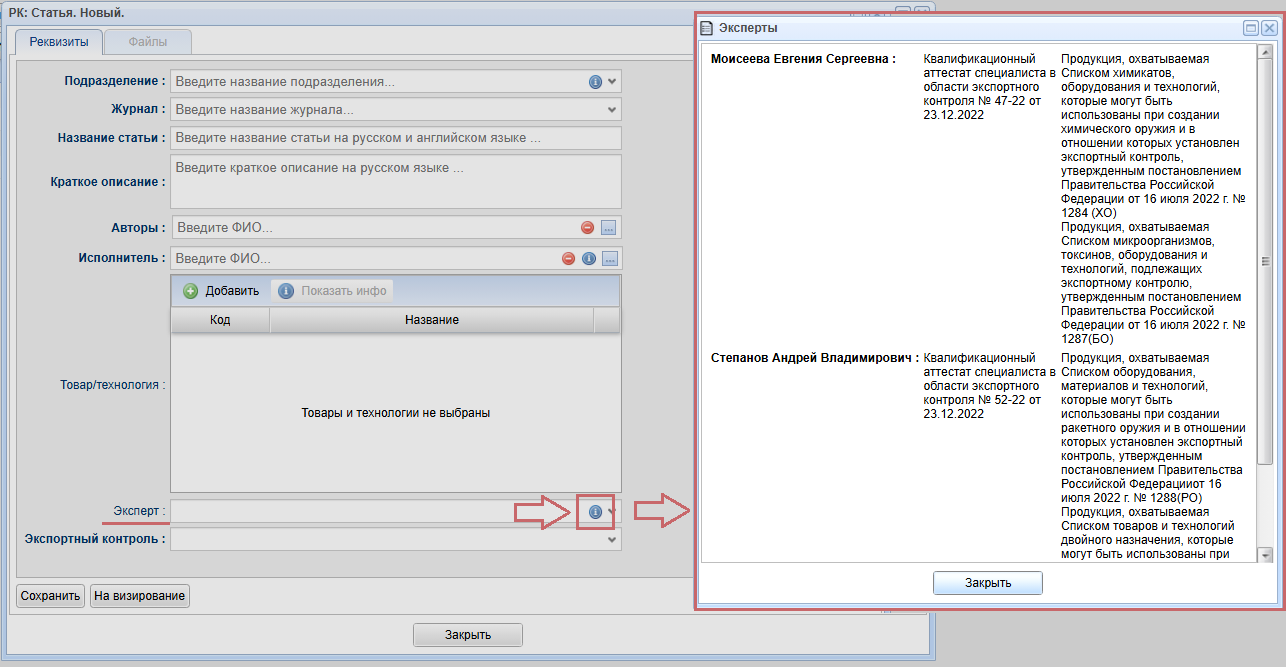
Для заполнения поля<span style="color: rgb(200, 105, 103);"> </span>**<span style="color: rgb(0,128,0);"><span style="color: rgb(200, 105, 103);">Эксперт</span> </span>**выберите из выпадающего списка ФИО эксперта. Для просмотра информации об экспертах нажмите кнопку <span style="color: rgb(0, 0, 0);">**<span style="color: rgb(200, 105, 103);">Информация</span>**. </span>Поле является необязательным для заполнения.

[![Akt_pub_5.png](https://devdocs.tpu.ru/uploads/images/gallery/2025-02/scaled-1680-/akt-pub-5.png)](https://devdocs.tpu.ru/uploads/images/gallery/2025-02/akt-pub-5.png)
В поле <span style="color: rgb(200, 105, 103);">**Экспортный контроль**</span> исходя из результатов экспертиз выберите один из следующих вариантов:

<table border="1" id="bkmrk-1.-%D0%A1%D1%85%D0%BE%D0%B4%D1%81%D1%82%D0%B2%D0%BE-%D0%BD%D0%B5-%D0%BE%D0%B1%D0%BD%D0%B0%D1%80" style="border-collapse: collapse; width: 100%;"><colgroup><col style="width: 4.64821%;"></col><col style="width: 32.2142%;"></col><col style="width: 63.1336%;"></col></colgroup><tbody><tr><td>1.  
</td><td>Сходство не обнаружено</td><td>Данный пункт выбирается только в случае, если в поле<span style="color: rgb(200, 105, 103);"> **Товар/технология** </span>не выбран ни один из пунктов</td></tr><tr><td>2.  
</td><td>Сходство с контрольными списками обнаружено, но объект экспертизы не соответствует контрольным спискам товаров и технологий</td><td>Данный пункт выбирается в случае, когда в поле <span style="color: rgb(200, 105, 103);">**Товар/технология**</span> выбраны пункты, однако по каким-то параметрам или характеристикам объект им не соответствует</td></tr><tr><td>3.  
</td><td>Сходство с контрольными списками по названию, ключевым словам, техническим параметрам и характеристикам обнаружено, объект экспертизы соответствует контрольным спискам товаров и технологий</td><td>Данный пункт выбирается в случае, когда в Предыдущем поле <span style="color: rgb(200, 105, 103);">**Товар/технология** </span>выбраны пункты, и объект экспертизы соответствует хотя бы одному из них</td></tr></tbody></table>

При выборе п. 2 и п. 3 открывается дополнительное поле <span style="color: rgb(0,128,0);"><span style="color: rgb(200, 105, 103);">**Обоснование**</span><span style="color: rgb(0,51,102);">. <span style="color: rgb(0, 0, 0);">Здесь</span> </span></span>указываются причины соответствия, а также причины несоответствия всем из выбранных пунктов. Если было выбрано несколько пунктов и каким-то из них объект не соответствует, а каким-то соответствует, необходимо пояснить причины несоответствия одним пунктам и соответствия другим/другому. Нажать кнопку <span style="color: rgb(0, 0, 0);"><span style="color: rgb(200, 105, 103);">**Сохранить**</span> </span>после заполнения всех обязательных полей.

[![image.png](https://devdocs.tpu.ru/uploads/images/gallery/2025-03/scaled-1680-/eGHimage.png)](https://devdocs.tpu.ru/uploads/images/gallery/2025-03/eGHimage.png)

### Прикрепление файлов

---

После сохранения документа станет доступна вкладка <span style="color: rgb(200, 105, 103);">**Файлы**</span>, в которой необходимо прикрепить файлы объекта экспертизы на русском языке и заключение об открытом опубликовании.

[![вкладка файлы.jpg](https://devdocs.tpu.ru/uploads/images/gallery/2025-02/scaled-1680-/0ddvkladka-faily.jpg)](https://devdocs.tpu.ru/uploads/images/gallery/2025-02/0ddvkladka-faily.jpg)

После сохранения документа на вкладке <span style="color: rgb(200, 105, 103);">**Реквизиты**</span> добавляются кнопки на нижней панели формы:

<div class="cell normal" data-type="normal" id="bkmrk-%D0%BA%D0%BD%D0%BE%D0%BF%D0%BA%D0%B0-%D0%92%D0%B8%D0%B7%D1%8B%2C-%D0%BD%D0%B0%D0%B6%D0%B0%D0%B2-%D0%BA" style="text-align: justify;"><div class="innerCell">- кнопка<span style="color: rgb(0, 0, 0);"> <span style="color: rgb(200, 105, 103);">**Визы**</span></span>, нажав которую можно посмотреть список визирующих лиц документа.
- <span style="letter-spacing: 0.0px;">кнопка <span style="color: rgb(200, 105, 103);">**Печатная форма**</span>, нажимая которую вы можете скачать Акт экспертизы и проверить его.</span>

</div></div>[![печатная форма статья.png](https://devdocs.tpu.ru/uploads/images/gallery/2025-02/scaled-1680-/pecatnaia-forma-statia.png)](https://devdocs.tpu.ru/uploads/images/gallery/2025-02/pecatnaia-forma-statia.png)

### Отправка на визирование

---

Для отправки документа на визирование нажмите кнопку <span style="color: rgb(0, 0, 0);"><span style="color: rgb(200, 105, 103);">**На визирование**</span>.</span>

[![на визирование статья.jpg](https://devdocs.tpu.ru/uploads/images/gallery/2025-02/scaled-1680-/na-vizirovanie-statia.jpg)](https://devdocs.tpu.ru/uploads/images/gallery/2025-02/na-vizirovanie-statia.jpg)

<div class="notranslate" id="bkmrk--17" style="all: initial;"></div>

# Трудоустройство иностранного гражданина

<p class="callout warning">Акт экспертизы на трудоустройство иностранного гражданина должен быть зарегистрирован до запуска служебной записки на трудоустройство. Вакантная позиция и личность соискателя должны совпадать с данными в служебной записке. </p>

### Создание акта 

---

Для создания акта нажмите кнопку <span style="color: rgb(200, 106, 103);">**Создать документ**</span>.

[![image.png](https://devdocs.tpu.ru/uploads/images/gallery/2025-04/scaled-1680-/LRWimage.png)](https://devdocs.tpu.ru/uploads/images/gallery/2025-04/LRWimage.png)

Примените фильтр Акт, выберите тип <span style="color: rgb(200, 106, 103);">**Акт экспертизы в целях экспортного контроля**<span style="color: rgb(0, 0, 0);">, далее <span style="color: rgb(200, 106, 103);">**Трудоустройство иностранного гражданина** <span style="color: rgb(0, 0, 0);">и нажмите кнопку <span style="color: rgb(200, 106, 103);">**Создать**</span>.</span></span></span></span>

[![рис 1.png](https://devdocs.tpu.ru/uploads/images/gallery/2025-04/scaled-1680-/l5iris-1.png)](https://devdocs.tpu.ru/uploads/images/gallery/2025-04/l5iris-1.png)

### Заполнение реквизитов

---

<span style="color: rgb(200, 106, 103);">**Экспортный контроль**</span> – комплекс мер, обеспечивающих согласно законодательству реализацию порядка осуществления внешнеэкономической деятельности в отношении товаров, информации, работ, услуг, результатов интеллектуальной деятельности (прав на них), которые могут быть использованы при создании оружия массового поражения, средств его доставки, иных видов вооружения и военной техники, либо при подготовке и (или) совершении террористических актов.

В открывшемся окне необходимо заполнить следующие поля:

- **<span style="color: rgb(200, 106, 103);">Вакансия</span>** - выбор вакантной ставки в подразделении.
- <span style="color: rgb(200, 106, 103);">**Соискатель**</span> - введите ФИО соискателя.
- <span style="color: rgb(200, 106, 103);">**Ответственный за трудоустройство**</span> - выберите ответственного за трудоустройство.
- <span style="color: rgb(200, 106, 103);">**Краткое описание** </span>- введите необходимую информацию о соискателе.

[![рис 1.png](https://devdocs.tpu.ru/uploads/images/gallery/2025-08/scaled-1680-/K4yris-1.png)](https://devdocs.tpu.ru/uploads/images/gallery/2025-08/K4yris-1.png)

<span style="color: rgb(0, 0, 0);">В разделе <span style="color: rgb(200, 106, 103);">**Товар/ технология** <span style="color: rgb(0, 0, 0);">нажмите кнопку **<span style="color: rgb(200, 106, 103);">Добавить</span>**.</span></span></span>

[![рис 2.png](https://devdocs.tpu.ru/uploads/images/gallery/2025-08/scaled-1680-/ris-2.png)](https://devdocs.tpu.ru/uploads/images/gallery/2025-08/ris-2.png)

В поле <span style="color: rgb(200, 106, 103);">**Перечень списков**</span> перечислены законодательные акты РФ, содержащие актуальные контрольные списки товаров и технологий, которые могут быть использованы при создании оружия массового поражения, средств его доставки, иных видов вооружения и военной техники, либо при подготовке и (или) совершении террористических актов.

Необходимо провести проверку по всем документам из списка. Для выбора постановления используйте чекбокс напротив каждого из постановлений, допустимо выбрать сразу все постановления, либо искать по каждому постановлению отдельно.

[![рис 3.png](https://devdocs.tpu.ru/uploads/images/gallery/2025-08/scaled-1680-/ris-3.png)](https://devdocs.tpu.ru/uploads/images/gallery/2025-08/ris-3.png)
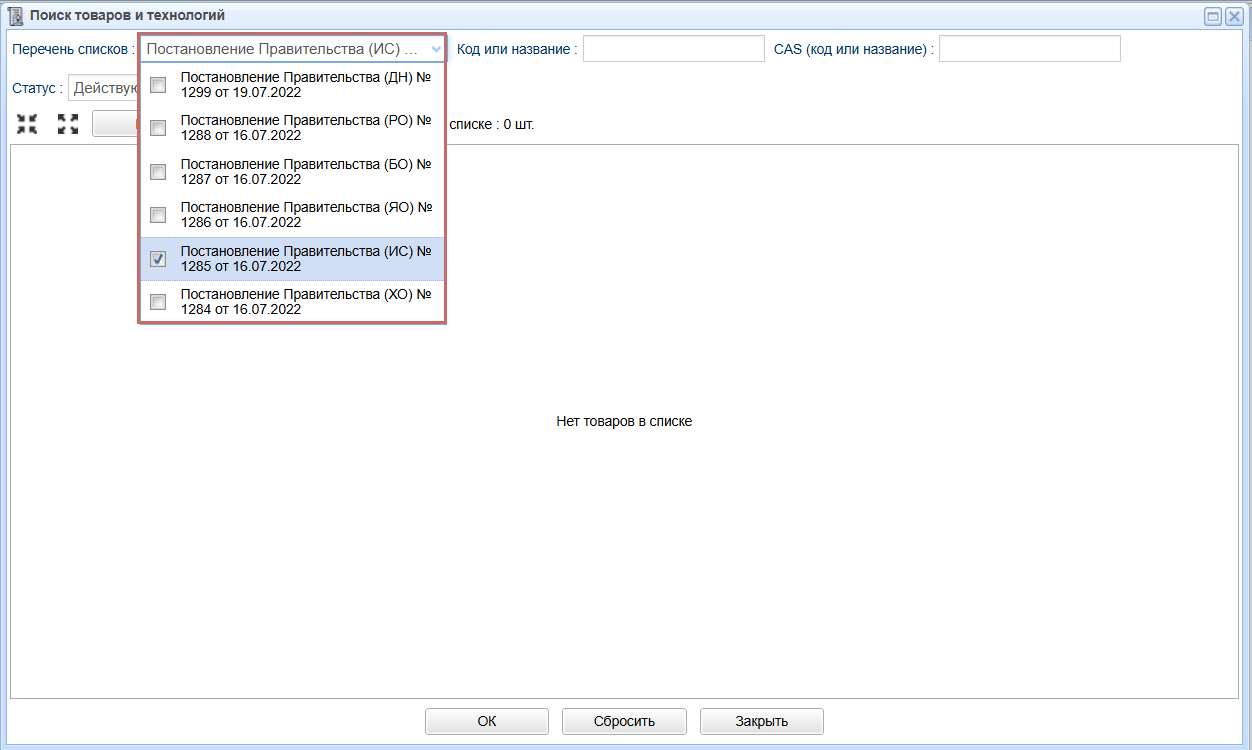
Отметьте нужное постановление в чекбоксе, затем кликните мышью в любую свободную часть экрана и нажмите кнопку <span style="color: rgb(200, 106, 103);">**Поиск**</span>.

[![рисунок 4.png](https://devdocs.tpu.ru/uploads/images/gallery/2025-08/scaled-1680-/risunok-4.png)](https://devdocs.tpu.ru/uploads/images/gallery/2025-08/risunok-4.png)

Установите чекбокс напротив нужных пунктов в справочнике и нажмите кнопку <span style="color: rgb(200, 106, 103);">**ОК**</span>.

[![рисунок 6.png](https://devdocs.tpu.ru/uploads/images/gallery/2025-08/scaled-1680-/risunok-6.png)](https://devdocs.tpu.ru/uploads/images/gallery/2025-08/risunok-6.png)

При необходимости укажите экспертов, которые должны поставить подпись в акте.

[![рисунок 7.png](https://devdocs.tpu.ru/uploads/images/gallery/2025-08/scaled-1680-/risunok-7.png)](https://devdocs.tpu.ru/uploads/images/gallery/2025-08/risunok-7.png)
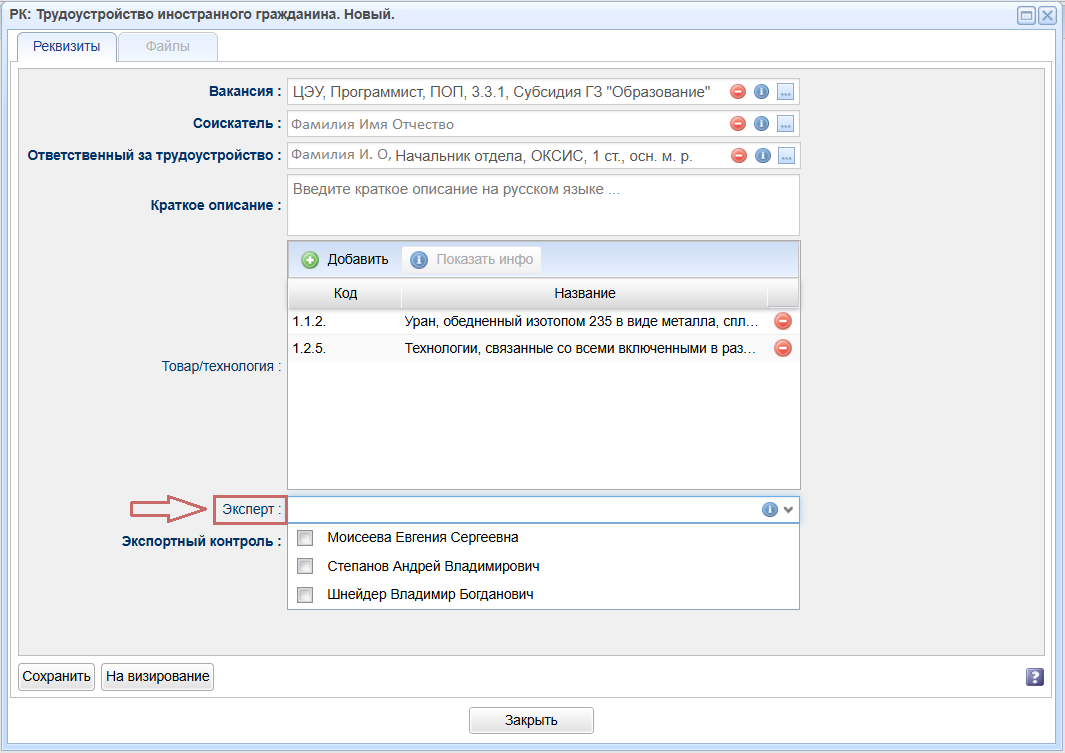
В поле <span style="color: rgb(200, 106, 103);">**Экспортный контроль** </span>раскройте выпадающий список и выберите необходимый пункт из предложенных вариантов.

[![рисунок 8.png](https://devdocs.tpu.ru/uploads/images/gallery/2025-08/scaled-1680-/risunok-8.png)](https://devdocs.tpu.ru/uploads/images/gallery/2025-08/risunok-8.png)
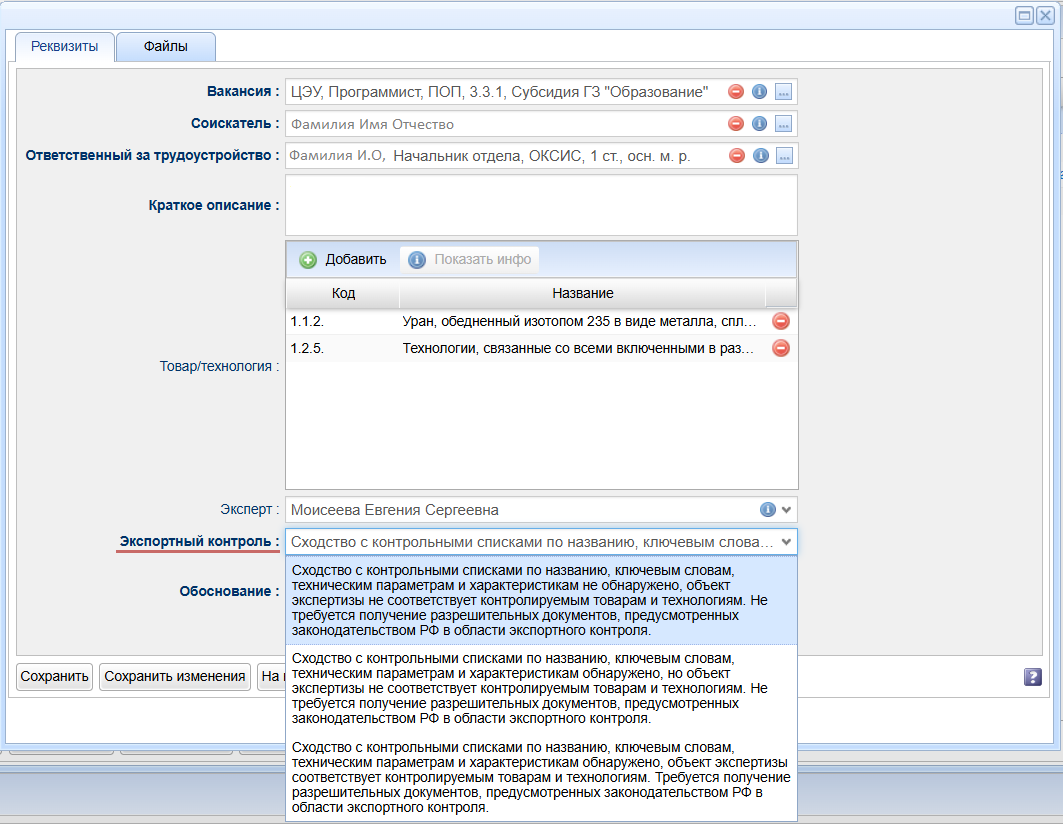
При выборе двух последних пунктов в выпадающем списке поле <span style="color: rgb(200, 106, 103);">**Обоснование** </span>автоматически становится доступным для заполнения.

[![рисунок 9.png](https://devdocs.tpu.ru/uploads/images/gallery/2025-08/scaled-1680-/risunok-9.png)](https://devdocs.tpu.ru/uploads/images/gallery/2025-08/risunok-9.png)
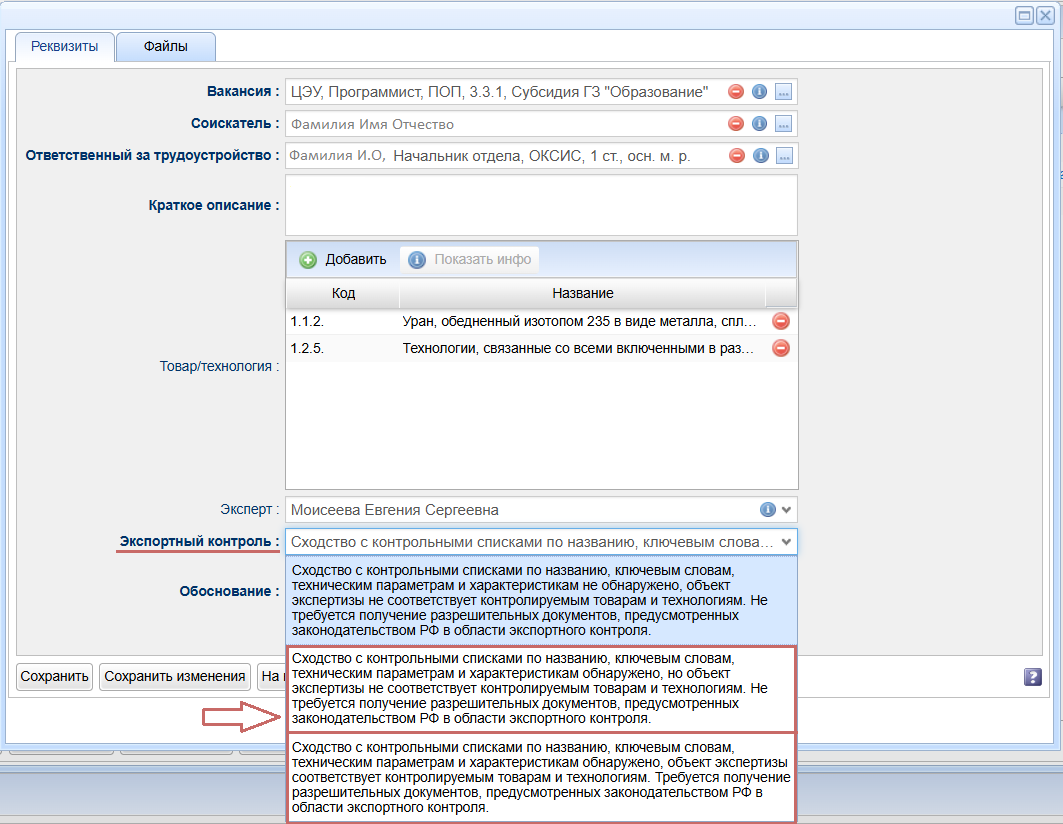
[![рисунок 10.png](https://devdocs.tpu.ru/uploads/images/gallery/2025-08/scaled-1680-/cqbrisunok-10.png)](https://devdocs.tpu.ru/uploads/images/gallery/2025-08/cqbrisunok-10.png)

Заполните поле <span style="color: rgb(200, 106, 103);">**Обоснование**</span> необходимой информацией и нажмите кнопку <span style="color: rgb(200, 106, 103);">**Сохранить**</span>.

[![обновить.png](https://devdocs.tpu.ru/uploads/images/gallery/2025-08/scaled-1680-/obnovit.png)](https://devdocs.tpu.ru/uploads/images/gallery/2025-08/obnovit.png)

После сохранения документа вкладка **<span style="color: rgb(200, 106, 103);">Файл </span>**становится активной.

С помощью кнопки **<span style="color: rgb(200, 106, 103);">Обзор</span>** Прикрепите необходимые документы (должностная инструкция, иностранный паспорт, резюме).

[![прикрипить файл.png](https://devdocs.tpu.ru/uploads/images/gallery/2025-08/scaled-1680-/AKCprikripit-fail.png)](https://devdocs.tpu.ru/uploads/images/gallery/2025-08/AKCprikripit-fail.png)
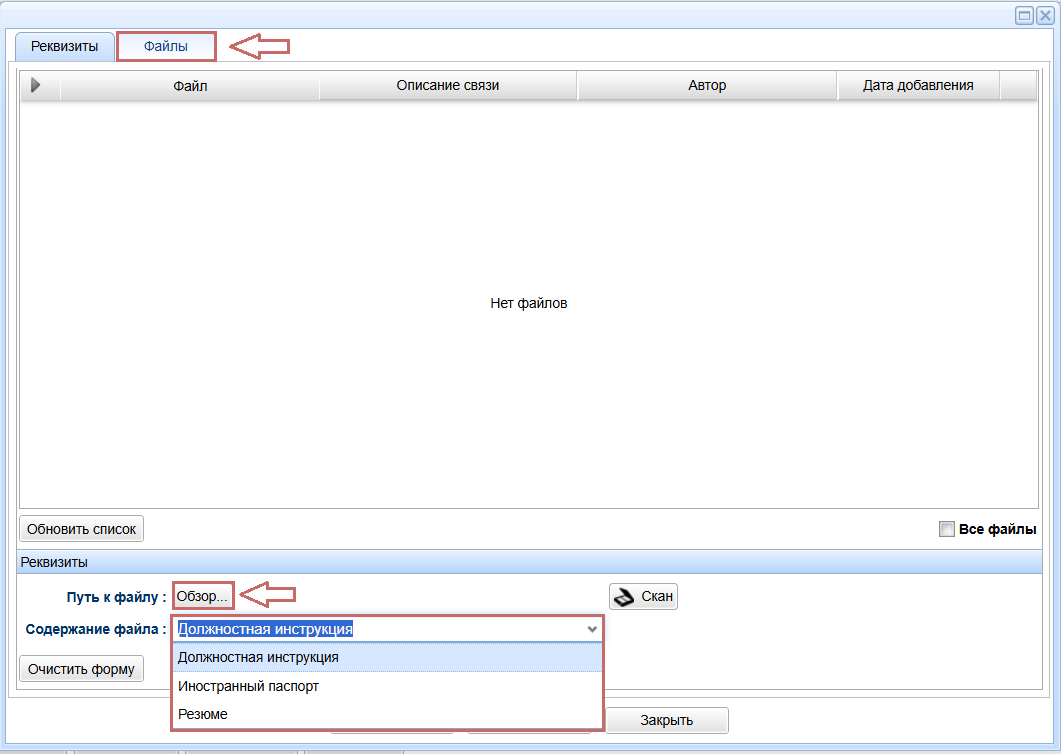
## Отправка на Визирование

---

Отправку на визирование (согласование) можно осуществить как непосредственно в диалоговом окне служебной записки, так и из папки<span style="color: rgb(200, 106, 103);"> </span>**<span style="color: rgb(200, 106, 103);">Проекты</span>** в основном интерфейсе **<span style="color: rgb(200, 106, 103);">ИПК СОУД</span>.**

Для отправки документа на согласование выберите документ и нажмите кнопку <span style="color: rgb(200, 106, 103);">**На визирование** </span>в нижней части экрана.

[![на визирование.png](https://devdocs.tpu.ru/uploads/images/gallery/2025-08/scaled-1680-/na-vizirovanie.png)](https://devdocs.tpu.ru/uploads/images/gallery/2025-08/na-vizirovanie.png)

### Отслеживание состояния служебной записки

---

После отправки служебной записки на согласование, документ из папки <span style="color: rgb(200, 106, 103);">**Проекты (1)**</span> перемещается в папку <span style="color: rgb(200, 106, 103);">**На подписи (2)**</span>. Если в процессе согласования визирующее лицо отклоняет служебную записку, то документ перемещается в папку <span style="color: rgb(200, 106, 103);">**Мои неподписанные (3)**</span>, на адрес корпоративной почты приходит уведомление об отклонении. На этом этапе вы можете вернуть документ в проект, исправить замечания и запустить его на согласование заново. После завершения согласования всеми визирующими лицами СЗ автоматически регистрируется в системе электронного документооборота ТПУ (ИПК СОУД) и принимает статус официального документа. Зарегистрированный документ перемещается в папку <span style="color: rgb(200, 106, 103);">**Зарегистрированные (4)**</span>.

[![image.png](https://devdocs.tpu.ru/uploads/images/gallery/2025-08/scaled-1680-/6JJimage.png)](https://devdocs.tpu.ru/uploads/images/gallery/2025-08/6JJimage.png)

### Возвращение состояния служебной записки в состояние Проект

---

Возвращение документа в проект осуществляется из папки <span style="color: rgb(200, 106, 103);">**Мои неподписанные**</span>, если служебная записка была отклонена визирующим лицом. В указанной папке необходимо осуществить выбор документа, далее нажать кнопку **<span style="color: rgb(200, 106, 103);">Вернуть в проекты</span>** в нижней части экрана, подтвердить свое действие. После чего документ переместился в папку **<span style="color: rgb(200, 106, 103);">Проекты</span>**, где можно приступить к его редактированию.

[![image.png](https://devdocs.tpu.ru/uploads/images/gallery/2025-08/scaled-1680-/iTnimage.png)](https://devdocs.tpu.ru/uploads/images/gallery/2025-08/iTnimage.png)
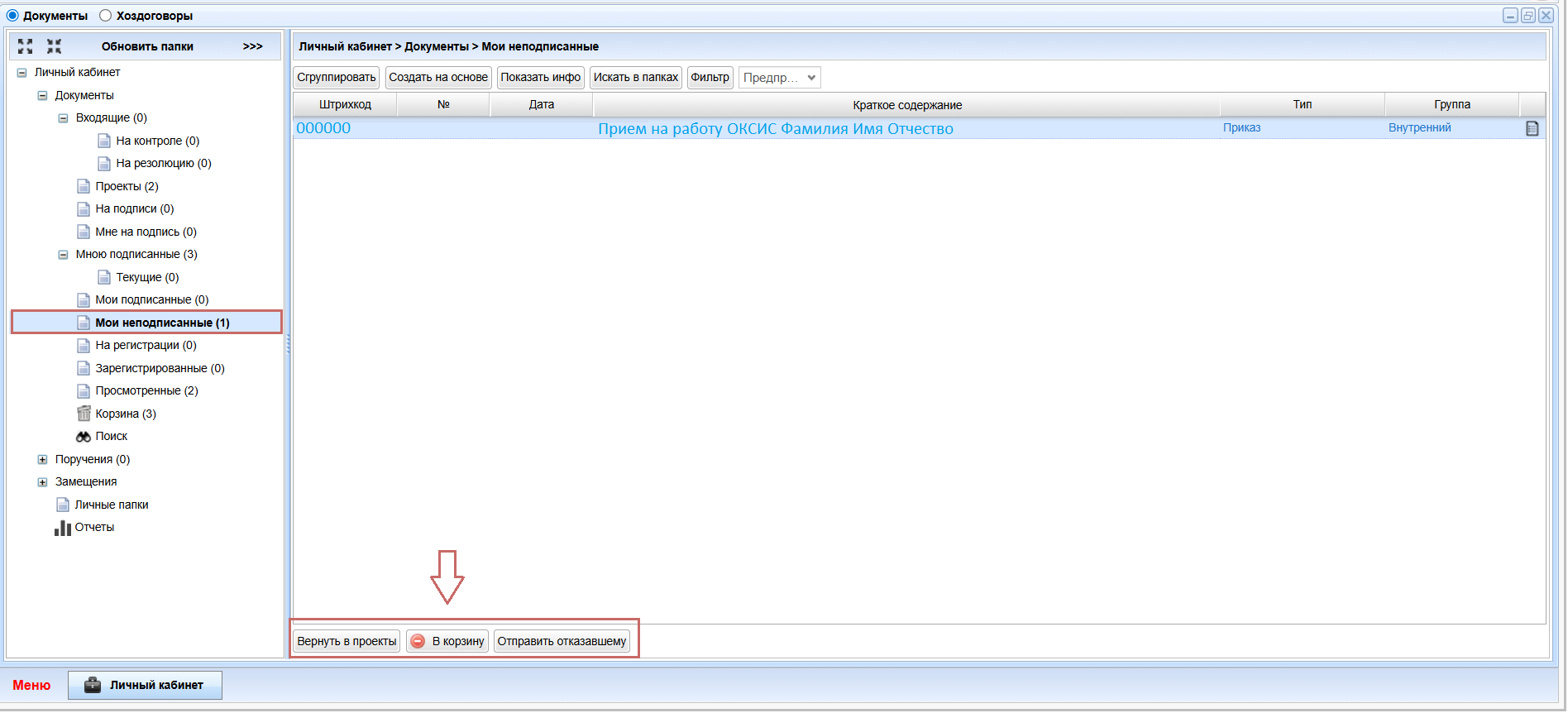
Если вопрос об отклонении служебной записки был решен иным способом (изменение проекта служебной записки не требуется), то вы можете отправить отклоненную служебную записку повторно отклонившему визирующему лицу. Повторная отправка отклоненной служебной записки осуществляется посредством нажатия кнопки <span style="color: rgb(200, 106, 103);">**Отправить**</span> отказавшему в нижней части экрана.

[![image.png](https://devdocs.tpu.ru/uploads/images/gallery/2025-08/scaled-1680-/K1bimage.png)](https://devdocs.tpu.ru/uploads/images/gallery/2025-08/K1bimage.png)

<p class="callout warning">Если в течении 7 дней после отклонения служебной записки она не будет отправлена отказавшему, СОУД самостоятельно изменит состояние СЗ на **Проект**</p>

### Удаление служебной записки

---

Удаление служебной записки осуществляется с помощью переноса документа из состояния **<span style="color: rgb(200, 106, 103);">На подписи</span>**<span style="color: rgb(200, 106, 103);"> </span>в проект. Документ в состоянии <span style="color: rgb(200, 106, 103);">**Проект**</span> перемещается в корзину. Необходимо обратить внимание, что документ, удаленный из корзины, не подлежит восстановлению и удаляется безвозвратно. Для того, чтобы удалить созданную СЗ, откройте папку <span style="color: rgb(200, 106, 103);">**На подписи**</span>, выделите документ, который необходимо удалить и нажмите кнопку <span style="color: rgb(200, 106, 103);">**Вернуть в проекты**</span>.

[![image.png](https://devdocs.tpu.ru/uploads/images/gallery/2025-08/scaled-1680-/1LGimage.png)](https://devdocs.tpu.ru/uploads/images/gallery/2025-08/1LGimage.png)

После этого перейдите в папку **<span style="color: rgb(200, 106, 103);">Проекты</span>**, выделите необходимый документ и нажмите кнопку <span style="color: rgb(200, 106, 103);">**В корзину**</span>.

[![image.png](https://devdocs.tpu.ru/uploads/images/gallery/2025-08/scaled-1680-/ld6image.png)](https://devdocs.tpu.ru/uploads/images/gallery/2025-08/ld6image.png)

Перенесенный <span style="color: rgb(200, 106, 103);">**В корзину**</span> документ, возможно, восстановить или удалить безвозвратно. Для удаления документа необходимо нажать кнопку **<span style="color: rgb(200, 106, 103);">Удалить</span>**, для восстановления <span style="color: rgb(200, 106, 103);">**Восстановить**</span>.

<p class="callout warning">**Зарегистрированную СЗ удалить нельзя** СЗ является зарегистрированной по завершению согласования</p>

[![image.png](https://devdocs.tpu.ru/uploads/images/gallery/2025-08/scaled-1680-/72qimage.png)](https://devdocs.tpu.ru/uploads/images/gallery/2025-08/72qimage.png)

# Работа иностранного аспиранта


# Индивидуальный план работы иностранного аспиранта

## Создание акта

---

Для создания акта материала для открытого опубликования (оглашения) вне мероприятия нажмите кнопку **<span style="color: rgb(200, 106, 103);">создать документ</span>.**

[![image.png](https://devdocs.tpu.ru/uploads/images/gallery/2025-11/scaled-1680-/G2Vimage.png)](https://devdocs.tpu.ru/uploads/images/gallery/2025-11/G2Vimage.png)

Примените фильтр Акт, выберите тип Акт экспертизы в целях экспортного контроля, далее Материал для открытого опубликования (оглашения) вне мероприятия и нажмите кнопку <span style="color: rgb(200, 106, 103);">**Создать**</span>.

### Заполнение реквизитов

---

<span style="mso-bidi-font-size: 12.0pt; mso-bidi-font-family: Arial;">**<span style="color: rgb(200, 106, 103);">Экспортный контроль</span>** – комплекс мер, обеспечивающих согласно законодательству реализацию порядка осуществления внешнеэкономической деятельности в отношении товаров, информации, работ, услуг, результатов интеллектуальной деятельности (прав на них), которые могут быть использованы при создании оружия массового поражения, средств его доставки, иных видов вооружения и военной техники, либо при подготовке и (или) совершении террористических актов.</span>

<span style="mso-bidi-font-size: 12.0pt; mso-bidi-font-family: Arial;">CAS номер- уникальный численный идентификатор химических элементов и их соединений, полимеров, биологических последовательностей нуклеотидов или аминокислот, смесей и сплавов, внесенных в реестр Chemical Abstracts Service. </span>

<span style="mso-bidi-font-size: 12.0pt; mso-bidi-font-family: Arial;">В поле **<span style="color: rgb(200, 106, 103);">ФИО аспиранта</span>** введите фамилию имя отчество аспиранта. </span>

[![скрин 1.jpg](https://devdocs.tpu.ru/uploads/images/gallery/2025-11/scaled-1680-/skrin-1.jpg)](https://devdocs.tpu.ru/uploads/images/gallery/2025-11/skrin-1.jpg)

Для поиска сведений об аспиранте рекомендуется воспользоваться поисковым окном. Введите фамилию, имя и отчество аспиранта в соответствующее поле для выполнения запроса.

[![image.png](https://devdocs.tpu.ru/uploads/images/gallery/2025-11/scaled-1680-/qYdimage.png)](https://devdocs.tpu.ru/uploads/images/gallery/2025-11/qYdimage.png)

В поле **<span style="color: rgb(200, 106, 103);">Научный руководитель</span>** введите ФИО научного руководителя.

[![рис 3.jpg](https://devdocs.tpu.ru/uploads/images/gallery/2025-11/scaled-1680-/ris-3.jpg)](https://devdocs.tpu.ru/uploads/images/gallery/2025-11/ris-3.jpg)

В поле **<span style="color: rgb(200, 106, 103);">ООП </span>**выберите программу иностранного аспиранта. Введите название ООП и выберите необходимое из выпадающего списка.

[![image.png](https://devdocs.tpu.ru/uploads/images/gallery/2025-12/scaled-1680-/image.png)](https://devdocs.tpu.ru/uploads/images/gallery/2025-12/image.png)

В поле **<span style="color: rgb(200, 106, 103);">Тема диссертации</span>** вводится тема диссертации на русском языке.

[![image.png](https://devdocs.tpu.ru/uploads/images/gallery/2025-12/scaled-1680-/nOoimage.png)](https://devdocs.tpu.ru/uploads/images/gallery/2025-12/nOoimage.png)

В поле **<span style="color: rgb(200, 106, 103);">Краткое описание</span>** вводится характеристика и краткое описание диссертации.

[![image.png](https://devdocs.tpu.ru/uploads/images/gallery/2025-12/scaled-1680-/iJtimage.png)](https://devdocs.tpu.ru/uploads/images/gallery/2025-12/iJtimage.png)

А поле **<span style="color: rgb(200, 106, 103);">Товар/Технология</span>** необходимо провести экспертизу образовательной программы, индивидуального плана (диссертации) с помощью программного комплекса. Для поиска нажмите кнопку <span style="color: rgb(200, 106, 103);">**Добавить**</span>.

[![image.png](https://devdocs.tpu.ru/uploads/images/gallery/2025-12/scaled-1680-/wXOimage.png)](https://devdocs.tpu.ru/uploads/images/gallery/2025-12/wXOimage.png)

В открывшемся справочнике произведите поиск образовательной программы, индивидуального плана (диссертации).

<span class="Markdown-Word">Осуществите</span><span class="Markdown-Word"> поиск</span><span class="Markdown-Word"> удобным</span><span class="Markdown-Word"> для</span><span class="Markdown-Word"> вас</span><span class="Markdown-Word"> способом</span><span class="Markdown-Word"> — по</span><span class="Markdown-Word"> названию,</span><span class="Markdown-Word"> коду,</span><span class="Markdown-Word"> перечню</span><span class="Markdown-Word"> списков</span><span class="Markdown-Word"> или</span><span class="Markdown-Word"> номеру</span><span class="Markdown-Word"> CAS.</span>

[![CHBimage.png](https://devdocs.tpu.ru/uploads/images/gallery/2025-12/scaled-1680-/chbimage.png)](https://devdocs.tpu.ru/uploads/images/gallery/2025-12/chbimage.png)

[![image.png](https://devdocs.tpu.ru/uploads/images/gallery/2025-12/scaled-1680-/CHBimage.png)](https://devdocs.tpu.ru/uploads/images/gallery/2025-12/CHBimage.png)

Напротив необходимого пункта поставьте чекбокс и нажмите **<span style="color: rgb(200, 106, 103);">ОК</span>**.

[![image.png](https://devdocs.tpu.ru/uploads/images/gallery/2025-12/scaled-1680-/IOSimage.png)](https://devdocs.tpu.ru/uploads/images/gallery/2025-12/IOSimage.png)

<p class="callout warning">Один объект экспертизы может быть схож с несколькими пунктами контрольных списков, важно проверить все</p>

# Справочник по формированию и внесению изменений в акты экспертизы экспортного контроля

## Создание списка

---

Для добавления постановления или указа откройте модуль <span style="color: rgb(200, 106, 103);">**Экспортный контроль**<span style="color: rgb(0, 0, 0);">.</span></span>

[![image.png](https://devdocs.tpu.ru/uploads/images/gallery/2026-05/scaled-1680-/image.png)](https://devdocs.tpu.ru/uploads/images/gallery/2026-05/image.png)

При нажатии на кнопку <span style="color: rgb(200, 106, 103);">**Добавить**</span> в системе создается новый список типа постановление / указ.

[![image.png](https://devdocs.tpu.ru/uploads/images/gallery/2026-05/scaled-1680-/iKyimage.png)](https://devdocs.tpu.ru/uploads/images/gallery/2026-05/iKyimage.png)

В открывшемся окне заполните следующие поля:

- <span style="color: rgb(200, 106, 103);">**N списка** </span>- введите номер документа.
- **<span style="color: rgb(200, 106, 103);">Дата списка</span>** - введите дату документа
- <span style="color: rgb(200, 106, 103);">**Название списка**</span> - записывайте каждый элемент списка в строчку по схеме: \[Название документа\] N \[номер\] от \[дата в формате ДД.ММ.ГГГГ г.\]

*Пример: Постановление Правительства Российской Федерации от 14.07.2022г. №777*

- <span style="color: rgb(200, 106, 103);">**Исторический статус**</span>: 
    - **<span style="color: rgb(200, 106, 103);">Действующая</span> -** информация успешно внесена и проверена в ИПК СОУД.
    - <span style="color: rgb(200, 106, 103);">**Архивная**</span> - информация сохранена в архивном разделе, недоступна для просмотра и использования пользователями ИПК СОУД (используется для истории).
    - <span style="color: rgb(200, 106, 103);">**Промежуточный** </span>- статус присваивается при создании или редактирования записи. Информация не отображается для пользователей ИПК СОУД до подтверждения и перевода в статус Действующая.

[![image.png](https://devdocs.tpu.ru/uploads/images/gallery/2026-05/scaled-1680-/dWPimage.png)](https://devdocs.tpu.ru/uploads/images/gallery/2026-05/dWPimage.png)

После нажатия на кнопку <span style="color: rgb(200, 106, 103);">**Сохранить изменения** </span>выполняется операция создания списка.

[![image.png](https://devdocs.tpu.ru/uploads/images/gallery/2026-05/scaled-1680-/XtTimage.png)](https://devdocs.tpu.ru/uploads/images/gallery/2026-05/XtTimage.png)

Создан новый список. Вы можете приступить к его заполнению.

[![image.png](https://devdocs.tpu.ru/uploads/images/gallery/2026-05/scaled-1680-/qeGimage.png)](https://devdocs.tpu.ru/uploads/images/gallery/2026-05/qeGimage.png)

## Редактирование списка  


---

Для редактирования созданного списка откройте вкладку<span style="color: rgb(200, 106, 103);"> **Списки.**</span>

[![image.png](https://devdocs.tpu.ru/uploads/images/gallery/2026-05/scaled-1680-/xC7image.png)](https://devdocs.tpu.ru/uploads/images/gallery/2026-05/xC7image.png)

Для поиска списка введите его номер либо название в поле № или название списка, затем нажмите кнопку Поиск <span style="font-size: 12.0pt; line-height: 107%; font-family: 'Times New Roman',serif; mso-fareast-font-family: Calibri; mso-fareast-theme-font: minor-latin; mso-ansi-language: RU; mso-fareast-language: EN-US; mso-bidi-language: AR-SA;">— система отобразит соответствующие результаты. </span>

[![image.png](https://devdocs.tpu.ru/uploads/images/gallery/2026-05/scaled-1680-/qNMimage.png)](https://devdocs.tpu.ru/uploads/images/gallery/2026-05/qNMimage.png)

Нажмите кнопку **<span style="color: rgb(200, 106, 103);">Редактировать</span>**.

[![image.png](https://devdocs.tpu.ru/uploads/images/gallery/2026-05/scaled-1680-/qZsimage.png)](https://devdocs.tpu.ru/uploads/images/gallery/2026-05/qZsimage.png)

<span style="font-size: 12.0pt; line-height: 107%; font-family: 'Times New Roman',serif;">В открывшемся окне внесите необходимые изменения.</span>

[![image.png](https://devdocs.tpu.ru/uploads/images/gallery/2026-05/scaled-1680-/dCyimage.png)](https://devdocs.tpu.ru/uploads/images/gallery/2026-05/dCyimage.png)

<p class="callout warning">Обратите внимание на то, что с помощью кнопки **Редактировать** возможно менять статус записи (с действующей на архивную или переходную).</p>

Внесите необходимые изменения и нажмите кнопку<span style="color: rgb(200, 106, 103);"> **Сохранить изменения**</span>.

[![image.png](https://devdocs.tpu.ru/uploads/images/gallery/2026-05/scaled-1680-/cGrimage.png)](https://devdocs.tpu.ru/uploads/images/gallery/2026-05/cGrimage.png)

## Добавление наименований в список 

---

Для добавления наименований в список откройте вкладку <span style="color: rgb(200, 106, 103);">**Товары и технологии**</span>.

[![image.png](https://devdocs.tpu.ru/uploads/images/gallery/2026-05/scaled-1680-/LjFimage.png)](https://devdocs.tpu.ru/uploads/images/gallery/2026-05/LjFimage.png)

Нажмите кнопку <span style="color: rgb(200, 106, 103);">**Создать**</span>.

[![image.png](https://devdocs.tpu.ru/uploads/images/gallery/2026-05/scaled-1680-/7EIimage.png)](https://devdocs.tpu.ru/uploads/images/gallery/2026-05/7EIimage.png)  
В открывшемся окне заполните следующие поля:

**<span style="color: rgb(200, 106, 103);">Список</span>** - в поле список выберите необходимый документ.

[![image.png](https://devdocs.tpu.ru/uploads/images/gallery/2026-05/scaled-1680-/n7Bimage.png)](https://devdocs.tpu.ru/uploads/images/gallery/2026-05/n7Bimage.png)  
<span style="color: rgb(200, 106, 103);">**Название** </span>- впишите наименование товара / технологии / раздела.

[![image.png](https://devdocs.tpu.ru/uploads/images/gallery/2026-05/scaled-1680-/b6Qimage.png)](https://devdocs.tpu.ru/uploads/images/gallery/2026-05/b6Qimage.png)

**<span style="color: rgb(200, 106, 103);">Статус записи</span>** - выберите статус <span style="color: rgb(200, 106, 103);">**Действующая**</span>.

[![image.png](https://devdocs.tpu.ru/uploads/images/gallery/2026-05/scaled-1680-/AHQimage.png)](https://devdocs.tpu.ru/uploads/images/gallery/2026-05/AHQimage.png)

После внесения информации нажмите кнопку **<span style="color: rgb(200, 106, 103);">Сохранить</span>**<span style="color: rgb(200, 106, 103);"><span style="color: rgb(0, 0, 0);">.</span></span>

[![image.png](https://devdocs.tpu.ru/uploads/images/gallery/2026-05/scaled-1680-/pceimage.png)](https://devdocs.tpu.ru/uploads/images/gallery/2026-05/pceimage.png)

Для того, чтобы создать пункты в разделе нажмите кнопку **<span style="color: rgb(200, 106, 103);">Создать</span>**.

[![image.png](https://devdocs.tpu.ru/uploads/images/gallery/2026-05/scaled-1680-/6Amimage.png)](https://devdocs.tpu.ru/uploads/images/gallery/2026-05/6Amimage.png)

В открывшемся окне заполните следующие поля:

- **Список** - выберите необходимый документ (указ / Постановление Правительства).
- **Раздел (Пункт)** - выберите раздел, внутри которого будет находится пункт.
- **Код** - впишите номер пункта.
- **Название** - внесите наименование.
- **Примечание** - при необходимости внесите примечание.
- **Статус записи** - поле содержит один из трех возможных статусов записи в системе ИПК СОУД. 
    - **Действующая** - информация успешно внесена и проверена, отображается для всех пользователей ИПК СОУД.
    - **Архивная** - информация сохранена в архивном разделе, недоступна для просмотра и использования пользователями ИПК СОУД (используется для истории).
    - **Промежуточная** - статус присваивается при создании или редактирования записи. Информация не отображается для пользователей ИПК СОУД до подтверждения и перевода в статус Действующая.

[![image.png](https://devdocs.tpu.ru/uploads/images/gallery/2026-05/scaled-1680-/LrCimage.png)](https://devdocs.tpu.ru/uploads/images/gallery/2026-05/LrCimage.png)

После заполнения обязательных полей нажмите кнопку <span style="color: rgb(200, 106, 103);">**Сохранить**</span>.

[![image.png](https://devdocs.tpu.ru/uploads/images/gallery/2026-05/scaled-1680-/Luaimage.png)](https://devdocs.tpu.ru/uploads/images/gallery/2026-05/Luaimage.png)

Пункт успешно добавлен в раздел.

[![image.png](https://devdocs.tpu.ru/uploads/images/gallery/2026-05/scaled-1680-/vkzimage.png)](https://devdocs.tpu.ru/uploads/images/gallery/2026-05/vkzimage.png)

После сохранения наименования нажмите кнопку**<span style="color: rgb(200, 106, 103);"> Поиск</span>**, чтобы увидеть полный список наименований.

[![image.png](https://devdocs.tpu.ru/uploads/images/gallery/2026-05/scaled-1680-/Ykgimage.png)](https://devdocs.tpu.ru/uploads/images/gallery/2026-05/Ykgimage.png)

[![image.png](https://devdocs.tpu.ru/uploads/images/gallery/2026-05/scaled-1680-/U7wimage.png)](https://devdocs.tpu.ru/uploads/images/gallery/2026-05/U7wimage.png)

# Договоры ГПХ


# Договор ГПХ с гражданином России

### <span style="color: rgb(51,51,51);"><span style="color: rgb(0,128,0);"><span style="color: rgb(0, 0, 0);">Создание документа</span></span></span>

---

<span style="color: rgb(51,51,51);"><span style="color: rgb(0,128,0);"><span style="color: rgb(0, 0, 0);">Для создания документа нажмите кнопку **<span style="color: rgb(200, 106, 103);">Создать документ</span>**</span></span></span>.

[![_start-1.jpg](https://devdocs.tpu.ru/uploads/images/gallery/2025-02/scaled-1680-/start-1.jpg)](https://devdocs.tpu.ru/uploads/images/gallery/2025-02/start-1.jpg)

<span style="color: rgb(0,0,0);">Примените фильтр</span><span style="color: rgb(0,128,0);"> **<span style="color: rgb(200, 106, 103);">Договор</span><span style="color: rgb(0,0,0);">, </span>**<span style="color: rgb(0,0,0);">выберите тип <span style="color: rgb(200, 106, 103);">**Договор ГПХ с гражданином России**</span><span style="color: rgb(0,128,0);"><span style="color: rgb(0,51,102);">, </span></span>нажмите кнопку </span><span style="color: rgb(0, 0, 0);"><span style="color: rgb(200, 106, 103);">**Создать**</span>.</span></span>

[![DGPH_1.jpg](https://devdocs.tpu.ru/uploads/images/gallery/2025-02/scaled-1680-/dgph-1.jpg)](https://devdocs.tpu.ru/uploads/images/gallery/2025-02/dgph-1.jpg)

### Заполнение договора ГПХ

---

В открывшемся окне заполните вкладку <span style="color: rgb(200, 106, 103);">**Основные:**</span>

- <span style="color: rgb(0, 0, 0);"><span style="color: rgb(200, 106, 103);">**Заказчик**</span> - з<span style="letter-spacing: 0.0px;">аказчик работ, подписывающий бумажную версию договора. </span><span style="letter-spacing: 0.0px;">Из выпадающего списка выбирается сотрудник, обладающий правом подписи договоров ГПХ.</span></span>
- <span style="color: rgb(0, 0, 0);"><span style="color: rgb(200, 106, 103);">**Доверенность**</span> - в<span style="letter-spacing: 0.0px;">ыбирается необходимая доверенность заказчика. </span><span style="letter-spacing: 0px;">  
    </span></span>[![image.png](https://devdocs.tpu.ru/uploads/images/gallery/2026-02/scaled-1680-/37Limage.png)](https://devdocs.tpu.ru/uploads/images/gallery/2026-02/37Limage.png)
    
    В открывшемся окне необходимо выделить строку с необходимой доверенностью и нажать **<span style="color: rgb(200, 106, 103);">ОК</span>**.

[![image.png](https://devdocs.tpu.ru/uploads/images/gallery/2026-02/scaled-1680-/XIjimage.png)](https://devdocs.tpu.ru/uploads/images/gallery/2026-02/XIjimage.png)

- <span style="color: rgb(0, 0, 0);"><span style="color: rgb(200, 106, 103);">**Ответственное подразделение**</span> - ответственное подразделение, от которого заключается договор ГПХ.</span>
- <span style="color: rgb(0, 0, 0);"><span style="color: rgb(200, 106, 103);">**Контакт уполномоченного работника**</span> -указывается сотрудник ТПУ, с которым будет идти взаимодействие исполнителя. Это контактное лицо может не быть ни автором, ни исполнителем.</span>
- <span style="color: rgb(0, 0, 0);"><span style="color: rgb(200, 106, 103);">**Начальный срок выполнения работ**</span> (оказания услуг):</span>
    - <span style="color: rgb(0, 0, 0);">*с даты заключения договора* -<span style="letter-spacing: 0px;"> датой договора будет считаться дата регистрации договора.</span></span>
    - <span style="color: rgb(0, 0, 0);">*с фиксированной даты* <span style="letter-spacing: 0.0px;">– дата выбирается в поле</span> Дата начала.</span>
- <span style="color: rgb(0, 0, 0);"><span style="color: rgb(200, 106, 103);">**Дата начала**</span> - поле становится активным для заполнения, если в поле Начальный срок выполнения работ (оказания услуг) выбрано значение – с фиксированной даты**.**</span>
- <span style="color: rgb(0, 0, 0);">**<span style="color: rgb(200, 106, 103);">Дата окончания</span>** - дата окончания договора.</span>
- <span style="color: rgb(0, 0, 0);"><span style="color: rgb(200, 106, 103);">**Период оплаты по договору**</span> - период оплаты по договору</span>
- <span style="color: rgb(0, 0, 0);"><span style="color: rgb(200, 106, 103);">**Планируется получение РИД**</span> - заполнить чекбокс при необходимости.</span>
- <span style="color: rgb(0, 0, 0);"><span style="color: rgb(200, 106, 103);">**Работы (услуги) оказываются по месту**</span>**<span style="color: rgb(200, 106, 103);"> нахождения</span>** - выбрать вариант из <span style="letter-spacing: 0px;">выпадающего списка.</span></span>
- <span style="color: rgb(0, 0, 0);"><span style="letter-spacing: 0px;"><span style="color: rgb(200, 106, 103);">**Код ОКЗ**</span> </span><span style="letter-spacing: 0.0px;">- общероссийский классификатор занятий. В этом поле необходимо ввести цифровой код наименования услуги, которую оказывает исполнитель. </span><span style="letter-spacing: 0.0px;">Общероссийский классификатор занятий доступен по </span>[ссылке](https://normativ.kontur.ru/document?moduleId=1&documentId=393365)<span style="letter-spacing: 0.0px;">.   
    </span></span>
- <span style="color: rgb(0, 0, 0);">**<span style="color: rgb(200, 106, 103);">Исполнитель договора</span>** - в<span style="letter-spacing: 0.0px;"> открывшемся окне выбирается личность – исполнитель договора.</span></span>
- <span style="color: rgb(0, 0, 0);"><span style="color: rgb(200, 106, 103);">**Номер паспорта**</span> - серия и номер паспорта исполнителя, формат ввода данных – 10 цифр без пробелов.</span>
- <span style="color: rgb(0, 0, 0);"><span style="color: rgb(200, 106, 103);">**Адрес**</span> - из выпадающего списка выбирается адрес проживания исполнителя договора.</span>
- <span style="color: rgb(0, 0, 0);"><span style="color: rgb(200, 106, 103);">**Страховое свидетельство**</span> - СНИЛС исполнителя, формат ввода данных –XXX-XXX-XXX XX.</span>
- <span style="color: rgb(0, 0, 0);">**<span style="color: rgb(200, 106, 103);">Номер счета</span>** - номер банковского счета исполнителя, формат ввода данных – 20 цифр без пробела. Исключения у ВТБ вносятся 16 цифр.</span>
- <span style="color: rgb(0, 0, 0);"><span style="color: rgb(200, 106, 103);"> **Дополнительные визы** </span>- выбор дополнительных работников ТПУ.</span>

<p class="callout warning"><span style="color: rgb(0, 0, 0);">Для заключения договора ГПХ необходимо внести в базу персональные данные Исполнителя: ФИО, паспортные данные, мсто регистрации, СНИЛС, ИНН, банковские реквизиты, гражданство. </span><span style="color: rgb(0, 0, 0);">Доступ к Управлению личными данными имеют ответственные в каждом подразделении</span></p>

### <span style="color: rgb(0, 0, 0);">Средства договора ГПХ</span>

---

Для того, чтобы добавить источник финансирования, необходимо открыть вкладку <span style="color: rgb(0,128,0);">**<span style="color: rgb(0, 0, 0);"><span style="color: rgb(200, 106, 103);">Средства договора</span>.</span>** </span>В блоке <span style="color: rgb(200, 106, 103);">**Источники финансирования**</span> нажмите кнопку <span style="color: rgb(0, 0, 0);">**<span style="color: rgb(200, 106, 103);">Добавить</span>.**</span>

[![DGPH_3.jpg](https://devdocs.tpu.ru/uploads/images/gallery/2025-02/scaled-1680-/dgph-3.jpg)](https://devdocs.tpu.ru/uploads/images/gallery/2025-02/dgph-3.jpg)

В открывшемся окне <span style="color: rgb(200, 106, 103);">**Пункт финансирования документа**</span> необходимо заполнить поля:

- <span style="color: rgb(0,128,0);">**<span style="color: rgb(200, 106, 103);">ЦФО</span> -** <span style="color: rgb(0,0,128);">ц</span></span><span style="letter-spacing: 0.0px;">ентр финансового обеспечения - подразделение, ответственное за источник финансирования.</span>
- <span style="color: rgb(200, 106, 103);">**Конс.аналитика**</span> - к<span style="letter-spacing: 0.0px;">онсолидированная аналитика. Из выпадающего списка необходимо выбрать один пункт, соответствующий деятельности, реализуемой в договоре.</span>
- <span style="color: rgb(200, 106, 103);">**Направление деятельности**</span><span style="color: rgb(0,0,128);"> - у</span>казать номер договора или источника. После начала ввода выбрать из выпадающего меню нужный источник финансирования.
- <span style="color: rgb(0,128,0);">**<span style="color: rgb(200, 106, 103);">Программа (мероприятие)</span>** </span>- добавить программу (мероприятие) при необходимости, также данное поле используется для добавления софинансирования для договора.

<p class="callout warning"><span style="color: rgb(0, 0, 0);">Обязательность заполнения полей зависит от выбранного источника финансирования. Для сохранения источника финансирования нажмите кнопку Сохранить</span></p>

<p class="callout warning"><span style="color: rgb(0, 0, 0);">Источников финансирования может быть несколько</span></p>

[![image.png](https://devdocs.tpu.ru/uploads/images/gallery/2025-03/scaled-1680-/2Xgimage.png)](https://devdocs.tpu.ru/uploads/images/gallery/2025-03/2Xgimage.png)

### Добавление работы  


---

Для добавления работы по договору необходимо открыть вкладку<span style="color: rgb(200, 106, 103);"> </span>**<span style="color: rgb(200, 106, 103);">Средства договора</span><span style="color: rgb(0,128,0);"> </span>**<span style="color: rgb(0,0,0);">блок<span style="color: rgb(200, 106, 103);"> </span>**<span style="color: rgb(200, 106, 103);">Работы</span>** и нажать кнопку </span><span style="color: rgb(200, 106, 103);">**Добавить**</span>.

[![DGPH_5.jpg](https://devdocs.tpu.ru/uploads/images/gallery/2025-02/scaled-1680-/dgph-5.jpg)](https://devdocs.tpu.ru/uploads/images/gallery/2025-02/dgph-5.jpg)

<span style="color: rgb(0,0,0);">В открывшемся окне необходимо заполнить поля:</span>

<table border="1" id="bkmrk-%D0%9D%D0%B0%D0%B8%D0%BC%D0%B5%D0%BD%D0%BE%D0%B2%D0%B0%D0%BD%D0%B8%D0%B5-%D0%BF%D0%BE%D0%BB%D1%8F%C2%A0-%D0%9E" style="border-collapse: collapse; width: 100%; height: 335.4px;"><colgroup><col style="width: 24.3453%;"></col><col style="width: 75.7739%;"></col></colgroup><tbody><tr style="height: 29.8px;"><td style="height: 29.8px;"><span style="color: rgb(200, 105, 103);">**Наименование поля** </span>  
</td><td style="height: 29.8px;"><span style="color: rgb(200, 105, 103);">**Описание**</span>  
</td></tr><tr style="height: 29.8px;"><td style="height: 29.8px;">Единица измерения</td><td style="height: 29.8px;">Единица измерения объема работ</td></tr><tr style="height: 29.8px;"><td style="height: 29.8px;">Затраты по договору</td><td style="height: 29.8px;">Общая сумма в рублях</td></tr><tr style="height: 80.2px;"><td style="height: 80.2px;">Источник финансирования</td><td style="height: 80.2px;"><span style="color: rgb(0, 0, 0);">Из выпадающего списка выбирается источник финансирования. В списке отображаются источники, внесенные посредством окна *Пункт финансирования* (вкладка средства договора) блока *Источник финансирования*. Все внесенные для договора источники финансирования должны быть задействованы в работах, иначе будет выдаваться ошибка</span></td></tr><tr style="height: 29.8px;"><td style="height: 29.8px;">Наименование работ</td><td style="height: 29.8px;">Описание работы</td></tr><tr style="height: 29.8px;"><td style="height: 29.8px;">Объем работ</td><td style="height: 29.8px;">Объем работы</td></tr><tr style="height: 46.6px;"><td style="height: 46.6px;">Процент страховых взносов</td><td style="height: 46.6px;">Поле заполняется автоматически в зависимости от выбранного сотрудника на основании данных из 1С</td></tr><tr style="height: 29.8px;"><td style="height: 29.8px;">Страховые взносы</td><td style="height: 29.8px;">Сумма в рублях, считается автоматически</td></tr><tr style="height: 29.8px;"><td style="height: 29.8px;">Цена работ (услуг)</td><td style="height: 29.8px;">Сумма в рублях</td></tr></tbody></table>

[![DGPH_6.jpg](https://devdocs.tpu.ru/uploads/images/gallery/2025-02/scaled-1680-/dgph-6.jpg)](https://devdocs.tpu.ru/uploads/images/gallery/2025-02/dgph-6.jpg)

Вкладка<span style="color: rgb(200, 106, 103);"> </span><span style="color: rgb(0,128,0);">**<span style="color: rgb(200, 106, 103);">Файлы</span>** </span>станет доступной после нажатия кнопки **<span style="color: rgb(200, 106, 103);">Сохранить</span>** на карточке договора. Для сохранения проекта договора нажмите кнопку <span style="color: rgb(0, 0, 0);">**<span style="color: rgb(200, 106, 103);">Сохранить</span>**. </span>Для отправки договора На визирование нажмите кнопку <span style="color: rgb(0, 0, 0);"><span style="color: rgb(200, 106, 103);">**На визирование**</span>.</span>

[![DGPH_7.jpg](https://devdocs.tpu.ru/uploads/images/gallery/2025-02/scaled-1680-/dgph-7.jpg)](https://devdocs.tpu.ru/uploads/images/gallery/2025-02/dgph-7.jpg)

### Редактирование и удаление договора ГПХ

---

Инструкция по редактированию документа доступна по[ ссылке.](https://devdocs.tpu.ru/books/soud/page/redaktirovanie-dokumenta)

Инструкция удалению документа доступна по [ссылке.](https://devdocs.tpu.ru/books/soud/page/udalenie-dokumenta)

# Договор ГПХ с гражданином иностранного государства

### Создание договора ГПХ

---

Нажмите кнопку <span style="color: rgb(0, 0, 0);"><span style="color: rgb(200, 106, 103);">**Создать документ.**</span>  
</span>

[![_start-1.jpg](https://devdocs.tpu.ru/uploads/images/gallery/2025-02/scaled-1680-/AMYstart-1.jpg)](https://devdocs.tpu.ru/uploads/images/gallery/2025-02/AMYstart-1.jpg)

<span style="color: rgb(0,0,0);">Примените фильтр</span><span style="color: rgb(0,128,0);"> **<span style="color: rgb(200, 106, 103);">Договор</span>**<span style="color: rgb(0,0,0);">,</span>**<span style="color: rgb(0,0,0);"> </span>**<span style="color: rgb(0,0,0);">выберите тип<span style="color: rgb(0,128,0);"> <span style="color: rgb(200, 106, 103);">**Договор ГПХ с гражданином иностранного государства**</span><span style="color: rgb(0,51,102);">, </span></span>нажмите кнопку </span><span style="color: rgb(200, 106, 103);">**Создать**</span></span><span style="color: rgb(0, 0, 0);">.</span>

[![Договор ГПХ.png](https://devdocs.tpu.ru/uploads/images/gallery/2025-03/scaled-1680-/dogovor-gpx.png)](https://devdocs.tpu.ru/uploads/images/gallery/2025-03/dogovor-gpx.png)

В открывшемся окне заполните вкладку <span style="color: rgb(200, 106, 103);">**Основные:**</span>

- **<span style="color: rgb(0,128,0);"><span style="color: rgb(200, 106, 103);">Заказчик</span> </span>**<span style="color: rgb(0,128,0);"><span style="color: rgb(0,51,102);">- з</span></span><span style="letter-spacing: 0.0px;">аказчик работ, подписывающий бумажную версию договора. </span><span style="letter-spacing: 0.0px;">Из выпадающего списка выберите сотрудника, обладающий правом подписи договоров ГПХ.</span>
- <span style="letter-spacing: 0.0px;">В открывшемся окне необходимо выделить строку с необходимой доверенностью и нажать кнопку</span>**<span style="color: rgb(0,128,0);"> <span style="color: rgb(200, 106, 103);">ОК</span></span>**<span style="letter-spacing: 0.0px;"><span style="color: rgb(0,128,0);"><span style="color: rgb(200, 106, 103);"><span style="color: rgb(0, 0, 0);">.</span></span></span></span>
- <span style="letter-spacing: 0.0px;"><span style="color: rgb(200, 106, 103);">**Доверенность заказчика**</span> - </span><span style="letter-spacing: 0.0px;">выберите доверенность заказчика. </span>

[![image.png](https://devdocs.tpu.ru/uploads/images/gallery/2026-02/scaled-1680-/QrXimage.png)](https://devdocs.tpu.ru/uploads/images/gallery/2026-02/QrXimage.png)В открывшемся окне необходимо выделить строку с необходимой доверенностью и нажать**<span style="color: rgb(200, 106, 103);"> ОК</span>**.

[![image.png](https://devdocs.tpu.ru/uploads/images/gallery/2026-02/scaled-1680-/Oaiimage.png)](https://devdocs.tpu.ru/uploads/images/gallery/2026-02/Oaiimage.png)

- <span style="color: rgb(0,128,0);"><span style="color: rgb(23,43,77);"><span style="color: rgb(200, 106, 103);">**Ответственное подразделение**</span> - укажите ответственное подразделение, от лица которого заключается договор ГПХ.</span></span>
- <span style="color: rgb(0,128,0);"><span style="color: rgb(23,43,77);"><span style="color: rgb(200, 106, 103);">**Контакт уполномоченного работника**</span> - укажите сотрудника ТПУ, с которым будет идти взаимодействие исполнителя. Это контактное лицо может не быть ни автором, ни исполнителем.</span></span>
- <span style="color: rgb(0,128,0);"><span style="color: rgb(23,43,77);"><span style="color: rgb(200, 106, 103);">**Срок оказания услуг**</span> - укажите дата окончания оказания услуг.</span></span>
- <span style="color: rgb(0,128,0);"><span style="color: rgb(23,43,77);"><span style="color: rgb(200, 106, 103);">**Планируется получение РИД** </span>- заполните чекбокс при необходимости.</span></span>
- <span style="color: rgb(0,128,0);"><span style="color: rgb(23,43,77);"><span style="color: rgb(200, 106, 103);">**Работы (услуги) оказываются по месту нахождения**</span> - выберите вариант из выпадающего списка.</span></span>
- <span style="color: rgb(0,128,0);"><span style="color: rgb(23,43,77);"><span style="color: rgb(200, 106, 103);">**Код ОКЗ**</span> - </span></span><span style="letter-spacing: 0.0px;">общероссийский классификатор занятий. В этом поле необходимо ввести цифровой код наименования услуги, которую оказывает исполнитель. </span><span style="letter-spacing: 0.0px;">Общероссийский классификатор занятий доступен по </span>[ссылке.](https://normativ.kontur.ru/document?moduleId=1&documentId=393365)
- <span style="letter-spacing: 0.0px;"><span style="color: rgb(200, 106, 103);">**Исполнитель договора**</span> - в открывшемся окне выбирается личность – исполнитель договора.</span>
- <span style="letter-spacing: 0.0px;"><span style="color: rgb(200, 106, 103);">**ФИО исполнителя (иност.)**</span> - введите ФИО исполнителя на английском языке.</span>
- <span style="letter-spacing: 0.0px;"><span style="color: rgb(200, 106, 103);">**E-mail исполнителя** </span>- укажите е-mail исполнителя.</span>
- <span style="letter-spacing: 0.0px;"><span style="color: rgb(200, 106, 103);">**Номер паспорта**</span> - укажите номер паспорта исполнителя.</span>
- <span style="letter-spacing: 0.0px;"><span style="color: rgb(200, 106, 103);">**Номер счета** </span>- укажите номер счета исполнителя.</span>
- <span style="letter-spacing: 0.0px;"><span style="color: rgb(200, 106, 103);">**Наименование банка (англ.)** </span>- укажите наименование банка на английском языке.</span>

<span style="letter-spacing: 0.0px;">[![DGPH_Z_3.jpg](https://devdocs.tpu.ru/uploads/images/gallery/2025-02/scaled-1680-/dgph-z-3.jpg)](https://devdocs.tpu.ru/uploads/images/gallery/2025-02/dgph-z-3.jpg)</span>

### <span style="letter-spacing: 0.0px;">Средства договора</span> 

---

Для того, чтобы добавить источник финансирования, необходимо открыть вкладку <span style="color: rgb(0,128,0);">**<span style="color: rgb(200, 106, 103);">Средства договора</span>** <span style="color: rgb(0,0,0);">и заполнить следующие поля:</span></span>

- <span style="color: rgb(0,128,0);"><span style="color: rgb(0,0,0);"><span style="color: rgb(200, 106, 103);">**Период оплаты по договору**</span> - выберите вариант из выпадающего списка.</span></span>
- <span style="color: rgb(0,128,0);"><span style="color: rgb(0,0,0);"><span style="color: rgb(200, 106, 103);">**ЦФО**</span> - центр финансового обеспечения - подразделение, ответственное за источник финансирования.</span></span>
- <span style="color: rgb(0,128,0);"><span style="color: rgb(0,0,0);"><span style="color: rgb(200, 106, 103);">**Конс.аналитика**</span> - консолидированная аналитика. Из выпадающего списка необходимо выбрать один пункт, соответствующий деятельности, реализуемой в договоре.</span></span>
- <span style="color: rgb(0,128,0);"><span style="color: rgb(0,0,0);"><span style="color: rgb(200, 106, 103);">**Направление деятельности**</span> - указать номер договора или источника, после начала ввода выбрать из выпадающего меню нужный источник финансирования.</span></span>
- <span style="color: rgb(0,128,0);"><span style="color: rgb(0,0,0);"><span style="color: rgb(200, 106, 103);">**Программа (мероприятие)**</span> - добавить программу (мероприятие) при необходимости.</span></span>
- <span style="color: rgb(0,128,0);"><span style="color: rgb(0,0,0);"><span style="color: rgb(200, 106, 103);">**Софинансирование программы**</span> - добавить программу софинансирования при необходимости.</span></span>

<p class="callout info"><span style="color: rgb(0, 0, 0);">Обязательность заполнения полей зависит от выбранного источника финансирования</span></p>

<p class="callout warning"> <span style="color: rgb(0, 0, 0);">Для договора с иностранным гражданином заполняется только один источник финансирования</span></p>

<span style="color: rgb(0, 0, 0);"><span style="color: rgb(0,128,0);"><span style="color: rgb(0, 0, 0);">Для сохранения источника финансирования нажмите</span> **<span style="color: rgb(200, 106, 103);">Сохранить</span>**<span style="color: rgb(200, 106, 103);"><span style="color: rgb(0, 0, 0);">.</span></span></span></span>

[![image.png](https://devdocs.tpu.ru/uploads/images/gallery/2025-03/scaled-1680-/lYKimage.png)](https://devdocs.tpu.ru/uploads/images/gallery/2025-03/lYKimage.png)

### <span style="color: rgb(0, 0, 0);"><span style="color: rgb(0,128,0);"><span style="color: rgb(200, 106, 103);"><span style="color: rgb(0, 0, 0);">Добавление работы по договору ГПХ</span></span></span></span>

---

<span style="color: rgb(23,43,77);"><span style="color: rgb(0, 0, 0);">Для добавления работы по договору необходимо открыть вкладку </span><span style="color: rgb(200, 106, 103);">**Работы (услуги) по договору**</span></span><span style="color: rgb(200, 106, 103);"> </span><span style="color: rgb(0,0,0);">и нажать кнопку </span><span style="color: rgb(200, 106, 103);">**Добавить**<span style="color: rgb(0, 0, 0);">.</span></span>

[![DGPH_Z_5.jpg](https://devdocs.tpu.ru/uploads/images/gallery/2025-02/scaled-1680-/dgph-z-5.jpg)](https://devdocs.tpu.ru/uploads/images/gallery/2025-02/dgph-z-5.jpg)

<span style="color: rgb(0, 0, 0);">В открывшемся окне необходимо заполнить поля и нажать кнопку **<span style="color: rgb(200, 106, 103);">Сохранить</span>:**</span>

- <span style="color: rgb(0, 0, 0);"><span style="color: rgb(200, 106, 103);">**Наименование работ**</span> - описание работы на русском языке.</span>
- <span style="color: rgb(0, 0, 0);"><span style="color: rgb(200, 106, 103);">**Наименование работ (англ.)**</span> - описание работы на английском языке.</span>
- <span style="color: rgb(0, 0, 0);">**<span style="color: rgb(200, 106, 103);">Объем работ</span>** - объем работы.</span>
- <span style="color: rgb(0, 0, 0);"><span style="color: rgb(200, 106, 103);">**Единица измерения**</span> - единица измерения объема работ.</span>
- <span style="color: rgb(0, 0, 0);">**<span style="color: rgb(200, 106, 103);">Цена работ (услуг)</span>** - сумма в рублях.</span>
- <span style="color: rgb(0, 0, 0);"><span style="color: rgb(200, 106, 103);">**Процент страховых взносов**</span> установлен по умолчанию 30.</span>
- <span style="color: rgb(0, 0, 0);">**<span style="color: rgb(200, 106, 103);">Страховые взносы</span>** - о<span style="letter-spacing: 0.0px;">бязательные платежи, которые уплачивает любая организация, если она привлекла хотя бы одного сотрудника по трудовому или гражданско-правовому договору. </span><span style="letter-spacing: 0.0px;">Поле заполняется автоматически в зависимости от выбранного сотрудника на основании данных из 1С.</span></span>
- <span style="letter-spacing: 0px; color: rgb(200, 106, 103);">**Затраты по договор**</span><span style="letter-spacing: 0px; color: rgb(0, 0, 0);"><span style="color: rgb(200, 106, 103);">**у**</span> - общая сумма в рублях, вычисляется автоматически.</span>

[![DGPH_Z_6.jpg](https://devdocs.tpu.ru/uploads/images/gallery/2025-02/scaled-1680-/dgph-z-6.jpg)](https://devdocs.tpu.ru/uploads/images/gallery/2025-02/dgph-z-6.jpg)

Наименований услуг может быть несколько.При необходимости уже добавленные услуги можно отредактировать. Для этого выделите необходимое наименование услуги и нажмите кнопку <span style="color: rgb(200, 106, 103);">**Редактировать**<span style="color: rgb(200, 106, 103);">.</span></span><span style="color: rgb(31, 27, 27);">Для сохранения изменений нажмите кнопку **<span style="color: rgb(200, 106, 103);">Сохранить</span>** или **<span style="color: rgb(200, 106, 103);">Сохранить изменения</span>** (если ранее кнопка Сохранить уже была нажата).</span>

[![DGPH_Z_7.jpg](https://devdocs.tpu.ru/uploads/images/gallery/2025-02/scaled-1680-/dgph-z-7.jpg)](https://devdocs.tpu.ru/uploads/images/gallery/2025-02/dgph-z-7.jpg)

### <span style="color: rgb(31, 27, 27);">Дополнительные визы для договора</span>

---

При необходимости можно добавить дополнительные визы для договора, на вкладке <span style="color: rgb(200, 106, 103);">**Прочее.** </span>В графе Дополнительные визы введите ФИО дополнительного визирующего лица. Возможно указать несколько визирующих лиц.

[![DGPH_Z_8.jpg](https://devdocs.tpu.ru/uploads/images/gallery/2025-02/scaled-1680-/dgph-z-8.jpg)](https://devdocs.tpu.ru/uploads/images/gallery/2025-02/dgph-z-8.jpg)
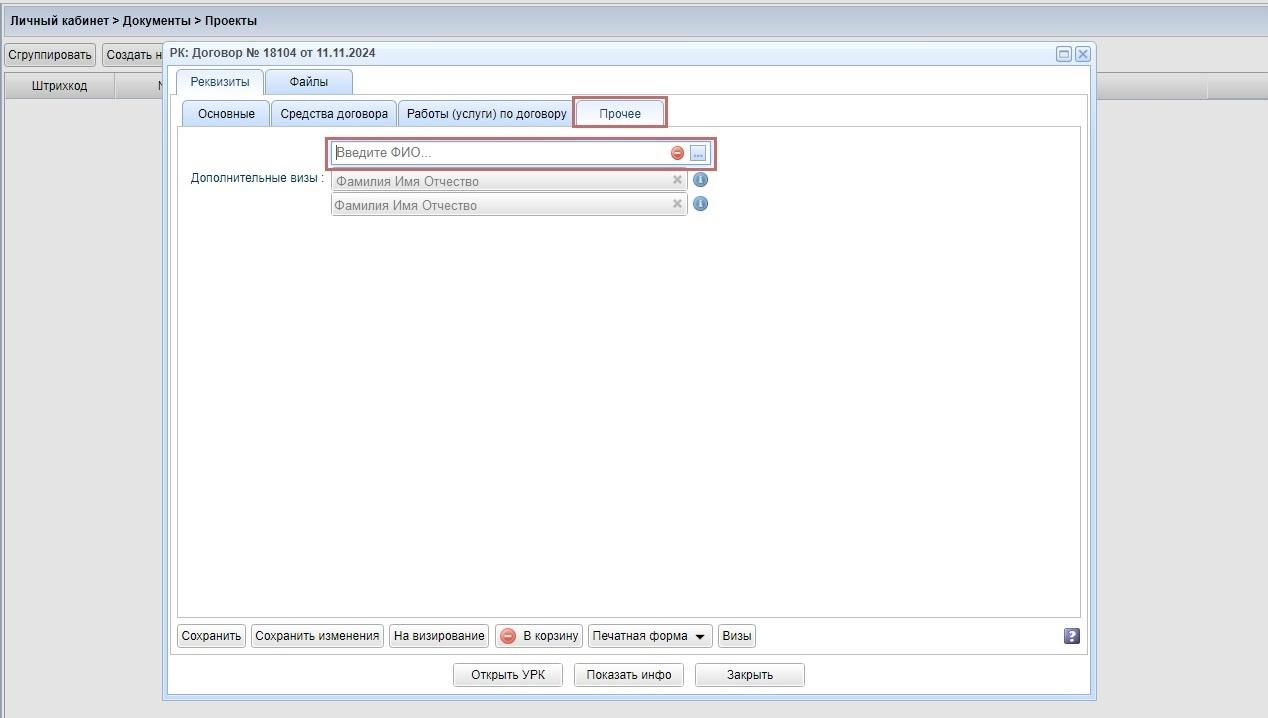
### Сохранение документа

---

<span style="color: rgb(0, 0, 0);">Для сохранения договра ГПХ с гражданином иностранного государства необходимо заполнить обязательные поля документа во вкладке <span style="color: rgb(200, 106, 103);">**Основные сведения** </span>и вкладке <span style="color: rgb(200, 106, 103);">**Средства договора**</span>, затем нажать кнопку <span style="color: rgb(200, 106, 103);">**Сохранить**</span> или **<span style="color: rgb(200, 106, 103);">Сохранить изменения</span>** (если ранее кнопка Сохранить уже была нажата). </span><span style="color: rgb(0, 0, 0);">После сохранения документ будет доступен в папке **<span style="color: rgb(200, 106, 103);">Проекты</span>**.</span>

[![DGPH_Z_11.jpg](https://devdocs.tpu.ru/uploads/images/gallery/2025-02/scaled-1680-/P9Idgph-z-11.jpg)](https://devdocs.tpu.ru/uploads/images/gallery/2025-02/P9Idgph-z-11.jpg)

<span style="color: rgb(0, 0, 0);">После сохранения документ будет доступен в папке <span style="color: rgb(200, 106, 103);">**Проекты**<span style="color: rgb(0, 0, 0);">.</span></span></span>

[![скрин2.jpg](https://devdocs.tpu.ru/uploads/images/gallery/2025-02/scaled-1680-/htZskrin2.jpg)](https://devdocs.tpu.ru/uploads/images/gallery/2025-02/htZskrin2.jpg)

### Согласование  


---

Для отправки документа на визирование нажмите кнопку <span style="color: rgb(200, 106, 103);">**На визирование**<span style="color: rgb(0, 0, 0);">.</span></span>

[![рис1.jpg](https://devdocs.tpu.ru/uploads/images/gallery/2025-02/scaled-1680-/8gKris1.jpg)](https://devdocs.tpu.ru/uploads/images/gallery/2025-02/8gKris1.jpg)

### Редактирование и удаление

---

Инструкция по редактированию документа доступна по[ ссылке.](https://devdocs.tpu.ru/books/soud/page/redaktirovanie-dokumenta)

Инструкция удалению документа доступна по [ссылке.](https://devdocs.tpu.ru/books/soud/page/udalenie-dokumenta)

# Акт приемки-сдачи выполненных работ

### Создание акта   


---

Нажмите кнопку <span style="color: rgb(200, 106, 103);">**Создать документ**<span style="color: rgb(0, 0, 0);">.</span>  
</span>

[![Рис2.png](https://devdocs.tpu.ru/uploads/images/gallery/2025-02/scaled-1680-/ALoris2.png)](https://devdocs.tpu.ru/uploads/images/gallery/2025-02/ALoris2.png)

<span style="color: rgb(0,0,0);">Примените фильтр</span><span style="color: rgb(0,128,0);"><span style="color: rgb(200, 106, 103);"> **Договор**</span><span style="color: rgb(0,0,0);">,</span>**<span style="color: rgb(0,0,0);"> </span>**<span style="color: rgb(0,0,0);">выберите тип <span style="color: rgb(200, 106, 103);">**Акт приемки-сдачи выполненных работ**</span>, нажмите кнопку </span><span style="color: rgb(200, 106, 103);">**Создать**<span style="color: rgb(0, 0, 0);">.</span></span></span>

[![рис 1.png](https://devdocs.tpu.ru/uploads/images/gallery/2025-02/scaled-1680-/ris-1.png)](https://devdocs.tpu.ru/uploads/images/gallery/2025-02/ris-1.png)

### Заполнение акта   


---

В открывшемся окне во вкладке **<span style="color: rgb(200, 106, 103);">Реквизиты</span>** необходимо заполнить следующие поля:

- <span style="color: rgb(200, 105, 103);">**Договор-основание**</span> - договор ГПХ, по которому формируется акт выполненных работ. В открывшемся окне необходимо в поле поиска ввести номер документа и нажать кнопку <span style="color: rgb(0,128,0);"><span style="color: rgb(200, 106, 103);">**Поиск**</span>.</span> Выделить необходимый документ и нажать кнопку <span style="color: rgb(200, 106, 103);">**ОК**<span style="color: rgb(45, 43, 43);">.</span></span>
- <span style="color: rgb(200, 106, 103);"><span style="color: rgb(45, 43, 43);"><span style="color: rgb(200, 105, 103);">**Заказчик**</span> - заказчик договора. Подставляется автоматически, если заказчик изменился, то выберите нового заказчика.</span></span>
- <span style="color: rgb(200, 106, 103);"><span style="color: rgb(45, 43, 43);"><span style="color: rgb(200, 105, 103);">**Доверенность заказчика**</span>- доверенность заказчика договора. <span style="letter-spacing: 0.0px;">Подставляется автоматически. </span><span style="letter-spacing: 0.0px;">Если на момент оформления акта у заказчика сменилась доверенность, необходимо заменить автоматически выбранную доверенность на новую, используя окно диалога выбора (справа от поля Доверенность)</span>.</span></span>
- <span style="color: rgb(200, 106, 103);"><span style="color: rgb(45, 43, 43);">Исполнитель договора - подавляется автоматически  
    <span style="color: rgb(200, 106, 103);">[![рис 2.png](https://devdocs.tpu.ru/uploads/images/gallery/2025-02/scaled-1680-/ris-2.png)](https://devdocs.tpu.ru/uploads/images/gallery/2025-02/ris-2.png)</span>  
    </span></span>

<p class="callout warning">Обратите внимание на то, что при необходимости вы можете выбрать другую доверенность.</p>

<span class="Markdown-Word">Для</span><span class="Markdown-Word"> того</span><span class="Markdown-Word"> чтобы</span><span class="Markdown-Word"> изменить</span><span class="Markdown-Word"> доверенность,</span><span class="Markdown-Word"> откройте</span><span class="Markdown-Word"> диалог</span><span class="Markdown-Word"> выбора. В открывшемся окне необходимо выделить строку с необходимой доверенностью и нажать **<span style="color: rgb(200, 106, 103);">ОК</span>**.  
</span>

[![image.png](https://devdocs.tpu.ru/uploads/images/gallery/2026-02/scaled-1680-/J05image.png)](https://devdocs.tpu.ru/uploads/images/gallery/2026-02/J05image.png)

### Добавление выполненных работ

---

Для добавления выполненных работ нажмите кнопку<span style="color: rgb(200, 106, 103);"> **Добавить**<span style="color: rgb(45, 43, 43);">.</span></span>

[![рис 4.png](https://devdocs.tpu.ru/uploads/images/gallery/2025-02/scaled-1680-/mUuris-4.png)](https://devdocs.tpu.ru/uploads/images/gallery/2025-02/mUuris-4.png)

В открывшемся окне необходимо заполнить следующие поля:

- <span style="color: rgb(200, 105, 103);">**Работа по договору**</span> - из выпадающего списка выбрать работу по договору, за которую будет выплачено вознаграждение.
- **<span style="color: rgb(200, 106, 103);">Цена работ (услуг)</span>** - Сумма, которая выплачивается исполнителю. Для сохранения работы нажмите кнопку <span style="color: rgb(200, 106, 103);">**Сохранить**</span>.

[![1.jpg](https://devdocs.tpu.ru/uploads/images/gallery/2025-02/scaled-1680-/7AN1.jpg)](https://devdocs.tpu.ru/uploads/images/gallery/2025-02/7AN1.jpg)

### Сохранение акта 

---

Вкладка<span style="color: rgb(200, 106, 103);"> **Файлы**</span> станет доступной после нажатия кнопки <span style="color: rgb(200, 106, 103);">**Сохранить**</span> на карточке договора. Для сохранения проекта договора нажмите кнопку <span style="color: rgb(200, 106, 103);">**Сохранить**<span style="color: rgb(45, 43, 43);">.</span></span>

[![рис 6.png](https://devdocs.tpu.ru/uploads/images/gallery/2025-02/scaled-1680-/ris-6.png)](https://devdocs.tpu.ru/uploads/images/gallery/2025-02/ris-6.png)

### Согласование  


---

Для отправки договора <span style="color: rgb(200, 106, 103);">**На визирование**</span> нажмите кнопку <span style="color: rgb(200, 106, 103);">**На визирование**<span style="color: rgb(0, 0, 0);">.</span></span>

[![рис 7.png](https://devdocs.tpu.ru/uploads/images/gallery/2025-02/scaled-1680-/ris-7.png)](https://devdocs.tpu.ru/uploads/images/gallery/2025-02/ris-7.png)

# Доп.соглашение на продление срока договора (с гражданином РФ)

### <span style="color: rgb(0, 0, 0);">Создание доп. соглашения на продление срока договора на оказание услуг</span>

---

<span style="color: rgb(0, 0, 0);"><span style="color: rgb(0,51,102);"><span style="color: rgb(45, 43, 43);">Нажмите кнопку</span> </span><span style="color: rgb(200, 106, 103);">**Создать документ**<span style="color: rgb(45, 43, 43);">.</span></span></span>

[![Рис2.png](https://devdocs.tpu.ru/uploads/images/gallery/2025-02/scaled-1680-/r1oris2.png)](https://devdocs.tpu.ru/uploads/images/gallery/2025-02/r1oris2.png)

<span style="color: rgb(45, 43, 43);">Примените фильтр<span style="color: rgb(200, 106, 103);"> **Договор**</span>, выберите тип <span style="color: rgb(200, 106, 103);">**Доп.соглашение на продление срока договора (с гражданином РФ)**</span></span>.

[![1.jpg](https://devdocs.tpu.ru/uploads/images/gallery/2025-02/scaled-1680-/l3o1.jpg)](https://devdocs.tpu.ru/uploads/images/gallery/2025-02/l3o1.jpg)

### Заполнение доп.соглашения  


---

<span style="color: rgb(31, 27, 27);">В откры<span style="color: rgb(0, 0, 0);">вшемся окне на вкладке **<span style="color: rgb(200, 106, 103);">Реквизиты</span>** необходимо заполнить следующие поля:</span></span>

- <span style="color: rgb(0, 0, 0);"><span style="color: rgb(200, 106, 103);">**Договор основание**</span> - договор ГПХ, по которому формируется доп.соглашение.В открывшемся окне в поле поиска введите номер документа и нажмите кнопку<span style="color: rgb(200, 106, 103);"> </span>**<span style="color: rgb(200, 106, 103);">Поиск</span>**<span style="color: rgb(45, 43, 43);">.</span> Выделите необходимый документ и нажмите кнопку **<span style="color: rgb(200, 106, 103);">ОК</span>**.</span>
- <span style="color: rgb(0, 0, 0);">**<span style="color: rgb(200, 106, 103);">Заказчик</span>** - Заполняется по умолчанию, если заказчик изменился, то выберите нового заказчика.</span>
- <span style="color: rgb(0, 0, 0);">Доверенность заказчика - заполняется по умолчанию, если доверенность изменилась, то выберите действующую доверенность.  
    </span>
- <span style="color: rgb(0, 0, 0);">**<span style="color: rgb(200, 106, 103);">Исполнитель договора</span>** - заполняется по умолчанию.  
    </span>
- <span style="color: rgb(0, 0, 0);">**<span style="color: rgb(200, 106, 103);">Текущий срок договора</span>** - заполняется по умолчанию.  
    </span>
- <span style="color: rgb(0, 0, 0);"><span style="color: rgb(200, 106, 103);">**Новый срок договора** </span>- укажите новый срок договора.</span>
- <span style="color: rgb(0, 0, 0);"><span style="color: rgb(0,51,102);"><span style="color: rgb(0, 0, 0);"><span style="color: rgb(200, 106, 103);">**Укажите новый срок договора**</span> - укажите причину изменения срока договора в свободной форме.</span>  
    </span></span>

[![image.png](https://devdocs.tpu.ru/uploads/images/gallery/2025-03/scaled-1680-/UlMimage.png)](https://devdocs.tpu.ru/uploads/images/gallery/2025-03/UlMimage.png)

### <span style="color: rgb(0, 0, 0);"><span style="color: rgb(0,51,102);"><span style="color: rgb(0, 0, 0);">Сохранение</span></span></span>

---

<span style="color: rgb(0,51,102);"><span style="color: rgb(31, 27, 27);">Для сохранения проекта соглашения нажмите кнопку</span> <span style="color: rgb(200, 106, 103);">**Сохранить**<span style="color: rgb(31, 27, 27);">.</span></span></span>

[![1-3.jpg](https://devdocs.tpu.ru/uploads/images/gallery/2025-02/scaled-1680-/1-3.jpg)](https://devdocs.tpu.ru/uploads/images/gallery/2025-02/1-3.jpg)

###  Согласование

---

<span style="color: rgb(31, 27, 27);">Для отправки соглашения на визирование нажмите кнопку <span style="color: rgb(200, 106, 103);">**На визирование.** </span></span><span style="color: rgb(31, 27, 27);">Подробная информация о согласовании документов доступна по [ссылке](https://devdocs.tpu.ru/books/soud/page/soglasovanie-dokumentov).</span>

[![доп соглашение.png](https://devdocs.tpu.ru/uploads/images/gallery/2025-02/scaled-1680-/dop-soglasenie.png)](https://devdocs.tpu.ru/uploads/images/gallery/2025-02/dop-soglasenie.png)

<span style="color: rgb(0, 0, 0);">  
</span>

# Уведомление об одностороннем отказе от договора

### Создание уведомления об одностороннем отказе от договора

---

Для создания уведомления об одностороннем отказе от договора нажмите кнопку <span style="color: rgb(200, 106, 103);">**создать документ**</span>.

[![Рис2.png](https://devdocs.tpu.ru/uploads/images/gallery/2025-02/scaled-1680-/lU7ris2.png)](https://devdocs.tpu.ru/uploads/images/gallery/2025-02/lU7ris2.png)

<span style="color: rgb(0,0,0);">Примените фильтр</span><span style="color: rgb(0,128,0);"> **<span style="color: rgb(200, 106, 103);">Договор</span>**<span style="color: rgb(0,0,0);">,</span>**<span style="color: rgb(0,0,0);"> </span>**<span style="color: rgb(0,0,0);">выберите тип<span style="color: rgb(0,128,0);"> **<span style="color: rgb(200, 106, 103);">Уведомление об одностороннем отказе от договора</span>**<span style="color: rgb(0,51,102);">, </span></span>нажмите кнопку </span><span style="color: rgb(200, 106, 103);">**Создать**<span style="color: rgb(0, 0, 0);">.</span></span></span>

[![рис 1.png](https://devdocs.tpu.ru/uploads/images/gallery/2025-02/scaled-1680-/KZSris-1.png)](https://devdocs.tpu.ru/uploads/images/gallery/2025-02/KZSris-1.png)

### Заполнение уведомления

---

В открывшемся окне заполните вкладку<span style="color: rgb(200, 106, 103);"> **Реквизиты**</span><span style="color: rgb(0,128,0);"><span style="color: rgb(0,0,0);">:</span></span>

- <span style="color: rgb(0,128,0);"><span style="color: rgb(0,0,0);"><span style="color: rgb(200, 105, 103);">**Договор основание**</span> - договор ГПХ, по которому формируется уведомление. В открывшемся окне в поле поиска необходимо ввести номер документа и нажать кнопку<span style="color: rgb(200, 106, 103);"> **Поиск**</span>. Выделите необходимый документ и нажмите **<span style="color: rgb(200, 106, 103);">ОК</span>.**</span></span><span style="color: rgb(0,128,0);"><span style="color: rgb(0,0,0);">  
    </span></span>
- <span style="color: rgb(0,128,0);"><span style="color: rgb(0,0,0);"><span style="color: rgb(200, 105, 103);">**Заказчик**</span> - подставляется автоматически. Если заказчик изменился, то выберите нового заказчика. </span></span>
- <span style="color: rgb(0,128,0);"><span style="color: rgb(0,0,0);">**<span style="color: rgb(200, 106, 103);">Д</span>**<span style="color: rgb(200, 105, 103);">**оверенность заказчика**</span> - доверенность заказчика договора. Подставляется автоматически.   
     </span></span>
- <span style="color: rgb(0,128,0);"><span style="color: rgb(0,0,0);"><span style="color: rgb(200, 105, 103);">**Исполнитель договора**</span> - подставляется автоматически. </span></span>
- <span style="color: rgb(0,128,0);"><span style="color: rgb(0,0,0);"><span style="color: rgb(200, 105, 103);">**Срок мотивированного отказа**</span> - дата, по которой исполнитель может предъявить ТПУ претензии. </span></span>

[![image.png](https://devdocs.tpu.ru/uploads/images/gallery/2025-03/scaled-1680-/ftUimage.png)](https://devdocs.tpu.ru/uploads/images/gallery/2025-03/ftUimage.png)

### <span style="color: rgb(0,128,0);"><span style="color: rgb(0,0,0);">Сохранение уведомления</span></span>

---

Для сохранения проекта уведомления нажмите кнопку <span style="color: rgb(0,128,0);">**<span style="color: rgb(200, 106, 103);">Сохранить</span>**. </span>Вкладка<span style="color: rgb(0,128,0);"> **<span style="color: rgb(200, 106, 103);">Файл</span>**</span> станет доступной после нажатия кнопки <span style="color: rgb(0,128,0);">**<span style="color: rgb(200, 106, 103);">Сохранить</span>**<span style="color: rgb(200, 106, 103);"><span style="color: rgb(0, 0, 0);">. </span></span>  
</span>

[![рис 3.png](https://devdocs.tpu.ru/uploads/images/gallery/2025-02/scaled-1680-/qqTris-3.png)](https://devdocs.tpu.ru/uploads/images/gallery/2025-02/qqTris-3.png)

###  Согласование

---

Для отправки уведомления на визирование нажмите кнопку <span style="color: rgb(200, 106, 103);">**На визирование**.</span>

[![рис 5.png](https://devdocs.tpu.ru/uploads/images/gallery/2025-02/scaled-1680-/26iris-5.png)](https://devdocs.tpu.ru/uploads/images/gallery/2025-02/26iris-5.png)

### Снятие с резерва в 1С

---

<p class="callout warning"><span style="color: rgb(0,128,0);"><span style="color: rgb(0, 0, 0);">При запуске уведомления об одностороннем отказе от договора снятие с резерва денежных средств происходит в момент регистрации уведомления сотрудниками ОД. После перехода уведомления в состояние **Зарегистрирован** резерв денежных средств будет разблокирован в течении 30-120 минут</span>  
</span></p>

<span style="color: rgb(0,128,0);">  
</span>

# Соглашение о расторжении договора на оказание услуг (выполнения работ)

### Создание соглашения о расторжении договора на оказание услуг

---

Для создания соглашения о расторжении договора на оказание услуг нажмите кнопку **<span style="color: rgb(200, 106, 103);">создать документ</span>**<span style="color: rgb(200, 106, 103);"><span style="color: rgb(0, 0, 0);">.</span></span>

[![Рис2.png](https://devdocs.tpu.ru/uploads/images/gallery/2025-02/scaled-1680-/j0Sris2.png)](https://devdocs.tpu.ru/uploads/images/gallery/2025-02/j0Sris2.png)

<span style="color: rgb(0, 0, 0);">Примените фильтр</span><span style="color: rgb(0,128,0);">**<span style="color: rgb(0,51,102);"> </span><span style="color: rgb(200, 106, 103);">Договор</span><span style="color: rgb(0,51,102);">,<span style="color: rgb(0, 0, 0);"> </span></span>**<span style="color: rgb(0,0,0);"><span style="color: rgb(0,51,102);"><span style="color: rgb(0, 0, 0);">выберите тип</span> </span><span style="color: rgb(200, 106, 103);">**Соглашение о расторжении договора оказание услуг (выполнения работ)**</span><span style="color: rgb(0,128,0);">,</span> нажмите кнопку </span><span style="color: rgb(200, 106, 103);">**Создать**<span style="color: rgb(0, 0, 0);">.</span></span></span>

[![рис 1.png](https://devdocs.tpu.ru/uploads/images/gallery/2025-02/scaled-1680-/S8tris-1.png)](https://devdocs.tpu.ru/uploads/images/gallery/2025-02/S8tris-1.png)

В открывшемся окне на вкладке реквизиты необходимо заполнить следующие поля:

- <span style="color: rgb(200, 106, 103);">**Договор основание**</span> - Договор ГПХ, по которому формируется соглашение. В открывшемся окне в поле поиска введите номер документа и нажмите кнопку <span style="color: rgb(0,128,0);">**<span style="color: rgb(200, 106, 103);">Поиск</span>.** <span style="color: rgb(0, 0, 0);">Выделите необходимый документ и нажмите кнопку ОК.</span></span>
- <span style="color: rgb(200, 106, 103);">**Заказчик**</span> - заказчик договора. Подставляется автоматически, если заказчик изменился, то выберите нового заказчика.
- <span style="color: rgb(200, 106, 103);">**Доверенность заказчика**</span> - подставляется автоматически.
- <span style="color: rgb(200, 106, 103);">**Исполнитель договора**</span> - подставляется автоматически.

[![image.png](https://devdocs.tpu.ru/uploads/images/gallery/2025-03/scaled-1680-/qZqimage.png)](https://devdocs.tpu.ru/uploads/images/gallery/2025-03/qZqimage.png)

При нажатии на кнопку <span class="confluence-embedded-file-wrapper confluence-embedded-manual-size">![](https://readme.tpu.ru/download/thumbnails/14189836/...png?version=1&modificationDate=1618903775963&api=v2)</span> в графе **<span style="color: rgb(0,128,0);"><span style="color: rgb(200, 106, 103);">Договор основание</span> </span>**<span style="color: rgb(0,128,0);"><span style="color: rgb(0,0,0);">открывается окно поиска.</span></span><span style="color: rgb(0,128,0);"><span style="color: rgb(0,0,0);">В открывшемся окне в поле поиска введите номер или штрих-код документа, нажмите кнопку</span> **<span style="color: rgb(200, 106, 103);">Поиск</span>**<span style="color: rgb(0,0,0);">, выделите необходимый документ и нажмите кнопку <span style="color: rgb(200, 106, 103);">**ОК**<span style="color: rgb(0, 0, 0);">.</span></span></span></span>

[![рис 3.png](https://devdocs.tpu.ru/uploads/images/gallery/2025-02/scaled-1680-/ris-3.png)](https://devdocs.tpu.ru/uploads/images/gallery/2025-02/ris-3.png)

### Сохранение  


---

Для сохранения проекта соглашения нажмите кнопку <span style="color: rgb(200, 106, 103);">**Сохранить**<span style="color: rgb(0, 0, 0);">. </span></span>Вкладка<span style="color: rgb(0,128,0);"> **<span style="color: rgb(200, 106, 103);">Файл</span>**</span> станет активной после нажатия кнопки <span style="color: rgb(0,128,0);">**<span style="color: rgb(200, 106, 103);">Сохранить</span>** <span style="color: rgb(0,0,0);">на карточке договора.   
</span></span>

[![рис 5.png](https://devdocs.tpu.ru/uploads/images/gallery/2025-02/scaled-1680-/ris-5.png)](https://devdocs.tpu.ru/uploads/images/gallery/2025-02/ris-5.png)

###  Согласование

---

Для отправки соглашения на визирование нажмите кнопку<span style="color: rgb(200, 106, 103);"> **На визирование**. </span>

[![рис 7.png](https://devdocs.tpu.ru/uploads/images/gallery/2025-02/scaled-1680-/B3vris-7.png)](https://devdocs.tpu.ru/uploads/images/gallery/2025-02/B3vris-7.png)

### <span style="color: rgb(200, 106, 103);"> </span>Снятие с резерва в 1С

---

<p class="callout warning"><span style="color: rgb(0, 0, 0);">При запуске соглашения о расторжении договора снятие с резерва денежных средств происходит в момент регистрации соглашения сотрудниками ОД. После перехода соглашения в состояние **Зарегистрирован** резерв денежных средств будет разблокирован в течении 30-120 минут</span></p>

# Уведомление об одностороннем отказе от договора

Для создания уведомления об одностороннем отказе от договора нажмите кнопку <span style="color: rgb(200, 106, 103);">**Создать документ**<span style="color: rgb(0, 0, 0);">.</span></span>

[![Рис2.png](https://devdocs.tpu.ru/uploads/images/gallery/2025-02/scaled-1680-/TFvris2.png)](https://devdocs.tpu.ru/uploads/images/gallery/2025-02/TFvris2.png)

<span style="color: rgb(0,0,0);">Примените фильтр</span><span style="color: rgb(0,128,0);"> **<span style="color: rgb(200, 106, 103);">Договор</span>**<span style="color: rgb(0,0,0);">,</span>**<span style="color: rgb(0,0,0);"> </span>**<span style="color: rgb(0,0,0);">выберите тип<span style="color: rgb(0,128,0);"> **<span style="color: rgb(200, 106, 103);">Уведомление об одностороннем отказе от договора</span>**<span style="color: rgb(0,51,102);">, </span></span>нажмите кнопку </span><span style="color: rgb(200, 106, 103);">**Создать**<span style="color: rgb(0, 0, 0);">.</span></span></span>

[![рис 1.png](https://devdocs.tpu.ru/uploads/images/gallery/2025-02/scaled-1680-/xM1ris-1.png)](https://devdocs.tpu.ru/uploads/images/gallery/2025-02/xM1ris-1.png)

В открывшемся окне заполните вкладку <span style="color: rgb(200, 106, 103);">**Реквизиты**</span><span style="color: rgb(0,128,0);"><span style="color: rgb(0,0,0);">:</span></span>

<table border="1" id="bkmrk-%D0%9D%D0%B0%D0%B8%D0%BC%D0%B5%D0%BD%D0%BE%D0%B2%D0%B0%D0%BD%D0%B8%D0%B5-%D0%BF%D0%BE%D0%BB%D1%8F-%D0%9E%D0%BF" style="border-collapse: collapse; width: 100%; height: 262.8px;"><colgroup><col style="width: 50.0596%;"></col><col style="width: 50.0596%;"></col></colgroup><tbody><tr style="height: 29.8px;"><td style="height: 29.8px;">**Наименование поля**  
</td><td style="height: 29.8px;">**Описание**  
</td></tr><tr style="height: 46.6px;"><td class="confluenceTd" style="height: 46.6px;">Срок мотивированного отказа</td><td class="confluenceTd" style="height: 46.6px;"> Дата, по которой исполнитель может предъявить ТПУ претензии</td></tr><tr style="height: 46.6px;"><td style="height: 46.6px;">Доверенность заказчика</td><td style="height: 46.6px;">Доверенность заказчика договора.Подставляется автоматически

</td></tr><tr style="height: 80.2px;"><td style="height: 80.2px;">Договор основание</td><td style="height: 80.2px;">Договор ГПХ, по которому формируется уведомление.

В открывшемся окне в поле поиска необходимо ввести номер документа и нажать кнопку <span style="color: rgb(200, 106, 103);">**Поиск**<span style="color: rgb(0, 0, 0);">.</span></span>

Выделите необходимый документ и нажмите кнопку <span style="color: rgb(200, 106, 103);">**ОК.**</span>

</td></tr><tr style="height: 29.8px;"><td style="height: 29.8px;">Исполнитель договора</td><td style="height: 29.8px;">Подставляется автоматически.</td></tr><tr style="height: 29.8px;"><td style="height: 29.8px;">Заказчик</td><td style="height: 29.8px;"><span style="letter-spacing: 0.0px;">Подставляется автоматически.</span>

<span style="letter-spacing: 0.0px;">Если заказчик изменился, то выберите нового заказчика.</span>

</td></tr></tbody></table>

[![image.png](https://devdocs.tpu.ru/uploads/images/gallery/2025-03/scaled-1680-/lUmimage.png)](https://devdocs.tpu.ru/uploads/images/gallery/2025-03/lUmimage.png)

### Сохранение уведомления

---

Для сохранения проекта уведомления нажмите кнопку <span style="color: rgb(200, 106, 103);">**Сохранить**<span style="color: rgb(0, 0, 0);">.</span> </span>Вкладка<span style="color: rgb(200, 106, 103);"> **Файл** </span>станет доступной после нажатия кнопки <span style="color: rgb(200, 106, 103);">**Сохранить**<span style="color: rgb(0, 0, 0);">.</span></span>

[![рис 3.png](https://devdocs.tpu.ru/uploads/images/gallery/2025-02/scaled-1680-/HHRris-3.png)](https://devdocs.tpu.ru/uploads/images/gallery/2025-02/HHRris-3.png)

### Согласование

---

Для отправки уведомления на визирование нажмите кнопку <span style="color: rgb(200, 106, 103);">**На визирование**<span style="color: rgb(0, 0, 0);">.</span></span>

[![рис 5.png](https://devdocs.tpu.ru/uploads/images/gallery/2025-02/scaled-1680-/ssbris-5.png)](https://devdocs.tpu.ru/uploads/images/gallery/2025-02/ssbris-5.png)

### Снятие с резерва 1С

---

<p class="callout warning"><span style="color: rgb(0, 0, 0);">При запуске уведомления об одностороннем отказе от договора снятие с резерва денежных средств происходит в момент регистрации уведомления сотрудниками ОД.</span><span style="color: rgb(0, 0, 0);">После перехода уведомления в состояние **Зарегистрирован** резерв денежных средств будет разблокирован в течении 30-120 минут</span></p>

# Замещения


# Замещения

Выберите папку <span style="color: rgb(200, 106, 103);">**Замещения**<span style="color: rgb(0, 0, 0);">.</span></span>

[![zam_1.png](https://devdocs.tpu.ru/uploads/images/gallery/2025-02/scaled-1680-/zam-1.png)](https://devdocs.tpu.ru/uploads/images/gallery/2025-02/zam-1.png)

Нажмите кнопку **<span style="color: rgb(200, 106, 103);">Создать замещение</span>**<span style="color: rgb(200, 106, 103);"><span style="color: rgb(0, 0, 0);">.</span></span>**<span style="color: rgb(200, 106, 103);"> </span>**<span style="color: rgb(0, 0, 0);">С</span>оздать замещение можно, перейдя по прямой ссылке [Создание замещения.](http://soud.tpu.ru/soud/?action=selectFolder&folderId=-190&subAction=createNewZameschenie)

<p class="callout warning"><span style="color: rgb(128,0,0);">Замещение дает право **Исполнителю** входить в Личный кабинет СОУД и просматривать, а также подписывать документы **Поручителя** на указанный период времени. Данный функционал не является официальным исполнением обязанностей и не оформляется приказом</span></p>

[![zam_2.png](https://devdocs.tpu.ru/uploads/images/gallery/2025-02/scaled-1680-/zam-2.png)](https://devdocs.tpu.ru/uploads/images/gallery/2025-02/zam-2.png)

<span style="color: rgb(51,51,51);">В окне </span><span style="color: rgb(200, 106, 103);">**Создание замещения**</span><span style="color: rgb(51,51,51);"> выберите </span><span style="color: rgb(200, 106, 103);">**Поручителя**<span style="text-align: left;"><span style="color: rgb(0, 0, 0);">.</span></span> </span><span style="color: rgb(51,51,51);">Поручителем выступает сотрудник, которого необходимо заместить.</span>

[![zam_3.png](https://devdocs.tpu.ru/uploads/images/gallery/2025-02/scaled-1680-/zam-3.png)](https://devdocs.tpu.ru/uploads/images/gallery/2025-02/zam-3.png)

<span style="color: rgb(51,51,51);">В поле </span><span style="color: rgb(200, 106, 103);">**Исполнитель**</span><span style="color: rgb(51,51,51);"><span style="color: rgb(200, 106, 103);"> </span>введите ФИО сотрудника, который будет замещать. </span><span style="color: rgb(51,51,51);">Для поиска сотрудника нажмите воспользуйтесь окном диалога выбора.</span>

[![zam_4.png](https://devdocs.tpu.ru/uploads/images/gallery/2025-02/scaled-1680-/zam-4.png)](https://devdocs.tpu.ru/uploads/images/gallery/2025-02/zam-4.png)

<span style="color: rgb(51,51,51);">После выбора ФИО исполнителя укажите<span style="color: rgb(200, 106, 103);"> **П**</span></span><span style="color: rgb(200, 106, 103);">**ериод замещения**<span style="color: rgb(0, 0, 0);">.</span></span>

[![zam_5.png](https://devdocs.tpu.ru/uploads/images/gallery/2025-02/scaled-1680-/zam-5.png)](https://devdocs.tpu.ru/uploads/images/gallery/2025-02/zam-5.png)

<span style="color: rgb(51,51,51);">Далее нажмите на кнопку<span style="color: rgb(0,128,0);"> </span></span><span style="color: rgb(200, 106, 103);">**Сохранить**</span>.

[![zam_6.png](https://devdocs.tpu.ru/uploads/images/gallery/2025-02/scaled-1680-/zam-6.png)](https://devdocs.tpu.ru/uploads/images/gallery/2025-02/zam-6.png)

### Просмотр созданного замещения

---

<span style="color: rgb(51,51,51);">Для просмотра созданного замещения нажмите кнопку</span> **<span style="color: rgb(200, 106, 103);">Показать инфо</span>**.

[![zam_7.png](https://devdocs.tpu.ru/uploads/images/gallery/2025-02/scaled-1680-/zam-7.png)](https://devdocs.tpu.ru/uploads/images/gallery/2025-02/zam-7.png)

### Выход от имени замещающего сотрудника

---

<span style="color: rgb(51,51,51);">После того, как создано замещение </span><span style="color: rgb(0,128,0);">**<span style="color: rgb(200, 106, 103);">Исполнитель</span>** </span>может<span style="color: rgb(51,51,51);"> просматривать, а также подписывать документы </span><span style="color: rgb(200, 106, 103);">**Поручителя**</span><span style="color: rgb(51,51,51);"><span style="color: rgb(51,153,102);"> </span>на указанный период времени. </span><span style="color: rgb(51,51,51);">Для того чтобы воспользоваться данным функционалом<span style="color: rgb(200, 106, 103);"> </span></span><span style="color: rgb(200, 106, 103);">**Исполнителю**</span><span style="color: rgb(51,51,51);"> необходимо перезапустить систему СОУД и осуществить выбор входа либо под самим собой, либо под </span><span style="color: rgb(200, 106, 103);">**Поручителем**<span style="text-align: left;"><span style="color: rgb(0, 0, 0);">.</span></span></span>

[![zam_8.png](https://devdocs.tpu.ru/uploads/images/gallery/2025-02/scaled-1680-/zam-8.png)](https://devdocs.tpu.ru/uploads/images/gallery/2025-02/zam-8.png)

### Удаление созданного замещение

---

<span style="color: rgb(51,51,51);">Для удаления созданного замещения нажмите кнопку</span> **<span style="color: rgb(200, 106, 103);">Удалить</span>**<span style="text-align: left; color: rgb(0, 0, 0);">.</span>

[![zam_9.png](https://devdocs.tpu.ru/uploads/images/gallery/2025-02/scaled-1680-/zam-9.png)](https://devdocs.tpu.ru/uploads/images/gallery/2025-02/zam-9.png)

### Просмотр замещения сотрудника

---

<span style="color: rgb(51,51,51);">Для просмотра замещения сотрудников перейдите в папку </span><span style="color: rgb(200, 106, 103);">**Замещения сотрудников**<span style="text-align: left; color: rgb(0, 0, 0);">.</span></span>

[![zam_10.png](https://devdocs.tpu.ru/uploads/images/gallery/2025-02/scaled-1680-/zam-10.png)](https://devdocs.tpu.ru/uploads/images/gallery/2025-02/zam-10.png)

### Просмотр своих замещений

---

<span style="color: rgb(51,51,51);">Личные замещения находятся в папках </span><span style="color: rgb(200, 106, 103);">**Меня замещают** <span style="color: rgb(0, 0, 0);">и</span> **Я замещаю**<span style="text-align: left; color: rgb(0, 0, 0);">.</span></span>

<span style="color: rgb(0,0,0);">**<span style="color: rgb(255,0,0);">Красным шрифтом</span>** выделены текущие замещения.</span>

<span style="color: rgb(0,0,0);">**Черным шрифтом** обозначены прошлые замещения.</span>

[![zam_11.png](https://devdocs.tpu.ru/uploads/images/gallery/2025-02/scaled-1680-/zam-11.png)](https://devdocs.tpu.ru/uploads/images/gallery/2025-02/zam-11.png)

# Заявления


# Заявление на перенос отпуска

### Видеоинструкция

---

Для того, чтобы ознакомиться с видеоинструкцией по переносу отпуска перейдите [по ссылке](https://videofiles.tpu.ru/user/ant/instructions/20240919-outpusk.mp4).

### Начало работы

---

Для того, чтобы ознакомиться с инструкцией <span style="color: rgb(200, 105, 103);">**Начало работы в СОУД**</span> перейдите по [ссылке](https://devdocs.tpu.ru/books/soud/chapter/nacalo-raboty).

### Создание документа

---

Для создания заявления на перенос очередного отпуска нажмите кнопку <span style="color: rgb(200, 106, 103);">**Создать документ**</span>.

[![Рис2.png](https://devdocs.tpu.ru/uploads/images/gallery/2025-02/scaled-1680-/vbwris2.png)](https://devdocs.tpu.ru/uploads/images/gallery/2025-02/vbwris2.png)

<span style="color: rgb(0,0,0);">Примените фильтр</span><span style="color: rgb(0,128,0);"> **<span style="color: rgb(200, 106, 103);">Заявление</span><span style="color: rgb(0,0,0);">, </span>**<span style="color: rgb(0,0,0);">выберите тип<span style="color: rgb(200, 106, 103);"> </span>**<span style="color: rgb(0,128,0);"><span style="color: rgb(200, 106, 103);">Заявление на перенос отпуска</span> </span>**и нажмите кнопку, <span style="color: rgb(0,128,0);"><span style="color: rgb(200, 106, 103);">**Создать**<span style="color: rgb(0, 0, 0);">. </span></span>  
</span></span></span>

[![рис 2.png](https://devdocs.tpu.ru/uploads/images/gallery/2025-02/scaled-1680-/xMGris-2.png)](https://devdocs.tpu.ru/uploads/images/gallery/2025-02/xMGris-2.png)

### Заполнение реквизитов заявления

---

В открывшемся диалоговом окне <span style="color: rgb(0,128,0);">**<span style="color: rgb(200, 106, 103);">РК: Заявление на перенос очередного отпуска. Новый.</span>** </span>необходимо произвести заполнение всех обязательных полей реквизитов заявления, далее нажать кнопку<span style="color: rgb(0,128,0);"> **<span style="color: rgb(200, 106, 103);">Загрузить</span>**<span style="color: rgb(200, 106, 103);"><span style="color: rgb(0, 0, 0);">.</span></span></span>

[![рис 3.png](https://devdocs.tpu.ru/uploads/images/gallery/2025-02/scaled-1680-/2dsris-3.png)](https://devdocs.tpu.ru/uploads/images/gallery/2025-02/2dsris-3.png)

Поле<span style="color: rgb(200, 106, 103);"> **ФИО сотрудника** </span>заполняется автоматически по первой должности (если должностей несколько). Для выбора соответствующей должности нажмите кнопку**<span style="color: rgb(0,128,0);"> <span style="color: rgb(200, 106, 103);">Вниз</span></span>**<span style="color: rgb(200, 106, 103);"> </span>и выберите должность из предложенного перечня.

<p class="callout warning"><span style="color: rgb(0, 0, 0);">Заявление о переносе очередного отпуска оформляется по каждой должности отдельно</span></p>

[![рис 4.png](https://devdocs.tpu.ru/uploads/images/gallery/2025-02/scaled-1680-/QdUris-4.png)](https://devdocs.tpu.ru/uploads/images/gallery/2025-02/QdUris-4.png)

Поле **<span style="color: rgb(0,128,0);"><span style="color: rgb(200, 106, 103);">Причина</span> </span>**<span style="color: rgb(0,128,0);"><span style="color: rgb(0,0,0);">заполняется посредством выбора соответствующей причины из предложенного перечня. </span></span><span style="color: rgb(0,128,0);"><span style="color: rgb(0,0,0);">В поле <span style="color: rgb(0,128,0);">**<span style="color: rgb(200, 106, 103);">Период причины</span>**</span>**<span style="color: rgb(200, 106, 103);"> переноса</span>** выбирается дата начала и окончания указанной причины. </span></span>Для причины переноса **<span style="color: rgb(0,128,0);"><span style="color: rgb(200, 106, 103);">Иная уважительная причина</span> </span>**обязательным является заполнение дополнительного поля - <span style="color: rgb(200, 106, 103);">**Обоснование**<span style="color: rgb(0, 0, 0);">.</span></span>

<p class="callout warning"><span style="color: rgb(0, 0, 0);">Период причины переноса должен совпадать с периодом очередного отпуска по приказу о предоставлении ежегодного оплачиваемого отпуска. Для переноса доступны только дни наложения периода причины и периода очередного отпуска</span></p>

[![рис 6.png](https://devdocs.tpu.ru/uploads/images/gallery/2025-02/scaled-1680-/mG1ris-6.png)](https://devdocs.tpu.ru/uploads/images/gallery/2025-02/mG1ris-6.png)

Информация о предоставленном вам ежегодном отпуске доступна по кнопке<span style="color: rgb(200, 106, 103);"> </span><span style="color: rgb(0,128,0);"><span style="color: rgb(200, 106, 103);">**Загрузить**</span><span style="color: rgb(0,0,0);">, указанной на рисунке.</span></span>

[![рис 7.png](https://devdocs.tpu.ru/uploads/images/gallery/2025-02/scaled-1680-/2I6ris-7.png)](https://devdocs.tpu.ru/uploads/images/gallery/2025-02/2I6ris-7.png)

<span style="color: rgb(0,128,0);"><span style="color: rgb(0,0,0);">Перенести текущий отпуск нельзя, в такой ситуации нужно оформить отзыв из отпуска. Исключение — продление отпуска по причине нетрудоспособности. В этом случае можно внести изменения во все периоды ежегодного отпуска, даже если они уже прошли. Однако перенести можно только те дни нетрудоспособности, которые совпадают с днями уже использованного ежегодного отпуска.</span></span>

[![рис 8.png](https://devdocs.tpu.ru/uploads/images/gallery/2025-02/scaled-1680-/2XAris-8.png)](https://devdocs.tpu.ru/uploads/images/gallery/2025-02/2XAris-8.png)

<span style="color: rgb(0,128,0);"><span style="color: rgb(0,0,0);">Обратите внимание на следующие правила:</span></span>

<div class="confluence-information-macro-body" id="bkmrk-%D0%9F%D0%B5%D1%80%D0%B5%D0%BD%D0%BE%D1%81-%D0%BE%D1%82%D0%BF%D1%83%D1%81%D0%BA%D0%B0-%D0%BE%D1%81%D1%83%D1%89">- <span style="color: rgb(0, 0, 0);">Перенос отпуска осуществляется только вперед по календарю.</span>
- <span style="color: rgb(0, 0, 0);">Перенос отпуска осуществляется не позднее, чем за 10 дней до предполагаемого начала нового отпуска. В противном случае необходимо оформить отзыв из отпуска.</span>
- <span style="color: rgb(0, 0, 0);">Продление отпуска по причине нетрудоспособности в период отпуска возможно, если заявление подается не позднее 5-ти дней после окончания отпуска, либо не позднее 5-ти дней после даты окончания нетрудоспособности, если дата окончания последней после даты завершения отпуска. В противном случае перенос возможен только вперед по календарю.</span>

</div>[![рис. 9.png](https://devdocs.tpu.ru/uploads/images/gallery/2025-02/scaled-1680-/ris-9.png)](https://devdocs.tpu.ru/uploads/images/gallery/2025-02/ris-9.png) Если необходимо перенести весь период ежегодного отпуска, то следует выбрать причину <span style="color: rgb(0,128,0);">**<span style="color: rgb(200, 106, 103);">Иная уважительная причина.</span>** </span>По умолчанию установленные даты доступны для редактирования. Если какой-то из периодов отпуска не попадает в указанные даты, то скорректируйте даты периода причины переноса таким образом, чтобы датой начала был первый день первого периода ежегодного отпуска, а датой окончания – последний день крайнего периода ежегодного отпуска.

[![рис. 9.png](https://devdocs.tpu.ru/uploads/images/gallery/2025-02/scaled-1680-/nGWris-9.png)](https://devdocs.tpu.ru/uploads/images/gallery/2025-02/nGWris-9.png)

### <span style="color: rgb(0,128,0);"><span style="color: rgb(0,0,0);">Определение нового периода отпуска</span></span>

---

<span style="color: rgb(0,0,0);">Для того, чтобы определить новый период отпуска, необходимо выбрать переопределяемый период ежегодного отпуска и нажать кнопку <span style="color: rgb(200, 106, 103);">**Добавить**<span style="color: rgb(0, 0, 0);">.</span></span></span>

[![рис 10.png](https://devdocs.tpu.ru/uploads/images/gallery/2025-02/scaled-1680-/ris-10.png)](https://devdocs.tpu.ru/uploads/images/gallery/2025-02/ris-10.png)

В открывшемся диалоговом окне<span style="color: rgb(0,128,0);"> **<span style="color: rgb(200, 106, 103);">Периоды отпуска</span>**</span> для определения нового <span style="color: rgb(0,0,0);">периода нажмите кнопку <span style="color: rgb(0,128,0);">**<span style="color: rgb(200, 106, 103);">Добавить</span>** <span style="color: rgb(0,0,0);">период, определите дату начала и окончания периода. </span></span></span><span style="color: rgb(0,0,0);"><span style="color: rgb(0,128,0);"><span style="color: rgb(0,0,0);">Система покажет сколько дней отпуска вы определили. </span></span></span><span style="color: rgb(0,0,0);"><span style="color: rgb(0,128,0);"><span style="color: rgb(0,0,0);">Кнопка <span style="color: rgb(200, 106, 103);">**Применить**</span> осуществляет добавление нового периода отпуска.</span></span></span>

[![рис 11.jpg](https://devdocs.tpu.ru/uploads/images/gallery/2025-02/scaled-1680-/ris-11.jpg)](https://devdocs.tpu.ru/uploads/images/gallery/2025-02/ris-11.jpg)

<p class="callout warning"><span style="color: rgb(0, 0, 0);">Все дни переопределяемого периода должны быть определены, т.е. после добавления всех периодов в поле **Осталось дней** должно установиться значение "0"</span></p>

### <span style="color: rgb(45, 43, 43);">Сохранение заявления</span>

---

Сохранение проекта заявления осуществляется после заполнения всех полей реквизитов заявления, в том числе и определения нового периода отпуска, и нажатия кнопки<span style="color: rgb(200, 106, 103);"> </span><span style="color: rgb(0,128,0);">**<span style="color: rgb(200, 106, 103);">Сохранить</span>.** </span><span style="color: rgb(0,0,0);">После сохранения проекта заявления активируется вкладка <span style="color: rgb(200, 106, 103);">**Файлы**<span style="color: rgb(0, 0, 0);">.</span></span></span>

[![рис. 12.jpg](https://devdocs.tpu.ru/uploads/images/gallery/2025-02/scaled-1680-/ris-12.jpg)](https://devdocs.tpu.ru/uploads/images/gallery/2025-02/ris-12.jpg)

<span style="color: rgb(45, 43, 43);">Обратите внимание:</span>

<div class="columnLayout single" data-layout="single" id="bkmrk-%D0%94%D0%BB%D1%8F-%D0%BF%D1%80%D0%B8%D1%87%D0%B8%D0%BD%D1%8B-%D0%9D%D0%B5%D1%82%D1%80%D1%83%D0%B4%D0%BE%D1%81" style="text-align: justify;"><div class="cell normal" data-type="normal"><div class="innerCell"><div class="confluence-information-macro confluence-information-macro-warning conf-macro output-block" data-hasbody="true" data-macro-name="warning"><div class="confluence-information-macro-body">- <span style="color: rgb(45, 43, 43);">Для причины <span style="color: rgb(200, 106, 103);">**Нетрудоспособность**</span> обязательно прикрепление скана больничного листа, либо листка электронного больничного.</span>
- <span style="color: rgb(45, 43, 43);">Для причины <span style="color: rgb(200, 106, 103);">**Командировка**</span> - приказ на командирование и лист согласования приказа.</span>
- <span style="color: rgb(45, 43, 43);">Для причины <span style="color: rgb(200, 106, 103);">**Иная уважительная причина**</span> - документ-основание по требованию отдела кадров.</span>

</div></div></div></div></div>Для того чтобы сохранить внесенные изменения в текущий проект нажмите кнопку <span style="color: rgb(200, 106, 103);">**Сохранить изменения**</span>. С помощью кнопки <span style="color: rgb(200, 106, 103);">**На визирование**<span style="color: rgb(45, 43, 43);"> <span style="color: rgb(31, 27, 27);">В</span></span></span>ы можете отправить заявление на согласование. Кнопка<span style="color: rgb(200, 106, 103);"> **Удалить**</span> удаляет текущий проект заявления. <span style="letter-spacing: 0.0px;">Удаленный таким образом документ не может быть восстановлен для дальнейшей работы с ним. </span>Кнопка<span style="color: rgb(0,128,0);"> **<span style="color: rgb(200, 106, 103);">Печатная форма</span>**</span> позволяет посмотреть и сохранить печатную форму заявления. Кнопка<span style="color: rgb(0,128,0);"> **<span style="color: rgb(200, 106, 103);">Визы</span>**</span> позволяет посмотреть список согласующих лиц.

[![рис 13.jpg](https://devdocs.tpu.ru/uploads/images/gallery/2025-02/scaled-1680-/ris-13.jpg)](https://devdocs.tpu.ru/uploads/images/gallery/2025-02/ris-13.jpg)

### Отправка заявления на визирование (согласование)

---

Отправку на визирование (согласование) можно осуществлять как непосредственно в диалоговом окне заявления (предыдущий рисунок), так и из папки Проекты в основном интерфейсе <span style="color: rgb(0,128,0);"><span style="color: rgb(200, 106, 103);">**ИПК СОУД**</span><span style="color: rgb(0,0,0);"> - кнопка <span style="color: rgb(0,128,0);"><span style="color: rgb(200, 106, 103);">**Н**</span>**<span style="color: rgb(200, 106, 103);">а визирование</span>**<span style="color: rgb(0, 0, 0);">.</span> </span></span></span><span style="color: rgb(0,0,0);">Кнопка <span style="color: rgb(0,128,0);"><span style="color: rgb(200, 106, 103);">**Создать документ**</span> <span style="color: rgb(0,0,0);">осуществляет открытие диалогового окна выбора формы документа. </span></span></span><span style="color: rgb(0,0,0);"><span style="color: rgb(0,128,0);"><span style="color: rgb(0,0,0);">Кнопка <span style="color: rgb(0,128,0);"><span style="color: rgb(200, 106, 103);">**Редактировать </span><span style="color: rgb(0,0,0);">осуществляет открытие диалогового окна выбранного документа для его редактирования. </span></span></span></span></span><span style="color: rgb(0,0,0);"><span style="color: rgb(0,128,0);"><span style="color: rgb(0,0,0);"><span style="color: rgb(0,128,0);"><span style="color: rgb(0,0,0);">Кнопка<span style="color: rgb(0,128,0);"><span style="color: rgb(200, 106, 103);"> **В корзину**</span> <span style="color: rgb(0,0,0);">осуществляет перемещение выбранного документа</span><span style="color: rgb(200, 106, 103);"> </span>**<span style="color: rgb(200, 106, 103);">в Корзину</span>**<span style="color: rgb(45, 43, 43);">.</span> </span></span></span></span></span></span>Удаленный документ может быть восстановлен для нашей работы с ним.

[![Z_1.jpg](https://devdocs.tpu.ru/uploads/images/gallery/2025-02/scaled-1680-/z-1.jpg)](https://devdocs.tpu.ru/uploads/images/gallery/2025-02/z-1.jpg)

### Отслеживание заявление

---

После отправки заявления на согласование документ из папки <span style="color: rgb(200, 106, 103);">**Проекты (1)** </span>перемещается в папку <span style="color: rgb(0,128,0);">**<span style="color: rgb(200, 106, 103);">На подписи (2)</span>**<span style="color: rgb(45, 43, 43);">.</span> </span>Если в процессе согласования визирующее лицо отклоняет заявление, то документ перемещается в папку <span style="color: rgb(200, 106, 103);">**Мои неподписанные (3)**</span>, на адрес корпоративной почты приходит уведомление об отклонении. На этом этапе вы можете вернуть документ в проект, исправить замечания и запустить его на согласование заново.

После завершения согласования всеми визирующими лицами документ перемещается в папку <span style="color: rgb(200, 106, 103);">**Зарегистрированные (4)**</span>, на адрес корпоративной почты приходит уведомление о завершении согласования

На основании зарегистрированного заявления отделом кадров формируется приказ о переносе ежегодного оплачиваемого отпуска. Уведомление о выходе приказа высылается на адрес корпоративной почты, ознакомиться с приказом вы можете в папке <span style="color: rgb(200, 106, 103);">**Мне на просмотр (5)**<span style="color: rgb(45, 43, 43);">.</span></span>

[![Z_2.jpg](https://devdocs.tpu.ru/uploads/images/gallery/2025-02/scaled-1680-/z-2.jpg)](https://devdocs.tpu.ru/uploads/images/gallery/2025-02/z-2.jpg)

### Возвращение заявления отказавшему

---

Если вопрос по отклонённому заявлению был решен иным способом (изменение заявления не требуется), то вы можете отправить отклоненное заявление повторно тому визирующему лицу , чья виза не была подтверждена.Повторная отправка отклоненного документа осуществляется нажатием кнопки <span style="color: rgb(200, 106, 103);">**Отправить отказавшему**</span> в нижней части экрана.

[![Z_4.jpg](https://devdocs.tpu.ru/uploads/images/gallery/2025-02/scaled-1680-/z-4.jpg)](https://devdocs.tpu.ru/uploads/images/gallery/2025-02/z-4.jpg)

###  Восстановление удаленного заявления  


---

Если заявление было удалено (перемещено в папку <span style="color: rgb(200, 106, 103);">**Корзина**</span>), его так же можно вернуть в проект. Для возвращения документа в проекты необходимо осуществить выбор документа, далее нажать кнопку<span style="color: rgb(0,128,0);"> **<span style="color: rgb(200, 106, 103);">Восстановить</span>**</span> в нижней части экрана, подтвердить свое действие. После чего документ переместится в папку <span style="color: rgb(200, 106, 103);">**Проекты**</span>, где можно приступить к его редактированию.

[![Z_5.jpg](https://devdocs.tpu.ru/uploads/images/gallery/2025-02/scaled-1680-/z-5.jpg)](https://devdocs.tpu.ru/uploads/images/gallery/2025-02/z-5.jpg)

# Индивидуальный план


# Индивидуальный план НПР

<p class="callout warning"><span style="color: rgb(0, 0, 0);">**Техническую поддержку по подразделениям осуществляют:** </span>  
<span style="color: rgb(0, 0, 0);">Кравцова Людмила Ивановна тел. 70-17-77 ( вн. 28.15) ИЯТШ, ИШНПТ, ИШИТР, ИШЭ, ИШФВП, ИШХБМТ  
</span>  
<span style="color: rgb(0, 0, 0);">Синельник Анастасия Александровна тел. 70-17-77 (вн. 2885) ЮТИ, ШИП, ИШНКБ, ИШПР, ШБИП, УНЦ ОТВПО</span></p>

### <span style="color: rgb(31, 27, 27);">Начало работы</span>

---

<span style="color: rgb(31, 27, 27);">Для того, чтобы ознакомиться с инструкцией<span style="color: rgb(200, 105, 103);"> <span style="color: rgb(200, 106, 103);">**Начало работы в СОУД**</span></span> перейдите по [ссылке](https://devdocs.tpu.ru/books/soud/chapter/nacalo-raboty).  
</span>

### <span style="color: rgb(31, 27, 27);">Создание индивидуального плана НПР</span>

---

<span style="color: rgb(31, 27, 27);">После успешной авторизации в **<span style="color: rgb(200, 106, 103);">ИПК СОУД</span><span style="color: rgb(51,51,51);"> </span>**<span style="color: rgb(51,51,51);">можно приступить к работе.</span></span>

[![Рис1.png](https://devdocs.tpu.ru/uploads/images/gallery/2025-02/scaled-1680-/ris1.png)](https://devdocs.tpu.ru/uploads/images/gallery/2025-02/ris1.png)

<span style="color: rgb(31, 27, 27);">Нажмите кнопку <span style="color: rgb(200, 106, 103);">**Создать документ**<span style="color: rgb(45, 43, 43);">.</span></span></span>

[![Рис2.png](https://devdocs.tpu.ru/uploads/images/gallery/2025-02/scaled-1680-/WOYris2.png)](https://devdocs.tpu.ru/uploads/images/gallery/2025-02/WOYris2.png)

В окне <span style="color: rgb(0,128,0);"><span style="color: rgb(200, 105, 103);">**Новый документ** </span><span style="color: rgb(0,0,0);">выберите документ</span><span style="color: rgb(200, 106, 103);"> <span style="color: rgb(200, 105, 103);">**Индивидуальный план НПР**</span></span> <span style="color: rgb(0,0,0);"><span style="color: rgb(0,128,0);"><span style="color: rgb(0,0,0);">и нажмите кнопку <span style="color: rgb(200, 106, 103);"><span style="color: rgb(200, 105, 103);">**Создать**</span><span style="color: rgb(45, 43, 43);">.</span></span></span></span></span></span>

<p class="callout warning"><span style="color: rgb(128,0,0);">В<span style="color: rgb(0, 0, 0);"> окне **РК: Индивидуальный план НПР. Новый** необходимо проверить и заполнить вкладки**:**</span></span><span style="color: rgb(0, 0, 0);">Сводные данные, Учебная нагрузка и Занятия, УМ и ОРГ. Обеспечение и Критерии</span></p>

[![Рис3.png](https://devdocs.tpu.ru/uploads/images/gallery/2025-02/scaled-1680-/EvBris3.png)](https://devdocs.tpu.ru/uploads/images/gallery/2025-02/EvBris3.png)

<span style="color: rgb(128,0,0);"><span style="color: rgb(45, 43, 43);">Вкладка </span><span style="color: rgb(200, 106, 103);">**Основные сведения:**</span><span style="color: rgb(0,128,0);"> </span><span style="color: rgb(0,0,0);">проверьте <span style="color: rgb(0,128,0);">**<span style="color: rgb(200, 106, 103);">Должность</span>** <span style="color: rgb(0,0,0);">для которой создаете индивидуальный план, внесите номер и дату протокола заседания отделения.</span></span></span></span>

<p class="callout warning"><span style="color: rgb(0, 0, 0);">Номер и дату протокола заседания отделения необходимо уточнять в организационном отделе вашего подразделения</span></p>

[![4.png](https://devdocs.tpu.ru/uploads/images/gallery/2025-02/scaled-1680-/4.png)](https://devdocs.tpu.ru/uploads/images/gallery/2025-02/4.png)

<span style="color: rgb(45, 43, 43);">Для оформления индивидуального плана от имени другого сотрудника необходимо наличие [замещения](https://devdocs.tpu.ru/books/soud/page/zameshheniia). Замещение оформляет сотрудник в **<span style="color: rgb(200, 105, 103);">ИПК СОУД</span>**, на имя которого оформляется индивидуальный план. При оформлении замещения необходимо указать период.</span>

[![5.png](https://devdocs.tpu.ru/uploads/images/gallery/2025-02/scaled-1680-/GMn5.png)](https://devdocs.tpu.ru/uploads/images/gallery/2025-02/GMn5.png)

Вкладка **<span style="color: rgb(200, 106, 103);">Занятия</span><span style="color: rgb(51,51,51);"><span style="color: rgb(0,128,0);"><span style="color: rgb(0,0,0);">:</span></span></span>**<span style="color: rgb(51,51,51);"><span style="color: rgb(0,128,0);"><span style="color: rgb(0,0,0);"> проверьте семестровые данные по дисциплинам</span></span></span>.

<p class="callout warning"><span style="color: rgb(0, 0, 0);">Вкладки: **Сводные данные, Учебная нагрузка и Занятия** недоступны для редактирования</span></p>

[![6.png](https://devdocs.tpu.ru/uploads/images/gallery/2025-02/scaled-1680-/6.png)](https://devdocs.tpu.ru/uploads/images/gallery/2025-02/6.png)

<span style="color: rgb(128,0,0);"><span style="color: rgb(45, 43, 43);">Вкладка</span> <span style="color: rgb(0,128,0);"><span style="color: rgb(200, 105, 103);">**Критерии**</span><span style="color: rgb(0,0,0);">: выберите обязательное минимальное количество баллов в разделе<span style="color: rgb(200, 106, 103);"> </span><span style="color: rgb(0,128,0);"><span style="color: rgb(200, 105, 103);">**Учебно-методическая и организационная работа**</span><span style="color: rgb(0,0,0);"> разделе <span style="color: rgb(200, 105, 103);">**Научная, научно-исследовательская творческая и исследовательская работа**</span></span></span></span><span style="color: rgb(0,0,0);">: выберите обязательное минимальное количество баллов в разделе</span><span style="color: rgb(0,0,0);"> разделе.</span></span></span>

[![рис7.jpg](https://devdocs.tpu.ru/uploads/images/gallery/2025-02/scaled-1680-/ris7.jpg)](https://devdocs.tpu.ru/uploads/images/gallery/2025-02/ris7.jpg)

### <span style="color: rgb(128,0,0);"><span style="color: rgb(0,128,0);"><span style="color: rgb(0,0,0);"> Удаление индивидуального плана НПР</span></span></span>

---

<span style="color: rgb(0,0,0);">Если Вы решили удалить индивидуальный план на стадии его создания, необходимо на панели управления нажать кнопку <span style="color: rgb(0,128,0);"><span style="color: rgb(200, 105, 103);">**Удалить**</span><span style="color: rgb(0,0,0);">, после чего проект индивидуального плана будет удален.</span></span></span>

[![10.png](https://devdocs.tpu.ru/uploads/images/gallery/2025-02/scaled-1680-/10.png)](https://devdocs.tpu.ru/uploads/images/gallery/2025-02/10.png)

### Сохранение индивидуального плана

---

После того, как все данные заполнены и проверены, нажмите кнопку <span style="color: rgb(0,128,0);"><span style="color: rgb(200, 106, 103);">**Сохранить**</span><span style="color: rgb(0,0,0);">, для того чтобы сохранить индивидуальный план только как проект</span></span>.

[![11.png](https://devdocs.tpu.ru/uploads/images/gallery/2025-02/scaled-1680-/11.png)](https://devdocs.tpu.ru/uploads/images/gallery/2025-02/11.png)

### Согласование индивидуального плана

---

Для отправки индивидуального плана по подпись руководителю нажмите кнопку <span style="color: rgb(200, 106, 103);">**На визирование**</span>.

<p class="callout warning"><span style="color: rgb(0, 0, 0);">Индивидуальный план подписывается в электронном виде и автоматически регистрируется</span></p>

[![12.png](https://devdocs.tpu.ru/uploads/images/gallery/2025-02/scaled-1680-/12.png)](https://devdocs.tpu.ru/uploads/images/gallery/2025-02/12.png)

### Печать индивидуального плана

---

Если необходимо распечатать индивидуальный план, то необходимо на панели управления нажать кнопку <span style="color: rgb(200, 106, 103);">**Печать**<span style="color: rgb(45, 43, 43);">. </span></span>Если необходим предварительный просмотр Индивидуального плана, то в открывшемся контекстном меню нужно выбрать опцию <span style="color: rgb(200, 106, 103);">**Показать**</span>. Если необходимо скачать файл с индивидуальным планом на компьютер, то в открывшемся контекстном меню нужно выбрать опцию <span style="color: rgb(200, 106, 103);">**Скачать**</span>. После того, как файл будет скачен, вы можете отправить его на печать.

[![9.png](https://devdocs.tpu.ru/uploads/images/gallery/2025-02/scaled-1680-/9.png)](https://devdocs.tpu.ru/uploads/images/gallery/2025-02/9.png)

### Редактирование индивидуального плана

---

Для редактирования ИП, который находится в состоянии: проект / на регистрации / зарегистрирован необходимо нажать кнопку <span style="color: rgb(200, 106, 103);">**Создать документ**<span style="color: rgb(31, 27, 27);">. </span></span>В открывшемся окне выбрать **<span style="color: rgb(200, 106, 103);">Индивидуальный план НПР</span><span style="color: rgb(0,0,0);">,</span>**<span style="color: rgb(51,51,51);"><span style="color: rgb(0,128,0);"> <span style="color: rgb(0,0,0);">нажать кнопку <span style="color: rgb(200, 106, 103);">**Создать**<span style="color: rgb(45, 43, 43);">. </span></span></span></span></span><span style="color: rgb(51,51,51);"><span style="color: rgb(0,128,0);"><span style="color: rgb(0,0,0);">В открывшемся окне появится информационное оповещение системы со следующим текстом:<span style="color: rgb(0,128,0);"> </span></span><span style="color: rgb(200, 106, 103);">**Инд**</span><span style="color: rgb(0,0,0);"><span style="color: rgb(0,128,0);">**<span style="color: rgb(200, 106, 103);">ивидуальный план находится в проектах/ на регистрации/ зарегистрирован</span>**<span style="color: rgb(54, 49, 49);">.</span>**<span style="color: rgb(0,0,0);"> </span>**<span style="color: rgb(0,0,0);">Вы действительно хотите ПЕРЕЙТИ В ПРОЕКТЫ для редактирования индивидуального плана</span></span>, выбрать </span>**<span style="color: rgb(200, 106, 103);">Да</span>** <span style="color: rgb(0,0,0);">и приступить к редактированию ИП.</span></span></span>

[![13.png](https://devdocs.tpu.ru/uploads/images/gallery/2025-02/scaled-1680-/13.png)](https://devdocs.tpu.ru/uploads/images/gallery/2025-02/13.png)

# Отчет по индивидуальному плану НПР

<p class="callout warning"><span style="color: rgb(0, 0, 0);">**Техническую поддержку по подразделениям осуществляют:**  
</span>  
<span style="color: rgb(0, 0, 0);">Кравцова Людмила Ивановна тел. 70-17-77 ( вн. 28.15) ИЯТШ, ИШНПТ, ИШИТР, ИШЭ, ИШФВП, ИШХБМТ  
</span>  
<span style="color: rgb(0, 0, 0);">Синельник Анастасия Александровна тел. 70-17-77 (вн. 2885) ЮТИ, ШИП, ИШНКБ, ИШПР, ШБИП, УНЦ ОТВПО</span></p>

### <span style="color: rgb(31, 27, 27);">Начало работы</span>

---

<span style="color: rgb(31, 27, 27);">Для того, чтобы ознакомиться с инструкцией **<span style="color: rgb(200, 106, 103);">Начало работы в СОУД</span>** перейдите по [ссылке](https://devdocs.tpu.ru/books/soud/chapter/nacalo-raboty).</span>

### <span style="color: rgb(31, 27, 27);">Создание отчета по индивидуальному плану НПР</span>

---

<span style="color: rgb(31, 27, 27);">После успешной авторизации в<span style="color: rgb(200, 106, 103);"> </span>**<span style="color: rgb(200, 106, 103);">ИПК </span><span style="color: rgb(0,128,0);"><span style="color: rgb(200, 106, 103);">СОУД</span><span style="color: rgb(51,153,102);"> </span></span>**<span style="color: rgb(51,51,51);">можно приступить к работе.</span></span>

[![Рис1.png](https://devdocs.tpu.ru/uploads/images/gallery/2025-02/scaled-1680-/h5aris1.png)](https://devdocs.tpu.ru/uploads/images/gallery/2025-02/h5aris1.png)

<span style="color: rgb(31, 27, 27);">Нажмите кнопку<span style="color: rgb(200, 106, 103);"> **Создать документ**<span style="color: rgb(45, 43, 43);">.</span></span></span>

[![Рис2.png](https://devdocs.tpu.ru/uploads/images/gallery/2025-02/scaled-1680-/Q48ris2.png)](https://devdocs.tpu.ru/uploads/images/gallery/2025-02/Q48ris2.png)

В окне <span style="color: rgb(200, 106, 103);">**Новый документ**</span><span style="color: rgb(0,128,0);">**<span style="color: rgb(51,153,102);"> </span>**<span style="color: rgb(0,0,0);"> выберите документ </span>**<span style="color: rgb(200, 106, 103);">Отчет по Индивидуальному плану НПР</span><span style="color: rgb(0,0,0);"> </span>**<span style="color: rgb(0,0,0);">и нажмите кнопку <span style="color: rgb(200, 106, 103);">**Создать**<span style="color: rgb(0, 0, 0);">.</span></span></span></span>

<p class="callout warning"><span style="color: rgb(0, 0, 0);">В окне **РК: Отчет по индивидуальному план НПР. Новый** необходимо проверить и заполнить вкладки: Сводные данные, Учебная нагрузка и Занятия, УМ и ОРГ. Обеспечение и Критерии</span></p>

[![рис 1.png](https://devdocs.tpu.ru/uploads/images/gallery/2025-02/scaled-1680-/ouyris-1.png)](https://devdocs.tpu.ru/uploads/images/gallery/2025-02/ouyris-1.png)

<span style="color: rgb(128,0,0);"><span style="color: rgb(45, 43, 43);">Вкладка</span> <span style="color: rgb(200, 106, 103);">**Основные сведения:**</span><span style="color: rgb(0,128,0);"> </span><span style="color: rgb(0,0,0);">проверьте <span style="color: rgb(0,128,0);">**<span style="color: rgb(200, 106, 103);">Должность</span><span style="color: rgb(0,0,0);"> </span>**<span style="color: rgb(0,0,0);">для которой создаете отчет по индивидуальному плану, внесите номер и дату протокола заседания отделения.</span></span></span></span>

<p class="callout warning"><span style="color: rgb(0, 0, 0);">Номер и дату протокола заседания отделения необходимо уточнять в организационном отделе вашего подразделения</span></p>

[![рис 2.png](https://devdocs.tpu.ru/uploads/images/gallery/2025-02/scaled-1680-/f3zris-2.png)](https://devdocs.tpu.ru/uploads/images/gallery/2025-02/f3zris-2.png)

Для оформления от имени другого сотрудника необходимо наличие замещения. Замещение оформляет сотрудник в **<span style="color: rgb(200, 106, 103);">ИПК СОУД</span>**<span style="color: rgb(51,51,51);"><span style="color: rgb(0,128,0);"><span style="color: rgb(0,0,0);">, на имя которого оформляется индивидуальный план. При оформлении замещения необходимо указать период.</span></span></span>

[![5.png](https://devdocs.tpu.ru/uploads/images/gallery/2025-02/scaled-1680-/ChL5.png)](https://devdocs.tpu.ru/uploads/images/gallery/2025-02/ChL5.png)

Вкладка <span style="color: rgb(200, 106, 103);">**Сводные данные**</span>**<span style="color: rgb(51,153,102);"><span style="color: rgb(200, 106, 103);">:</span> </span>**<span style="color: rgb(0,0,0);">проверьте значения итоговых семестровых и годовых данных в часах и баллах по учебной и научно-исследовательской работе</span>.

[![рис 3.png](https://devdocs.tpu.ru/uploads/images/gallery/2025-02/scaled-1680-/6vHris-3.png)](https://devdocs.tpu.ru/uploads/images/gallery/2025-02/6vHris-3.png)

Вкладка <span style="color: rgb(200, 106, 103);">**Учебная нагрузка**</span><span style="color: rgb(0,128,0);">**<span style="color: rgb(51,153,102);"><span style="color: rgb(200, 106, 103);">:</span> </span>**<span style="color: rgb(51,153,102);"><span style="color: rgb(0,0,0);">проверьте значения семестровых и годовых данных в часах и баллах по видам занятий.</span></span></span>

[![рис1.jpg](https://devdocs.tpu.ru/uploads/images/gallery/2025-02/scaled-1680-/6nFris1.jpg)](https://devdocs.tpu.ru/uploads/images/gallery/2025-02/6nFris1.jpg)

<span style="color: rgb(0,128,0);"><span style="color: rgb(0, 0, 0);">Вкладка</span><span style="color: rgb(200, 106, 103);"> **Занят<span style="color: rgb(200, 106, 103);">ия</span>**</span>**<span style="color: rgb(51,153,102);"><span style="color: rgb(200, 106, 103);">:</span> </span>**<span style="color: rgb(0,0,0);">проверьте семестровые данные по дисциплинам.</span></span>

<p class="callout warning"><span style="color: rgb(0, 0, 0);">Вкладки: **Сводные данные, Учебная нагрузка и Занятия** недоступны для редактирования</span></p>

[![рис 5.png](https://devdocs.tpu.ru/uploads/images/gallery/2025-02/scaled-1680-/wUJris-5.png)](https://devdocs.tpu.ru/uploads/images/gallery/2025-02/wUJris-5.png)

Вкладка <span style="color: rgb(200, 106, 103);">**Иная учебно-методическая и/или организационная работа**</span><span style="color: rgb(0,128,0);"><span style="color: rgb(51,153,102);"><span style="color: rgb(0,0,0);"><span style="color: rgb(200, 106, 103);">:</span> проверьте соответствие плановых и фактических значений в часах по запланированным видам работ.</span></span></span>

[![рис 6.png](https://devdocs.tpu.ru/uploads/images/gallery/2025-02/scaled-1680-/pXkris-6.png)](https://devdocs.tpu.ru/uploads/images/gallery/2025-02/pXkris-6.png)

<span style="color: rgb(0,128,0);"><span style="color: rgb(45, 43, 43);">Вкладка</span> <span style="color: rgb(200, 106, 103);">**Критерии**</span>**<span style="color: rgb(51,153,102);"><span style="color: rgb(200, 106, 103);">:</span> </span>**<span style="color: rgb(0,0,0);">проверьте обязательное минимальное количество баллов по должности с учетом ставки и отработанного времени, а также соответствие плановых и фактических значений в часах и баллах по выбранным критериям</span>.</span>

<p class="callout warning"><span style="color: rgb(0,128,0);"><span style="color: rgb(128,0,0);"><span style="color: rgb(45, 43, 43);">Минимальное количество баллов рассчитывается согласно регламенту управления системой эффективного контракта НПР Томского политехнического университета,</span> [утвержденного приказом ректора от 11.05.2018г. №27/од](https://portal.tpu.ru/desktop/staff/employee/iplan/regl/order_27od_11.05.2018_2019-2020.pdf)</span></span></p>

[![рис 7.png](https://devdocs.tpu.ru/uploads/images/gallery/2025-02/scaled-1680-/UFXris-7.png)](https://devdocs.tpu.ru/uploads/images/gallery/2025-02/UFXris-7.png)

### Сохранение отчета по индивидуальному плану

---

<span style="color: rgb(0, 0, 0);">После того, как все данные заполнены и проверены, нажмите кнопку **Сохранить**, для того чтобы сохранить индивидуальный план только как проект.</span>

[![рис8.png](https://devdocs.tpu.ru/uploads/images/gallery/2025-02/scaled-1680-/ris8.png)](https://devdocs.tpu.ru/uploads/images/gallery/2025-02/ris8.png)

### Согласование отчета по индивидуальному плану

---

Для отправки отчета по индивидуальному плану на подпись руководителю нажмите кнопку <span style="color: rgb(200, 106, 103);">**На визирование**<span style="color: rgb(0, 0, 0);">.</span></span>

<p class="callout warning"><span style="color: rgb(0, 0, 0);">Отчет по индивидуальному плану согласуется в электронном виде и регистрируется автоматически</span></p>

### <span style="color: rgb(31, 27, 27);">Печать отчета по индивидуальному плану</span>

---

Если необходимо напечатать отчет по индивидуальному плану, то перейдите в папку <span style="color: rgb(200, 106, 103);">**Мною подписанные**<span style="color: rgb(0, 0, 0);">. </span></span><span style="color: rgb(0,128,0);"><span style="color: rgb(51,153,102);"><span style="color: rgb(0,0,0);">Откройте отчет по индивидуальному плану и перейдите во вкладку </span><span style="color: rgb(200, 106, 103);">**Файлы**<span style="color: rgb(45, 43, 43);">. </span></span></span></span><span style="color: rgb(0,128,0);"><span style="color: rgb(51,153,102);"><span style="color: rgb(0,128,0);"><span style="color: rgb(0,0,0);">Далее нажмите на кнопку <span style="color: rgb(0,128,0);"><span style="color: rgb(200, 106, 103);">**Скачать**</span><span style="color: rgb(0,0,0);">. После того, как файл буден скачен, Вы сможете отправить его на печать.</span></span></span></span></span></span>

[![рис 10.png](https://devdocs.tpu.ru/uploads/images/gallery/2025-02/scaled-1680-/5Anris-10.png)](https://devdocs.tpu.ru/uploads/images/gallery/2025-02/5Anris-10.png)

### Редактирование отчета по индивидуальному плану

---

Для редактирования отчёта по индивидуальному плану, который находится в состоянии<span style="color: rgb(0,128,0);"> </span><span style="color: rgb(0,128,0);"><span style="color: rgb(51,153,102);"><span style="color: rgb(200, 106, 103);">**На регистрации**</span><span style="color: rgb(0,0,0);">, т.е. он подписан визирующими лицами и не передан в Отдел кадров, необходимо нажать на кнопку <span style="color: rgb(0,128,0);"><span style="color: rgb(200, 106, 103);">**Создать документ**</span><span style="color: rgb(0, 0, 0);">.</span> </span></span></span></span><span style="color: rgb(0,0,0);">В появившемся окне необходимо выбрать <span style="color: rgb(0,128,0);"><span style="color: rgb(51,153,102);"><span style="color: rgb(200, 106, 103);">**Да**</span> <span style="color: rgb(0,0,0);">для того, чтобы система автоматически вернула отчет по ИП в проект и отредактировать его.</span></span></span></span>

[![12.png](https://devdocs.tpu.ru/uploads/images/gallery/2025-02/scaled-1680-/QIs12.png)](https://devdocs.tpu.ru/uploads/images/gallery/2025-02/QIs12.png)

# Приказ универсальный


# Формирование приказа о движении контингента обучающихся

### Начало работы

---

<span style="color: rgb(31, 27, 27);">Для того, чтобы ознакомиться с инструкцией <span style="color: rgb(200, 105, 103);">**Начало работы в СОУД** </span> перейдите по [ссылке](https://devdocs.tpu.ru/books/soud/chapter/nacalo-raboty).</span>

### <span style="color: rgb(31, 27, 27);">Создание приказа</span>

---

<span style="color: rgb(31, 27, 27);">Нажмите на кнопку <span style="color: rgb(200, 106, 103);"><span style="color: rgb(200, 105, 103);">**создать документ**</span><span style="color: rgb(0, 0, 0);">.</span></span></span>

[![Рис2.png](https://devdocs.tpu.ru/uploads/images/gallery/2025-02/scaled-1680-/nRfris2.png)](https://devdocs.tpu.ru/uploads/images/gallery/2025-02/nRfris2.png)

<span style="color: rgb(0,0,0);">Примените фильтр</span><span style="color: rgb(0,128,0);"><span style="color: rgb(0,0,0);">,</span>**<span style="color: rgb(0,0,0);"> </span>**<span style="color: rgb(0,0,0);">выберите тип <span style="color: rgb(0,128,0);"><span style="color: rgb(200, 105, 103);">**Приказ (универсальный)**</span>, </span>нажмите кнопку <span style="color: rgb(200, 106, 103);"><span style="color: rgb(200, 105, 103);">**Создать**</span><span style="color: rgb(31, 27, 27);">.</span></span></span></span>

[![рис 2.png](https://devdocs.tpu.ru/uploads/images/gallery/2025-02/scaled-1680-/Jrvris-2.png)](https://devdocs.tpu.ru/uploads/images/gallery/2025-02/Jrvris-2.png)

В открывшемся окне во вкладке<span style="color: rgb(200, 105, 103);"> </span><span style="color: rgb(200, 106, 103);"><span style="color: rgb(200, 105, 103);">**Основные сведения**</span> </span>заполните следующие поля:

<table border="1" id="bkmrk-%D0%9D%D0%B0%D0%B8%D0%BC%D0%B5%D0%BD%D0%BE%D0%B2%D0%B0%D0%BD%D0%B8%D0%B5-%D0%BF%D0%BE%D0%BB%D1%8F-%D0%9E%D0%BF" style="border-collapse: collapse; width: 100%; height: 119.2px;"><colgroup><col style="width: 22.7977%;"></col><col style="width: 77.3215%;"></col></colgroup><tbody><tr style="height: 29.8px;"><td style="height: 29.8px;"><span style="color: rgb(200, 105, 103);">**Наименование поля**</span>  
</td><td style="height: 29.8px;"><span style="color: rgb(200, 105, 103);">**Описание**</span>  
</td></tr><tr style="height: 29.8px;"><td style="height: 29.8px;">Тип приказа  
</td><td style="height: 29.8px;">Выберите необходимый тип приказа</td></tr><tr style="height: 29.8px;"><td style="height: 29.8px;">Управление</td><td style="height: 29.8px;">Выберите необходимое структурное подразделение</td></tr><tr style="height: 29.8px;"><td style="height: 29.8px;">Краткое содержание</td><td style="height: 29.8px;">Укажите краткое содержание приказа в формате (о чем)</td></tr></tbody></table>

После заполнения обязательных полей карточки необходимо скачать шаблон и заполнить печатную форму приказа.

<p class="callout warning"><span style="color: rgb(128,0,0);">Печатную форму приказа необходимо прикладывать на основании данного шаблона </span></p>

[![рис 4.png](https://devdocs.tpu.ru/uploads/images/gallery/2025-02/scaled-1680-/0Clris-4.png)](https://devdocs.tpu.ru/uploads/images/gallery/2025-02/0Clris-4.png)

В печатную форму приказа впишите необходимые параграфы и внесите <span style="color: rgb(200, 106, 103);">**Подписанта**<span style="color: rgb(45, 43, 43);">.</span></span>

<p class="callout info"><span style="color: rgb(45, 43, 43);">Подписант - уполномоченное лицо, имеющее право подписывать приказы в соответствии с приказом о делегировании полномочий</span></p>

<span style="color: rgb(45, 43, 43);">После заполнения печатной формы приказа, сохраните документ и загрузите в карточку приказа ИПК СОУД.</span>

[![рис 5.png](https://devdocs.tpu.ru/uploads/images/gallery/2025-02/scaled-1680-/PWXris-5.png)](https://devdocs.tpu.ru/uploads/images/gallery/2025-02/PWXris-5.png)

<span style="color: rgb(45, 43, 43);">В поле <span style="color: rgb(200, 105, 103);">**Визирующие лица**</span> добавьте список визирующих лиц, соблюдая последовательность согласно иерархии в соответствии с требованиями к приказу.</span>

<p class="callout warning"><span style="color: rgb(45, 43, 43);"><span style="color: rgb(128,0,0);">Обратите внимание на то, что виза начальника отдела делопроизводства добавляется автоматически</span></span></p>

[![Рис 6.png](https://devdocs.tpu.ru/uploads/images/gallery/2025-02/scaled-1680-/2k0ris-6.png)](https://devdocs.tpu.ru/uploads/images/gallery/2025-02/2k0ris-6.png)

Далее необходимо выбрать подписанта. Указание подписанта осуществляется посредством его добавления в список визирующих лиц и установкой отметки справа от соответствующего поля - выбор чекбокса.

[![рис 8.png](https://devdocs.tpu.ru/uploads/images/gallery/2025-02/scaled-1680-/cceris-8.png)](https://devdocs.tpu.ru/uploads/images/gallery/2025-02/cceris-8.png)

<span style="color: rgb(45, 43, 43);">После того, как все необходимые поля заполнены сохраните проект приказа, нажав кнопку <span style="color: rgb(200, 106, 103);">**Сохранить**</span>.</span>

[![рис 9.png](https://devdocs.tpu.ru/uploads/images/gallery/2025-02/scaled-1680-/9T7ris-9.png)](https://devdocs.tpu.ru/uploads/images/gallery/2025-02/9T7ris-9.png)

После нажатия кнопки<span style="color: rgb(200, 106, 103);"> **Сохранить** <span style="color: rgb(0, 0, 0);">вкладка <span style="color: rgb(200, 106, 103);">**Параграфы**</span> становится активной</span></span><span style="color: rgb(200, 106, 103);">**<span style="color: rgb(0, 0, 0);">.</span>** </span>Каждый параграф заполняется отдельно. С более подробным описанием заполнения вкладки<span style="color: rgb(200, 106, 103);"> **Параграфы**<span style="color: rgb(0, 0, 0);"> Вы можете ознакомиться перейдя по ссылке [ссылке](https://devdocs.tpu.ru/books/soud/page/zapolnenie-vkladki-paragrafy).</span></span>

[![paragraph1.jpg](https://devdocs.tpu.ru/uploads/images/gallery/2025-02/scaled-1680-/paragraph1.jpg)](https://devdocs.tpu.ru/uploads/images/gallery/2025-02/paragraph1.jpg)

После того, как все необходимые поля заполнены, а документ сохранен, вкладка <span style="color: rgb(200, 106, 103);">**Файлы**</span> становится активной. С помощью вкладки <span style="color: rgb(200, 106, 103);">**Файл**</span> возможно загрузить дополнительные документ.

[![рис 10.png](https://devdocs.tpu.ru/uploads/images/gallery/2025-02/scaled-1680-/kgcris-10.png)](https://devdocs.tpu.ru/uploads/images/gallery/2025-02/kgcris-10.png)

Перейдите во вкладку<span style="color: rgb(0,128,0);"> **<span style="color: rgb(200, 106, 103);">Файл</span>** </span>и загрузите отсканированный документ. С помощью кнопки<span style="color: rgb(200, 106, 103);"> **Обзор**</span> загрузите документ с вашего компьютера и сохраните, нажав кнопку <span style="color: rgb(0,128,0);">**<span style="color: rgb(200, 106, 103);">Сохранить</span>**<span style="color: rgb(0, 0, 0);">.</span></span>

[![рис 8 .png](https://devdocs.tpu.ru/uploads/images/gallery/2025-02/scaled-1680-/Zkzris-8.png)](https://devdocs.tpu.ru/uploads/images/gallery/2025-02/Zkzris-8.png)

Для отправки приказа на визирование, нажмите кнопку <span style="color: rgb(200, 106, 103);">**На визирование**</span>.

[![рис 12.png](https://devdocs.tpu.ru/uploads/images/gallery/2025-02/scaled-1680-/ris-12.png)](https://devdocs.tpu.ru/uploads/images/gallery/2025-02/ris-12.png)

После того, как все необходимые поля заполнены и приказ отправлен на визирование, он появляется в папке **<span style="color: rgb(0,128,0);"><span style="color: rgb(200, 106, 103);">На подписи</span><span style="color: rgb(0,0,0);"> </span></span>**<span style="color: rgb(0,0,0);">у Автора приказа ( ответственного лица ЦРС (ЕД)).</span>

### Визирование приказа в электронном виде

---

После отправки документа На визирование в печатной версии приказа появляется индивидуальный штрих-код документа.

[![рис 14.png](https://devdocs.tpu.ru/uploads/images/gallery/2025-02/scaled-1680-/ris-14.png)](https://devdocs.tpu.ru/uploads/images/gallery/2025-02/ris-14.png)

На этапе визирования сотрудник отдела делопроизводства или другое согласующее лицо согласовывает или отклоняет приказ если имеются недочеты по оформлению или формулировкам в приказе.

<span style="color: rgb(45, 43, 43);"><span style="letter-spacing: 0.0px;"><span style="color: rgb(200, 106, 103);">**Если приказ согласован**</span> а</span></span><span style="letter-spacing: 0.0px;">втор приказа (ответственное лицо ЦРС ЕД)) переходит к этапу подписания приказа.</span>

<span style="color: rgb(45, 43, 43);">**<span style="color: rgb(200, 106, 103);">Если приказ отклонен </span>**а</span><span style="color: rgb(0,0,0);">втор приказа (ответственное лицо ЦРС (ЕД)) возвращает приказ в проекты, вносит изменения в печатную версию, прикрепляет ее повторно ( посредством кнопки**<span style="color: rgb(0,128,0);"> </span>**<span style="color: rgb(45, 43, 43);">Обновить печатную форму</span>) сохраняет внесенные изменения и отправляет приказ на подписание.</span>

[![Рис 15.png](https://devdocs.tpu.ru/uploads/images/gallery/2025-02/scaled-1680-/ris-15.png)](https://devdocs.tpu.ru/uploads/images/gallery/2025-02/ris-15.png)

Для того, чтобы скорректировать замечания автору приказа (ответственному лицу ЦРС (ЕД)) необходимо открыть папку<span style="color: rgb(200, 106, 103);"> **Мои неподписанные** </span>и нажать кнопку <span style="color: rgb(200, 106, 103);">**Вернуть в проекты**<span style="color: rgb(45, 43, 43);">.</span></span>

[![Рис 16.png](https://devdocs.tpu.ru/uploads/images/gallery/2025-02/scaled-1680-/ris-16.png)](https://devdocs.tpu.ru/uploads/images/gallery/2025-02/ris-16.png)

Откройте папку <span style="color: rgb(200, 106, 103);">**Проекты**</span>, выделите необходимый документ и нажмите кнопку <span style="color: rgb(200, 106, 103);">**Редактировать**<span style="color: rgb(45, 43, 43);">.</span></span>

[![рис 17.png](https://devdocs.tpu.ru/uploads/images/gallery/2025-02/scaled-1680-/ris-17.png)](https://devdocs.tpu.ru/uploads/images/gallery/2025-02/ris-17.png)

В открывшемся окне внесите необходимые изменения, сохраните документ с помощью кнопки**<span style="color: rgb(0,128,0);"> <span style="color: rgb(200, 106, 103);">Сохранить</span></span>** изменения и повторно отправьте приказ на визирование, нажав кнопку <span style="color: rgb(200, 106, 103);">**На визирование**<span style="color: rgb(45, 43, 43);">.</span></span>

[![Рис 18.png](https://devdocs.tpu.ru/uploads/images/gallery/2025-02/scaled-1680-/ris-18.png)](https://devdocs.tpu.ru/uploads/images/gallery/2025-02/ris-18.png)

### Подписание приказа

---

После согласования приказа визирующими лицами осуществляются следующие действия:

- Автор приказа (ответственное лицо ЦРС (ЕД)) распечатывает лист согласования, а также печатную версию приказа из ИПК СОУД и с пакетом документов (если такие имеются) передает их на подписание.

[![рис 19.png](https://devdocs.tpu.ru/uploads/images/gallery/2025-02/scaled-1680-/ris-19.png)](https://devdocs.tpu.ru/uploads/images/gallery/2025-02/ris-19.png)

<p class="callout info"><span style="color: rgb(52, 73, 94);">Скачать и распечатать печатную версию приказа возможно, открыв вкладку Файл → Скачать. Скаченный на компьютер документ отправляется на печать</span>  
</p>

- Автор приказа ( ответственное лицо ЦРС (ЕД)) передает на подписание приказа Подписант
- Если Подписант подписал приказ, автор приказа (ответственное лицо ЦРС (ЕД)) открывает папку <span style="color: rgb(200, 106, 103);">**Мои подписанные**</span> и нажимает кнопку <span style="color: rgb(200, 106, 103);">**На регистрацию**<span style="color: rgb(0, 0, 0);">.</span></span>
- <span style="color: rgb(200, 106, 103);"><span style="color: rgb(0, 0, 0);">Если Подписант не подписал приказ, автор приказа (ответственное лицо ЦРС ЕД)) переводит приказ в проект для редактирования или удаления.</span></span>

[![рис 20.png](https://devdocs.tpu.ru/uploads/images/gallery/2025-02/scaled-1680-/ris-20.png)](https://devdocs.tpu.ru/uploads/images/gallery/2025-02/ris-20.png)

### Регистрация приказа

---

По завершению подписания, подписанный приказ передается в Отдел делопроизводства на регистрацию и сканирование. Регистрацию и сканирование осуществляет сотрудник отдела делопроизводства. Зарегистрированный приказ приобретает статус официального документа и появляется в папке <span style="color: rgb(0,128,0);"><span style="color: rgb(200, 106, 103);">**Зарегистрированные**</span><span style="color: rgb(0, 0, 0);">.</span></span>

[![Рис 21.png](https://devdocs.tpu.ru/uploads/images/gallery/2025-02/scaled-1680-/nC2ris-21.png)](https://devdocs.tpu.ru/uploads/images/gallery/2025-02/nC2ris-21.png)

### <span style="color: rgb(0,128,0);"><span style="color: rgb(0, 0, 0);">Удаление приказа</span></span>

---

Удаление приказа осуществляется с помощью переноса документа из состояния <span style="color: rgb(200, 106, 103);">**На подписи**</span> в<span style="color: rgb(200, 106, 103);"> **Проект**<span style="color: rgb(45, 43, 43);">.</span> </span>Документ в состоянии<span style="color: rgb(200, 106, 103);"> **Проект**</span> перемещается в корзину. Необходимо обратить внимание на то, что документ, удаленный из корзины, не подлежит восстановлению и удаляется безвозвратно. Перенесенный <span style="color: rgb(200, 106, 103);">**В корзину** </span>документ, возможно, восстановить или удалить безвозвратно. Для удаления документа необходимо нажать кнопку <span style="color: rgb(200, 106, 103);">**Удалить**</span>, для восстановления<span style="color: rgb(0,128,0);"> **<span style="color: rgb(200, 106, 103);">Восстановить</span>**<span style="color: rgb(200, 106, 103);"><span style="color: rgb(45, 43, 43);">.</span></span></span>

<p class="callout warning"><span style="color: rgb(0,128,0);"><span style="color: rgb(200, 106, 103);"><span style="color: rgb(45, 43, 43);"><span style="color: rgb(128,0,0);">Удаление зарегистрированного приказа невозможно</span></span></span></span></p>

[![22.png](https://devdocs.tpu.ru/uploads/images/gallery/2025-02/scaled-1680-/22.png)](https://devdocs.tpu.ru/uploads/images/gallery/2025-02/22.png)

<span style="color: rgb(0, 0, 0);">  
</span>

# Формирование приказа о направлении обучающихся на практику

### Начало работы

---

<span style="color: rgb(31, 27, 27);">Для того, чтобы ознакомиться с инструкцией **<span style="color: rgb(200, 106, 103);">Начало работы в СОУД</span>** перейдите по [ссылке](https://devdocs.tpu.ru/books/soud/chapter/nacalo-raboty).</span>

### <span style="color: rgb(31, 27, 27);">Создание приказа</span>

---

<span style="color: rgb(31, 27, 27);">Нажмите кнопку <span style="color: rgb(200, 106, 103);">**Создать документ**<span style="color: rgb(0, 0, 0);">.</span></span></span>

[![Рис2.png](https://devdocs.tpu.ru/uploads/images/gallery/2025-02/scaled-1680-/eBhris2.png)](https://devdocs.tpu.ru/uploads/images/gallery/2025-02/eBhris2.png)

<span style="color: rgb(0,0,0);">Примените фильтр</span><span style="color: rgb(0,128,0);">**<span style="color: rgb(0,0,0);">, </span>**<span style="color: rgb(0,0,0);">выберите тип <span style="color: rgb(0,128,0);">**<span style="color: rgb(200, 106, 103);">Приказ (универсальный)</span>** </span>и нажмите кнопку <span style="color: rgb(200, 106, 103);">**Создать**<span style="color: rgb(45, 43, 43);">.</span>  
</span></span></span>

[![рис 2.png](https://devdocs.tpu.ru/uploads/images/gallery/2025-02/scaled-1680-/r4bris-2.png)](https://devdocs.tpu.ru/uploads/images/gallery/2025-02/r4bris-2.png)

В открывшемся окне во вкладке <span style="color: rgb(200, 106, 103);">**Основные сведения**</span> заполните следующие поля:

<table border="1" id="bkmrk-%D0%9D%D0%B0%D0%B8%D0%BC%D0%B5%D0%BD%D0%BE%D0%B2%D0%B0%D0%BD%D0%B8%D0%B5-%D0%BF%D0%BE%D0%BB%D1%8F-%D0%9E%D0%BF" style="border-collapse: collapse; width: 100%; height: 149px;"><colgroup><col style="width: 33.3711%;"></col><col style="width: 34.9187%;"></col><col style="width: 31.8235%;"></col></colgroup><tbody><tr style="height: 29.8px;"><td style="height: 29.8px;">**Наименование поля**  
</td><td colspan="2" style="height: 29.8px;">**Описание**  
</td></tr><tr style="height: 29.8px;"><td style="height: 29.8px;">Тип приказа  
</td><td colspan="2" style="height: 29.8px;">Выберите необходимый тип приказа<span style="color: rgb(0,128,0);"> **<span style="color: rgb(200, 106, 103);">Студенты</span>**</span></td></tr><tr style="height: 29.8px;"><td style="height: 29.8px;">Управление  
</td><td colspan="2" style="height: 29.8px;">Выберите необходимое структурное подразделение</td></tr><tr style="height: 29.8px;"><td rowspan="2" style="height: 29.8px;">Краткое содержание  
</td><td style="height: 29.8px;">Для приказов о направлении на практику</td><td style="height: 29.8px;">\[Сокращенное наименование школы (заглавные буквы)\]. \[Текст названия приказа: Практика\]. \[Указывать № группы, ФИО первого студента из приказа в формате Фамилия И.О.\]

<span style="color: rgb(200, 106, 103);">**Образец:**</span> ИШИТР Практика гр. 8ВМ81 Фамилия И.О.

</td></tr><tr style="height: 29.8px;"><td style="height: 29.8px;">Для приказов о внесении изменений в исходный приказ</td><td style="height: 29.8px;">\[Сокращенное наименование школы (заглавные буквы)\]. \[Текст названия приказа: О внесении изменений в приказ дата, №\_\_. Практика\] \[Указывать № группы, ФИО первого студента из приказа в формате Фамилия И.О.\]

<span style="color: rgb(200, 106, 103);">**Образец:**</span> ИШПР О внесении изменений в приказ от 17.03.2020 № 77-10/с Практика гр. 2ВМ84 Фамилия И.О

</td></tr></tbody></table>

[![Рис 1.png](https://devdocs.tpu.ru/uploads/images/gallery/2025-02/scaled-1680-/2xTris-1.png)](https://devdocs.tpu.ru/uploads/images/gallery/2025-02/2xTris-1.png)

После заполнения обязательных полей карточки скачайте шаблон и заполните печатную форму приказа.Структура печатной версии приказа должна соответствовать Положению о порядке проведения практики обучающихся ФГАОУ ВО НИ ТПУ (с изменениями, утвержденными приказом от 18.02.2020 № 49-01/од). Внесите Подписанта - директор школы.

<p class="callout warning"><span style="color: rgb(0, 0, 0);">Печатную форму приказа прикладывать обязательно на основании данного шаблона</span></p>

[![рис 3.png](https://devdocs.tpu.ru/uploads/images/gallery/2025-02/scaled-1680-/GQqris-3.png)](https://devdocs.tpu.ru/uploads/images/gallery/2025-02/GQqris-3.png)

После заполнения печатной формы приказа, сохраните документ и загрузите в карточку приказа <span style="color: rgb(0,128,0);"><span style="color: rgb(200, 106, 103);">**ИПК СОУД**</span>. </span>

[![скрин.png](https://devdocs.tpu.ru/uploads/images/gallery/2025-02/scaled-1680-/skrin.png)](https://devdocs.tpu.ru/uploads/images/gallery/2025-02/skrin.png)

В поле <span style="color: rgb(200, 106, 103);">**Визирующие лица**</span> добавьте список визирующих лиц, соблюдая последовательность согласно иерархии в соответствии с требованиями к приказу:

1. Сотрудник Центра практической подготовки и трудоустройства (ЦППТ), курирующий подразделение.
2. Сотрудник школы, контролирующий расходование средств на прохождение практики (*для приказов с финансированием*).
3. Руководитель ООП.
4. Руководитель обеспечивающего подразделения.
5. Руководитель принимающего подразделения ТПУ (если практика проходит в ТПУ вне обеспечивающего подразделения).
6. Директор Центра практической подготовки и трудоустройства (ЦППТ).
7. Начальник ЭУ – начальник ПЭО (*для приказов с финансированием*).
8. Главный бухгалтер (*для приказов с финансированием*).
9. Директор школы, в которой находится обеспечивающее практику подразделение.

<p class="callout warning"><span style="color: rgb(0, 0, 0);">Обратите внимание на то, что виза начальника Отдела делопроизводства добавляется автоматически</span></p>

[![рис 4.png](https://devdocs.tpu.ru/uploads/images/gallery/2025-02/scaled-1680-/3fFris-4.png)](https://devdocs.tpu.ru/uploads/images/gallery/2025-02/3fFris-4.png)

Чтобы выбрать подписанта, необходимо добавить его в список визирующих лиц и установить отметку в чекбоксе справа от соответствующего поля.

<p class="callout warning"><span style="color: rgb(0, 0, 0);">Подписант - уполномоченное лицо, имеющее право подписывать приказы в соответствии с приказом о делегировании полномочий</span></p>

[![рис 5.png](https://devdocs.tpu.ru/uploads/images/gallery/2025-02/scaled-1680-/fS3ris-5.png)](https://devdocs.tpu.ru/uploads/images/gallery/2025-02/fS3ris-5.png)

После того, как все необходимые поля заполнены, сохраните проект приказа, нажав кнопку <span style="color: rgb(186, 55, 42);"><span style="color: rgb(200, 106, 103);">**Сохранить**</span><span style="color: rgb(0, 0, 0);">.</span>  
</span>

[![5.png](https://devdocs.tpu.ru/uploads/images/gallery/2025-02/scaled-1680-/0tM5.png)](https://devdocs.tpu.ru/uploads/images/gallery/2025-02/0tM5.png)

После того, как все необходимые поля заполнены, а документ сохранен, вкладка <span style="color: rgb(200, 106, 103);">**Файлы**</span> становится активной. Посредством вкладки<span style="color: rgb(200, 106, 103);"> **Файл**</span> возможно загрузить дополнительные документы, являющиеся основанием для издания приказа.

<p class="callout warning"><span style="color: rgb(0, 0, 0);">Вкладка **Параграфы** не заполняется</span>  
</p>

[![4.png](https://devdocs.tpu.ru/uploads/images/gallery/2025-02/scaled-1680-/mY84.png)](https://devdocs.tpu.ru/uploads/images/gallery/2025-02/mY84.png)

Перейдите во вкладку<span style="color: rgb(0,128,0);"> **<span style="color: rgb(200, 106, 103);">Файл </span>**</span>и загрузите отсканированный документ. Посредством кнопки <span style="color: rgb(200, 106, 103);">**Обзор**</span> загрузите необходимые документы с вашего компьютера и сохраните, нажав кнопку <span style="color: rgb(200, 106, 103);">**Сохранить**<span style="color: rgb(0, 0, 0);">.</span></span>

<p class="callout warning"><span style="color: rgb(0, 0, 0);">Обратите внимание, что файл необходимо загружать только в формате pdf. Размер файла не должен превышать 10 мегабайт</span></p>

<span style="color: rgb(128,0,0);"><span style="color: rgb(0,128,0);"><span class="auto-cursor-target" style="color: rgb(0,0,0);">Сканы документов распечатываются сотрудниками ЦППТ и хранятся в архиве, при этом сканы договоров прикреплять не нужно, поскольку приказы издаются только на основе договоров, прошедших полную регистрацию и хранящихся в архиве ЦППТ.</span></span></span>

<p class="callout warning"><span style="color: rgb(0, 0, 0);">В одном файле должен содержаться скан только одного документа</span></p>

[![6.png](https://devdocs.tpu.ru/uploads/images/gallery/2025-02/scaled-1680-/oNR6.png)](https://devdocs.tpu.ru/uploads/images/gallery/2025-02/oNR6.png)

Для отправки приказа на визирование нажмите кнопку <span style="color: rgb(186, 55, 42);">**<span style="color: rgb(200, 106, 103);">На визирование</span>**<span style="color: rgb(31, 27, 27);">.</span></span>

[![7.png](https://devdocs.tpu.ru/uploads/images/gallery/2025-02/scaled-1680-/7.png)](https://devdocs.tpu.ru/uploads/images/gallery/2025-02/7.png)

После того, как все необходимые поля заполнены и приказ отправлен на визирование, он появляется в папке <span style="color: rgb(200, 106, 103);">**На подписи**</span> у Автора приказа (сотрудника подразделения).

### Подписание приказа

---

<span style="color: rgb(200, 106, 103);">**На подписи**</span> у Автора приказа (сотрудника подразделения).

[![8.png](https://devdocs.tpu.ru/uploads/images/gallery/2025-02/scaled-1680-/8.png)](https://devdocs.tpu.ru/uploads/images/gallery/2025-02/8.png)

### Визирование приказа в электронном виде

---

После отправки документа <span style="color: rgb(200, 106, 103);">**На визирование**</span> в печатной версии приказа появляется индивидуальный штрих-код документа.На этапе визирования сотрудник отдела делопроизводства или другое визирующее лицо согласовывает или отклоняет приказ, если имеются недочеты по оформлению или формулировкам в приказе.

<span style="color: rgb(186, 55, 42);">**<span style="color: rgb(200, 106, 103);">Если приказ согласован:</span>** </span>Автор приказа (сотрудник подразделения) переходит к этапу подписания приказа.

<span style="color: rgb(186, 55, 42);">**<span style="color: rgb(200, 106, 103);">Если приказ отклонен:</span>** </span><span style="color: rgb(0,0,0);">Автор приказа (сотрудник подразделения) возвращает приказ в проекты, вносит изменения в печатную версию, прикрепляет ее повторно (посредством кнопки**<span style="color: rgb(0,128,0);"> <span style="color: rgb(200, 106, 103);">Обновить печатную форму</span></span>**), сохраняет внесенные изменения и отправляет приказ на подписание.</span>

[![1.png](https://devdocs.tpu.ru/uploads/images/gallery/2025-02/scaled-1680-/WhE1.png)](https://devdocs.tpu.ru/uploads/images/gallery/2025-02/WhE1.png)

Для того, чтобы скорректировать замечания, автору приказа (<span style="color: rgb(0,0,0);">сотруднику подразделения</span>) необходимо открыть папку<span style="color: rgb(186, 55, 42);"> <span style="color: rgb(200, 106, 103);">**Мои неподписанные**</span></span><span style="color: rgb(200, 106, 103);"> </span>и нажать кнопку <span style="color: rgb(0,128,0);">**<span style="color: rgb(200, 106, 103);">Вернуть в проекты</span>.** </span>Далее документ переместится в папку **<span style="color: rgb(0,128,0);"><span style="color: rgb(200, 106, 103);">Проекты</span>. </span>**Откройте папку <span style="color: rgb(186, 55, 42);"><span style="color: rgb(200, 106, 103);">**Проекты**</span>,</span> выделите необходимый документ и нажмите кнопку <span style="color: rgb(0,128,0);">**<span style="color: rgb(200, 106, 103);">Редактировать</span>.** </span><span style="color: rgb(0,0,0);">Далее скачайте печатную форму (при необходимости, если документ не был сохранен на компьютере ранее) - значок <span class="confluence-embedded-file-wrapper confluence-embedded-manual-size">![](https://readme.tpu.ru/download/thumbnails/30480716/3.png?version=1&modificationDate=1644824697162&api=v2)</span> и внесите изменения в печатную форму, далее обновите печатную форму и загрузите файл посредством кнопки <span style="color: rgb(200, 106, 103);">**Обновить печатную форму**</span>. </span><span style="color: rgb(0,0,0);">После чего обязательно сохраните изменения (кнопка </span><span style="color: rgb(200, 106, 103);">**Сохранить изменения**</span><span style="color: rgb(0,0,0);">) и отправьте документ повторно на визирование (кнопка <span style="color: rgb(200, 106, 103);">**На визирование**</span>).</span>

[![2.png](https://devdocs.tpu.ru/uploads/images/gallery/2025-02/scaled-1680-/2.png)](https://devdocs.tpu.ru/uploads/images/gallery/2025-02/2.png)

### Подписание приказа

---

После согласования приказа визирующими лицами осуществляются следующие действия:

1. Делопроизводитель (ответственное лицо) школы распечатывает лист согласования, а также печатную версию приказа из <span style="color: rgb(186, 55, 42);"><span style="color: rgb(200, 105, 103);">**ИПК СОУД**</span><span style="color: rgb(31, 27, 27);">.</span></span>
2. Делопроизводитель (ответственное лицо) школы передает на подписание приказ **<span style="color: rgb(200, 106, 103);">Подписанту</span>**.
3. Если Подписант подписал приказ, автор приказа (сотрудник подразделения) открывает папку <span style="color: rgb(0,128,0);">**<span style="color: rgb(200, 106, 103);">Мои подписанные</span>** </span>и нажимает кнопку <span style="color: rgb(200, 106, 103);">**На регистрацию**<span style="color: rgb(45, 43, 43);">.</span>  
    </span>
4. <span style="color: rgb(0,0,0);">Если подписант не подписал приказ, автор приказа (сотрудник подразделения) переводит приказ в проект для редактирования или удаления.</span>

<p class="callout warning"><span style="color: rgb(0, 0, 0);">Скачать и распечатать печатную версию приказа возможно, открыв Файл → Скачать. Скаченный на компьютер документ отправляется на печать.</span></p>

[![рис 19.png](https://devdocs.tpu.ru/uploads/images/gallery/2025-02/scaled-1680-/XAqris-19.png)](https://devdocs.tpu.ru/uploads/images/gallery/2025-02/XAqris-19.png)

### Регистрация приказа

---

После завершения подписания оригинал приказа в бумажном виде передаётся в Отдел делопроизводства, где сотрудник делопроизводства регистрирует и сканирует документ. Зарегистрированный приказ приобретает статус официального документа, появляется в папке<span style="color: rgb(200, 106, 103);"> **Зарегистрированные**</span> и рассылается сотрудником Отдела делопроизводства в соответствующие подразделения и автору приказа посредством <span style="color: rgb(200, 105, 103);">**ИПК СОУД**</span>.

[![Рис 17.png](https://devdocs.tpu.ru/uploads/images/gallery/2025-02/scaled-1680-/Tjeris-17.png)](https://devdocs.tpu.ru/uploads/images/gallery/2025-02/Tjeris-17.png)

### Удаление приказа

---

Удаление приказа осуществляется посредством перевода документа в состояние<span style="color: rgb(200, 106, 103);"> </span>**<span style="color: rgb(0,128,0);"><span style="color: rgb(200, 106, 103);">Проект</span> </span>**<span style="color: rgb(0,128,0);"><span style="color: rgb(0,0,0);">(перемещение в папку </span></span><span style="color: rgb(200, 106, 103);">**Проекты**</span><span style="color: rgb(0,0,0);">)</span>**<span style="color: rgb(0,128,0);"> </span>**и его последующего удаления в папку <span style="color: rgb(186, 55, 42);"><span style="color: rgb(200, 106, 103);">**Корзина**</span><span style="color: rgb(45, 43, 43);">.</span>  
</span>

<p class="callout warning"><span style="color: rgb(0, 0, 0);">Удаление зарегистрированного приказа невозможно</span></p>

После того, как документ перемещен в папку<span style="color: rgb(200, 106, 103);"> **Корзина**</span>, он может быть:

- Восстановлен - для этого необходимо нажать кнопку <span style="color: rgb(200, 106, 103);">**Восстановить**<span style="color: rgb(0, 0, 0);">.</span></span>
- <span style="color: rgb(0,128,0);"><span style="color: rgb(0,0,0);">Удален - для этого</span> </span>необходимо нажать кнопку <span style="color: rgb(200, 106, 103);">**Удалить**<span style="color: rgb(0, 0, 0);">.</span></span>

[![9.png](https://devdocs.tpu.ru/uploads/images/gallery/2025-02/scaled-1680-/LsV9.png)](https://devdocs.tpu.ru/uploads/images/gallery/2025-02/LsV9.png)

<p class="callout warning"><span style="color: rgb(0, 0, 0);">Обратите внимание, что документ, удаленный из папки **Корзина**, не подлежит восстановлению и удаляется безвозвратно</span></p>

# Формирование приказа о личном составе

### Начало работы

---

<span style="color: rgb(31, 27, 27);">Для того, чтобы ознакомиться с инструкцией **<span style="color: rgb(200, 106, 103);">Начало работы в СОУД</span>** перейдите по [ссылке](https://devdocs.tpu.ru/books/soud/chapter/nacalo-raboty).</span>

### <span style="color: rgb(31, 27, 27);">Создание приказа</span>

---

<span style="color: rgb(0,0,0);">Нажмите кнопку </span><span style="color: rgb(200, 106, 103);">**Создать документ**<span style="color: rgb(0, 0, 0);">.</span></span>

[![Рис2.png](https://devdocs.tpu.ru/uploads/images/gallery/2025-02/scaled-1680-/MHiris2.png)](https://devdocs.tpu.ru/uploads/images/gallery/2025-02/MHiris2.png)

<span style="color: rgb(0,0,0);">Примените фильтр</span><span style="color: rgb(0,128,0);"><span style="color: rgb(0,0,0);">,</span>**<span style="color: rgb(0,0,0);"> </span>**<span style="color: rgb(0,0,0);">выберите тип <span style="color: rgb(200, 106, 103);">**Приказ (универсальный)**</span>, нажмите кнопку <span style="color: rgb(200, 106, 103);">**Создать**<span style="color: rgb(0, 0, 0);">.</span>  
</span></span></span>

[![рис 2.png](https://devdocs.tpu.ru/uploads/images/gallery/2025-02/scaled-1680-/E6Vris-2.png)](https://devdocs.tpu.ru/uploads/images/gallery/2025-02/E6Vris-2.png)

В открывшемся окне во вкладке <span style="color: rgb(200, 106, 103);">**Основные сведения**</span> заполните следующие поля:

<table border="1" id="bkmrk-%D0%9D%D0%B0%D0%B8%D0%BC%D0%B5%D0%BD%D0%BE%D0%B2%D0%B0%D0%BD%D0%B8%D0%B5-%D0%BF%D0%BE%D0%BB%D1%8F-%D0%9E%D0%BF" style="border-collapse: collapse; width: 100%; height: 119.2px;"><colgroup><col style="width: 37.0492%;"></col><col style="width: 62.9488%;"></col></colgroup><tbody><tr style="height: 29.8px;"><td style="height: 29.8px;">**Наименование поля**  
</td><td style="height: 29.8px;">**Описание**  
</td></tr><tr style="height: 29.8px;"><td style="height: 29.8px;">Тип приказа  
</td><td style="height: 29.8px;">Выберите необходимый тип приказ</td></tr><tr style="height: 29.8px;"><td style="height: 29.8px;">Управление</td><td style="height: 29.8px;">Выберите необходимое структурное подразделение</td></tr><tr style="height: 29.8px;"><td style="height: 29.8px;">Краткое содержание</td><td style="height: 29.8px;">Укажите краткое содержание приказа в формате (о чем)</td></tr></tbody></table>

[![personal_3.png](https://devdocs.tpu.ru/uploads/images/gallery/2025-02/scaled-1680-/personal-3.png)](https://devdocs.tpu.ru/uploads/images/gallery/2025-02/personal-3.png)

После заполнения обязательных полей карточки необходимо скачать шаблон и заполнить печатную форму приказа (1).

<p class="callout warning"><span style="color: rgb(128,0,0);">Печатную форму приказа необходимо прикладывать на основании данного шаблона </span></p>

<span style="color: rgb(128,0,0);"><span style="color: rgb(0, 0, 0);">После заполнения печатной формы приказа, сохраните документ и загрузите в карточку приказа</span> <span style="color: rgb(0,128,0);"><span style="color: rgb(200, 106, 103);">**ИПК СОУД** </span><span style="color: rgb(0,0,0);">(2).</span></span></span>

[![personal_4.png](https://devdocs.tpu.ru/uploads/images/gallery/2025-02/scaled-1680-/personal-4.png)](https://devdocs.tpu.ru/uploads/images/gallery/2025-02/personal-4.png)

В поле <span style="color: rgb(0,128,0);">**<span style="color: rgb(200, 106, 103);">Визирующие лица</span>** <span style="color: rgb(0,0,0);">добавьте список визирующих лиц, соблюдая последовательность согласно иерархии в соответствии с требованиями к приказу, в последнюю очередь внесите <span style="color: rgb(200, 106, 103);">**Подписанта**</span>.</span></span>

<p class="callout warning"><span style="color: rgb(0,128,0);"><span style="color: rgb(0,0,0);"><span style="color: rgb(128,0,0);">Обратите внимание на то, что виза начальника отдела делопроизводства добавляется автоматически</span></span></span></p>

[![personal_5.png](https://devdocs.tpu.ru/uploads/images/gallery/2025-02/scaled-1680-/personal-5.png)](https://devdocs.tpu.ru/uploads/images/gallery/2025-02/personal-5.png)

<span style="color: rgb(0,128,0);"><span style="color: rgb(0,0,0);">Для указания подписанта установите отметки справа от соответствующего поля - выбор чекбокса.</span></span>

<p class="callout info"><span style="color: rgb(52, 73, 94);">Подписант - уполномоченное лицо, имеющее право подписывать приказы в соответствии с приказом о делегировании полномочий</span></p>

<span style="color: rgb(23,43,77);"><span style="color: rgb(0, 0, 0);">После того, как все необходимые поля заполнены сохраните проект приказа, нажав кнопку</span> </span><span style="color: rgb(200, 106, 103);">**Сохранить**<span style="color: rgb(0, 0, 0);">.</span>  
</span>

[![personal_6.png](https://devdocs.tpu.ru/uploads/images/gallery/2025-02/scaled-1680-/personal-6.png)](https://devdocs.tpu.ru/uploads/images/gallery/2025-02/personal-6.png)

После <span style="color: rgb(0,51,102);">того,</span> как все необходимые поля заполнены, а документ сохранен, вкладка <span style="color: rgb(200, 106, 103);">**Параграфы**</span> становится активной.

[![Personal_7.JPG](https://devdocs.tpu.ru/uploads/images/gallery/2025-02/scaled-1680-/personal-7.JPG)](https://devdocs.tpu.ru/uploads/images/gallery/2025-02/personal-7.JPG)

Каждый параграф заполняется отдельно. С инструкцией по заполнению вкладки **<span style="color: rgb(200, 106, 103);">Параграфы</span>** Вы можете ознакомиться перейдя по [ссылке](https://devdocs.tpu.ru/books/soud/page/zapolnenie-vkladki-paragrafy).

[![image.png](https://devdocs.tpu.ru/uploads/images/gallery/2025-02/scaled-1680-/rJ3image.png)](https://devdocs.tpu.ru/uploads/images/gallery/2025-02/rJ3image.png)

<span style="letter-spacing: 0.0px;">Перейдите на вкладку<span style="color: rgb(200, 106, 103);"> </span><span style="color: rgb(0,128,0);">**<span style="color: rgb(200, 106, 103);">Основные сведения</span>.** </span></span><span style="letter-spacing: 0.0px;">Проверьте правильность заполнения формы приказа и отправляйте документ </span><span style="color: rgb(200, 106, 103);">**На визирование**<span style="color: rgb(0, 0, 0);">.</span></span>

[![Personal_17.jpg](https://devdocs.tpu.ru/uploads/images/gallery/2025-02/scaled-1680-/personal-17.jpg)](https://devdocs.tpu.ru/uploads/images/gallery/2025-02/personal-17.jpg)

# Формирование приказа универсального

### Начало работы

---

<span style="color: rgb(31, 27, 27);">Для того, чтобы ознакомиться с инструкцией **<span style="color: rgb(200, 106, 103);">Начало работы в СОУД</span>** перейдите по [ссылке](https://devdocs.tpu.ru/books/soud/chapter/nacalo-raboty).</span>

### <span style="color: rgb(31, 27, 27);">Создание приказа</span>

---

<span style="color: rgb(0,0,0);">Нажмите кнопку </span><span style="color: rgb(200, 106, 103);">**Создать документ**<span style="color: rgb(45, 43, 43);">.</span></span>

[![Рис2.png](https://devdocs.tpu.ru/uploads/images/gallery/2025-02/scaled-1680-/Q1xris2.png)](https://devdocs.tpu.ru/uploads/images/gallery/2025-02/Q1xris2.png)

<span style="color: rgb(0,0,0);">Примените фильтр</span><span style="color: rgb(0,128,0);">**<span style="color: rgb(0,0,0);">, </span>**<span style="color: rgb(0,0,0);">выберите тип <span style="color: rgb(0,128,0);">**<span style="color: rgb(200, 106, 103);">Приказ (универсальный)</span>** </span>и нажмите кнопку, <span style="color: rgb(200, 106, 103);">**Создать**<span style="color: rgb(45, 43, 43);">.</span>  
</span></span></span>

[![рис 2.png](https://devdocs.tpu.ru/uploads/images/gallery/2025-02/scaled-1680-/NrHris-2.png)](https://devdocs.tpu.ru/uploads/images/gallery/2025-02/NrHris-2.png)

В открывшемся окне во вкладке <span style="color: rgb(200, 106, 103);">**Основные сведения** </span>заполните следующие поля:

<table border="1" id="bkmrk-%D0%9D%D0%B0%D0%B8%D0%BC%D0%B5%D0%BD%D0%BE%D0%B2%D0%B0%D0%BD%D0%B8%D0%B5-%D0%BF%D0%BE%D0%BB%D1%8F-%D0%9E%D0%BF" style="border-collapse: collapse; width: 100%;"><colgroup><col style="width: 31.8453%;"></col><col style="width: 68.2739%;"></col></colgroup><tbody><tr><td>**Наименование поля**  
</td><td>**Описание**  
</td></tr><tr><td>Управление  
</td><td>Выберете необходимое структурное подразделение  
</td></tr><tr><td>Тип приказа  
</td><td>Выберите необходимый тип приказа  
</td></tr><tr><td>Краткое содержание  
</td><td>Укажите содержание приказа в формате (о чем)  
</td></tr></tbody></table>

После заполнения обязательных полей карточки необходимо скачать шаблон и заполнить печатную форму приказа

<p class="callout warning"><span style="color: rgb(128,0,0);">Печатную форму приказа необходимо прикладывать на основании данного шаблона </span></p>

[![рис 4.png](https://devdocs.tpu.ru/uploads/images/gallery/2025-02/scaled-1680-/FR9ris-4.png)](https://devdocs.tpu.ru/uploads/images/gallery/2025-02/FR9ris-4.png)

После заполнения печатной формы приказа, сохраните документ и загрузите в карточку приказа <span style="color: rgb(200, 106, 103);">**ИПК СОУД**</span>

[![рис 1.png](https://devdocs.tpu.ru/uploads/images/gallery/2025-02/scaled-1680-/i64ris-1.png)](https://devdocs.tpu.ru/uploads/images/gallery/2025-02/i64ris-1.png)

### <span style="color: rgb(0, 0, 0);">Установка меток для автоматического заполнения полей дата и номер в приложениях к приказу</span>

---

<span style="color: rgb(0, 0, 0);">Если приказ содержит несколько приложений сотрудник самостоятельно создает метки для приложений, следующих после приложения №1.</span>

<span style="color: rgb(0, 0, 0);">Для этого необходимо сделать следующие действия: </span>

1. <span style="color: rgb(0, 0, 0);">Скопируйте шапку и текст приложения на новую страницу.</span>
2. <span style="color: rgb(0, 0, 0);">Для установки метки даты регистрации приказа установите курсор на поле, в котором должна отображаться дата.</span>

<span style="color: rgb(0, 0, 0);">[![рисунок 1.png](https://devdocs.tpu.ru/uploads/images/gallery/2025-06/scaled-1680-/risunok-1.png)](https://devdocs.tpu.ru/uploads/images/gallery/2025-06/risunok-1.png)</span>

<span style="color: rgb(0, 0, 0);"> 3. Откройте в меню вкладку **<span style="color: rgb(200, 106, 103);">Вставка</span>** и выберите кнопку <span style="color: rgb(200, 106, 103);">**Закладка**</span>. </span>

[![image.png](https://devdocs.tpu.ru/uploads/images/gallery/2025-06/scaled-1680-/image.png)](https://devdocs.tpu.ru/uploads/images/gallery/2025-06/image.png)

 4. В открывшемся окне введите Имя закладки на английской раскладке <span style="color: rgb(200, 106, 103);">**data3**</span>.

Для приложения №2 номер закладки будет 3, для приложения №3 номер закладки будет 4 и т.д. Нажмите кнопку <span style="color: rgb(200, 106, 103);">**Добавить**</span>. Метка добавлена.

[![5.jpg](https://devdocs.tpu.ru/uploads/images/gallery/2025-06/scaled-1680-/5.jpg)](https://devdocs.tpu.ru/uploads/images/gallery/2025-06/5.jpg)

 5. Установка метки для номера приказа производится аналогичным образом. Используйте название метки для номера приказа <span style="color: rgb(200, 105, 103);">**nomer3**</span>.

[![image.png](https://devdocs.tpu.ru/uploads/images/gallery/2025-06/scaled-1680-/3alimage.png)](https://devdocs.tpu.ru/uploads/images/gallery/2025-06/3alimage.png)

 6. Настройка отображения меток в документе. Откройте меню <span style="color: rgb(200, 105, 103);">**Файл**</span>, выберите <span style="color: rgb(200, 105, 103);">**Параметры**</span>. В открывшемся окне откройте раздел <span style="color: rgb(200, 105, 103);">**Дополнительно**</span> и установите чек бокс у команды <span style="color: rgb(200, 105, 103);">**Показывать закладки**</span>.

[![image.png](https://devdocs.tpu.ru/uploads/images/gallery/2025-06/scaled-1680-/OHJimage.png)](https://devdocs.tpu.ru/uploads/images/gallery/2025-06/OHJimage.png)

 7. Метки в документе отобразятся следующим образом.

[![image.png](https://devdocs.tpu.ru/uploads/images/gallery/2025-06/scaled-1680-/ty7image.png)](https://devdocs.tpu.ru/uploads/images/gallery/2025-06/ty7image.png)

### <span style="color: rgb(200, 106, 103);">Визирование документа</span>

---

В поле<span style="color: rgb(200, 106, 103);"> </span><span style="color: rgb(0,128,0);"><span style="color: rgb(200, 106, 103);">**Визирующие лица** </span><span style="color: rgb(0,0,0);">добавьте список визирующих лиц, соблюдая последовательность согласно иерархии в соответствии с требованиями к приказу, в последнюю очередь внесите Подписанта.</span></span>

[![Рис 6.png](https://devdocs.tpu.ru/uploads/images/gallery/2025-02/scaled-1680-/UHNris-6.png)](https://devdocs.tpu.ru/uploads/images/gallery/2025-02/UHNris-6.png)

Для выбора подписанта необходимо добавить его в список визирующих лиц и установить отметку в чекбоксе справа от соответствующего поля.

<p class="callout warning"><span style="color: rgb(122, 54, 47);">Подписант - уполномоченное лицо, имеющее право подписывать приказы в соответствии с приказом о делегировании полномочий</span></p>

<span style="color: rgb(0, 0, 0);">После того, как все необходимые поля заполнены сохраните проект приказа, нажав кнопку <span style="color: rgb(200, 106, 103);">**Сохранить**<span style="color: rgb(0, 0, 0);">.</span></span></span>

[![рис 9.png](https://devdocs.tpu.ru/uploads/images/gallery/2025-02/scaled-1680-/O8pris-9.png)](https://devdocs.tpu.ru/uploads/images/gallery/2025-02/O8pris-9.png)

После того, как все необходимые поля заполнены, а документ сохранен, вкладка <span style="color: rgb(200, 106, 103);">**Файлы**</span> становится активной. С помощью вкладки <span style="color: rgb(200, 106, 103);">**Файл**</span> возможно загрузить дополнительные документы.

<p class="callout warning">Вкладка **Параграфы** не заполняется</p>

[![рис 10.png](https://devdocs.tpu.ru/uploads/images/gallery/2025-02/scaled-1680-/yddris-10.png)](https://devdocs.tpu.ru/uploads/images/gallery/2025-02/yddris-10.png)

Перейдите во вкладку<span style="color: rgb(0,128,0);"> **<span style="color: rgb(200, 106, 103);">Файл</span>** </span>и загрузите отсканированный документ.

<p class="callout warning"><span style="color: rgb(128,0,0);">Обратите внимание, что размер файла не должен превышать 10 мегабайт</span></p>

<span style="color: rgb(0, 0, 0);">С помощью кнопки <span style="color: rgb(200, 106, 103);">**Обзор**</span> загрузите документ с вашего компьютера и сохраните, нажав кнопку <span style="color: rgb(200, 106, 103);">**Сохранить**<span style="color: rgb(0, 0, 0);">.</span>  
</span></span>

[![рис 8 .png](https://devdocs.tpu.ru/uploads/images/gallery/2025-02/scaled-1680-/VCHris-8.png)](https://devdocs.tpu.ru/uploads/images/gallery/2025-02/VCHris-8.png)

Для отправки приказа на визирование, нажмите кнопку <span style="color: rgb(200, 106, 103);">**На визирование**<span style="color: rgb(0, 0, 0);">.</span></span>

[![рис 12.png](https://devdocs.tpu.ru/uploads/images/gallery/2025-02/scaled-1680-/IItris-12.png)](https://devdocs.tpu.ru/uploads/images/gallery/2025-02/IItris-12.png)

После того, как все необходимые поля заполнены и приказ отправлен на визирование, он появляется в папке **<span style="color: rgb(0,128,0);"><span style="color: rgb(200, 106, 103);">На подписи</span> </span>**<span style="color: rgb(0,128,0);"><span style="color: rgb(0,0,0);">у Автора приказа</span></span>.

[![Рис 13.png](https://devdocs.tpu.ru/uploads/images/gallery/2025-02/scaled-1680-/q6vris-13.png)](https://devdocs.tpu.ru/uploads/images/gallery/2025-02/q6vris-13.png)

### Визирование приказа в электронном виде

---

После отправки документа На визирование в печатной версии приказа появляется индивидуальный штрих-код документа.

[![рис 14.png](https://devdocs.tpu.ru/uploads/images/gallery/2025-02/scaled-1680-/XHjris-14.png)](https://devdocs.tpu.ru/uploads/images/gallery/2025-02/XHjris-14.png)

 На этапе визирования сотрудник отдела делопроизводства или другое согласующее лицо согласовывает или отклоняет приказ если имеются недочеты по оформлению или формулировкам в приказе.

<span style="color: rgb(200, 106, 103);">**Если приказ согласован:**</span>

Автор приказа переходит к этапу подписания приказа

<span style="color: rgb(200, 106, 103);">**Если приказ отклонен:**</span>

<span style="color: rgb(0,0,0);">Автор приказа возвращает приказ в проекты, вносит изменения в печатную версию, прикрепляет ее повторно ( посредством кнопки**<span style="color: rgb(0,128,0);"> <span style="color: rgb(200, 106, 103);">Обновить печатную форму</span></span>**) сохраняет внесенные изменения и отправляет приказ на подписание.</span>

[![Рис 15.png](https://devdocs.tpu.ru/uploads/images/gallery/2025-02/scaled-1680-/al5ris-15.png)](https://devdocs.tpu.ru/uploads/images/gallery/2025-02/al5ris-15.png)

Для того, чтобы скорректировать замечания автору приказа необходимо открыть папку<span style="color: rgb(200, 106, 103);"> **Мои неподписанные** </span>и нажать кнопку <span style="color: rgb(200, 106, 103);">**Вернуть в проекты**<span style="color: rgb(45, 43, 43);">.</span></span>

[![Рис 16.png](https://devdocs.tpu.ru/uploads/images/gallery/2025-02/scaled-1680-/zHUris-16.png)](https://devdocs.tpu.ru/uploads/images/gallery/2025-02/zHUris-16.png)

Откройте папку <span style="color: rgb(200, 106, 103);">**Проекты**</span>, выделите необходимый документ и нажмите кнопку <span style="color: rgb(200, 106, 103);">**Редактировать**<span style="color: rgb(45, 43, 43);">.</span></span>

[![рис 17.png](https://devdocs.tpu.ru/uploads/images/gallery/2025-02/scaled-1680-/8dOris-17.png)](https://devdocs.tpu.ru/uploads/images/gallery/2025-02/8dOris-17.png)

В открывшемся окне внесите необходимые изменения, сохраните документ с помощью кнопки**<span style="color: rgb(0,128,0);"> <span style="color: rgb(200, 106, 103);">Сохранить</span></span>** изменения и повторно отправьте приказ на визирование, нажав кнопку <span style="color: rgb(200, 106, 103);">**На визирование**<span style="color: rgb(45, 43, 43);">.</span>  
</span>

[![Рис 18.png](https://devdocs.tpu.ru/uploads/images/gallery/2025-02/scaled-1680-/7jNris-18.png)](https://devdocs.tpu.ru/uploads/images/gallery/2025-02/7jNris-18.png)

### Подписание приказа

---

Процесс подписания приказа зависит от выбранного типа приказа.

<p class="callout warning"><span style="color: rgb(128,0,0);">Если Вам необходимо ознакомиться с процессом согласования приказа о направлении обучающихся на практику, ознакомьтесь с инструкцией [Инструкция по формированию приказа о направлении обучающихся на практику](https://readme.tpu.ru/pages/viewpage.action?pageId=30480716) </span></p>

<p class="callout warning"><span style="color: rgb(128,0,0);">Если Вам необходимо ознакомиться с процессом согласования приказа о движении контингента обучающихся, ознакомьтесь с инструкцией [Инструкция по формированию приказа о движении контингента обучающихся](https://readme.tpu.ru/pages/viewpage.action?pageId=14190161)</span></p>

После согласования приказа всеми визирующими лицами осуществляются следующие действия:

- Ответственный за документооборот, назначенный приказом ректора, распечатывает лист согласования, а также печатную версию приказа из <span style="color: rgb(200, 106, 103);">**ИПК СОУД**<span style="color: rgb(45, 43, 43);">.</span></span>

<p class="callout info"><span style="color: rgb(52, 73, 94);">Скачать и распечатать печатную версию приказа возможно, открыв вкладку Файл → Скачать.Скаченный на компьютер документ отправляется на печать</span></p>

[![рис 19.png](https://devdocs.tpu.ru/uploads/images/gallery/2025-02/scaled-1680-/KXLris-19.png)](https://devdocs.tpu.ru/uploads/images/gallery/2025-02/KXLris-19.png)

<div class="cell normal" data-type="normal" id="bkmrk-%D0%9E%D1%82%D0%B2%D0%B5%D1%82%D1%81%D1%82%D0%B2%D0%B5%D0%BD%D0%BD%D1%8B%D0%B9-%D0%B7%D0%B0-%D0%B4%D0%BE%D0%BA-1"><div class="innerCell">- Ответственный за документооборот, назначенный приказом ректора, передает на подписание приказ Подписанту.
- Если Подписант подписал приказ, после окончания согласования приказа в электронном виде, автор приказа открывает папку <span style="color: rgb(200, 106, 103);">**Мои подписанные**</span> и нажимает кнопку <span style="color: rgb(200, 106, 103);">**На регистрацию**<span style="color: rgb(45, 43, 43);">.</span></span>
- <span style="color: rgb(45, 43, 43);">Если Подписант не подписал приказ, автор приказа переводит приказ в проект для редактирования или удаления.</span>

</div></div>[![рис 20.png](https://devdocs.tpu.ru/uploads/images/gallery/2025-02/scaled-1680-/D8Pris-20.png)](https://devdocs.tpu.ru/uploads/images/gallery/2025-02/D8Pris-20.png)

### <span style="color: rgb(45, 43, 43);">Регистрация приказа</span>

---

По завершению подписания, подписанный приказ передается в Отдел делопроизводства на регистрацию и сканирование. Регистрацию и сканирование осуществляет сотрудник отдела делопроизводства. Зарегистрированный приказ приобретает статус официального документа и появляется в папке <span style="color: rgb(200, 106, 103);">**Зарегистрированные**<span style="color: rgb(45, 43, 43);">.</span></span>

[![Рис 21.png](https://devdocs.tpu.ru/uploads/images/gallery/2025-02/scaled-1680-/Pe2ris-21.png)](https://devdocs.tpu.ru/uploads/images/gallery/2025-02/Pe2ris-21.png)

###  Удаление приказа

---

Инструкция по удалению документа в<span style="color: rgb(200, 106, 103);"> **ИПК СОУД**</span> доступна по [ссылке](https://devdocs.tpu.ru/books/soud/page/udalenie-dokumenta).

# Заполнение вкладки Параграфы

Перейдите во вкладку <span style="color: rgb(200, 106, 103);">**Параграфы**<span style="color: rgb(0, 0, 0);">. </span></span>Введите текст параграфа и нажмите кнопку **<span style="color: rgb(0,128,0);"><span style="color: rgb(200, 106, 103);">Сохранить</span><span style="color: rgb(0, 0, 0);">.</span>  
</span>**

[![paragraph1.jpg](https://devdocs.tpu.ru/uploads/images/gallery/2025-02/scaled-1680-/25Aparagraph1.jpg)](https://devdocs.tpu.ru/uploads/images/gallery/2025-02/25Aparagraph1.jpg)

Выделите строку в правой части экрана, нажав на нее левой кнопкой мыши. После выделения строки, кнопки<span style="color: rgb(200, 106, 103);"> **Действия**</span><span style="color: rgb(0,128,0);"><span style="color: rgb(0,0,0);"> и </span></span><span style="color: rgb(200, 106, 103);">**Личности**</span> становятся активными.

[![paragraph6.jpg](https://devdocs.tpu.ru/uploads/images/gallery/2025-02/scaled-1680-/paragraph6.jpg)](https://devdocs.tpu.ru/uploads/images/gallery/2025-02/paragraph6.jpg)

Нажмите на кнопку <span style="color: rgb(200, 106, 103);">**Действие**</span>. В открывшемся окне выберите необходимое действие, нажав на него левой кнопкой мыши.

[![paragraph7.jpg](https://devdocs.tpu.ru/uploads/images/gallery/2025-02/scaled-1680-/paragraph7.jpg)](https://devdocs.tpu.ru/uploads/images/gallery/2025-02/paragraph7.jpg)

Для перехода к выбору Личности, выделите необходимое действие, нажмите кнопки <span style="color: rgb(200, 106, 103);">**Личности**</span>.

[![paragraph8.jpg](https://devdocs.tpu.ru/uploads/images/gallery/2025-02/scaled-1680-/paragraph8.jpg)](https://devdocs.tpu.ru/uploads/images/gallery/2025-02/paragraph8.jpg)

В открывшемся окне в поле**<span style="color: rgb(200, 106, 103);"> Список действий</span>** нажмите левой кнопкой мыши на необходимое действие. После нажатия на выбранное действие поле с выбором личности станет активным — откройте диалог выбора.

[![Personal_13.jpg](https://devdocs.tpu.ru/uploads/images/gallery/2025-02/scaled-1680-/personal-13.jpg)](https://devdocs.tpu.ru/uploads/images/gallery/2025-02/personal-13.jpg)

<form class="form form_remove-padding" id="bkmrk-%D0%92-%D0%BE%D1%82%D0%BA%D1%80%D1%8B%D0%B2%D1%88%D0%B5%D0%BC%D1%81%D1%8F-%D0%BE%D0%BA%D0%BD%D0%B5-%D0%B2-1" role="form"><div class="form__top"><div><div class="yagpt-feedback-form__button-block">В открывшемся окне введите ФИО личности и нажмите кнопку <span style="color: rgb(200, 106, 103);">**Поиск**<span style="color: rgb(0, 0, 0);">.</span></span></div></div></div></form>[![Personal_14.jpg](https://devdocs.tpu.ru/uploads/images/gallery/2025-02/scaled-1680-/personal-14.jpg)](https://devdocs.tpu.ru/uploads/images/gallery/2025-02/personal-14.jpg)

Выберите необходимую личность и нажмите<span style="color: rgb(200, 106, 103);"> **ОК**<span style="color: rgb(0, 0, 0);">.</span></span>

[![Personal_15.jpg](https://devdocs.tpu.ru/uploads/images/gallery/2025-02/scaled-1680-/personal-15.jpg)](https://devdocs.tpu.ru/uploads/images/gallery/2025-02/personal-15.jpg)

Нажмите кнопку <span style="color: rgb(200, 106, 103);">**Закрыть**<span style="color: rgb(0, 0, 0);">.</span></span>

[![Personal_11.jpg](https://devdocs.tpu.ru/uploads/images/gallery/2025-02/scaled-1680-/personal-11.jpg)](https://devdocs.tpu.ru/uploads/images/gallery/2025-02/personal-11.jpg)

<span style="color: rgb(0,0,0);">Нажав кнопку <span style="color: rgb(200, 106, 103);">**Действия**</span> Вы увидите какие личности закреплены за каждым действием.</span>

[![Personal_16.jpg](https://devdocs.tpu.ru/uploads/images/gallery/2025-02/scaled-1680-/personal-16.jpg)](https://devdocs.tpu.ru/uploads/images/gallery/2025-02/personal-16.jpg)

### Сохранение печатной формы приказа

---

Для создания печатной формы приказа нажмите кнопку <span style="color: rgb(200, 106, 103);">**Печать**<span style="color: rgb(0, 0, 0);">. </span></span>В открывшемся окне укажите путь для сохранения печатной формы приказа в формате <span style="color: rgb(0,128,0);">**<span style="color: rgb(200, 106, 103);">\*.doc</span>**<span style="color: rgb(0, 0, 0);">. </span></span>После скачивания печатной формы Вы можете отредактировать и дополнить печатную форму.

[![hbc 2.jpg](https://devdocs.tpu.ru/uploads/images/gallery/2025-02/scaled-1680-/hbc-2.jpg)](https://devdocs.tpu.ru/uploads/images/gallery/2025-02/hbc-2.jpg)

<span style="color: rgb(23,43,77);">Перейдите во вкладку </span><span style="color: rgb(200, 106, 103);">**Основные сведения**</span><span style="color: rgb(23,43,77);">. С помощью кнопки</span><span style="color: rgb(0,128,0);"> **<span style="color: rgb(200, 106, 103);">Печатная форма</span>**</span><span style="color: rgb(23,43,77);"><span style="color: rgb(200, 106, 103);"> </span>разместите печатную форму приказа в карточке документа.</span><span style="color: rgb(23,43,77);">Проверьте правильность заполнения формы приказа и отправляйте документ <span style="color: rgb(200, 106, 103);">**На визирование**<span style="color: rgb(0, 0, 0);">.</span>  
</span></span>

[![рис2.jpg](https://devdocs.tpu.ru/uploads/images/gallery/2025-02/scaled-1680-/ris2.jpg)](https://devdocs.tpu.ru/uploads/images/gallery/2025-02/ris2.jpg)

# Отмена приказа

## Начало работы

---

Для того, чтобы ознакомиться с инструкцией **<span style="color: rgb(200, 106, 103);">Начало работы в СОУД</span>** перейдите по [ссылке.](https://soud.tpu.ru)

## Создание приказа на отмену приказа

---

<p class="callout success">Данный модуль используется для отмены приказов следующих типов:  
1. Студенты,  
2. Общий,  
3. Основная деятельность,  
4. Организационная работа</p>

<p class="callout warning">Для приказов приказов с типом **<span style="color: rgb(200, 106, 104);">Личный состав, Отпуск, Дисциплинарное взыскание</span>** использование модуля Отмена приказа <span style="color: rgb(200, 106, 104);">**запрещено**</span>.</p>

Приказы с типом **<span style="color: rgb(200, 106, 104);">Командирование</span>** отменяются через специальный модуль [<span style="color: rgb(200, 106, 104);">**Командирование (отмена)**</span>](https://devdocs.tpu.ru/books/soud/page/otmena-komandirovki).

Остальные приказы отменяются приказом, который создается в модуле **<span style="color: rgb(200, 106, 104);">Приказ (универсальный) </span>**с указанием параграфа и связи <span style="color: rgb(200, 106, 104);">**Действие (Отменить) - Личность**</span>. Инструкция по работе с параграфами размещена [здесь](https://devdocs.tpu.ru/books/soud/page/zapolnenie-vkladki-paragrafy).

Чтобы создать приказ об отмене приказа нажмите кнопку <span style="color: rgb(200, 106, 103);">**Создать документ**<span style="color: rgb(0, 0, 0);">.</span></span>

[![image.png](https://devdocs.tpu.ru/uploads/images/gallery/2025-11/scaled-1680-/FQQimage.png)](https://devdocs.tpu.ru/uploads/images/gallery/2025-11/FQQimage.png)

Выберите модуль <span style="color: rgb(200, 106, 103);">**Отмена приказа**</span>, нажмите кнопку **<span style="color: rgb(200, 106, 103);">Создать</span>**<span style="color: rgb(0, 0, 0);">.</span>

[![image.png](https://devdocs.tpu.ru/uploads/images/gallery/2025-11/scaled-1680-/L6ximage.png)](https://devdocs.tpu.ru/uploads/images/gallery/2025-11/L6ximage.png)

## Заполнение формы Отмены приказа

---

Заполните обязательные поля формы отмены приказа.

<table border="1" id="bkmrk-%D0%9D%D0%B0%D0%B8%D0%BC%D0%B5%D0%BD%D0%BE%D0%B2%D0%B0%D0%BD%D0%B8%D0%B5-%D0%BF%D0%BE%D0%BB%D1%8F-%D0%9E%D0%BF" style="border-collapse: collapse; width: 100%; height: 152.781px;"><colgroup><col style="width: 50%;"></col><col style="width: 50%;"></col></colgroup><tbody><tr style="height: 29.7969px;"><td style="height: 29.7969px;"><span style="color: rgb(200, 106, 103);">**Наименование поля**</span></td><td style="height: 29.7969px;"><span style="color: rgb(200, 106, 103);">**Описание**</span></td></tr><tr style="height: 63.3906px;"><td style="height: 63.3906px;">Отменяемый приказ</td><td style="height: 63.3906px;">Указывается номер зарегистрированного приказа. Номер/ штрихкод документа может быть выведен вручную либо посредством диалога выбора приказа</td></tr><tr style="height: 29.7969px;"><td style="height: 29.7969px;">Представление от подразделения</td><td style="height: 29.7969px;">По умолчанию отображается подразделение, указанное в приказе</td></tr><tr style="height: 29.7969px;"><td style="height: 29.7969px;">Дата начала действия</td><td style="height: 29.7969px;"><p class="callout warning">Если дата начала действия не указана, документ вступает в силу сразу после регистрации</p>

</td></tr></tbody></table>

<p class="callout warning">Отменить можно только зарегистрированный приказ  
Согласованная отмена приказа автоматически регистрируется и не требует распечатывания</p>

# Установка меток для автоматической подстановки регистрационных даты и номера приказа в приложениях к приказу

## Просмотр закладок

---

Чтобы просмотреть закладки в документе Word, необходимо в настройках программы включить их отображение, для этого нужно открыть вкладку <span style="color: rgb(200, 106, 103);">**Файл**</span>, перейти в раздел <span style="color: rgb(200, 106, 103);">**Параметры** </span>→ <span style="color: rgb(200, 106, 103);">**Дополнительно** </span>и установить флажок в пункте <span style="color: rgb(200, 106, 103);">**Показывать закладки** </span>в разделе <span style="color: rgb(200, 106, 103);">**Показывать содержимое документа**</span>.

[![image.png](https://devdocs.tpu.ru/uploads/images/gallery/2025-11/scaled-1680-/disimage.png)](https://devdocs.tpu.ru/uploads/images/gallery/2025-11/disimage.png)

## Оформление приказа  


---

Если приказ содержит несколько приложений сотрудник самостоятельно создает метки для приложений, следующих после приложения № 1.

<span style="font-size: 11.0pt; line-height: 107%; font-family: 'Calibri',sans-serif; mso-ascii-theme-font: minor-latin; mso-fareast-font-family: Calibri; mso-fareast-theme-font: minor-latin; mso-hansi-theme-font: minor-latin; mso-bidi-font-family: 'Times New Roman'; mso-bidi-theme-font: minor-bidi; mso-ansi-language: RU; mso-fareast-language: EN-US; mso-bidi-language: AR-SA;">Скопируйте шапку и текст приложения на новую страницу. Для перемещения на следующую страницу создайте разрыв страницы. Установите курсор в место, где необходимо сделать разрыв. Далее в меню <span style="color: rgb(200, 106, 103);">**Вставка**</span> выберите кнопку <span style="color: rgb(200, 106, 103);">**Разрыв страницы**<span style="color: rgb(0, 0, 0);">.</span></span></span>

[![image.png](https://devdocs.tpu.ru/uploads/images/gallery/2025-11/scaled-1680-/IAXimage.png)](https://devdocs.tpu.ru/uploads/images/gallery/2025-11/IAXimage.png)

## Установка метки для даты и номера регистрации приказа

---

<span style="font-size: 11.0pt; line-height: 107%; font-family: 'Calibri',sans-serif; mso-ascii-theme-font: minor-latin; mso-fareast-font-family: Calibri; mso-fareast-theme-font: minor-latin; mso-hansi-theme-font: minor-latin; mso-bidi-font-family: 'Times New Roman'; mso-bidi-theme-font: minor-bidi; mso-ansi-language: RU; mso-fareast-language: EN-US; mso-bidi-language: AR-SA;">Для установки метки даты регистрации приказа установите курсор в поле, в котором должна отображаться дата.</span>

[![image.png](https://devdocs.tpu.ru/uploads/images/gallery/2025-11/scaled-1680-/DrNimage.png)](https://devdocs.tpu.ru/uploads/images/gallery/2025-11/DrNimage.png)

<span style="font-size: 11.0pt; line-height: 107%; font-family: 'Calibri',sans-serif; mso-ascii-theme-font: minor-latin; mso-fareast-font-family: Calibri; mso-fareast-theme-font: minor-latin; mso-hansi-theme-font: minor-latin; mso-bidi-font-family: 'Times New Roman'; mso-bidi-theme-font: minor-bidi; mso-ansi-language: RU; mso-fareast-language: EN-US; mso-bidi-language: AR-SA;">Откройте в меню вкладку <span style="color: rgb(200, 106, 103);">**Вставка** </span>и выберите кнопку<span style="color: rgb(200, 106, 103);"> **Закладка**<span style="color: rgb(0, 0, 0);">. </span></span></span>

[![image.png](https://devdocs.tpu.ru/uploads/images/gallery/2025-11/scaled-1680-/XL0image.png)](https://devdocs.tpu.ru/uploads/images/gallery/2025-11/XL0image.png)

В открывшемся окне введите Имя закладки на английской раскладке <span style="color: rgb(200, 106, 103);">**data3**</span>.

Для приложения №2 номер закладки будет 3, для приложения №3 номер закладки будет 4 и т.д. Нажмите кнопку **<span style="color: rgb(200, 106, 103);">Добавить</span>**. Метка добавлена.

[![image.png](https://devdocs.tpu.ru/uploads/images/gallery/2025-11/scaled-1680-/eMBimage.png)](https://devdocs.tpu.ru/uploads/images/gallery/2025-11/eMBimage.png)

Установка метки для номера приказа производится таким же образом. Используйте название метки для номера приказа <span style="color: rgb(200, 106, 103);">**nomer3**</span>.

[![image.png](https://devdocs.tpu.ru/uploads/images/gallery/2025-11/scaled-1680-/Aoximage.png)](https://devdocs.tpu.ru/uploads/images/gallery/2025-11/Aoximage.png)

## Настройка отображения меток в документе

---

Откройте меню <span style="color: rgb(200, 106, 103);">**Файл**</span>, выберите **<span style="color: rgb(200, 106, 103);">Параметры</span>**. В открывшемся окне откройте раздел **<span style="color: rgb(200, 106, 103);">Дополнительно</span>** и установите чек-бокс у команды <span style="color: rgb(200, 106, 103);">**Показать закладки**</span>.

[![image.png](https://devdocs.tpu.ru/uploads/images/gallery/2025-11/scaled-1680-/tLKimage.png)](https://devdocs.tpu.ru/uploads/images/gallery/2025-11/tLKimage.png)

Метки в документе образуются следующим образом.

[![image.png](https://devdocs.tpu.ru/uploads/images/gallery/2025-11/scaled-1680-/9fwimage.png)](https://devdocs.tpu.ru/uploads/images/gallery/2025-11/9fwimage.png)

# Командировки


# Документы

### Отчет о командировке

---

[Бланк авансового отчета.xls](https://devdocs.tpu.ru/attachments/14)

[Форма отчета о командировке.docx](https://devdocs.tpu.ru/attachments/15)

[Пример заполнения авансового отчета.xls](https://devdocs.tpu.ru/attachments/16)

### Нормативные документы

---

<span style="color: rgb(200, 106, 103);">**По сотрудникам**</span>

[Приказ № 333-14\_об от](https://devdocs.tpu.ru/attachments/17)[ 29](https://devdocs.tpu.ru/attachments/17)[.11.2022.pdf](https://devdocs.tpu.ru/attachments/17)

[Приказ № 87\_од от 03.12.2019.pdf](https://devdocs.tpu.ru/attachments/18)

[Приказ 37 од от 01.06.2018г. Во изменении приказа №101 од от 01.08.2016г. Об утверждении Положения о служебных командировках Томского политехнического университета.pdf](https://devdocs.tpu.ru/attachments/19)

[Приказ№54 од от 17.05.2017г.О внесении изменений в положение о служебных командировках Томского политехнического университета .pdf](https://devdocs.tpu.ru/attachments/20)

[Приказ №101 од от 01.08.2016г. Об утверждении положения служебных командировок Томского политехнического университета.pdf](https://devdocs.tpu.ru/attachments/21)

<span style="color: rgb(200, 106, 103);">**По обучающимся**</span>

[Приказ № 27\_од от 11.04.2019.pdf](https://devdocs.tpu.ru/attachments/22)

[Приказ №7634 от 05.07.2017г. О внесении изменений в Положение о порядке направления в поездки слушателей, студентов и аспирантов ТПУ.pdf](https://devdocs.tpu.ru/attachments/23)

[Приказ №261-1/од от 17.09.2020г. Регламент по командированию обучающихся (в условиях ограничительных мероприятий по предотвращению распространения коронавирусной инфекции)](https://devdocs.tpu.ru/attachments/24)

[Приказ №61/од от 01.08.2013г. Об утверждении Положения о порядке направления в поездки слушателей, студентов, аспирантов ТПУ](https://devdocs.tpu.ru/attachments/25)

# Командирование сотрудника

### Начало работы

---

Для того, чтобы ознакомиться с инструкцией <span style="color: rgb(200, 106, 103);">**Начало работы в СОУД** </span> перейдите по [ссылке](https://devdocs.tpu.ru/books/soud/chapter/nacalo-raboty).

### Видеоинструкции

---

<table border="1" id="bkmrk-%D0%92%D0%98%D0%94%D0%95%D0%9E%C2%A0%C2%A0-%D0%92%D0%98%D0%94%D0%95%D0%9E-%D0%92%D0%98%D0%94%D0%95%D0%9E-" style="border-collapse: collapse; width: 100%; background-color: rgb(255, 255, 255); height: 258.391px; border: 1px none rgb(255, 255, 255);"><colgroup><col style="width: 34.4512%;"></col><col style="width: 65.5488%;"></col></colgroup><tbody><tr style="height: 51.6719px;"><td rowspan="5" style="border-color: rgb(255, 255, 255); height: 258.391px;">[![image.png](https://devdocs.tpu.ru/uploads/images/gallery/2025-02/scaled-1680-/13Mimage.png)](https://devdocs.tpu.ru/uploads/images/gallery/2025-02/13Mimage.png)

</td><td style="border-color: rgb(255, 255, 255); height: 51.6719px;"><span style="color: rgb(200, 106, 103);">**ВИДЕО** </span> [Создание приказа на командирование сотрудника](https://devdocs.tpu.ru/attachments/31)</td></tr><tr style="height: 51.6719px;"><td style="border-color: rgb(255, 255, 255); height: 51.6719px;">**<span style="color: rgb(200, 106, 103);">ВИДЕО </span>** [Заполнение вкладки Финансирование](https://devdocs.tpu.ru/attachments/32)</td></tr><tr style="height: 51.6719px;"><td style="border-color: rgb(255, 255, 255); height: 51.6719px;"><span style="color: rgb(200, 106, 103);">**ВИДЕО** </span> [Заполнение вкладки Исполнение обязанностей](https://devdocs.tpu.ru/attachments/33)</td></tr><tr style="height: 51.6719px;"><td style="border-color: rgb(255, 255, 255); height: 51.6719px;"><span style="color: rgb(200, 106, 103);">**ВИДЕО**</span> [Просмотр печатных форм и виз](https://devdocs.tpu.ru/attachments/34)</td></tr><tr style="height: 51.7031px;"><td style="border-color: rgb(255, 255, 255); height: 51.7031px;"><span style="color: rgb(200, 106, 103);">**ВИДЕО**</span> [Создание приказа на командировании сотрудника](https://devdocs.tpu.ru/attachments/35)</td></tr></tbody></table>

### Формирование приказа Командирование сотрудника

---

Для создания документа необходимо в **<span style="color: rgb(200, 106, 103);">Личном кабинете </span>**в разделе Документы нажать кнопку <span style="color: rgb(200, 106, 103);">**Создать документ**</span>, далее в открывшемся диалоговом окне выбрать из списка <span style="color: rgb(200, 106, 103);">**Командирование сотрудника </span> – нажать кнопку **<span style="color: rgb(200, 106, 103);">Создать</span>**<span style="color: rgb(0, 0, 0);">.</span>

[![рис 1.jpg](https://devdocs.tpu.ru/uploads/images/gallery/2025-03/scaled-1680-/rRRris-1.jpg)](https://devdocs.tpu.ru/uploads/images/gallery/2025-03/rRRris-1.jpg)

Также можно воспользоваться фильтром в верхней части открывшегося диалогового окна - выставить в фильтре <span style="color: rgb(200, 106, 103);">**Приказ**</span>, далее выбрать из предложенных <span style="color: rgb(200, 106, 103);">**Командирование сотрудника**</span> – нажать кнопку <span style="color: rgb(200, 106, 103);">**Создать**<span style="color: rgb(0, 0, 0);">.</span></span>

[![рис 2.jpg](https://devdocs.tpu.ru/uploads/images/gallery/2025-03/scaled-1680-/ris-2.jpg)](https://devdocs.tpu.ru/uploads/images/gallery/2025-03/ris-2.jpg)

В открывшейся рабочей карточке приказа <span style="color: rgb(200, 106, 103);">**Командирование сотрудника**</span> необходимо заполнить поля вкладки <span style="color: rgb(200, 106, 103);">**Основные сведения**</span>:

- **<span style="color: rgb(200, 106, 103);">Сотрудник</span>** — по умолчанию отображается авторизованный пользователь. При необходимости, ФИО командируемого можно отредактировать. Если у командируемого несколько должностей, то необходимо выбрать нужную из списка.
- **<span style="color: rgb(200, 106, 103);">Тип поездки</span>** — укажите тип поездки, при выборе:  
    
    - *<span style="color: rgb(0, 0, 0);">Повышение квалификации</span>* или <span style="color: rgb(0, 0, 0);">*Семинар*</span> становится активным поле <span style="color: rgb(0, 0, 0);">*Программа***.**</span>
    - <span style="color: rgb(0, 0, 0);">*Стажировка*</span> становится активным поле <span style="color: rgb(200, 106, 103);"><span style="color: rgb(0, 0, 0);">*План стажировки*</span>**.**</span>
- <span style="color: rgb(200, 106, 103);">**Источник средств**</span> — укажите источник средств: за счет средств ТПУ или за счет средств ТПУ и принимающей стороны (если часть расходов оплачивает принимающая сторона).
- <span style="color: rgb(200, 106, 103);">**Формат участия**</span> — укажите формат участия.

<p class="callout danger">При выборе формата без отрыва от производства для руководителя не требуется приказ на исполнение обязанностей</p>

- <span style="color: rgb(200, 106, 103);">**Цель поездки** </span>— заполните поле, начав фразу с предлога для. Например, для участия в конференции.
- <span style="color: rgb(200, 106, 103);">**Относитесь ли Вы к льготной категории работника** </span>— укажите один из вариантов. При ответе<span style="color: rgb(200, 106, 103);"> **Да**,</span> необходимо указать конкретную категорию из выпадающего списка.

<p class="callout danger">Для сотрудников, относящихся к льготной категории граждан, в пакете командировки система сформирует заявление о согласии на командирование</p>

- <span style="color: rgb(200, 106, 103);">**Особый статус**</span> — поле является необязательным для заполнения. При необходимости выберите значение из выпадающего списка. Он влияет на нормативы командировочных расходов.
- <span style="color: rgb(200, 106, 103);">**Программа** </span>— поле добавляется при направлении командируемого на семинар или повышение квалификации, необходимо прикрепить программу семинара/повышения квалификации (допустимые форматы \*.jpeg, \*.pdf, \*.doc).
- <span style="color: rgb(200, 106, 103);">**План стажировки** </span>— поле добавляется при направлении командируемого на стажировку, необходимо ввести план стажировки.
- <span style="color: rgb(200, 106, 103);">**Документы основания**</span> —выбирается документ, который является основанием для командирования, например, приглашение или обязательства принимающей стороны об оплате части расходов.<span style="color: rgb(200, 106, 103);"> </span>**<span style="color: rgb(200, 106, 103);">Документ должен быть зарегистрирован в СОУД</span>**<span style="color: rgb(0, 0, 0);">.</span>
- <span style="color: rgb(200, 106, 103);">**Акт экспертизы**</span> — поле добавляется при направлении командируемого за рубеж.

[![image.png](https://devdocs.tpu.ru/uploads/images/gallery/2025-02/scaled-1680-/4V2image.png)](https://devdocs.tpu.ru/uploads/images/gallery/2025-02/4V2image.png)

При добавлении <span style="color: rgb(200, 106, 103);">**Пункта назначения**</span> укажите населенный пункт и наименование организации. Если в справочнике нет нужной организации, Вы можете направить сообщение с реквизитами организации посредством кнопки <span class="confluence-embedded-file-wrapper confluence-embedded-manual-size">![](https://readme.tpu.ru/download/thumbnails/97092074/image2024-1-24_15-39-16.png?version=1&modificationDate=1706085555528&api=v2). </span>Все заявки на добавление организаций обрабатываются в течении рабочего дня специалистами ЦЭУ. Далее укажите период пребывания в указанном пункте назначения. Если в командировке запланировано несколько пунктов назначения необходимо добавить несколько, период пребывания указывается для каждого пункта назначения отдельно. Полный период командировки является вычисляемой величиной и указывается в печатной форме приказа о командировании.

[![image.png](https://devdocs.tpu.ru/uploads/images/gallery/2025-02/scaled-1680-/MUQimage.png)](https://devdocs.tpu.ru/uploads/images/gallery/2025-02/MUQimage.png)

### Финансирование

---

Видеоинструкция по [Заполнению вкладки Финансирование .](https://cloud.tpu.ru/index.php/s/GpocCZLyRyaXJ58 "Заполнение вкладки финансирование")

Чтобы вкладка **<span style="color: rgb(200, 106, 103);">Финансирование</span>** стала активной нажмите кнопку <span style="color: rgb(200, 106, 103);">**Сохранить**</span> на вкладке <span style="color: rgb(200, 106, 103);">**Основные сведения**<span style="color: rgb(0, 0, 0);">. </span></span>Для добавления пункта финансирования документа нажмите кнопку <span style="color: rgb(200, 106, 103);">**Добавить**. </span>Источник <span style="color: rgb(200, 106, 103);">**За счет принимающей стороны**</span> появится автоматически, если он выбран во вкладке <span style="color: rgb(200, 106, 103);">**Основные сведения** </span>(поле Источник средств).

<p class="callout warning">Расходы, которые берет на себя принимающая сторона должны быть внесены в смету расходов</p>

[![image.png](https://devdocs.tpu.ru/uploads/images/gallery/2025-02/scaled-1680-/jHUimage.png)](https://devdocs.tpu.ru/uploads/images/gallery/2025-02/jHUimage.png)

В появившимся окне заполните поля:

- <span style="color: rgb(200, 106, 103);">**ЦФО**</span> — подразделение, ответственное за конкретный источник финансирования, Вы можете начать ввод с аббревиатуры подразделения, далее выбрать из выпадающего списка, либо воспользовавшись окном диалога выбора
- <span style="color: rgb(200, 106, 103);">**Консолидированная аналитика** </span>— в данном поле нужно выбрать значение из справочника. Это значение Вы можете уточнить у ответственного за источник финансирования
- **<span style="color: rgb(200, 106, 103);">Направление деятельности</span>** — начните ввод номера или названия источника, далее выбрать из выпадающего списка. При наличии программ (мероприятий) активируется поле Программа (мероприятие)
- <span style="color: rgb(200, 106, 103);">**Программа (мероприятие)**</span> — добавить программу (мероприятие) при необходимости

Источников финансирования может быть несколько. Добавленный источник финансирования может быть отредактирован (кнопка <span style="color: rgb(200, 106, 103);">**Редактировать**</span>) или удален. Удаление источника финансирования приведет к удалению зависимых пунктов сметы расходов.

[![image.png](https://devdocs.tpu.ru/uploads/images/gallery/2025-02/scaled-1680-/Vutimage.png)](https://devdocs.tpu.ru/uploads/images/gallery/2025-02/Vutimage.png)

### Смета расходов

---

Для добавления пункта сметы нажмите кнопку <span style="color: rgb(200, 106, 103);">**Добавить**</span> и заполните поля. Для каждой статьи расходов существует свой набор полей. Все поля являются обязательными к заполнению. Большинство полей заполняется путем выбора значения из справочника.

[![image.png](https://devdocs.tpu.ru/uploads/images/gallery/2025-03/scaled-1680-/Yh9image.png)](https://devdocs.tpu.ru/uploads/images/gallery/2025-03/Yh9image.png)

### Транспортные расходы, ГСМ

---

Для перемещения в одном направлении создается отдельная статья расходов. <span style="color: rgb(200, 106, 103);">**Одно направление - одна статья расходов**<span style="color: rgb(0, 0, 0);">.</span></span>

 При наличии <span style="color: rgb(200, 106, 103);">**единого билета** </span>туда-обратно необходимо создать <span style="color: rgb(200, 106, 103);">**две статьи расходов**</span>, отдельно на каждое направление:

<div class="columnLayout single" data-layout="single" id="bkmrk-%D0%94%D0%BE%D1%80%D0%BE%D0%B3%D0%B0-%D1%82%D1%83%D0%B4%D0%B0-.-%D0%94%D0%BE%D1%80%D0%BE%D0%B3%D0%B0" style="text-align: justify;"><div class="cell normal" data-type="normal"><div class="innerCell">1. Дорога туда .
2. Дорога обратно .

</div></div></div><p class="callout warning">Стоимость билета в таком случае делится пополам</p>

Необходимо заполнить следующие поля:

- <span style="color: rgb(200, 106, 103);">**Описание затрат** </span>— кратко опишите информацию о предмете сметы.
- <span style="color: rgb(200, 106, 103);">**Источник финансирования**</span> — выберите значение выпадающего списка.
- <span style="color: rgb(200, 106, 103);">**Обеспечение** </span>— выберите значение из выпадающего списка.

<span class="expand-control-text"><span style="color: rgb(200, 106, 103);"><span style="color: rgb(0, 0, 0);">Описание значений из выпадающего списка. </span></span></span>**<span style="color: rgb(200, 106, 103);">Возмещение по факту </span>**— работник вкладывает личные средства на расходы данного пункта сметы. Средства будут возмещены работнику после предоставления отчетных документов по завершению командирования. <span style="color: rgb(200, 106, 103);">**Выдача денежных средств под отчет**</span> - выдача денежных средств работнику до начала командирования. По завершению командирования работник обязан оформить авансовый отчет о расходах. <span style="color: rgb(200, 106, 103);">**За счет принимающей стороны**</span> - выбирается когда в поле Источник финансирования указывается за счет принимающий стороны.

<div class="expand-container conf-macro output-block" data-hasbody="true" data-macro-name="expand" id="bkmrk--14" style="text-align: justify;"><div class="expand-content" id="bkmrk--15"></div></div>- **<span style="color: rgb(200, 106, 103);">Вид транспорта</span>** — выберите значение выпадающего списка.
- <span style="color: rgb(200, 106, 103);">**Пункт отправления/ Пункт прибытия**</span> и <span style="color: rgb(200, 106, 103);">**Дата отправления/ Дата прибытия**</span> информация должна совпадать с информацией в билетах.
- <span style="color: rgb(200, 106, 103);">**Дата пересечения**</span> границы добавляется только для командирования за рубеж. Дата должна совпадать с датой, проставленной в заграничном паспорте.
- <span style="color: rgb(200, 106, 103);">**Категория проезда**</span> — заполняется по умолчанию в зависимости от выбранного значения в поле <span style="color: rgb(200, 106, 103);">**Особый статус**</span> во вкладке **<span style="color: rgb(200, 106, 103);">Основные сведения</span>**.
- <span style="color: rgb(200, 106, 103);">**Обоснование превышения лимитов**</span>, предусмотренных Положением о командировании (см. раздел [Документы](https://readme.tpu.ru/pages/viewpage.action?pageId=14190311)). При соблюдении лимитов и по умолчанию стоит значение Без отклонений.
- <span style="color: rgb(200, 106, 103);">**Стоимость единицы**</span> — указывается стоимость билета по одному направлению.
- <span style="color: rgb(200, 106, 103);">**Количество** </span>заполняется по умолчанию цифрой 1 и остается неизменным для статьи Транспортные расходы.
- <span style="color: rgb(200, 106, 103);">**Сумма**</span> заполняется автоматически после внесения <span style="color: rgb(200, 106, 103);">**Стоимости единицы**<span style="color: rgb(0, 0, 0);">.</span></span>
- <span style="color: rgb(200, 106, 103);">**Способ выдачи средств**</span> — выберите значение из выпадающего списка.

<p class="callout warning">Способ выдачи **валюты** должен быть одинаковым для всех статей сметы</p>

[![image.png](https://devdocs.tpu.ru/uploads/images/gallery/2025-03/scaled-1680-/hqQimage.png)](https://devdocs.tpu.ru/uploads/images/gallery/2025-03/hqQimage.png)

### Примеры заполнения статьи расходов Транспортные расходы, ГСМ 

---

Примеры заполнения статьи расходов **<span style="color: rgb(200, 106, 103);">Транспортные расходы, ГСМ такси</span>**<span style="color: rgb(0, 0, 0);">.</span>

[![image.png](https://devdocs.tpu.ru/uploads/images/gallery/2025-02/scaled-1680-/o2bimage.png)](https://devdocs.tpu.ru/uploads/images/gallery/2025-02/o2bimage.png)

Примеры заполнения статьи расходов **<span style="color: rgb(200, 106, 103);">Транспортные расходы, Авиаперелет</span>**<span style="color: rgb(0, 0, 0);">. </span>

[![image.png](https://devdocs.tpu.ru/uploads/images/gallery/2025-02/scaled-1680-/Zsmimage.png)](https://devdocs.tpu.ru/uploads/images/gallery/2025-02/Zsmimage.png)

Примеры заполнения статьи расходов **<span style="color: rgb(200, 106, 103);">Транспортные расходы, Аэроэкспресс</span>**<span style="color: rgb(0, 0, 0);">.</span>

[![image.png](https://devdocs.tpu.ru/uploads/images/gallery/2025-02/scaled-1680-/FIeimage.png)](https://devdocs.tpu.ru/uploads/images/gallery/2025-02/FIeimage.png)

### Проживание в командировке

---

Необходимо заполнить следующие поля:

- <span style="color: rgb(200, 106, 103);">**Описание затрат**</span> — кратко опишите информацию о предмете сметы.
- <span style="color: rgb(200, 106, 103);">**Источник финансирования**</span> — выберите значение из выпадающего списка.
- <span style="color: rgb(200, 106, 103);">**Обеспечение**</span> — выберите значение из выпадающего списка. 
    - *<span style="color: rgb(200, 106, 103);"><span style="color: rgb(0, 0, 0);">Возмещение по факту</span> </span>* — работник вкладывает личные средства на расходы данного пункта сметы. Средства будут возмещены работнику после предоставления отчетных документов по завершению командирования.
    - <span style="color: rgb(0, 0, 0);">*Выдача денежных средств под отчет*</span> - выдача денежных средств работнику до начала командирования. По завершению командирования работник обязан оформить авансовый отчет о расходах.
    - <span style="color: rgb(200, 106, 103);"><span style="color: rgb(0, 0, 0);">*За счет принимающей стороны*</span> </span>- выбирается когда в поле Источник финансирования указывается за счет принимающий стороны.
- <span style="color: rgb(200, 106, 103);">**Условия проживания** </span>— выберите значение выпадающего списка.
- <span style="color: rgb(200, 106, 103);">**Населенный пункт  </span>— выберите населенный пункт.
- **<span style="color: rgb(200, 106, 103);">Дата заезда/ выезда</span>** — выберите дату выезда и дату заезда.
- <span style="color: rgb(200, 106, 103);">**Категория проживания** <span style="color: rgb(0, 0, 0);">— </span></span>заполняется по умолчанию в зависимости от выбранного значения в поле Особый статус во вкладке Основные сведения.
- <span style="color: rgb(200, 106, 103);">**Обоснование превышения лимитов**</span>, предусмотренных Положением о командировании (см. раздел [Документы](https://devdocs.tpu.ru/books/soud/page/dokumenty)). При соблюдении лимитов и по умолчанию стоит значение Без отклонений.
- <span style="color: rgb(200, 106, 103);">**Стоимость единицы**</span> —укажите стоимость проживания за сутки.
- <span style="color: rgb(200, 106, 103);">**Количество ночей** <span style="color: rgb(0, 0, 0);">—</span> </span>укажите количество ночей, которое будете пребывать в указанном месте.
- <span style="color: rgb(200, 106, 103);">**Сумма**</span> заполняется автоматически после внесения стоимости единицы и количества.
- <span style="color: rgb(200, 106, 103);">**Способ выдачи средств**</span> — выберите значение из выпадающего списка.

<p class="callout warning">Способ выдачи валюты должен быть одинаковым для статей сметы</p>

[![image.png](https://devdocs.tpu.ru/uploads/images/gallery/2025-03/scaled-1680-/image.png)](https://devdocs.tpu.ru/uploads/images/gallery/2025-03/image.png)

В примере указано, при проживании в гостинице с **<span style="color: rgb(200, 106, 103);">18.11.2024</span>** по <span style="color: rgb(200, 106, 103);">**20.11.2024**</span> количество ночей будет равно 2.

[![image.png](https://devdocs.tpu.ru/uploads/images/gallery/2025-03/scaled-1680-/bQXimage.png)](https://devdocs.tpu.ru/uploads/images/gallery/2025-03/bQXimage.png)

### Суточные

---

Необходимо заполнить следующие поля:

- <span style="color: rgb(200, 106, 103);">**Описание затрат** </span>— кратко опишите информацию о предмете сметы.
- <span style="color: rgb(200, 106, 103);">**Источник финансирования** </span>— выберите значение из справочника.
- <span style="color: rgb(200, 106, 103);">**Обеспечение** </span>— выберите значение выпадающего списка. Описание значений из выпадающего списка: 
    - *Возмещение по факту* - работник вкладывает личные средства на расходы данного пункта сметы. Средства будут возмещены работнику после предоставления отчетных документов по завершению командирования.
    - *Выдача денежных средств под отчет* - выдача денежных средств работнику до начала командирования. По завершению командирования работник обязан оформить авансовый отчет о расходах.
    - *За счет принимающей стороны* - выбирается когда в поле Источник финансирования указывается за счет принимающий стороны.
- <span style="color: rgb(200, 106, 103);">**Страна**</span> — поле становится активным при командировании за рубеж, суточные для каждой страны оформляются отдельным пунктом сметы.
- <span style="color: rgb(200, 106, 103);">**Сумма**</span> заполняется автоматически после внесения стоимости единицы и Количества.
- <span style="color: rgb(200, 106, 103);">**Способ выдачи средств** </span>— выберите значение из выпадающего списка.

<p class="callout warning">Способ выдачи **валюты** должен быть одинаковым для всех статей сметы</p>

[![image.png](https://devdocs.tpu.ru/uploads/images/gallery/2025-03/scaled-1680-/OOTimage.png)](https://devdocs.tpu.ru/uploads/images/gallery/2025-03/OOTimage.png)

### Оформление визы, страховки, рег. взносы

---

Необходимо заполнить следующие поля:

- <span style="color: rgb(200, 106, 103);">**Описание затрат**</span> — кратко опишите информацию о предмете сметы.
- <span style="color: rgb(200, 106, 103);">**Источник финансирования**</span> — выберите значение из справочника.
- <span style="color: rgb(200, 106, 103);">**Обеспечение** </span>— выберите значение выпадающего списка. 
    - *Возмещение по факту* - работник вкладывает личные средства на расходы данного пункта сметы. Средства будут возмещены работнику после предоставления отчетных документов по завершению командирования
    - *Выдача денежных средств под отчет* - выдача денежных средств работнику до начала командирования. По завершению командирования работник обязан оформить авансовый отчет о расходах.
    - *За счет принимающей стороны* - выбирается когда в поле Источник финансирования указывается за счет принимающий стороны.
- <span style="color: rgb(200, 106, 103);">**Сумма**</span> заполняется автоматически после внесения <span style="color: rgb(200, 106, 103);"><span style="color: rgb(0, 0, 0);">*Стоимости единицы*</span> </span>и <span style="color: rgb(200, 106, 103);"><span style="color: rgb(0, 0, 0);">*Количества*.</span></span>
    
    <span style="color: rgb(200, 106, 103);">**Способ выдачи средств** </span>— выберите значение из выпадающего списка.

<p class="callout warning">Способ выдачи **валюты** должен быть одинаковым для всех статей сметы</p>

[![image.png](https://devdocs.tpu.ru/uploads/images/gallery/2025-03/scaled-1680-/U1Ximage.png)](https://devdocs.tpu.ru/uploads/images/gallery/2025-03/U1Ximage.png)

### Экспортный контроль

---

Вкладка Экспортный контроль доступна только для командирования за рубеж. После выбора Пункта назначения за пределами РФ активизируется поле Акт экспертизы.

Во вкладке <span style="color: rgb(200, 106, 103);">**Экспортный контроль**</span> добавьте объекты экспертизы, заполнив все необходимые поля:

<div class="columnLayout two-left-sidebar" data-layout="two-left-sidebar" id="bkmrk-%D0%9E%D0%B1%D1%8A%D0%B5%D0%BA%D1%82-%D1%8D%D0%BA%D1%81%D0%BF%D0%B5%D1%80%D1%82%D0%B8%D0%B7%D1%8B.-%D0%90"><div class="cell normal" data-type="normal"><div class="innerCell">- Объект экспертизы.
- Акт экспертизы (прикрепить файл).
- Экспертное заключение (прикрепить файл).
- Вывозимые материалы (прикрепить файл и укажите описание).

</div></div></div>Добавленный объект экспертизы может быть отредактирован (кнопка <span style="color: rgb(200, 106, 103);">**Редактировать**</span>) или удален.

[![рис 3.jpg](https://devdocs.tpu.ru/uploads/images/gallery/2025-03/scaled-1680-/ris-3.jpg)](https://devdocs.tpu.ru/uploads/images/gallery/2025-03/ris-3.jpg)

### Исполнение обязанностей

---

Видеоинструкция [https://cloud.tpu.ru/index.php/s/b5M4ATZKBKCSPG2](https://cloud.tpu.ru/index.php/s/b5M4ATZKBKCSPG2 "Заполнение вкладки Исполнение обязанностей")

Если командируемый сотрудник является руководителем структурного подразделения (в том числе и.о.), то во вкладке<span style="color: rgb(200, 106, 103);"> </span>**<span style="color: rgb(200, 106, 103);">Исполнение обязанностей</span>** добавьте приказ(ы) на исполнение обязанностей <span style="color: rgb(200, 106, 103);">**Добавить приказ ИО**<span style="color: rgb(0, 0, 0);">.</span></span>

Заполните поля формы приказа на исполнение обязанностей.

Если есть доплата укажите:

- Источник финансирования.
- Размер оплаты.

Сохраните форму приказа на исполнение обязанностей. Прикрепите скан должностной инструкции с ознакомлением и обязательство о неразглашении во вкладке **<span style="color: rgb(200, 106, 103);">Файлы</span>**.

[![рис 4.jpg](https://devdocs.tpu.ru/uploads/images/gallery/2025-03/scaled-1680-/ris-4.jpg)](https://devdocs.tpu.ru/uploads/images/gallery/2025-03/ris-4.jpg)

### Заполнение полей приказа на исполнение обязанностей

---

Заполните поля формы приказа на исполнение обязанностей. Если есть доплата установите галочку <span style="color: rgb(200, 106, 103);">**с доплатой**</span>. Добавьте источник финансирования с указанием направления затрат, ПИР, подразделения, программы (мероприятия), договоров (проектов). Добавьте размер оплаты с указанием источника финансирования, с учетом или без РК.

Обязательные поля для заполнения вкладка<span style="color: rgb(200, 106, 103);"> **Реквизиты**</span>:

- <span style="color: rgb(200, 106, 103);">**Подразделение**</span> - указывается подразделение, в котором необходимо сделать приказ на исполнение обязанностей. По первым введенным буквам из списка выбирается нужное подразделение.
- **<span style="color: rgb(200, 106, 103);">Руководитель (зам.)</span>** - поле заполняется при наличии в указанном подразделении руководителя (зам.).
- <span style="color: rgb(200, 106, 103);">**Должность**</span> - указывается должность, на которую необходимо сделать приказ на исполнение обязанностей. По первым введенным буквам из списка выбирается нужная должность.
- **<span style="color: rgb(200, 106, 103);">Представление от подразделения</span>** - указывается подразделение (непосредственное / вышестоящее / ответственное).
- <span style="color: rgb(200, 106, 103);">**Автор представления**</span> - указывается руководитель (исполняющий обязанности) выбранного подразделения.
- <span style="color: rgb(200, 106, 103);">**Причина поручения исполнения обязанностей**</span> - указывается руководитель (исполняющий обязанности) выбранного подразделения.
- **<span style="color: rgb(200, 106, 103);">Период исполнения обязанностей с</span>** - указывается период исполнения обязанностей с... по.
- **<span style="color: rgb(200, 106, 103);">Исполнитель</span>** - указывается исполнитель при помощи поиска сотрудников (по ФИО, подразделению, должности, спискам личностей).

[![image.png](https://devdocs.tpu.ru/uploads/images/gallery/2025-03/scaled-1680-/Hhwimage.png)](https://devdocs.tpu.ru/uploads/images/gallery/2025-03/Hhwimage.png)

### Прикрепление скана должностной инструкции с ознакомлением, обязательства о неразглашении

---

После заполнения полей формы приказа на исполнение обязанностей во вкладке <span style="color: rgb(200, 106, 103);">**Реквизиты**</span> и сохранения формы приказа прикрепите скан должностной инструкции с ознакомлением, обязательство о неразглашении во вкладке <span style="color: rgb(200, 106, 103);">**Файл**<span style="color: rgb(0, 0, 0);">.</span></span>

Для того чтобы прикрепить файл необходимо выполнить следующие действия:

- Укажите путь к файлам.
- Укажите содержание файлов должностная инструкция/ обязательство о неразглашении.
- Сохраните.

<p class="callout warning">Прикрепление скана должностной инструкции с ознакомлением исполняющего обязанности является обязательным</p>

[![image.png](https://devdocs.tpu.ru/uploads/images/gallery/2025-03/scaled-1680-/TmVimage.png)](https://devdocs.tpu.ru/uploads/images/gallery/2025-03/TmVimage.png)

### Отмена приказа на командирование

---

Если документ не принял статус <span style="color: rgb(200, 106, 103);">**Зарегистрирован**</span> (поездка не зарегистрирована ), то отменить поездку возможно, переведя документ в состояние **<span style="color: rgb(200, 106, 103);">Проект</span>**. В таком случае дальнейшее визирование поездки прекращается.

Если документ принял статус **<span style="color: rgb(200, 106, 103);">Зарегистрирован</span>** (поездка зарегистрирована) , то отменить поездку возможно только оформив Приказ на отмену командирования в ИПК СОУД.

[![image.png](https://devdocs.tpu.ru/uploads/images/gallery/2025-03/scaled-1680-/4OWimage.png)](https://devdocs.tpu.ru/uploads/images/gallery/2025-03/4OWimage.png)

# Командирование обучающегося

### Начало работы

---

Для того, чтобы ознакомиться с инструкцией<span style="color: rgb(200, 106, 103);"> **Начало работы в СОУД**</span> перейдите по [ссылке](https://devdocs.tpu.ru/books/soud/chapter/nacalo-raboty).

### Формирование приказа 

---

Для создания документа необходимо выбрать кнопку <span style="color: rgb(200, 106, 103);">**Создать документ**</span>, далее в открывшемся диалоговом окне выбрать из списка <span style="color: rgb(200, 106, 103);">**Командирование обучающегося**</span>  – нажать кнопку<span style="color: rgb(200, 106, 103);"> **Создать**<span style="color: rgb(0, 0, 0);">.</span></span>

[![image.png](https://devdocs.tpu.ru/uploads/images/gallery/2025-03/scaled-1680-/UKBimage.png)](https://devdocs.tpu.ru/uploads/images/gallery/2025-03/UKBimage.png)

Также можно воспользоваться фильтром в верхней части открывшегося диалогового окна - выставить в фильтре Приказ, далее выбрать из предложенных <span style="color: rgb(200, 106, 103);">**Командирование обучающегося** </span>– нажать кнопку <span style="color: rgb(200, 106, 103);">**Создать**<span style="color: rgb(0, 0, 0);">.</span></span>

[![image.png](https://devdocs.tpu.ru/uploads/images/gallery/2025-03/scaled-1680-/wtHimage.png)](https://devdocs.tpu.ru/uploads/images/gallery/2025-03/wtHimage.png)

В открывшемся диалоговом окне <span style="color: rgb(200, 106, 103);">**РК: Командирование обучающихся**</span>**<span style="color: rgb(200, 106, 103);"> </span>** во вкладке <span style="color: rgb(200, 106, 103);">**Основные сведения** </span>заполните следующие поля:

- <span style="color: rgb(200, 106, 103);">**Обучающийся**</span> - если в одну поездку направляется группа обучающихся, то при оформлении поездки можно указать сразу несколько обучающихся (в целях экономии времени ), на каждого обучающегося сформируется отдельный приказ и отдельный пакет документов
- **<span style="color: rgb(200, 106, 103);">Тип поездки</span>** — укажите тип поездки
- <span style="color: rgb(200, 106, 103);">**Источник средств**</span> — укажите источник средств: за счет средств ТПУ или за счет средств ТПУ и принимающей стороны (если часть расходов оплачивает принимающая сторона)
- <span style="color: rgb(200, 106, 103);">**Период поездки** </span>- укажите даты поездки
- <span style="color: rgb(200, 106, 103);">**Цель поездки**</span> — заполните поле, начав фразу с предлога *для*. Например, *для участия в конференции...*
- **<span style="color: rgb(200, 106, 103);">План стажировки</span>** — поле заполняется при направлении командируемого на стажировку, необходимо ввести план стажировки
- <span style="color: rgb(200, 106, 103);">**Документы основания** </span>—выбирается документ, который является основанием для командирования, например, приглашение или обязательства принимающей стороны об оплате части расходов. <span style="color: rgb(0, 0, 0);">*Документ должен быть зарегистрирован в СОУД.*</span>

[![image.png](https://devdocs.tpu.ru/uploads/images/gallery/2025-03/scaled-1680-/JULimage.png)](https://devdocs.tpu.ru/uploads/images/gallery/2025-03/JULimage.png)

При добавлении <span style="color: rgb(200, 106, 103);">**Пункта назначения**</span> укажите населенный пункт и наименование организации. Если в справочнике нет нужной организации, Вы можете направить сообщение с реквизитами организации посредством кнопки <span class="confluence-embedded-file-wrapper confluence-embedded-manual-size">![](https://readme.tpu.ru/download/thumbnails/14189515/image2024-1-24_15-39-16.png?version=1&modificationDate=1732773744391&api=v2). </span>Все заявки на добавление организаций обрабатываются в течении рабочего дня специалистами ЦЭУ.

[![image.png](https://devdocs.tpu.ru/uploads/images/gallery/2025-03/scaled-1680-/PL4image.png)](https://devdocs.tpu.ru/uploads/images/gallery/2025-03/PL4image.png)

### Финансирование

---

Чтобы вкладка **<span style="color: rgb(200, 106, 103);">Финансирование</span>** стала активной нажмите кнопку <span style="color: rgb(200, 106, 103);">**Сохранить** </span>на вкладке<span style="color: rgb(200, 106, 103);"> </span>**<span style="color: rgb(200, 106, 103);">Основные сведения</span>.** Для добавления пункта финансирования документа нажмите кнопку **<span style="color: rgb(200, 106, 103);">Добавить</span>.** Источник <span style="color: rgb(200, 106, 103);">**За счет принимающей стороны** </span>появится автоматически, если он выбран во вкладке <span style="color: rgb(200, 106, 103);">**Основные сведения**</span> (поле Источник средств).

<p class="callout warning">Расходы, которые берет на себя принимающая сторона должны быть внесены в смету расходов</p>

[![image.png](https://devdocs.tpu.ru/uploads/images/gallery/2025-03/scaled-1680-/OEhimage.png)](https://devdocs.tpu.ru/uploads/images/gallery/2025-03/OEhimage.png)

### Источник финансирования

---

В появившимся окне заполните поля:

- <span style="color: rgb(200, 106, 103);">**ЦФО**</span> — подразделение, ответственное за конкретный источник финансирования, Вы можете начать ввод с аббревиатуры подразделения, далее выбрать из выпадающего списка, либо воспользовавшись окном диалога выбора.
- **<span style="color: rgb(200, 106, 103);">Консолидированная аналитика</span>** — в данном поле нужно выбрать значение из справочника. Это значение Вы можете уточнить у ответственного за источник финансирования.
- **<span style="color: rgb(200, 106, 103);">Направление деятельности</span>** — начните ввод номера или названия источника, далее выбрать из выпадающего списка. При наличии программ (мероприятий) активируется поле Программа (мероприятие).
- <span style="color: rgb(200, 106, 103);">**Программа (мероприятие)**</span> — добавить программу (мероприятие) при необходимости .

<p class="callout warning">Источников финансирования может быть несколько </p>

Добавленный источник финансирования может быть отредактирован (кнопка <span style="color: rgb(200, 106, 103);">**Редактировать**</span>) или удален.

<p class="callout warning"> Удаление источника финансирования приведет к удалению зависимых пунктов сметы расходов</p>

### Смета расходов

---

Для добавления пункта сметы нажмите кнопку <span style="color: rgb(200, 106, 103);">**Добавить**</span> и заполните поля. Все поля являются обязательными к заполнению. Большинство полей заполняется путем выбора значения из справочника.

Во вкладке **<span style="color: rgb(200, 106, 103);">Финансирование</span>** добавьте статьи расходов, заполнив все необходимые поля (кнопка <span style="color: rgb(200, 106, 103);">**Добавить**</span>). Если добавлено несколько источников финансирования, то при добавлении статьи расходов выберите нужный.

- **<span style="color: rgb(200, 106, 103);">Статья расходов</span>** - выберите необходимую статью расходов.
- <span style="color: rgb(200, 106, 103);">**Описание затрат**</span> — кратко опишите информацию о предмете сметы.
- <span style="color: rgb(200, 106, 103);">**Источник финансирования** </span>— выберите значение выпадающего списка.
- <span style="color: rgb(200, 106, 103);">**Обеспечение**</span> — выберите значение из выпадающего списка. 
    - <span class="expand-control-text">Описание значений из выпадающего списка.</span>
- <span style="color: rgb(200, 106, 103);">**Стоимость единицы**</span> — указывается стоимость за единицу.
- <span style="color: rgb(200, 106, 103);">**Количество**</span> - укажите количество услуг.
- <span style="color: rgb(200, 106, 103);">**Сумма**</span> - заполняется автоматически после внесения стоимости единицы и количества.
- <span style="color: rgb(200, 106, 103);">**Способ выдачи средств**</span> — выберите значение из выпадающего списка.

<p class="callout warning">Способ выдачи **валюты** должен быть одинаковым для всех</p>

[![image.png](https://devdocs.tpu.ru/uploads/images/gallery/2025-03/scaled-1680-/9oUimage.png)](https://devdocs.tpu.ru/uploads/images/gallery/2025-03/9oUimage.png)

Добавленная статья расходов может быть отредактирована (кнопка **<span style="color: rgb(200, 106, 103);">Редактировать</span>**), скопирована или удалена.

[![image.png](https://devdocs.tpu.ru/uploads/images/gallery/2025-03/scaled-1680-/1oXimage.png)](https://devdocs.tpu.ru/uploads/images/gallery/2025-03/1oXimage.png)

### Экспортный контроль

---

Вкладка Экспортный контроль доступна только для командирования за рубеж. После выбора Пункта назначения за пределами РФ активизируется поле <span style="color: rgb(200, 106, 103);">**Акт экспертизы**<span style="color: rgb(0, 0, 0);">.</span></span>

Во вкладке <span style="color: rgb(200, 106, 103);">**Экспортный**</span>**<span style="color: rgb(200, 106, 103);"> контроль</span>  добавьте объекты экспертизы, заполнив все необходимые поля (кнопка <span style="color: rgb(200, 106, 103);">**Добавить**</span>):

- Объект экспертизы.
- Акт экспертизы(прикрепите файл).
- Экспертное заключение ( прикрепите файл).
- Вывозимые материалы (прикрепите файл и укажите описание).

[![image.png](https://devdocs.tpu.ru/uploads/images/gallery/2025-03/scaled-1680-/5nsimage.png)](https://devdocs.tpu.ru/uploads/images/gallery/2025-03/5nsimage.png)

Добавленный объект экспертизы может быть отредактирован (кнопка <span style="color: rgb(200, 106, 103);">**Редактировать**</span>) или удален.

<p class="callout warning">Вкладка **Экспортный контроль** становится активной только после сохранения документа</p>

[![image.png](https://devdocs.tpu.ru/uploads/images/gallery/2025-03/scaled-1680-/vSlimage.png)](https://devdocs.tpu.ru/uploads/images/gallery/2025-03/vSlimage.png)

### Сохранение документа

---

После того, как все данные заполнены или Вы хотите отложить заполнение документа на другое удобное для Вас время, нажмите кнопку **<span style="color: rgb(200, 106, 103);">Сохранить</span>,** чтобы сохранить **<span style="color: rgb(200, 106, 103);">Приказ как проект</span>.** Если Вы уже сохраняли документ в процессе заполнения нажмите**<span style="color: rgb(200, 106, 103);"> Сохранить изменения</span>.**

[![image.png](https://devdocs.tpu.ru/uploads/images/gallery/2025-03/scaled-1680-/ltGimage.png)](https://devdocs.tpu.ru/uploads/images/gallery/2025-03/ltGimage.png)

### Редактирование приказа

---

Инструкция по редактированию и удалению документа доступна [по ссылке](https://devdocs.tpu.ru/books/soud/page/redaktirovanie-dokumenta).

### Согласование документа

---

Для отправки приказа на согласование, нажмите кнопку <span style="color: rgb(200, 106, 103);">**На визирование**</span>

[![image.png](https://devdocs.tpu.ru/uploads/images/gallery/2025-03/scaled-1680-/i5Oimage.png)](https://devdocs.tpu.ru/uploads/images/gallery/2025-03/i5Oimage.png)

### Отмена поездки

---

Если документ не принял статус <span style="color: rgb(200, 106, 103);">**Зарегистрирован**</span> (поездка не зарегистрирована ), то отменить поездку возможно. В папке <span style="color: rgb(200, 106, 103);">**На подписи**</span> выделите Приказ на командирование и нажмите кнопку <span style="color: rgb(200, 106, 103);">**Вернуть в проекты**<span style="color: rgb(0, 0, 0);">. </span></span>В таком случае дальнейшее визирование поездки прекращается. Если документ принял статус **<span style="color: rgb(200, 106, 103);">Зарегистрирован</span>**<span style="color: rgb(200, 106, 103);"> </span>(поездка зарегистрирована) , то отменить поездку возможно только оформив <span style="color: rgb(200, 106, 103);">**Приказ Отмена командировки** в **ИПК СОУД**<span style="color: rgb(0, 0, 0);">.</span></span>

Для ознакомления с инструкцией <span style="color: rgb(200, 106, 103);">[**Отмена командирования**](https://devdocs.tpu.ru/books/soud/page/otmena-komandirovki) </span>перейдите по ссылке.

<p class="callout warning">Оформить приказ на отмену командирования возможно только если дата начала поездки еще не наступила</p>

[![image.png](https://devdocs.tpu.ru/uploads/images/gallery/2025-03/scaled-1680-/pzTimage.png)](https://devdocs.tpu.ru/uploads/images/gallery/2025-03/pzTimage.png)

# Отмена командировки

### Начало работы

---

Для ознакомления с инструкцией <span style="color: rgb(200, 106, 103);">**Начало работы в СОУД** </span>перейдите по [ссылке](https://devdocs.tpu.ru/books/soud/chapter/nacalo-raboty).

### Формирование приказа

---

Для создания документа необходимо выбрать кнопку<span style="color: rgb(200, 106, 103);"> **Создать документ**</span>, далее в открывшемся диалоговом окне выбрать из списка <span style="color: rgb(200, 106, 103);">**Командирование (отмена)**</span>  – нажать кнопку **<span style="color: rgb(200, 106, 103);">Создать</span>**<span style="color: rgb(0, 0, 0);">.</span>

[![image.png](https://devdocs.tpu.ru/uploads/images/gallery/2025-03/scaled-1680-/RKLimage.png)](https://devdocs.tpu.ru/uploads/images/gallery/2025-03/RKLimage.png)

Также можно воспользоваться фильтром в верхней части открывшегося диалогового окна - выставить в фильтре <span style="color: rgb(200, 106, 103);">**Приказ**</span>, далее выбрать из предложенных <span style="color: rgb(200, 106, 103);">**Командирование (отмена)** </span>– нажать кнопку<span style="color: rgb(200, 106, 103);"> **Создать**<span style="color: rgb(0, 0, 0);">.</span></span>

<p class="callout warning">Приказ на отмену командирования оформляется только в том случае если Приказ на командирование принял статус **Зарегистрирован**</p>

<p class="callout warning">Отменить приказ на командирование можно только до начала командировки</p>

[![image.png](https://devdocs.tpu.ru/uploads/images/gallery/2025-03/scaled-1680-/oBMimage.png)](https://devdocs.tpu.ru/uploads/images/gallery/2025-03/oBMimage.png)

В открывшемся диалоговом окне<span style="color: rgb(200, 106, 103);"> </span>**<span style="color: rgb(200, 106, 103);">РК: Отмена командировки </span>** необходимо произвести заполнение обязательных полей.

[![image.png](https://devdocs.tpu.ru/uploads/images/gallery/2025-03/scaled-1680-/lEXimage.png)](https://devdocs.tpu.ru/uploads/images/gallery/2025-03/lEXimage.png)

### Сохранение документа

---

После того, как все данные заполнены или вы хотите отложить заполнение документа на другое удобное для Вас время, нажмите кнопку <span style="color: rgb(200, 106, 103);">**Сохранить**</span>, чтобы сохранить Приказ как проект.

[![image.png](https://devdocs.tpu.ru/uploads/images/gallery/2025-03/scaled-1680-/GAJimage.png)](https://devdocs.tpu.ru/uploads/images/gallery/2025-03/GAJimage.png)

### Редактирование приказа

---

Редактировать приказ возможно только в состоянии <span style="color: rgb(200, 106, 103);">**Проект**<span style="color: rgb(0, 0, 0);">. </span></span>Перейдите в папку <span style="color: rgb(200, 106, 103);">**Проект**,</span> нажмите кнопку <span style="color: rgb(200, 106, 103);">**Редактировать**</span> и продолжите заполнение РК документа.

[![image.png](https://devdocs.tpu.ru/uploads/images/gallery/2025-03/scaled-1680-/gUFimage.png)](https://devdocs.tpu.ru/uploads/images/gallery/2025-03/gUFimage.png)

### Согласование документа

---

Для отправки Приказа на согласование, нажмите кнопку <span style="color: rgb(200, 106, 103);">**На визирование**<span style="color: rgb(0, 0, 0);">.</span></span>

[![image.png](https://devdocs.tpu.ru/uploads/images/gallery/2025-03/scaled-1680-/VMyimage.png)](https://devdocs.tpu.ru/uploads/images/gallery/2025-03/VMyimage.png)

# Исполнение обязанностей


# Приказ на исполнение обязанностей

### Начало работы

---

Для того, чтобы ознакомиться с инструкцией <span style="color: rgb(200, 106, 103);">**Начало работы в СОУД** </span> перейдите по [ссылке](https://devdocs.tpu.ru/books/soud/chapter/nacalo-raboty).

### Создание приказа на исполнение обязанностей

---

Нажмите кнопку **<span style="color: rgb(200, 106, 103);">Создать документ</span>**<span style="color: rgb(0, 0, 0);">.</span>

[![image.png](https://devdocs.tpu.ru/uploads/images/gallery/2025-03/scaled-1680-/o6wimage.png)](https://devdocs.tpu.ru/uploads/images/gallery/2025-03/o6wimage.png)

<span style="color: rgb(0, 0, 0);">Примените фильтр **<span style="color: rgb(200, 106, 103);">Приказ</span>,** выберите тип <span style="color: rgb(200, 106, 103);">**Приказ на исполнение обязанностей** </span>нажмите кнопку, <span style="color: rgb(200, 106, 103);">**Создать**<span style="color: rgb(0, 0, 0);">.</span></span></span>

[![image.png](https://devdocs.tpu.ru/uploads/images/gallery/2025-03/scaled-1680-/qXBimage.png)](https://devdocs.tpu.ru/uploads/images/gallery/2025-03/qXBimage.png)

### Заполнение формы приказа

---

Заполните поля формы приказа на исполнение обязанностей.

Обязательные поля для заполнения вкладки <span style="color: rgb(200, 106, 103);">**Реквизиты**:</span>

<table border="1" id="bkmrk-%D0%9D%D0%B0%D0%B8%D0%BC%D0%B5%D0%BD%D0%BE%D0%B2%D0%B0%D0%BD%D0%B8%D0%B5-%D0%BF%D0%BE%D0%BB%D1%8F-%D0%9E%D0%BF" style="border-collapse: collapse; width: 100%; height: 337.359px;"><colgroup><col style="width: 32.0491%;"></col><col style="width: 67.9509%;"></col></colgroup><tbody><tr style="height: 29.7969px;"><td style="height: 29.7969px;"><span style="color: rgb(200, 106, 103);">**Наименование поля**</span></td><td style="height: 29.7969px;"><span style="color: rgb(200, 106, 103);">**Описание**</span></td></tr><tr style="height: 29.7969px;"><td style="height: 29.7969px;">Период исполнения обязанностей</td><td style="height: 29.7969px;">Указывается период исполнения обязанностей с... по.</td></tr><tr style="height: 63.3906px;"><td style="height: 63.3906px;">Подразделение</td><td style="height: 63.3906px;">Указывается подразделение, в котором необходимо сделать приказ на исполнение обязанностей. По первым введенным буквам из списка выбирается нужное подразделение</td></tr><tr style="height: 29.7969px;"><td style="height: 29.7969px;">Руководитель (зам.)</td><td style="height: 29.7969px;">Поле заполняется при наличии в указанном подразделении руководителя (зам.)</td></tr><tr style="height: 63.3906px;"><td style="height: 63.3906px;">Должность</td><td style="height: 63.3906px;">Указывается должность, на которую необходимо сделать приказ на исполнение обязанностей. По первым введенным буквам из списка выбирается нужная должность</td></tr><tr style="height: 29.7969px;"><td style="height: 29.7969px;">Представление от подразделения</td><td style="height: 29.7969px;">Указывается подразделение (непосредственное / вышестоящее / ответственное)</td></tr><tr style="height: 31.7969px;"><td style="height: 31.7969px;">Автор представления</td><td style="height: 31.7969px;">Указывается руководитель подразделения, выбранного в поле <span style="color: rgb(200, 106, 103);">**Представление от подразделения**</span></td></tr><tr style="height: 29.7969px;"><td style="height: 29.7969px;">Причина поручения исполнения обязанностей </td><td style="height: 29.7969px;">Указывается причина поручения: вакансия / командировка / нетрудоспособность / отпуск / прочее</td></tr><tr style="height: 29.7969px;"><td style="height: 29.7969px;">Исполнитель</td><td style="height: 29.7969px;">Указывается исполнитель при помощи поиска сотрудников (по ФИО, подразделению, должности, спискам личностей)</td></tr></tbody></table>

[![image.png](https://devdocs.tpu.ru/uploads/images/gallery/2025-03/scaled-1680-/q0kimage.png)](https://devdocs.tpu.ru/uploads/images/gallery/2025-03/q0kimage.png)

### Добавление доплаты

---

Если есть доплата, установите галочку **<span style="color: rgb(200, 106, 103);">с доплатой</span> .**Укажите источник финансирования с помощью кнопки **<span style="color: rgb(200, 106, 103);">Добавить</span>.** Добавьте размер оплаты с помощью кнопки <span style="color: rgb(200, 106, 103);">**Добавить**</span>, укажите источник финансирования и размер оплаты с учетом или без РК.

[![image.png](https://devdocs.tpu.ru/uploads/images/gallery/2025-03/scaled-1680-/GOBimage.png)](https://devdocs.tpu.ru/uploads/images/gallery/2025-03/GOBimage.png)

В появившимся окне заполните поля:

- <span style="color: rgb(200, 106, 103);">**ЦФО**</span> — подразделение, ответственное за конкретный источник финансирования, Вы можете начать ввод с аббревиатуры подразделения, далее выбрать из выпадающего списка, либо воспользовавшись окном диалога выбора.
- <span style="color: rgb(200, 106, 103);">**Консолидированная аналитика** </span>— в данном поле нужно выбрать значение из справочника. Это значение Вы можете уточнить у ответственного за источник финансирования.
- **<span style="color: rgb(200, 106, 103);">Направление деятельности</span>** — начните ввод номера или названия источника, далее выбрать из выпадающего списка. При наличии программ (мероприятий) активируется поле Программа (мероприятие).
- <span style="color: rgb(200, 106, 103);">**Программа (мероприятие)**</span> — добавить программу (мероприятие) при необходимости.

[![image.png](https://devdocs.tpu.ru/uploads/images/gallery/2025-03/scaled-1680-/oe3image.png)](https://devdocs.tpu.ru/uploads/images/gallery/2025-03/oe3image.png)

Для редактирования/ копирования источника финансирования или размера оплаты используйте соответствующие кнопки <span style="color: rgb(200, 106, 103);">**Редактировать / Копировать**.</span>

[![image.png](https://devdocs.tpu.ru/uploads/images/gallery/2025-03/scaled-1680-/eg7image.png)](https://devdocs.tpu.ru/uploads/images/gallery/2025-03/eg7image.png)

### Прикрепление скана должностной инструкции с ознакомлением, обязательства о неразглашении

---

После заполнения полей формы приказа на исполнение обязанностей во вкладке <span style="color: rgb(200, 106, 103);">**Реквизиты**</span> и сохранения формы приказа прикрепите скан должностной инструкции с ознакомлением, обязательство о неразглашении во вкладке **<span style="color: rgb(200, 106, 103);">Файлы</span>**:

- Укажите путь к файлам.
- Укажите содержание файлов <span style="color: rgb(200, 106, 103);">**должностная инструкция/ обязательство о неразглашении**<span style="color: rgb(0, 0, 0);">.</span></span>
- Сохраните.

<p class="callout warning">Прикрепление скана должностной инструкции с ознакомлением исполняющего обязанности является обязательным</p>

[![image.png](https://devdocs.tpu.ru/uploads/images/gallery/2025-03/scaled-1680-/Oa5image.png)](https://devdocs.tpu.ru/uploads/images/gallery/2025-03/Oa5image.png)

### Отправка на визирование  


---

Перейдите во вкладку **<span style="color: rgb(200, 106, 103);">Реквизиты</span>**, проверьте внесенную информацию и отправьте документ <span style="color: rgb(200, 106, 103);">**На визирование**</span>

Визирующие лица могут: согласовать, согласовать с замечаниями, не согласовать, либо установить признак виза не требуется, делегировать, добавить визу.

[![image.png](https://devdocs.tpu.ru/uploads/images/gallery/2025-03/scaled-1680-/5Xaimage.png)](https://devdocs.tpu.ru/uploads/images/gallery/2025-03/5Xaimage.png)

### Редактирование и удаление приказа

---

Инструкция по редактированию и удалению документа доступна по [ссылке](https://devdocs.tpu.ru/books/soud/page/redaktirovanie-dokumenta)

### Отмена приказа

---

Если документ не принял статус<span style="color: rgb(200, 106, 103);"> **Зарегистрирован**</span>, то отменить приказ возможно, переведя документ в состояние **<span style="color: rgb(200, 106, 103);">Проект</span>.** В таком случае дальнейшее визирование документа прекращается. Если документ принял статус **<span style="color: rgb(200, 106, 103);">Зарегистрирован</span>**, то отменить приказ возможно только оформив **Приказ на отмену исполнения обязанностей** в ИПК СОУД.

[![image.png](https://devdocs.tpu.ru/uploads/images/gallery/2025-03/scaled-1680-/Ijaimage.png)](https://devdocs.tpu.ru/uploads/images/gallery/2025-03/Ijaimage.png)

# Приказ на освобождение от исполнения обязанностей

### Начало работы

---

Для того, чтобы ознакомиться с инструкцией <span style="color: rgb(200, 106, 103);">**Начало работы в СОУД**</span> перейдите по [ссылке](https://devdocs.tpu.ru/books/soud/chapter/nacalo-raboty).

### Создание приказа на освобождение от исполнения обязанностей

---

Нажмите кнопку **<span style="color: rgb(200, 106, 103);">Создать документ </span>**

[![image.png](https://devdocs.tpu.ru/uploads/images/gallery/2025-03/scaled-1680-/aedimage.png)](https://devdocs.tpu.ru/uploads/images/gallery/2025-03/aedimage.png)

Примените фильтр **<span style="color: rgb(200, 106, 103);">Приказ</span>,** выберите тип **<span style="color: rgb(200, 106, 103);">Приказ на освобождение от исполнения обязанностей</span>** нажмите кнопку <span style="color: rgb(200, 106, 103);">**Создать**<span style="color: rgb(0, 0, 0);">.</span></span>

[![image.png](https://devdocs.tpu.ru/uploads/images/gallery/2025-03/scaled-1680-/pMPimage.png)](https://devdocs.tpu.ru/uploads/images/gallery/2025-03/pMPimage.png)

### Заполнение формы приказа на отмену исполнения обязанностей

---

Заполните обязательные поля формы приказа на отмену исполнения обязанностей.

<table border="1" id="bkmrk-%D0%9D%D0%B0%D0%B8%D0%BC%D0%B5%D0%BD%D0%BE%D0%B2%D0%B0%D0%BD%D0%B8%D0%B5-%D0%BF%D0%BE%D0%BB%D1%8F-%D0%9E%D0%BF" style="border-collapse: collapse; width: 100%; height: 199.375px;"><colgroup><col style="width: 50.0596%;"></col><col style="width: 50.0596%;"></col></colgroup><tbody><tr style="height: 29.7969px;"><td style="height: 29.7969px;">**Наименование поля**</td><td style="height: 29.7969px;">**Описание**</td></tr><tr style="height: 80.1875px;"><td style="height: 80.1875px;">Приказ на исполнение обязанностей</td><td style="height: 80.1875px;">Указывается номер приказа на исполнение обязанностей при помощи поиска приказов по номеру, дате документа, краткому содержанию, причине исполнения обязанностей, исполнителю, поручителю</td></tr><tr style="height: 29.7969px;"><td style="height: 29.7969px;">Представление от подразделения</td><td style="height: 29.7969px;">Указывается подразделение ( вышестоящее / ответственное)</td></tr><tr style="height: 29.7969px;"><td style="height: 29.7969px;">Дата окончания ИО</td><td style="height: 29.7969px;">Указывается дата, начиная с которой исполнитель освобождается от исполнения обязанностей</td></tr><tr style="height: 29.7969px;"><td style="height: 29.7969px;">Автор представления</td><td style="height: 29.7969px;">Указывается руководитель (исполняющий обязанности) выбранного подразделения</td></tr></tbody></table>

<p class="callout warning">Приказ на отмену от исполнения обязанностей создается на основе зарегистрированного приказа на исполнение обязанностей для досрочного прекращения исполнения обязанностей с открытой датой окончания (в случае нетрудоспособности)  
Для освобождения от исполнения обязанностей в связи с окончанием периода временной нетрудоспособности необходимо прикрепить скан листка нетрудоспособности   
После отправление приказа на визирование формируется печатная форма приказа из 2-х листов (приказ и представление к нему)  
После подписания последним визирующим лицом **приказ будет автоматически зарегистрирован системой СОУД**</p>

Сохраните форму приказа на отмену исполнения обязанностей, нажав кнопку **<span style="color: rgb(200, 106, 103);">Сохранить</span>.** После сохранения приказа вкладка <span style="color: rgb(200, 106, 103);">**Файл** </span>становится активной.

[![image.png](https://devdocs.tpu.ru/uploads/images/gallery/2025-03/scaled-1680-/ztzimage.png)](https://devdocs.tpu.ru/uploads/images/gallery/2025-03/ztzimage.png)

### Прикрепление листка нетрудоспособности 

---

После заполнения полей формы приказа на отмену исполнения обязанностей во вкладке <span style="color: rgb(200, 106, 103);">**Реквизиты**</span> и сохранения формы приказа, прикрепите скан листка нетрудоспособности во вкладке <span style="color: rgb(200, 106, 103);">**Файлы**</span>:

- Укажите путь к файлу.
- Укажите содержание файла **<span style="color: rgb(200, 106, 103);">Листок нетрудоспособности</span>**<span style="color: rgb(0, 0, 0);">.</span>
- Сохраните.

<p class="callout warning">Прикрепление скана листка нетрудоспособности (в случае окончания периода временной нетрудоспособности) является обязательным </p>

[![image.png](https://devdocs.tpu.ru/uploads/images/gallery/2025-03/scaled-1680-/bcbimage.png)](https://devdocs.tpu.ru/uploads/images/gallery/2025-03/bcbimage.png)

# Надбавка/доплата


# Приказ на надбавку / доплату

### Начало работы

---

Для того, чтобы ознакомиться с инструкцией <span style="color: rgb(200, 106, 103);">**Начало работы в СОУД** </span> перейдите по [ссылке](https://devdocs.tpu.ru/books/soud/chapter/nacalo-raboty).

### Создание приказа

---

Нажмите кнопку **<span style="color: rgb(200, 106, 103);">Создать документ</span>**<span style="color: rgb(0, 0, 0);">.</span>

[![image.png](https://devdocs.tpu.ru/uploads/images/gallery/2025-03/scaled-1680-/Bs3image.png)](https://devdocs.tpu.ru/uploads/images/gallery/2025-03/Bs3image.png)

Примените фильтр, выберите тип приказа <span style="color: rgb(200, 106, 103);">**Надбавка / Доплата**</span>, нажмите кнопку <span style="color: rgb(200, 106, 103);">**Создать**<span style="color: rgb(0, 0, 0);">.</span></span>

<p class="callout warning"><span style="color: rgb(168, 29, 16);">Для любого типа приказа возможно формирование на одного работника или нескольких в пределах одного структурного подразделения по одной причине на одинаковый период, при этом **сумма выплат у сотрудников может отличаться**</span></p>

<p class="callout warning"><span style="color: rgb(168, 29, 16);">Если при оформлении выплат необходимо учесть РК, поставьте галочку в поле **С учетом РК**</span></p>

[![image.png](https://devdocs.tpu.ru/uploads/images/gallery/2025-04/scaled-1680-/image.png)](https://devdocs.tpu.ru/uploads/images/gallery/2025-04/image.png)

### <span style="color: rgb(200, 106, 103);"><span style="color: rgb(0, 0, 0);">Приказ на надбавку</span></span>

---

<span style="color: rgb(0, 0, 0);">При выборе типа приказа на выплату **<span style="color: rgb(200, 106, 103);">Приказ на надбавку</span>** необходимо заполнить все поля.</span>

<table border="1" id="bkmrk-%D0%9D%D0%B0%D0%B8%D0%BC%D0%B5%D0%BD%D0%BE%D0%B2%D0%B0%D0%BD%D0%B8%D0%B5-%D0%BF%D0%BE%D0%BB%D1%8F-%D0%9E%D0%BF" style="border-collapse: collapse; width: 100%; height: 212.375px;"><colgroup><col style="width: 50.2777%;"></col><col style="width: 49.7223%;"></col></colgroup><tbody><tr style="height: 29.7969px;"><td style="height: 29.7969px;">Наименование поля</td><td style="height: 29.7969px;">Описание</td></tr><tr style="height: 63.3906px;"><td style="height: 63.3906px;">Наименование выплаты</td><td style="height: 63.3906px;">Из выпадающего списка выбрать одно из наименований выплат

</td></tr><tr style="height: 29.7969px;"><td style="height: 29.7969px;">Представление от подразделения</td><td style="height: 29.7969px;">Указывается подразделение (непосредственное / вышестоящее / ответственное) <p class="callout warning">**Если вы являетесь руководителем подразделения выберите вышестоящее подразделение** </p>

</td></tr><tr style="height: 29.7969px;"><td style="height: 29.7969px;">Источник финансирования</td><td style="height: 29.7969px;">Подробнее о заполнении поля рассмотрено в разделе <span style="color: rgb(200, 106, 103);">**Источник финансирования**</span></td></tr><tr style="height: 29.7969px;"><td style="height: 29.7969px;">Наименование работ</td><td style="height: 29.7969px;">Это поле доступно только при выборе выплаты За интенсивность труда при выполнении особо важных, сложных и срочных работ</td></tr><tr style="height: 29.7969px;"><td style="height: 29.7969px;">Период выплаты</td><td style="height: 29.7969px;">Укажите период выплаты</td></tr></tbody></table>

[![рис 1.png](https://devdocs.tpu.ru/uploads/images/gallery/2025-07/scaled-1680-/ris-1.png)](https://devdocs.tpu.ru/uploads/images/gallery/2025-07/ris-1.png)

### Источник финансирования

---

Нажмите кнопку<span style="color: rgb(200, 106, 103);"> </span>**<span style="color: rgb(200, 106, 103);">Диалога выбора</span>** Источника финансирования и заполните все поля

<table border="1" id="bkmrk-%D0%9D%D0%B0%D0%B8%D0%BC%D0%B5%D0%BD%D0%BE%D0%B2%D0%B0%D0%BD%D0%B8%D0%B5-%D0%BF%D0%BE%D0%BB%D1%8F-%D0%9E%D0%BF-1" style="border-collapse: collapse; width: 100%; height: 186.375px;"><colgroup><col style="width: 44.0851%;"></col><col style="width: 55.9149%;"></col></colgroup><tbody><tr style="height: 29.7969px;"><td style="height: 29.7969px;">Наименование поля</td><td style="height: 29.7969px;">Описание</td></tr><tr style="height: 46.5938px;"><td style="height: 46.5938px;">ЦФО</td><td style="height: 46.5938px;">Введите название подразделения, ответственного за источник финансирования</td></tr><tr style="height: 80.1875px;"><td style="height: 80.1875px;">Консолидированная аналитика</td><td style="height: 80.1875px;">Из выпадающего списка выберите подходящую статью расходов. Если в списке отсутствует необходимая статья расходов, укажите статью <span style="color: rgb(200, 106, 103);">**Иные расходы**</span>

</td></tr><tr style="height: 29.7969px;"><td style="height: 29.7969px;">Направление деятельности</td><td style="height: 29.7969px;">Введите номер соглашения или название источника, после появления выпадающего списка выберите необходимый источник финансирования

Если у выбранного источника финансирования есть программы (мероприятия), то поле их выбора будет активировано

</td></tr></tbody></table>

[![рис 2.png](https://devdocs.tpu.ru/uploads/images/gallery/2025-07/scaled-1680-/ris-2.png)](https://devdocs.tpu.ru/uploads/images/gallery/2025-07/ris-2.png)

Для выбора <span style="color: rgb(200, 106, 103);">**Программы (мероприятия)**</span> нажмите кнопку <span style="color: rgb(200, 106, 103);">**Добавить** </span>

[![image.png](https://devdocs.tpu.ru/uploads/images/gallery/2025-03/scaled-1680-/JRXimage.png)](https://devdocs.tpu.ru/uploads/images/gallery/2025-03/JRXimage.png)

### Выбор сотрудника/ сотрудников на установление выплаты

---

Чтобы добавить сотрудника нажмите кнопку <span style="color: rgb(200, 106, 103);">**Добавить**</span> в поле <span style="color: rgb(200, 106, 103);">**Сотрудники на выплату**<span style="color: rgb(0, 0, 0);">. </span></span>Формирование приказа возможно на одного работника или нескольких в пределах одного структурного подразделения, по одной причине и на одинаковый период. Новых сотрудников можно добавлять в приказ до момента сохранения. После нажатия кнопки<span style="color: rgb(200, 106, 103);"> **Сохранить** </span>СОУД сформирует на каждого работника отдельный приказ и представление. Редактирование созданных приказов осуществляется по отдельности.

<p class="callout warning">**После нажатия кнопки Сохранить СОУД создает приказы на каждого сотрудника отдельно**</p>

[![рис 2.png](https://devdocs.tpu.ru/uploads/images/gallery/2025-07/scaled-1680-/pl2ris-2.png)](https://devdocs.tpu.ru/uploads/images/gallery/2025-07/pl2ris-2.png)

### Визирование приказа

---

Для отправки приказа на визирование, нажмите кнопку<span style="color: rgb(200, 106, 103);"> **На визирование**<span style="color: rgb(0, 0, 0);">.</span></span>

[![image.png](https://devdocs.tpu.ru/uploads/images/gallery/2025-03/scaled-1680-/0ECimage.png)](https://devdocs.tpu.ru/uploads/images/gallery/2025-03/0ECimage.png)

Когда все необходимые поля заполнены и приказ отправлен на визирование, он появляется в папке<span style="color: rgb(200, 106, 103);"> </span>**<span style="color: rgb(200, 106, 103);">На подписи</span>** у Автора приказа.

<p class="callout warning"><span style="color: rgb(168, 29, 16);">Если в одном приказе указано несколько сотрудников, при отправке на визирование будут сформированы приказы на каждого сотрудника отдельно</span></p>

[![рисунок 9.png](https://devdocs.tpu.ru/uploads/images/gallery/2025-04/scaled-1680-/P6Zrisunok-9.png)](https://devdocs.tpu.ru/uploads/images/gallery/2025-04/P6Zrisunok-9.png)

# Приказ об отмене надбавки / доплаты

### Начало работы

---

Для того, чтобы ознакомиться с инструкцией <span style="color: rgb(200, 106, 103);">**Начало работы в СОУД** </span> перейдите по [ссылке](https://devdocs.tpu.ru/books/soud/chapter/nacalo-raboty).

### Создание приказа на отмену надбавки/доплаты

---

Нажмите кнопку **<span style="color: rgb(200, 106, 103);">Создать документ</span>**

[![image.png](https://devdocs.tpu.ru/uploads/images/gallery/2025-03/scaled-1680-/6jjimage.png)](https://devdocs.tpu.ru/uploads/images/gallery/2025-03/6jjimage.png)

Выберите тип <span style="color: rgb(200, 106, 103);">**Приказ на отмену надбавки / доплаты**</span>, нажмите кнопку <span style="color: rgb(200, 106, 103);">**Создать**<span style="color: rgb(0, 0, 0);">.</span></span>

[![image.png](https://devdocs.tpu.ru/uploads/images/gallery/2025-03/scaled-1680-/4t8image.png)](https://devdocs.tpu.ru/uploads/images/gallery/2025-03/4t8image.png)

### Заполнение формы приказа на отмену надбавки/ доплаты

---

Заполните обязательные поля формы приказа на отмену исполнения обязанностей

<table border="1" id="bkmrk-%D0%9D%D0%B0%D0%B8%D0%BC%D0%B5%D0%BD%D0%BE%D0%B2%D0%B0%D0%BD%D0%B8%D0%B5-%D0%BF%D0%BE%D0%BB%D1%8F-%D0%9E%D0%BF" style="border-collapse: collapse; width: 100%; height: 119.188px;"><colgroup><col style="width: 36.4633%;"></col><col style="width: 63.5367%;"></col></colgroup><tbody><tr style="height: 29.7969px;"><td style="height: 29.7969px;"><span style="color: rgb(200, 105, 103);">**Наименование поля**</span></td><td style="height: 29.7969px;"><span style="color: rgb(200, 105, 103);">**Описание**</span></td></tr><tr style="height: 29.7969px;"><td style="height: 29.7969px;">Приказ на надбавку / доплату</td><td style="height: 29.7969px;">Указывается номер зарегистрированного приказа на надбавку / доплату. Приказ может быть введен вручную либо посредством диалога выбора приказа</td></tr><tr style="height: 29.7969px;"><td style="height: 29.7969px;">Представление от подразделения</td><td style="height: 29.7969px;">Указывается подразделение ( вышестоящее / ответственное) <p class="callout warning">**Если вы являетесь руководителем подразделения, выберите вышестоящее подразделение**</p>

</td></tr><tr style="height: 29.7969px;"><td style="height: 29.7969px;">Дата прекращения выплат</td><td style="height: 29.7969px;">Указывается дата, начиная с которой работнику прекращается выплата надбавки / доплаты</td></tr></tbody></table>

[![image.png](https://devdocs.tpu.ru/uploads/images/gallery/2025-04/scaled-1680-/lz7image.png)](https://devdocs.tpu.ru/uploads/images/gallery/2025-04/lz7image.png)

<p class="callout warning">ВАЖНО!  
Отменить можно только зарегистрированный приказ на установление надбавки/ доплаты на работника  
Приказ на отмену надбавки/ доплаты создается для досрочной отмены надбавки / доплаты или отмены надбавки / доплаты с открытой датой окончания (в случае нетрудоспособности </p>

# Приказ на доплату за работу во вредных условиях труда

## Начало работы

---

Для того, чтобы ознакомиться с инструкцией <span style="color: rgb(200, 106, 103);">**Начало работы в СОУД**</span> перейдите по [ссылке](https://devdocs.tpu.ru/books/soud/chapter/nacalo-raboty).

### Создание приказа

---

Нажмите кнопку <span style="color: rgb(200, 106, 103);">**Создать документ**</span>.

[![image.png](https://devdocs.tpu.ru/uploads/images/gallery/2025-07/scaled-1680-/48Ximage.png)](https://devdocs.tpu.ru/uploads/images/gallery/2025-07/48Ximage.png)

Примените фильтр, выберите тип приказа <span style="color: rgb(200, 106, 103);">**Надбавка / Доплата**</span>, нажмите кнопку <span style="color: rgb(200, 106, 103);">**Создать**</span>.

<p class="callout danger">На 2025г. надбавки устанавливаются без учета PK</p>

<p class="callout warning">Для любого типа приказа возможно формирование на одного работника или нескольких в пределах одного структурного подразделения по одной причине на одинаковый период, при этом **сумма выплат у сотрудников может отличаться**</p>

<p class="callout warning">Если при оформлении выплат необходимо учесть РК, поставьте галочку в поле **С учетом РК**</p>

[![image.png](https://devdocs.tpu.ru/uploads/images/gallery/2025-07/scaled-1680-/sgRimage.png)](https://devdocs.tpu.ru/uploads/images/gallery/2025-07/sgRimage.png)

### Приказ на доплату

---

При выборе типа приказа на выплату **<span style="color: rgb(200, 106, 103);">Приказ на доплату за работу во вредных условиях труда</span>** необходимо заполнить обязательные поля.

[![3.jpg](https://devdocs.tpu.ru/uploads/images/gallery/2025-07/scaled-1680-/3.jpg)](https://devdocs.tpu.ru/uploads/images/gallery/2025-07/3.jpg)

**<span style="color: rgb(200, 106, 103);">Наименование выплаты</span>**<span style="color: rgb(0, 0, 0);">: </span>заполняется автоматически и не подлежит редактированию.

[![рис 4.jpg](https://devdocs.tpu.ru/uploads/images/gallery/2025-07/scaled-1680-/ris-4.jpg)](https://devdocs.tpu.ru/uploads/images/gallery/2025-07/ris-4.jpg)

**<span style="color: rgb(200, 106, 103);">Представление от подразделения</span>**: указывается подразделение (непосредственное, вышестоящее или ответственное).

<p class="callout warning">**Если вы являетесь руководителем подразделения выберите вышестоящее подразделение** </p>

[![рис 5.jpg](https://devdocs.tpu.ru/uploads/images/gallery/2025-07/scaled-1680-/ris-5.jpg)](https://devdocs.tpu.ru/uploads/images/gallery/2025-07/ris-5.jpg)

Для выбора источника финансирования нажмите кнопку **<span style="color: rgb(200, 106, 103);">Диалога выбора</span>** Источника финансирования и заполните все поля.

[![image.png](https://devdocs.tpu.ru/uploads/images/gallery/2025-07/scaled-1680-/DFKimage.png)](https://devdocs.tpu.ru/uploads/images/gallery/2025-07/DFKimage.png)

<table border="1" id="bkmrk-%D0%9D%D0%B0%D0%B8%D0%BC%D0%B5%D0%BD%D0%BE%D0%B2%D0%B0%D0%BD%D0%B8%D0%B5-%D0%BF%D0%BE%D0%BB%D1%8F-%D0%9E%D0%BF" style="border-collapse: collapse; width: 99.881%; height: 270px;"><colgroup><col style="width: 50.0477%;"></col><col style="width: 50.0477%;"></col></colgroup><tbody><tr><td>Наименование поля</td><td>Описание</td></tr><tr><td>ЦФО</td><td>Введите название подразделения, ответственного за источник финансирования</td></tr><tr><td>Консолидированная аналитика</td><td>Из выпадающего списка выберите подходящую статью расходов. Если в списке отсутствует необходимая статья расходов, укажите статью <span style="color: rgb(200, 106, 103);">**Иные расходы**</span>

</td></tr><tr><td>Направление деятельности</td><td>Введите номер соглашения или название источника, после появления выпадающего списка выберите необходимый источник финансирования

Если у выбранного источника финансирования есть программы (мероприятия), то поле их выбора будет активировано

</td></tr></tbody></table>

Для выбора <span style="color: rgb(200, 106, 103);">**Программы (мероприятия)**</span> нажмите кнопку<span style="color: rgb(200, 106, 103);"> **Добавить**<span style="color: rgb(0, 0, 0);">. </span></span>

[![image.png](https://devdocs.tpu.ru/uploads/images/gallery/2025-07/scaled-1680-/O4kimage.png)](https://devdocs.tpu.ru/uploads/images/gallery/2025-07/O4kimage.png)

<span style="color: rgb(200, 106, 103);">**Период выплаты:**</span> укажите период выплаты.

[![рисунок 7.jpg](https://devdocs.tpu.ru/uploads/images/gallery/2025-07/scaled-1680-/otRrisunok-7.jpg)](https://devdocs.tpu.ru/uploads/images/gallery/2025-07/otRrisunok-7.jpg)

**<span style="color: rgb(200, 106, 103);">Помещение</span>**: выберите необходимое сооружение и номер помещения.

[![сооружение.jpg](https://devdocs.tpu.ru/uploads/images/gallery/2025-07/scaled-1680-/sooruzenie.jpg)](https://devdocs.tpu.ru/uploads/images/gallery/2025-07/sooruzenie.jpg)

[![помещение.jpg](https://devdocs.tpu.ru/uploads/images/gallery/2025-07/scaled-1680-/pomeshhenie.jpg)](https://devdocs.tpu.ru/uploads/images/gallery/2025-07/pomeshhenie.jpg)

<span style="color: rgb(200, 106, 103);">**Условия труда**</span>: выберите условия труда.

<p class="callout info"><span data-huuid="15321617701772334933">В специальной оценке условий труда (СОУТ) выделяют четыре класса условий труда по степени вредности и опасности: оптимальные (1 класс), допустимые (2 класс), вредные (3 класс) и опасные (4 класс). </span><span data-huuid="15321617701772333768">Вредные условия труда (3 класс) подразделяются на подклассы: 3.1, 3.2, 3.3 и 3.4, которые соответствуют разной степени вредности. </span></p>

[![условия труда.jpg](https://devdocs.tpu.ru/uploads/images/gallery/2025-07/scaled-1680-/usloviia-truda.jpg)](https://devdocs.tpu.ru/uploads/images/gallery/2025-07/usloviia-truda.jpg)

**<span style="color: rgb(200, 106, 103);">СОУТ</span>** или **<span style="color: rgb(200, 106, 103);">специальная оценка условий труда</span>** — единый комплекс последовательных мероприятий по идентификации вредных и (или) опасных факторов производственной среды и трудового процесса и по оценке уровня их воздействия на работников в организациях. Такая оценка определяет условия труда этих рабочих мест и работающих на них сотрудников и позволяет установить класс (подкласс) условий труда.

<span style="color: rgb(200, 106, 103);">**№ карты СОУТ**</span>: впишите номер карты СОУТ.

<p class="callout warning">Обратите внимание на то что сведения о степени вредных условий труда на вашем рабочем месте, а также номер карты специальной оценки условий труда (СОУТ) можно получить у специалиста по охране труда.</p>

### [![номер карты СОУТ.jpg](https://devdocs.tpu.ru/uploads/images/gallery/2025-07/scaled-1680-/nomer-karty-sout.jpg)](https://devdocs.tpu.ru/uploads/images/gallery/2025-07/nomer-karty-sout.jpg)

### Выбор сотрудника/ сотрудников на установление выплаты

---

Чтобы добавить сотрудника нажмите кнопку <span style="color: rgb(200, 106, 103);">**Добавить**</span> в поле <span style="color: rgb(200, 106, 103);">**Сотрудники на выплату**<span style="color: rgb(0, 0, 0);">. </span></span>Формирование приказа возможно на одного работника или нескольких в пределах одного структурного подразделения, по одной причине и на одинаковый период. Новых сотрудников можно добавлять в приказ до момента сохранения. После нажатия кнопки<span style="color: rgb(200, 106, 103);"> **Сохранить** </span>СОУД сформирует на каждого работника отдельный приказ и представление. Редактирование созданных приказов осуществляется по отдельности.

<p class="callout warning">После нажатия кнопки **Сохранить** СОУД создает приказы на каждого сотрудника отдельно</p>

[![фио.jpg](https://devdocs.tpu.ru/uploads/images/gallery/2025-07/scaled-1680-/DVxfio.jpg)](https://devdocs.tpu.ru/uploads/images/gallery/2025-07/DVxfio.jpg)

<p class="callout warning">После нажатия кнопки **Сохранить** СОУД создает приказы на каждого сотрудника отдельно</p>

После сохранения документа вкладка <span style="color: rgb(200, 106, 103);">**Файл**</span> становится активной.

[![вкладка файл.jpg](https://devdocs.tpu.ru/uploads/images/gallery/2025-07/scaled-1680-/LVqvkladka-fail.jpg)](https://devdocs.tpu.ru/uploads/images/gallery/2025-07/LVqvkladka-fail.jpg)

Нажмите кнопку <span style="color: rgb(200, 106, 103);">**Обзор**</span> для прикрепления файла Карты специальной оценки условий труда (СОУТ) и в строке <span style="color: rgb(200, 106, 103);">**Содержание файла**</span> укажите название <span style="color: rgb(200, 106, 103);">**Карта СОУТ**</span>.

[![карта соут.jpg](https://devdocs.tpu.ru/uploads/images/gallery/2025-07/scaled-1680-/karta-sout.jpg)](https://devdocs.tpu.ru/uploads/images/gallery/2025-07/karta-sout.jpg)

Перейдите во вкладку <span style="color: rgb(200, 106, 103);">**Реквизиты**</span> и отправьте документ на визирование, нажав кнопку **<span style="color: rgb(200, 106, 103);">На визирование</span>**.

[![на визирование.jpg](https://devdocs.tpu.ru/uploads/images/gallery/2025-07/scaled-1680-/na-vizirovanie.jpg)](https://devdocs.tpu.ru/uploads/images/gallery/2025-07/na-vizirovanie.jpg)

# Надбавка за наличие ученой степени / звания

## Начало работы 

---

Для того, чтобы ознакомиться с инструкцией <span style="color: rgb(200, 106, 103);">**Начало работы в СОУД** </span>перейдите по [ссылке](https://devdocs.tpu.ru/books/soud/chapter/nacalo-raboty).

## Создание приказа

---

Нажмите кнопку **<span style="color: rgb(200, 106, 103);">Создать документ</span>**.

[![image.png](https://devdocs.tpu.ru/uploads/images/gallery/2025-12/scaled-1680-/ES2image.png)](https://devdocs.tpu.ru/uploads/images/gallery/2025-12/ES2image.png)

Примените фильтр, выберите тип приказа <span style="color: rgb(200, 106, 103);">**Надбавка / Доплата**</span>, нажмите кнопку <span style="color: rgb(200, 106, 103);">**Создать**</span>.

[![image.png](https://devdocs.tpu.ru/uploads/images/gallery/2025-12/scaled-1680-/3uDimage.png)](https://devdocs.tpu.ru/uploads/images/gallery/2025-12/3uDimage.png)

## Приказ на надбавку

---

Выберите наименование выплаты за **<span style="color: rgb(200, 106, 103);">наличие ученого звания / степени</span>**<span style="color: rgb(200, 106, 103);"><span style="color: rgb(0, 0, 0);">. </span></span>

<p class="callout warning"><span class="Markdown-Word">Размеры</span><span class="Markdown-Word"> выплат</span><span class="Markdown-Word"> определяются</span><span class="Markdown-Word"> в</span><span class="Markdown-Word"> соответствии</span><span class="Markdown-Word"> с</span><span class="Markdown-Word"> **Порядком**</span>**<span class="Markdown-Word"> оплаты</span><span class="Markdown-Word"> труда</span><span class="Markdown-Word"> Томского</span><span class="Markdown-Word"> политехнического</span>**<span class="Markdown-Word"> **университета**.</span><span class="Markdown-Word"> Система</span><span class="Markdown-Word"> устанавливает</span><span class="Markdown-Word"> сумму</span><span class="Markdown-Word"> для</span><span class="Markdown-Word"> сотрудников автоматически. Выплаты назначаются на основании **представления структурного подразделения**. Максимальный срок, до которого может быть установлена надбавка, — **31 декабря текущего года**.</span></p>

[![image.png](https://devdocs.tpu.ru/uploads/images/gallery/2025-12/scaled-1680-/JdMimage.png)](https://devdocs.tpu.ru/uploads/images/gallery/2025-12/JdMimage.png)

Выберите **<span style="color: rgb(200, 106, 103);">ученое звание / степень</span>**.

[![image.png](https://devdocs.tpu.ru/uploads/images/gallery/2025-12/scaled-1680-/AGiimage.png)](https://devdocs.tpu.ru/uploads/images/gallery/2025-12/AGiimage.png)

В поле <span style="color: rgb(200, 106, 103);">**Представление от подразделения**</span> укажите подразделение (непосредственное / вышестоящее / ответственное).

<p class="callout warning">**Если вы являетесь руководителем подразделения выберите вышестоящее подразделение** </p>

[![image.png](https://devdocs.tpu.ru/uploads/images/gallery/2025-12/scaled-1680-/C3Simage.png)](https://devdocs.tpu.ru/uploads/images/gallery/2025-12/C3Simage.png)

## Источник финансирования

---

Нажмите кнопку <span style="color: rgb(200, 106, 103);">**Диалога выбора** </span>Источника финансирования и заполните необходимые поля

<table border="1" id="bkmrk-%D0%9D%D0%B0%D0%B8%D0%BC%D0%B5%D0%BD%D0%BE%D0%B2%D0%B0%D0%BD%D0%B8%D0%B5-%D0%BF%D0%BE%D0%BB%D1%8F-%D0%9E%D0%BF-1"><colgroup><col></col><col></col></colgroup><tbody><tr><td>Наименование поля</td><td>Описание</td></tr><tr><td>ЦФО</td><td>Введите название подразделения, ответственного за источник финансирования</td></tr><tr><td>Консолидированная аналитика</td><td>Из выпадающего списка выберите подходящую статью расходов. Если в списке отсутствует необходимая статья расходов, укажите статью <span style="color: rgb(200, 106, 103);">**Иные расходы**</span>

</td></tr><tr><td>Направление деятельности</td><td>Введите номер соглашения или название источника, после появления выпадающего списка выберите необходимый источник финансирования

Если у выбранного источника финансирования есть программы (мероприятия), то поле их выбора будет активировано

</td></tr><tr><td>Программа (мероприятие)</td><td>При необходимости выберите программу мероприятия

</td></tr><tr><td>Софинансирование программы</td><td>При необходимости выберите софинансирование программы</td></tr></tbody></table>

[![image.png](https://devdocs.tpu.ru/uploads/images/gallery/2025-12/scaled-1680-/YCDimage.png)](https://devdocs.tpu.ru/uploads/images/gallery/2025-12/YCDimage.png)

## Выбор сотрудника/ сотрудников на установление выплаты 

---

Чтобы добавить сотрудника нажмите кнопку <span style="color: rgb(200, 106, 103);">**Добавить**</span> в поле <span style="color: rgb(200, 106, 103);">**Сотрудники на выплату**</span>. Формирование приказа возможно на одного работника или нескольких в пределах одного структурного подразделения, по одной причине и на одинаковый период. Новых сотрудников можно добавлять в приказ до момента сохранения. После нажатия кнопки **<span style="color: rgb(200, 106, 103);">Сохранить</span>** СОУД сформирует на каждого работника отдельный приказ и представление. Редактирование созданных приказов осуществляется по отдельности.

[![image.png](https://devdocs.tpu.ru/uploads/images/gallery/2025-12/scaled-1680-/lUiimage.png)](https://devdocs.tpu.ru/uploads/images/gallery/2025-12/lUiimage.png)

<span class="Markdown-Word">С помощью кнопки**<span style="color: rgb(200, 106, 103);"> Добавить</span>** внесите сотрудников в список для выплаты. В выпадающем списке выберите сотрудников, которым необходимо произвести выплату.</span>

[![image.png](https://devdocs.tpu.ru/uploads/images/gallery/2025-12/scaled-1680-/eLPimage.png)](https://devdocs.tpu.ru/uploads/images/gallery/2025-12/eLPimage.png)

Нажмите кнопку **<span style="color: rgb(200, 106, 103);">Сохранить</span>**.

<p class="callout warning"><span class="Markdown-Word">После нажатия кнопки **Сохранить** СОУД создает приказы на каждого сотрудника отдельно</span></p>

[![image.png](https://devdocs.tpu.ru/uploads/images/gallery/2025-12/scaled-1680-/rlQimage.png)](https://devdocs.tpu.ru/uploads/images/gallery/2025-12/rlQimage.png)

##  Визирование приказа

---

Для отправки приказа на визирование, нажмите кнопку <span style="color: rgb(200, 106, 103);">**На визирование**</span>.

[![image.png](https://devdocs.tpu.ru/uploads/images/gallery/2025-12/scaled-1680-/cm1image.png)](https://devdocs.tpu.ru/uploads/images/gallery/2025-12/cm1image.png)

Когда все необходимые поля заполнены и приказ отправлен на визирование, он появляется в папке **<span style="color: rgb(200, 106, 103);">На подписи</span>** у Автора приказа.

<p class="callout warning">Если в одном приказе указано несколько сотрудников, при отправке на визирование будут сформированы приказы на каждого сотрудника отдельно</p>

[![image.png](https://devdocs.tpu.ru/uploads/images/gallery/2025-12/scaled-1680-/7U4image.png)](https://devdocs.tpu.ru/uploads/images/gallery/2025-12/7U4image.png)

# Поручения


# Видеоинструкция

Нажмите на значок **Play** для воспроизведения видео<video controls="controls" height="422" style="width: 849px; height: 422px;" width="849"> <source src="https://videofiles.tpu.ru/user/ant/instructions/20240928_porucheniya.mp4" type="video/mp4"></source></video>

# Для поручителей

### Начало работы

---

Для того, чтобы ознакомиться с инструкцией<span style="color: rgb(200, 106, 103);"> **Начало работы в СОУД**</span> перейдите по [ссылке](https://devdocs.tpu.ru/books/soud/chapter/nacalo-raboty).

### Создание поручения

---

Для создания поручения нажмите кнопку <span style="color: rgb(200, 106, 103);">**Создать поручение**<span style="color: rgb(0, 0, 0);">.</span></span>

[![image.png](https://devdocs.tpu.ru/uploads/images/gallery/2025-03/scaled-1680-/iXCimage.png)](https://devdocs.tpu.ru/uploads/images/gallery/2025-03/iXCimage.png)

В открывшемся окне **<span style="color: rgb(200, 106, 103);">РК. Поручение. Новое.</span>** заполните следующие поля:

- Текст поручения.
- Срок исполнения.
- Исполнитель.
- Файлы (прикрепите файл при необходимости).

С помощью кнопки <span style="color: rgb(200, 106, 103);">**Сохранить** </span>сохраните поручение и отправьте поручение исполнителю (кнопка <span style="color: rgb(200, 106, 103);">**Поручить**</span>)

[![image.png](https://devdocs.tpu.ru/uploads/images/gallery/2025-03/scaled-1680-/e1wimage.png)](https://devdocs.tpu.ru/uploads/images/gallery/2025-03/e1wimage.png)

### Смена срока исполнения

---

Для смены срока исполнения поручения откройте необходимое поручение в папке <span style="color: rgb(200, 106, 103);">**Я поручил/ На контроле**</span>, кликнув на необходимое поручение левой кнопкой мыши. Нажмите на кнопку <span style="color: rgb(200, 106, 103);">**Смена Срока**<span style="color: rgb(0, 0, 0);">. </span></span>Укажите новый срок исполнения, примечание (при необходимости) и сохраните (кнопка<span style="color: rgb(200, 106, 103);"> **Сохранить**</span>).

[![image.png](https://devdocs.tpu.ru/uploads/images/gallery/2025-03/scaled-1680-/lc1image.png)](https://devdocs.tpu.ru/uploads/images/gallery/2025-03/lc1image.png)

### Снятие поручения с контроля

---

Для снятия поручения с контроля выделите нужное поручение в папке <span style="color: rgb(200, 106, 103);">**Я поручил / на контроле**</span>. Нажмите на кнопку <span style="color: rgb(200, 106, 103);">**Снять с контроля**<span style="color: rgb(0, 0, 0);">. </span></span>Укажите статус поручения и нажмите **<span style="color: rgb(200, 106, 103);">Сохранить</span>.**

<p class="callout warning">Если с момента смены статуса поручения на Готово к снятию с контроля прошло более месяца и поручитель уже не является сотрудником ТПУ, то поручение автоматически снимается с контроля со статусом Отпала необходимость</p>

### Отмена поручения

---

Если поручение принято к исполнению:

- Выделите нужное поручение в папке <span style="color: rgb(200, 106, 103);">**Я поручил/ На контроле**<span style="color: rgb(0, 0, 0);">.</span></span>
- <span style="color: rgb(0, 0, 0);">Нажмите кнопку Отменить.</span>

[![image.png](https://devdocs.tpu.ru/uploads/images/gallery/2025-03/scaled-1680-/5UQimage.png)](https://devdocs.tpu.ru/uploads/images/gallery/2025-03/5UQimage.png)

Если поручение не принято к исполнению:

- Выделите нужное поручение в папке <span style="color: rgb(200, 106, 103);">**Я поручил/ На контроле**<span style="color: rgb(0, 0, 0);">.</span></span>
- Нажмите кнопку <span style="color: rgb(200, 106, 103);">**Отозвать**<span style="color: rgb(0, 0, 0);">.</span></span>

[![image.png](https://devdocs.tpu.ru/uploads/images/gallery/2025-03/scaled-1680-/D5Ximage.png)](https://devdocs.tpu.ru/uploads/images/gallery/2025-03/D5Ximage.png)

# Для исполнителей

### Начало работы

---

Для того, чтобы ознакомиться с инструкцией <span style="color: rgb(200, 106, 103);">**Начало работы в СОУД**</span> перейдите по [ссылке](https://devdocs.tpu.ru/books/soud/chapter/nacalo-raboty).

### Принятие поручения к исполнению

---

Для принятия поручения к исполнению перейдите в папку **<span style="color: rgb(200, 106, 103);">Мне поручили/ На контроле</span>**<span style="color: rgb(0, 0, 0);">. Выделите необходимое поручение и нажмите <span style="color: rgb(200, 106, 103);">**Принять к исполнению**</span>. Поручителю на электронную почту поступит уведомление о принятии поручения к исполнению. </span>

<p class="callout warning"><span style="color: rgb(111, 53, 12);">После выдачи поручения поручителем исполнителю необходимо **Принять поручение** к исполнению или **Отказаться** от его выполнения</span></p>

### Отказ от выполнения поручения

---

Для отказа от выполнения поручения выделите нужное поручение в папке <span style="color: rgb(200, 106, 103);">**Мне поручили / На контроле**</span>. Нажмите на кнопку <span style="color: rgb(200, 106, 103);">**Отказаться**</span>, укажите причину отказа. Поручителю на электронную почту поступит уведомление об отказе принятия поручения к исполнению.

[![image.png](https://devdocs.tpu.ru/uploads/images/gallery/2025-03/scaled-1680-/VVLimage.png)](https://devdocs.tpu.ru/uploads/images/gallery/2025-03/VVLimage.png)

### Запрос на перенос срока исполнения поручения

---

Для изменения сроков выполнения поручения выделите нужное поручение в папке **<span style="color: rgb(200, 106, 103);">Мне поручили / На контроле</span>**. Нажмите на кнопку **<span style="color: rgb(200, 106, 103);">Запрос на перенос срока</span>**, укажите новый срок исполнения поручения и причину при необходимости, нажмите на кнопку <span style="color: rgb(200, 106, 103);">**Отправить**<span style="color: rgb(0, 0, 0);">. </span></span>Поручителю и контролеру на электронную почту поступит запрос на перенос срока исполнения поручения.

[![image.png](https://devdocs.tpu.ru/uploads/images/gallery/2025-03/scaled-1680-/ro4image.png)](https://devdocs.tpu.ru/uploads/images/gallery/2025-03/ro4image.png)

### Уведомление поручителя о готовности снятия поручения с контроля 

---

Если поручение выполнено выделите нужное поручение в папке <span style="color: rgb(200, 106, 103);">**Мне поручили / На контроле**<span style="color: rgb(0, 0, 0);">. </span></span>Нажмите кнопку <span style="color: rgb(200, 106, 103);">**Готово к снятию**</span>, добавьте при необходимости файлы в качестве отчетных документов, нажмите кнопку <span style="color: rgb(200, 106, 103);">**Отправить**<span style="color: rgb(0, 0, 0);">. </span></span>Поручителю на электронную почту поступит уведомление о готовности снятия поручения с контроля.

<p class="callout warning">Если с момента смены статуса поручения на **Готово к снятию с контроля** прошло более месяца и поручитель уже не является сотрудником ТПУ, то поручение автоматически снимается с контроля со статусом **Отпала необходимость**</p>

### Перепоручение

---

Исполнитель может создать на (старшее) свое новое поручение, в котором он будет поручителем:

- Выделите нужное поручение в папке <span style="color: rgb(200, 106, 103);">**Мне поручили / На контроле**</span>.
- Нажмите на кнопку <span style="color: rgb(200, 106, 103);">**Перепоручить**<span style="color: rgb(0, 0, 0);">.</span></span>

<p class="callout warning"><span style="color: rgb(129, 62, 15);">Дата исполнения нового поручения не может быть позднее даты исполнения старшего поручения</span></p>

<span style="color: rgb(0, 0, 0);">Новому исполнителю на электронную почту поступит уведомление о новом поручении.</span>

# Метки для поручений

<span style="color: rgb(200, 106, 103);">**Метки** </span>— это функциональный инструмент для организации и систематизации поручений в ИПК СОУД. Данная возможность доступна всем пользователям.

<span style="color: rgb(200, 106, 103);">**Преимущества использования меток:**</span>

- Упрощение процесса поиска необходимой информации
- Эффективная структуризация поручений
- Быстрая навигация по задачам

<p class="callout info">Созданные метки являются персональными и доступны исключительно их создателю.</p>

В левой части экрана нажмите на блок с вашим <span style="color: rgb(200, 106, 103);">**профилем**<span style="color: rgb(0, 0, 0);">. В открывшемся окне выберите пункт <span style="color: rgb(200, 106, 103);">**Настройки**<span style="color: rgb(0, 0, 0);">.</span></span></span></span>

[![image.png](https://devdocs.tpu.ru/uploads/images/gallery/2025-07/scaled-1680-/image.png)](https://devdocs.tpu.ru/uploads/images/gallery/2025-07/image.png)

В открывшемся окне <span style="color: rgb(200, 106, 103);">**Персональные настройки**</span> перейдите на вкладку **<span style="color: rgb(200, 106, 103);">Мои метки </span>**<span style="color: rgb(200, 106, 103);"><span style="color: rgb(0, 0, 0);">и нажмите кнопку **<span style="color: rgb(200, 106, 103);">Создать метку</span>**.</span></span>

[![image.png](https://devdocs.tpu.ru/uploads/images/gallery/2025-07/scaled-1680-/VfZimage.png)](https://devdocs.tpu.ru/uploads/images/gallery/2025-07/VfZimage.png)

В открывшемся окне напишите название метки и нажмите кнопку <span style="color: rgb(200, 106, 103);">**Ок**</span>.

[![image.png](https://devdocs.tpu.ru/uploads/images/gallery/2025-07/scaled-1680-/OFlimage.png)](https://devdocs.tpu.ru/uploads/images/gallery/2025-07/OFlimage.png)

После создания метки вы можете ее переименовать и посмотреть связанную с ней информацию информацию (название метки, владелец, кто создал метку, дата создания метки, кто изменил метку, дата изменения метки).

[![image.png](https://devdocs.tpu.ru/uploads/images/gallery/2025-07/scaled-1680-/X2Limage.png)](https://devdocs.tpu.ru/uploads/images/gallery/2025-07/X2Limage.png)

Перейдите на вкладку **<span style="color: rgb(200, 106, 103);">Поручения</span>** и выберите нужное вам поручение из списка.

[![image.png](https://devdocs.tpu.ru/uploads/images/gallery/2025-07/scaled-1680-/JI4image.png)](https://devdocs.tpu.ru/uploads/images/gallery/2025-07/JI4image.png)

Щелкните правой кнопкой мыши по выбранному поручению и в появившемся контекстном меню выберите пункт <span style="color: rgb(200, 106, 103);">**Метки**.</span>

[![метки 2.png](https://devdocs.tpu.ru/uploads/images/gallery/2025-07/scaled-1680-/metki-2.png)](https://devdocs.tpu.ru/uploads/images/gallery/2025-07/metki-2.png)

В открывшемся окне<span style="color: rgb(200, 106, 103);"> </span>**<span style="color: rgb(200, 106, 103);">Выбор меток для поручения №</span>** найдите нужную метку в списке и установите флажок (галочку) в чекбоксе напротив неё.

[![метки рисунок 1.png](https://devdocs.tpu.ru/uploads/images/gallery/2025-07/scaled-1680-/V3nmetki-risunok-1.png)](https://devdocs.tpu.ru/uploads/images/gallery/2025-07/V3nmetki-risunok-1.png)

С помощью меток вы можете эффективно сортировать задачи по различным категориям, что позволяет быстро находить нужные поручения и удобно организовывать рабочий процесс.

[![метки 3.png](https://devdocs.tpu.ru/uploads/images/gallery/2025-07/scaled-1680-/HQBmetki-3.png)](https://devdocs.tpu.ru/uploads/images/gallery/2025-07/HQBmetki-3.png)

 Система меток является инструментом для организации работы, который поможет держать все важные задачи под контролем и быстро находить необходимую информацию.

# Распоряжения


# Распоряжение (универсальное)

### Начало работы

---

Для того, чтобы ознакомиться с инструкцией <span style="color: rgb(200, 106, 103);">**Начало работы в СОУД**</span> перейдите по [ссылке](https://devdocs.tpu.ru/books/soud/chapter/nacalo-raboty).

### Создание распоряжения

---

Нажмите кнопку<span style="color: rgb(200, 106, 103);"> **Создать документ**<span style="color: rgb(0, 0, 0);">.</span></span>

[![image.png](https://devdocs.tpu.ru/uploads/images/gallery/2025-03/scaled-1680-/JEHimage.png)](https://devdocs.tpu.ru/uploads/images/gallery/2025-03/JEHimage.png)

Примените фильтр**,** выберите тип **<span style="color: rgb(200, 106, 103);">Распоряжения</span>** и нажмите кнопку, <span style="color: rgb(200, 106, 103);">**Создать**<span style="color: rgb(0, 0, 0);">.</span></span>

[![image.png](https://devdocs.tpu.ru/uploads/images/gallery/2025-03/scaled-1680-/D20image.png)](https://devdocs.tpu.ru/uploads/images/gallery/2025-03/D20image.png)

В открывшемся окне во вкладке <span style="color: rgb(200, 106, 103);">**Реквизиты**</span> заполните следующие поля:

<table border="1" id="bkmrk-%D0%9D%D0%B0%D0%B8%D0%BC%D0%B5%D0%BD%D0%BE%D0%B2%D0%B0%D0%BD%D0%B8%D0%B5-%D0%BF%D0%BE%D0%BB%D1%8F-%D0%9E%D0%BF" style="border-collapse: collapse; width: 100%; height: 119.188px;"><colgroup><col style="width: 30.4167%;"></col><col style="width: 69.7025%;"></col></colgroup><tbody><tr style="height: 29.7969px;"><td style="height: 29.7969px;"><span style="color: rgb(200, 106, 103);">**Наименование поля**</span></td><td style="height: 29.7969px;"><span style="color: rgb(200, 106, 103);">**Описание**</span></td></tr><tr style="height: 29.7969px;"><td style="height: 29.7969px;">Управление</td><td style="height: 29.7969px;">Выберите необходимое управление</td></tr><tr style="height: 29.7969px;"><td style="height: 29.7969px;">Краткое содержание </td><td style="height: 29.7969px;">Укажите краткое содержание распоряжения в формате *о чем*</td></tr><tr style="height: 29.7969px;"><td style="height: 29.7969px;">Дата события</td><td style="height: 29.7969px;">Поле необязательное для заполнения.

Поле <span style="color: rgb(200, 106, 103);">**Дата события**</span> заполняется при необходимости. Дата события – это самая ранняя дата (если их несколько) в тексте распоряжения, на которую будет ориентироваться:

- СОУД при определении способа регистрации (автоматическая регистрация или силами работника ОД);
- работник ОД при выборе даты регистрации распоряжения.

Датой события может быть дата начала мероприятия или срок, указанный в тексте и т.д.

Поле также может остаться незаполненным, если такой даты в тексте нет.

</td></tr></tbody></table>

[![image.png](https://devdocs.tpu.ru/uploads/images/gallery/2025-03/scaled-1680-/7vQimage.png)](https://devdocs.tpu.ru/uploads/images/gallery/2025-03/7vQimage.png)

После заполнения обязательных полей карточки необходимо скачать шаблон и заполнить печатную форму распоряжения.

<p class="callout warning">Печатную форму распоряжения необходимо прикладывать на основании данного шаблона</p>

[![image.png](https://devdocs.tpu.ru/uploads/images/gallery/2025-03/scaled-1680-/TZmimage.png)](https://devdocs.tpu.ru/uploads/images/gallery/2025-03/TZmimage.png)

После заполнения печатной формы распоряжения, сохраните документ и загрузите в карточку <span style="color: rgb(200, 106, 103);"> **ИПК СОУД** </span>печатную форму распоряжения.

[![image.png](https://devdocs.tpu.ru/uploads/images/gallery/2025-03/scaled-1680-/ydGimage.png)](https://devdocs.tpu.ru/uploads/images/gallery/2025-03/ydGimage.png)

В печатную форму приказа впишите необходимую информацию и внесите <span style="color: rgb(200, 106, 103);">**Подписанта**<span style="color: rgb(0, 0, 0);">.</span></span>

<p class="callout warning"><span style="color: rgb(129, 62, 15);">Подписант - уполномоченное лицо, имеющее право подписывать распоряжение</span></p>

[![image.png](https://devdocs.tpu.ru/uploads/images/gallery/2025-03/scaled-1680-/AdLimage.png)](https://devdocs.tpu.ru/uploads/images/gallery/2025-03/AdLimage.png)

В поле <span style="color: rgb(200, 106, 103);">**Визирующие лица** </span>добавьте список визирующих лиц, соблюдая последовательность согласно иерархии в соответствии с требованиями к распоряжению, в последнюю очередь внесите Подписанта.

Указание подписанта осуществляется посредством его добавления в список визирующих лиц и установкой отметки справа от соответствующего поля - выбор чекбокса.

<p class="callout warning"><span style="color: rgb(129, 62, 15);">Подписант - уполномоченное лицо, имеющее право подписывать распоряжение</span></p>

### Создание списка рассылки

---

При заполнении поля <span style="color: rgb(200, 106, 103);">**Рассылка** </span>обязательно выбрать один из трех вариантов рассылки.

1. Для осуществления массовой рассылки воспользоваться списком рассылки, охватывающим руководителей разных уровней ТПУ, с названием **<span style="color: rgb(200, 106, 103);">РУКОВОДИТЕЛИ</span>**<span style="color: rgb(200, 106, 103);"><span style="color: rgb(0, 0, 0);">.</span></span>

[![image.png](https://devdocs.tpu.ru/uploads/images/gallery/2025-03/scaled-1680-/JTLimage.png)](https://devdocs.tpu.ru/uploads/images/gallery/2025-03/JTLimage.png)

2\. Для осуществления точечной рассылки сформировать самостоятельно список рассылки заинтересованных лиц.

[![image.png](https://devdocs.tpu.ru/uploads/images/gallery/2025-03/scaled-1680-/T76image.png)](https://devdocs.tpu.ru/uploads/images/gallery/2025-03/T76image.png)

3\. Объединить оба варианта рассылки, дополнив подготовленный ОД список с названием <span style="color: rgb(200, 106, 103);">**РУКОВОДИТЕЛИ** </span>заинтересованными лицами:

- выбрать стандартный список <span style="color: rgb(200, 106, 103);">**РУКОВОДИТЕЛИ**<span style="color: rgb(0, 0, 0);">.</span></span>
- открыть выбранный список.
- дополнить список нужными работниками.

[![image.png](https://devdocs.tpu.ru/uploads/images/gallery/2025-03/scaled-1680-/l84image.png)](https://devdocs.tpu.ru/uploads/images/gallery/2025-03/l84image.png)

### Сохранение документа и отправка на визирование

---

После того, как все необходимые поля заполнены сохраните проект распоряжения, нажав кнопку <span style="color: rgb(200, 106, 103);">**Сохранить**<span style="color: rgb(0, 0, 0);">.</span></span>

[![image.png](https://devdocs.tpu.ru/uploads/images/gallery/2025-03/scaled-1680-/QgLimage.png)](https://devdocs.tpu.ru/uploads/images/gallery/2025-03/QgLimage.png)

После того, как все необходимые поля заполнены, а документ сохранен, вкладка <span style="color: rgb(200, 106, 103);">**Файлы**</span> становится активной. С помощью вкладки <span style="color: rgb(200, 106, 103);">**Файлы** </span>возможно загрузить дополнительные документы.

[![image.png](https://devdocs.tpu.ru/uploads/images/gallery/2025-03/scaled-1680-/nwdimage.png)](https://devdocs.tpu.ru/uploads/images/gallery/2025-03/nwdimage.png)

Перейдите во вкладку **<span style="color: rgb(200, 106, 103);">Файлы</span>** и загрузите отсканированный документ.

<p class="callout warning">Обратите внимание, что размер файла не должен превышать 10 мегабайт</p>

С помощью кнопки <span style="color: rgb(200, 106, 103);">**Обзор**</span> загрузите документ с вашего компьютера и сохраните, нажав кнопку **<span style="color: rgb(200, 106, 103);">Сохранить</span>.**

[![image.png](https://devdocs.tpu.ru/uploads/images/gallery/2025-03/scaled-1680-/rnzimage.png)](https://devdocs.tpu.ru/uploads/images/gallery/2025-03/rnzimage.png)

Для отправки распоряжения на визирование, нажмите кнопку <span style="color: rgb(200, 106, 103);">**На визирование**<span style="color: rgb(0, 0, 0);">.</span></span>

[![image.png](https://devdocs.tpu.ru/uploads/images/gallery/2025-03/scaled-1680-/BVBimage.png)](https://devdocs.tpu.ru/uploads/images/gallery/2025-03/BVBimage.png)

После того, как все необходимые поля заполнены и распоряжение отправлено на визирование, оно появляется в папке **<span style="color: rgb(200, 106, 103);">На подписи</span>** у Автора распоряжения.

[![image.png](https://devdocs.tpu.ru/uploads/images/gallery/2025-03/scaled-1680-/KVpimage.png)](https://devdocs.tpu.ru/uploads/images/gallery/2025-03/KVpimage.png)

# Отмена распоряжения

### Начало работы

---

Для того, чтобы ознакомиться с инструкцией <span style="color: rgb(200, 106, 103);">**Начало работы в СОУД**</span> перейдите по [ссылке](https://devdocs.tpu.ru/books/soud/chapter/nacalo-raboty).

### Создание отмены распоряжения

---

Нажмите кнопку <span style="color: rgb(200, 106, 103);">**Создать документ.**</span>

[![image.png](https://devdocs.tpu.ru/uploads/images/gallery/2025-03/scaled-1680-/2Vximage.png)](https://devdocs.tpu.ru/uploads/images/gallery/2025-03/2Vximage.png)

Выберите модуль <span style="color: rgb(200, 106, 103);">**Отмена распоряжения**</span>, нажмите кнопку <span style="color: rgb(200, 106, 103);">**Создать**<span style="color: rgb(0, 0, 0);">.</span></span>

[![image.png](https://devdocs.tpu.ru/uploads/images/gallery/2025-03/scaled-1680-/asEimage.png)](https://devdocs.tpu.ru/uploads/images/gallery/2025-03/asEimage.png)

### Заполнение формы Отмены распоряжения

---

Заполните обязательные поля формы отмены распоряжения

<table border="1" id="bkmrk-%D0%9D%D0%B0%D0%B8%D0%BC%D0%B5%D0%BD%D0%BE%D0%B2%D0%B0%D0%BD%D0%B8%D0%B5-%D0%BF%D0%BE%D0%BB%D1%8F-%D0%9E%D0%BF" style="border-collapse: collapse; width: 100%; height: 169.578px;"><colgroup><col style="width: 50%;"></col><col style="width: 50%;"></col></colgroup><tbody><tr style="height: 29.7969px;"><td style="height: 29.7969px;"><span style="color: rgb(200, 106, 103);">**Наименование поля**</span></td><td style="height: 29.7969px;"><span style="color: rgb(200, 106, 103);">**Описание**</span></td></tr><tr style="height: 63.3906px;"><td style="height: 63.3906px;">Отменяемое распоряжение</td><td style="height: 63.3906px;">Указывается номер зарегистрированного распоряжения. Номер/ штрихкод документа может быть введен вручную либо посредством диалога выбора распоряжения</td></tr><tr style="height: 46.5938px;"><td style="height: 46.5938px;">Представление от подразделения</td><td style="height: 46.5938px;">По умолчанию отображается подразделение, указанное в распоряжении</td></tr><tr style="height: 29.7969px;"><td style="height: 29.7969px;">Дата начала действия</td><td style="height: 29.7969px;">Указывается дата, начиная с которой отменяется действие распоряжения

<p class="callout warning">Если дата начала действия не указана, документ вступает в силу после регистрации</p>

</td></tr></tbody></table>

# Служебные записки


# Заключение соглашения о сотрудничестве

<p class="callout warning">По вопросам оформления сотрудничества с партнерами, зарегистрированными на территории Российской Федерации, Вы можете обратиться в Центр протокола и сопровождения мероприятий:   
  
**Тюрина Юлия Игоревна**, и. о. директора Центра протокола и сопровождения мероприятий, **тел.** : (3822)60-61-70, (3822)70-17-77 (вн.5080), **partner@tpu.ru**</p>

### Начало работы

---

Для того, чтобы ознакомиться с инструкцией<span style="color: rgb(200, 106, 103);"> **Начало работы в СОУД**</span> перейдите по [ссылке](https://devdocs.tpu.ru/books/soud/chapter/nacalo-raboty).

### Создание служебной записки

---

После успешной авторизации в **<span style="color: rgb(200, 106, 103);">ИПК СОУД</span>** можно приступить к работе.

[![image.png](https://devdocs.tpu.ru/uploads/images/gallery/2025-04/scaled-1680-/NZ5image.png)](https://devdocs.tpu.ru/uploads/images/gallery/2025-04/NZ5image.png)

Нажмите кнопку <span style="color: rgb(200, 106, 103);">**Создать документ**</span>.

[![image.png](https://devdocs.tpu.ru/uploads/images/gallery/2025-04/scaled-1680-/0nnimage.png)](https://devdocs.tpu.ru/uploads/images/gallery/2025-04/0nnimage.png)

Примените фильтр **<span style="color: rgb(200, 106, 103);">Служебная записка</span>**, выберите тип <span style="color: rgb(200, 106, 103);">**СЗ в свободной форме**</span> и нажмите кнопку <span style="color: rgb(200, 106, 103);">**Создать**</span>.

[![image.png](https://devdocs.tpu.ru/uploads/images/gallery/2025-04/scaled-1680-/o9dimage.png)](https://devdocs.tpu.ru/uploads/images/gallery/2025-04/o9dimage.png)

В открывшемся окне во вкладке <span style="color: rgb(200, 106, 103);">**СЗ в свободной форме**</span> заполните следующие поля:

- <span style="color: rgb(200, 106, 103);">**От кого** </span>- в данном поле необходимо указать инициатора заключения договора (ответственное лицо).
- <span style="color: rgb(200, 106, 103);">**Т<span style="color: rgb(200, 106, 103);">е</span>ма** </span>- в теме письма служебной записки необходимо указать следующее: Заключение договора о сотрудничестве с **<span style="color: rgb(200, 106, 103);">"НАИМЕНОВАНИЕ ОРГАНИЗАЦИИ"</span>.**
- <span style="color: rgb(200, 106, 103);">**Текст** </span>- оформите текст служебной записки согласно шаблону, скопируйте текст со слов <span style="color: rgb(200, 106, 103);">**Прошу согласовать**</span> и вставьте в поле <span style="color: rgb(200, 106, 103);">**Текст**</span>. Для того, чтобы открыть шаблон перейдите по [ссылке ](https://tpu.ru/university/structure/department/view/?id=9322)и скачайте файл <span style="color: rgb(200, 106, 103);">**Шаблон служебной записки**</span>.
- <span style="color: rgb(200, 106, 103);">**С кем согласовать**</span> - укажите список визирующих лиц в строго установленном порядке согласно <span style="color: rgb(200, 106, 103);">**Таблице**<span style="color: rgb(0, 0, 0);">.</span></span>

<table border="1" id="bkmrk-%E2%84%96-%D0%92%D0%B8%D0%B7%D0%B8%D1%80%D1%83%D1%8E%D1%89%D0%B5%D0%B5-%D0%BB%D0%B8%D1%86%D0%BE-%D0%9E%D1%81" style="border-collapse: collapse; width: 100%; height: 178.781px;"><colgroup><col style="width: 6.19785%;"></col><col style="width: 25.7449%;"></col><col style="width: 38.7366%;"></col><col style="width: 29.3206%;"></col></colgroup><tbody><tr style="height: 29.7969px;"><td style="height: 29.7969px;"><span style="color: rgb(200, 106, 103);">**№**</span></td><td style="height: 29.7969px;"><span style="color: rgb(200, 106, 103);">**Визирующее лицо**</span></td><td style="height: 29.7969px;"><span style="color: rgb(200, 106, 103);">**Основание**</span></td><td style="height: 29.7969px;"><span style="color: rgb(200, 106, 103);">**Последовательность согласования**</span></td></tr><tr style="height: 29.7969px;"><td style="height: 29.7969px;">1.</td><td style="height: 29.7969px;">Руководитель структурного подразделения</td><td style="height: 29.7969px;">Инициатор / Ответственный за реализацию соглашению </td><td class="align-center" rowspan="4" style="height: 29.7969px;">Последовательно

</td></tr><tr style="height: 29.7969px;"><td style="height: 29.7969px;">2.</td><td style="height: 29.7969px;">Директор Центра протокола и сопровождение </td><td class="align-left" style="height: 29.7969px;">Проверка на соответствие регламенту по оформлению сотрудничества ТПУ с партнерами, зарегистрированным на территории Российской Федерации </td></tr><tr style="height: 29.7969px;"><td style="height: 29.7969px;">3.</td><td style="height: 29.7969px;">Начальник юридического отдела</td><td style="height: 29.7969px;">Проверка на соответствие законодательству РФ и локальным нормативным актам ТПУ </td></tr><tr style="height: 29.7969px;"><td style="height: 29.7969px;">4.</td><td style="height: 29.7969px;">Начальник Управления делами </td><td style="height: 29.7969px;">Проверка на соответствие регламенту и уставной деятельности ТПУ </td></tr><tr style="height: 29.7969px;"><td style="height: 29.7969px;">5.</td><td style="height: 29.7969px;">Проректор (ы) по</td><td style="height: 29.7969px;">В соответствии с направлениями сотрудничества </td><td class="align-center" style="height: 29.7969px;">Параллельно </td></tr></tbody></table>

После того, как все необходимые поля заполнены, сохраните служебную записку, нажав кнопку <span style="color: rgb(200, 105, 103);">**Сохранить**</span>.

[![image.png](https://devdocs.tpu.ru/uploads/images/gallery/2025-04/scaled-1680-/2dvimage.png)](https://devdocs.tpu.ru/uploads/images/gallery/2025-04/2dvimage.png)

С помощью стрелки возможно менять визирующие лица местами, а также при необходимости делать визы параллельными.

[![image.png](https://devdocs.tpu.ru/uploads/images/gallery/2025-04/scaled-1680-/hryimage.png)](https://devdocs.tpu.ru/uploads/images/gallery/2025-04/hryimage.png)

После сохранения документа вы можете просмотреть его печатную форму, нажав на кнопку <span style="color: rgb(200, 106, 103);">**Печатная форма**</span> и затем <span style="color: rgb(200, 106, 103);">**Показать**</span>, или скачать, нажав на кнопку <span style="color: rgb(200, 106, 103);">**Печатная форма**</span> и затем <span style="color: rgb(200, 106, 103);">**Скачать**</span>.

[![image.png](https://devdocs.tpu.ru/uploads/images/gallery/2025-04/scaled-1680-/n02image.png)](https://devdocs.tpu.ru/uploads/images/gallery/2025-04/n02image.png)

<span style="font-size: 10.5pt; line-height: 107%; font-family: 'Segoe UI',sans-serif; color: #172b4d; background: white;">Во вкладке<span style="color: rgb(200, 106, 103);"> </span></span><span style="color: rgb(200, 106, 103);">**<span style="font-size: 10.5pt; line-height: 107%; font-family: 'Segoe UI', sans-serif; background: white;">Визы</span>**</span><span style="font-size: 10.5pt; line-height: 107%; font-family: 'Segoe UI',sans-serif; color: #172b4d; background: white;"> возможно посмотреть перечень визирующих лиц, а также порядок визирования.</span>

[![image.png](https://devdocs.tpu.ru/uploads/images/gallery/2025-04/scaled-1680-/SnVimage.png)](https://devdocs.tpu.ru/uploads/images/gallery/2025-04/SnVimage.png)

После сохранения документа вкладка**<span style="color: rgb(200, 105, 103);"> Файл</span>** становится активной. С помощью кнопки **<span style="color: rgb(200, 106, 103);">Обзор</span>** во вкладке <span style="color: rgb(200, 106, 103);">**Файлы**</span> возможно прикрепить необходимые документы.

С помощью кнопки <span style="color: rgb(200, 106, 103);">**Обзор**</span> необходимо прикрепить договор о сотрудничестве с планом мероприятий в приложении. Все документы необходимо прикрепить в формате <span style="color: rgb(200, 106, 103);">**doc(x)**</span>.

<p class="callout warning">С шаблонами документов для российских партнеров можно ознакомиться перейдя по [ссылке](https://tpu.ru/university/structure/department/view/?id=9322).</p>

<p class="callout warning">По вопросам оформления зарубежного сотрудничества необходимо обратиться в **Отдел по работе с иностранными обучающимися**</p>

[![image.png](https://devdocs.tpu.ru/uploads/images/gallery/2025-04/scaled-1680-/fYsimage.png)](https://devdocs.tpu.ru/uploads/images/gallery/2025-04/fYsimage.png)

### Просмотр служебной записки

---

После того, как все необходимые поля заполнены и СЗ отправлена на визирование, она появляется в папке **<span style="color: rgb(200, 106, 103);">На подписи</span>**<span style="color: rgb(0, 0, 0);">.</span>

[![image.png](https://devdocs.tpu.ru/uploads/images/gallery/2025-04/scaled-1680-/Clwimage.png)](https://devdocs.tpu.ru/uploads/images/gallery/2025-04/Clwimage.png)

Для просмотра более подробной информации по созданной СЗ, щелкните по ней два раза левой кнопкой мыши. В открывшемся окне во вкладке <span style="color: rgb(200, 105, 103);">**Реквизиты**</span> возможно увидеть штрих-код (ID) документа. Помимо этого, эти данные отображаются в названии карточки документа по принципу - <span style="color: rgb(200, 105, 103);">**Служебная записка 000000 от 14.12.2020г**</span>. Также в данной вкладке доступна следующая информация: состояние документа, его краткое содержание, автор служебной записки, автор РК документа и контролер документа.

<p class="callout warning">Обратите внимание на то, что выполняемый функционал при работе с документами зависит от вашей роли в данном документе</p>

Роли в документе:

- **<span style="color: rgb(200, 105, 103);">Автор РК документа</span>** - для документа это личность, которая может выполнять с документом следующие опции: видеть, редактировать, создавать на основе данного документа дополнительный документ, в том случае если исходный документ создавался в ИПК СОУД.
- <span style="color: rgb(200, 105, 103);">**Авторы документа**</span> - для документа это перечень личностей, которым документ доступен в личном кабинете для того, чтобы отслеживать его жизненный цикл, а также управлять документом с ограниченным функционалом.

**<span style="color: rgb(200, 105, 103);">Существует четыре возможных этапа состояния документа:</span>**

- Проект.
- На подписи.
- На регистрации.
- Зарегистрирован.

[![image.png](https://devdocs.tpu.ru/uploads/images/gallery/2025-04/scaled-1680-/iltimage.png)](https://devdocs.tpu.ru/uploads/images/gallery/2025-04/iltimage.png)

### Согласование служебной записки

---

После того, как служебная записка отправлена **<span style="color: rgb(200, 106, 103);">На визирование</span>**, она попадает в папку <span style="color: rgb(200, 105, 103);">**Мне на подпись** </span>к визирующим лицам. Визирующие лица могут: согласовать, не согласовать, отклонить либо установить признак виза не требуется, делегировать, добавить визу.

[![скриншот.png](https://devdocs.tpu.ru/uploads/images/gallery/2025-04/scaled-1680-/skrinsot.png)](https://devdocs.tpu.ru/uploads/images/gallery/2025-04/skrinsot.png)

По завершении согласования СЗ автоматически регистрируется в системе электронного документооборота ТПУ (<span style="color: rgb(200, 106, 103);">**ИПК СОУД**</span>) и принимает статус официального документа.

На основе данной СЗ любое из согласующих лиц может создать поручение, нажав кнопку **<span style="color: rgb(200, 105, 103);">Да и поручение</span>**.

Поручение может быть создано на этапе согласования и после регистрации. Созданное поручение станет активным сразу после регистрации СЗ.

[![image.png](https://devdocs.tpu.ru/uploads/images/gallery/2025-04/scaled-1680-/BBXimage.png)](https://devdocs.tpu.ru/uploads/images/gallery/2025-04/BBXimage.png)

### Удаление служебной записки

---

Удаление служебной записки осуществляется с помощью переноса документа из состояния <span style="color: rgb(200, 105, 103);">**На подписи**</span> в проект. Документ в состоянии <span style="color: rgb(200, 105, 103);">**Проект**</span> перемещается в корзину. Необходимо обратить внимание на то, что документ, удаленный из корзины, не подлежит восстановлению и удаляется безвозвратно.

Для того чтобы удалить созданную СЗ, откройте папку <span style="color: rgb(200, 105, 103);">**На подписи**</span>, выделите документ, который необходимо удалить, и нажмите кнопку <span style="color: rgb(200, 105, 103);">**Вернуть в проекты**</span>.

[![image.png](https://devdocs.tpu.ru/uploads/images/gallery/2025-04/scaled-1680-/NRWimage.png)](https://devdocs.tpu.ru/uploads/images/gallery/2025-04/NRWimage.png)

После этого перейдите в папку <span style="color: rgb(200, 105, 103);">**Проекты**</span>, выделите необходимый документ и нажмите кнопку **<span style="color: rgb(200, 105, 103);">В корзину</span>**.[![image.png](https://devdocs.tpu.ru/uploads/images/gallery/2025-04/scaled-1680-/xBaimage.png)](https://devdocs.tpu.ru/uploads/images/gallery/2025-04/xBaimage.png)

Перенесенный **<span style="color: rgb(200, 105, 103);">В корзину </span>**документ возможно восстановить или удалить безвозвратно. Для удаления документа необходимо нажать кнопку <span style="color: rgb(200, 105, 103);">**Удалить**</span>, для восстановления — <span style="color: rgb(200, 105, 103);">**Восстановить**</span>.

<p class="callout warning">Зарегистрированную СЗ удалить нельзя. СЗ является зарегистрированной по завершении согласования</p>

[![image.png](https://devdocs.tpu.ru/uploads/images/gallery/2025-04/scaled-1680-/2yHimage.png)](https://devdocs.tpu.ru/uploads/images/gallery/2025-04/2yHimage.png)

# Служебная записка в свободной форме

### Начало работы

---

Для того, чтобы ознакомиться с инструкцией <span style="color: rgb(200, 106, 103);">**Начало работы в СОУД** </span> перейдите по [ссылке](https://devdocs.tpu.ru/books/soud/chapter/nacalo-raboty).

### Видеоинструкция

---

Для того, чтобы ознакомиться с видеоинструкцией перейдите [по ссылке](https://videofiles.tpu.ru/user/ant/instructions/20240919-3soud.mp4)

### Создание служебной записки

---

Нажмите кнопку <span style="color: rgb(200, 106, 103);">**Создать документ**<span style="color: rgb(0, 0, 0);">.</span></span>

[![image.png](https://devdocs.tpu.ru/uploads/images/gallery/2025-03/scaled-1680-/L95image.png)](https://devdocs.tpu.ru/uploads/images/gallery/2025-03/L95image.png)

Примените фильтр<span style="color: rgb(200, 106, 103);"> </span>**<span style="color: rgb(200, 106, 103);">Служебная записка</span>,** выберите тип **<span style="color: rgb(200, 106, 103);">СЗ в свободной форме</span>** и нажмите кнопку, <span style="color: rgb(200, 106, 103);">**Создать**<span style="color: rgb(0, 0, 0);">.</span></span>

[![image.png](https://devdocs.tpu.ru/uploads/images/gallery/2025-03/scaled-1680-/WYrimage.png)](https://devdocs.tpu.ru/uploads/images/gallery/2025-03/WYrimage.png)

В открывшемся во вкладке **<span style="color: rgb(200, 106, 103);">Реквизиты</span>** заполните поля:

- <span style="color: rgb(200, 106, 103);">**От кого**</span> - в данном поле выбирается автор СЗ. Заполняющий карточку может указать любого сотрудника в качестве. автора СЗ, нажав на кнопку «…», и выбрав ФИО в выпадающем списке.
- **<span style="color: rgb(200, 106, 103);">Тема</span>**  – краткое описание СЗ.
- <span style="color: rgb(200, 106, 103);">**Текст служебной записки**</span> - полное описание СЗ.
- <span style="color: rgb(200, 106, 103);">**С кем согласовать**</span> - в данном поле выбираются адресаты СЗ. Каждый из указанных сотрудников попадает в список визирующих лиц. Очередность данного списка можно изменить с помощью кнопок «∧ ∨».
- **<span style="color: rgb(200, 106, 103);">Кого уведомить</span>** - в данном поле выбираются адресаты СЗ для ознакомления с её содержанием.

[![image.png](https://devdocs.tpu.ru/uploads/images/gallery/2025-03/scaled-1680-/fOAimage.png)](https://devdocs.tpu.ru/uploads/images/gallery/2025-03/fOAimage.png)

Для того, чтобы прикрепить необходимый файл к служебной записке необходимо выполнить следующие действия:

- В поле путь к файлу нажмите кнопку <span style="color: rgb(200, 106, 103);">**Обзор**</span>. При нажатии открывается путь к файлу.
- <span style="color: rgb(200, 106, 103);">**Содержание файла** </span>– укажите краткое описание файла.
- <span style="color: rgb(200, 106, 103);">**Сохранить**</span> – с помощью кнопки возможно сохранить, прикрепленный файл.
- <span style="color: rgb(200, 106, 103);">**Очистить форму** </span>– позволяет удалить прикрепленный документ.

[![image.png](https://devdocs.tpu.ru/uploads/images/gallery/2025-03/scaled-1680-/HE5image.png)](https://devdocs.tpu.ru/uploads/images/gallery/2025-03/HE5image.png)

Перейдите во вкладку<span style="color: rgb(200, 106, 103);"> </span>**<span style="color: rgb(200, 106, 103);">Реквизиты</span>**, для того, чтобы отправить служебную записку на согласование.

[![image.png](https://devdocs.tpu.ru/uploads/images/gallery/2025-03/scaled-1680-/R5limage.png)](https://devdocs.tpu.ru/uploads/images/gallery/2025-03/R5limage.png)

### Просмотр служебной записки

---

После того, как все необходимые поля заполнены и служебная записка отправлена <span style="color: rgb(200, 106, 103);">**На визирование**</span>, она появляется в папке **<span style="color: rgb(200, 106, 103);">На подписи</span>.**

[![image.png](https://devdocs.tpu.ru/uploads/images/gallery/2025-03/scaled-1680-/m93image.png)](https://devdocs.tpu.ru/uploads/images/gallery/2025-03/m93image.png)

Для просмотра более подробной информации по созданной СЗ, щелкните по ней два раза левой кнопкой мыши. В открывшемся окне во вкладке **<span style="color: rgb(200, 106, 103);">Реквизиты</span>** можно увидеть номер документа и дату его создания. Помимо этого, эти данные отображаются в названии карточки документа по принципу - **<span style="color: rgb(200, 106, 103);">Служебная записка №000 от 01.01.2021г</span>**. Также в данной вкладке доступна следующая информация: состояние документа, его краткое содержание, автор служебной записки, автор РК документа и контролер документа.

[![image.png](https://devdocs.tpu.ru/uploads/images/gallery/2025-03/scaled-1680-/FPDimage.png)](https://devdocs.tpu.ru/uploads/images/gallery/2025-03/FPDimage.png)

<p class="callout warning">**Перечень ролей и выполняемого функционала при работе с документами   
Автор РК -**для документа это личность, которая может выполнять с документом следующие операции: видеть, редактировать, создавать на основании данного документа, в том числе если исходный документ создался в **ИПК СОУД Контролер -** для документа это личность, которая обладает правами аналогичными правам Автора РК документа  
Авторы документа - для документа это перечень личностей, которым документ доступен в личном кабинете для того, чтобы отслеживать его жизненный цикл, а также управлять документом с ограниченным функционалом   
**Перечень возможных состояний** Проект → На подписи → На регистрации → Зарегистрирован  
</p>

Для того, чтобы скачать файл служебной записки, необходимо перейти во вкладку Файлы, нажать кнопку <span style="color: rgb(200, 106, 103);">**Посмотреть**</span> или <span style="color: rgb(200, 106, 103);">**Скачать**</span>.

[![image.png](https://devdocs.tpu.ru/uploads/images/gallery/2025-03/scaled-1680-/VAAimage.png)](https://devdocs.tpu.ru/uploads/images/gallery/2025-03/VAAimage.png)

### Согласование служебной записки

---

После отправки служебной записки **<span style="color: rgb(200, 106, 103);">На визирование</span>** она попадает в папку <span style="color: rgb(200, 106, 103);">**Мне на подпись**</span> к визирующим лицам. Визирующие лица могут: согласовать, согласовать с замечаниями, не согласовать, либо установить признак виза не требуется, делегировать, добавить визу.

[![image.png](https://devdocs.tpu.ru/uploads/images/gallery/2025-03/scaled-1680-/b2Oimage.png)](https://devdocs.tpu.ru/uploads/images/gallery/2025-03/b2Oimage.png)

<p class="callout warning">**Обратите внимание на то, что  
  
Согласование СЗ** - в течение 1 (одного) рабочего дня каждое из согласующих лиц или его замещающее лицо обязаны согласовать, отклонить, делегировать или (если это необходимо) добавить дополнительную визу к списку согласующих лиц.  
**Замечания по СЗ** - в случае наличия замечаний у любого из согласующих лиц на любом этапе согласования служебной записки, Инициатор документа возвращает документы в проекты (редактирует, отправляет на согласование) или удаляет его при необходимости  
  
</p>

### Регистрация служебной записки

---

Если визирующее лицо согласовывает служебную записку, то подписанный документ можно переслать, а также создать поручение на его основе. По завершению согласования СЗ автоматически регистрируется в системе электронного документооборота (ИПК «СОУД) и принимает статус официального документа.

[![image.png](https://devdocs.tpu.ru/uploads/images/gallery/2025-03/scaled-1680-/bUSimage.png)](https://devdocs.tpu.ru/uploads/images/gallery/2025-03/bUSimage.png)

### Удаление служебной записки

---

Для того чтобы удалить созданную СЗ откройте папку <span style="color: rgb(200, 106, 103);">**На подписи**,</span> выделите документ который необходимо удалить и нажмите кнопку <span style="color: rgb(200, 106, 103);">**Вернуть в проекты**.</span>

[![image.png](https://devdocs.tpu.ru/uploads/images/gallery/2025-03/scaled-1680-/zC2image.png)](https://devdocs.tpu.ru/uploads/images/gallery/2025-03/zC2image.png)

После этого перейдите в папку **<span style="color: rgb(200, 106, 103);">Проекты</span>** , выделите необходимый документ и нажмите кнопку **<span style="color: rgb(200, 106, 103);">В корзину</span>**.

<p class="callout warning">**Важно!**  
 **Зарегистрированную СЗ удалить нельзя**  
СЗ является зарегистрированной по завершению согласования  
  
</p>

[![image.png](https://devdocs.tpu.ru/uploads/images/gallery/2025-03/scaled-1680-/Iazimage.png)](https://devdocs.tpu.ru/uploads/images/gallery/2025-03/Iazimage.png)

# Служебная записка в экономическую комиссию

### Начало работы

---

Для того, чтобы ознакомиться с инструкцией <span style="color: rgb(200, 106, 103);">**Начало работы в СОУД** </span> перейдите по [ссылке](https://devdocs.tpu.ru/books/soud/chapter/nacalo-raboty).

### Создание служебной записки

---

Нажмите кнопку <span style="color: rgb(200, 106, 103);">**Создать документ**</span>.

[![image.png](https://devdocs.tpu.ru/uploads/images/gallery/2025-03/scaled-1680-/EkJimage.png)](https://devdocs.tpu.ru/uploads/images/gallery/2025-03/EkJimage.png)

Примените фильтр <span style="color: rgb(200, 106, 103);">**Служебная записка**</span>, выберите тип **<span style="color: rgb(200, 106, 103);">СЗ в экономическую комиссию</span>** и нажмите кнопку, <span style="color: rgb(200, 106, 103);">**Создать**</span>.

[![image.png](https://devdocs.tpu.ru/uploads/images/gallery/2025-03/scaled-1680-/ZH1image.png)](https://devdocs.tpu.ru/uploads/images/gallery/2025-03/ZH1image.png)

В открывшейся карточке во вкладке **<span style="color: rgb(200, 106, 103);">Реквизиты</span>** заполните поля:

- <span style="color: rgb(200, 106, 103);">**От кого**</span> - в данном поле выбирается автор СЗ. Заполняющий карточку может указать любого сотрудника в качестве автора СЗ, нажав на кнопку «…», и выбрав ФИО в выпадающем списке.
- <span style="color: rgb(200, 106, 103);">**Тема** </span> – краткое описание СЗ.
- <span style="color: rgb(200, 106, 103);">**Текст служебной записки**</span> - полное описание СЗ.

После нажатия кнопки <span style="color: rgb(200, 106, 103);">**Сохранить**</span> становится активной вкладка <span style="color: rgb(200, 106, 103);">**Файлы**<span style="color: rgb(0, 0, 0);">.</span></span>

<p class="callout warning">Форму авансирования необходимо прикладывать на основе шаблона   
Ссылка для скачивания шаблона находится в карточке документа</p>

Для того, чтобы прикрепить необходимый файл к служебной записке необходимо выполнить следующие действия:

- В поле путь к файлу нажмите кнопку <span style="color: rgb(200, 106, 103);">**Обзор**.</span> При нажатии открывается путь к файлу.
- <span style="color: rgb(200, 106, 103);">**Содержание файла** </span>– укажите краткое описание файла.
- <span style="color: rgb(200, 106, 103);">**Сохранить**</span> – с помощью кнопки возможно сохранить, прикрепленный файл.
- **<span style="color: rgb(200, 106, 103);">Очистить форму</span>** – позволяет удалить прикрепленный документ.

[![image.png](https://devdocs.tpu.ru/uploads/images/gallery/2025-03/scaled-1680-/kcrimage.png)](https://devdocs.tpu.ru/uploads/images/gallery/2025-03/kcrimage.png)

Перейдите во вкладку **<span style="color: rgb(200, 106, 103);">Реквизиты</span>**, для того, чтобы отправить служебную записку на согласование.

<p class="callout warning">Список визирующих лиц для **СЗ в экономическую комиссию** формируется автоматически</p>

[![image.png](https://devdocs.tpu.ru/uploads/images/gallery/2025-03/scaled-1680-/A7Dimage.png)](https://devdocs.tpu.ru/uploads/images/gallery/2025-03/A7Dimage.png)

# Служебная записка о внесении в повестку заседания Ученого совета ТПУ вопроса

### Начало работы

---

Для того, чтобы ознакомиться с инструкцией <span style="color: rgb(200, 106, 103);">**Начало работы в СОУД**</span> перейдите по [ссылке](https://devdocs.tpu.ru/books/soud/chapter/nacalo-raboty).

### Создание служебных записок

---

Нажмите кнопку <span style="color: rgb(200, 106, 103);">**Создать документ**<span style="color: rgb(0, 0, 0);">.</span></span>

[![image.png](https://devdocs.tpu.ru/uploads/images/gallery/2025-03/scaled-1680-/GVaimage.png)](https://devdocs.tpu.ru/uploads/images/gallery/2025-03/GVaimage.png)

Примените фильтр **<span style="color: rgb(200, 106, 103);">Служебная записка</span>,** выберите тип **<span style="color: rgb(200, 106, 103);">О внесении в повестку заседания Ученого совета ТПУ вопроса</span>** и нажмите кнопку <span style="color: rgb(200, 106, 103);">**Создать**<span style="color: rgb(0, 0, 0);">.</span></span>

[![image.png](https://devdocs.tpu.ru/uploads/images/gallery/2025-03/scaled-1680-/z4mimage.png)](https://devdocs.tpu.ru/uploads/images/gallery/2025-03/z4mimage.png)

После сохранения документа вкладка <span style="color: rgb(200, 106, 103);">**Файл**</span> становится активной. С помощью вкладки <span style="color: rgb(200, 106, 103);">**Файл** </span>возможно прикрепить необходимые документы

В открывшемся окне во вкладке<span style="color: rgb(200, 106, 103);"> </span>**<span style="color: rgb(200, 106, 103);">Реквизиты</span>** заполните поля:

- <span style="color: rgb(200, 106, 103);">**От кого** </span>- необходимо выбрать соответствующего руководителя структурного подразделения ТПУ, от лица которого направляется проект служебной записки
- <span style="color: rgb(200, 106, 103);">**Тема**</span> - заполняется автоматически следующим текстом **<span style="color: rgb(200, 106, 103);">О внесении в повестку заседания Ученого совета ТПУ</span> <span style="color: rgb(200, 106, 103);">вопроса</span>** (поле не доступно для редактирования)
- <span style="color: rgb(200, 106, 103);">**Текст служебной записки**</span> – необходимо заполнить содержание служебной записки, поле содержит по умолчанию предварительно заполненный текст <span style="color: rgb(200, 106, 103);">**Прошу внести в повестку заседания Ученого совета ТПУ вопроса ..**</span>

<span style="color: rgb(200, 106, 103);"><span style="color: rgb(0, 0, 0);">После того, как все необходимые поля заполнены, сохраните служебную записку, нажав кнопку</span> **Сохранить<span style="color: rgb(0, 0, 0);">.</span>**</span>

[![image.png](https://devdocs.tpu.ru/uploads/images/gallery/2025-03/scaled-1680-/vBoimage.png)](https://devdocs.tpu.ru/uploads/images/gallery/2025-03/vBoimage.png)

Для того, чтобы прикрепить необходимый файл к служебной записке необходимо выполнить следующие действия:

- В поле путь к файлу нажмите кнопку <span style="color: rgb(200, 106, 103);">**Обзор**</span>. При нажатии открывается путь к файлу.
- <span style="color: rgb(200, 106, 103);">**Содержание файла**</span> – укажите краткое описание файла.
- <span style="color: rgb(200, 106, 103);">**Сохранить**</span> – с помощью кнопки возможно сохранить, прикрепленный файл.
- **<span style="color: rgb(200, 106, 103);">Очистить форму</span>** – позволяет удалить прикрепленный документ.

[![image.png](https://devdocs.tpu.ru/uploads/images/gallery/2025-03/scaled-1680-/4Ofimage.png)](https://devdocs.tpu.ru/uploads/images/gallery/2025-03/4Ofimage.png)

Перейдите во вкладку <span style="color: rgb(200, 106, 103);">**Реквизиты**</span> и отправьте СЗ на согласование.

[![image.png](https://devdocs.tpu.ru/uploads/images/gallery/2025-03/scaled-1680-/Lmgimage.png)](https://devdocs.tpu.ru/uploads/images/gallery/2025-03/Lmgimage.png)

### Просмотр служебной записки

---

После того. как все необходимые поля заполнены и СЗ отправлена на визирование, она появляется в папке <span style="color: rgb(200, 106, 103);">**На подписи**</span>.

[![image.png](https://devdocs.tpu.ru/uploads/images/gallery/2025-03/scaled-1680-/Ikvimage.png)](https://devdocs.tpu.ru/uploads/images/gallery/2025-03/Ikvimage.png)

Для просмотра более подробной информации по созданной СЗ, щелкните по ней два раза левой кнопкой мыши. В открывшемся окне во вкладке **<span style="color: rgb(200, 106, 103);">Реквизиты</span>** можно увидеть номер документа и дату его создания. Помимо этого, эти данные отображаются в названии карточки документа по принципу - **<span style="color: rgb(200, 106, 103);">Служебная записка №000 от 01.01.2021г.</span>** Также в данной вкладке доступна следующая информация: состояние документа, его краткое содержание, автор служебной записки, автор РК документа и контролер документа.

[![image.png](https://devdocs.tpu.ru/uploads/images/gallery/2025-03/scaled-1680-/4E2image.png)](https://devdocs.tpu.ru/uploads/images/gallery/2025-03/4E2image.png)

<p class="callout warning">**Перечень ролей и выполняемого функционала при работе с документами  
  
Автор РК документа** - для документа это личность, которая может выполнять с документом следующие операции: видеть, редактировать, создавать на основании данного документа дополнительный документ, в том числе если исходный документ создался в **ИПК СОУД  
Контролер** - для документа это личность, которая обладает правами аналогичными правам **Автора РК документа  
Авторы документа** - для документа это перечень личностей, которым документ доступен в личном кабинете для того, чтобы отслеживать его жизненный цикл, а также управлять документом с ограниченным функционалом  
  
**Перечень возможных состояний** Проект → На подписи → На регистрации → Зарегистрирован  
  
</p>

### Согласование служебной записки  


---

<p class="callout warning">**Согласование СЗ**   
  
В течении 1 (одного) рабочего дня каждое из согласующих лиц или его замещающее лицо обязаны согласовать, отклонить, делегировать или ( если это необходимо) добавить дополнительную визу к списку согласующих лиц  
  
**Замечания по СЗ** В случае наличия замечаний у любого из согласующих лиц на любом этапе согласования служебной записки, Инициатор документа возвращает документы в проекты (редактирует, отправляет на согласование) или удаляет его при необходимости   
  
</p>

### Регистрация служебной записки  


---

По завершению согласования СЗ автоматически регистрируется в системе электронного документооборота ТПУ (<span style="color: rgb(200, 106, 103);">**ИПК СОУД**)</span> и принимает статус официального документа. На основе данной СЗ любое из согласующих лиц может создать поручение, нажав кнопку **<span style="color: rgb(200, 106, 103);">Да и поручение</span>.** Поручение может быть создано на этапе согласования и после регистрации. Созданное поручение станет активным сразу после регистрации СЗ.

[![image.png](https://devdocs.tpu.ru/uploads/images/gallery/2025-03/scaled-1680-/BkPimage.png)](https://devdocs.tpu.ru/uploads/images/gallery/2025-03/BkPimage.png)

### Удаление служебной записки

---

Для того, чтобы удалить созданную СЗ откройте папку <span style="color: rgb(200, 106, 103);">**На подписи**,</span> выделите документ который необходимо удалить и нажмите кнопку **<span style="color: rgb(200, 106, 103);">Вернуть в проекты</span>.**

[![image.png](https://devdocs.tpu.ru/uploads/images/gallery/2025-03/scaled-1680-/5wuimage.png)](https://devdocs.tpu.ru/uploads/images/gallery/2025-03/5wuimage.png)

Перейдите в папку <span style="color: rgb(200, 106, 103);">**Проекты**</span>, выделите необходимый документ и нажмите кнопку <span style="color: rgb(200, 106, 103);">**В корзину**<span style="color: rgb(0, 0, 0);">.</span></span>

[![image.png](https://devdocs.tpu.ru/uploads/images/gallery/2025-03/scaled-1680-/8jrimage.png)](https://devdocs.tpu.ru/uploads/images/gallery/2025-03/8jrimage.png)

# Служебная записка о приеме на работу

### Начало работы

---

Для того, чтобы ознакомиться с инструкцией <span style="color: rgb(200, 106, 103);">**Начало работы в СОУД**</span> перейдите по [ссылке](https://devdocs.tpu.ru/books/soud/chapter/nacalo-raboty).

### Создание служебной записки

---

Нажмите кнопку <span style="color: rgb(200, 106, 103);">**Создать документ** </span>

[![image.png](https://devdocs.tpu.ru/uploads/images/gallery/2025-03/scaled-1680-/sLximage.png)](https://devdocs.tpu.ru/uploads/images/gallery/2025-03/sLximage.png)

Примените фильтр **<span style="color: rgb(200, 106, 103);">Служебная записка</span>,** выберите тип **<span style="color: rgb(200, 106, 103);">СЗ о приеме на работу</span>,** нажмите кнопку <span style="color: rgb(200, 106, 103);">**Создать**<span style="color: rgb(0, 0, 0);">.</span></span>

[![image.png](https://devdocs.tpu.ru/uploads/images/gallery/2025-03/scaled-1680-/wQnimage.png)](https://devdocs.tpu.ru/uploads/images/gallery/2025-03/wQnimage.png)

### Заполнение реквизитов служебной записки

---

Заполнение реквизитов служебной записки осуществляется в любой последовательности.

<table border="1" id="bkmrk-%D0%9D%D0%B0%D0%B8%D0%BC%D0%B5%D0%BD%D0%BE%D0%B2%D0%B0%D0%BD%D0%B8%D0%B5-%D0%BF%D0%BE%D0%BB%D1%8F-%D0%9E%D0%BF" style="border-collapse: collapse; width: 100%; height: 796.907px;"><colgroup><col style="width: 22.1692%;"></col><col style="width: 77.8308%;"></col></colgroup><tbody><tr style="height: 29.7969px;"><td style="height: 29.7969px;"><span style="color: rgb(200, 106, 103);">**Наименование поля**</span></td><td style="height: 29.7969px;"><span style="color: rgb(200, 106, 103);">**Описание**</span></td></tr><tr style="height: 29.7969px;"><td colspan="2" style="height: 29.7969px;"><span style="color: rgb(200, 106, 103);">**Работодатель**</span></td></tr><tr style="height: 29.7969px;"><td style="height: 29.7969px;">Подразделение </td><td style="height: 29.7969px;">Указывается название подразделения, в которое трудоустраивается соискатель</td></tr><tr style="height: 29.7969px;"><td colspan="2" style="height: 29.7969px;"><span style="color: rgb(200, 106, 103);">**Место расположения структурного подразделения**</span></td></tr><tr style="height: 29.7969px;"><td style="height: 29.7969px;">Корпус</td><td style="height: 29.7969px;">Выбирается соответствующая позиция из справочника категорий </td></tr><tr style="height: 29.7969px;"><td style="height: 29.7969px;">Кабинет</td><td style="height: 29.7969px;">Вводится номер кабинета, где будет находится рабочее место соискателя</td></tr><tr style="height: 29.7969px;"><td colspan="2" style="height: 29.7969px;"><span style="color: rgb(200, 106, 103);">**Условия трудового договора**</span></td></tr><tr style="height: 46.5938px;"><td style="height: 46.5938px;">Тип (Категория) соискателя</td><td style="height: 46.5938px;">Выбирается соответствующая позиция из справочника категорий </td></tr><tr style="height: 46.5938px;"><td style="height: 46.5938px;">Должность</td><td style="height: 46.5938px;">Выбирается соответствующая позиция из справочника категорий, на которую трудоустраивается соискатель</td></tr><tr style="height: 63.3906px;"><td style="height: 63.3906px;">Обоснование приема на работу</td><td style="height: 63.3906px;">Обоснование приема на работу в соответствии с потребностями подразделения, учетом необходимой квалификации работника, и задач подразделения, для выполнения которых принимается сотрудник</td></tr><tr style="height: 29.7969px;"><td style="height: 29.7969px;">Тип работы</td><td style="height: 29.7969px;">Выбирается соответствующая позиция из справочных категорий</td></tr><tr style="height: 29.7969px;"><td style="height: 29.7969px;">ПГК</td><td style="height: 29.7969px;">Выбирается соответствующая позиция из справочника категорий</td></tr><tr style="height: 29.7969px;"><td style="height: 29.7969px;">Оклад</td><td style="height: 29.7969px;">Происходит автозаполнение в соответствии со значением в поле **ПГК** (рублей в месяц)</td></tr><tr style="height: 120.984px;"><td style="height: 120.984px;">Испытательный срок</td><td style="height: 120.984px;">Указывается количество дней. Если испытательный срок не установлен - поле необходимо оставить пустым

<p class="callout warning">Испытательный срок не может превышать трех месяцев, а для проректоров, главного бухгалтера и его заместителей, руководителя филиала шести месяцев</p>

</td></tr><tr style="height: 87.3906px;"><td style="height: 87.3906px;">Ставка</td><td style="height: 87.3906px;">Указывается процент ставки

<p class="callout warning">Общая ставка соискателя по всем работам не должна превышать 150%</p>

</td></tr><tr style="height: 104.188px;"><td style="height: 104.188px;">Условия труда</td><td style="height: 104.188px;">Выбирается соответствующая позиция из справочника категорий

<p class="callout warning">При выборе **Вредные условия труда** и любого из подклассов необходимо заполнить три обязательных поля </p>

</td></tr></tbody></table>

[![image.png](https://devdocs.tpu.ru/uploads/images/gallery/2025-03/scaled-1680-/T15image.png)](https://devdocs.tpu.ru/uploads/images/gallery/2025-03/T15image.png)

<table border="1" id="bkmrk-%D0%9D%D0%B0%D0%B8%D0%BC%D0%B5%D0%BD%D0%BE%D0%B2%D0%B0%D0%BD%D0%B8%D0%B5-%D0%BF%D0%BE%D0%BB%D1%8F-%D0%9E%D0%BF-1" style="border-collapse: collapse; width: 100%; height: 2310.14px;"><colgroup><col style="width: 50.0596%;"></col><col style="width: 50.0596%;"></col></colgroup><tbody><tr style="height: 29.7969px;"><td style="height: 29.7969px;"><span style="color: rgb(200, 106, 103);">**Наименование поля**</span></td><td style="height: 29.7969px;"><span style="color: rgb(200, 106, 103);">**Описание**</span></td></tr><tr style="height: 29.7969px;"><td colspan="2" style="height: 29.7969px;">Условия трудового договора   
</td></tr><tr style="height: 137.781px;"><td style="height: 137.781px;">Виды смывающих (или) обезвреживающих средств </td><td style="height: 137.781px;">Для открытия диалогового окна нажмите кнопку

<p class="callout warning">При заполнении полей необходимо руководствоваться перечнем по указанной в форме ссылке</p>

</td></tr><tr style="height: 46.5938px;"><td style="height: 46.5938px;">Продолжительность рабочей недели</td><td style="height: 46.5938px;">Выбирается соответствующая позиция из справочника категорий</td></tr><tr style="height: 46.5938px;"><td style="height: 46.5938px;">Характер места выполнения работы</td><td style="height: 46.5938px;">Выбирается соответствующая позиция из справочника категорий</td></tr><tr style="height: 46.5938px;"><td style="height: 46.5938px;">Рабочее место зарезервированное для инвалидов</td><td style="height: 46.5938px;">Выбирается соответствующая позиция из справочника категорий</td></tr><tr style="height: 46.5938px;"><td style="height: 46.5938px;">Вид договора</td><td style="height: 46.5938px;">Выбирается соответствующая позиция из справочника категорий</td></tr><tr style="height: 104.188px;"><td style="height: 104.188px;"><p class="callout warning">Срок трудового договора</p>

</td><td style="height: 104.188px;">Указывается дата начала трудового договора

<p class="callout warning">Дата начала работы не может быть указана ранее 10 рабочих дней со дня направления проекта СЗ</p>

</td></tr><tr style="height: 104.188px;"><td style="height: 104.188px;">По</td><td style="height: 104.188px;">Указывается дата окончания трудового договора

<p class="callout warning">Дата окончания указывается только для срочного трудового договора</p>

</td></tr><tr style="height: 104.188px;"><td style="height: 104.188px;">Основание окончания срочного трудового </td><td style="height: 104.188px;">Выбирается соответствующая позиция из справочника категорий

<p class="callout warning">Только для срочного трудового договора</p>

</td></tr><tr style="height: 137.781px;"><td style="height: 137.781px;">Номера пунктов факторов производственной среды для медосмотра</td><td style="height: 137.781px;">При создании СЗ происходит автозаполнение поля

Значения по умолчанию «п. 18 прил. 2». При необходимости данные могут быть изменены.

<p class="callout warning">При заполнении поля необходимо руководствоваться списком контингента по указанной в форме ссылке</p>

</td></tr><tr style="height: 46.5938px;"><td style="height: 46.5938px;">Источник финансирования</td><td style="height: 46.5938px;">Выбирается соответствующая позиция из справочных категорий</td></tr><tr style="height: 120.984px;"><td style="height: 120.984px;">Задача ВИУ</td><td style="height: 120.984px;">Выбирается соответствующая позиция из справочника категорий

Только для источника финансирования ВИУ

<p class="callout warning">Только для источника финансирования ВИУ</p>

</td></tr><tr style="height: 104.188px;"><td style="height: 104.188px;">Проект ВИУ</td><td style="height: 104.188px;">Выбирается соответствующая позиция из справочника категорий

<p class="callout warning">Только для источника финансирования ВИУ</p>

</td></tr><tr style="height: 660.938px;"><td style="height: 660.938px;">Хоз. договор, грант</td><td style="height: 660.938px;">Данные в поле вносятся вручную

<p class="callout warning">Госзадание наука - Проектная (прикладная)</p>

<p class="callout warning">Госзадание наука - Проектная (фундаментальная)</p>

<p class="callout warning">DAAD</p>

<p class="callout warning">Программы и гранты</p>

<p class="callout warning">Субсидия на выполнение государственного задания (наука фундаментальная)</p>

<p class="callout warning">Субсидия на иные цели. Постановление 220  
</p>

<p class="callout warning">Субсидия на иные цели. Постановление 260</p>

<p class="callout warning">Субсидия на иные цели. Субсидия на обучение уволенных военнослужащих</p>

<p class="callout warning"> Субсидия на иные цели. ФЦП "Научные и научно-педагогические кадры РФ"</p>

<p class="callout warning">ФЦП по приоритетным направлениям науки (субсидия на госзадание)</p>

<p class="callout warning">Хоздоговоры </p>

<p class="callout warning">Хоздоговоры ( гособоронзаказ)</p>

<p class="callout warning">Целевые пожертвования и безвозмездные поступления</p>

</td></tr><tr style="height: 87.3906px;"><td style="height: 87.3906px;">Соискатель</td><td style="height: 87.3906px;">Указывается Фамилия Имя Отчество соискателя путем поиска личности в базе данных «Сотрудник»

<p class="callout warning">Соискатель ранее работал/ обучался в ТПУ</p>

</td></tr><tr style="height: 87.3906px;"><td style="height: 87.3906px;">Фамилия </td><td style="height: 87.3906px;">Указывается фамилия соискателя

<p class="callout warning">Соискатель ранее НЕ работал / обучался в ТПУ</p>

</td></tr><tr style="height: 70.5938px;"><td style="height: 70.5938px;">Имя</td><td style="height: 70.5938px;">Указывается имя соискателя

<p class="callout warning">Соискатель ранее НЕ работал / обучался в ТПУ</p>

</td></tr><tr style="height: 29.7969px;"><td style="height: 29.7969px;">Дата рождения</td><td style="height: 29.7969px;">Указывается дата рождения соискателя

<p class="callout warning">Соискатель ранее НЕ работал / обучался в ТПУ</p>

</td></tr><tr style="height: 29.7969px;"><td style="height: 29.7969px;">Пол</td><td style="height: 29.7969px;">Указывается пол соискателя</td></tr><tr style="height: 29.7969px;"><td style="height: 29.7969px;">ФИО на родном языке для иностранцев</td><td style="height: 29.7969px;">Указывается Фамилия Имя Отчество соискателя

<p class="callout warning">Поле не обязательное для заполнения</p>

</td></tr><tr style="height: 29.7969px;"><td style="height: 29.7969px;">Ученая степень </td><td style="height: 29.7969px;">Выбирается соответствующая позиция из справочника категорий</td></tr><tr style="height: 29.7969px;"><td style="height: 29.7969px;">Контактный телефон</td><td style="height: 29.7969px;">Указывается действительный номер телефона соискателя, по которому с ним можно связаться</td></tr></tbody></table>

Сохранение проекта служебной записки осуществляется нажатием кнопки **<span style="color: rgb(200, 106, 103);">Сохранить</span>**, после заполнения всех необходимых полей реквизитов. Если какое-нибудь из обязательных полей реквизитов служебной записки останется незаполненным, то при сохранении система выдает сообщение с предупреждением.

[![image.png](https://devdocs.tpu.ru/uploads/images/gallery/2025-03/scaled-1680-/SLpimage.png)](https://devdocs.tpu.ru/uploads/images/gallery/2025-03/SLpimage.png)

Прикрепление необходимых копий документов осуществляется во вкладке **<span style="color: rgb(200, 106, 103);">Файлы</span>.** Доступ ко вкладке открывается только после сохранения проекта служебной записки. Выбор документа для прикрепления осуществляется с помощью стандартного диалога выбора. Добавление документа осуществляется нажатием кнопки **<span style="color: rgb(200, 106, 103);">Сохранить</span>.**

[![image.png](https://devdocs.tpu.ru/uploads/images/gallery/2025-03/scaled-1680-/sTCimage.png)](https://devdocs.tpu.ru/uploads/images/gallery/2025-03/sTCimage.png)

Все добавленные документы сохраняются даже при нажатии кнопки **<span style="color: rgb(200, 106, 103);">Закрыть</span>.** Кнопка <span style="color: rgb(200, 106, 103);">**Очистить форму**</span> осуществляет сброс добавленной информации в диалоге выбора. Кнопка <span style="color: rgb(200, 106, 103);">**Удалить**</span> осуществляет удаление выбранного файла из списка прикрепленных файлов. Кнопка <span style="color: rgb(200, 106, 103);">**Скачать**</span> предоставляет возможность скачать любой из добавленных файлов. Кнопка **<span style="color: rgb(200, 106, 103);">Скачать архив </span>**предоставляет возможность скачать все добавленные файлы одним архивом. Кнопка <span style="color: rgb(200, 106, 103);">**Показать**</span> открывает выбранный документ в диалоговом окне для просмотра.

[![image.png](https://devdocs.tpu.ru/uploads/images/gallery/2025-03/scaled-1680-/yh6image.png)](https://devdocs.tpu.ru/uploads/images/gallery/2025-03/yh6image.png)

<p class="callout warning">При трудоустройстве по внутреннему совместительству обязательным является хотя бы один документ </p>

<table border="1" id="bkmrk-%D0%A2%D0%B8%D0%BF-%D0%B4%D0%BE%D0%BA%D1%83%D0%BC%D0%B5%D0%BD%D1%82%D0%BE%D0%B2-%D0%A3%D1%81%D0%BB%D0%BE%D0%B2" style="border-collapse: collapse; width: 100%; height: 700.516px;"><colgroup><col style="width: 50.0596%;"></col><col style="width: 50.0596%;"></col></colgroup><tbody><tr style="height: 29.7969px;"><td style="height: 29.7969px;"><span style="color: rgb(200, 106, 103);">**Тип документов**</span></td><td style="height: 29.7969px;"><span style="color: rgb(200, 106, 103);">**Условия наличия**</span></td></tr><tr style="height: 29.7969px;"><td class="confluenceTd" style="height: 29.7969px;">Обоснование трудоустройства</td><td class="confluenceTd" style="height: 29.7969px;">Обязательный документ</td></tr><tr style="height: 29.7969px;"><td class="confluenceTd" style="height: 29.7969px;">Должностная инструкция</td><td class="confluenceTd" style="height: 29.7969px;">Обязательный документ</td></tr><tr style="height: 29.7969px;"><td class="confluenceTd" style="height: 29.7969px;">Резюме</td><td class="confluenceTd" style="height: 29.7969px;">Обязательный документ</td></tr><tr style="height: 46.5938px;"><td class="confluenceTd" style="height: 46.5938px;">Паспорт (или документ удостоверяющий личность)</td><td class="confluenceTd" style="height: 46.5938px;">Обязательный документ

Копии всех заполненных страниц

</td></tr><tr style="height: 29.7969px;"><td class="confluenceTd" style="height: 29.7969px;">Диплом об образовании</td><td class="confluenceTd" style="height: 29.7969px;">Обязательный документ</td></tr><tr style="height: 29.7969px;"><td class="confluenceTd" style="height: 29.7969px;">Диплом об ученой степени, звании</td><td class="confluenceTd" style="height: 29.7969px;">Обязательный документ НПР</td></tr><tr style="height: 29.7969px;"><td class="confluenceTd" style="height: 29.7969px;">Пенсионное страховое свидетельство</td><td class="confluenceTd" style="height: 29.7969px;">Обязательный документ</td></tr><tr style="height: 63.3906px;"><td class="confluenceTd" style="height: 63.3906px;">Справка из МВД </td><td class="confluenceTd" style="height: 63.3906px;">Обязательный документ

Справка об отсутствии судимости, либо документ подтверждающий факт запроса справки

</td></tr><tr style="height: 80.1875px;"><td class="confluenceTd" style="height: 80.1875px;">Трудовая книжка</td><td class="confluenceTd" style="height: 80.1875px;">Обязательный документ

Если есть трудовой стаж

При устройстве на условиях внешнего совместительства - заверенная организацией по основному месту работы

</td></tr><tr style="height: 29.7969px;"><td class="confluenceTd" style="height: 29.7969px;">Свидетельство ИНН</td><td class="confluenceTd" style="height: 29.7969px;">Если имеется</td></tr><tr style="height: 46.5938px;"><td class="confluenceTd" style="height: 46.5938px;">План испытаний</td><td class="confluenceTd" style="height: 46.5938px;">Обязательный документ, если соискатель является обучающимся</td></tr><tr style="height: 29.7969px;"><td class="confluenceTd" style="height: 29.7969px;">Трудовой договор, доп. соглашения</td><td class="confluenceTd" style="height: 29.7969px;">Если имеется</td></tr><tr style="height: 46.5938px;"><td class="confluenceTd" style="height: 46.5938px;">Справка об обучении</td><td class="confluenceTd" style="height: 46.5938px;">Обязательный документ, если соискатель является обучающимся</td></tr><tr style="height: 29.7969px;"><td class="confluenceTd" style="height: 29.7969px;">Документ о повышении квалификации</td><td class="confluenceTd" style="height: 29.7969px;">Необязательный документ</td></tr><tr style="height: 29.7969px;"><td class="confluenceTd" style="height: 29.7969px;">Награды</td><td class="confluenceTd" style="height: 29.7969px;">Необязательный документ</td></tr><tr style="height: 29.7969px;"><td class="confluenceTd" style="height: 29.7969px;">Свидетельство о браке, смене фамилии</td><td class="confluenceTd" style="height: 29.7969px;">Необязательный документ</td></tr><tr style="height: 29.7969px;"><td class="confluenceTd" style="height: 29.7969px;">Свидетельство о рождении</td><td class="confluenceTd" style="height: 29.7969px;">Необязательный документ</td></tr><tr style="height: 29.7969px;"><td class="confluenceTd" style="height: 29.7969px;">Прочее</td><td class="confluenceTd" style="height: 29.7969px;">Необязательный документ</td></tr></tbody></table>

Сохранение внесенных изменений осуществляется нажатием кнопки **<span style="color: rgb(200, 106, 103);">Сохранить изменения</span>** во вкладке **<span style="color: rgb(200, 106, 103);">Реквизиты</span>.** Кнопка <span style="color: rgb(200, 106, 103);">**На визирование**</span> осуществляет отправку проекта служебной записки на согласование. Кнопка <span style="color: rgb(200, 106, 103);">**Удалить**</span> осуществляет удаление проекта служебной записки в **<span style="color: rgb(200, 106, 103);">Корзину</span>.** Документ, находящийся в **<span style="color: rgb(200, 106, 103);">Корзине</span>**, может быть восстановлен для дальнейшей работы с ним. Кнопка **<span style="color: rgb(200, 106, 103);">Печатная форма</span>** осуществляет открытие документа в Word в формате для просмотра и сохранения копии на компьютере. Кнопка <span style="color: rgb(200, 106, 103);">**Визы** </span>открывает диалоговое окно для просмотра списка визирующих лиц. Кнопка <span style="color: rgb(200, 106, 103);">**Показать инфо** </span>выводит на просмотр системную информацию по служебной записке. Кнопка<span style="color: rgb(200, 106, 103);"> **Закрыть**</span> осуществляет закрытие диалогового окна без сохранения изменений.

[![image.png](https://devdocs.tpu.ru/uploads/images/gallery/2025-03/scaled-1680-/JvMimage.png)](https://devdocs.tpu.ru/uploads/images/gallery/2025-03/JvMimage.png)

### Отправка на визирование

---

Отправку на визирование (согласование) можно осуществить как непосредственно в диалоговом окне служебной записки, так и из папки **<span style="color: rgb(200, 106, 103);">Проекты</span>** в основном интерфейсе **<span style="color: rgb(200, 106, 103);">ИПК СОУД</span>.**

Для отправки документа на согласование выберите документ и нажмите кнопку **<span style="color: rgb(200, 106, 103);">На визирование</span>** в нижней части экрана. Кнопка <span style="color: rgb(200, 106, 103);">**Создать документ**</span> осуществляет открытие диалогового окна выбора формы документа. Кнопка <span style="color: rgb(200, 106, 103);">**Редактировать**</span> осуществляет открытие диалогового окна выбранного документа для его редактирования. Кнопка <span style="color: rgb(200, 106, 103);">**На визирование** </span>осуществляет отправку выбранного документа на согласование. Кнопка <span style="color: rgb(200, 106, 103);">**В корзину**</span> осуществляет перемещение выбранного документа в корзину. Удаленный документ может быть восстановлен для дальнейшей работы с ним.

[![image.png](https://devdocs.tpu.ru/uploads/images/gallery/2025-03/scaled-1680-/AMDimage.png)](https://devdocs.tpu.ru/uploads/images/gallery/2025-03/AMDimage.png)

### Отслеживание состояния служебной записки

---

После отправки служебной записки на согласование, документ из папки <span style="color: rgb(200, 106, 103);">**Проекты (1)**</span> перемещается в папку **<span style="color: rgb(200, 106, 103);">На подписи (2)</span>.** Если в процессе согласования визирующее лицо отклоняет служебную записку, то документ перемещается в папку <span style="color: rgb(200, 106, 103);">**Мои неподписанные (3)**</span>, на адрес корпоративной почты приходит уведомление об отклонении. На этом этапе вы можете вернуть документ в проект, исправить замечания и запустить его на согласование заново. После завершения согласования всеми визирующими лицами СЗ автоматически регистрируется в системе электронного документооборота ТПУ (ИПК СОУД) и принимает статус официального документа. Зарегистрированный документ перемещается в папку <span style="color: rgb(200, 106, 103);">**Зарегистрированные (4)**<span style="color: rgb(0, 0, 0);">.</span></span>

[![image.png](https://devdocs.tpu.ru/uploads/images/gallery/2025-03/scaled-1680-/TMHimage.png)](https://devdocs.tpu.ru/uploads/images/gallery/2025-03/TMHimage.png)

### Возвращение состояния служебной записки

---

Возвращение документа в проект осуществляется из папки <span style="color: rgb(200, 106, 103);">**Мои неподписанные**</span>, если служебная записка была отклонена визирующим лицом. В указанной папке необходимо осуществить выбор документа, далее нажать кнопку <span style="color: rgb(200, 106, 103);">**Вернуть в проекты** </span>в нижней части экрана, подтвердить свое действие. После чего документ переместился в папку **<span style="color: rgb(200, 106, 103);">Проекты</span>**, где можно приступить к его редактированию.

[![image.png](https://devdocs.tpu.ru/uploads/images/gallery/2025-03/scaled-1680-/W69image.png)](https://devdocs.tpu.ru/uploads/images/gallery/2025-03/W69image.png)

Если вопрос об отклонении служебной записки был решен иным способом ( изменение проекта служебной записки не требуется), то вы можете отправить отклоненную служебную записку повторно тому визирующему лицу, чья виза не была подтверждена. Повторная отправка отклоненной служебной записки осуществляется посредством нажатия кнопки <span style="color: rgb(200, 106, 103);">**Отправить**</span> отказавшему в нижней части экрана.

[![image.png](https://devdocs.tpu.ru/uploads/images/gallery/2025-03/scaled-1680-/Vv8image.png)](https://devdocs.tpu.ru/uploads/images/gallery/2025-03/Vv8image.png)

### Удаление служебной записки

---

Удаление служебной записки осуществляется с помощью переноса документа из состояния **<span style="color: rgb(200, 106, 103);">На подписи</span>**<span style="color: rgb(200, 106, 103);"> </span>в проект. Документ в состоянии <span style="color: rgb(200, 106, 103);">**Проект**</span> перемещается в корзину. Необходимо обратить внимание, что документ, удаленный из корзины, не подлежит восстановлению и удаляется безвозвратно. Для того, чтобы удалить созданную СЗ, откройте папку <span style="color: rgb(200, 106, 103);">**На подписи**</span>, выделите документ, который необходимо удалить и нажмите кнопку **<span style="color: rgb(200, 106, 103);">Вернуть в проекты</span>**.

[![image.png](https://devdocs.tpu.ru/uploads/images/gallery/2025-03/scaled-1680-/F5Cimage.png)](https://devdocs.tpu.ru/uploads/images/gallery/2025-03/F5Cimage.png)

После этого перейдите в папку **<span style="color: rgb(200, 106, 103);">Проекты</span>**, выделите необходимый документ и нажмите кнопку **<span style="color: rgb(200, 106, 103);">В корзину</span>**.

[![image.png](https://devdocs.tpu.ru/uploads/images/gallery/2025-03/scaled-1680-/ddEimage.png)](https://devdocs.tpu.ru/uploads/images/gallery/2025-03/ddEimage.png)

Перенесенный <span style="color: rgb(200, 106, 103);">**В корзину**</span> документ, возможно, восстановить или удалить безвозвратно. Для удаления документа необходимо нажать кнопку **<span style="color: rgb(200, 106, 103);">Удалить</span>**, для восстановления **<span style="color: rgb(200, 106, 103);">Восстановить</span>.**

<p class="callout warning">**Зарегистрированную СЗ удалить нельзя** СЗ является зарегистрированной по завершению согласования</p>

[![image.png](https://devdocs.tpu.ru/uploads/images/gallery/2025-03/scaled-1680-/GQWimage.png)](https://devdocs.tpu.ru/uploads/images/gallery/2025-03/GQWimage.png)

# Служебная записка о снятии помещения с охранной сигнализации

### Начало работы

---

Для того, чтобы ознакомиться с инструкцией <span style="color: rgb(200, 106, 103);">**Начало работы в СОУД**</span> перейдите по [ссылке](https://devdocs.tpu.ru/books/soud/chapter/nacalo-raboty).

### Создание служебной записки

---

Нажмите кнопку <span style="color: rgb(200, 106, 103);">**Создать документ**  </span>

[![image.png](https://devdocs.tpu.ru/uploads/images/gallery/2025-03/scaled-1680-/2x0image.png)](https://devdocs.tpu.ru/uploads/images/gallery/2025-03/2x0image.png)

Примените фильтр<span style="color: rgb(200, 106, 103);"> </span>**<span style="color: rgb(200, 106, 103);">Служебная записка</span>,** выберите тип <span style="color: rgb(200, 106, 103);">**СЗ о снятии помещения с охранной сигнализации** </span>и нажмите кнопку,<span style="color: rgb(200, 106, 103);"> </span>**<span style="color: rgb(200, 106, 103);">Создать</span>**.

[![image.png](https://devdocs.tpu.ru/uploads/images/gallery/2025-03/scaled-1680-/HJWimage.png)](https://devdocs.tpu.ru/uploads/images/gallery/2025-03/HJWimage.png)

### Создание служебной записки

---

В открывшемся окне необходимо заполнить поля:

- <span style="color: rgb(200, 106, 103);">**Автор СЗ** </span>- сотрудник ТПУ, оформляющий СЗ, оборудованного охранной сигнализацией (ОС) помещения. Поле заполняется автоматически.
- <span style="color: rgb(200, 106, 103);">**Период**</span> -началом периода считается текущая дата по умолчанию (Дата, с). В конце периода указывается дата не позднее, чем последняя дата календарного года (Дата, ПО).
- <span style="color: rgb(200, 106, 103);">**Время доступа** </span>- в данном поле возможно выбрать на какое время ( рабочее/ не рабочее ) необходимо предоставить доступ сотруднику в помещение. Нерабочим временем считаются праздничные и выходные дни.
- **<span style="color: rgb(200, 106, 103);">Корпус</span>** - выбирается корпус, в котором находится необходимое помещение.

[![image.png](https://devdocs.tpu.ru/uploads/images/gallery/2025-03/scaled-1680-/5jRimage.png)](https://devdocs.tpu.ru/uploads/images/gallery/2025-03/5jRimage.png)

- **Помещение** - список помещений для выбранного корпуса.

<p class="callout warning">В рамках СЗ возможно указать несколько помещений</p>

[![image.png](https://devdocs.tpu.ru/uploads/images/gallery/2025-03/scaled-1680-/P7eimage.png)](https://devdocs.tpu.ru/uploads/images/gallery/2025-03/P7eimage.png)

- **<span style="color: rgb(200, 106, 103);">Сотрудники</span>** - в поле выбираются сотрудники, которым необходимо предоставить доступ для снятия с сигнализации помещение ТПУ

Затем необходимо нажать кнопку <span style="color: rgb(200, 106, 103);">**Сохранить**</span>. После того как СЗ будет сохранена активизируется вкладка <span style="color: rgb(200, 106, 103);">**Файлы**</span>, в которой при необходимости можно прикрепить копии документов и нажать на кнопку <span style="color: rgb(200, 106, 103);">**На визирование**<span style="color: rgb(0, 0, 0);">.</span></span>

[![image.png](https://devdocs.tpu.ru/uploads/images/gallery/2025-03/scaled-1680-/p6pimage.png)](https://devdocs.tpu.ru/uploads/images/gallery/2025-03/p6pimage.png)

### Просмотр служебной записки

---

После того, как все необходимые поля заполнены и СЗ отправлена <span style="color: rgb(200, 106, 103);">**На визирование**</span>, она появляется в папке<span style="color: rgb(200, 106, 103);"> **На подписи**<span style="color: rgb(0, 0, 0);">.</span></span>

[![image.png](https://devdocs.tpu.ru/uploads/images/gallery/2025-03/scaled-1680-/dwjimage.png)](https://devdocs.tpu.ru/uploads/images/gallery/2025-03/dwjimage.png)

Для просмотра более подробной информации по созданной СЗ, щелкните по ней два раза левой кнопкой мыши. В открывшемся окне во вкладке **<span style="color: rgb(200, 106, 103);">Реквизиты</span>** можно увидеть штрих-код документа. Помимо этого, эти данные отображаются в названии карточки документа по принципу - <span style="color: rgb(200, 106, 103);">**Служебная записка №0000000 от 15.01.2020г**</span>**<span style="color: rgb(200, 106, 103);">.</span>** Также в данной вкладке доступна следующая информация: состояние документа, его краткое содержание, автор служебной записки, автор РК документа, контролер документа и другая информация.

[![image.png](https://devdocs.tpu.ru/uploads/images/gallery/2025-03/scaled-1680-/RsNimage.png)](https://devdocs.tpu.ru/uploads/images/gallery/2025-03/RsNimage.png)

<p class="callout warning">**Перечень ролей и выполняемого функционала при работе с документами  
  
Автор РК документа** - Для документа это личность, которая может выполнять с документами следующие операции: видеть, редактировать, создавать на основании данного документа дополнительный документ, в том случае если исходный документ создавался в ИПК СОУД  
  
**Контролер** - Для документа это личность, которая обладает аналогичными правами Автора РК документа   
  
**Перечень возможных состояний** Проект → На подписи → На регистрации → Зарегистрирован  
</p>

Для того, чтобы скачать файл служебной записки, необходимо перейти во вкладку <span style="color: rgb(200, 106, 103);">**Файл**</span>, нажать кнопку <span style="color: rgb(200, 106, 103);">**Показать**</span> или <span style="color: rgb(200, 106, 103);">**Скачать**</span>. Печатную форму СЗ возможно посмотреть в описании документа <span style="color: rgb(200, 106, 103);">**Печатная форма**</span>.

[![image.png](https://devdocs.tpu.ru/uploads/images/gallery/2025-03/scaled-1680-/Ejeimage.png)](https://devdocs.tpu.ru/uploads/images/gallery/2025-03/Ejeimage.png)

### Согласование служебной записки

---

<p class="callout warning">**Согласование СЗ**   
  
В течении (одного) рабочего дня каждое из согласующих лиц или его замещающее лицо обязаны согласовать, отклонить, делегировать или (если это необходимо) добавить дополнительную визу к списку согласующих лиц  
  
**Замечания по СЗ**   
В случае наличия замечаний у любого из согласующих лиц на любом этапе согласования служебной записки инициатор **Автор СЗ** документа возвращает служебную записку в проект (редактирует, отправляет на согласование) или удаляет ее при необходимости  
</p>

### Регистрация служебной записки

---

По завершению согласования СЗ автоматически регистрируется в системе электронного документооборота ТПУ (<span style="color: rgb(200, 106, 103);">**ИПК СОУД**</span>) и принимает статус официального документа. На основе данной СЗ любое из согласующих лиц может создать поручение, нажав кнопку **<span style="color: rgb(200, 106, 103);">Да, и поручение</span>.** Поручение может быть создано на этапе согласования и после регистрации. Созданное поручение станет активным сразу после регистрации СЗ.

[![image.png](https://devdocs.tpu.ru/uploads/images/gallery/2025-03/scaled-1680-/phfimage.png)](https://devdocs.tpu.ru/uploads/images/gallery/2025-03/phfimage.png)

### Удаление служебной записки

---

Для того, чтобы удалить созданную СЗ откройте папку **<span style="color: rgb(200, 106, 103);">На подписи</span>,** выделите документ, который необходимо удалить и нажмите кнопку **<span style="color: rgb(200, 106, 103);">Вернуть в проекты</span>.**

[![image.png](https://devdocs.tpu.ru/uploads/images/gallery/2025-03/scaled-1680-/M9Pimage.png)](https://devdocs.tpu.ru/uploads/images/gallery/2025-03/M9Pimage.png)

После этого перейдите в папку <span style="color: rgb(200, 106, 103);">**Проекты**</span>, выделите необходимый документ и нажмите кнопку **<span style="color: rgb(200, 106, 103);">В корзину</span>.**

[![image.png](https://devdocs.tpu.ru/uploads/images/gallery/2025-03/scaled-1680-/UPeimage.png)](https://devdocs.tpu.ru/uploads/images/gallery/2025-03/UPeimage.png)

В перенесенный В корзину документ, возможно, восстановить или удалить безвозвратно.

<p class="callout warning">**Зарегистрированную СЗ удалить нельзя**  
  
СЗ является зарегистрированной по завершению согласования</p>

[![image.png](https://devdocs.tpu.ru/uploads/images/gallery/2025-03/scaled-1680-/Ahnimage.png)](https://devdocs.tpu.ru/uploads/images/gallery/2025-03/Ahnimage.png)

# Утверждение представлений на надбавку

### Начало работы

---

Для того, чтобы ознакомиться с инструкцией <span style="color: rgb(200, 106, 103);">**Начало работы в СОУД** </span>перейдите по [ссылке](https://readme.tpu.ru/pages/viewpage.action?pageId=4948505)

### Создание служебной записки

---

Нажмите кнопку <span style="color: rgb(200, 106, 103);">**Создать документ**<span style="color: rgb(0, 0, 0);">. </span> </span>

[![image.png](https://devdocs.tpu.ru/uploads/images/gallery/2025-03/scaled-1680-/KfOimage.png)](https://devdocs.tpu.ru/uploads/images/gallery/2025-03/KfOimage.png)

Примените фильтр **<span style="color: rgb(200, 106, 103);">Служебная записка</span>,** выберите тип **<span style="color: rgb(200, 106, 103);">Служебная записка в свободной форме</span>** и нажмите кнопку, **<span style="color: rgb(200, 106, 103);">Создать</span>.**

[![image.png](https://devdocs.tpu.ru/uploads/images/gallery/2025-03/scaled-1680-/kwhimage.png)](https://devdocs.tpu.ru/uploads/images/gallery/2025-03/kwhimage.png)

В открывшемся окне во вкладке **<span style="color: rgb(200, 106, 103);">Реквизиты</span>** заполните следующие поля:

<table border="1" id="bkmrk-%D0%9D%D0%B0%D0%B8%D0%BC%D0%B5%D0%BD%D0%BE%D0%B2%D0%B0%D0%BD%D0%B8%D0%B5-%D0%BF%D0%BE%D0%BB%D1%8F-%D0%9E%D0%BF" style="border-collapse: collapse; width: 100%; height: 611.703px;"><colgroup><col style="width: 37.5596%;"></col><col style="width: 62.5596%;"></col></colgroup><tbody><tr style="height: 29.7969px;"><td style="height: 29.7969px;"><span style="color: rgb(200, 106, 103);">**Наименование поля**</span></td><td style="height: 29.7969px;"><span style="color: rgb(200, 106, 103);">**Описание**</span></td></tr><tr style="height: 46.5938px;"><td style="height: 46.5938px;">От кого</td><td style="height: 46.5938px;">В данном поле необходимо указать непосредственного руководителя работника</td></tr><tr style="height: 96.9844px;"><td style="height: 96.9844px;">Тема</td><td style="height: 96.9844px;">В теме письма на утверждение представлений на надбавку необходимо указать  
следующее: представление на выплату надбавки \[ФИО работника\] (в формате Фамилия И.О.),  
\[сокращенное наименование подразделения\]</td></tr><tr style="height: 113.781px;"><td style="height: 113.781px;">Текст</td><td style="height: 113.781px;">В тексте служебной записки на утверждение представлений на надбавку  
необходимо указать следующее: прошу согласовать представление на установление надбавки  
\[Фамилия Имя Отчество работника\], \[должность\], \[ставка\] \[сокращенное наименование  
подразделения\]</td></tr><tr style="height: 248.156px;"><td style="height: 248.156px;">С кем согласовать</td><td style="height: 248.156px;">В данном поле выбираются адресаты СЗ

Каждый из указанных работников попадает в список визирующих лиц. В графе **<span style="color: rgb(200, 106, 103);">С кем согласовать</span>** укажите  
следующий список визирующих лиц:  
1\. Сотрудник, на кого оформляется представление.  
2\. Непосредственный руководитель.  
3\. Владелец источника финансирования, если источник не "Субсидия на  
выполнение государственного задания (образоват. услуги)".  
4\. Сотрудник ОМКЛ.  
5\. Сотрудник ОК.  
6\. Начальник УРП.  
7\. Врио ректора (проректор, директор, начальник управления), лицо кому  
делегировано право утверждения надбавок для сотрудников данного  
подразделения.

</td></tr><tr style="height: 46.5938px;"><td style="height: 46.5938px;">Кого уведомить</td><td style="height: 46.5938px;">В данном поле выбираются адресаты СЗ для ознакомления с ее  
содержанием. Поле не обязательно к заполнению</td></tr></tbody></table>

После того, как все необходимые поля заполнены, сохраните служебную записку, нажав кнопку **<span style="color: rgb(200, 106, 103);">Сохранить</span>**<span style="color: rgb(200, 106, 103);"><span style="color: rgb(0, 0, 0);">.</span></span>

<p class="callout warning"><span style="color: rgb(200, 106, 103);"><span style="color: rgb(0, 0, 0);">Обратите внимание, что одна служебная записка оформляется на одного сотрудника</span></span></p>

После сохранения документа вкладка **<span style="color: rgb(200, 106, 103);">Файл</span>** становится активной. С помощью вкладки <span style="color: rgb(200, 106, 103);">**Файл** </span>возможно прикрепить документы.

[![image.png](https://devdocs.tpu.ru/uploads/images/gallery/2025-03/scaled-1680-/MKlimage.png)](https://devdocs.tpu.ru/uploads/images/gallery/2025-03/MKlimage.png)

С помощью вкладки <span style="color: rgb(200, 106, 103);">**Файл**</span> необходимо прикрепить представление на сотрудника, оформленное по шаблону. Для того, чтобы открыть шаблон в строке браузера введите [http://hr.tpu.ru/](http://hr.tpu.ru/) → <span style="color: rgb(200, 106, 103);">**Сотрудникам**</span> → <span style="color: rgb(200, 106, 103);">**Документы**</span> → <span style="color: rgb(200, 106, 103);">**Документы кадрового документооборота** </span>→ <span style="color: rgb(200, 106, 103);">**Представления**</span>.

[![image.png](https://devdocs.tpu.ru/uploads/images/gallery/2025-03/scaled-1680-/FuTimage.png)](https://devdocs.tpu.ru/uploads/images/gallery/2025-03/FuTimage.png)

Перейдите во вкладку **<span style="color: rgb(200, 106, 103);">Файл</span>** и загрузите заполненный документ требуемого представления.

<p class="callout warning">Размер файла не должен превышать 10 Мегабайт </p>

[![image.png](https://devdocs.tpu.ru/uploads/images/gallery/2025-03/scaled-1680-/BZMimage.png)](https://devdocs.tpu.ru/uploads/images/gallery/2025-03/BZMimage.png)

Для того, чтобы прикрепить файл к служебной записке необходимо выполнить следующие действия:

- В поле путь к файлу нажмите кнопку <span style="color: rgb(200, 106, 103);">**Обзор**</span>. При нажатии открывается путь к файлу.
- <span style="color: rgb(200, 106, 103);">**Содержание файла**</span> – укажите краткое описание файла.
- <span style="color: rgb(200, 106, 103);">**Сохранить**</span> – с помощью кнопки возможно сохранить, прикрепленный файл.
- <span style="color: rgb(200, 106, 103);">**Очистить форму** </span>– позволяет удалить прикрепленный документ.

[![image.png](https://devdocs.tpu.ru/uploads/images/gallery/2025-03/scaled-1680-/yn7image.png)](https://devdocs.tpu.ru/uploads/images/gallery/2025-03/yn7image.png)

Перейдите во вкладку**<span style="color: rgb(200, 106, 103);"> Реквизиты</span>** и отправьте СЗ на согласование.

[![image.png](https://devdocs.tpu.ru/uploads/images/gallery/2025-03/scaled-1680-/gZYimage.png)](https://devdocs.tpu.ru/uploads/images/gallery/2025-03/gZYimage.png)

### Просмотр служебной записки

---

После того, как все необходимые поля заполнены и СЗ отправлена на визирование, она появляется в папке <span style="color: rgb(200, 106, 103);">**На подписи**<span style="color: rgb(0, 0, 0);">.</span></span>

[![image.png](https://devdocs.tpu.ru/uploads/images/gallery/2025-03/scaled-1680-/Q9Dimage.png)](https://devdocs.tpu.ru/uploads/images/gallery/2025-03/Q9Dimage.png)

Для просмотра более подробной информации по созданной СЗ, щелкните по ней два раза левой кнопкой мыши. В открывшемся окне, во вкладке Реквизиты возможно увидеть штрих-код (ID) документа. Помимо этого, эти данные отображаются в названии карточки документа по принципу Служебная записка № 000000 от 22.04.2021г.Также в данной вкладке доступна следующая информация: состояние документа, его краткое содержание, автор служебной записки, автор РК документа.

<p class="callout warning">Обратите внимание на то, что выполняемый функционал при работе с документом зависит от вашей роли в данном документе </p>

<table border="1" id="bkmrk-%D0%90%D0%B2%D1%82%D0%BE%D1%80-%D0%A0%D0%9A-%D0%B4%D0%BE%D0%BA%D1%83%D0%BC%D0%B5%D0%BD%D1%82%D0%B0-%D0%94" style="border-collapse: collapse; width: 100%; height: 109.984px;"><colgroup><col style="width: 28.0095%;"></col><col style="width: 71.9905%;"></col></colgroup><tbody><tr style="height: 80.1875px;"><td style="height: 80.1875px;">**<span style="color: rgb(200, 106, 103);">Автор РК документа</span>**</td><td style="height: 80.1875px;">Для документа это личность, которая может выполнять с документом  
следующие операции: видеть, редактировать, создавать на основании  
данного документа дополнительный документ, в том случае если  
исходный документ создавался в <span style="color: rgb(200, 106, 103);">**ИПК СОУД**</span></td></tr><tr style="height: 29.7969px;"><td style="height: 29.7969px;"><span style="color: rgb(200, 106, 103);">**Авторы документа**</span></td><td style="height: 29.7969px;">Для документа это перечень личностей, которым документ доступен в  
личном кабинете для того, чтобы отслеживать его жизненный цикл, а  
также управлять документом с ограниченным функционалом</td></tr><tr><td colspan="2"><p class="callout info"><span style="color: rgb(0, 0, 0);">Существует четыре возможных этапа состояния документа: проект → на подписи → на регистрации → зарегистрирован</span></p>

</td></tr></tbody></table>

Во вкладке **<span style="color: rgb(200, 106, 103);">Файл</span>**<span style="color: rgb(200, 106, 103);"> </span>возможно выбрать файл, который необходимо посмотреть, нажав кнопку <span style="color: rgb(200, 106, 103);">**Показать**</span>. Файл возможно загрузить на компьютер с помощью кнопки <span style="color: rgb(200, 106, 103);">**Скачать**</span>.

[![image.png](https://devdocs.tpu.ru/uploads/images/gallery/2025-03/scaled-1680-/8xWimage.png)](https://devdocs.tpu.ru/uploads/images/gallery/2025-03/8xWimage.png)

### Согласование служебной записки

---

После того, как служебная записка отправлена на визирование, она попадает в папку <span style="color: rgb(200, 106, 103);">**Мне на подпись**</span> к визирующим лицам. Визирующие лица могут: согласовать, согласовать с замечаниями, не согласовать, либо установить признак виза не требуется, делегировать, добавить визу.

<p class="callout warning">Обратите внимание на то, что в течение 1 (одного) рабочего дня каждое из согласующих лиц или его замещающее лицо обязаны согласовать, отклонить, делегировать или (если это необходимо) добавить дополнительную визу к списку</p>

<p class="callout warning">В случае наличия замечаний у любого из согласующих лиц на любом этапе согласования служебной записки, Инициатор документа (Автор) возвращает документы в проекты (редактирует, отправляет на согласование) или удаляет при необходимости</p>

[![image.png](https://devdocs.tpu.ru/uploads/images/gallery/2025-03/scaled-1680-/Zohimage.png)](https://devdocs.tpu.ru/uploads/images/gallery/2025-03/Zohimage.png)

### Регистрация служебной записки

---

По завершению согласования СЗ автоматически регистрируется в системе электронного документооборота ТПУ (<span style="color: rgb(200, 106, 103);">**ИПК СОУД**</span>) и принимает статус официального документа. На основе данной СЗ любое из согласующих лиц может создать поручение, нажав кнопку **<span style="color: rgb(200, 106, 103);">Да и поручение</span>.** Поручение может быть создано на этапе согласования и после регистрации. Созданное поручение станет активным сразу после регистрации СЗ.

[![image.png](https://devdocs.tpu.ru/uploads/images/gallery/2025-03/scaled-1680-/Ucgimage.png)](https://devdocs.tpu.ru/uploads/images/gallery/2025-03/Ucgimage.png)

### Удаление служебной записки

---

Удаление служебной записки осуществляется с помощью переноса документа из состояния **<span style="color: rgb(200, 106, 103);">На подписи</span>** в проект. Документ в состоянии **<span style="color: rgb(200, 106, 103);">Проект</span>** перемещается в корзину. Необходимо обратить внимание на то, что документ, удаленный из корзины, не подлежит восстановлению и удаляется безвозвратно. Для того, чтобы удалить созданную СЗ откройте папку <span style="color: rgb(200, 106, 103);">**На подписи**</span>, выделите документ, который необходимо удалить и нажмите кнопку **<span style="color: rgb(200, 106, 103);">Вернуть в проекты</span>.**

[![image.png](https://devdocs.tpu.ru/uploads/images/gallery/2025-03/scaled-1680-/2y8image.png)](https://devdocs.tpu.ru/uploads/images/gallery/2025-03/2y8image.png)

Перенесенный <span style="color: rgb(200, 106, 103);">**В корзину** </span>документ, возможно, восстановить или удалить безвозвратно. Для удаления документа необходимо нажать кнопку <span style="color: rgb(200, 106, 103);">**Удалить**</span>, для восстановления <span style="color: rgb(200, 106, 103);">**Восстановить**</span>.

<p class="callout warning">Обратите внимание на то, что зарегистрированную СЗ (СЗ является зарегистрированной по завершению согласования) удалить нельзя</p>

[![image.png](https://devdocs.tpu.ru/uploads/images/gallery/2025-03/scaled-1680-/doDimage.png)](https://devdocs.tpu.ru/uploads/images/gallery/2025-03/doDimage.png)

# Служебная записка о приеме на работу

### Начало работы

---

Для того, чтобы ознакомиться с инструкцией <span style="color: rgb(200, 106, 103);">**Начало работы в СОУД**</span> перейдите по [ссылке](https://devdocs.tpu.ru/books/soud/chapter/nacalo-raboty).

### Создание служебной записки

---

Нажмите кнопку <span style="color: rgb(200, 106, 103);">**Создать документ** </span>

[![image.png](https://devdocs.tpu.ru/uploads/images/gallery/2025-07/scaled-1680-/tTHimage.png)](https://devdocs.tpu.ru/uploads/images/gallery/2025-07/tTHimage.png)

Примените фильтр **<span style="color: rgb(200, 106, 103);">Служебная записка</span>,** выберите тип **<span style="color: rgb(200, 106, 103);">СЗ о приеме на работу</span>**, нажмите кнопку <span style="color: rgb(200, 106, 103);">**Создать**</span>.

[![image.png](https://devdocs.tpu.ru/uploads/images/gallery/2025-07/scaled-1680-/PEBimage.png)](https://devdocs.tpu.ru/uploads/images/gallery/2025-07/PEBimage.png)

### Заполнение реквизитов служебной записки

---

Заполнение реквизитов служебной записки осуществляется в любой последовательности.

В поле **<span style="color: rgb(200, 106, 103);">Вид договора</span>** выберите соответствующую позицию из справочных категорий. При выборе значения<span style="color: rgb(200, 106, 103);"> **Срочный**</span> активируются следующие поля:<span style="color: rgb(200, 106, 103);"> **Срок трудового договора**</span> и**<span style="color: rgb(200, 106, 103);"> Основание для заключения трудового договора</span>**.

[![image.png](https://devdocs.tpu.ru/uploads/images/gallery/2025-09/scaled-1680-/ILWimage.png)](https://devdocs.tpu.ru/uploads/images/gallery/2025-09/ILWimage.png)

В поле **<span style="color: rgb(200, 106, 103);">Срок трудового договора</span>** указывается дата начала трудового договора, а также срок его окончания если в поле вид договора выбрано значение срочный.

<p class="callout warning">Дата начала работы не может быть указана ранее 10 рабочих дней со дня создания проекта СЗ</p>

[![image.png](https://devdocs.tpu.ru/uploads/images/gallery/2025-09/scaled-1680-/dDLimage.png)](https://devdocs.tpu.ru/uploads/images/gallery/2025-09/dDLimage.png)

Поле **<span style="color: rgb(200, 106, 103);">Основание для заключения срочного трудового договора</span>** активируется при выборе срочного вида договора.

[![image.png](https://devdocs.tpu.ru/uploads/images/gallery/2025-09/scaled-1680-/BsXimage.png)](https://devdocs.tpu.ru/uploads/images/gallery/2025-09/BsXimage.png)

В поле Вакансия выберите вакантную ставку в подразделении.

[![image.png](https://devdocs.tpu.ru/uploads/images/gallery/2025-09/scaled-1680-/uMWimage.png)](https://devdocs.tpu.ru/uploads/images/gallery/2025-09/uMWimage.png)

Для поиска подходящей вакансии воспользуйтесь поисковым окном. Чтобы найти нужную вакансию:

- Введите в строку поиска подразделение и название должности.
- Воспользуйтесь быстрыми фильтрами для уточнения параметров в любом удобном для Вас порядке (заполнение всех полей необязательно)

<p class="callout warning">Обратите внимание, в нижней части экрана отображается актуальная информация о количестве свободных и занятых ставок</p>

[![image.png](https://devdocs.tpu.ru/uploads/images/gallery/2025-09/scaled-1680-/v7Simage.png)](https://devdocs.tpu.ru/uploads/images/gallery/2025-09/v7Simage.png)

<p class="callout warning">Обратите внимание, что в поле **На дату** по умолчанию проставляется дата начала срока действия трудового договора</p>

В поле **<span style="color: rgb(200, 106, 103);">На период отсутствия</span>** работника выбирается работник, на место которого временно принимается кандидат

<p class="callout warning">Прием кандидата на должность временно отсутствующего работника возможен только при условии отсутствия основного сотрудника более трех месяцев</p>

Раскройте поле на период отсутствия работника.

[![image.png](https://devdocs.tpu.ru/uploads/images/gallery/2025-09/scaled-1680-/MUtimage.png)](https://devdocs.tpu.ru/uploads/images/gallery/2025-09/MUtimage.png)

В поисковое окно введите необходимые сведения о личности и нажмите кнопку <span style="color: rgb(200, 106, 103);">**Поиск**</span>.

[![image.png](https://devdocs.tpu.ru/uploads/images/gallery/2025-09/scaled-1680-/QBhimage.png)](https://devdocs.tpu.ru/uploads/images/gallery/2025-09/QBhimage.png)

Выберите необходимую личность и нажмите кнопку **<span style="color: rgb(200, 106, 103);">Добавить</span>**.

[![image.png](https://devdocs.tpu.ru/uploads/images/gallery/2025-09/scaled-1680-/04Ximage.png)](https://devdocs.tpu.ru/uploads/images/gallery/2025-09/04Ximage.png)

<span style="font-size: 10.5pt; font-family: 'Segoe UI',sans-serif; color: #444444;">В поле **<span style="color: rgb(200, 106, 103);">Тип работы </span>**выберите соответствующую позицию из справочных категорий.</span>

[![image.png](https://devdocs.tpu.ru/uploads/images/gallery/2025-09/scaled-1680-/q84image.png)](https://devdocs.tpu.ru/uploads/images/gallery/2025-09/q84image.png)

<span style="font-size: 10.5pt; font-family: 'Segoe UI',sans-serif; color: #444444; background: white;">В поле**<span style="color: rgb(200, 106, 103);"> Ставка</span>** </span><span style="font-size: 10.5pt; font-family: 'Segoe UI',sans-serif; color: #444444;">указывается процент ставки.</span>

<p class="callout warning"><span style="font-size: 10.5pt; font-family: 'Segoe UI',sans-serif; color: #444444;">Общая ставка соискателя по всем работам не должна превышать 150%</span></p>

[![image.png](https://devdocs.tpu.ru/uploads/images/gallery/2025-09/scaled-1680-/MiMimage.png)](https://devdocs.tpu.ru/uploads/images/gallery/2025-09/MiMimage.png)

<span style="font-size: 10.5pt; font-family: 'Segoe UI',sans-serif; color: #444444; background: white;">В поле </span>**<span style="font-size: 10.5pt; font-family: 'Segoe UI',sans-serif; color: #c86a67; background: white;">Характер места выполнения работы</span>**<span style="font-size: 10.5pt; font-family: 'Segoe UI',sans-serif; color: #444444; background: white;">. выберите соответствующую позицию из справочных категорий.</span>

[![image.png](https://devdocs.tpu.ru/uploads/images/gallery/2025-09/scaled-1680-/CVkimage.png)](https://devdocs.tpu.ru/uploads/images/gallery/2025-09/CVkimage.png)

<span style="font-size: 10.5pt; font-family: 'Segoe UI',sans-serif; color: #444444;">В поле </span>**<span style="font-size: 10.5pt; font-family: 'Segoe UI',sans-serif; color: #c86a67;">Рабочее место зарезервировано для инвалидов</span>**<span style="font-size: 10.5pt; font-family: 'Segoe UI',sans-serif; color: #444444;"> выберите соответствующую позицию из справочных категорий.</span>

[![image.png](https://devdocs.tpu.ru/uploads/images/gallery/2025-09/scaled-1680-/GHpimage.png)](https://devdocs.tpu.ru/uploads/images/gallery/2025-09/GHpimage.png)

<span style="font-size: 10.5pt; font-family: 'Segoe UI',sans-serif; color: #444444; background: white;">В поле </span>**<span style="font-size: 10.5pt; font-family: 'Segoe UI',sans-serif; color: #c86a67; background: white;">Помещение структурного подразделения</span>**<span style="font-size: 10.5pt; font-family: 'Segoe UI',sans-serif; color: #444444; background: white;"> </span><span style="font-size: 10.5pt; font-family: 'Segoe UI',sans-serif; color: #444444;">выберите соответствующую позицию из справочных категорий.</span>

[![image.png](https://devdocs.tpu.ru/uploads/images/gallery/2025-09/scaled-1680-/mLgimage.png)](https://devdocs.tpu.ru/uploads/images/gallery/2025-09/mLgimage.png)

<span style="font-size: 10.5pt; font-family: 'Segoe UI',sans-serif; color: #444444;">В поле </span>**<span style="font-size: 10.5pt; font-family: 'Segoe UI',sans-serif; color: #c86a67;">Режим работы</span>**<span style="font-size: 10.5pt; font-family: 'Segoe UI',sans-serif; color: #444444;"> выберите соответствующую позицию из справочных категорий. </span>

<span style="font-size: 10.5pt; font-family: 'Segoe UI',sans-serif; color: #444444;"> </span>

[![image.png](https://devdocs.tpu.ru/uploads/images/gallery/2025-09/scaled-1680-/Zp4image.png)](https://devdocs.tpu.ru/uploads/images/gallery/2025-09/Zp4image.png)

<span style="font-size: 10.5pt; font-family: 'Segoe UI',sans-serif; color: #444444;">В поле</span>**<span style="font-size: 10.5pt; font-family: 'Segoe UI',sans-serif; color: #c86a67;"> Соискатель</span>**<span style="font-size: 10.5pt; font-family: 'Segoe UI',sans-serif; color: #444444;"> <span style="background: white;">указывается Фамилия Имя Отчество Соискателя путем поиска личности в базе. Если нужной личности нет необходимо обратиться к ответственным за УЛД (управление личными данными) в Вашем подразделении.</span></span>

<p class="callout warning">Если у соискателя иностранное гражданство необходимо создать **[Акт экспортного контроля на трудоустройство иностранного гражданина](https://devdocs.tpu.ru/books/soud/page/trudoustroistvo-inostrannogo-grazdanina)**. Акт должен быть зарегистрирован до запуска служебной записки о приеме на работу. Вакантная позиция в служебной записке и акте должны быть одинаковыми.   
</p>

<p class="callout danger">Чтобы отметить гражданство в системе, обратитесь в **[техническую поддержку](https://help.tpu.ru/)**. </p>

[![image.png](https://devdocs.tpu.ru/uploads/images/gallery/2025-09/scaled-1680-/aGkimage.png)](https://devdocs.tpu.ru/uploads/images/gallery/2025-09/aGkimage.png)

<span style="font-size: 10.5pt; font-family: 'Segoe UI',sans-serif; color: #444444; background: white;">Для поиска соискателя воспользуйтесь </span>**<span style="font-size: 10.5pt; font-family: 'Segoe UI',sans-serif; color: #c86a67; border: none windowtext 1.0pt; mso-border-alt: none windowtext 0cm; padding: 0cm; background: white;">поисковым окном</span>**<span style="font-size: 10.5pt; font-family: 'Segoe UI',sans-serif; color: #444444; background: white;">.</span>

<span style="font-size: 10.5pt; font-family: 'Segoe UI',sans-serif; color: #444444; background: white;"> </span>

[![image.png](https://devdocs.tpu.ru/uploads/images/gallery/2025-09/scaled-1680-/rleimage.png)](https://devdocs.tpu.ru/uploads/images/gallery/2025-09/rleimage.png)

<span style="font-size: 10.5pt; font-family: 'Segoe UI',sans-serif; color: #444444; background: white;">В поле </span>**<span style="font-size: 10.5pt; font-family: 'Segoe UI',sans-serif; color: #c86a67; background: white;">Контактный телефон соискателя </span>**<span style="font-size: 10.5pt; font-family: 'Segoe UI',sans-serif; color: #444444; background: white;">указывается действительный номер телефона соискателя, по которому с ним можно связаться.</span>

[![image.png](https://devdocs.tpu.ru/uploads/images/gallery/2025-09/scaled-1680-/m2Oimage.png)](https://devdocs.tpu.ru/uploads/images/gallery/2025-09/m2Oimage.png)

<span style="font-size: 10.5pt; font-family: 'Segoe UI',sans-serif; color: #444444;">В поле **<span style="color: rgb(200, 106, 103);">С испытательным сроком (3 месяца) </span>**выберите соответствующую позицию из справочных категорий.</span>

[![image.png](https://devdocs.tpu.ru/uploads/images/gallery/2025-09/scaled-1680-/isyimage.png)](https://devdocs.tpu.ru/uploads/images/gallery/2025-09/isyimage.png)

 Сохранение проекта служебной записки осуществляется нажатием кнопки **<span style="color: rgb(200, 106, 103);">Сохранить</span>**, после заполнения всех необходимых полей реквизитов. Если какое-нибудь из обязательных полей реквизитов служебной записки останется незаполненным, то при сохранении система выдает сообщение с предупреждением.

[![image.png](https://devdocs.tpu.ru/uploads/images/gallery/2025-09/scaled-1680-/YNnimage.png)](https://devdocs.tpu.ru/uploads/images/gallery/2025-09/YNnimage.png)

После сохранения документа вкладка **<span style="color: rgb(200, 106, 103);">Файлы</span>** становится активной.

[![image.png](https://devdocs.tpu.ru/uploads/images/gallery/2025-09/scaled-1680-/JVRimage.png)](https://devdocs.tpu.ru/uploads/images/gallery/2025-09/JVRimage.png)

Прикрепление необходимых копий документов осуществляется во вкладке **<span style="color: rgb(200, 106, 103);">Файлы</span>**. Выбор документа для прикрепления осуществляется с помощью стандартного диалога выбора.

<p class="callout warning">Размер файла не должен превышать 10 Мегабайт </p>

[![image.png](https://devdocs.tpu.ru/uploads/images/gallery/2025-09/scaled-1680-/1Shimage.png)](https://devdocs.tpu.ru/uploads/images/gallery/2025-09/1Shimage.png)

С помощью кнопки **<span style="color: rgb(200, 106, 103);">Обзор</span>** выберите необходимый документ на вашем компьютере.

[![image.png](https://devdocs.tpu.ru/uploads/images/gallery/2025-09/scaled-1680-/VNximage.png)](https://devdocs.tpu.ru/uploads/images/gallery/2025-09/VNximage.png)

<span style="font-size: 10.5pt; font-family: 'Segoe UI',sans-serif; color: #444444;">В поле **<span style="color: rgb(200, 106, 103);">Содержание файла </span>**</span><span style="font-size: 10.5pt; font-family: 'Segoe UI',sans-serif; color: #444444;">выберите соответствующую позицию из справочных категорий.</span>

[![image.png](https://devdocs.tpu.ru/uploads/images/gallery/2025-09/scaled-1680-/ydtimage.png)](https://devdocs.tpu.ru/uploads/images/gallery/2025-09/ydtimage.png)

Добавление документа осуществляется нажатием кнопки **<span style="color: rgb(200, 106, 103);">Сохранить</span>**.

[![image.png](https://devdocs.tpu.ru/uploads/images/gallery/2025-09/scaled-1680-/NyAimage.png)](https://devdocs.tpu.ru/uploads/images/gallery/2025-09/NyAimage.png)

<p class="callout warning">При трудоустройстве по внутреннему совместительству обязательным является хотя бы один документ </p>

<table border="1" id="bkmrk-%D0%A2%D0%B8%D0%BF-%D0%B4%D0%BE%D0%BA%D1%83%D0%BC%D0%B5%D0%BD%D1%82%D0%BE%D0%B2-%D0%A3%D1%81%D0%BB%D0%BE%D0%B2"><tbody><tr><td><span style="color: rgb(200, 106, 103);">**Тип документов**</span></td><td><span style="color: rgb(200, 106, 103);">**Условия наличия**</span></td></tr><tr><td class="confluenceTd">Обоснование трудоустройства</td><td class="confluenceTd">Обязательный документ</td></tr><tr><td class="confluenceTd">Должностная инструкция</td><td class="confluenceTd">Обязательный документ</td></tr><tr><td class="confluenceTd">Резюме</td><td class="confluenceTd">Обязательный документ</td></tr><tr><td class="confluenceTd">Паспорт (или документ удостоверяющий личность)</td><td class="confluenceTd">Обязательный документ

Копии всех заполненных страниц

</td></tr><tr><td class="confluenceTd">Диплом об образовании</td><td class="confluenceTd">Обязательный документ</td></tr><tr><td class="confluenceTd">Диплом об ученой степени, звании</td><td class="confluenceTd">Обязательный документ НПР</td></tr><tr><td class="confluenceTd">Пенсионное страховое свидетельство</td><td class="confluenceTd">Обязательный документ</td></tr><tr><td class="confluenceTd">Справка из МВД </td><td class="confluenceTd">Обязательный документ

Справка об отсутствии судимости, либо документ подтверждающий факт запроса справки

</td></tr><tr><td class="confluenceTd">Трудовая книжка</td><td class="confluenceTd">Обязательный документ

Если есть трудовой стаж

При устройстве на условиях внешнего совместительства - заверенная организацией по основному месту работы

</td></tr><tr><td class="confluenceTd">Свидетельство ИНН</td><td class="confluenceTd">Если имеется</td></tr><tr><td class="confluenceTd">План испытаний</td><td class="confluenceTd">Обязательный документ, если соискатель является обучающимся</td></tr><tr><td class="confluenceTd">Трудовой договор, доп. соглашения</td><td class="confluenceTd">Если имеется</td></tr><tr><td class="confluenceTd">Справка об обучении</td><td class="confluenceTd">Обязательный документ, если соискатель является обучающимся</td></tr><tr><td class="confluenceTd">Документ о повышении квалификации</td><td class="confluenceTd">Необязательный документ</td></tr><tr><td class="confluenceTd">Награды</td><td class="confluenceTd">Необязательный документ</td></tr><tr><td class="confluenceTd">Свидетельство о браке, смене фамилии</td><td class="confluenceTd">Необязательный документ</td></tr><tr><td class="confluenceTd">Свидетельство о рождении</td><td class="confluenceTd">Необязательный документ</td></tr><tr><td class="confluenceTd">Прочее</td><td class="confluenceTd">Необязательный документ</td></tr></tbody></table>

### Отправка на визирование

---

Отправку на визирование (согласование) можно осуществить как непосредственно в диалоговом окне служебной записки, так и из папки <span style="color: rgb(200, 106, 103);">**Проекты** </span>в основном интерфейсе **<span style="color: rgb(200, 106, 103);">ИПК СОУД</span>.**

Для отправки документа на согласование выберите документ и нажмите кнопку **<span style="color: rgb(200, 106, 103);">На визирование</span>** в нижней части экрана.

[![image.png](https://devdocs.tpu.ru/uploads/images/gallery/2025-09/scaled-1680-/uUsimage.png)](https://devdocs.tpu.ru/uploads/images/gallery/2025-09/uUsimage.png)

### Отслеживание состояния служебной записки

---

После отправки служебной записки на согласование, документ из папки <span style="color: rgb(200, 106, 103);">**Проекты (1)**</span> перемещается в папку **<span style="color: rgb(200, 106, 103);">На подписи</span> <span style="color: rgb(200, 106, 103);">(2)</span>**. Если в процессе согласования визирующее лицо отклоняет служебную записку, то документ перемещается в папку <span style="color: rgb(200, 106, 103);">**Мои неподписанные (3)**</span>, на адрес корпоративной почты приходит уведомление об отклонении. На этом этапе вы можете вернуть документ в проект, исправить замечания и запустить его на согласование заново. После завершения согласования всеми визирующими лицами СЗ автоматически регистрируется в системе электронного документооборота ТПУ (ИПК СОУД) и принимает статус официального документа. Зарегистрированный документ перемещается в папку <span style="color: rgb(200, 106, 103);">**Зарегистрированные (4)**</span>.

[![image.png](https://devdocs.tpu.ru/uploads/images/gallery/2025-08/scaled-1680-/3vmimage.png)](https://devdocs.tpu.ru/uploads/images/gallery/2025-08/3vmimage.png)

### Возвращение состояния служебной записки в состояние Проект

---

Возвращение документа в проект осуществляется из папки <span style="color: rgb(200, 106, 103);">**Мои неподписанные**</span>, если служебная записка была отклонена визирующим лицом. В указанной папке необходимо осуществить выбор документа, далее нажать кнопку **<span style="color: rgb(200, 106, 103);">Вернуть в проекты </span>**в нижней части экрана, подтвердить свое действие. После чего документ переместился в папку **<span style="color: rgb(200, 106, 103);">Проекты</span>**, где можно приступить к его редактированию.

[![image.png](https://devdocs.tpu.ru/uploads/images/gallery/2025-08/scaled-1680-/MHWimage.png)](https://devdocs.tpu.ru/uploads/images/gallery/2025-08/MHWimage.png)

Если вопрос об отклонении служебной записки был решен иным способом (изменение проекта служебной записки не требуется), то вы можете отправить отклоненную служебную записку повторно отклонившему визирующему лицу. Повторная отправка отклоненной служебной записки осуществляется посредством нажатия кнопки <span style="color: rgb(200, 106, 103);">**Отправить**</span> отказавшему в нижней части экрана.

[![image.png](https://devdocs.tpu.ru/uploads/images/gallery/2025-08/scaled-1680-/No8image.png)](https://devdocs.tpu.ru/uploads/images/gallery/2025-08/No8image.png)

<p class="callout warning">Если в течении 7 дней после отклонения служебной записки она не будет отправлена отказавшему, СОУД самостоятельно изменит состояние СЗ на **проект**</p>

### Удаление служебной записки

---

Удаление служебной записки осуществляется с помощью переноса документа из состояния **<span style="color: rgb(200, 106, 103);">На подписи</span>** в проект. Документ в состоянии <span style="color: rgb(200, 106, 103);">**Проект**</span> перемещается в корзину. Необходимо обратить внимание, что документ, удаленный из корзины, не подлежит восстановлению и удаляется безвозвратно. Для того, чтобы удалить созданную СЗ, откройте папку **<span style="color: rgb(200, 106, 103);">На подписи</span>**, выделите документ, который необходимо удалить и нажмите кнопку **<span style="color: rgb(200, 106, 103);">Вернуть в проекты</span>**.

[![image.png](https://devdocs.tpu.ru/uploads/images/gallery/2025-08/scaled-1680-/Gsrimage.png)](https://devdocs.tpu.ru/uploads/images/gallery/2025-08/Gsrimage.png)

После этого перейдите в папку **<span style="color: rgb(200, 106, 103);">Проекты</span>**, выделите необходимый документ и нажмите кнопку <span style="color: rgb(200, 106, 103);">**В корзину**</span>.

[![image.png](https://devdocs.tpu.ru/uploads/images/gallery/2025-08/scaled-1680-/hshimage.png)](https://devdocs.tpu.ru/uploads/images/gallery/2025-08/hshimage.png)

Перенесенный<span style="color: rgb(200, 106, 103);"> **В корзину**</span> документ, возможно, восстановить или удалить безвозвратно. Для удаления документа необходимо нажать кнопку **<span style="color: rgb(200, 106, 103);">Удалить</span>**, для восстановления **<span style="color: rgb(200, 106, 103);">Восстановить</span>**.

<p class="callout warning">**Зарегистрированную СЗ удалить нельзя** СЗ является зарегистрированной по завершению согласования</p>

[![image.png](https://devdocs.tpu.ru/uploads/images/gallery/2025-08/scaled-1680-/LIlimage.png)](https://devdocs.tpu.ru/uploads/images/gallery/2025-08/LIlimage.png)

# Управление личными данными


# Начало работы

Для того, чтобы ознакомиться с инструкцией <span style="color: rgb(200, 106, 103);">**Начало работы в СОУД**</span> перейдите по [ссылке](https://devdocs.tpu.ru/books/soud/chapter/nacalo-raboty).

На открывшейся панели задач необходимо выбрать модуль <span style="color: rgb(200, 106, 103);">**Управление личными данными**<span style="color: rgb(0, 0, 0);">.</span></span>

[![image.png](https://devdocs.tpu.ru/uploads/images/gallery/2025-03/scaled-1680-/8RJimage.png)](https://devdocs.tpu.ru/uploads/images/gallery/2025-03/8RJimage.png)

Данный модуль предназначен для добавления <span style="color: rgb(200, 106, 103);">**сторонних личностей**</span> ( личностей, которые не являются сотрудниками ТПУ), а также для редактирования уже внесенных данных**<span style="color: rgb(200, 106, 103);"> по сторонним личностям</span>**.

<p class="callout warning">**Добавление личности** Прежде чем добавить новую личность необходимо убедиться, посредством строки поиска ФИО, что данная личность отсутствует в базе данных, это необходимо для того чтобы избежать дублирования данных.  
 **Редактирование личности** Прежде чем редактировать данные для уже внесенной личности, необходимо убедиться, что личность не является сотрудником / студентом ТПУ. Если личность является сотрудником / студентом ТПУ, то данные могут редактировать только сотрудники отдела кадров.  
</p>

[![image.png](https://devdocs.tpu.ru/uploads/images/gallery/2025-03/scaled-1680-/2Mqimage.png)](https://devdocs.tpu.ru/uploads/images/gallery/2025-03/2Mqimage.png)

# Добавление личности

Нажмите кнопку <span class="confluence-embedded-file-wrapper confluence-embedded-manual-size">![](https://readme.tpu.ru/download/thumbnails/34538916/%D0%9A%D0%BD%D0%BE%D0%BF%D0%BA%D0%B0%20%D0%B4%D0%BE%D0%B1%D0%B0%D0%B2%D0%B8%D1%82%D1%8C.png?version=1&modificationDate=1632195127083&api=v2)</span>

В открывшемся окне необходимо заполнить данные. Поля выделенные жирным шрифтом являются обязательными к заполнению. После того, как все поля заполнены, необходимо нажать кнопку **<span style="color: rgb(200, 106, 103);">Сохранить</span>.**

<p class="callout warning">Если у Вас нет документов, подтверждающих национальность в выпадающем списке выберите **Другие национальности**</p>

[![image.png](https://devdocs.tpu.ru/uploads/images/gallery/2025-03/scaled-1680-/854image.png)](https://devdocs.tpu.ru/uploads/images/gallery/2025-03/854image.png)

# Общая информация

Во вкладке Общая информация отображается основная информация о внесенной личности. Информацию о личности можно редактировать с помощью кнопки <span style="color: rgb(200, 106, 103);">**Редактировать**</span>, а также личность можно удалить с помощью кнопки<span style="color: rgb(200, 106, 103);"> </span>**<span style="color: rgb(200, 106, 103);">Удалить личность</span>.**

<p class="callout warning">Удалять личность может только сотрудник обладающий ролью **Администратор**</p>

[![image.png](https://devdocs.tpu.ru/uploads/images/gallery/2025-03/scaled-1680-/wqtimage.png)](https://devdocs.tpu.ru/uploads/images/gallery/2025-03/wqtimage.png)

При нажатии кнопки Редактировать появляется окно с возможностью редактирования следующих данных:

- Дата рождения, пол, национальность.
- Поля<span style="color: rgb(200, 106, 103);"> **Фамилия**, **Имя, Отчество**</span> редактируются во вкладке **<span style="color: rgb(200, 106, 103);">Смена ФИО</span>**.

[![image.png](https://devdocs.tpu.ru/uploads/images/gallery/2025-03/scaled-1680-/6uMimage.png)](https://devdocs.tpu.ru/uploads/images/gallery/2025-03/6uMimage.png)

# Адреса

Во вкладке **<span style="color: rgb(200, 106, 103);">Адреса</span>** отражаются все адреса, которые закреплены за личностью. Добавить новый адрес возможно с помощью кнопки **<span style="color: rgb(200, 106, 103);">Добавить</span>.** При добавлении адреса в открывшемся окне нужно заполнить все необходимые поля.

<p class="callout warning">Поля выделенные жирным шрифтом являются обязательными для заполнения</p>

После того как все необходимые данные будут добавлены, необходимо нажать кнопку **<span style="color: rgb(200, 106, 103);">Сохранить</span>**. Если при внесении информации была совершена ошибка, то информацию можно отредактировать, нажав кнопку <span style="color: rgb(200, 106, 103);">**Редактировать**</span>.

<p class="callout warning">Редактирование данных сотрудником возможно только для тех данных, которые были занесены самим сотрудником</p>

[![image.png](https://devdocs.tpu.ru/uploads/images/gallery/2025-03/scaled-1680-/AGtimage.png)](https://devdocs.tpu.ru/uploads/images/gallery/2025-03/AGtimage.png)

# Телефоны

Во вкладке **Телефоны** отражаются все телефоны, которые закреплены за личностью. Добавить новый телефон возможно с помощью кнопки **Добавить.** При добавлении телефона в открывшимся окне нужно заполнить все необходимые поля.

<p class="callout warning">Поля выделенные жирным шрифтом являются обязательными для заполнения</p>

После того как все необходимые данные будут добавлены, необходимо нажать кнопку **<span style="color: rgb(200, 106, 103);">Сохранить</span>**<span style="color: rgb(200, 106, 103);"><span style="color: rgb(0, 0, 0);">. </span></span>Если при внесении информации была совершена ошибка, то информацию возможно отредактировать, нажав кнопку <span style="color: rgb(200, 106, 103);">**Редактировать**</span>.

[![image.png](https://devdocs.tpu.ru/uploads/images/gallery/2025-03/scaled-1680-/h7Qimage.png)](https://devdocs.tpu.ru/uploads/images/gallery/2025-03/h7Qimage.png)

# Смена ФИО

Во вкладке **<span style="color: rgb(200, 106, 103);">Смена ФИО</span>** отражается история смены ФИО личности. Добавить версию ФИО личности можно с помощью кнопки **<span style="color: rgb(200, 106, 103);">Добавить</span>.**

[![image.png](https://devdocs.tpu.ru/uploads/images/gallery/2025-03/scaled-1680-/YnNimage.png)](https://devdocs.tpu.ru/uploads/images/gallery/2025-03/YnNimage.png)

При добавлении версии ФИО личности в открывшемся окне нужно заполнить все необходимые поля.

<p class="callout warning">Поля выделенные жирным шрифтом являются обязательными для заполнения</p>

При добавлении версии ФИО личности в открывшемся окне нужно заполнить все необходимые поля. Поля выделенные жирным шрифтом являются обязательными для заполнения. Если необходимо удалить отчество у личности, то в поле Отчество необходимо указать «-» для того, чтобы запись сохранилась. Если при добавлении личности либо при добавлении версии ФИО личности была совершена ошибка, то информацию возможно отредактировать, нажав кнопку <span style="color: rgb(200, 106, 103);">**Редактировать**</span>.

<p class="callout warning">Редактирование данных сотрудником возможно только для тех данных, которые были занесены самим сотрудником</p>

[![image.png](https://devdocs.tpu.ru/uploads/images/gallery/2025-03/scaled-1680-/zJrimage.png)](https://devdocs.tpu.ru/uploads/images/gallery/2025-03/zJrimage.png)

# Удостоверения личности

Во вкладке<span style="color: rgb(200, 106, 103);"> **Удостоверения личности**</span> отражаются все удостоверения, которые закреплены за личностью . Добавить новое удостоверение можно с помощью кнопки **<span style="color: rgb(200, 106, 103);">Добавить</span>**.

[![image.png](https://devdocs.tpu.ru/uploads/images/gallery/2025-03/scaled-1680-/tEJimage.png)](https://devdocs.tpu.ru/uploads/images/gallery/2025-03/tEJimage.png)

При добавлении удостоверения в открывшемся окне нужно заполнить все необходимые поля. Поля выделенные жирным шрифтом являются обязательными для заполнения. После того как все необходимые данные будут добавлены, необходимо нажать кнопку **<span style="color: rgb(200, 106, 103);">Сохранить</span>**. Если при добавлении личности либо при добавлении версии ФИО личности была совершена ошибка, то информацию возможно отредактировать, нажав кнопку **<span style="color: rgb(200, 106, 103);">Редактировать</span>**.

[![image.png](https://devdocs.tpu.ru/uploads/images/gallery/2025-03/scaled-1680-/Cdpimage.png)](https://devdocs.tpu.ru/uploads/images/gallery/2025-03/Cdpimage.png)

# Банковские реквизиты

В данной вкладке отражаются все номера счетов, которые закреплены за личностью. Добавить новый банковский счет возможно с помощью кнопки <span style="color: rgb(200, 106, 103);">**Добавить**</span>.

[![image.png](https://devdocs.tpu.ru/uploads/images/gallery/2025-03/scaled-1680-/EJ8image.png)](https://devdocs.tpu.ru/uploads/images/gallery/2025-03/EJ8image.png)

При нажатии кнопки <span style="color: rgb(200, 106, 103);">**Добавить**</span> открывается окно в котором необходимо добавить банк и номер счета. Для того, чтобы добавить нужный банк необходимо нажать кнопку <span class="confluence-embedded-file-wrapper confluence-embedded-manual-size">![](https://readme.tpu.ru/download/thumbnails/34538916/%D0%BE%D1%82%D0%BA%D1%80%D1%8B%D1%82%D1%8C%20%D0%BF%D0%BE%D0%B8%D1%81%D0%BA%D0%BE%D0%B2%D0%BE%D0%B5%20%D0%BE%D0%BA%D0%BD%D0%BE.png?version=1&modificationDate=1632214472663&api=v2).</span>

[![image.png](https://devdocs.tpu.ru/uploads/images/gallery/2025-03/scaled-1680-/gOcimage.png)](https://devdocs.tpu.ru/uploads/images/gallery/2025-03/gOcimage.png)

При нажатии кнопки <span class="confluence-embedded-file-wrapper confluence-embedded-manual-size">![](https://readme.tpu.ru/download/thumbnails/34538916/%D0%BE%D1%82%D0%BA%D1%80%D1%8B%D1%82%D1%8C%20%D0%BF%D0%BE%D0%B8%D1%81%D0%BA%D0%BE%D0%B2%D0%BE%D0%B5%20%D0%BE%D0%BA%D0%BD%D0%BE.png?version=1&modificationDate=1632214472663&api=v2)</span> открывается окно с поиском банка. Нужный банк можно найти по: <span style="color: rgb(200, 106, 103);">**БИК , Названию** </span>и <span style="color: rgb(200, 106, 103);">**Городу**</span>. Предпочтительным фильтром для поиска является фильтр по БИК, он позволяет безошибочно идентифицировать банк.

[![image.png](https://devdocs.tpu.ru/uploads/images/gallery/2025-03/scaled-1680-/WW3image.png)](https://devdocs.tpu.ru/uploads/images/gallery/2025-03/WW3image.png)

Следующим полем для заполнения является поле **<span style="color: rgb(200, 106, 103);">Номер счета</span>.** В данном поле указывается номер банковского счета личности, формат ввода данных - 20 цифр без пробела. Исключение составляет банк ВТБ, в данном случае напрямую в поле вносятся 16 цифр банковской карты.

[![image.png](https://devdocs.tpu.ru/uploads/images/gallery/2025-03/scaled-1680-/NLpimage.png)](https://devdocs.tpu.ru/uploads/images/gallery/2025-03/NLpimage.png)

# СНИЛС

Во вкладке СНИЛС указывается СНИЛС личности. Формат ввода данных - XXX-XXX-XXX XX, после того как СНИЛС введен необходимо нажать кнопку **<span style="color: rgb(200, 106, 103);">Сохранить</span>**.

[![image.png](https://devdocs.tpu.ru/uploads/images/gallery/2025-03/scaled-1680-/V7gimage.png)](https://devdocs.tpu.ru/uploads/images/gallery/2025-03/V7gimage.png)

# ИНН

В данной вкладке указывается ИНН личности. Формат ввода данных – XXXXXXXXXXXХ, после того как ИНН введен необходимо нажать кнопку <span style="color: rgb(200, 106, 103);">**Сохранить**</span>.

[![image.png](https://devdocs.tpu.ru/uploads/images/gallery/2025-03/scaled-1680-/bp4image.png)](https://devdocs.tpu.ru/uploads/images/gallery/2025-03/bp4image.png)

# Гражданства

Во вкладке <span style="color: rgb(200, 106, 103);">**Гражданства**</span> указываются гражданства личности. Указать гражданство можно путем выбора нужной страны из выпадающего списка, затем необходимо нажать кнопку **<span style="color: rgb(200, 106, 103);">Сохранить</span>**.

[![image.png](https://devdocs.tpu.ru/uploads/images/gallery/2025-03/scaled-1680-/Rolimage.png)](https://devdocs.tpu.ru/uploads/images/gallery/2025-03/Rolimage.png)

Если личность имеет гражданство нескольких стран, то в выпадающем списке есть возможность отметить несколько стран. При нажатии кнопки <span style="color: rgb(200, 106, 103);">**Сохранить**</span>, указанные страны отобразятся в данной вкладке полным перечнем.

[![image.png](https://devdocs.tpu.ru/uploads/images/gallery/2025-03/scaled-1680-/UoBimage.png)](https://devdocs.tpu.ru/uploads/images/gallery/2025-03/UoBimage.png)

# Ученые звания

В данной вкладке указываются все ученые звания, полученные личностью. Добавить ученое звание можно с помощью кнопки **<span style="color: rgb(200, 106, 103);">Добавить</span>.** Если необходимо отредактировать уже имеющиеся данные, то необходимо нажать кнопку <span style="color: rgb(200, 106, 103);">**Редактировать**</span>.

<p class="callout warning">Редактирование данных сотрудником возможно только для тех данных, которые были занесены самим сотрудником</p>

[![image.png](https://devdocs.tpu.ru/uploads/images/gallery/2025-03/scaled-1680-/vUCimage.png)](https://devdocs.tpu.ru/uploads/images/gallery/2025-03/vUCimage.png)

При добавлении ученого звания в открывшемся окне нужно заполнить все необходимые поля. Поля выделенные жирным шрифтом являются обязательными для заполнения. После того как все необходимые данные будут добавлены, необходимо нажать кнопку **<span style="color: rgb(200, 106, 103);">Сохранить</span>**.

[![image.png](https://devdocs.tpu.ru/uploads/images/gallery/2025-03/scaled-1680-/jP1image.png)](https://devdocs.tpu.ru/uploads/images/gallery/2025-03/jP1image.png)

# Ученые степени

В данной вкладке указываются все ученые степени, полученные личностью. Добавить ученую степень можно с помощью кнопки **<span style="color: rgb(200, 106, 103);">Добавить</span>.** Если необходимо отредактировать уже имеющиеся данные , то необходимо нажать кнопку <span style="color: rgb(200, 106, 103);">**Редактировать**</span>.

[![image.png](https://devdocs.tpu.ru/uploads/images/gallery/2025-03/scaled-1680-/lfvimage.png)](https://devdocs.tpu.ru/uploads/images/gallery/2025-03/lfvimage.png)

При добавлении учетной записи в открывшемся окне нужно заполнить все необходимые поля. Поля выделены жирным шрифтом являются обязательными для заполнения. После того как все необходимые данные будут добавлены, нужно нажать кнопку **<span style="color: rgb(200, 106, 103);">Сохранить</span>**.

[![image.png](https://devdocs.tpu.ru/uploads/images/gallery/2025-03/scaled-1680-/Ib6image.png)](https://devdocs.tpu.ru/uploads/images/gallery/2025-03/Ib6image.png)

# Внешняя работа

В данной вкладке указывается перечень организаций и должностей личности касательно внешней работы. Добавить внешнюю работу можно с помощью кнопки **<span style="color: rgb(200, 106, 103);">Добавить</span>.** Если необходимо отредактировать уже имеющиеся данные , то необходимо нажать кнопку <span style="color: rgb(200, 106, 103);">**Редактировать**</span>.

[![image.png](https://devdocs.tpu.ru/uploads/images/gallery/2025-03/scaled-1680-/Izgimage.png)](https://devdocs.tpu.ru/uploads/images/gallery/2025-03/Izgimage.png)

При добавлении внешней работы в открывшемся окне нужно заполнить все необходимые поля. Поля выделенные жирным шрифтом являются обязательными для заполнения. После того как все необходимые поля будут добавлены, необходимо нажать кнопку **<span style="color: rgb(200, 106, 103);">Сохранить</span>**.

[![image.png](https://devdocs.tpu.ru/uploads/images/gallery/2025-03/scaled-1680-/BILimage.png)](https://devdocs.tpu.ru/uploads/images/gallery/2025-03/BILimage.png)

# E-mail

В данной вкладке указываются внешние и корпоративные адреса электронной почты личности. Добавить внешний электронный адрес можно с помощью кнопки <span style="color: rgb(200, 106, 103);">**Добавить**<span style="color: rgb(0, 0, 0);">.</span></span>

[![image.png](https://devdocs.tpu.ru/uploads/images/gallery/2025-03/scaled-1680-/I9Zimage.png)](https://devdocs.tpu.ru/uploads/images/gallery/2025-03/I9Zimage.png)

При добавлении адреса заполняется единственное поле в открывшемся окне, после этого необходимо нажать <span style="color: rgb(200, 106, 103);">**Сохранить**<span style="color: rgb(0, 0, 0);">.</span></span>

[![image.png](https://devdocs.tpu.ru/uploads/images/gallery/2025-03/scaled-1680-/m5kimage.png)](https://devdocs.tpu.ru/uploads/images/gallery/2025-03/m5kimage.png)

# Локальные нормативные акты


# Локальный нормативный акт

### Начало работы

---

Для того, чтобы ознакомиться с инструкцией <span style="color: rgb(200, 106, 103);">**Начало работы в СОУД**</span> перейдите по [ссылке](https://devdocs.tpu.ru/books/soud/chapter/nacalo-raboty).

### Создание шаблона локального нормативного акта

---

Для создания документа выберите кнопку <span style="color: rgb(200, 106, 103);">**Создать документ**</span>. В открывшемся диалоговом окне выберите из списка <span style="color: rgb(200, 106, 103);">**Локальный нормативный акт**</span> и нажмите на него два раза левой кнопкой мыши или на кнопку <span style="color: rgb(200, 106, 103);">**Создать**<span style="color: rgb(0, 0, 0);">.</span></span>

[![image.png](https://devdocs.tpu.ru/uploads/images/gallery/2025-03/scaled-1680-/J75image.png)](https://devdocs.tpu.ru/uploads/images/gallery/2025-03/J75image.png)

Также можно воспользоваться фильтром в верхней части открывшегося диалогового окна – выставите в фильтре <span style="color: rgb(200, 106, 103);">**Локальный нормативный акт** </span>и нажмите на него два раза левой кнопкой мыши или на кнопку **<span style="color: rgb(200, 106, 103);">Создать</span>**.

[![image.png](https://devdocs.tpu.ru/uploads/images/gallery/2025-03/scaled-1680-/eNlimage.png)](https://devdocs.tpu.ru/uploads/images/gallery/2025-03/eNlimage.png)

### Заполнение реквизитов локального нормативного акта

---

В открывшемся диалоговом окне <span style="color: rgb(200, 106, 103);">**РК: Локальный нормативный акт. Новый** </span>заполните все обязательные поля реквизитов ЛНА.

<table border="1" id="bkmrk--5" style="border-collapse: collapse; width: 100%; height: 249.766px;"><colgroup><col style="width: 50%;"></col><col style="width: 50%;"></col></colgroup><tbody><tr style="height: 29.7969px;"><td style="height: 29.7969px;"><span style="color: rgb(200, 106, 103);">**Ответственное подразделение**</span></td><td style="height: 29.7969px;">Указывается подразделение, инициирующие создание ЛНА</td></tr><tr style="height: 80.1875px;"><td style="height: 80.1875px;"><span style="color: rgb(200, 106, 103);">**Вид ЛНА**</span></td><td style="height: 80.1875px;">Выбирается из выпадающего списка вид документа в соответствии с содержанием создаваемого ЛНА. Для определения вида ЛНА можно воспользоваться подсказкой, расположенной возле поля</td></tr><tr style="height: 80.1875px;"><td style="height: 80.1875px;"><span style="color: rgb(200, 106, 103);">**Вид деятельности**</span></td><td style="height: 80.1875px;">Выбирается из выпадающего списка направление деятельности, которое регламентируется создаваемым ЛНА. Для определения вида деятельности можно воспользоваться подсказкой, расположенной возле поля</td></tr><tr style="height: 29.7969px;"><td style="height: 29.7969px;"><span style="color: rgb(200, 106, 103);">**Название ЛНА**</span></td><td style="height: 29.7969px;">Указывается полное наименование документа</td></tr><tr style="height: 29.7969px;"><td style="height: 29.7969px;"><span style="color: rgb(200, 106, 103);">**Статус ЛНА**</span></td><td style="height: 29.7969px;">Выбирается из выпадающего списка в зависимости от содержания документа</td></tr></tbody></table>

[![image.png](https://devdocs.tpu.ru/uploads/images/gallery/2025-03/scaled-1680-/Nqyimage.png)](https://devdocs.tpu.ru/uploads/images/gallery/2025-03/Nqyimage.png)

В поле <span style="color: rgb(200, 106, 103);">**Статус ЛНА**</span> выберите <span style="color: rgb(200, 106, 103);">**Вводится впервые**</span> для ЛНА, описывающего новую область деятельности (процесс), которая не была раньше регламентирована в университете. При выборе статуса <span style="color: rgb(200, 106, 103);">**Вводится впервые**</span> появляется дополнительное поле: **<span style="color: rgb(200, 106, 103);">Дата ввода в действие ЛНА</span>**.

[![image.png](https://devdocs.tpu.ru/uploads/images/gallery/2025-03/scaled-1680-/hfKimage.png)](https://devdocs.tpu.ru/uploads/images/gallery/2025-03/hfKimage.png)

При выборе в поле **<span style="color: rgb(200, 106, 103);">Дата ввода в действие ЛНА С фиксированной даты</span>** обязательным является заполнение поля <span style="color: rgb(200, 106, 103);">**Ввести в действие с**<span style="color: rgb(0, 0, 0);">.</span></span>

<p class="callout warning"><span style="color: rgb(200, 106, 103);"><span style="color: rgb(0, 0, 0);">Дата ввода в действие документа не должна быть ранее текущей даты + 10 календарных дней</span></span></p>

[![image.png](https://devdocs.tpu.ru/uploads/images/gallery/2025-03/scaled-1680-/bEOimage.png)](https://devdocs.tpu.ru/uploads/images/gallery/2025-03/bEOimage.png)

В поле <span style="color: rgb(200, 106, 103);">**Статус ЛНА**</span> выберите <span style="color: rgb(200, 106, 103);">**Вносит изменения в действующий ЛНА**</span> для внесения изменения в действующую редакцию документа. При выборе статуса <span style="color: rgb(200, 106, 103);">**Вносит изменения в действующий ЛНА**</span> появляется дополнительное поле – <span style="color: rgb(200, 106, 103);">**Вносит изменения/отменяет приказ №**</span>. В данном поле укажите только первоначальный приказ о введении в действие документа, в который новая редакция ЛНА вносит изменения.

[![image.png](https://devdocs.tpu.ru/uploads/images/gallery/2025-03/scaled-1680-/2lnimage.png)](https://devdocs.tpu.ru/uploads/images/gallery/2025-03/2lnimage.png)

В поле <span style="color: rgb(200, 106, 103);">**Статус ЛНА** </span>выберите <span style="color: rgb(200, 106, 103);">**Отменяет действующий ЛНА**</span> для отмены действующей версии документа и ввода в действие новой редакции ЛНА. При выборе статуса <span style="color: rgb(200, 106, 103);">**Отменяет действующий ЛНА**</span> появляются дополнительное поле – <span style="color: rgb(200, 106, 103);">**Вносит изменения/отменяет приказ №**.</span> В данном поле укажите только первоначальный приказ о введении в действие документа, который новая редакция ЛНА отменяет.

<p class="callout warning">Если создаваемый ЛНА отменяет сразу несколько действующих документов, то необходимо указать приказы о введении в действие по каждому отменяемому документу</p>

[![image.png](https://devdocs.tpu.ru/uploads/images/gallery/2025-03/scaled-1680-/yYpimage.png)](https://devdocs.tpu.ru/uploads/images/gallery/2025-03/yYpimage.png)

### Прикрепление формы приказа

---

В поле **<span style="color: rgb(200, 106, 103);">ПРИКАЗ</span>** нажмите на ссылку **<span style="color: rgb(200, 106, 103);">Печатная форма ПРИКАЗА</span>** (1), заполните скачанную форму и сохраните на своем компьютере/сервере. Файл приказа в формате Word (MS Word .docx) прикрепите путем нажатия на кнопку **<span style="color: rgb(200, 106, 103);">Печатная форма приказа</span>** (2), в открывшемся окне укажите путь к файлу.

<p class="callout warning">В скачанном шаблоне не изменять размер колонтитулов и поля документа! Файл приказа прикрепляется только в формате \*.docx</p>

[![image.png](https://devdocs.tpu.ru/uploads/images/gallery/2025-03/scaled-1680-/ARsimage.png)](https://devdocs.tpu.ru/uploads/images/gallery/2025-03/ARsimage.png)

### Прикрепление формы локального нормативного акта

---

В поле <span style="color: rgb(200, 106, 103);">**ЛНА**</span> нажмите <span style="color: rgb(200, 106, 103);">**Печатная форма ЛНА**</span> (1), перенесите текст ЛНА и сохраните на своем компьютере / сервере ЛНА.  
Файл ЛНА в формате Word (MS Word. dox) прикрепите путем нажатия на кнопку<span style="color: rgb(200, 106, 103);"> **Печатная форма ЛНА**</span> (2), в открывшемся окне укажите путь к файлу.

<p class="callout warning">**Обратите внимание!**  
Проект ЛНА должен быть оформлен в соответствии с **Примерами ЛНА** (3). В скаченном шаблоне не изменять размер колонтитулов и поля документа. Файл приказа прилепляется только в формате \*.dox. Если ЛНА отправляется на повторное согласование, то необходимо прикрепить новую версию ЛНА с внесенными изменениями. Предыдущая версия ЛНА остается в системе, чтобы у Визирующего лица была возможность сравнить версии документов</p>

[![image.png](https://devdocs.tpu.ru/uploads/images/gallery/2025-03/scaled-1680-/IPiimage.png)](https://devdocs.tpu.ru/uploads/images/gallery/2025-03/IPiimage.png)

###  Формирование списка визирующих лиц 

---

В поле<span style="color: rgb(200, 106, 103);"> </span>**<span style="color: rgb(200, 106, 103);">Визирующие лица</span>**:

- Добавьте ФИО визирующего лица.
- Определите последовательность.

В список визирующих лиц необходимо включить:

<table border="1" id="bkmrk-%D0%92%D0%B8%D0%B7%D0%B8%D1%80%D1%83%D1%8E%D1%89%D0%B5%D0%B5-%D0%BB%D0%B8%D1%86%D0%BE-%D0%92%D0%BE%D0%B7%D0%BC" style="border-collapse: collapse; width: 100%; height: 119.188px;"><colgroup><col style="width: 50.0596%;"></col><col style="width: 50.0596%;"></col></colgroup><tbody><tr style="height: 29.7969px;"><td style="height: 29.7969px;"><span style="color: rgb(200, 106, 103);">**Визирующее лицо**</span></td><td style="height: 29.7969px;"><span style="color: rgb(200, 106, 103);">**Возможная схема согласования** </span></td></tr><tr style="height: 29.7969px;"><td style="height: 29.7969px;">- <span style="color: rgb(200, 106, 103);">**Директора ЦАПН** </span>– если ЛНА регламентируется финансово-хозяйственная деятельность
- <span style="color: rgb(200, 106, 103);">**Проректора по финансам и юридическому сопровождению**</span> – если ЛНА регламентирует финансовые и экономические вопросы, хозяйственную деятельность
- <span style="color: rgb(200, 106, 103);">**Начальника управления по работе с персоналом** </span>– если ЛНА регламентирует трудовые правоотношения ТПУ и его работников

</td><td style="height: 29.7969px;">Последовательно или параллельно</td></tr><tr style="height: 29.7969px;"><td colspan="2" style="height: 29.7969px;">Состав согласующих лиц может быть полностью или частично предустановлен системой при создании РК ЛНА. Автоматически системой в список визирующих лиц будут добавлены:</td></tr><tr style="height: 29.7969px;"><td style="height: 29.7969px;">- <span style="color: rgb(200, 106, 103);">**Руководитель или и.о. руководителя подразделения**</span>, которое выбрано в поле «Ответственное подразделение» – в части полноты и достоверности информации, правильности выбора подписывающего лица, формирования списка визирующих лиц
- <span style="color: rgb(200, 106, 103);">**Директор центра качества**</span> – в части проверки правильности выбора вида ЛНА, заполнения полей и закладок регистрационной карточки ЛНА в ИПК СОУД, соответствия прикрепленного проекта ЛНА шаблону
- <span style="color: rgb(200, 106, 103);">**Начальник отдела делопроизводства**</span> – в части выбора и оформления подписывающего лица, в том числе: наименование должности, ФИО, наличие полномочий на подписание
- <span style="color: rgb(200, 106, 103);">**Начальник УЮСиКД** </span>– в части соответствия проекта ЛНА и приказа действующему законодательству РФ, нормативным правовым актам, Уставу и (или) действующим локальным нормативным актам ТПУ, дачи рекомендации в части работников и/или коллегиального органа, с которыми следует согласовать ЛНА (при возникновении такой необходимости)
- <span style="color: rgb(200, 106, 103);">**Руководитель 2 звена**</span>, который является ответственным за регламентируемый вид деятельности – в части полноты и достоверности информации, представленной в ЛНА и приказе о введении в действие ЛНА

</td><td style="height: 29.7969px;">Последовательно</td></tr></tbody></table>

[![image.png](https://devdocs.tpu.ru/uploads/images/gallery/2025-03/scaled-1680-/sgaimage.png)](https://devdocs.tpu.ru/uploads/images/gallery/2025-03/sgaimage.png)

### Схема согласования

---

Для установки параллельной схемы согласования напротив визирующего лица нажмите на стрелку вверх или вниз в зависимости от расположения визирующего лица, с которым необходимо установить параллельную схему согласования. У визирующих лиц, которые согласуют приказ параллельно, номера этапов совпадают.

<p class="callout warning">Список визирующих лиц формируется только для **приказа**. Локальный нормативный акт согласуется автоматически автором документа.</p>

[![image.png](https://devdocs.tpu.ru/uploads/images/gallery/2025-03/scaled-1680-/AiSimage.png)](https://devdocs.tpu.ru/uploads/images/gallery/2025-03/AiSimage.png)

### Сохранение локального нормативного акта

---

Сохранение проектов ЛНА и приказа осуществляется после заполнения всех полей реквизитов РК путем нажатия кнопки <span style="color: rgb(200, 106, 103);">**Сохранить**<span style="color: rgb(0, 0, 0);">.</span></span>

[![image.png](https://devdocs.tpu.ru/uploads/images/gallery/2025-03/scaled-1680-/uBBimage.png)](https://devdocs.tpu.ru/uploads/images/gallery/2025-03/uBBimage.png)

### Отправка локального нормативного акта на визирование (согласование)

---

Отправку на визирование (согласование) можно осуществить как непосредственно в диалоговом окне ЛНА (предыдущий рисунок), так и из папки <span style="color: rgb(200, 106, 103);">**Проекты** </span>в основном интерфейсе <span style="color: rgb(200, 106, 103);">**ИПК СОУД**</span> – кнопка <span style="color: rgb(200, 106, 103);">**На визирование**<span style="color: rgb(0, 0, 0);">.</span></span>

[![image.png](https://devdocs.tpu.ru/uploads/images/gallery/2025-03/scaled-1680-/gYFimage.png)](https://devdocs.tpu.ru/uploads/images/gallery/2025-03/gYFimage.png)

### Согласование локального нормативного акта и приказа

---

Чтобы просмотреть ЛНА необходимо:

- в Карточке приказа открыть <span style="color: rgb(200, 106, 103);">**Локальный нормативный акт** <span style="color: rgb(0, 0, 0);">(</span></span>1) нажав один раз левой кнопкой мыши на номер ЛНА.
- в открывшейся Карточке ЛНА выбрать вкладку <span style="color: rgb(200, 106, 103);">**Файлы** </span>(2).
- открыть размещенный там <span style="color: rgb(200, 106, 103);">**файл** </span>(3) нажав на него два раза левой кнопкой мыши или один раз левой кнопкой мыши на файл, а потом на появившуюся кнопку <span style="color: rgb(200, 106, 103);">**Скачать**</span> (4).

Для того, чтобы ознакомиться с инструкцией **<span style="color: rgb(200, 106, 103);">Согласование документов в СОУД</span>** [перейдите по ссылке](https://devdocs.tpu.ru/books/soud/page/soglasovanie-dokumentov).

[![image.png](https://devdocs.tpu.ru/uploads/images/gallery/2025-03/scaled-1680-/jFQimage.png)](https://devdocs.tpu.ru/uploads/images/gallery/2025-03/jFQimage.png)
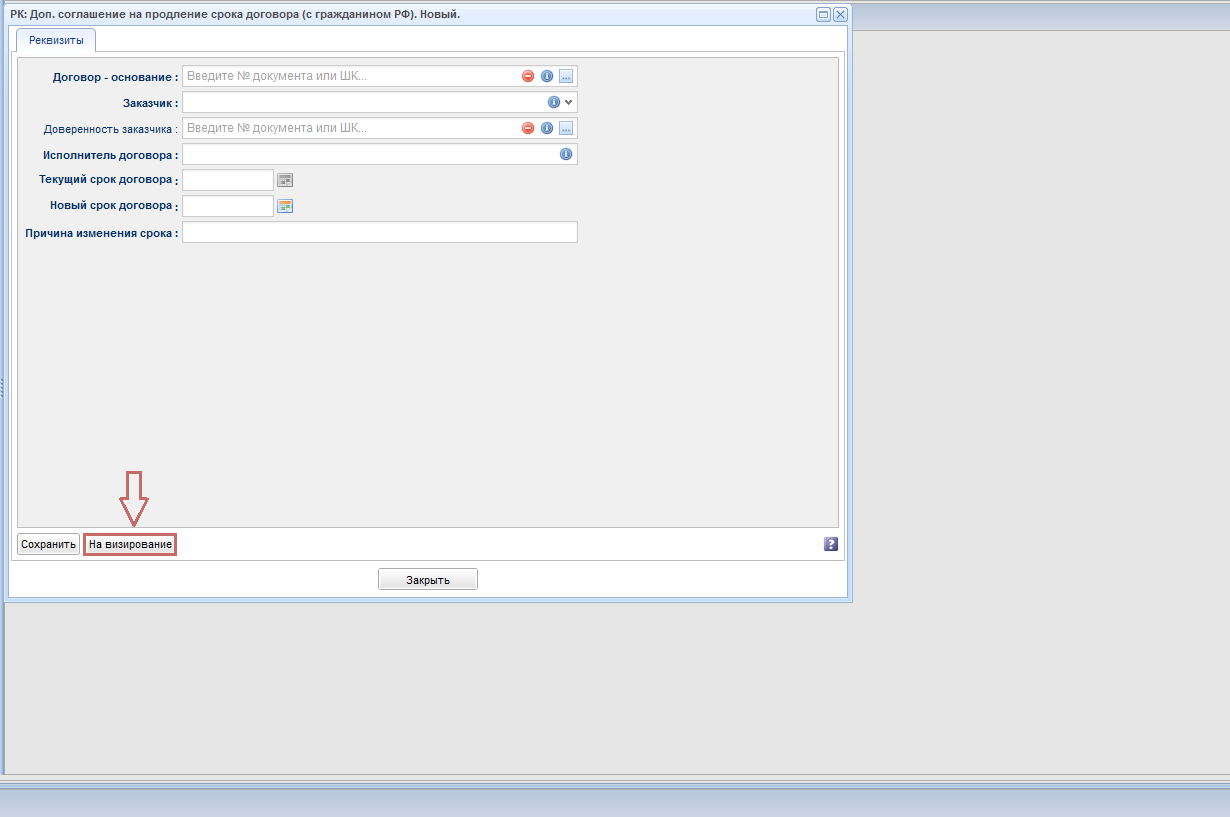
При повторном согласовании можно воспользоваться функцией сравнения версий ЛНА и приказов для этого необходимо:

1. В ИПК СОУД во вкладке <span style="color: rgb(200, 106, 103);">**Мне на подпись**</span> открыть карточку ЛНА.
2. В карточке документа выбрать вкладку <span style="color: rgb(200, 106, 103);">**Файлы**</span> и нажать на треугольник.
3. Выбрать файл(ы), которые появились в новом окне, путем нажатия на файл(ы) левой кнопкой мыши.
4. Нажать на кнопку <span style="color: rgb(200, 106, 103);">**Сравнить**<span style="color: rgb(0, 0, 0);">.</span></span>

[![image.png](https://devdocs.tpu.ru/uploads/images/gallery/2025-03/scaled-1680-/QSzimage.png)](https://devdocs.tpu.ru/uploads/images/gallery/2025-03/QSzimage.png)

Желтым цветом выделен текст, который был добавлен в текущую версию документа. Красный зачеркнутый текст — это текст, который был удален из текущей версии документа, но содержался в предыдущей.

[![image.png](https://devdocs.tpu.ru/uploads/images/gallery/2025-03/scaled-1680-/Ktsimage.png)](https://devdocs.tpu.ru/uploads/images/gallery/2025-03/Ktsimage.png)
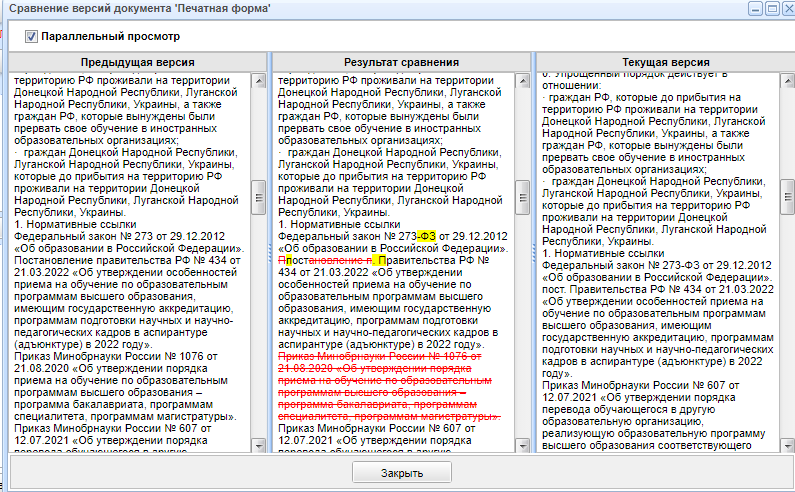
### Отслеживание состояния локального нормативного акта и приказа

---

После отправки проектов документов на согласование из папки **<span style="color: rgb(200, 106, 103);">Проекты</span>** (1) ЛНА перемещается в папку <span style="color: rgb(200, 106, 103);">**Мои Подписанные**</span> (2), а приказ в папку <span style="color: rgb(200, 106, 103);">**На подписи** </span>(3). Если в процессе согласования визирующее лицо отклоняет ЛНА и/или приказ, то документ перемещается в папку <span style="color: rgb(200, 106, 103);">**Мои неподписанные**</span> (4), на адрес корпоративной почты приходит уведомление об отклонении. На этом этапе вы можете вернуть ЛНА в проект, исправить замечания и запустить его на согласование заново. После факта последней визы на E-mail приходит письмо о завершении согласования документа. После завершения согласования всеми визирующими лицами ЛНА и приказ перемещаются в папку <span style="color: rgb(200, 106, 103);">**На регистрации**</span> (5). На этом этапе вы не можете вернуть документы в проект. После регистрации сотрудником ОД документы переместятся из папки <span style="color: rgb(200, 106, 103);">**На регистрации** </span>(5) в папку **<span style="color: rgb(200, 106, 103);">Зарегистрированные</span>** (6). Рассылка зарегистрированного приказа и ЛНА осуществляется сотрудником ОД. Если пользователь добавлен в список рассылки, то ознакомиться с приказом и ЛНА он сможет в папке <span style="color: rgb(200, 106, 103);">**Входящие**</span> (7).

[![image.png](https://devdocs.tpu.ru/uploads/images/gallery/2025-03/scaled-1680-/csuimage.png)](https://devdocs.tpu.ru/uploads/images/gallery/2025-03/csuimage.png)

# Локальный нормативный акт (отмена)

### Начало работы

---

Для того, чтобы ознакомиться с инструкцией <span style="color: rgb(200, 106, 103);">**Начало работы в СОУД** </span> перейдите по [ссылке](https://devdocs.tpu.ru/books/soud/chapter/nacalo-raboty).

### Создание отмены локального нормативного акта

---

Нажмите кнопку <span style="color: rgb(200, 106, 103);">**Создать документ**</span>

[![image.png](https://devdocs.tpu.ru/uploads/images/gallery/2025-03/scaled-1680-/AFgimage.png)](https://devdocs.tpu.ru/uploads/images/gallery/2025-03/AFgimage.png)

В фильтре выберите модуль <span style="color: rgb(200, 106, 103);">**ЛНА**</span>, в списке выберите <span style="color: rgb(200, 106, 103);">**Локальный нормативный акт (отмена)**</span>. Далее нажмите кнопку <span style="color: rgb(200, 106, 103);">**Создать**<span style="color: rgb(0, 0, 0);">.</span></span>

[![image.png](https://devdocs.tpu.ru/uploads/images/gallery/2025-03/scaled-1680-/XOnimage.png)](https://devdocs.tpu.ru/uploads/images/gallery/2025-03/XOnimage.png)

### Заполнение формы

---

Заполните обязательные поля формы отмены ЛНА:

- **<span style="color: rgb(200, 106, 103);">Приказ ЛНА</span>** - укажите номер зарегистрированного ЛНА. Номер/ штрихкод документа может быть введен вручную либо посредством диалога выбора ЛНА.
- <span style="color: rgb(200, 106, 103);">**Ответственное подразделение**</span> - укажите ответственное подразделение.
- <span style="color: rgb(200, 106, 103);">**Название приказа ЛНА**</span> - укажите полное название приказа ЛНА.

После того, как все необходимые поля будут заполнены нажмите кнопку <span style="color: rgb(200, 106, 103);">**Сохранить**<span style="color: rgb(0, 0, 0);">.</span></span>

[![image.png](https://devdocs.tpu.ru/uploads/images/gallery/2025-03/scaled-1680-/tuvimage.png)](https://devdocs.tpu.ru/uploads/images/gallery/2025-03/tuvimage.png)

Для отправки приказа об отмене локального нормативного акта на согласование, нажмите кнопку <span style="color: rgb(200, 106, 103);">**На визирование**<span style="color: rgb(0, 0, 0);">.</span></span>

[![image.png](https://devdocs.tpu.ru/uploads/images/gallery/2025-03/scaled-1680-/OCVimage.png)](https://devdocs.tpu.ru/uploads/images/gallery/2025-03/OCVimage.png)

# Контур.Диадок


# Исходящий акт

### Начало работы

---

Для того, чтобы ознакомиться с инструкцией <span style="color: rgb(200, 106, 103);">**Начало работы в СОУД** </span> перейдите по [ссылке](https://devdocs.tpu.ru/books/soud/chapter/nacalo-raboty).

### Видеоинструкция

---

Видеоинструкция о создании исходящего акта доступна по **<span style="color: rgb(200, 106, 103);">[ссылке](https://cloud.tpu.ru/index.php/s/ccgiX38T8seCmzB/download/%D0%98%D1%81%D1%85%D0%BE%D0%B4%D1%8F%D1%89%D0%B8%D0%B9%20%D0%B0%D0%BA%D1%82%20%D0%B2%20%D0%94%D0%B8%D0%B0%D0%B4%D0%BE%D0%BA.mp4)</span>**<span style="color: rgb(200, 106, 103);">[<span style="color: rgb(0, 0, 0);">.</span>](https://cloud.tpu.ru/index.php/s/ccgiX38T8seCmzB/download/%D0%98%D1%81%D1%85%D0%BE%D0%B4%D1%8F%D1%89%D0%B8%D0%B9%20%D0%B0%D0%BA%D1%82%20%D0%B2%20%D0%94%D0%B8%D0%B0%D0%B4%D0%BE%D0%BA.mp4)</span>

### <span style="color: rgb(200, 106, 103);"><span style="color: rgb(0, 0, 0);">Создание документа Исходящий акт</span></span>

---

<span style="color: rgb(0, 0, 0);">Нажмите кнопку <span style="color: rgb(200, 106, 103);">**Создать документ**<span style="color: rgb(0, 0, 0);">.</span></span></span>[![image.png](https://devdocs.tpu.ru/uploads/images/gallery/2025-03/scaled-1680-/3uEimage.png)](https://devdocs.tpu.ru/uploads/images/gallery/2025-03/3uEimage.png)

Примените фильтр, выберите тип <span style="color: rgb(200, 106, 103);">**Диадок**</span>, выберите модуль <span style="color: rgb(200, 106, 103);">**Исходящий акт**</span> и нажмите кнопку <span style="color: rgb(200, 106, 103);">**Создать**<span style="color: rgb(0, 0, 0);">.</span></span>

[![image.png](https://devdocs.tpu.ru/uploads/images/gallery/2025-03/scaled-1680-/wgUimage.png)](https://devdocs.tpu.ru/uploads/images/gallery/2025-03/wgUimage.png)

### Заполнение карточки Исходящий акт  


---

В открывшемся окне во вкладке <span style="color: rgb(200, 106, 103);">**Реквизиты**</span> заполните следующие поля:

<table border="1" id="bkmrk-%D0%9D%D0%B0%D0%B8%D0%BC%D0%B5%D0%BD%D0%BE%D0%B2%D0%B0%D0%BD%D0%B8%D0%B5-%D0%BF%D0%BE%D0%BB%D1%8F-%D0%9E%D0%BF" style="border-collapse: collapse; width: 100%; height: 560.36px;"><colgroup><col style="width: 50%;"></col><col style="width: 50%;"></col></colgroup><tbody><tr style="height: 29.7969px;"><td style="height: 29.7969px;"><span style="color: rgb(200, 106, 103);">**Наименование поля**</span></td><td style="height: 29.7969px;"><span style="color: rgb(200, 106, 103);">**Описание**</span></td></tr><tr style="height: 29.7969px;"><td style="height: 29.7969px;">Валюта акта</td><td style="height: 29.7969px;">Из выпадающего списка необходимо выбрать валюту</td></tr><tr style="height: 46.5938px;"><td style="height: 46.5938px;">Документ основание</td><td style="height: 46.5938px;">Введите номер документа, к которому формируется акт: например, договор, заказ, наряд</td></tr><tr style="height: 46.5938px;"><td style="height: 46.5938px;">Комментарий</td><td style="height: 46.5938px;">Комментарий будет передан в Контур.Диадок вместе с документом, его увидит контрагент</td></tr><tr style="height: 130.578px;"><td style="height: 130.578px;">Организация контрагент</td><td style="height: 130.578px;">Выберите организацию из справочника.

Если нужной организации нет в списке, обратитесь в отдел делопроизводства. Для добавления нужной организации в справочник, необходимо в Контур.Диадок принять приглашение об обмене документами, либо отправить его контрагенту. В течение часа после принятия приглашения организация будет добавлена в справочник

</td></tr><tr style="height: 154.016px;"><td style="height: 154.016px;">Подпись контрагента</td><td style="height: 154.016px;">Из выпадающего списка необходимо выбрать один из вариантов:

- <span style="color: rgb(200, 106, 103);">**Ответ не требуется**</span> выбирается для документов, не требующих подписи контрагента (например, для ознакомления)
- <span style="color: rgb(200, 106, 103);">**Требуется подпись**</span> – для документов, требующих подписания контрагентом

</td></tr><tr style="height: 46.5938px;"><td style="height: 46.5938px;">Подразделение отправителя</td><td style="height: 46.5938px;">Указывается подразделение ТПУ, которое инициирует документ для обмена с контрагентом</td></tr><tr style="height: 46.5938px;"><td style="height: 46.5938px;">Сумма НДС</td><td style="height: 46.5938px;">Указать сумму НДС. Если НДС не предусмотрен, то можно ввести 0 или не заполнять</td></tr><tr style="height: 29.7969px;"><td style="height: 29.7969px;">Сумма с НДС</td><td style="height: 29.7969px;">Указать сумму с учетом НДС</td></tr></tbody></table>

<p class="callout warning">Поля, выделенные жирным шрифтом обязательны для заполнения</p>

После заполнения обязательных полей карточки нажмите кнопку <span style="color: rgb(200, 106, 103);">**Печатная форма**</span> и загрузите с компьютера файл для отправки в одном из форматов: <span style="color: rgb(200, 106, 103);">**\*.docx,** **\*.xlsx**, **\*.pdf**, **\*.xml**<span style="color: rgb(0, 0, 0);">.</span></span>

[![image.png](https://devdocs.tpu.ru/uploads/images/gallery/2025-03/scaled-1680-/6cjimage.png)](https://devdocs.tpu.ru/uploads/images/gallery/2025-03/6cjimage.png)

В разделе **<span style="color: rgb(200, 106, 103);">Визирующие лица</span>** добавьте список визирующих лиц, соблюдая последовательность согласно иерархии, в последнюю очередь внесите Подписанта. Для указания подписанта установите чекбокс справа от соответствующего поля.

<p class="callout warning">Подписант - уполномоченное лицо, имеющее право подписывать документы</p>

[![image.png](https://devdocs.tpu.ru/uploads/images/gallery/2025-03/scaled-1680-/kLhimage.png)](https://devdocs.tpu.ru/uploads/images/gallery/2025-03/kLhimage.png)

После того, как все необходимые поля заполнены, сохраните проект документа, нажав кнопку <span style="color: rgb(200, 106, 103);">**Сохранить**<span style="color: rgb(0, 0, 0);">.</span></span>

[![image.png](https://devdocs.tpu.ru/uploads/images/gallery/2025-03/scaled-1680-/7zLimage.png)](https://devdocs.tpu.ru/uploads/images/gallery/2025-03/7zLimage.png)

Проверьте правильность заполнения формы и отправьте документ **<span style="color: rgb(200, 106, 103);">На визирование</span>.**

[![image.png](https://devdocs.tpu.ru/uploads/images/gallery/2025-03/scaled-1680-/Gdeimage.png)](https://devdocs.tpu.ru/uploads/images/gallery/2025-03/Gdeimage.png)

После подписания<span style="color: rgb(200, 106, 103);"> **акт будет автоматически зарегистрирован** **системой СОУД**</span> и передан в Контур.Диадок. В карточке акта во вкладке Основные можно отслеживать состояние документа в Диадоке:

- <span style="color: rgb(200, 106, 103);">**Требуется подпись**</span> - документ ожидает подписания контрагентом.
- <span style="color: rgb(200, 106, 103);">**Подписан**</span> - документ подписан контрагентом (статус документов, требующих подписи контрагента).
- <span style="color: rgb(200, 106, 103);">**Документооборот завершен**</span> -документ получен контрагентом (статус для документов, не требующих подписи).
- <span style="color: rgb(200, 106, 103);">**Отказано в подписи**</span> - контрагент отказал в подписи документа.

[![image.png](https://devdocs.tpu.ru/uploads/images/gallery/2025-03/scaled-1680-/1kDimage.png)](https://devdocs.tpu.ru/uploads/images/gallery/2025-03/1kDimage.png)
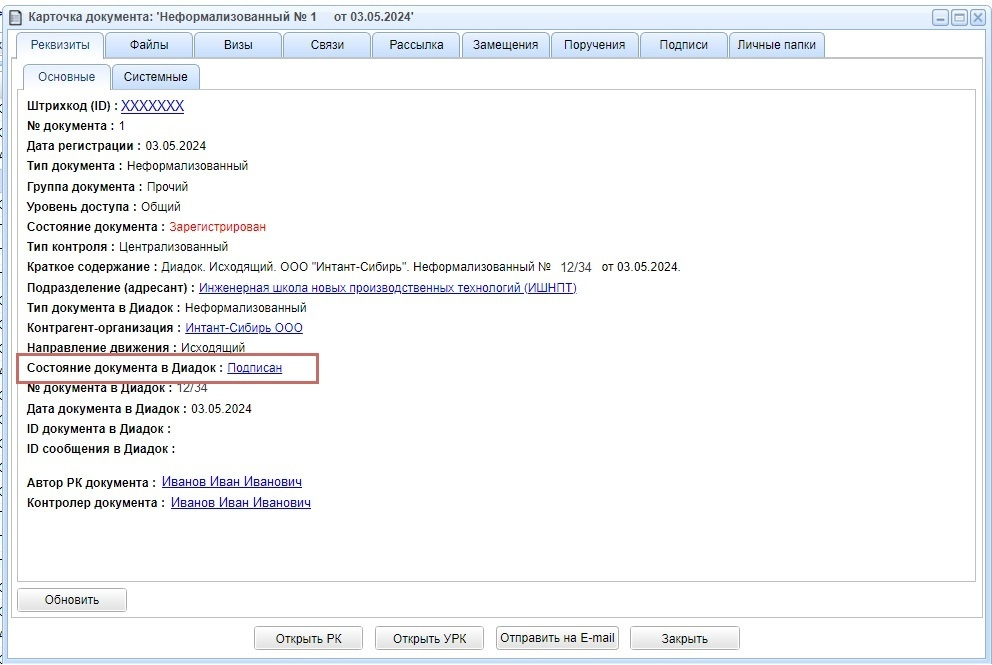
Если акт требует подписи контрагентом, после подписания во вкладку <span style="color: rgb(200, 106, 103);">**Файлы**</span> будет добавлена визуальная форма с ЭЦП обеих сторон.

[![image.png](https://devdocs.tpu.ru/uploads/images/gallery/2025-03/scaled-1680-/8iAimage.png)](https://devdocs.tpu.ru/uploads/images/gallery/2025-03/8iAimage.png)
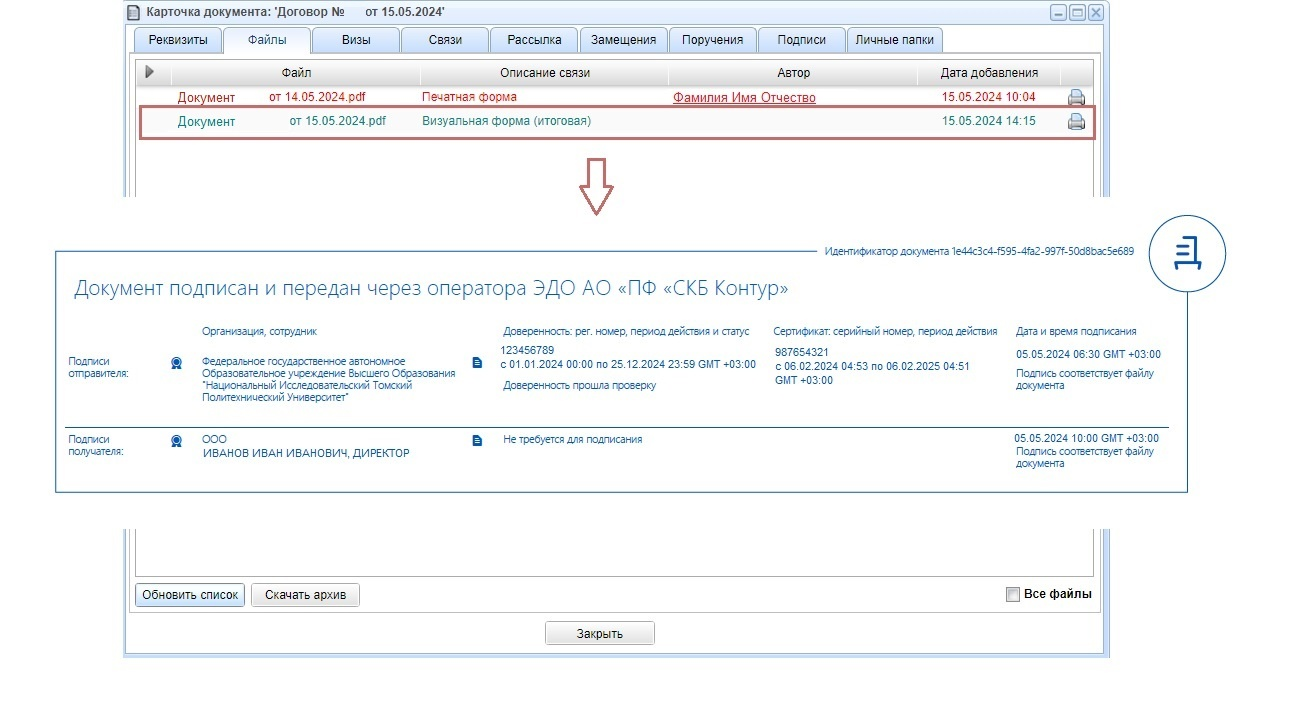
# Исходящий договор

### Начало работы

---

Для того, чтобы ознакомиться с инструкцией <span style="color: rgb(200, 106, 103);">**Начало работы в СОУД**</span> перейдите по [ссылке](https://devdocs.tpu.ru/books/soud/chapter/nacalo-raboty).

### Видеоинструкция

---

Видеоинструкция о создании исходящего договора доступна по [ссылке.](https://cloud.tpu.ru/index.php/s/6fNFzXNEFkT8p4e/download/%D0%B8%D1%81%D1%85%20%D0%B4%D0%BE%D0%B3%D0%BE%D0%B2%D0%BE%D1%80%20%D0%B2%20%D0%94%D0%B8%D0%B0%D0%B4%D0%BE%D0%BA.mp4)

### Создание документа Исходящий договор 

---

Нажмите кнопку <span style="color: rgb(200, 106, 103);">**Создать документ**<span style="color: rgb(0, 0, 0);">.</span></span>

[![image.png](https://devdocs.tpu.ru/uploads/images/gallery/2025-03/scaled-1680-/h5wimage.png)](https://devdocs.tpu.ru/uploads/images/gallery/2025-03/h5wimage.png)Примените фильтр, выберите тип <span style="color: rgb(200, 106, 103);">**Диадок**</span>, выберите модуль <span style="color: rgb(200, 106, 103);">**Исходящий договор**</span> и нажмите кнопку <span style="color: rgb(200, 106, 103);">**Создать**<span style="color: rgb(0, 0, 0);">.</span></span>

[![image.png](https://devdocs.tpu.ru/uploads/images/gallery/2025-03/scaled-1680-/GZ1image.png)](https://devdocs.tpu.ru/uploads/images/gallery/2025-03/GZ1image.png)

### Заполнение карточки исходящий договор

---

В открывшемся окне во вкладке <span style="color: rgb(200, 106, 103);">**Реквизиты**</span> заполните следующие поля:

<table border="1" id="bkmrk-%D0%9D%D0%B0%D0%B8%D0%BC%D0%B5%D0%BD%D0%BE%D0%B2%D0%B0%D0%BD%D0%B8%D0%B5-%D0%BF%D0%BE%D0%BB%D1%8F" style="border-collapse: collapse; width: 100%; height: 434.125px;"><colgroup><col style="width: 50%;"></col><col style="width: 50%;"></col></colgroup><tbody><tr style="height: 29.7969px;"><td style="height: 29.7969px;"><span style="color: rgb(200, 106, 103);">**Наименование поля**</span></td><td style="height: 29.7969px;"><span style="color: rgb(200, 106, 103);">**Описание**</span></td></tr><tr style="height: 130.578px;"><td style="height: 130.578px;">Организация контрагент </td><td style="height: 130.578px;">Выберите организацию из справочника. Если нужной организации нет, обратитесь в отдел делопроизводства. Для добавления нужной организации в справочник, необходимо в Контур.Диадок принять приглашение об обмене документами, либо отправить его контрагенту. В течение часа после принятия приглашения организация будет добавлена в справочник</td></tr><tr style="height: 46.5938px;"><td style="height: 46.5938px;">Подразделение отправителя</td><td style="height: 46.5938px;">Указывается подразделение ТПУ, которое инициирует документ для обмена с контрагентом</td></tr><tr><td>Тип договора</td><td>Из выпадающего списка необходимо выбрать один из вариантов</td></tr><tr style="height: 120.969px;"><td style="height: 120.969px;">Подпись контрагента</td><td style="height: 120.969px;">В поле по умолчанию установлено значение <span style="color: rgb(200, 106, 103);"> </span>**<span style="color: rgb(200, 106, 103);">Требуется подпись</span>**

<p class="callout warning"><span style="color: rgb(122, 16, 7);">Для документа Исходящий договор подпись контрагента обязательна </span></p>

</td></tr><tr style="height: 29.7969px;"><td style="height: 29.7969px;"><span style="color: rgb(0, 0, 0);">Валюта</span>  
</td><td style="height: 29.7969px;">Из выпадающего списка необходимо выбрать валюту</td></tr><tr style="height: 29.7969px;"><td style="height: 29.7969px;">Сумма</td><td style="height: 29.7969px;">Укажите сумму, прописанную в договоре</td></tr><tr style="height: 46.5938px;"><td style="height: 46.5938px;">Комментарий</td><td style="height: 46.5938px;">Комментарий будет передан в Контур.Диадок вместе с документом, его увидит контрагент

</td></tr></tbody></table>

<p class="callout warning">Поля, выделенные жирным шрифтом, обязательны для заполнения</p>

После заполнения обязательных полей карточки нажмите кнопку <span style="color: rgb(200, 106, 103);">**Печатная форма** </span>и загрузите с компьютера файл для отправки в одном из форматов: <span style="color: rgb(200, 106, 103);">**\*.docx,** **\*.xlsx**, **\*.pdf**, **\*.xml**<span style="color: rgb(0, 0, 0);">.</span></span>

[![image.png](https://devdocs.tpu.ru/uploads/images/gallery/2025-03/scaled-1680-/SEdimage.png)](https://devdocs.tpu.ru/uploads/images/gallery/2025-03/SEdimage.png)

В разделе **<span style="color: rgb(200, 106, 103);">Визирующие лица</span>** добавьте список визирующих лиц, соблюдая последовательность согласно иерархии, в последнюю очередь внесите Подписанта. Для указания подписанта установите чекбокс справа от соответствующего поля.

<p class="callout warning">Подписант - уполномоченное лицо, имеющее право подписывать документы</p>

[![image.png](https://devdocs.tpu.ru/uploads/images/gallery/2025-03/scaled-1680-/yAtb2Oimage.png)](https://devdocs.tpu.ru/uploads/images/gallery/2025-03/yAtb2Oimage.png)

После того, как все необходимые поля заполнены, сохраните проект документа, нажав кнопку <span style="color: rgb(200, 106, 103);">**Сохранить**<span style="color: rgb(0, 0, 0);">.</span></span>

[![image.png](https://devdocs.tpu.ru/uploads/images/gallery/2025-03/scaled-1680-/gPdimage.png)](https://devdocs.tpu.ru/uploads/images/gallery/2025-03/gPdimage.png)

Проверьте правильность заполнения формы и отправьте документ<span style="color: rgb(200, 106, 103);"> **На визирование**<span style="color: rgb(0, 0, 0);">.</span></span>

[![image.png](https://devdocs.tpu.ru/uploads/images/gallery/2025-03/scaled-1680-/GBKimage.png)](https://devdocs.tpu.ru/uploads/images/gallery/2025-03/GBKimage.png)

После подписания <span style="color: rgb(200, 106, 103);">**договор будет автоматически зарегистрирован** **системой СОУД**</span> и передан в Контур.Диадок. В карточке договора во вкладке Основные можно отслеживать состояние документа в Диадоке:

<span style="color: rgb(200, 106, 103);">**Требуется подпись**</span> - контрагент документ еще не подписал.

<span style="color: rgb(200, 106, 103);">**Подписан** </span>- подписан контрагентом (статус документов, требующих подписи контрагента).

<span style="color: rgb(200, 106, 103);">**Документооборот завершен**</span> -документ получен контрагентом (статус для документов, не требующих подписи).

<span style="color: rgb(200, 106, 103);">**Отказано в подписи**</span> - контрагент отказал в подписи документа.

После подписания договора контрагентом во вкладку <span style="color: rgb(200, 106, 103);">**Файлы** </span>будет добавлена визуальная форма с ЭЦП обеих сторон.

[![image.png](https://devdocs.tpu.ru/uploads/images/gallery/2025-03/scaled-1680-/k5Mimage.png)](https://devdocs.tpu.ru/uploads/images/gallery/2025-03/k5Mimage.png)
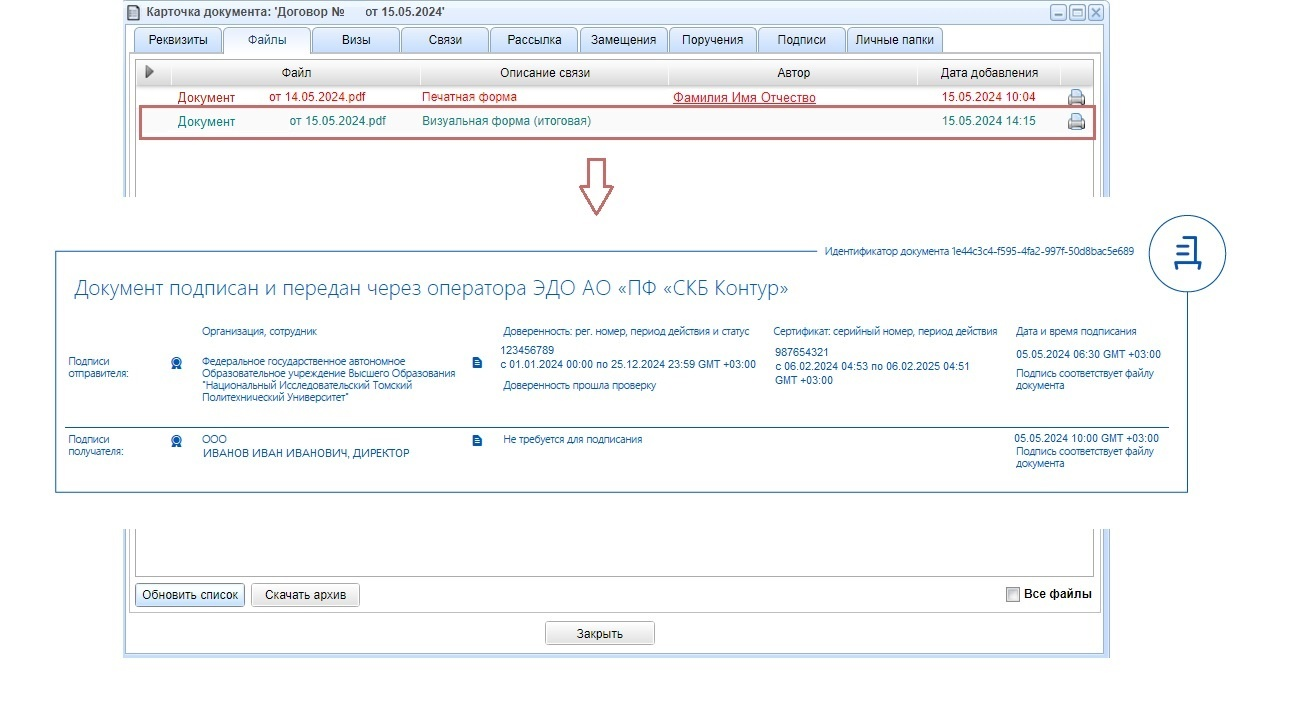
# Исходящий документ (неформализованный)

### Начало работы

---

Для того, чтобы ознакомиться с инструкцией <span style="color: rgb(200, 106, 103);">**Начало работы в СОУД** </span> перейдите по [ссылке](https://devdocs.tpu.ru/books/soud/chapter/nacalo-raboty).

### Создание исходящего документа

---

Нажмите кнопку<span style="color: rgb(200, 106, 103);"> **Создать документ**<span style="color: rgb(0, 0, 0);">.</span></span>

[![image.png](https://devdocs.tpu.ru/uploads/images/gallery/2025-03/scaled-1680-/pHPimage.png)](https://devdocs.tpu.ru/uploads/images/gallery/2025-03/pHPimage.png)

Примените фильтр, выберите тип <span style="color: rgb(200, 106, 103);">**Диадок**</span>, выберите модуль **<span style="color: rgb(200, 106, 103);">Исходящий документ</span>** и нажмите кнопку <span style="color: rgb(200, 106, 103);">**Создать**<span style="color: rgb(0, 0, 0);">.</span></span>

[![image.png](https://devdocs.tpu.ru/uploads/images/gallery/2025-03/scaled-1680-/d6mimage.png)](https://devdocs.tpu.ru/uploads/images/gallery/2025-03/d6mimage.png)

### Заполнение карточки исходящего документа

---

В открывшемся окне во вкладке <span style="color: rgb(200, 106, 103);">**Реквизиты** </span>заполните следующие поля:

<table border="1" id="bkmrk-%D0%9D%D0%B0%D0%B8%D0%BC%D0%B5%D0%BD%D0%BE%D0%B2%D0%B0%D0%BD%D0%B8%D0%B5-%D0%BF%D0%BE%D0%BB%D1%8F-%D0%9E%D0%BF" style="border-collapse: collapse; width: 100%; height: 407.579px;"><colgroup><col style="width: 50.0596%;"></col><col style="width: 50.0596%;"></col></colgroup><tbody><tr style="height: 29.7969px;"><td style="height: 29.7969px;">**Наименование поля**</td><td style="height: 29.7969px;">**Описание**</td></tr><tr style="height: 130.578px;"><td style="height: 130.578px;">Организация контрагент </td><td style="height: 130.578px;">Выберите организацию из справочника. Если нужной организации нет, обратитесь в отдел делопроизводства. Для добавления нужной организации в справочник, необходимо в Контур.Диадок принять приглашение об обмене документами, либо отправить его контрагенту. В течение часа после принятия приглашения организация будет добавлена в справочник</td></tr><tr style="height: 46.5938px;"><td style="height: 46.5938px;">Подразделение отправителя</td><td style="height: 46.5938px;">Указывается подразделение ТПУ, которое инициирует документ для обмена с контрагентом</td></tr><tr style="height: 154.016px;"><td style="height: 154.016px;">Подпись контрагента</td><td style="height: 154.016px;">Из выпадающего списка необходимо выбрать один из вариантов:

- <span style="color: rgb(200, 106, 103);">**Ответ не требуется**</span> - выбирается для документов, не требующих подписи контрагента (например, для ознакомления)
- <span style="color: rgb(200, 106, 103);">**Требуется подпись**</span> - для документов, требующих подписания контрагентом

</td></tr><tr style="height: 46.5938px;"><td style="height: 46.5938px;">Комментарий</td><td style="height: 46.5938px;">Комментарий будет передан в Контур.Диадок вместе с документом, его увидит контрагент

</td></tr></tbody></table>

<p class="callout warning">Поля выделенные жирным шрифтом обязательны для заполнения </p>

После заполнения обязательных полей карточки нажмите кнопку <span style="color: rgb(200, 106, 103);">**Печатная форма** </span>и загрузите с компьютера файл для отправки в одном из форматов:<span style="color: rgb(200, 106, 103);"> **\*.docx,** **\*.xlsx**, **\*.pdf**, **\*.xml**<span style="color: rgb(0, 0, 0);">.</span></span>

[![image.png](https://devdocs.tpu.ru/uploads/images/gallery/2025-03/scaled-1680-/BtJimage.png)](https://devdocs.tpu.ru/uploads/images/gallery/2025-03/BtJimage.png)

В разделе **<span style="color: rgb(200, 106, 103);">Визирующие лица</span>** добавьте список визирующих лиц, соблюдая последовательность согласно иерархии, в последнюю очередь внесите Подписанта. Для указания подписанта установите чекбокс справа от соответствующего поля.

<p class="callout warning">**Подписант** - уполномоченное лицо, имеющее право подписывать приказы в соответствии с приказом о делегировании полномочий</p>

[![image.png](https://devdocs.tpu.ru/uploads/images/gallery/2025-03/scaled-1680-/zcuimage.png)](https://devdocs.tpu.ru/uploads/images/gallery/2025-03/zcuimage.png)

После того, как все необходимые поля заполнены, сохраните проект документа, нажав кнопку <span style="color: rgb(200, 106, 103);">**Сохранить**<span style="color: rgb(0, 0, 0);">.</span></span>

[![image.png](https://devdocs.tpu.ru/uploads/images/gallery/2025-03/scaled-1680-/WkDimage.png)](https://devdocs.tpu.ru/uploads/images/gallery/2025-03/WkDimage.png)

Проверьте правильность заполнения формы и отправьте документ **<span style="color: rgb(200, 106, 103);">На визирование</span>**<span style="color: rgb(0, 0, 0);">.</span>

[![image.png](https://devdocs.tpu.ru/uploads/images/gallery/2025-03/scaled-1680-/y6Ximage.png)](https://devdocs.tpu.ru/uploads/images/gallery/2025-03/y6Ximage.png)

После подписания <span style="color: rgb(200, 106, 103);">**документ будет автоматически зарегистрирован** **системой СОУД**</span> и передан в Контур.Диадок. В карточке документа во вкладке **<span style="color: rgb(200, 106, 103);">Основные</span>** можно отслеживать состояние документа в Диадоке:

- <span style="color: rgb(200, 106, 103);">**Требуется подпись**</span> - контрагент документ еще не подписал.
- <span style="color: rgb(200, 106, 103);">**Подписан** </span>- подписан контрагентом (статус документов, требующих подписи контрагента).
- <span style="color: rgb(200, 106, 103);">**Документооборот завершен**</span> -документ получен контрагентом (статус для документов, не требующих подписи).
- <span style="color: rgb(200, 106, 103);">**Отказано в подписи**</span> - контрагент отказал в подписи документа.

[![image.png](https://devdocs.tpu.ru/uploads/images/gallery/2025-03/scaled-1680-/xasimage.png)](https://devdocs.tpu.ru/uploads/images/gallery/2025-03/xasimage.png)
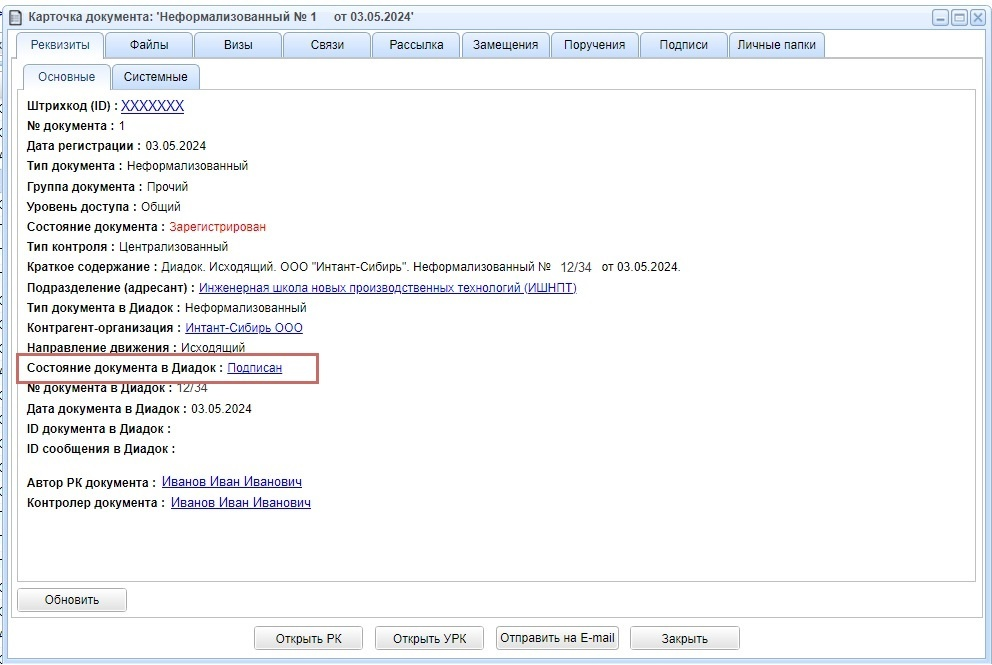
После подписания документа контрагентом во вкладку <span style="color: rgb(200, 106, 103);">**Файлы**</span> будет добавлена визуальная форма с ЭЦП обеих сторон.

[![image.png](https://devdocs.tpu.ru/uploads/images/gallery/2025-03/scaled-1680-/m9eimage.png)](https://devdocs.tpu.ru/uploads/images/gallery/2025-03/m9eimage.png)
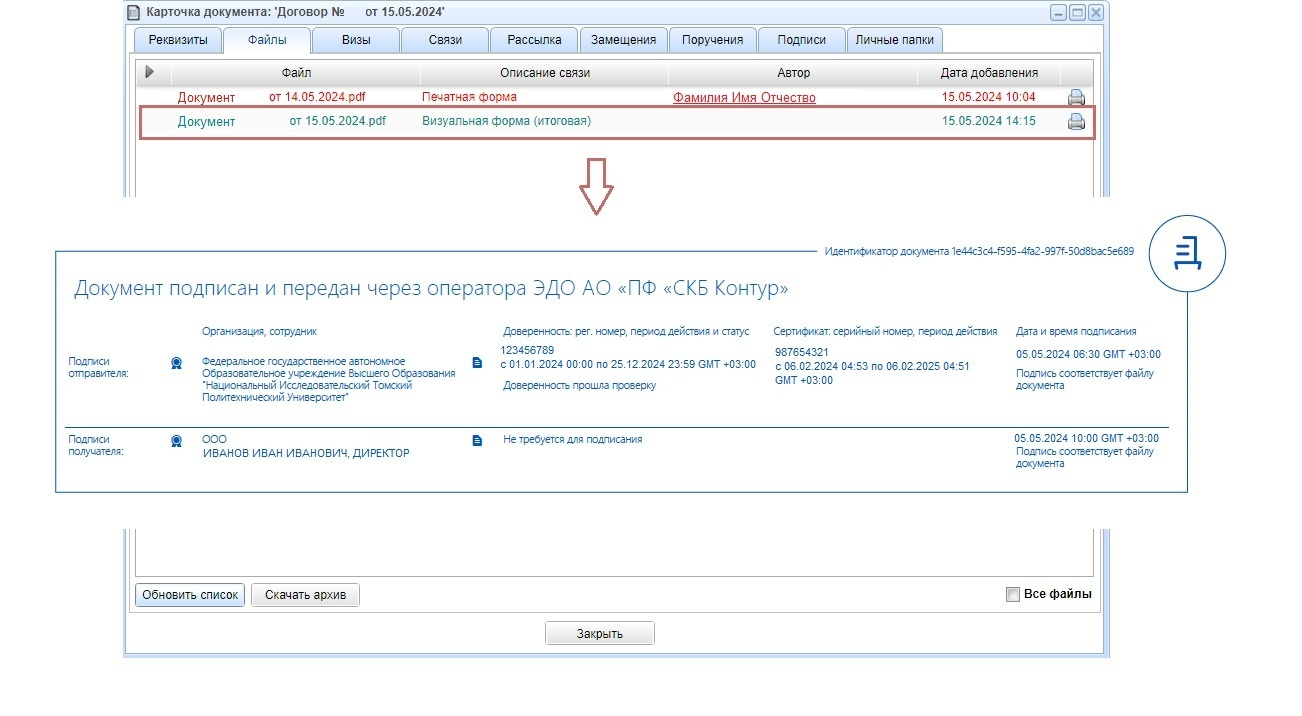
# Соглашение об аннулировании

### Начало работы

---

Для того, чтобы ознакомиться с инструкцией <span style="color: rgb(200, 106, 103);">**Начало работы в СОУД**</span> перейдите по [ссылке](https://devdocs.tpu.ru/books/soud/chapter/nacalo-raboty).

### Создание соглашения об аннулировании

---

Нажмите кнопку <span style="color: rgb(200, 106, 103);">**Создать документ**<span style="color: rgb(0, 0, 0);">.</span></span>

[![image.png](https://devdocs.tpu.ru/uploads/images/gallery/2025-03/scaled-1680-/EQQimage.png)](https://devdocs.tpu.ru/uploads/images/gallery/2025-03/EQQimage.png)

Примените фильтр, выберите тип <span style="color: rgb(200, 106, 103);">**Диадок**</span>, выберите модуль **<span style="color: rgb(200, 106, 103);">Соглашение об аннулировании</span>** и нажмите кнопку <span style="color: rgb(200, 106, 103);">**Создать**<span style="color: rgb(0, 0, 0);">.</span></span>

[![image.png](https://devdocs.tpu.ru/uploads/images/gallery/2025-03/scaled-1680-/YOKimage.png)](https://devdocs.tpu.ru/uploads/images/gallery/2025-03/YOKimage.png)

### Заполнение карточки

---

В открывшемся окне во вкладке <span style="color: rgb(200, 106, 103);">**Реквизиты**</span> заполните следующие поля:

<table border="1" id="bkmrk-%D0%9D%D0%B0%D0%B8%D0%BC%D0%B5%D0%BD%D0%BE%D0%B2%D0%B0%D0%BD%D0%B8%D0%B5-%D0%BF%D0%BE%D0%BB%D1%8F-%D0%9E%D0%BF" style="border-collapse: collapse; width: 100%;"><colgroup><col style="width: 50%;"></col><col style="width: 50%;"></col></colgroup><tbody><tr><td><span style="color: rgb(200, 106, 103);">**Наименование поля**</span></td><td><span style="color: rgb(200, 106, 103);">**Описание**</span></td></tr><tr><td>Аннулируемый документ</td><td>Введите номер документа или штрихкод или воспользуйтесь диалогом выбора (1)</td></tr><tr><td>Причина аннулирования</td><td>Укажите причину аннулирования соглашения</td></tr></tbody></table>

<p class="callout warning">Аннулировать можно только документ, который уже подписан обеими сторонами</p>

В разделе **<span style="color: rgb(200, 106, 103);">Визирующие лица</span>** добавьте список визирующих лиц, соблюдая последовательность согласно иерархии

[![image.png](https://devdocs.tpu.ru/uploads/images/gallery/2025-03/scaled-1680-/K6cimage.png)](https://devdocs.tpu.ru/uploads/images/gallery/2025-03/K6cimage.png)
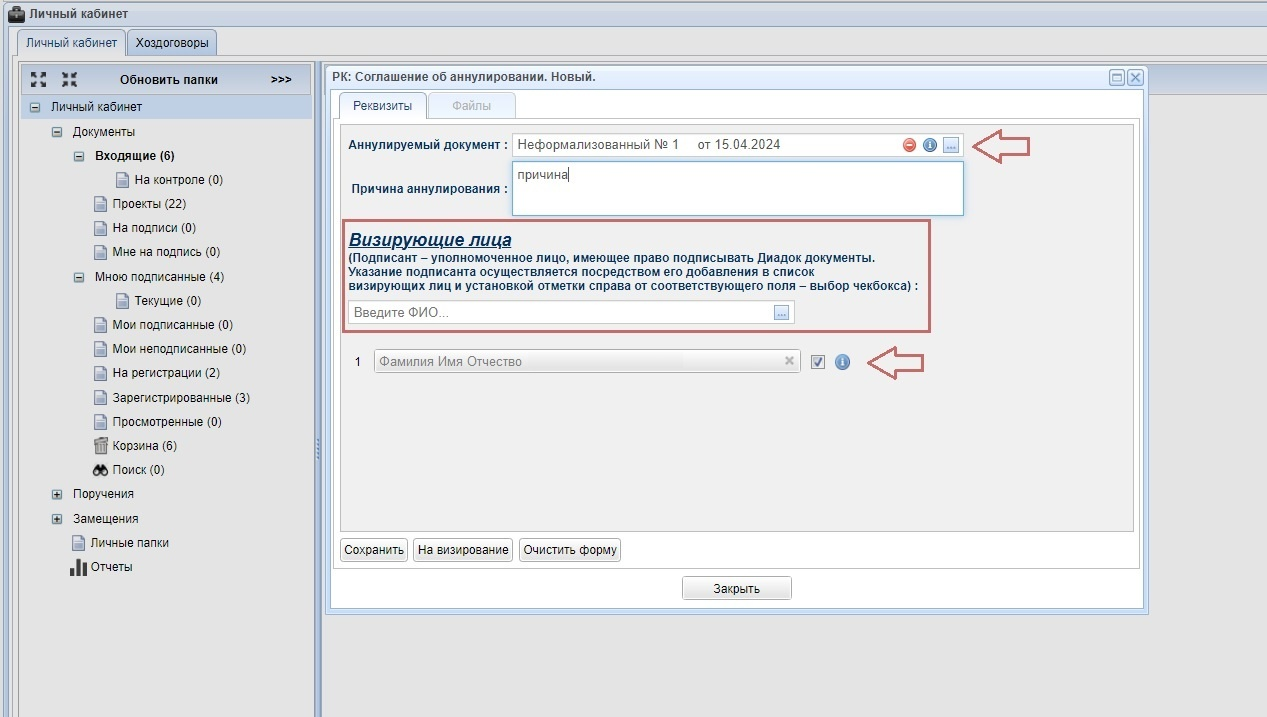
<p class="callout warning">Подписант будет выбран автоматически после ввода реквизитов аннулируемого документа</p>

[![image.png](https://devdocs.tpu.ru/uploads/images/gallery/2025-03/scaled-1680-/3Ptimage.png)](https://devdocs.tpu.ru/uploads/images/gallery/2025-03/3Ptimage.png)

После того, как все необходимые поля заполнены, сохраните проект документа, нажав кнопку <span style="color: rgb(200, 106, 103);">**Сохранить**<span style="color: rgb(0, 0, 0);">.</span></span>

[![image.png](https://devdocs.tpu.ru/uploads/images/gallery/2025-03/scaled-1680-/UwIimage.png)](https://devdocs.tpu.ru/uploads/images/gallery/2025-03/UwIimage.png)

<span style="color: rgb(200, 106, 103);"><span style="color: rgb(0, 0, 0);">Проверьте правильность заполнения формы и отправьте документ<span style="color: rgb(200, 106, 103);"> **На визирование**<span style="color: rgb(0, 0, 0);">.</span></span></span></span>

[![image.png](https://devdocs.tpu.ru/uploads/images/gallery/2025-03/scaled-1680-/RUpimage.png)](https://devdocs.tpu.ru/uploads/images/gallery/2025-03/RUpimage.png)

# Работа с входящими документами для отдела делопроизводства

### Маршрут документа Диадок 

---

<span style="color: rgb(200, 106, 103);">**Маршрут**</span> – это последовательность этапов согласования и подписания документов от указанной организации, отправившей документы на подпись ТПУ. Документ <span style="color: rgb(200, 106, 103);">**автоматически**</span> попадает на согласование / подпись указанным в пунктах визирования сотрудникам.

<p class="callout warning">Если контрагент не запросил подписание документов со своей стороны (посредством Контур.Диадок), то документ в СОУД уйдет на ознакомление подписанту на маршруте, минуя визирующих лиц маршрута</p>

### Начало работы

---

На рабочем столе в<span style="color: rgb(200, 106, 103);"> **ИПК СОУД**</span> нажмите на иконку **<span style="color: rgb(200, 106, 103);">Контур </span><span style="color: rgb(200, 106, 103);">Диадок</span>.** При этом осуществится переход в модуль СОУД Диадок.

[![image.png](https://devdocs.tpu.ru/uploads/images/gallery/2025-03/scaled-1680-/TL9image.png)](https://devdocs.tpu.ru/uploads/images/gallery/2025-03/TL9image.png)
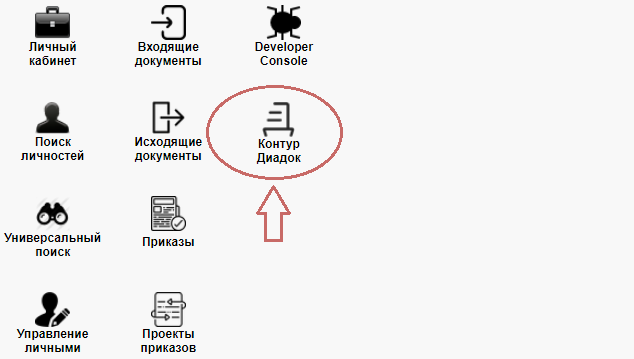
<table border="1" id="bkmrk-%D0%9D%D0%B0%D0%B8%D0%BC%D0%B5%D0%BD%D0%BE%D0%B2%D0%B0%D0%BD%D0%B8%D0%B5-%D0%B2%D0%BA%D0%BB%D0%B0%D0%B4%D0%BA%D0%B8" style="border-collapse: collapse; width: 100%; height: 148.984px;"><colgroup><col style="width: 50%;"></col><col style="width: 50%;"></col></colgroup><tbody><tr style="height: 29.7969px;"><td style="height: 29.7969px;"><span style="color: rgb(200, 106, 103);">**Наименование вкладки**</span></td><td style="height: 29.7969px;"><span style="color: rgb(200, 106, 103);">**Описание**</span></td></tr><tr style="height: 29.7969px;"><td style="height: 29.7969px;">Документы</td><td style="height: 29.7969px;">Функционал по работе с документами, поступающими из Контур.Диадок в <span style="color: rgb(200, 106, 103);">**ИПК СОУД**</span></td></tr><tr style="height: 29.7969px;"><td style="height: 29.7969px;">Организации</td><td style="height: 29.7969px;">Просмотр и поиск контрагентов, редактирование атрибутов контрагента, просмотр и редактирование маршрутов по контрагентам</td></tr><tr style="height: 29.7969px;"><td style="height: 29.7969px;">Маршруты</td><td style="height: 29.7969px;">Просмотр, добавление, редактирование и удаление маршрутов документов для контрагентов</td></tr><tr style="height: 29.7969px;"><td style="height: 29.7969px;">Синхронизация</td><td style="height: 29.7969px;"><span style="color: rgb(200, 106, 103);">**Документы**</span> - осуществляет принудительную синхронизацию с Контур.Диадок на загрузку в **ИПК СОУД** документов за определенный период

<span style="color: rgb(200, 106, 103);">**Подразделения**</span> - осуществляет переход непосредственно в Контур.Диадок для просмотра документов организации в интерфейсе продукта

</td></tr></tbody></table>

[![image.png](https://devdocs.tpu.ru/uploads/images/gallery/2025-03/scaled-1680-/7ccimage.png)](https://devdocs.tpu.ru/uploads/images/gallery/2025-03/7ccimage.png)

### Работа с маршрутом

---

Работа с маршрутами осуществляется:

- Через вкладку Маршруты.
- Непосредственно через документ, который может быть выбран во вкладке Документы.
- Через организацию, которая может быть выбрана во вкладке Организации.

Во всех этих случаях осуществляется переход в карточку маршрута, где доступен функционал по работе непосредственно с маршрутом.

### Создание нового маршрута

---

Перейдите на вкладку **<span style="color: rgb(200, 106, 103);">Маршруты</span>** и выберите кнопку <span style="color: rgb(200, 106, 103);">**Добавить**<span style="color: rgb(0, 0, 0);">.</span></span>

[![image.png](https://devdocs.tpu.ru/uploads/images/gallery/2025-03/scaled-1680-/W36image.png)](https://devdocs.tpu.ru/uploads/images/gallery/2025-03/W36image.png)

Начните набирать наименование организации в строке поиска. Если организация уже заведена в базу данных, то в результате поиска выберите наиболее подходящий вариант. Также можно воспользоваться расширенным поиском по кнопке с тремя точками справа от поля ввода.

[![image.png](https://devdocs.tpu.ru/uploads/images/gallery/2025-03/scaled-1680-/IGcimage.png)](https://devdocs.tpu.ru/uploads/images/gallery/2025-03/IGcimage.png)

Если Вы осуществляете поиск организации по ИНН и организаций по ИНН в базе существует несколько, то необходимо выбрать запись с наиболее полной заполненной карточкой организации.

[![image.png](https://devdocs.tpu.ru/uploads/images/gallery/2025-03/scaled-1680-/ncFimage.png)](https://devdocs.tpu.ru/uploads/images/gallery/2025-03/ncFimage.png)

Если Вы не смогли найти организацию, то необходимо отправить запрос на добавление требуемой организации. Для этого выберите кнопку с конвертиком справа от поля ввода. В открывшемся диалоговом окне введите всю имеющуюся у Вас информацию по организации и отправьте запрос.

<p class="callout info">Обработка запросов на добавление организации отрабатывается специалистами в течение **одного** рабочего дня. Однако, запросы по Контур.Диадок идут в приоритете и отрабатываются в первую очередь, поэтому время на добавление организации сокращается до 1-2 часов в зависимости от загруженности специалиста</p>

<p class="callout warning">Маршрут при этом создавать не нужно</p>

[![image.png](https://devdocs.tpu.ru/uploads/images/gallery/2025-03/scaled-1680-/loHimage.png)](https://devdocs.tpu.ru/uploads/images/gallery/2025-03/loHimage.png)

После того, как Вы выбрали организацию, в диалоговом окне маршрута выберите кнопку **<span style="color: rgb(200, 106, 103);">Добавить</span>** для добавления визирующих лиц маршрута и подписанта.

[![image.png](https://devdocs.tpu.ru/uploads/images/gallery/2025-03/scaled-1680-/zDTimage.png)](https://devdocs.tpu.ru/uploads/images/gallery/2025-03/zDTimage.png)
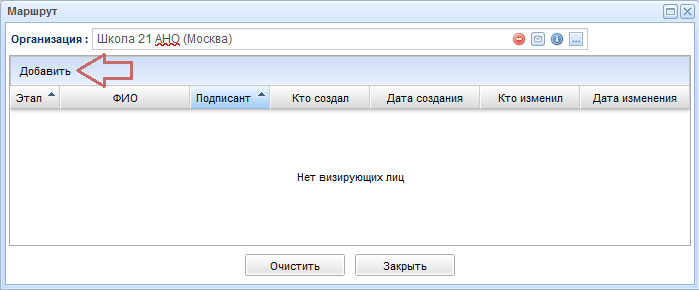
Для <span style="color: rgb(200, 106, 103);">**добавления визы**</span> начните ввод ФИО в строке поиска, либо перейдите в окно поиска посредством выбора кнопки с тремя точками справа от поля ввода. Обратите внимание, что для каждой визы необходимо указать этап визирования. Все визы будут добавлены в порядке этапности друг за другом. Вы можете указать один и тот же этап визирования для разных людей (в этом случае документ на визирование придет им одновременно).

<p class="callout info">Если при сохранении визирующего лица возникла ошибка с текстом: "В Диадок нет организации - контрагента ТПУ с ИНН таким-то", то Вам необходимо отправить запрос на добавление организации в качестве контрагента</p>

После добавления визы Вы можете скорректировать этапность визирования, изменить подписанта посредством кнопки <span style="color: rgb(200, 106, 103);">**Редактировать**</span>, встав на соответствующей визе.

<p class="callout warning">Добавление к маршруту подписанта является обязательным. Т.к. именно подписант принимает окончательное решение по документу и несет ответственность. Подписант - всегда последнее визирующее лицо</p>

[![image.png](https://devdocs.tpu.ru/uploads/images/gallery/2025-03/scaled-1680-/3NMimage.png)](https://devdocs.tpu.ru/uploads/images/gallery/2025-03/3NMimage.png)

<p class="callout success">**Для одного и того же контрагента (организации) может быть создано несколько маршрутов** В этом случае при поступлении документа **Адресат документа** выбирает необходимый маршрут движения. Либо создает иной маршрут движения. Либо в принципе создает свой список движения документа без формирования маршрута посредством корректировки виз</p>

### Редактирование маршрута

---

Перейдите на вкладку **<span style="color: rgb(200, 106, 103);">Маршруты</span>.** Для поиска маршрута воспользуйтесь панелью поиска по параметрам. Если Вам известны <span style="color: rgb(200, 106, 103);">**ИНН, название организа**</span>**<span style="color: rgb(200, 106, 103);">ции, ФИО визирующего лица</span>,** введите значения в соответствующие поля и нажмите на кнопку **<span style="color: rgb(200, 106, 103);">Найти</span>.** Иначе просто выберите кнопку <span style="color: rgb(200, 106, 103);">**Найти**</span>, в этом случае в таблицу будут выведены все имеющиеся маршруты.

[![image.png](https://devdocs.tpu.ru/uploads/images/gallery/2025-03/scaled-1680-/jBdimage.png)](https://devdocs.tpu.ru/uploads/images/gallery/2025-03/jBdimage.png)
Для <span style="color: rgb(200, 106, 103);">**редактирования**</span> маршрута необходимо встать на соответствующий маршрут и выбрать кнопку <span style="color: rgb(200, 106, 103);">**Редактировать**</span>. В открывшемся диалоговом окне маршрута осуществите соответствующие корректировки. В процессе система попросит подтверждение соответствующих действий. Подтвердите свое намерение - изменения в маршруте сохраняются по мере подтверждения действий.

[![image.png](https://devdocs.tpu.ru/uploads/images/gallery/2025-03/scaled-1680-/RGoimage.png)](https://devdocs.tpu.ru/uploads/images/gallery/2025-03/RGoimage.png)
### Удаление маршрута

---

Перейдите на вкладку <span style="color: rgb(200, 106, 103);">**Маршруты**</span>. Для поиска маршрута воспользуйтесь панелью поиска по параметрам. Если Вам известны <span style="color: rgb(200, 106, 103);">**ИНН, название организа**</span>**<span style="color: rgb(200, 106, 103);">ции, ФИО визирующего лица</span>,** введите значения в соответствующие поля и нажмите на кнопку <span style="color: rgb(200, 106, 103);">**Найти**</span>. Иначе просто выберите кнопку <span style="color: rgb(200, 106, 103);">**Найти**</span>, в этом случае в таблицу будут выведены все имеющиеся маршруты.

[![image.png](https://devdocs.tpu.ru/uploads/images/gallery/2025-03/scaled-1680-/9h6image.png)](https://devdocs.tpu.ru/uploads/images/gallery/2025-03/9h6image.png)
### Работа с документом

---

Работа с документом через модуль СОУД Диадок осуществляется только в плане просмотра карточки документа, вложенных и связанных файлов, а так же корректировки маршрутов движения документов.

### Просмотр маршрутов документа

---

Перейдите на вкладку **<span style="color: rgb(200, 106, 103);">Документы</span>**. Выберите документ, для просмотра маршрута нажмите кнопку **<span style="color: rgb(200, 106, 103);">Показать инфо</span>** или 2 раза щелкните мышкой на документ.

[![image.png](https://devdocs.tpu.ru/uploads/images/gallery/2025-03/scaled-1680-/C5Simage.png)](https://devdocs.tpu.ru/uploads/images/gallery/2025-03/C5Simage.png)
Откроется **<span style="color: rgb(200, 106, 103);">Карточка документа</span>**. В карточке документа перейдите по ссылке маршрута **<span style="color: rgb(200, 106, 103);">Показать</span>**.

[![Диадок_показать.png](https://devdocs.tpu.ru/uploads/images/gallery/2025-03/scaled-1680-/diadok-pokazat.png)](https://devdocs.tpu.ru/uploads/images/gallery/2025-03/diadok-pokazat.png)

Если маршрут существует, то откроется карточка **<span style="color: rgb(200, 106, 103);">Маршрута</span>**. Посредством карточки Вы можете отредактировать открытый маршрут.

<p class="callout warning">Стоит понимать, что редактирование маршрута через карточку документа не изменяет маршрута для текущего документа. Для смены маршрута текущего документа необходимо выполнить действия, описанные в разделе Изменение маршрута документа</p>

[![Диадок_маршрут.png](https://devdocs.tpu.ru/uploads/images/gallery/2025-03/scaled-1680-/L9Wdiadok-marsrut.png)](https://devdocs.tpu.ru/uploads/images/gallery/2025-03/L9Wdiadok-marsrut.png)

Если маршрут не существует, появится окно для перехода к <span style="color: rgb(200, 106, 103);">**Добавлению маршрута**<span style="color: rgb(0, 0, 0);">.</span></span>

[![image.png](https://devdocs.tpu.ru/uploads/images/gallery/2025-03/scaled-1680-/1wsimage.png)](https://devdocs.tpu.ru/uploads/images/gallery/2025-03/1wsimage.png)

### Изменение маршрута документа

---

Перейдите на вкладку **<span style="color: rgb(200, 106, 103);">Документы</span>.** Выберите документ, для которого требуется изменить маршрут, далее выберите кнопку **<span style="color: rgb(200, 106, 103);">Визы/Рассылка</span>.**

[![image.png](https://devdocs.tpu.ru/uploads/images/gallery/2025-03/scaled-1680-/wU1image.png)](https://devdocs.tpu.ru/uploads/images/gallery/2025-03/wU1image.png)

Система попросит подтверждение действий, Вы соглашаетесь.

<p class="callout warning">При этом документ будет переведен в состояние **ПРОЕКТ**</p>

[![image.png](https://devdocs.tpu.ru/uploads/images/gallery/2025-03/scaled-1680-/syRimage.png)](https://devdocs.tpu.ru/uploads/images/gallery/2025-03/syRimage.png)

После подтверждения предыдущего действия, если у документа нашлось несколько маршрутов, то система предложит выбрать нужный.

Далее Вы можете:

- Выбрать заранее подготовленный маршрут (см. раздел Создание нового маршрута).
- Отказаться от всех предложенных маршрутов, выбрав кнопку **<span style="color: rgb(200, 106, 103);">Закрыть</span>**.

[![Диадок_маршрут_выбор.png](https://devdocs.tpu.ru/uploads/images/gallery/2025-03/scaled-1680-/diadok-marsrut-vybor.png)](https://devdocs.tpu.ru/uploads/images/gallery/2025-03/diadok-marsrut-vybor.png)

При <span style="color: rgb(200, 106, 103);">**выборе маршрута из списка**</span> система попросит подтверждение на осуществление отправки документа по выбранному маршруту. Подтверждение действия отправляет документ <span style="color: rgb(200, 106, 103);">**На визирование**</span>.

<p class="callout info">Для документа изменяется контролер документа в соответствии с примененным маршрутом</p>

При <span style="color: rgb(200, 106, 103);">**отказе**</span> от предложенных маршрутов система переходит к редактированию перечня виз без корректировки маршрута.

[![image.png](https://devdocs.tpu.ru/uploads/images/gallery/2025-03/scaled-1680-/NPUimage.png)](https://devdocs.tpu.ru/uploads/images/gallery/2025-03/NPUimage.png)
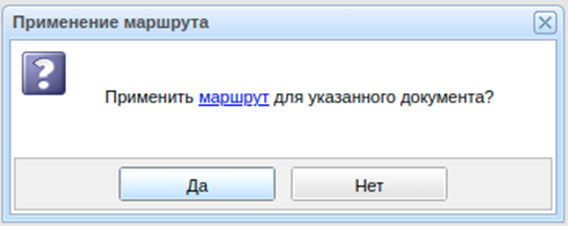
### Редактирование виз документа без корректировки маршрута

---

Перейдите на вкладку **<span style="color: rgb(200, 106, 103);">Документы</span>.** Выберите документ, для которого требуется изменить визы без корректировки маршрута, далее выберите кнопку <span style="color: rgb(200, 106, 103);">**Визы/Рассылка**<span style="color: rgb(0, 0, 0);">.</span></span>

[![image.png](https://devdocs.tpu.ru/uploads/images/gallery/2025-03/scaled-1680-/mx7image.png)](https://devdocs.tpu.ru/uploads/images/gallery/2025-03/mx7image.png)

Если документ находится в состоянии<span style="color: rgb(200, 106, 103);"> **На подписи**</span>, то система попросит подтверждение действий, Вы соглашаетесь.

<p class="callout warning">При этом документ будет переведен в состояние **ПРОЕКТ**</p>

[![image.png](https://devdocs.tpu.ru/uploads/images/gallery/2025-03/scaled-1680-/MjTimage.png)](https://devdocs.tpu.ru/uploads/images/gallery/2025-03/MjTimage.png)

Если для документа существует маршрут, будет предложено **<span style="color: rgb(200, 106, 103);">Применить маршрут</span>.** В случае <span style="color: rgb(200, 106, 103);">**согласия </span>с применением маршрута, редактирование виз не требуется, т.к. <span style="color: rgb(200, 106, 103);">**автоматически** </span>будут указаны **<span style="color: rgb(200, 106, 103);">пункты визирования маршрута</span>.** В случае **Н<span style="color: rgb(200, 106, 103);">Е согласия</span>** откроется окно редактирования виз.

[![image.png](https://devdocs.tpu.ru/uploads/images/gallery/2025-03/scaled-1680-/GjRimage.png)](https://devdocs.tpu.ru/uploads/images/gallery/2025-03/GjRimage.png)

В диалоговом окне <span style="color: rgb(200, 106, 103);">**Редактирования виз документа**</span> осуществите соответствующие корректировки:

- добавление новых визирующих лиц (поиска в соответствующем поле и добавление).
- изменение порядка визирования (перемещение вверх/вниз посредством стрелочек).
- изменение подписанта документа (установка галочки напротив ФИО).

<p class="callout warning">Подписант в документе обязателен. Подписант ВСЕГДА последнее визирующее лицо</p>

[![image2022-11-24_14-12-36.png](https://devdocs.tpu.ru/uploads/images/gallery/2025-03/scaled-1680-/image2022-11-24-14-12-36.png)](https://devdocs.tpu.ru/uploads/images/gallery/2025-03/image2022-11-24-14-12-36.png)

После нажатия кнопки **<span style="color: rgb(200, 106, 103);">Закрыть</span>** появится окно с подтверждением отправки документа <span style="color: rgb(200, 106, 103);">**На визирование**<span style="color: rgb(0, 0, 0);">.</span></span>

[![image.png](https://devdocs.tpu.ru/uploads/images/gallery/2025-03/scaled-1680-/vlTimage.png)](https://devdocs.tpu.ru/uploads/images/gallery/2025-03/vlTimage.png)

Для <span style="color: rgb(200, 106, 103);">**Неформализованного**</span> документа потребуется определить <span style="color: rgb(200, 106, 103);">**Тип документа в Диадок** </span>для создания списка рассылки.

<p class="callout warning">Тип документа определяется в соответствии с содержанием документа</p>

[![image.png](https://devdocs.tpu.ru/uploads/images/gallery/2025-03/scaled-1680-/Co86uMimage.png)](https://devdocs.tpu.ru/uploads/images/gallery/2025-03/Co86uMimage.png)

# Доверенность


# Доверенность (для работников ОД)

### Создание доверенности

---

<table border="1" id="bkmrk-%E2%84%96-%D0%BF%2F%D0%BF-%D0%9D%D0%B0%D0%B8%D0%BC%D0%B5%D0%BD%D0%BE%D0%B2%D0%B0%D0%BD%D0%B8%D0%B5-%D0%BF" style="border-collapse: collapse; width: 100%; height: 879.766px;"><colgroup><col style="width: 7.38975%;"></col><col style="width: 31.466%;"></col><col style="width: 61.1442%;"></col></colgroup><tbody><tr style="height: 29.7969px;"><td style="height: 29.7969px;"><span style="color: rgb(200, 105, 103);">**№ п/п**</span>

</td><td style="height: 29.7969px;"><span style="color: rgb(200, 105, 103);">**Наименование поля**</span>

</td><td style="height: 29.7969px;"><span style="color: rgb(200, 105, 103);">**Описание**</span>

</td></tr><tr style="height: 139.672px;"><td class="align-center" style="height: 139.672px;">1</td><td style="height: 139.672px;">Формирование доверенности</td><td style="height: 139.672px;">Выберите из выпадающего списка:

- оцифрованный документ, созданный для внутреннего пользования скан из приказа о делегировании

- электронный документ, доверенность внутреннего и внешнего использования

</td></tr><tr style="height: 80.1875px;"><td class="align-center" style="height: 80.1875px;">2</td><td style="height: 80.1875px;">Дата начала</td><td style="height: 80.1875px;">Укажите дату начала действия доверенности. По умолчанию устанавливается текущая дата. Доступно для редактирования посредством ввода нового значения с клавиатуры либо выбора соответствующей даты в календаре</td></tr><tr style="height: 63.3906px;"><td class="align-center" style="height: 63.3906px;">3</td><td style="height: 63.3906px;">Дата окончания</td><td style="height: 63.3906px;">Укажите дату окончания действия доверенности. Доступно для редактирования посредством ввода нового значения с клавиатуры либо выбора соответствующей даты в календаре</td></tr><tr style="height: 46.5938px;"><td class="align-center" style="height: 46.5938px;">4</td><td style="height: 46.5938px;">Краткое содержание</td><td style="height: 46.5938px;">В текстовом поле необходимо кратко указать кому и по каким полномочиям выдана доверенность</td></tr><tr style="height: 29.7969px;"><td class="align-center" style="height: 29.7969px;">5</td><td style="height: 29.7969px;">Полномочия </td><td style="height: 29.7969px;">В текстовом поле необходимо перечислить все полномочия</td></tr><tr style="height: 96.9844px;"><td class="align-center" style="height: 96.9844px;">6</td><td style="height: 96.9844px;">Доверитель</td><td style="height: 96.9844px;">Выберите личность, делегирующая все или часть своих полномочий на совершение юридических действий доверенному лицу посредством доверенности

Поле может быть заполнено вручную или посредством диалога выбора сотрудника

</td></tr><tr style="height: 96.9844px;"><td class="align-center" style="height: 96.9844px;">7</td><td style="height: 96.9844px;">Доверенное лицо </td><td style="height: 96.9844px;">Выберите личность, которой передаются все или часть полномочий доверителя на совершение юридических действий посредством доверенности

Поле может быть заполнено вручную или посредством диалога выбора сотрудника

</td></tr><tr style="height: 46.5938px;"><td class="align-center" style="height: 46.5938px;">8</td><td style="height: 46.5938px;">Возможно передоверие</td><td style="height: 46.5938px;">Установите чекбокс для разрешения или не разрешения передоверия всех или части полномочий третьему лицу</td></tr><tr style="height: 46.5938px;"><td class="align-center" style="height: 46.5938px;">9</td><td style="height: 46.5938px;">Старшая доверенность</td><td style="height: 46.5938px;">Поле заполняется если установлен чекбокс <span style="color: rgb(200, 105, 103);">**Возможно передоверие**</span>

Поле может быть заполнено вручную или посредством диалога выбора

</td></tr><tr style="height: 29.7969px;"><td class="align-center" style="height: 29.7969px;">10</td><td style="height: 29.7969px;">Регистрационный номер</td><td style="height: 29.7969px;">Введите номер машиночитаемой доверенности</td></tr><tr style="height: 63.3906px;"><td class="align-center" style="height: 63.3906px;">11</td><td style="height: 63.3906px;">Дата отзыва</td><td style="height: 63.3906px;">Укажите дату отзыва доверенности ранее срока, указанного в поле <span style="color: rgb(200, 105, 103);">**Дата окончания**</span>. Доступно для редактирования посредством ввода нового значения с клавиатуры либо выбора соответствующей даты в календаре</td></tr><tr style="height: 80.1875px;"><td class="align-center" style="height: 80.1875px;">12</td><td style="height: 80.1875px;">Основание для отзыва</td><td style="height: 80.1875px;">Выберите зарегистрированный в СОУД документ, на основании которого отзывается доверенность

Поле может быть заполнено вручную или посредством диалога выбора. Поле заполняется при заполненном поле <span style="color: rgb(200, 105, 103);">**Дата отзыва**</span>

</td></tr><tr style="height: 29.7969px;"><td class="align-center" style="height: 29.7969px;">13</td><td style="height: 29.7969px;">Приказ на ИО</td><td style="height: 29.7969px;">Выберите зарегистрированный в СОУД приказ на исполнение обязанностей

Поле может быть заполнено вручную или посредством диалога выбора

</td></tr></tbody></table>

<p class="callout warning">Поля, выделенные жирным шрифтом, обязательны для заполнения</p>

[![image.png](https://devdocs.tpu.ru/uploads/images/gallery/2025-03/scaled-1680-/FNgimage.png)](https://devdocs.tpu.ru/uploads/images/gallery/2025-03/FNgimage.png)

# Доверенность (для работников ЮО)

<table border="1" id="bkmrk-%E2%84%96-%D0%BF%2F%D0%BF-%D0%9D%D0%B0%D0%B8%D0%BC%D0%B5%D0%BD%D0%BE%D0%B2%D0%B0%D0%BD%D0%B8%D0%B5-%D0%BF" style="border-collapse: collapse; width: 100%; height: 839.125px;"><colgroup><col style="width: 8.10489%;"></col><col style="width: 30.8628%;"></col><col style="width: 61.0323%;"></col></colgroup><tbody><tr style="height: 29.7969px;"><td style="height: 29.7969px;"><span style="color: rgb(200, 105, 103);">**№ п/п**</span></td><td style="height: 29.7969px;"><span style="color: rgb(200, 105, 103);">**Наименование поля**</span></td><td style="height: 29.7969px;"><span style="color: rgb(200, 105, 103);">**Описание**</span></td></tr><tr style="height: 30.7969px;"><td style="height: 30.7969px;">1</td><td style="height: 30.7969px;">Форма доверенности</td><td style="height: 30.7969px;">Выберите из выпадающего списка <span style="color: rgb(200, 105, 103);">**Машиночитаемый документ**</span></td></tr><tr style="height: 80.1875px;"><td style="height: 80.1875px;">2</td><td style="height: 80.1875px;">Дата начала</td><td style="height: 80.1875px;">Укажите дату начала действия доверенности. По умолчанию устанавливается текущая дата. Доступно для редактирования посредством ввода нового значения с клавиатуры либо выбора соответствующей даты в календаре</td></tr><tr style="height: 63.3906px;"><td style="height: 63.3906px;">3</td><td style="height: 63.3906px;">Дата окончания</td><td style="height: 63.3906px;">Укажите дату окончания действия доверенности. Доступно для редактирования посредством ввода нового значения с клавиатуры либо выбора соответствующей даты в календаре</td></tr><tr style="height: 120.422px;"><td style="height: 120.422px;">4</td><td style="height: 120.422px;">Полномочия</td><td style="height: 120.422px;">Указать полномочия для машиночитаемой доверенности можно двумя способами:

- кратко <span style="color: rgb(200, 105, 103);">**Указать вручную**</span> в текстовом поле кому и по каким полномочиям выдана доверенность
- выбрать из классификатора

</td></tr><tr style="height: 29.7969px;"><td style="height: 29.7969px;">5</td><td style="height: 29.7969px;">Комментарий</td><td style="height: 29.7969px;">Поле заполняется при необходимости</td></tr><tr style="height: 98.9844px;"><td style="height: 98.9844px;">6</td><td style="height: 98.9844px;">Доверитель</td><td style="height: 98.9844px;">Выберите личность, делегирующая все или часть своих полномочий на совершение юридических действий доверенному лицу посредством доверенности

Поле может быть заполнено вручную или посредством диалога выбора сотрудника

</td></tr><tr style="height: 29.7969px;"><td style="height: 29.7969px;">7</td><td style="height: 29.7969px;">Должность доверителя</td><td style="height: 29.7969px;">Выберите должность доверителя из выпадающего списка</td></tr><tr style="height: 96.9844px;"><td style="height: 96.9844px;">8</td><td style="height: 96.9844px;">Доверенное лицо </td><td style="height: 96.9844px;">Выберите личность, которой передаются все или часть полномочий доверителя на совершение юридических действий посредством доверенности

Поле может быть заполнено вручную или посредством диалога выбора сотрудника

</td></tr><tr style="height: 63.3906px;"><td style="height: 63.3906px;">9</td><td style="height: 63.3906px;">Основания для создания</td><td style="height: 63.3906px;">Выберите зарегистрированный в СОУД документ, на основании которого выдается доверенность

Поле может быть заполнено вручную или посредством диалога выбора.

</td></tr><tr style="height: 29.7969px;"><td style="height: 29.7969px;">10</td><td style="height: 29.7969px;">Возможно передоверие</td><td style="height: 29.7969px;">Выберите команду из выпадающего списка</td></tr><tr style="height: 46.5938px;"><td style="height: 46.5938px;">11</td><td style="height: 46.5938px;">Старшая доверенность</td><td style="height: 46.5938px;">Поле заполняется если в поле <span style="color: rgb(200, 105, 103);">**Возможно передоверие** </span>установлено **<span style="color: rgb(200, 105, 103);">Да</span>**

Поле может быть заполнено вручную или посредством диалога выбора

</td></tr><tr style="height: 29.7969px;"><td style="height: 29.7969px;">12</td><td style="height: 29.7969px;">Регистрационный номер</td><td style="height: 29.7969px;">Введите номер машиночитаемой доверенности</td></tr><tr style="height: 29.7969px;"><td style="height: 29.7969px;">13</td><td style="height: 29.7969px;">Дата отзыва</td><td style="height: 29.7969px;">Укажите дату отзыва доверенности ранее срока, указанного в поле <span style="color: rgb(200, 105, 103);">**Дата окончания**</span>. Доступно для редактирования посредством ввода нового значения с клавиатуры либо выбора соответствующей даты в календаре</td></tr><tr style="height: 29.7969px;"><td style="height: 29.7969px;">14</td><td style="height: 29.7969px;">Основание для отзыва</td><td style="height: 29.7969px;">Выберите зарегистрированный в СОУД документ, на основании которого отзывается доверенность

Поле может быть заполнено вручную или посредством диалога выбора. Поле заполняется при заполненном поле <span style="color: rgb(200, 105, 103);">**Дата отзыва**</span>

</td></tr><tr style="height: 29.7969px;"><td style="height: 29.7969px;">15</td><td style="height: 29.7969px;">Приказ на ИО</td><td style="height: 29.7969px;">Выберите зарегистрированный в СОУД приказ на исполнение обязанностей

Поле может быть заполнено вручную или посредством диалога выбора

</td></tr></tbody></table>

<p class="callout warning">Поля, выделенные жирным шрифтом, обязательны для заполнения</p>

# Обходной лист


# Обходной лист

### Начало работы

---

Для того, чтобы ознакомиться с инструкцией <span style="color: rgb(200, 105, 103);">**Начало работы в СОУД**</span> перейдите по [ссылке](https://devdocs.tpu.ru/books/soud/chapter/nacalo-raboty).

### Создание обходного листа

---

Нажмите кнопку **<span style="color: rgb(200, 105, 103);">Создать документ</span>**.

[![image.png](https://devdocs.tpu.ru/uploads/images/gallery/2025-03/scaled-1680-/pszimage.png)](https://devdocs.tpu.ru/uploads/images/gallery/2025-03/pszimage.png)

Выберите тип документа <span style="color: rgb(200, 105, 103);">**Обходной лист.**</span>

[![image.png](https://devdocs.tpu.ru/uploads/images/gallery/2025-03/scaled-1680-/vj3image.png)](https://devdocs.tpu.ru/uploads/images/gallery/2025-03/vj3image.png)

### Заполнение реквизитов

---

В открывшейся карточке заполните поля:. <span style="color: rgb(200, 105, 103);">**Увольняемый сотрудник**</span> - введите ФИО увольняемого сотрудника с помощью диалога выбора. <span style="color: rgb(200, 105, 103);">**Плановая дата увольнения** </span>- введите дату увольнения в формате ДД.ММ.ГГГГ или выберите дату посредством календаря. После того, как все необходимые поля будут заполнены нажмите кнопку **<span style="color: rgb(200, 105, 103);">Сохранить</span>**.

[![image.png](https://devdocs.tpu.ru/uploads/images/gallery/2025-03/scaled-1680-/ErCimage.png)](https://devdocs.tpu.ru/uploads/images/gallery/2025-03/ErCimage.png)

Для отправки обходного листа на согласование, нажмите кнопку **<span style="color: rgb(200, 105, 103);">На визирование</span>**.

[![image.png](https://devdocs.tpu.ru/uploads/images/gallery/2025-03/scaled-1680-/suQimage.png)](https://devdocs.tpu.ru/uploads/images/gallery/2025-03/suQimage.png)

# Резолюция


# Резолюция

### Начало работы

---

Для того, чтобы ознакомиться с инструкцией <span style="color: rgb(200, 105, 103);">**Начало работы в СОУД**</span> перейдите по [ссылке](https://devdocs.tpu.ru/books/soud/chapter/nacalo-raboty).

### Видеоинструкция

---

<table border="1" id="bkmrk-%D0%A1%D0%BA%D0%B0%D1%87%D0%B0%D1%82%D1%8C-%D0%B2%D0%B8%D0%B4%D0%B5%D0%BE%D0%B8%D0%BD%D1%81%D1%82%D1%80%D1%83%D0%BA" style="border-collapse: collapse; width: 100%; background-color: rgb(255, 255, 255); border: 1px hidden rgb(255, 255, 255);"><colgroup><col style="width: 41.4286%;"></col><col style="width: 58.5714%;"></col></colgroup><tbody><tr><td style="border-color: rgb(255, 255, 255);">[![image.png](https://devdocs.tpu.ru/uploads/images/gallery/2025-03/scaled-1680-/oecimage.png)](https://devdocs.tpu.ru/uploads/images/gallery/2025-03/oecimage.png)

</td><td style="border-color: rgb(255, 255, 255);">[Скачать видеоинструкцию](https://cloud.tpu.ru/index.php/s/ii77eAERd5MrJ93)</td></tr></tbody></table>

### Создание резолюции

---

Для создания резолюции ко входящему документу нажмите кнопку <span style="color: rgb(200, 105, 103);">**Создать резолюцию**</span>

[![image.png](https://devdocs.tpu.ru/uploads/images/gallery/2025-03/scaled-1680-/AFIimage.png)](https://devdocs.tpu.ru/uploads/images/gallery/2025-03/AFIimage.png)

В левой части открывшегося окна можно увидеть файлы, прикрепленные ко <span style="color: rgb(200, 105, 103);">**Входящему**</span> документу. Если файлов несколько, просмотреть их можно переходя по вкладкам.

[![image.png](https://devdocs.tpu.ru/uploads/images/gallery/2025-03/scaled-1680-/7SOimage.png)](https://devdocs.tpu.ru/uploads/images/gallery/2025-03/7SOimage.png)

В правой части окна необходимо заполнить следующие поля:

<table border="1" id="bkmrk-%D0%9D%D0%B0%D0%B8%D0%BC%D0%B5%D0%BD%D0%BE%D0%B2%D0%B0%D0%BD%D0%B8%D0%B5-%D0%BF%D0%BE%D0%BB%D1%8F-%D0%9E%D0%BF" style="border-collapse: collapse; width: 100%; height: 268.766px;"><colgroup><col style="width: 29.0788%;"></col><col style="width: 70.9212%;"></col></colgroup><tbody><tr style="height: 22.7969px;"><td style="height: 22.7969px;"><span style="color: rgb(200, 105, 103);">**Наименование поля**</span></td><td style="height: 22.7969px;"><span style="color: rgb(200, 105, 103);">**Описание**</span></td></tr><tr style="height: 46.5938px;"><td style="height: 46.5938px;">Документ-основание</td><td style="height: 46.5938px;">Входящий документ, на основании которого создается Резолюция. Поле заполняется по умолчанию. Редактирование не доступно</td></tr><tr style="height: 29.7969px;"><td style="height: 29.7969px;">Поручитель</td><td style="height: 29.7969px;">Автор резолюции. Поле заполняются по умолчанию. Редактирование не доступно</td></tr><tr style="height: 46.5938px;"><td style="height: 46.5938px;">Контролер</td><td style="height: 46.5938px;">Выбирается работник, который будет осуществлять контроль за исполнением резолюции</td></tr><tr style="height: 29.7969px;"><td style="height: 29.7969px;">Текст резолюции</td><td style="height: 29.7969px;">Вводится текст резолюции</td></tr><tr style="height: 46.5938px;"><td style="height: 46.5938px;">Срок исполнения</td><td style="height: 46.5938px;">Заполняется по умолчанию значением <span style="color: rgb(200, 105, 103);">**Сегодняшний день+14 дней**</span>. Поле может быть отредактировано</td></tr><tr style="height: 46.5938px;"><td style="height: 46.5938px;">Исполнитель</td><td style="height: 46.5938px;">Выбирается работник, являющийся исполнителем резолюции. Исполнителей может быть несколько</td></tr></tbody></table>

[![image.png](https://devdocs.tpu.ru/uploads/images/gallery/2025-03/scaled-1680-/UaHimage.png)](https://devdocs.tpu.ru/uploads/images/gallery/2025-03/UaHimage.png)

Выберите необходимое Вам действие нажатием кнопки:

- <span style="color: rgb(200, 105, 103);">**Отправить**</span> – отправить Резолюцию на согласование с созданием поручения.
- <span style="color: rgb(200, 105, 103);">**На ознакомление**</span> - отправить Резолюцию на согласование с рассылкой На контроль.
- <span style="color: rgb(200, 105, 103);">**Смотрено**</span> – переместить Входящий документ в папку Просмотренные без создания Резолюции.

[![image.png](https://devdocs.tpu.ru/uploads/images/gallery/2025-03/scaled-1680-/gzVimage.png)](https://devdocs.tpu.ru/uploads/images/gallery/2025-03/gzVimage.png)

Если <span style="color: rgb(200, 105, 103);">**Резолюция**</span> создается <span style="color: rgb(200, 105, 103);">**руководителем**</span>, после отправки на визирование в документе будет проставлена <span style="color: rgb(200, 105, 103);">**автовиза**</span>, далее будет проведена его автоматическая регистрация. Проект поручения (если он был) будет отправлен в работу. Если <span style="color: rgb(200, 105, 103);">**Резолюция**</span> создается <span style="color: rgb(200, 105, 103);">**помощником руководителя**</span>, входящим по замещению, документ будет направлен руководителю в папку <span style="color: rgb(200, 105, 103);">**Мне на подпись**</span>. После подписания <span style="color: rgb(200, 105, 103);">**Резолюция**</span> будет зарегистрирована, проект поручения/ рассылки отправлен исполнителю.

Если работа с резолюциями закончена, необходимо <span style="color: rgb(200, 105, 103);">**Входящий документ**</span> из папки <span style="color: rgb(200, 105, 103);">**Входящие** </span>→ <span style="color: rgb(200, 105, 103);">**На резолюцию**</span> переместить в папку <span style="color: rgb(200, 105, 103);">**Просмотренные**</span> посредством кнопки **<span style="color: rgb(200, 105, 103);">Пометить как Просмотрен</span>**.

[![image.png](https://devdocs.tpu.ru/uploads/images/gallery/2025-03/scaled-1680-/QL8image.png)](https://devdocs.tpu.ru/uploads/images/gallery/2025-03/QL8image.png)

# Номенклатура дел


# Номенклатура дел для сотрудников ОД

## Начало работы

---

Для того, чтобы ознакомиться с инструкцией <span style="color: rgb(200, 105, 103);">**Начало работы в СОУД**</span> перейдите по [ссылке](https://devdocs.tpu.ru/books/soud/chapter/nacalo-raboty).

## Работа с номенклатурой

---

Сотрудники ОД могут создавать несколько номенклатур в год.

Для списания дел доступна любая номенклатура.

При структурных изменениях в ТПУ сотрудник ОД создает новую номенклатуру.

<p class="callout warning">ВАЖНО! После создания новой номенклатуры блокируется возможность создавать дела в предыдущей номенклатуре.</p>

Доступ в модуль "Номенклатура дел" осуществляется через Меню.

[![image.png](https://devdocs.tpu.ru/uploads/images/gallery/2025-11/scaled-1680-/image.png)](https://devdocs.tpu.ru/uploads/images/gallery/2025-11/image.png)

## Регистрация номенклатуры дел

---

<span style="color: rgb(0, 0, 0);">В открывшемся окне заполните следующие поля:</span>

- <span style="color: rgb(0, 0, 0);">**<span style="color: rgb(200, 106, 103);">Срок действия с</span>** - выберите срок действия номенклатуры дела.</span>
- <span style="color: rgb(0, 0, 0);"><span style="color: rgb(200, 106, 103);">**Краткое содержание** </span>- введите краткое содержание, например, номенклатура ТПУ на 2025г.</span>

<p class="callout warning">Номенклатура дел на предстоящий календарный год составляется в последнем квартале текущего года</p>

<span style="color: rgb(0, 0, 0);">По</span><span style="color: rgb(0, 0, 0);">сле того, как все необходимые поля будут заполнены, необходимо нажать кнопку</span> **<span style="color: rgb(200, 105, 103);">Зарегистрировать</span>**<span style="color: rgb(200, 105, 103);"><span style="color: rgb(0, 0, 0);">. Сотрудники ОД могут создавать несколько номенклатур в год. Документоведы других подразделений вносят свои дела в уже зарегистрированную номенклатуру.</span></span>

[![image.png](https://devdocs.tpu.ru/uploads/images/gallery/2025-05/scaled-1680-/image.png)](https://devdocs.tpu.ru/uploads/images/gallery/2025-05/image.png)


<p class="callout success">В списке номенклатур по умолчанию установлен фильтр по дате регистрации с **01.01. минус 1 год от текущего**.</p>

### Клонирование номенклатуры

---

Сотрудник ОД может создать новую номенклатуры на основе уже имеющихся посредством функции **<span style="color: rgb(200, 106, 104);">Клонировать</span>**.

Созданная номенклатура содержит все дела исходной номенклатуры.

Выберите номенклатуру, которую нужно клонировать. Нажмите кнопку **<span style="color: rgb(200, 106, 104);">Клонировать</span>**. Укажите <span style="color: rgb(200, 106, 104);">**Срок действия номенклатуры**</span> (он может быть такой же как у исходной) и <span style="color: rgb(200, 106, 104);">**Краткое содержание**<span style="color: rgb(52, 73, 94);">, нажмите</span>**<span style="color: #c86a68;"><span style="color: rgb(52, 73, 94);"> </span>Сохранить изменения</span><span style="color: #000000;">.</span>**</span>

[![image.png](https://devdocs.tpu.ru/uploads/images/gallery/2025-11/scaled-1680-/qHaimage.png)](https://devdocs.tpu.ru/uploads/images/gallery/2025-11/qHaimage.png)

### Создание дела

---

Для открытия номенклатуры выберите номенклатуру из списка в левой части диалогового окна.

<p class="callout warning">Создавать дела возможно только для самой поздней версии номенклатуры независимо от года действия. После создания новой номенклатуры блокируется возможность создавать дела в предыдущей номенклатуре.</p>

[![image.png](https://devdocs.tpu.ru/uploads/images/gallery/2025-11/scaled-1680-/Syoimage.png)](https://devdocs.tpu.ru/uploads/images/gallery/2025-11/Syoimage.png)

Если необходимо выбрать номенклатуру более раннего периода, необходимо в левой части диалогового окна указать дату и нажать кнопку <span style="color: rgb(200, 106, 103);">**Загрузить**</span>.

[![image.png](https://devdocs.tpu.ru/uploads/images/gallery/2025-11/scaled-1680-/XLhimage.png)](https://devdocs.tpu.ru/uploads/images/gallery/2025-11/XLhimage.png)

Откройте вкладку **<span style="color: rgb(200, 106, 103);">Дела. </span>** Для создания дела нажмите кнопку <span style="color: rgb(200, 106, 103);">**Создать дело**<span style="color: rgb(0, 0, 0);">.</span></span>

[![image.png](https://devdocs.tpu.ru/uploads/images/gallery/2025-05/scaled-1680-/vNiimage.png)](https://devdocs.tpu.ru/uploads/images/gallery/2025-05/vNiimage.png)

В открывшемся окне заполните следующие поля:

- <span style="color: rgb(200, 106, 103);">**Номенклатура дел**</span> - поле заполняется автоматически.
- <span style="color: rgb(200, 106, 103);">**Подразделение**</span> - выберите необходимое подразделение. Название подразделение можно ввести двумя способами:

1. Непосредственно в поле начать ввод сокращенного названия подразделения и выбрать из выпадающего списка. [![UiFimage.png](https://devdocs.tpu.ru/uploads/images/gallery/2025-11/scaled-1680-/uifimage.png)](https://devdocs.tpu.ru/uploads/images/gallery/2025-11/uifimage.png)
2. Открыть окно диалога выбора, указать название подразделения и нажать <span style="color: rgb(200, 106, 104);">**Поиск**</span>.

[![image.png](https://devdocs.tpu.ru/uploads/images/gallery/2025-11/scaled-1680-/fYGimage.png)](https://devdocs.tpu.ru/uploads/images/gallery/2025-11/fYGimage.png)

- <span style="color: rgb(200, 106, 103);">**Индекс дела**</span> - введите индекс дела. Порядок дел выстраивается по важности документов : приказы, положения, штатные расписания, инструкции, правила, планы, отчеты, договоры, переписка, книги и журналы учета. В одном деле недопустимо компоновать документы с разными сроками хранения.

<p class="callout warning">Обратите внимание на то, что индекс дела состоит из двух частей. Индекс дела состоит из индекса подразделения и порядкового номера дела в номенклатуре подразделения. Все заголовки дел, включенные в номенклатуру дел структурного подразделения, индексируются. Индекс дела состоит из индекса структурного подразделения (кода подразделения в соответствии с утвержденной структурой Университета) и порядкового номера дела в разделе номенклатуры дел. Индексы дел обозначаются арабскими цифрами. Например, индекс дела выглядит как 01-05, где 01 - код структурного подразделения, а 05 - порядковый номер дела в разделе номенклатуры дел. </p>

- **<span style="color: rgb(200, 106, 103);">Название дела </span>**- введите точное название дела. Заголовок дела должен в обобщенной форме отражать основное содержание и состав документов дела. Не допускается употребление в заголовке дела неконкретных формулировок («разные материалы», «общая переписка»), а также вводных слов и сложных синтаксических оборотов. Заголовки дел могут уточняться в течение года в процессе формирования и оформления дел. Заголовок дела должен состоять из элементов, располагаемых в следующей последовательности: 
    1. 1. Название вида дела (переписка, журнал, дело) или вида документов, включенных в дело (протоколы, приказы);
        2. Наименование структурного подразделения, постоянно действующего или временного органа, должностного лица, создавших документ (ы);
        3. Наименование корреспондента (организации, лица, которому адресованы или от которого получены документы);
        4. Краткое содержание документов дела;
        5. Название местности (территории), с которой связано содержание документов дела;
        6. Дата (период), к которым относится документ.
- <span style="color: rgb(200, 105, 103);">**Срок хранения**</span> - из выпадающего списка выберите срок хранения.
- <span style="color: rgb(200, 105, 103);">**Статья**</span> - необходимо ввести номер статьи из перечня документов.
- <span style="color: rgb(200, 105, 103);">**Количество дел**</span> - заполняются по окончании года.
- <span style="color: rgb(200, 105, 103);">**Примечание** </span>- заполняется вручную , если примечание есть. В графе примечание проставляются отметки о заведении дел ("Заведено"), о переходящих делах (например "Переходящее с 2016 года"), о выделении дел к уничтожению, о лицах, ответственных за формирование дел, о передаче дел в другую организацию для продолжения. Если дело формируется в информационной системе и включает электронные документы, в графе Примечание отмечается, что дело ведется в электронном виде с указанием наименования информационной системы.

После того, как все необходимые поля будут заполнены нажмите кнопку "Сохранить".

[![image.png](https://devdocs.tpu.ru/uploads/images/gallery/2025-05/scaled-1680-/3BYimage.png)](https://devdocs.tpu.ru/uploads/images/gallery/2025-05/3BYimage.png)
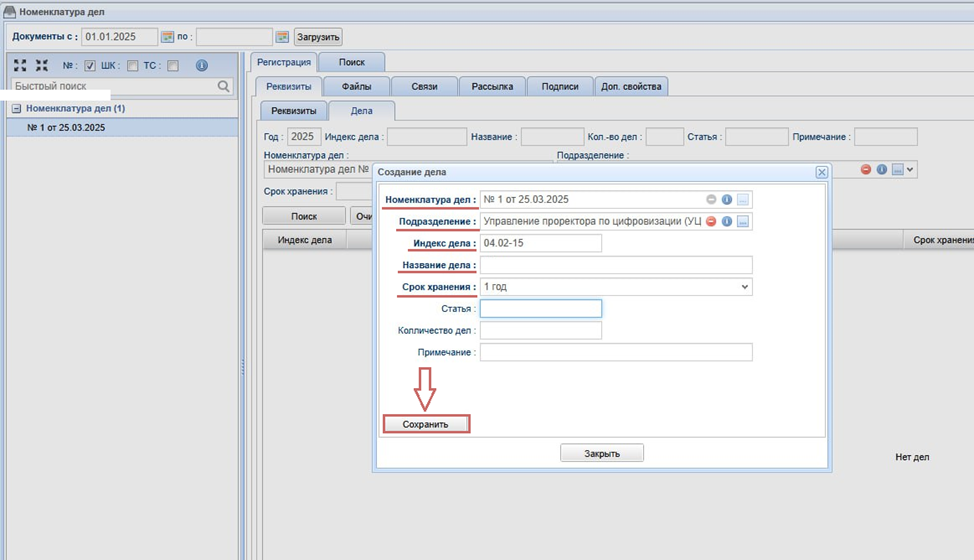
<p class="callout warning">Функция **Редактировать** доступна только сотрудникам ОД и только для действующей номенклатуры.</p>

[![image.png](https://devdocs.tpu.ru/uploads/images/gallery/2025-11/scaled-1680-/3iximage.png)](https://devdocs.tpu.ru/uploads/images/gallery/2025-11/3iximage.png)

<p class="callout warning">Сотрудники ОД могут **удалять** дела при условии, что номенклатура является действующей и в дело еще не списаны документы.</p>

[![image.png](https://devdocs.tpu.ru/uploads/images/gallery/2025-11/scaled-1680-/6tHimage.png)](https://devdocs.tpu.ru/uploads/images/gallery/2025-11/6tHimage.png)

## Списание документов в дело

---

Для списания документов откройте дело, кликнив по нему левой кнопкой мыши. Откроется карточка дела. Перейдите во вкладку <span style="color: rgb(200, 106, 103);">**Документы** </span>и нажмите кнопку <span style="color: rgb(200, 106, 103);">**Добавить документы**</span>.

<p class="callout warning">Для списания дел доступна любая номенклатура.</p>

[![image.png](https://devdocs.tpu.ru/uploads/images/gallery/2025-05/scaled-1680-/mlcimage.png)](https://devdocs.tpu.ru/uploads/images/gallery/2025-05/mlcimage.png)

Воспользуйтесь поиском документов, заполнив необходимые поля поиска и нажмите кнопку <span style="color: rgb(200, 106, 103);">**Искать**</span>.

[![image.png](https://devdocs.tpu.ru/uploads/images/gallery/2025-05/scaled-1680-/8Byimage.png)](https://devdocs.tpu.ru/uploads/images/gallery/2025-05/8Byimage.png)

Выберите необходимые документы и нажмите кнопку <span style="color: rgb(200, 106, 103);">**ОК**</span>.

[![image.png](https://devdocs.tpu.ru/uploads/images/gallery/2025-05/scaled-1680-/0blimage.png)](https://devdocs.tpu.ru/uploads/images/gallery/2025-05/0blimage.png)

Документы внесены в карточку дела.

[![image.png](https://devdocs.tpu.ru/uploads/images/gallery/2025-05/scaled-1680-/Xhmimage.png)](https://devdocs.tpu.ru/uploads/images/gallery/2025-05/Xhmimage.png)

## Карточка документа

---

<p class="callout warning">Обратите внимание на то, что в карточке любого списанного документа можно увидеть номер дела</p>

[![image.png](https://devdocs.tpu.ru/uploads/images/gallery/2025-05/scaled-1680-/hOeimage.png)](https://devdocs.tpu.ru/uploads/images/gallery/2025-05/hOeimage.png)

## Удаление документа из карточки дела

---

С помощью кнопки <span style="color: rgb(200, 106, 103);">**Удалить из дела**</span> Вы можете удалить документ из дела. Левой кнопкой мыши нажмите на необходимый документ (или выделите несколько документов) и нажмите кнопку <span style="color: rgb(200, 106, 103);">**Удалить из дела**</span>.

[![image.png](https://devdocs.tpu.ru/uploads/images/gallery/2025-05/scaled-1680-/JW5image.png)](https://devdocs.tpu.ru/uploads/images/gallery/2025-05/JW5image.png)

# Номенклатура дел для документоведов структурных подразделений

## Начало работы

---

Для того, чтобы ознакомиться с инструкцией <span style="color: rgb(200, 105, 103);">**Начало работы в СОУД**</span> перейдите по [ссылке](https://devdocs.tpu.ru/books/soud/chapter/nacalo-raboty).

### Работа с номенклатурой

---

Для документоведов структурных подразделений на просмотр доступна любая номенклатура.

Документовед может создавать дела для структурных подразделений, в которых он назначен по приказу, и во всех нижестоящих по ветке подразделения.

При структурных изменениях в университете сотрудником ОД клонируется номенклатура дел. Эта номенклатура содержит все дела исходной номенклатуры. Документоведы в подразделениях проверяют новую номенклатуру и при необходимости удаляют дела архивных подразделений и создают дела для вновь введенных подразделений.

Доступ в модуль "Номенклатура дел" осуществляется через Меню.

[![image.png](https://devdocs.tpu.ru/uploads/images/gallery/2025-11/scaled-1680-/image.png)](https://devdocs.tpu.ru/uploads/images/gallery/2025-11/image.png)

### Создание дела

---

Для открытия номенклатуры выберите номенклатуру из списка в левой части диалогового окна.

<p class="callout warning">Создавать дела возможно только для самой поздней версии номенклатуры независимо от года действия. После создания новой номенклатуры блокируется возможность создавать дела в предыдущей номенклатуре.</p>

[![image.png](https://devdocs.tpu.ru/uploads/images/gallery/2025-11/scaled-1680-/Syoimage.png)](https://devdocs.tpu.ru/uploads/images/gallery/2025-11/Syoimage.png)

Если необходимо выбрать номенклатуру более раннего периода, необходимо в левой части диалогового окна указать дату и нажать кнопку <span style="color: rgb(200, 106, 103);">**Загрузить**</span>. По умолчанию установлен фильтр **01.01. минус 1 год от текущего**.

[![image.png](https://devdocs.tpu.ru/uploads/images/gallery/2025-11/scaled-1680-/XLhimage.png)](https://devdocs.tpu.ru/uploads/images/gallery/2025-11/XLhimage.png)

При выборе номенклатуры автоматически откроется вкладка **<span style="color: rgb(200, 106, 103);">Дела. </span>** Для создания дела нажмите кнопку <span style="color: rgb(200, 106, 103);">**Создать дело**<span style="color: rgb(0, 0, 0);">.</span></span>

[![image.png](https://devdocs.tpu.ru/uploads/images/gallery/2025-05/scaled-1680-/vNiimage.png)](https://devdocs.tpu.ru/uploads/images/gallery/2025-05/vNiimage.png)

В открывшемся окне заполните следующие поля:

- <span style="color: rgb(200, 106, 103);">**Номенклатура дел**</span> - поле заполняется автоматически.
- <span style="color: rgb(200, 106, 103);">**Подразделение**</span> - выберите необходимое подразделение. Название подразделение можно ввести двумя способами:

1. Непосредственно в поле начать ввод сокращенного названия подразделения и выбрать из выпадающего списка. [![UiFimage.png](https://devdocs.tpu.ru/uploads/images/gallery/2025-11/scaled-1680-/uifimage.png)](https://devdocs.tpu.ru/uploads/images/gallery/2025-11/uifimage.png)
2. Открыть окно диалога выбора, указать название подразделения и нажать <span style="color: rgb(200, 106, 104);">**Поиск**</span>.

[![image.png](https://devdocs.tpu.ru/uploads/images/gallery/2025-11/scaled-1680-/fYGimage.png)](https://devdocs.tpu.ru/uploads/images/gallery/2025-11/fYGimage.png)

- <span style="color: rgb(200, 106, 103);">**Индекс дела**</span> - введите индекс дела. Порядок дел выстраивается по важности документов : приказы, положения, штатные расписания, инструкции, правила, планы, отчеты, договоры, переписка, книги и журналы учета. В одном деле недопустимо компоновать документы с разными сроками хранения.

<p class="callout warning">Обратите внимание на то, что индекс дела состоит из двух частей. Индекс дела состоит из индекса подразделения и порядкового номера дела в номенклатуре подразделения. Все заголовки дел, включенные в номенклатуру дел структурного подразделения, индексируются. Индекс дела состоит из индекса структурного подразделения (кода подразделения в соответствии с утвержденной структурой Университета) и порядкового номера дела в разделе номенклатуры дел. Индексы дел обозначаются арабскими цифрами. Например, индекс дела выглядит как 01-05, где 01 - код структурного подразделения, а 05 - порядковый номер дела в разделе номенклатуры дел. </p>

- **<span style="color: rgb(200, 106, 103);">Название дела </span>**- введите точное название дела. Заголовок дела должен в обобщенной форме отражать основное содержание и состав документов дела. Не допускается употребление в заголовке дела неконкретных формулировок («разные материалы», «общая переписка»), а также вводных слов и сложных синтаксических оборотов. Заголовки дел могут уточняться в течение года в процессе формирования и оформления дел. Заголовок дела должен состоять из элементов, располагаемых в следующей последовательности: 
    1. 1. Название вида дела (переписка, журнал, дело) или вида документов, включенных в дело (протоколы, приказы);
        2. Наименование структурного подразделения, постоянно действующего или временного органа, должностного лица, создавших документ (ы);
        3. Наименование корреспондента (организации, лица, которому адресованы или от которого получены документы);
        4. Краткое содержание документов дела;
        5. Название местности (территории), с которой связано содержание документов дела;
        6. Дата (период), к которым относится документ.
- <span style="color: rgb(200, 105, 103);">**Срок хранения**</span> - из выпадающего списка выберите срок хранения.
- <span style="color: rgb(200, 105, 103);">**Статья**</span> - необходимо ввести номер статьи из перечня документов.
- <span style="color: rgb(200, 105, 103);">**Количество дел**</span> - заполняются по окончании года.
- <span style="color: rgb(200, 105, 103);">**Примечание** </span>- заполняется вручную , если примечание есть. В графе примечание проставляются отметки о заведении дел ("Заведено"), о переходящих делах (например "Переходящее с 2016 года"), о выделении дел к уничтожению, о лицах, ответственных за формирование дел, о передаче дел в другую организацию для продолжения. Если дело формируется в информационной системе и включает электронные документы, в графе Примечание отмечается, что дело ведется в электронном виде с указанием наименования информационной системы.

После того, как все необходимые поля будут заполнены нажмите кнопку "Сохранить".

[![image.png](https://devdocs.tpu.ru/uploads/images/gallery/2025-05/scaled-1680-/3BYimage.png)](https://devdocs.tpu.ru/uploads/images/gallery/2025-05/3BYimage.png)

<p class="callout warning">Документоведам не доступна функция **Редактировать.**</p>

<p class="callout warning">Документовед может **удалять** дела при условии, что номенклатура является действующей и в дело еще не списаны документы</p>

[![image.png](https://devdocs.tpu.ru/uploads/images/gallery/2025-11/scaled-1680-/MtBimage.png)](https://devdocs.tpu.ru/uploads/images/gallery/2025-11/MtBimage.png)

# Хоздоговор по итогам конкурса


# СЗ на участие в конкурсной процедуре

## Начало работы

---

 Для того, чтобы ознакомиться с инструкцией Начало работы в СОУД перейдите по [ссылке](https://readme.tpu.ru/pages/viewpage.action?pageId=4948505)

Для работы с хоздоговорами перейдите во вкладку <span style="color: rgb(200, 106, 103);">**Хоздоговоры**</span>

[![image.png](https://devdocs.tpu.ru/uploads/images/gallery/2025-11/scaled-1680-/hy6image.png)](https://devdocs.tpu.ru/uploads/images/gallery/2025-11/hy6image.png)

**<span style="color: rgb(200, 106, 103);">Нажмите кнопку Новый проект →ХД по итогам конкурса</span>**

[![image.png](https://devdocs.tpu.ru/uploads/images/gallery/2025-11/scaled-1680-/gfFimage.png)](https://devdocs.tpu.ru/uploads/images/gallery/2025-11/gfFimage.png)

## Формирование и согласование служебной записки об участии в конкурсной процедуре

---

Заполните в форме **<span style="color: rgb(200, 106, 103);">РК: Об участии в конкурсной процедуре. Новый</span>** следующие поля:

<span style="color: rgb(200, 106, 103);">**Исполнитель**</span> - инициатором СЗ могут быть руководитель или отв. исполнитель. Если инициатором СЗ является отв. исполнитель, то необходимо указать ФИО руководителя при помощи кнопки поиска сотрудников

<span style="color: rgb(200, 106, 103);">**Заказчик**</span> - если Вы не нашли нужного наименования организации или необходимо отредактировать информацию по организации, создайте запрос да добавление организации при помощи кнопки создания запроса <span class="confluence-embedded-file-wrapper confluence-embedded-manual-size">![](https://readme.tpu.ru/download/thumbnails/111149451/image2024-7-11_17-9-46.png?version=1&modificationDate=1720692586586&api=v2)</span>

<span style="color: rgb(200, 106, 103);">**Информация о конкурсной процедуре**</span>

- <span style="color: rgb(200, 106, 103);"><span style="text-decoration: underline;">***Начальная цена контракта***</span> </span>- укажите начальную цену контракта, которая прописана Заказчиком в документации о запросе предложений
- **<span style="text-decoration: underline; color: rgb(200, 106, 103);">*Планируемая стоимость работ*</span>** - планируемая стоимость работ не должна быть больше начальной цены контракта

<span style="color: rgb(200, 106, 103);">**Информация о финансировании работ**</span>

- **<span style="text-decoration: underline; color: rgb(200, 106, 103);">*Минимальная цена для эл. аукциона*</span>** - Минимальная цена для эл. аукциона не должна быть больше планируемой стоимости работ

Отправьте СЗ на визирование

После согласования укажите в форме СЗ итог конкурсной процедуры

<span style="color: rgb(200, 106, 103);">**Конкурс выигран / Конкурс не выигран:**</span>

- Если конкурс выигран, то необходимо указать стоимость работ, определенную в ходе конкурсной процедуры
- Если конкурс не выигран, то СЗ отправляется в архив

[![image.png](https://devdocs.tpu.ru/uploads/images/gallery/2025-11/scaled-1680-/laSimage.png)](https://devdocs.tpu.ru/uploads/images/gallery/2025-11/laSimage.png)

## Согласование служебной записки

---

Для просмотра хода согласования служебной записки необходимо выбрать вкладку **<span style="color: rgb(200, 106, 103);">Общая информация</span> → <span style="color: rgb(200, 106, 103);">Ссылка на СЗ </span> →** вкладка **<span style="color: rgb(200, 106, 103);">Визы</span>**<span style="color: rgb(200, 106, 103);"><span style="color: rgb(0, 0, 0);">.</span></span>

[![image.png](https://devdocs.tpu.ru/uploads/images/gallery/2025-11/scaled-1680-/ubmimage.png)](https://devdocs.tpu.ru/uploads/images/gallery/2025-11/ubmimage.png)

# Профиль договора ХД

## Формирование и согласование профиля хоздоговора (ХД)

---

Профиль хоздоговора станет доступен для заполнения (кнопка **<span style="color: rgb(200, 106, 103);">Редактировать</span>** или двойной клик на ХД) после согласования СЗ и прохождения процедуры присвоения статуса важности проектным офисом.

В профиле ХД необходимо заполнить вкладки <span style="color: rgb(200, 106, 103);">**Общая информация** и </span>**<span style="color: rgb(200, 106, 103);">Календарный план</span>** и отправить на согласование.

Согласованный договор распечатывается, подписывается заказчиком, передается в бухгалтерию.

Проектный офис заполняет в профиле дополнительные атрибуты (порядок оплаты, порядок сдачи-приемки, интеллектуальная собственность, санкции, дополнительные условия) и активирует хоздоговор.

<p class="callout warning">При согласовании ХД согласующим лицам с замечаниями руководителю проекта необходимо перед проставлением своей визы составить [**лист разногласий** ](https://devdocs.tpu.ru/books/soud/page/list-priniatiia-riskov-soud)и прикрепить в профиль ХД (Общая информация/ Приложения / Иное) для утверждения замечаний руководителем подразделения</p>

[![image.png](https://devdocs.tpu.ru/uploads/images/gallery/2025-11/scaled-1680-/VJXimage.png)](https://devdocs.tpu.ru/uploads/images/gallery/2025-11/VJXimage.png)

# Смета хоздоговора

## Формирование и согласование сметы хоздоговора (ХД)

---

Смета хоздоговора станет доступна для заполнения (кнопка **<span style="color: rgb(200, 106, 103);">Редактировать</span>** или двойной клик на ХД) после согласования СЗ и прохождения процедуры активации хоздоговора проектным офисом.

[![image.png](https://devdocs.tpu.ru/uploads/images/gallery/2025-11/scaled-1680-/L3Himage.png)](https://devdocs.tpu.ru/uploads/images/gallery/2025-11/L3Himage.png)

Для добавления в смету статей расходов нажмите кнопку <span style="color: rgb(200, 106, 103);">**Добавить**</span>. В открывшемся окне заполните поля, выбрав из выпадающего списка значения для полей <span style="color: rgb(200, 106, 103);">**Статья расходов**</span> и <span style="color: rgb(200, 106, 103);">**Статья оборотов**</span>. В поле <span style="color: rgb(200, 106, 103);">**Сумма по статье**</span> укажите полную сумму по указанной статье. Нажмите <span style="color: rgb(200, 106, 103);">**Сохранить**</span>.

[![image.png](https://devdocs.tpu.ru/uploads/images/gallery/2025-11/scaled-1680-/8wkimage.png)](https://devdocs.tpu.ru/uploads/images/gallery/2025-11/8wkimage.png)

<p class="callout warning">Сумма накладных расходов и НДС рассчитывается автоматически</p>

[![image.png](https://devdocs.tpu.ru/uploads/images/gallery/2025-11/scaled-1680-/IxIimage.png)](https://devdocs.tpu.ru/uploads/images/gallery/2025-11/IxIimage.png)

# Документы

## Работа со вкладкой Документы

---

В зависимости от текущего статуса ХД во вкладке <span style="color: rgb(200, 106, 103);">**Документы**</span> можно создать следующие документы:

- Лист принятия рисков.
- Акт выполненных работ.
- Дополнительное соглашение.
- Отчет о выполнении работ.
- СЗ на закрытие положительного остатка.
- СЗ на закрытие отрицательного остатка.
- СЗ на финансирование проекта.

[![image.png](https://devdocs.tpu.ru/uploads/images/gallery/2025-11/scaled-1680-/yIVimage.png)](https://devdocs.tpu.ru/uploads/images/gallery/2025-11/yIVimage.png)

## Акт выполненных работ

---

Для создания <span style="color: rgb(200, 106, 103);">**Акта выполненных работ**</span> по ХД перейдите во вкладку <span style="color: rgb(200, 106, 103);">**Документы**</span>, нажмите кнопку <span style="color: rgb(200, 106, 103);">**Создать документ.**</span>

В списке документов выберите Акт выполненных работ.

[![image.png](https://devdocs.tpu.ru/uploads/images/gallery/2025-11/scaled-1680-/akdimage.png)](https://devdocs.tpu.ru/uploads/images/gallery/2025-11/akdimage.png)

В карточке документа заполните поля:

- **<span style="color: rgb(200, 106, 103);">Тип акта </span>**- выберите тип Акт выполненных работ или Акт об оказании услуг.
- <span style="color: rgb(200, 106, 103);">**Форма составления акта**</span> - выберите по форме Заказчика или по форме ТПУ.

По средством диалога выбора файлов прикрепите файл с актом. Сохраните документ и отправьте на визирование.

[![image.png](https://devdocs.tpu.ru/uploads/images/gallery/2025-11/scaled-1680-/L28image.png)](https://devdocs.tpu.ru/uploads/images/gallery/2025-11/L28image.png)

## Дополнительное соглашение

Для создания дополнительного соглашения к ХД:

- Откройте вкладку <span style="color: rgb(200, 106, 103);">**Документы.**</span>
- Нажмите на кнопку <span style="color: rgb(200, 106, 103);">**Создать документ.**</span>
- Из списка выберите документ <span style="color: rgb(200, 106, 103);">**Дополнительное соглашение**</span> .
- Прикрепите файл с допсоглашением.
- Отправьте на визирование.

<p class="callout warning">Согласованное допсоглашение распечатывается руководителем / отв. исполнителем, подписывается заказчиком и исполнителем, регистрируется в ОД и передается в бухгалтерию</p>

[![image.png](https://devdocs.tpu.ru/uploads/images/gallery/2025-11/scaled-1680-/NTYimage.png)](https://devdocs.tpu.ru/uploads/images/gallery/2025-11/NTYimage.png)

## Отчет о выполнении работ по хоздоговору

---

Для создания отчетности по ХД:

- Откройте вкладку **<span style="color: rgb(200, 106, 103);">Документы.</span>**
- Нажмите на кнопку **<span style="color: rgb(200, 106, 103);">Создать документ.</span>**
- Из списка выберите документ О**<span style="color: rgb(200, 106, 103);">тчет о выполнении работ.</span>**
- Прикрепите файл с отчетом.
- Отправьте на визирование.

[![image.png](https://devdocs.tpu.ru/uploads/images/gallery/2025-11/scaled-1680-/A1Fimage.png)](https://devdocs.tpu.ru/uploads/images/gallery/2025-11/A1Fimage.png)

## Служебная записка на закрытие положительного остатка

---

[![image.png](https://devdocs.tpu.ru/uploads/images/gallery/2025-11/scaled-1680-/sQvimage.png)](https://devdocs.tpu.ru/uploads/images/gallery/2025-11/sQvimage.png)

## Служебная записка на финансирование проекта

---

Для создания служебной записки на финансирование проекта:

- Откройте вкладку <span style="color: rgb(200, 106, 103);">**Документы.**</span>
- Нажмите на кнопку<span style="color: rgb(200, 106, 103);"> **Создать документ.**</span>
- Из списка выберите документ <span style="color: rgb(200, 106, 103);">**Служебная записка на финансирование проекта.**</span>

[![image.png](https://devdocs.tpu.ru/uploads/images/gallery/2025-11/scaled-1680-/0T1image.png)](https://devdocs.tpu.ru/uploads/images/gallery/2025-11/0T1image.png)

В открывшейся карточке документа заполните поля:

- <span style="color: rgb(200, 106, 103);">**Объем общеуниверситетских средств, необходимых для выполнения работ**</span> - укажите сумму.
- <span style="color: rgb(200, 106, 103);">**Направления расходования средств.**</span>
- <span style="color: rgb(200, 106, 103);">**Срок возврата запрашиваемого объема средств** </span>- укажите дату возврата средств с помощью календаря.

Остальные поля СЗ заполняются автоматически. Сохраните документ и отправьте на визирование.

# Хоздоговор прямой


# Начало работы

Нажмите кнопку <span style="color: rgb(200, 106, 103);">**Хоздоговоры**</span>

[![image.png](https://devdocs.tpu.ru/uploads/images/gallery/2025-12/scaled-1680-/Gyoimage.png)](https://devdocs.tpu.ru/uploads/images/gallery/2025-12/Gyoimage.png)

Нажмите кнопку <span style="color: rgb(200, 106, 103);">**Новый проект**</span> - **<span style="color: rgb(200, 106, 103);">Прямой ХД</span>**

[![image.png](https://devdocs.tpu.ru/uploads/images/gallery/2025-12/scaled-1680-/MXvimage.png)](https://devdocs.tpu.ru/uploads/images/gallery/2025-12/MXvimage.png)

# Формирование и отправка на визирование прямого (ХД)

В форме**<span style="color: rgb(200, 106, 103);"> Прямой ХД.</span>** Новый необходимо заполнить вкладку **<span style="color: rgb(200, 106, 103);">Общая информация </span>**и сохранить ХД.

Сохранение возможно только после заполнения полей в разделе **<span style="color: rgb(200, 106, 103);">Общая информация</span>** и наименование заказчика.

После сохранения указанной информации появятся дополнительные вкладки, необходимо заполнить вкладки Календарный план, Исполнители и отправить ХД на визирование.

<p class="callout success">Согласованный хоздоговор распечатывается руководителем / отв. исполнителем, регистрируется в ОД и передается бухгалтерию </p>

<p class="callout warning">Если во время согласования ХД согласующими лицами сделаны замечания, то отв. исполнителю / руководителю перед проставлением своей визы необходимо сделать документ **Лист принятия рисков** во вкладке **Документы**, к каждому замечанию указать комме6нтарий, сохранить и отправить на визирование</p>

[![image.png](https://devdocs.tpu.ru/uploads/images/gallery/2025-12/scaled-1680-/Txvimage.png)](https://devdocs.tpu.ru/uploads/images/gallery/2025-12/Txvimage.png)

# Общая информация

Во вкладке **<span style="color: rgb(200, 106, 103);">Общая информация </span>**заполняются следующие поля:

- Общая информация
- Информация о заказчике
- Информация о финансировании работ
- Смета
- Порядок оплаты
- Порядок сдачи-приемки
- Интеллектуальная собственность
- Санкции
- Дополнительные атрибуты
- Приложения (прикрепите хоздоговор, иные документы при необходимости)

<p class="callout warning">**ФИО руководителя** - Инструктором СЗ могут быть руководитель или отв. исполнитель. Если инициатором СЗ является исполнитель, то необходимо указать ФИО руководителя при помощи кнопки поиска сотрудника.  
**Наименование** - Если Вы не нашли нужного наименования организации или необходимо отредактировать информацию по организации, то необходимо предоставить всю необходимую информацию при помощи кнопки создания запроса (в виде конверта)  
**Срок сдачи законченной работы** - Срок сдачи законченной работы по договору должен быть после даты окончания проекта  
**Доступ к проекту** - Добавьте сотрудников ТПУ, имеющих возможность просмотра / редактирования профиля ХД  
**Смета** - Если сумма по статье расходов дробная, то она указывается через точку (например, 555.5)  
**Иное** - Прикрепленный иной документ распечатывается вместе с текстом договора</p>

[![image.png](https://devdocs.tpu.ru/uploads/images/gallery/2025-12/scaled-1680-/p8Uimage.png)](https://devdocs.tpu.ru/uploads/images/gallery/2025-12/p8Uimage.png)

# Календарный план

Во вкладке **<span style="color: rgb(200, 106, 103);">Календарный план</span>** добавьте этапы работ

Укажите:

- Наименование этапа
- Сроки (начало, окончание)
- Результат этапа
- Отчет

Нажмите кнопку **<span style="color: rgb(200, 106, 103);">Сохранить</span>**

<p class="callout warning">Поставьте галочку, если по этапу необходимо сформировать отчет. За 3 дня до окончания этапа ответственному за этап отправляется уведомление о необходимости формирования отчета</p>

[![image.png](https://devdocs.tpu.ru/uploads/images/gallery/2025-12/scaled-1680-/zgyimage.png)](https://devdocs.tpu.ru/uploads/images/gallery/2025-12/zgyimage.png)

# Исполнители

Во вкладке **Исполнители** добавьте исполнителей:

- Сотрудники ТПУ
- Стороннее физическое лицо
- Внутренний исполнитель (подразделение)
- Субподрядчик (юридическое лицо)

Назначьте ответственных за этапы во вкладке Календарный план

После полного формирования команды и назначения ответственных нажмите кнопку <span style="color: rgb(200, 106, 103);">**Команда Сформирована**</span>

<p class="callout warning">**Сотрудник ТПУ** - Оформляется договор ГПХ  
**Стороннее физическое лицо** - оформляется договор ГПХ  
**Внутренний исполнитель** - Оформляется задание на соисполнение. Список заданий на соисполнение отображается во вкладке Исполнение   
**Субподрядчик** (Юридическое лицо) - Оформляется закупка  
  
</p>

[![image.png](https://devdocs.tpu.ru/uploads/images/gallery/2025-12/scaled-1680-/dt7image.png)](https://devdocs.tpu.ru/uploads/images/gallery/2025-12/dt7image.png)

# Документы

В зависимости от текущего статуса ХД во вкладке **<span style="color: rgb(200, 106, 103);">Документы</span>** можно создать документы:

- Лист принятия рисков
- Акт выполненных работ
- Дополнительное соглашение
- Отчет о выполнении работ
- СЗ на закрытие положительного остатка
- СЗ на закрытие отрицательного остатка
- СЗ на финансирование проекта

[![image.png](https://devdocs.tpu.ru/uploads/images/gallery/2025-12/scaled-1680-/FY3image.png)](https://devdocs.tpu.ru/uploads/images/gallery/2025-12/FY3image.png)

# Лист принятия рисков

Документ **<span style="color: rgb(200, 106, 103);">Лист принятия рисков</span>** доступен для создания при выполнении следующих условий:

- документ поступил на согласование руководителю проекта / ответственному исполнителю
- наличие замечаний у лиц, которые согласовали документ до руководителя проекта / ответственного исполнителя

<p class="callout warning">Лист принятия исков может создавать только руководитель проекта или ответственный исполнитель</p>

Нажмите кнопку **<span style="color: rgb(200, 106, 103);">Хоздоговоры</span>**<span style="color: rgb(0, 0, 0);">. </span>

[![image.png](https://devdocs.tpu.ru/uploads/images/gallery/2025-12/scaled-1680-/nUFimage.png)](https://devdocs.tpu.ru/uploads/images/gallery/2025-12/nUFimage.png)

Нажмите на вкладку **<span style="color: rgb(200, 106, 103);">Текущие</span>** и откройте хоздоговор.

[![image.png](https://devdocs.tpu.ru/uploads/images/gallery/2025-12/scaled-1680-/HqNimage.png)](https://devdocs.tpu.ru/uploads/images/gallery/2025-12/HqNimage.png)

Откройте вкладку **<span style="color: rgb(200, 106, 103);">Документ</span>**<span style="color: rgb(200, 106, 103);"><span style="color: rgb(0, 0, 0);">.</span></span>

[![image.png](https://devdocs.tpu.ru/uploads/images/gallery/2025-12/scaled-1680-/dFtimage.png)](https://devdocs.tpu.ru/uploads/images/gallery/2025-12/dFtimage.png)

Нажмите кнопку **<span style="color: rgb(200, 106, 103);">Создать документ</span>**<span style="color: rgb(0, 0, 0);">.</span>

[![image.png](https://devdocs.tpu.ru/uploads/images/gallery/2025-12/scaled-1680-/Efjimage.png)](https://devdocs.tpu.ru/uploads/images/gallery/2025-12/Efjimage.png)

В открывшемся окне выберите **<span style="color: rgb(200, 106, 103);">Лист принятия рисков</span>**.

[![image.png](https://devdocs.tpu.ru/uploads/images/gallery/2025-12/scaled-1680-/gqLimage.png)](https://devdocs.tpu.ru/uploads/images/gallery/2025-12/gqLimage.png)

К каждому замечанию необходимо добавить комментарий в соответствующем поле.

[![image.png](https://devdocs.tpu.ru/uploads/images/gallery/2025-12/scaled-1680-/JGDimage.png)](https://devdocs.tpu.ru/uploads/images/gallery/2025-12/JGDimage.png)

Далее документ необходимо <span style="color: rgb(200, 106, 103);">**Сохранить** </span>и<span style="color: rgb(200, 106, 103);"> **Отправить на визирование**<span style="color: rgb(0, 0, 0);">.</span></span>

[![image.png](https://devdocs.tpu.ru/uploads/images/gallery/2025-12/scaled-1680-/2iximage.png)](https://devdocs.tpu.ru/uploads/images/gallery/2025-12/2iximage.png)

При необходимости корректировки документа <span style="color: rgb(200, 106, 103);">**Лист принятия рисков** </span>необходимо:

- Перевести документ Лист принятия рисков в состояние <span style="color: rgb(200, 106, 103);">**Проект**<span style="color: rgb(0, 0, 0);">.</span></span>

[![image.png](https://devdocs.tpu.ru/uploads/images/gallery/2025-12/scaled-1680-/60Nimage.png)](https://devdocs.tpu.ru/uploads/images/gallery/2025-12/60Nimage.png)

- Отредактировать документ <span style="color: rgb(200, 106, 103);">**Лист принятия рисков**<span style="color: rgb(0, 0, 0);">.</span></span>

[![image.png](https://devdocs.tpu.ru/uploads/images/gallery/2025-12/scaled-1680-/Li2image.png)](https://devdocs.tpu.ru/uploads/images/gallery/2025-12/Li2image.png)

- Отправить документ <span style="color: rgb(200, 106, 103);">**Лист принятия рисков**</span> на повторное электронное согласование.

[![image.png](https://devdocs.tpu.ru/uploads/images/gallery/2025-12/scaled-1680-/MQjimage.png)](https://devdocs.tpu.ru/uploads/images/gallery/2025-12/MQjimage.png)

После завершения согласования документ **<span style="color: rgb(200, 106, 103);">Лист принятия рисков </span>**распечатывается и подписывается.

# Размещение нормативных правовых актов экспертизы экспортного контроля


# Размещение нормативных правовых актов

# Заключения


# Заключение о возможности открытого опубликования материалов

## Создание заключения

---

Для создания<span style="color: rgb(200, 106, 103);"> **Заключения о возможности открытого опубликования** </span>нажмите кнопку <span style="color: rgb(200, 106, 103);">**Создать документ**</span>

[![image.png](https://devdocs.tpu.ru/uploads/images/gallery/2026-03/scaled-1680-/3i6image.png)](https://devdocs.tpu.ru/uploads/images/gallery/2026-03/3i6image.png)

В открывшемся окне заполните следующие поля:

- **<span style="color: rgb(200, 106, 103);">Сфера деятельности</span>** - выберите сферу деятельности.

[![image.png](https://devdocs.tpu.ru/uploads/images/gallery/2026-03/scaled-1680-/A5bimage.png)](https://devdocs.tpu.ru/uploads/images/gallery/2026-03/A5bimage.png)

- <span style="color: rgb(200, 106, 103);">**Тип объекта экспертизы**</span> - выберите тип объекта экспертизы.

[![image.png](https://devdocs.tpu.ru/uploads/images/gallery/2026-03/scaled-1680-/HPDimage.png)](https://devdocs.tpu.ru/uploads/images/gallery/2026-03/HPDimage.png)

- <span style="color: rgb(200, 106, 103);">**Название объекта экспертизы**</span> - введите название объекта экспертизы.

[![image.png](https://devdocs.tpu.ru/uploads/images/gallery/2026-03/scaled-1680-/Ee1image.png)](https://devdocs.tpu.ru/uploads/images/gallery/2026-03/Ee1image.png)

- **<span style="color: rgb(200, 106, 103);">Авторы</span>** - Введите всех авторов экспертизы.

<p class="callout warning">Обратите внимание на то, что авторов необходимо вносить в именительном падеже через запятую, в том числе авторов не из ТПУ, в порядке, указанном в самом материале. Форма внесения: **Фамилия И. О.**</p>

[![image.png](https://devdocs.tpu.ru/uploads/images/gallery/2026-03/scaled-1680-/y9Uimage.png)](https://devdocs.tpu.ru/uploads/images/gallery/2026-03/y9Uimage.png)

- **<span style="color: rgb(200, 106, 103);">Краткое описание</span>** - введите краткое описание.

[![image.png](https://devdocs.tpu.ru/uploads/images/gallery/2026-03/scaled-1680-/giMimage.png)](https://devdocs.tpu.ru/uploads/images/gallery/2026-03/giMimage.png)

- <span style="color: rgb(200, 106, 103);">**Заседание комиссии** </span>- введите даты заседания комиссии в формате <span class="Markdown-Word">с</span><span class="Markdown-Word"> \[дата\]</span><span class="Markdown-Word"> по</span><span class="Markdown-Word"> \[дата\].</span>

[![image.png](https://devdocs.tpu.ru/uploads/images/gallery/2026-03/scaled-1680-/0wBimage.png)](https://devdocs.tpu.ru/uploads/images/gallery/2026-03/0wBimage.png)

- <span style="color: rgb(200, 106, 103);">**Эксперты**</span> - введите ФИО экспертов, утвержденных приказом.

[![image.png](https://devdocs.tpu.ru/uploads/images/gallery/2026-03/scaled-1680-/3Fbimage.png)](https://devdocs.tpu.ru/uploads/images/gallery/2026-03/3Fbimage.png)

- <span style="color: rgb(200, 106, 103);">**Председатель комиссии**</span> - введите ФИО председателя комиссии, утверждённого приказом.

[![image.png](https://devdocs.tpu.ru/uploads/images/gallery/2026-03/scaled-1680-/B9bimage.png)](https://devdocs.tpu.ru/uploads/images/gallery/2026-03/B9bimage.png)

<span style="color: rgb(34, 34, 34); font-family: -apple-system, BlinkMacSystemFont, 'Segoe UI', Oxygen, Ubuntu, Roboto, Cantarell, 'Fira Sans', 'Droid Sans', 'Helvetica Neue', sans-serif; font-size: 2.8275em; font-weight: 400;">Сохранение документа</span>

---

После заполнения всех обязательных полей нажмите кнопку <span style="color: rgb(200, 106, 103);">**Сохранить**</span>

[![image.png](https://devdocs.tpu.ru/uploads/images/gallery/2026-03/scaled-1680-/ZSaimage.png)](https://devdocs.tpu.ru/uploads/images/gallery/2026-03/ZSaimage.png)

## Прикрепление файла

---

После сохранения документа вкладка **<span style="color: rgb(200, 106, 103);">Файл</span>** становится активной.

[![image.png](https://devdocs.tpu.ru/uploads/images/gallery/2026-03/scaled-1680-/5Szimage.png)](https://devdocs.tpu.ru/uploads/images/gallery/2026-03/5Szimage.png)

С помощью кнопки**<span style="color: rgb(200, 106, 103);"> Обзор </span>**прикрепите файл с объектом экспертизы.

[![image.png](https://devdocs.tpu.ru/uploads/images/gallery/2026-03/scaled-1680-/c6pimage.png)](https://devdocs.tpu.ru/uploads/images/gallery/2026-03/c6pimage.png)

Выберите содержание файла.

[![image.png](https://devdocs.tpu.ru/uploads/images/gallery/2026-03/scaled-1680-/g0Pimage.png)](https://devdocs.tpu.ru/uploads/images/gallery/2026-03/g0Pimage.png)

## Отправка на визирование

---

Для отправки документа на согласование нажмите кнопку **<span style="color: rgb(200, 106, 103);">На визирование</span>**

[![image.png](https://devdocs.tpu.ru/uploads/images/gallery/2026-03/scaled-1680-/IZkimage.png)](https://devdocs.tpu.ru/uploads/images/gallery/2026-03/IZkimage.png)

## <span class="Markdown-Word">Скачать</span><span class="Markdown-Word"> файл</span><span class="Markdown-Word"> с</span><span class="Markdown-Word"> ЭЦП</span>

---

<span class="Markdown-Word">После регистрации заключения о возможности открытого опубликования материалов Вы можете скачать файл с визуализированной электронной цифровой подписью (ЭЦП) по кнопке </span>[![image.png](https://devdocs.tpu.ru/uploads/images/gallery/2026-04/scaled-1680-/Ztzimage.png)](https://devdocs.tpu.ru/uploads/images/gallery/2026-04/Ztzimage.png)

[![image.png](https://devdocs.tpu.ru/uploads/images/gallery/2026-04/scaled-1680-/G8gimage.png)](https://devdocs.tpu.ru/uploads/images/gallery/2026-04/G8gimage.png)

<span class="Markdown-Word">Нажмите</span><span class="Markdown-Word"> кнопку [![image.png](https://devdocs.tpu.ru/uploads/images/gallery/2026-04/scaled-1680-/Ztzimage.png)](https://devdocs.tpu.ru/uploads/images/gallery/2026-04/Ztzimage.png)</span><span class="Markdown-Word"> для</span><span class="Markdown-Word"> скачивания</span><span class="Markdown-Word"> файла и сохраните документ на Вашем компьютере. </span>

<span class="Markdown-Word">[![image.png](https://devdocs.tpu.ru/uploads/images/gallery/2026-04/scaled-1680-/Jzoimage.png)](https://devdocs.tpu.ru/uploads/images/gallery/2026-04/Jzoimage.png)</span>

<span class="Markdown-Word">Файл с регистрационными реквизитами и ЭЦП.</span>

[![image.png](https://devdocs.tpu.ru/uploads/images/gallery/2026-04/scaled-1680-/yeAimage.png)](https://devdocs.tpu.ru/uploads/images/gallery/2026-04/yeAimage.png)

[![image.png](https://devdocs.tpu.ru/uploads/images/gallery/2026-04/scaled-1680-/Wyjimage.png)](https://devdocs.tpu.ru/uploads/images/gallery/2026-04/Wyjimage.png)

[![image.png](https://devdocs.tpu.ru/uploads/images/gallery/2026-04/scaled-1680-/Kifimage.png)](https://devdocs.tpu.ru/uploads/images/gallery/2026-04/Kifimage.png)