# Замещения


# Замещения

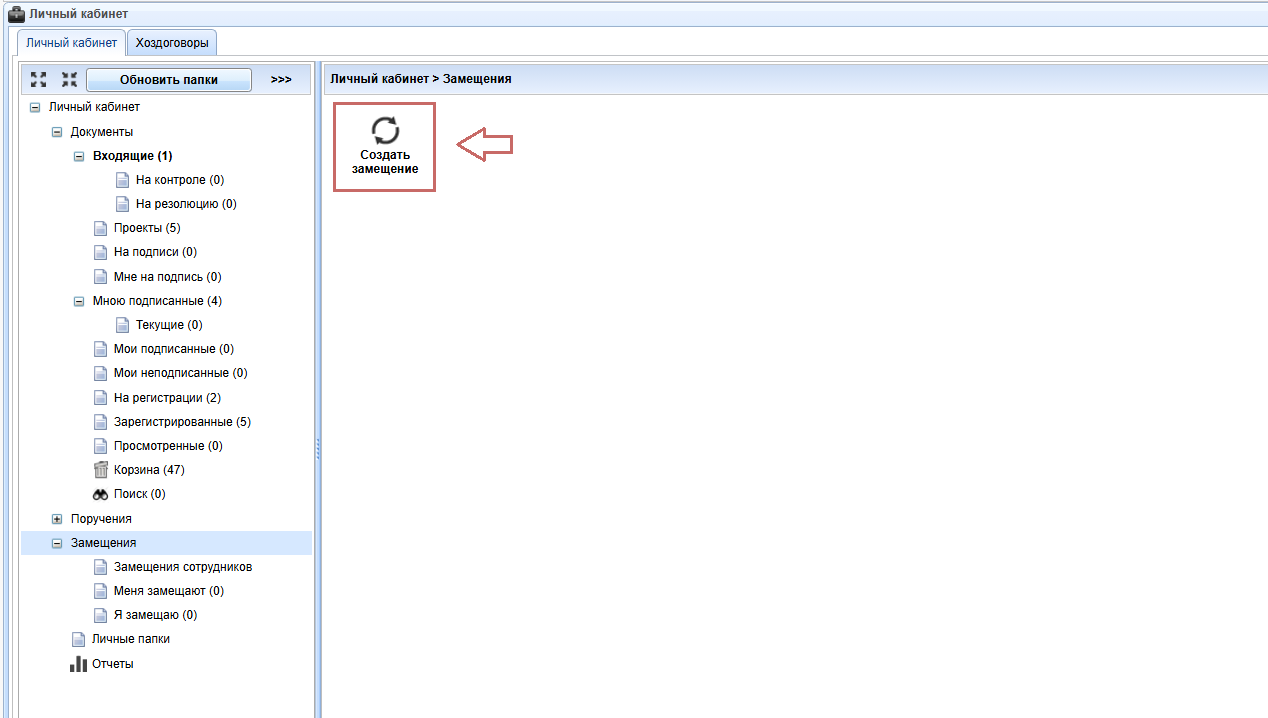
Выберите папку <span style="color: rgb(200, 106, 103);">**Замещения**<span style="color: rgb(0, 0, 0);">.</span></span>

[![zam_1.png](https://devdocs.tpu.ru/uploads/images/gallery/2025-02/scaled-1680-/zam-1.png)](https://devdocs.tpu.ru/uploads/images/gallery/2025-02/zam-1.png)

Нажмите кнопку **<span style="color: rgb(200, 106, 103);">Создать замещение</span>**<span style="color: rgb(200, 106, 103);"><span style="color: rgb(0, 0, 0);">.</span></span>**<span style="color: rgb(200, 106, 103);"> </span>**<span style="color: rgb(0, 0, 0);">С</span>оздать замещение можно, перейдя по прямой ссылке [Создание замещения.](http://soud.tpu.ru/soud/?action=selectFolder&folderId=-190&subAction=createNewZameschenie)

<p class="callout warning"><span style="color: rgb(128,0,0);">Замещение дает право **Исполнителю** входить в Личный кабинет СОУД и просматривать, а также подписывать документы **Поручителя** на указанный период времени. Данный функционал не является официальным исполнением обязанностей и не оформляется приказом</span></p>

[![zam_2.png](https://devdocs.tpu.ru/uploads/images/gallery/2025-02/scaled-1680-/zam-2.png)](https://devdocs.tpu.ru/uploads/images/gallery/2025-02/zam-2.png)

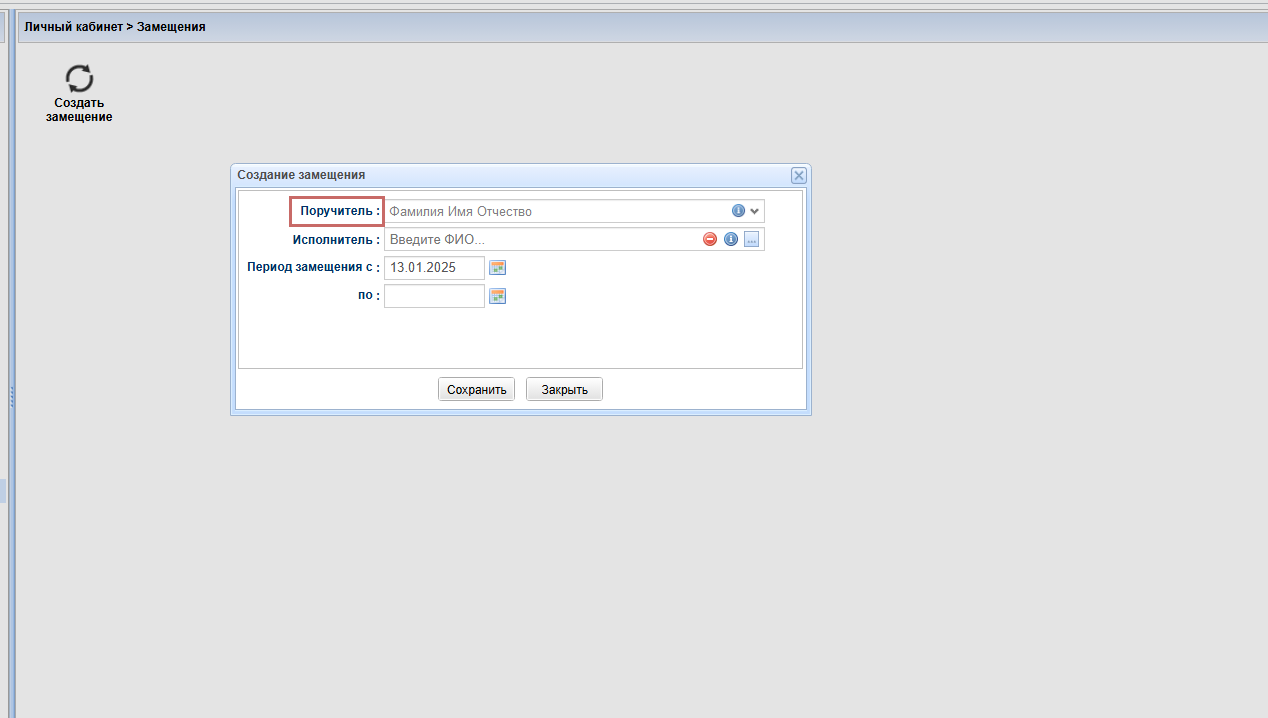
<span style="color: rgb(51,51,51);">В окне </span><span style="color: rgb(200, 106, 103);">**Создание замещения**</span><span style="color: rgb(51,51,51);"> выберите </span><span style="color: rgb(200, 106, 103);">**Поручителя**<span style="text-align: left;"><span style="color: rgb(0, 0, 0);">.</span></span> </span><span style="color: rgb(51,51,51);">Поручителем выступает сотрудник, которого необходимо заместить.</span>

[![zam_3.png](https://devdocs.tpu.ru/uploads/images/gallery/2025-02/scaled-1680-/zam-3.png)](https://devdocs.tpu.ru/uploads/images/gallery/2025-02/zam-3.png)

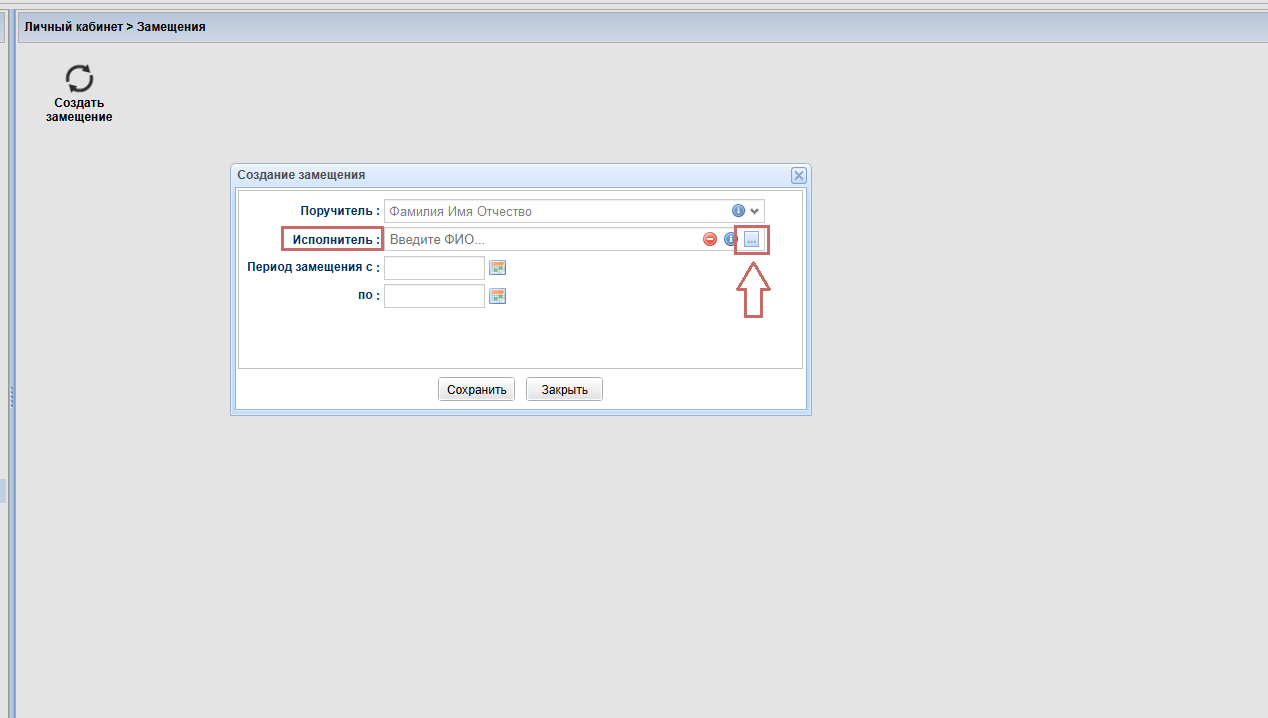
<span style="color: rgb(51,51,51);">В поле </span><span style="color: rgb(200, 106, 103);">**Исполнитель**</span><span style="color: rgb(51,51,51);"><span style="color: rgb(200, 106, 103);"> </span>введите ФИО сотрудника, который будет замещать. </span><span style="color: rgb(51,51,51);">Для поиска сотрудника нажмите воспользуйтесь окном диалога выбора.</span>

[![zam_4.png](https://devdocs.tpu.ru/uploads/images/gallery/2025-02/scaled-1680-/zam-4.png)](https://devdocs.tpu.ru/uploads/images/gallery/2025-02/zam-4.png)

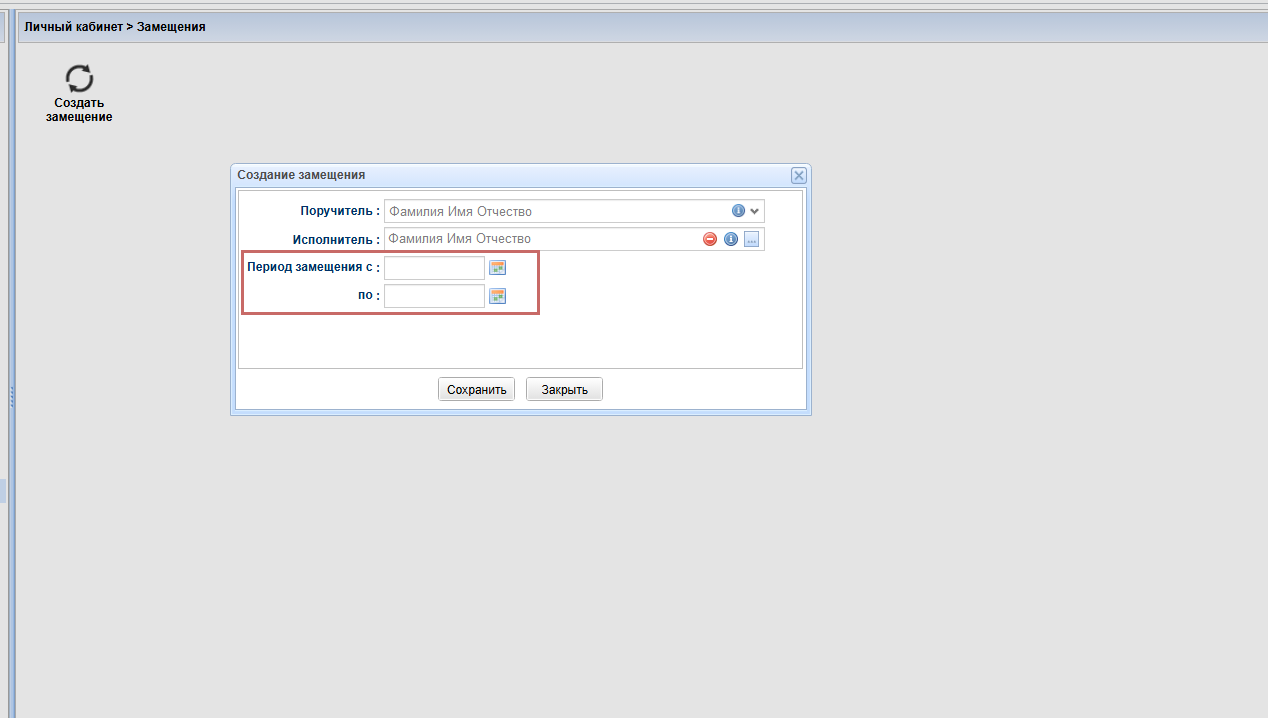
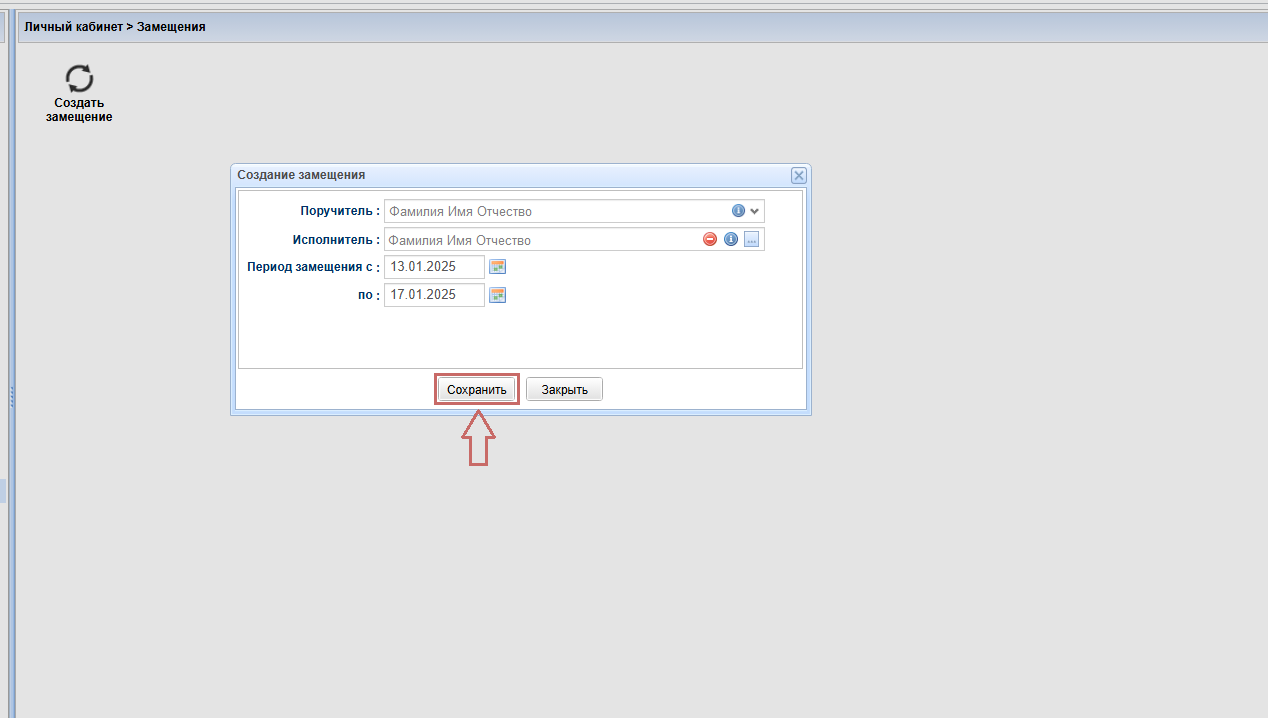
<span style="color: rgb(51,51,51);">После выбора ФИО исполнителя укажите<span style="color: rgb(200, 106, 103);"> **П**</span></span><span style="color: rgb(200, 106, 103);">**ериод замещения**<span style="color: rgb(0, 0, 0);">.</span></span>

[![zam_5.png](https://devdocs.tpu.ru/uploads/images/gallery/2025-02/scaled-1680-/zam-5.png)](https://devdocs.tpu.ru/uploads/images/gallery/2025-02/zam-5.png)

<span style="color: rgb(51,51,51);">Далее нажмите на кнопку<span style="color: rgb(0,128,0);"> </span></span><span style="color: rgb(200, 106, 103);">**Сохранить**</span>.

[![zam_6.png](https://devdocs.tpu.ru/uploads/images/gallery/2025-02/scaled-1680-/zam-6.png)](https://devdocs.tpu.ru/uploads/images/gallery/2025-02/zam-6.png)

### Просмотр созданного замещения

---

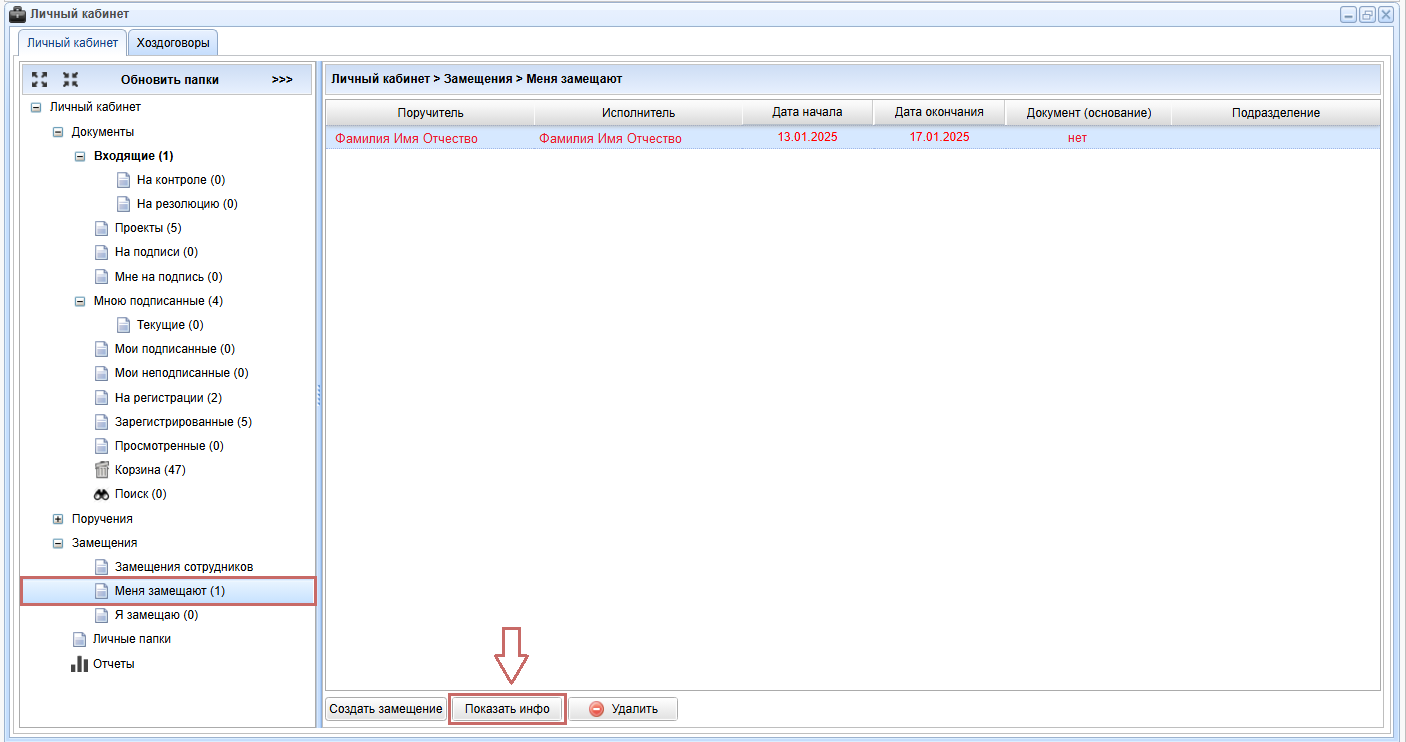
<span style="color: rgb(51,51,51);">Для просмотра созданного замещения нажмите кнопку</span> **<span style="color: rgb(200, 106, 103);">Показать инфо</span>**.

[![zam_7.png](https://devdocs.tpu.ru/uploads/images/gallery/2025-02/scaled-1680-/zam-7.png)](https://devdocs.tpu.ru/uploads/images/gallery/2025-02/zam-7.png)

### Выход от имени замещающего сотрудника

---

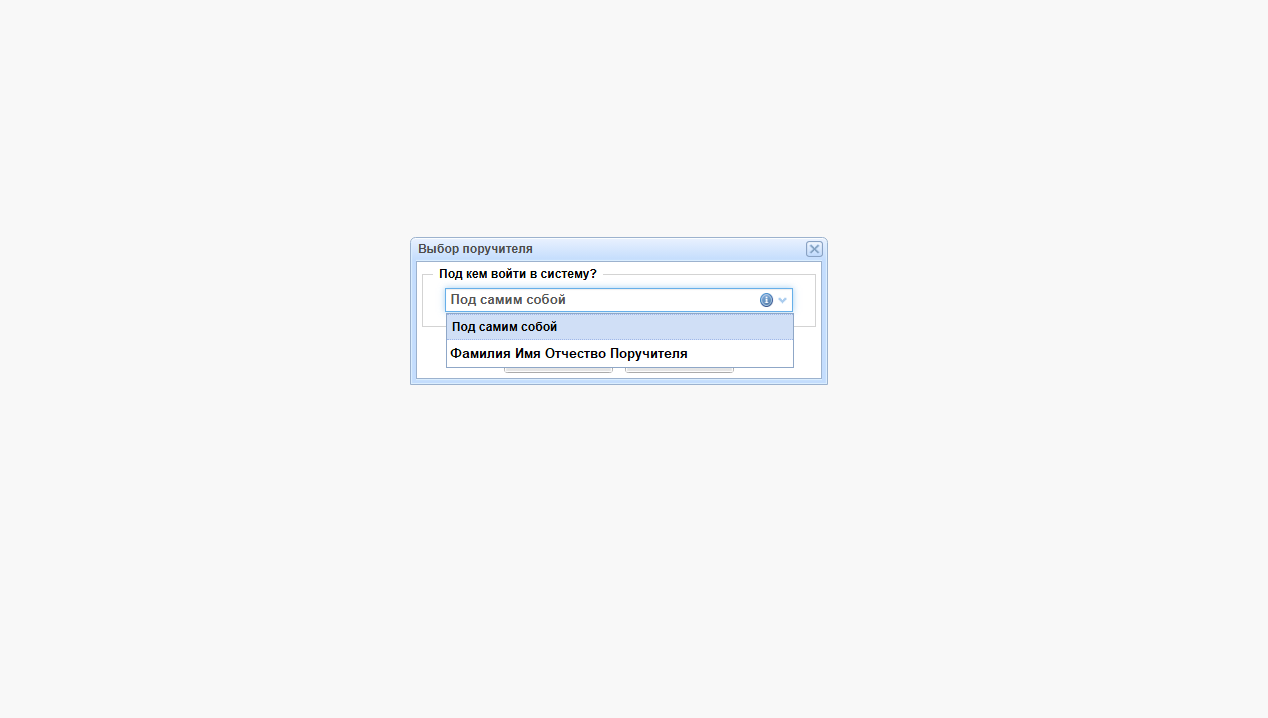
<span style="color: rgb(51,51,51);">После того, как создано замещение </span><span style="color: rgb(0,128,0);">**<span style="color: rgb(200, 106, 103);">Исполнитель</span>** </span>может<span style="color: rgb(51,51,51);"> просматривать, а также подписывать документы </span><span style="color: rgb(200, 106, 103);">**Поручителя**</span><span style="color: rgb(51,51,51);"><span style="color: rgb(51,153,102);"> </span>на указанный период времени. </span><span style="color: rgb(51,51,51);">Для того чтобы воспользоваться данным функционалом<span style="color: rgb(200, 106, 103);"> </span></span><span style="color: rgb(200, 106, 103);">**Исполнителю**</span><span style="color: rgb(51,51,51);"> необходимо перезапустить систему СОУД и осуществить выбор входа либо под самим собой, либо под </span><span style="color: rgb(200, 106, 103);">**Поручителем**<span style="text-align: left;"><span style="color: rgb(0, 0, 0);">.</span></span></span>

[![zam_8.png](https://devdocs.tpu.ru/uploads/images/gallery/2025-02/scaled-1680-/zam-8.png)](https://devdocs.tpu.ru/uploads/images/gallery/2025-02/zam-8.png)

### Удаление созданного замещение

---

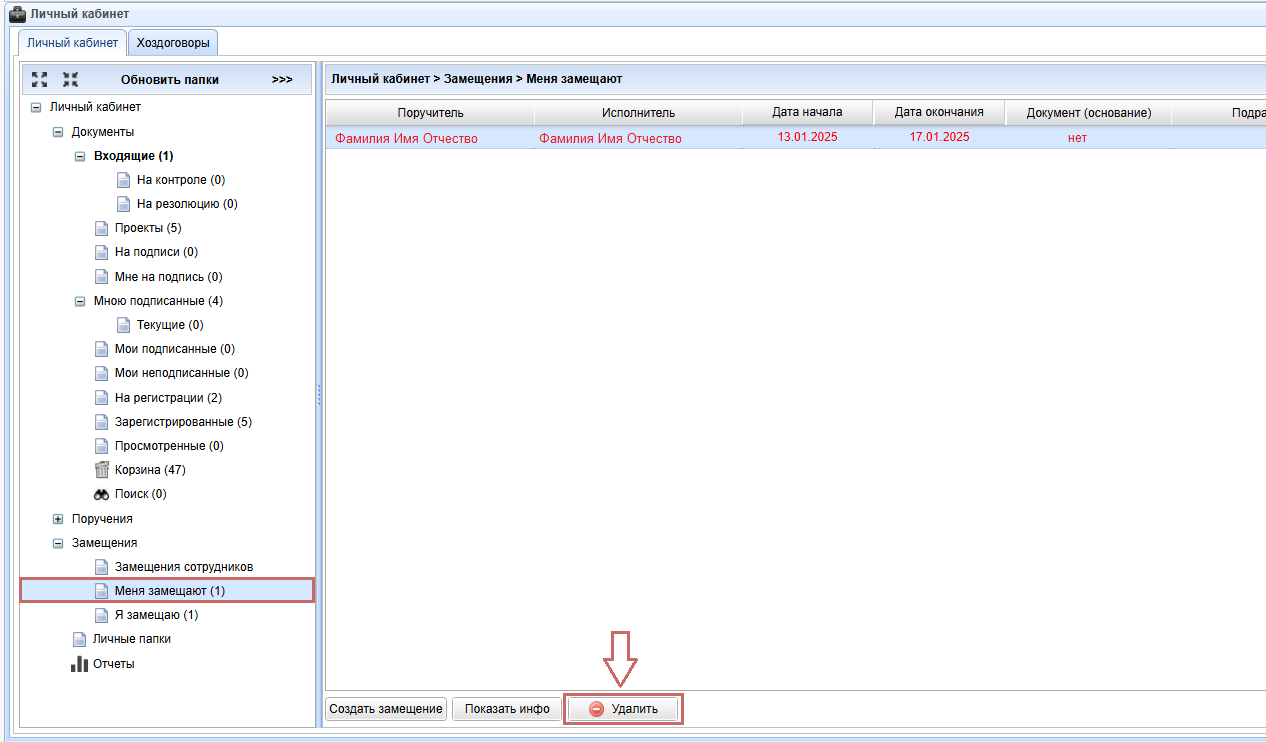
<span style="color: rgb(51,51,51);">Для удаления созданного замещения нажмите кнопку</span> **<span style="color: rgb(200, 106, 103);">Удалить</span>**<span style="text-align: left; color: rgb(0, 0, 0);">.</span>

[![zam_9.png](https://devdocs.tpu.ru/uploads/images/gallery/2025-02/scaled-1680-/zam-9.png)](https://devdocs.tpu.ru/uploads/images/gallery/2025-02/zam-9.png)

### Просмотр замещения сотрудника

---

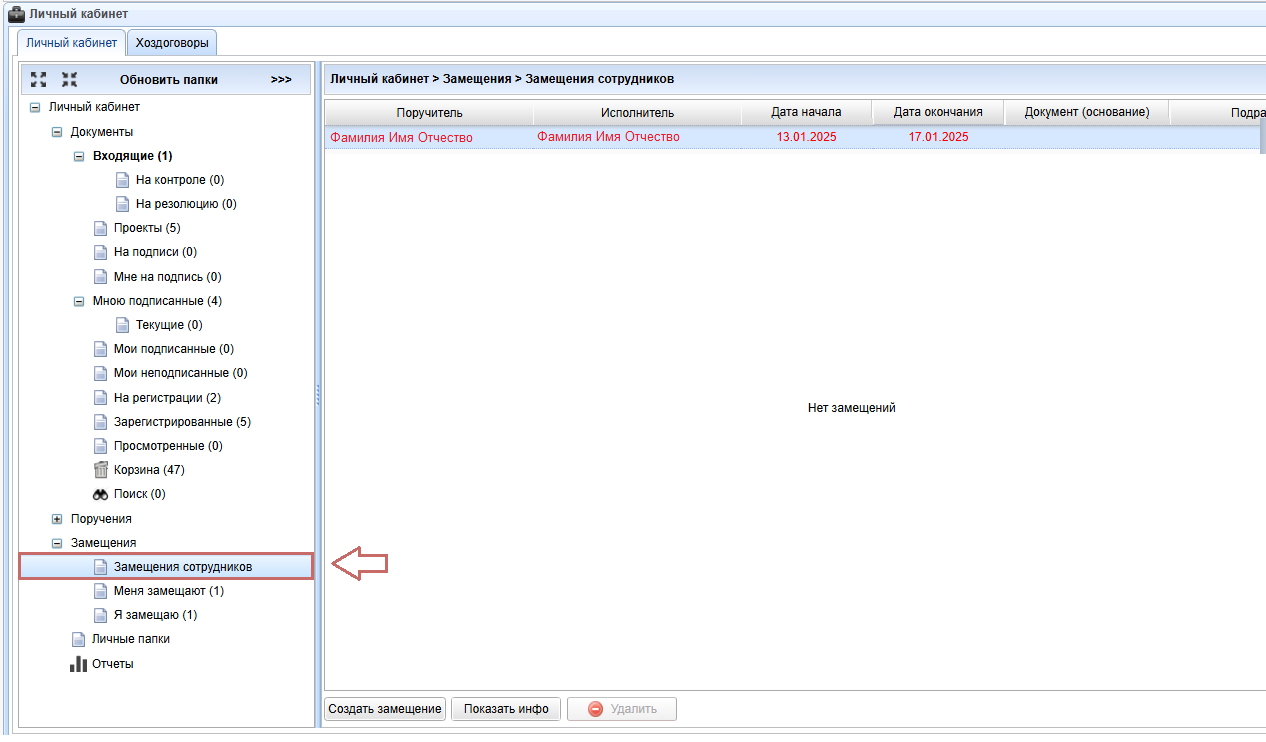
<span style="color: rgb(51,51,51);">Для просмотра замещения сотрудников перейдите в папку </span><span style="color: rgb(200, 106, 103);">**Замещения сотрудников**<span style="text-align: left; color: rgb(0, 0, 0);">.</span></span>

[![zam_10.png](https://devdocs.tpu.ru/uploads/images/gallery/2025-02/scaled-1680-/zam-10.png)](https://devdocs.tpu.ru/uploads/images/gallery/2025-02/zam-10.png)

### Просмотр своих замещений

---

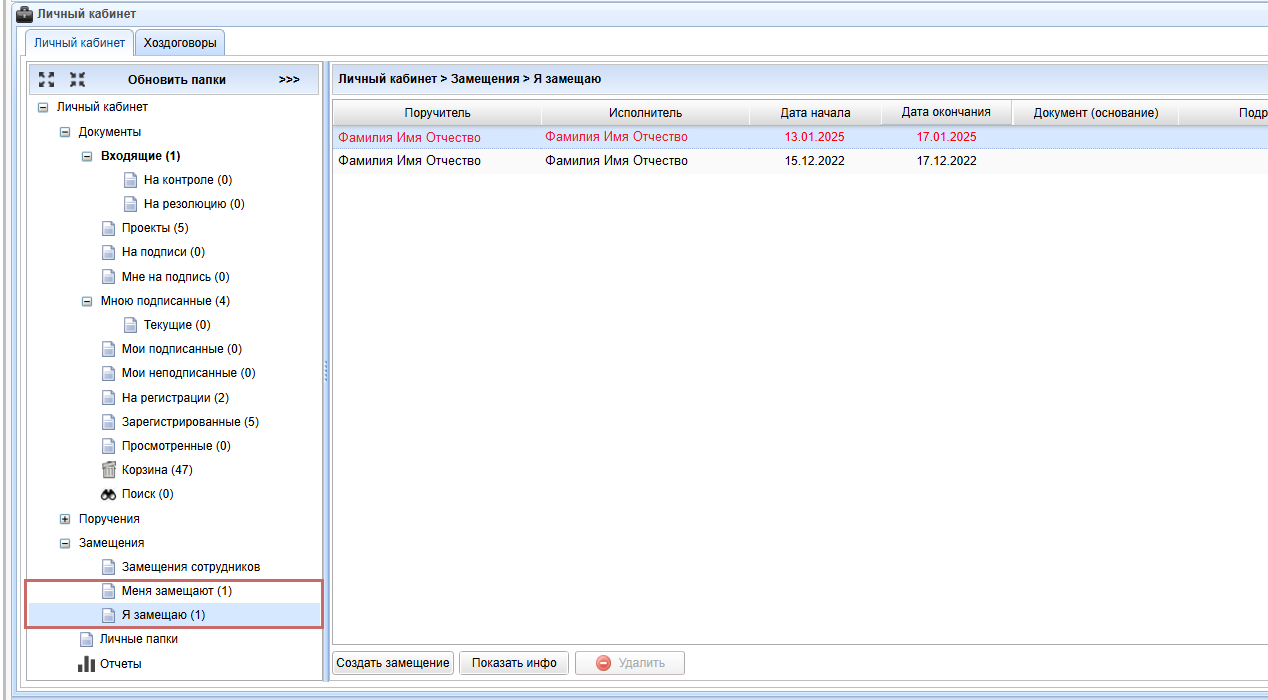
<span style="color: rgb(51,51,51);">Личные замещения находятся в папках </span><span style="color: rgb(200, 106, 103);">**Меня замещают** <span style="color: rgb(0, 0, 0);">и</span> **Я замещаю**<span style="text-align: left; color: rgb(0, 0, 0);">.</span></span>

<span style="color: rgb(0,0,0);">**<span style="color: rgb(255,0,0);">Красным шрифтом</span>** выделены текущие замещения.</span>

<span style="color: rgb(0,0,0);">**Черным шрифтом** обозначены прошлые замещения.</span>

[![zam_11.png](https://devdocs.tpu.ru/uploads/images/gallery/2025-02/scaled-1680-/zam-11.png)](https://devdocs.tpu.ru/uploads/images/gallery/2025-02/zam-11.png)