# Заявления


# Заявление на перенос отпуска

### Видеоинструкция

---

Для того, чтобы ознакомиться с видеоинструкцией по переносу отпуска перейдите [по ссылке](https://videofiles.tpu.ru/user/ant/instructions/20240919-outpusk.mp4).

### Начало работы

---

Для того, чтобы ознакомиться с инструкцией <span style="color: rgb(200, 105, 103);">**Начало работы в СОУД**</span> перейдите по [ссылке](https://devdocs.tpu.ru/books/soud/chapter/nacalo-raboty).

### Создание документа

---

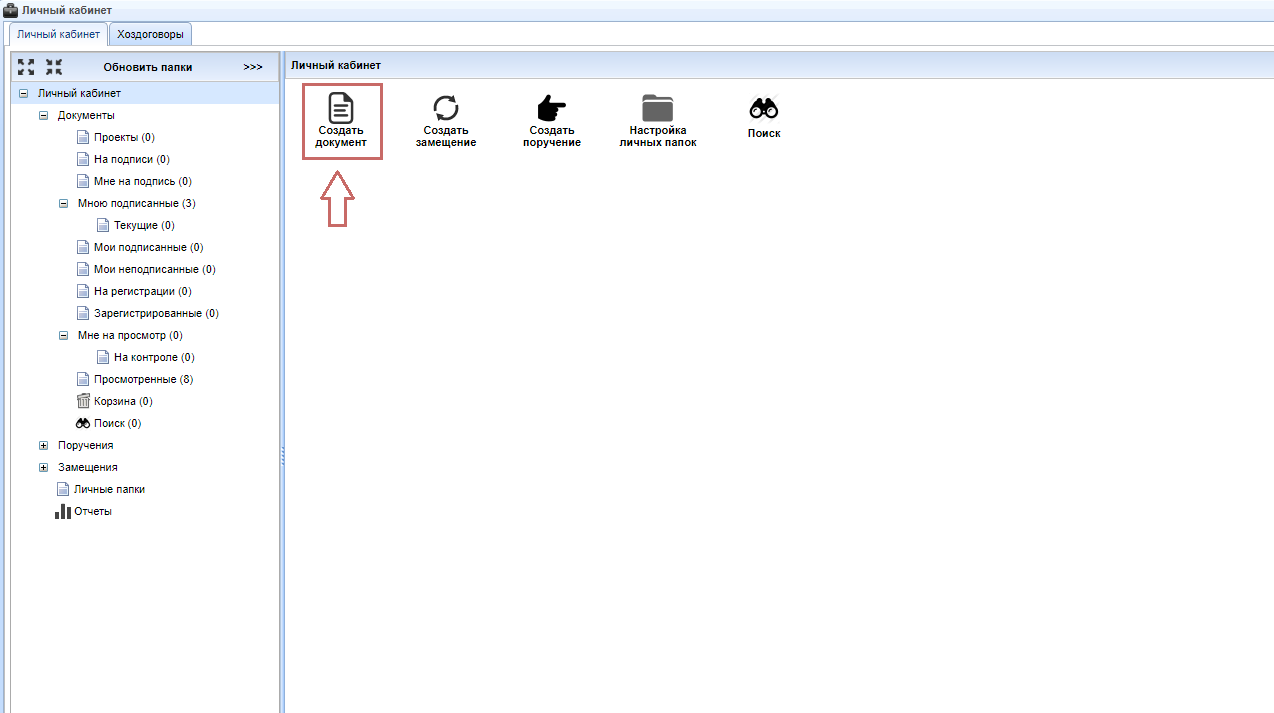
Для создания заявления на перенос очередного отпуска нажмите кнопку <span style="color: rgb(200, 106, 103);">**Создать документ**</span>.

[![Рис2.png](https://devdocs.tpu.ru/uploads/images/gallery/2025-02/scaled-1680-/vbwris2.png)](https://devdocs.tpu.ru/uploads/images/gallery/2025-02/vbwris2.png)

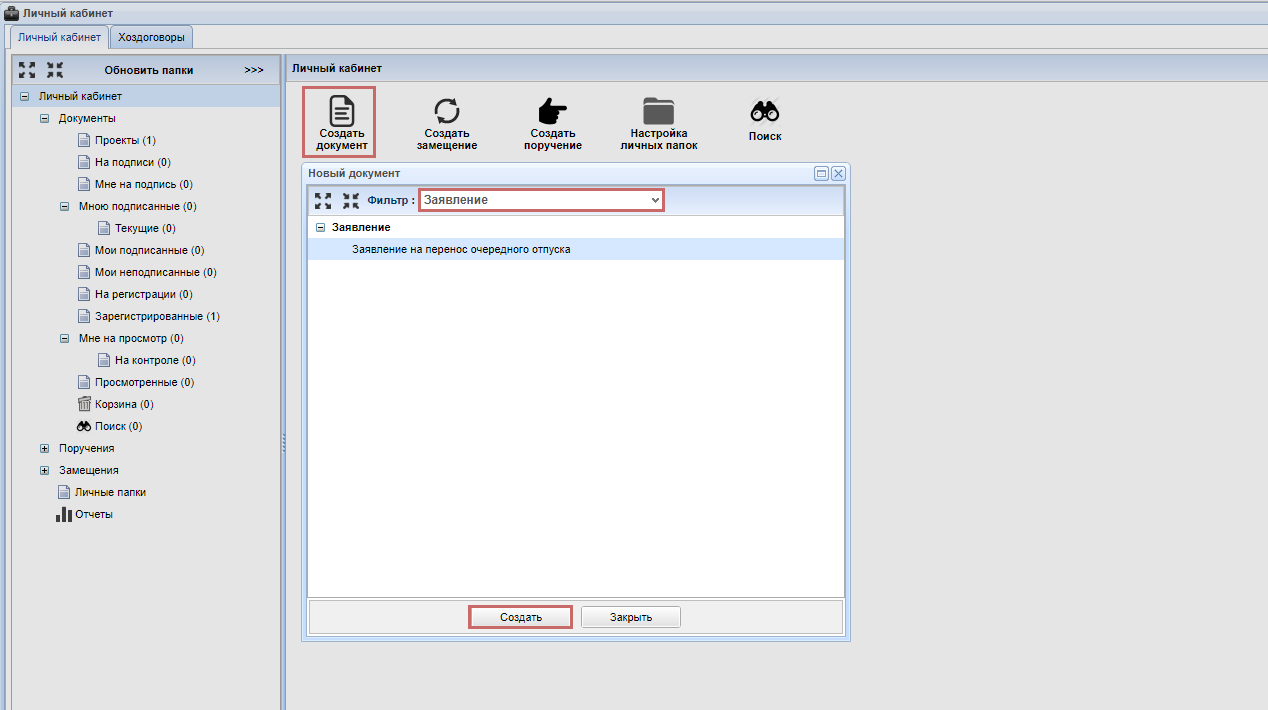
<span style="color: rgb(0,0,0);">Примените фильтр</span><span style="color: rgb(0,128,0);"> **<span style="color: rgb(200, 106, 103);">Заявление</span><span style="color: rgb(0,0,0);">, </span>**<span style="color: rgb(0,0,0);">выберите тип<span style="color: rgb(200, 106, 103);"> </span>**<span style="color: rgb(0,128,0);"><span style="color: rgb(200, 106, 103);">Заявление на перенос отпуска</span> </span>**и нажмите кнопку, <span style="color: rgb(0,128,0);"><span style="color: rgb(200, 106, 103);">**Создать**<span style="color: rgb(0, 0, 0);">. </span></span>  
</span></span></span>

[![рис 2.png](https://devdocs.tpu.ru/uploads/images/gallery/2025-02/scaled-1680-/xMGris-2.png)](https://devdocs.tpu.ru/uploads/images/gallery/2025-02/xMGris-2.png)

### Заполнение реквизитов заявления

---

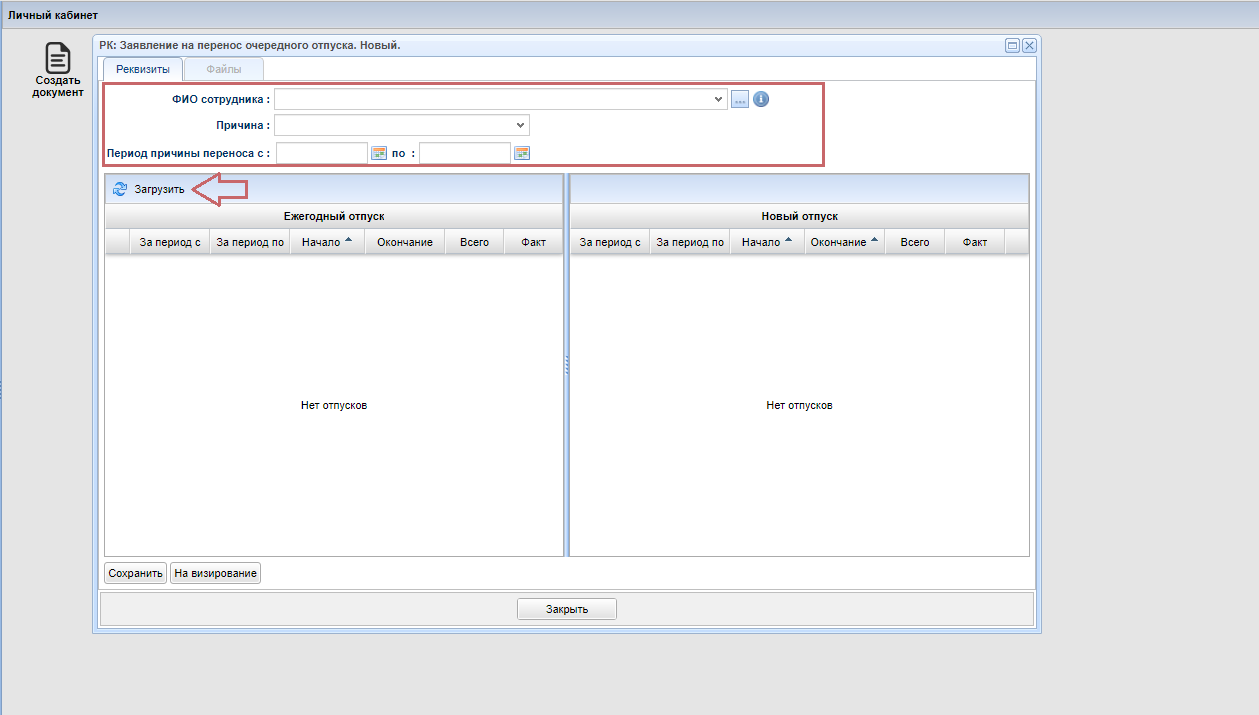
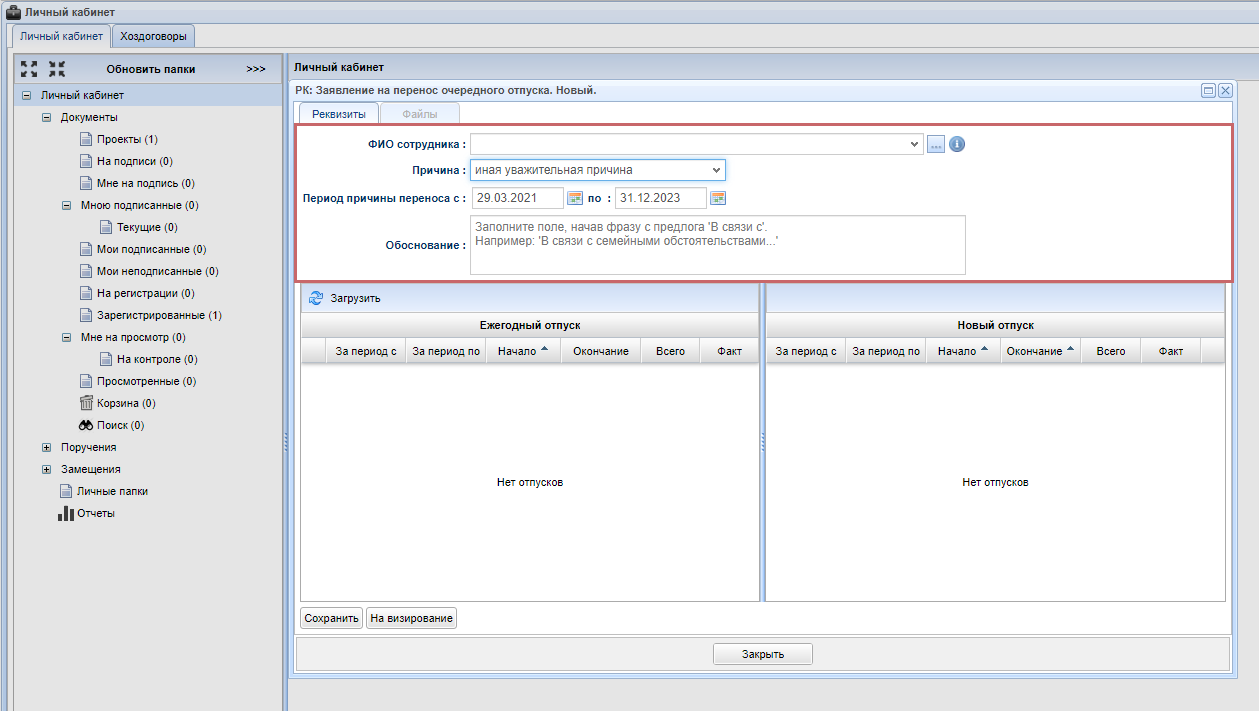
В открывшемся диалоговом окне <span style="color: rgb(0,128,0);">**<span style="color: rgb(200, 106, 103);">РК: Заявление на перенос очередного отпуска. Новый.</span>** </span>необходимо произвести заполнение всех обязательных полей реквизитов заявления, далее нажать кнопку<span style="color: rgb(0,128,0);"> **<span style="color: rgb(200, 106, 103);">Загрузить</span>**<span style="color: rgb(200, 106, 103);"><span style="color: rgb(0, 0, 0);">.</span></span></span>

[![рис 3.png](https://devdocs.tpu.ru/uploads/images/gallery/2025-02/scaled-1680-/2dsris-3.png)](https://devdocs.tpu.ru/uploads/images/gallery/2025-02/2dsris-3.png)

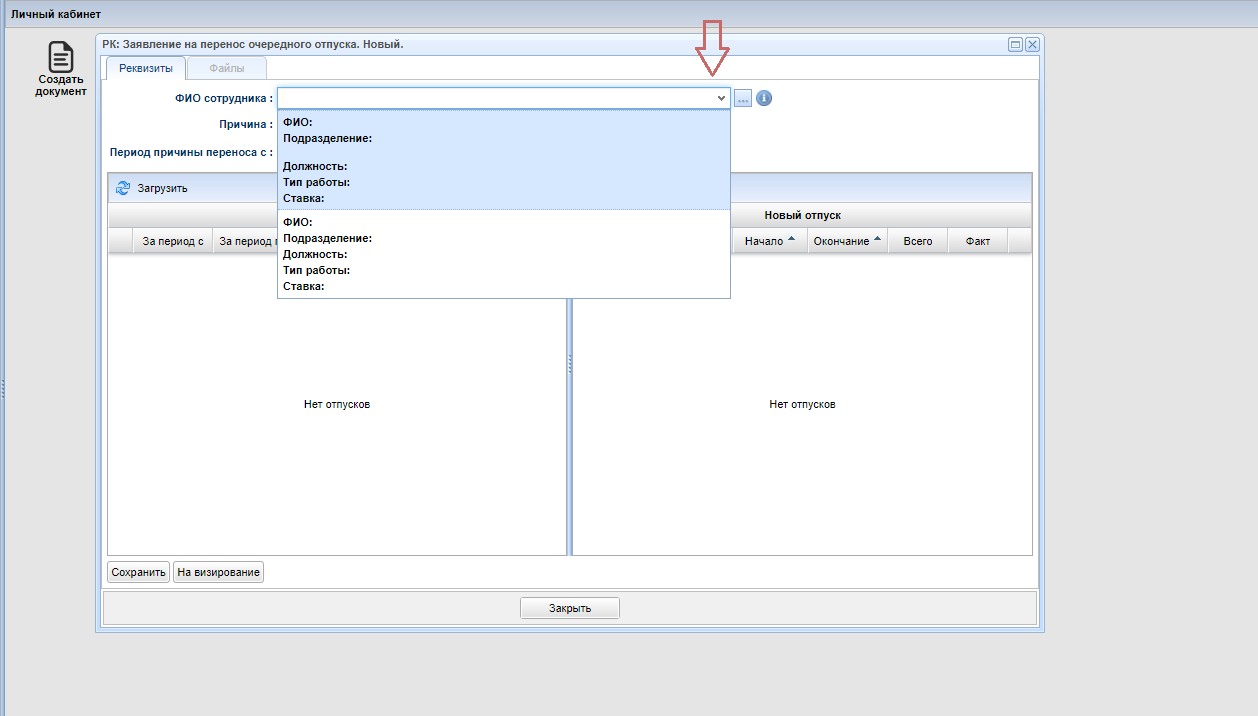
Поле<span style="color: rgb(200, 106, 103);"> **ФИО сотрудника** </span>заполняется автоматически по первой должности (если должностей несколько). Для выбора соответствующей должности нажмите кнопку**<span style="color: rgb(0,128,0);"> <span style="color: rgb(200, 106, 103);">Вниз</span></span>**<span style="color: rgb(200, 106, 103);"> </span>и выберите должность из предложенного перечня.

<p class="callout warning"><span style="color: rgb(0, 0, 0);">Заявление о переносе очередного отпуска оформляется по каждой должности отдельно</span></p>

[![рис 4.png](https://devdocs.tpu.ru/uploads/images/gallery/2025-02/scaled-1680-/QdUris-4.png)](https://devdocs.tpu.ru/uploads/images/gallery/2025-02/QdUris-4.png)

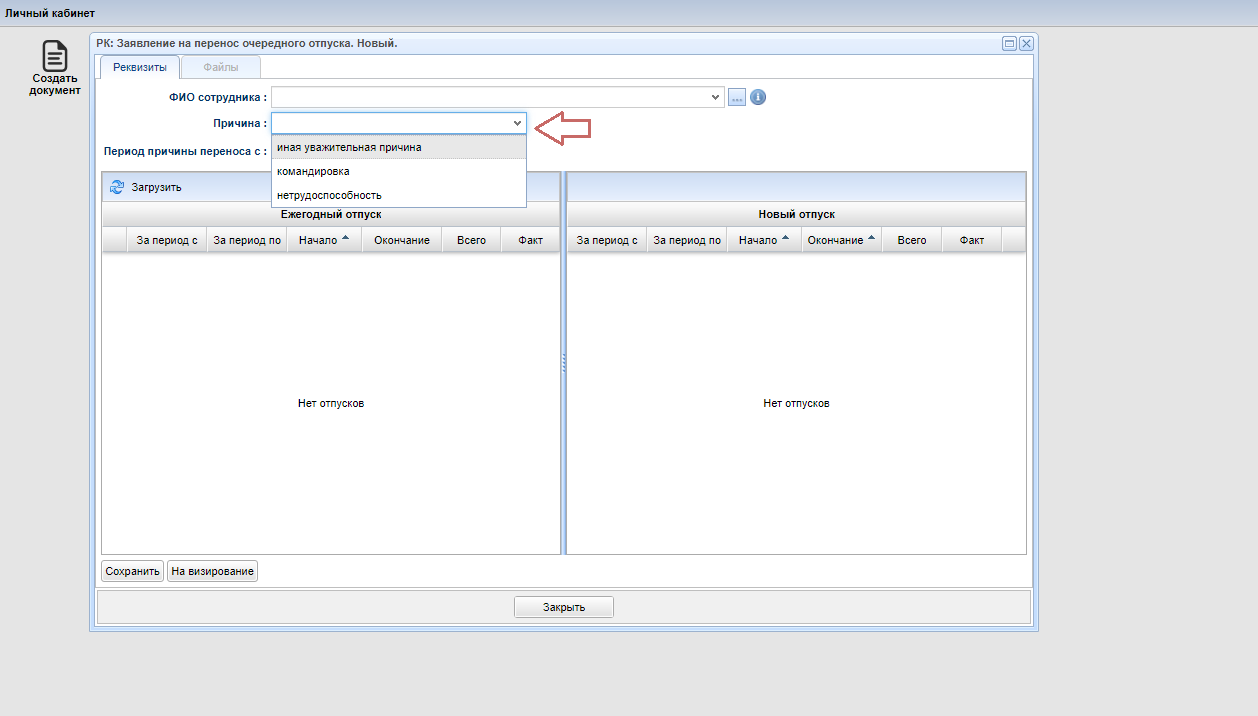
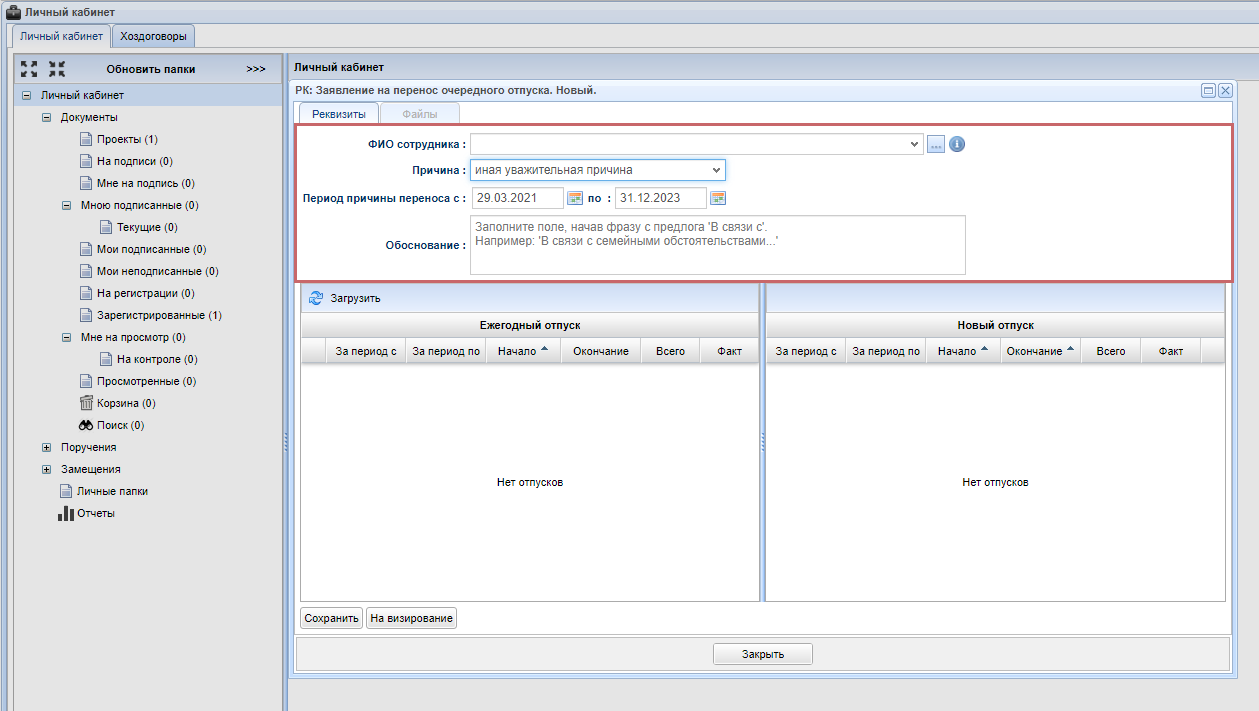
Поле **<span style="color: rgb(0,128,0);"><span style="color: rgb(200, 106, 103);">Причина</span> </span>**<span style="color: rgb(0,128,0);"><span style="color: rgb(0,0,0);">заполняется посредством выбора соответствующей причины из предложенного перечня. </span></span><span style="color: rgb(0,128,0);"><span style="color: rgb(0,0,0);">В поле <span style="color: rgb(0,128,0);">**<span style="color: rgb(200, 106, 103);">Период причины</span>**</span>**<span style="color: rgb(200, 106, 103);"> переноса</span>** выбирается дата начала и окончания указанной причины. </span></span>Для причины переноса **<span style="color: rgb(0,128,0);"><span style="color: rgb(200, 106, 103);">Иная уважительная причина</span> </span>**обязательным является заполнение дополнительного поля - <span style="color: rgb(200, 106, 103);">**Обоснование**<span style="color: rgb(0, 0, 0);">.</span></span>

<p class="callout warning"><span style="color: rgb(0, 0, 0);">Период причины переноса должен совпадать с периодом очередного отпуска по приказу о предоставлении ежегодного оплачиваемого отпуска. Для переноса доступны только дни наложения периода причины и периода очередного отпуска</span></p>

[![рис 6.png](https://devdocs.tpu.ru/uploads/images/gallery/2025-02/scaled-1680-/mG1ris-6.png)](https://devdocs.tpu.ru/uploads/images/gallery/2025-02/mG1ris-6.png)

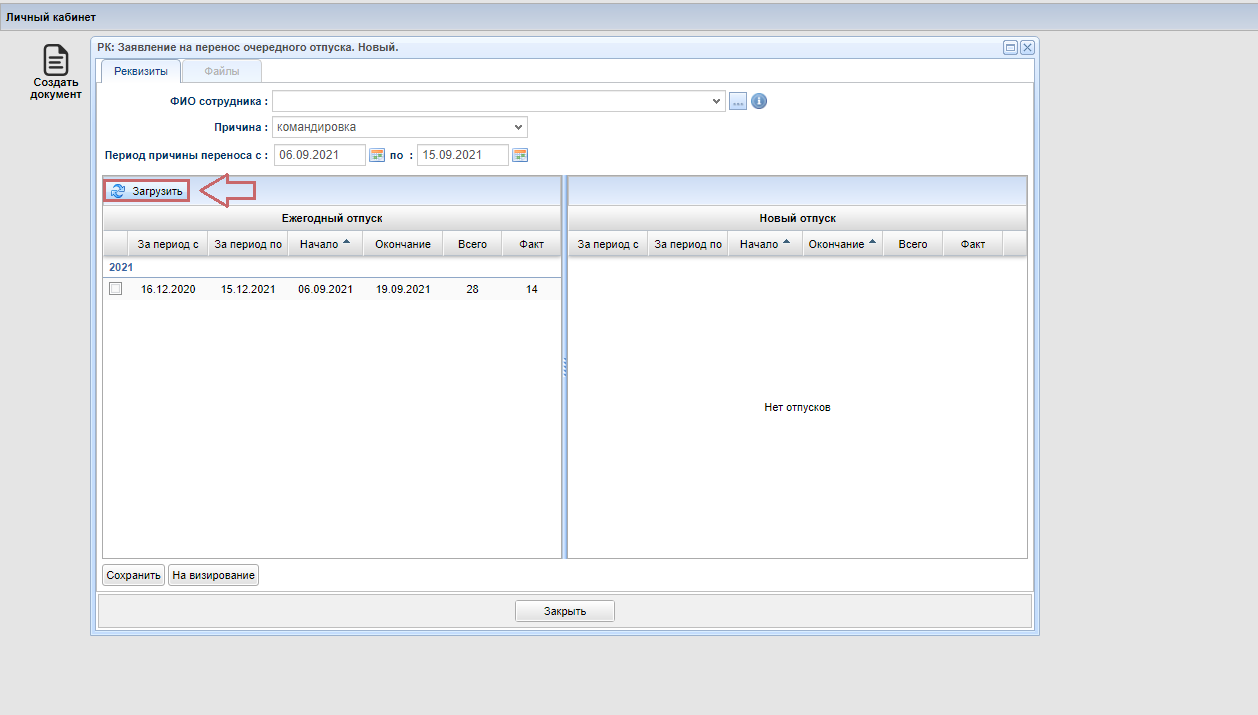
Информация о предоставленном вам ежегодном отпуске доступна по кнопке<span style="color: rgb(200, 106, 103);"> </span><span style="color: rgb(0,128,0);"><span style="color: rgb(200, 106, 103);">**Загрузить**</span><span style="color: rgb(0,0,0);">, указанной на рисунке.</span></span>

[![рис 7.png](https://devdocs.tpu.ru/uploads/images/gallery/2025-02/scaled-1680-/2I6ris-7.png)](https://devdocs.tpu.ru/uploads/images/gallery/2025-02/2I6ris-7.png)

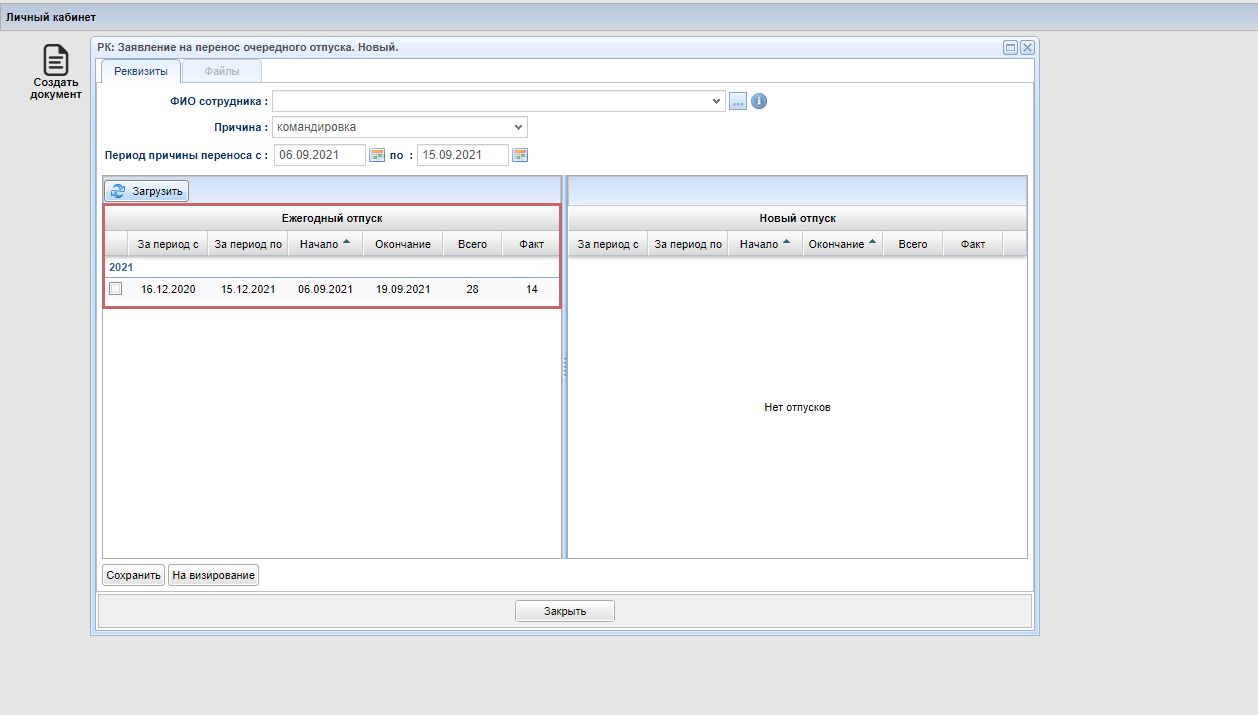
<span style="color: rgb(0,128,0);"><span style="color: rgb(0,0,0);">Перенести текущий отпуск нельзя, в такой ситуации нужно оформить отзыв из отпуска. Исключение — продление отпуска по причине нетрудоспособности. В этом случае можно внести изменения во все периоды ежегодного отпуска, даже если они уже прошли. Однако перенести можно только те дни нетрудоспособности, которые совпадают с днями уже использованного ежегодного отпуска.</span></span>

[![рис 8.png](https://devdocs.tpu.ru/uploads/images/gallery/2025-02/scaled-1680-/2XAris-8.png)](https://devdocs.tpu.ru/uploads/images/gallery/2025-02/2XAris-8.png)

<span style="color: rgb(0,128,0);"><span style="color: rgb(0,0,0);">Обратите внимание на следующие правила:</span></span>

<div class="confluence-information-macro-body" id="bkmrk-%D0%9F%D0%B5%D1%80%D0%B5%D0%BD%D0%BE%D1%81-%D0%BE%D1%82%D0%BF%D1%83%D1%81%D0%BA%D0%B0-%D0%BE%D1%81%D1%83%D1%89">- <span style="color: rgb(0, 0, 0);">Перенос отпуска осуществляется только вперед по календарю.</span>
- <span style="color: rgb(0, 0, 0);">Перенос отпуска осуществляется не позднее, чем за 10 дней до предполагаемого начала нового отпуска. В противном случае необходимо оформить отзыв из отпуска.</span>
- <span style="color: rgb(0, 0, 0);">Продление отпуска по причине нетрудоспособности в период отпуска возможно, если заявление подается не позднее 5-ти дней после окончания отпуска, либо не позднее 5-ти дней после даты окончания нетрудоспособности, если дата окончания последней после даты завершения отпуска. В противном случае перенос возможен только вперед по календарю.</span>

</div>[![рис. 9.png](https://devdocs.tpu.ru/uploads/images/gallery/2025-02/scaled-1680-/ris-9.png)](https://devdocs.tpu.ru/uploads/images/gallery/2025-02/ris-9.png) Если необходимо перенести весь период ежегодного отпуска, то следует выбрать причину <span style="color: rgb(0,128,0);">**<span style="color: rgb(200, 106, 103);">Иная уважительная причина.</span>** </span>По умолчанию установленные даты доступны для редактирования. Если какой-то из периодов отпуска не попадает в указанные даты, то скорректируйте даты периода причины переноса таким образом, чтобы датой начала был первый день первого периода ежегодного отпуска, а датой окончания – последний день крайнего периода ежегодного отпуска.

[![рис. 9.png](https://devdocs.tpu.ru/uploads/images/gallery/2025-02/scaled-1680-/nGWris-9.png)](https://devdocs.tpu.ru/uploads/images/gallery/2025-02/nGWris-9.png)
### <span style="color: rgb(0,128,0);"><span style="color: rgb(0,0,0);">Определение нового периода отпуска</span></span>

---

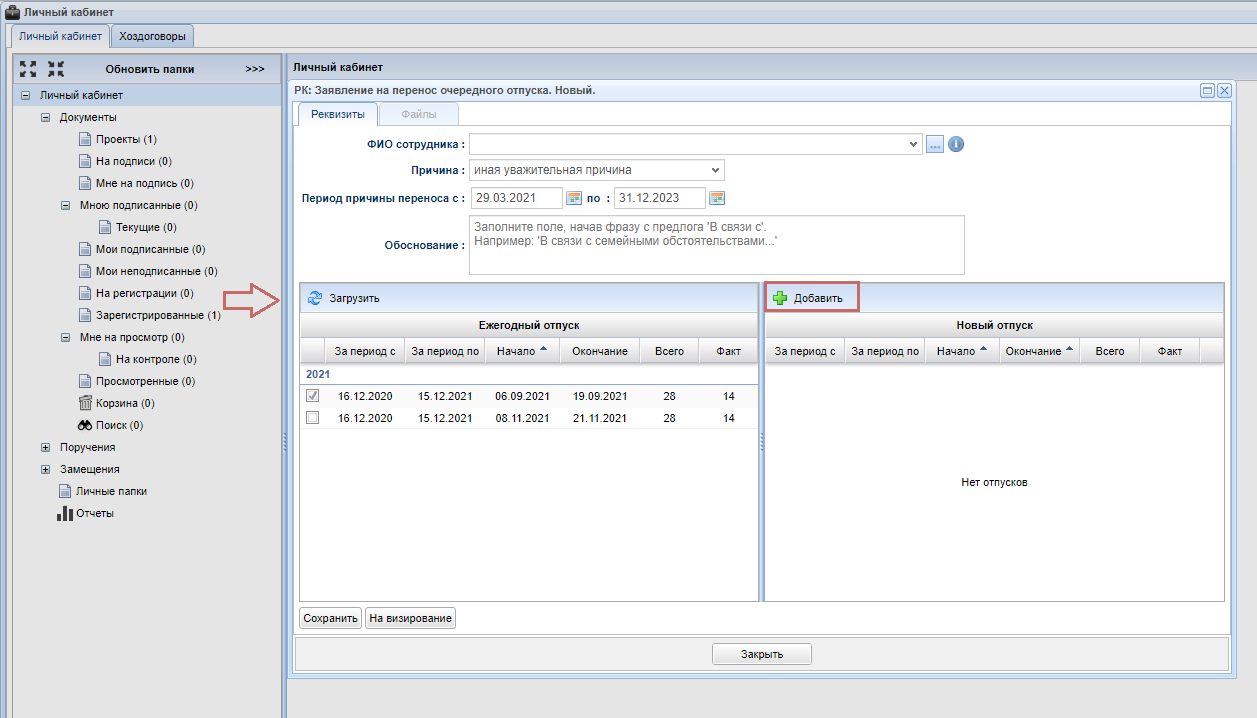
<span style="color: rgb(0,0,0);">Для того, чтобы определить новый период отпуска, необходимо выбрать переопределяемый период ежегодного отпуска и нажать кнопку <span style="color: rgb(200, 106, 103);">**Добавить**<span style="color: rgb(0, 0, 0);">.</span></span></span>

[![рис 10.png](https://devdocs.tpu.ru/uploads/images/gallery/2025-02/scaled-1680-/ris-10.png)](https://devdocs.tpu.ru/uploads/images/gallery/2025-02/ris-10.png)

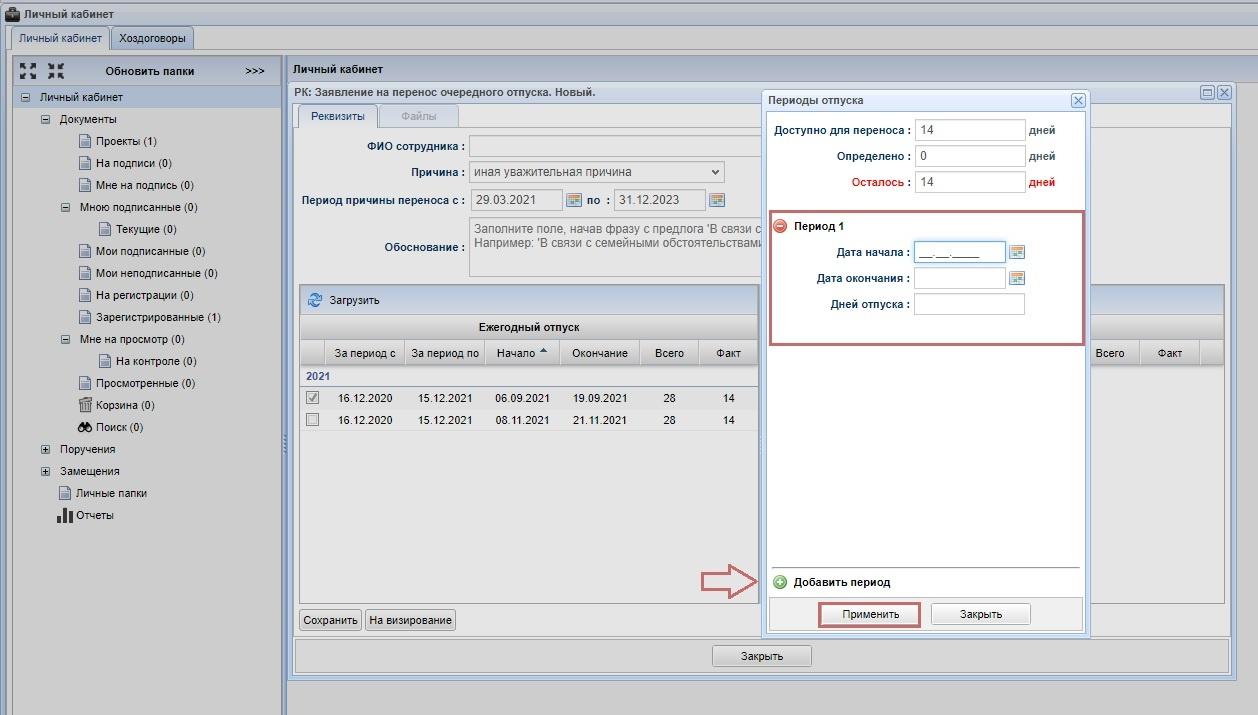
В открывшемся диалоговом окне<span style="color: rgb(0,128,0);"> **<span style="color: rgb(200, 106, 103);">Периоды отпуска</span>**</span> для определения нового <span style="color: rgb(0,0,0);">периода нажмите кнопку <span style="color: rgb(0,128,0);">**<span style="color: rgb(200, 106, 103);">Добавить</span>** <span style="color: rgb(0,0,0);">период, определите дату начала и окончания периода. </span></span></span><span style="color: rgb(0,0,0);"><span style="color: rgb(0,128,0);"><span style="color: rgb(0,0,0);">Система покажет сколько дней отпуска вы определили. </span></span></span><span style="color: rgb(0,0,0);"><span style="color: rgb(0,128,0);"><span style="color: rgb(0,0,0);">Кнопка <span style="color: rgb(200, 106, 103);">**Применить**</span> осуществляет добавление нового периода отпуска.</span></span></span>

[![рис 11.jpg](https://devdocs.tpu.ru/uploads/images/gallery/2025-02/scaled-1680-/ris-11.jpg)](https://devdocs.tpu.ru/uploads/images/gallery/2025-02/ris-11.jpg)

<p class="callout warning"><span style="color: rgb(0, 0, 0);">Все дни переопределяемого периода должны быть определены, т.е. после добавления всех периодов в поле **Осталось дней** должно установиться значение "0"</span></p>

### <span style="color: rgb(45, 43, 43);">Сохранение заявления</span>

---

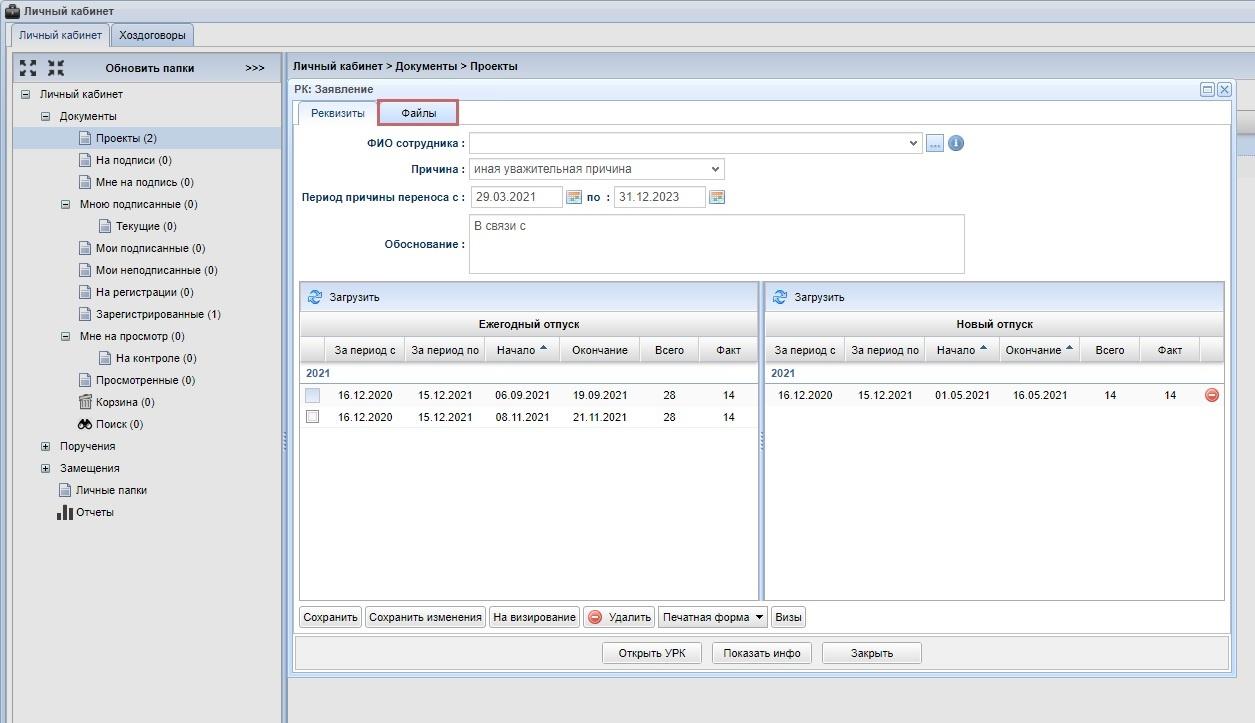
Сохранение проекта заявления осуществляется после заполнения всех полей реквизитов заявления, в том числе и определения нового периода отпуска, и нажатия кнопки<span style="color: rgb(200, 106, 103);"> </span><span style="color: rgb(0,128,0);">**<span style="color: rgb(200, 106, 103);">Сохранить</span>.** </span><span style="color: rgb(0,0,0);">После сохранения проекта заявления активируется вкладка <span style="color: rgb(200, 106, 103);">**Файлы**<span style="color: rgb(0, 0, 0);">.</span></span></span>

[![рис. 12.jpg](https://devdocs.tpu.ru/uploads/images/gallery/2025-02/scaled-1680-/ris-12.jpg)](https://devdocs.tpu.ru/uploads/images/gallery/2025-02/ris-12.jpg)

<span style="color: rgb(45, 43, 43);">Обратите внимание:</span>

<div class="columnLayout single" data-layout="single" id="bkmrk-%D0%94%D0%BB%D1%8F-%D0%BF%D1%80%D0%B8%D1%87%D0%B8%D0%BD%D1%8B-%D0%9D%D0%B5%D1%82%D1%80%D1%83%D0%B4%D0%BE%D1%81" style="text-align: justify;"><div class="cell normal" data-type="normal"><div class="innerCell"><div class="confluence-information-macro confluence-information-macro-warning conf-macro output-block" data-hasbody="true" data-macro-name="warning"><div class="confluence-information-macro-body">- <span style="color: rgb(45, 43, 43);">Для причины <span style="color: rgb(200, 106, 103);">**Нетрудоспособность**</span> обязательно прикрепление скана больничного листа, либо листка электронного больничного.</span>
- <span style="color: rgb(45, 43, 43);">Для причины <span style="color: rgb(200, 106, 103);">**Командировка**</span> - приказ на командирование и лист согласования приказа.</span>
- <span style="color: rgb(45, 43, 43);">Для причины <span style="color: rgb(200, 106, 103);">**Иная уважительная причина**</span> - документ-основание по требованию отдела кадров.</span>

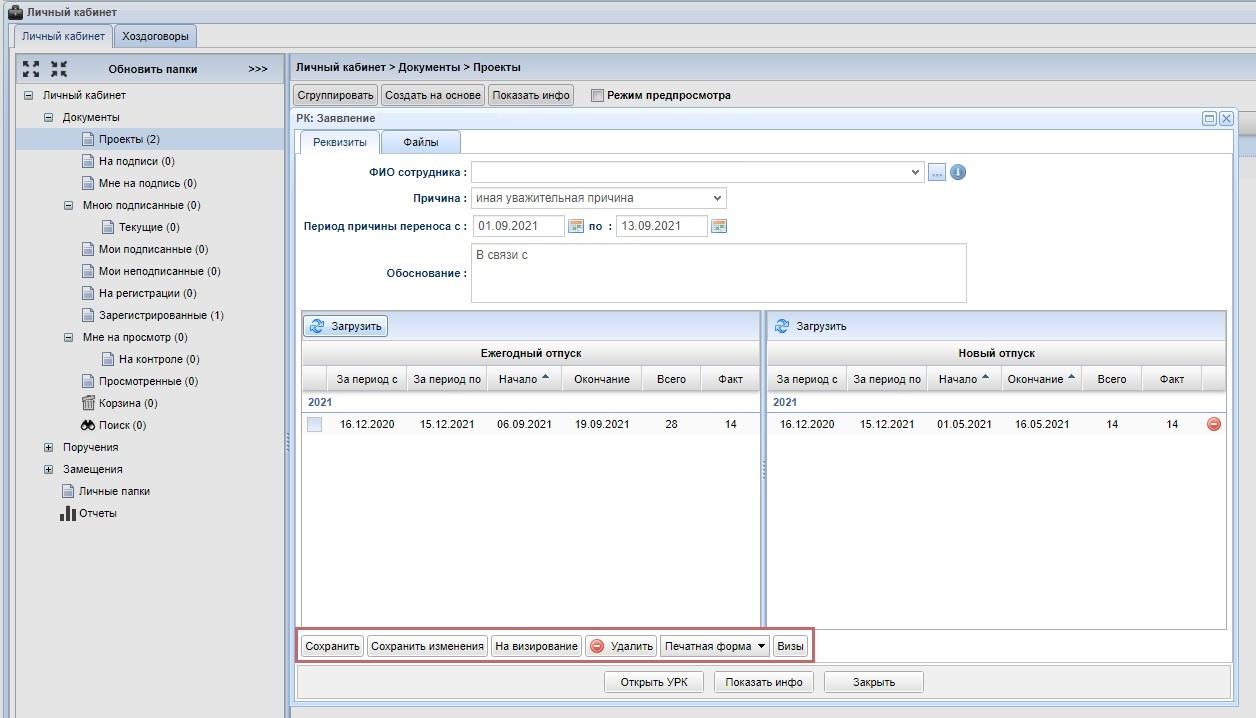
</div></div></div></div></div>Для того чтобы сохранить внесенные изменения в текущий проект нажмите кнопку <span style="color: rgb(200, 106, 103);">**Сохранить изменения**</span>. С помощью кнопки <span style="color: rgb(200, 106, 103);">**На визирование**<span style="color: rgb(45, 43, 43);"> <span style="color: rgb(31, 27, 27);">В</span></span></span>ы можете отправить заявление на согласование. Кнопка<span style="color: rgb(200, 106, 103);"> **Удалить**</span> удаляет текущий проект заявления. <span style="letter-spacing: 0.0px;">Удаленный таким образом документ не может быть восстановлен для дальнейшей работы с ним. </span>Кнопка<span style="color: rgb(0,128,0);"> **<span style="color: rgb(200, 106, 103);">Печатная форма</span>**</span> позволяет посмотреть и сохранить печатную форму заявления. Кнопка<span style="color: rgb(0,128,0);"> **<span style="color: rgb(200, 106, 103);">Визы</span>**</span> позволяет посмотреть список согласующих лиц.

[![рис 13.jpg](https://devdocs.tpu.ru/uploads/images/gallery/2025-02/scaled-1680-/ris-13.jpg)](https://devdocs.tpu.ru/uploads/images/gallery/2025-02/ris-13.jpg)
### Отправка заявления на визирование (согласование)

---

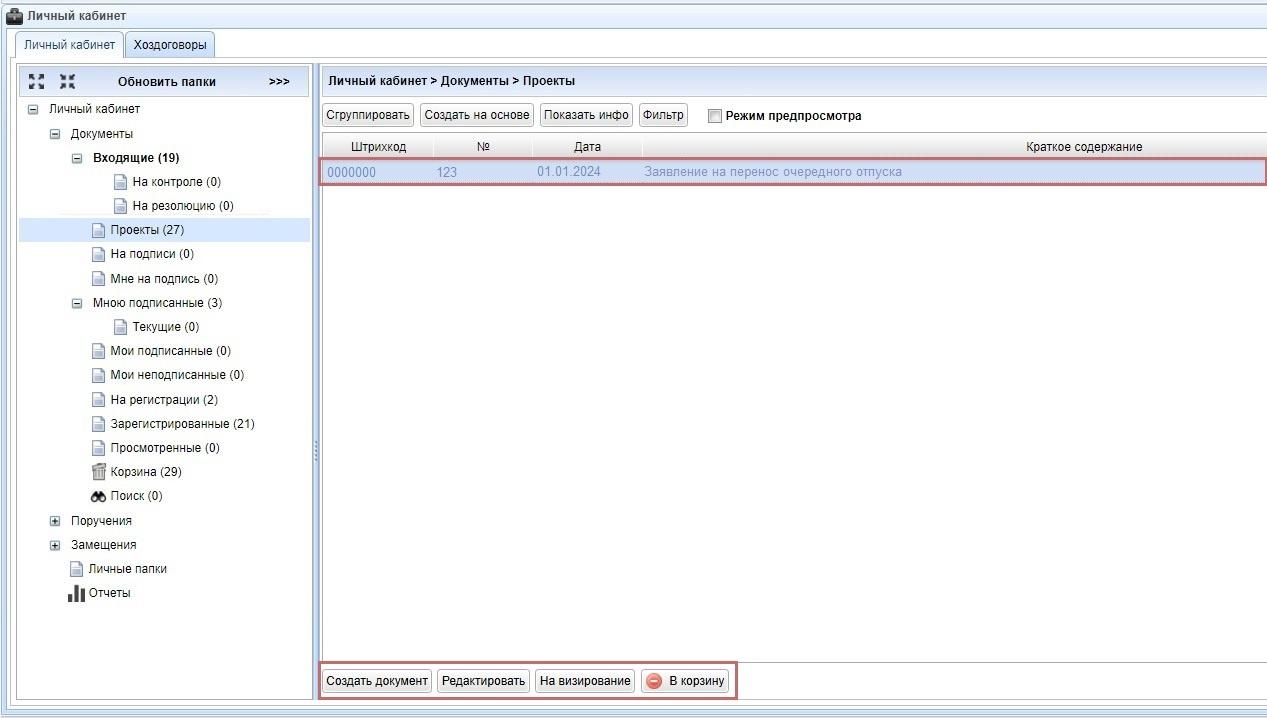
Отправку на визирование (согласование) можно осуществлять как непосредственно в диалоговом окне заявления (предыдущий рисунок), так и из папки Проекты в основном интерфейсе <span style="color: rgb(0,128,0);"><span style="color: rgb(200, 106, 103);">**ИПК СОУД**</span><span style="color: rgb(0,0,0);"> - кнопка <span style="color: rgb(0,128,0);"><span style="color: rgb(200, 106, 103);">**Н**</span>**<span style="color: rgb(200, 106, 103);">а визирование</span>**<span style="color: rgb(0, 0, 0);">.</span> </span></span></span><span style="color: rgb(0,0,0);">Кнопка <span style="color: rgb(0,128,0);"><span style="color: rgb(200, 106, 103);">**Создать документ**</span> <span style="color: rgb(0,0,0);">осуществляет открытие диалогового окна выбора формы документа. </span></span></span><span style="color: rgb(0,0,0);"><span style="color: rgb(0,128,0);"><span style="color: rgb(0,0,0);">Кнопка <span style="color: rgb(0,128,0);"><span style="color: rgb(200, 106, 103);">**Редактировать </span><span style="color: rgb(0,0,0);">осуществляет открытие диалогового окна выбранного документа для его редактирования. </span></span></span></span></span><span style="color: rgb(0,0,0);"><span style="color: rgb(0,128,0);"><span style="color: rgb(0,0,0);"><span style="color: rgb(0,128,0);"><span style="color: rgb(0,0,0);">Кнопка<span style="color: rgb(0,128,0);"><span style="color: rgb(200, 106, 103);"> **В корзину**</span> <span style="color: rgb(0,0,0);">осуществляет перемещение выбранного документа</span><span style="color: rgb(200, 106, 103);"> </span>**<span style="color: rgb(200, 106, 103);">в Корзину</span>**<span style="color: rgb(45, 43, 43);">.</span> </span></span></span></span></span></span>Удаленный документ может быть восстановлен для нашей работы с ним.

[![Z_1.jpg](https://devdocs.tpu.ru/uploads/images/gallery/2025-02/scaled-1680-/z-1.jpg)](https://devdocs.tpu.ru/uploads/images/gallery/2025-02/z-1.jpg)
### Отслеживание заявление

---

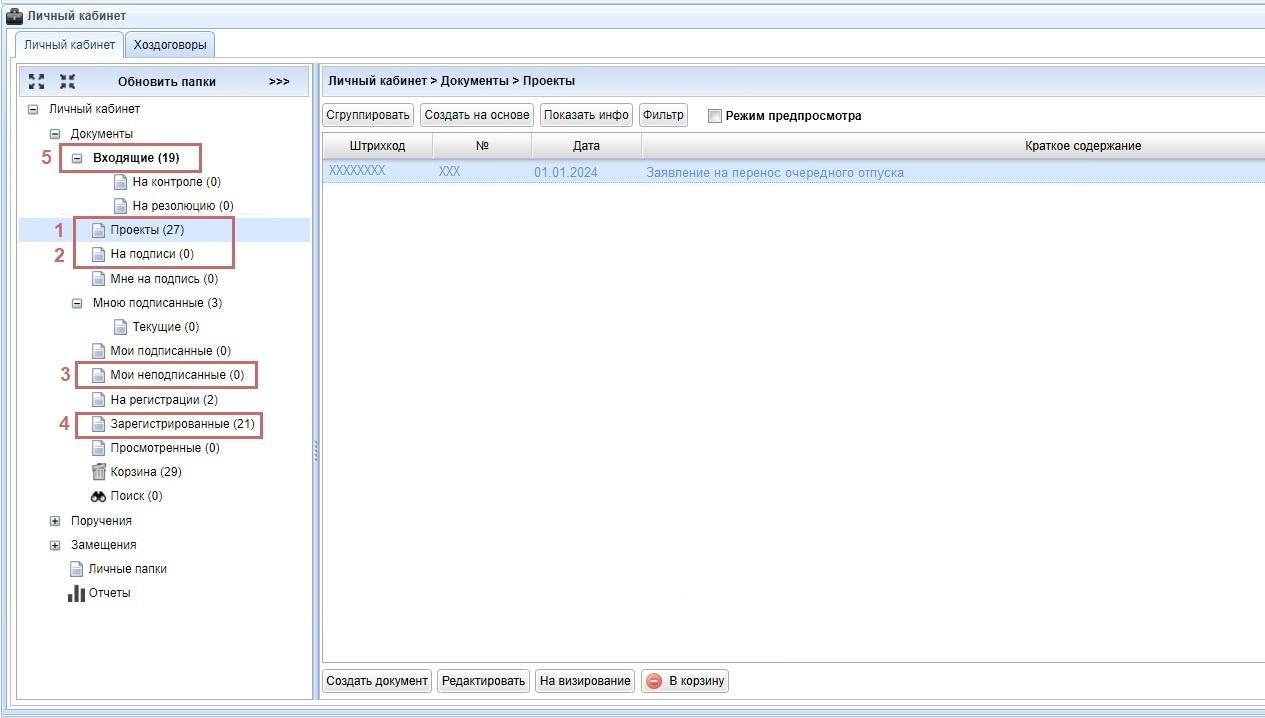
После отправки заявления на согласование документ из папки <span style="color: rgb(200, 106, 103);">**Проекты (1)** </span>перемещается в папку <span style="color: rgb(0,128,0);">**<span style="color: rgb(200, 106, 103);">На подписи (2)</span>**<span style="color: rgb(45, 43, 43);">.</span> </span>Если в процессе согласования визирующее лицо отклоняет заявление, то документ перемещается в папку <span style="color: rgb(200, 106, 103);">**Мои неподписанные (3)**</span>, на адрес корпоративной почты приходит уведомление об отклонении. На этом этапе вы можете вернуть документ в проект, исправить замечания и запустить его на согласование заново.

После завершения согласования всеми визирующими лицами документ перемещается в папку <span style="color: rgb(200, 106, 103);">**Зарегистрированные (4)**</span>, на адрес корпоративной почты приходит уведомление о завершении согласования

На основании зарегистрированного заявления отделом кадров формируется приказ о переносе ежегодного оплачиваемого отпуска. Уведомление о выходе приказа высылается на адрес корпоративной почты, ознакомиться с приказом вы можете в папке <span style="color: rgb(200, 106, 103);">**Мне на просмотр (5)**<span style="color: rgb(45, 43, 43);">.</span></span>

[![Z_2.jpg](https://devdocs.tpu.ru/uploads/images/gallery/2025-02/scaled-1680-/z-2.jpg)](https://devdocs.tpu.ru/uploads/images/gallery/2025-02/z-2.jpg)

### Возвращение заявления отказавшему

---

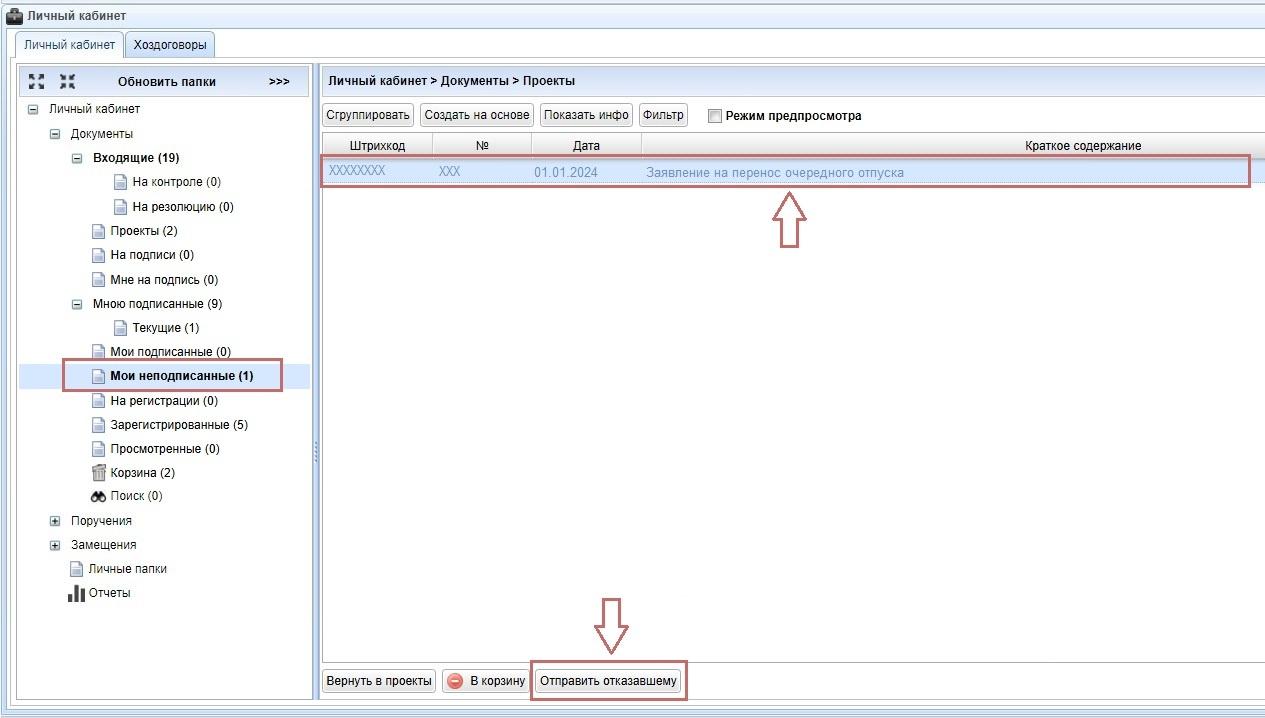
Если вопрос по отклонённому заявлению был решен иным способом (изменение заявления не требуется), то вы можете отправить отклоненное заявление повторно тому визирующему лицу , чья виза не была подтверждена.Повторная отправка отклоненного документа осуществляется нажатием кнопки <span style="color: rgb(200, 106, 103);">**Отправить отказавшему**</span> в нижней части экрана.

[![Z_4.jpg](https://devdocs.tpu.ru/uploads/images/gallery/2025-02/scaled-1680-/z-4.jpg)](https://devdocs.tpu.ru/uploads/images/gallery/2025-02/z-4.jpg)

###  Восстановление удаленного заявления  


---

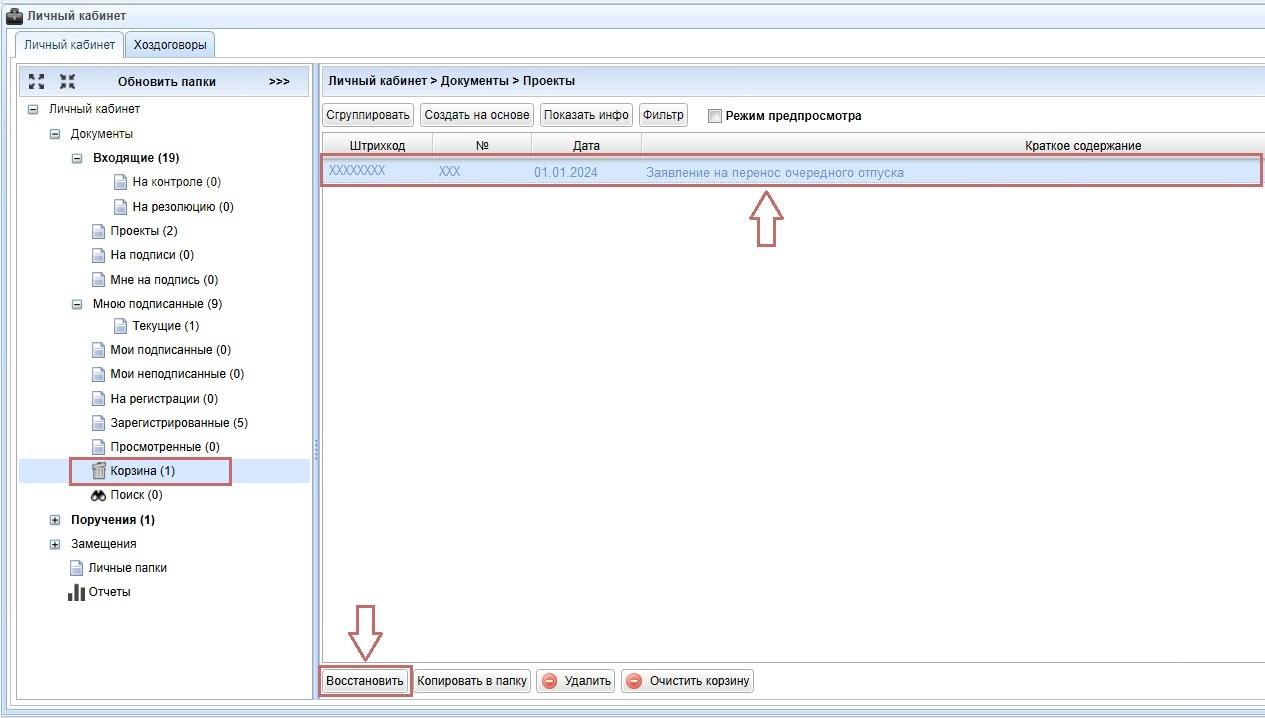
Если заявление было удалено (перемещено в папку <span style="color: rgb(200, 106, 103);">**Корзина**</span>), его так же можно вернуть в проект. Для возвращения документа в проекты необходимо осуществить выбор документа, далее нажать кнопку<span style="color: rgb(0,128,0);"> **<span style="color: rgb(200, 106, 103);">Восстановить</span>**</span> в нижней части экрана, подтвердить свое действие. После чего документ переместится в папку <span style="color: rgb(200, 106, 103);">**Проекты**</span>, где можно приступить к его редактированию.

[![Z_5.jpg](https://devdocs.tpu.ru/uploads/images/gallery/2025-02/scaled-1680-/z-5.jpg)](https://devdocs.tpu.ru/uploads/images/gallery/2025-02/z-5.jpg)