**Добавление личности** Прежде чем добавить новую личность необходимо убедиться, посредством строки поиска ФИО, что данная личность отсутствует в базе данных, это необходимо для того чтобы избежать дублирования данных. **Редактирование личности** Прежде чем редактировать данные для уже внесенной личности, необходимо убедиться, что личность не является сотрудником / студентом ТПУ. Если личность является сотрудником / студентом ТПУ, то данные могут редактировать только сотрудники отдела кадров.
[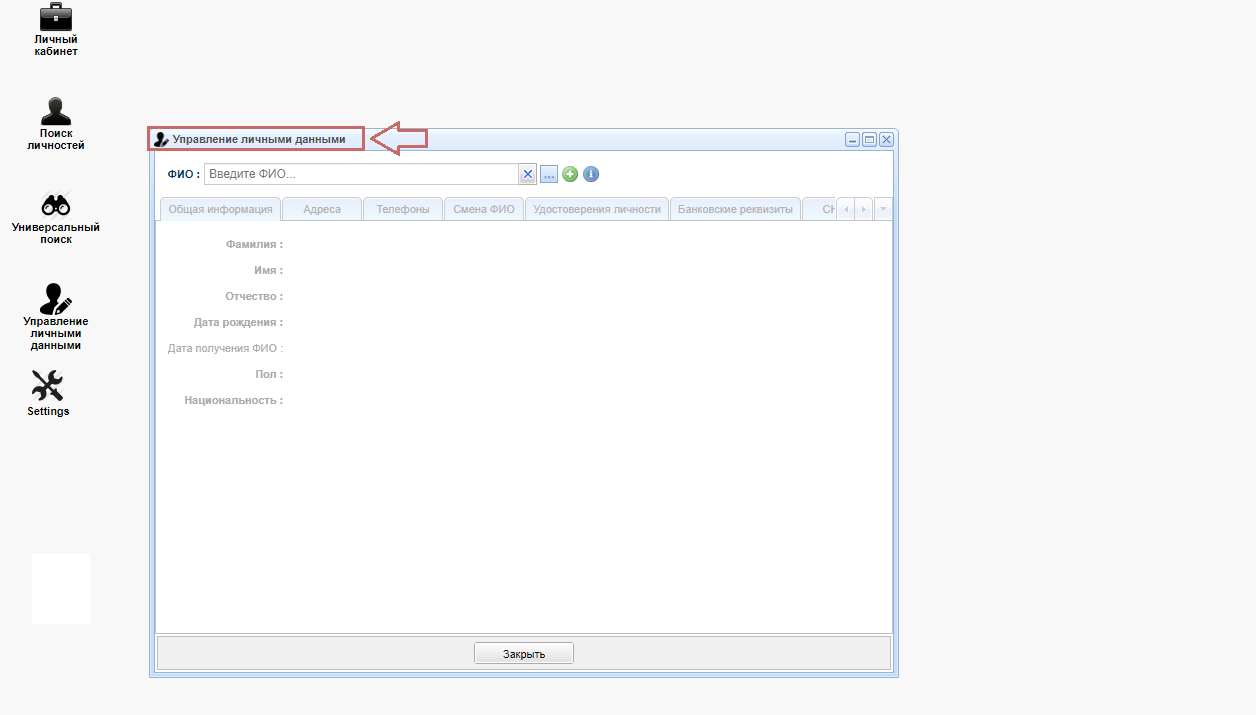](https://devdocs.tpu.ru/uploads/images/gallery/2025-03/2Mqimage.png) # Добавление личности Нажмите кнопку В открывшемся окне необходимо заполнить данные. Поля выделенные жирным шрифтом являются обязательными к заполнению. После того, как все поля заполнены, необходимо нажать кнопку **Сохранить.**Если у Вас нет документов, подтверждающих национальность в выпадающем списке выберите **Другие национальности**
[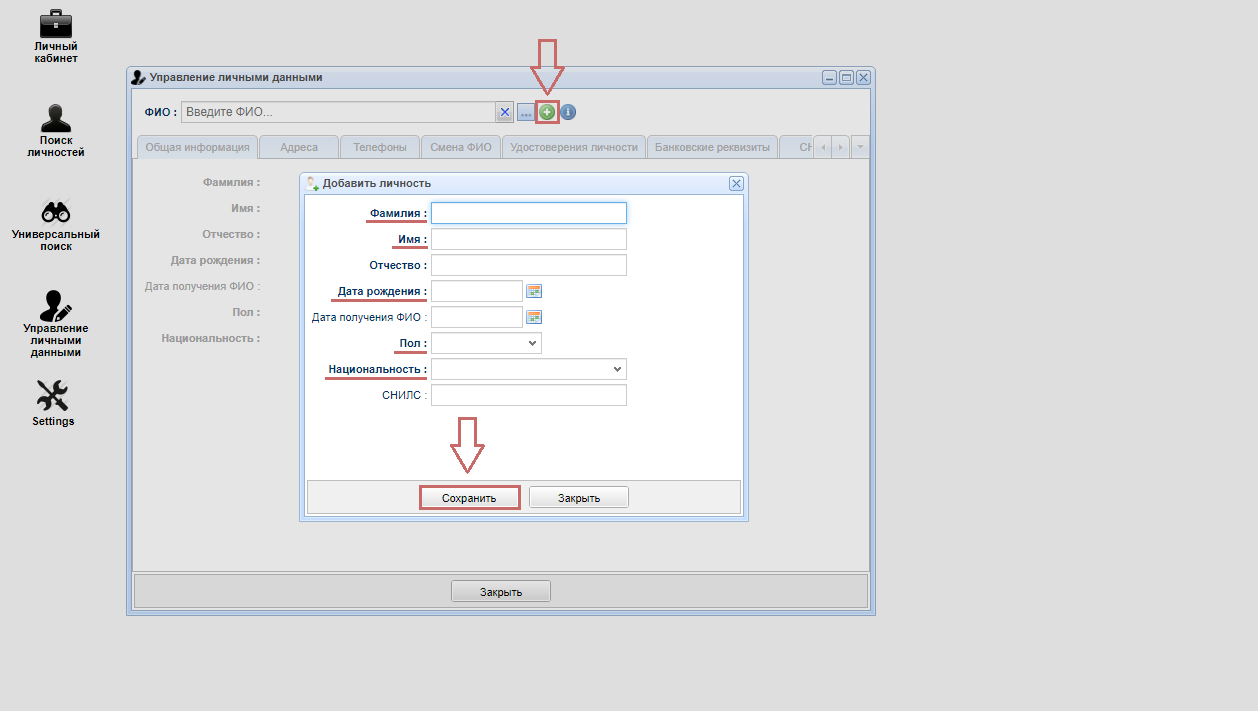](https://devdocs.tpu.ru/uploads/images/gallery/2025-03/854image.png) # Общая информация Во вкладке Общая информация отображается основная информация о внесенной личности. Информацию о личности можно редактировать с помощью кнопки **Редактировать**, а также личность можно удалить с помощью кнопки **Удалить личность.**Удалять личность может только сотрудник обладающий ролью **Администратор**
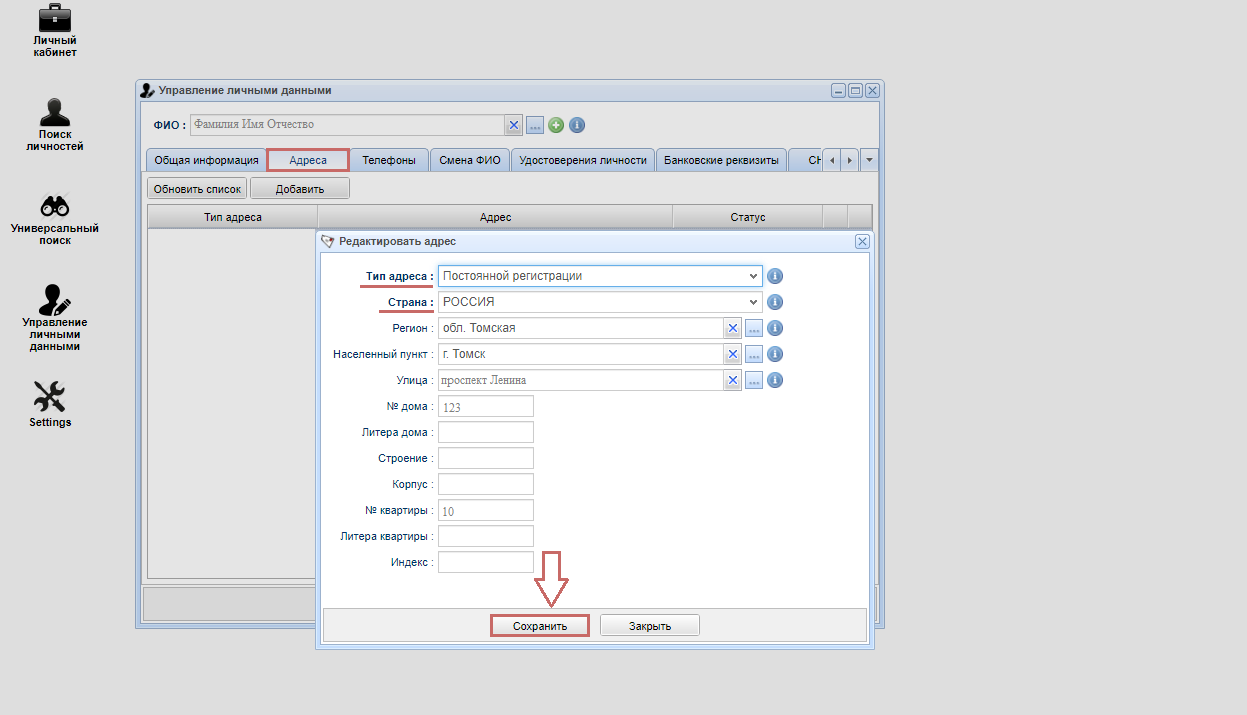
[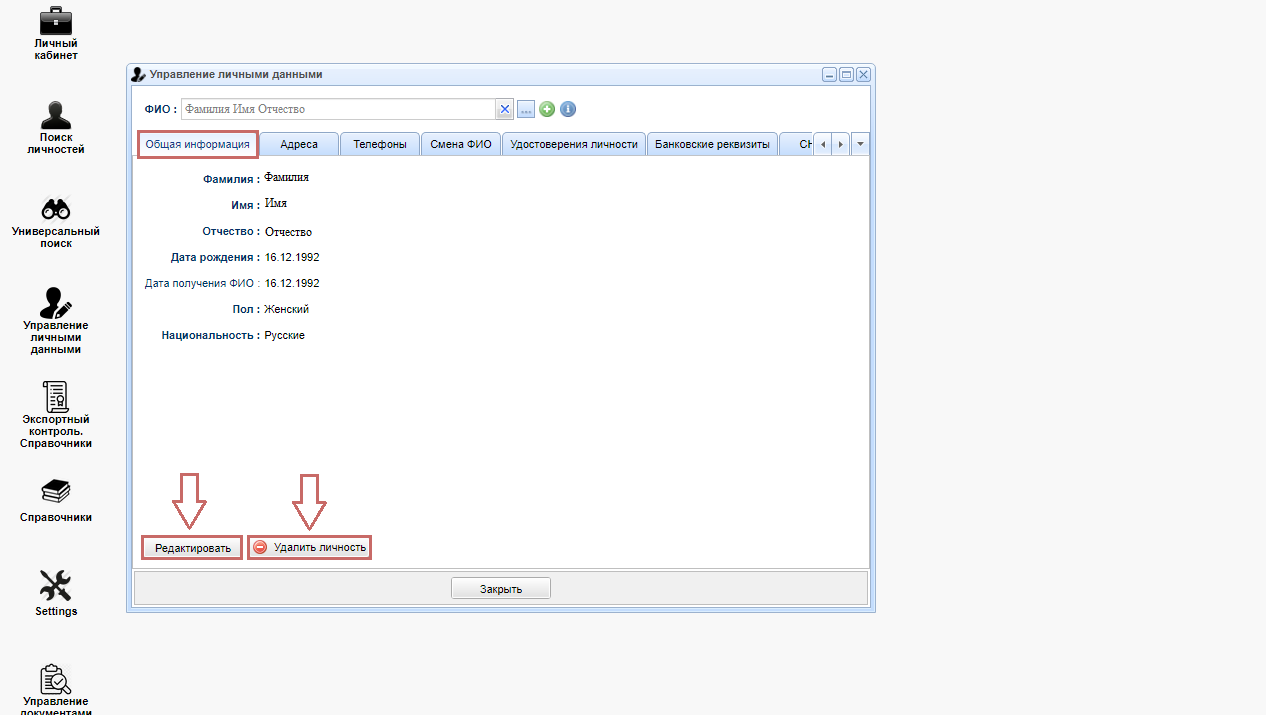](https://devdocs.tpu.ru/uploads/images/gallery/2025-03/wqtimage.png) При нажатии кнопки Редактировать появляется окно с возможностью редактирования следующих данных: - Дата рождения, пол, национальность. - Поля **Фамилия**, **Имя, Отчество** редактируются во вкладке **Смена ФИО**. [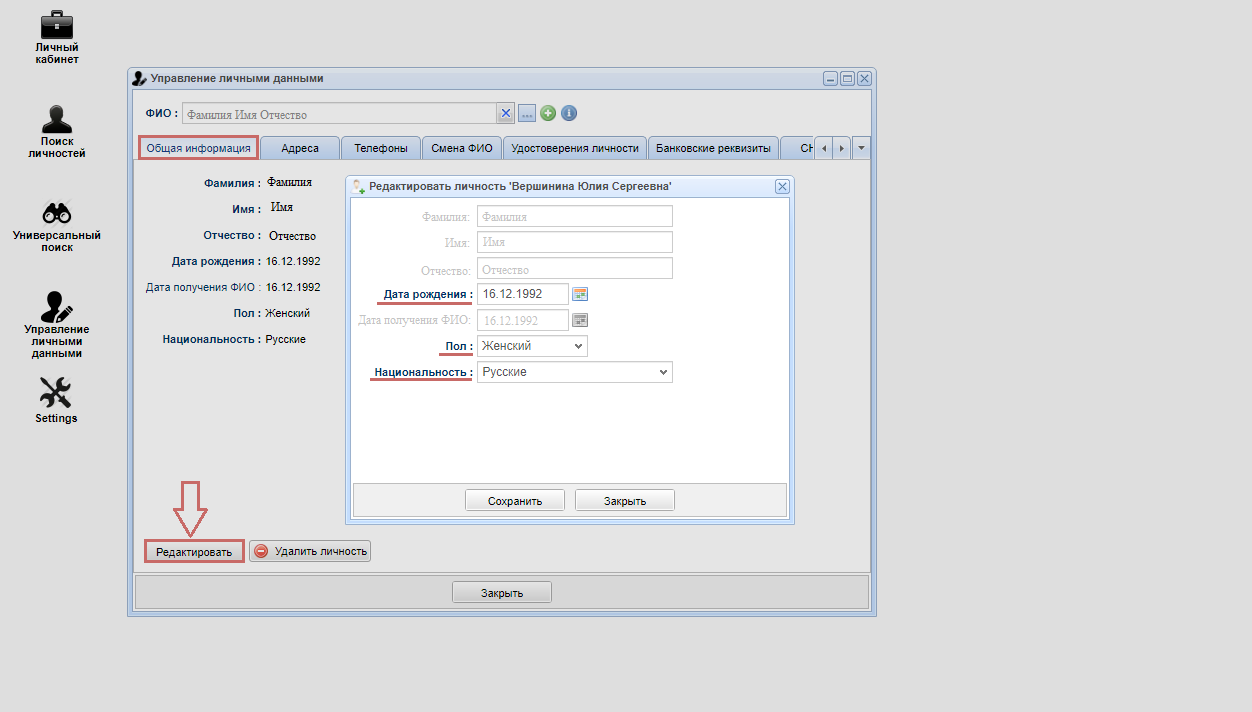](https://devdocs.tpu.ru/uploads/images/gallery/2025-03/6uMimage.png) # Адреса Во вкладке **Адреса** отражаются все адреса, которые закреплены за личностью. Добавить новый адрес возможно с помощью кнопки **Добавить.** При добавлении адреса в открывшемся окне нужно заполнить все необходимые поля.Поля выделенные жирным шрифтом являются обязательными для заполнения
После того как все необходимые данные будут добавлены, необходимо нажать кнопку **Сохранить**. Если при внесении информации была совершена ошибка, то информацию можно отредактировать, нажав кнопку **Редактировать**.Редактирование данных сотрудником возможно только для тех данных, которые были занесены самим сотрудником
[](https://devdocs.tpu.ru/uploads/images/gallery/2025-03/AGtimage.png) # Телефоны Во вкладке **Телефоны** отражаются все телефоны, которые закреплены за личностью. Добавить новый телефон возможно с помощью кнопки **Добавить.** При добавлении телефона в открывшимся окне нужно заполнить все необходимые поля.Поля выделенные жирным шрифтом являются обязательными для заполнения
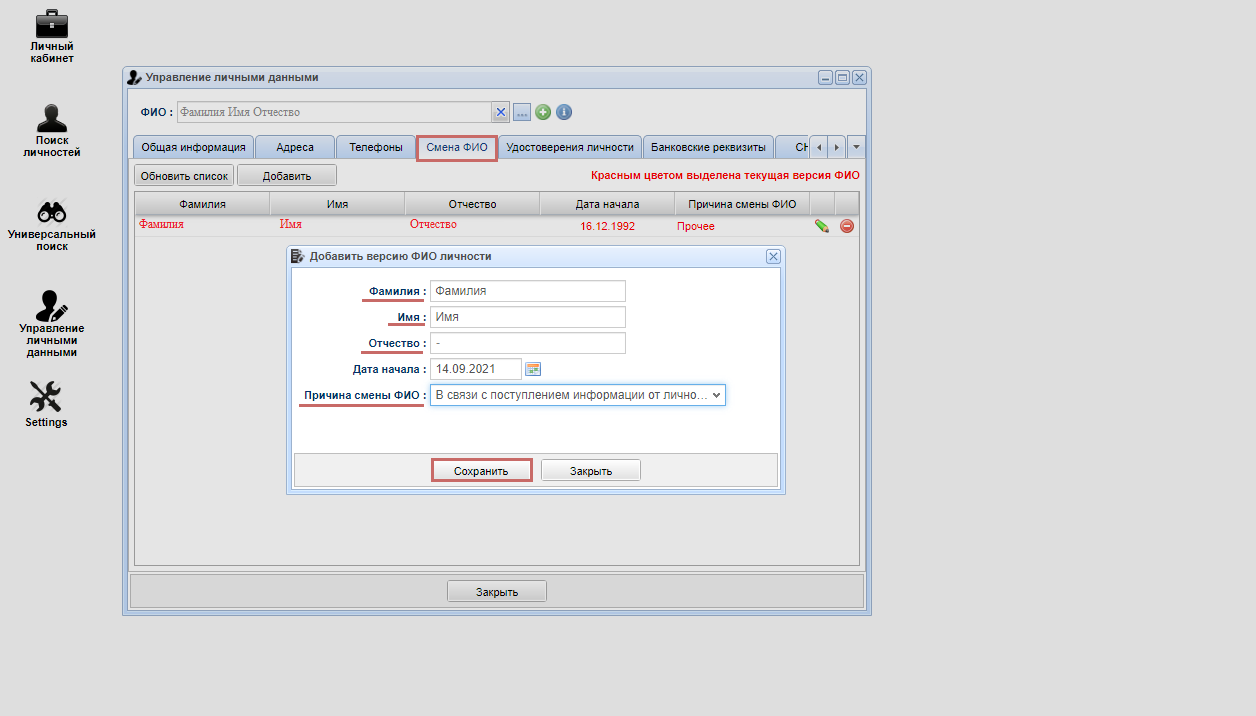
После того как все необходимые данные будут добавлены, необходимо нажать кнопку **Сохранить**. Если при внесении информации была совершена ошибка, то информацию возможно отредактировать, нажав кнопку **Редактировать**. [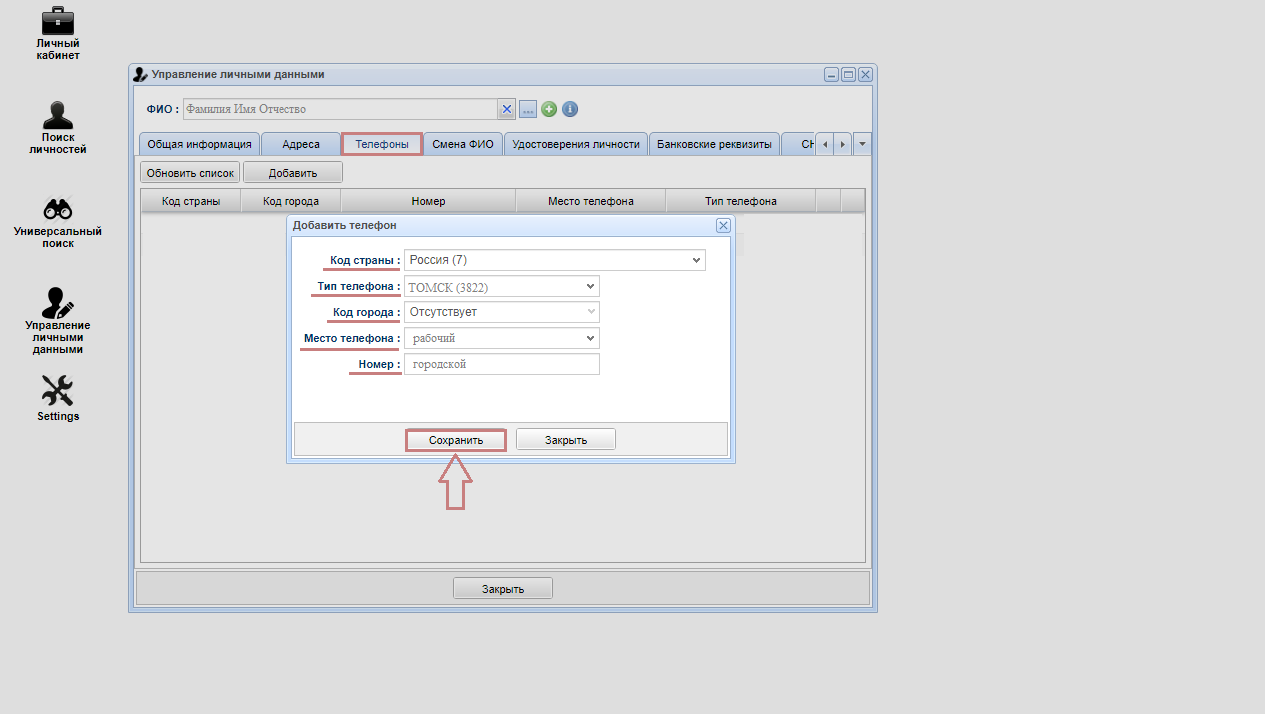](https://devdocs.tpu.ru/uploads/images/gallery/2025-03/h7Qimage.png) # Смена ФИО Во вкладке **Смена ФИО** отражается история смены ФИО личности. Добавить версию ФИО личности можно с помощью кнопки **Добавить.** [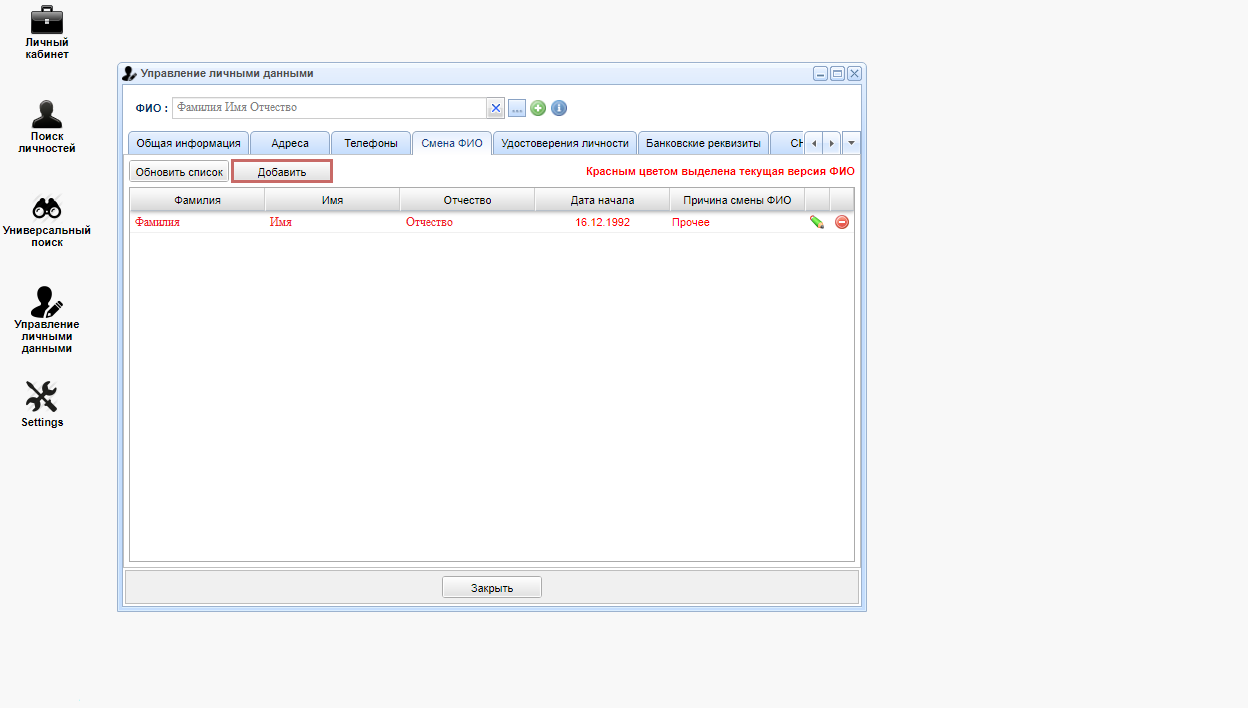](https://devdocs.tpu.ru/uploads/images/gallery/2025-03/YnNimage.png) При добавлении версии ФИО личности в открывшемся окне нужно заполнить все необходимые поля.Поля выделенные жирным шрифтом являются обязательными для заполнения
При добавлении версии ФИО личности в открывшемся окне нужно заполнить все необходимые поля. Поля выделенные жирным шрифтом являются обязательными для заполнения. Если необходимо удалить отчество у личности, то в поле Отчество необходимо указать «-» для того, чтобы запись сохранилась. Если при добавлении личности либо при добавлении версии ФИО личности была совершена ошибка, то информацию возможно отредактировать, нажав кнопку **Редактировать**.Редактирование данных сотрудником возможно только для тех данных, которые были занесены самим сотрудником
[](https://devdocs.tpu.ru/uploads/images/gallery/2025-03/zJrimage.png) # Удостоверения личности Во вкладке **Удостоверения личности** отражаются все удостоверения, которые закреплены за личностью . Добавить новое удостоверение можно с помощью кнопки **Добавить**. [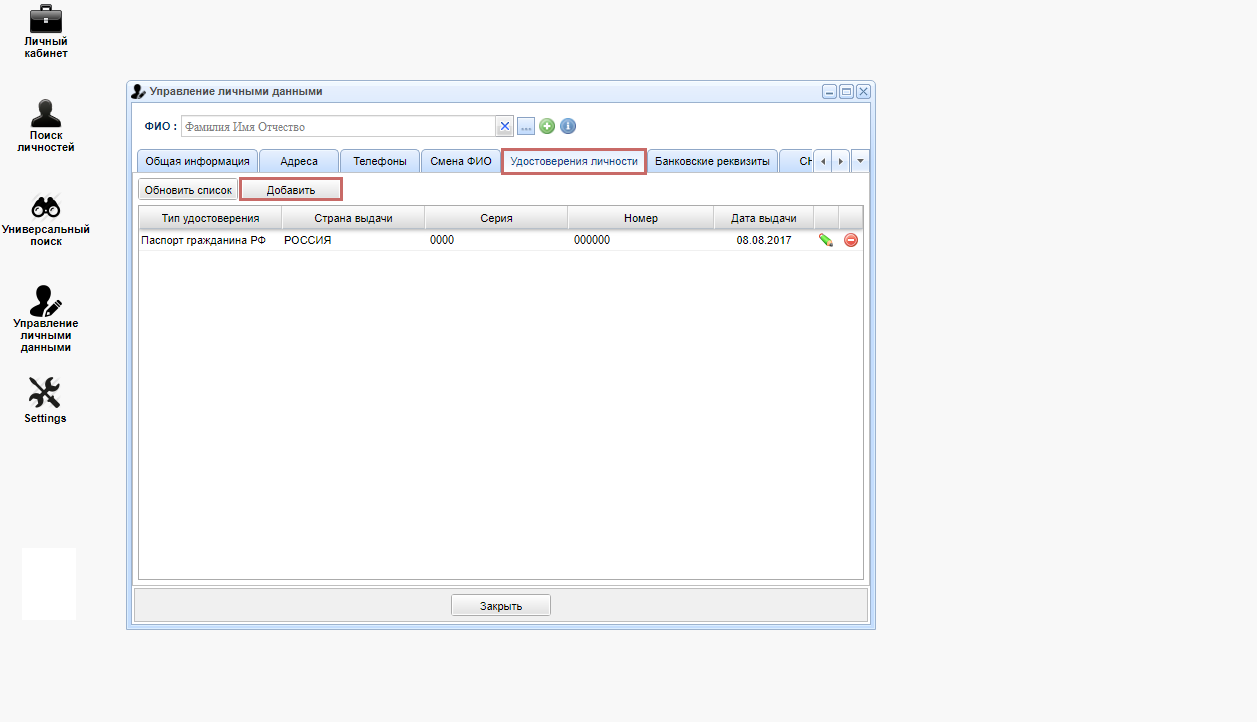](https://devdocs.tpu.ru/uploads/images/gallery/2025-03/tEJimage.png) При добавлении удостоверения в открывшемся окне нужно заполнить все необходимые поля. Поля выделенные жирным шрифтом являются обязательными для заполнения. После того как все необходимые данные будут добавлены, необходимо нажать кнопку **Сохранить**. Если при добавлении личности либо при добавлении версии ФИО личности была совершена ошибка, то информацию возможно отредактировать, нажав кнопку **Редактировать**. [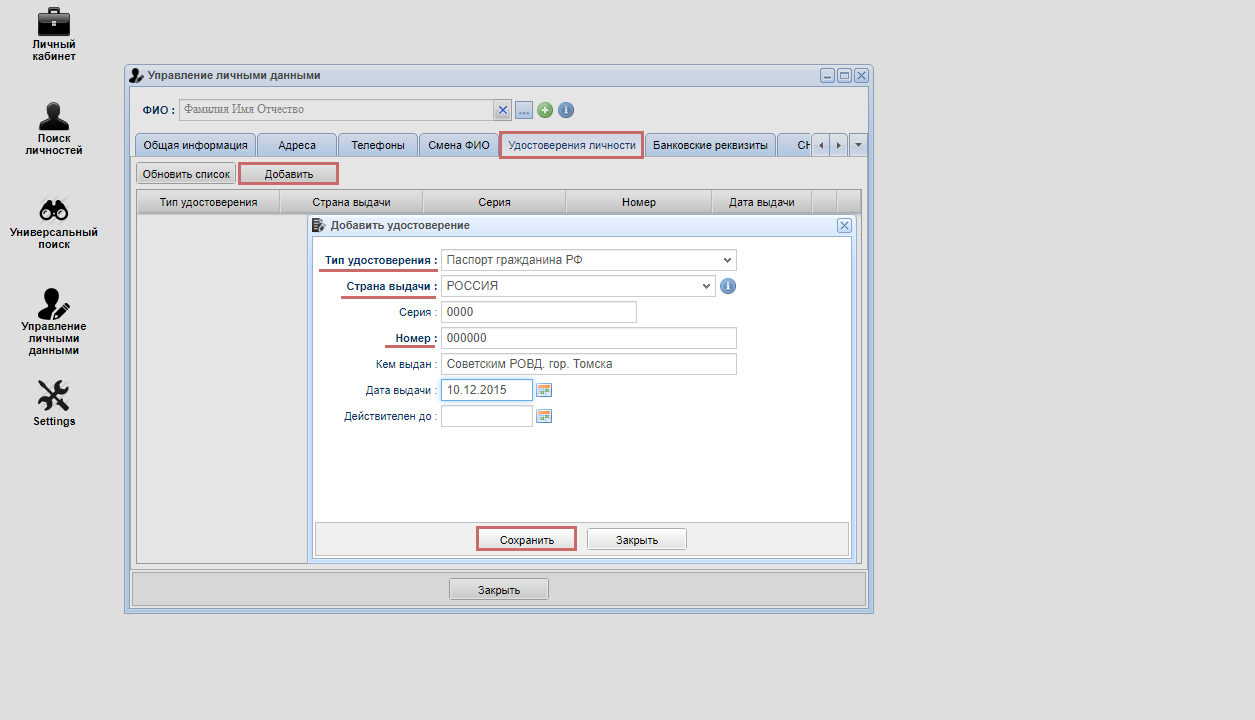](https://devdocs.tpu.ru/uploads/images/gallery/2025-03/Cdpimage.png) # Банковские реквизиты В данной вкладке отражаются все номера счетов, которые закреплены за личностью. Добавить новый банковский счет возможно с помощью кнопки **Добавить**. [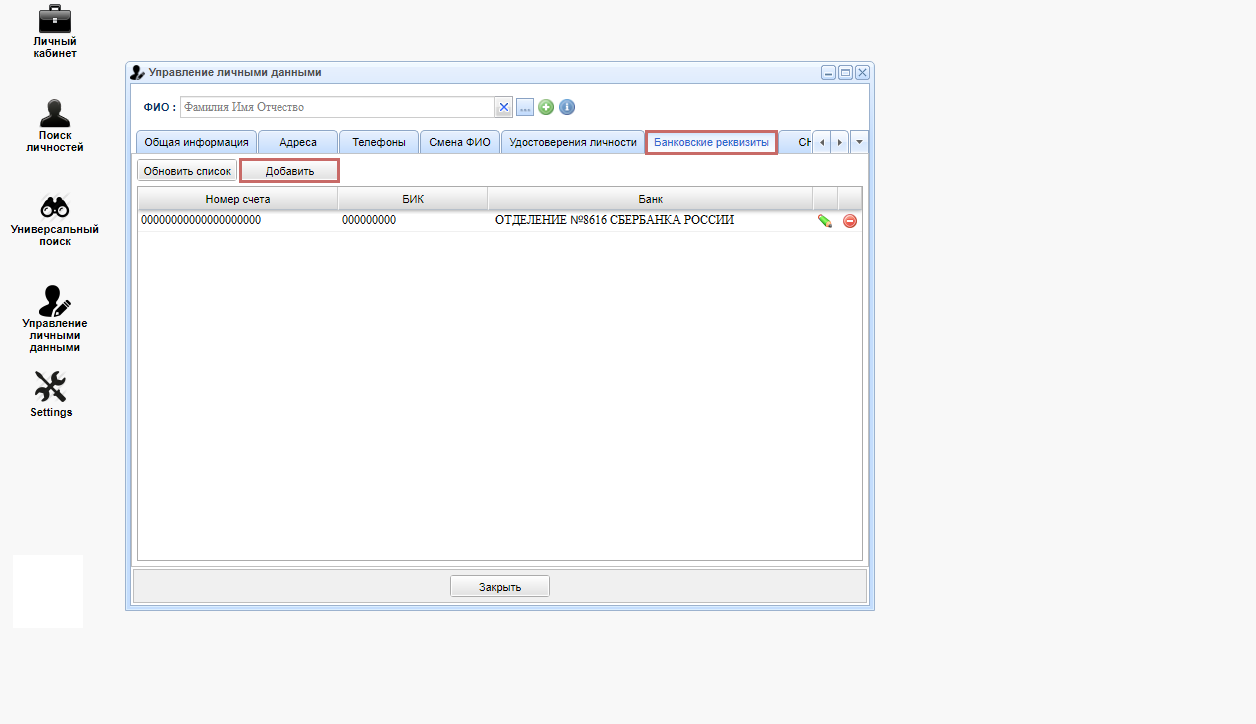](https://devdocs.tpu.ru/uploads/images/gallery/2025-03/EJ8image.png) При нажатии кнопки **Добавить** открывается окно в котором необходимо добавить банк и номер счета. Для того, чтобы добавить нужный банк необходимо нажать кнопку [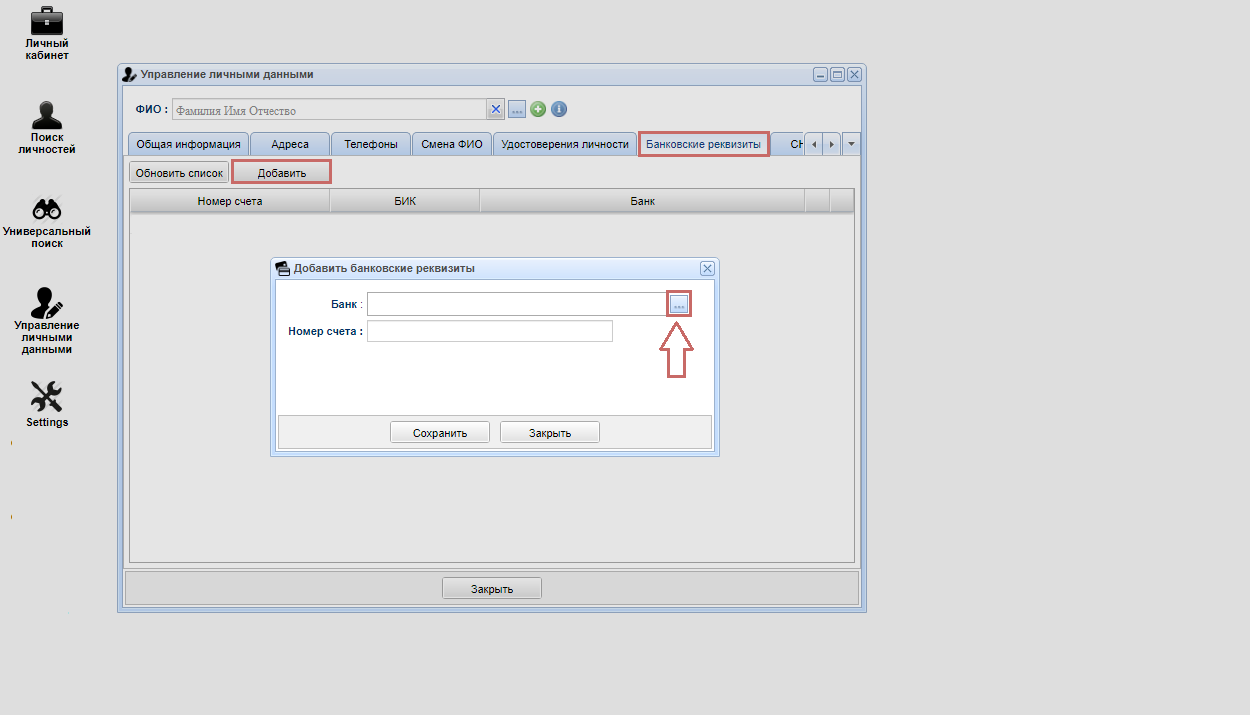](https://devdocs.tpu.ru/uploads/images/gallery/2025-03/gOcimage.png) При нажатии кнопки открывается окно с поиском банка. Нужный банк можно найти по: **БИК , Названию** и **Городу**. Предпочтительным фильтром для поиска является фильтр по БИК, он позволяет безошибочно идентифицировать банк. [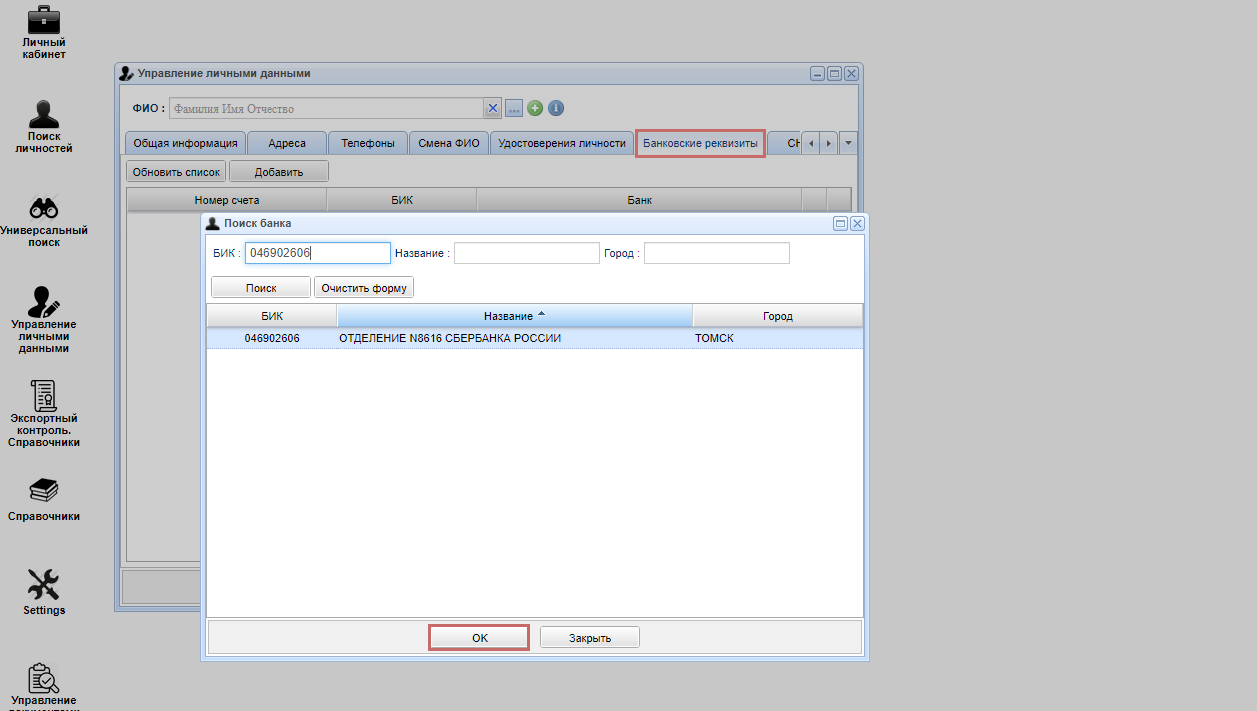](https://devdocs.tpu.ru/uploads/images/gallery/2025-03/WW3image.png) Следующим полем для заполнения является поле **Номер счета.** В данном поле указывается номер банковского счета личности, формат ввода данных - 20 цифр без пробела. Исключение составляет банк ВТБ, в данном случае напрямую в поле вносятся 16 цифр банковской карты. [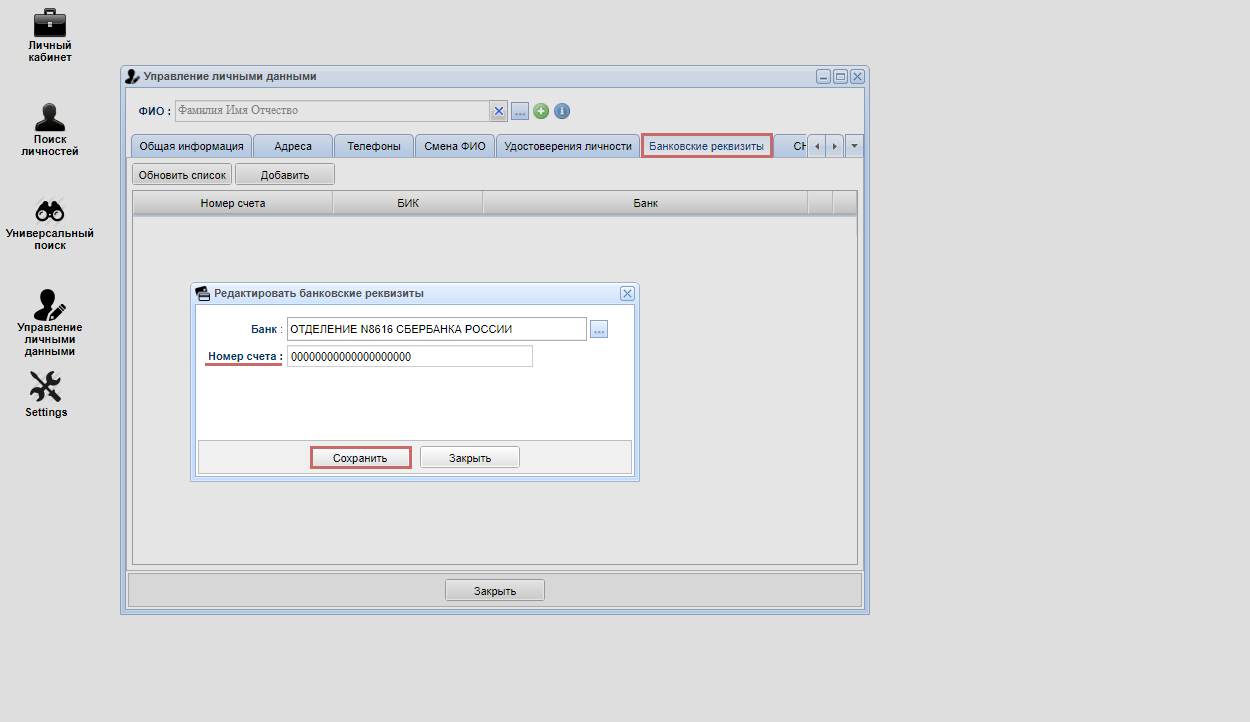](https://devdocs.tpu.ru/uploads/images/gallery/2025-03/NLpimage.png) # СНИЛС Во вкладке СНИЛС указывается СНИЛС личности. Формат ввода данных - XXX-XXX-XXX XX, после того как СНИЛС введен необходимо нажать кнопку **Сохранить**. [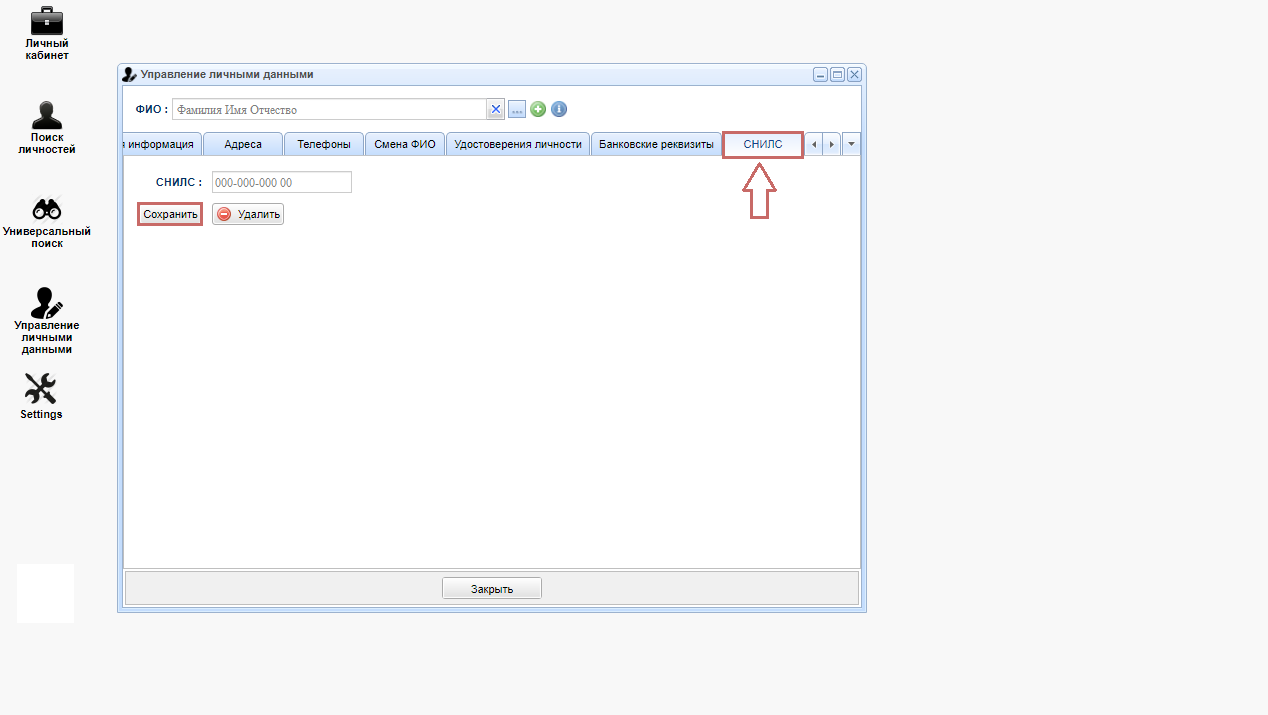](https://devdocs.tpu.ru/uploads/images/gallery/2025-03/V7gimage.png) # ИНН В данной вкладке указывается ИНН личности. Формат ввода данных – XXXXXXXXXXXХ, после того как ИНН введен необходимо нажать кнопку **Сохранить**. [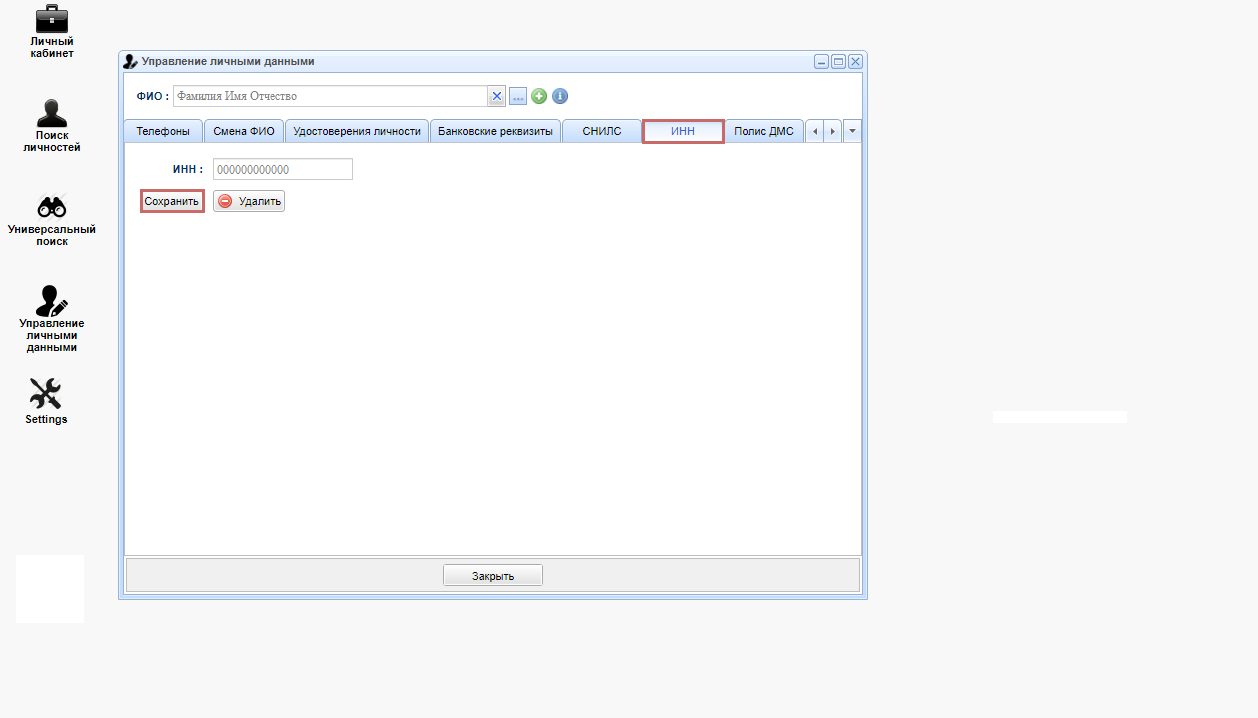](https://devdocs.tpu.ru/uploads/images/gallery/2025-03/bp4image.png) # Гражданства Во вкладке **Гражданства** указываются гражданства личности. Указать гражданство можно путем выбора нужной страны из выпадающего списка, затем необходимо нажать кнопку **Сохранить**. [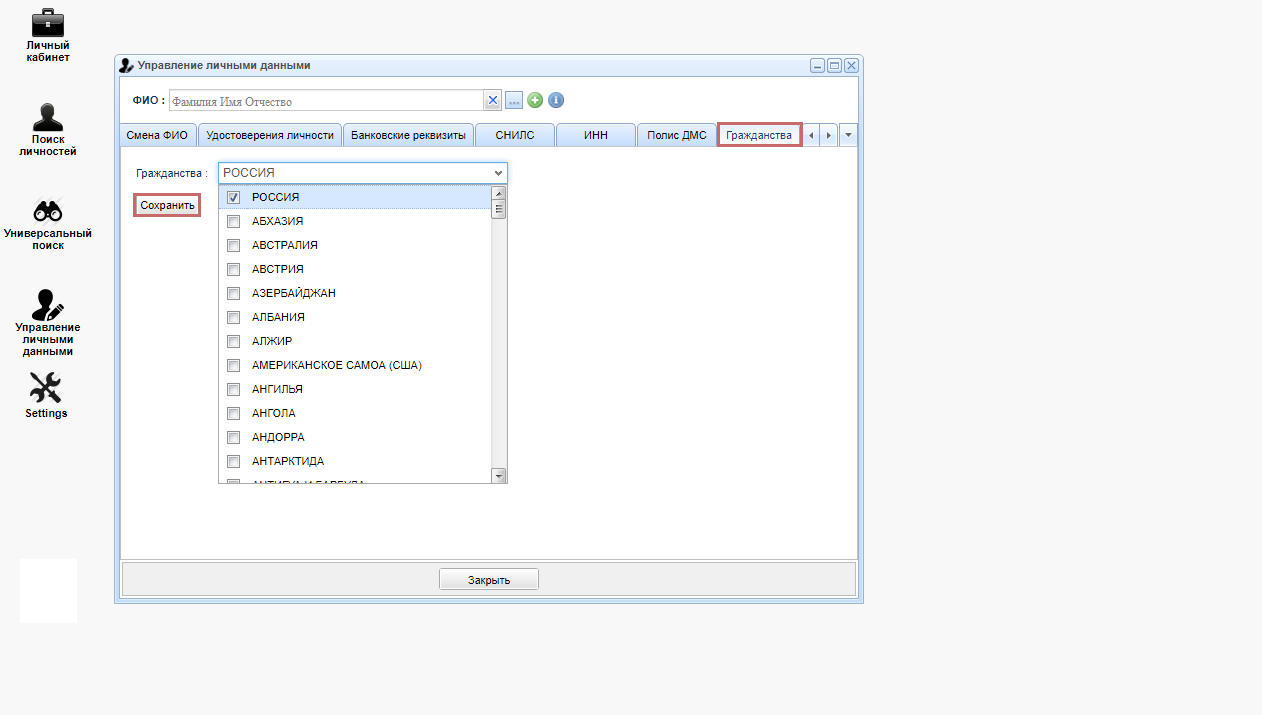](https://devdocs.tpu.ru/uploads/images/gallery/2025-03/Rolimage.png) Если личность имеет гражданство нескольких стран, то в выпадающем списке есть возможность отметить несколько стран. При нажатии кнопки **Сохранить**, указанные страны отобразятся в данной вкладке полным перечнем. [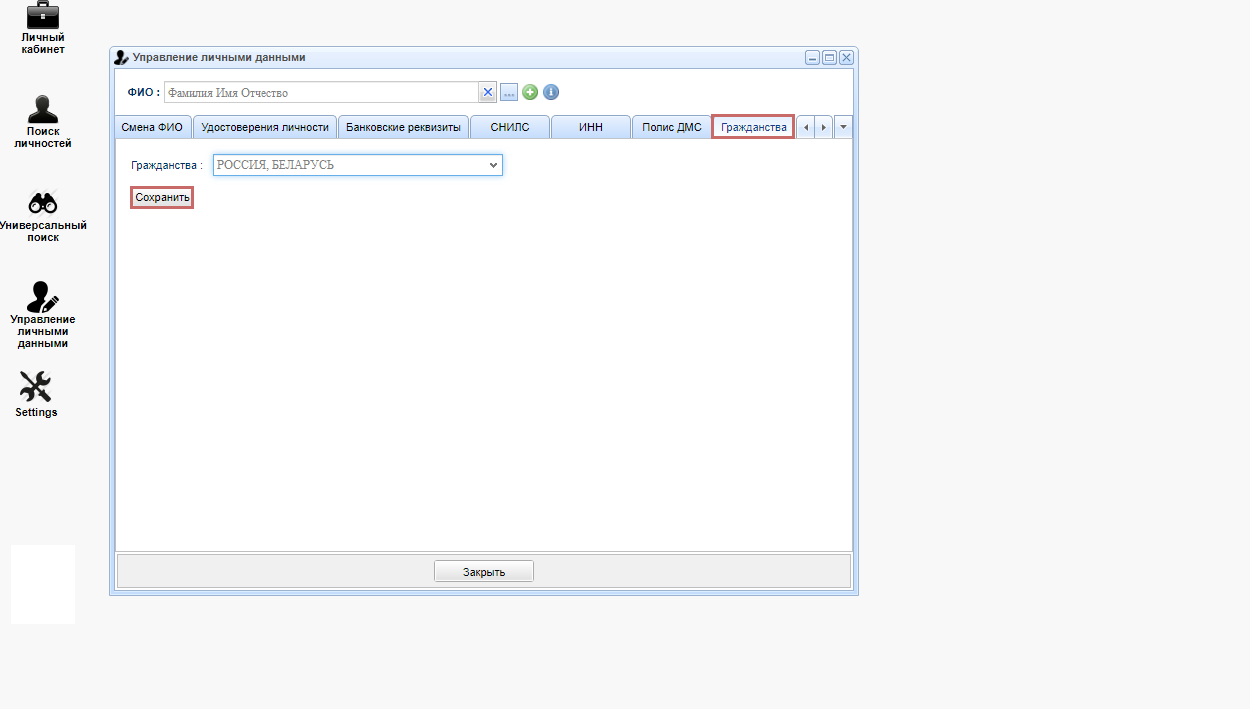](https://devdocs.tpu.ru/uploads/images/gallery/2025-03/UoBimage.png) # Ученые звания В данной вкладке указываются все ученые звания, полученные личностью. Добавить ученое звание можно с помощью кнопки **Добавить.** Если необходимо отредактировать уже имеющиеся данные, то необходимо нажать кнопку **Редактировать**.Редактирование данных сотрудником возможно только для тех данных, которые были занесены самим сотрудником
[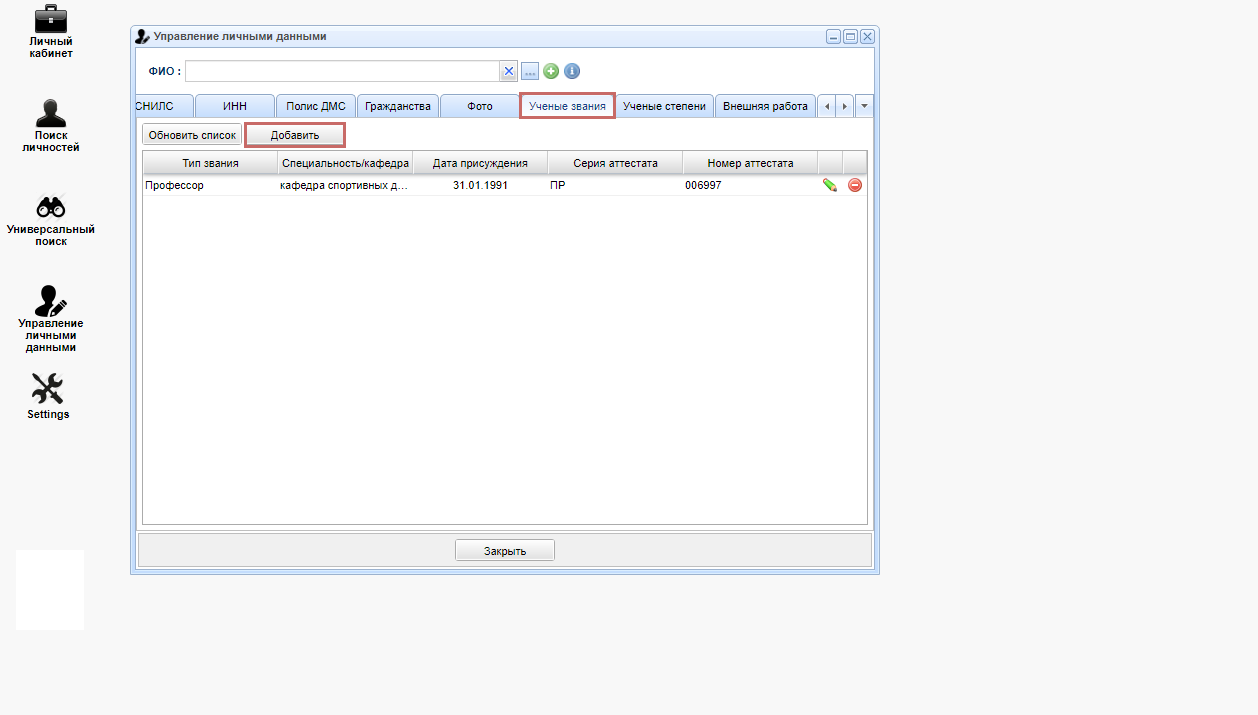](https://devdocs.tpu.ru/uploads/images/gallery/2025-03/vUCimage.png) При добавлении ученого звания в открывшемся окне нужно заполнить все необходимые поля. Поля выделенные жирным шрифтом являются обязательными для заполнения. После того как все необходимые данные будут добавлены, необходимо нажать кнопку **Сохранить**. [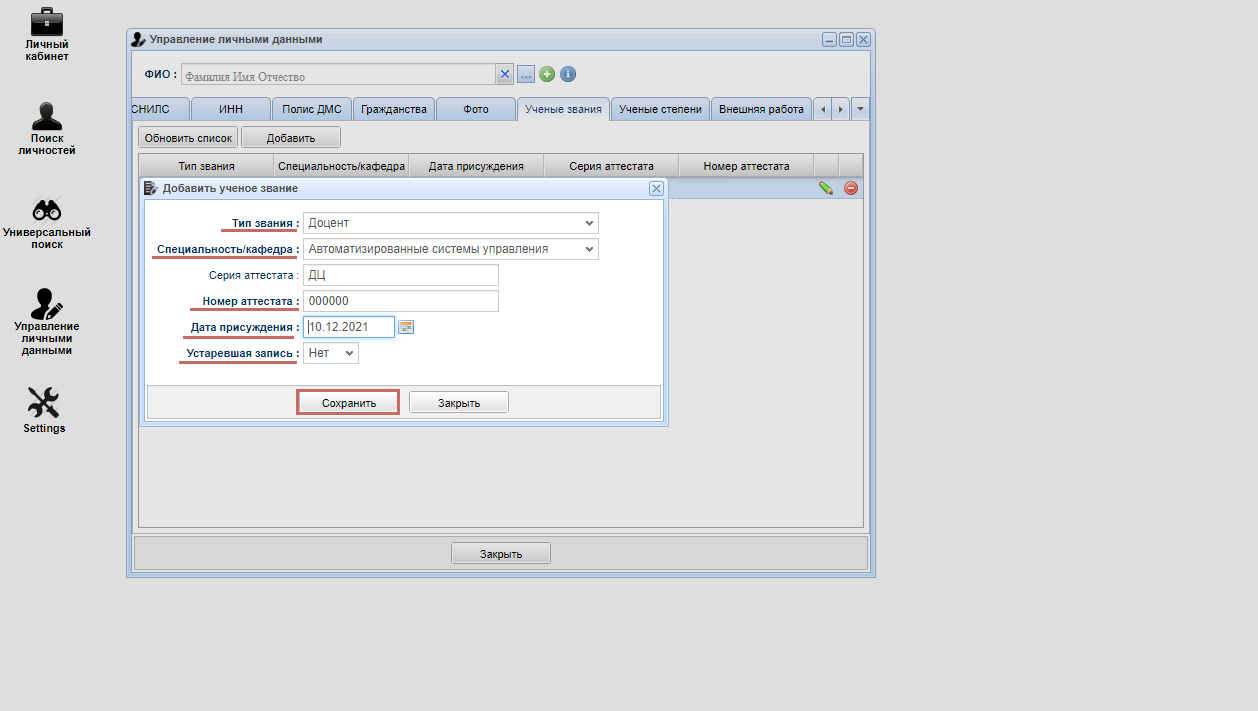](https://devdocs.tpu.ru/uploads/images/gallery/2025-03/jP1image.png) # Ученые степени В данной вкладке указываются все ученые степени, полученные личностью. Добавить ученую степень можно с помощью кнопки **Добавить.** Если необходимо отредактировать уже имеющиеся данные , то необходимо нажать кнопку **Редактировать**. [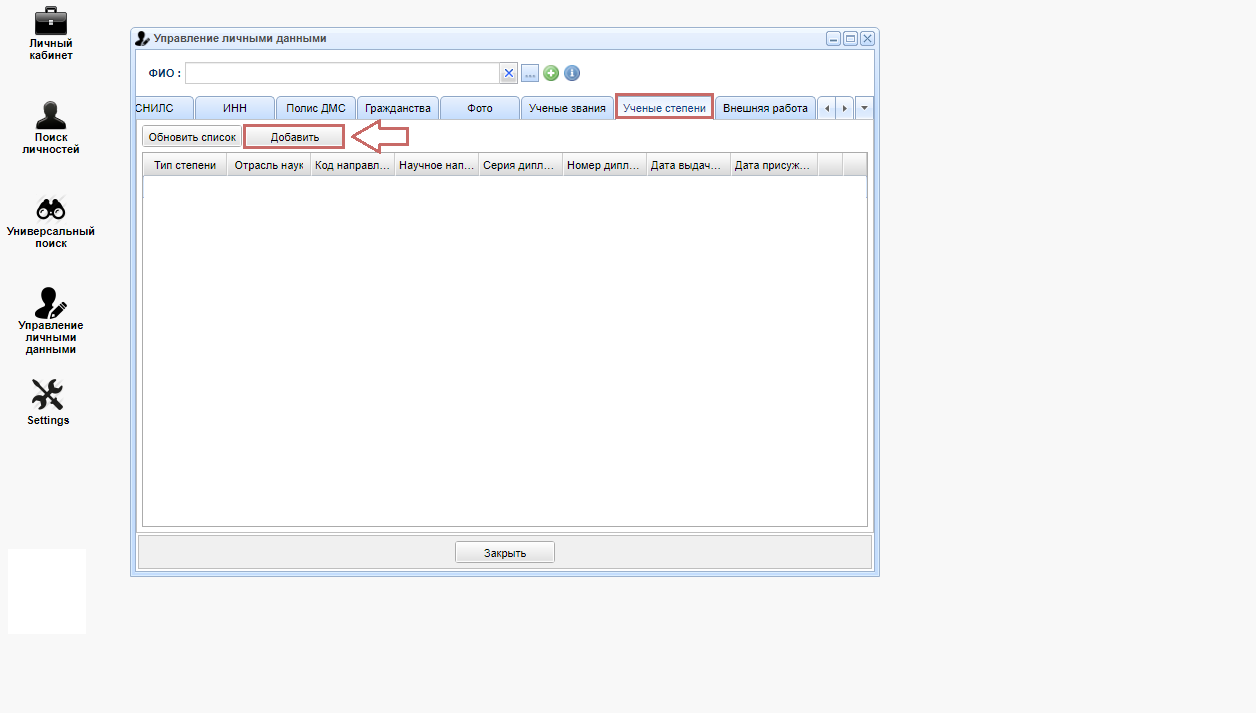](https://devdocs.tpu.ru/uploads/images/gallery/2025-03/lfvimage.png) При добавлении учетной записи в открывшемся окне нужно заполнить все необходимые поля. Поля выделены жирным шрифтом являются обязательными для заполнения. После того как все необходимые данные будут добавлены, нужно нажать кнопку **Сохранить**. [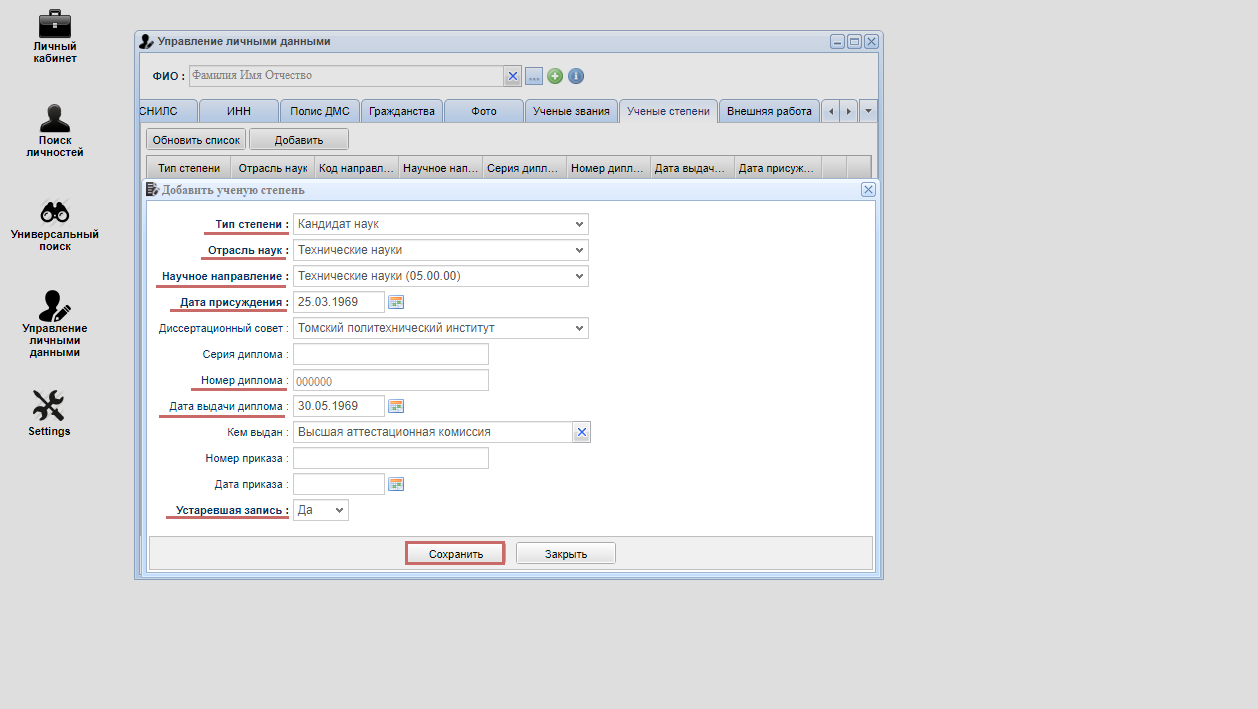](https://devdocs.tpu.ru/uploads/images/gallery/2025-03/Ib6image.png) # Внешняя работа В данной вкладке указывается перечень организаций и должностей личности касательно внешней работы. Добавить внешнюю работу можно с помощью кнопки **Добавить.** Если необходимо отредактировать уже имеющиеся данные , то необходимо нажать кнопку **Редактировать**. [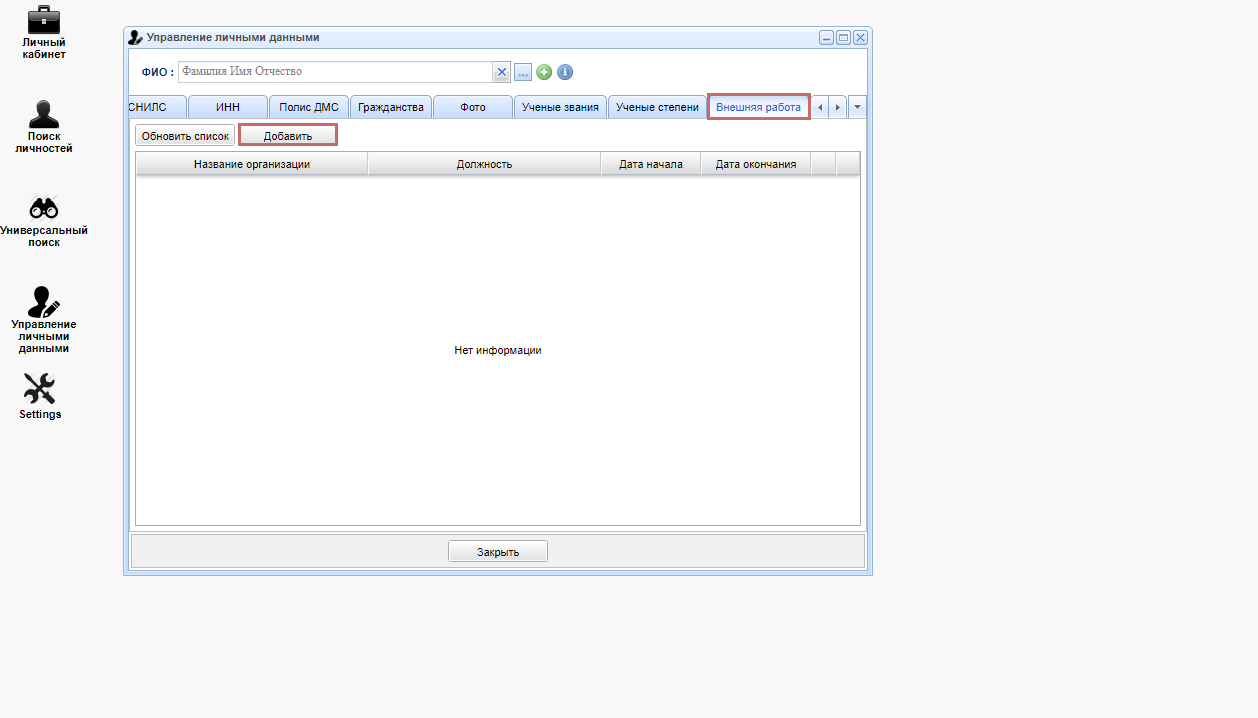](https://devdocs.tpu.ru/uploads/images/gallery/2025-03/Izgimage.png) При добавлении внешней работы в открывшемся окне нужно заполнить все необходимые поля. Поля выделенные жирным шрифтом являются обязательными для заполнения. После того как все необходимые поля будут добавлены, необходимо нажать кнопку **Сохранить**. [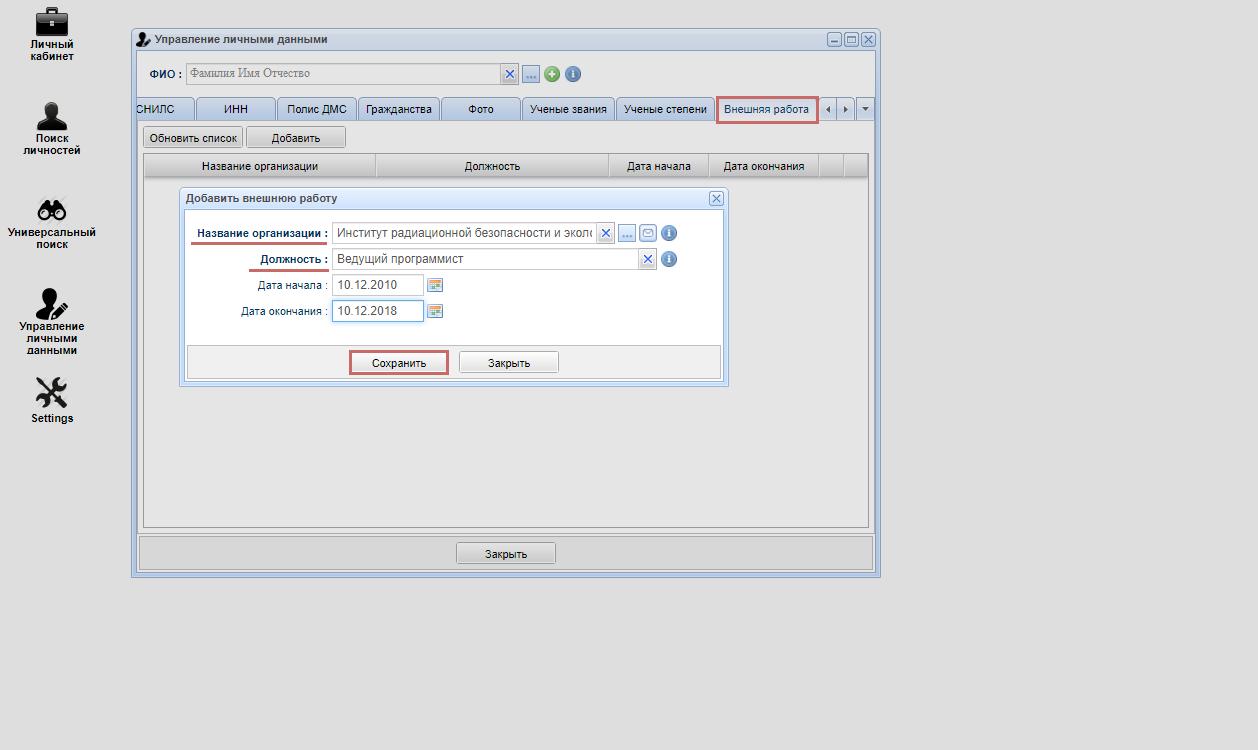](https://devdocs.tpu.ru/uploads/images/gallery/2025-03/BILimage.png) # E-mail В данной вкладке указываются внешние и корпоративные адреса электронной почты личности. Добавить внешний электронный адрес можно с помощью кнопки **Добавить**. [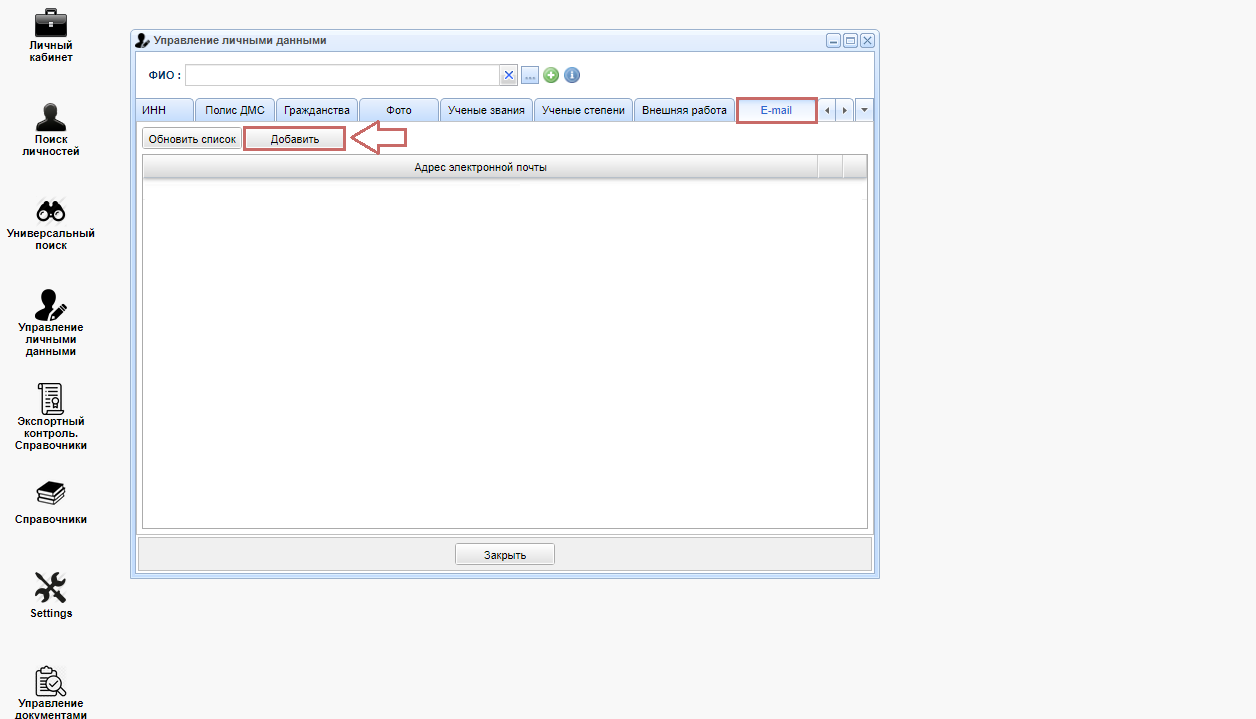](https://devdocs.tpu.ru/uploads/images/gallery/2025-03/I9Zimage.png) При добавлении адреса заполняется единственное поле в открывшемся окне, после этого необходимо нажать **Сохранить**. [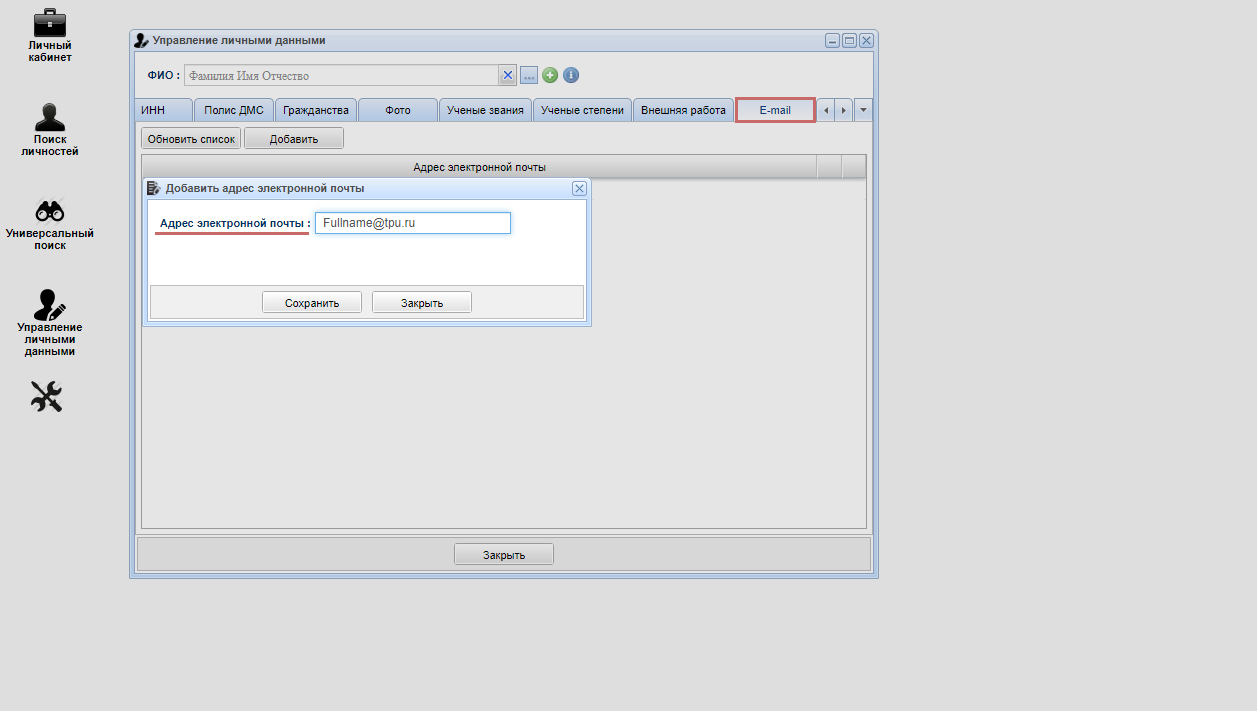](https://devdocs.tpu.ru/uploads/images/gallery/2025-03/m5kimage.png)