# Распоряжения


# Распоряжение (универсальное)

### Начало работы

---

Для того, чтобы ознакомиться с инструкцией <span style="color: rgb(200, 106, 103);">**Начало работы в СОУД**</span> перейдите по [ссылке](https://devdocs.tpu.ru/books/soud/chapter/nacalo-raboty).

### Создание распоряжения

---

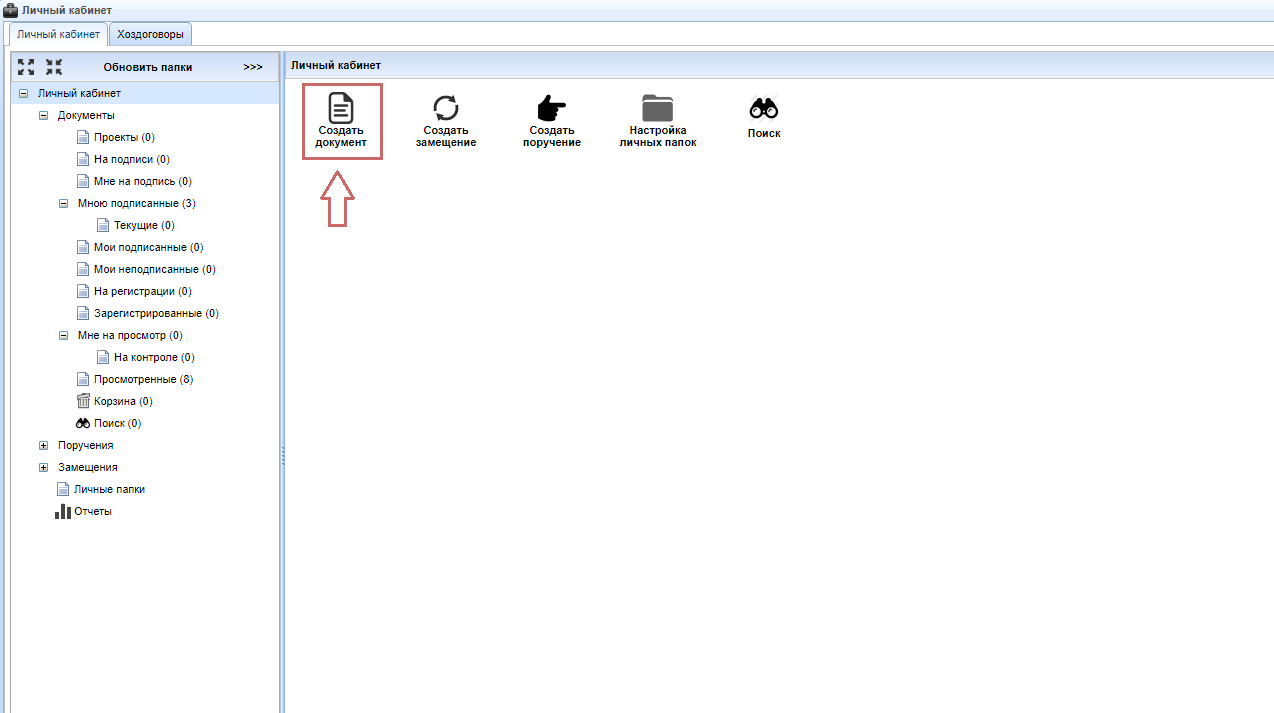
Нажмите кнопку<span style="color: rgb(200, 106, 103);"> **Создать документ**<span style="color: rgb(0, 0, 0);">.</span></span>

[![image.png](https://devdocs.tpu.ru/uploads/images/gallery/2025-03/scaled-1680-/JEHimage.png)](https://devdocs.tpu.ru/uploads/images/gallery/2025-03/JEHimage.png)

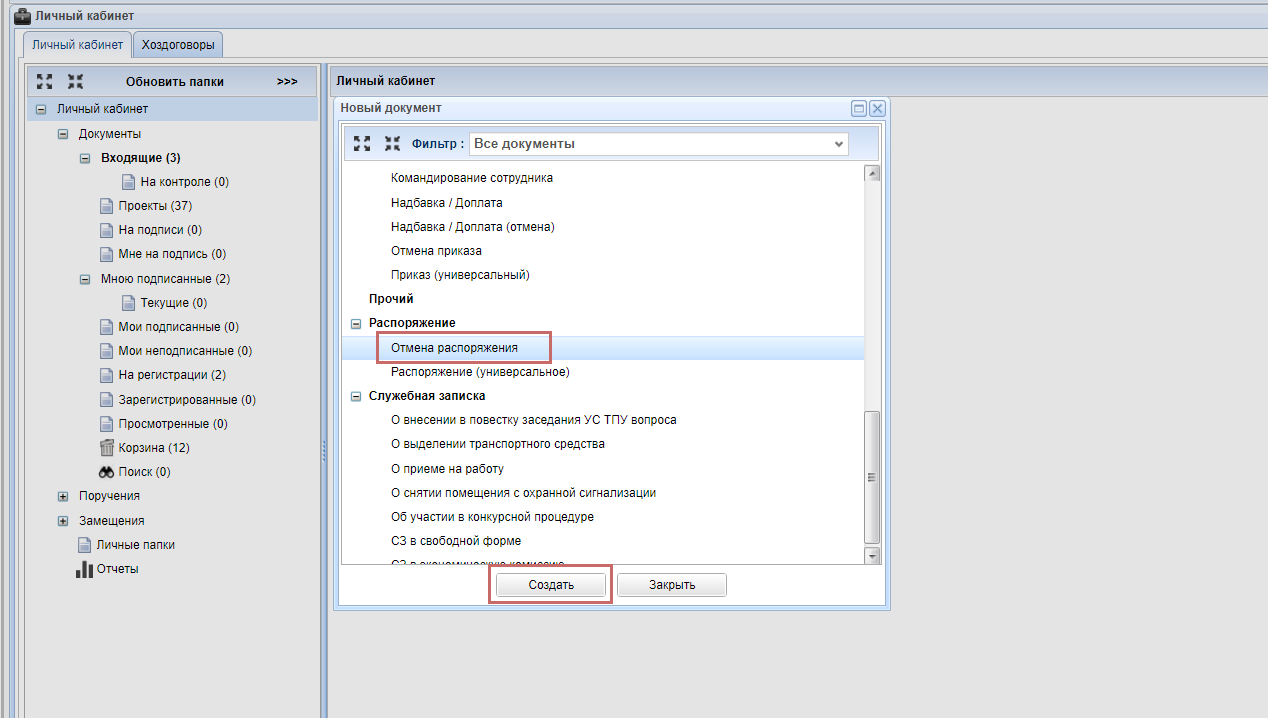
Примените фильтр**,** выберите тип **<span style="color: rgb(200, 106, 103);">Распоряжения</span>** и нажмите кнопку, <span style="color: rgb(200, 106, 103);">**Создать**<span style="color: rgb(0, 0, 0);">.</span></span>

[![image.png](https://devdocs.tpu.ru/uploads/images/gallery/2025-03/scaled-1680-/D20image.png)](https://devdocs.tpu.ru/uploads/images/gallery/2025-03/D20image.png)

В открывшемся окне во вкладке <span style="color: rgb(200, 106, 103);">**Реквизиты**</span> заполните следующие поля:

<table border="1" id="bkmrk-%D0%9D%D0%B0%D0%B8%D0%BC%D0%B5%D0%BD%D0%BE%D0%B2%D0%B0%D0%BD%D0%B8%D0%B5-%D0%BF%D0%BE%D0%BB%D1%8F-%D0%9E%D0%BF" style="border-collapse: collapse; width: 100%; height: 119.188px;"><colgroup><col style="width: 30.4167%;"></col><col style="width: 69.7025%;"></col></colgroup><tbody><tr style="height: 29.7969px;"><td style="height: 29.7969px;"><span style="color: rgb(200, 106, 103);">**Наименование поля**</span></td><td style="height: 29.7969px;"><span style="color: rgb(200, 106, 103);">**Описание**</span></td></tr><tr style="height: 29.7969px;"><td style="height: 29.7969px;">Управление</td><td style="height: 29.7969px;">Выберите необходимое управление</td></tr><tr style="height: 29.7969px;"><td style="height: 29.7969px;">Краткое содержание </td><td style="height: 29.7969px;">Укажите краткое содержание распоряжения в формате *о чем*</td></tr><tr style="height: 29.7969px;"><td style="height: 29.7969px;">Дата события</td><td style="height: 29.7969px;">Поле необязательное для заполнения.

Поле <span style="color: rgb(200, 106, 103);">**Дата события**</span> заполняется при необходимости. Дата события – это самая ранняя дата (если их несколько) в тексте распоряжения, на которую будет ориентироваться:

- СОУД при определении способа регистрации (автоматическая регистрация или силами работника ОД);
- работник ОД при выборе даты регистрации распоряжения.

Датой события может быть дата начала мероприятия или срок, указанный в тексте и т.д.

Поле также может остаться незаполненным, если такой даты в тексте нет.

</td></tr></tbody></table>

[![image.png](https://devdocs.tpu.ru/uploads/images/gallery/2025-03/scaled-1680-/7vQimage.png)](https://devdocs.tpu.ru/uploads/images/gallery/2025-03/7vQimage.png)

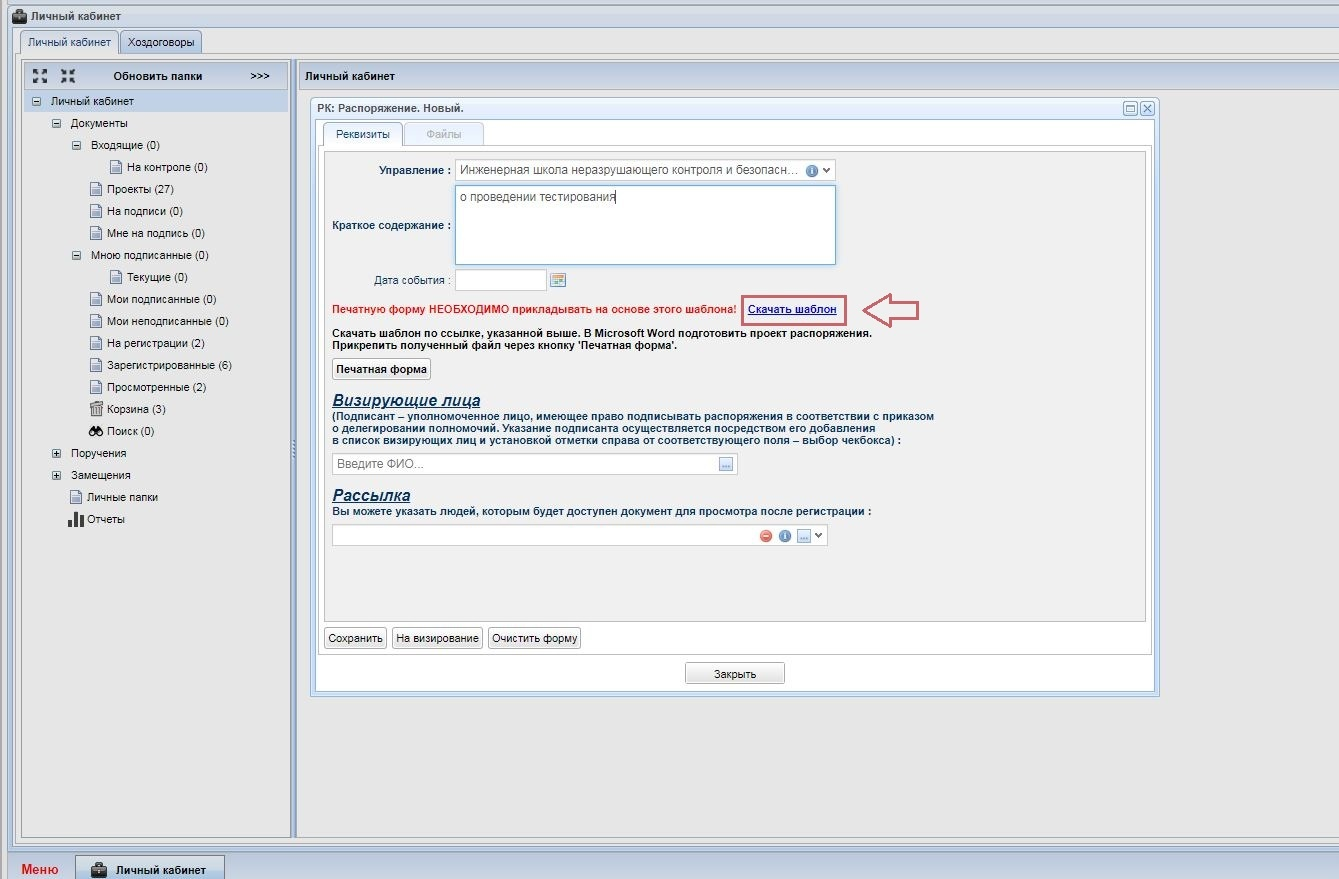
После заполнения обязательных полей карточки необходимо скачать шаблон и заполнить печатную форму распоряжения.

<p class="callout warning">Печатную форму распоряжения необходимо прикладывать на основании данного шаблона</p>

[![image.png](https://devdocs.tpu.ru/uploads/images/gallery/2025-03/scaled-1680-/TZmimage.png)](https://devdocs.tpu.ru/uploads/images/gallery/2025-03/TZmimage.png)

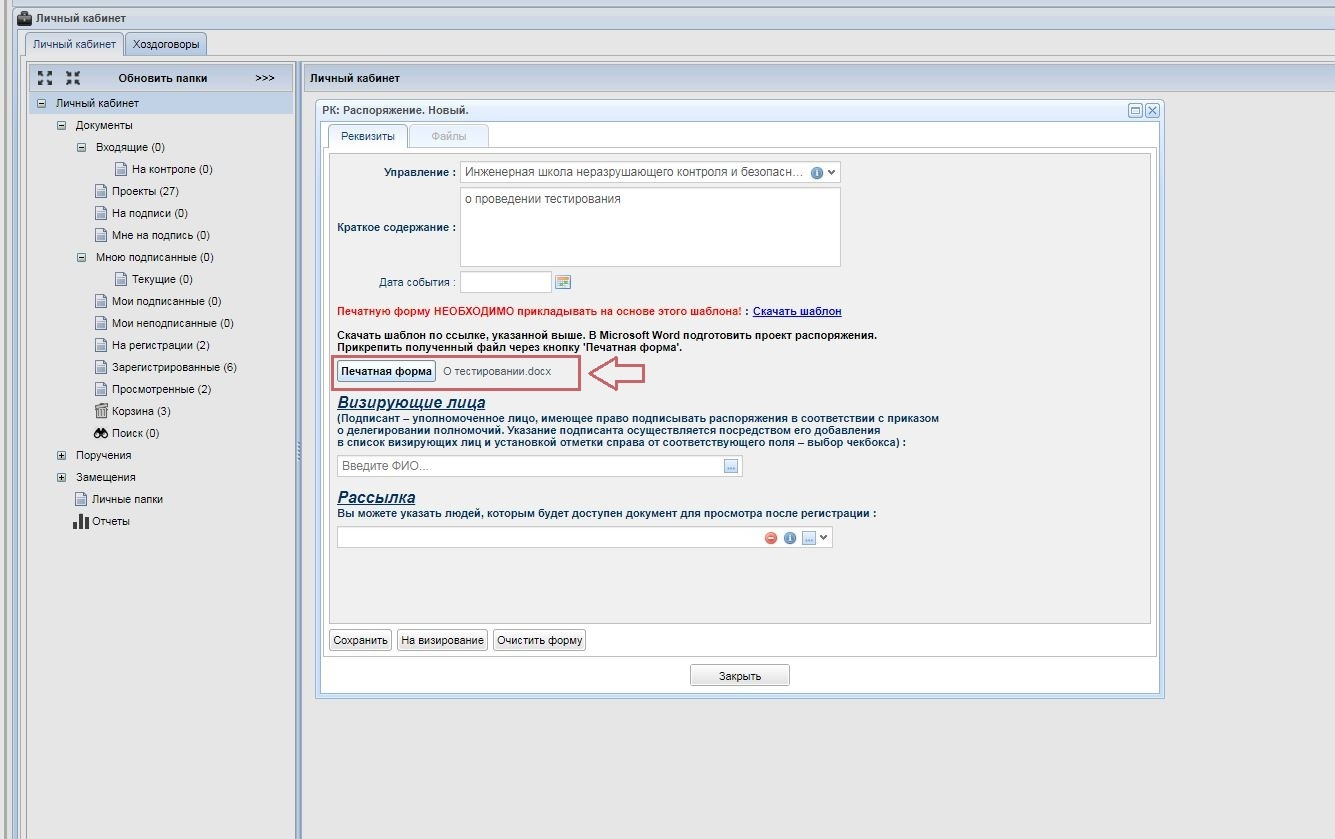
После заполнения печатной формы распоряжения, сохраните документ и загрузите в карточку <span style="color: rgb(200, 106, 103);"> **ИПК СОУД** </span>печатную форму распоряжения.

[![image.png](https://devdocs.tpu.ru/uploads/images/gallery/2025-03/scaled-1680-/ydGimage.png)](https://devdocs.tpu.ru/uploads/images/gallery/2025-03/ydGimage.png)

В печатную форму приказа впишите необходимую информацию и внесите <span style="color: rgb(200, 106, 103);">**Подписанта**<span style="color: rgb(0, 0, 0);">.</span></span>

<p class="callout warning"><span style="color: rgb(129, 62, 15);">Подписант - уполномоченное лицо, имеющее право подписывать распоряжение</span></p>

[![image.png](https://devdocs.tpu.ru/uploads/images/gallery/2025-03/scaled-1680-/AdLimage.png)](https://devdocs.tpu.ru/uploads/images/gallery/2025-03/AdLimage.png)

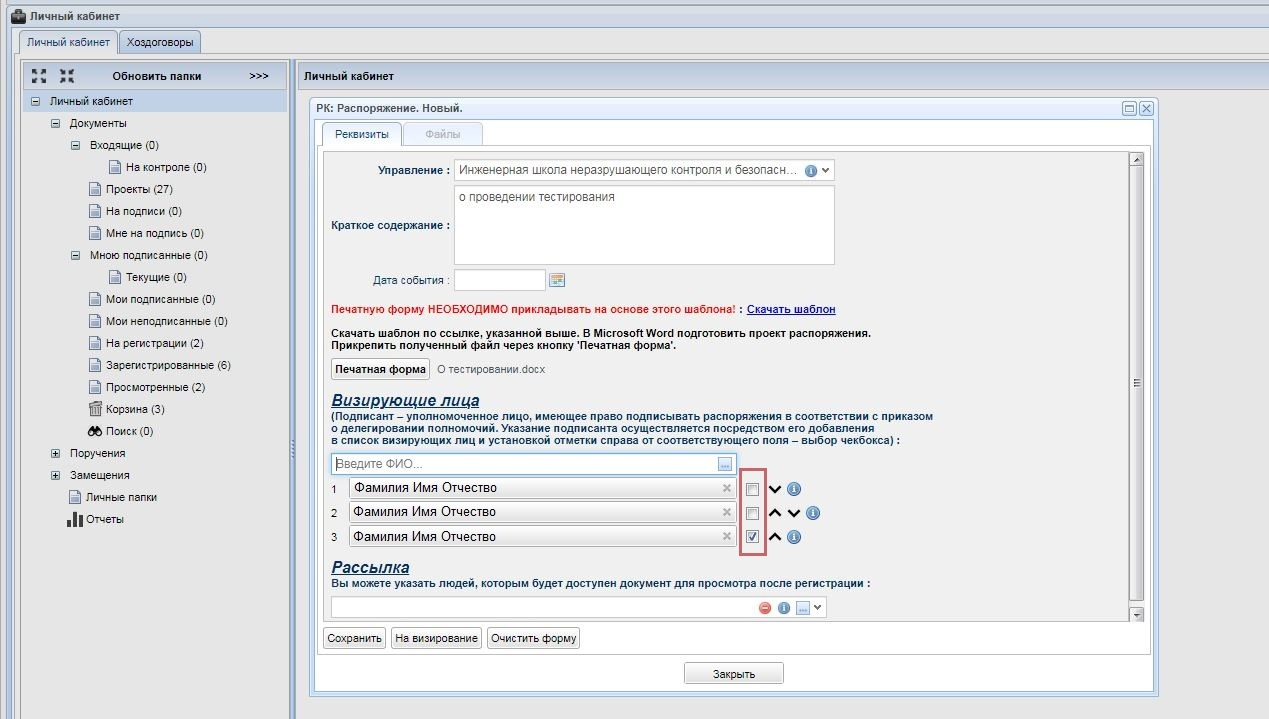
В поле <span style="color: rgb(200, 106, 103);">**Визирующие лица** </span>добавьте список визирующих лиц, соблюдая последовательность согласно иерархии в соответствии с требованиями к распоряжению, в последнюю очередь внесите Подписанта.

Указание подписанта осуществляется посредством его добавления в список визирующих лиц и установкой отметки справа от соответствующего поля - выбор чекбокса.

<p class="callout warning"><span style="color: rgb(129, 62, 15);">Подписант - уполномоченное лицо, имеющее право подписывать распоряжение</span></p>

### Создание списка рассылки

---

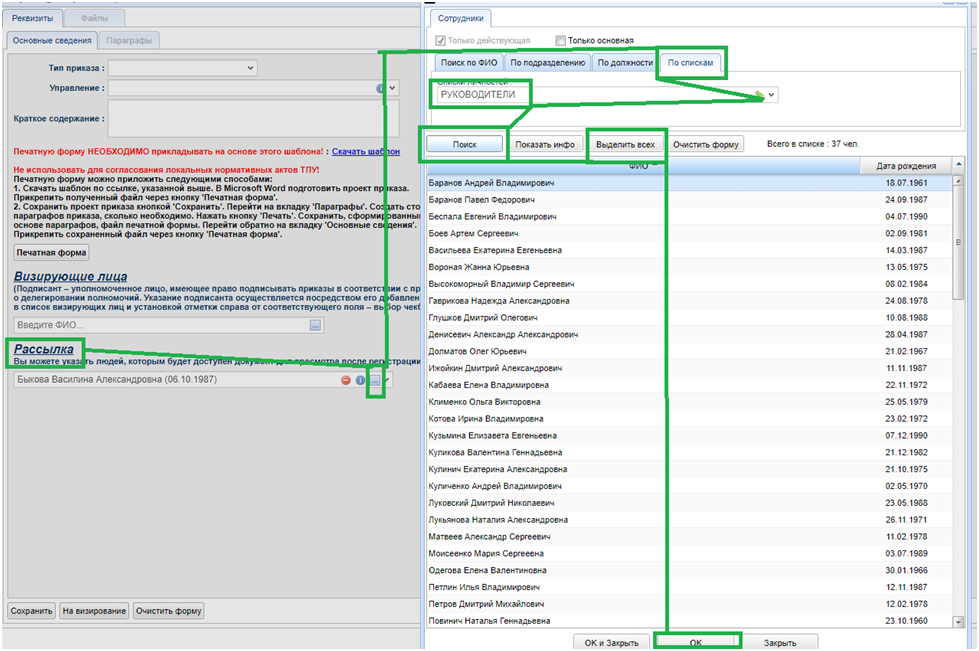
При заполнении поля <span style="color: rgb(200, 106, 103);">**Рассылка** </span>обязательно выбрать один из трех вариантов рассылки.

1. Для осуществления массовой рассылки воспользоваться списком рассылки, охватывающим руководителей разных уровней ТПУ, с названием **<span style="color: rgb(200, 106, 103);">РУКОВОДИТЕЛИ</span>**<span style="color: rgb(200, 106, 103);"><span style="color: rgb(0, 0, 0);">.</span></span>

[![image.png](https://devdocs.tpu.ru/uploads/images/gallery/2025-03/scaled-1680-/JTLimage.png)](https://devdocs.tpu.ru/uploads/images/gallery/2025-03/JTLimage.png)

2\. Для осуществления точечной рассылки сформировать самостоятельно список рассылки заинтересованных лиц.

[![image.png](https://devdocs.tpu.ru/uploads/images/gallery/2025-03/scaled-1680-/T76image.png)](https://devdocs.tpu.ru/uploads/images/gallery/2025-03/T76image.png)
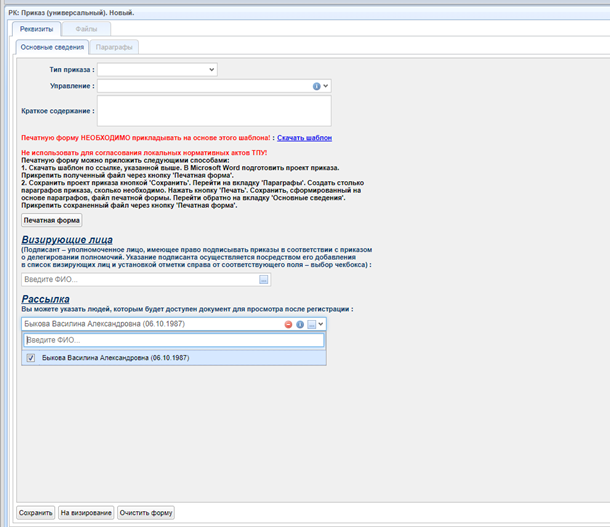
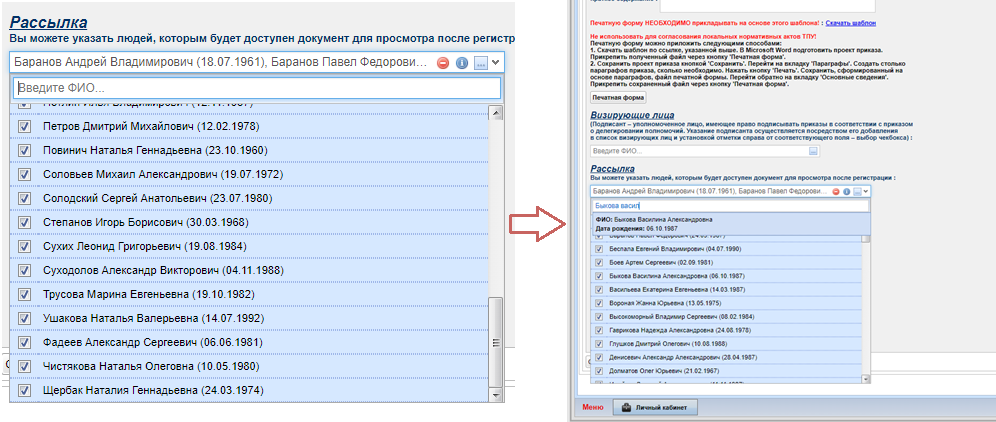
3\. Объединить оба варианта рассылки, дополнив подготовленный ОД список с названием <span style="color: rgb(200, 106, 103);">**РУКОВОДИТЕЛИ** </span>заинтересованными лицами:

- выбрать стандартный список <span style="color: rgb(200, 106, 103);">**РУКОВОДИТЕЛИ**<span style="color: rgb(0, 0, 0);">.</span></span>
- открыть выбранный список.
- дополнить список нужными работниками.

[![image.png](https://devdocs.tpu.ru/uploads/images/gallery/2025-03/scaled-1680-/l84image.png)](https://devdocs.tpu.ru/uploads/images/gallery/2025-03/l84image.png)
### Сохранение документа и отправка на визирование

---

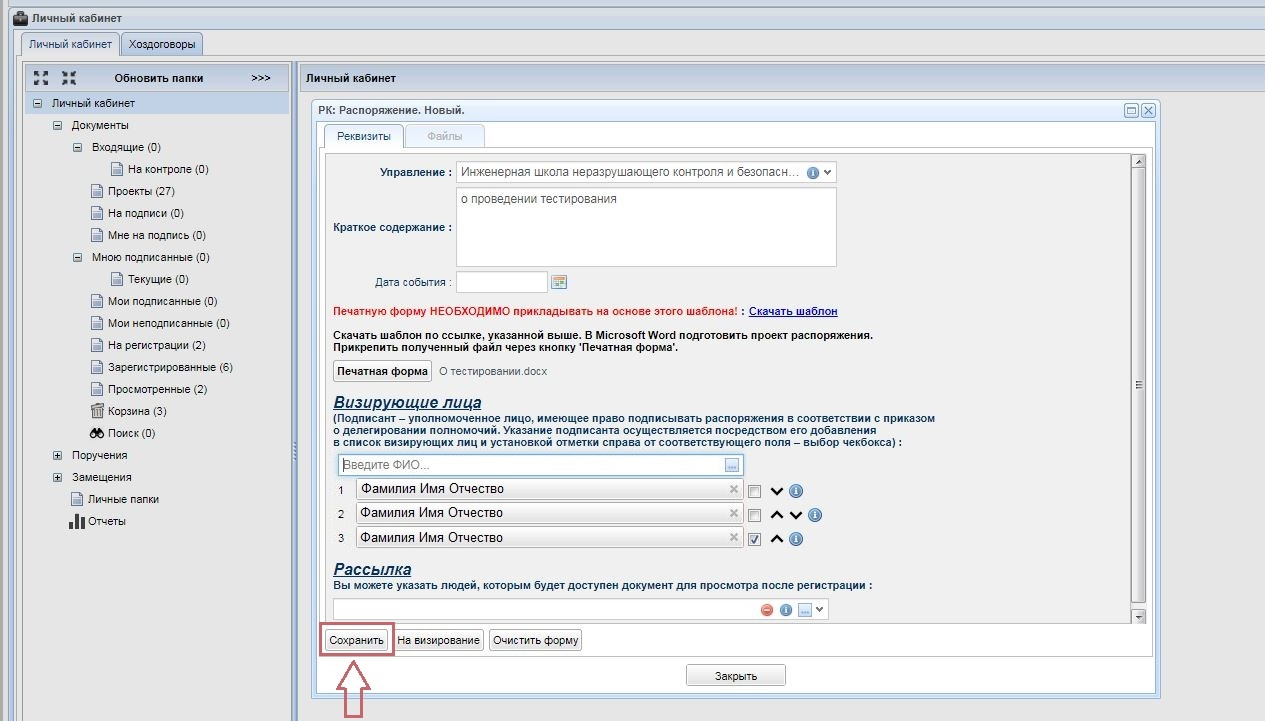
После того, как все необходимые поля заполнены сохраните проект распоряжения, нажав кнопку <span style="color: rgb(200, 106, 103);">**Сохранить**<span style="color: rgb(0, 0, 0);">.</span></span>

[![image.png](https://devdocs.tpu.ru/uploads/images/gallery/2025-03/scaled-1680-/QgLimage.png)](https://devdocs.tpu.ru/uploads/images/gallery/2025-03/QgLimage.png)

После того, как все необходимые поля заполнены, а документ сохранен, вкладка <span style="color: rgb(200, 106, 103);">**Файлы**</span> становится активной. С помощью вкладки <span style="color: rgb(200, 106, 103);">**Файлы** </span>возможно загрузить дополнительные документы.

[![image.png](https://devdocs.tpu.ru/uploads/images/gallery/2025-03/scaled-1680-/nwdimage.png)](https://devdocs.tpu.ru/uploads/images/gallery/2025-03/nwdimage.png)
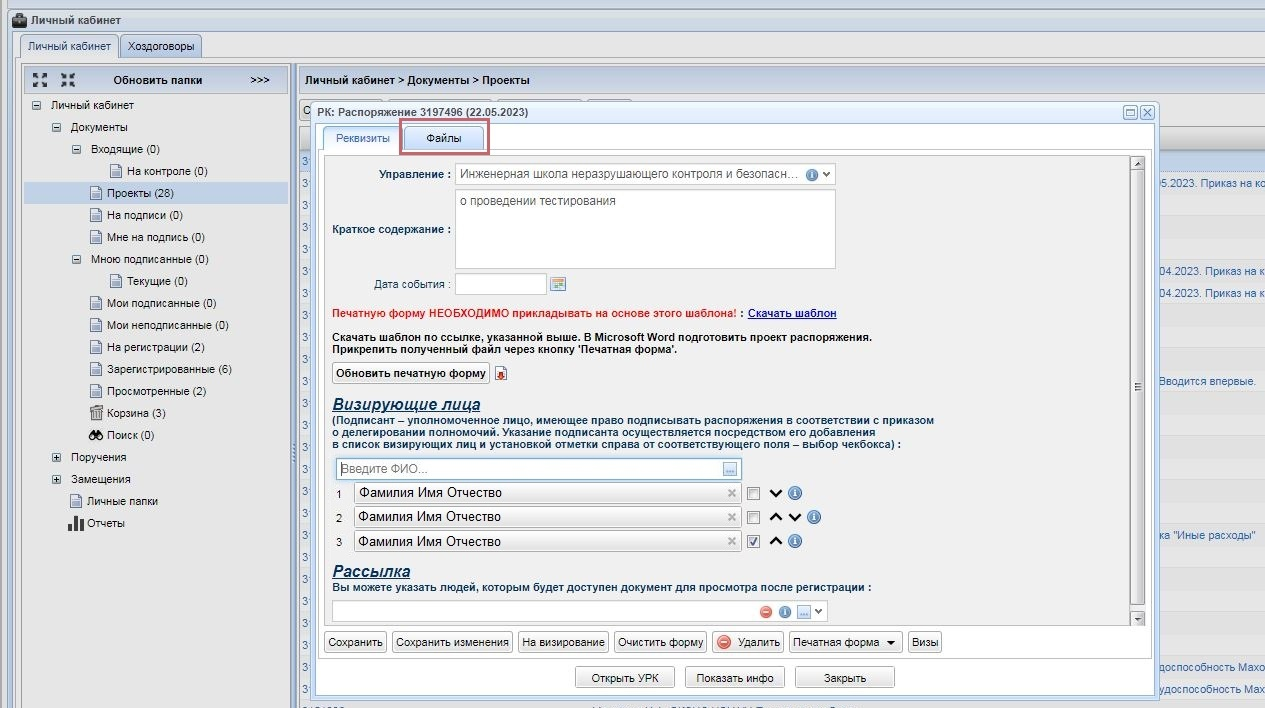
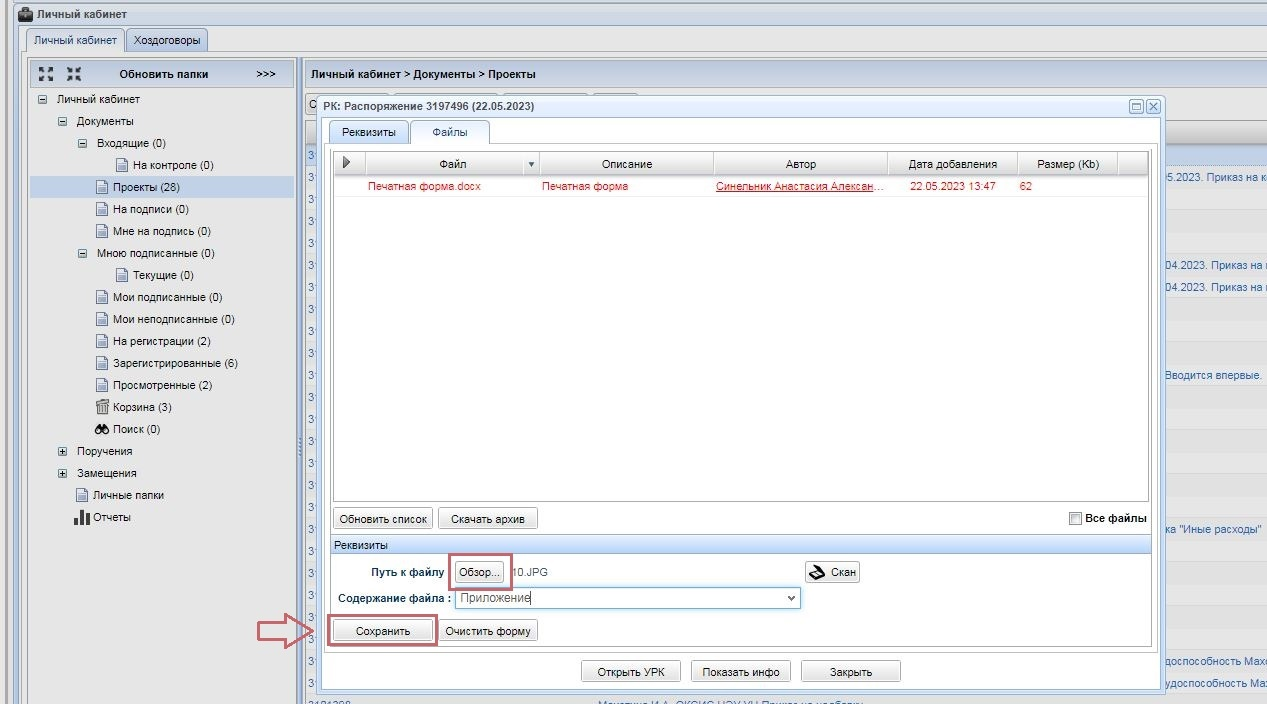
Перейдите во вкладку **<span style="color: rgb(200, 106, 103);">Файлы</span>** и загрузите отсканированный документ.

<p class="callout warning">Обратите внимание, что размер файла не должен превышать 10 мегабайт</p>

С помощью кнопки <span style="color: rgb(200, 106, 103);">**Обзор**</span> загрузите документ с вашего компьютера и сохраните, нажав кнопку **<span style="color: rgb(200, 106, 103);">Сохранить</span>.**

[![image.png](https://devdocs.tpu.ru/uploads/images/gallery/2025-03/scaled-1680-/rnzimage.png)](https://devdocs.tpu.ru/uploads/images/gallery/2025-03/rnzimage.png)

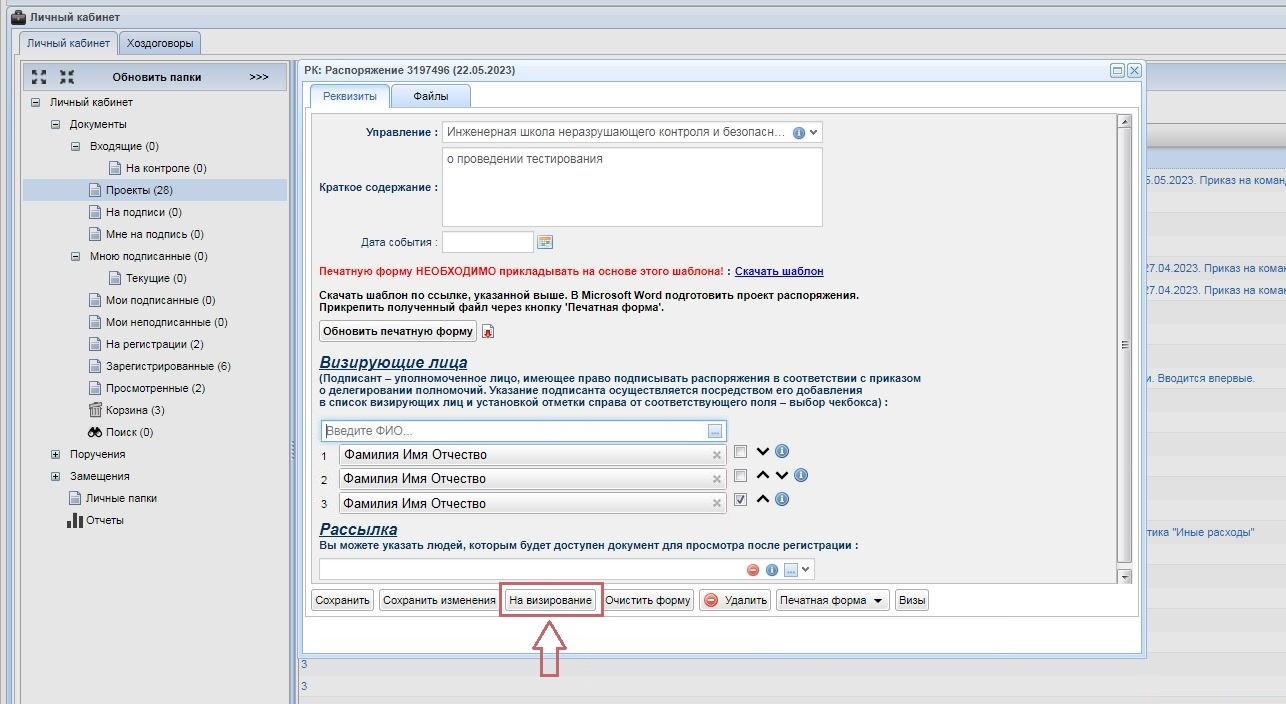
Для отправки распоряжения на визирование, нажмите кнопку <span style="color: rgb(200, 106, 103);">**На визирование**<span style="color: rgb(0, 0, 0);">.</span></span>

[![image.png](https://devdocs.tpu.ru/uploads/images/gallery/2025-03/scaled-1680-/BVBimage.png)](https://devdocs.tpu.ru/uploads/images/gallery/2025-03/BVBimage.png)

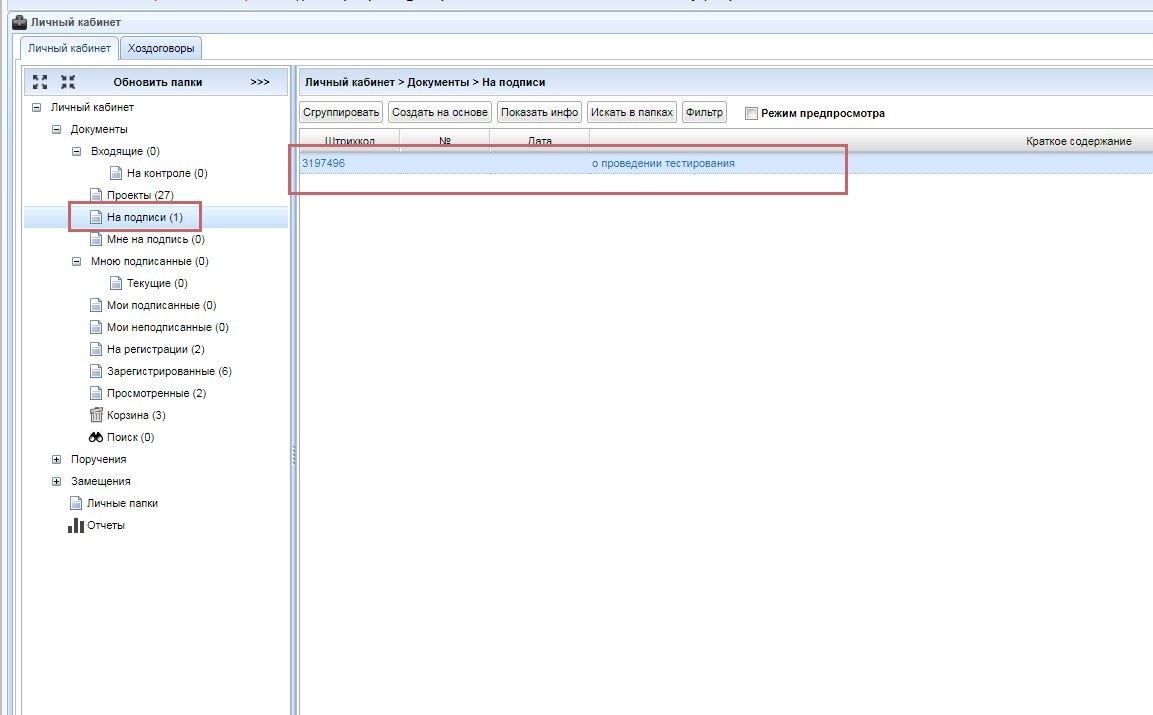
После того, как все необходимые поля заполнены и распоряжение отправлено на визирование, оно появляется в папке **<span style="color: rgb(200, 106, 103);">На подписи</span>** у Автора распоряжения.

[![image.png](https://devdocs.tpu.ru/uploads/images/gallery/2025-03/scaled-1680-/KVpimage.png)](https://devdocs.tpu.ru/uploads/images/gallery/2025-03/KVpimage.png)

# Отмена распоряжения

### Начало работы

---

Для того, чтобы ознакомиться с инструкцией <span style="color: rgb(200, 106, 103);">**Начало работы в СОУД**</span> перейдите по [ссылке](https://devdocs.tpu.ru/books/soud/chapter/nacalo-raboty).

### Создание отмены распоряжения

---

Нажмите кнопку <span style="color: rgb(200, 106, 103);">**Создать документ.**</span>

[![image.png](https://devdocs.tpu.ru/uploads/images/gallery/2025-03/scaled-1680-/2Vximage.png)](https://devdocs.tpu.ru/uploads/images/gallery/2025-03/2Vximage.png)

Выберите модуль <span style="color: rgb(200, 106, 103);">**Отмена распоряжения**</span>, нажмите кнопку <span style="color: rgb(200, 106, 103);">**Создать**<span style="color: rgb(0, 0, 0);">.</span></span>

[![image.png](https://devdocs.tpu.ru/uploads/images/gallery/2025-03/scaled-1680-/asEimage.png)](https://devdocs.tpu.ru/uploads/images/gallery/2025-03/asEimage.png)

### Заполнение формы Отмены распоряжения

---

Заполните обязательные поля формы отмены распоряжения

<table border="1" id="bkmrk-%D0%9D%D0%B0%D0%B8%D0%BC%D0%B5%D0%BD%D0%BE%D0%B2%D0%B0%D0%BD%D0%B8%D0%B5-%D0%BF%D0%BE%D0%BB%D1%8F-%D0%9E%D0%BF" style="border-collapse: collapse; width: 100%; height: 169.578px;"><colgroup><col style="width: 50%;"></col><col style="width: 50%;"></col></colgroup><tbody><tr style="height: 29.7969px;"><td style="height: 29.7969px;"><span style="color: rgb(200, 106, 103);">**Наименование поля**</span></td><td style="height: 29.7969px;"><span style="color: rgb(200, 106, 103);">**Описание**</span></td></tr><tr style="height: 63.3906px;"><td style="height: 63.3906px;">Отменяемое распоряжение</td><td style="height: 63.3906px;">Указывается номер зарегистрированного распоряжения. Номер/ штрихкод документа может быть введен вручную либо посредством диалога выбора распоряжения</td></tr><tr style="height: 46.5938px;"><td style="height: 46.5938px;">Представление от подразделения</td><td style="height: 46.5938px;">По умолчанию отображается подразделение, указанное в распоряжении</td></tr><tr style="height: 29.7969px;"><td style="height: 29.7969px;">Дата начала действия</td><td style="height: 29.7969px;">Указывается дата, начиная с которой отменяется действие распоряжения

<p class="callout warning">Если дата начала действия не указана, документ вступает в силу после регистрации</p>

</td></tr></tbody></table>