# Работа с документами


# Ознакомление с документами

<span style="color: rgb(0, 0, 0);">Для ознакомления с документами выберите папку Входящие, <span style="text-align: left;">Зарегистрированные</span><span style="text-align: left;"> или Просмотренные</span>**.**</span>

[![Soud 1_2_1.jpg](https://devdocs.tpu.ru/uploads/images/gallery/2025-07/scaled-1680-/IMtsoud-1-2-1.jpg)](https://devdocs.tpu.ru/uploads/images/gallery/2025-07/IMtsoud-1-2-1.jpg)

<span style="color: rgb(51,51,51);">Выберите документ, с которым необходимо ознакомиться, нажав на него два раза левой кнопкой мыши</span>.

<span style="color: rgb(0, 0, 0);">Перечень видов согласования документа в зависимости от цвета печатной формы:</span>

- <span style="color: rgb(0, 0, 0);">**<span class="status-macro aui-lozenge aui-lozenge-error conf-macro output-inline" data-hasbody="false" data-macro-name="status" style="color: rgb(224, 62, 45);">КРАСНЫЙ ЦВЕТ</span>**<span class="status-macro aui-lozenge aui-lozenge-error conf-macro output-inline" data-hasbody="false" data-macro-name="status" style="color: rgb(224, 62, 45);"><span style="color: rgb(0, 0, 0);">-</span></span> данный документ визируется в ИПК СОУД, может быть зарегистрирован автоматически или работниками отдела делопроизводства.</span>
- <span style="color: rgb(0, 0, 0);">**<span class="status-macro aui-lozenge conf-macro output-inline" data-hasbody="false" data-macro-name="status">ЧЕРНЫЙ ЦВЕТ</span>**<span class="status-macro aui-lozenge conf-macro output-inline" data-hasbody="false" data-macro-name="status">-</span> данный документ согласовывается в бумажном виде и регистрируется работниками отдела делопроизводства.</span>

<div class="notranslate" id="bkmrk--1" style="all: initial;"></div>

# Основные реквизиты документа

<span style="color: rgb(0, 0, 0);">Основные реквизиты карточки документа:</span>

- <span style="color: rgb(0, 0, 0);"><span style="color: rgb(200, 106, 103);">**Номер документа, дата регистрации**</span> - р<span style="letter-spacing: 0px;">егистрационные реквизиты документа. </span><span style="letter-spacing: 0px;">Дополнительно отображаются в шапке карточки документа, например</span> <span style="color: rgb(52, 73, 94);">**<span style="color: rgb(200, 106, 103);">Карточка документа: Служебная записка № 0000 от 01.01.2050</span>**.</span></span>
- <span style="color: rgb(0, 0, 0);"><span style="letter-spacing: 0.0px;"><span style="color: rgb(200, 106, 103);">**Состояние документа**</span> - для просмотра доступны документы только со статусом *Зарегистрирован.* </span><span style="letter-spacing: 0.0px;">Каждый документ, который создается в ИПК СОУД имеет следующий перечь возможных этапов состояние документа:</span></span>

<div class="columnLayout two-left-sidebar" data-layout="two-left-sidebar" id="bkmrk-%D0%9F%D1%80%D0%BE%D0%B5%D0%BA%D1%82-%D0%9D%D0%B0-%D0%BF%D0%BE%D0%B4%D0%BF%D0%B8%D1%81%D0%B8-%D0%9E%D1%82" style="text-align: justify;"><div class="cell normal" data-type="normal"><div class="innerCell">- - <span style="color: rgb(0, 0, 0);">Проект</span>
    - <span style="color: rgb(0, 0, 0);">На подписи</span>
    - <span style="color: rgb(0, 0, 0);">Отклонен</span>
    - <span style="color: rgb(0, 0, 0);">На регистрации</span>
    - <span style="color: rgb(0, 0, 0);">Зарегистрирован</span>

</div></div></div>- <span style="letter-spacing: 0px; color: rgb(0, 0, 0);"><span style="color: rgb(54, 49, 49);"><span style="color: rgb(200, 106, 103);">**Статус документа**</span> </span>- возможные статусы документа: *Действующий* или *Отменен.*</span>
- <span style="letter-spacing: 0px; color: rgb(0, 0, 0);"><span style="color: rgb(200, 106, 103);">**Тип документа**</span> - набор реквизитов карточки документа зависит от типа документа.</span>
- <span style="letter-spacing: 0px; color: rgb(0, 0, 0);"><span style="color: rgb(200, 106, 103);">**Краткое содержание** </span>- поле для краткого описания документа.</span>
- <span style="letter-spacing: 0px; color: rgb(0, 0, 0);"><span style="color: rgb(200, 106, 103);">**Автор РК документа**</span> - личность, которая может выполнять с документом следующие операции: *видеть, редактировать, создавать, на основе данного документа дополнительный документ,* в том случае если исходный документ создавался в ИПК СОУД.</span>
- <span style="letter-spacing: 0px; color: rgb(0, 0, 0);">**<span style="color: rgb(200, 106, 103);">Контролер</span>** - личность, которая обладает правами аналогичными правам Автора РК документа.</span>
- <span style="letter-spacing: 0px; color: rgb(0, 0, 0);"><span style="color: rgb(200, 106, 103);">**Авторы документа**</span> - перечень личностей, которым документ доступен в личном кабинете для того, чтобы отслеживать его жизненный цикл, а также управлять документом с ограниченным функционалом.</span>

[![Soud 1_2_3.jpg](https://devdocs.tpu.ru/uploads/images/gallery/2025-02/scaled-1680-/soud-1-2-3.jpg)](https://devdocs.tpu.ru/uploads/images/gallery/2025-02/soud-1-2-3.jpg)

<span style="color: rgb(0, 0, 0);">В открывшемся окне во вкладке <span style="color: rgb(200, 106, 103);">**<span style="text-align: left;">Файлы</span>** </span>выберите файл, который необходимо просмотреть с помощью кнопки <span style="text-align: left;">**<span style="color: rgb(200, 106, 103);">Показать</span>**.  
</span></span><span style="color: rgb(0, 0, 0);">Для просмотра визуальной формы документа с регистрационными реквизитами и ЭЦП нажмите на значок<span style="letter-spacing: 0px;"> <span class="confluence-embedded-file-wrapper confluence-embedded-manual-size">![](https://readme.tpu.ru/download/thumbnails/4948639/image2024-10-31_17-20-43.png?version=1&modificationDate=1730370042113&api=v2).  
</span></span></span><span style="color: rgb(0, 0, 0);">При необходимости можно загрузить файл на компьютер с помощью кнопки <span style="text-align: left;"><span style="color: rgb(200, 106, 103);">**Скачать**</span>.  
</span></span>

[![Soud 1_2_4.jpg](https://devdocs.tpu.ru/uploads/images/gallery/2025-02/scaled-1680-/soud-1-2-4.jpg)](https://devdocs.tpu.ru/uploads/images/gallery/2025-02/soud-1-2-4.jpg)

# Пересылка документов

<span style="color: rgb(0, 0, 0);">Помимо возможности просматривать документы, им можно поделиться, отправив его нужному сотруднику, нажав кнопку <span style="color: rgb(200, 106, 103);">**Переслать**</span>.</span>

[![Soud 1_2_5.jpg](https://devdocs.tpu.ru/uploads/images/gallery/2025-02/scaled-1680-/soud-1-2-5.jpg)](https://devdocs.tpu.ru/uploads/images/gallery/2025-02/soud-1-2-5.jpg)

<span style="color: rgb(51,51,51);">В окне<span style="color: rgb(0, 0, 0);"> </span></span><span style="color: rgb(200, 106, 103);">**Поиск личностей**</span><span style="color: rgb(51,51,51);"><span style="color: rgb(52, 73, 94);"> </span>найдите сотрудника, которому необходимо отправить документ для ознакомления и нажмите кнопку <span style="color: rgb(52, 73, 94);"><span style="color: rgb(200, 106, 103);">**Ок**</span>.</span></span>

[![Soud 1_2_6.jpg](https://devdocs.tpu.ru/uploads/images/gallery/2025-02/scaled-1680-/soud-1-2-6.jpg)](https://devdocs.tpu.ru/uploads/images/gallery/2025-02/soud-1-2-6.jpg)

<span style="color: rgb(51,51,51);">В открывшемся окне подтвердите свое действие, нажав кнопку </span><span style="color: rgb(0, 0, 0);">**<span style="text-align: left; color: rgb(200, 106, 103);">Да</span>**.</span>

[![Soud 1_2_7.jpg](https://devdocs.tpu.ru/uploads/images/gallery/2025-02/scaled-1680-/soud-1-2-7.jpg)](https://devdocs.tpu.ru/uploads/images/gallery/2025-02/soud-1-2-7.jpg)

<span style="color: rgb(51,51,51);">Если необходимо переслать документ с уведомлением на Е-mail, нажмите кнопку </span><span style="color: rgb(0, 0, 0);"><span style="color: rgb(200, 106, 103);">**Да, с уведомлением на Е-mail**</span>.</span>

[![Soud 1_2_8.jpg](https://devdocs.tpu.ru/uploads/images/gallery/2025-02/scaled-1680-/soud-1-2-8.jpg)](https://devdocs.tpu.ru/uploads/images/gallery/2025-02/soud-1-2-8.jpg)

# Согласование документов

<span style="color: rgb(0, 0, 0);">**Перечень возможных действий согласующих лиц при согласовании документов:**</span>

- <span style="color: rgb(0, 0, 0);"><span class="status-macro aui-lozenge aui-lozenge-success conf-macro output-inline" data-hasbody="false" data-macro-name="status"><span style="background-color: rgb(191, 237, 210);">**СОГЛАСЕН**</span>.</span> Документ отправляется на согласование следующему в списке согласующему лицу. При согласовании последним согласующим лицом документ считается согласованным.</span>
- <span style="color: rgb(0, 0, 0);">**<span class="status-macro aui-lozenge aui-lozenge-error conf-macro output-inline" data-hasbody="false" data-macro-name="status" style="background-color: rgb(224, 62, 45);"><span style="background-color: rgb(248, 202, 198);">ОТКЛОНИТЬ.</span></span>** При нажатии на кнопку согласующим лицом указывается причина отклонения, дальнейшее согласование документа прекращается. Документ считается несогласованным.</span>
- <span style="color: rgb(0, 0, 0);"><span style="background-color: rgb(191, 237, 210);">**<span class="status-macro aui-lozenge aui-lozenge-success conf-macro output-inline" data-hasbody="false" data-macro-name="status">НЕ СОГЛАСЕН.</span>**</span> При нажатии на кнопку согласующим лицом, согласование документа не прекращается если в документе имеется Подписант. Документ отправляется на согласование следующему в списке согласующему лицу. Если в документе Подписанта нет, при нажатии на кнопку согласующим лицом документ считается не согласованным и прекращает движение. </span>
- <span style="color: rgb(0, 0, 0);">**<span class="status-macro aui-lozenge conf-macro output-inline" data-hasbody="false" data-macro-name="status"><span style="background-color: rgb(53, 152, 219);"><span style="background-color: rgb(185, 106, 217);"><span style="background-color: rgb(206, 212, 217);">ВИЗА НЕ ТРЕБУЕТС</span></span><span style="background-color: rgb(206, 212, 217);">Я</span></span><span style="background-color: rgb(206, 212, 217);">.</span></span>** Действие необходимо, когда согласующее лицо считает, что он не должен участвовать в процессе согласования. Документ отправляется на согласование следующему в списке согласующему лицу. При согласовании последним согласующим лицом в списке документ считается согласованным.</span>
- <span style="color: rgb(0, 0, 0);">**<span class="status-macro aui-lozenge aui-lozenge-current conf-macro output-inline" data-hasbody="false" data-macro-name="status"><span style="background-color: rgb(194, 224, 244);">ДЕЛЕГИРОВАТЬ</span>.</span>** При нажатии на кнопку документ отправляется на согласование лицу, указанному при делегировании. Таким образом, согласующее лицо делегирует принятие решения другому участнику и более не принимает участия в процессе согласования.</span>
- <span style="color: rgb(0, 0, 0);">**<span class="status-macro aui-lozenge conf-macro output-inline" data-hasbody="false" data-macro-name="status"><span style="background-color: rgb(194, 224, 244);">ДОБАВИТЬ ВИЗУ</span>.</span>** При нажатии на кнопку документ отправляется на согласование указанному лицу для участия в процессе согласования. В случае согласования этим участником, документ вновь возвращается на согласование текущему согласующему лицу.</span>

[![1.png](https://devdocs.tpu.ru/uploads/images/gallery/2025-02/scaled-1680-/1.png)](https://devdocs.tpu.ru/uploads/images/gallery/2025-02/1.png)

<span style="color: rgb(0, 0, 0);">Возможные действия согласующих лиц в процессе согласования документа (кнопка Согласен):</span>

<table border="1" id="bkmrk-%D0%9C%D0%BD%D0%B5-%D0%BD%D0%B0-%D0%BA%D0%BE%D0%BD%D1%82%D1%80%D0%BE%D0%BB%D1%8C-%D0%BF%D0%BE%D1%81%D0%BB" style="border-collapse: collapse; width: 100%; height: 291px;"><colgroup><col style="width: 50%;"></col><col style="width: 50%;"></col></colgroup><tbody><tr style="height: 46.6px;"><td style="height: 46.6px;"><span style="color: rgb(200, 106, 103);">**Мне на контроль**</span></td><td style="height: 46.6px;"><span style="color: rgb(0, 0, 0);">после нажатия чек-бокса *Мне на контроль* согласованный документ будет перемещен в папку *На контроле*.</span></td></tr><tr style="height: 80.2px;"><td style="height: 80.2px;"><span style="color: rgb(200, 106, 103);">**Создать поручение**</span></td><td style="height: 80.2px;"><span style="color: rgb(0, 0, 0);">в процессе согласования документа есть возможность сразу создать *Поручение* сотрудникам, для этого необходимо нажать чек-бокс *Создать поручение* и заполнить все соответствующие поля поручения.</span></td></tr><tr style="height: 164.2px;"><td style="height: 164.2px;"><span style="color: rgb(200, 106, 103);">**Переслать**</span></td><td style="height: 164.2px;"><span style="color: rgb(0, 0, 0);">в процессе согласования документа у согласующего лица есть возможность (не дожидаясь окончательного согласования всеми участниками) сразу настроить уведомление сотрудникам об этом документе. Для этого необходимо нажать на чек-бокс *Переслать*, в этом случае (при согласовании всеми участниками документа) указанным сотрудникам документ появится в ЛК СОУД в папке Входящие. Также система предложит уведомить сотрудников по E-mail.</span></td></tr></tbody></table>

<span style="color: rgb(0, 0, 0);">При согласовании документа <span style="color: rgb(200, 106, 103);">**ИПК СОУД**</span> предложит выбрать вид<span style="color: rgb(52, 73, 94);"> <span style="color: rgb(0, 0, 0);"><span style="color: rgb(200, 106, 103);">**ЭЦП**</span>:</span></span></span>

- <span style="color: rgb(0, 0, 0);"><span style="color: rgb(200, 106, 103);">**Простая ЭЦП**</span> - электронная цифровая подпись, формируемая ИПК СОУД для сотрудников ТПУ.</span>
- <span style="color: rgb(0, 0, 0);"><span style="color: rgb(200, 106, 103);">**КриптоПРО**</span> - усиленная квалифицированная электронная подпись, полученная в аккредитованном удостоверяющем центре. Сотрудник ТПУ может получить УКЭП обратившись в отдел информационной безопасности.</span>

[![ECP_1.jpg](https://devdocs.tpu.ru/uploads/images/gallery/2025-02/scaled-1680-/ecp-1.jpg)](https://devdocs.tpu.ru/uploads/images/gallery/2025-02/ecp-1.jpg)

<div class="cell normal" data-type="normal" id="bkmrk--2"></div>

# Редактирование документа

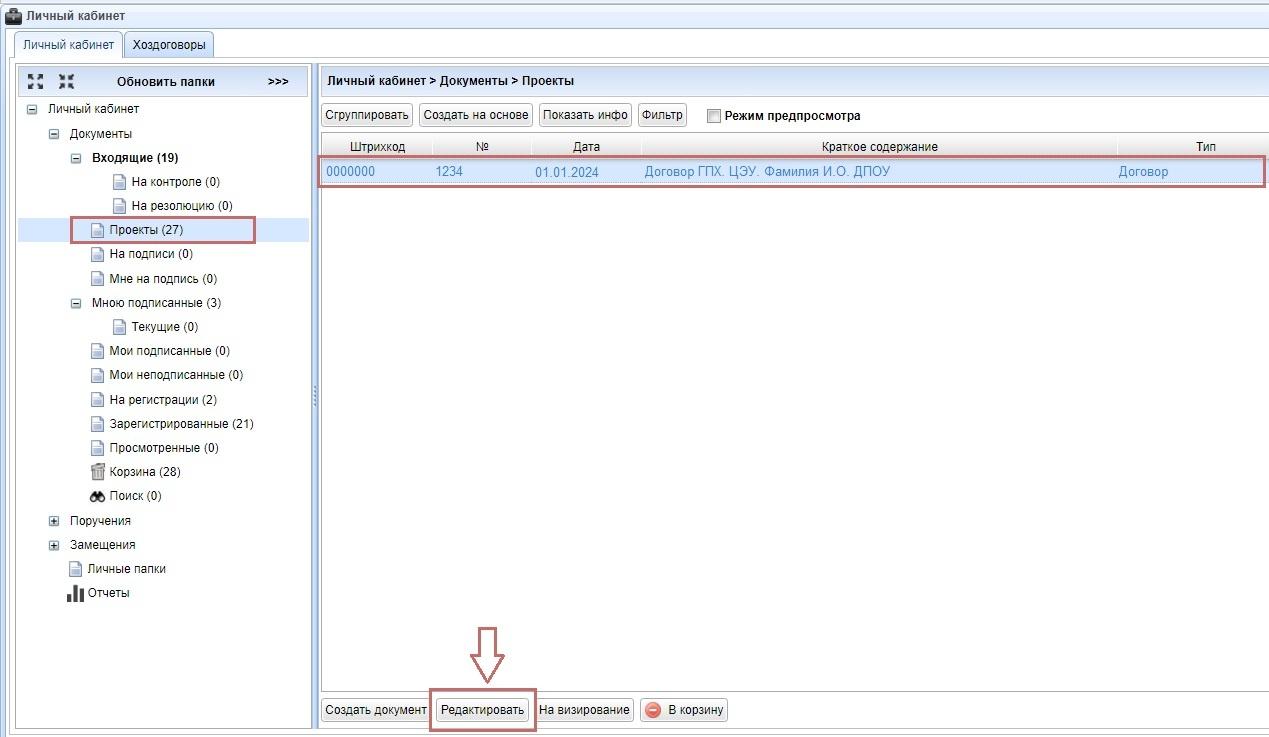
<span style="color: rgb(0, 0, 0);">Для редактирования документа в состоянии <span style="color: rgb(200, 106, 103);">**На подписи**</span> сначала нужно изменить его состояние на **<span style="color: rgb(200, 106, 103);">Проект</span>.** Выделите документ и нажмите кнопку<span style="color: rgb(52, 73, 94);"> </span>**<span style="color: rgb(0, 0, 0);"><span style="color: rgb(200, 106, 103);">Вернуть в проекты</span></span>**<span style="color: rgb(0, 0, 0);">.</span> Документ будет перемещен в папку **<span style="color: rgb(200, 106, 103);">Проект</span>**.</span>

[![DGPH_9.jpg](https://devdocs.tpu.ru/uploads/images/gallery/2025-02/scaled-1680-/dgph-9.jpg)](https://devdocs.tpu.ru/uploads/images/gallery/2025-02/dgph-9.jpg)

<p class="callout warning"><span style="color: rgb(0, 0, 0);">Документ в состоянии *На регистрации* или *Зарегистрирован* не может быть отредактирован. Чтобы отредактировать такой документ необходимо обратиться в отдел делопроизводства для снятия документа с контроля. После этого документ будет перемещен в папку <span style="color: rgb(0, 0, 0);">*Проекты*.</span></span></p>

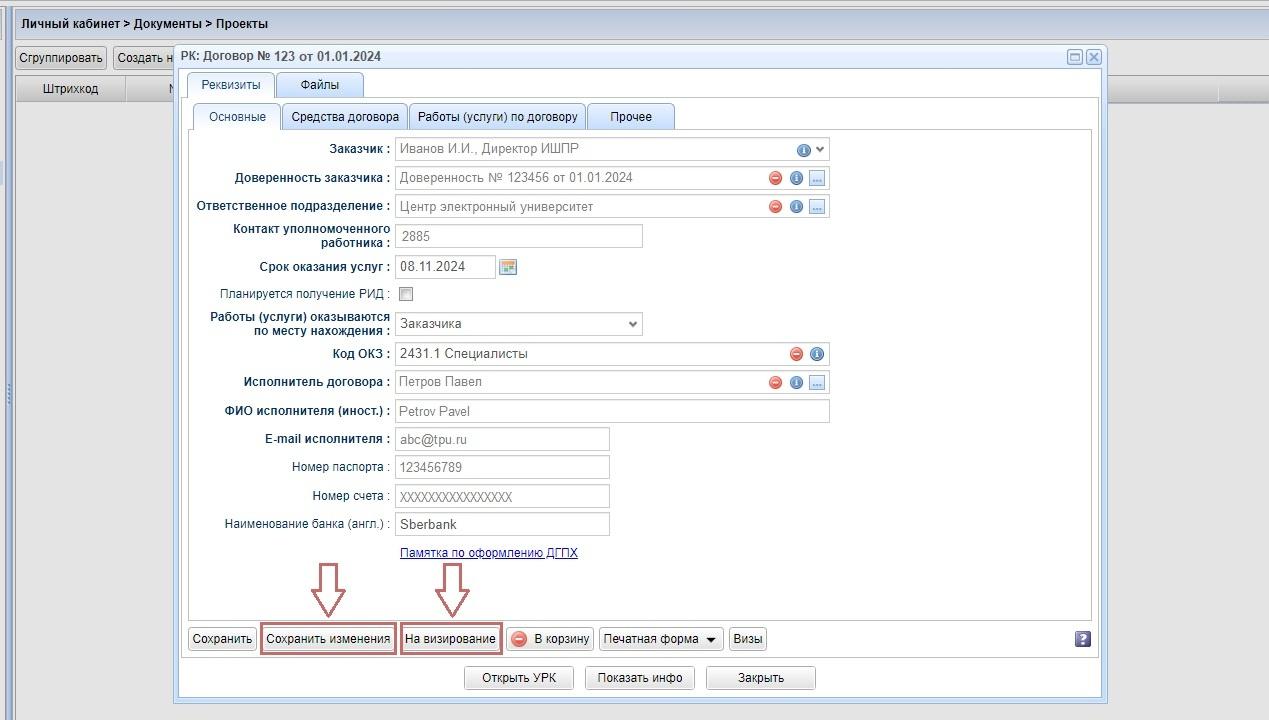
<span style="color: rgb(0, 0, 0);">Для редактирования доступны документы в состоянии **<span style="color: rgb(200, 106, 103);">Проект</span>** и документы, которые ранее были сохранены, но не отправлены на согласование. </span><span style="color: rgb(0, 0, 0);"><span style="letter-spacing: 0.0px;">Выберите необходимый документ в папке<span style="color: rgb(0, 0, 0);"><span style="color: rgb(200, 106, 103);"> **Проекты**</span> </span>и нажмите кнопку </span>**<span style="color: rgb(200, 106, 103);">Редактировать</span>**<span style="letter-spacing: 0.0px;">.</span></span>

[![DGPH_8.jpg](https://devdocs.tpu.ru/uploads/images/gallery/2025-02/scaled-1680-/dgph-8.jpg)](https://devdocs.tpu.ru/uploads/images/gallery/2025-02/dgph-8.jpg)

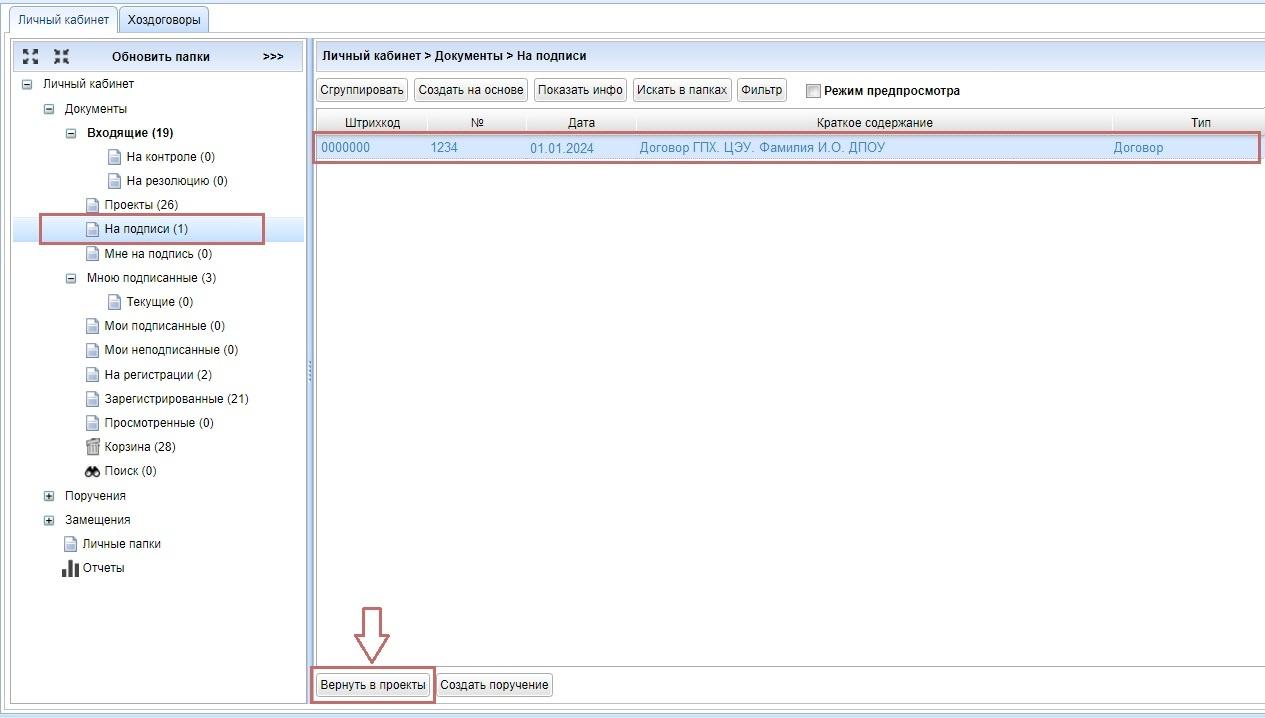
<span style="color: rgb(0, 0, 0);">В открывшемся окне внесите необходимые изменения и нажмите кнопку **<span style="color: rgb(200, 106, 103);">Сохранить изменения</span>**. Для отправки документа на визирование нажмите кнопку <span style="color: rgb(0, 0, 0);"><span style="color: rgb(200, 106, 103);">**На визирование**</span>.</span></span>

[![DGPH_Z_11.jpg](https://devdocs.tpu.ru/uploads/images/gallery/2025-02/scaled-1680-/dgph-z-11.jpg)](https://devdocs.tpu.ru/uploads/images/gallery/2025-02/dgph-z-11.jpg)

<div class="notranslate" id="bkmrk--3" style="all: initial;"></div>

# Удаление документа

<span style="color: rgb(0, 0, 0);">Удаление документа возможно только в состоянии <span style="color: rgb(200, 106, 103);">**Проект**</span>. Для удаления документа в состоянии <span style="color: rgb(200, 106, 103);">**На подписи**</span> сначала нужно изменить его состояние на **<span style="color: rgb(200, 106, 103);">Проек</span><span style="color: rgb(0, 0, 0);"><span style="color: rgb(200, 106, 103);">т</span>. </span>**Выделите документ и нажмите кнопку **<span style="color: rgb(200, 106, 103);">Вернуть в проекты</span><span style="color: rgb(0, 0, 0);">. </span>**Документ будет перемещен в папку <span style="color: rgb(200, 106, 103);">**Проект**</span>.</span>

<p class="callout warning"><span style="color: rgb(31, 27, 27);">Документ в состоянии *На регистрации* или *Зарегистрирован* не может быть удален. Чтобы удалить такой документ необходимо обратиться в отдел делопроизводства для снятия документа с контроля. После этого документ будет перемещен в папку *Проекты*</span></p>

[![DGPH_9.jpg](https://devdocs.tpu.ru/uploads/images/gallery/2025-02/scaled-1680-/7kadgph-9.jpg)](https://devdocs.tpu.ru/uploads/images/gallery/2025-02/7kadgph-9.jpg)

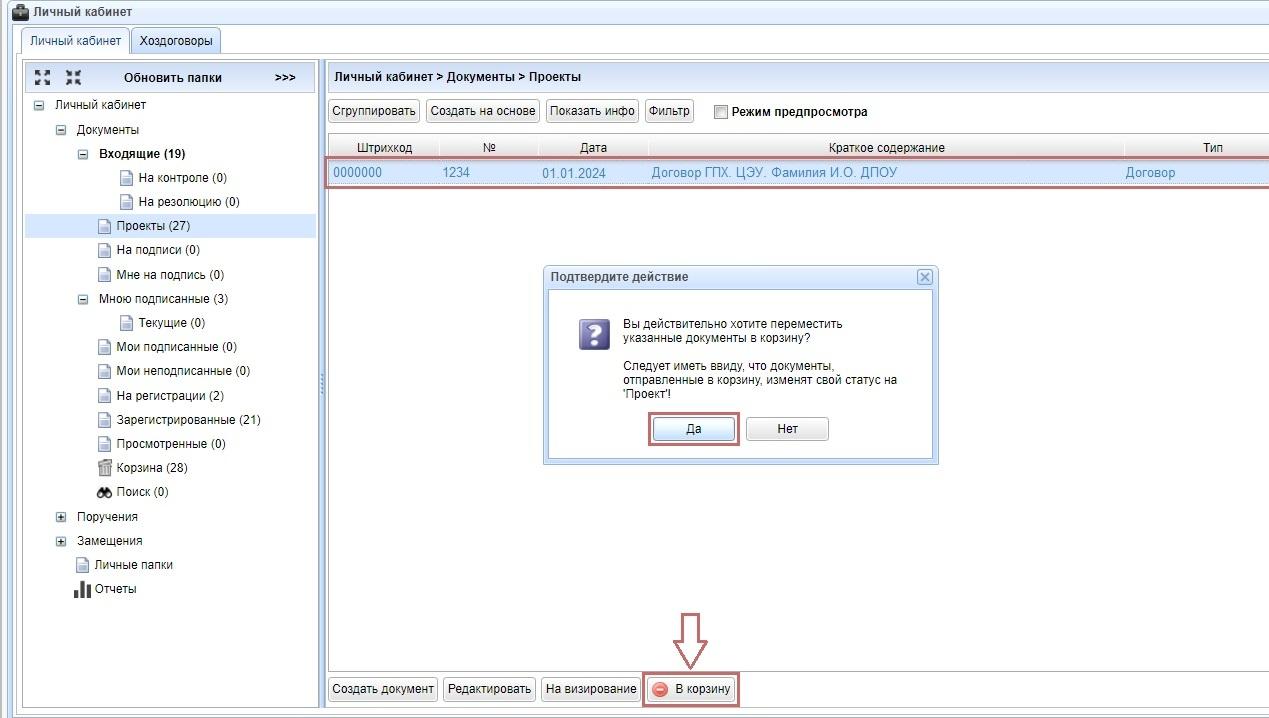
Перейдите в папку<span style="color: rgb(0, 0, 0);"> <span style="color: rgb(200, 106, 103);">**Проекты**</span>,</span> выделите необходимый документ и нажмите кнопку <span style="color: rgb(0, 0, 0);">**<span style="color: rgb(200, 106, 103);">В корзину</span>**.</span>

[![DGPH_10.jpg](https://devdocs.tpu.ru/uploads/images/gallery/2025-02/scaled-1680-/dgph-10.jpg)](https://devdocs.tpu.ru/uploads/images/gallery/2025-02/dgph-10.jpg)

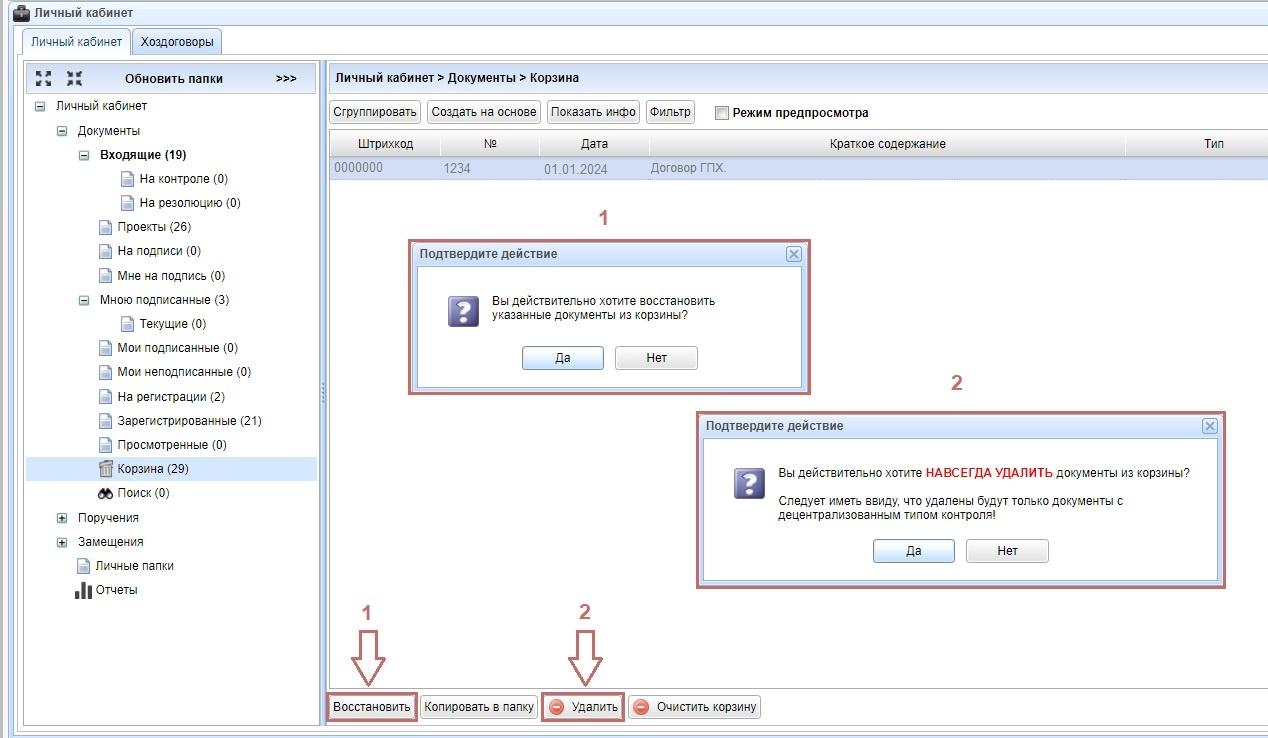
Перенесенный<span style="color: rgb(0, 0, 0);"><span style="color: rgb(200, 106, 103);"> **В корзину**</span> </span>документ может быть восстановлен или удален безвозвратно. Для удаления документа необходимо нажать кнопку **<span style="color: rgb(200, 106, 103);">Удалить</span>**, для восстановления -<span style="color: rgb(0, 0, 0);"> **<span style="color: rgb(200, 106, 103);">Восстановить</span>**.</span>

<p class="callout warning"><span style="color: rgb(0, 0, 0);"><span style="color: rgb(128,0,0);">Документ, удаленный из корзины, не подлежит восстановлению и удаляется безвозвратно</span></span></p>

[![DGPH_11.jpg](https://devdocs.tpu.ru/uploads/images/gallery/2025-02/scaled-1680-/dgph-11.jpg)](https://devdocs.tpu.ru/uploads/images/gallery/2025-02/dgph-11.jpg)

# Личные папки

Для упорядочивания документов используется раздел <span style="color: rgb(0, 0, 0);">**<span style="color: rgb(200, 106, 103);">Личные папки</span>**. Для создания папки перейдите в раздел **<span style="color: rgb(200, 106, 103);">Личные папки</span>** и нажмите кнопку **<span style="color: rgb(0, 0, 0);"><span style="color: rgb(200, 106, 103);">Настройка личных папок</span></span>**<span style="color: rgb(0, 0, 0);"><span style="color: rgb(200, 106, 103);"><span style="color: rgb(31, 27, 27);">. </span></span></span>  
</span>

[![file_1.png](https://devdocs.tpu.ru/uploads/images/gallery/2025-02/scaled-1680-/file-1.png)](https://devdocs.tpu.ru/uploads/images/gallery/2025-02/file-1.png)

В открывшемся окне нажмите кнопку<span style="color: rgb(0, 0, 0);"> <span style="color: rgb(200, 106, 103);">**Создать**</span></span>, введите название папки и нажмите <span style="color: rgb(0, 0, 0);">**<span style="color: rgb(200, 106, 103);">Ок</span>**.</span>

[![file_2.png](https://devdocs.tpu.ru/uploads/images/gallery/2025-02/scaled-1680-/file-2.png)](https://devdocs.tpu.ru/uploads/images/gallery/2025-02/file-2.png)

Для работы с папкой доступны следующие действия:

<div class="cell normal" data-type="normal" id="bkmrk-%D0%A1%D0%BE%D0%B7%D0%B4%D0%B0%D1%82%D1%8C%2C-%D0%B2%D0%BD%D1%83%D1%82%D1%80%D0%B8-%D0%BF%D0%B0%D0%BF%D0%BA"><div class="innerCell">- Создать, внутри папки может быть созданы другие папки.
- Переименовать.
- Копировать.
- Переместить.
- Очистить.
- Удалить.

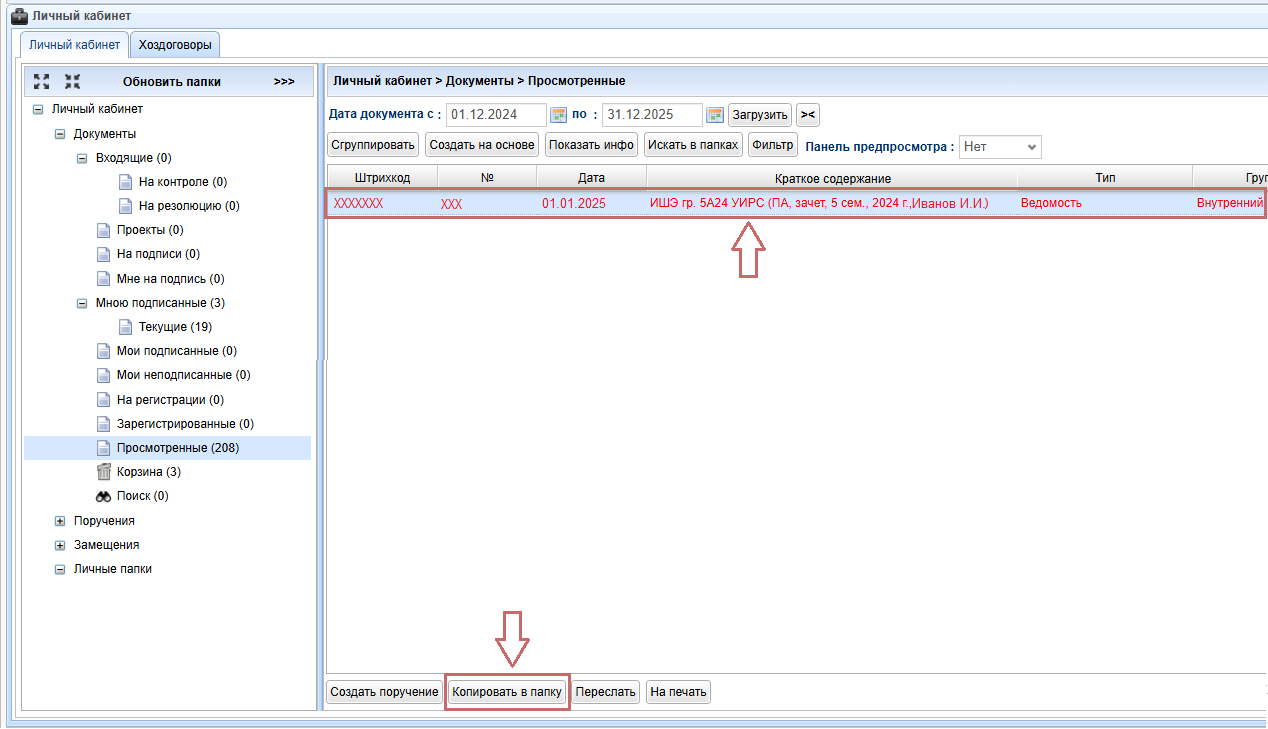
</div></div>Выделите документ для копирования в личную папку. Далее нажмите кнопку <span style="color: rgb(0, 0, 0);">**<span style="color: rgb(200, 106, 103);">Копировать в папку</span>**.</span>

<p class="callout info"><span style="color: rgb(0, 0, 0);">Документ , скопированный в личную папку, будет доступен и в начальной папке, и в личной</span></p>

[![file_4.png](https://devdocs.tpu.ru/uploads/images/gallery/2025-02/scaled-1680-/file-4.png)](https://devdocs.tpu.ru/uploads/images/gallery/2025-02/file-4.png)

В открывшемся окне укажите папку назначения.

[![file_5.png](https://devdocs.tpu.ru/uploads/images/gallery/2025-02/scaled-1680-/file-5.png)](https://devdocs.tpu.ru/uploads/images/gallery/2025-02/file-5.png)

Для документов, находящихся в личных папках, доступны следующие действия:

- Копировать в папку - документ может быть скопирован из одной личной папки в другую.
- Переместить папку - документ может быть перемещен в другую личную папку.
- Удалить из папки.
- Переслать - документ будет направлен указанному пользователю в личный кабинет ИПК СОУД.

# Подписание документов

В современной деловой практике<span style="color: rgb(200, 106, 103);"> </span>**<span style="color: rgb(200, 106, 103);">ЭП (электронная подпись)</span>**  — неотъемлемый инструмент документооборота, позволяющий оперативно и безопасно заверять документы в цифровом формате.

В ТПУ применяется <span style="color: rgb(200, 106, 103);">**два вида электронной электронных подписей**,</span> каждой из которых предназначен для определенных задач:

- <span style="color: rgb(200, 106, 103);">**Электронная цифровая подпись (ЭЦП)**</span> — базовая ЭЦП для внутреннего документооборота. Она выдается автоматически при регистрации пользователя в системе, а для её использования достаточно простой аутентификации по логину и паролю. ЭЦП применяется для согласования и подписания внутренних документов.
- <span style="color: rgb(200, 106, 103);">**Усиленная квалифицированная электронная подпись (УКЭП)** </span>— это самый защищенный вид электронной подписи в России, имеющий полную юридическую силу аналога собственной подписи (согласно ФЗ № 63-ФЗ "Об электронной подписи"). УКЭП предоставляется руководителям, заведующим кафедрами и иным сотрудникам, уполномоченным на подписание документов. Применяется как для документов внешнего документооборота (включая передачу через систему **<span style="color: rgb(200, 106, 103);">Контур.Диадок</span>**), так и для внутренних документов, направляемых в электронный долговременный архив с сроком хранения более 10 лет.

## Оформление УКЭП

---

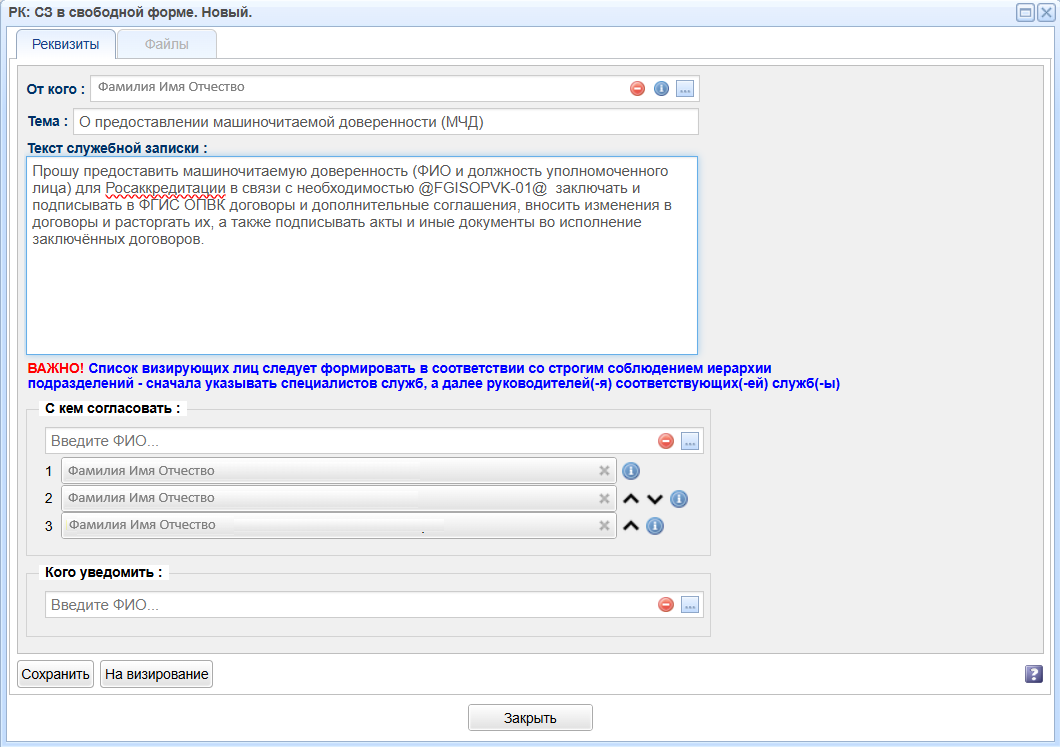
Для оформления УКЭП необходимо составить [служебную записку в свободной форме](https://devdocs.tpu.ru/books/soud/page/sluzebnaia-zapiska-v-svobodnoi-forme) с четким обоснованием целей использования.

<p class="callout warning">В визирующих лицах необходимо указать **руководителя вашего вышестоящего структурного подразделения и проректора по цифровизации**</p>

[![image.png](https://devdocs.tpu.ru/uploads/images/gallery/2026-02/scaled-1680-/60pimage.png)](https://devdocs.tpu.ru/uploads/images/gallery/2026-02/60pimage.png)

<span class="Markdown-Word">После</span><span class="Markdown-Word"> регистрации</span><span class="Markdown-Word"> служебной</span><span class="Markdown-Word"> записки</span><span class="Markdown-Word"> на</span><span class="Markdown-Word"> вашу</span><span class="Markdown-Word"> **<span style="color: rgb(200, 106, 103);">корпоративную</span>**</span>**<span style="color: rgb(200, 106, 103);"><span class="Markdown-Word"> электронную</span><span class="Markdown-Word"> почту</span></span>**<span class="Markdown-Word">**<span style="color: rgb(200, 106, 103);"> </span>**поступит</span><span class="Markdown-Word"> письмо</span><span class="Markdown-Word"> от</span><span class="Markdown-Word"> сотрудника</span><span class="Markdown-Word"> по</span><span class="Markdown-Word"> информационной</span><span class="Markdown-Word"> безопасности,</span><span class="Markdown-Word"> в</span><span class="Markdown-Word"> котором</span><span class="Markdown-Word"> будут</span><span class="Markdown-Word"> описаны</span><span class="Markdown-Word"> дальнейшие</span><span class="Markdown-Word"> действия.</span>

## <span class="Markdown-Word">Машиночитаемая доверенность (МЧД)</span>

---

<span class="Markdown-Word">**<span style="color: rgb(200, 106, 103);">Машиночитаемая доверенность(МЧД)</span>** — это электронный файл в формате XML, который подтверждает полномочия сотрудника подписывать документы от имени организации. МЧД является цифровым аналогом бумажной доверенности и обладает такой же юридической силой при работе с электронным документом. МЧД действует только при наличии у сотрудника действующей УКЭП. </span>

<p class="callout info"><span class="Markdown-Word">МЧД необходимо оформлять в случае, если сотруднику требуется право подписывать документы **не только для внутреннего, но и для внешнего документооборота**. </span></p>

Для оформления МЧД необходимо составить [служебную записку в свободной форме](https://devdocs.tpu.ru/books/soud/page/sluzebnaia-zapiska-v-svobodnoi-forme) с четким обоснованием целей использования.

<p class="callout warning">В визирующих лицах необходимо указать **руководителя вашего вышестоящего структурного подразделения, начальника юридического отдела, ректора.** </p>

[![image.png](https://devdocs.tpu.ru/uploads/images/gallery/2026-02/scaled-1680-/QFDimage.png)](https://devdocs.tpu.ru/uploads/images/gallery/2026-02/QFDimage.png)

<p class="callout warning"><span class="Markdown-Word">В</span><span class="Markdown-Word"> служебной</span><span class="Markdown-Word"> записке</span><span class="Markdown-Word"> необходимо</span><span class="Markdown-Word"> указать</span><span class="Markdown-Word"> перечень</span><span class="Markdown-Word"> полномочий</span><span class="Markdown-Word"> для</span><span class="Markdown-Word"> внесения</span><span class="Markdown-Word"> в</span><span class="Markdown-Word"> машиночитаемую</span><span class="Markdown-Word"> доверенность</span><span class="Markdown-Word"> (МЧД),</span><span class="Markdown-Word"> а</span><span class="Markdown-Word"> также</span><span class="Markdown-Word"> наименование</span><span class="Markdown-Word"> органа</span><span class="Markdown-Word"> или</span><span class="Markdown-Word"> учреждения</span><span class="Markdown-Word"> и</span><span class="Markdown-Word"> адрес</span><span class="Markdown-Word"> его</span><span class="Markdown-Word"> официального</span><span class="Markdown-Word"> сайта,</span><span class="Markdown-Word"> куда</span><span class="Markdown-Word"> будет</span><span class="Markdown-Word"> предоставляться</span><span class="Markdown-Word"> МЧД,</span><span class="Markdown-Word"> предварительно</span><span class="Markdown-Word"> изучив</span><span class="Markdown-Word"> требования</span><span class="Markdown-Word"> платформы</span><span class="Markdown-Word"> или</span><span class="Markdown-Word"> площадки</span><span class="Markdown-Word"> к</span><span class="Markdown-Word"> оформлению</span><span class="Markdown-Word"> МЧД</span><span class="Markdown-Word"> для</span><span class="Markdown-Word"> их</span><span class="Markdown-Word"> ресурса.</span></p>

<span class="Markdown-Word">После</span><span class="Markdown-Word"> регистрации</span><span class="Markdown-Word"> служебной</span><span class="Markdown-Word"> записки</span><span class="Markdown-Word"> работник</span><span class="Markdown-Word"> юридического</span><span class="Markdown-Word"> отдела</span><span class="Markdown-Word"> создаёт</span><span class="Markdown-Word"> МЧД</span><span class="Markdown-Word"> в</span><span class="Markdown-Word"> системе</span><span class="Markdown-Word"> электронного</span><span class="Markdown-Word"> документооборота</span><span class="Markdown-Word"> (СОУД)</span><span class="Markdown-Word"> и</span><span class="Markdown-Word"> направляет</span><span class="Markdown-Word"> её</span><span class="Markdown-Word"> на</span><span class="Markdown-Word"> согласование.</span>

## <span class="Markdown-Word">Подписание документа с использованием МЧД</span>

---

После того как служебная записка согласована и зарегистрирована, у сотрудника появляется возможность подписывать документы с помощью машиночитаемой доверенности.

Для подписания документа необходимо выполнить следующие действия:

- Открыть нужный документ в системе электронного документооборота.
- Нажать кнопку**<span style="color: rgb(200, 106, 103);"> Согласен </span>**подписать с помощью **<span style="color: rgb(200, 106, 103);">КриптоПро</span>**.

[![image.png](https://devdocs.tpu.ru/uploads/images/gallery/2026-02/scaled-1680-/NIUimage.png)](https://devdocs.tpu.ru/uploads/images/gallery/2026-02/NIUimage.png)

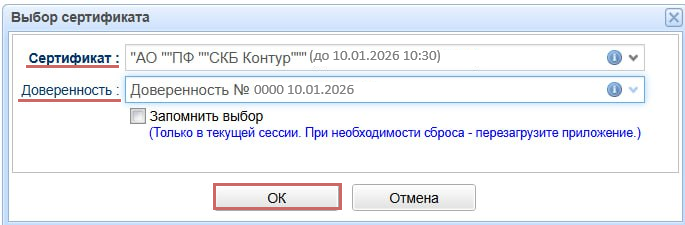
<span class="Markdown-Word">В</span><span class="Markdown-Word"> открывшемся</span><span class="Markdown-Word"> окне</span><span class="Markdown-Word"> выберите</span><span class="Markdown-Word"> <span style="color: rgb(200, 106, 103);">**Д**</span></span><span style="color: rgb(200, 106, 103);">**<span class="Markdown-Word">оверенность</span>**</span><span class="Markdown-Word"> и</span><span class="Markdown-Word"> <span style="color: rgb(200, 106, 103);">**Сертификат**</span>,</span><span class="Markdown-Word"> после</span><span class="Markdown-Word"> чего</span><span class="Markdown-Word"> нажмите</span><span class="Markdown-Word"> кнопку</span><span class="Markdown-Word"> **<span style="color: rgb(200, 106, 103);">ОК</span>**.</span>

[![image.png](https://devdocs.tpu.ru/uploads/images/gallery/2026-02/scaled-1680-/6Agimage.png)](https://devdocs.tpu.ru/uploads/images/gallery/2026-02/6Agimage.png)

Если вы подписываете документы для системы <span style="color: rgb(200, 106, 103);">**Контур.Диадок**</span>, выбор машиночитаемой доверенности обязателен. Для внутренних документов поле <span style="color: rgb(200, 106, 103);">**Доверенность**</span> можно не заполнять.

<p class="callout warning">Если в поле **Доверенность** отсутствует выбор, проверьте срок действия **Вашей** доверенности </p>