# Поручения


# Видеоинструкция

Нажмите на значок **Play** для воспроизведения видео<video controls="controls" height="422" style="width: 849px; height: 422px;" width="849"> <source src="https://videofiles.tpu.ru/user/ant/instructions/20240928_porucheniya.mp4" type="video/mp4"></source></video>

# Для поручителей

### Начало работы

---

Для того, чтобы ознакомиться с инструкцией<span style="color: rgb(200, 106, 103);"> **Начало работы в СОУД**</span> перейдите по [ссылке](https://devdocs.tpu.ru/books/soud/chapter/nacalo-raboty).

### Создание поручения

---

Для создания поручения нажмите кнопку <span style="color: rgb(200, 106, 103);">**Создать поручение**<span style="color: rgb(0, 0, 0);">.</span></span>

[![image.png](https://devdocs.tpu.ru/uploads/images/gallery/2025-03/scaled-1680-/iXCimage.png)](https://devdocs.tpu.ru/uploads/images/gallery/2025-03/iXCimage.png)

В открывшемся окне **<span style="color: rgb(200, 106, 103);">РК. Поручение. Новое.</span>** заполните следующие поля:

- Текст поручения.
- Срок исполнения.
- Исполнитель.
- Файлы (прикрепите файл при необходимости).

С помощью кнопки <span style="color: rgb(200, 106, 103);">**Сохранить** </span>сохраните поручение и отправьте поручение исполнителю (кнопка <span style="color: rgb(200, 106, 103);">**Поручить**</span>)

[![image.png](https://devdocs.tpu.ru/uploads/images/gallery/2025-03/scaled-1680-/e1wimage.png)](https://devdocs.tpu.ru/uploads/images/gallery/2025-03/e1wimage.png)

### Смена срока исполнения

---

Для смены срока исполнения поручения откройте необходимое поручение в папке <span style="color: rgb(200, 106, 103);">**Я поручил/ На контроле**</span>, кликнув на необходимое поручение левой кнопкой мыши. Нажмите на кнопку <span style="color: rgb(200, 106, 103);">**Смена Срока**<span style="color: rgb(0, 0, 0);">. </span></span>Укажите новый срок исполнения, примечание (при необходимости) и сохраните (кнопка<span style="color: rgb(200, 106, 103);"> **Сохранить**</span>).

[![image.png](https://devdocs.tpu.ru/uploads/images/gallery/2025-03/scaled-1680-/lc1image.png)](https://devdocs.tpu.ru/uploads/images/gallery/2025-03/lc1image.png)

### Снятие поручения с контроля

---

Для снятия поручения с контроля выделите нужное поручение в папке <span style="color: rgb(200, 106, 103);">**Я поручил / на контроле**</span>. Нажмите на кнопку <span style="color: rgb(200, 106, 103);">**Снять с контроля**<span style="color: rgb(0, 0, 0);">. </span></span>Укажите статус поручения и нажмите **<span style="color: rgb(200, 106, 103);">Сохранить</span>.**

<p class="callout warning">Если с момента смены статуса поручения на Готово к снятию с контроля прошло более месяца и поручитель уже не является сотрудником ТПУ, то поручение автоматически снимается с контроля со статусом Отпала необходимость</p>

### Отмена поручения

---

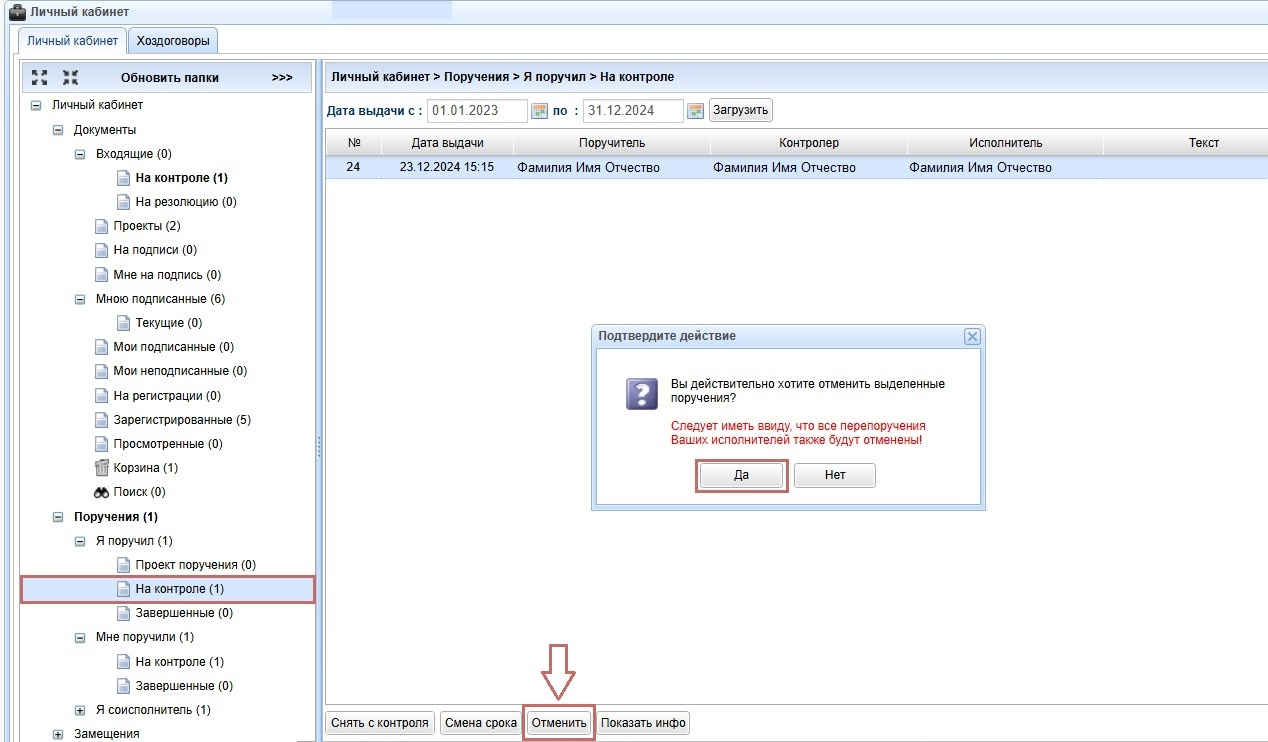
Если поручение принято к исполнению:

- Выделите нужное поручение в папке <span style="color: rgb(200, 106, 103);">**Я поручил/ На контроле**<span style="color: rgb(0, 0, 0);">.</span></span>
- <span style="color: rgb(0, 0, 0);">Нажмите кнопку Отменить.</span>

[![image.png](https://devdocs.tpu.ru/uploads/images/gallery/2025-03/scaled-1680-/5UQimage.png)](https://devdocs.tpu.ru/uploads/images/gallery/2025-03/5UQimage.png)

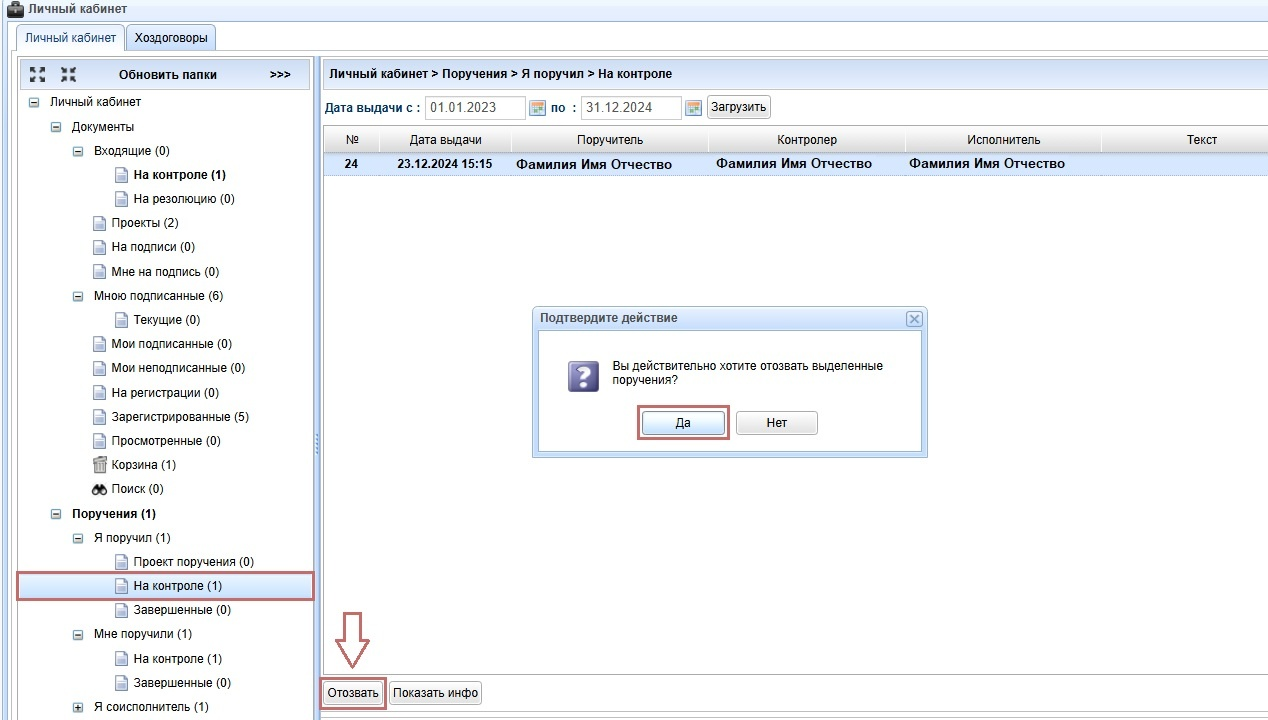
Если поручение не принято к исполнению:

- Выделите нужное поручение в папке <span style="color: rgb(200, 106, 103);">**Я поручил/ На контроле**<span style="color: rgb(0, 0, 0);">.</span></span>
- Нажмите кнопку <span style="color: rgb(200, 106, 103);">**Отозвать**<span style="color: rgb(0, 0, 0);">.</span></span>

[![image.png](https://devdocs.tpu.ru/uploads/images/gallery/2025-03/scaled-1680-/D5Ximage.png)](https://devdocs.tpu.ru/uploads/images/gallery/2025-03/D5Ximage.png)

# Для исполнителей

### Начало работы

---

Для того, чтобы ознакомиться с инструкцией <span style="color: rgb(200, 106, 103);">**Начало работы в СОУД**</span> перейдите по [ссылке](https://devdocs.tpu.ru/books/soud/chapter/nacalo-raboty).

### Принятие поручения к исполнению

---

Для принятия поручения к исполнению перейдите в папку **<span style="color: rgb(200, 106, 103);">Мне поручили/ На контроле</span>**<span style="color: rgb(0, 0, 0);">. Выделите необходимое поручение и нажмите <span style="color: rgb(200, 106, 103);">**Принять к исполнению**</span>. Поручителю на электронную почту поступит уведомление о принятии поручения к исполнению. </span>

<p class="callout warning"><span style="color: rgb(111, 53, 12);">После выдачи поручения поручителем исполнителю необходимо **Принять поручение** к исполнению или **Отказаться** от его выполнения</span></p>

### Отказ от выполнения поручения

---

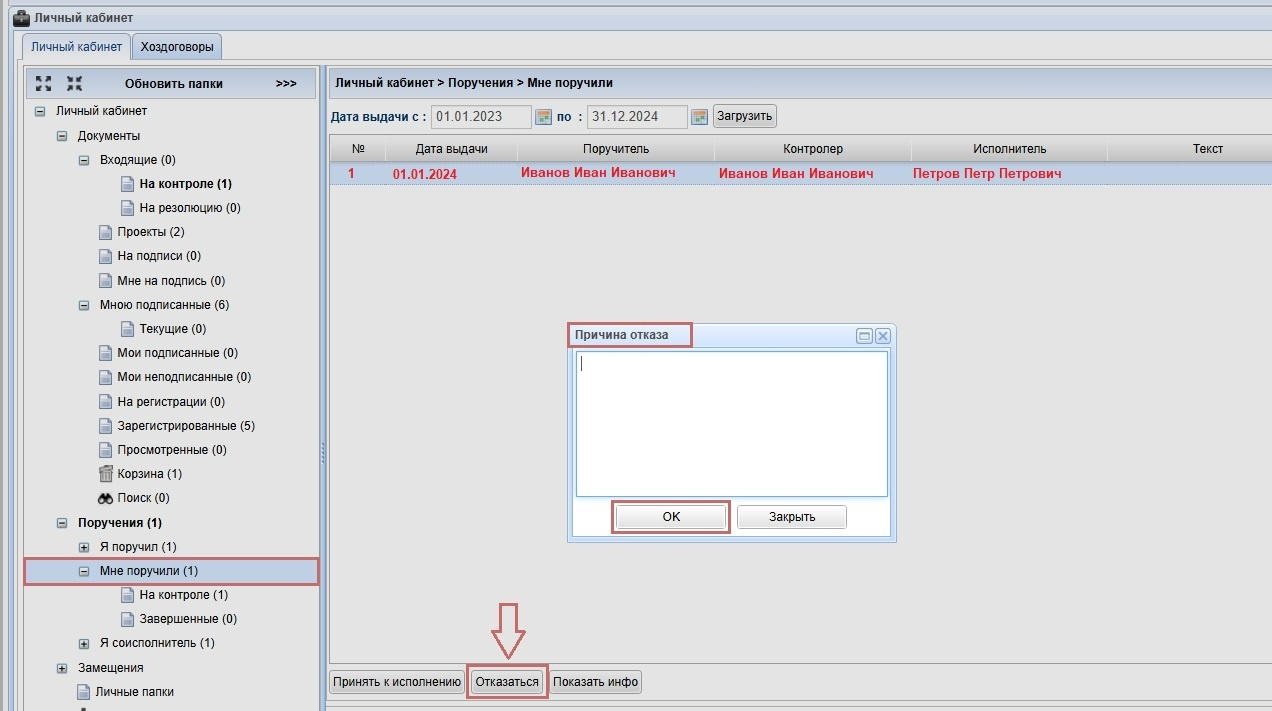
Для отказа от выполнения поручения выделите нужное поручение в папке <span style="color: rgb(200, 106, 103);">**Мне поручили / На контроле**</span>. Нажмите на кнопку <span style="color: rgb(200, 106, 103);">**Отказаться**</span>, укажите причину отказа. Поручителю на электронную почту поступит уведомление об отказе принятия поручения к исполнению.

[![image.png](https://devdocs.tpu.ru/uploads/images/gallery/2025-03/scaled-1680-/VVLimage.png)](https://devdocs.tpu.ru/uploads/images/gallery/2025-03/VVLimage.png)
### Запрос на перенос срока исполнения поручения

---

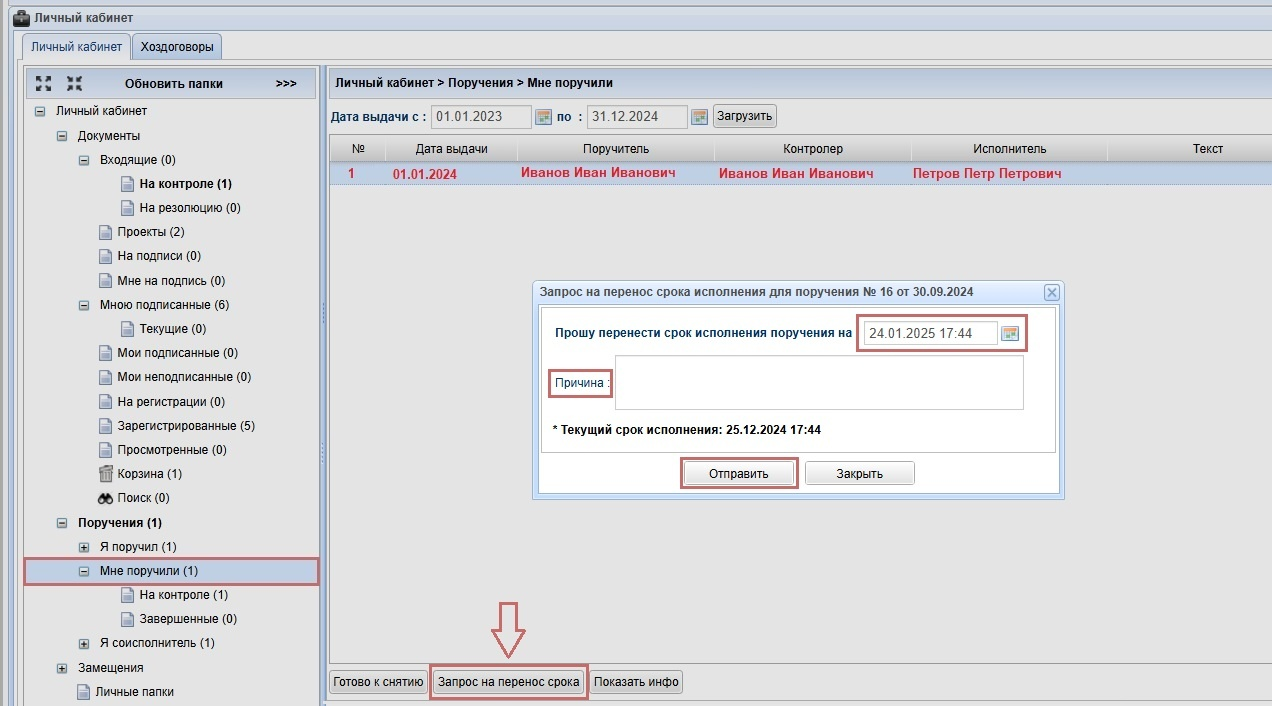
Для изменения сроков выполнения поручения выделите нужное поручение в папке **<span style="color: rgb(200, 106, 103);">Мне поручили / На контроле</span>**. Нажмите на кнопку **<span style="color: rgb(200, 106, 103);">Запрос на перенос срока</span>**, укажите новый срок исполнения поручения и причину при необходимости, нажмите на кнопку <span style="color: rgb(200, 106, 103);">**Отправить**<span style="color: rgb(0, 0, 0);">. </span></span>Поручителю и контролеру на электронную почту поступит запрос на перенос срока исполнения поручения.

[![image.png](https://devdocs.tpu.ru/uploads/images/gallery/2025-03/scaled-1680-/ro4image.png)](https://devdocs.tpu.ru/uploads/images/gallery/2025-03/ro4image.png)
### Уведомление поручителя о готовности снятия поручения с контроля 

---

Если поручение выполнено выделите нужное поручение в папке <span style="color: rgb(200, 106, 103);">**Мне поручили / На контроле**<span style="color: rgb(0, 0, 0);">. </span></span>Нажмите кнопку <span style="color: rgb(200, 106, 103);">**Готово к снятию**</span>, добавьте при необходимости файлы в качестве отчетных документов, нажмите кнопку <span style="color: rgb(200, 106, 103);">**Отправить**<span style="color: rgb(0, 0, 0);">. </span></span>Поручителю на электронную почту поступит уведомление о готовности снятия поручения с контроля.

<p class="callout warning">Если с момента смены статуса поручения на **Готово к снятию с контроля** прошло более месяца и поручитель уже не является сотрудником ТПУ, то поручение автоматически снимается с контроля со статусом **Отпала необходимость**</p>

### Перепоручение

---

Исполнитель может создать на (старшее) свое новое поручение, в котором он будет поручителем:

- Выделите нужное поручение в папке <span style="color: rgb(200, 106, 103);">**Мне поручили / На контроле**</span>.
- Нажмите на кнопку <span style="color: rgb(200, 106, 103);">**Перепоручить**<span style="color: rgb(0, 0, 0);">.</span></span>

<p class="callout warning"><span style="color: rgb(129, 62, 15);">Дата исполнения нового поручения не может быть позднее даты исполнения старшего поручения</span></p>

<span style="color: rgb(0, 0, 0);">Новому исполнителю на электронную почту поступит уведомление о новом поручении.</span>

# Метки для поручений

<span style="color: rgb(200, 106, 103);">**Метки** </span>— это функциональный инструмент для организации и систематизации поручений в ИПК СОУД. Данная возможность доступна всем пользователям.

<span style="color: rgb(200, 106, 103);">**Преимущества использования меток:**</span>

- Упрощение процесса поиска необходимой информации
- Эффективная структуризация поручений
- Быстрая навигация по задачам

<p class="callout info">Созданные метки являются персональными и доступны исключительно их создателю.</p>

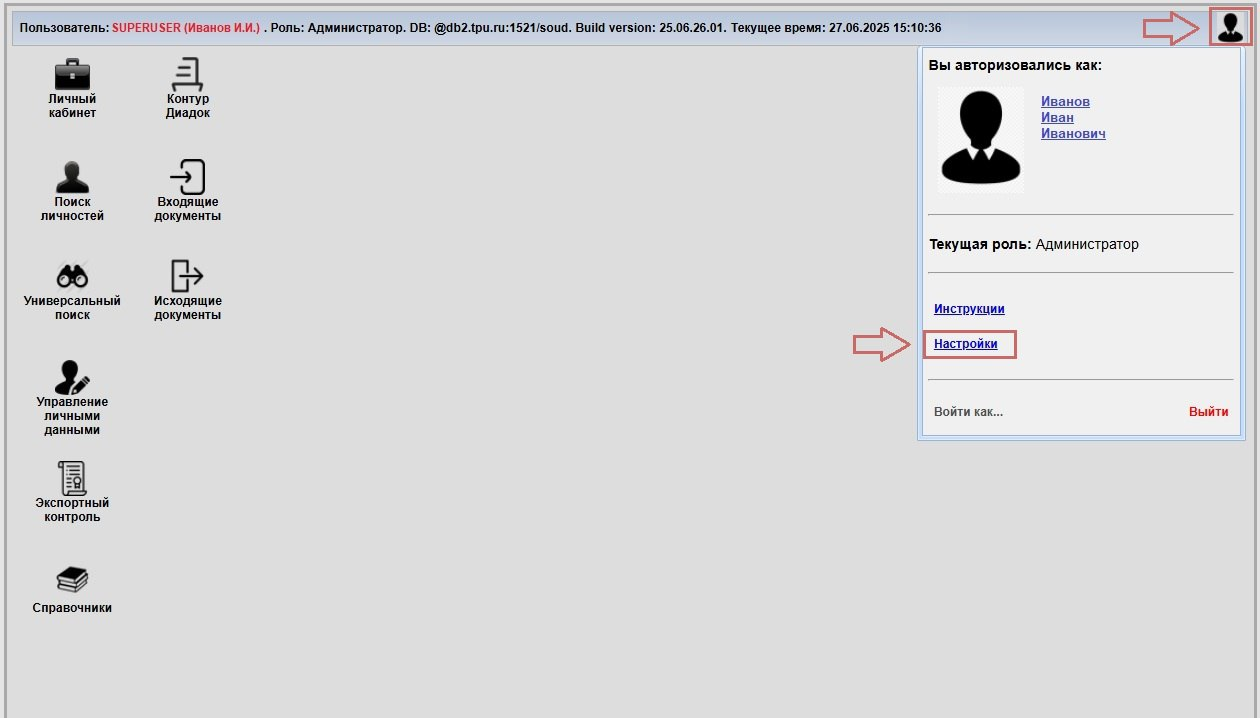
В левой части экрана нажмите на блок с вашим <span style="color: rgb(200, 106, 103);">**профилем**<span style="color: rgb(0, 0, 0);">. В открывшемся окне выберите пункт <span style="color: rgb(200, 106, 103);">**Настройки**<span style="color: rgb(0, 0, 0);">.</span></span></span></span>

[![image.png](https://devdocs.tpu.ru/uploads/images/gallery/2025-07/scaled-1680-/image.png)](https://devdocs.tpu.ru/uploads/images/gallery/2025-07/image.png)

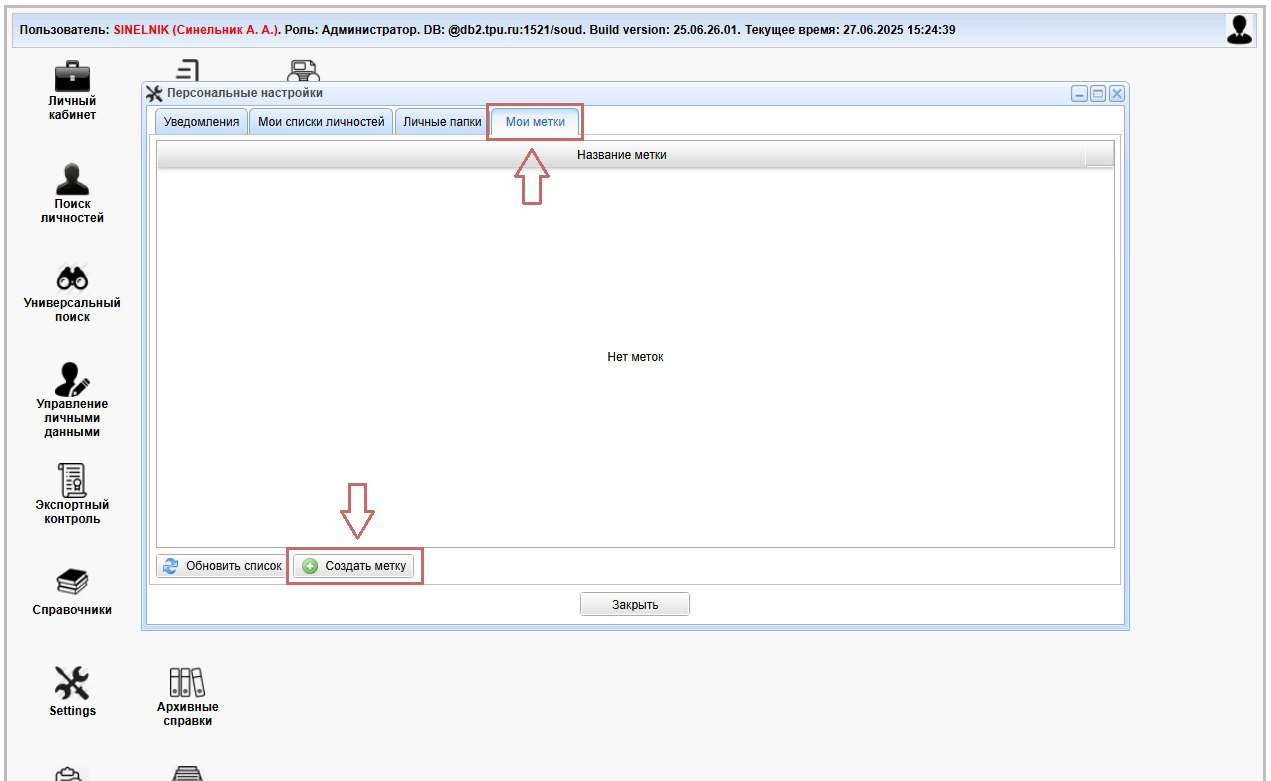
В открывшемся окне <span style="color: rgb(200, 106, 103);">**Персональные настройки**</span> перейдите на вкладку **<span style="color: rgb(200, 106, 103);">Мои метки </span>**<span style="color: rgb(200, 106, 103);"><span style="color: rgb(0, 0, 0);">и нажмите кнопку **<span style="color: rgb(200, 106, 103);">Создать метку</span>**.</span></span>

[![image.png](https://devdocs.tpu.ru/uploads/images/gallery/2025-07/scaled-1680-/VfZimage.png)](https://devdocs.tpu.ru/uploads/images/gallery/2025-07/VfZimage.png)

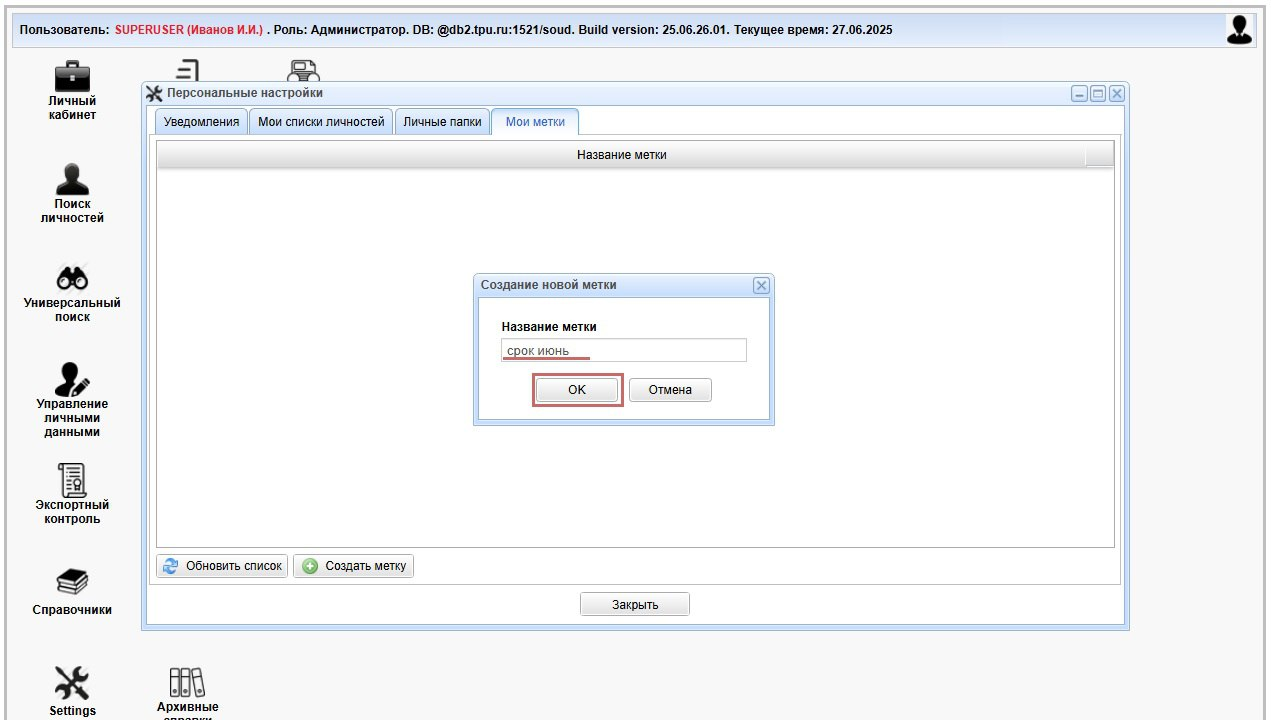
В открывшемся окне напишите название метки и нажмите кнопку <span style="color: rgb(200, 106, 103);">**Ок**</span>.

[![image.png](https://devdocs.tpu.ru/uploads/images/gallery/2025-07/scaled-1680-/OFlimage.png)](https://devdocs.tpu.ru/uploads/images/gallery/2025-07/OFlimage.png)

После создания метки вы можете ее переименовать и посмотреть связанную с ней информацию информацию (название метки, владелец, кто создал метку, дата создания метки, кто изменил метку, дата изменения метки).

[![image.png](https://devdocs.tpu.ru/uploads/images/gallery/2025-07/scaled-1680-/X2Limage.png)](https://devdocs.tpu.ru/uploads/images/gallery/2025-07/X2Limage.png)
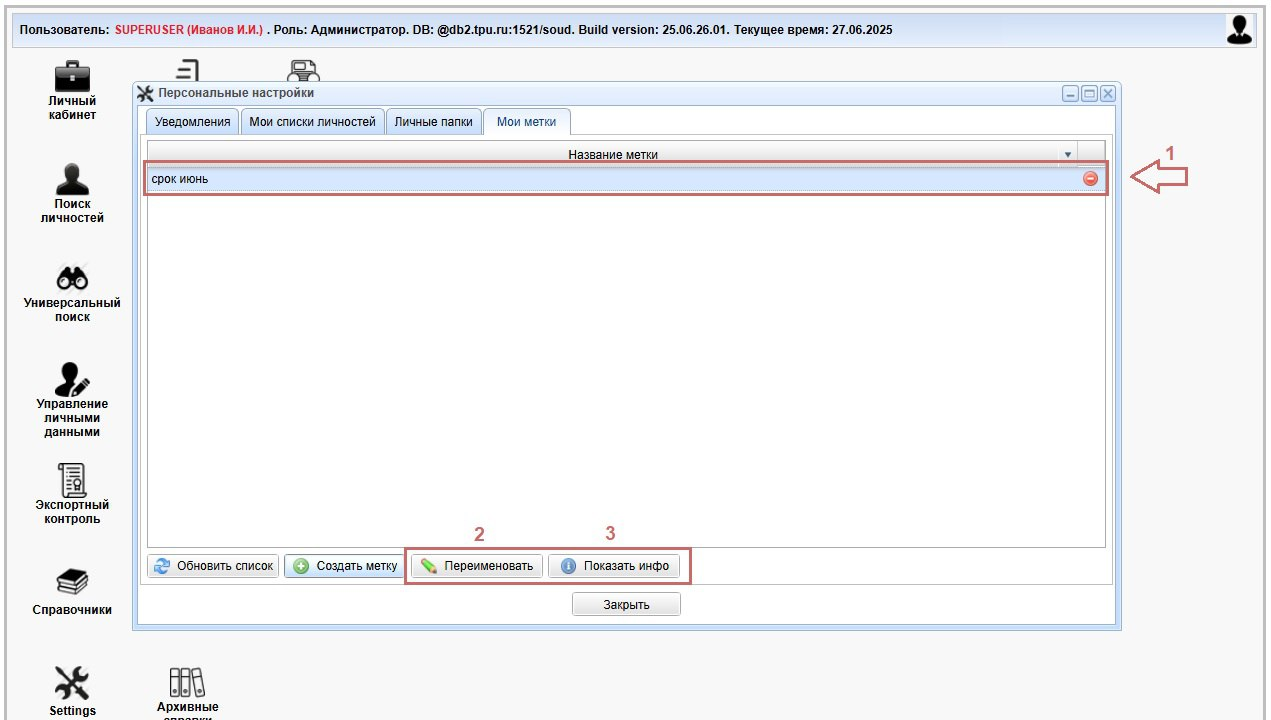
Перейдите на вкладку **<span style="color: rgb(200, 106, 103);">Поручения</span>** и выберите нужное вам поручение из списка.

[![image.png](https://devdocs.tpu.ru/uploads/images/gallery/2025-07/scaled-1680-/JI4image.png)](https://devdocs.tpu.ru/uploads/images/gallery/2025-07/JI4image.png)
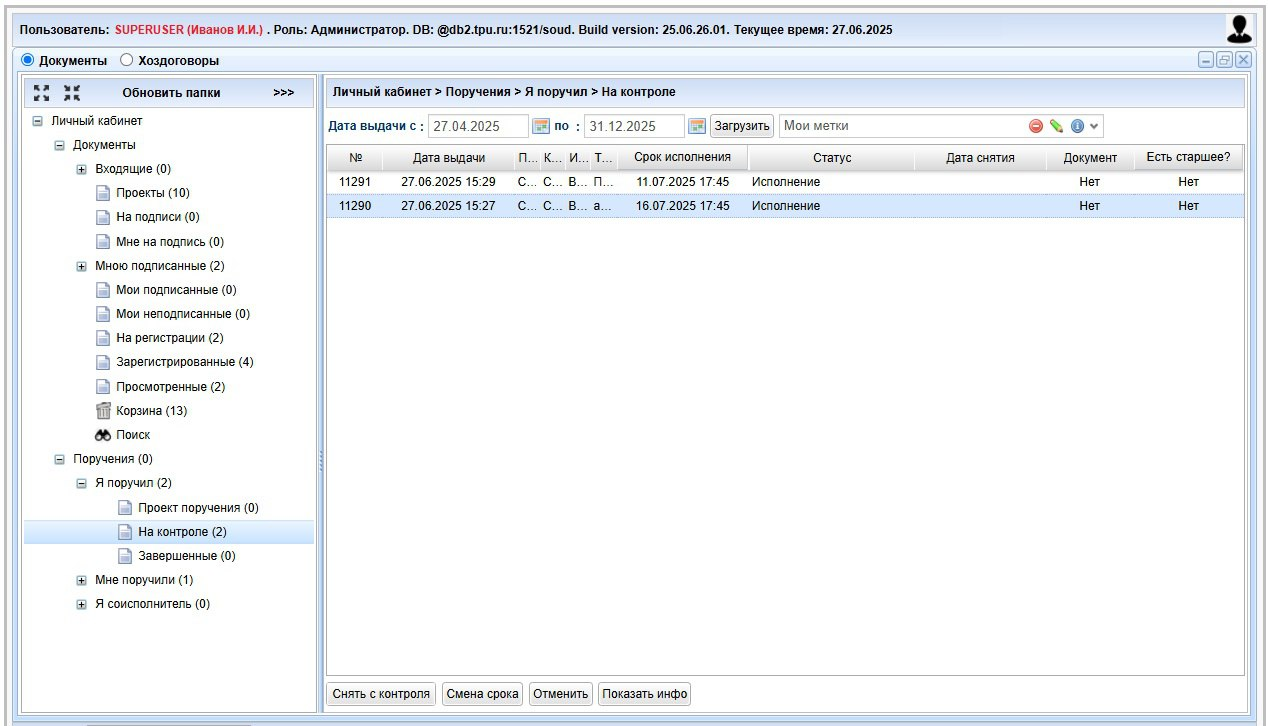
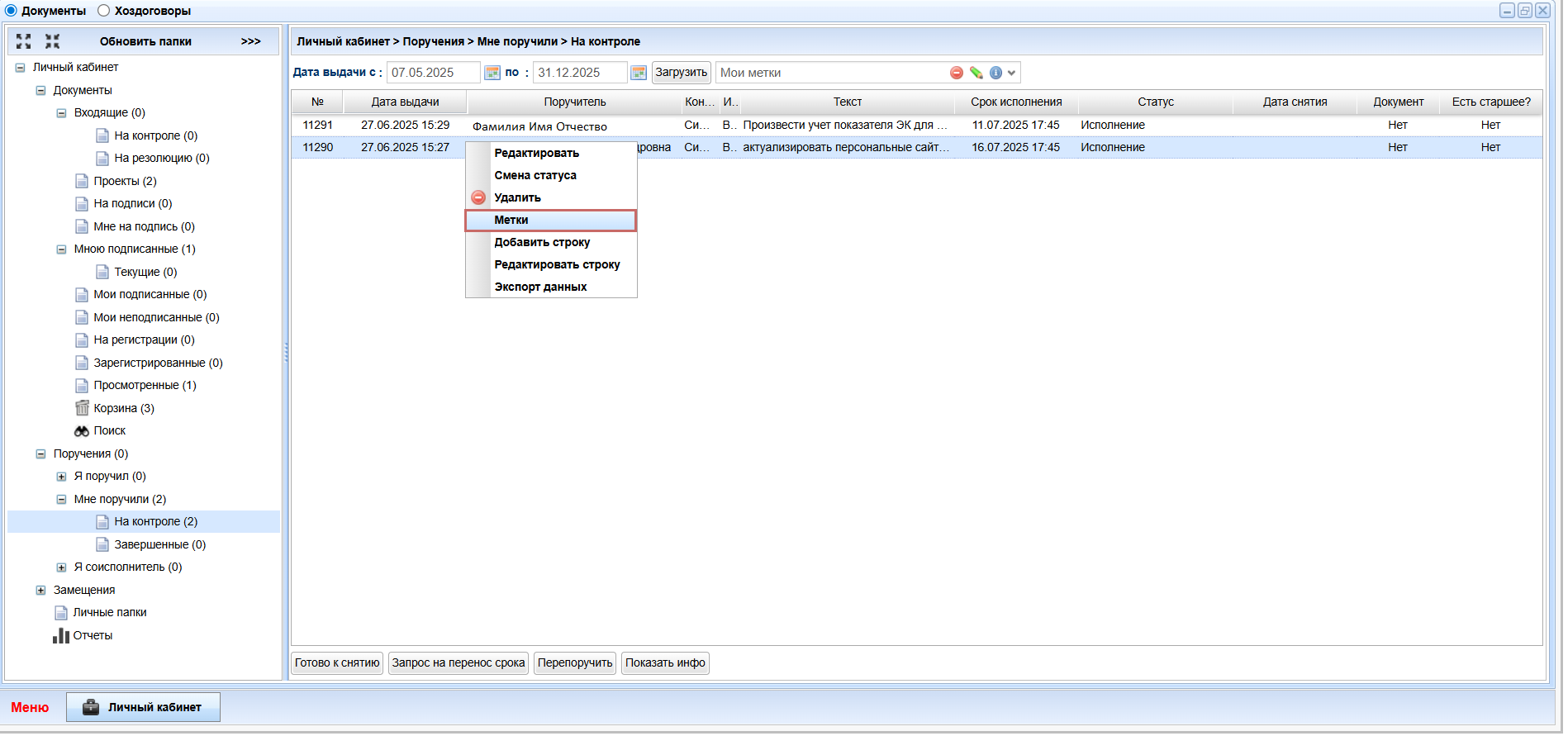
Щелкните правой кнопкой мыши по выбранному поручению и в появившемся контекстном меню выберите пункт <span style="color: rgb(200, 106, 103);">**Метки**.</span>

[![метки 2.png](https://devdocs.tpu.ru/uploads/images/gallery/2025-07/scaled-1680-/metki-2.png)](https://devdocs.tpu.ru/uploads/images/gallery/2025-07/metki-2.png)

В открывшемся окне<span style="color: rgb(200, 106, 103);"> </span>**<span style="color: rgb(200, 106, 103);">Выбор меток для поручения №</span>** найдите нужную метку в списке и установите флажок (галочку) в чекбоксе напротив неё.

[![метки рисунок 1.png](https://devdocs.tpu.ru/uploads/images/gallery/2025-07/scaled-1680-/V3nmetki-risunok-1.png)](https://devdocs.tpu.ru/uploads/images/gallery/2025-07/V3nmetki-risunok-1.png)
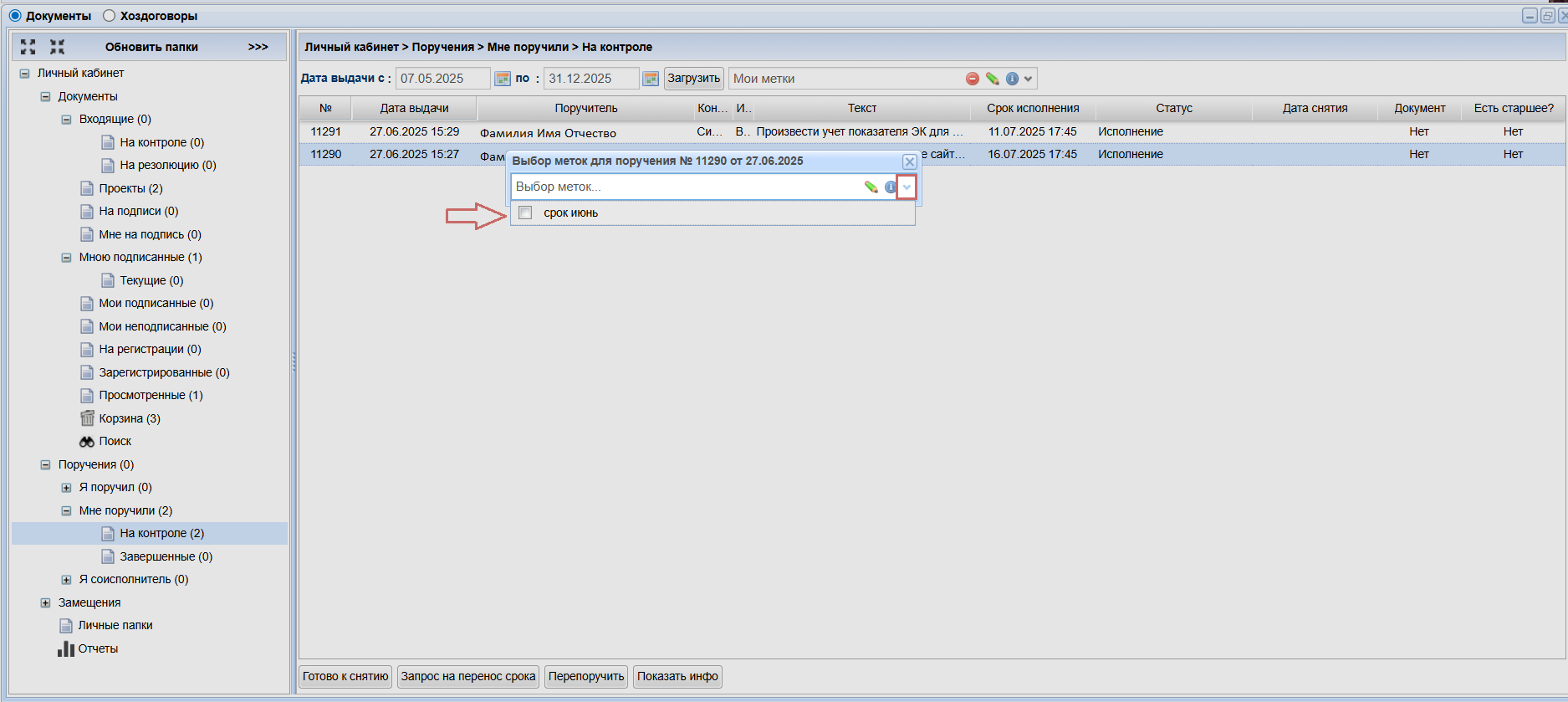
С помощью меток вы можете эффективно сортировать задачи по различным категориям, что позволяет быстро находить нужные поручения и удобно организовывать рабочий процесс.

[![метки 3.png](https://devdocs.tpu.ru/uploads/images/gallery/2025-07/scaled-1680-/HQBmetki-3.png)](https://devdocs.tpu.ru/uploads/images/gallery/2025-07/HQBmetki-3.png)
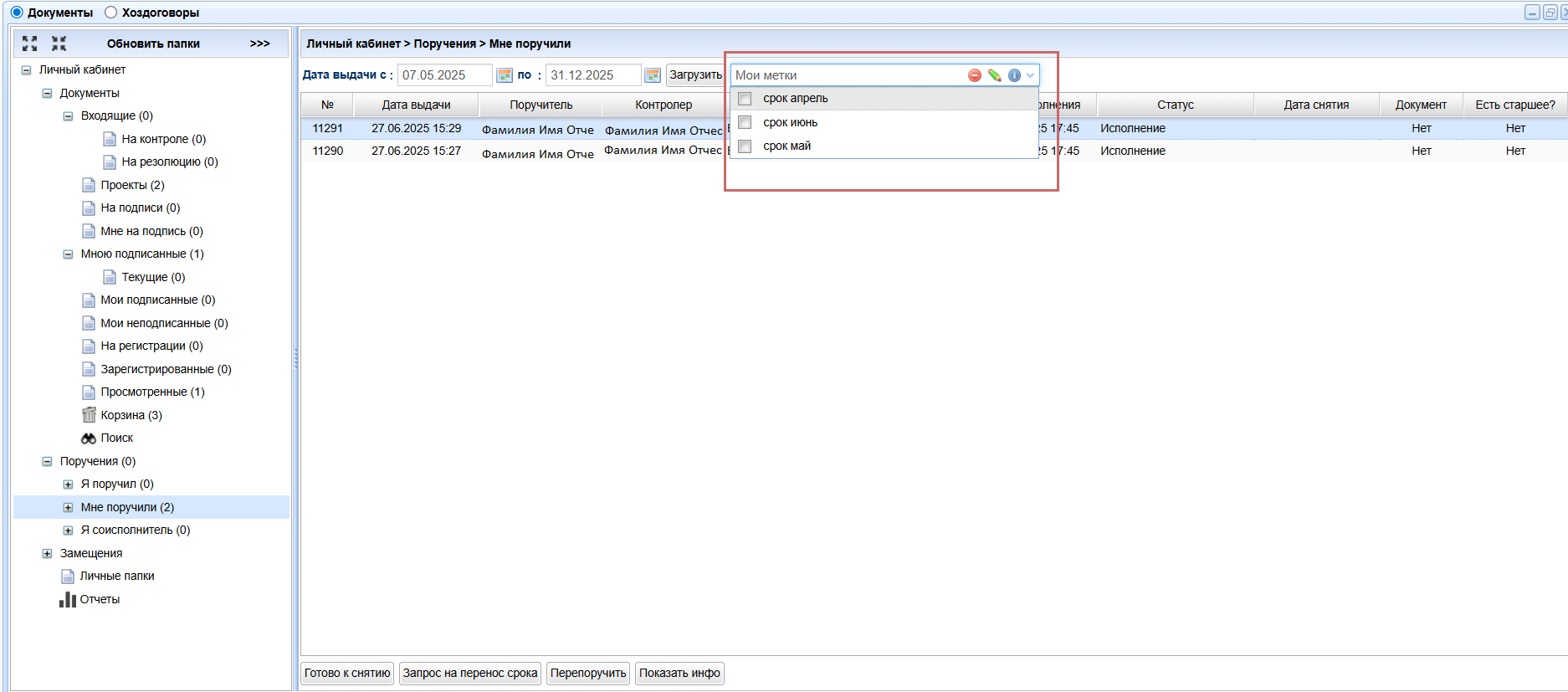
 Система меток является инструментом для организации работы, который поможет держать все важные задачи под контролем и быстро находить необходимую информацию.