ВАЖНО! После создания новой номенклатуры блокируется возможность создавать дела в предыдущей номенклатуре.
Доступ в модуль "Номенклатура дел" осуществляется через Меню. [](https://devdocs.tpu.ru/uploads/images/gallery/2025-11/image.png) ## Регистрация номенклатуры дел --- В открывшемся окне заполните следующие поля: - **Срок действия с** - выберите срок действия номенклатуры дела. - **Краткое содержание** - введите краткое содержание, например, номенклатура ТПУ на 2025г.Номенклатура дел на предстоящий календарный год составляется в последнем квартале текущего года
После того, как все необходимые поля будут заполнены, необходимо нажать кнопку **Зарегистрировать**. Сотрудники ОД могут создавать несколько номенклатур в год. Документоведы других подразделений вносят свои дела в уже зарегистрированную номенклатуру. [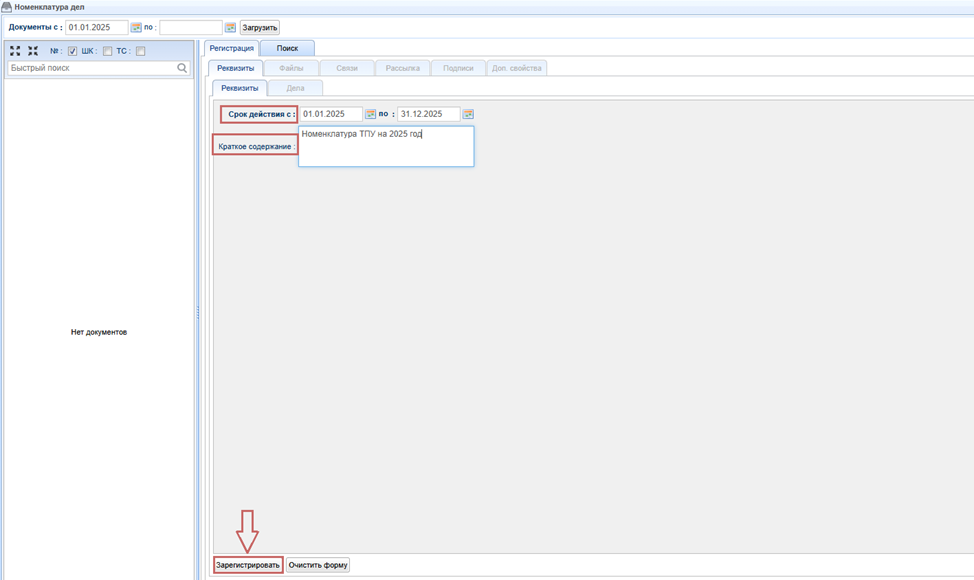](https://devdocs.tpu.ru/uploads/images/gallery/2025-05/image.png)В списке номенклатур по умолчанию установлен фильтр по дате регистрации с **01.01. минус 1 год от текущего**.
### Клонирование номенклатуры --- Сотрудник ОД может создать новую номенклатуры на основе уже имеющихся посредством функции **Клонировать**. Созданная номенклатура содержит все дела исходной номенклатуры. Выберите номенклатуру, которую нужно клонировать. Нажмите кнопку **Клонировать**. Укажите **Срок действия номенклатуры** (он может быть такой же как у исходной) и **Краткое содержание**, нажмите** Сохранить изменения.** [](https://devdocs.tpu.ru/uploads/images/gallery/2025-11/qHaimage.png) ### Создание дела --- Для открытия номенклатуры выберите номенклатуру из списка в левой части диалогового окна.Создавать дела возможно только для самой поздней версии номенклатуры независимо от года действия. После создания новой номенклатуры блокируется возможность создавать дела в предыдущей номенклатуре.
[](https://devdocs.tpu.ru/uploads/images/gallery/2025-11/Syoimage.png) Если необходимо выбрать номенклатуру более раннего периода, необходимо в левой части диалогового окна указать дату и нажать кнопку **Загрузить**. [](https://devdocs.tpu.ru/uploads/images/gallery/2025-11/XLhimage.png) Откройте вкладку **Дела. ** Для создания дела нажмите кнопку **Создать дело**. [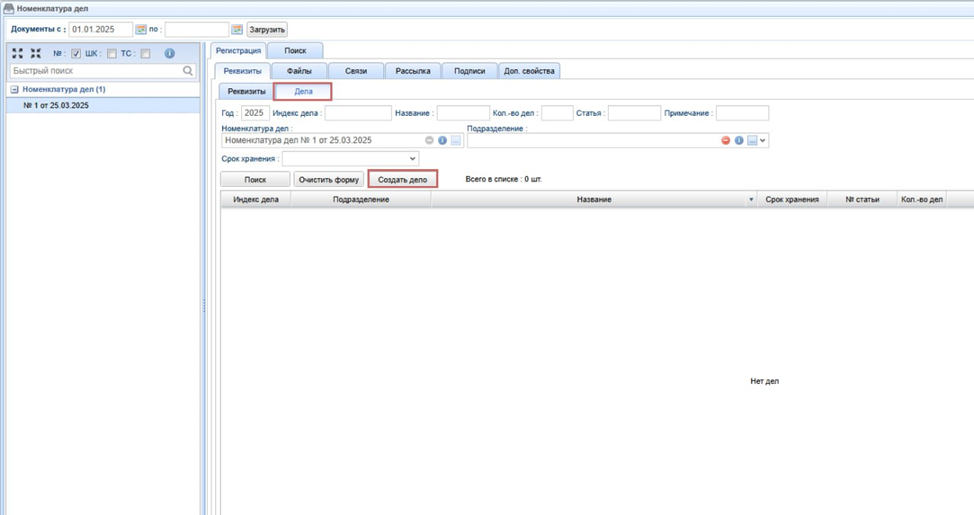](https://devdocs.tpu.ru/uploads/images/gallery/2025-05/vNiimage.png) В открывшемся окне заполните следующие поля: - **Номенклатура дел** - поле заполняется автоматически. - **Подразделение** - выберите необходимое подразделение. Название подразделение можно ввести двумя способами: 1. Непосредственно в поле начать ввод сокращенного названия подразделения и выбрать из выпадающего списка. [](https://devdocs.tpu.ru/uploads/images/gallery/2025-11/uifimage.png) 2. Открыть окно диалога выбора, указать название подразделения и нажать **Поиск**. [](https://devdocs.tpu.ru/uploads/images/gallery/2025-11/fYGimage.png) - **Индекс дела** - введите индекс дела. Порядок дел выстраивается по важности документов : приказы, положения, штатные расписания, инструкции, правила, планы, отчеты, договоры, переписка, книги и журналы учета. В одном деле недопустимо компоновать документы с разными сроками хранения.Обратите внимание на то, что индекс дела состоит из двух частей. Индекс дела состоит из индекса подразделения и порядкового номера дела в номенклатуре подразделения. Все заголовки дел, включенные в номенклатуру дел структурного подразделения, индексируются. Индекс дела состоит из индекса структурного подразделения (кода подразделения в соответствии с утвержденной структурой Университета) и порядкового номера дела в разделе номенклатуры дел. Индексы дел обозначаются арабскими цифрами. Например, индекс дела выглядит как 01-05, где 01 - код структурного подразделения, а 05 - порядковый номер дела в разделе номенклатуры дел.
- **Название дела **- введите точное название дела. Заголовок дела должен в обобщенной форме отражать основное содержание и состав документов дела. Не допускается употребление в заголовке дела неконкретных формулировок («разные материалы», «общая переписка»), а также вводных слов и сложных синтаксических оборотов. Заголовки дел могут уточняться в течение года в процессе формирования и оформления дел. Заголовок дела должен состоять из элементов, располагаемых в следующей последовательности: 1. 1. Название вида дела (переписка, журнал, дело) или вида документов, включенных в дело (протоколы, приказы); 2. Наименование структурного подразделения, постоянно действующего или временного органа, должностного лица, создавших документ (ы); 3. Наименование корреспондента (организации, лица, которому адресованы или от которого получены документы); 4. Краткое содержание документов дела; 5. Название местности (территории), с которой связано содержание документов дела; 6. Дата (период), к которым относится документ. - **Срок хранения** - из выпадающего списка выберите срок хранения. - **Статья** - необходимо ввести номер статьи из перечня документов. - **Количество дел** - заполняются по окончании года. - **Примечание** - заполняется вручную , если примечание есть. В графе примечание проставляются отметки о заведении дел ("Заведено"), о переходящих делах (например "Переходящее с 2016 года"), о выделении дел к уничтожению, о лицах, ответственных за формирование дел, о передаче дел в другую организацию для продолжения. Если дело формируется в информационной системе и включает электронные документы, в графе Примечание отмечается, что дело ведется в электронном виде с указанием наименования информационной системы. После того, как все необходимые поля будут заполнены нажмите кнопку "Сохранить". [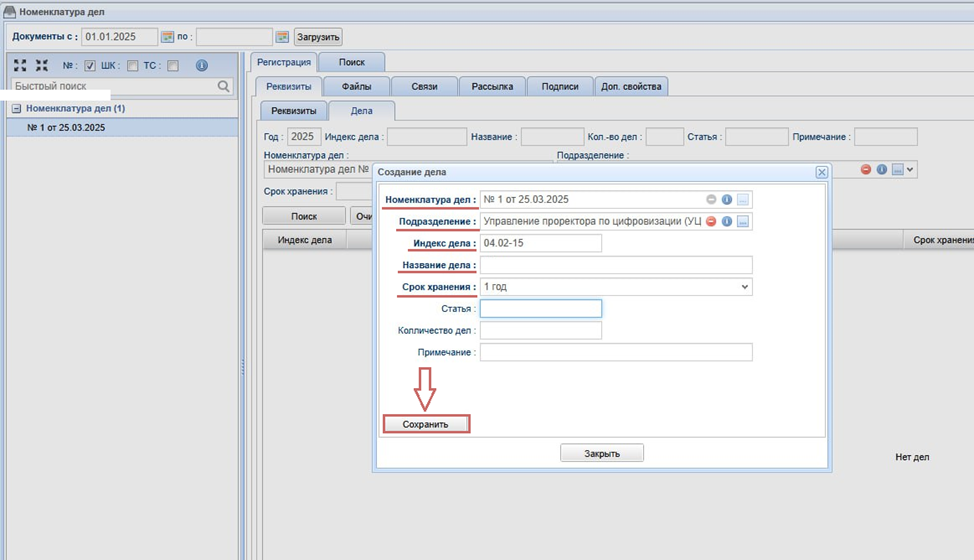](https://devdocs.tpu.ru/uploads/images/gallery/2025-05/3BYimage.png)Функция **Редактировать** доступна только сотрудникам ОД и только для действующей номенклатуры.
[](https://devdocs.tpu.ru/uploads/images/gallery/2025-11/3iximage.png)Сотрудники ОД могут **удалять** дела при условии, что номенклатура является действующей и в дело еще не списаны документы.
[](https://devdocs.tpu.ru/uploads/images/gallery/2025-11/6tHimage.png) ## Списание документов в дело --- Для списания документов откройте дело, кликнив по нему левой кнопкой мыши. Откроется карточка дела. Перейдите во вкладку **Документы** и нажмите кнопку **Добавить документы**.Для списания дел доступна любая номенклатура.
[](https://devdocs.tpu.ru/uploads/images/gallery/2025-05/mlcimage.png) Воспользуйтесь поиском документов, заполнив необходимые поля поиска и нажмите кнопку **Искать**. [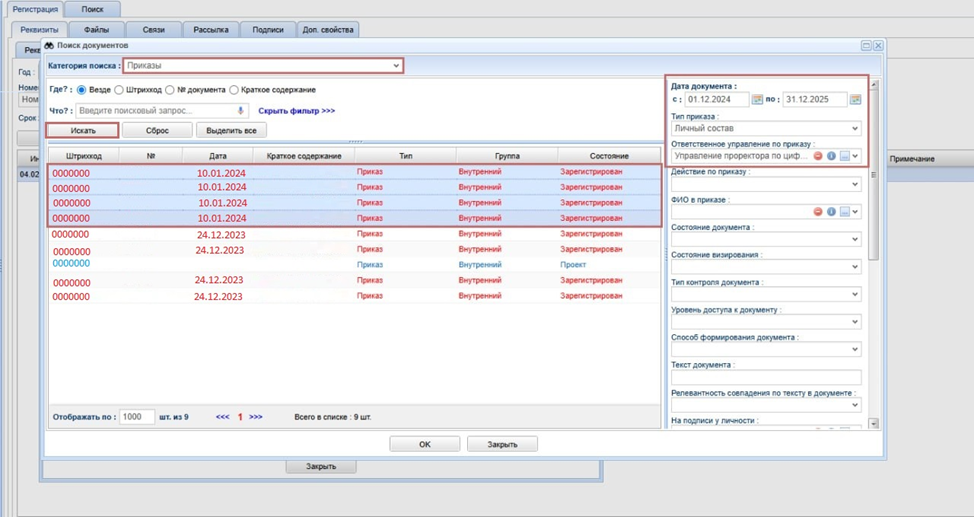](https://devdocs.tpu.ru/uploads/images/gallery/2025-05/8Byimage.png) Выберите необходимые документы и нажмите кнопку **ОК**. [](https://devdocs.tpu.ru/uploads/images/gallery/2025-05/0blimage.png) Документы внесены в карточку дела. [](https://devdocs.tpu.ru/uploads/images/gallery/2025-05/Xhmimage.png) ## Карточка документа ---Обратите внимание на то, что в карточке любого списанного документа можно увидеть номер дела
[](https://devdocs.tpu.ru/uploads/images/gallery/2025-05/hOeimage.png) ## Удаление документа из карточки дела --- С помощью кнопки **Удалить из дела** Вы можете удалить документ из дела. Левой кнопкой мыши нажмите на необходимый документ (или выделите несколько документов) и нажмите кнопку **Удалить из дела**. [](https://devdocs.tpu.ru/uploads/images/gallery/2025-05/JW5image.png) # Номенклатура дел для документоведов структурных подразделений ## Начало работы --- Для того, чтобы ознакомиться с инструкцией **Начало работы в СОУД** перейдите по [ссылке](https://devdocs.tpu.ru/books/soud/chapter/nacalo-raboty). ### Работа с номенклатурой --- Для документоведов структурных подразделений на просмотр доступна любая номенклатура. Документовед может создавать дела для структурных подразделений, в которых он назначен по приказу, и во всех нижестоящих по ветке подразделения. При структурных изменениях в университете сотрудником ОД клонируется номенклатура дел. Эта номенклатура содержит все дела исходной номенклатуры. Документоведы в подразделениях проверяют новую номенклатуру и при необходимости удаляют дела архивных подразделений и создают дела для вновь введенных подразделений. Доступ в модуль "Номенклатура дел" осуществляется через Меню. [](https://devdocs.tpu.ru/uploads/images/gallery/2025-11/image.png) ### Создание дела --- Для открытия номенклатуры выберите номенклатуру из списка в левой части диалогового окна.Создавать дела возможно только для самой поздней версии номенклатуры независимо от года действия. После создания новой номенклатуры блокируется возможность создавать дела в предыдущей номенклатуре.
[](https://devdocs.tpu.ru/uploads/images/gallery/2025-11/Syoimage.png) Если необходимо выбрать номенклатуру более раннего периода, необходимо в левой части диалогового окна указать дату и нажать кнопку **Загрузить**. По умолчанию установлен фильтр **01.01. минус 1 год от текущего**. [](https://devdocs.tpu.ru/uploads/images/gallery/2025-11/XLhimage.png) При выборе номенклатуры автоматически откроется вкладка **Дела. ** Для создания дела нажмите кнопку **Создать дело**. [](https://devdocs.tpu.ru/uploads/images/gallery/2025-05/vNiimage.png) В открывшемся окне заполните следующие поля: - **Номенклатура дел** - поле заполняется автоматически. - **Подразделение** - выберите необходимое подразделение. Название подразделение можно ввести двумя способами: 1. Непосредственно в поле начать ввод сокращенного названия подразделения и выбрать из выпадающего списка. [](https://devdocs.tpu.ru/uploads/images/gallery/2025-11/uifimage.png) 2. Открыть окно диалога выбора, указать название подразделения и нажать **Поиск**. [](https://devdocs.tpu.ru/uploads/images/gallery/2025-11/fYGimage.png) - **Индекс дела** - введите индекс дела. Порядок дел выстраивается по важности документов : приказы, положения, штатные расписания, инструкции, правила, планы, отчеты, договоры, переписка, книги и журналы учета. В одном деле недопустимо компоновать документы с разными сроками хранения.Обратите внимание на то, что индекс дела состоит из двух частей. Индекс дела состоит из индекса подразделения и порядкового номера дела в номенклатуре подразделения. Все заголовки дел, включенные в номенклатуру дел структурного подразделения, индексируются. Индекс дела состоит из индекса структурного подразделения (кода подразделения в соответствии с утвержденной структурой Университета) и порядкового номера дела в разделе номенклатуры дел. Индексы дел обозначаются арабскими цифрами. Например, индекс дела выглядит как 01-05, где 01 - код структурного подразделения, а 05 - порядковый номер дела в разделе номенклатуры дел.
- **Название дела **- введите точное название дела. Заголовок дела должен в обобщенной форме отражать основное содержание и состав документов дела. Не допускается употребление в заголовке дела неконкретных формулировок («разные материалы», «общая переписка»), а также вводных слов и сложных синтаксических оборотов. Заголовки дел могут уточняться в течение года в процессе формирования и оформления дел. Заголовок дела должен состоять из элементов, располагаемых в следующей последовательности: 1. 1. Название вида дела (переписка, журнал, дело) или вида документов, включенных в дело (протоколы, приказы); 2. Наименование структурного подразделения, постоянно действующего или временного органа, должностного лица, создавших документ (ы); 3. Наименование корреспондента (организации, лица, которому адресованы или от которого получены документы); 4. Краткое содержание документов дела; 5. Название местности (территории), с которой связано содержание документов дела; 6. Дата (период), к которым относится документ. - **Срок хранения** - из выпадающего списка выберите срок хранения. - **Статья** - необходимо ввести номер статьи из перечня документов. - **Количество дел** - заполняются по окончании года. - **Примечание** - заполняется вручную , если примечание есть. В графе примечание проставляются отметки о заведении дел ("Заведено"), о переходящих делах (например "Переходящее с 2016 года"), о выделении дел к уничтожению, о лицах, ответственных за формирование дел, о передаче дел в другую организацию для продолжения. Если дело формируется в информационной системе и включает электронные документы, в графе Примечание отмечается, что дело ведется в электронном виде с указанием наименования информационной системы. После того, как все необходимые поля будут заполнены нажмите кнопку "Сохранить". [](https://devdocs.tpu.ru/uploads/images/gallery/2025-05/3BYimage.png)Документоведам не доступна функция **Редактировать.**
Документовед может **удалять** дела при условии, что номенклатура является действующей и в дело еще не списаны документы
[](https://devdocs.tpu.ru/uploads/images/gallery/2025-11/MtBimage.png)