# Надбавка/доплата


# Приказ на надбавку / доплату

### Начало работы

---

Для того, чтобы ознакомиться с инструкцией <span style="color: rgb(200, 106, 103);">**Начало работы в СОУД** </span> перейдите по [ссылке](https://devdocs.tpu.ru/books/soud/chapter/nacalo-raboty).

### Создание приказа

---

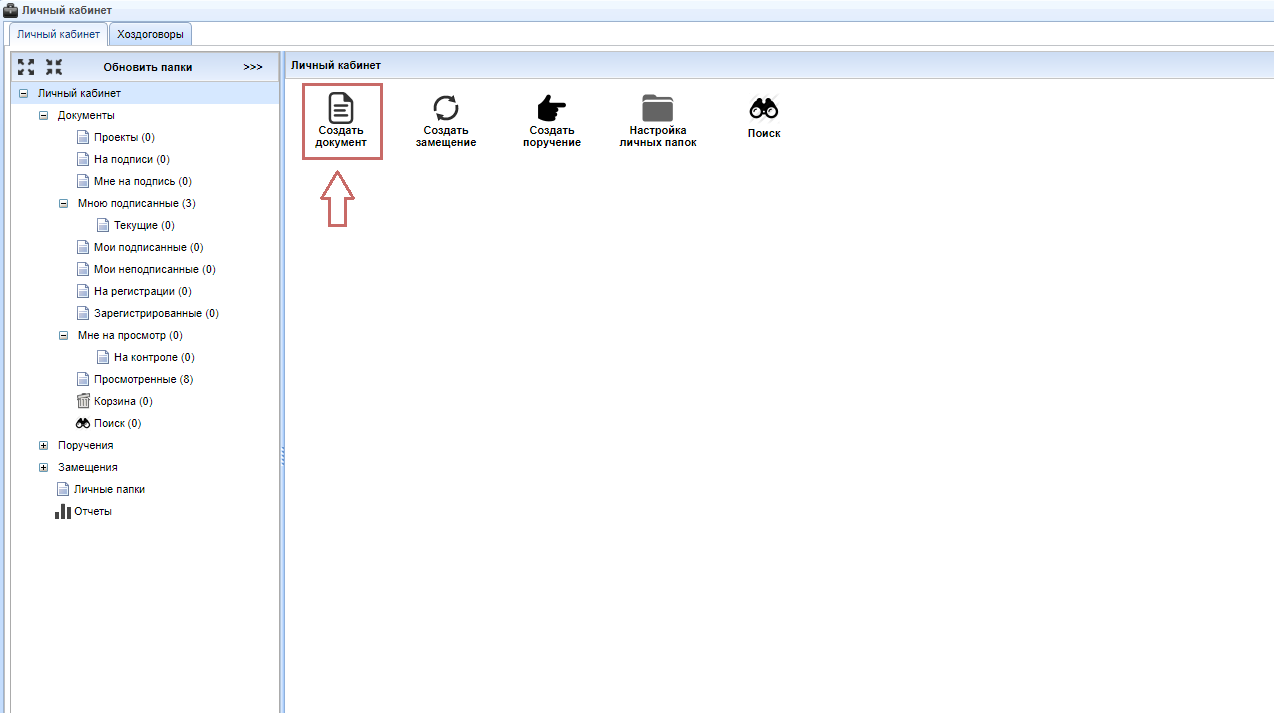
Нажмите кнопку **<span style="color: rgb(200, 106, 103);">Создать документ</span>**<span style="color: rgb(0, 0, 0);">.</span>

[![image.png](https://devdocs.tpu.ru/uploads/images/gallery/2025-03/scaled-1680-/Bs3image.png)](https://devdocs.tpu.ru/uploads/images/gallery/2025-03/Bs3image.png)

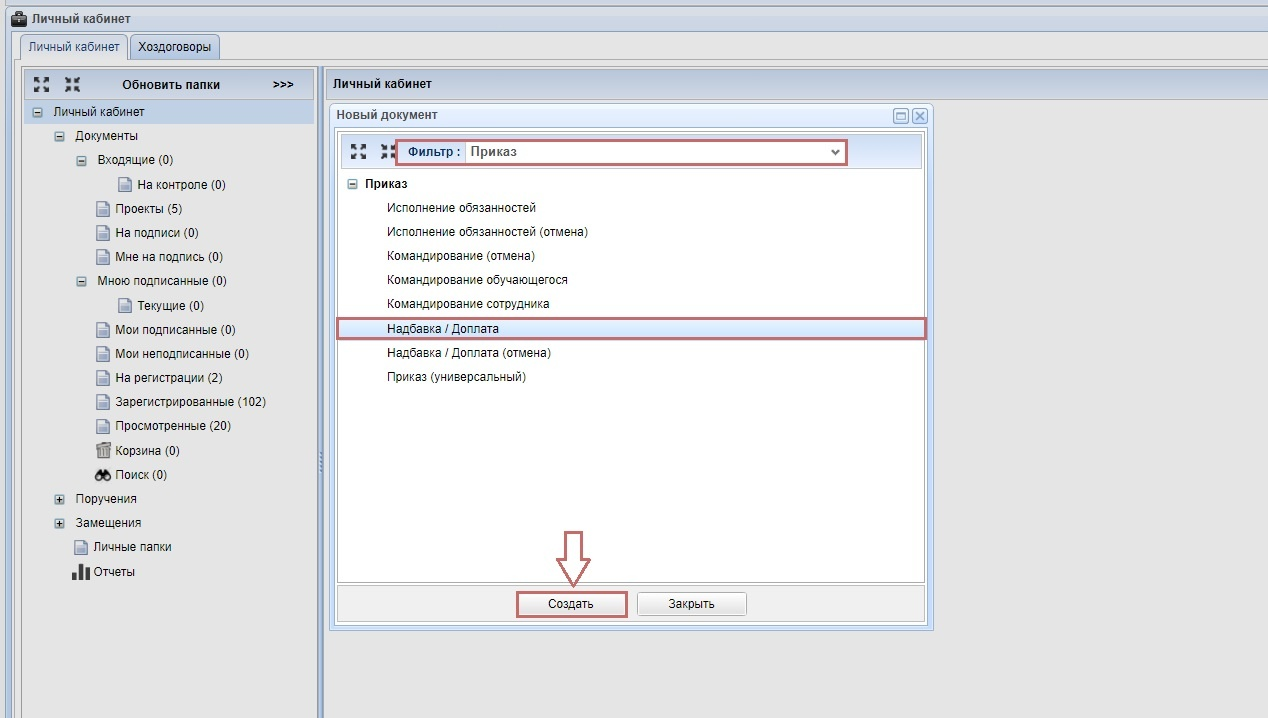
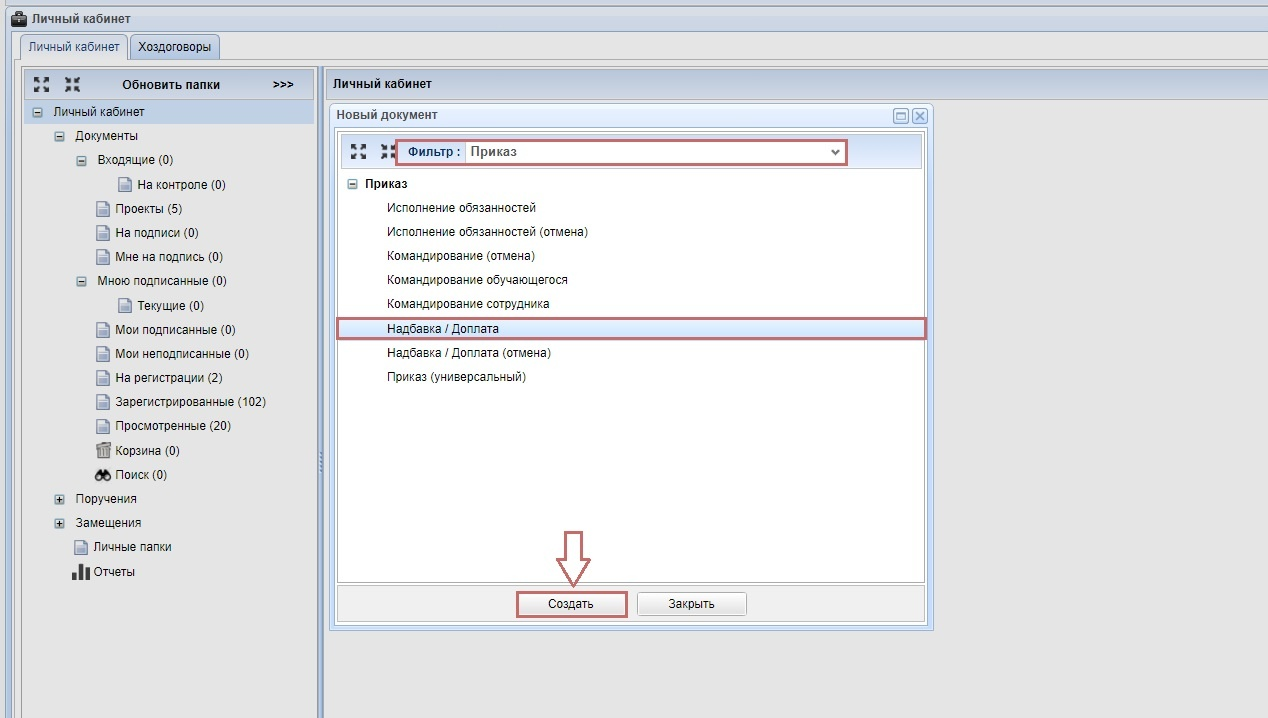
Примените фильтр, выберите тип приказа <span style="color: rgb(200, 106, 103);">**Надбавка / Доплата**</span>, нажмите кнопку <span style="color: rgb(200, 106, 103);">**Создать**<span style="color: rgb(0, 0, 0);">.</span></span>

<p class="callout warning"><span style="color: rgb(168, 29, 16);">Для любого типа приказа возможно формирование на одного работника или нескольких в пределах одного структурного подразделения по одной причине на одинаковый период, при этом **сумма выплат у сотрудников может отличаться**</span></p>

<p class="callout warning"><span style="color: rgb(168, 29, 16);">Если при оформлении выплат необходимо учесть РК, поставьте галочку в поле **С учетом РК**</span></p>

[![image.png](https://devdocs.tpu.ru/uploads/images/gallery/2025-04/scaled-1680-/image.png)](https://devdocs.tpu.ru/uploads/images/gallery/2025-04/image.png)

### <span style="color: rgb(200, 106, 103);"><span style="color: rgb(0, 0, 0);">Приказ на надбавку</span></span>

---

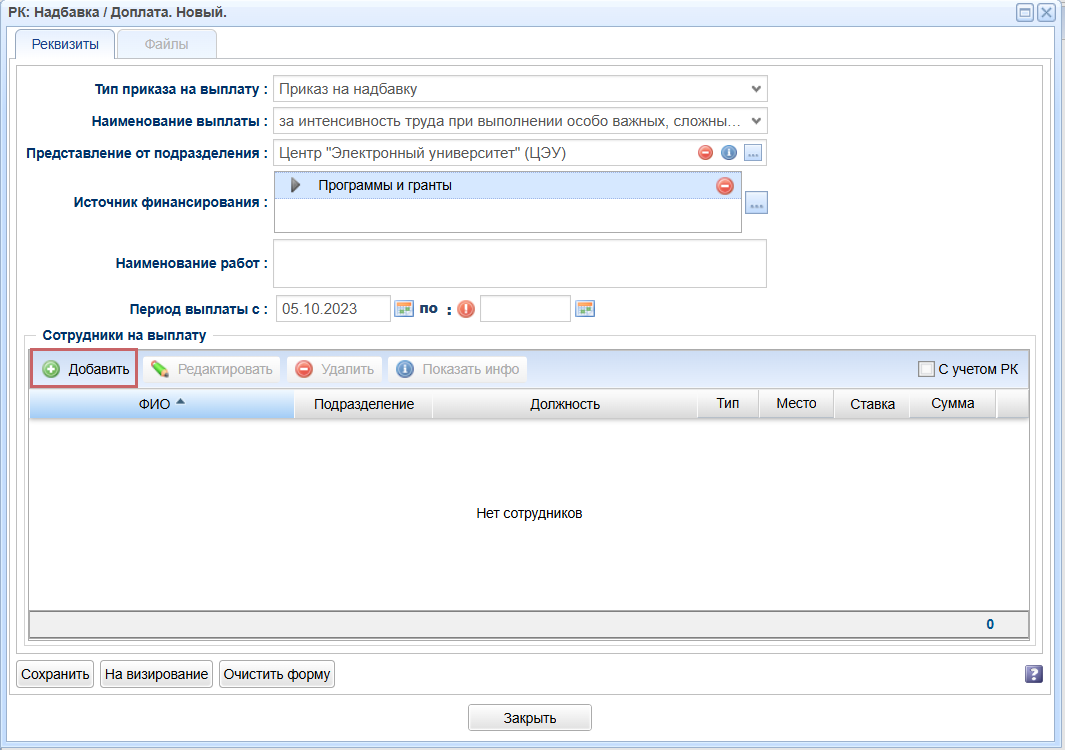
<span style="color: rgb(0, 0, 0);">При выборе типа приказа на выплату **<span style="color: rgb(200, 106, 103);">Приказ на надбавку</span>** необходимо заполнить все поля.</span>

<table border="1" id="bkmrk-%D0%9D%D0%B0%D0%B8%D0%BC%D0%B5%D0%BD%D0%BE%D0%B2%D0%B0%D0%BD%D0%B8%D0%B5-%D0%BF%D0%BE%D0%BB%D1%8F-%D0%9E%D0%BF" style="border-collapse: collapse; width: 100%; height: 212.375px;"><colgroup><col style="width: 50.2777%;"></col><col style="width: 49.7223%;"></col></colgroup><tbody><tr style="height: 29.7969px;"><td style="height: 29.7969px;">Наименование поля</td><td style="height: 29.7969px;">Описание</td></tr><tr style="height: 63.3906px;"><td style="height: 63.3906px;">Наименование выплаты</td><td style="height: 63.3906px;">Из выпадающего списка выбрать одно из наименований выплат

</td></tr><tr style="height: 29.7969px;"><td style="height: 29.7969px;">Представление от подразделения</td><td style="height: 29.7969px;">Указывается подразделение (непосредственное / вышестоящее / ответственное) <p class="callout warning">**Если вы являетесь руководителем подразделения выберите вышестоящее подразделение** </p>

</td></tr><tr style="height: 29.7969px;"><td style="height: 29.7969px;">Источник финансирования</td><td style="height: 29.7969px;">Подробнее о заполнении поля рассмотрено в разделе <span style="color: rgb(200, 106, 103);">**Источник финансирования**</span></td></tr><tr style="height: 29.7969px;"><td style="height: 29.7969px;">Наименование работ</td><td style="height: 29.7969px;">Это поле доступно только при выборе выплаты За интенсивность труда при выполнении особо важных, сложных и срочных работ</td></tr><tr style="height: 29.7969px;"><td style="height: 29.7969px;">Период выплаты</td><td style="height: 29.7969px;">Укажите период выплаты</td></tr></tbody></table>

[![рис 1.png](https://devdocs.tpu.ru/uploads/images/gallery/2025-07/scaled-1680-/ris-1.png)](https://devdocs.tpu.ru/uploads/images/gallery/2025-07/ris-1.png)

### Источник финансирования

---

Нажмите кнопку<span style="color: rgb(200, 106, 103);"> </span>**<span style="color: rgb(200, 106, 103);">Диалога выбора</span>** Источника финансирования и заполните все поля

<table border="1" id="bkmrk-%D0%9D%D0%B0%D0%B8%D0%BC%D0%B5%D0%BD%D0%BE%D0%B2%D0%B0%D0%BD%D0%B8%D0%B5-%D0%BF%D0%BE%D0%BB%D1%8F-%D0%9E%D0%BF-1" style="border-collapse: collapse; width: 100%; height: 186.375px;"><colgroup><col style="width: 44.0851%;"></col><col style="width: 55.9149%;"></col></colgroup><tbody><tr style="height: 29.7969px;"><td style="height: 29.7969px;">Наименование поля</td><td style="height: 29.7969px;">Описание</td></tr><tr style="height: 46.5938px;"><td style="height: 46.5938px;">ЦФО</td><td style="height: 46.5938px;">Введите название подразделения, ответственного за источник финансирования</td></tr><tr style="height: 80.1875px;"><td style="height: 80.1875px;">Консолидированная аналитика</td><td style="height: 80.1875px;">Из выпадающего списка выберите подходящую статью расходов. Если в списке отсутствует необходимая статья расходов, укажите статью <span style="color: rgb(200, 106, 103);">**Иные расходы**</span>

</td></tr><tr style="height: 29.7969px;"><td style="height: 29.7969px;">Направление деятельности</td><td style="height: 29.7969px;">Введите номер соглашения или название источника, после появления выпадающего списка выберите необходимый источник финансирования

Если у выбранного источника финансирования есть программы (мероприятия), то поле их выбора будет активировано

</td></tr></tbody></table>

[![рис 2.png](https://devdocs.tpu.ru/uploads/images/gallery/2025-07/scaled-1680-/ris-2.png)](https://devdocs.tpu.ru/uploads/images/gallery/2025-07/ris-2.png)

Для выбора <span style="color: rgb(200, 106, 103);">**Программы (мероприятия)**</span> нажмите кнопку <span style="color: rgb(200, 106, 103);">**Добавить** </span>

[![image.png](https://devdocs.tpu.ru/uploads/images/gallery/2025-03/scaled-1680-/JRXimage.png)](https://devdocs.tpu.ru/uploads/images/gallery/2025-03/JRXimage.png)

### Выбор сотрудника/ сотрудников на установление выплаты

---

Чтобы добавить сотрудника нажмите кнопку <span style="color: rgb(200, 106, 103);">**Добавить**</span> в поле <span style="color: rgb(200, 106, 103);">**Сотрудники на выплату**<span style="color: rgb(0, 0, 0);">. </span></span>Формирование приказа возможно на одного работника или нескольких в пределах одного структурного подразделения, по одной причине и на одинаковый период. Новых сотрудников можно добавлять в приказ до момента сохранения. После нажатия кнопки<span style="color: rgb(200, 106, 103);"> **Сохранить** </span>СОУД сформирует на каждого работника отдельный приказ и представление. Редактирование созданных приказов осуществляется по отдельности.

<p class="callout warning">**После нажатия кнопки Сохранить СОУД создает приказы на каждого сотрудника отдельно**</p>

[![рис 2.png](https://devdocs.tpu.ru/uploads/images/gallery/2025-07/scaled-1680-/pl2ris-2.png)](https://devdocs.tpu.ru/uploads/images/gallery/2025-07/pl2ris-2.png)

### Визирование приказа

---

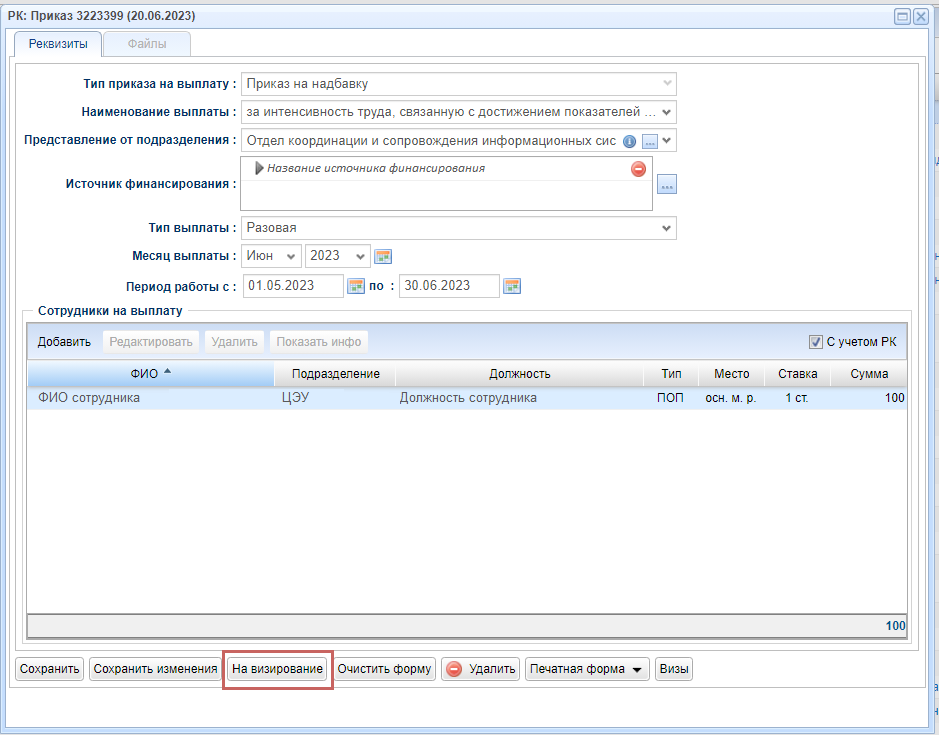
Для отправки приказа на визирование, нажмите кнопку<span style="color: rgb(200, 106, 103);"> **На визирование**<span style="color: rgb(0, 0, 0);">.</span></span>

[![image.png](https://devdocs.tpu.ru/uploads/images/gallery/2025-03/scaled-1680-/0ECimage.png)](https://devdocs.tpu.ru/uploads/images/gallery/2025-03/0ECimage.png)

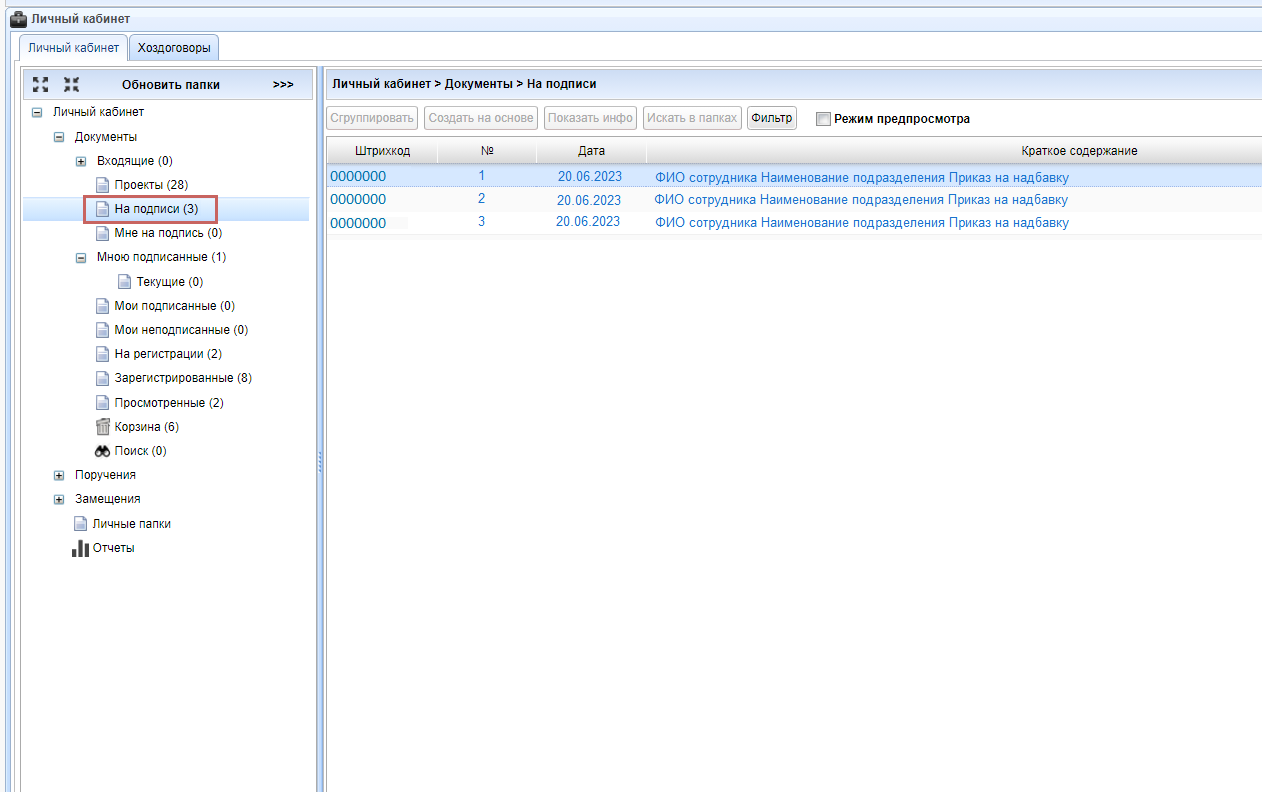
Когда все необходимые поля заполнены и приказ отправлен на визирование, он появляется в папке<span style="color: rgb(200, 106, 103);"> </span>**<span style="color: rgb(200, 106, 103);">На подписи</span>** у Автора приказа.

<p class="callout warning"><span style="color: rgb(168, 29, 16);">Если в одном приказе указано несколько сотрудников, при отправке на визирование будут сформированы приказы на каждого сотрудника отдельно</span></p>

[![рисунок 9.png](https://devdocs.tpu.ru/uploads/images/gallery/2025-04/scaled-1680-/P6Zrisunok-9.png)](https://devdocs.tpu.ru/uploads/images/gallery/2025-04/P6Zrisunok-9.png)

# Приказ об отмене надбавки / доплаты

### Начало работы

---

Для того, чтобы ознакомиться с инструкцией <span style="color: rgb(200, 106, 103);">**Начало работы в СОУД** </span> перейдите по [ссылке](https://devdocs.tpu.ru/books/soud/chapter/nacalo-raboty).

### Создание приказа на отмену надбавки/доплаты

---

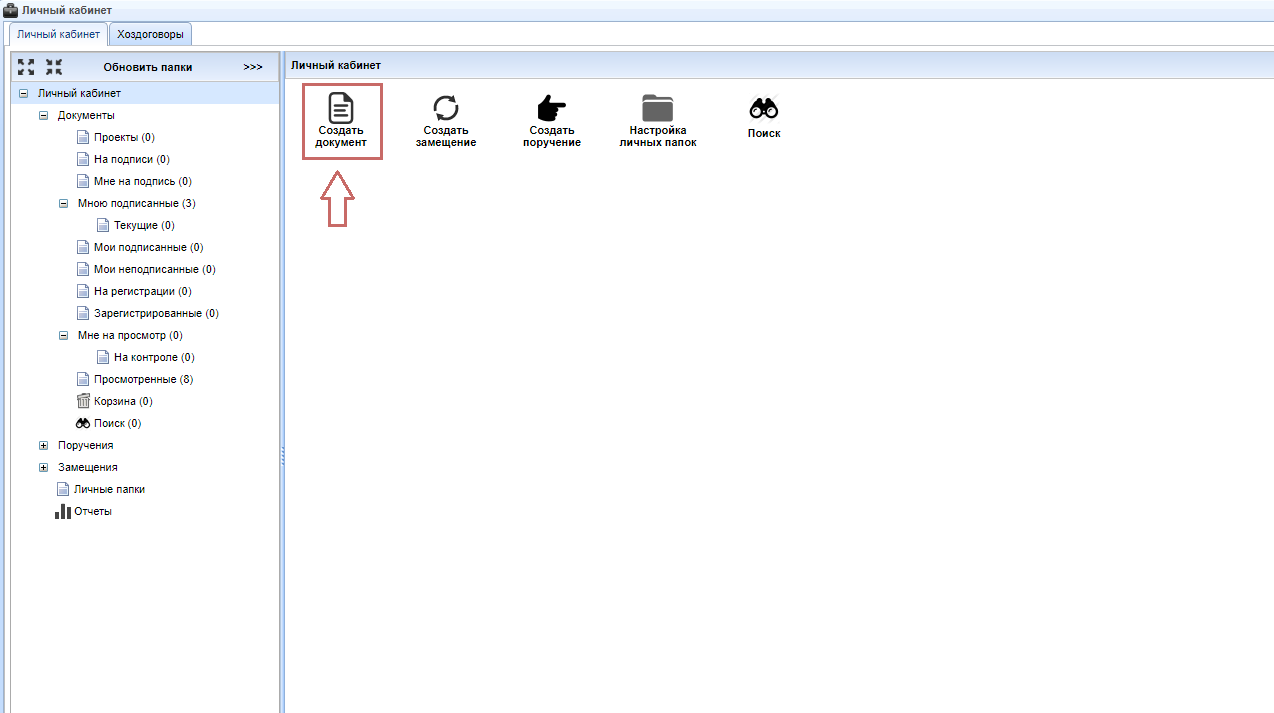
Нажмите кнопку **<span style="color: rgb(200, 106, 103);">Создать документ</span>**

[![image.png](https://devdocs.tpu.ru/uploads/images/gallery/2025-03/scaled-1680-/6jjimage.png)](https://devdocs.tpu.ru/uploads/images/gallery/2025-03/6jjimage.png)

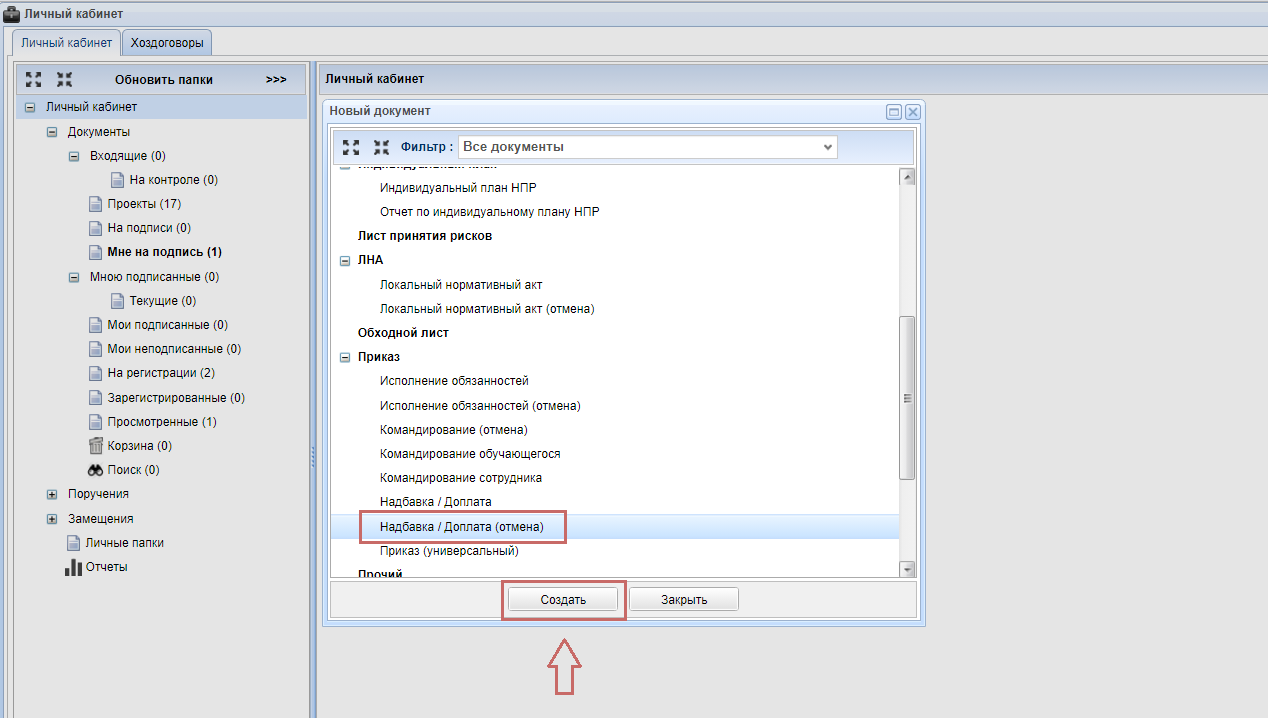
Выберите тип <span style="color: rgb(200, 106, 103);">**Приказ на отмену надбавки / доплаты**</span>, нажмите кнопку <span style="color: rgb(200, 106, 103);">**Создать**<span style="color: rgb(0, 0, 0);">.</span></span>

[![image.png](https://devdocs.tpu.ru/uploads/images/gallery/2025-03/scaled-1680-/4t8image.png)](https://devdocs.tpu.ru/uploads/images/gallery/2025-03/4t8image.png)

### Заполнение формы приказа на отмену надбавки/ доплаты

---

Заполните обязательные поля формы приказа на отмену исполнения обязанностей

<table border="1" id="bkmrk-%D0%9D%D0%B0%D0%B8%D0%BC%D0%B5%D0%BD%D0%BE%D0%B2%D0%B0%D0%BD%D0%B8%D0%B5-%D0%BF%D0%BE%D0%BB%D1%8F-%D0%9E%D0%BF" style="border-collapse: collapse; width: 100%; height: 119.188px;"><colgroup><col style="width: 36.4633%;"></col><col style="width: 63.5367%;"></col></colgroup><tbody><tr style="height: 29.7969px;"><td style="height: 29.7969px;"><span style="color: rgb(200, 105, 103);">**Наименование поля**</span></td><td style="height: 29.7969px;"><span style="color: rgb(200, 105, 103);">**Описание**</span></td></tr><tr style="height: 29.7969px;"><td style="height: 29.7969px;">Приказ на надбавку / доплату</td><td style="height: 29.7969px;">Указывается номер зарегистрированного приказа на надбавку / доплату. Приказ может быть введен вручную либо посредством диалога выбора приказа</td></tr><tr style="height: 29.7969px;"><td style="height: 29.7969px;">Представление от подразделения</td><td style="height: 29.7969px;">Указывается подразделение ( вышестоящее / ответственное) <p class="callout warning">**Если вы являетесь руководителем подразделения, выберите вышестоящее подразделение**</p>

</td></tr><tr style="height: 29.7969px;"><td style="height: 29.7969px;">Дата прекращения выплат</td><td style="height: 29.7969px;">Указывается дата, начиная с которой работнику прекращается выплата надбавки / доплаты</td></tr></tbody></table>

[![image.png](https://devdocs.tpu.ru/uploads/images/gallery/2025-04/scaled-1680-/lz7image.png)](https://devdocs.tpu.ru/uploads/images/gallery/2025-04/lz7image.png)

<p class="callout warning">ВАЖНО!  
Отменить можно только зарегистрированный приказ на установление надбавки/ доплаты на работника  
Приказ на отмену надбавки/ доплаты создается для досрочной отмены надбавки / доплаты или отмены надбавки / доплаты с открытой датой окончания (в случае нетрудоспособности </p>

# Приказ на доплату за работу во вредных условиях труда

## Начало работы

---

Для того, чтобы ознакомиться с инструкцией <span style="color: rgb(200, 106, 103);">**Начало работы в СОУД**</span> перейдите по [ссылке](https://devdocs.tpu.ru/books/soud/chapter/nacalo-raboty).

### Создание приказа

---

Нажмите кнопку <span style="color: rgb(200, 106, 103);">**Создать документ**</span>.

[![image.png](https://devdocs.tpu.ru/uploads/images/gallery/2025-07/scaled-1680-/48Ximage.png)](https://devdocs.tpu.ru/uploads/images/gallery/2025-07/48Ximage.png)

Примените фильтр, выберите тип приказа <span style="color: rgb(200, 106, 103);">**Надбавка / Доплата**</span>, нажмите кнопку <span style="color: rgb(200, 106, 103);">**Создать**</span>.

<p class="callout danger">На 2025г. надбавки устанавливаются без учета PK</p>

<p class="callout warning">Для любого типа приказа возможно формирование на одного работника или нескольких в пределах одного структурного подразделения по одной причине на одинаковый период, при этом **сумма выплат у сотрудников может отличаться**</p>

<p class="callout warning">Если при оформлении выплат необходимо учесть РК, поставьте галочку в поле **С учетом РК**</p>

[![image.png](https://devdocs.tpu.ru/uploads/images/gallery/2025-07/scaled-1680-/sgRimage.png)](https://devdocs.tpu.ru/uploads/images/gallery/2025-07/sgRimage.png)

### Приказ на доплату

---

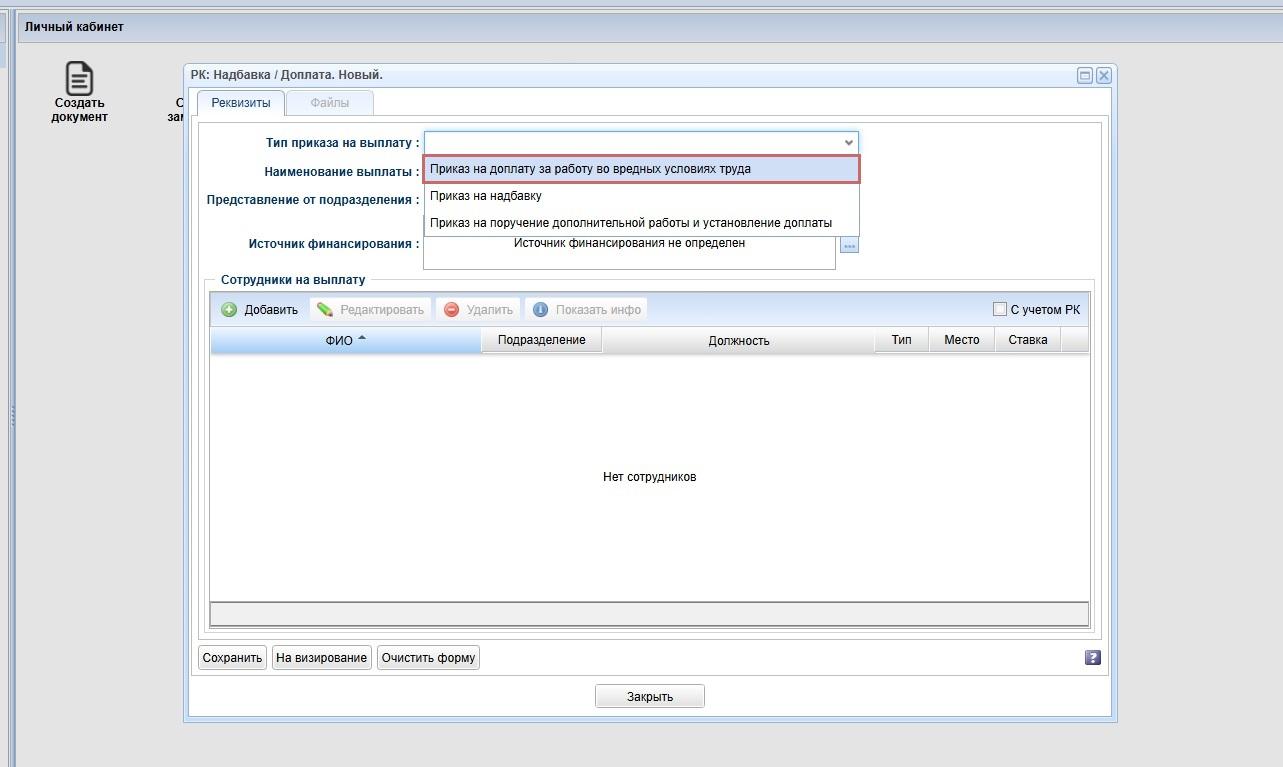
При выборе типа приказа на выплату **<span style="color: rgb(200, 106, 103);">Приказ на доплату за работу во вредных условиях труда</span>** необходимо заполнить обязательные поля.

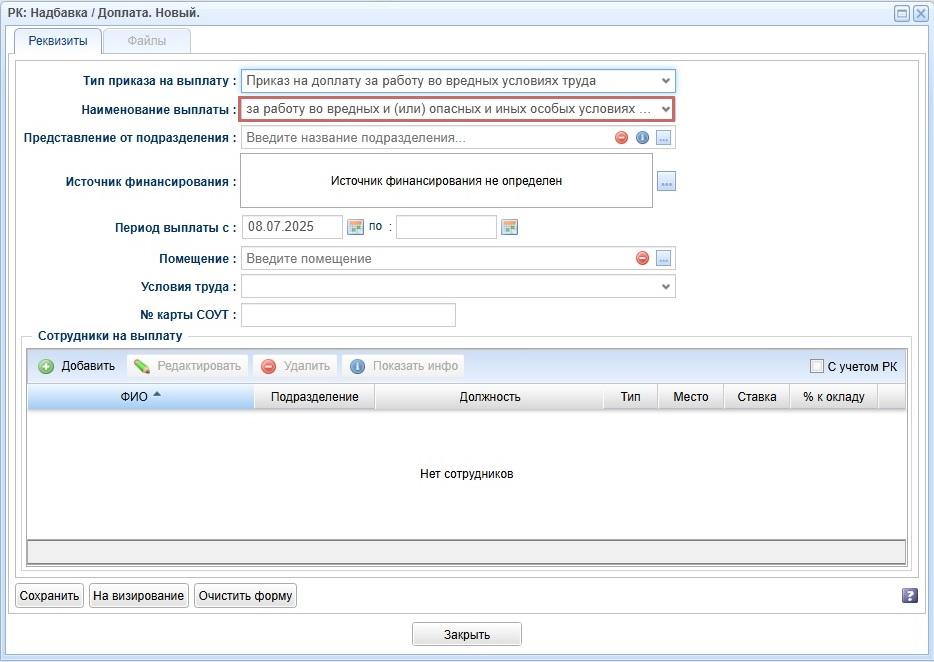
[![3.jpg](https://devdocs.tpu.ru/uploads/images/gallery/2025-07/scaled-1680-/3.jpg)](https://devdocs.tpu.ru/uploads/images/gallery/2025-07/3.jpg)
**<span style="color: rgb(200, 106, 103);">Наименование выплаты</span>**<span style="color: rgb(0, 0, 0);">: </span>заполняется автоматически и не подлежит редактированию.

[![рис 4.jpg](https://devdocs.tpu.ru/uploads/images/gallery/2025-07/scaled-1680-/ris-4.jpg)](https://devdocs.tpu.ru/uploads/images/gallery/2025-07/ris-4.jpg)
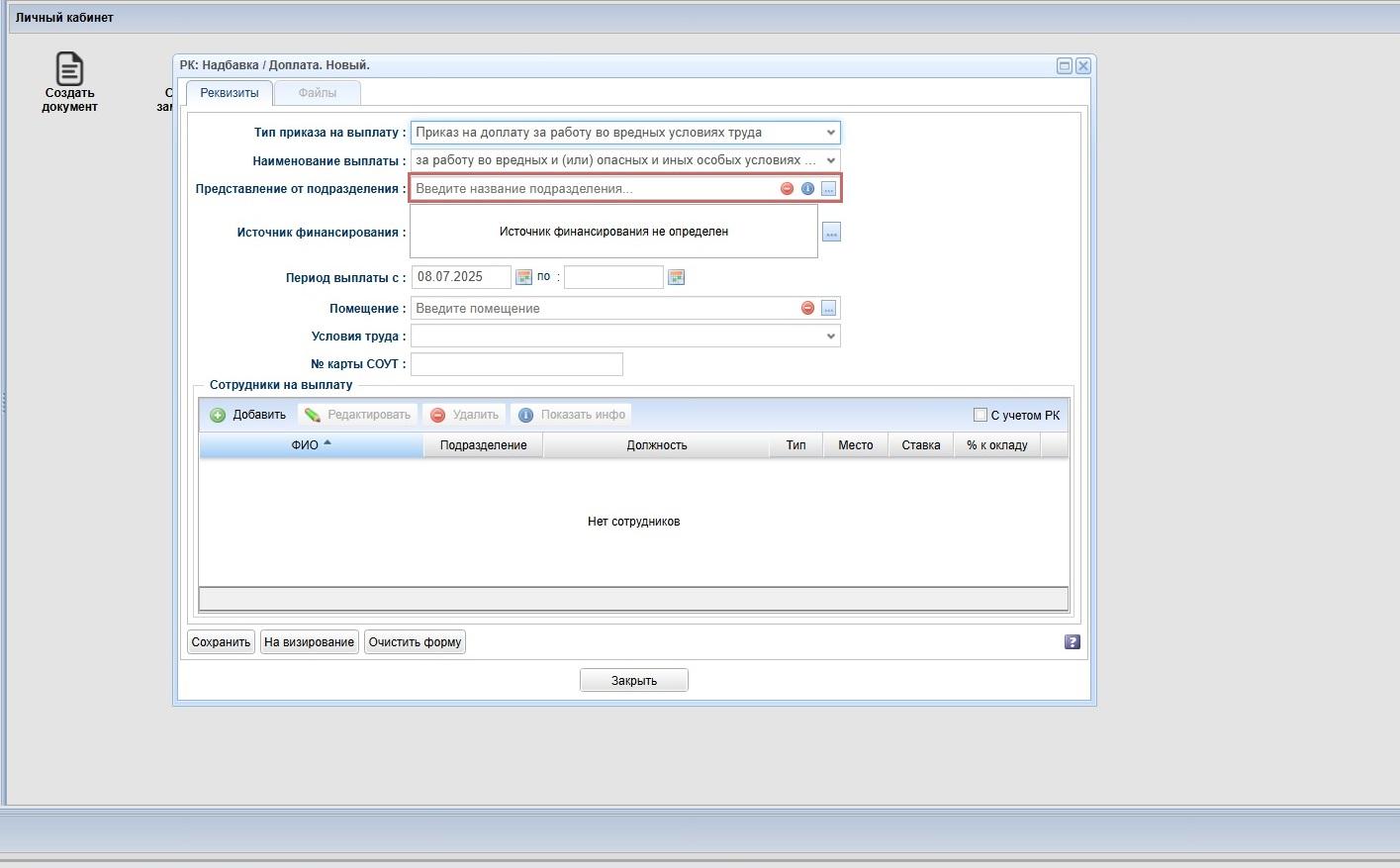
**<span style="color: rgb(200, 106, 103);">Представление от подразделения</span>**: указывается подразделение (непосредственное, вышестоящее или ответственное).

<p class="callout warning">**Если вы являетесь руководителем подразделения выберите вышестоящее подразделение** </p>

[![рис 5.jpg](https://devdocs.tpu.ru/uploads/images/gallery/2025-07/scaled-1680-/ris-5.jpg)](https://devdocs.tpu.ru/uploads/images/gallery/2025-07/ris-5.jpg)

Для выбора источника финансирования нажмите кнопку **<span style="color: rgb(200, 106, 103);">Диалога выбора</span>** Источника финансирования и заполните все поля.

[![image.png](https://devdocs.tpu.ru/uploads/images/gallery/2025-07/scaled-1680-/DFKimage.png)](https://devdocs.tpu.ru/uploads/images/gallery/2025-07/DFKimage.png)
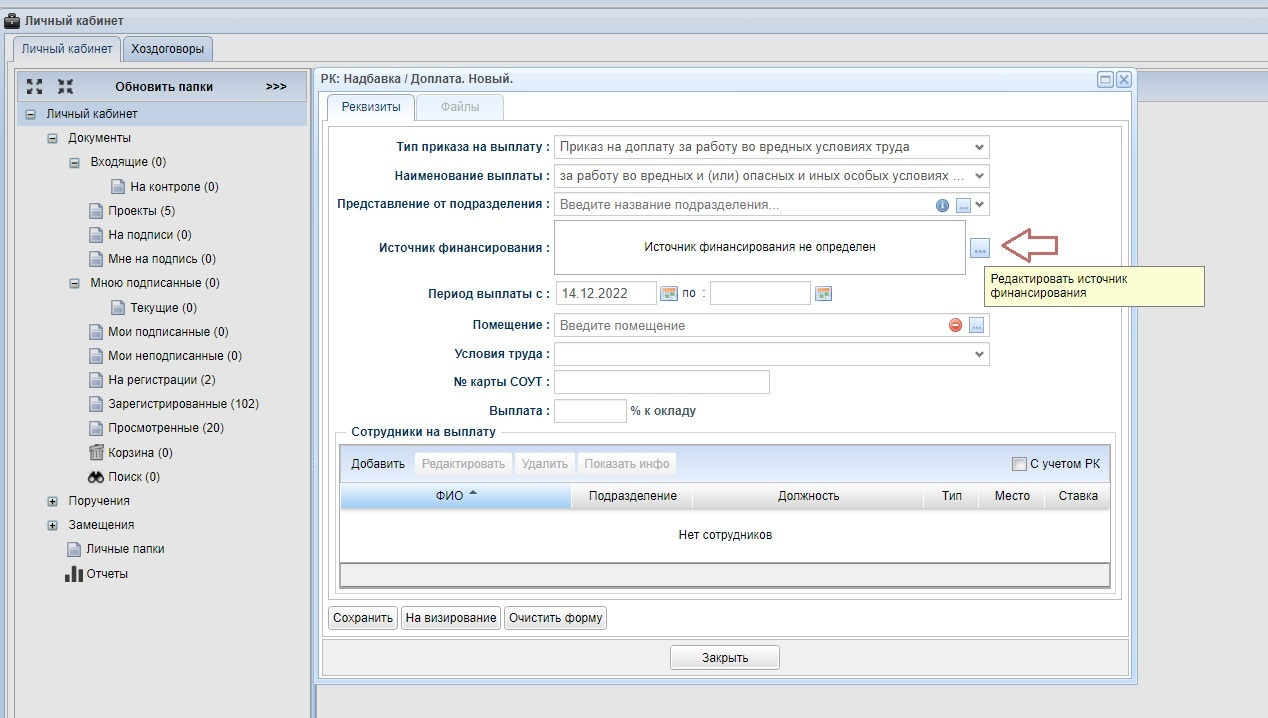
<table border="1" id="bkmrk-%D0%9D%D0%B0%D0%B8%D0%BC%D0%B5%D0%BD%D0%BE%D0%B2%D0%B0%D0%BD%D0%B8%D0%B5-%D0%BF%D0%BE%D0%BB%D1%8F-%D0%9E%D0%BF" style="border-collapse: collapse; width: 99.881%; height: 270px;"><colgroup><col style="width: 50.0477%;"></col><col style="width: 50.0477%;"></col></colgroup><tbody><tr><td>Наименование поля</td><td>Описание</td></tr><tr><td>ЦФО</td><td>Введите название подразделения, ответственного за источник финансирования</td></tr><tr><td>Консолидированная аналитика</td><td>Из выпадающего списка выберите подходящую статью расходов. Если в списке отсутствует необходимая статья расходов, укажите статью <span style="color: rgb(200, 106, 103);">**Иные расходы**</span>

</td></tr><tr><td>Направление деятельности</td><td>Введите номер соглашения или название источника, после появления выпадающего списка выберите необходимый источник финансирования

Если у выбранного источника финансирования есть программы (мероприятия), то поле их выбора будет активировано

</td></tr></tbody></table>

Для выбора <span style="color: rgb(200, 106, 103);">**Программы (мероприятия)**</span> нажмите кнопку<span style="color: rgb(200, 106, 103);"> **Добавить**<span style="color: rgb(0, 0, 0);">. </span></span>

[![image.png](https://devdocs.tpu.ru/uploads/images/gallery/2025-07/scaled-1680-/O4kimage.png)](https://devdocs.tpu.ru/uploads/images/gallery/2025-07/O4kimage.png)

<span style="color: rgb(200, 106, 103);">**Период выплаты:**</span> укажите период выплаты.

[![рисунок 7.jpg](https://devdocs.tpu.ru/uploads/images/gallery/2025-07/scaled-1680-/otRrisunok-7.jpg)](https://devdocs.tpu.ru/uploads/images/gallery/2025-07/otRrisunok-7.jpg)

**<span style="color: rgb(200, 106, 103);">Помещение</span>**: выберите необходимое сооружение и номер помещения.

[![сооружение.jpg](https://devdocs.tpu.ru/uploads/images/gallery/2025-07/scaled-1680-/sooruzenie.jpg)](https://devdocs.tpu.ru/uploads/images/gallery/2025-07/sooruzenie.jpg)

[![помещение.jpg](https://devdocs.tpu.ru/uploads/images/gallery/2025-07/scaled-1680-/pomeshhenie.jpg)](https://devdocs.tpu.ru/uploads/images/gallery/2025-07/pomeshhenie.jpg)

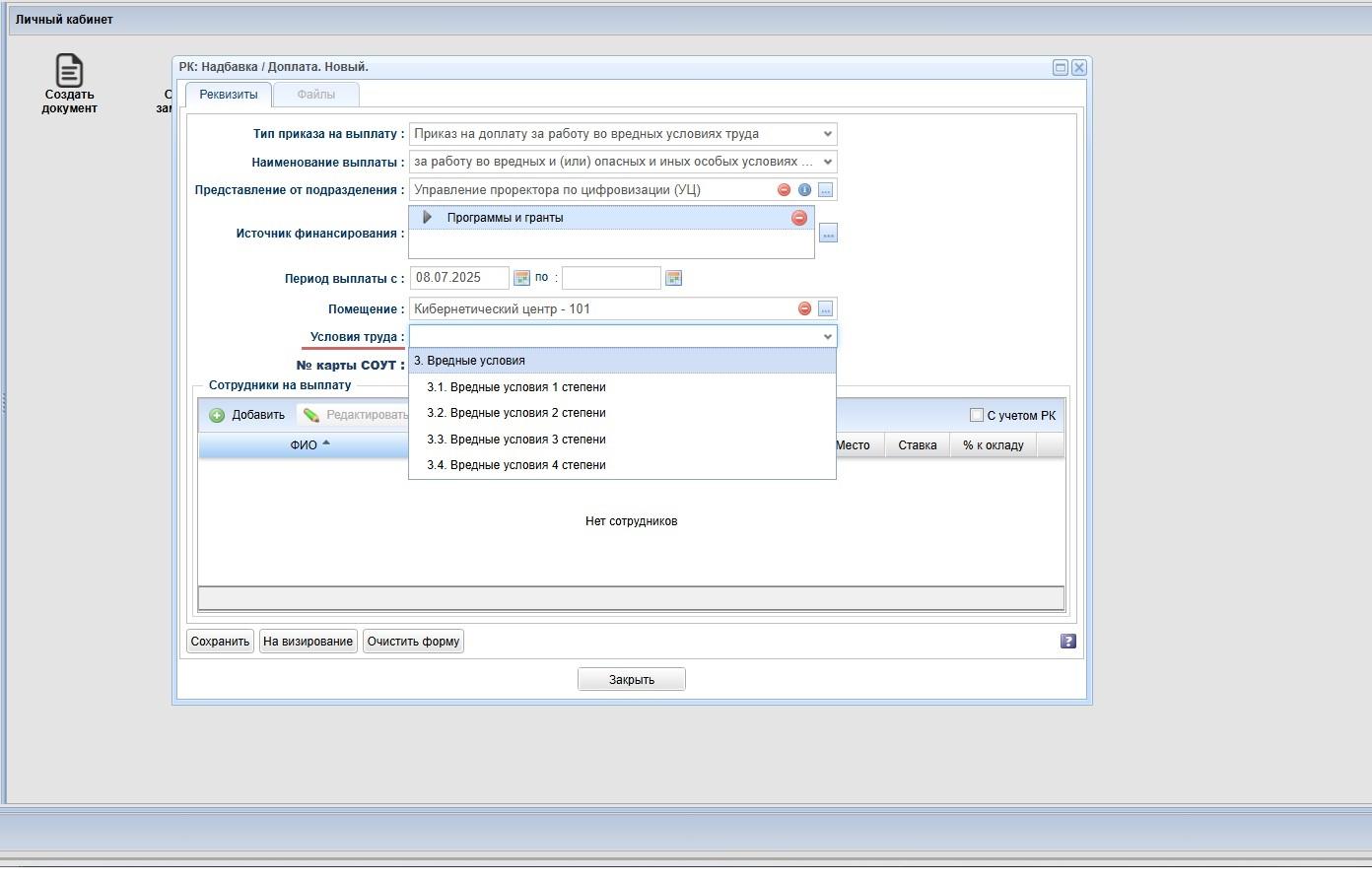
<span style="color: rgb(200, 106, 103);">**Условия труда**</span>: выберите условия труда.

<p class="callout info"><span data-huuid="15321617701772334933">В специальной оценке условий труда (СОУТ) выделяют четыре класса условий труда по степени вредности и опасности: оптимальные (1 класс), допустимые (2 класс), вредные (3 класс) и опасные (4 класс). </span><span data-huuid="15321617701772333768">Вредные условия труда (3 класс) подразделяются на подклассы: 3.1, 3.2, 3.3 и 3.4, которые соответствуют разной степени вредности. </span></p>

[![условия труда.jpg](https://devdocs.tpu.ru/uploads/images/gallery/2025-07/scaled-1680-/usloviia-truda.jpg)](https://devdocs.tpu.ru/uploads/images/gallery/2025-07/usloviia-truda.jpg)

**<span style="color: rgb(200, 106, 103);">СОУТ</span>** или **<span style="color: rgb(200, 106, 103);">специальная оценка условий труда</span>** — единый комплекс последовательных мероприятий по идентификации вредных и (или) опасных факторов производственной среды и трудового процесса и по оценке уровня их воздействия на работников в организациях. Такая оценка определяет условия труда этих рабочих мест и работающих на них сотрудников и позволяет установить класс (подкласс) условий труда.

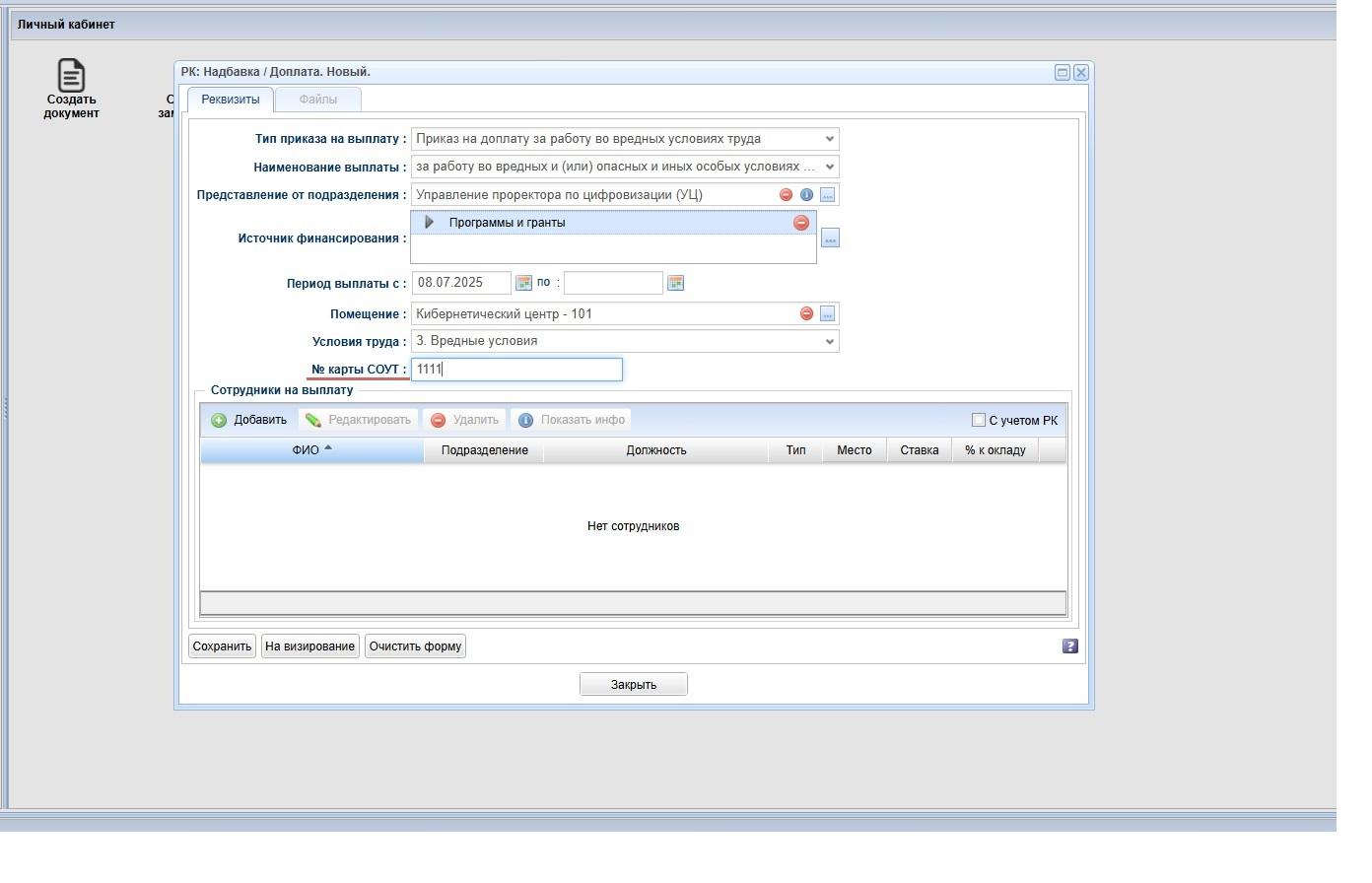
<span style="color: rgb(200, 106, 103);">**№ карты СОУТ**</span>: впишите номер карты СОУТ.

<p class="callout warning">Обратите внимание на то что сведения о степени вредных условий труда на вашем рабочем месте, а также номер карты специальной оценки условий труда (СОУТ) можно получить у специалиста по охране труда.</p>

### [![номер карты СОУТ.jpg](https://devdocs.tpu.ru/uploads/images/gallery/2025-07/scaled-1680-/nomer-karty-sout.jpg)](https://devdocs.tpu.ru/uploads/images/gallery/2025-07/nomer-karty-sout.jpg)

### Выбор сотрудника/ сотрудников на установление выплаты

---

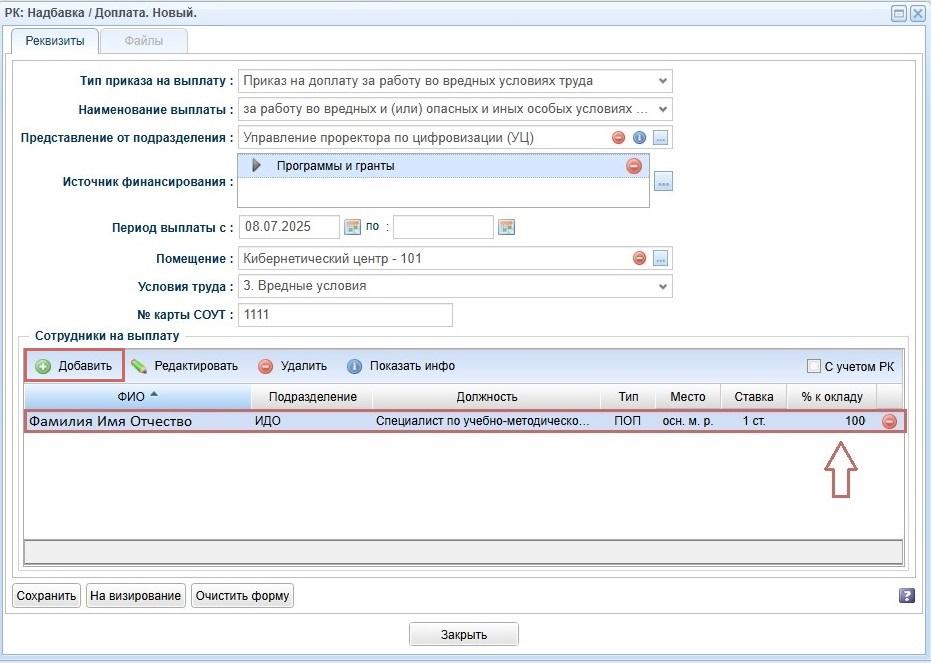
Чтобы добавить сотрудника нажмите кнопку <span style="color: rgb(200, 106, 103);">**Добавить**</span> в поле <span style="color: rgb(200, 106, 103);">**Сотрудники на выплату**<span style="color: rgb(0, 0, 0);">. </span></span>Формирование приказа возможно на одного работника или нескольких в пределах одного структурного подразделения, по одной причине и на одинаковый период. Новых сотрудников можно добавлять в приказ до момента сохранения. После нажатия кнопки<span style="color: rgb(200, 106, 103);"> **Сохранить** </span>СОУД сформирует на каждого работника отдельный приказ и представление. Редактирование созданных приказов осуществляется по отдельности.

<p class="callout warning">После нажатия кнопки **Сохранить** СОУД создает приказы на каждого сотрудника отдельно</p>

[![фио.jpg](https://devdocs.tpu.ru/uploads/images/gallery/2025-07/scaled-1680-/DVxfio.jpg)](https://devdocs.tpu.ru/uploads/images/gallery/2025-07/DVxfio.jpg)

<p class="callout warning">После нажатия кнопки **Сохранить** СОУД создает приказы на каждого сотрудника отдельно</p>

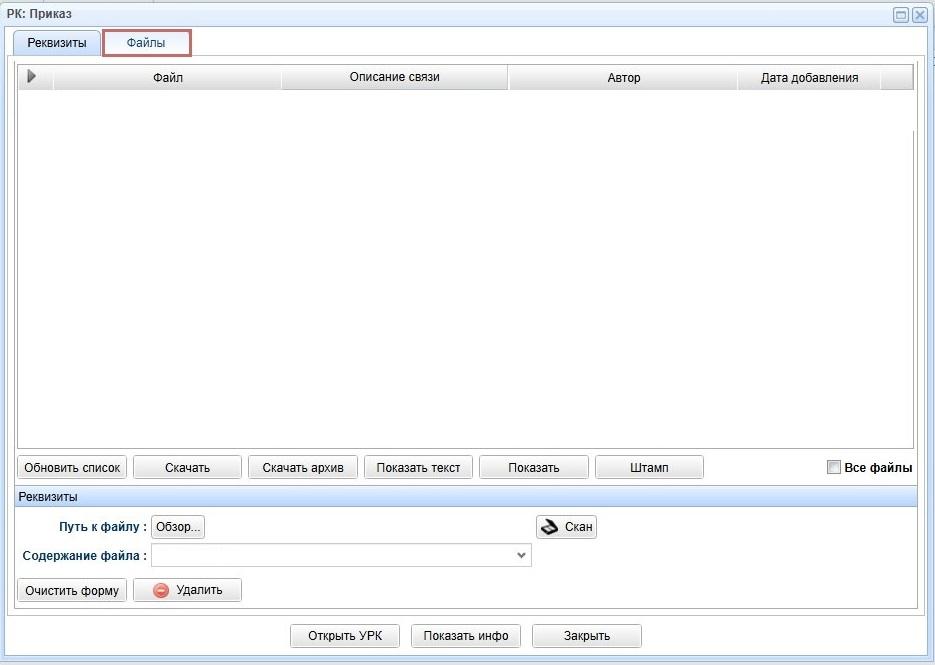
После сохранения документа вкладка <span style="color: rgb(200, 106, 103);">**Файл**</span> становится активной.

[![вкладка файл.jpg](https://devdocs.tpu.ru/uploads/images/gallery/2025-07/scaled-1680-/LVqvkladka-fail.jpg)](https://devdocs.tpu.ru/uploads/images/gallery/2025-07/LVqvkladka-fail.jpg)

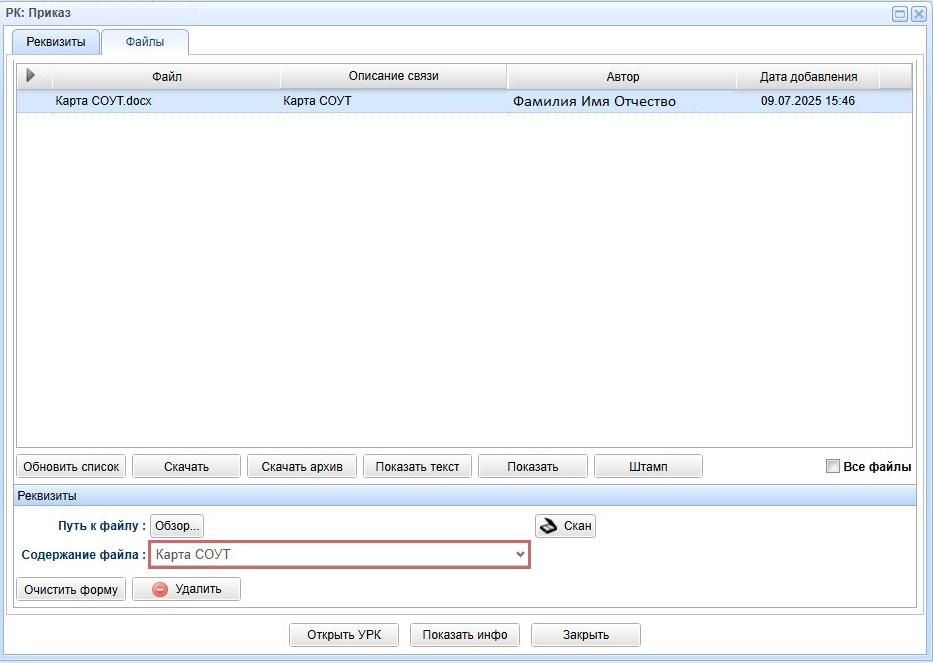
Нажмите кнопку <span style="color: rgb(200, 106, 103);">**Обзор**</span> для прикрепления файла Карты специальной оценки условий труда (СОУТ) и в строке <span style="color: rgb(200, 106, 103);">**Содержание файла**</span> укажите название <span style="color: rgb(200, 106, 103);">**Карта СОУТ**</span>.

[![карта соут.jpg](https://devdocs.tpu.ru/uploads/images/gallery/2025-07/scaled-1680-/karta-sout.jpg)](https://devdocs.tpu.ru/uploads/images/gallery/2025-07/karta-sout.jpg)

Перейдите во вкладку <span style="color: rgb(200, 106, 103);">**Реквизиты**</span> и отправьте документ на визирование, нажав кнопку **<span style="color: rgb(200, 106, 103);">На визирование</span>**.

[![на визирование.jpg](https://devdocs.tpu.ru/uploads/images/gallery/2025-07/scaled-1680-/na-vizirovanie.jpg)](https://devdocs.tpu.ru/uploads/images/gallery/2025-07/na-vizirovanie.jpg)

# Надбавка за наличие ученой степени / звания

## Начало работы 

---

Для того, чтобы ознакомиться с инструкцией <span style="color: rgb(200, 106, 103);">**Начало работы в СОУД** </span>перейдите по [ссылке](https://devdocs.tpu.ru/books/soud/chapter/nacalo-raboty).

## Создание приказа

---

Нажмите кнопку **<span style="color: rgb(200, 106, 103);">Создать документ</span>**.

[![image.png](https://devdocs.tpu.ru/uploads/images/gallery/2025-12/scaled-1680-/ES2image.png)](https://devdocs.tpu.ru/uploads/images/gallery/2025-12/ES2image.png)

Примените фильтр, выберите тип приказа <span style="color: rgb(200, 106, 103);">**Надбавка / Доплата**</span>, нажмите кнопку <span style="color: rgb(200, 106, 103);">**Создать**</span>.

[![image.png](https://devdocs.tpu.ru/uploads/images/gallery/2025-12/scaled-1680-/3uDimage.png)](https://devdocs.tpu.ru/uploads/images/gallery/2025-12/3uDimage.png)

## Приказ на надбавку

---

Выберите наименование выплаты за **<span style="color: rgb(200, 106, 103);">наличие ученого звания / степени</span>**<span style="color: rgb(200, 106, 103);"><span style="color: rgb(0, 0, 0);">. </span></span>

<p class="callout warning"><span class="Markdown-Word">Размеры</span><span class="Markdown-Word"> выплат</span><span class="Markdown-Word"> определяются</span><span class="Markdown-Word"> в</span><span class="Markdown-Word"> соответствии</span><span class="Markdown-Word"> с</span><span class="Markdown-Word"> **Порядком**</span>**<span class="Markdown-Word"> оплаты</span><span class="Markdown-Word"> труда</span><span class="Markdown-Word"> Томского</span><span class="Markdown-Word"> политехнического</span>**<span class="Markdown-Word"> **университета**.</span><span class="Markdown-Word"> Система</span><span class="Markdown-Word"> устанавливает</span><span class="Markdown-Word"> сумму</span><span class="Markdown-Word"> для</span><span class="Markdown-Word"> сотрудников автоматически. Выплаты назначаются на основании **представления структурного подразделения**. Максимальный срок, до которого может быть установлена надбавка, — **31 декабря текущего года**.</span></p>

[![image.png](https://devdocs.tpu.ru/uploads/images/gallery/2025-12/scaled-1680-/JdMimage.png)](https://devdocs.tpu.ru/uploads/images/gallery/2025-12/JdMimage.png)

Выберите **<span style="color: rgb(200, 106, 103);">ученое звание / степень</span>**.

[![image.png](https://devdocs.tpu.ru/uploads/images/gallery/2025-12/scaled-1680-/AGiimage.png)](https://devdocs.tpu.ru/uploads/images/gallery/2025-12/AGiimage.png)

В поле <span style="color: rgb(200, 106, 103);">**Представление от подразделения**</span> укажите подразделение (непосредственное / вышестоящее / ответственное).

<p class="callout warning">**Если вы являетесь руководителем подразделения выберите вышестоящее подразделение** </p>

[![image.png](https://devdocs.tpu.ru/uploads/images/gallery/2025-12/scaled-1680-/C3Simage.png)](https://devdocs.tpu.ru/uploads/images/gallery/2025-12/C3Simage.png)

## Источник финансирования

---

Нажмите кнопку <span style="color: rgb(200, 106, 103);">**Диалога выбора** </span>Источника финансирования и заполните необходимые поля

<table border="1" id="bkmrk-%D0%9D%D0%B0%D0%B8%D0%BC%D0%B5%D0%BD%D0%BE%D0%B2%D0%B0%D0%BD%D0%B8%D0%B5-%D0%BF%D0%BE%D0%BB%D1%8F-%D0%9E%D0%BF-1"><colgroup><col></col><col></col></colgroup><tbody><tr><td>Наименование поля</td><td>Описание</td></tr><tr><td>ЦФО</td><td>Введите название подразделения, ответственного за источник финансирования</td></tr><tr><td>Консолидированная аналитика</td><td>Из выпадающего списка выберите подходящую статью расходов. Если в списке отсутствует необходимая статья расходов, укажите статью <span style="color: rgb(200, 106, 103);">**Иные расходы**</span>

</td></tr><tr><td>Направление деятельности</td><td>Введите номер соглашения или название источника, после появления выпадающего списка выберите необходимый источник финансирования

Если у выбранного источника финансирования есть программы (мероприятия), то поле их выбора будет активировано

</td></tr><tr><td>Программа (мероприятие)</td><td>При необходимости выберите программу мероприятия

</td></tr><tr><td>Софинансирование программы</td><td>При необходимости выберите софинансирование программы</td></tr></tbody></table>

[![image.png](https://devdocs.tpu.ru/uploads/images/gallery/2025-12/scaled-1680-/YCDimage.png)](https://devdocs.tpu.ru/uploads/images/gallery/2025-12/YCDimage.png)

## Выбор сотрудника/ сотрудников на установление выплаты 

---

Чтобы добавить сотрудника нажмите кнопку <span style="color: rgb(200, 106, 103);">**Добавить**</span> в поле <span style="color: rgb(200, 106, 103);">**Сотрудники на выплату**</span>. Формирование приказа возможно на одного работника или нескольких в пределах одного структурного подразделения, по одной причине и на одинаковый период. Новых сотрудников можно добавлять в приказ до момента сохранения. После нажатия кнопки **<span style="color: rgb(200, 106, 103);">Сохранить</span>** СОУД сформирует на каждого работника отдельный приказ и представление. Редактирование созданных приказов осуществляется по отдельности.

[![image.png](https://devdocs.tpu.ru/uploads/images/gallery/2025-12/scaled-1680-/lUiimage.png)](https://devdocs.tpu.ru/uploads/images/gallery/2025-12/lUiimage.png)

<span class="Markdown-Word">С помощью кнопки**<span style="color: rgb(200, 106, 103);"> Добавить</span>** внесите сотрудников в список для выплаты. В выпадающем списке выберите сотрудников, которым необходимо произвести выплату.</span>

[![image.png](https://devdocs.tpu.ru/uploads/images/gallery/2025-12/scaled-1680-/eLPimage.png)](https://devdocs.tpu.ru/uploads/images/gallery/2025-12/eLPimage.png)

Нажмите кнопку **<span style="color: rgb(200, 106, 103);">Сохранить</span>**.

<p class="callout warning"><span class="Markdown-Word">После нажатия кнопки **Сохранить** СОУД создает приказы на каждого сотрудника отдельно</span></p>

[![image.png](https://devdocs.tpu.ru/uploads/images/gallery/2025-12/scaled-1680-/rlQimage.png)](https://devdocs.tpu.ru/uploads/images/gallery/2025-12/rlQimage.png)

##  Визирование приказа

---

Для отправки приказа на визирование, нажмите кнопку <span style="color: rgb(200, 106, 103);">**На визирование**</span>.

[![image.png](https://devdocs.tpu.ru/uploads/images/gallery/2025-12/scaled-1680-/cm1image.png)](https://devdocs.tpu.ru/uploads/images/gallery/2025-12/cm1image.png)

Когда все необходимые поля заполнены и приказ отправлен на визирование, он появляется в папке **<span style="color: rgb(200, 106, 103);">На подписи</span>** у Автора приказа.

<p class="callout warning">Если в одном приказе указано несколько сотрудников, при отправке на визирование будут сформированы приказы на каждого сотрудника отдельно</p>

[![image.png](https://devdocs.tpu.ru/uploads/images/gallery/2025-12/scaled-1680-/7U4image.png)](https://devdocs.tpu.ru/uploads/images/gallery/2025-12/7U4image.png)