Надбавка/доплата
- Приказ на надбавку / доплату
- Приказ об отмене надбавки / доплаты
- Приказ на доплату за работу во вредных условиях труда
- Надбавка за наличие ученой степени / звания
Приказ на надбавку / доплату
Начало работы
Для того, чтобы ознакомиться с инструкцией Начало работы в СОУД перейдите по ссылке.
Создание приказа
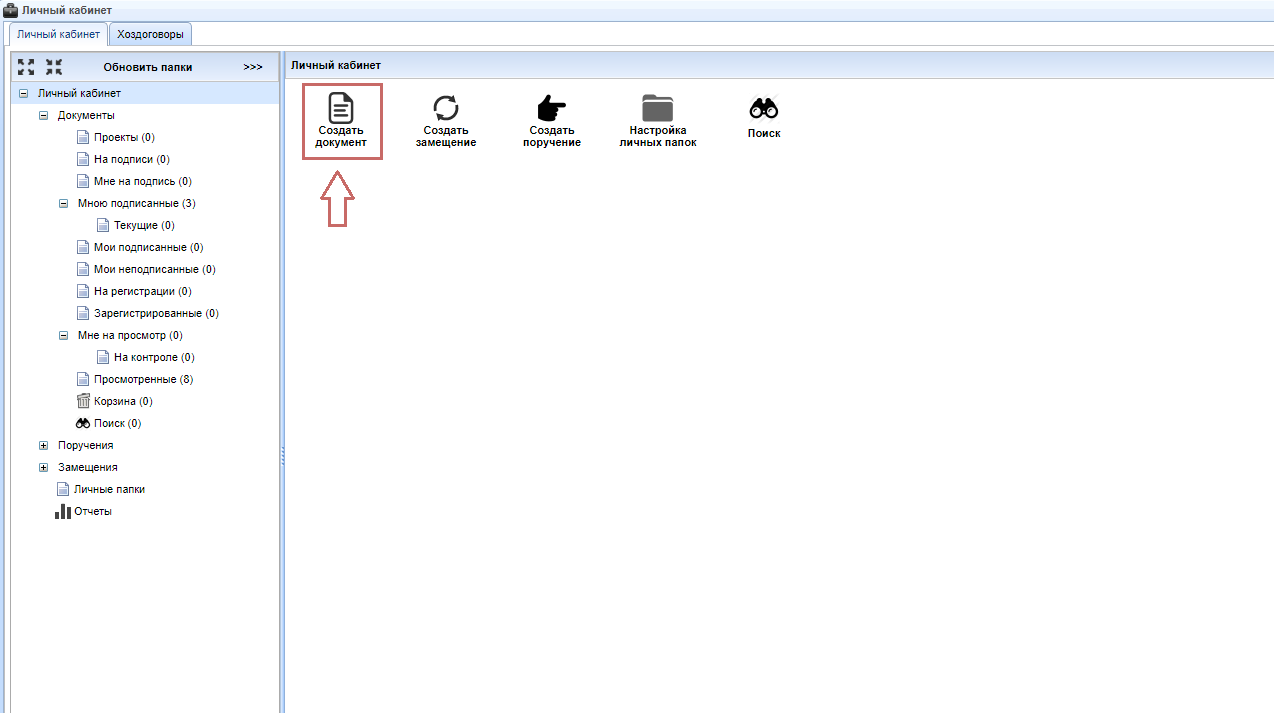
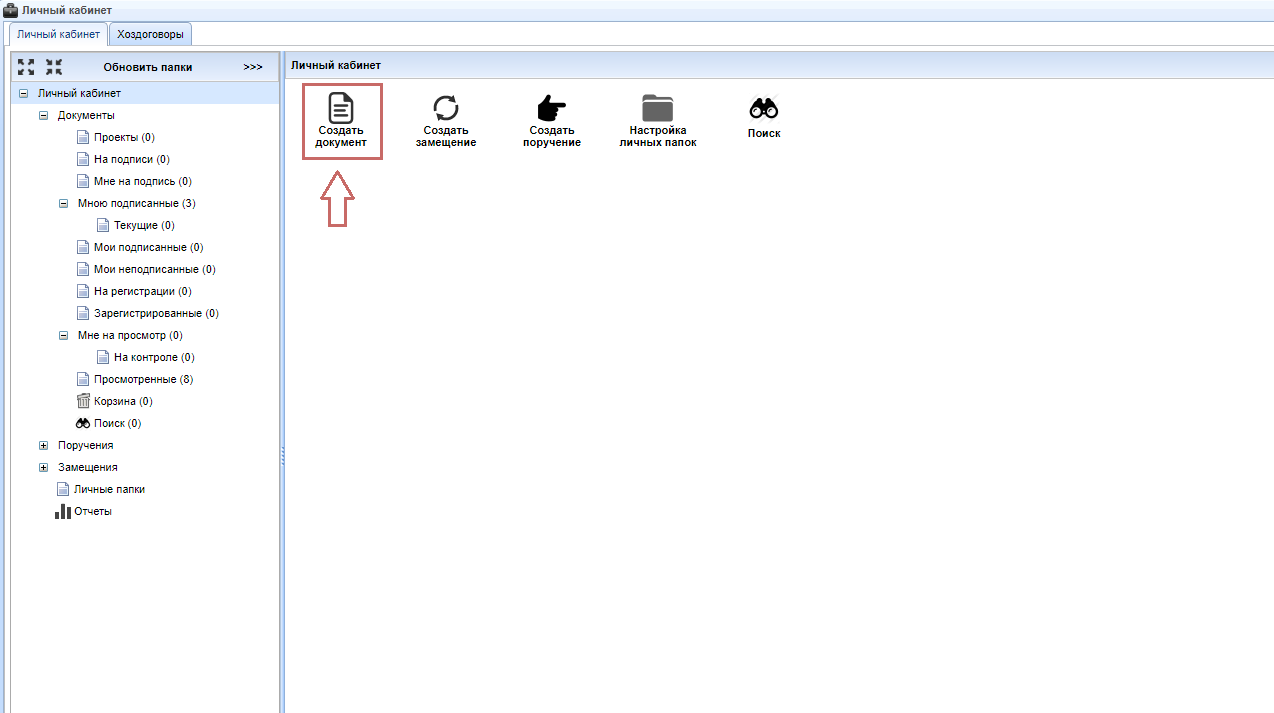
Нажмите кнопку Создать документ.
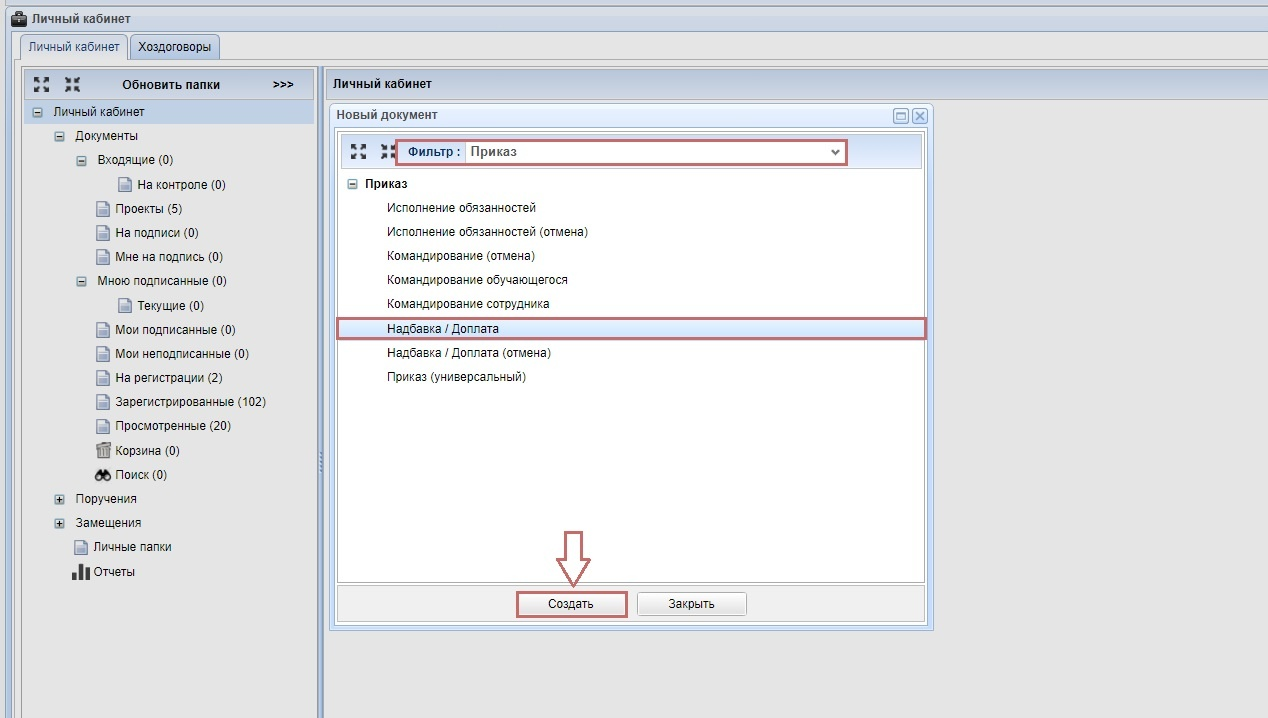
Примените фильтр, выберите тип приказа Надбавка / Доплата, нажмите кнопку Создать.
Для любого типа приказа возможно формирование на одного работника или нескольких в пределах одного структурного подразделения по одной причине на одинаковый период, при этом сумма выплат у сотрудников может отличаться
Если при оформлении выплат необходимо учесть РК, поставьте галочку в поле С учетом РК
Приказ на надбавку
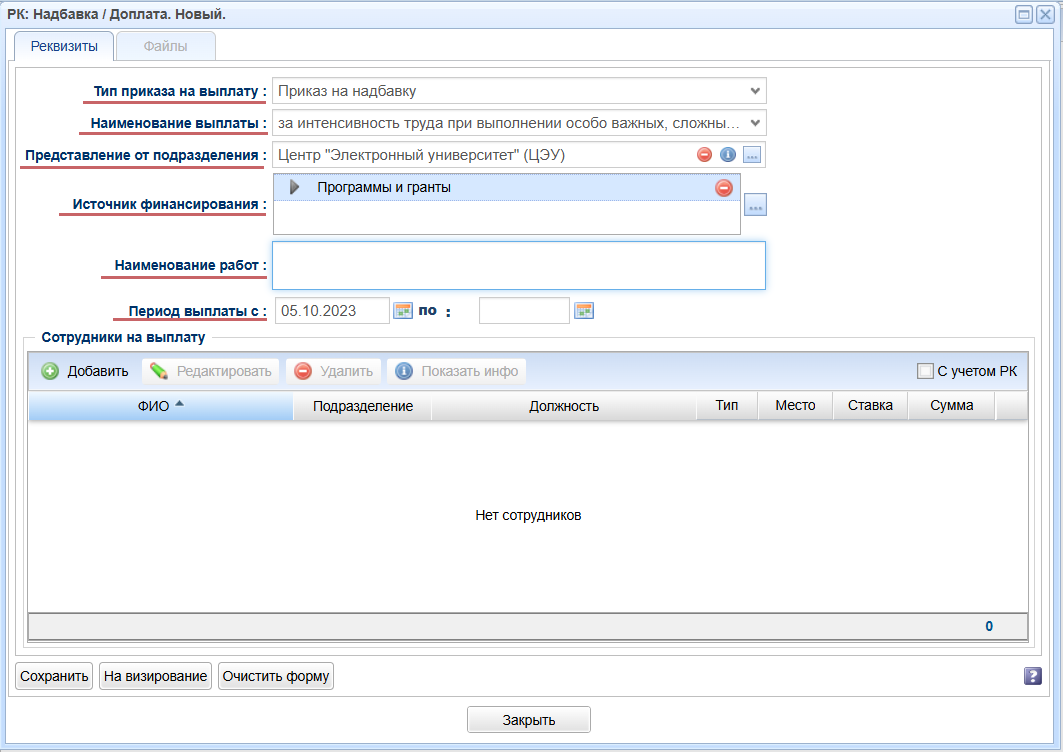
При выборе типа приказа на выплату Приказ на надбавку необходимо заполнить все поля.
| Наименование поля | Описание |
| Наименование выплаты |
Из выпадающего списка выбрать одно из наименований выплат
|
| Представление от подразделения | Указывается подразделение (непосредственное / вышестоящее / ответственное)
Если вы являетесь руководителем подразделения выберите вышестоящее подразделение |
| Источник финансирования | Подробнее о заполнении поля рассмотрено в разделе Источник финансирования |
| Наименование работ | Это поле доступно только при выборе выплаты За интенсивность труда при выполнении особо важных, сложных и срочных работ |
| Период выплаты | Укажите период выплаты |
Источник финансирования
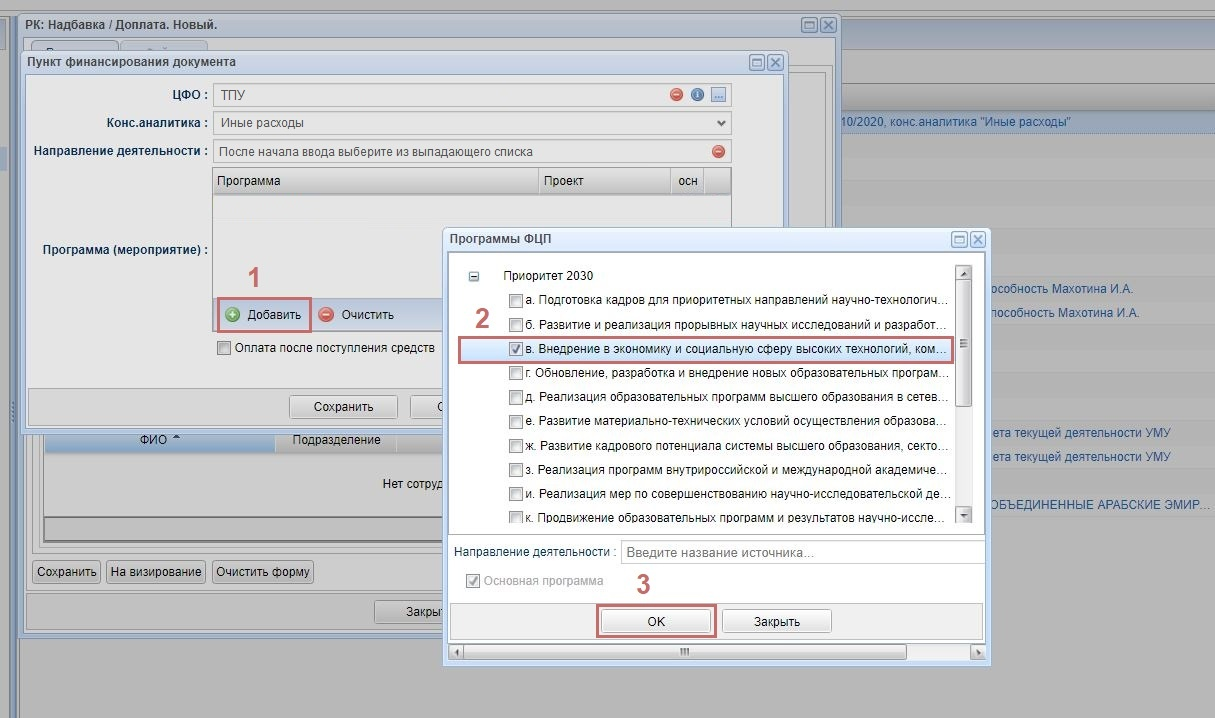
Нажмите кнопку Диалога выбора Источника финансирования и заполните все поля
| Наименование поля | Описание |
| ЦФО | Введите название подразделения, ответственного за источник финансирования |
| Консолидированная аналитика |
Из выпадающего списка выберите подходящую статью расходов. Если в списке отсутствует необходимая статья расходов, укажите статью Иные расходы
|
| Направление деятельности |
Введите номер соглашения или название источника, после появления выпадающего списка выберите необходимый источник финансирования Если у выбранного источника финансирования есть программы (мероприятия), то поле их выбора будет активировано |
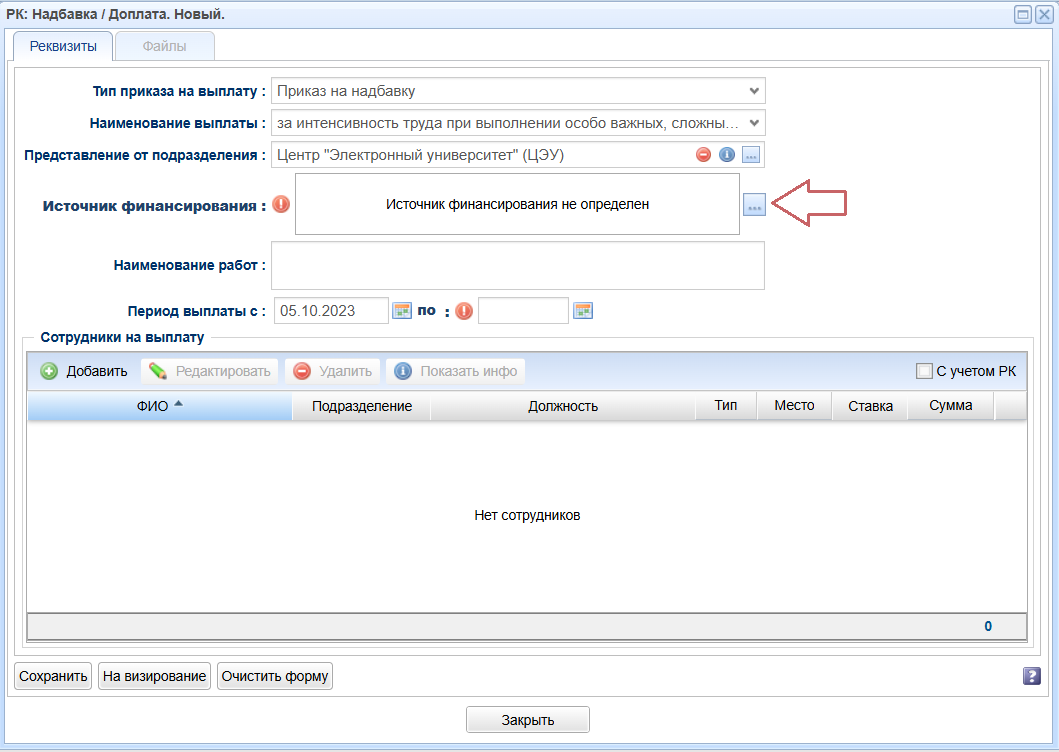
Для выбора Программы (мероприятия) нажмите кнопку Добавить
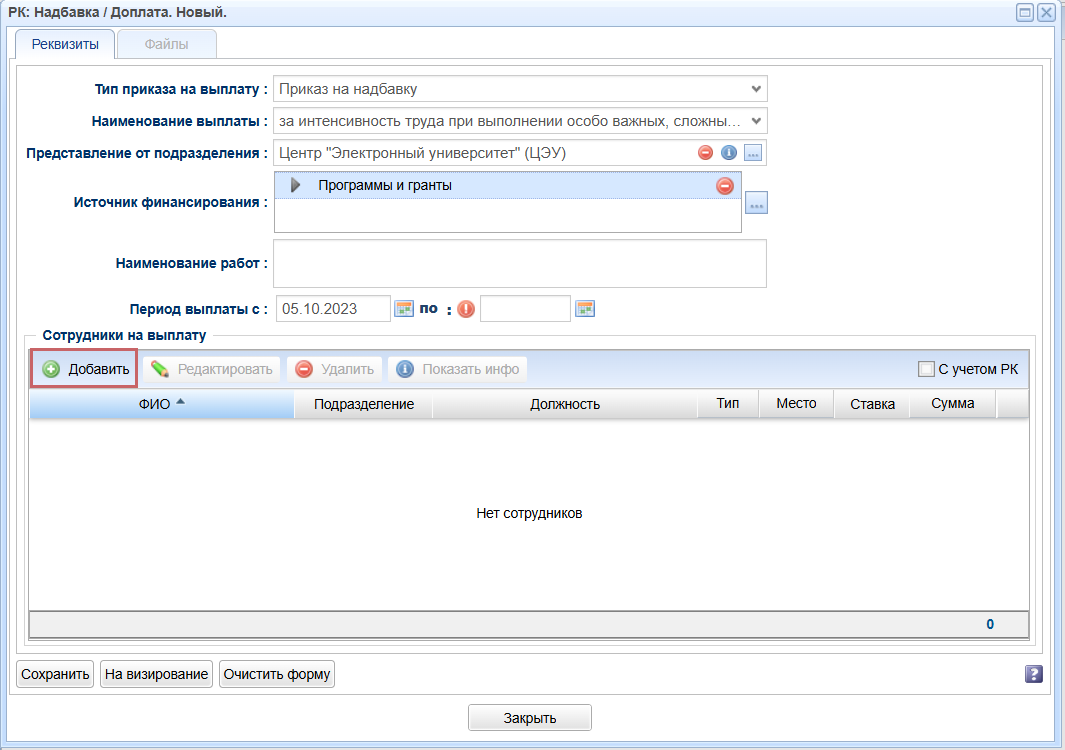
Выбор сотрудника/ сотрудников на установление выплаты
Чтобы добавить сотрудника нажмите кнопку Добавить в поле Сотрудники на выплату. Формирование приказа возможно на одного работника или нескольких в пределах одного структурного подразделения, по одной причине и на одинаковый период. Новых сотрудников можно добавлять в приказ до момента сохранения. После нажатия кнопки Сохранить СОУД сформирует на каждого работника отдельный приказ и представление. Редактирование созданных приказов осуществляется по отдельности.
После нажатия кнопки Сохранить СОУД создает приказы на каждого сотрудника отдельно
Визирование приказа
Для отправки приказа на визирование, нажмите кнопку На визирование.
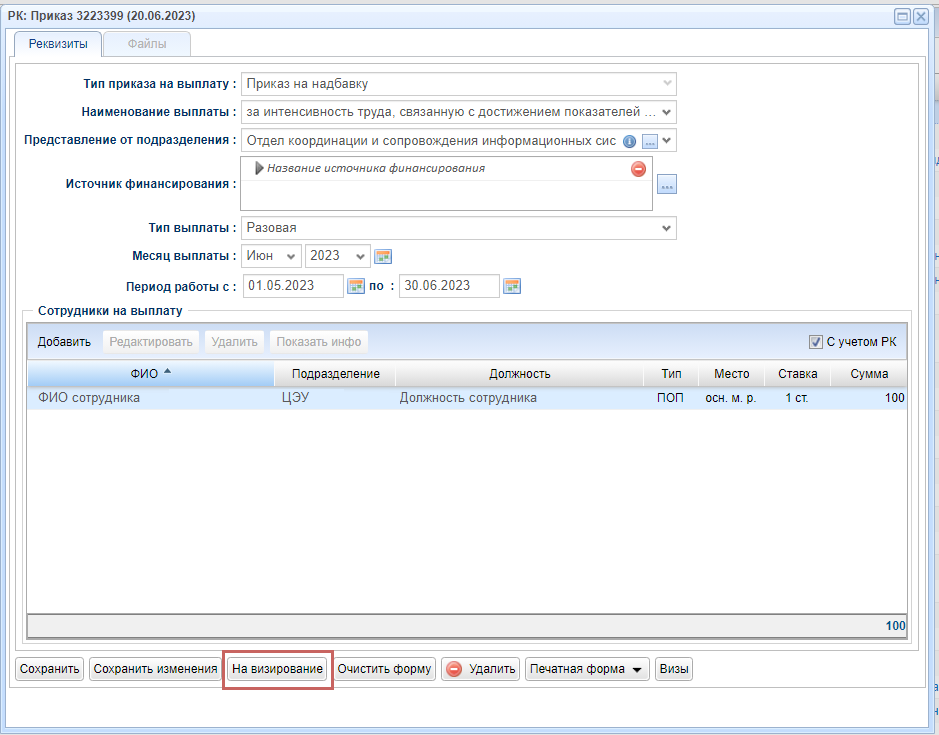
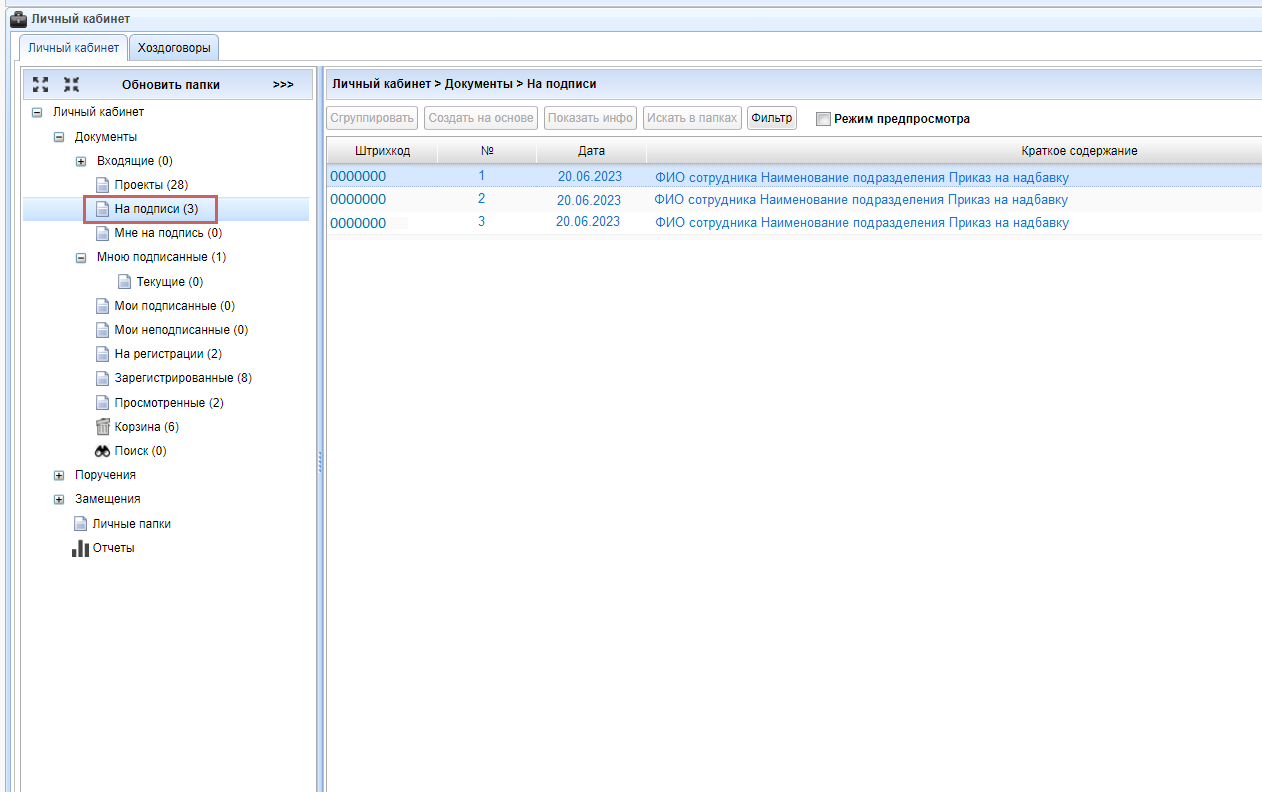
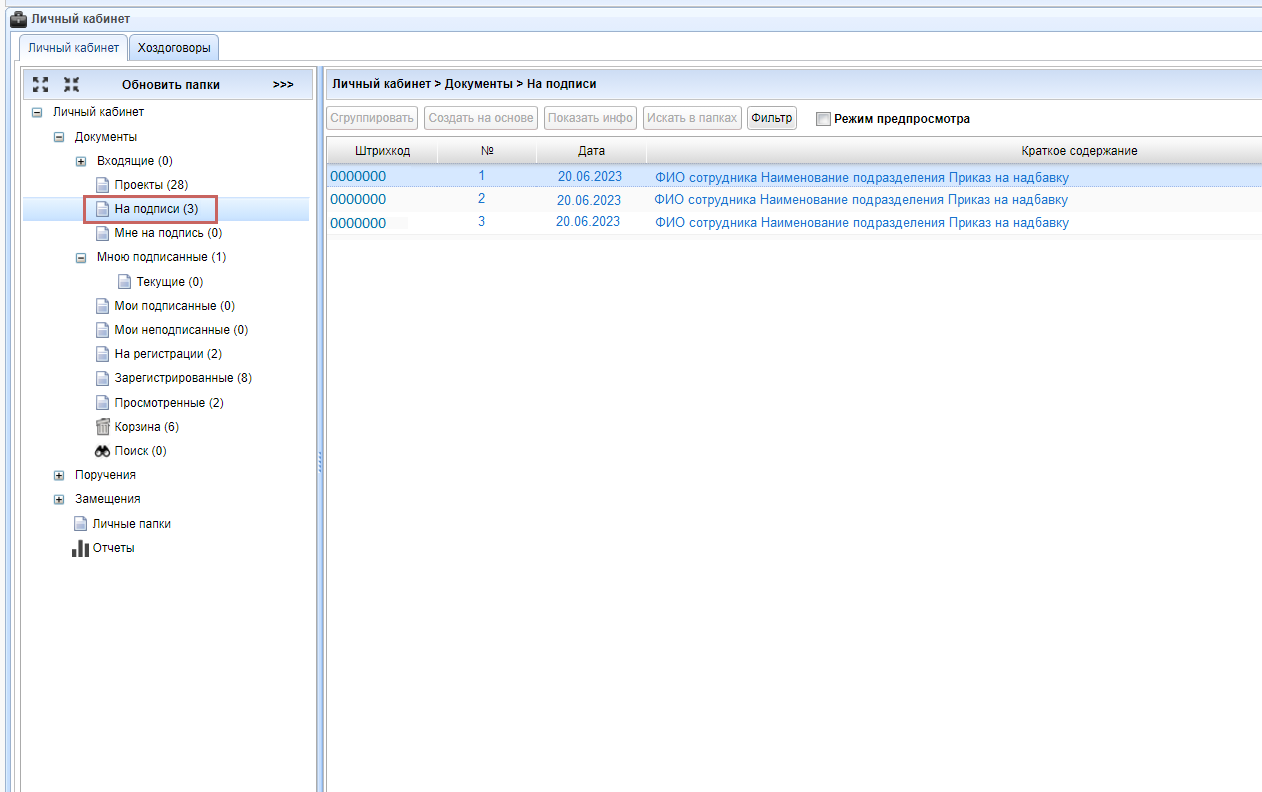
Когда все необходимые поля заполнены и приказ отправлен на визирование, он появляется в папке На подписи у Автора приказа.
Если в одном приказе указано несколько сотрудников, при отправке на визирование будут сформированы приказы на каждого сотрудника отдельно
Приказ об отмене надбавки / доплаты
Начало работы
Для того, чтобы ознакомиться с инструкцией Начало работы в СОУД перейдите по ссылке.
Создание приказа на отмену надбавки/доплаты
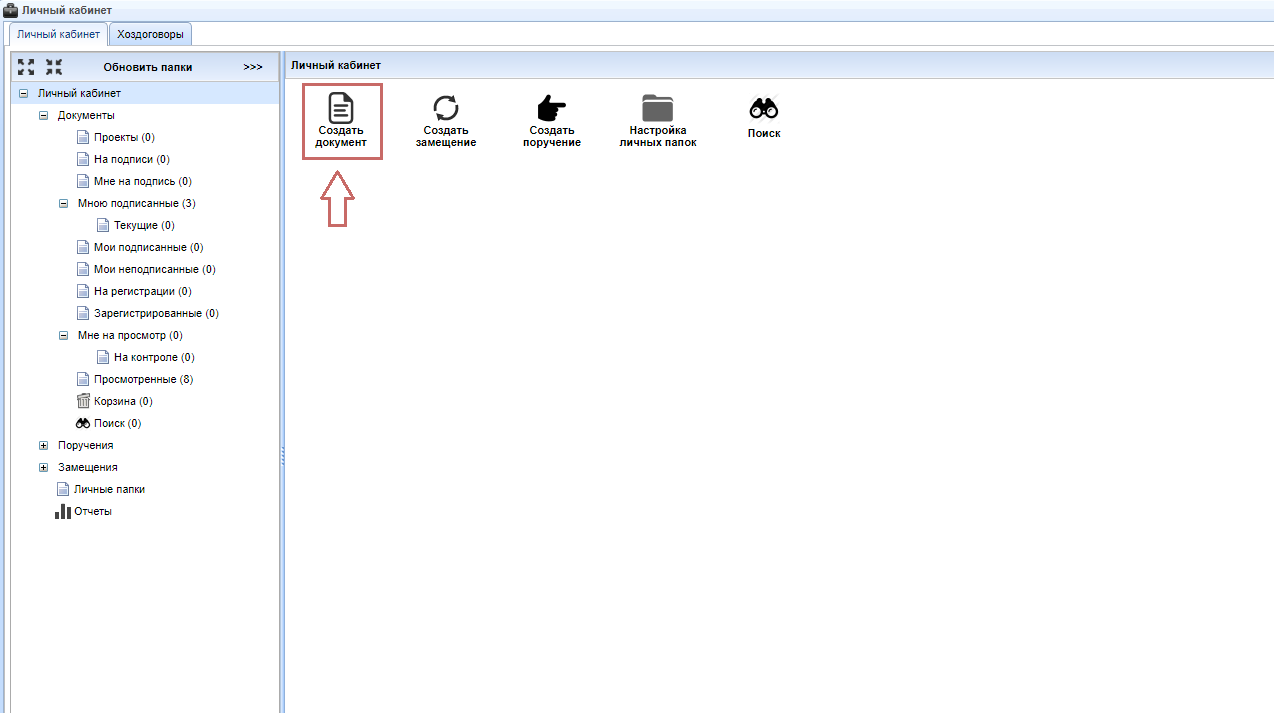
Нажмите кнопку Создать документ
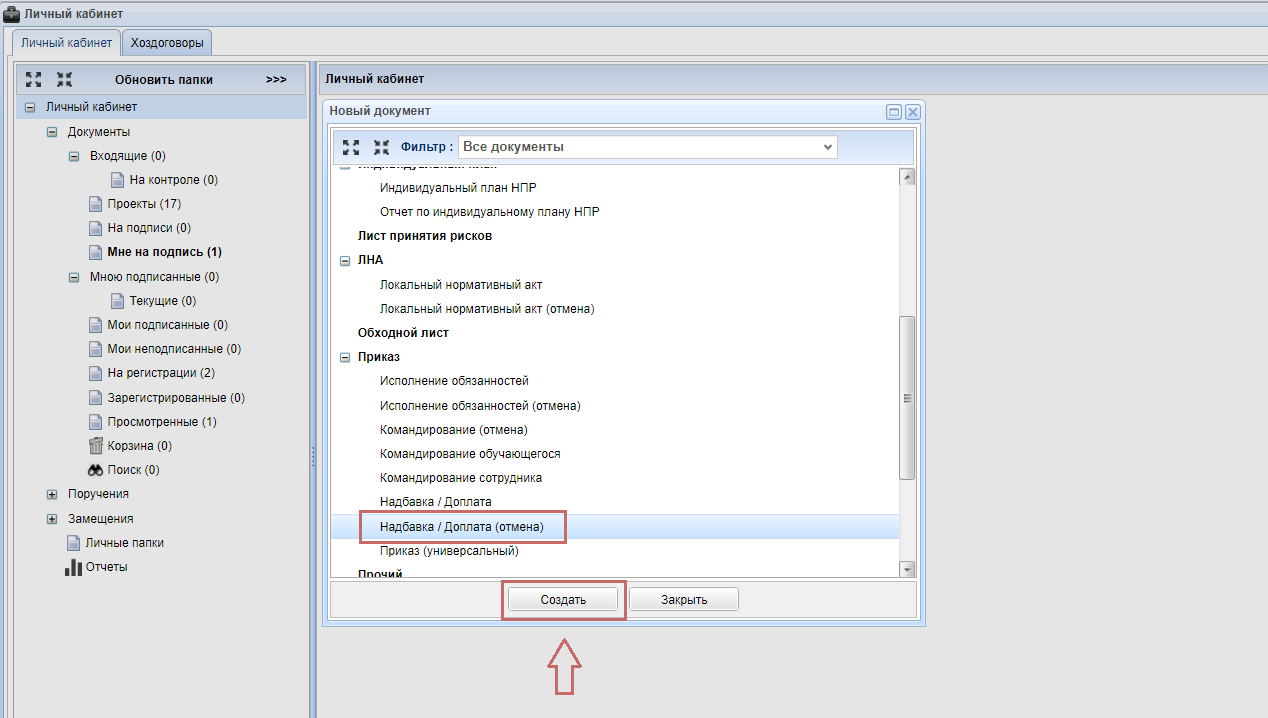
Выберите тип Приказ на отмену надбавки / доплаты, нажмите кнопку Создать.
Заполнение формы приказа на отмену надбавки/ доплаты
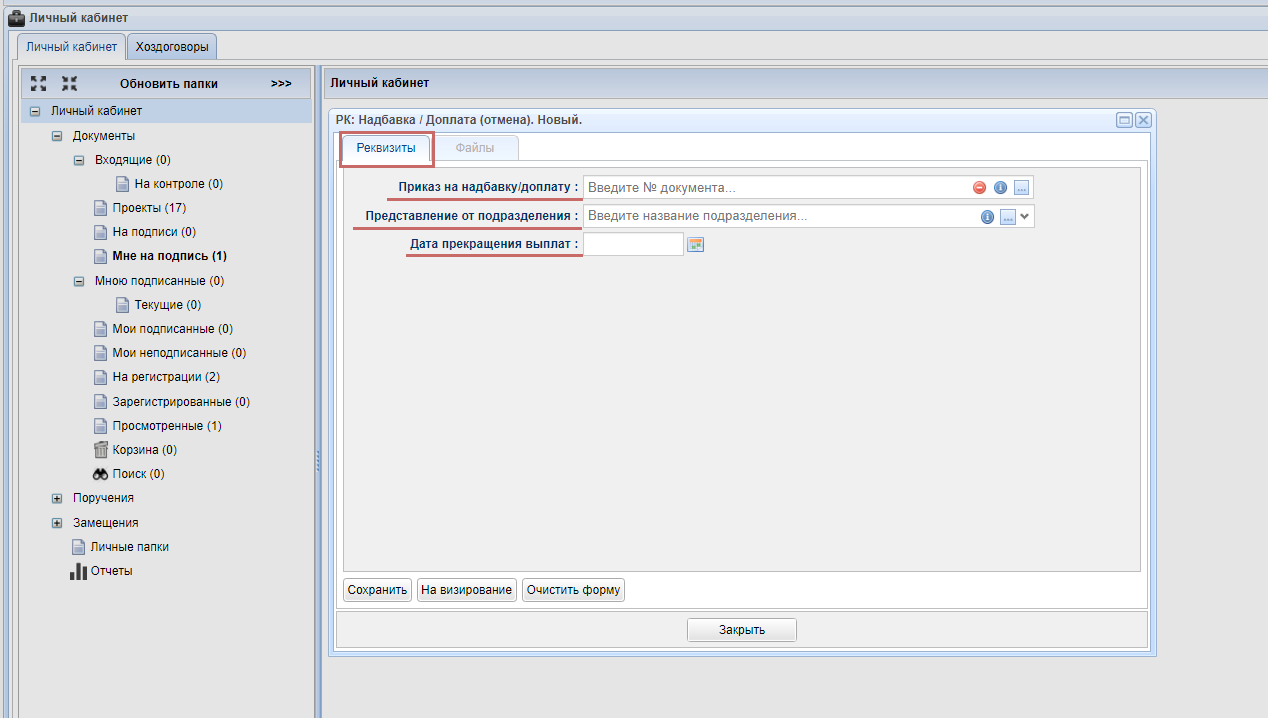
Заполните обязательные поля формы приказа на отмену исполнения обязанностей
| Наименование поля | Описание |
| Приказ на надбавку / доплату | Указывается номер зарегистрированного приказа на надбавку / доплату. Приказ может быть введен вручную либо посредством диалога выбора приказа |
| Представление от подразделения | Указывается подразделение ( вышестоящее / ответственное)
Если вы являетесь руководителем подразделения, выберите вышестоящее подразделение |
| Дата прекращения выплат | Указывается дата, начиная с которой работнику прекращается выплата надбавки / доплаты |
ВАЖНО!
Отменить можно только зарегистрированный приказ на установление надбавки/ доплаты на работника
Приказ на отмену надбавки/ доплаты создается для досрочной отмены надбавки / доплаты или отмены надбавки / доплаты с открытой датой окончания (в случае нетрудоспособности
Приказ на доплату за работу во вредных условиях труда
Начало работы
Для того, чтобы ознакомиться с инструкцией Начало работы в СОУД перейдите по ссылке.
Создание приказа
Нажмите кнопку Создать документ.
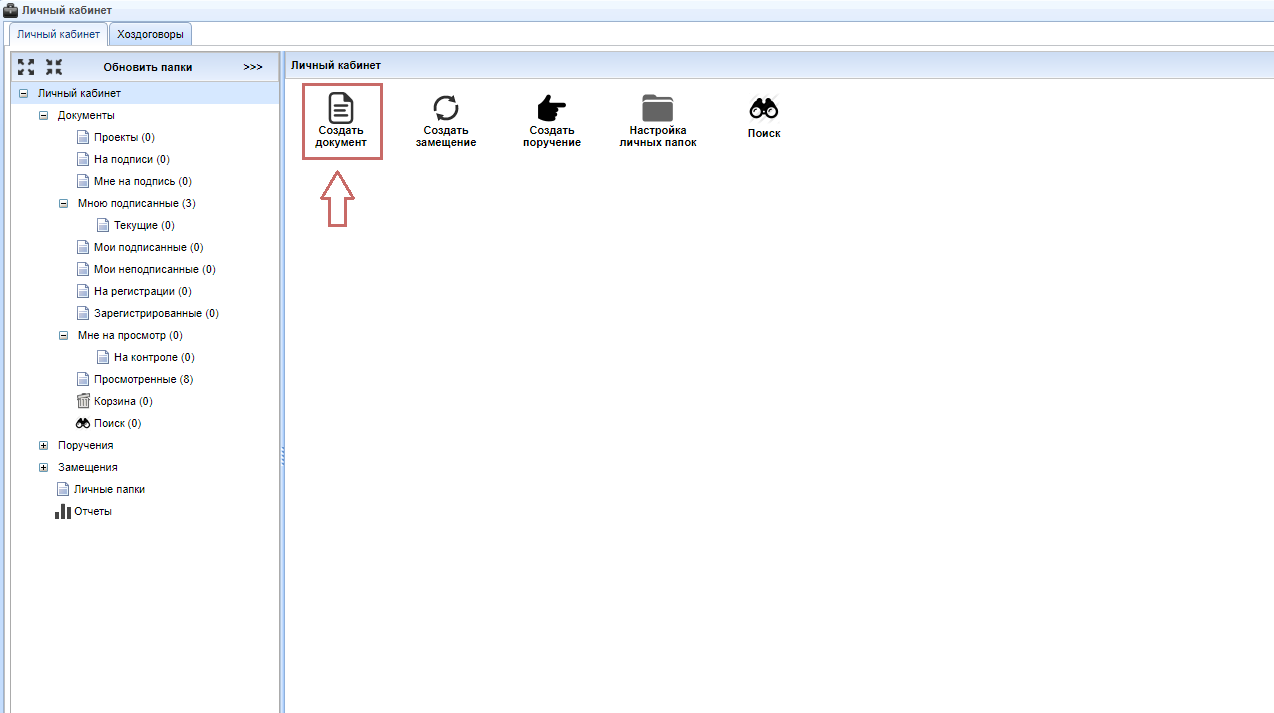
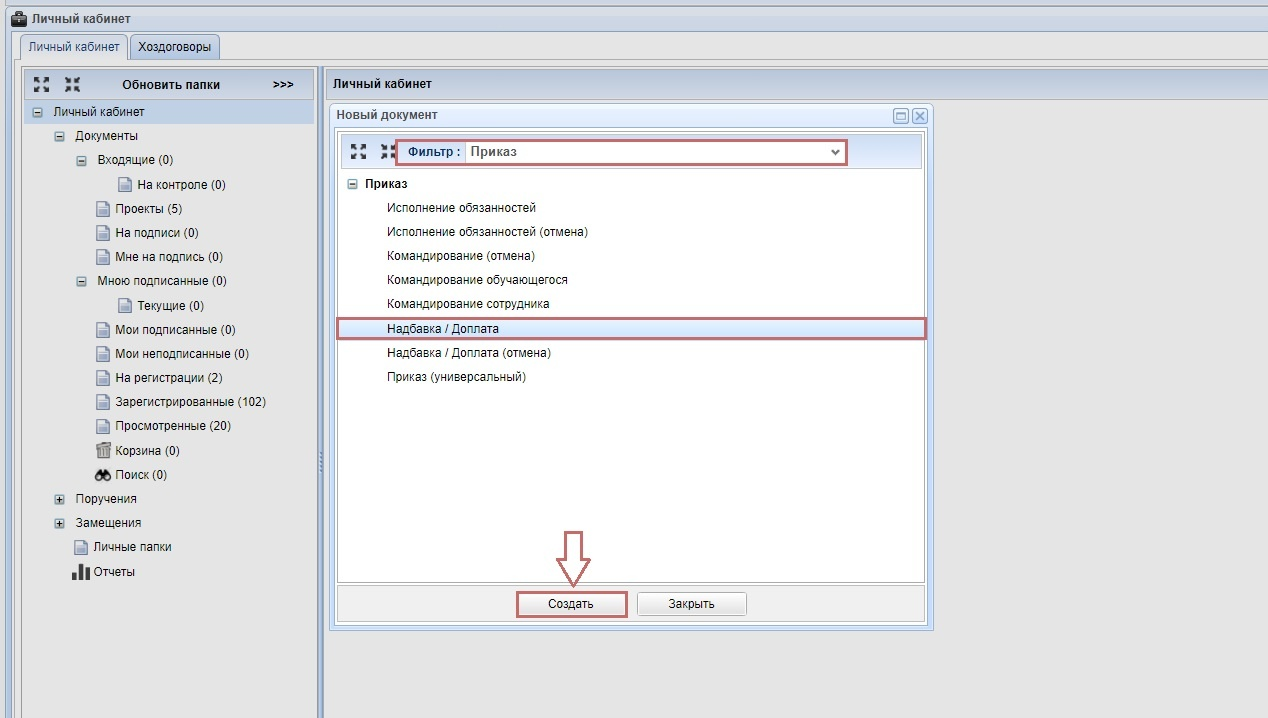
Примените фильтр, выберите тип приказа Надбавка / Доплата, нажмите кнопку Создать.
На 2025г. надбавки устанавливаются без учета PK
Для любого типа приказа возможно формирование на одного работника или нескольких в пределах одного структурного подразделения по одной причине на одинаковый период, при этом сумма выплат у сотрудников может отличаться
Если при оформлении выплат необходимо учесть РК, поставьте галочку в поле С учетом РК
Приказ на доплату
При выборе типа приказа на выплату Приказ на доплату за работу во вредных условиях труда необходимо заполнить обязательные поля.
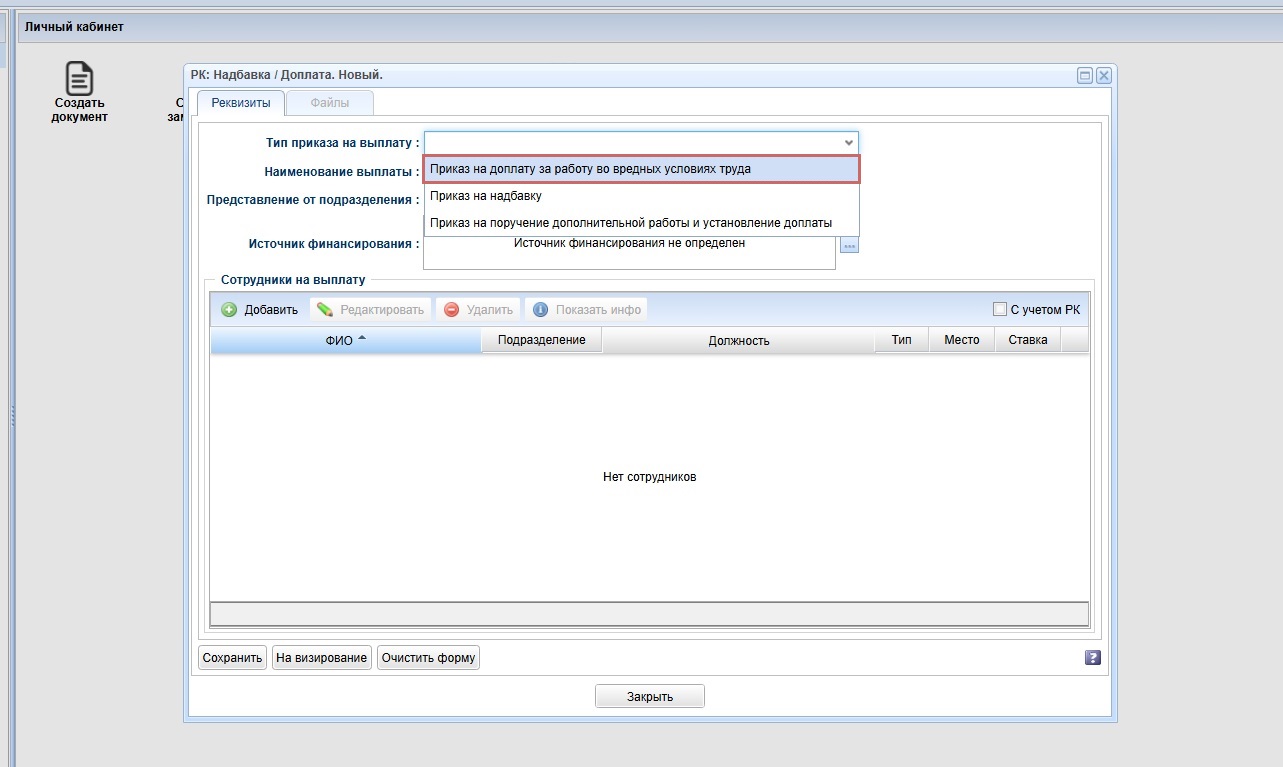
Наименование выплаты: заполняется автоматически и не подлежит редактированию.
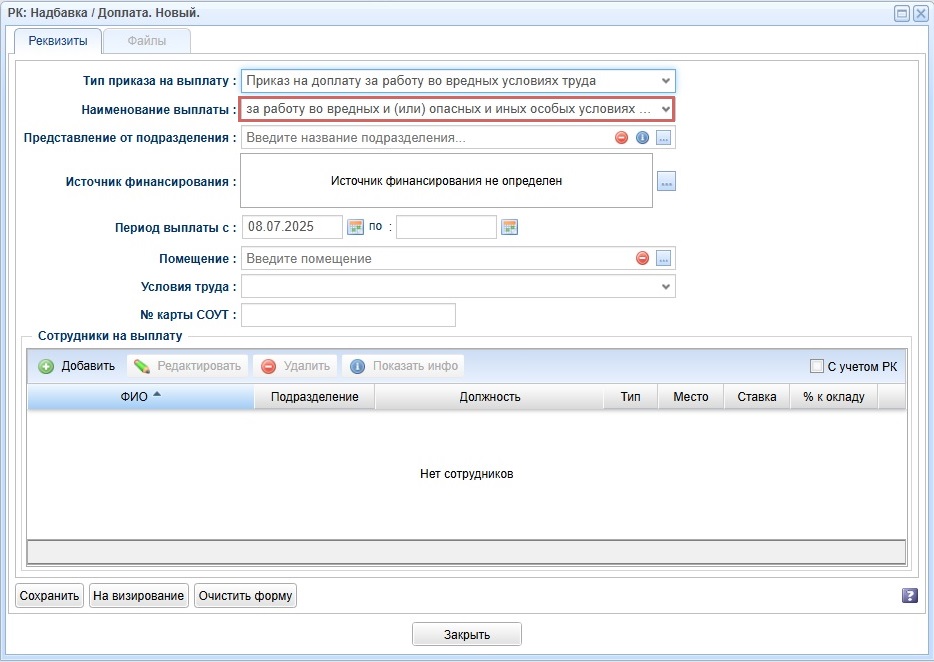
Представление от подразделения: указывается подразделение (непосредственное, вышестоящее или ответственное).
Если вы являетесь руководителем подразделения выберите вышестоящее подразделение
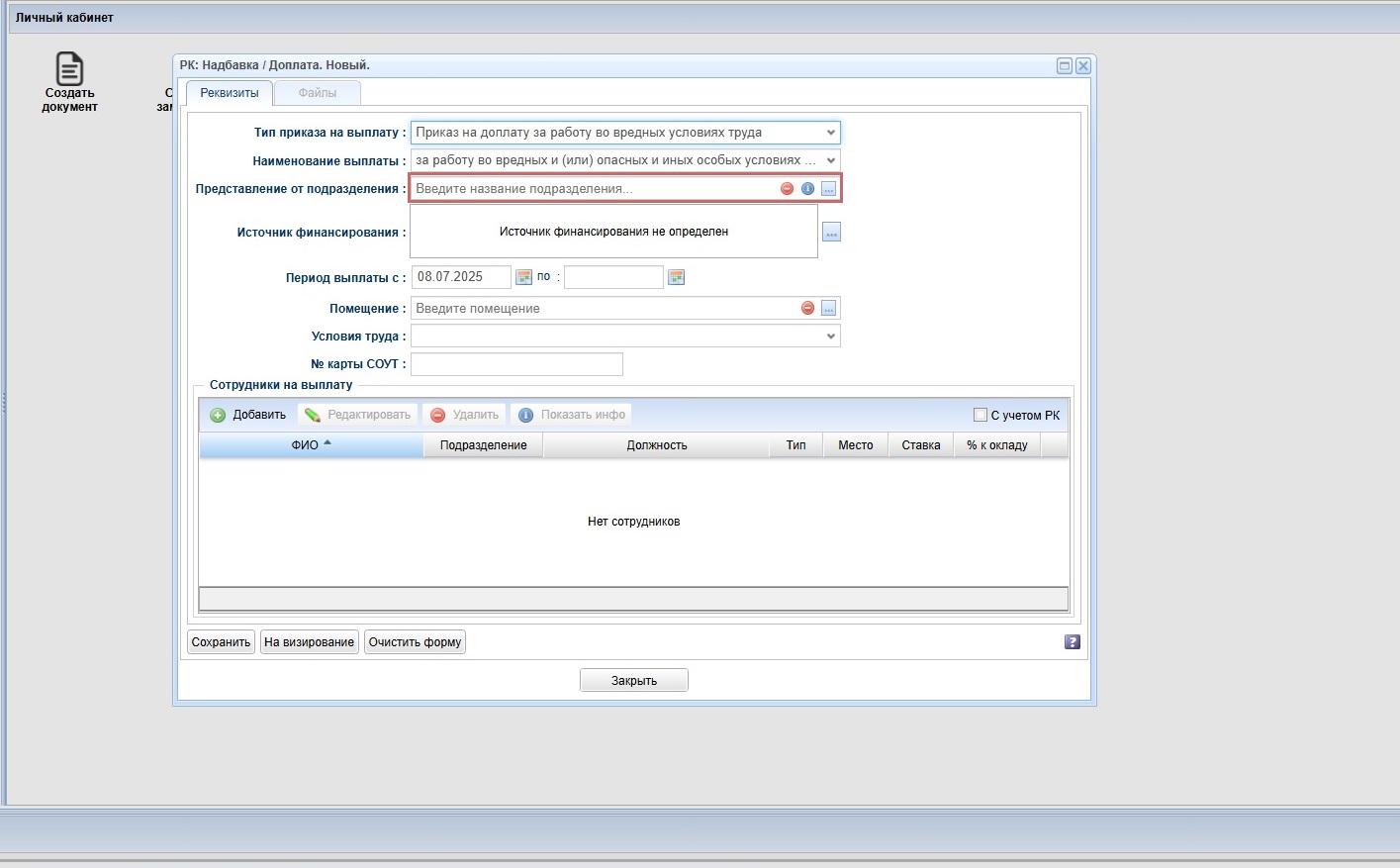
Для выбора источника финансирования нажмите кнопку Диалога выбора Источника финансирования и заполните все поля.
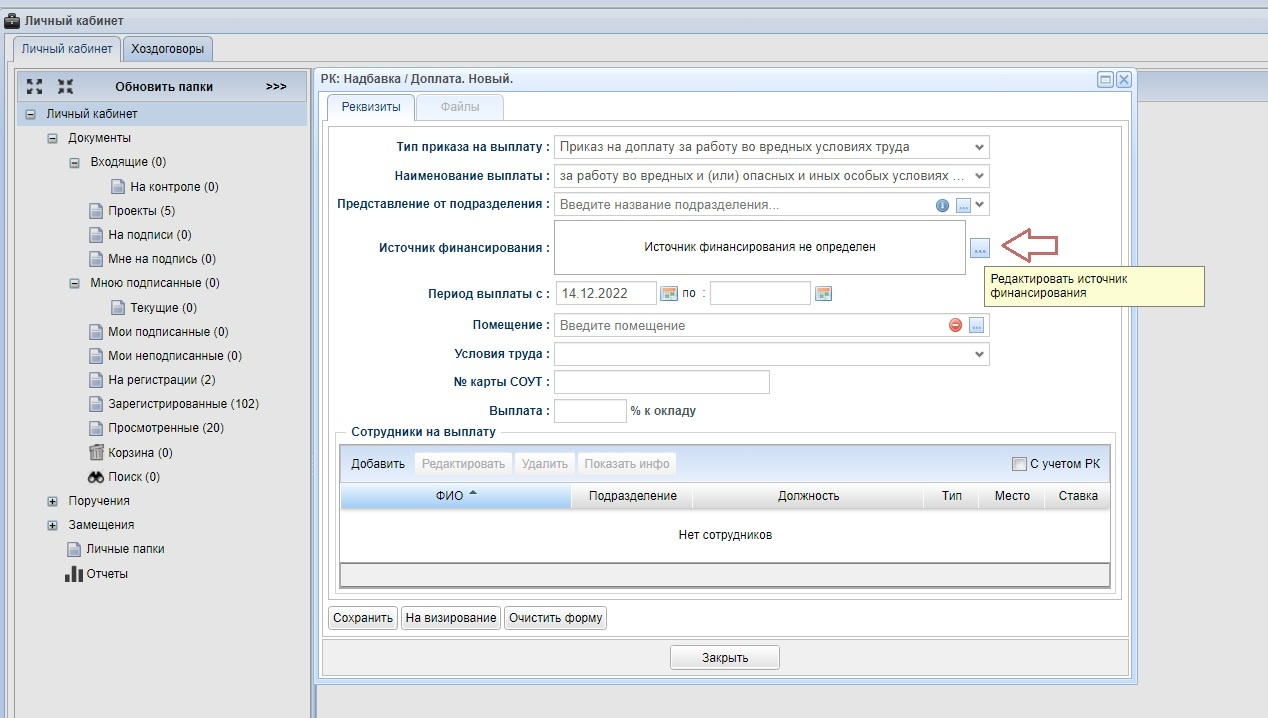
| Наименование поля | Описание |
| ЦФО | Введите название подразделения, ответственного за источник финансирования |
| Консолидированная аналитика |
Из выпадающего списка выберите подходящую статью расходов. Если в списке отсутствует необходимая статья расходов, укажите статью Иные расходы
|
| Направление деятельности |
Введите номер соглашения или название источника, после появления выпадающего списка выберите необходимый источник финансирования Если у выбранного источника финансирования есть программы (мероприятия), то поле их выбора будет активировано |
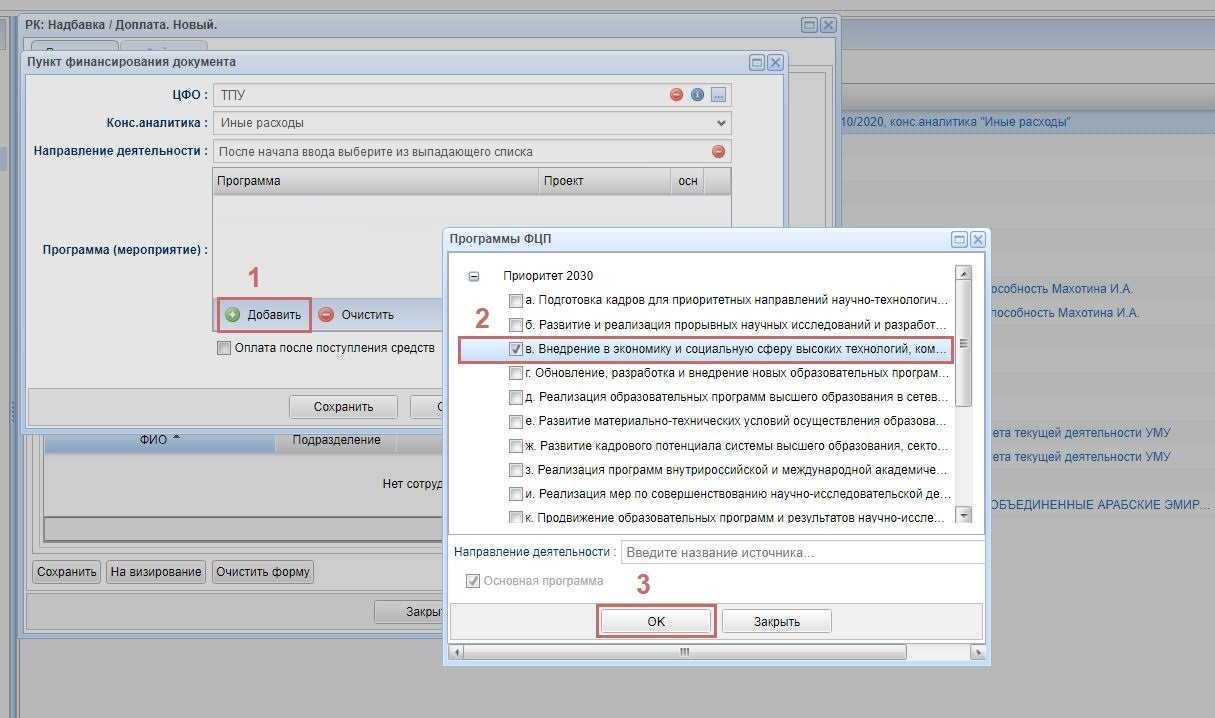
Для выбора Программы (мероприятия) нажмите кнопку Добавить.
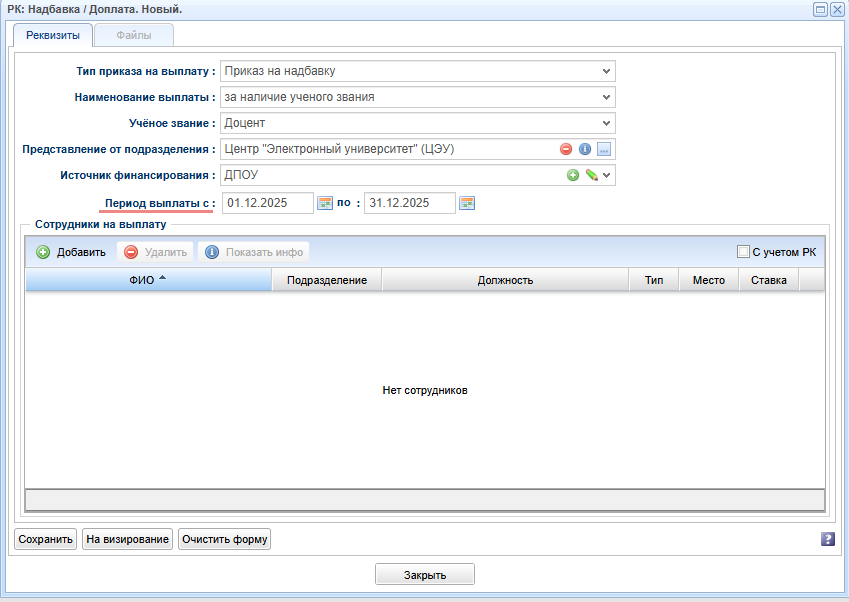
Период выплаты: укажите период выплаты.
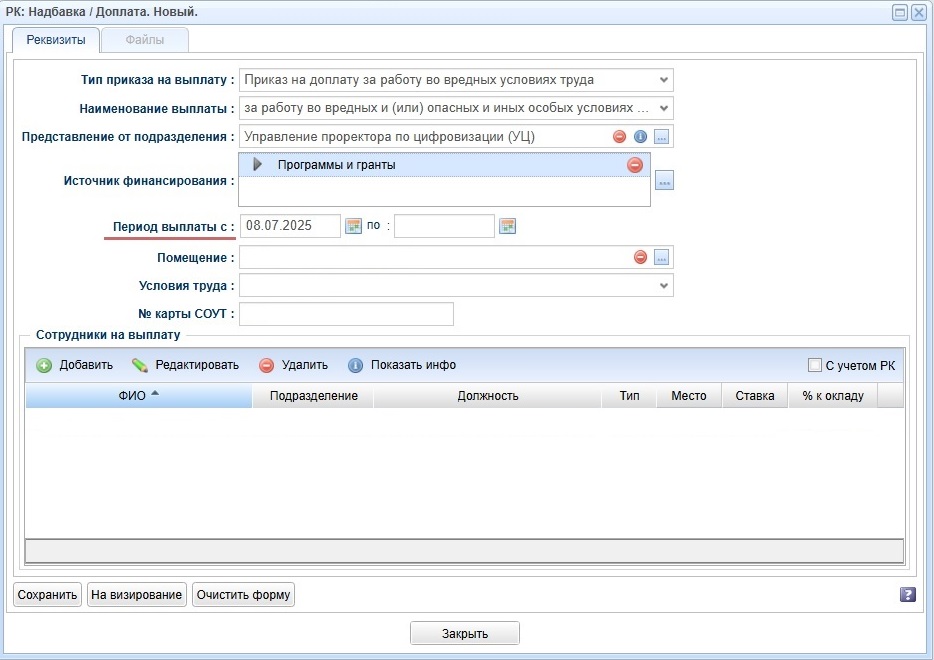
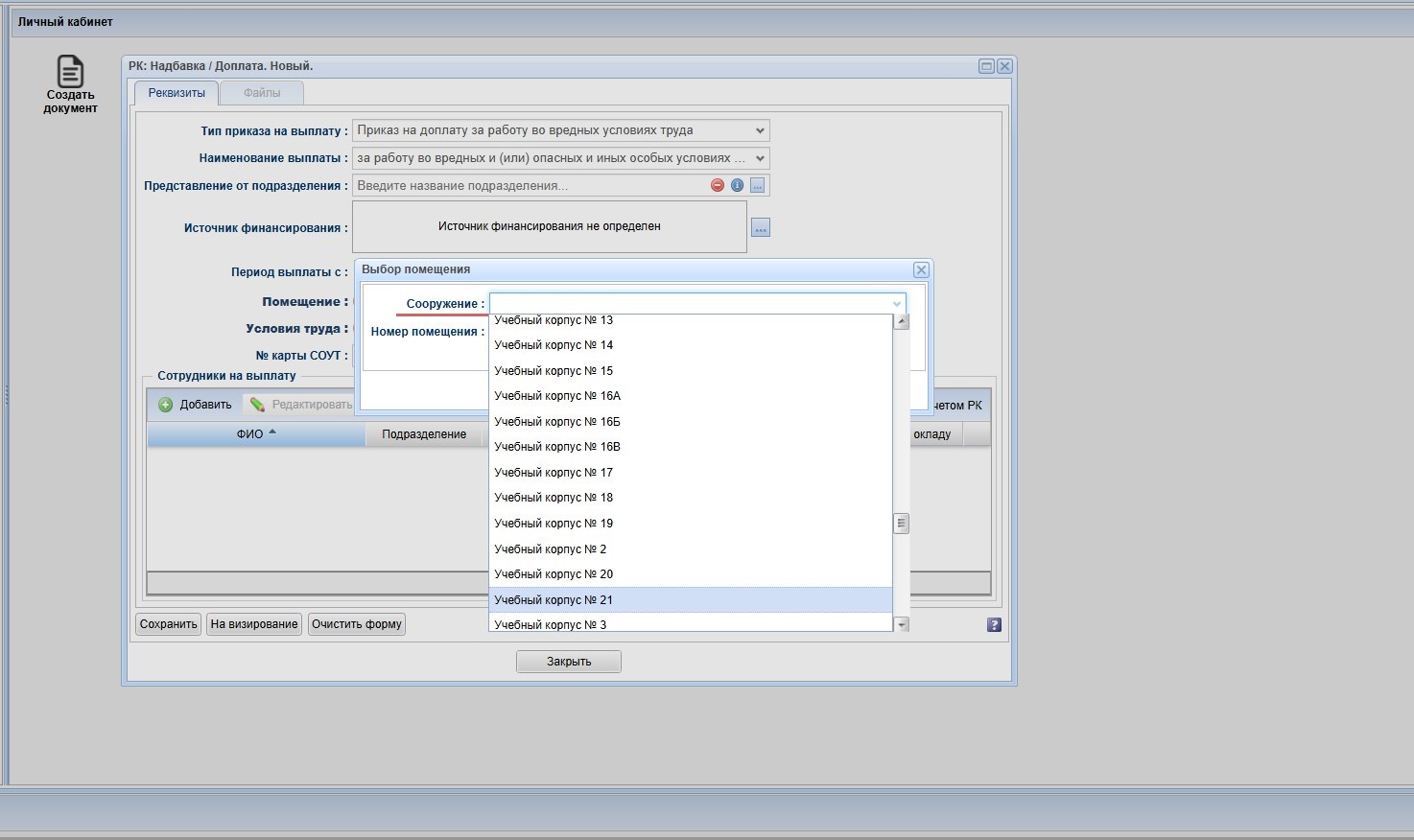
Помещение: выберите необходимое сооружение и номер помещения.
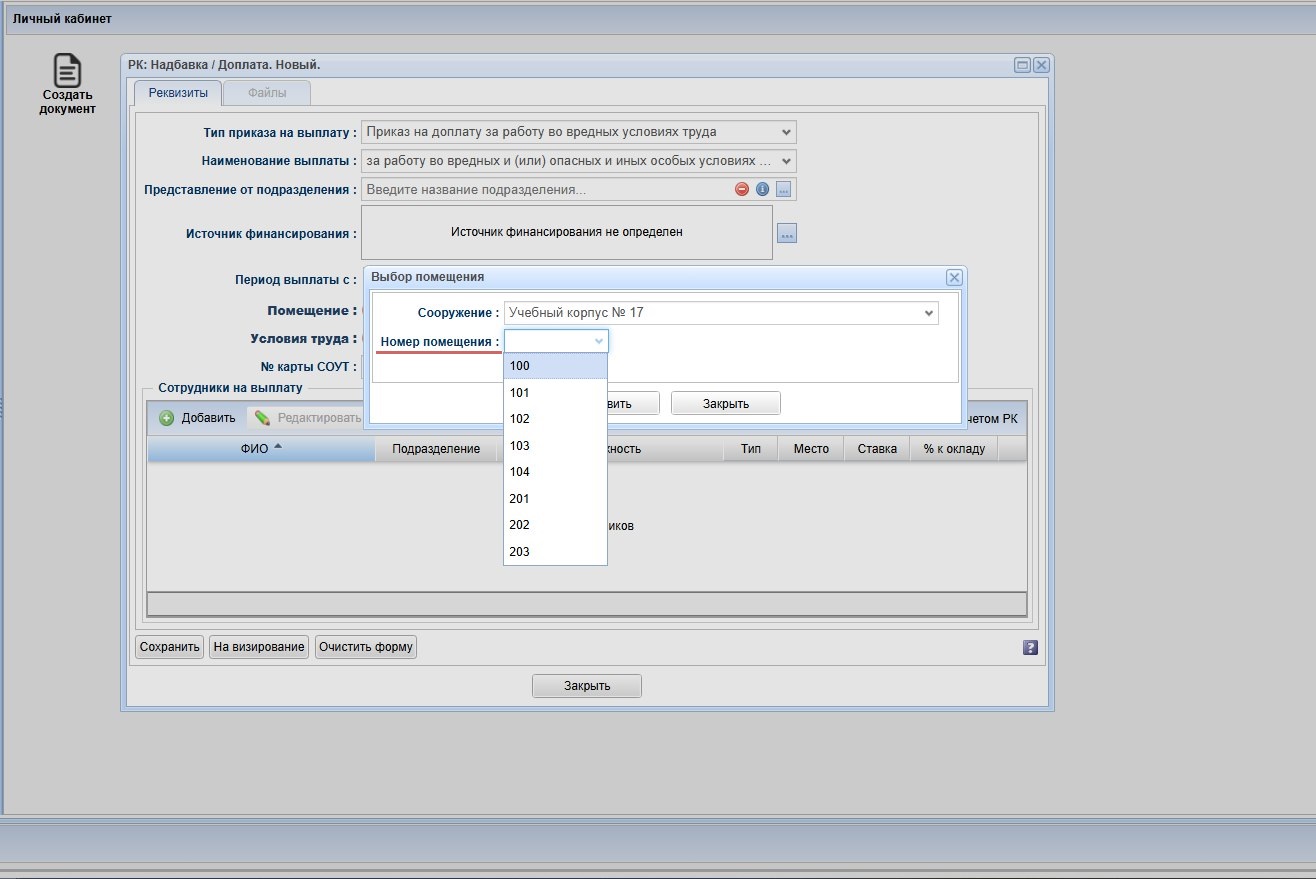
Условия труда: выберите условия труда.
В специальной оценке условий труда (СОУТ) выделяют четыре класса условий труда по степени вредности и опасности: оптимальные (1 класс), допустимые (2 класс), вредные (3 класс) и опасные (4 класс). Вредные условия труда (3 класс) подразделяются на подклассы: 3.1, 3.2, 3.3 и 3.4, которые соответствуют разной степени вредности.
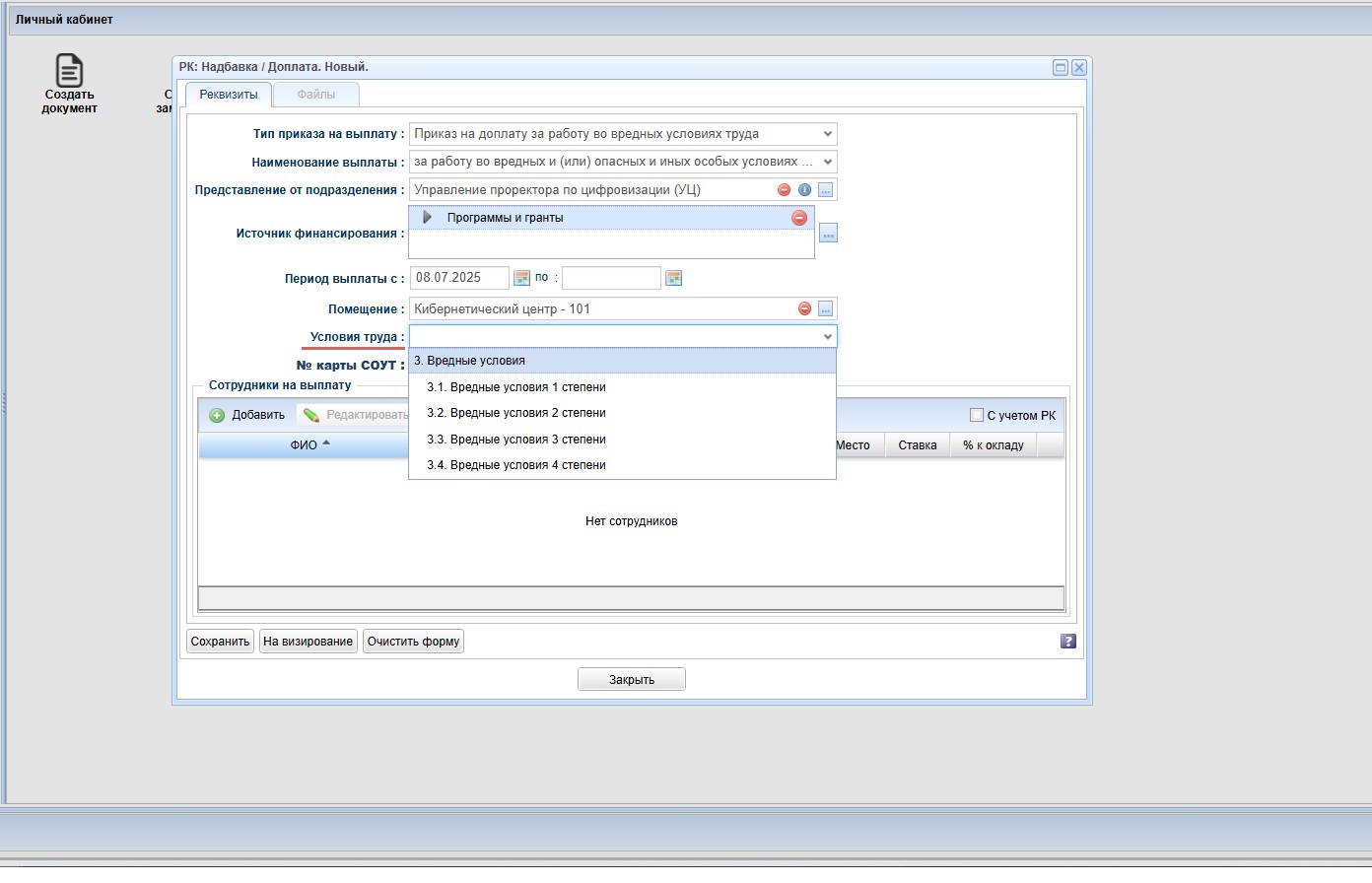
СОУТ или специальная оценка условий труда — единый комплекс последовательных мероприятий по идентификации вредных и (или) опасных факторов производственной среды и трудового процесса и по оценке уровня их воздействия на работников в организациях. Такая оценка определяет условия труда этих рабочих мест и работающих на них сотрудников и позволяет установить класс (подкласс) условий труда.
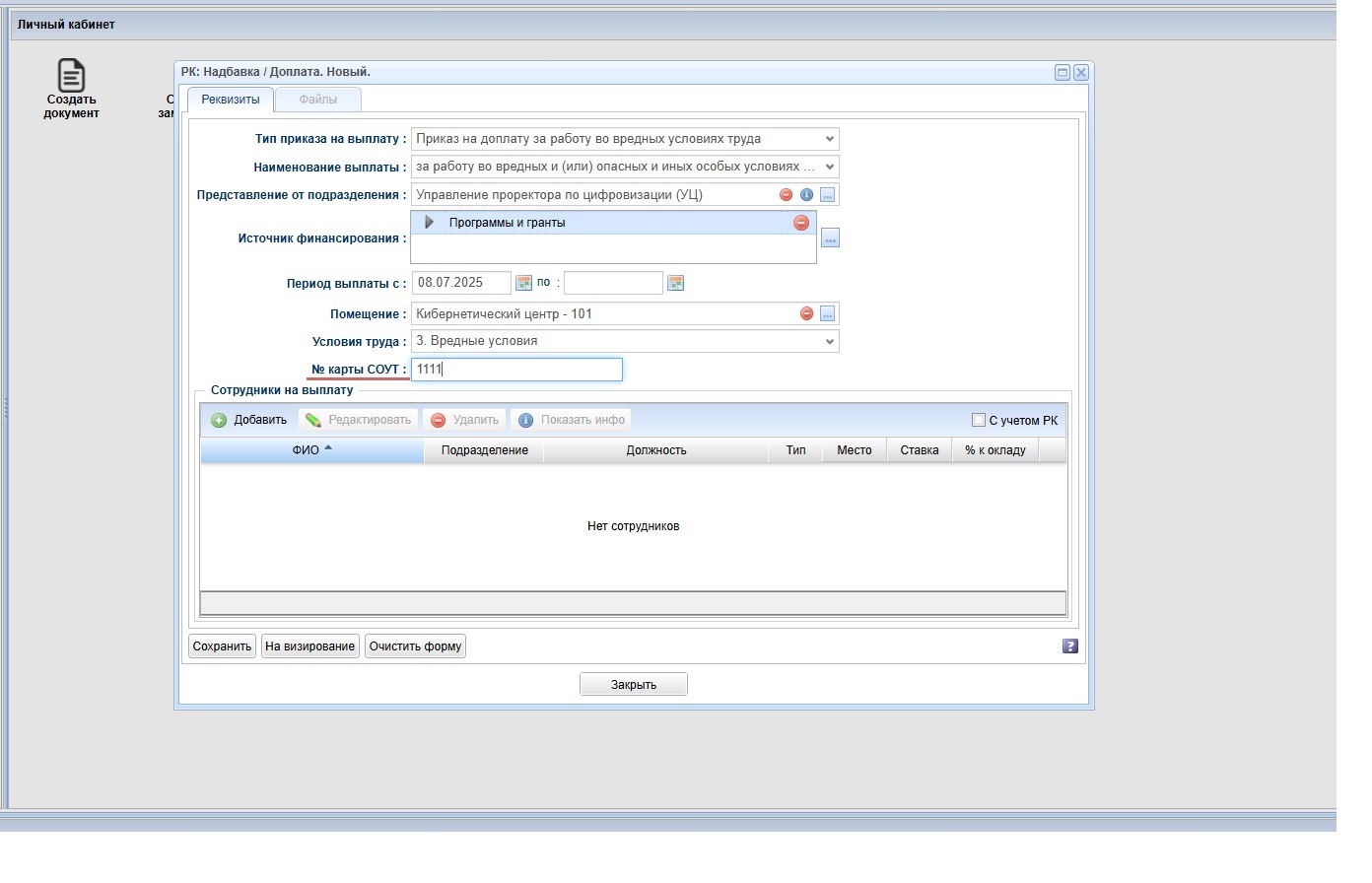
№ карты СОУТ: впишите номер карты СОУТ.
Обратите внимание на то что сведения о степени вредных условий труда на вашем рабочем месте, а также номер карты специальной оценки условий труда (СОУТ) можно получить у специалиста по охране труда.
Выбор сотрудника/ сотрудников на установление выплаты
Чтобы добавить сотрудника нажмите кнопку Добавить в поле Сотрудники на выплату. Формирование приказа возможно на одного работника или нескольких в пределах одного структурного подразделения, по одной причине и на одинаковый период. Новых сотрудников можно добавлять в приказ до момента сохранения. После нажатия кнопки Сохранить СОУД сформирует на каждого работника отдельный приказ и представление. Редактирование созданных приказов осуществляется по отдельности.
После нажатия кнопки Сохранить СОУД создает приказы на каждого сотрудника отдельно
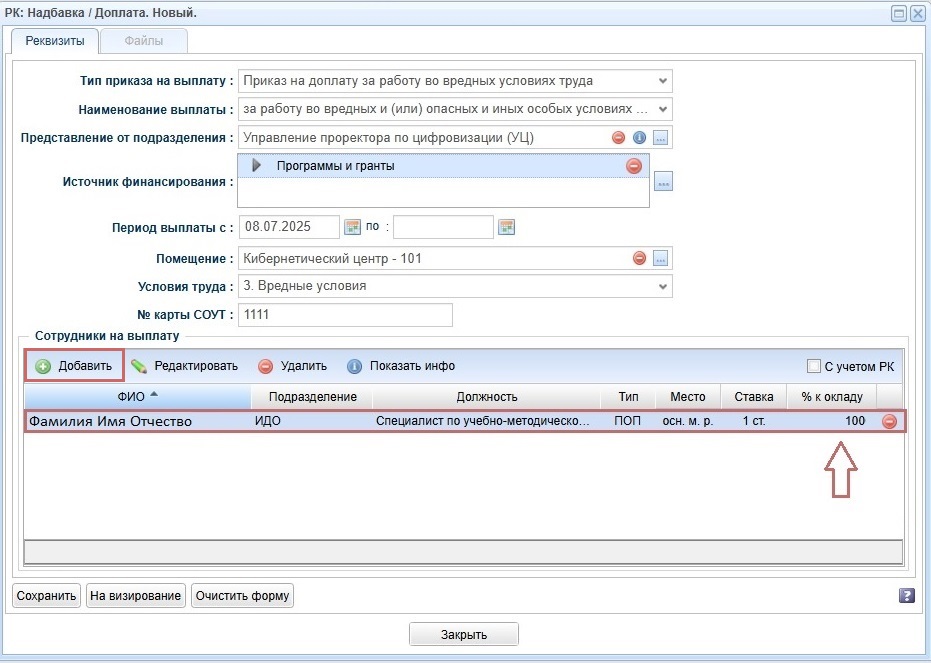
После нажатия кнопки Сохранить СОУД создает приказы на каждого сотрудника отдельно
После сохранения документа вкладка Файл становится активной.
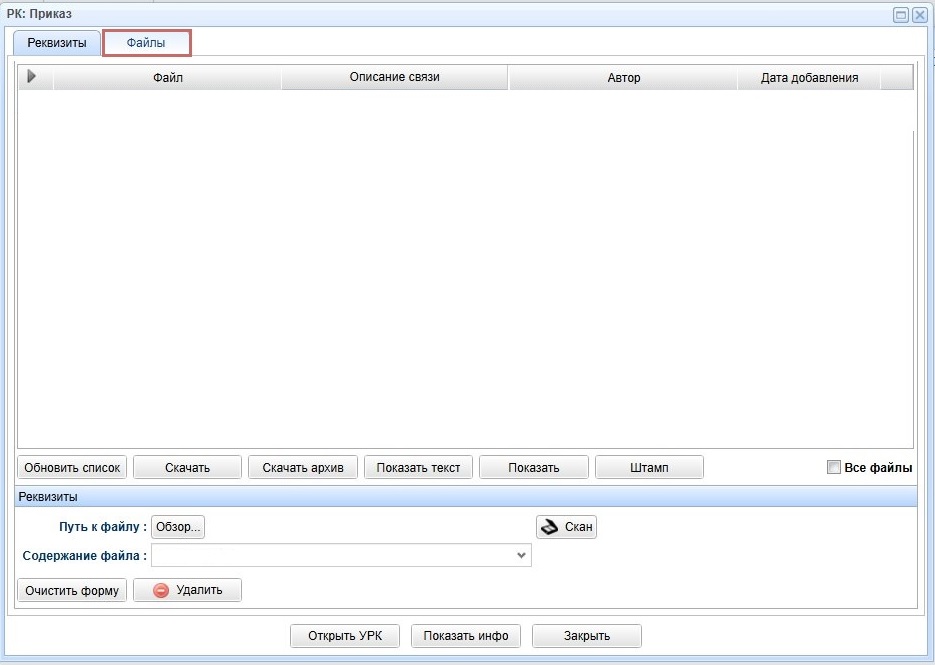
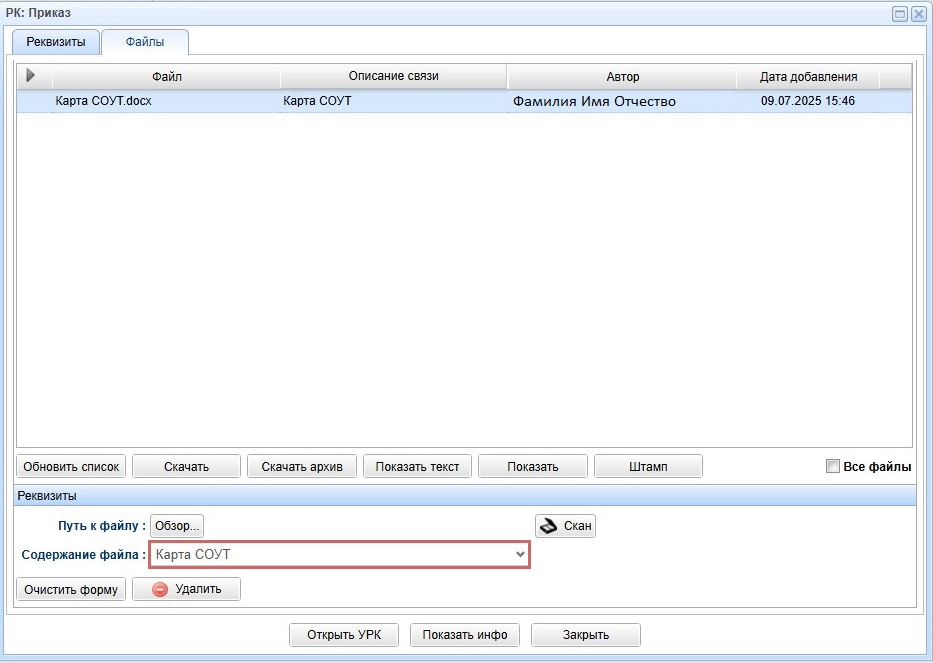
Нажмите кнопку Обзор для прикрепления файла Карты специальной оценки условий труда (СОУТ) и в строке Содержание файла укажите название Карта СОУТ.
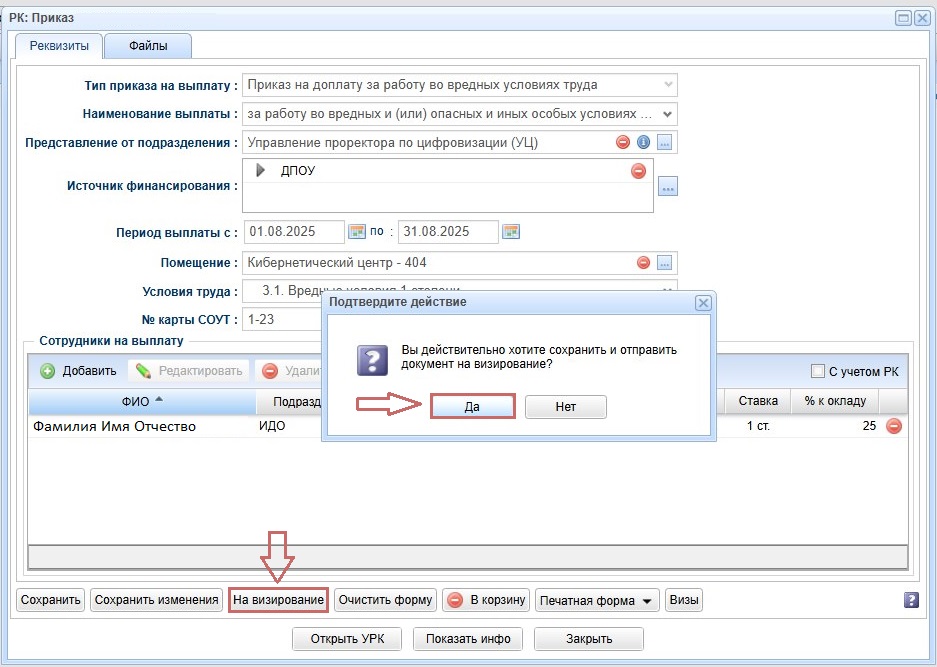
Перейдите во вкладку Реквизиты и отправьте документ на визирование, нажав кнопку На визирование.
Надбавка за наличие ученой степени / звания
Начало работы
Для того, чтобы ознакомиться с инструкцией Начало работы в СОУД перейдите по ссылке.
Создание приказа
Нажмите кнопку Создать документ.
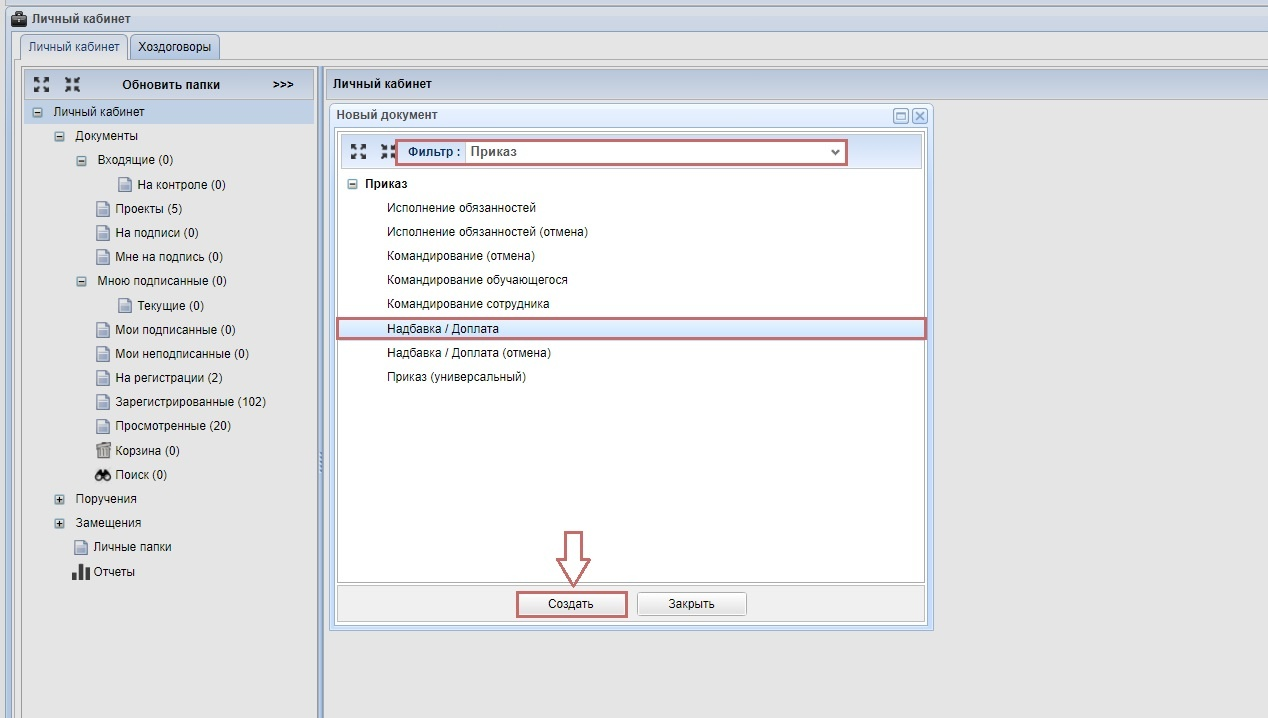
Примените фильтр, выберите тип приказа Надбавка / Доплата, нажмите кнопку Создать.
Приказ на надбавку
Выберите наименование выплаты за наличие ученого звания / степени.
Размеры выплат определяются в соответствии с Порядком оплаты труда Томского политехнического университета. Система устанавливает сумму для сотрудников автоматически. Выплаты назначаются на основании представления структурного подразделения. Максимальный срок, до которого может быть установлена надбавка, — 31 декабря текущего года.
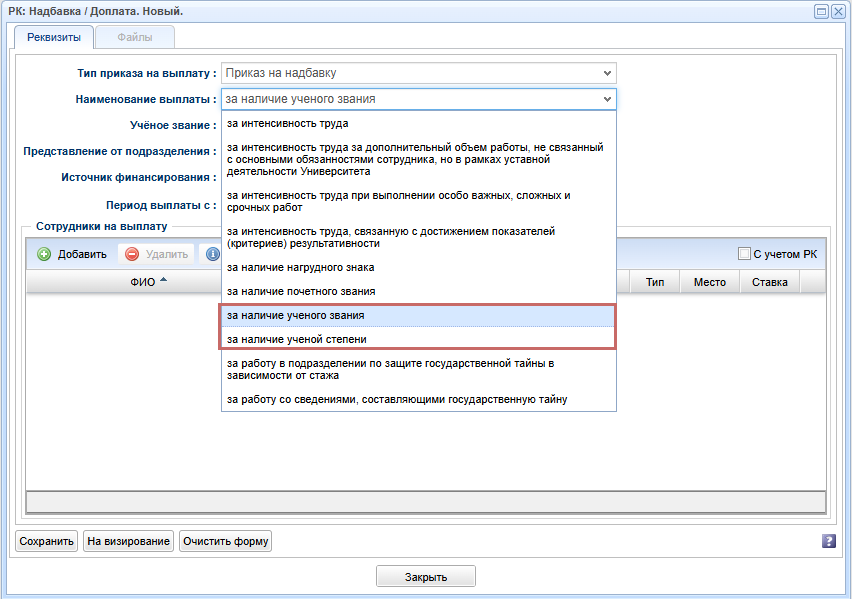
Выберите ученое звание / степень.
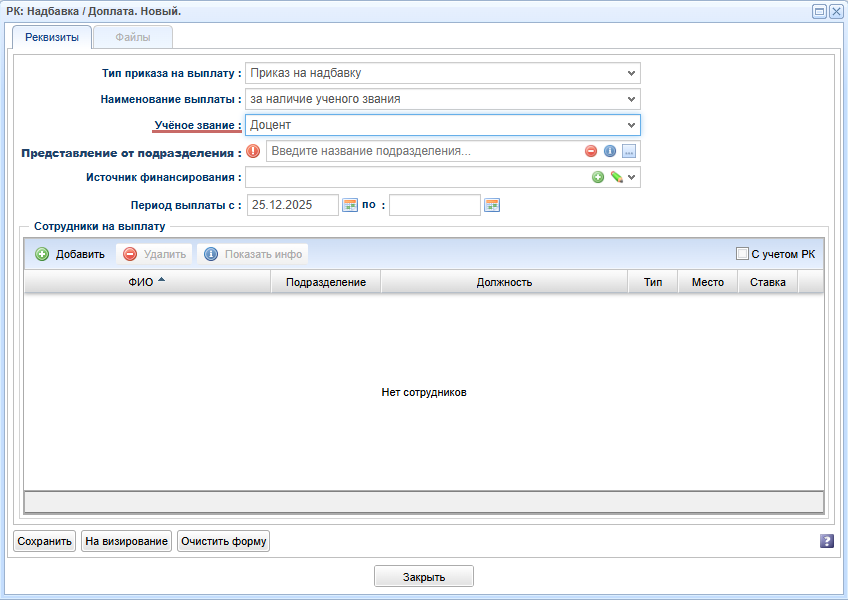
В поле Представление от подразделения укажите подразделение (непосредственное / вышестоящее / ответственное).
Если вы являетесь руководителем подразделения выберите вышестоящее подразделение
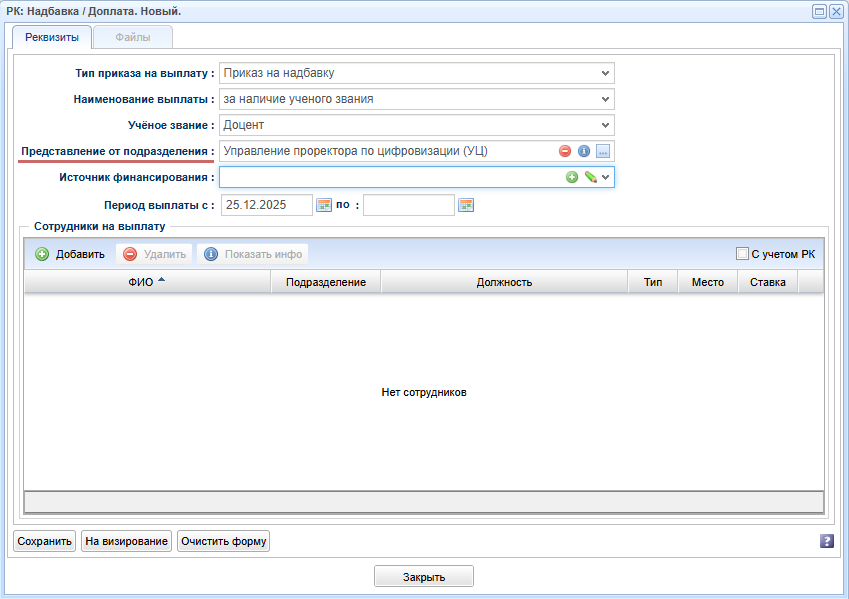
Источник финансирования
Нажмите кнопку Диалога выбора Источника финансирования и заполните необходимые поля
| Наименование поля | Описание |
| ЦФО | Введите название подразделения, ответственного за источник финансирования |
| Консолидированная аналитика |
Из выпадающего списка выберите подходящую статью расходов. Если в списке отсутствует необходимая статья расходов, укажите статью Иные расходы
|
| Направление деятельности |
Введите номер соглашения или название источника, после появления выпадающего списка выберите необходимый источник финансирования Если у выбранного источника финансирования есть программы (мероприятия), то поле их выбора будет активировано |
| Программа (мероприятие) |
При необходимости выберите программу мероприятия |
| Софинансирование программы | При необходимости выберите софинансирование программы |
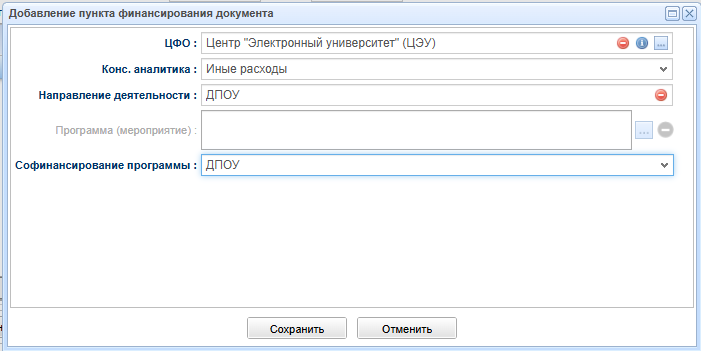
Выбор сотрудника/ сотрудников на установление выплаты
Чтобы добавить сотрудника нажмите кнопку Добавить в поле Сотрудники на выплату. Формирование приказа возможно на одного работника или нескольких в пределах одного структурного подразделения, по одной причине и на одинаковый период. Новых сотрудников можно добавлять в приказ до момента сохранения. После нажатия кнопки Сохранить СОУД сформирует на каждого работника отдельный приказ и представление. Редактирование созданных приказов осуществляется по отдельности.
С помощью кнопки Добавить внесите сотрудников в список для выплаты. В выпадающем списке выберите сотрудников, которым необходимо произвести выплату.
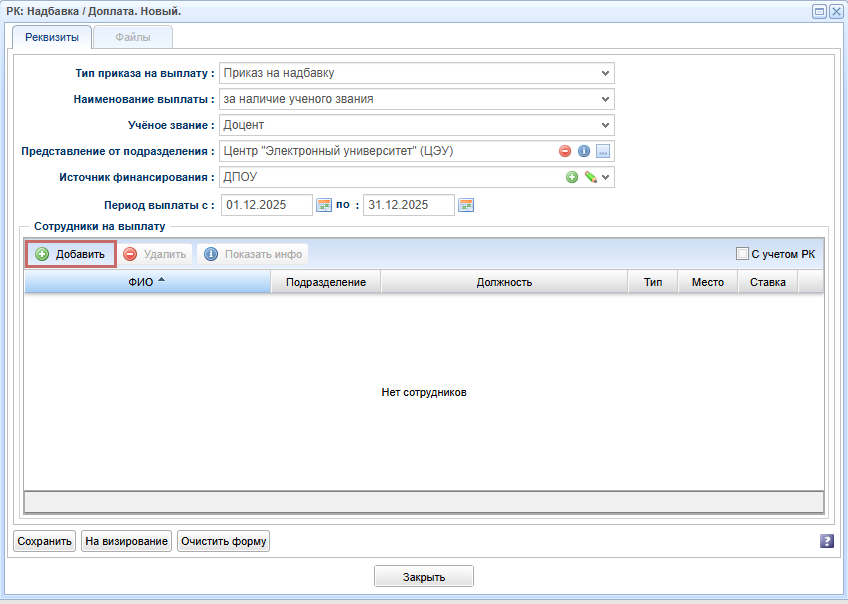
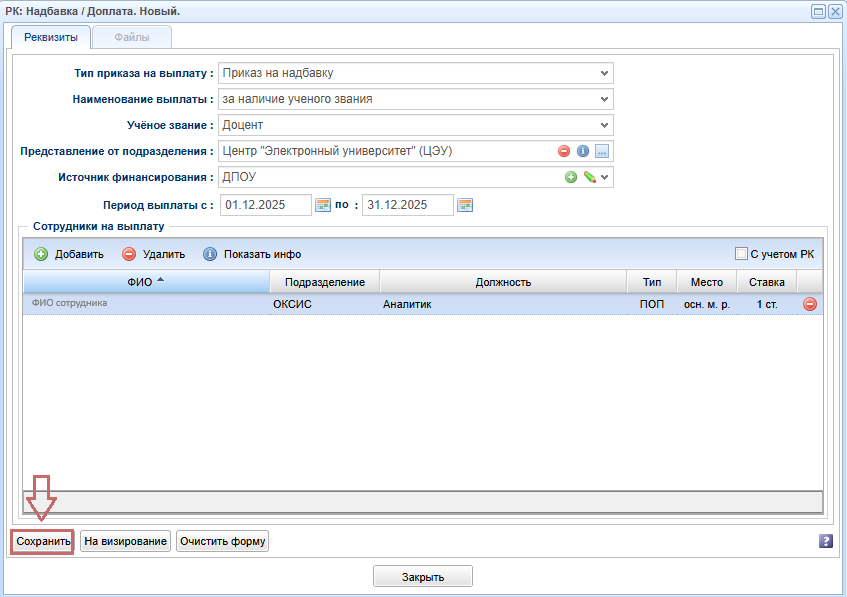
Нажмите кнопку Сохранить.
После нажатия кнопки Сохранить СОУД создает приказы на каждого сотрудника отдельно
Визирование приказа
Для отправки приказа на визирование, нажмите кнопку На визирование.
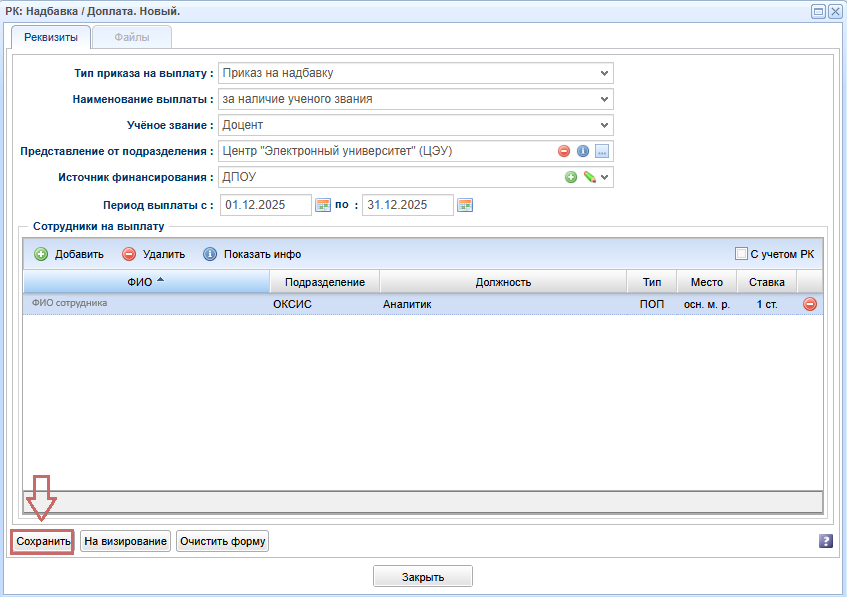
Когда все необходимые поля заполнены и приказ отправлен на визирование, он появляется в папке На подписи у Автора приказа.
Если в одном приказе указано несколько сотрудников, при отправке на визирование будут сформированы приказы на каждого сотрудника отдельно