| **Наименование поля** | **Описание** |
| Валюта акта | Из выпадающего списка необходимо выбрать валюту |
| Документ основание | Введите номер документа, к которому формируется акт: например, договор, заказ, наряд |
| Комментарий | Комментарий будет передан в Контур.Диадок вместе с документом, его увидит контрагент |
| Организация контрагент | Выберите организацию из справочника. Если нужной организации нет в списке, обратитесь в отдел делопроизводства. Для добавления нужной организации в справочник, необходимо в Контур.Диадок принять приглашение об обмене документами, либо отправить его контрагенту. В течение часа после принятия приглашения организация будет добавлена в справочник |
| Подпись контрагента | Из выпадающего списка необходимо выбрать один из вариантов: - **Ответ не требуется** выбирается для документов, не требующих подписи контрагента (например, для ознакомления) - **Требуется подпись** – для документов, требующих подписания контрагентом |
| Подразделение отправителя | Указывается подразделение ТПУ, которое инициирует документ для обмена с контрагентом |
| Сумма НДС | Указать сумму НДС. Если НДС не предусмотрен, то можно ввести 0 или не заполнять |
| Сумма с НДС | Указать сумму с учетом НДС |
Поля, выделенные жирным шрифтом обязательны для заполнения
После заполнения обязательных полей карточки нажмите кнопку **Печатная форма** и загрузите с компьютера файл для отправки в одном из форматов: **\*.docx,** **\*.xlsx**, **\*.pdf**, **\*.xml**. [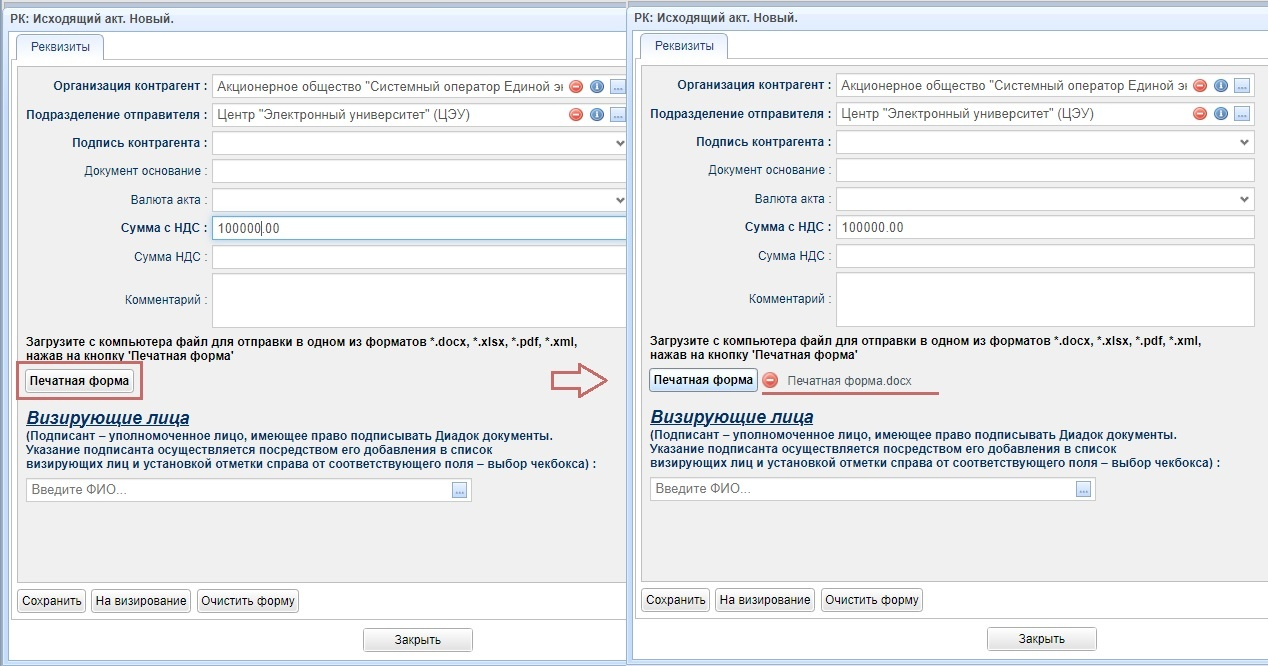](https://devdocs.tpu.ru/uploads/images/gallery/2025-03/6cjimage.png) В разделе **Визирующие лица** добавьте список визирующих лиц, соблюдая последовательность согласно иерархии, в последнюю очередь внесите Подписанта. Для указания подписанта установите чекбокс справа от соответствующего поля.Подписант - уполномоченное лицо, имеющее право подписывать документы
[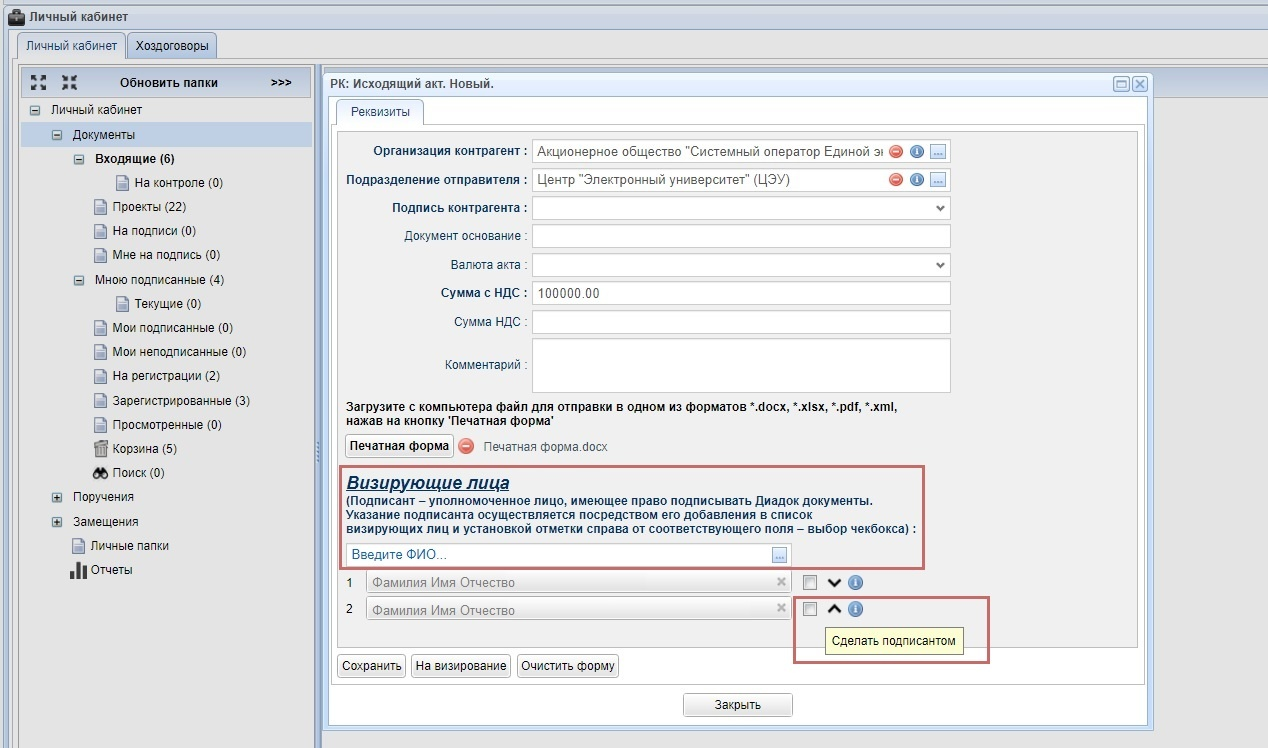](https://devdocs.tpu.ru/uploads/images/gallery/2025-03/kLhimage.png) После того, как все необходимые поля заполнены, сохраните проект документа, нажав кнопку **Сохранить**. [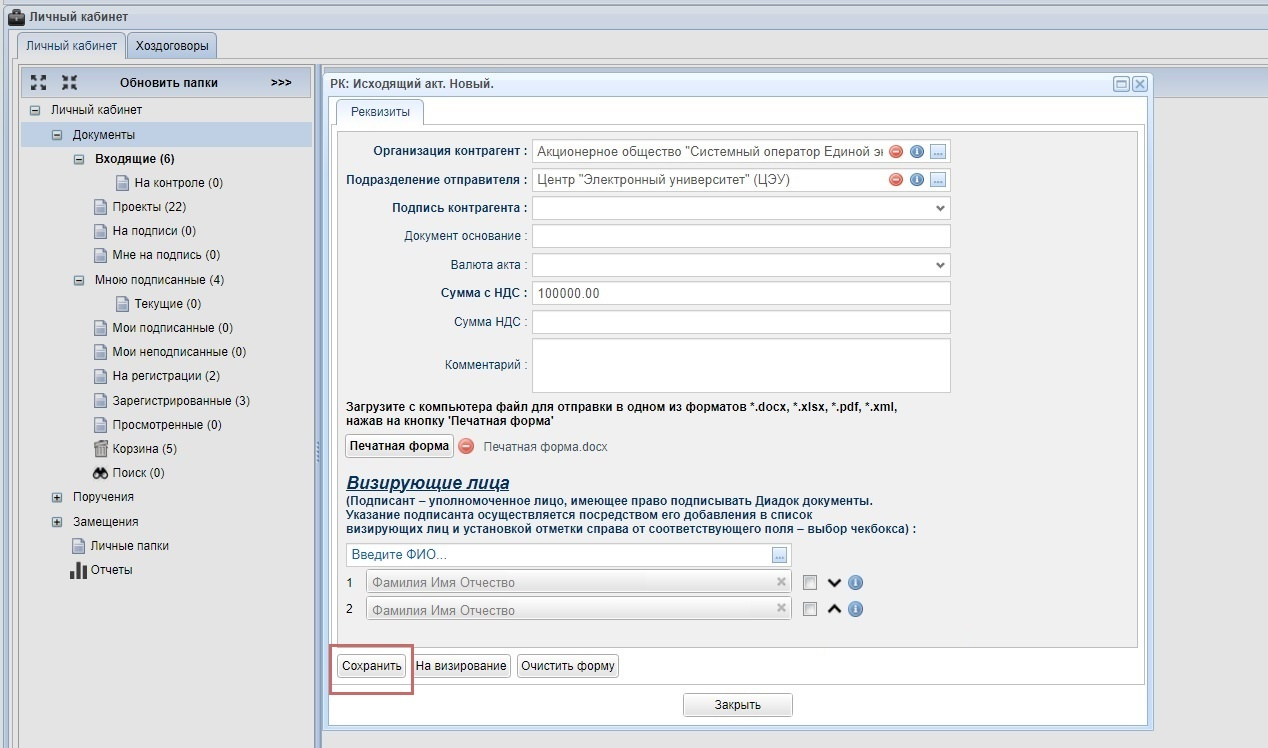](https://devdocs.tpu.ru/uploads/images/gallery/2025-03/7zLimage.png) Проверьте правильность заполнения формы и отправьте документ **На визирование.** [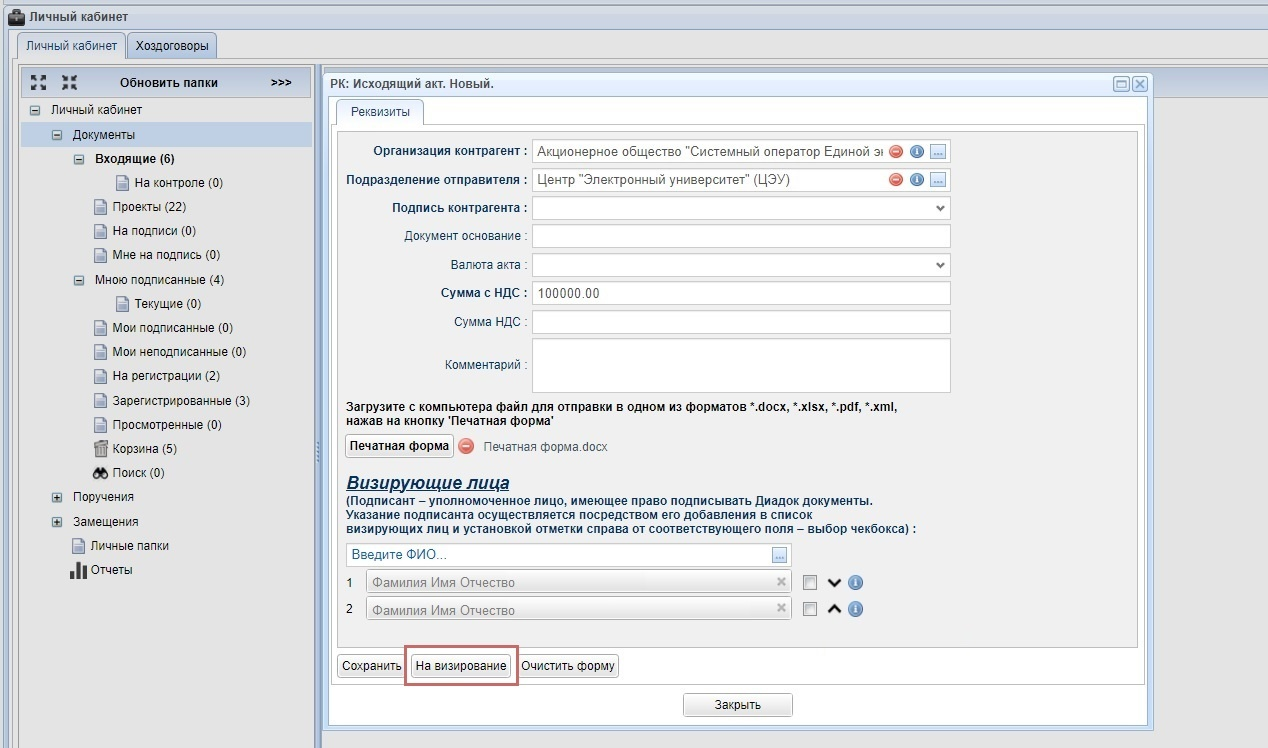](https://devdocs.tpu.ru/uploads/images/gallery/2025-03/Gdeimage.png) После подписания **акт будет автоматически зарегистрирован** **системой СОУД** и передан в Контур.Диадок. В карточке акта во вкладке Основные можно отслеживать состояние документа в Диадоке: - **Требуется подпись** - документ ожидает подписания контрагентом. - **Подписан** - документ подписан контрагентом (статус документов, требующих подписи контрагента). - **Документооборот завершен** -документ получен контрагентом (статус для документов, не требующих подписи). - **Отказано в подписи** - контрагент отказал в подписи документа. [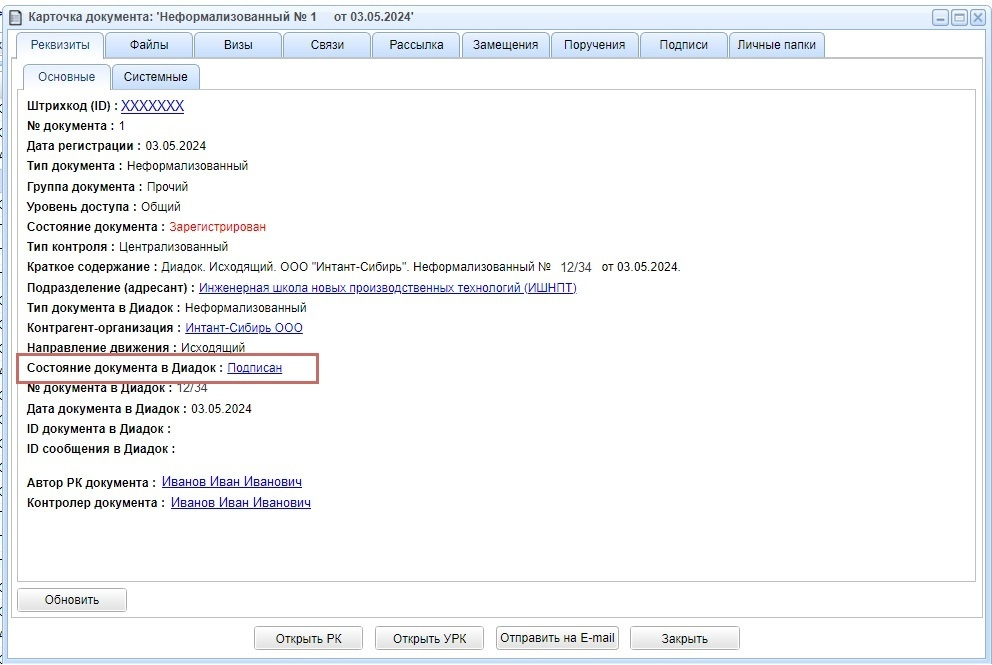](https://devdocs.tpu.ru/uploads/images/gallery/2025-03/1kDimage.png) Если акт требует подписи контрагентом, после подписания во вкладку **Файлы** будет добавлена визуальная форма с ЭЦП обеих сторон. [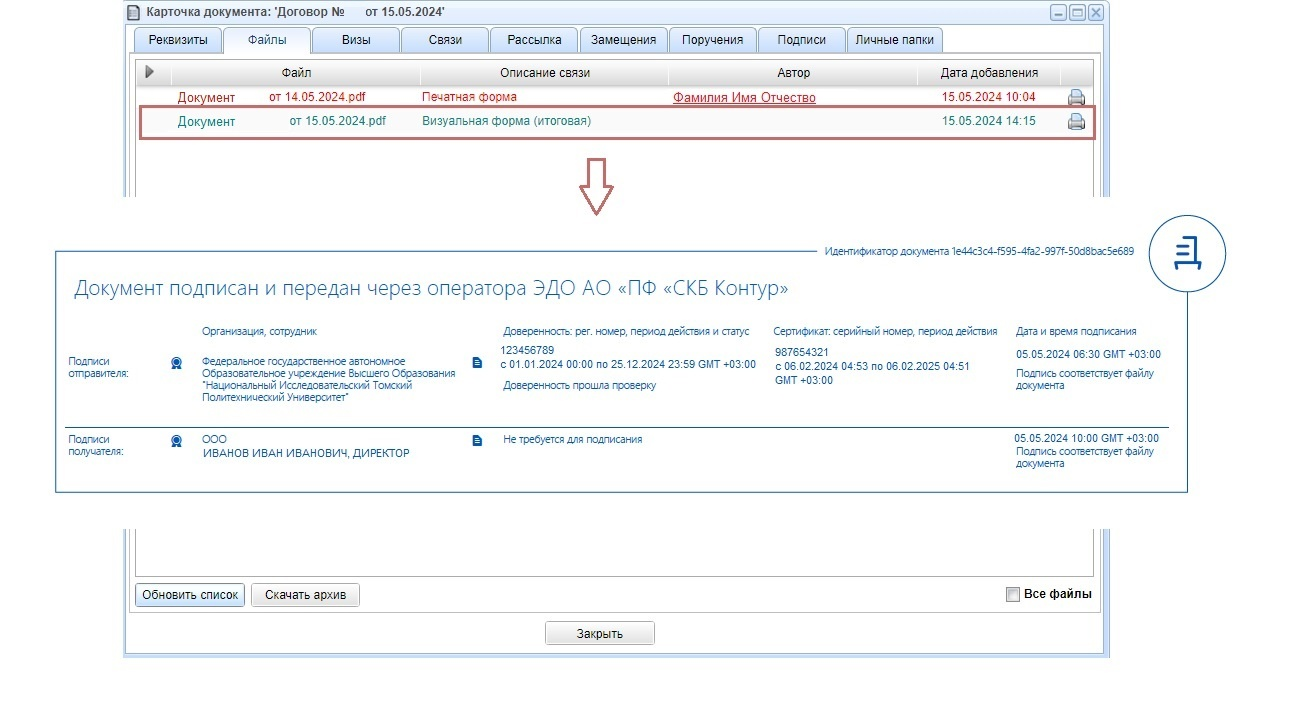](https://devdocs.tpu.ru/uploads/images/gallery/2025-03/8iAimage.png) # Исходящий договор ### Начало работы --- Для того, чтобы ознакомиться с инструкцией **Начало работы в СОУД** перейдите по [ссылке](https://devdocs.tpu.ru/books/soud/chapter/nacalo-raboty). ### Видеоинструкция --- Видеоинструкция о создании исходящего договора доступна по [ссылке.](https://cloud.tpu.ru/index.php/s/6fNFzXNEFkT8p4e/download/%D0%B8%D1%81%D1%85%20%D0%B4%D0%BE%D0%B3%D0%BE%D0%B2%D0%BE%D1%80%20%D0%B2%20%D0%94%D0%B8%D0%B0%D0%B4%D0%BE%D0%BA.mp4) ### Создание документа Исходящий договор --- Нажмите кнопку **Создать документ**. [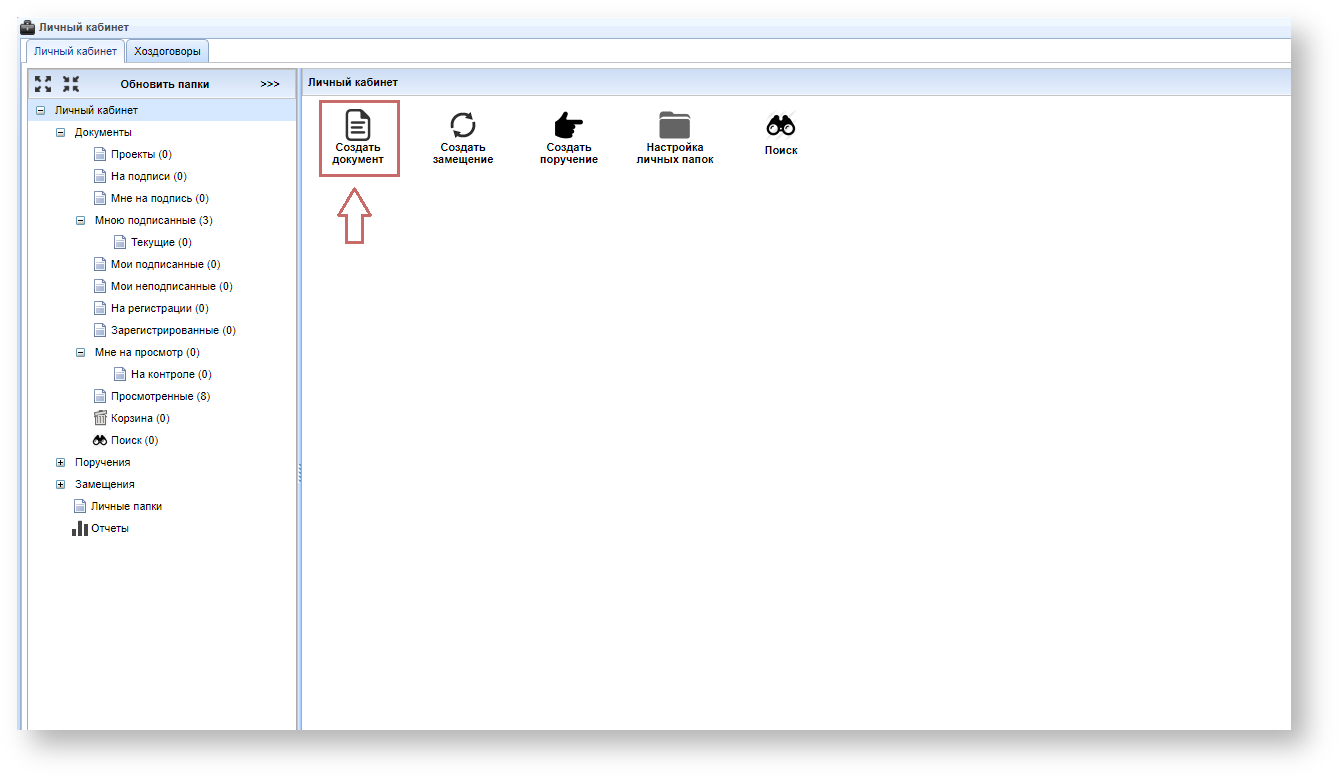](https://devdocs.tpu.ru/uploads/images/gallery/2025-03/h5wimage.png)Примените фильтр, выберите тип **Диадок**, выберите модуль **Исходящий договор** и нажмите кнопку **Создать**. [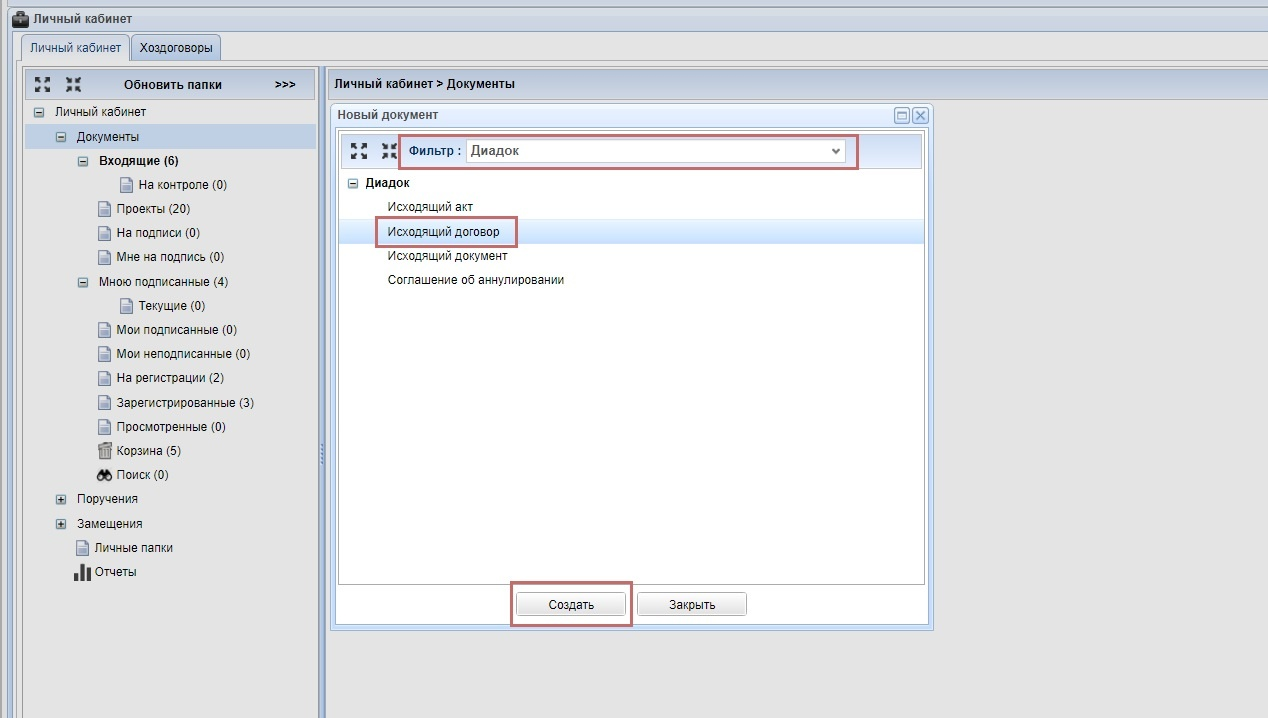](https://devdocs.tpu.ru/uploads/images/gallery/2025-03/GZ1image.png) ### Заполнение карточки исходящий договор --- В открывшемся окне во вкладке **Реквизиты** заполните следующие поля:| **Наименование поля** | **Описание** |
| Организация контрагент | Выберите организацию из справочника. Если нужной организации нет, обратитесь в отдел делопроизводства. Для добавления нужной организации в справочник, необходимо в Контур.Диадок принять приглашение об обмене документами, либо отправить его контрагенту. В течение часа после принятия приглашения организация будет добавлена в справочник |
| Подразделение отправителя | Указывается подразделение ТПУ, которое инициирует документ для обмена с контрагентом |
| Тип договора | Из выпадающего списка необходимо выбрать один из вариантов |
| Подпись контрагента | В поле по умолчанию установлено значение **Требуется подпись**
Для документа Исходящий договор подпись контрагента обязательна |
| Валюта | Из выпадающего списка необходимо выбрать валюту |
| Сумма | Укажите сумму, прописанную в договоре |
| Комментарий | Комментарий будет передан в Контур.Диадок вместе с документом, его увидит контрагент |
Поля, выделенные жирным шрифтом, обязательны для заполнения
После заполнения обязательных полей карточки нажмите кнопку **Печатная форма** и загрузите с компьютера файл для отправки в одном из форматов: **\*.docx,** **\*.xlsx**, **\*.pdf**, **\*.xml**. [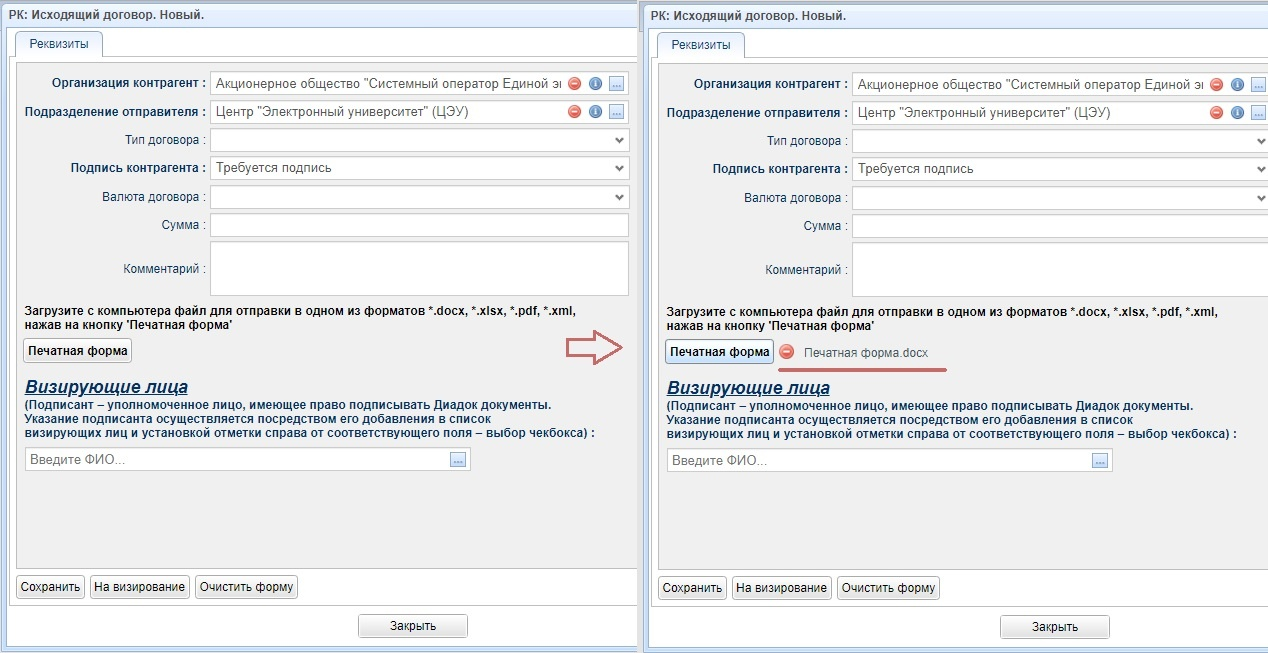](https://devdocs.tpu.ru/uploads/images/gallery/2025-03/SEdimage.png) В разделе **Визирующие лица** добавьте список визирующих лиц, соблюдая последовательность согласно иерархии, в последнюю очередь внесите Подписанта. Для указания подписанта установите чекбокс справа от соответствующего поля.Подписант - уполномоченное лицо, имеющее право подписывать документы
[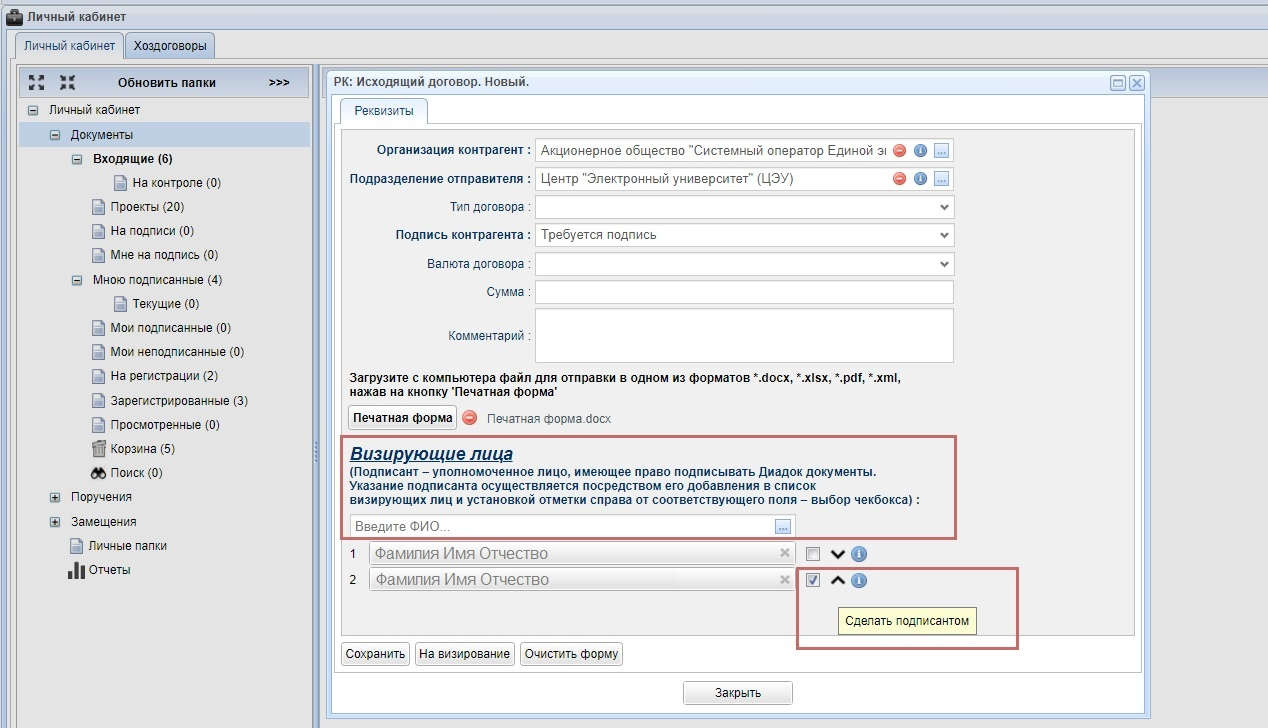](https://devdocs.tpu.ru/uploads/images/gallery/2025-03/yAtb2Oimage.png) После того, как все необходимые поля заполнены, сохраните проект документа, нажав кнопку **Сохранить**. [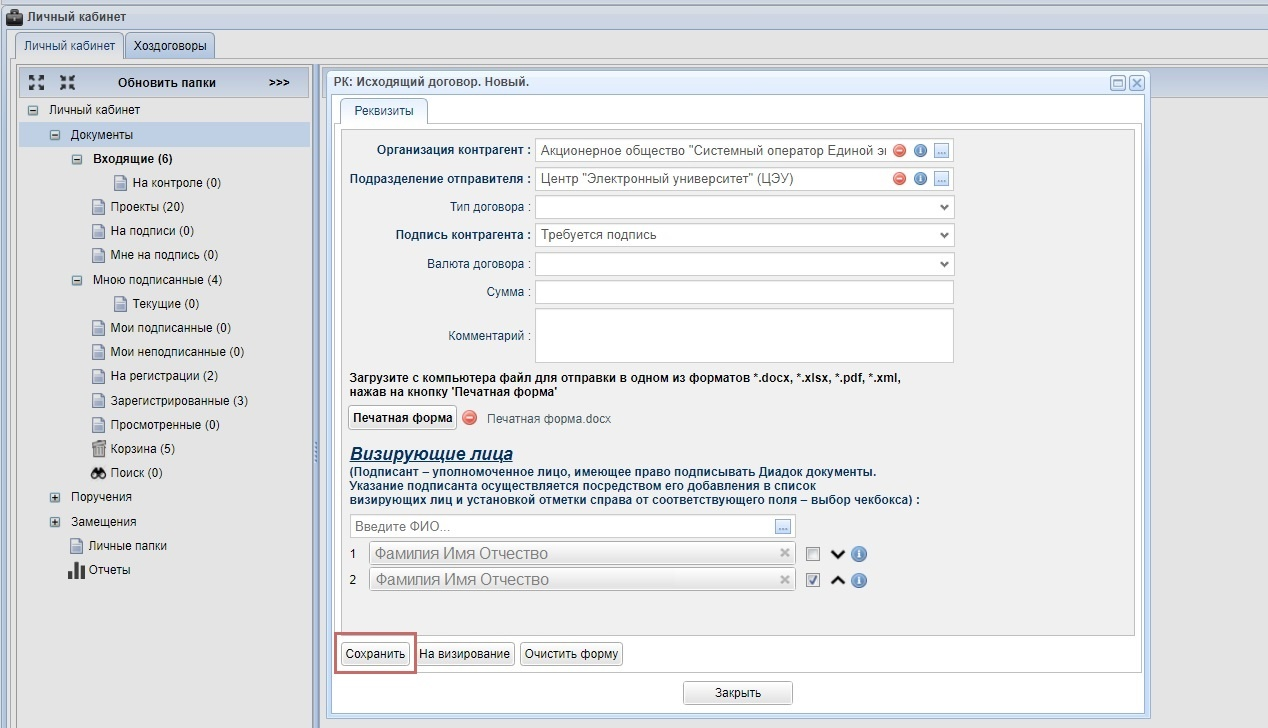](https://devdocs.tpu.ru/uploads/images/gallery/2025-03/gPdimage.png) Проверьте правильность заполнения формы и отправьте документ **На визирование**. [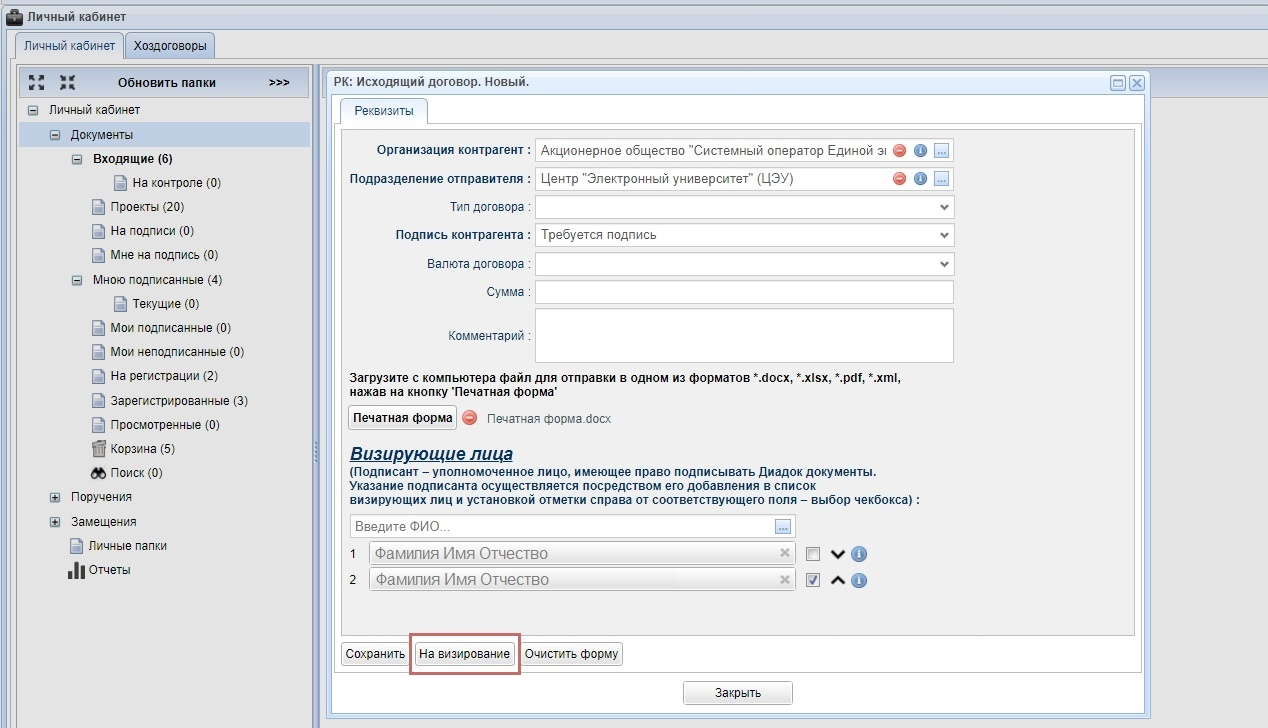](https://devdocs.tpu.ru/uploads/images/gallery/2025-03/GBKimage.png) После подписания **договор будет автоматически зарегистрирован** **системой СОУД** и передан в Контур.Диадок. В карточке договора во вкладке Основные можно отслеживать состояние документа в Диадоке: **Требуется подпись** - контрагент документ еще не подписал. **Подписан** - подписан контрагентом (статус документов, требующих подписи контрагента). **Документооборот завершен** -документ получен контрагентом (статус для документов, не требующих подписи). **Отказано в подписи** - контрагент отказал в подписи документа. После подписания договора контрагентом во вкладку **Файлы** будет добавлена визуальная форма с ЭЦП обеих сторон. [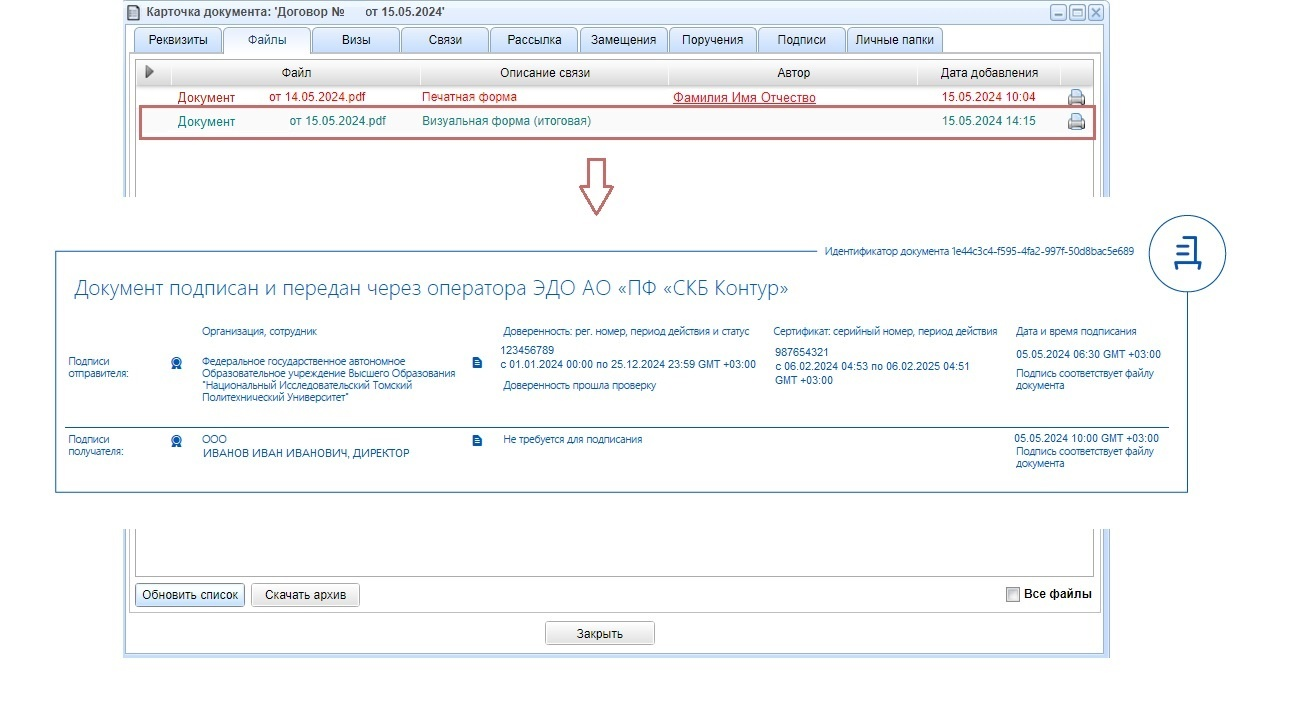](https://devdocs.tpu.ru/uploads/images/gallery/2025-03/k5Mimage.png) # Исходящий документ (неформализованный) ### Начало работы --- Для того, чтобы ознакомиться с инструкцией **Начало работы в СОУД** перейдите по [ссылке](https://devdocs.tpu.ru/books/soud/chapter/nacalo-raboty). ### Создание исходящего документа --- Нажмите кнопку **Создать документ**. [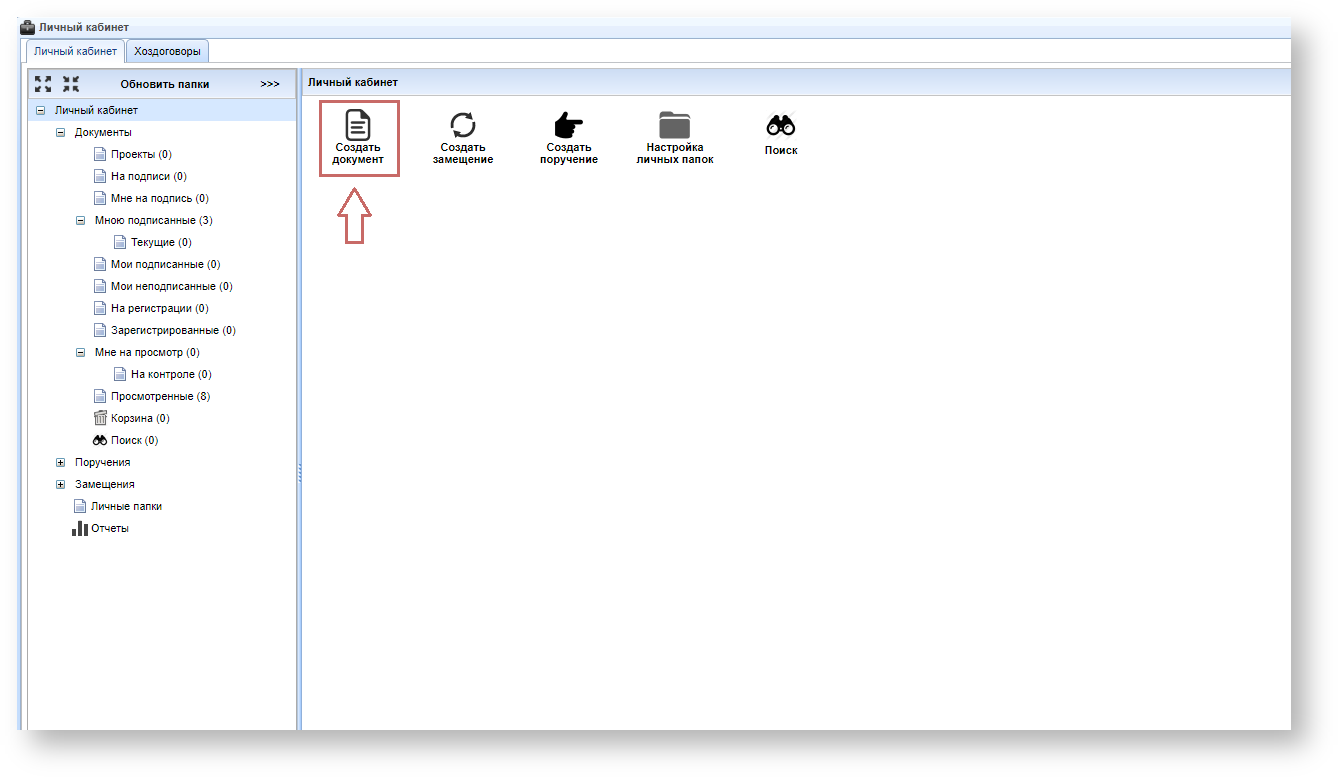](https://devdocs.tpu.ru/uploads/images/gallery/2025-03/pHPimage.png) Примените фильтр, выберите тип **Диадок**, выберите модуль **Исходящий документ** и нажмите кнопку **Создать**. [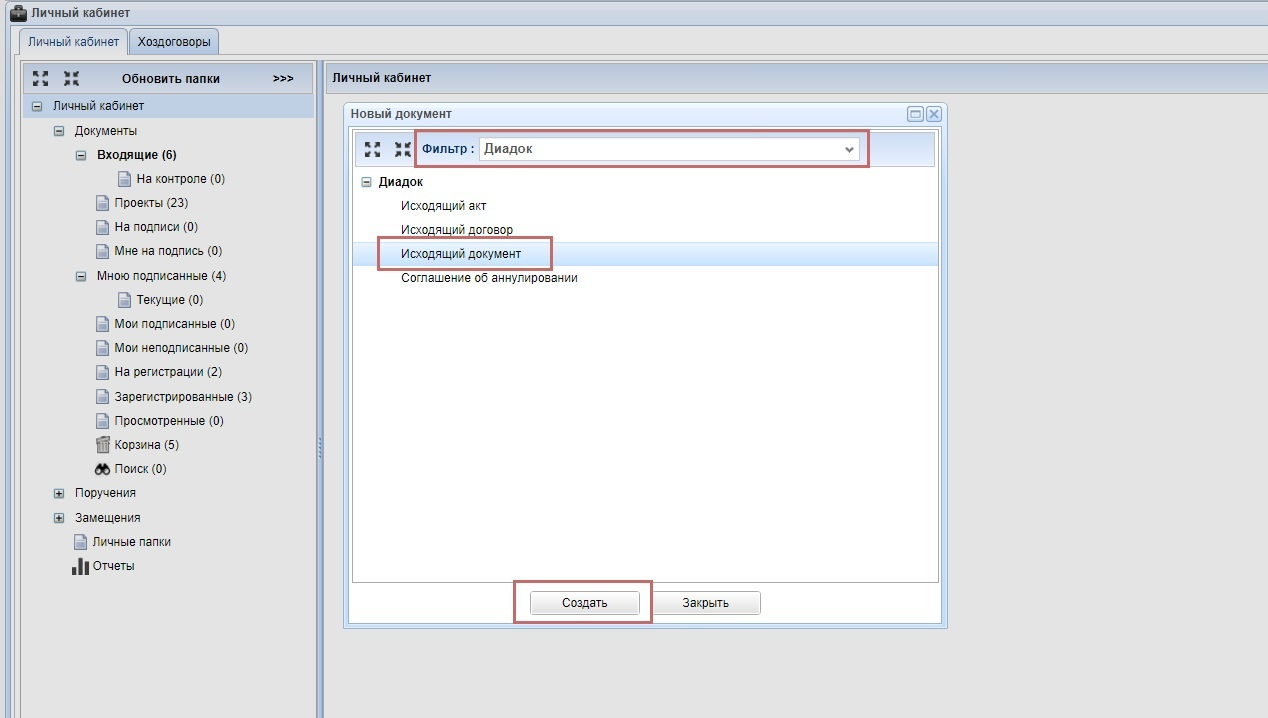](https://devdocs.tpu.ru/uploads/images/gallery/2025-03/d6mimage.png) ### Заполнение карточки исходящего документа --- В открывшемся окне во вкладке **Реквизиты** заполните следующие поля:| **Наименование поля** | **Описание** |
| Организация контрагент | Выберите организацию из справочника. Если нужной организации нет, обратитесь в отдел делопроизводства. Для добавления нужной организации в справочник, необходимо в Контур.Диадок принять приглашение об обмене документами, либо отправить его контрагенту. В течение часа после принятия приглашения организация будет добавлена в справочник |
| Подразделение отправителя | Указывается подразделение ТПУ, которое инициирует документ для обмена с контрагентом |
| Подпись контрагента | Из выпадающего списка необходимо выбрать один из вариантов: - **Ответ не требуется** - выбирается для документов, не требующих подписи контрагента (например, для ознакомления) - **Требуется подпись** - для документов, требующих подписания контрагентом |
| Комментарий | Комментарий будет передан в Контур.Диадок вместе с документом, его увидит контрагент |
Поля выделенные жирным шрифтом обязательны для заполнения
После заполнения обязательных полей карточки нажмите кнопку **Печатная форма** и загрузите с компьютера файл для отправки в одном из форматов: **\*.docx,** **\*.xlsx**, **\*.pdf**, **\*.xml**. [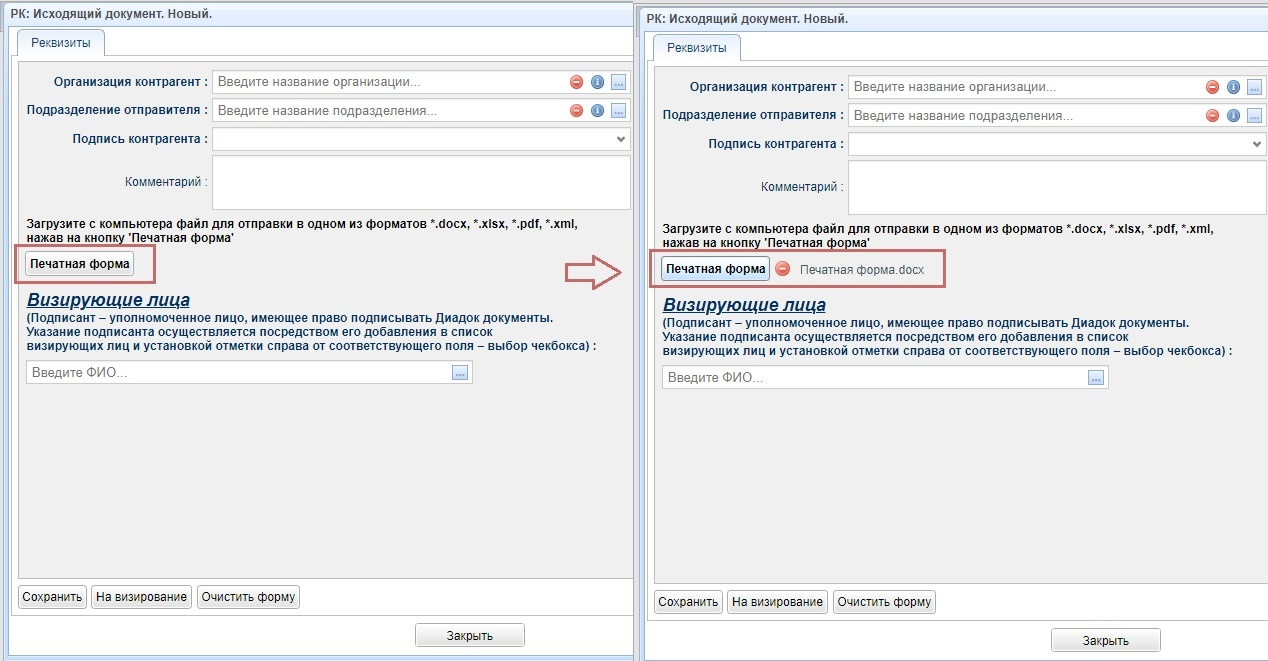](https://devdocs.tpu.ru/uploads/images/gallery/2025-03/BtJimage.png) В разделе **Визирующие лица** добавьте список визирующих лиц, соблюдая последовательность согласно иерархии, в последнюю очередь внесите Подписанта. Для указания подписанта установите чекбокс справа от соответствующего поля.**Подписант** - уполномоченное лицо, имеющее право подписывать приказы в соответствии с приказом о делегировании полномочий
[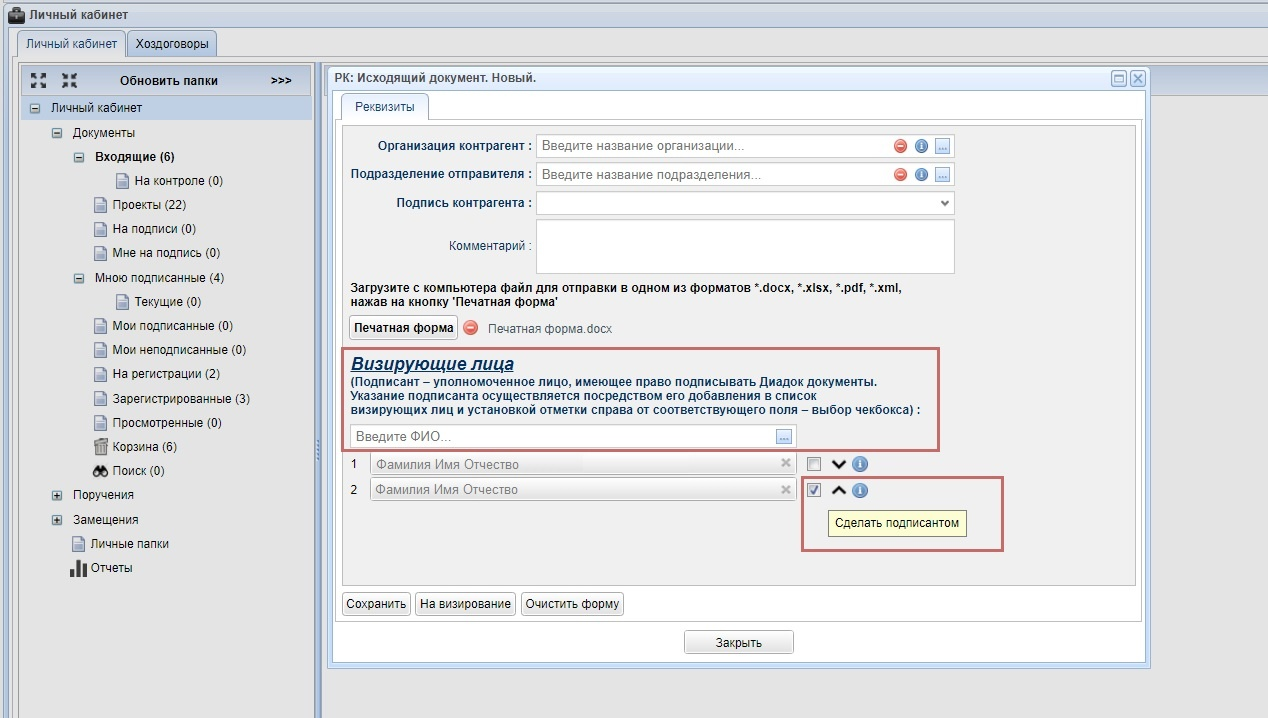](https://devdocs.tpu.ru/uploads/images/gallery/2025-03/zcuimage.png) После того, как все необходимые поля заполнены, сохраните проект документа, нажав кнопку **Сохранить**. [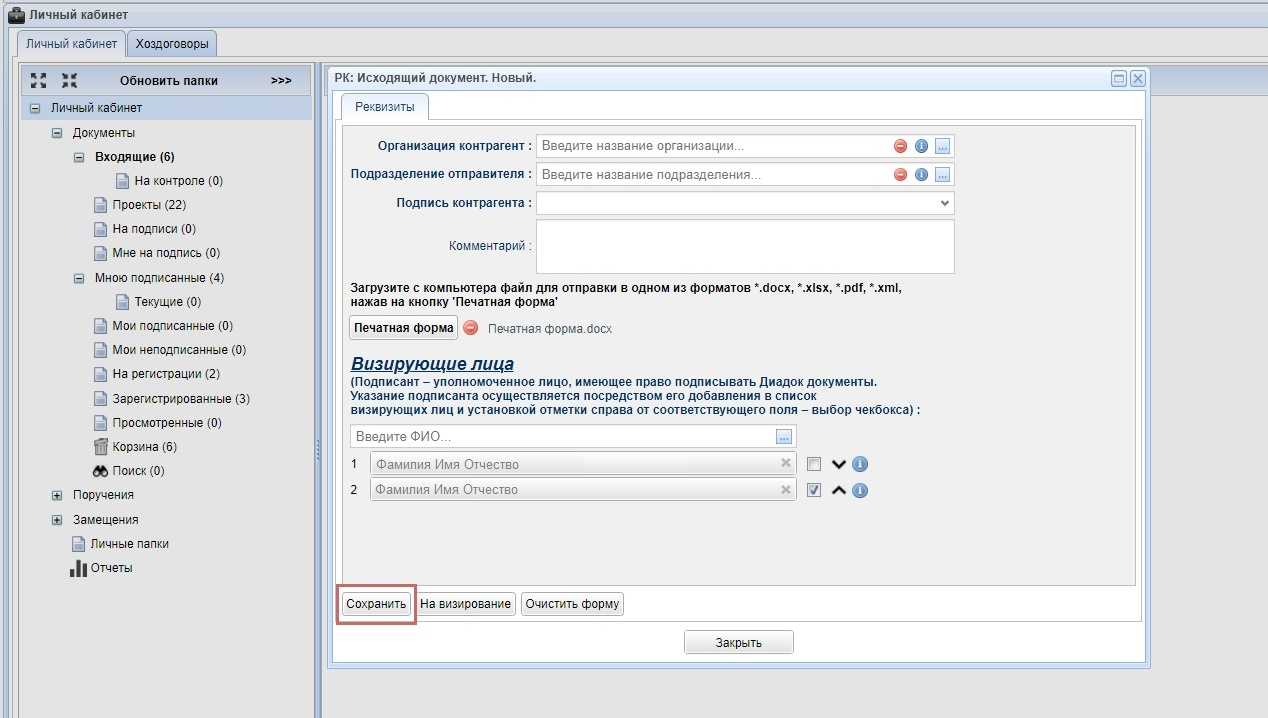](https://devdocs.tpu.ru/uploads/images/gallery/2025-03/WkDimage.png) Проверьте правильность заполнения формы и отправьте документ **На визирование**. [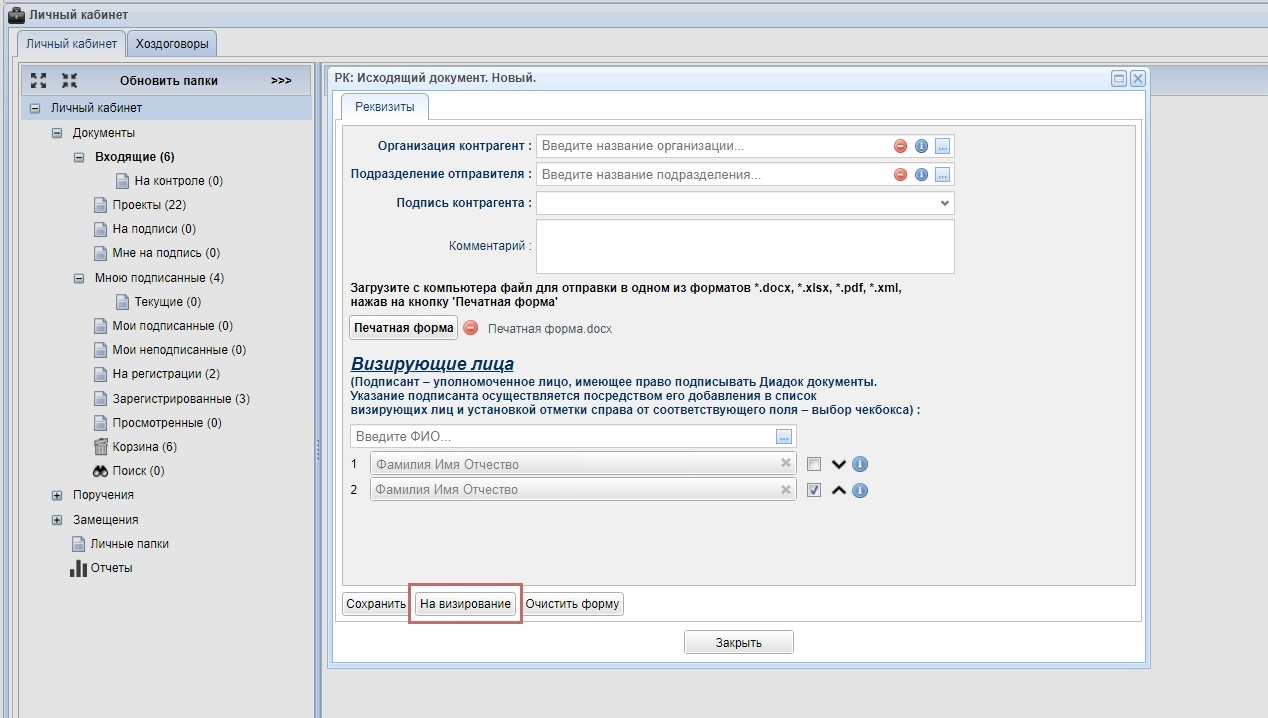](https://devdocs.tpu.ru/uploads/images/gallery/2025-03/y6Ximage.png) После подписания **документ будет автоматически зарегистрирован** **системой СОУД** и передан в Контур.Диадок. В карточке документа во вкладке **Основные** можно отслеживать состояние документа в Диадоке: - **Требуется подпись** - контрагент документ еще не подписал. - **Подписан** - подписан контрагентом (статус документов, требующих подписи контрагента). - **Документооборот завершен** -документ получен контрагентом (статус для документов, не требующих подписи). - **Отказано в подписи** - контрагент отказал в подписи документа. [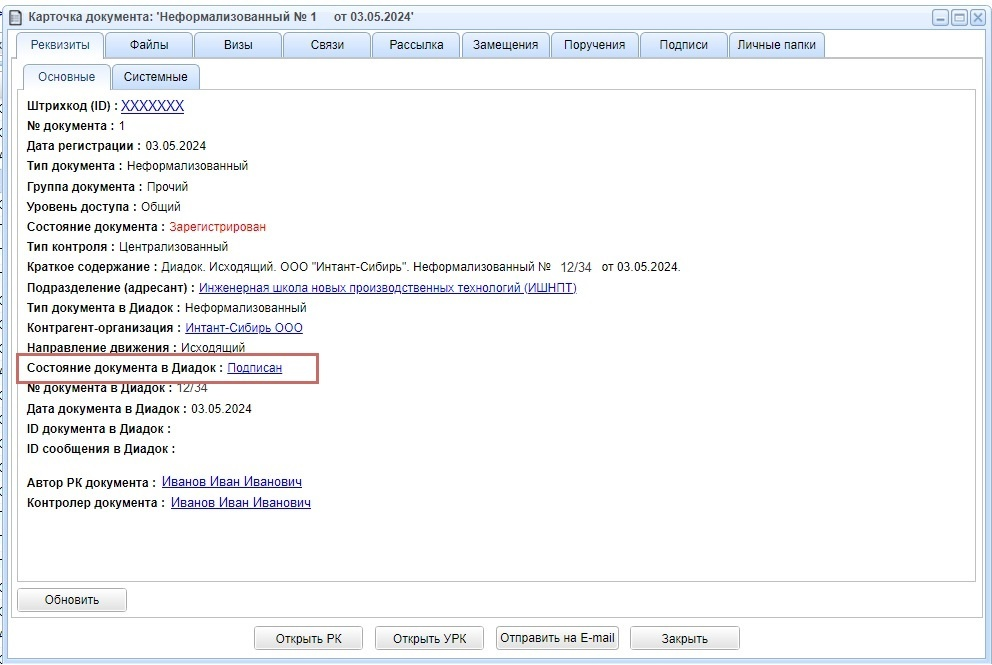](https://devdocs.tpu.ru/uploads/images/gallery/2025-03/xasimage.png) После подписания документа контрагентом во вкладку **Файлы** будет добавлена визуальная форма с ЭЦП обеих сторон. [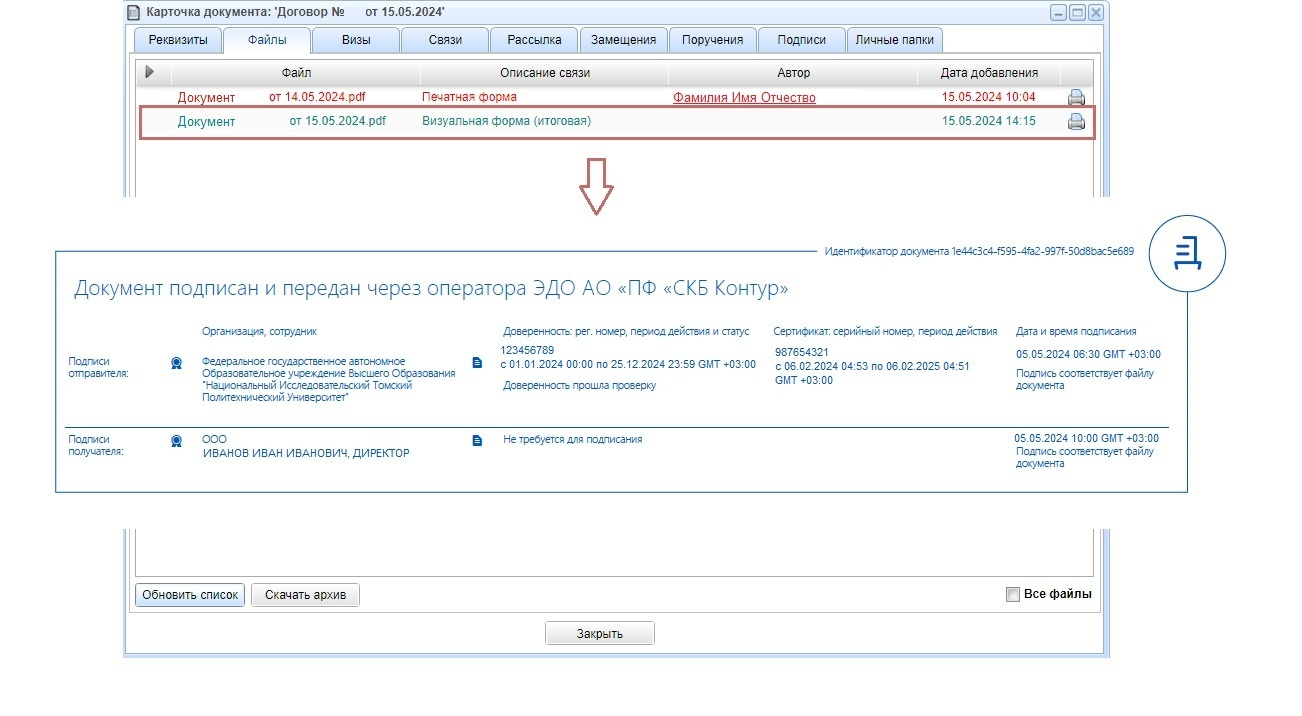](https://devdocs.tpu.ru/uploads/images/gallery/2025-03/m9eimage.png) # Соглашение об аннулировании ### Начало работы --- Для того, чтобы ознакомиться с инструкцией **Начало работы в СОУД** перейдите по [ссылке](https://devdocs.tpu.ru/books/soud/chapter/nacalo-raboty). ### Создание соглашения об аннулировании --- Нажмите кнопку **Создать документ**. [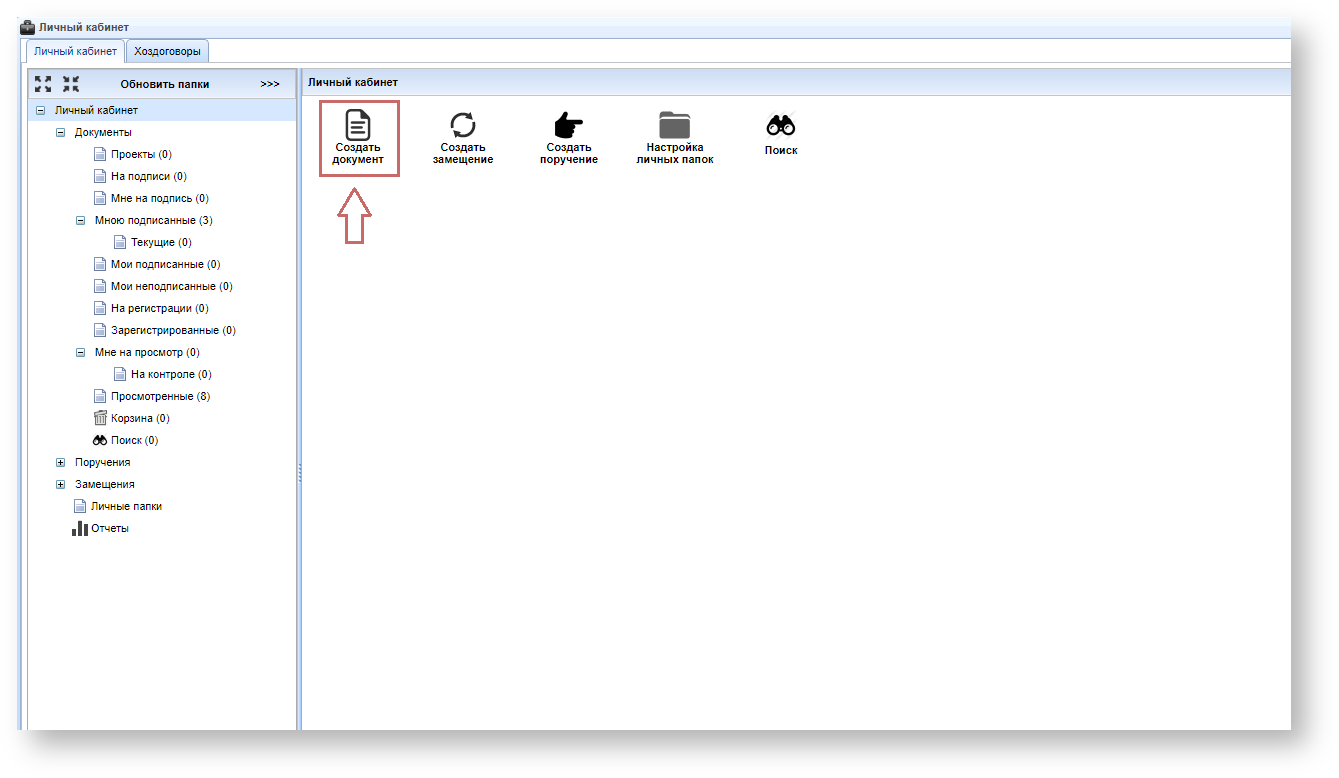](https://devdocs.tpu.ru/uploads/images/gallery/2025-03/EQQimage.png) Примените фильтр, выберите тип **Диадок**, выберите модуль **Соглашение об аннулировании** и нажмите кнопку **Создать**. [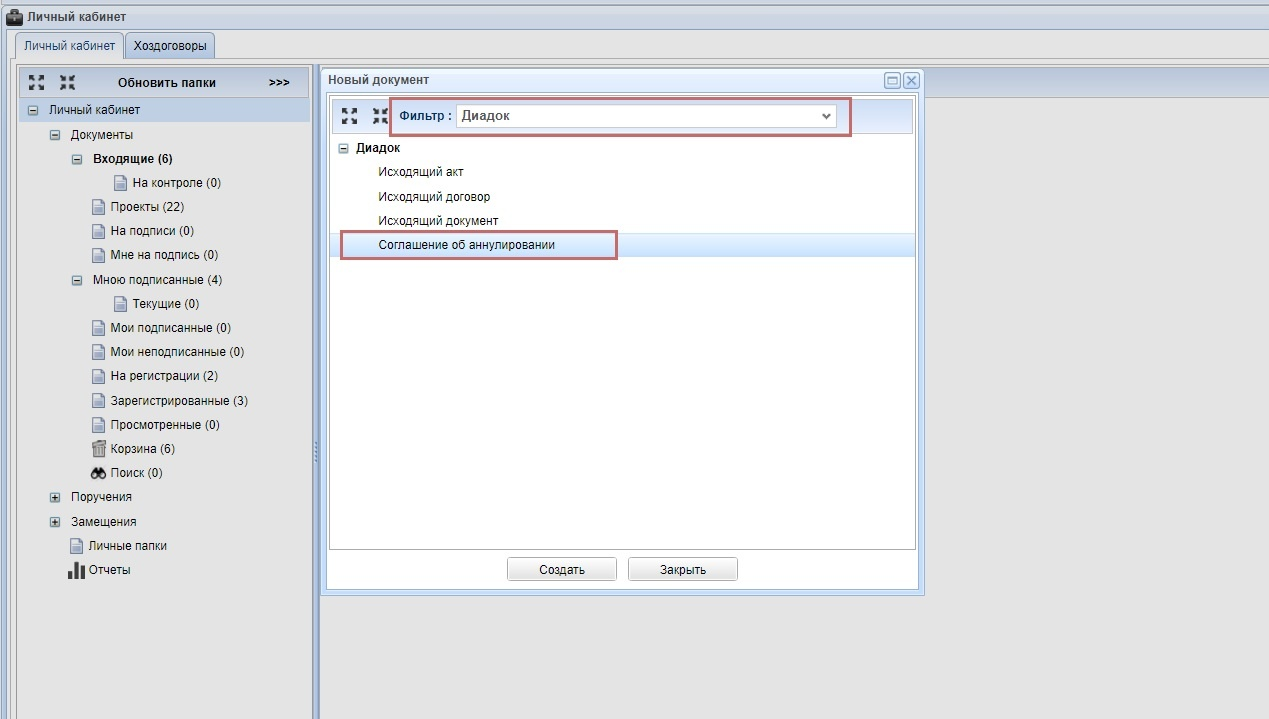](https://devdocs.tpu.ru/uploads/images/gallery/2025-03/YOKimage.png) ### Заполнение карточки --- В открывшемся окне во вкладке **Реквизиты** заполните следующие поля:| **Наименование поля** | **Описание** |
| Аннулируемый документ | Введите номер документа или штрихкод или воспользуйтесь диалогом выбора (1) |
| Причина аннулирования | Укажите причину аннулирования соглашения |
Аннулировать можно только документ, который уже подписан обеими сторонами
В разделе **Визирующие лица** добавьте список визирующих лиц, соблюдая последовательность согласно иерархии [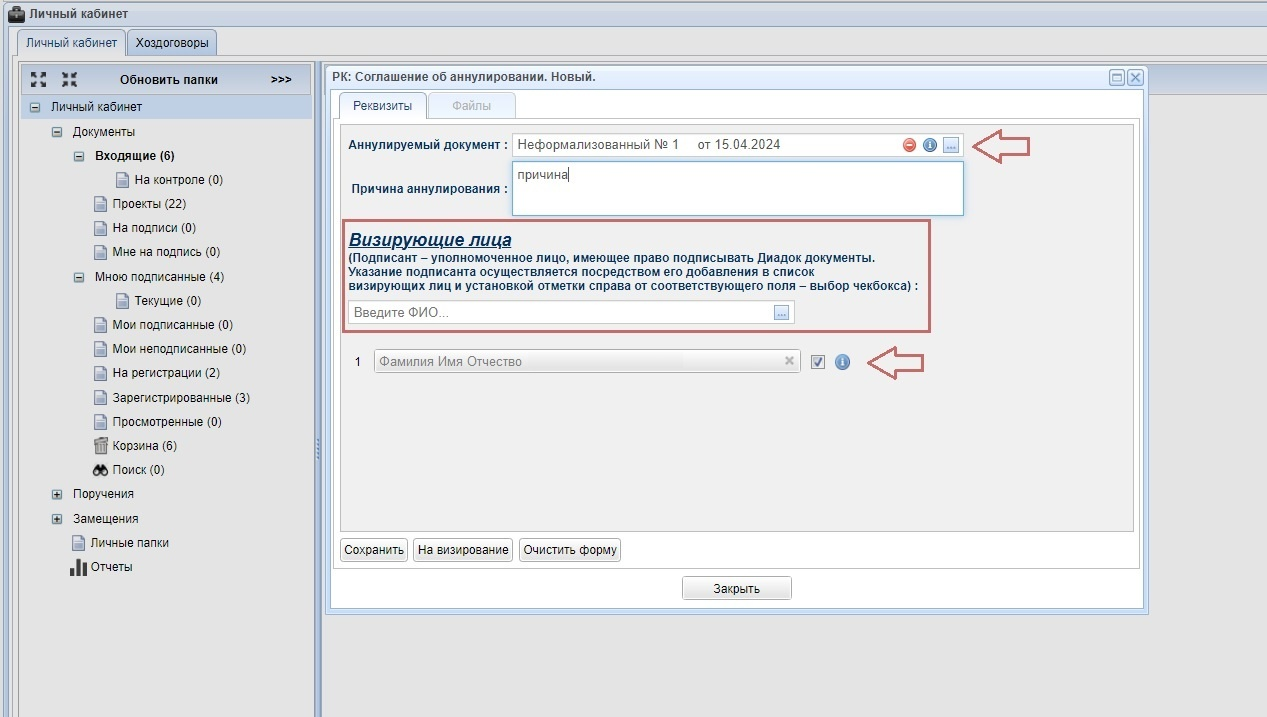](https://devdocs.tpu.ru/uploads/images/gallery/2025-03/K6cimage.png)Подписант будет выбран автоматически после ввода реквизитов аннулируемого документа
[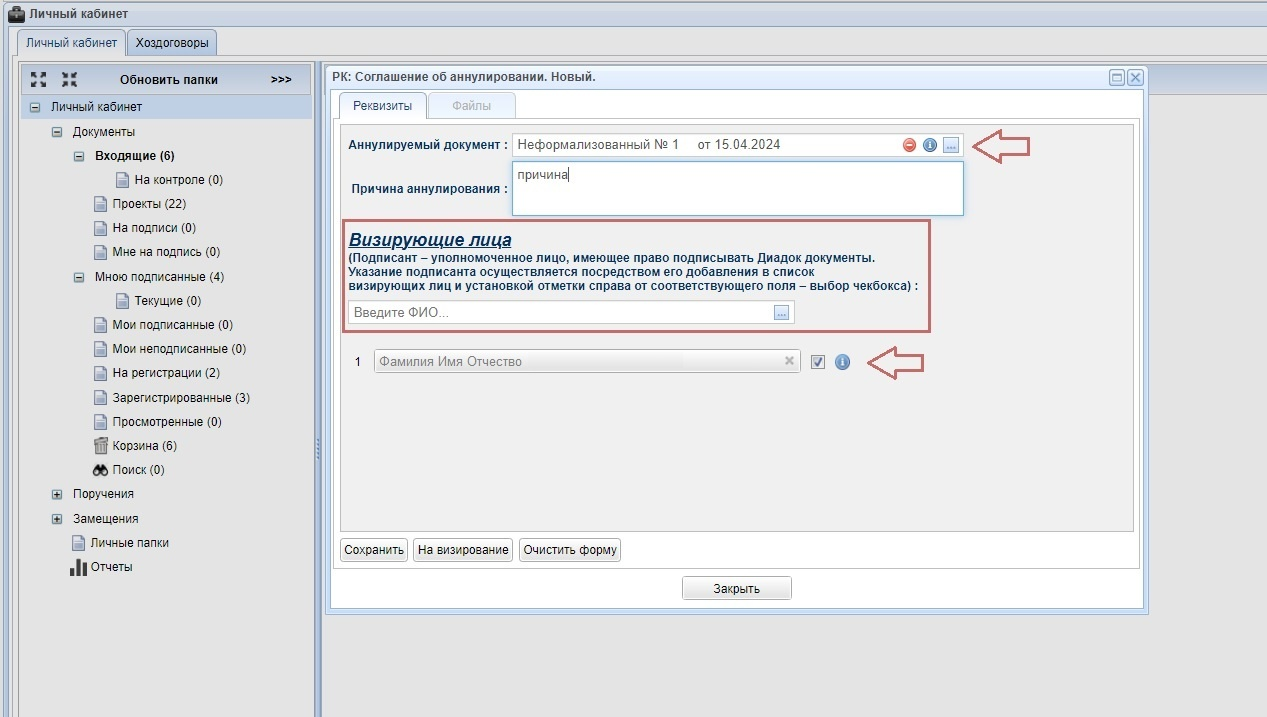](https://devdocs.tpu.ru/uploads/images/gallery/2025-03/3Ptimage.png) После того, как все необходимые поля заполнены, сохраните проект документа, нажав кнопку **Сохранить**. [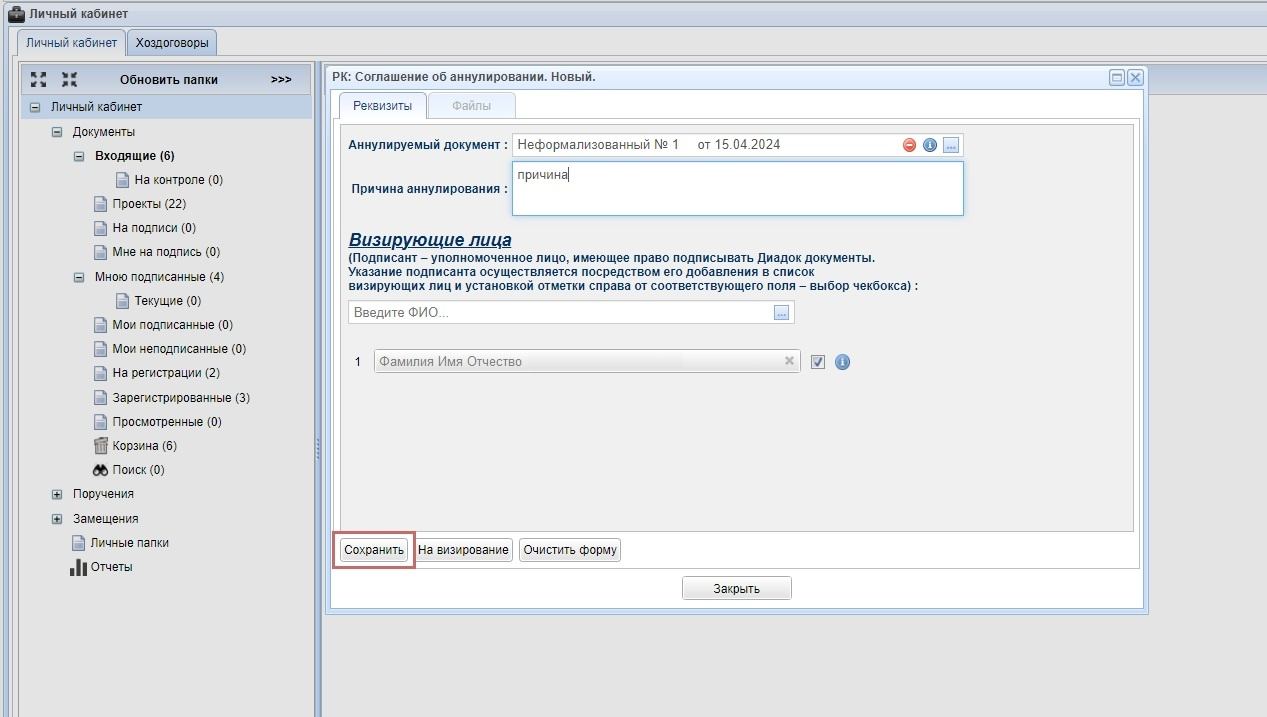](https://devdocs.tpu.ru/uploads/images/gallery/2025-03/UwIimage.png) Проверьте правильность заполнения формы и отправьте документ **На визирование**. [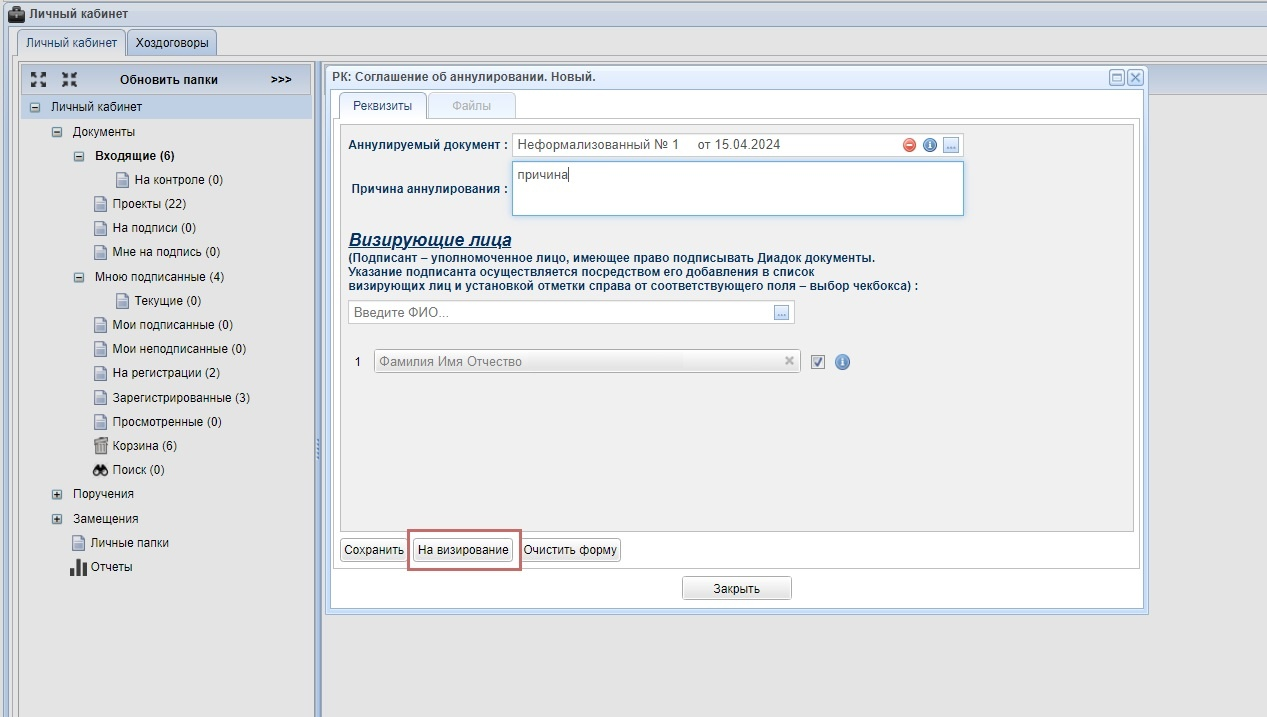](https://devdocs.tpu.ru/uploads/images/gallery/2025-03/RUpimage.png) # Работа с входящими документами для отдела делопроизводства ### Маршрут документа Диадок --- **Маршрут** – это последовательность этапов согласования и подписания документов от указанной организации, отправившей документы на подпись ТПУ. Документ **автоматически** попадает на согласование / подпись указанным в пунктах визирования сотрудникам.Если контрагент не запросил подписание документов со своей стороны (посредством Контур.Диадок), то документ в СОУД уйдет на ознакомление подписанту на маршруте, минуя визирующих лиц маршрута
### Начало работы --- На рабочем столе в **ИПК СОУД** нажмите на иконку **Контур Диадок.** При этом осуществится переход в модуль СОУД Диадок. [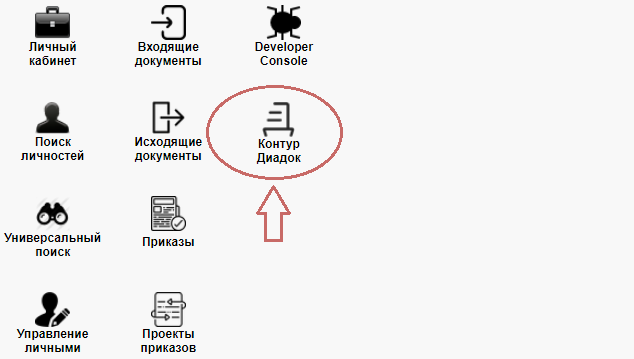](https://devdocs.tpu.ru/uploads/images/gallery/2025-03/TL9image.png)| **Наименование вкладки** | **Описание** |
| Документы | Функционал по работе с документами, поступающими из Контур.Диадок в **ИПК СОУД** |
| Организации | Просмотр и поиск контрагентов, редактирование атрибутов контрагента, просмотр и редактирование маршрутов по контрагентам |
| Маршруты | Просмотр, добавление, редактирование и удаление маршрутов документов для контрагентов |
| Синхронизация | **Документы** - осуществляет принудительную синхронизацию с Контур.Диадок на загрузку в **ИПК СОУД** документов за определенный период **Подразделения** - осуществляет переход непосредственно в Контур.Диадок для просмотра документов организации в интерфейсе продукта |
Обработка запросов на добавление организации отрабатывается специалистами в течение **одного** рабочего дня. Однако, запросы по Контур.Диадок идут в приоритете и отрабатываются в первую очередь, поэтому время на добавление организации сокращается до 1-2 часов в зависимости от загруженности специалиста
Маршрут при этом создавать не нужно
[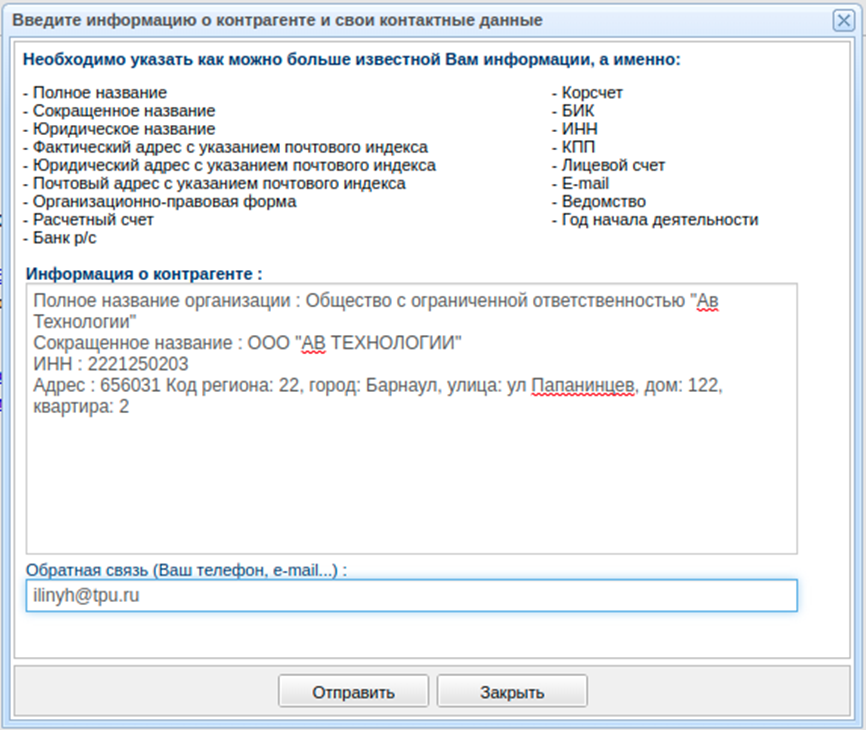](https://devdocs.tpu.ru/uploads/images/gallery/2025-03/loHimage.png) После того, как Вы выбрали организацию, в диалоговом окне маршрута выберите кнопку **Добавить** для добавления визирующих лиц маршрута и подписанта. [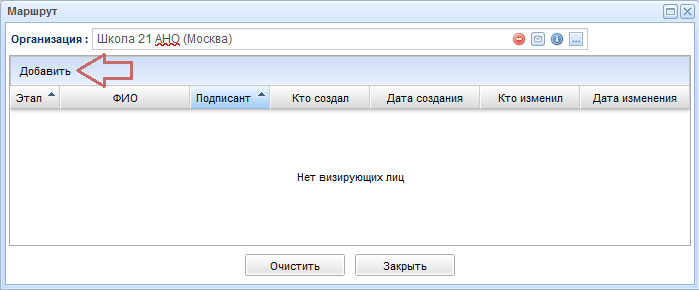](https://devdocs.tpu.ru/uploads/images/gallery/2025-03/zDTimage.png) Для **добавления визы** начните ввод ФИО в строке поиска, либо перейдите в окно поиска посредством выбора кнопки с тремя точками справа от поля ввода. Обратите внимание, что для каждой визы необходимо указать этап визирования. Все визы будут добавлены в порядке этапности друг за другом. Вы можете указать один и тот же этап визирования для разных людей (в этом случае документ на визирование придет им одновременно).Если при сохранении визирующего лица возникла ошибка с текстом: "В Диадок нет организации - контрагента ТПУ с ИНН таким-то", то Вам необходимо отправить запрос на добавление организации в качестве контрагента
После добавления визы Вы можете скорректировать этапность визирования, изменить подписанта посредством кнопки **Редактировать**, встав на соответствующей визе.Добавление к маршруту подписанта является обязательным. Т.к. именно подписант принимает окончательное решение по документу и несет ответственность. Подписант - всегда последнее визирующее лицо
[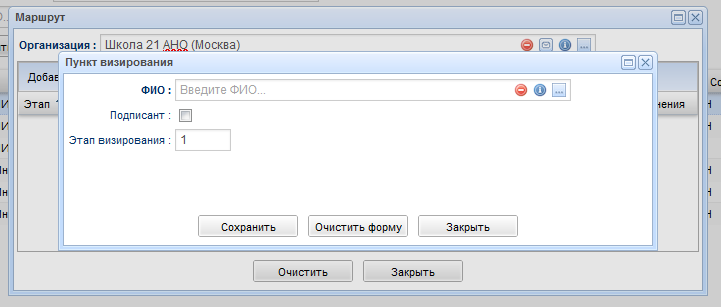](https://devdocs.tpu.ru/uploads/images/gallery/2025-03/3NMimage.png)**Для одного и того же контрагента (организации) может быть создано несколько маршрутов** В этом случае при поступлении документа **Адресат документа** выбирает необходимый маршрут движения. Либо создает иной маршрут движения. Либо в принципе создает свой список движения документа без формирования маршрута посредством корректировки виз
### Редактирование маршрута --- Перейдите на вкладку **Маршруты.** Для поиска маршрута воспользуйтесь панелью поиска по параметрам. Если Вам известны **ИНН, название организа****ции, ФИО визирующего лица,** введите значения в соответствующие поля и нажмите на кнопку **Найти.** Иначе просто выберите кнопку **Найти**, в этом случае в таблицу будут выведены все имеющиеся маршруты. [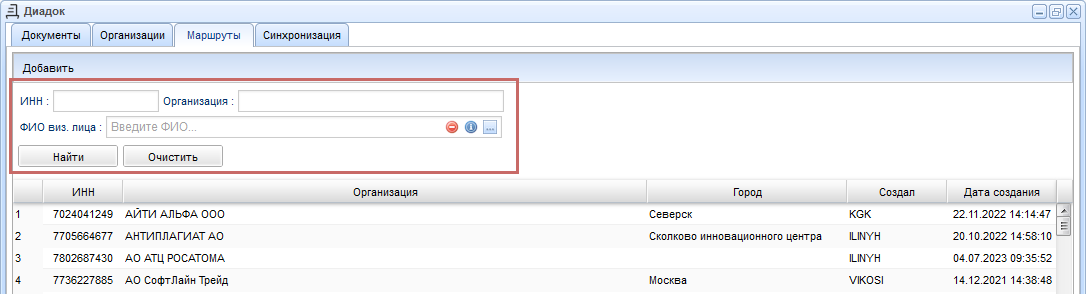](https://devdocs.tpu.ru/uploads/images/gallery/2025-03/jBdimage.png) Для **редактирования** маршрута необходимо встать на соответствующий маршрут и выбрать кнопку **Редактировать**. В открывшемся диалоговом окне маршрута осуществите соответствующие корректировки. В процессе система попросит подтверждение соответствующих действий. Подтвердите свое намерение - изменения в маршруте сохраняются по мере подтверждения действий. [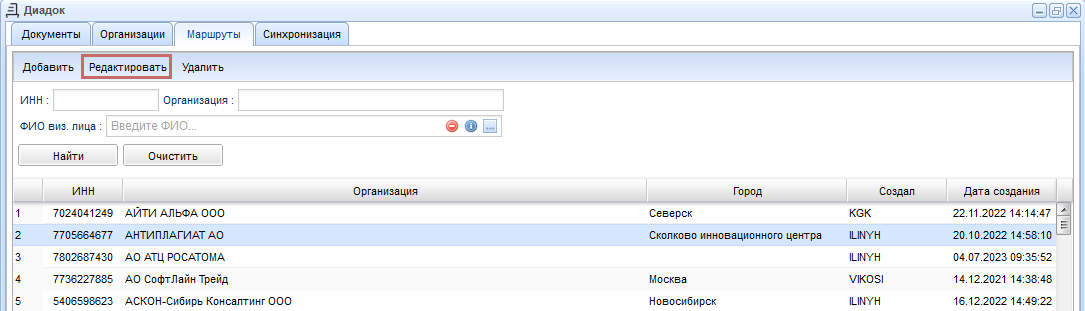](https://devdocs.tpu.ru/uploads/images/gallery/2025-03/RGoimage.png) ### Удаление маршрута --- Перейдите на вкладку **Маршруты**. Для поиска маршрута воспользуйтесь панелью поиска по параметрам. Если Вам известны **ИНН, название организа****ции, ФИО визирующего лица,** введите значения в соответствующие поля и нажмите на кнопку **Найти**. Иначе просто выберите кнопку **Найти**, в этом случае в таблицу будут выведены все имеющиеся маршруты. [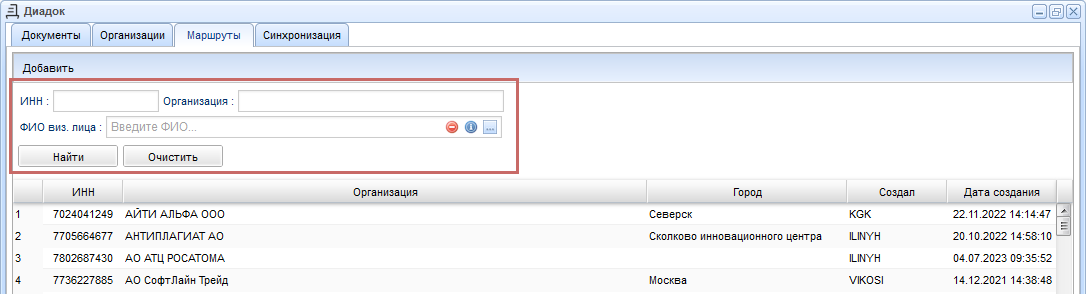](https://devdocs.tpu.ru/uploads/images/gallery/2025-03/9h6image.png) ### Работа с документом --- Работа с документом через модуль СОУД Диадок осуществляется только в плане просмотра карточки документа, вложенных и связанных файлов, а так же корректировки маршрутов движения документов. ### Просмотр маршрутов документа --- Перейдите на вкладку **Документы**. Выберите документ, для просмотра маршрута нажмите кнопку **Показать инфо** или 2 раза щелкните мышкой на документ. [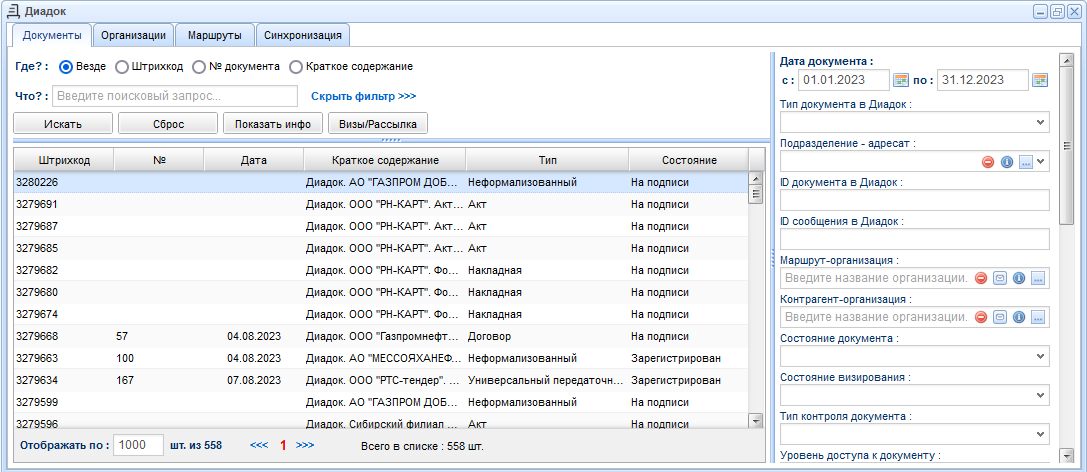](https://devdocs.tpu.ru/uploads/images/gallery/2025-03/C5Simage.png) Откроется **Карточка документа**. В карточке документа перейдите по ссылке маршрута **Показать**. [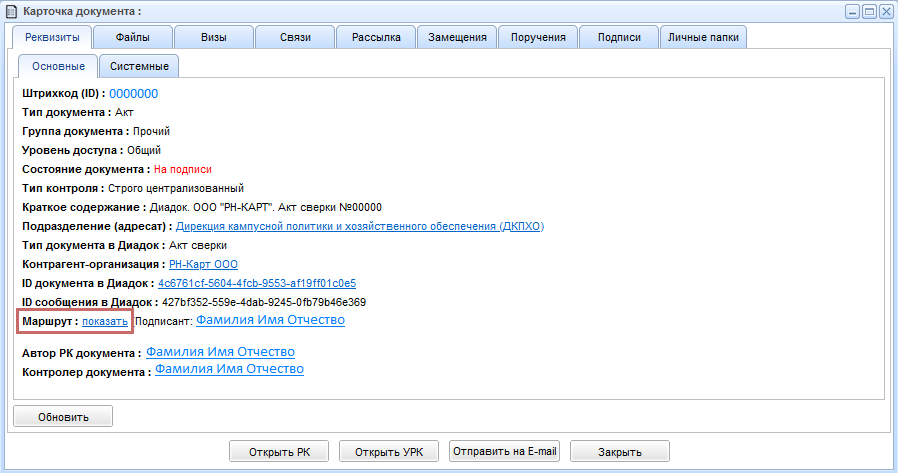](https://devdocs.tpu.ru/uploads/images/gallery/2025-03/diadok-pokazat.png) Если маршрут существует, то откроется карточка **Маршрута**. Посредством карточки Вы можете отредактировать открытый маршрут.Стоит понимать, что редактирование маршрута через карточку документа не изменяет маршрута для текущего документа. Для смены маршрута текущего документа необходимо выполнить действия, описанные в разделе Изменение маршрута документа
[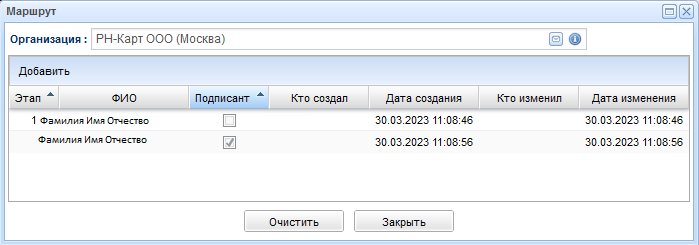](https://devdocs.tpu.ru/uploads/images/gallery/2025-03/L9Wdiadok-marsrut.png) Если маршрут не существует, появится окно для перехода к **Добавлению маршрута**. [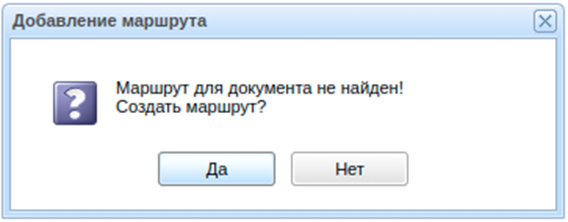](https://devdocs.tpu.ru/uploads/images/gallery/2025-03/1wsimage.png) ### Изменение маршрута документа --- Перейдите на вкладку **Документы.** Выберите документ, для которого требуется изменить маршрут, далее выберите кнопку **Визы/Рассылка.** [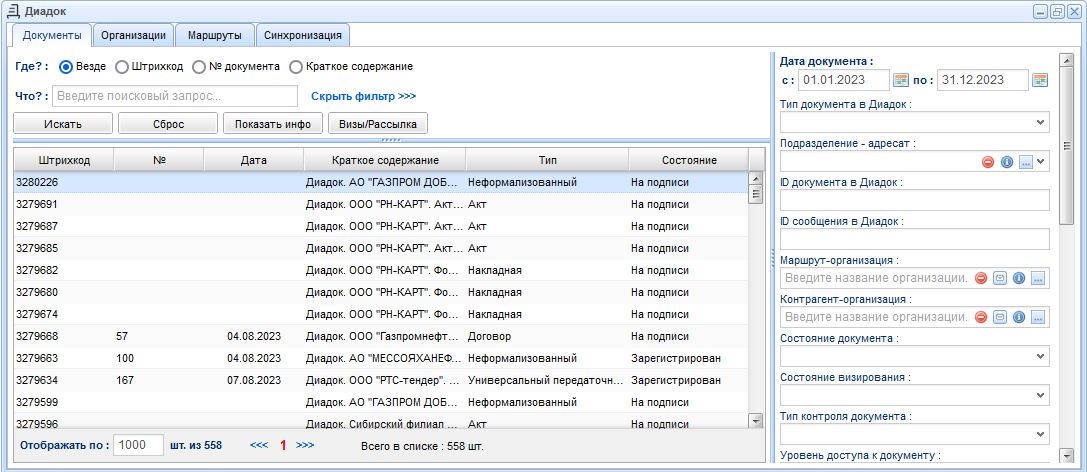](https://devdocs.tpu.ru/uploads/images/gallery/2025-03/wU1image.png) Система попросит подтверждение действий, Вы соглашаетесь.При этом документ будет переведен в состояние **ПРОЕКТ**
[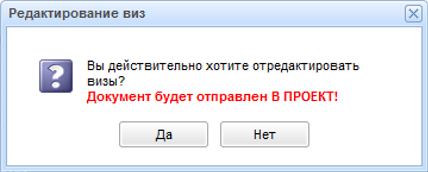](https://devdocs.tpu.ru/uploads/images/gallery/2025-03/syRimage.png) После подтверждения предыдущего действия, если у документа нашлось несколько маршрутов, то система предложит выбрать нужный. Далее Вы можете: - Выбрать заранее подготовленный маршрут (см. раздел Создание нового маршрута). - Отказаться от всех предложенных маршрутов, выбрав кнопку **Закрыть**. [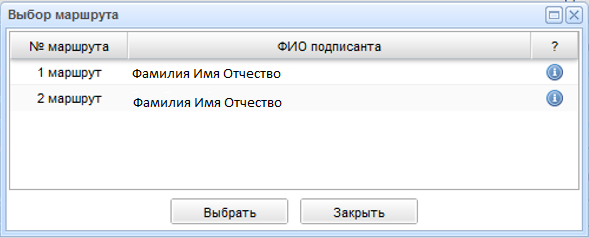](https://devdocs.tpu.ru/uploads/images/gallery/2025-03/diadok-marsrut-vybor.png) При **выборе маршрута из списка** система попросит подтверждение на осуществление отправки документа по выбранному маршруту. Подтверждение действия отправляет документ **На визирование**.Для документа изменяется контролер документа в соответствии с примененным маршрутом
При **отказе** от предложенных маршрутов система переходит к редактированию перечня виз без корректировки маршрута. [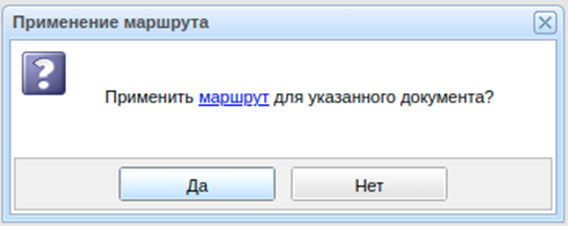](https://devdocs.tpu.ru/uploads/images/gallery/2025-03/NPUimage.png) ### Редактирование виз документа без корректировки маршрута --- Перейдите на вкладку **Документы.** Выберите документ, для которого требуется изменить визы без корректировки маршрута, далее выберите кнопку **Визы/Рассылка**. [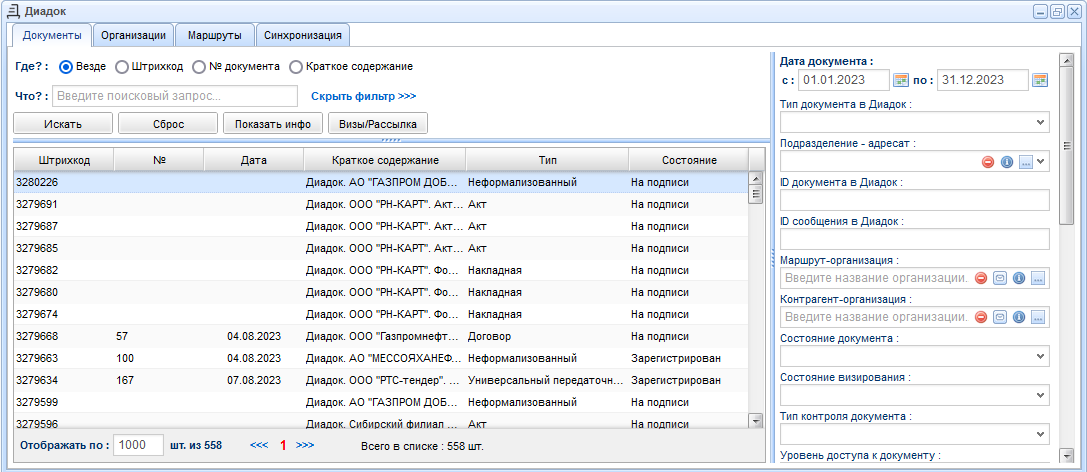](https://devdocs.tpu.ru/uploads/images/gallery/2025-03/mx7image.png) Если документ находится в состоянии **На подписи**, то система попросит подтверждение действий, Вы соглашаетесь.При этом документ будет переведен в состояние **ПРОЕКТ**
[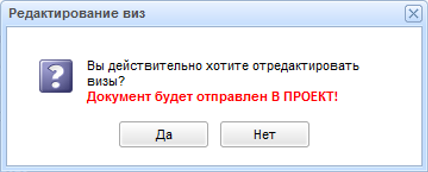](https://devdocs.tpu.ru/uploads/images/gallery/2025-03/MjTimage.png) Если для документа существует маршрут, будет предложено **Применить маршрут.** В случае **согласия с применением маршрута, редактирование виз не требуется, т.к. **автоматически** будут указаны **пункты визирования маршрута.** В случае **НЕ согласия** откроется окно редактирования виз. [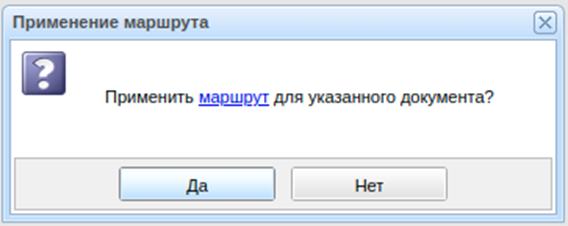](https://devdocs.tpu.ru/uploads/images/gallery/2025-03/GjRimage.png) В диалоговом окне **Редактирования виз документа** осуществите соответствующие корректировки: - добавление новых визирующих лиц (поиска в соответствующем поле и добавление). - изменение порядка визирования (перемещение вверх/вниз посредством стрелочек). - изменение подписанта документа (установка галочки напротив ФИО).Подписант в документе обязателен. Подписант ВСЕГДА последнее визирующее лицо
[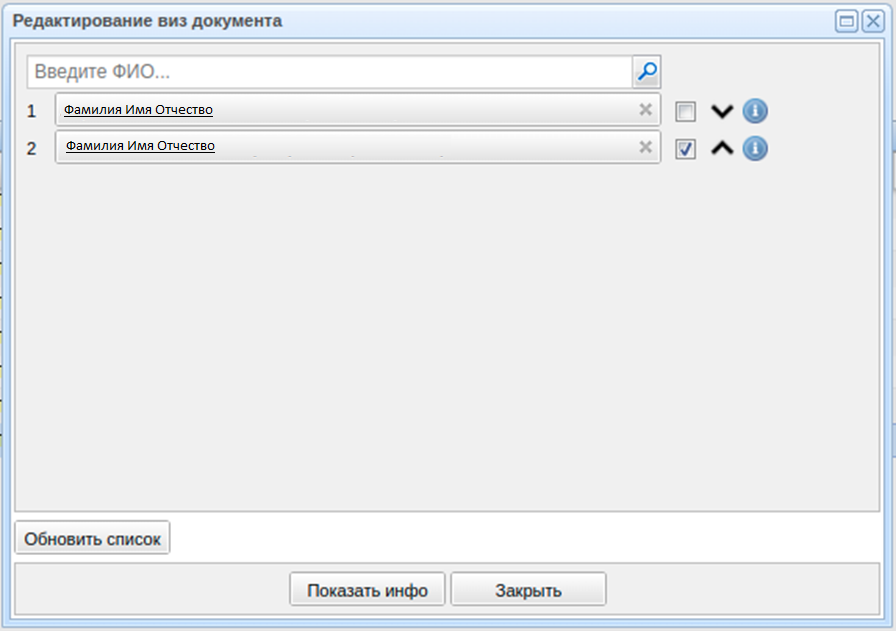](https://devdocs.tpu.ru/uploads/images/gallery/2025-03/image2022-11-24-14-12-36.png) После нажатия кнопки **Закрыть** появится окно с подтверждением отправки документа **На визирование**. [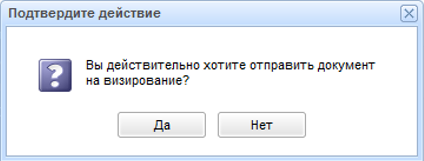](https://devdocs.tpu.ru/uploads/images/gallery/2025-03/vlTimage.png) Для **Неформализованного** документа потребуется определить **Тип документа в Диадок** для создания списка рассылки.Тип документа определяется в соответствии с содержанием документа
[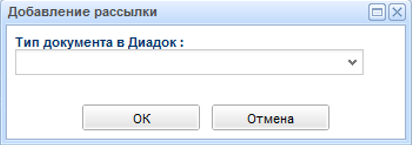](https://devdocs.tpu.ru/uploads/images/gallery/2025-03/Co86uMimage.png)