# Исполнение обязанностей


# Приказ на исполнение обязанностей

### Начало работы

---

Для того, чтобы ознакомиться с инструкцией <span style="color: rgb(200, 106, 103);">**Начало работы в СОУД** </span> перейдите по [ссылке](https://devdocs.tpu.ru/books/soud/chapter/nacalo-raboty).

### Создание приказа на исполнение обязанностей

---

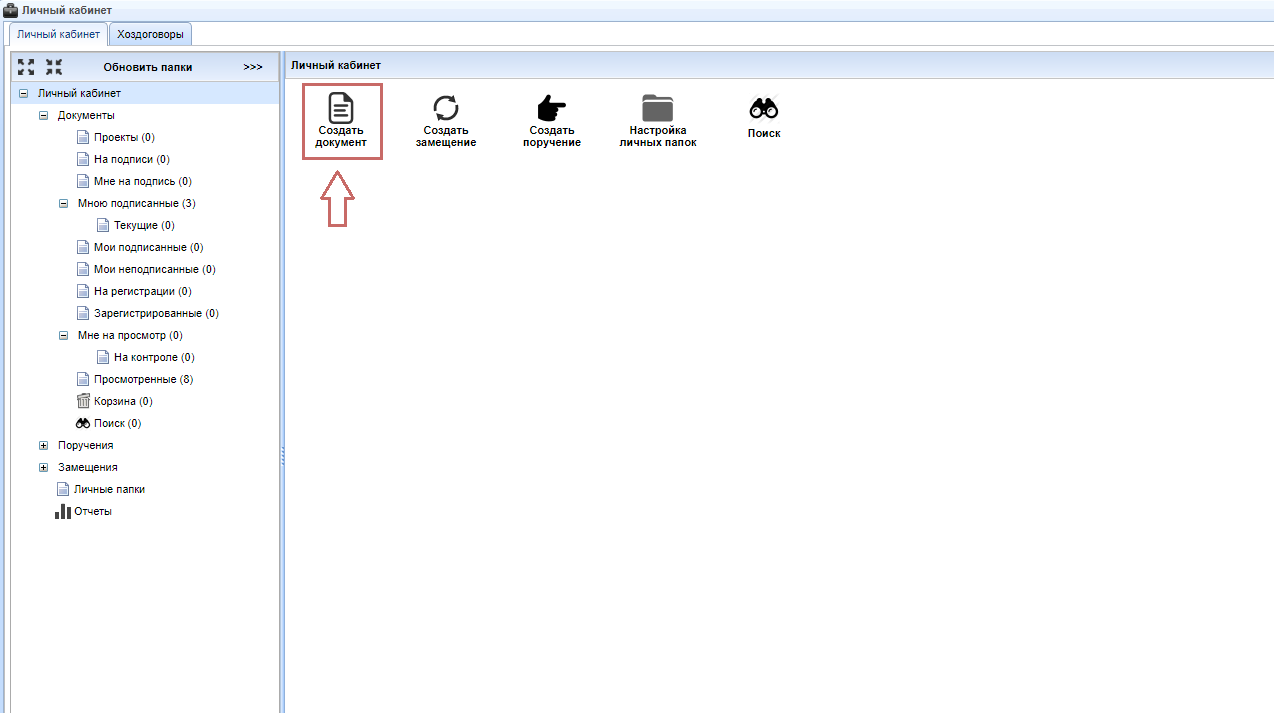
Нажмите кнопку **<span style="color: rgb(200, 106, 103);">Создать документ</span>**<span style="color: rgb(0, 0, 0);">.</span>

[![image.png](https://devdocs.tpu.ru/uploads/images/gallery/2025-03/scaled-1680-/o6wimage.png)](https://devdocs.tpu.ru/uploads/images/gallery/2025-03/o6wimage.png)

<span style="color: rgb(0, 0, 0);">Примените фильтр **<span style="color: rgb(200, 106, 103);">Приказ</span>,** выберите тип <span style="color: rgb(200, 106, 103);">**Приказ на исполнение обязанностей** </span>нажмите кнопку, <span style="color: rgb(200, 106, 103);">**Создать**<span style="color: rgb(0, 0, 0);">.</span></span></span>

[![image.png](https://devdocs.tpu.ru/uploads/images/gallery/2025-03/scaled-1680-/qXBimage.png)](https://devdocs.tpu.ru/uploads/images/gallery/2025-03/qXBimage.png)

### Заполнение формы приказа

---

Заполните поля формы приказа на исполнение обязанностей.

Обязательные поля для заполнения вкладки <span style="color: rgb(200, 106, 103);">**Реквизиты**:</span>

<table border="1" id="bkmrk-%D0%9D%D0%B0%D0%B8%D0%BC%D0%B5%D0%BD%D0%BE%D0%B2%D0%B0%D0%BD%D0%B8%D0%B5-%D0%BF%D0%BE%D0%BB%D1%8F-%D0%9E%D0%BF" style="border-collapse: collapse; width: 100%; height: 337.359px;"><colgroup><col style="width: 32.0491%;"></col><col style="width: 67.9509%;"></col></colgroup><tbody><tr style="height: 29.7969px;"><td style="height: 29.7969px;"><span style="color: rgb(200, 106, 103);">**Наименование поля**</span></td><td style="height: 29.7969px;"><span style="color: rgb(200, 106, 103);">**Описание**</span></td></tr><tr style="height: 29.7969px;"><td style="height: 29.7969px;">Период исполнения обязанностей</td><td style="height: 29.7969px;">Указывается период исполнения обязанностей с... по.</td></tr><tr style="height: 63.3906px;"><td style="height: 63.3906px;">Подразделение</td><td style="height: 63.3906px;">Указывается подразделение, в котором необходимо сделать приказ на исполнение обязанностей. По первым введенным буквам из списка выбирается нужное подразделение</td></tr><tr style="height: 29.7969px;"><td style="height: 29.7969px;">Руководитель (зам.)</td><td style="height: 29.7969px;">Поле заполняется при наличии в указанном подразделении руководителя (зам.)</td></tr><tr style="height: 63.3906px;"><td style="height: 63.3906px;">Должность</td><td style="height: 63.3906px;">Указывается должность, на которую необходимо сделать приказ на исполнение обязанностей. По первым введенным буквам из списка выбирается нужная должность</td></tr><tr style="height: 29.7969px;"><td style="height: 29.7969px;">Представление от подразделения</td><td style="height: 29.7969px;">Указывается подразделение (непосредственное / вышестоящее / ответственное)</td></tr><tr style="height: 31.7969px;"><td style="height: 31.7969px;">Автор представления</td><td style="height: 31.7969px;">Указывается руководитель подразделения, выбранного в поле <span style="color: rgb(200, 106, 103);">**Представление от подразделения**</span></td></tr><tr style="height: 29.7969px;"><td style="height: 29.7969px;">Причина поручения исполнения обязанностей </td><td style="height: 29.7969px;">Указывается причина поручения: вакансия / командировка / нетрудоспособность / отпуск / прочее</td></tr><tr style="height: 29.7969px;"><td style="height: 29.7969px;">Исполнитель</td><td style="height: 29.7969px;">Указывается исполнитель при помощи поиска сотрудников (по ФИО, подразделению, должности, спискам личностей)</td></tr></tbody></table>

[![image.png](https://devdocs.tpu.ru/uploads/images/gallery/2025-03/scaled-1680-/q0kimage.png)](https://devdocs.tpu.ru/uploads/images/gallery/2025-03/q0kimage.png)

### Добавление доплаты

---

Если есть доплата, установите галочку **<span style="color: rgb(200, 106, 103);">с доплатой</span> .**Укажите источник финансирования с помощью кнопки **<span style="color: rgb(200, 106, 103);">Добавить</span>.** Добавьте размер оплаты с помощью кнопки <span style="color: rgb(200, 106, 103);">**Добавить**</span>, укажите источник финансирования и размер оплаты с учетом или без РК.

[![image.png](https://devdocs.tpu.ru/uploads/images/gallery/2025-03/scaled-1680-/GOBimage.png)](https://devdocs.tpu.ru/uploads/images/gallery/2025-03/GOBimage.png)

В появившимся окне заполните поля:

- <span style="color: rgb(200, 106, 103);">**ЦФО**</span> — подразделение, ответственное за конкретный источник финансирования, Вы можете начать ввод с аббревиатуры подразделения, далее выбрать из выпадающего списка, либо воспользовавшись окном диалога выбора.
- <span style="color: rgb(200, 106, 103);">**Консолидированная аналитика** </span>— в данном поле нужно выбрать значение из справочника. Это значение Вы можете уточнить у ответственного за источник финансирования.
- **<span style="color: rgb(200, 106, 103);">Направление деятельности</span>** — начните ввод номера или названия источника, далее выбрать из выпадающего списка. При наличии программ (мероприятий) активируется поле Программа (мероприятие).
- <span style="color: rgb(200, 106, 103);">**Программа (мероприятие)**</span> — добавить программу (мероприятие) при необходимости.

[![image.png](https://devdocs.tpu.ru/uploads/images/gallery/2025-03/scaled-1680-/oe3image.png)](https://devdocs.tpu.ru/uploads/images/gallery/2025-03/oe3image.png)

Для редактирования/ копирования источника финансирования или размера оплаты используйте соответствующие кнопки <span style="color: rgb(200, 106, 103);">**Редактировать / Копировать**.</span>

[![image.png](https://devdocs.tpu.ru/uploads/images/gallery/2025-03/scaled-1680-/eg7image.png)](https://devdocs.tpu.ru/uploads/images/gallery/2025-03/eg7image.png)

### Прикрепление скана должностной инструкции с ознакомлением, обязательства о неразглашении

---

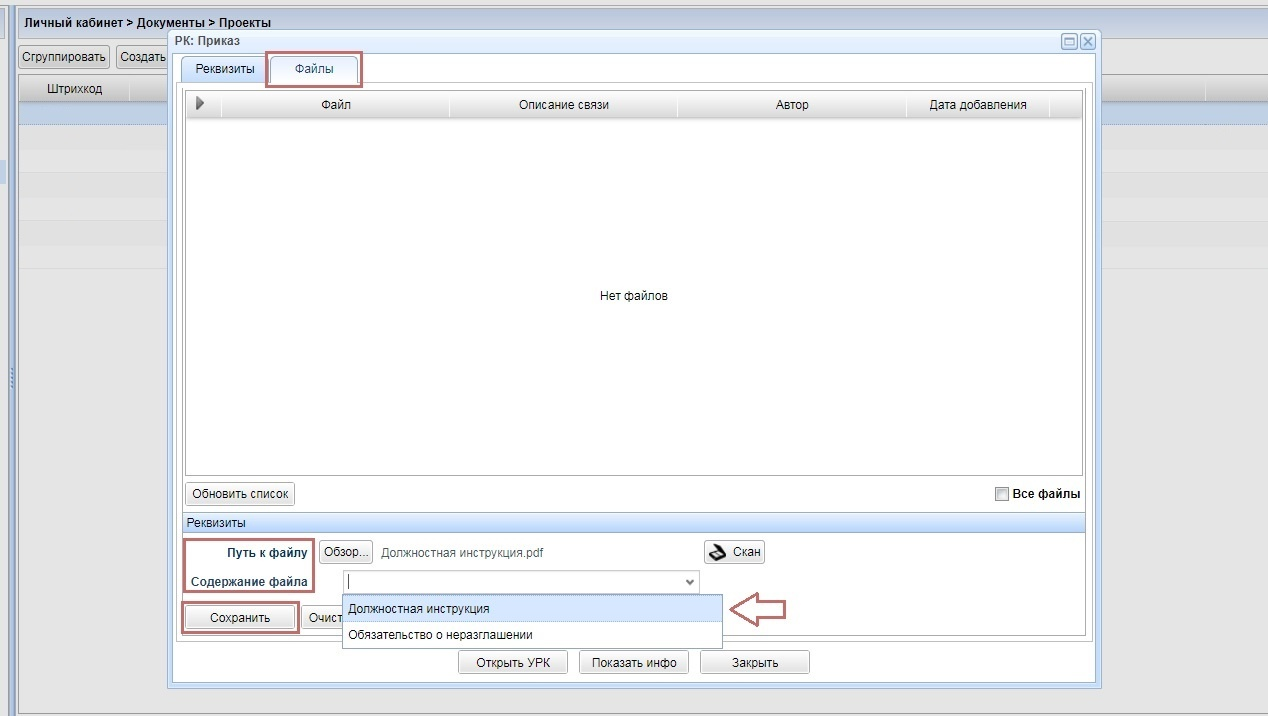
После заполнения полей формы приказа на исполнение обязанностей во вкладке <span style="color: rgb(200, 106, 103);">**Реквизиты**</span> и сохранения формы приказа прикрепите скан должностной инструкции с ознакомлением, обязательство о неразглашении во вкладке **<span style="color: rgb(200, 106, 103);">Файлы</span>**:

- Укажите путь к файлам.
- Укажите содержание файлов <span style="color: rgb(200, 106, 103);">**должностная инструкция/ обязательство о неразглашении**<span style="color: rgb(0, 0, 0);">.</span></span>
- Сохраните.

<p class="callout warning">Прикрепление скана должностной инструкции с ознакомлением исполняющего обязанности является обязательным</p>

[![image.png](https://devdocs.tpu.ru/uploads/images/gallery/2025-03/scaled-1680-/Oa5image.png)](https://devdocs.tpu.ru/uploads/images/gallery/2025-03/Oa5image.png)

### Отправка на визирование  


---

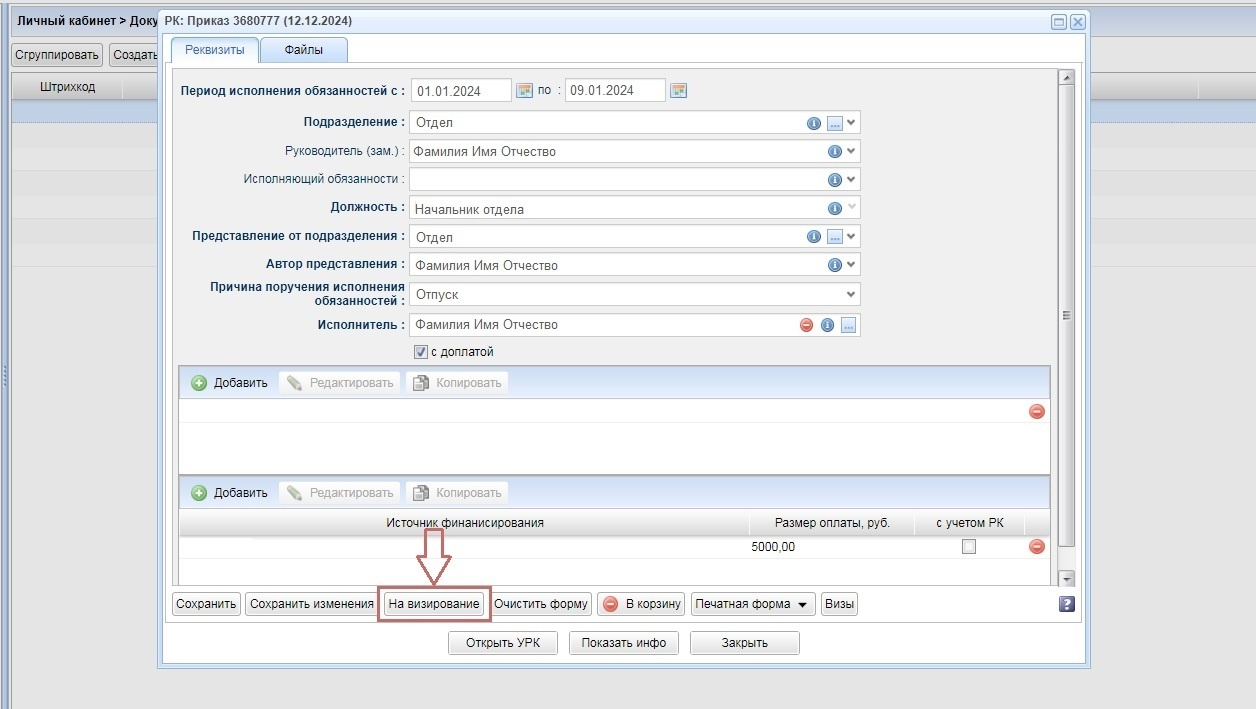
Перейдите во вкладку **<span style="color: rgb(200, 106, 103);">Реквизиты</span>**, проверьте внесенную информацию и отправьте документ <span style="color: rgb(200, 106, 103);">**На визирование**</span>

Визирующие лица могут: согласовать, согласовать с замечаниями, не согласовать, либо установить признак виза не требуется, делегировать, добавить визу.

[![image.png](https://devdocs.tpu.ru/uploads/images/gallery/2025-03/scaled-1680-/5Xaimage.png)](https://devdocs.tpu.ru/uploads/images/gallery/2025-03/5Xaimage.png)
### Редактирование и удаление приказа

---

Инструкция по редактированию и удалению документа доступна по [ссылке](https://devdocs.tpu.ru/books/soud/page/redaktirovanie-dokumenta)

### Отмена приказа

---

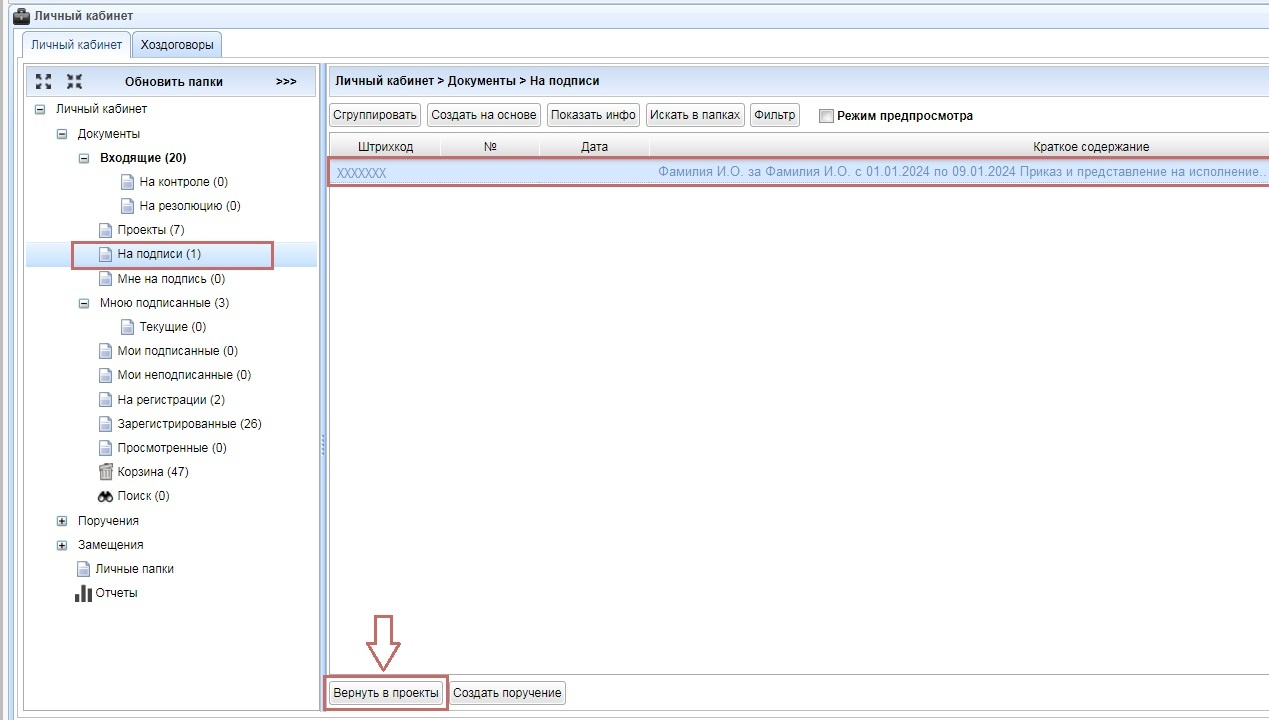
Если документ не принял статус<span style="color: rgb(200, 106, 103);"> **Зарегистрирован**</span>, то отменить приказ возможно, переведя документ в состояние **<span style="color: rgb(200, 106, 103);">Проект</span>.** В таком случае дальнейшее визирование документа прекращается. Если документ принял статус **<span style="color: rgb(200, 106, 103);">Зарегистрирован</span>**, то отменить приказ возможно только оформив **Приказ на отмену исполнения обязанностей** в ИПК СОУД.

[![image.png](https://devdocs.tpu.ru/uploads/images/gallery/2025-03/scaled-1680-/Ijaimage.png)](https://devdocs.tpu.ru/uploads/images/gallery/2025-03/Ijaimage.png)
# Приказ на освобождение от исполнения обязанностей

### Начало работы

---

Для того, чтобы ознакомиться с инструкцией <span style="color: rgb(200, 106, 103);">**Начало работы в СОУД**</span> перейдите по [ссылке](https://devdocs.tpu.ru/books/soud/chapter/nacalo-raboty).

### Создание приказа на освобождение от исполнения обязанностей

---

Нажмите кнопку **<span style="color: rgb(200, 106, 103);">Создать документ </span>**

[![image.png](https://devdocs.tpu.ru/uploads/images/gallery/2025-03/scaled-1680-/aedimage.png)](https://devdocs.tpu.ru/uploads/images/gallery/2025-03/aedimage.png)

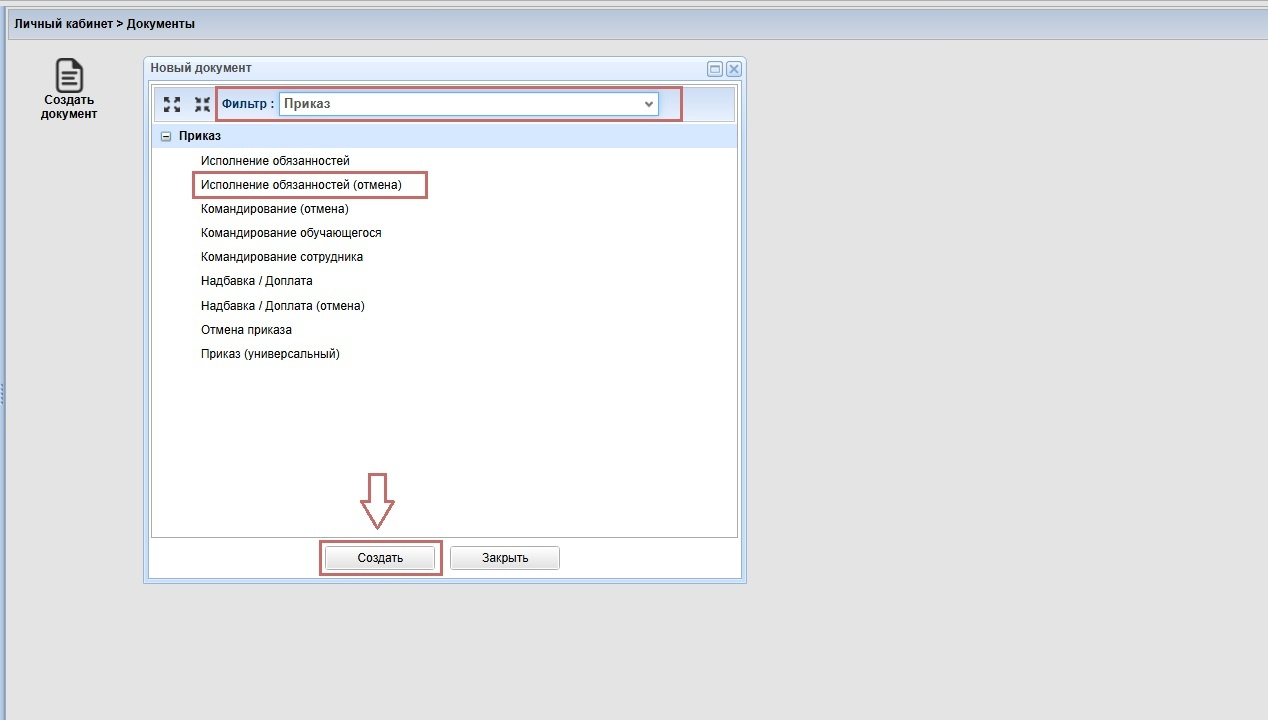
Примените фильтр **<span style="color: rgb(200, 106, 103);">Приказ</span>,** выберите тип **<span style="color: rgb(200, 106, 103);">Приказ на освобождение от исполнения обязанностей</span>** нажмите кнопку <span style="color: rgb(200, 106, 103);">**Создать**<span style="color: rgb(0, 0, 0);">.</span></span>

[![image.png](https://devdocs.tpu.ru/uploads/images/gallery/2025-03/scaled-1680-/pMPimage.png)](https://devdocs.tpu.ru/uploads/images/gallery/2025-03/pMPimage.png)

### Заполнение формы приказа на отмену исполнения обязанностей

---

Заполните обязательные поля формы приказа на отмену исполнения обязанностей.

<table border="1" id="bkmrk-%D0%9D%D0%B0%D0%B8%D0%BC%D0%B5%D0%BD%D0%BE%D0%B2%D0%B0%D0%BD%D0%B8%D0%B5-%D0%BF%D0%BE%D0%BB%D1%8F-%D0%9E%D0%BF" style="border-collapse: collapse; width: 100%; height: 199.375px;"><colgroup><col style="width: 50.0596%;"></col><col style="width: 50.0596%;"></col></colgroup><tbody><tr style="height: 29.7969px;"><td style="height: 29.7969px;">**Наименование поля**</td><td style="height: 29.7969px;">**Описание**</td></tr><tr style="height: 80.1875px;"><td style="height: 80.1875px;">Приказ на исполнение обязанностей</td><td style="height: 80.1875px;">Указывается номер приказа на исполнение обязанностей при помощи поиска приказов по номеру, дате документа, краткому содержанию, причине исполнения обязанностей, исполнителю, поручителю</td></tr><tr style="height: 29.7969px;"><td style="height: 29.7969px;">Представление от подразделения</td><td style="height: 29.7969px;">Указывается подразделение ( вышестоящее / ответственное)</td></tr><tr style="height: 29.7969px;"><td style="height: 29.7969px;">Дата окончания ИО</td><td style="height: 29.7969px;">Указывается дата, начиная с которой исполнитель освобождается от исполнения обязанностей</td></tr><tr style="height: 29.7969px;"><td style="height: 29.7969px;">Автор представления</td><td style="height: 29.7969px;">Указывается руководитель (исполняющий обязанности) выбранного подразделения</td></tr></tbody></table>

<p class="callout warning">Приказ на отмену от исполнения обязанностей создается на основе зарегистрированного приказа на исполнение обязанностей для досрочного прекращения исполнения обязанностей с открытой датой окончания (в случае нетрудоспособности)  
Для освобождения от исполнения обязанностей в связи с окончанием периода временной нетрудоспособности необходимо прикрепить скан листка нетрудоспособности   
После отправление приказа на визирование формируется печатная форма приказа из 2-х листов (приказ и представление к нему)  
После подписания последним визирующим лицом **приказ будет автоматически зарегистрирован системой СОУД**</p>

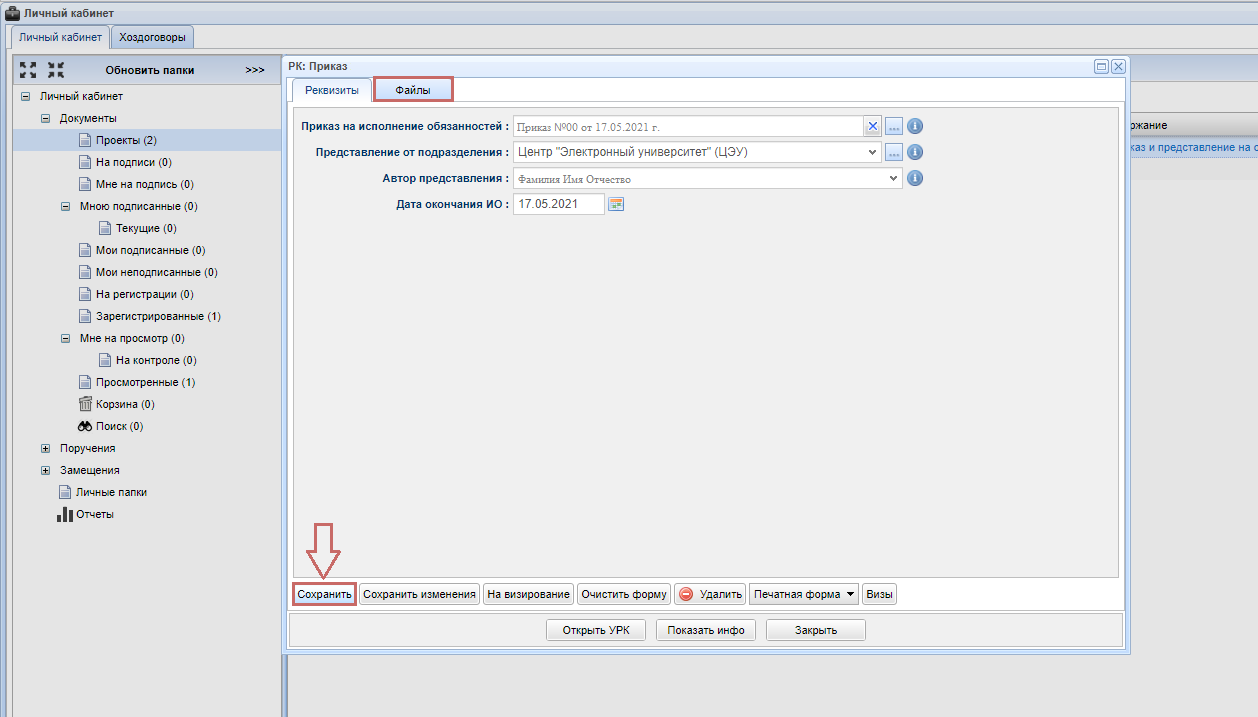
Сохраните форму приказа на отмену исполнения обязанностей, нажав кнопку **<span style="color: rgb(200, 106, 103);">Сохранить</span>.** После сохранения приказа вкладка <span style="color: rgb(200, 106, 103);">**Файл** </span>становится активной.

[![image.png](https://devdocs.tpu.ru/uploads/images/gallery/2025-03/scaled-1680-/ztzimage.png)](https://devdocs.tpu.ru/uploads/images/gallery/2025-03/ztzimage.png)

### Прикрепление листка нетрудоспособности 

---

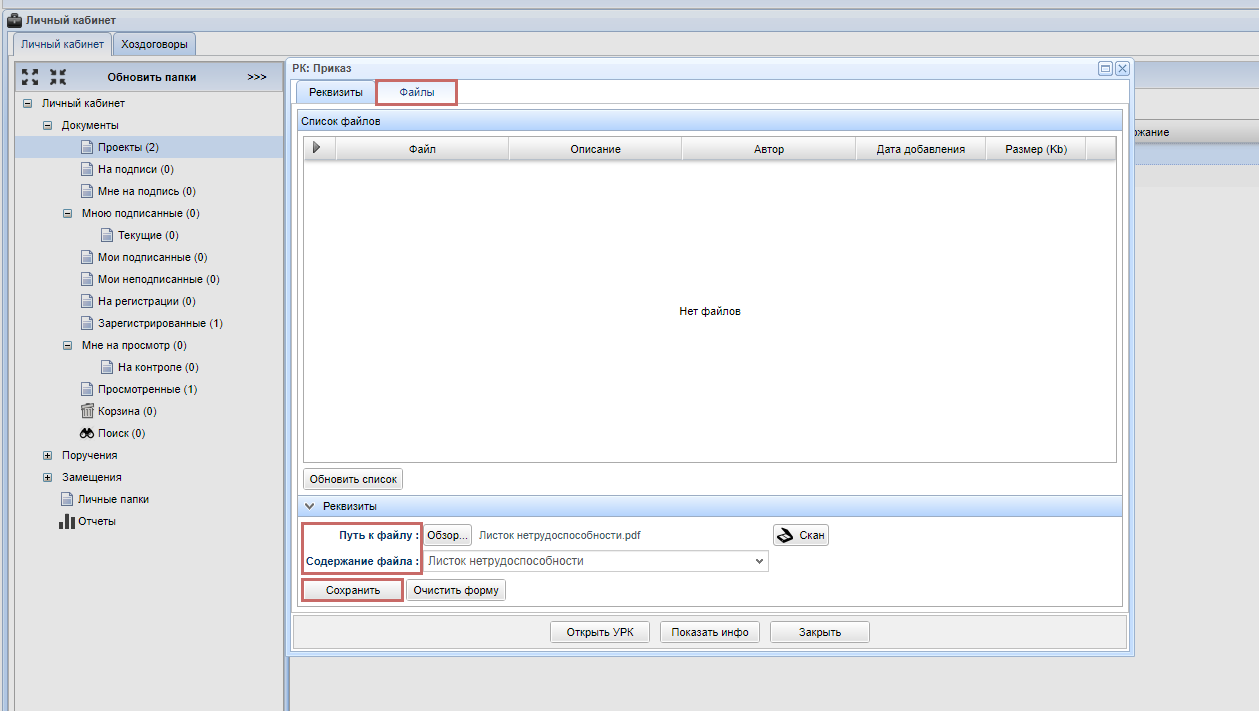
После заполнения полей формы приказа на отмену исполнения обязанностей во вкладке <span style="color: rgb(200, 106, 103);">**Реквизиты**</span> и сохранения формы приказа, прикрепите скан листка нетрудоспособности во вкладке <span style="color: rgb(200, 106, 103);">**Файлы**</span>:

- Укажите путь к файлу.
- Укажите содержание файла **<span style="color: rgb(200, 106, 103);">Листок нетрудоспособности</span>**<span style="color: rgb(0, 0, 0);">.</span>
- Сохраните.

<p class="callout warning">Прикрепление скана листка нетрудоспособности (в случае окончания периода временной нетрудоспособности) является обязательным </p>

[![image.png](https://devdocs.tpu.ru/uploads/images/gallery/2025-03/scaled-1680-/bcbimage.png)](https://devdocs.tpu.ru/uploads/images/gallery/2025-03/bcbimage.png)