# Индивидуальный план


# Индивидуальный план НПР

<p class="callout warning"><span style="color: rgb(0, 0, 0);">**Техническую поддержку по подразделениям осуществляют:** </span>  
<span style="color: rgb(0, 0, 0);">Кравцова Людмила Ивановна тел. 70-17-77 ( вн. 28.15) ИЯТШ, ИШНПТ, ИШИТР, ИШЭ, ИШФВП, ИШХБМТ  
</span>  
<span style="color: rgb(0, 0, 0);">Синельник Анастасия Александровна тел. 70-17-77 (вн. 2885) ЮТИ, ШИП, ИШНКБ, ИШПР, ШБИП, УНЦ ОТВПО</span></p>

### <span style="color: rgb(31, 27, 27);">Начало работы</span>

---

<span style="color: rgb(31, 27, 27);">Для того, чтобы ознакомиться с инструкцией<span style="color: rgb(200, 105, 103);"> <span style="color: rgb(200, 106, 103);">**Начало работы в СОУД**</span></span> перейдите по [ссылке](https://devdocs.tpu.ru/books/soud/chapter/nacalo-raboty).  
</span>

### <span style="color: rgb(31, 27, 27);">Создание индивидуального плана НПР</span>

---

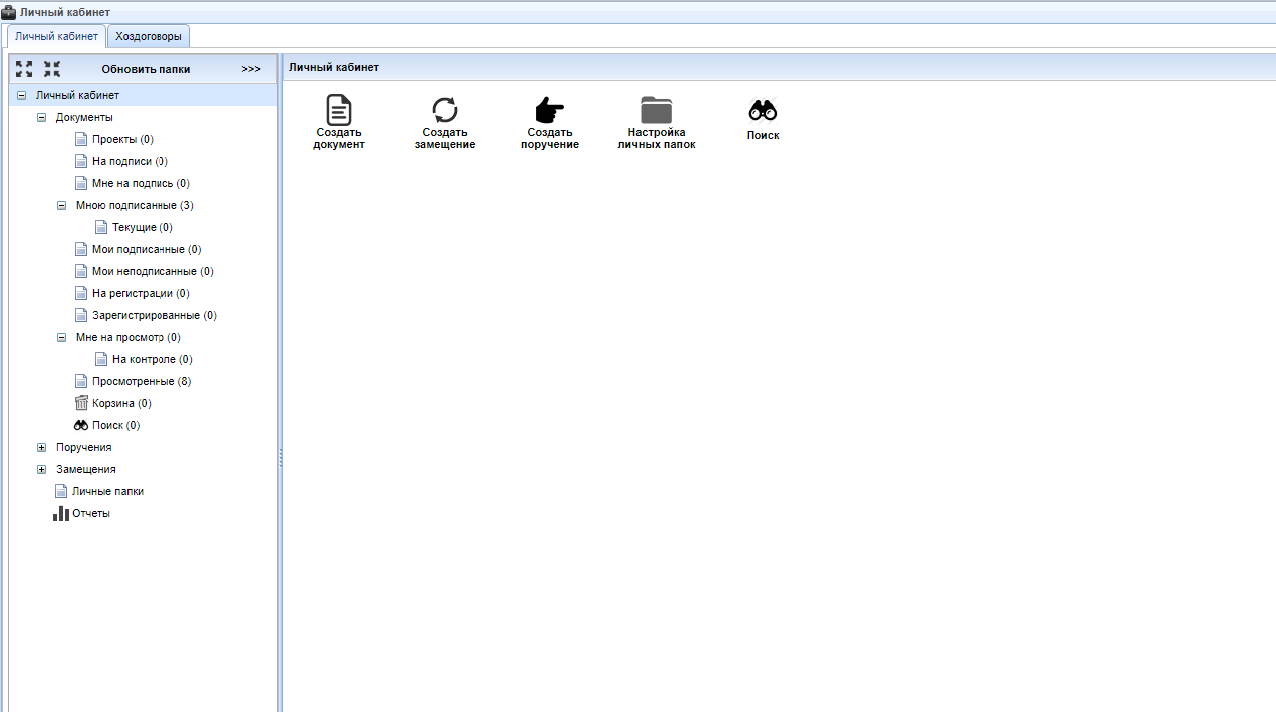
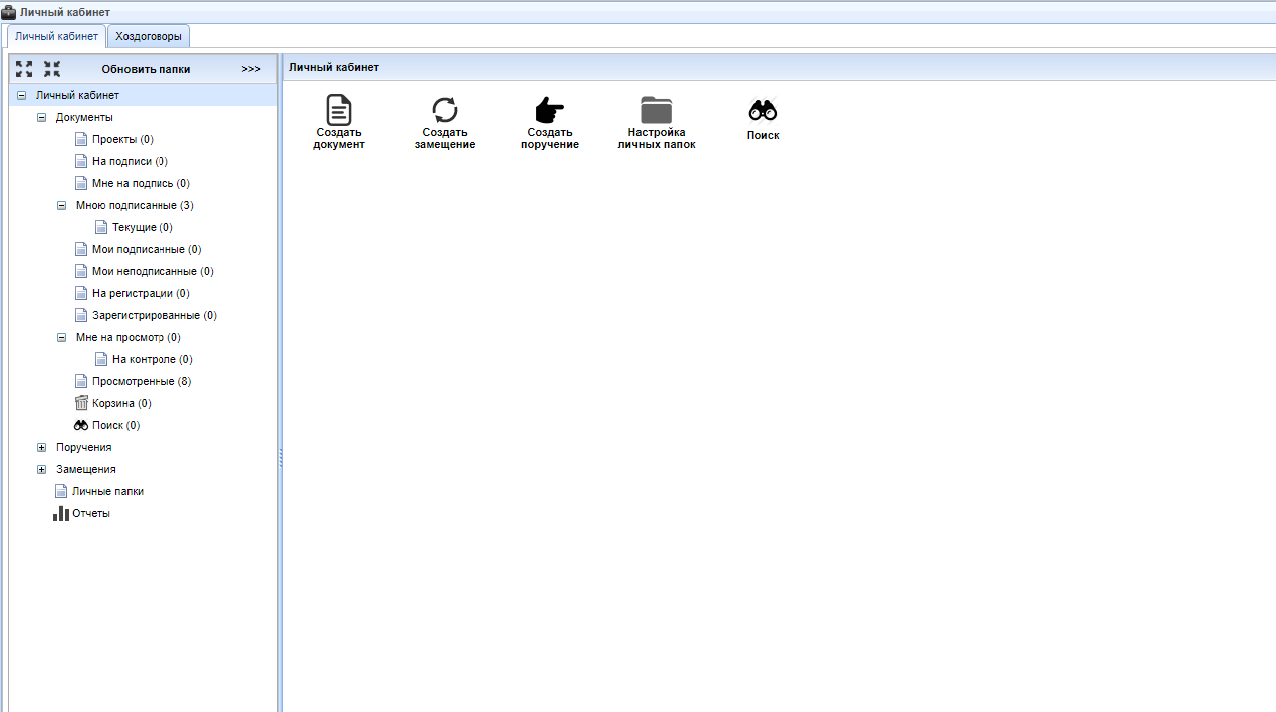
<span style="color: rgb(31, 27, 27);">После успешной авторизации в **<span style="color: rgb(200, 106, 103);">ИПК СОУД</span><span style="color: rgb(51,51,51);"> </span>**<span style="color: rgb(51,51,51);">можно приступить к работе.</span></span>

[![Рис1.png](https://devdocs.tpu.ru/uploads/images/gallery/2025-02/scaled-1680-/ris1.png)](https://devdocs.tpu.ru/uploads/images/gallery/2025-02/ris1.png)

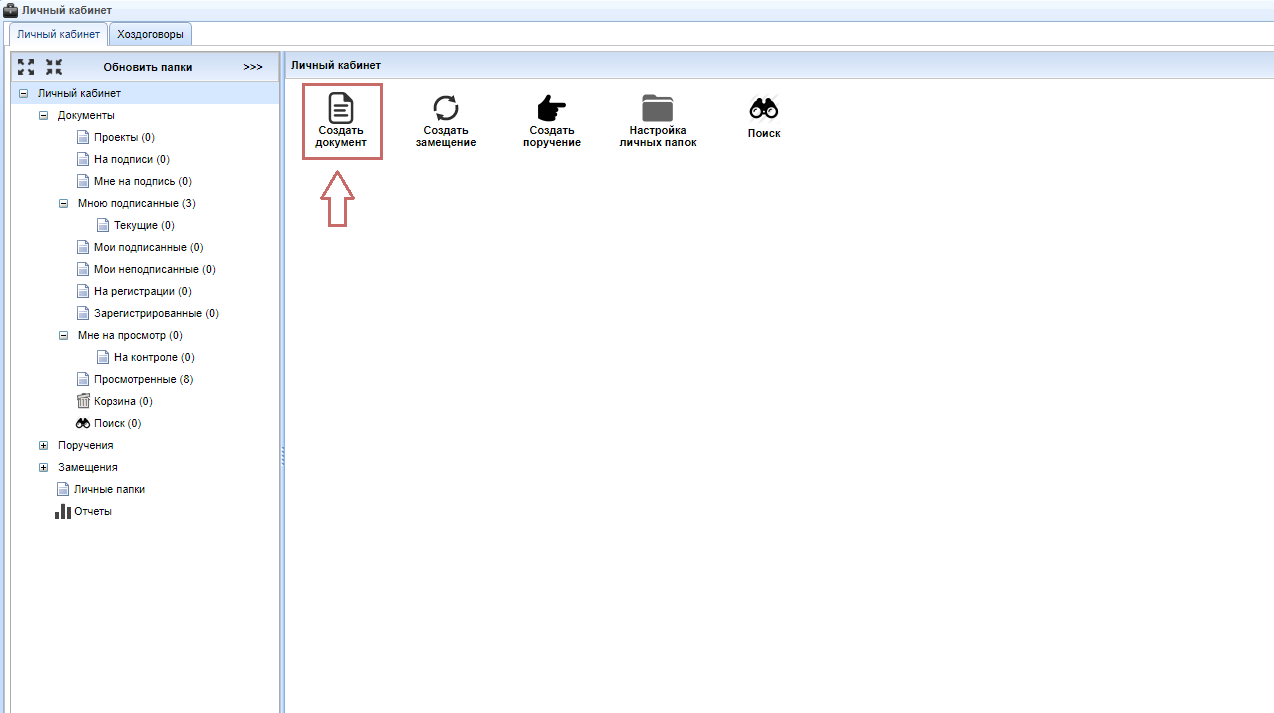
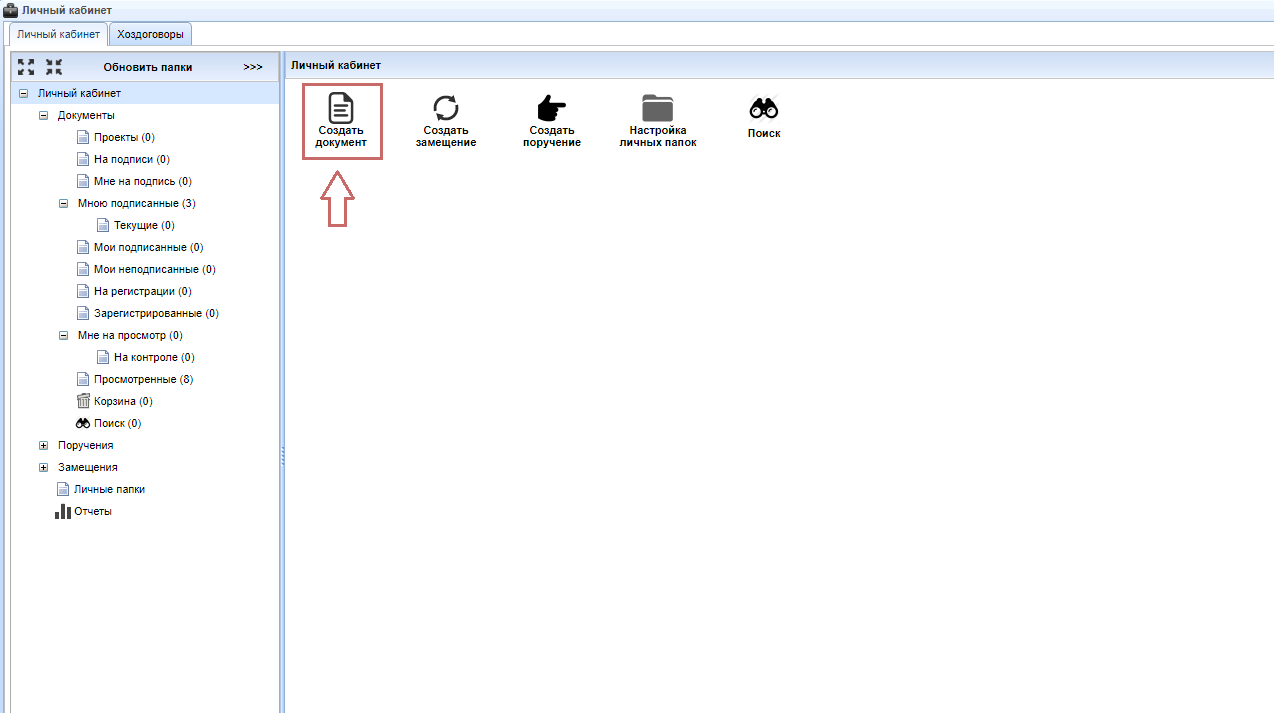
<span style="color: rgb(31, 27, 27);">Нажмите кнопку <span style="color: rgb(200, 106, 103);">**Создать документ**<span style="color: rgb(45, 43, 43);">.</span></span></span>

[![Рис2.png](https://devdocs.tpu.ru/uploads/images/gallery/2025-02/scaled-1680-/WOYris2.png)](https://devdocs.tpu.ru/uploads/images/gallery/2025-02/WOYris2.png)

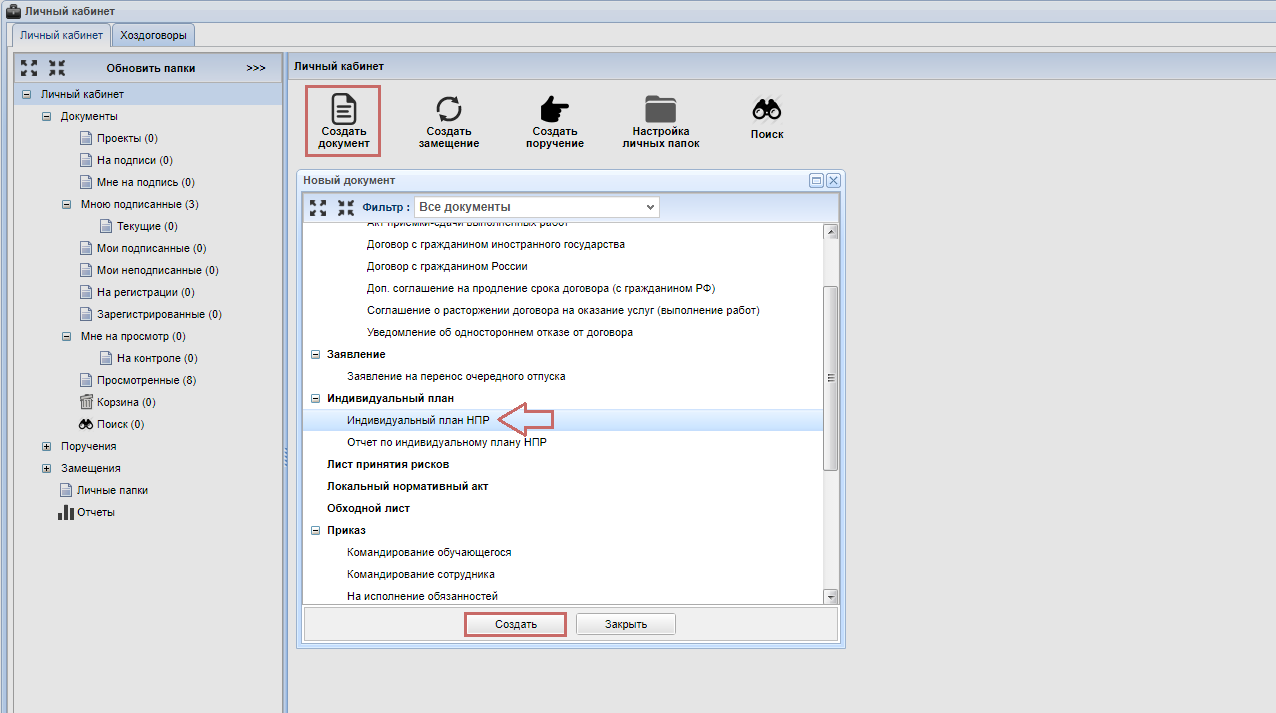
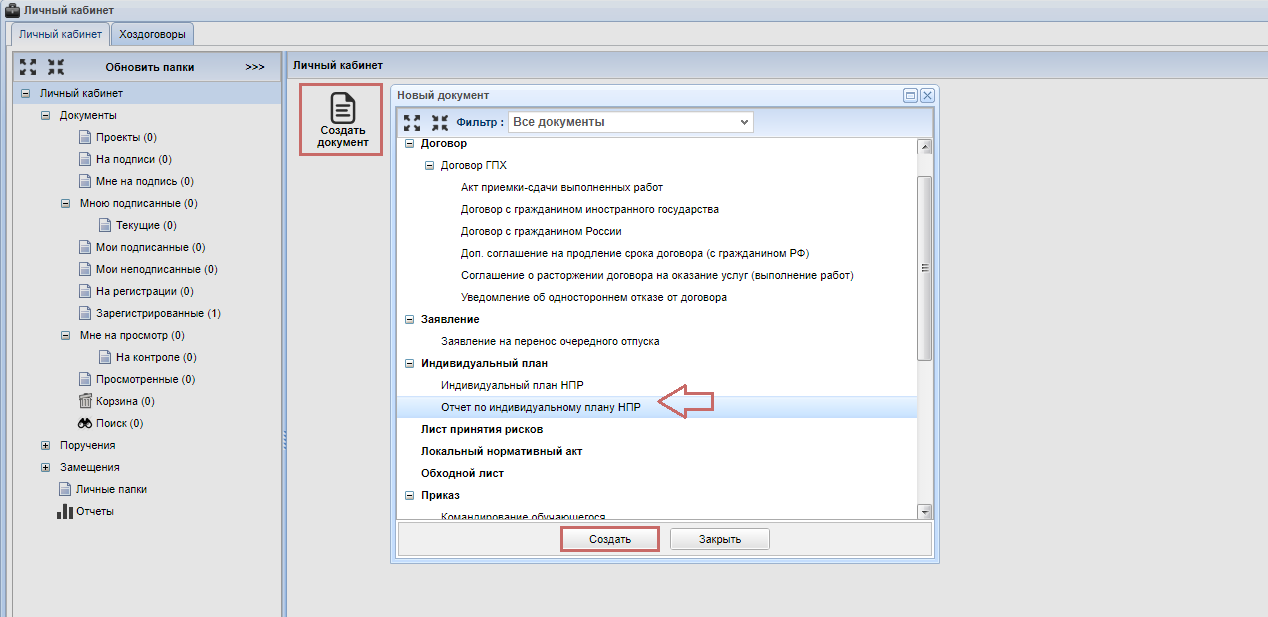
В окне <span style="color: rgb(0,128,0);"><span style="color: rgb(200, 105, 103);">**Новый документ** </span><span style="color: rgb(0,0,0);">выберите документ</span><span style="color: rgb(200, 106, 103);"> <span style="color: rgb(200, 105, 103);">**Индивидуальный план НПР**</span></span> <span style="color: rgb(0,0,0);"><span style="color: rgb(0,128,0);"><span style="color: rgb(0,0,0);">и нажмите кнопку <span style="color: rgb(200, 106, 103);"><span style="color: rgb(200, 105, 103);">**Создать**</span><span style="color: rgb(45, 43, 43);">.</span></span></span></span></span></span>

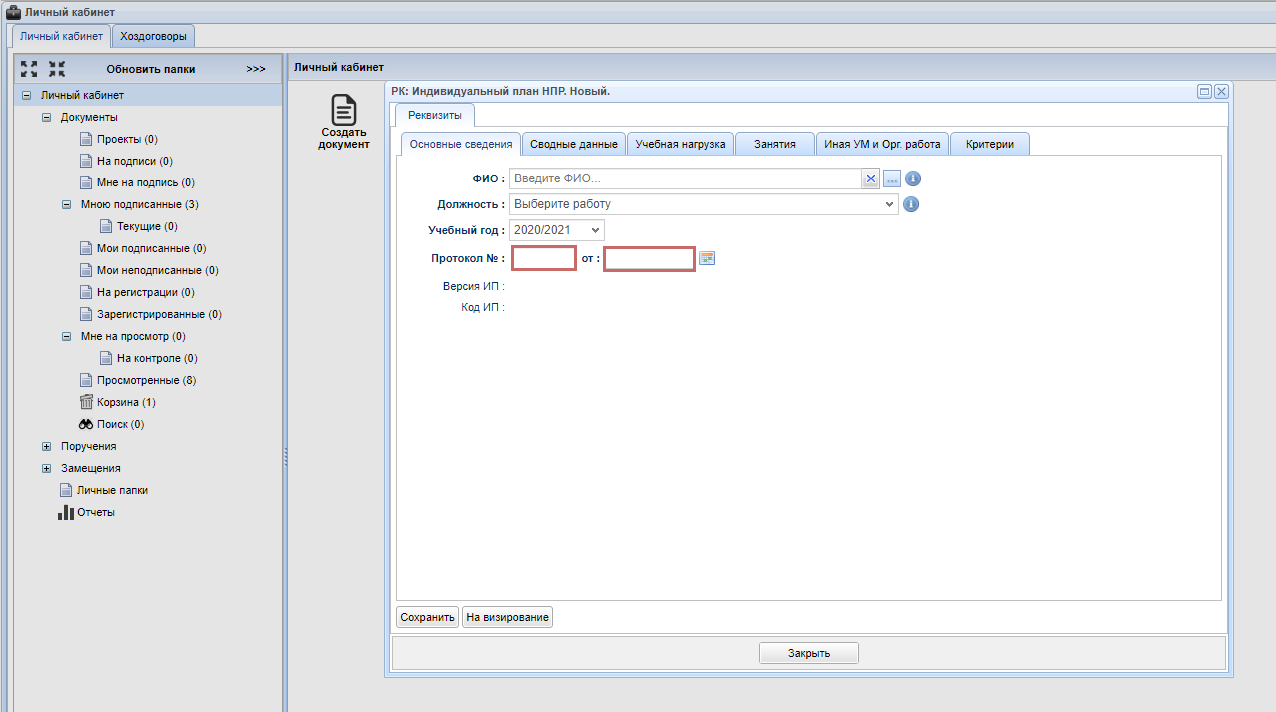
<p class="callout warning"><span style="color: rgb(128,0,0);">В<span style="color: rgb(0, 0, 0);"> окне **РК: Индивидуальный план НПР. Новый** необходимо проверить и заполнить вкладки**:**</span></span><span style="color: rgb(0, 0, 0);">Сводные данные, Учебная нагрузка и Занятия, УМ и ОРГ. Обеспечение и Критерии</span></p>

[![Рис3.png](https://devdocs.tpu.ru/uploads/images/gallery/2025-02/scaled-1680-/EvBris3.png)](https://devdocs.tpu.ru/uploads/images/gallery/2025-02/EvBris3.png)

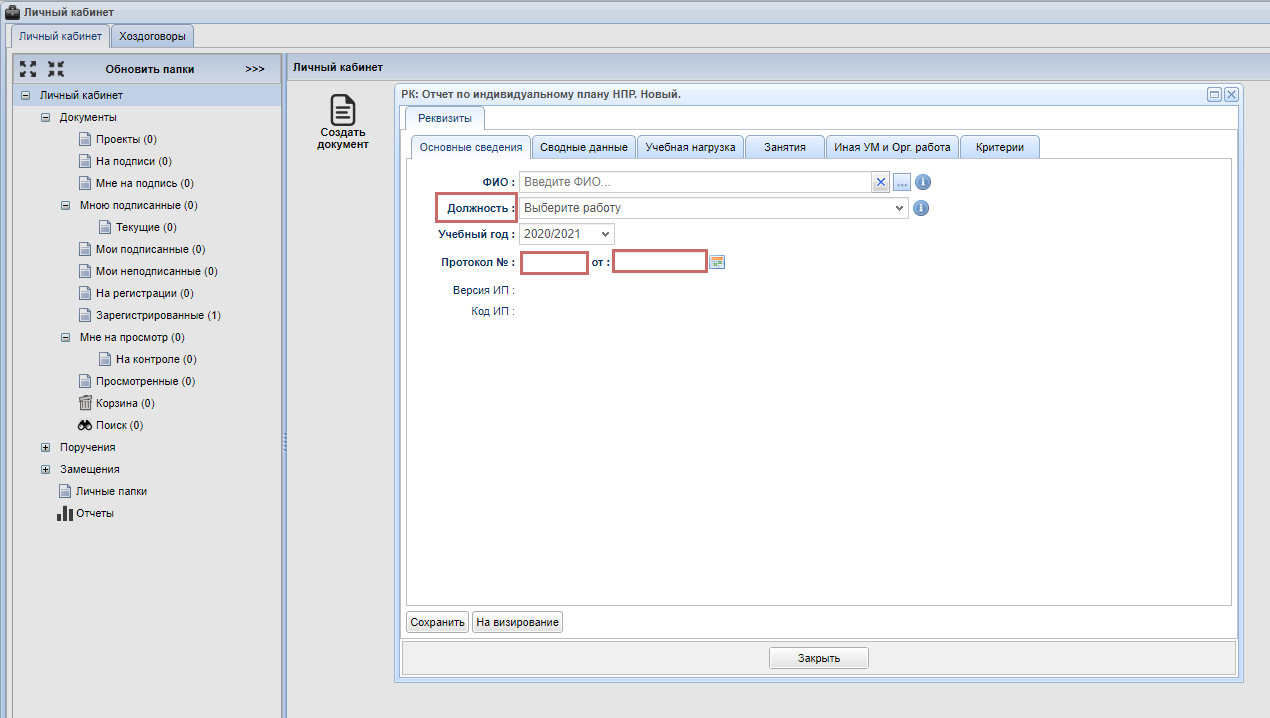
<span style="color: rgb(128,0,0);"><span style="color: rgb(45, 43, 43);">Вкладка </span><span style="color: rgb(200, 106, 103);">**Основные сведения:**</span><span style="color: rgb(0,128,0);"> </span><span style="color: rgb(0,0,0);">проверьте <span style="color: rgb(0,128,0);">**<span style="color: rgb(200, 106, 103);">Должность</span>** <span style="color: rgb(0,0,0);">для которой создаете индивидуальный план, внесите номер и дату протокола заседания отделения.</span></span></span></span>

<p class="callout warning"><span style="color: rgb(0, 0, 0);">Номер и дату протокола заседания отделения необходимо уточнять в организационном отделе вашего подразделения</span></p>

[![4.png](https://devdocs.tpu.ru/uploads/images/gallery/2025-02/scaled-1680-/4.png)](https://devdocs.tpu.ru/uploads/images/gallery/2025-02/4.png)

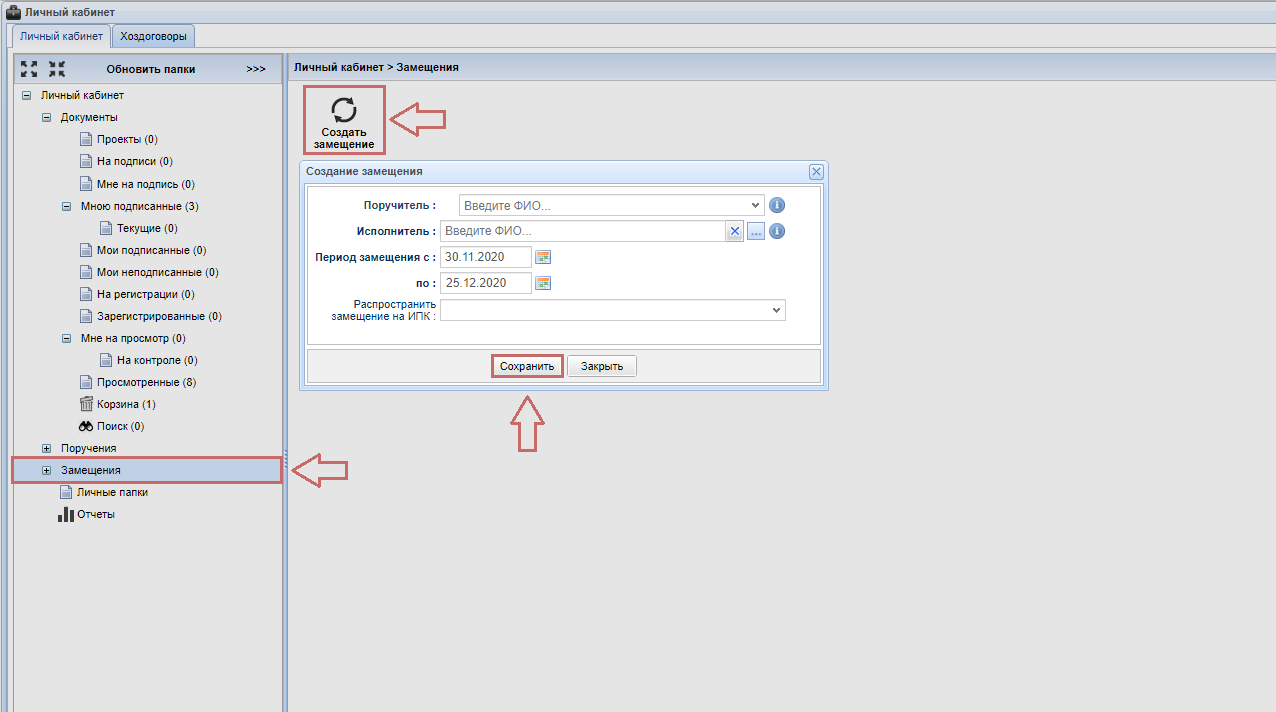
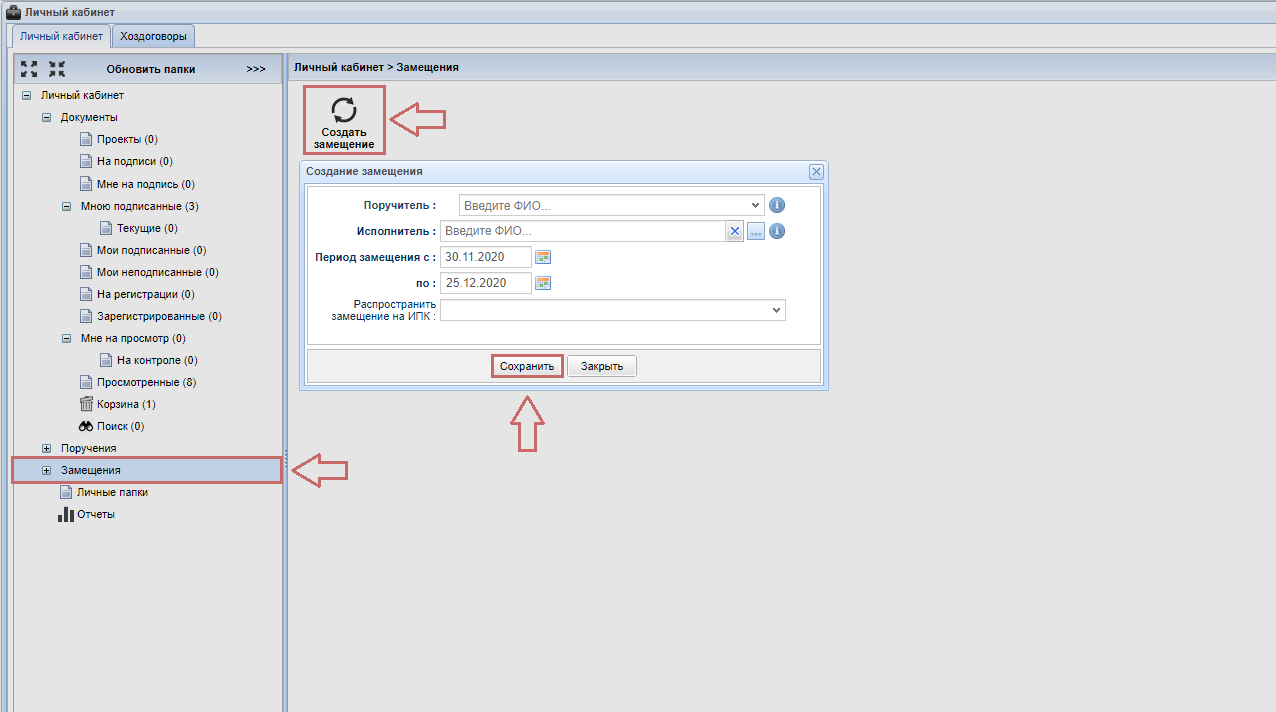
<span style="color: rgb(45, 43, 43);">Для оформления индивидуального плана от имени другого сотрудника необходимо наличие [замещения](https://devdocs.tpu.ru/books/soud/page/zameshheniia). Замещение оформляет сотрудник в **<span style="color: rgb(200, 105, 103);">ИПК СОУД</span>**, на имя которого оформляется индивидуальный план. При оформлении замещения необходимо указать период.</span>

[![5.png](https://devdocs.tpu.ru/uploads/images/gallery/2025-02/scaled-1680-/GMn5.png)](https://devdocs.tpu.ru/uploads/images/gallery/2025-02/GMn5.png)

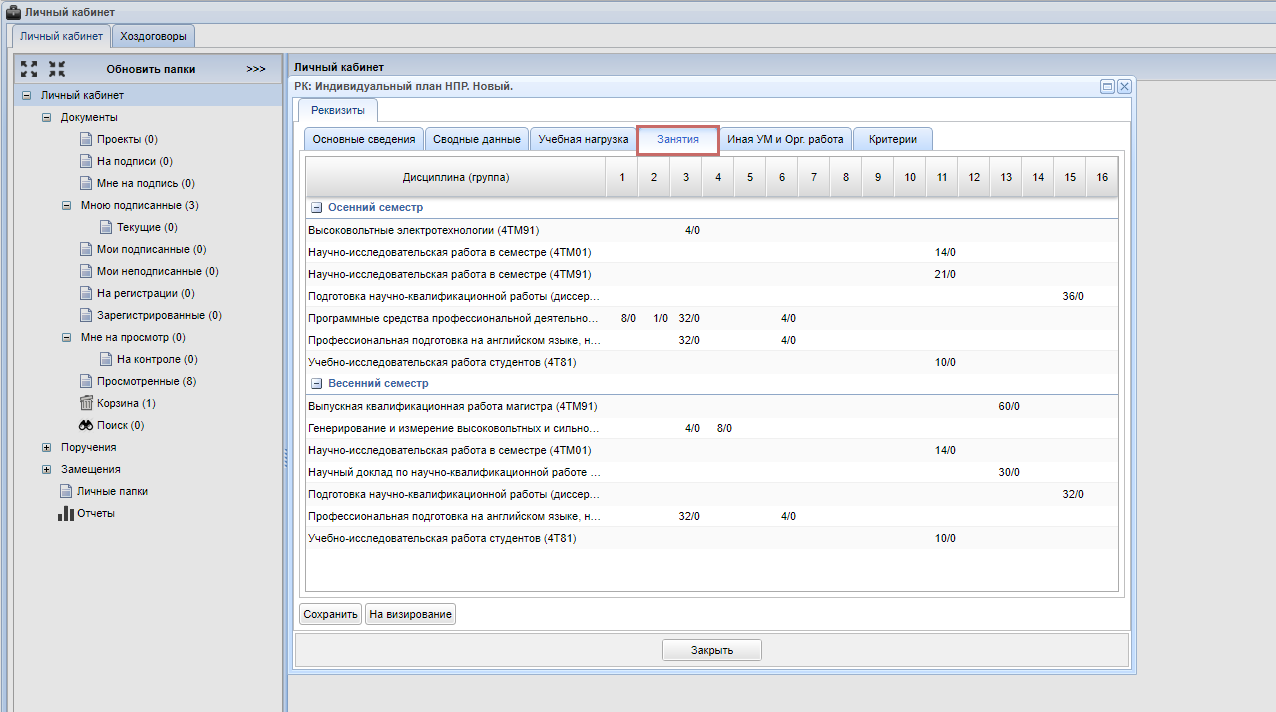
Вкладка **<span style="color: rgb(200, 106, 103);">Занятия</span><span style="color: rgb(51,51,51);"><span style="color: rgb(0,128,0);"><span style="color: rgb(0,0,0);">:</span></span></span>**<span style="color: rgb(51,51,51);"><span style="color: rgb(0,128,0);"><span style="color: rgb(0,0,0);"> проверьте семестровые данные по дисциплинам</span></span></span>.

<p class="callout warning"><span style="color: rgb(0, 0, 0);">Вкладки: **Сводные данные, Учебная нагрузка и Занятия** недоступны для редактирования</span></p>

[![6.png](https://devdocs.tpu.ru/uploads/images/gallery/2025-02/scaled-1680-/6.png)](https://devdocs.tpu.ru/uploads/images/gallery/2025-02/6.png)

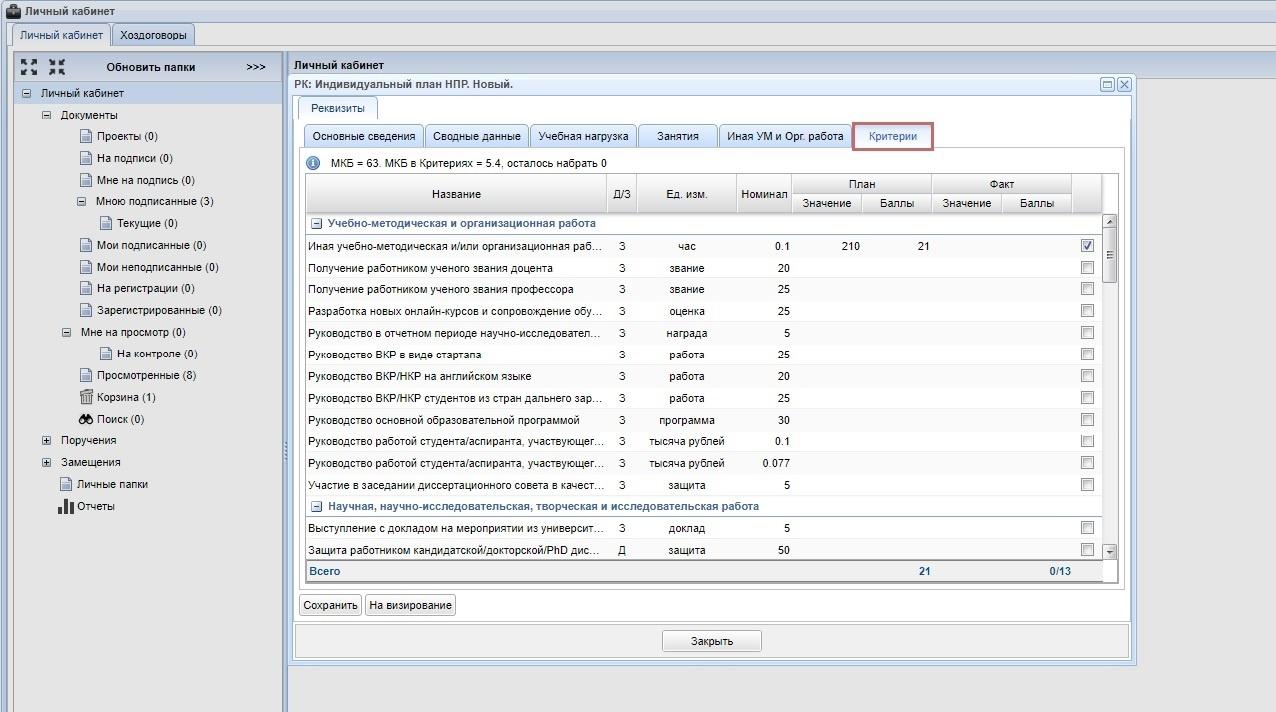
<span style="color: rgb(128,0,0);"><span style="color: rgb(45, 43, 43);">Вкладка</span> <span style="color: rgb(0,128,0);"><span style="color: rgb(200, 105, 103);">**Критерии**</span><span style="color: rgb(0,0,0);">: выберите обязательное минимальное количество баллов в разделе<span style="color: rgb(200, 106, 103);"> </span><span style="color: rgb(0,128,0);"><span style="color: rgb(200, 105, 103);">**Учебно-методическая и организационная работа**</span><span style="color: rgb(0,0,0);"> разделе <span style="color: rgb(200, 105, 103);">**Научная, научно-исследовательская творческая и исследовательская работа**</span></span></span></span><span style="color: rgb(0,0,0);">: выберите обязательное минимальное количество баллов в разделе</span><span style="color: rgb(0,0,0);"> разделе.</span></span></span>

[![рис7.jpg](https://devdocs.tpu.ru/uploads/images/gallery/2025-02/scaled-1680-/ris7.jpg)](https://devdocs.tpu.ru/uploads/images/gallery/2025-02/ris7.jpg)

### <span style="color: rgb(128,0,0);"><span style="color: rgb(0,128,0);"><span style="color: rgb(0,0,0);"> Удаление индивидуального плана НПР</span></span></span>

---

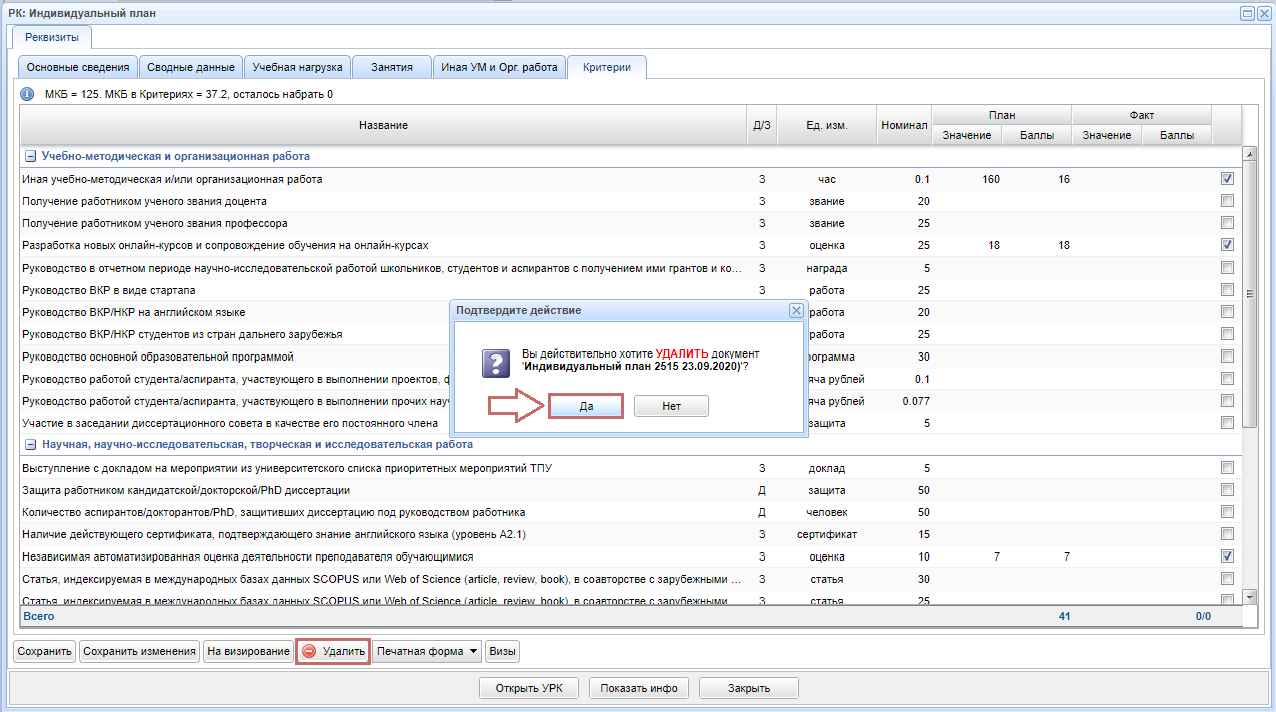
<span style="color: rgb(0,0,0);">Если Вы решили удалить индивидуальный план на стадии его создания, необходимо на панели управления нажать кнопку <span style="color: rgb(0,128,0);"><span style="color: rgb(200, 105, 103);">**Удалить**</span><span style="color: rgb(0,0,0);">, после чего проект индивидуального плана будет удален.</span></span></span>

[![10.png](https://devdocs.tpu.ru/uploads/images/gallery/2025-02/scaled-1680-/10.png)](https://devdocs.tpu.ru/uploads/images/gallery/2025-02/10.png)

### Сохранение индивидуального плана

---

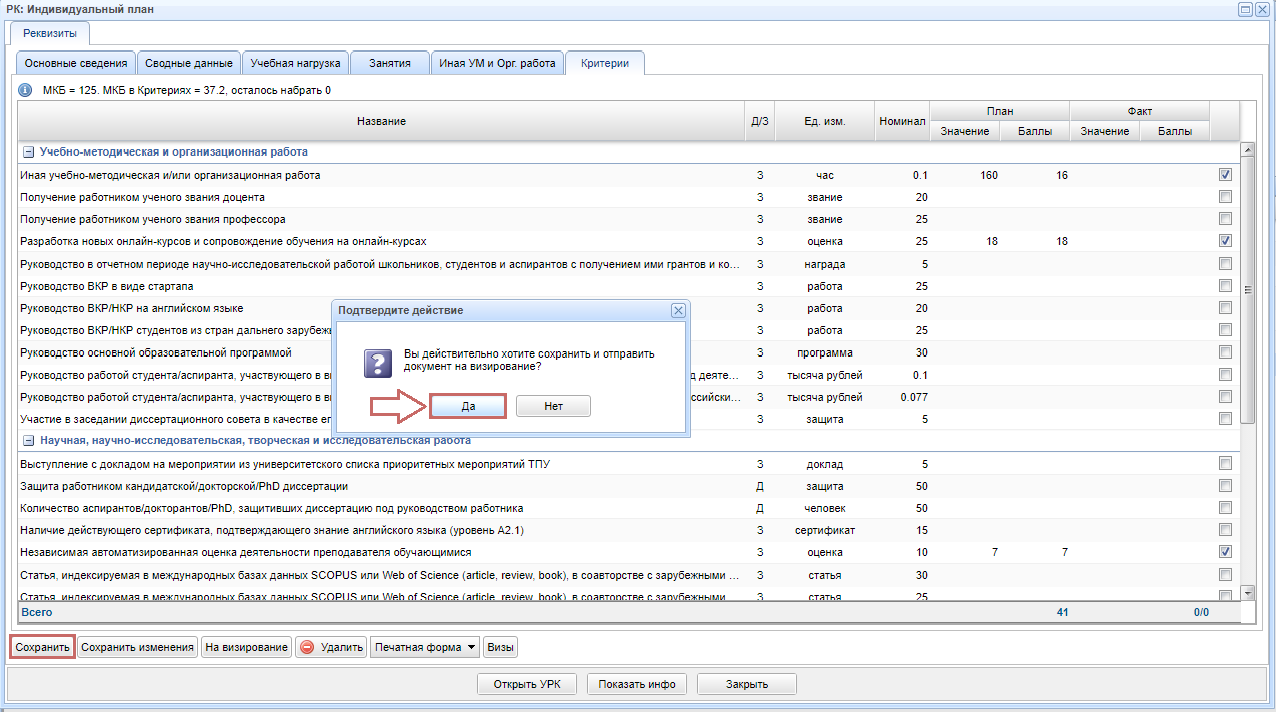
После того, как все данные заполнены и проверены, нажмите кнопку <span style="color: rgb(0,128,0);"><span style="color: rgb(200, 106, 103);">**Сохранить**</span><span style="color: rgb(0,0,0);">, для того чтобы сохранить индивидуальный план только как проект</span></span>.

[![11.png](https://devdocs.tpu.ru/uploads/images/gallery/2025-02/scaled-1680-/11.png)](https://devdocs.tpu.ru/uploads/images/gallery/2025-02/11.png)

### Согласование индивидуального плана

---

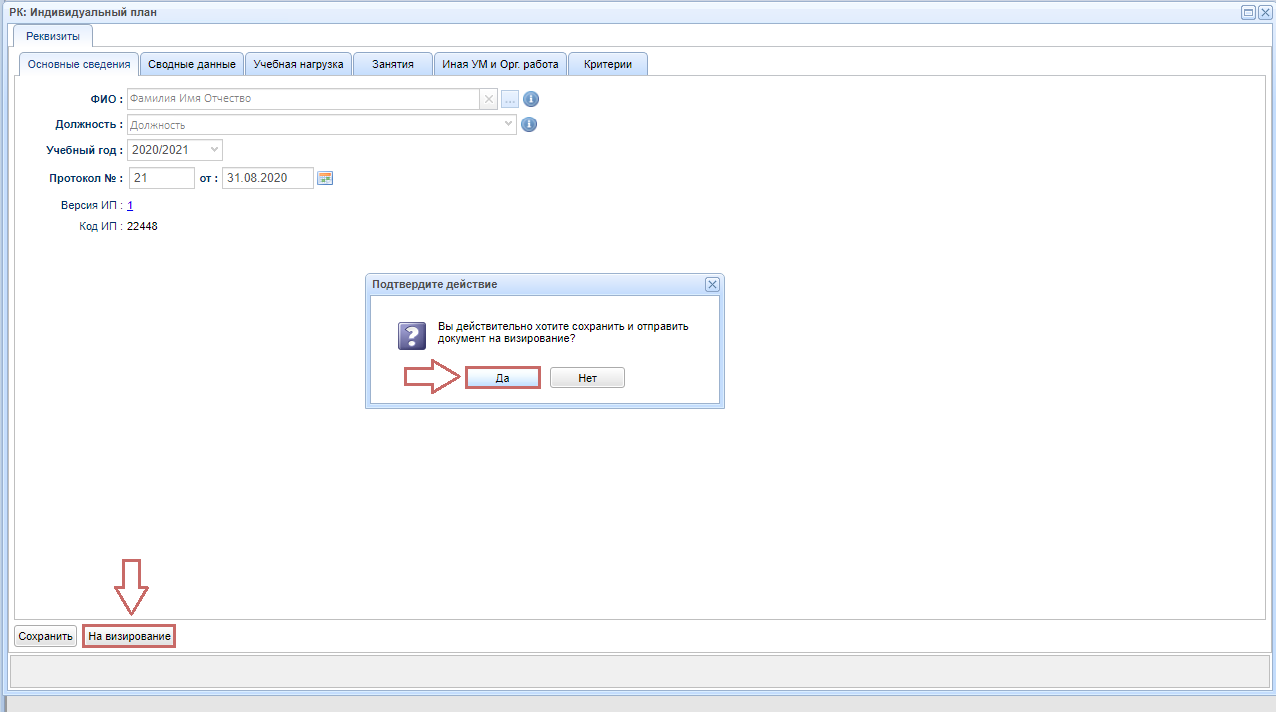
Для отправки индивидуального плана по подпись руководителю нажмите кнопку <span style="color: rgb(200, 106, 103);">**На визирование**</span>.

<p class="callout warning"><span style="color: rgb(0, 0, 0);">Индивидуальный план подписывается в электронном виде и автоматически регистрируется</span></p>

[![12.png](https://devdocs.tpu.ru/uploads/images/gallery/2025-02/scaled-1680-/12.png)](https://devdocs.tpu.ru/uploads/images/gallery/2025-02/12.png)

### Печать индивидуального плана

---

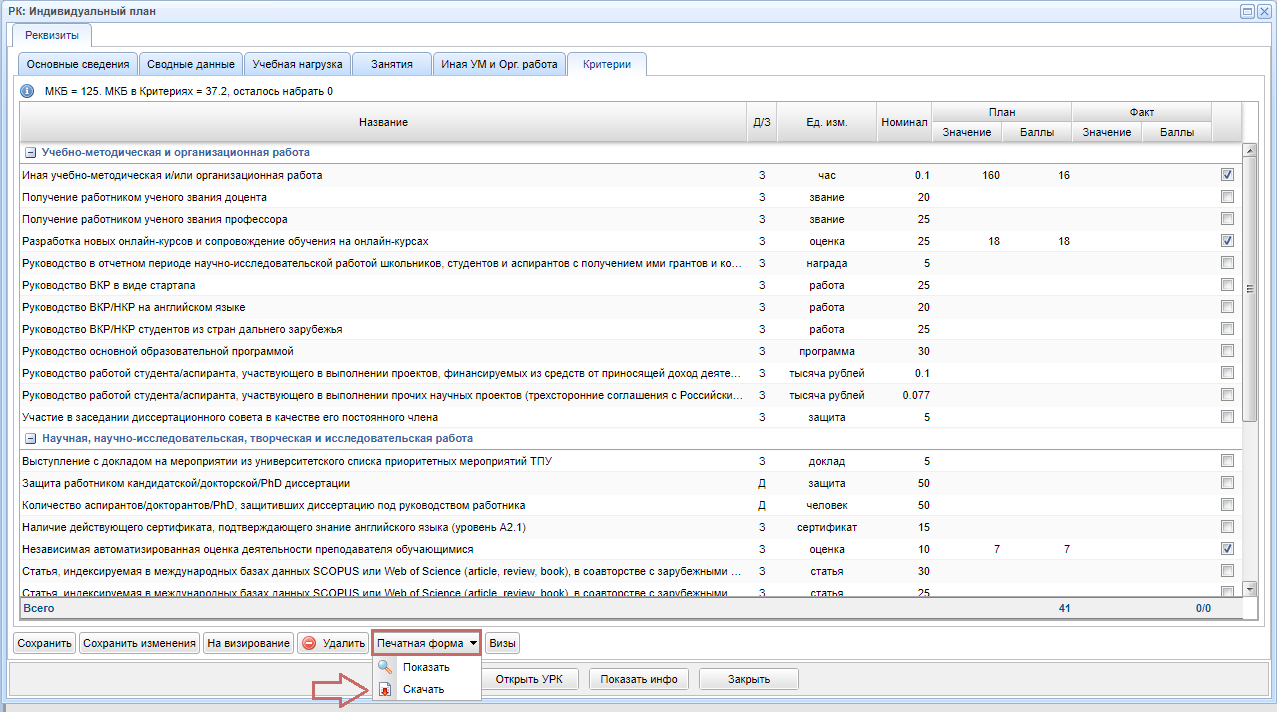
Если необходимо распечатать индивидуальный план, то необходимо на панели управления нажать кнопку <span style="color: rgb(200, 106, 103);">**Печать**<span style="color: rgb(45, 43, 43);">. </span></span>Если необходим предварительный просмотр Индивидуального плана, то в открывшемся контекстном меню нужно выбрать опцию <span style="color: rgb(200, 106, 103);">**Показать**</span>. Если необходимо скачать файл с индивидуальным планом на компьютер, то в открывшемся контекстном меню нужно выбрать опцию <span style="color: rgb(200, 106, 103);">**Скачать**</span>. После того, как файл будет скачен, вы можете отправить его на печать.

[![9.png](https://devdocs.tpu.ru/uploads/images/gallery/2025-02/scaled-1680-/9.png)](https://devdocs.tpu.ru/uploads/images/gallery/2025-02/9.png)
### Редактирование индивидуального плана

---

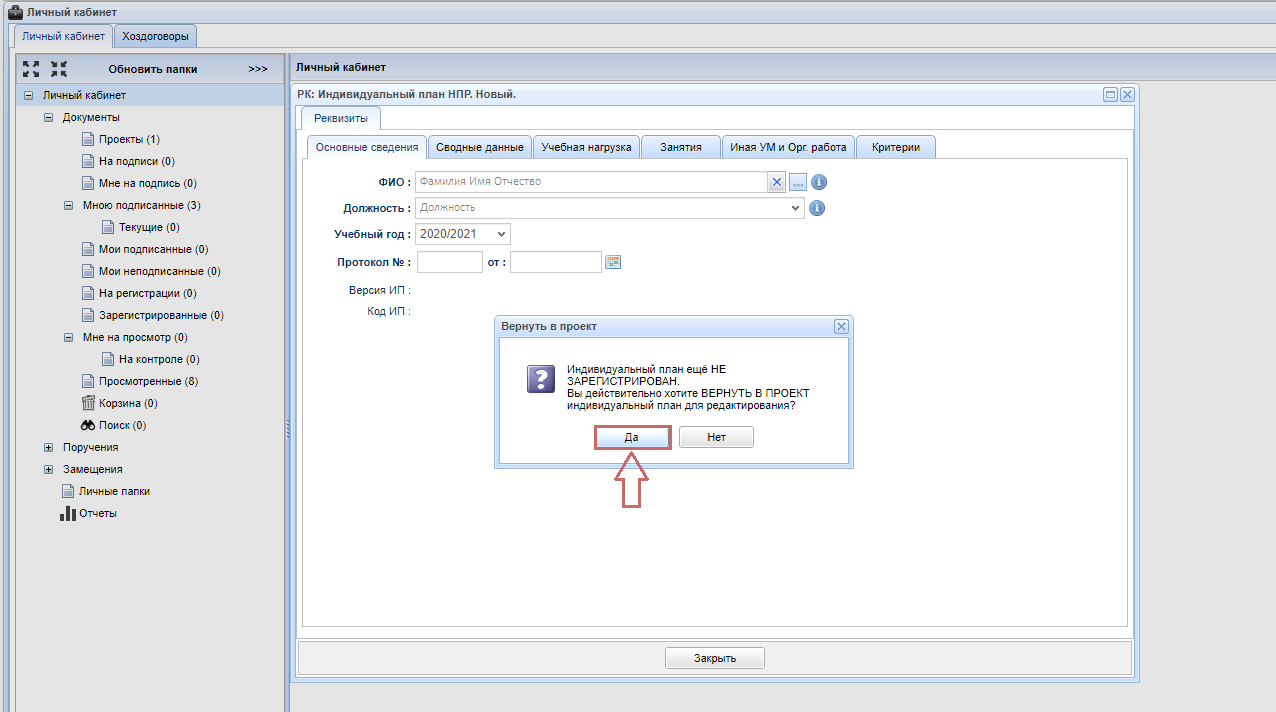
Для редактирования ИП, который находится в состоянии: проект / на регистрации / зарегистрирован необходимо нажать кнопку <span style="color: rgb(200, 106, 103);">**Создать документ**<span style="color: rgb(31, 27, 27);">. </span></span>В открывшемся окне выбрать **<span style="color: rgb(200, 106, 103);">Индивидуальный план НПР</span><span style="color: rgb(0,0,0);">,</span>**<span style="color: rgb(51,51,51);"><span style="color: rgb(0,128,0);"> <span style="color: rgb(0,0,0);">нажать кнопку <span style="color: rgb(200, 106, 103);">**Создать**<span style="color: rgb(45, 43, 43);">. </span></span></span></span></span><span style="color: rgb(51,51,51);"><span style="color: rgb(0,128,0);"><span style="color: rgb(0,0,0);">В открывшемся окне появится информационное оповещение системы со следующим текстом:<span style="color: rgb(0,128,0);"> </span></span><span style="color: rgb(200, 106, 103);">**Инд**</span><span style="color: rgb(0,0,0);"><span style="color: rgb(0,128,0);">**<span style="color: rgb(200, 106, 103);">ивидуальный план находится в проектах/ на регистрации/ зарегистрирован</span>**<span style="color: rgb(54, 49, 49);">.</span>**<span style="color: rgb(0,0,0);"> </span>**<span style="color: rgb(0,0,0);">Вы действительно хотите ПЕРЕЙТИ В ПРОЕКТЫ для редактирования индивидуального плана</span></span>, выбрать </span>**<span style="color: rgb(200, 106, 103);">Да</span>** <span style="color: rgb(0,0,0);">и приступить к редактированию ИП.</span></span></span>

[![13.png](https://devdocs.tpu.ru/uploads/images/gallery/2025-02/scaled-1680-/13.png)](https://devdocs.tpu.ru/uploads/images/gallery/2025-02/13.png)

# Отчет по индивидуальному плану НПР

<p class="callout warning"><span style="color: rgb(0, 0, 0);">**Техническую поддержку по подразделениям осуществляют:**  
</span>  
<span style="color: rgb(0, 0, 0);">Кравцова Людмила Ивановна тел. 70-17-77 ( вн. 28.15) ИЯТШ, ИШНПТ, ИШИТР, ИШЭ, ИШФВП, ИШХБМТ  
</span>  
<span style="color: rgb(0, 0, 0);">Синельник Анастасия Александровна тел. 70-17-77 (вн. 2885) ЮТИ, ШИП, ИШНКБ, ИШПР, ШБИП, УНЦ ОТВПО</span></p>

### <span style="color: rgb(31, 27, 27);">Начало работы</span>

---

<span style="color: rgb(31, 27, 27);">Для того, чтобы ознакомиться с инструкцией **<span style="color: rgb(200, 106, 103);">Начало работы в СОУД</span>** перейдите по [ссылке](https://devdocs.tpu.ru/books/soud/chapter/nacalo-raboty).</span>

### <span style="color: rgb(31, 27, 27);">Создание отчета по индивидуальному плану НПР</span>

---

<span style="color: rgb(31, 27, 27);">После успешной авторизации в<span style="color: rgb(200, 106, 103);"> </span>**<span style="color: rgb(200, 106, 103);">ИПК </span><span style="color: rgb(0,128,0);"><span style="color: rgb(200, 106, 103);">СОУД</span><span style="color: rgb(51,153,102);"> </span></span>**<span style="color: rgb(51,51,51);">можно приступить к работе.</span></span>

[![Рис1.png](https://devdocs.tpu.ru/uploads/images/gallery/2025-02/scaled-1680-/h5aris1.png)](https://devdocs.tpu.ru/uploads/images/gallery/2025-02/h5aris1.png)

<span style="color: rgb(31, 27, 27);">Нажмите кнопку<span style="color: rgb(200, 106, 103);"> **Создать документ**<span style="color: rgb(45, 43, 43);">.</span></span></span>

[![Рис2.png](https://devdocs.tpu.ru/uploads/images/gallery/2025-02/scaled-1680-/Q48ris2.png)](https://devdocs.tpu.ru/uploads/images/gallery/2025-02/Q48ris2.png)

В окне <span style="color: rgb(200, 106, 103);">**Новый документ**</span><span style="color: rgb(0,128,0);">**<span style="color: rgb(51,153,102);"> </span>**<span style="color: rgb(0,0,0);"> выберите документ </span>**<span style="color: rgb(200, 106, 103);">Отчет по Индивидуальному плану НПР</span><span style="color: rgb(0,0,0);"> </span>**<span style="color: rgb(0,0,0);">и нажмите кнопку <span style="color: rgb(200, 106, 103);">**Создать**<span style="color: rgb(0, 0, 0);">.</span></span></span></span>

<p class="callout warning"><span style="color: rgb(0, 0, 0);">В окне **РК: Отчет по индивидуальному план НПР. Новый** необходимо проверить и заполнить вкладки: Сводные данные, Учебная нагрузка и Занятия, УМ и ОРГ. Обеспечение и Критерии</span></p>

[![рис 1.png](https://devdocs.tpu.ru/uploads/images/gallery/2025-02/scaled-1680-/ouyris-1.png)](https://devdocs.tpu.ru/uploads/images/gallery/2025-02/ouyris-1.png)

<span style="color: rgb(128,0,0);"><span style="color: rgb(45, 43, 43);">Вкладка</span> <span style="color: rgb(200, 106, 103);">**Основные сведения:**</span><span style="color: rgb(0,128,0);"> </span><span style="color: rgb(0,0,0);">проверьте <span style="color: rgb(0,128,0);">**<span style="color: rgb(200, 106, 103);">Должность</span><span style="color: rgb(0,0,0);"> </span>**<span style="color: rgb(0,0,0);">для которой создаете отчет по индивидуальному плану, внесите номер и дату протокола заседания отделения.</span></span></span></span>

<p class="callout warning"><span style="color: rgb(0, 0, 0);">Номер и дату протокола заседания отделения необходимо уточнять в организационном отделе вашего подразделения</span></p>

[![рис 2.png](https://devdocs.tpu.ru/uploads/images/gallery/2025-02/scaled-1680-/f3zris-2.png)](https://devdocs.tpu.ru/uploads/images/gallery/2025-02/f3zris-2.png)

Для оформления от имени другого сотрудника необходимо наличие замещения. Замещение оформляет сотрудник в **<span style="color: rgb(200, 106, 103);">ИПК СОУД</span>**<span style="color: rgb(51,51,51);"><span style="color: rgb(0,128,0);"><span style="color: rgb(0,0,0);">, на имя которого оформляется индивидуальный план. При оформлении замещения необходимо указать период.</span></span></span>

[![5.png](https://devdocs.tpu.ru/uploads/images/gallery/2025-02/scaled-1680-/ChL5.png)](https://devdocs.tpu.ru/uploads/images/gallery/2025-02/ChL5.png)

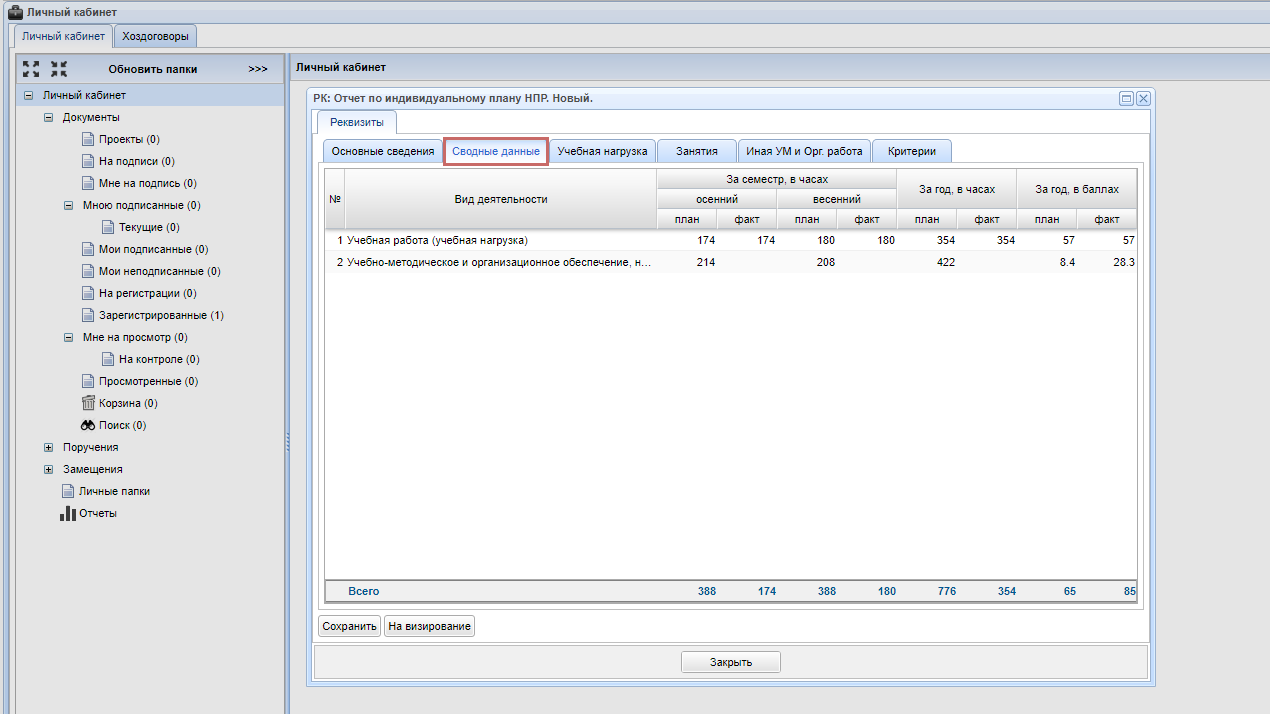
Вкладка <span style="color: rgb(200, 106, 103);">**Сводные данные**</span>**<span style="color: rgb(51,153,102);"><span style="color: rgb(200, 106, 103);">:</span> </span>**<span style="color: rgb(0,0,0);">проверьте значения итоговых семестровых и годовых данных в часах и баллах по учебной и научно-исследовательской работе</span>.

[![рис 3.png](https://devdocs.tpu.ru/uploads/images/gallery/2025-02/scaled-1680-/6vHris-3.png)](https://devdocs.tpu.ru/uploads/images/gallery/2025-02/6vHris-3.png)

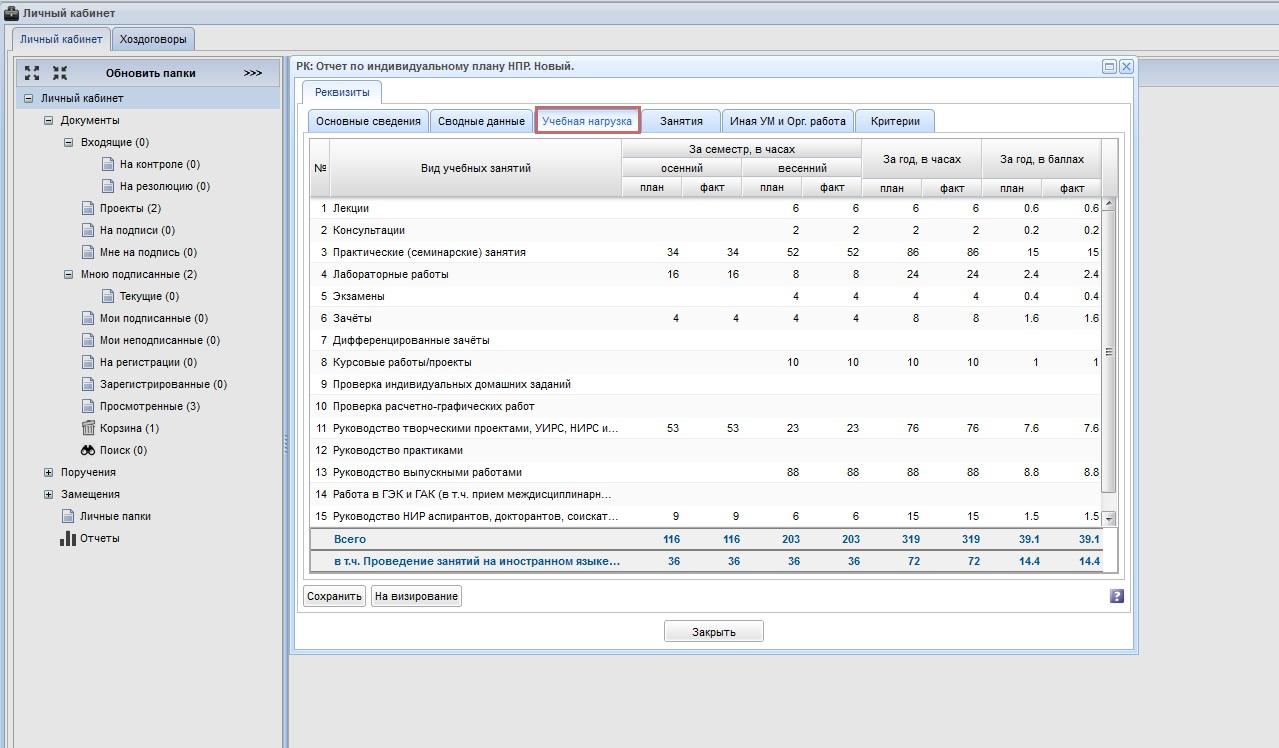
Вкладка <span style="color: rgb(200, 106, 103);">**Учебная нагрузка**</span><span style="color: rgb(0,128,0);">**<span style="color: rgb(51,153,102);"><span style="color: rgb(200, 106, 103);">:</span> </span>**<span style="color: rgb(51,153,102);"><span style="color: rgb(0,0,0);">проверьте значения семестровых и годовых данных в часах и баллах по видам занятий.</span></span></span>

[![рис1.jpg](https://devdocs.tpu.ru/uploads/images/gallery/2025-02/scaled-1680-/6nFris1.jpg)](https://devdocs.tpu.ru/uploads/images/gallery/2025-02/6nFris1.jpg)

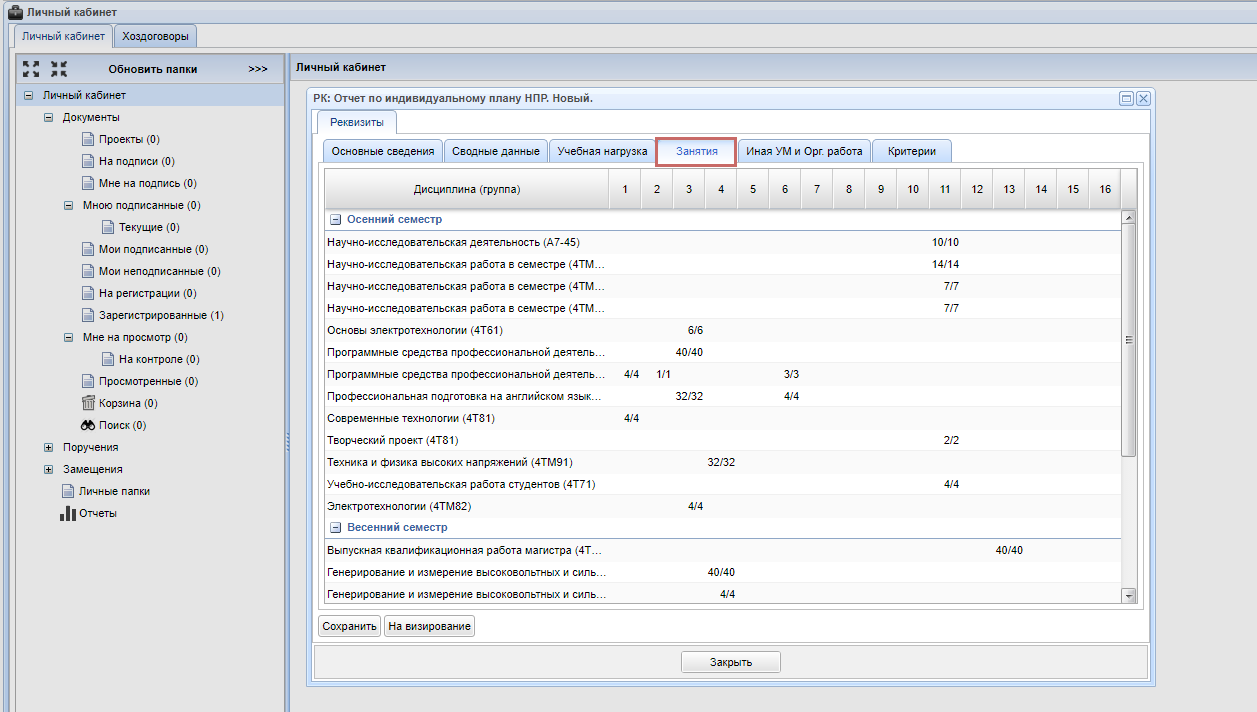
<span style="color: rgb(0,128,0);"><span style="color: rgb(0, 0, 0);">Вкладка</span><span style="color: rgb(200, 106, 103);"> **Занят<span style="color: rgb(200, 106, 103);">ия</span>**</span>**<span style="color: rgb(51,153,102);"><span style="color: rgb(200, 106, 103);">:</span> </span>**<span style="color: rgb(0,0,0);">проверьте семестровые данные по дисциплинам.</span></span>

<p class="callout warning"><span style="color: rgb(0, 0, 0);">Вкладки: **Сводные данные, Учебная нагрузка и Занятия** недоступны для редактирования</span></p>

[![рис 5.png](https://devdocs.tpu.ru/uploads/images/gallery/2025-02/scaled-1680-/wUJris-5.png)](https://devdocs.tpu.ru/uploads/images/gallery/2025-02/wUJris-5.png)

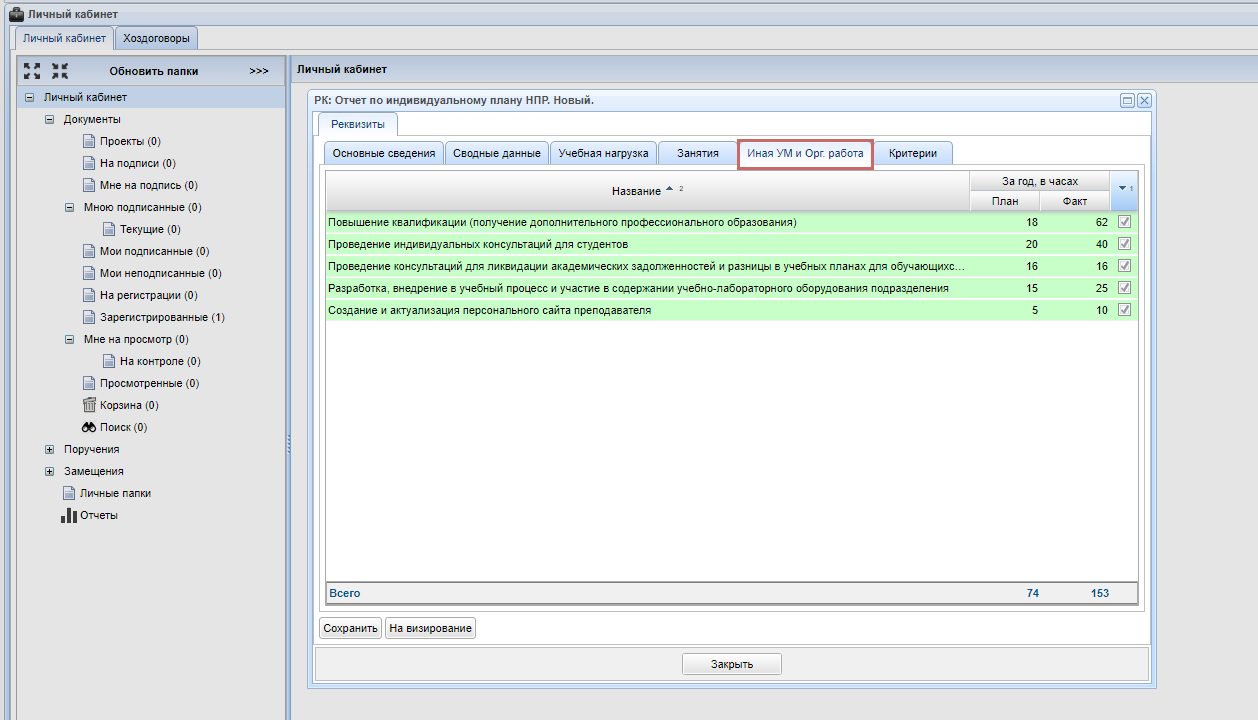
Вкладка <span style="color: rgb(200, 106, 103);">**Иная учебно-методическая и/или организационная работа**</span><span style="color: rgb(0,128,0);"><span style="color: rgb(51,153,102);"><span style="color: rgb(0,0,0);"><span style="color: rgb(200, 106, 103);">:</span> проверьте соответствие плановых и фактических значений в часах по запланированным видам работ.</span></span></span>

[![рис 6.png](https://devdocs.tpu.ru/uploads/images/gallery/2025-02/scaled-1680-/pXkris-6.png)](https://devdocs.tpu.ru/uploads/images/gallery/2025-02/pXkris-6.png)

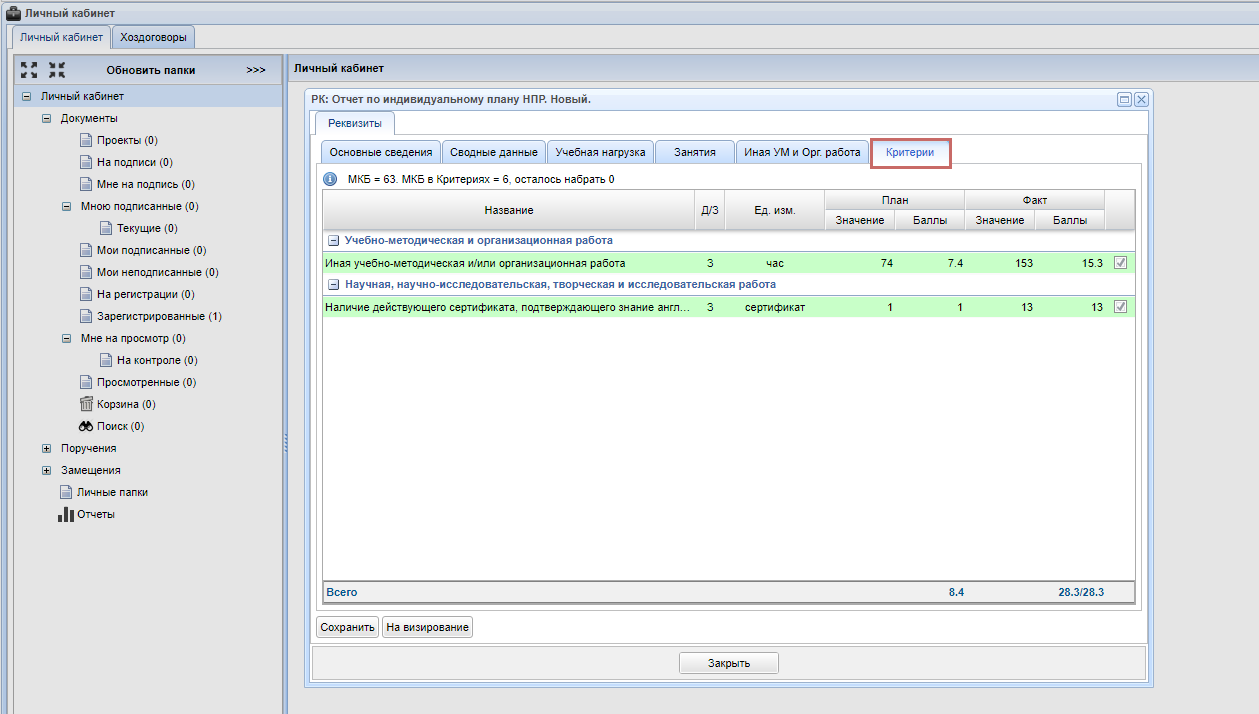
<span style="color: rgb(0,128,0);"><span style="color: rgb(45, 43, 43);">Вкладка</span> <span style="color: rgb(200, 106, 103);">**Критерии**</span>**<span style="color: rgb(51,153,102);"><span style="color: rgb(200, 106, 103);">:</span> </span>**<span style="color: rgb(0,0,0);">проверьте обязательное минимальное количество баллов по должности с учетом ставки и отработанного времени, а также соответствие плановых и фактических значений в часах и баллах по выбранным критериям</span>.</span>

<p class="callout warning"><span style="color: rgb(0,128,0);"><span style="color: rgb(128,0,0);"><span style="color: rgb(45, 43, 43);">Минимальное количество баллов рассчитывается согласно регламенту управления системой эффективного контракта НПР Томского политехнического университета,</span> [утвержденного приказом ректора от 11.05.2018г. №27/од](https://portal.tpu.ru/desktop/staff/employee/iplan/regl/order_27od_11.05.2018_2019-2020.pdf)</span></span></p>

[![рис 7.png](https://devdocs.tpu.ru/uploads/images/gallery/2025-02/scaled-1680-/UFXris-7.png)](https://devdocs.tpu.ru/uploads/images/gallery/2025-02/UFXris-7.png)

### Сохранение отчета по индивидуальному плану

---

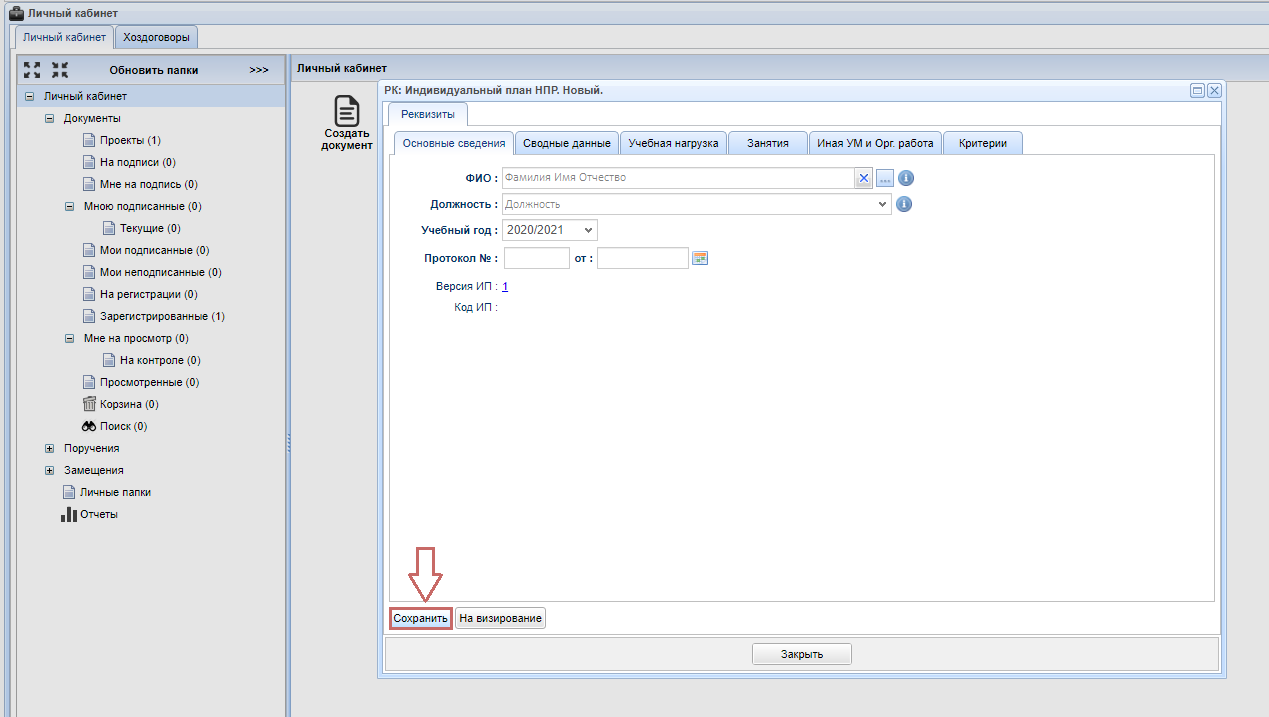
<span style="color: rgb(0, 0, 0);">После того, как все данные заполнены и проверены, нажмите кнопку **Сохранить**, для того чтобы сохранить индивидуальный план только как проект.</span>

[![рис8.png](https://devdocs.tpu.ru/uploads/images/gallery/2025-02/scaled-1680-/ris8.png)](https://devdocs.tpu.ru/uploads/images/gallery/2025-02/ris8.png)

### Согласование отчета по индивидуальному плану

---

Для отправки отчета по индивидуальному плану на подпись руководителю нажмите кнопку <span style="color: rgb(200, 106, 103);">**На визирование**<span style="color: rgb(0, 0, 0);">.</span></span>

<p class="callout warning"><span style="color: rgb(0, 0, 0);">Отчет по индивидуальному плану согласуется в электронном виде и регистрируется автоматически</span></p>

### <span style="color: rgb(31, 27, 27);">Печать отчета по индивидуальному плану</span>

---

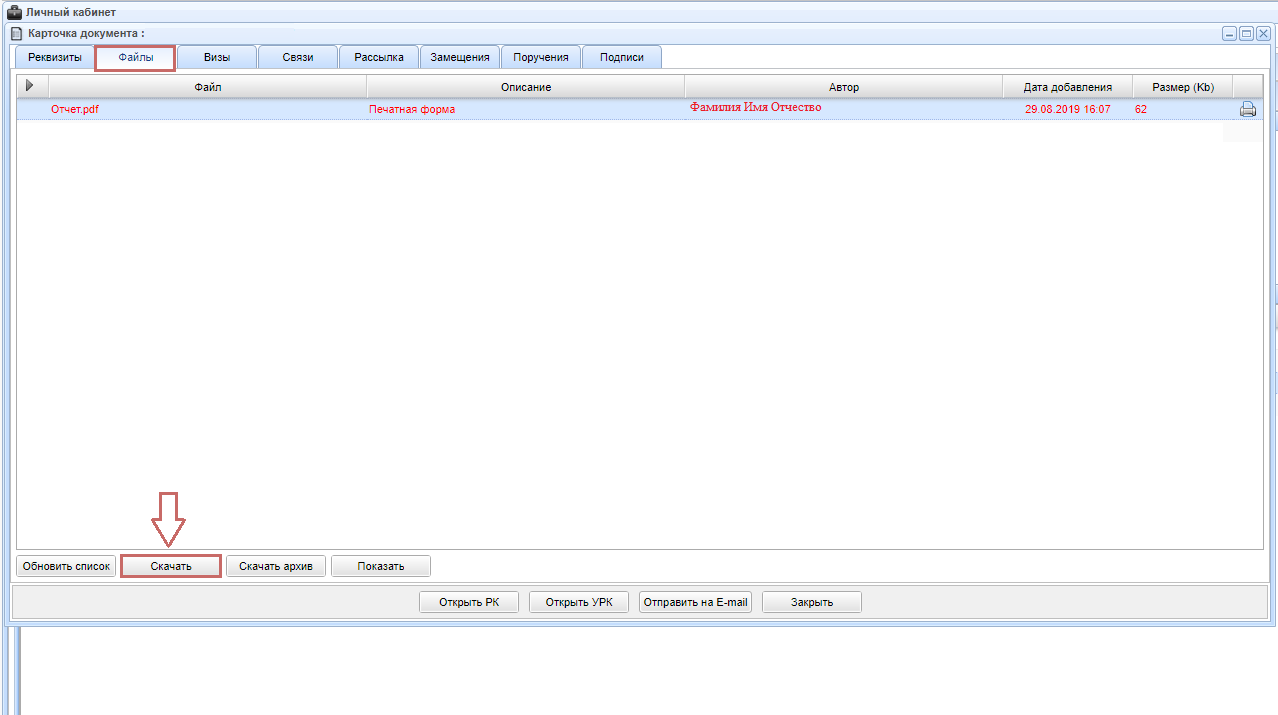
Если необходимо напечатать отчет по индивидуальному плану, то перейдите в папку <span style="color: rgb(200, 106, 103);">**Мною подписанные**<span style="color: rgb(0, 0, 0);">. </span></span><span style="color: rgb(0,128,0);"><span style="color: rgb(51,153,102);"><span style="color: rgb(0,0,0);">Откройте отчет по индивидуальному плану и перейдите во вкладку </span><span style="color: rgb(200, 106, 103);">**Файлы**<span style="color: rgb(45, 43, 43);">. </span></span></span></span><span style="color: rgb(0,128,0);"><span style="color: rgb(51,153,102);"><span style="color: rgb(0,128,0);"><span style="color: rgb(0,0,0);">Далее нажмите на кнопку <span style="color: rgb(0,128,0);"><span style="color: rgb(200, 106, 103);">**Скачать**</span><span style="color: rgb(0,0,0);">. После того, как файл буден скачен, Вы сможете отправить его на печать.</span></span></span></span></span></span>

[![рис 10.png](https://devdocs.tpu.ru/uploads/images/gallery/2025-02/scaled-1680-/5Anris-10.png)](https://devdocs.tpu.ru/uploads/images/gallery/2025-02/5Anris-10.png)

### Редактирование отчета по индивидуальному плану

---

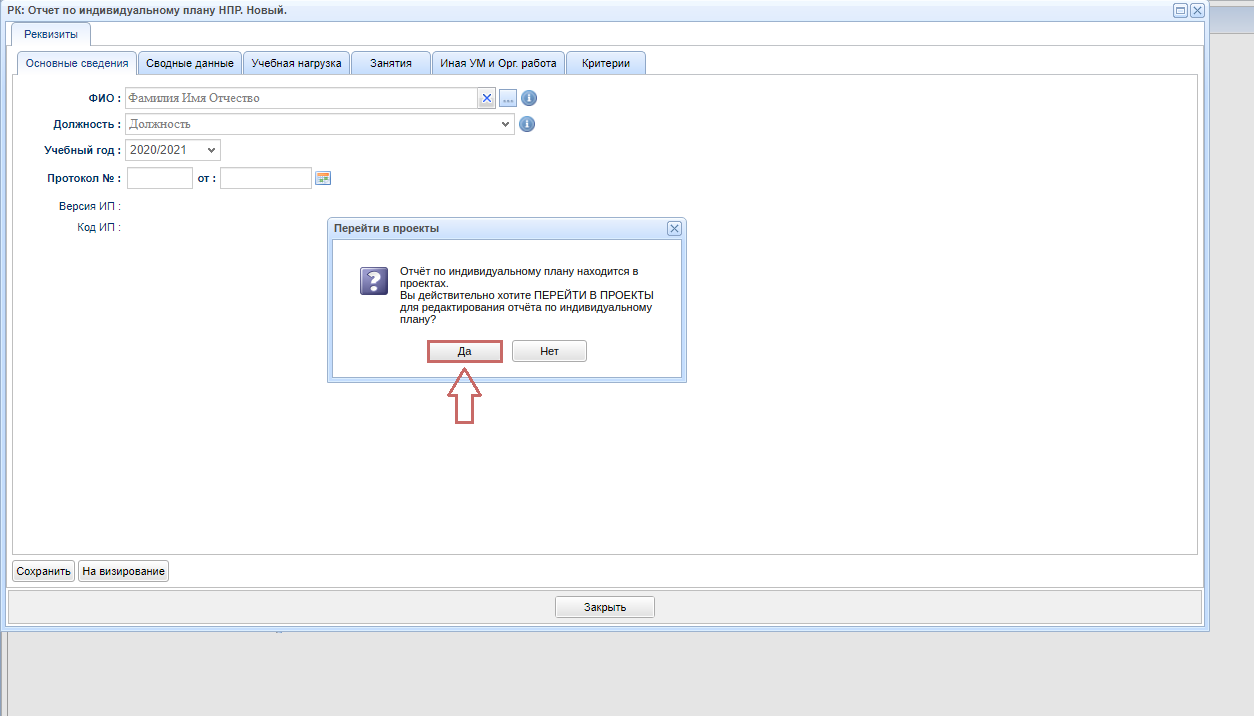
Для редактирования отчёта по индивидуальному плану, который находится в состоянии<span style="color: rgb(0,128,0);"> </span><span style="color: rgb(0,128,0);"><span style="color: rgb(51,153,102);"><span style="color: rgb(200, 106, 103);">**На регистрации**</span><span style="color: rgb(0,0,0);">, т.е. он подписан визирующими лицами и не передан в Отдел кадров, необходимо нажать на кнопку <span style="color: rgb(0,128,0);"><span style="color: rgb(200, 106, 103);">**Создать документ**</span><span style="color: rgb(0, 0, 0);">.</span> </span></span></span></span><span style="color: rgb(0,0,0);">В появившемся окне необходимо выбрать <span style="color: rgb(0,128,0);"><span style="color: rgb(51,153,102);"><span style="color: rgb(200, 106, 103);">**Да**</span> <span style="color: rgb(0,0,0);">для того, чтобы система автоматически вернула отчет по ИП в проект и отредактировать его.</span></span></span></span>

[![12.png](https://devdocs.tpu.ru/uploads/images/gallery/2025-02/scaled-1680-/QIs12.png)](https://devdocs.tpu.ru/uploads/images/gallery/2025-02/QIs12.png)