# Договоры ГПХ


# Договор ГПХ с гражданином России

### <span style="color: rgb(51,51,51);"><span style="color: rgb(0,128,0);"><span style="color: rgb(0, 0, 0);">Создание документа</span></span></span>

---

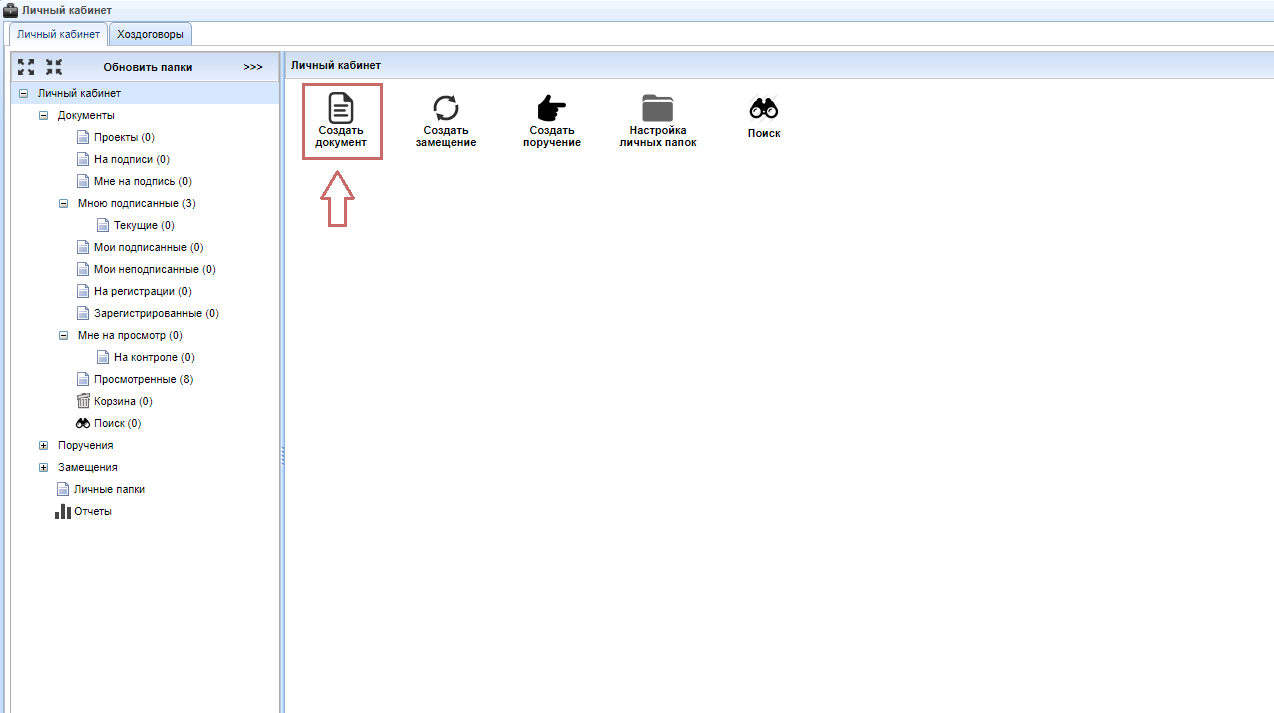
<span style="color: rgb(51,51,51);"><span style="color: rgb(0,128,0);"><span style="color: rgb(0, 0, 0);">Для создания документа нажмите кнопку **<span style="color: rgb(200, 106, 103);">Создать документ</span>**</span></span></span>.

[![_start-1.jpg](https://devdocs.tpu.ru/uploads/images/gallery/2025-02/scaled-1680-/start-1.jpg)](https://devdocs.tpu.ru/uploads/images/gallery/2025-02/start-1.jpg)

<span style="color: rgb(0,0,0);">Примените фильтр</span><span style="color: rgb(0,128,0);"> **<span style="color: rgb(200, 106, 103);">Договор</span><span style="color: rgb(0,0,0);">, </span>**<span style="color: rgb(0,0,0);">выберите тип <span style="color: rgb(200, 106, 103);">**Договор ГПХ с гражданином России**</span><span style="color: rgb(0,128,0);"><span style="color: rgb(0,51,102);">, </span></span>нажмите кнопку </span><span style="color: rgb(0, 0, 0);"><span style="color: rgb(200, 106, 103);">**Создать**</span>.</span></span>

[![DGPH_1.jpg](https://devdocs.tpu.ru/uploads/images/gallery/2025-02/scaled-1680-/dgph-1.jpg)](https://devdocs.tpu.ru/uploads/images/gallery/2025-02/dgph-1.jpg)

### Заполнение договора ГПХ

---

В открывшемся окне заполните вкладку <span style="color: rgb(200, 106, 103);">**Основные:**</span>

- <span style="color: rgb(0, 0, 0);"><span style="color: rgb(200, 106, 103);">**Заказчик**</span> - з<span style="letter-spacing: 0.0px;">аказчик работ, подписывающий бумажную версию договора. </span><span style="letter-spacing: 0.0px;">Из выпадающего списка выбирается сотрудник, обладающий правом подписи договоров ГПХ.</span></span>
- <span style="color: rgb(0, 0, 0);"><span style="color: rgb(200, 106, 103);">**Доверенность**</span> - в<span style="letter-spacing: 0.0px;">ыбирается необходимая доверенность заказчика. </span><span style="letter-spacing: 0px;">  
    </span></span>[![image.png](https://devdocs.tpu.ru/uploads/images/gallery/2026-02/scaled-1680-/37Limage.png)](https://devdocs.tpu.ru/uploads/images/gallery/2026-02/37Limage.png)
    
    В открывшемся окне необходимо выделить строку с необходимой доверенностью и нажать **<span style="color: rgb(200, 106, 103);">ОК</span>**.

[![image.png](https://devdocs.tpu.ru/uploads/images/gallery/2026-02/scaled-1680-/XIjimage.png)](https://devdocs.tpu.ru/uploads/images/gallery/2026-02/XIjimage.png)

- <span style="color: rgb(0, 0, 0);"><span style="color: rgb(200, 106, 103);">**Ответственное подразделение**</span> - ответственное подразделение, от которого заключается договор ГПХ.</span>
- <span style="color: rgb(0, 0, 0);"><span style="color: rgb(200, 106, 103);">**Контакт уполномоченного работника**</span> -указывается сотрудник ТПУ, с которым будет идти взаимодействие исполнителя. Это контактное лицо может не быть ни автором, ни исполнителем.</span>
- <span style="color: rgb(0, 0, 0);"><span style="color: rgb(200, 106, 103);">**Начальный срок выполнения работ**</span> (оказания услуг):</span>
    - <span style="color: rgb(0, 0, 0);">*с даты заключения договора* -<span style="letter-spacing: 0px;"> датой договора будет считаться дата регистрации договора.</span></span>
    - <span style="color: rgb(0, 0, 0);">*с фиксированной даты* <span style="letter-spacing: 0.0px;">– дата выбирается в поле</span> Дата начала.</span>
- <span style="color: rgb(0, 0, 0);"><span style="color: rgb(200, 106, 103);">**Дата начала**</span> - поле становится активным для заполнения, если в поле Начальный срок выполнения работ (оказания услуг) выбрано значение – с фиксированной даты**.**</span>
- <span style="color: rgb(0, 0, 0);">**<span style="color: rgb(200, 106, 103);">Дата окончания</span>** - дата окончания договора.</span>
- <span style="color: rgb(0, 0, 0);"><span style="color: rgb(200, 106, 103);">**Период оплаты по договору**</span> - период оплаты по договору</span>
- <span style="color: rgb(0, 0, 0);"><span style="color: rgb(200, 106, 103);">**Планируется получение РИД**</span> - заполнить чекбокс при необходимости.</span>
- <span style="color: rgb(0, 0, 0);"><span style="color: rgb(200, 106, 103);">**Работы (услуги) оказываются по месту**</span>**<span style="color: rgb(200, 106, 103);"> нахождения</span>** - выбрать вариант из <span style="letter-spacing: 0px;">выпадающего списка.</span></span>
- <span style="color: rgb(0, 0, 0);"><span style="letter-spacing: 0px;"><span style="color: rgb(200, 106, 103);">**Код ОКЗ**</span> </span><span style="letter-spacing: 0.0px;">- общероссийский классификатор занятий. В этом поле необходимо ввести цифровой код наименования услуги, которую оказывает исполнитель. </span><span style="letter-spacing: 0.0px;">Общероссийский классификатор занятий доступен по </span>[ссылке](https://normativ.kontur.ru/document?moduleId=1&documentId=393365)<span style="letter-spacing: 0.0px;">.   
    </span></span>
- <span style="color: rgb(0, 0, 0);">**<span style="color: rgb(200, 106, 103);">Исполнитель договора</span>** - в<span style="letter-spacing: 0.0px;"> открывшемся окне выбирается личность – исполнитель договора.</span></span>
- <span style="color: rgb(0, 0, 0);"><span style="color: rgb(200, 106, 103);">**Номер паспорта**</span> - серия и номер паспорта исполнителя, формат ввода данных – 10 цифр без пробелов.</span>
- <span style="color: rgb(0, 0, 0);"><span style="color: rgb(200, 106, 103);">**Адрес**</span> - из выпадающего списка выбирается адрес проживания исполнителя договора.</span>
- <span style="color: rgb(0, 0, 0);"><span style="color: rgb(200, 106, 103);">**Страховое свидетельство**</span> - СНИЛС исполнителя, формат ввода данных –XXX-XXX-XXX XX.</span>
- <span style="color: rgb(0, 0, 0);">**<span style="color: rgb(200, 106, 103);">Номер счета</span>** - номер банковского счета исполнителя, формат ввода данных – 20 цифр без пробела. Исключения у ВТБ вносятся 16 цифр.</span>
- <span style="color: rgb(0, 0, 0);"><span style="color: rgb(200, 106, 103);"> **Дополнительные визы** </span>- выбор дополнительных работников ТПУ.</span>

<p class="callout warning"><span style="color: rgb(0, 0, 0);">Для заключения договора ГПХ необходимо внести в базу персональные данные Исполнителя: ФИО, паспортные данные, мсто регистрации, СНИЛС, ИНН, банковские реквизиты, гражданство. </span><span style="color: rgb(0, 0, 0);">Доступ к Управлению личными данными имеют ответственные в каждом подразделении</span></p>

### <span style="color: rgb(0, 0, 0);">Средства договора ГПХ</span>

---

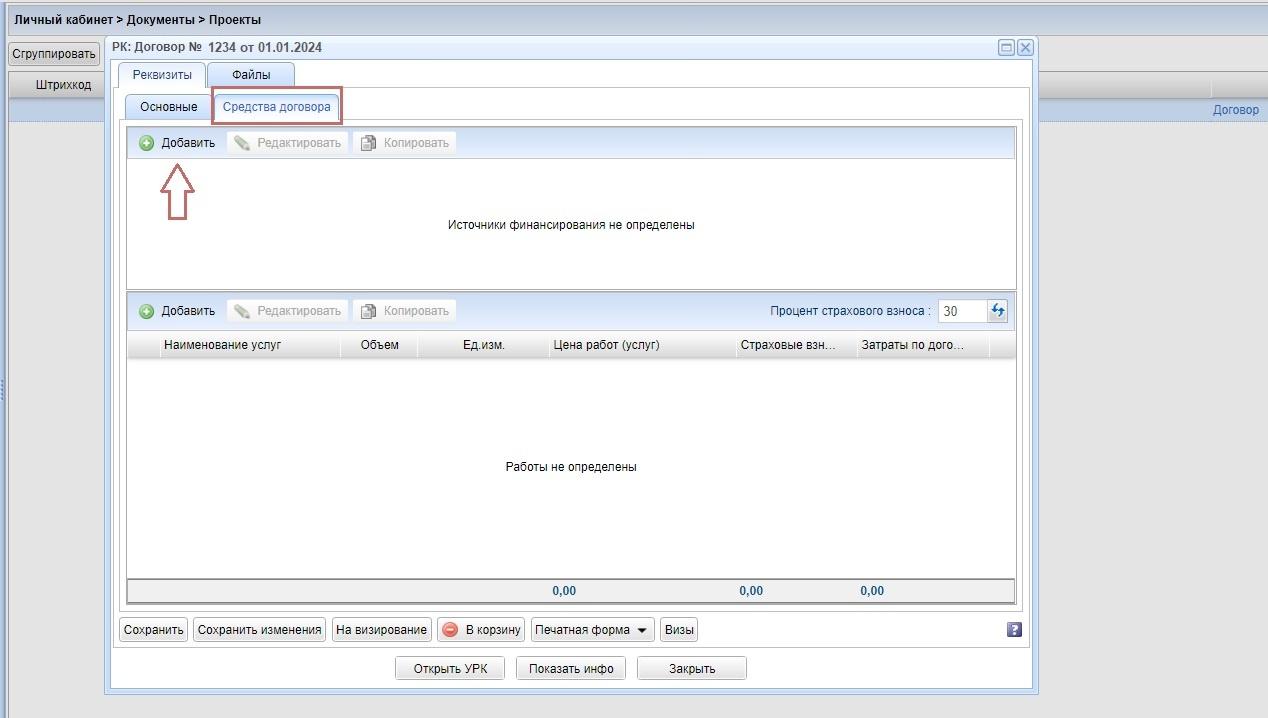
Для того, чтобы добавить источник финансирования, необходимо открыть вкладку <span style="color: rgb(0,128,0);">**<span style="color: rgb(0, 0, 0);"><span style="color: rgb(200, 106, 103);">Средства договора</span>.</span>** </span>В блоке <span style="color: rgb(200, 106, 103);">**Источники финансирования**</span> нажмите кнопку <span style="color: rgb(0, 0, 0);">**<span style="color: rgb(200, 106, 103);">Добавить</span>.**</span>

[![DGPH_3.jpg](https://devdocs.tpu.ru/uploads/images/gallery/2025-02/scaled-1680-/dgph-3.jpg)](https://devdocs.tpu.ru/uploads/images/gallery/2025-02/dgph-3.jpg)

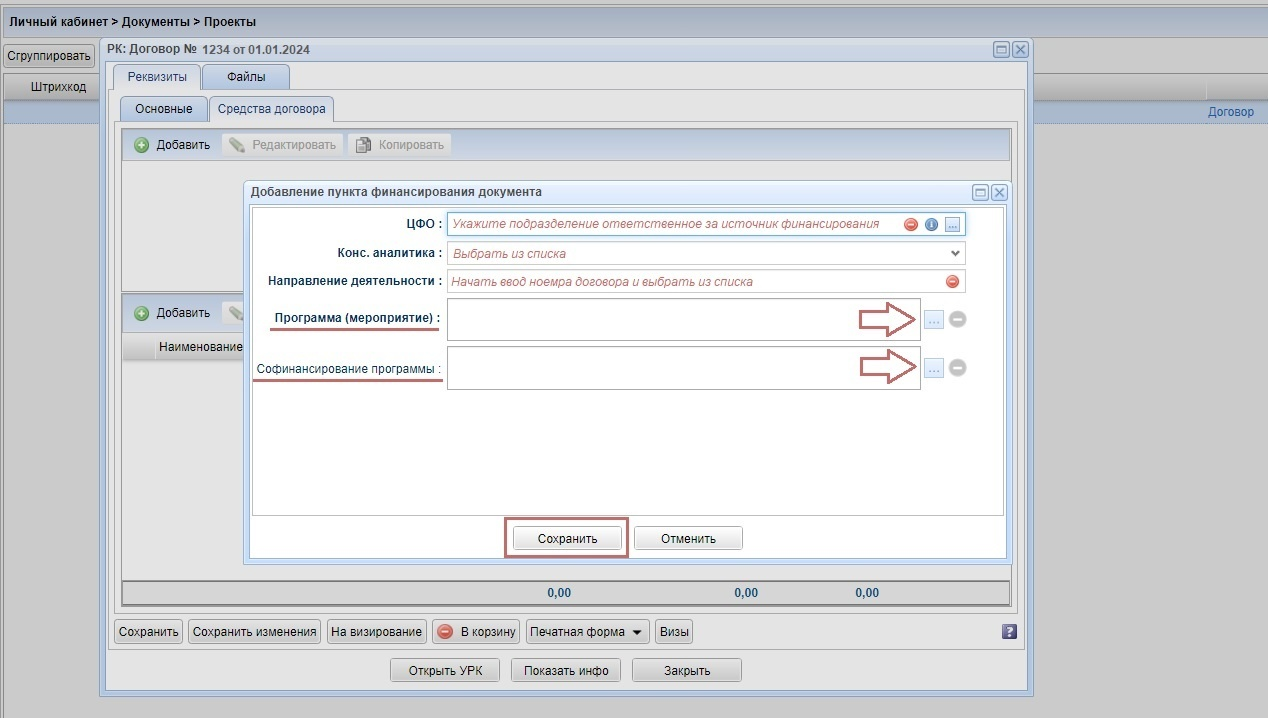
В открывшемся окне <span style="color: rgb(200, 106, 103);">**Пункт финансирования документа**</span> необходимо заполнить поля:

- <span style="color: rgb(0,128,0);">**<span style="color: rgb(200, 106, 103);">ЦФО</span> -** <span style="color: rgb(0,0,128);">ц</span></span><span style="letter-spacing: 0.0px;">ентр финансового обеспечения - подразделение, ответственное за источник финансирования.</span>
- <span style="color: rgb(200, 106, 103);">**Конс.аналитика**</span> - к<span style="letter-spacing: 0.0px;">онсолидированная аналитика. Из выпадающего списка необходимо выбрать один пункт, соответствующий деятельности, реализуемой в договоре.</span>
- <span style="color: rgb(200, 106, 103);">**Направление деятельности**</span><span style="color: rgb(0,0,128);"> - у</span>казать номер договора или источника. После начала ввода выбрать из выпадающего меню нужный источник финансирования.
- <span style="color: rgb(0,128,0);">**<span style="color: rgb(200, 106, 103);">Программа (мероприятие)</span>** </span>- добавить программу (мероприятие) при необходимости, также данное поле используется для добавления софинансирования для договора.

<p class="callout warning"><span style="color: rgb(0, 0, 0);">Обязательность заполнения полей зависит от выбранного источника финансирования. Для сохранения источника финансирования нажмите кнопку Сохранить</span></p>

<p class="callout warning"><span style="color: rgb(0, 0, 0);">Источников финансирования может быть несколько</span></p>

[![image.png](https://devdocs.tpu.ru/uploads/images/gallery/2025-03/scaled-1680-/2Xgimage.png)](https://devdocs.tpu.ru/uploads/images/gallery/2025-03/2Xgimage.png)

### Добавление работы  


---

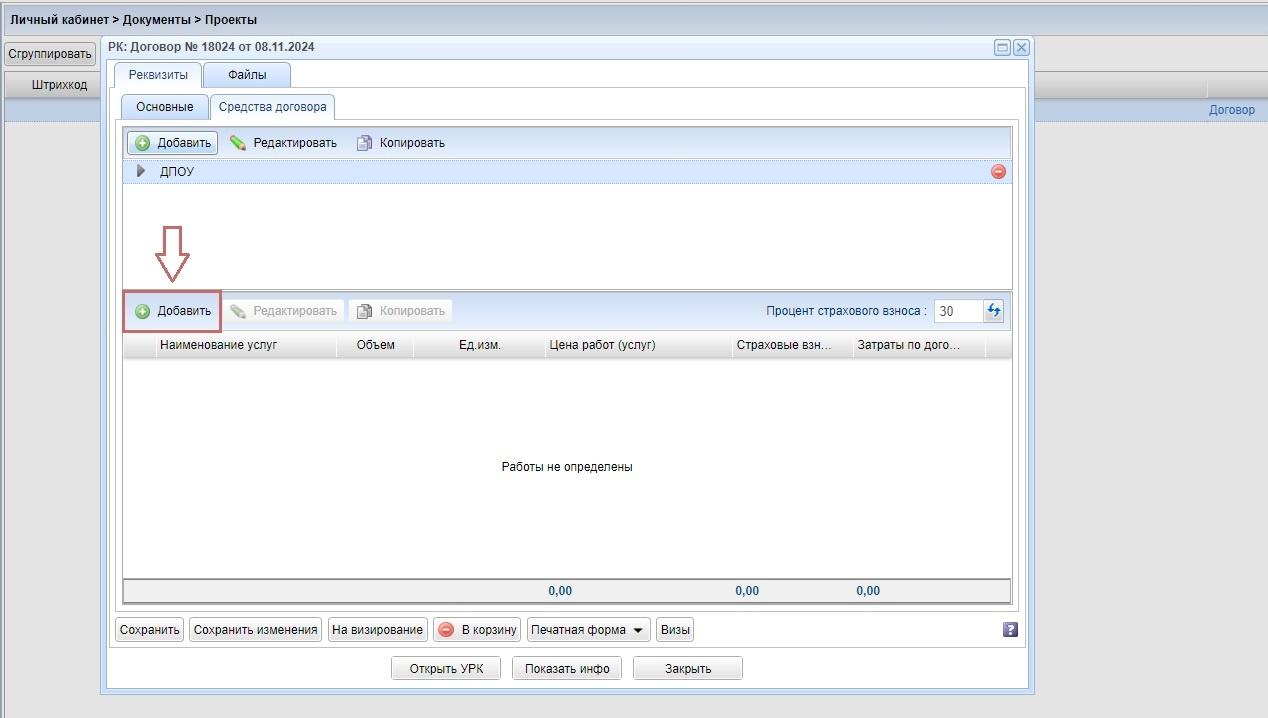
Для добавления работы по договору необходимо открыть вкладку<span style="color: rgb(200, 106, 103);"> </span>**<span style="color: rgb(200, 106, 103);">Средства договора</span><span style="color: rgb(0,128,0);"> </span>**<span style="color: rgb(0,0,0);">блок<span style="color: rgb(200, 106, 103);"> </span>**<span style="color: rgb(200, 106, 103);">Работы</span>** и нажать кнопку </span><span style="color: rgb(200, 106, 103);">**Добавить**</span>.

[![DGPH_5.jpg](https://devdocs.tpu.ru/uploads/images/gallery/2025-02/scaled-1680-/dgph-5.jpg)](https://devdocs.tpu.ru/uploads/images/gallery/2025-02/dgph-5.jpg)

<span style="color: rgb(0,0,0);">В открывшемся окне необходимо заполнить поля:</span>

<table border="1" id="bkmrk-%D0%9D%D0%B0%D0%B8%D0%BC%D0%B5%D0%BD%D0%BE%D0%B2%D0%B0%D0%BD%D0%B8%D0%B5-%D0%BF%D0%BE%D0%BB%D1%8F%C2%A0-%D0%9E" style="border-collapse: collapse; width: 100%; height: 335.4px;"><colgroup><col style="width: 24.3453%;"></col><col style="width: 75.7739%;"></col></colgroup><tbody><tr style="height: 29.8px;"><td style="height: 29.8px;"><span style="color: rgb(200, 105, 103);">**Наименование поля** </span>  
</td><td style="height: 29.8px;"><span style="color: rgb(200, 105, 103);">**Описание**</span>  
</td></tr><tr style="height: 29.8px;"><td style="height: 29.8px;">Единица измерения</td><td style="height: 29.8px;">Единица измерения объема работ</td></tr><tr style="height: 29.8px;"><td style="height: 29.8px;">Затраты по договору</td><td style="height: 29.8px;">Общая сумма в рублях</td></tr><tr style="height: 80.2px;"><td style="height: 80.2px;">Источник финансирования</td><td style="height: 80.2px;"><span style="color: rgb(0, 0, 0);">Из выпадающего списка выбирается источник финансирования. В списке отображаются источники, внесенные посредством окна *Пункт финансирования* (вкладка средства договора) блока *Источник финансирования*. Все внесенные для договора источники финансирования должны быть задействованы в работах, иначе будет выдаваться ошибка</span></td></tr><tr style="height: 29.8px;"><td style="height: 29.8px;">Наименование работ</td><td style="height: 29.8px;">Описание работы</td></tr><tr style="height: 29.8px;"><td style="height: 29.8px;">Объем работ</td><td style="height: 29.8px;">Объем работы</td></tr><tr style="height: 46.6px;"><td style="height: 46.6px;">Процент страховых взносов</td><td style="height: 46.6px;">Поле заполняется автоматически в зависимости от выбранного сотрудника на основании данных из 1С</td></tr><tr style="height: 29.8px;"><td style="height: 29.8px;">Страховые взносы</td><td style="height: 29.8px;">Сумма в рублях, считается автоматически</td></tr><tr style="height: 29.8px;"><td style="height: 29.8px;">Цена работ (услуг)</td><td style="height: 29.8px;">Сумма в рублях</td></tr></tbody></table>

[![DGPH_6.jpg](https://devdocs.tpu.ru/uploads/images/gallery/2025-02/scaled-1680-/dgph-6.jpg)](https://devdocs.tpu.ru/uploads/images/gallery/2025-02/dgph-6.jpg)

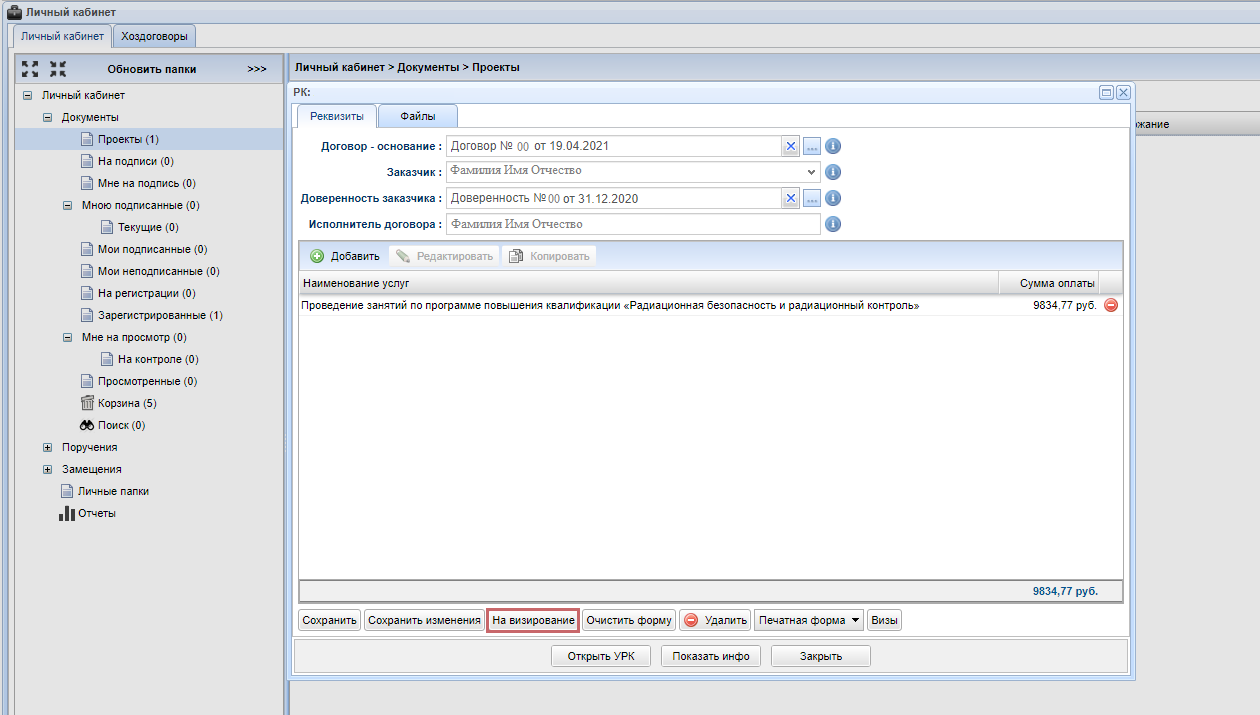
Вкладка<span style="color: rgb(200, 106, 103);"> </span><span style="color: rgb(0,128,0);">**<span style="color: rgb(200, 106, 103);">Файлы</span>** </span>станет доступной после нажатия кнопки **<span style="color: rgb(200, 106, 103);">Сохранить</span>** на карточке договора. Для сохранения проекта договора нажмите кнопку <span style="color: rgb(0, 0, 0);">**<span style="color: rgb(200, 106, 103);">Сохранить</span>**. </span>Для отправки договора На визирование нажмите кнопку <span style="color: rgb(0, 0, 0);"><span style="color: rgb(200, 106, 103);">**На визирование**</span>.</span>

[![DGPH_7.jpg](https://devdocs.tpu.ru/uploads/images/gallery/2025-02/scaled-1680-/dgph-7.jpg)](https://devdocs.tpu.ru/uploads/images/gallery/2025-02/dgph-7.jpg)

### Редактирование и удаление договора ГПХ

---

Инструкция по редактированию документа доступна по[ ссылке.](https://devdocs.tpu.ru/books/soud/page/redaktirovanie-dokumenta)

Инструкция удалению документа доступна по [ссылке.](https://devdocs.tpu.ru/books/soud/page/udalenie-dokumenta)

# Договор ГПХ с гражданином иностранного государства

### Создание договора ГПХ

---

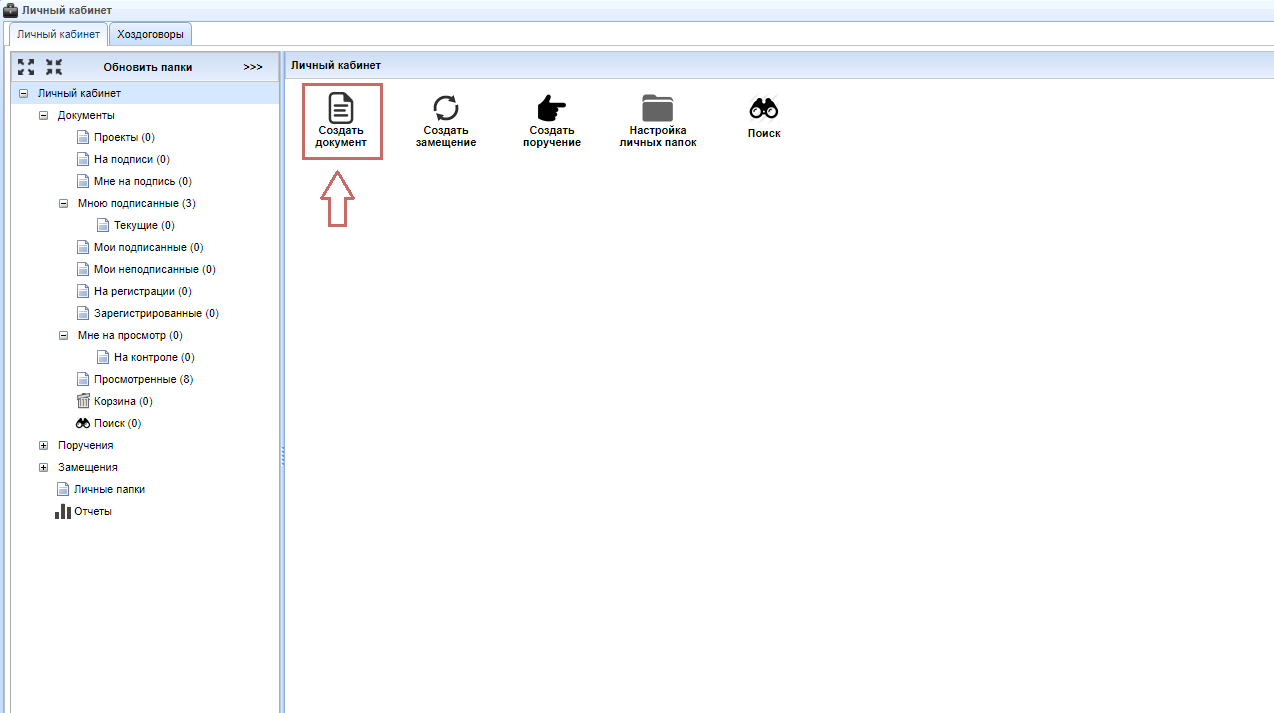
Нажмите кнопку <span style="color: rgb(0, 0, 0);"><span style="color: rgb(200, 106, 103);">**Создать документ.**</span>  
</span>

[![_start-1.jpg](https://devdocs.tpu.ru/uploads/images/gallery/2025-02/scaled-1680-/AMYstart-1.jpg)](https://devdocs.tpu.ru/uploads/images/gallery/2025-02/AMYstart-1.jpg)

<span style="color: rgb(0,0,0);">Примените фильтр</span><span style="color: rgb(0,128,0);"> **<span style="color: rgb(200, 106, 103);">Договор</span>**<span style="color: rgb(0,0,0);">,</span>**<span style="color: rgb(0,0,0);"> </span>**<span style="color: rgb(0,0,0);">выберите тип<span style="color: rgb(0,128,0);"> <span style="color: rgb(200, 106, 103);">**Договор ГПХ с гражданином иностранного государства**</span><span style="color: rgb(0,51,102);">, </span></span>нажмите кнопку </span><span style="color: rgb(200, 106, 103);">**Создать**</span></span><span style="color: rgb(0, 0, 0);">.</span>

[![Договор ГПХ.png](https://devdocs.tpu.ru/uploads/images/gallery/2025-03/scaled-1680-/dogovor-gpx.png)](https://devdocs.tpu.ru/uploads/images/gallery/2025-03/dogovor-gpx.png)

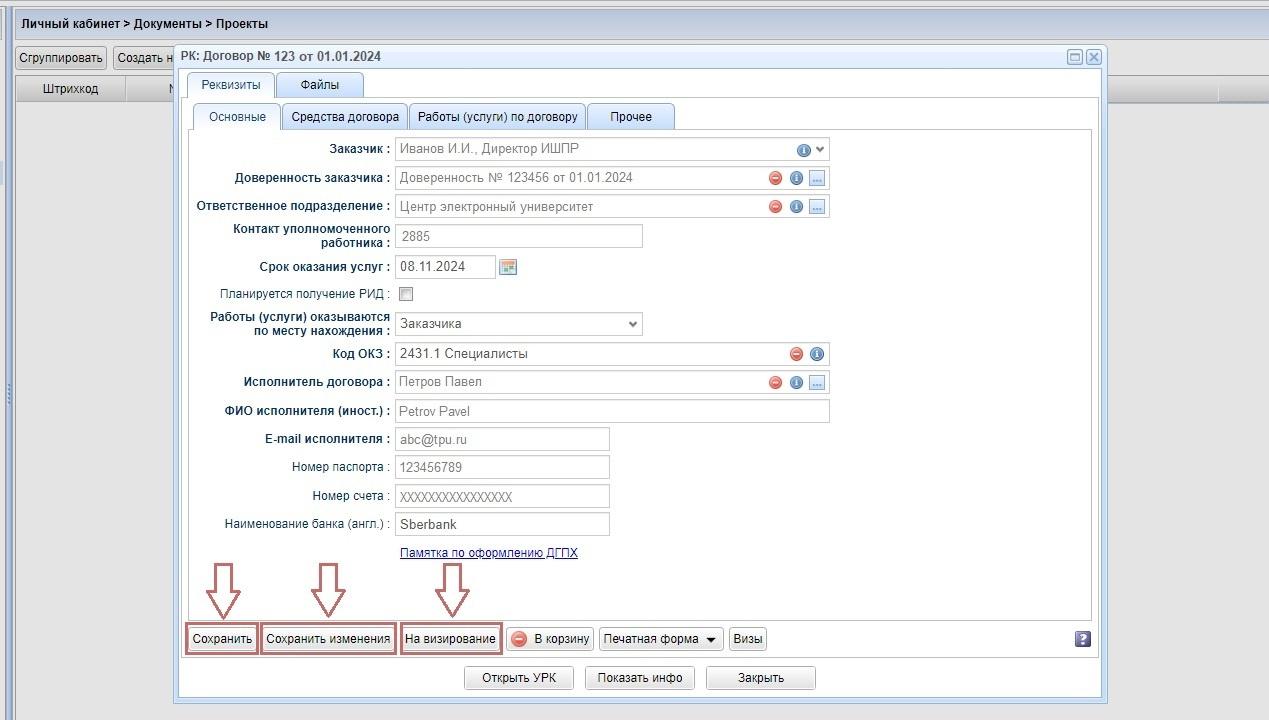
В открывшемся окне заполните вкладку <span style="color: rgb(200, 106, 103);">**Основные:**</span>

- **<span style="color: rgb(0,128,0);"><span style="color: rgb(200, 106, 103);">Заказчик</span> </span>**<span style="color: rgb(0,128,0);"><span style="color: rgb(0,51,102);">- з</span></span><span style="letter-spacing: 0.0px;">аказчик работ, подписывающий бумажную версию договора. </span><span style="letter-spacing: 0.0px;">Из выпадающего списка выберите сотрудника, обладающий правом подписи договоров ГПХ.</span>
- <span style="letter-spacing: 0.0px;">В открывшемся окне необходимо выделить строку с необходимой доверенностью и нажать кнопку</span>**<span style="color: rgb(0,128,0);"> <span style="color: rgb(200, 106, 103);">ОК</span></span>**<span style="letter-spacing: 0.0px;"><span style="color: rgb(0,128,0);"><span style="color: rgb(200, 106, 103);"><span style="color: rgb(0, 0, 0);">.</span></span></span></span>
- <span style="letter-spacing: 0.0px;"><span style="color: rgb(200, 106, 103);">**Доверенность заказчика**</span> - </span><span style="letter-spacing: 0.0px;">выберите доверенность заказчика. </span>

[![image.png](https://devdocs.tpu.ru/uploads/images/gallery/2026-02/scaled-1680-/QrXimage.png)](https://devdocs.tpu.ru/uploads/images/gallery/2026-02/QrXimage.png)В открывшемся окне необходимо выделить строку с необходимой доверенностью и нажать**<span style="color: rgb(200, 106, 103);"> ОК</span>**.

[![image.png](https://devdocs.tpu.ru/uploads/images/gallery/2026-02/scaled-1680-/Oaiimage.png)](https://devdocs.tpu.ru/uploads/images/gallery/2026-02/Oaiimage.png)

- <span style="color: rgb(0,128,0);"><span style="color: rgb(23,43,77);"><span style="color: rgb(200, 106, 103);">**Ответственное подразделение**</span> - укажите ответственное подразделение, от лица которого заключается договор ГПХ.</span></span>
- <span style="color: rgb(0,128,0);"><span style="color: rgb(23,43,77);"><span style="color: rgb(200, 106, 103);">**Контакт уполномоченного работника**</span> - укажите сотрудника ТПУ, с которым будет идти взаимодействие исполнителя. Это контактное лицо может не быть ни автором, ни исполнителем.</span></span>
- <span style="color: rgb(0,128,0);"><span style="color: rgb(23,43,77);"><span style="color: rgb(200, 106, 103);">**Срок оказания услуг**</span> - укажите дата окончания оказания услуг.</span></span>
- <span style="color: rgb(0,128,0);"><span style="color: rgb(23,43,77);"><span style="color: rgb(200, 106, 103);">**Планируется получение РИД** </span>- заполните чекбокс при необходимости.</span></span>
- <span style="color: rgb(0,128,0);"><span style="color: rgb(23,43,77);"><span style="color: rgb(200, 106, 103);">**Работы (услуги) оказываются по месту нахождения**</span> - выберите вариант из выпадающего списка.</span></span>
- <span style="color: rgb(0,128,0);"><span style="color: rgb(23,43,77);"><span style="color: rgb(200, 106, 103);">**Код ОКЗ**</span> - </span></span><span style="letter-spacing: 0.0px;">общероссийский классификатор занятий. В этом поле необходимо ввести цифровой код наименования услуги, которую оказывает исполнитель. </span><span style="letter-spacing: 0.0px;">Общероссийский классификатор занятий доступен по </span>[ссылке.](https://normativ.kontur.ru/document?moduleId=1&documentId=393365)
- <span style="letter-spacing: 0.0px;"><span style="color: rgb(200, 106, 103);">**Исполнитель договора**</span> - в открывшемся окне выбирается личность – исполнитель договора.</span>
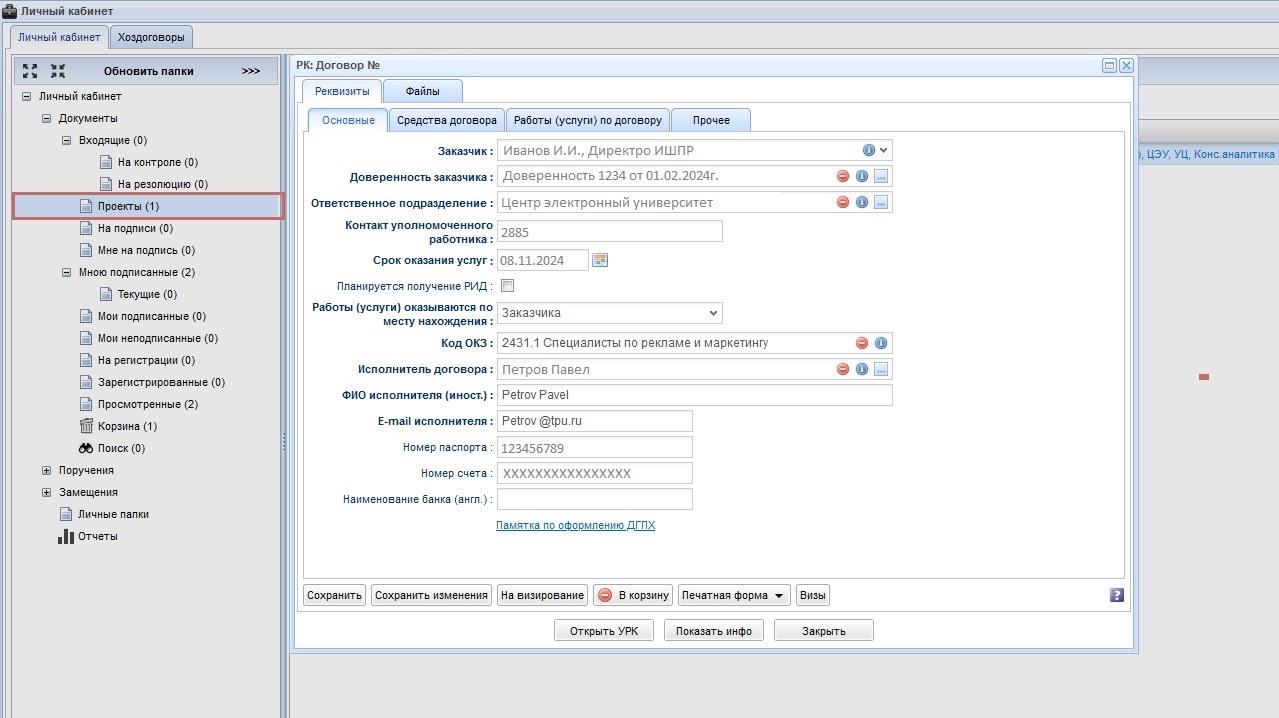
- <span style="letter-spacing: 0.0px;"><span style="color: rgb(200, 106, 103);">**ФИО исполнителя (иност.)**</span> - введите ФИО исполнителя на английском языке.</span>
- <span style="letter-spacing: 0.0px;"><span style="color: rgb(200, 106, 103);">**E-mail исполнителя** </span>- укажите е-mail исполнителя.</span>
- <span style="letter-spacing: 0.0px;"><span style="color: rgb(200, 106, 103);">**Номер паспорта**</span> - укажите номер паспорта исполнителя.</span>
- <span style="letter-spacing: 0.0px;"><span style="color: rgb(200, 106, 103);">**Номер счета** </span>- укажите номер счета исполнителя.</span>
- <span style="letter-spacing: 0.0px;"><span style="color: rgb(200, 106, 103);">**Наименование банка (англ.)** </span>- укажите наименование банка на английском языке.</span>

<span style="letter-spacing: 0.0px;">[![DGPH_Z_3.jpg](https://devdocs.tpu.ru/uploads/images/gallery/2025-02/scaled-1680-/dgph-z-3.jpg)](https://devdocs.tpu.ru/uploads/images/gallery/2025-02/dgph-z-3.jpg)</span>

### <span style="letter-spacing: 0.0px;">Средства договора</span> 

---

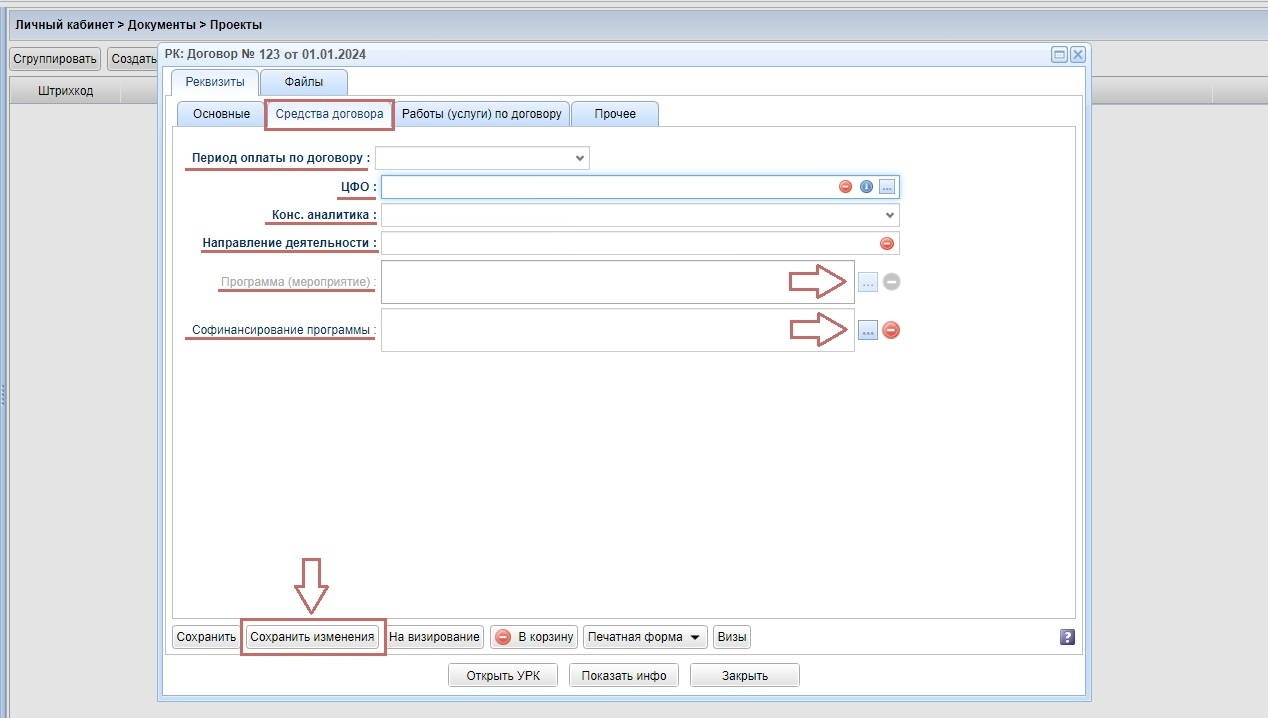
Для того, чтобы добавить источник финансирования, необходимо открыть вкладку <span style="color: rgb(0,128,0);">**<span style="color: rgb(200, 106, 103);">Средства договора</span>** <span style="color: rgb(0,0,0);">и заполнить следующие поля:</span></span>

- <span style="color: rgb(0,128,0);"><span style="color: rgb(0,0,0);"><span style="color: rgb(200, 106, 103);">**Период оплаты по договору**</span> - выберите вариант из выпадающего списка.</span></span>
- <span style="color: rgb(0,128,0);"><span style="color: rgb(0,0,0);"><span style="color: rgb(200, 106, 103);">**ЦФО**</span> - центр финансового обеспечения - подразделение, ответственное за источник финансирования.</span></span>
- <span style="color: rgb(0,128,0);"><span style="color: rgb(0,0,0);"><span style="color: rgb(200, 106, 103);">**Конс.аналитика**</span> - консолидированная аналитика. Из выпадающего списка необходимо выбрать один пункт, соответствующий деятельности, реализуемой в договоре.</span></span>
- <span style="color: rgb(0,128,0);"><span style="color: rgb(0,0,0);"><span style="color: rgb(200, 106, 103);">**Направление деятельности**</span> - указать номер договора или источника, после начала ввода выбрать из выпадающего меню нужный источник финансирования.</span></span>
- <span style="color: rgb(0,128,0);"><span style="color: rgb(0,0,0);"><span style="color: rgb(200, 106, 103);">**Программа (мероприятие)**</span> - добавить программу (мероприятие) при необходимости.</span></span>
- <span style="color: rgb(0,128,0);"><span style="color: rgb(0,0,0);"><span style="color: rgb(200, 106, 103);">**Софинансирование программы**</span> - добавить программу софинансирования при необходимости.</span></span>

<p class="callout info"><span style="color: rgb(0, 0, 0);">Обязательность заполнения полей зависит от выбранного источника финансирования</span></p>

<p class="callout warning"> <span style="color: rgb(0, 0, 0);">Для договора с иностранным гражданином заполняется только один источник финансирования</span></p>

<span style="color: rgb(0, 0, 0);"><span style="color: rgb(0,128,0);"><span style="color: rgb(0, 0, 0);">Для сохранения источника финансирования нажмите</span> **<span style="color: rgb(200, 106, 103);">Сохранить</span>**<span style="color: rgb(200, 106, 103);"><span style="color: rgb(0, 0, 0);">.</span></span></span></span>

[![image.png](https://devdocs.tpu.ru/uploads/images/gallery/2025-03/scaled-1680-/lYKimage.png)](https://devdocs.tpu.ru/uploads/images/gallery/2025-03/lYKimage.png)

### <span style="color: rgb(0, 0, 0);"><span style="color: rgb(0,128,0);"><span style="color: rgb(200, 106, 103);"><span style="color: rgb(0, 0, 0);">Добавление работы по договору ГПХ</span></span></span></span>

---

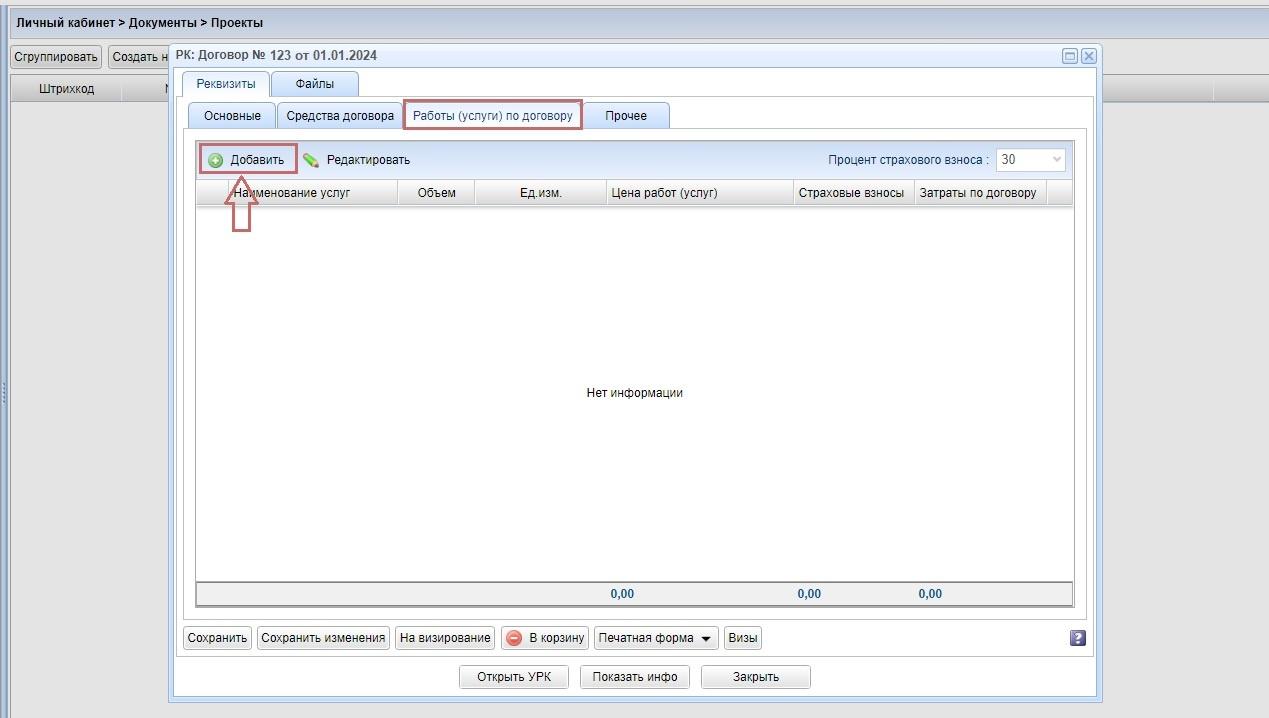
<span style="color: rgb(23,43,77);"><span style="color: rgb(0, 0, 0);">Для добавления работы по договору необходимо открыть вкладку </span><span style="color: rgb(200, 106, 103);">**Работы (услуги) по договору**</span></span><span style="color: rgb(200, 106, 103);"> </span><span style="color: rgb(0,0,0);">и нажать кнопку </span><span style="color: rgb(200, 106, 103);">**Добавить**<span style="color: rgb(0, 0, 0);">.</span></span>

[![DGPH_Z_5.jpg](https://devdocs.tpu.ru/uploads/images/gallery/2025-02/scaled-1680-/dgph-z-5.jpg)](https://devdocs.tpu.ru/uploads/images/gallery/2025-02/dgph-z-5.jpg)

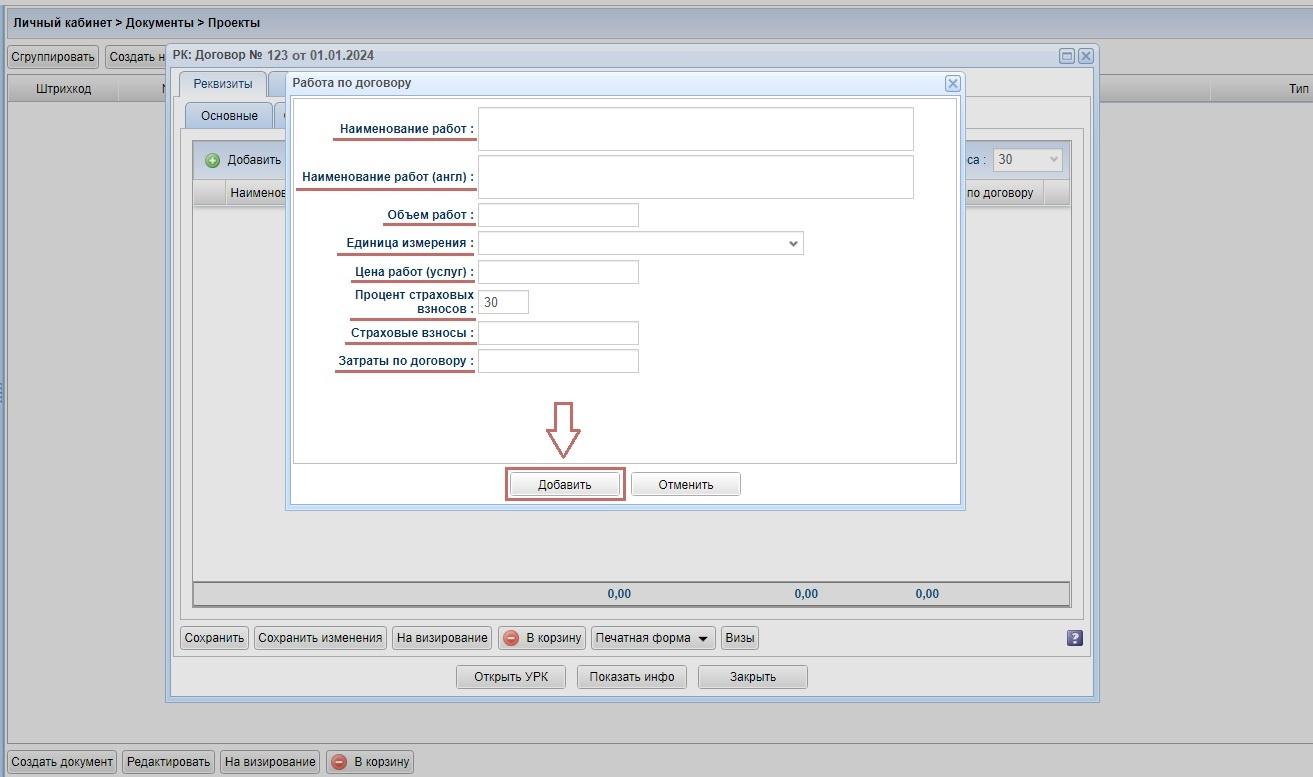
<span style="color: rgb(0, 0, 0);">В открывшемся окне необходимо заполнить поля и нажать кнопку **<span style="color: rgb(200, 106, 103);">Сохранить</span>:**</span>

- <span style="color: rgb(0, 0, 0);"><span style="color: rgb(200, 106, 103);">**Наименование работ**</span> - описание работы на русском языке.</span>
- <span style="color: rgb(0, 0, 0);"><span style="color: rgb(200, 106, 103);">**Наименование работ (англ.)**</span> - описание работы на английском языке.</span>
- <span style="color: rgb(0, 0, 0);">**<span style="color: rgb(200, 106, 103);">Объем работ</span>** - объем работы.</span>
- <span style="color: rgb(0, 0, 0);"><span style="color: rgb(200, 106, 103);">**Единица измерения**</span> - единица измерения объема работ.</span>
- <span style="color: rgb(0, 0, 0);">**<span style="color: rgb(200, 106, 103);">Цена работ (услуг)</span>** - сумма в рублях.</span>
- <span style="color: rgb(0, 0, 0);"><span style="color: rgb(200, 106, 103);">**Процент страховых взносов**</span> установлен по умолчанию 30.</span>
- <span style="color: rgb(0, 0, 0);">**<span style="color: rgb(200, 106, 103);">Страховые взносы</span>** - о<span style="letter-spacing: 0.0px;">бязательные платежи, которые уплачивает любая организация, если она привлекла хотя бы одного сотрудника по трудовому или гражданско-правовому договору. </span><span style="letter-spacing: 0.0px;">Поле заполняется автоматически в зависимости от выбранного сотрудника на основании данных из 1С.</span></span>
- <span style="letter-spacing: 0px; color: rgb(200, 106, 103);">**Затраты по договор**</span><span style="letter-spacing: 0px; color: rgb(0, 0, 0);"><span style="color: rgb(200, 106, 103);">**у**</span> - общая сумма в рублях, вычисляется автоматически.</span>

[![DGPH_Z_6.jpg](https://devdocs.tpu.ru/uploads/images/gallery/2025-02/scaled-1680-/dgph-z-6.jpg)](https://devdocs.tpu.ru/uploads/images/gallery/2025-02/dgph-z-6.jpg)

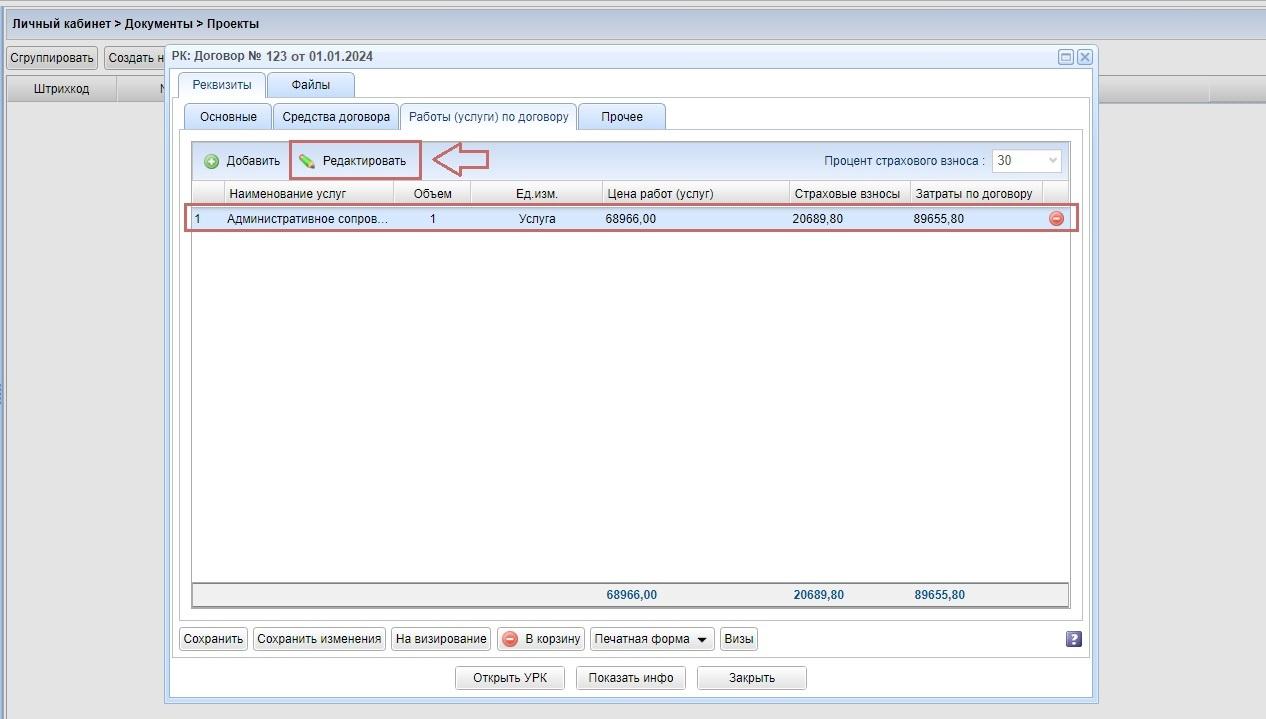
Наименований услуг может быть несколько.При необходимости уже добавленные услуги можно отредактировать. Для этого выделите необходимое наименование услуги и нажмите кнопку <span style="color: rgb(200, 106, 103);">**Редактировать**<span style="color: rgb(200, 106, 103);">.</span></span><span style="color: rgb(31, 27, 27);">Для сохранения изменений нажмите кнопку **<span style="color: rgb(200, 106, 103);">Сохранить</span>** или **<span style="color: rgb(200, 106, 103);">Сохранить изменения</span>** (если ранее кнопка Сохранить уже была нажата).</span>

[![DGPH_Z_7.jpg](https://devdocs.tpu.ru/uploads/images/gallery/2025-02/scaled-1680-/dgph-z-7.jpg)](https://devdocs.tpu.ru/uploads/images/gallery/2025-02/dgph-z-7.jpg)

### <span style="color: rgb(31, 27, 27);">Дополнительные визы для договора</span>

---

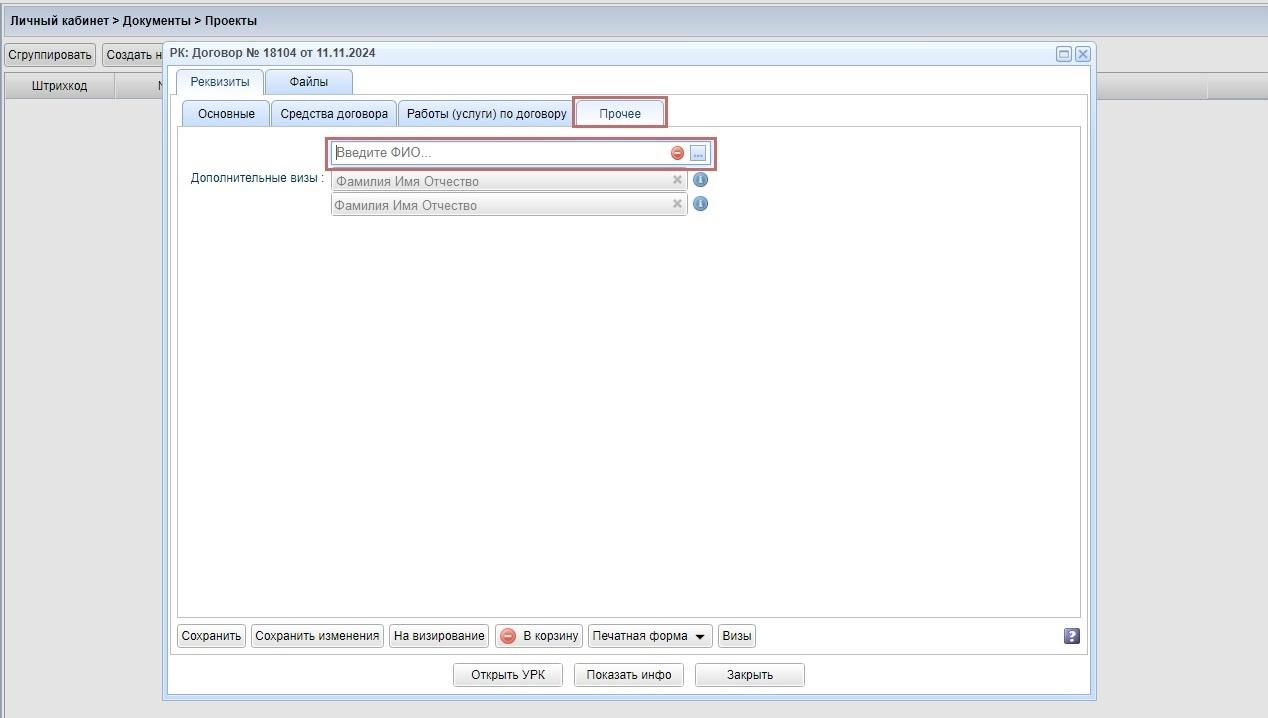
При необходимости можно добавить дополнительные визы для договора, на вкладке <span style="color: rgb(200, 106, 103);">**Прочее.** </span>В графе Дополнительные визы введите ФИО дополнительного визирующего лица. Возможно указать несколько визирующих лиц.

[![DGPH_Z_8.jpg](https://devdocs.tpu.ru/uploads/images/gallery/2025-02/scaled-1680-/dgph-z-8.jpg)](https://devdocs.tpu.ru/uploads/images/gallery/2025-02/dgph-z-8.jpg)
### Сохранение документа

---

<span style="color: rgb(0, 0, 0);">Для сохранения договра ГПХ с гражданином иностранного государства необходимо заполнить обязательные поля документа во вкладке <span style="color: rgb(200, 106, 103);">**Основные сведения** </span>и вкладке <span style="color: rgb(200, 106, 103);">**Средства договора**</span>, затем нажать кнопку <span style="color: rgb(200, 106, 103);">**Сохранить**</span> или **<span style="color: rgb(200, 106, 103);">Сохранить изменения</span>** (если ранее кнопка Сохранить уже была нажата). </span><span style="color: rgb(0, 0, 0);">После сохранения документ будет доступен в папке **<span style="color: rgb(200, 106, 103);">Проекты</span>**.</span>

[![DGPH_Z_11.jpg](https://devdocs.tpu.ru/uploads/images/gallery/2025-02/scaled-1680-/P9Idgph-z-11.jpg)](https://devdocs.tpu.ru/uploads/images/gallery/2025-02/P9Idgph-z-11.jpg)

<span style="color: rgb(0, 0, 0);">После сохранения документ будет доступен в папке <span style="color: rgb(200, 106, 103);">**Проекты**<span style="color: rgb(0, 0, 0);">.</span></span></span>

[![скрин2.jpg](https://devdocs.tpu.ru/uploads/images/gallery/2025-02/scaled-1680-/htZskrin2.jpg)](https://devdocs.tpu.ru/uploads/images/gallery/2025-02/htZskrin2.jpg)

### Согласование  


---

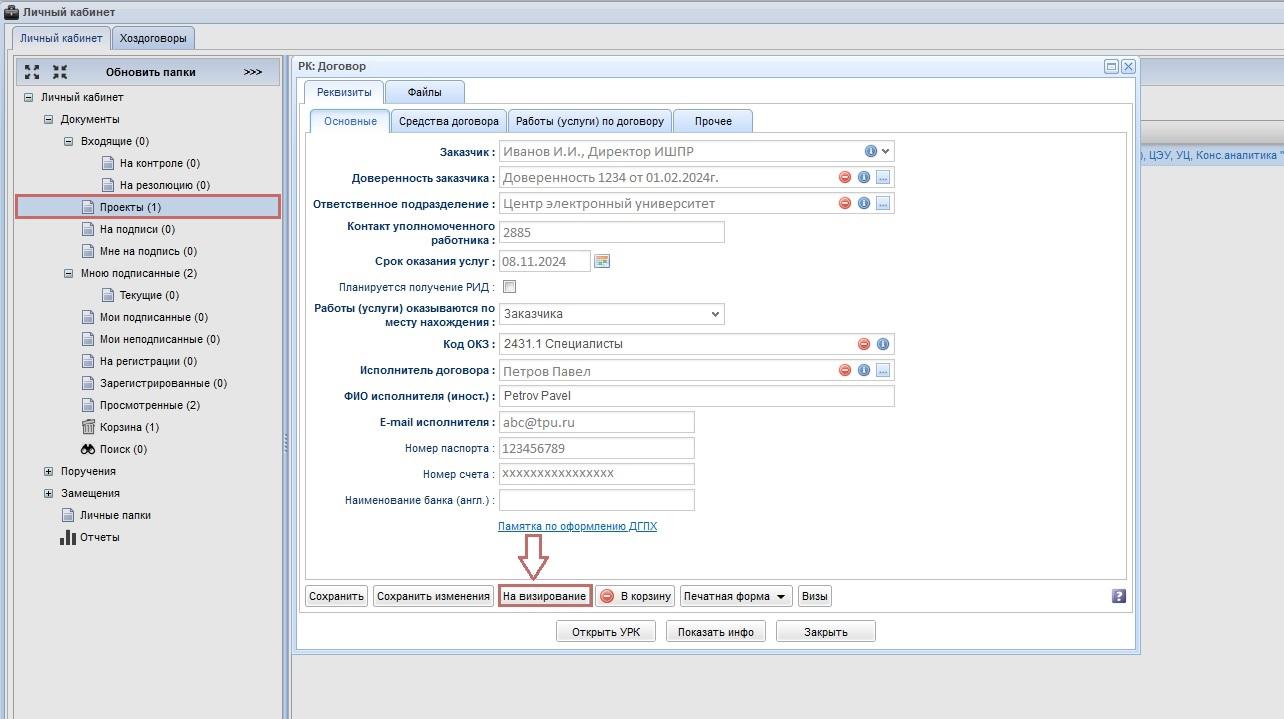
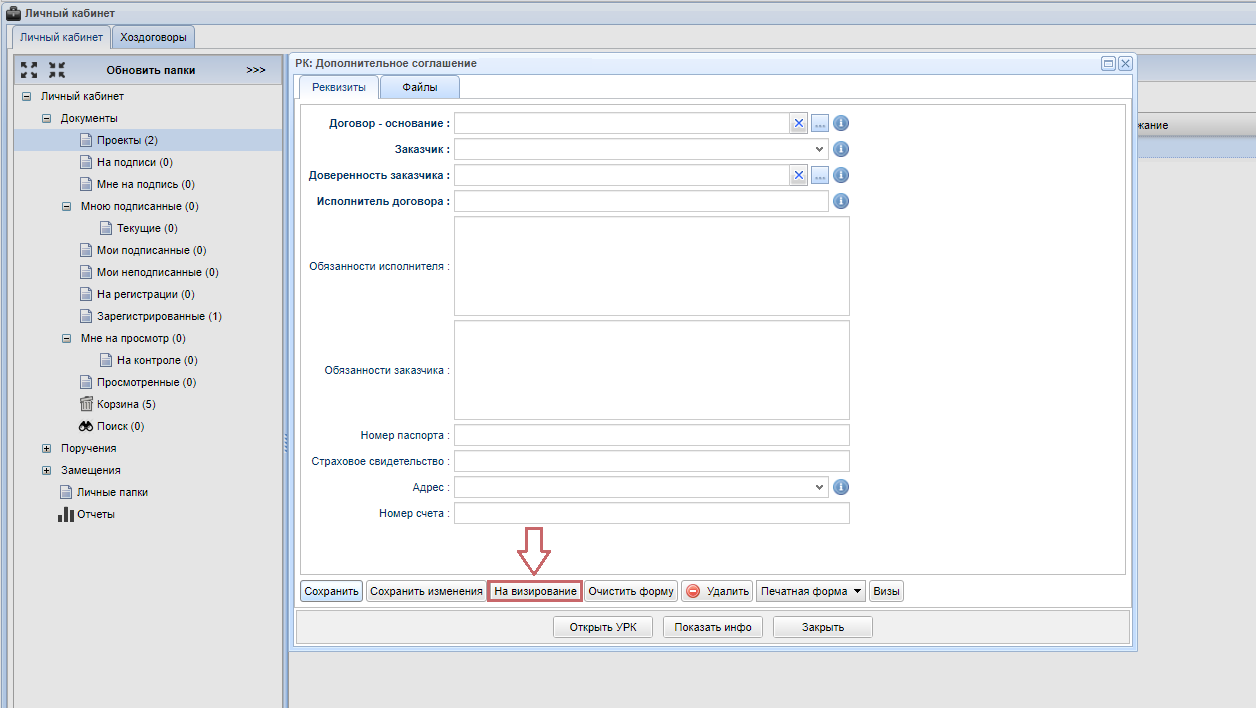
Для отправки документа на визирование нажмите кнопку <span style="color: rgb(200, 106, 103);">**На визирование**<span style="color: rgb(0, 0, 0);">.</span></span>

[![рис1.jpg](https://devdocs.tpu.ru/uploads/images/gallery/2025-02/scaled-1680-/8gKris1.jpg)](https://devdocs.tpu.ru/uploads/images/gallery/2025-02/8gKris1.jpg)

### Редактирование и удаление

---

Инструкция по редактированию документа доступна по[ ссылке.](https://devdocs.tpu.ru/books/soud/page/redaktirovanie-dokumenta)

Инструкция удалению документа доступна по [ссылке.](https://devdocs.tpu.ru/books/soud/page/udalenie-dokumenta)

# Акт приемки-сдачи выполненных работ

### Создание акта   


---

Нажмите кнопку <span style="color: rgb(200, 106, 103);">**Создать документ**<span style="color: rgb(0, 0, 0);">.</span>  
</span>

[![Рис2.png](https://devdocs.tpu.ru/uploads/images/gallery/2025-02/scaled-1680-/ALoris2.png)](https://devdocs.tpu.ru/uploads/images/gallery/2025-02/ALoris2.png)

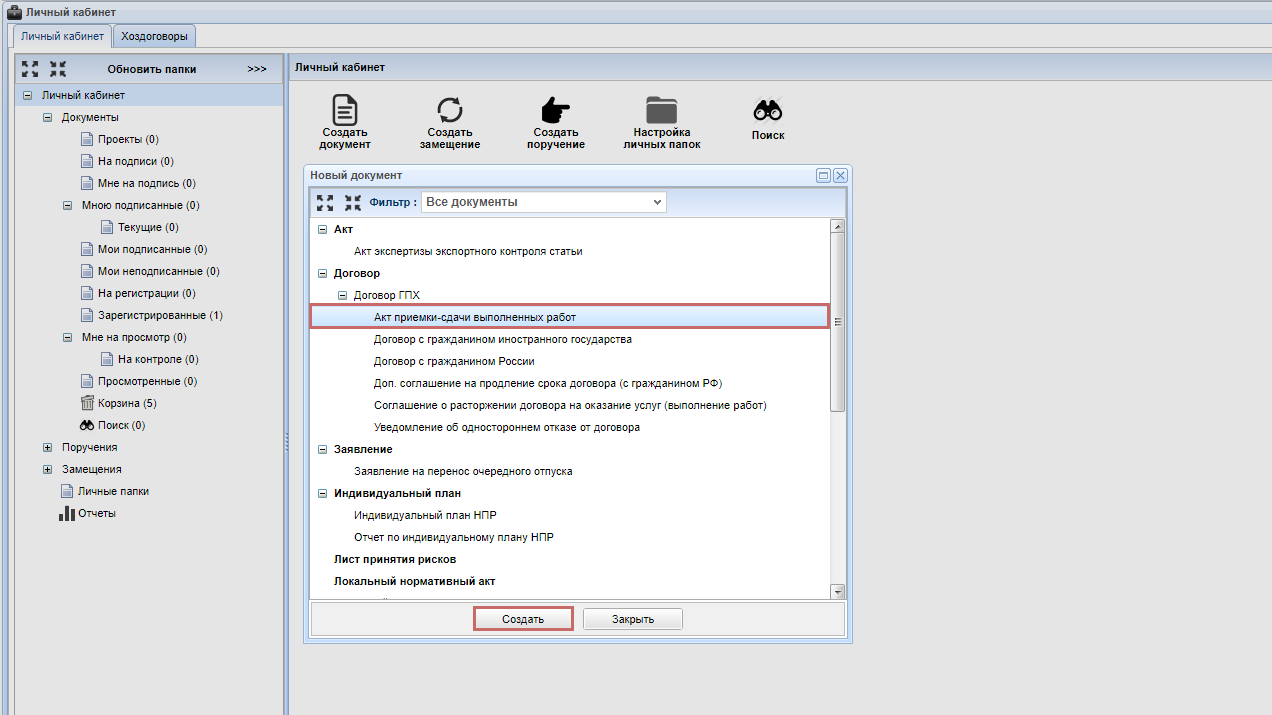
<span style="color: rgb(0,0,0);">Примените фильтр</span><span style="color: rgb(0,128,0);"><span style="color: rgb(200, 106, 103);"> **Договор**</span><span style="color: rgb(0,0,0);">,</span>**<span style="color: rgb(0,0,0);"> </span>**<span style="color: rgb(0,0,0);">выберите тип <span style="color: rgb(200, 106, 103);">**Акт приемки-сдачи выполненных работ**</span>, нажмите кнопку </span><span style="color: rgb(200, 106, 103);">**Создать**<span style="color: rgb(0, 0, 0);">.</span></span></span>

[![рис 1.png](https://devdocs.tpu.ru/uploads/images/gallery/2025-02/scaled-1680-/ris-1.png)](https://devdocs.tpu.ru/uploads/images/gallery/2025-02/ris-1.png)

### Заполнение акта   


---

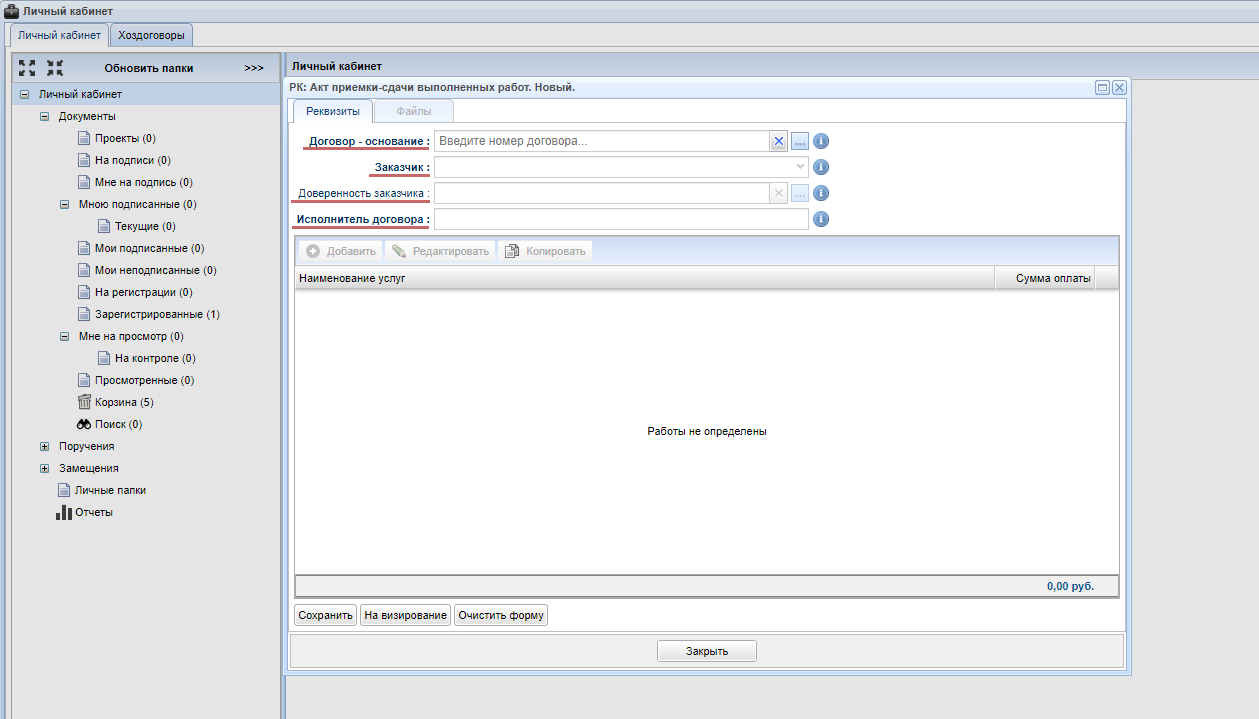
В открывшемся окне во вкладке **<span style="color: rgb(200, 106, 103);">Реквизиты</span>** необходимо заполнить следующие поля:

- <span style="color: rgb(200, 105, 103);">**Договор-основание**</span> - договор ГПХ, по которому формируется акт выполненных работ. В открывшемся окне необходимо в поле поиска ввести номер документа и нажать кнопку <span style="color: rgb(0,128,0);"><span style="color: rgb(200, 106, 103);">**Поиск**</span>.</span> Выделить необходимый документ и нажать кнопку <span style="color: rgb(200, 106, 103);">**ОК**<span style="color: rgb(45, 43, 43);">.</span></span>
- <span style="color: rgb(200, 106, 103);"><span style="color: rgb(45, 43, 43);"><span style="color: rgb(200, 105, 103);">**Заказчик**</span> - заказчик договора. Подставляется автоматически, если заказчик изменился, то выберите нового заказчика.</span></span>
- <span style="color: rgb(200, 106, 103);"><span style="color: rgb(45, 43, 43);"><span style="color: rgb(200, 105, 103);">**Доверенность заказчика**</span>- доверенность заказчика договора. <span style="letter-spacing: 0.0px;">Подставляется автоматически. </span><span style="letter-spacing: 0.0px;">Если на момент оформления акта у заказчика сменилась доверенность, необходимо заменить автоматически выбранную доверенность на новую, используя окно диалога выбора (справа от поля Доверенность)</span>.</span></span>
- <span style="color: rgb(200, 106, 103);"><span style="color: rgb(45, 43, 43);">Исполнитель договора - подавляется автоматически  
    <span style="color: rgb(200, 106, 103);">[![рис 2.png](https://devdocs.tpu.ru/uploads/images/gallery/2025-02/scaled-1680-/ris-2.png)](https://devdocs.tpu.ru/uploads/images/gallery/2025-02/ris-2.png)</span>  
    </span></span>

<p class="callout warning">Обратите внимание на то, что при необходимости вы можете выбрать другую доверенность.</p>

<span class="Markdown-Word">Для</span><span class="Markdown-Word"> того</span><span class="Markdown-Word"> чтобы</span><span class="Markdown-Word"> изменить</span><span class="Markdown-Word"> доверенность,</span><span class="Markdown-Word"> откройте</span><span class="Markdown-Word"> диалог</span><span class="Markdown-Word"> выбора. В открывшемся окне необходимо выделить строку с необходимой доверенностью и нажать **<span style="color: rgb(200, 106, 103);">ОК</span>**.  
</span>

[![image.png](https://devdocs.tpu.ru/uploads/images/gallery/2026-02/scaled-1680-/J05image.png)](https://devdocs.tpu.ru/uploads/images/gallery/2026-02/J05image.png)

### Добавление выполненных работ

---

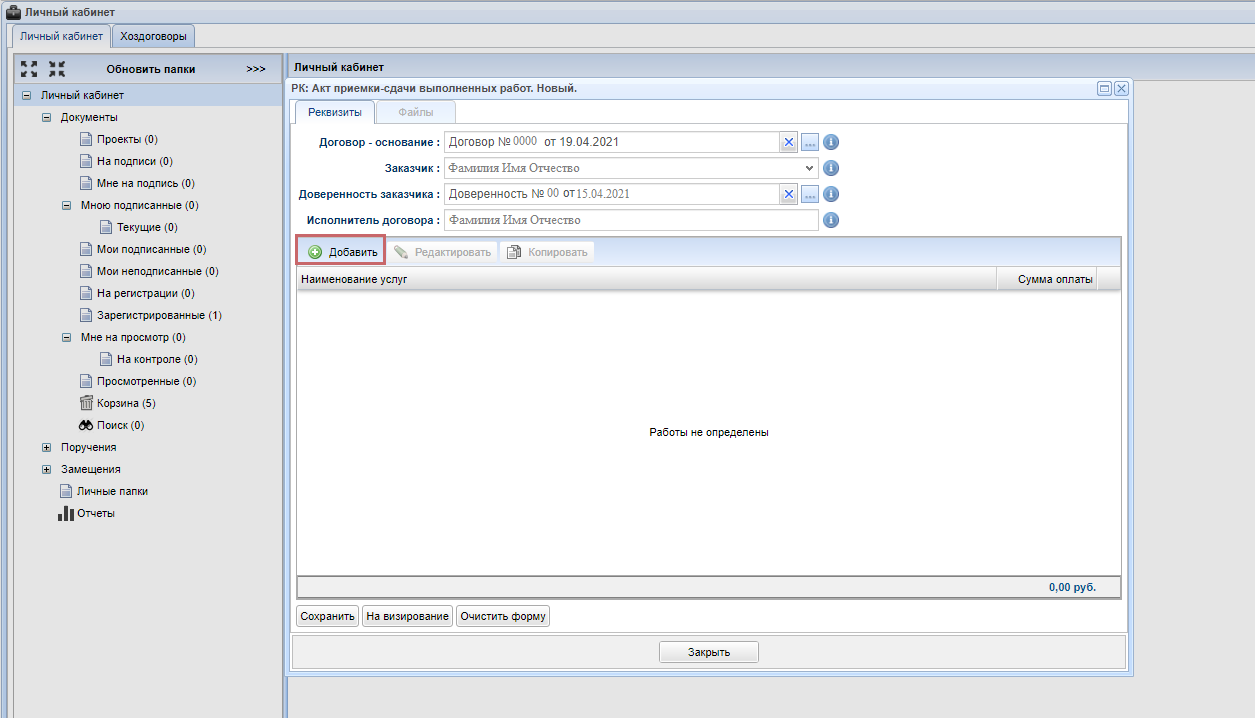
Для добавления выполненных работ нажмите кнопку<span style="color: rgb(200, 106, 103);"> **Добавить**<span style="color: rgb(45, 43, 43);">.</span></span>

[![рис 4.png](https://devdocs.tpu.ru/uploads/images/gallery/2025-02/scaled-1680-/mUuris-4.png)](https://devdocs.tpu.ru/uploads/images/gallery/2025-02/mUuris-4.png)

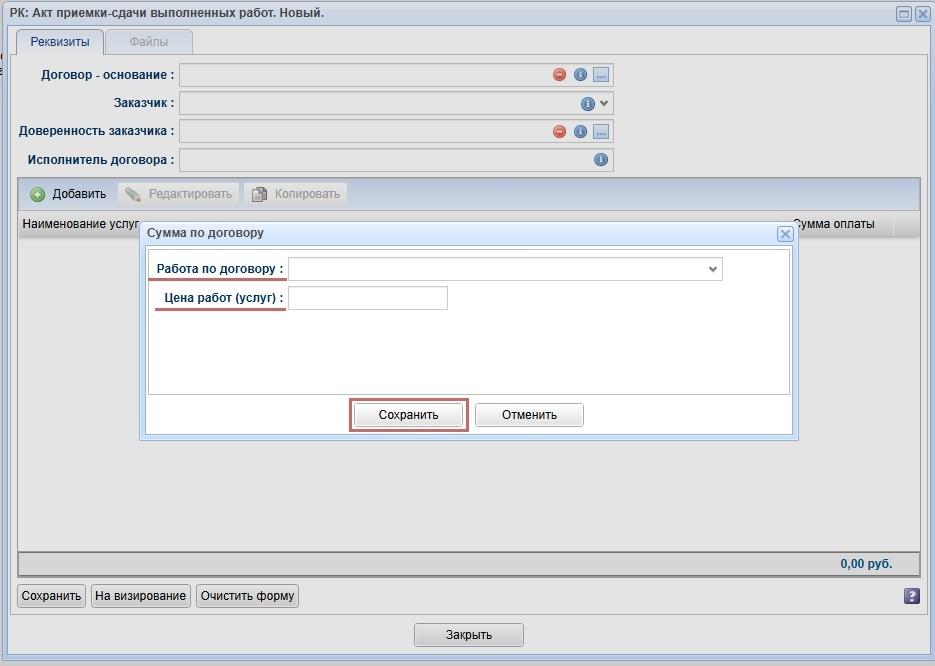
В открывшемся окне необходимо заполнить следующие поля:

- <span style="color: rgb(200, 105, 103);">**Работа по договору**</span> - из выпадающего списка выбрать работу по договору, за которую будет выплачено вознаграждение.
- **<span style="color: rgb(200, 106, 103);">Цена работ (услуг)</span>** - Сумма, которая выплачивается исполнителю. Для сохранения работы нажмите кнопку <span style="color: rgb(200, 106, 103);">**Сохранить**</span>.

[![1.jpg](https://devdocs.tpu.ru/uploads/images/gallery/2025-02/scaled-1680-/7AN1.jpg)](https://devdocs.tpu.ru/uploads/images/gallery/2025-02/7AN1.jpg)

### Сохранение акта 

---

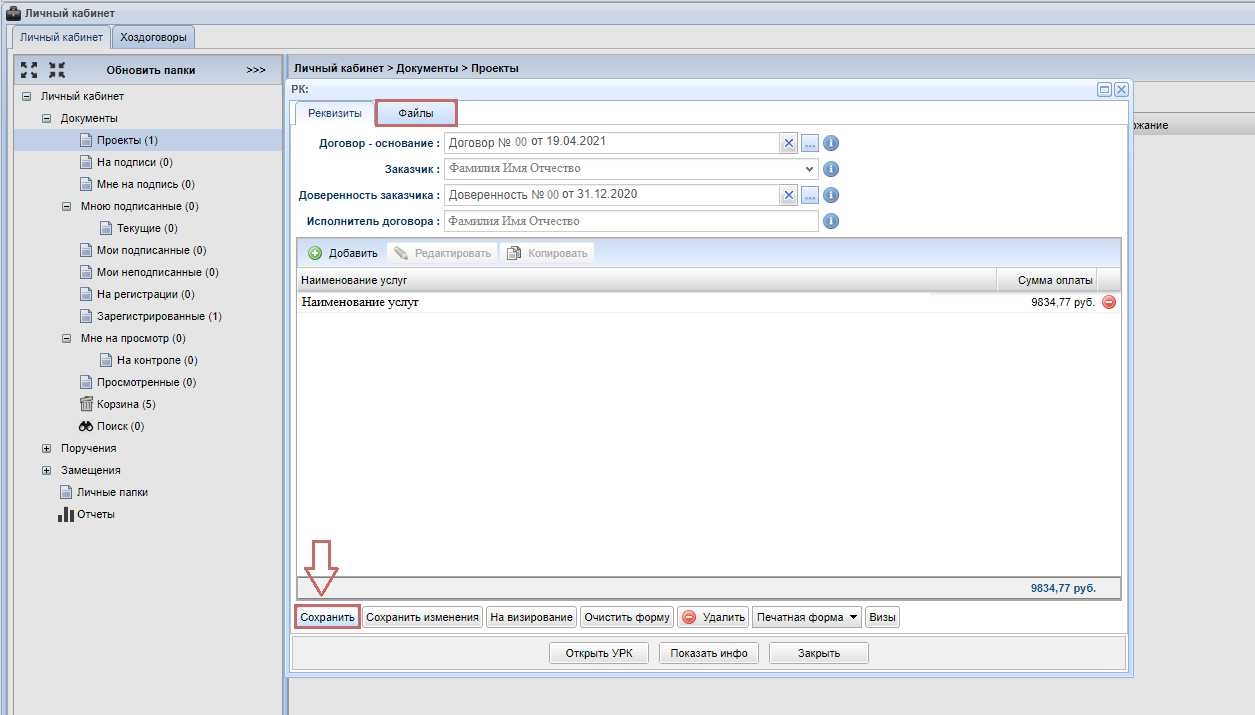
Вкладка<span style="color: rgb(200, 106, 103);"> **Файлы**</span> станет доступной после нажатия кнопки <span style="color: rgb(200, 106, 103);">**Сохранить**</span> на карточке договора. Для сохранения проекта договора нажмите кнопку <span style="color: rgb(200, 106, 103);">**Сохранить**<span style="color: rgb(45, 43, 43);">.</span></span>

[![рис 6.png](https://devdocs.tpu.ru/uploads/images/gallery/2025-02/scaled-1680-/ris-6.png)](https://devdocs.tpu.ru/uploads/images/gallery/2025-02/ris-6.png)

### Согласование  


---

Для отправки договора <span style="color: rgb(200, 106, 103);">**На визирование**</span> нажмите кнопку <span style="color: rgb(200, 106, 103);">**На визирование**<span style="color: rgb(0, 0, 0);">.</span></span>

[![рис 7.png](https://devdocs.tpu.ru/uploads/images/gallery/2025-02/scaled-1680-/ris-7.png)](https://devdocs.tpu.ru/uploads/images/gallery/2025-02/ris-7.png)

# Доп.соглашение на продление срока договора (с гражданином РФ)

### <span style="color: rgb(0, 0, 0);">Создание доп. соглашения на продление срока договора на оказание услуг</span>

---

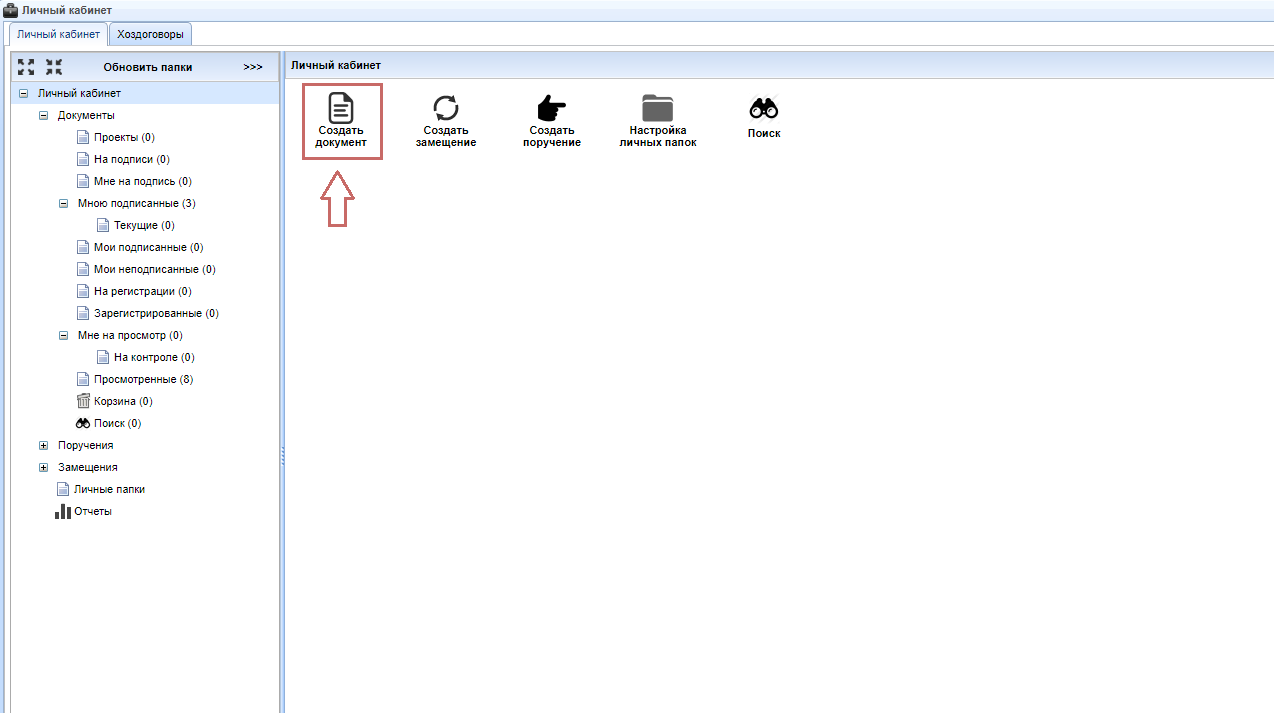
<span style="color: rgb(0, 0, 0);"><span style="color: rgb(0,51,102);"><span style="color: rgb(45, 43, 43);">Нажмите кнопку</span> </span><span style="color: rgb(200, 106, 103);">**Создать документ**<span style="color: rgb(45, 43, 43);">.</span></span></span>

[![Рис2.png](https://devdocs.tpu.ru/uploads/images/gallery/2025-02/scaled-1680-/r1oris2.png)](https://devdocs.tpu.ru/uploads/images/gallery/2025-02/r1oris2.png)

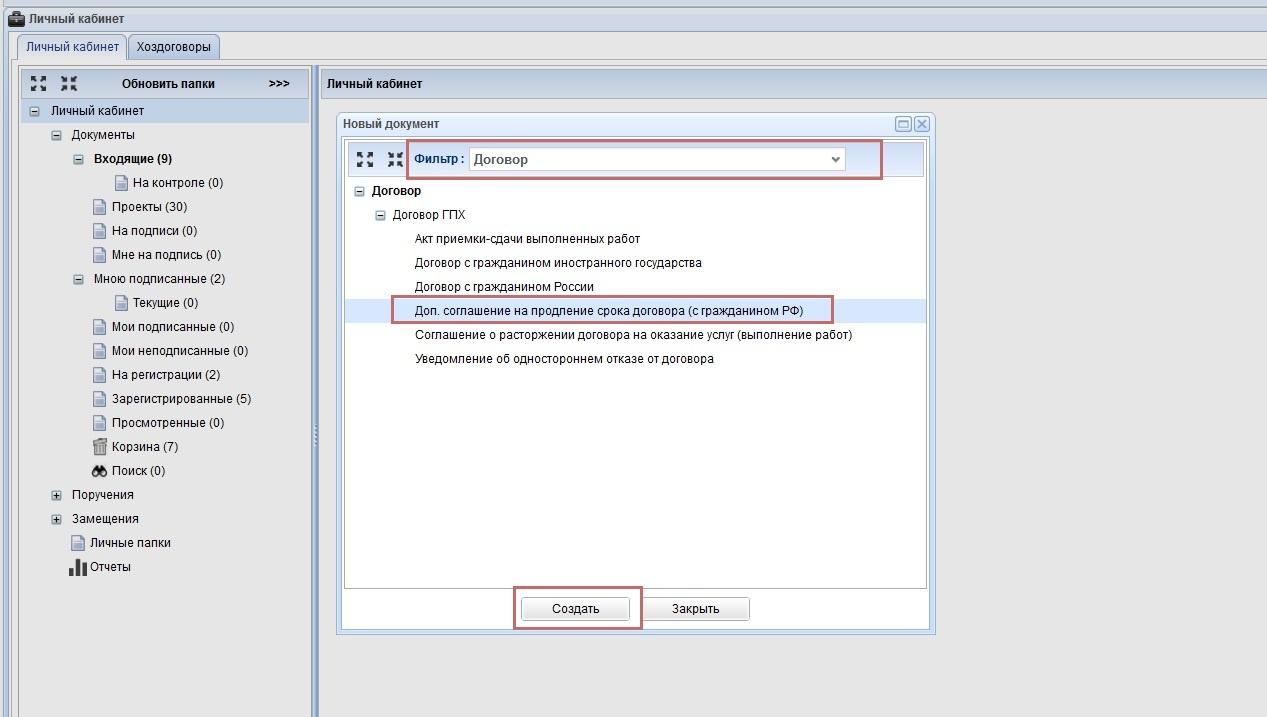
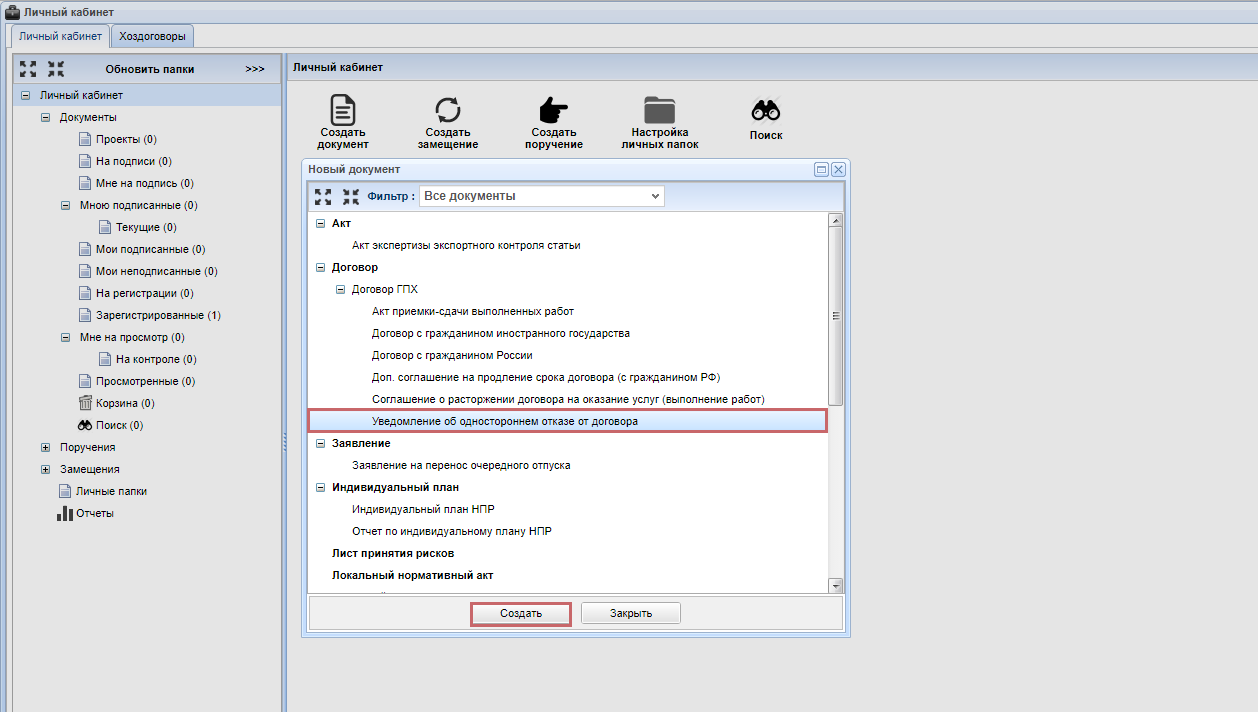
<span style="color: rgb(45, 43, 43);">Примените фильтр<span style="color: rgb(200, 106, 103);"> **Договор**</span>, выберите тип <span style="color: rgb(200, 106, 103);">**Доп.соглашение на продление срока договора (с гражданином РФ)**</span></span>.

[![1.jpg](https://devdocs.tpu.ru/uploads/images/gallery/2025-02/scaled-1680-/l3o1.jpg)](https://devdocs.tpu.ru/uploads/images/gallery/2025-02/l3o1.jpg)

### Заполнение доп.соглашения  


---

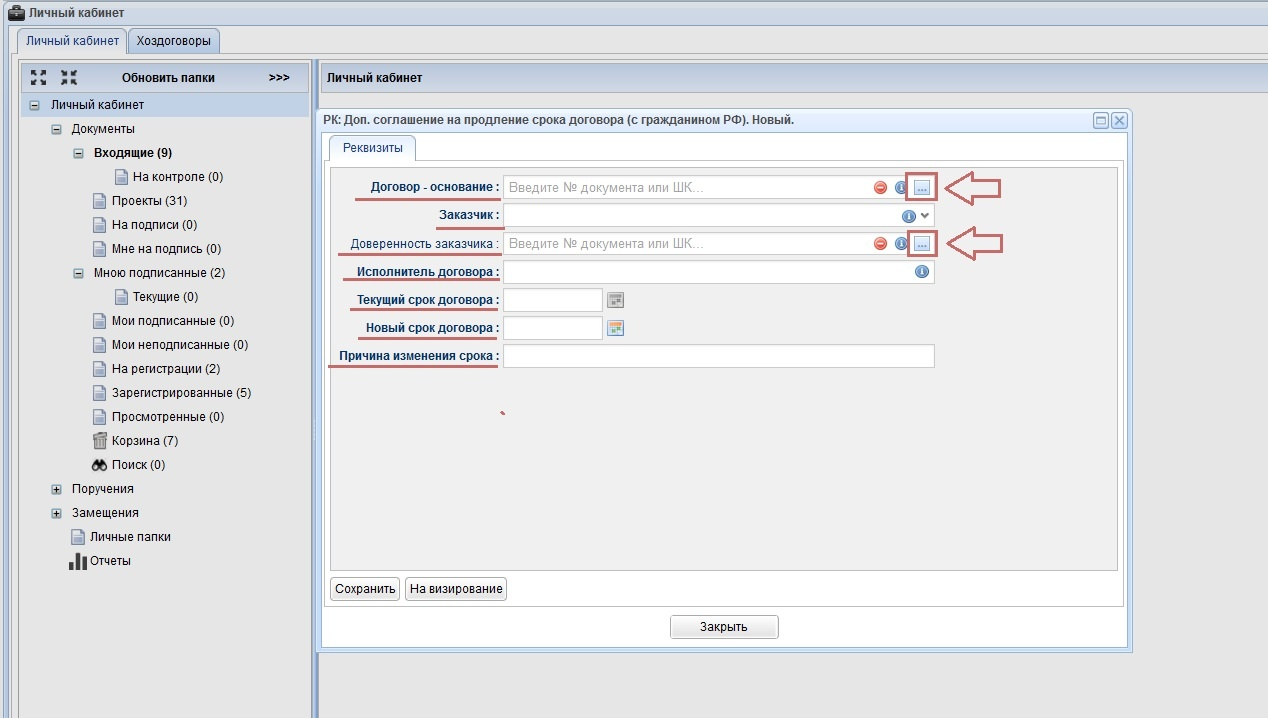
<span style="color: rgb(31, 27, 27);">В откры<span style="color: rgb(0, 0, 0);">вшемся окне на вкладке **<span style="color: rgb(200, 106, 103);">Реквизиты</span>** необходимо заполнить следующие поля:</span></span>

- <span style="color: rgb(0, 0, 0);"><span style="color: rgb(200, 106, 103);">**Договор основание**</span> - договор ГПХ, по которому формируется доп.соглашение.В открывшемся окне в поле поиска введите номер документа и нажмите кнопку<span style="color: rgb(200, 106, 103);"> </span>**<span style="color: rgb(200, 106, 103);">Поиск</span>**<span style="color: rgb(45, 43, 43);">.</span> Выделите необходимый документ и нажмите кнопку **<span style="color: rgb(200, 106, 103);">ОК</span>**.</span>
- <span style="color: rgb(0, 0, 0);">**<span style="color: rgb(200, 106, 103);">Заказчик</span>** - Заполняется по умолчанию, если заказчик изменился, то выберите нового заказчика.</span>
- <span style="color: rgb(0, 0, 0);">Доверенность заказчика - заполняется по умолчанию, если доверенность изменилась, то выберите действующую доверенность.  
    </span>
- <span style="color: rgb(0, 0, 0);">**<span style="color: rgb(200, 106, 103);">Исполнитель договора</span>** - заполняется по умолчанию.  
    </span>
- <span style="color: rgb(0, 0, 0);">**<span style="color: rgb(200, 106, 103);">Текущий срок договора</span>** - заполняется по умолчанию.  
    </span>
- <span style="color: rgb(0, 0, 0);"><span style="color: rgb(200, 106, 103);">**Новый срок договора** </span>- укажите новый срок договора.</span>
- <span style="color: rgb(0, 0, 0);"><span style="color: rgb(0,51,102);"><span style="color: rgb(0, 0, 0);"><span style="color: rgb(200, 106, 103);">**Укажите новый срок договора**</span> - укажите причину изменения срока договора в свободной форме.</span>  
    </span></span>

[![image.png](https://devdocs.tpu.ru/uploads/images/gallery/2025-03/scaled-1680-/UlMimage.png)](https://devdocs.tpu.ru/uploads/images/gallery/2025-03/UlMimage.png)

### <span style="color: rgb(0, 0, 0);"><span style="color: rgb(0,51,102);"><span style="color: rgb(0, 0, 0);">Сохранение</span></span></span>

---

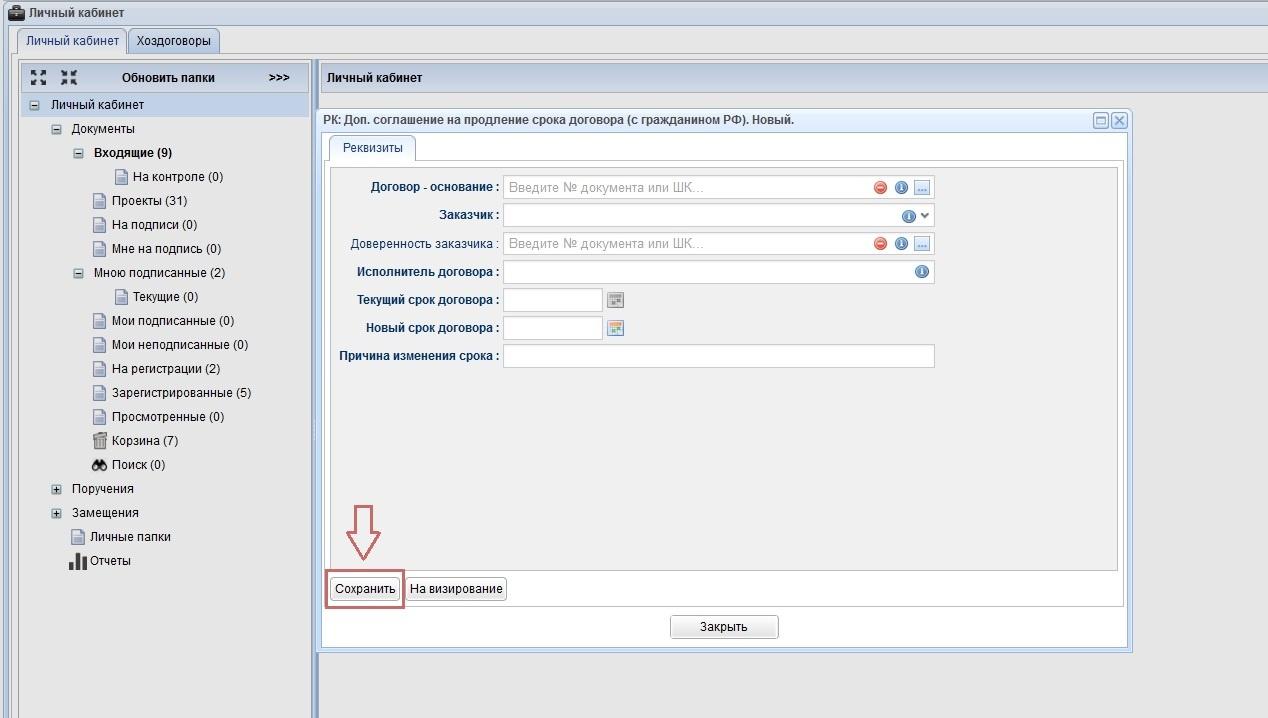
<span style="color: rgb(0,51,102);"><span style="color: rgb(31, 27, 27);">Для сохранения проекта соглашения нажмите кнопку</span> <span style="color: rgb(200, 106, 103);">**Сохранить**<span style="color: rgb(31, 27, 27);">.</span></span></span>

[![1-3.jpg](https://devdocs.tpu.ru/uploads/images/gallery/2025-02/scaled-1680-/1-3.jpg)](https://devdocs.tpu.ru/uploads/images/gallery/2025-02/1-3.jpg)

###  Согласование

---

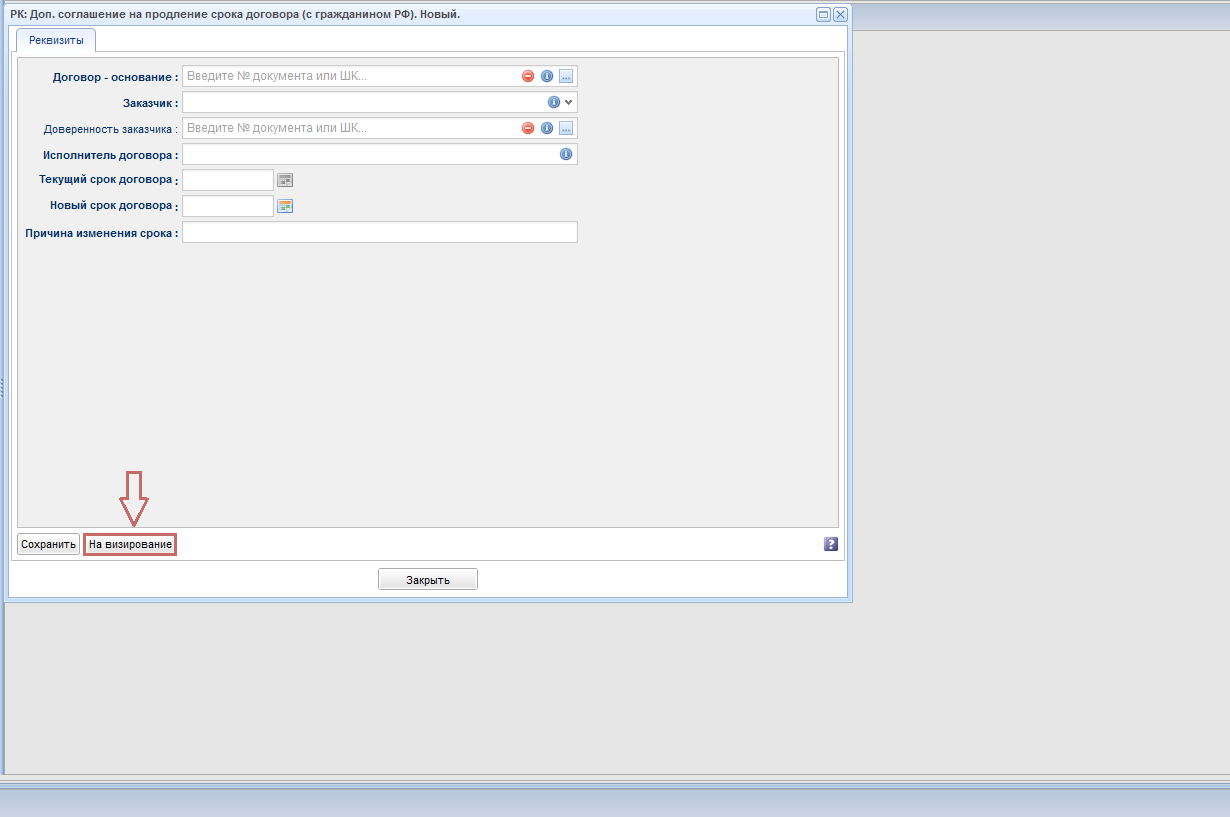
<span style="color: rgb(31, 27, 27);">Для отправки соглашения на визирование нажмите кнопку <span style="color: rgb(200, 106, 103);">**На визирование.** </span></span><span style="color: rgb(31, 27, 27);">Подробная информация о согласовании документов доступна по [ссылке](https://devdocs.tpu.ru/books/soud/page/soglasovanie-dokumentov).</span>

[![доп соглашение.png](https://devdocs.tpu.ru/uploads/images/gallery/2025-02/scaled-1680-/dop-soglasenie.png)](https://devdocs.tpu.ru/uploads/images/gallery/2025-02/dop-soglasenie.png)

<span style="color: rgb(0, 0, 0);">  
</span>

# Уведомление об одностороннем отказе от договора

### Создание уведомления об одностороннем отказе от договора

---

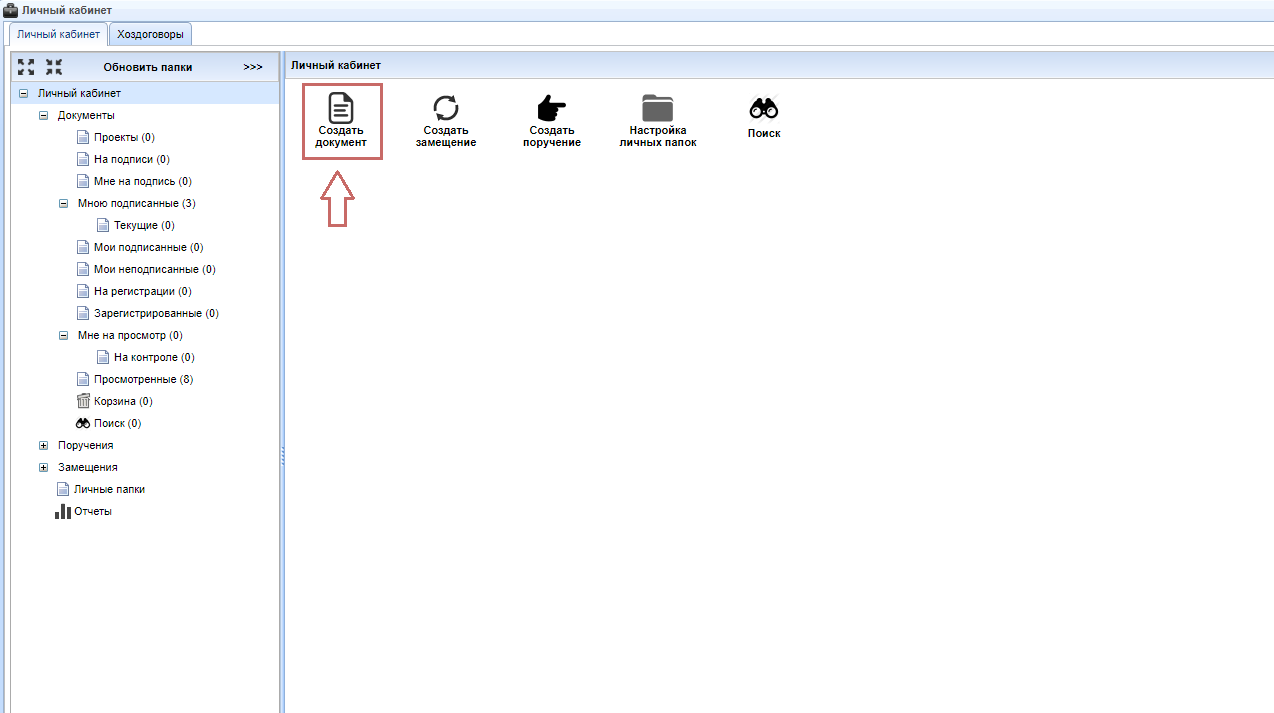
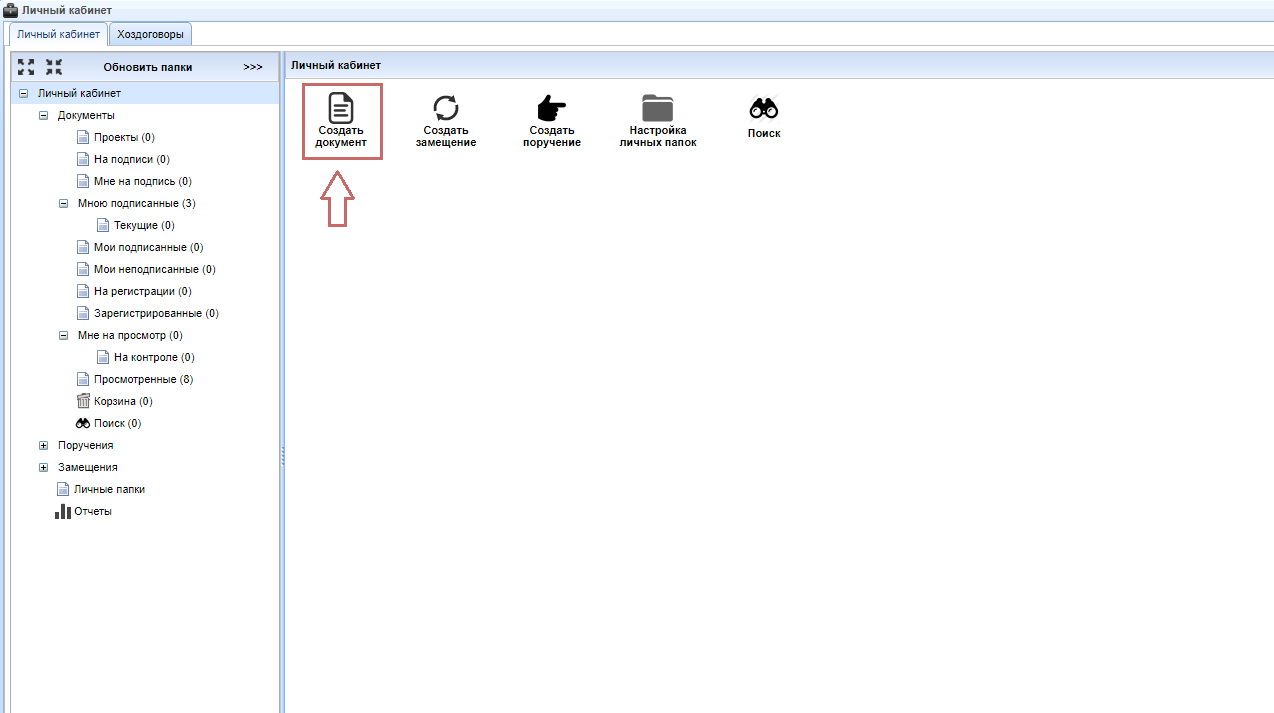
Для создания уведомления об одностороннем отказе от договора нажмите кнопку <span style="color: rgb(200, 106, 103);">**создать документ**</span>.

[![Рис2.png](https://devdocs.tpu.ru/uploads/images/gallery/2025-02/scaled-1680-/lU7ris2.png)](https://devdocs.tpu.ru/uploads/images/gallery/2025-02/lU7ris2.png)

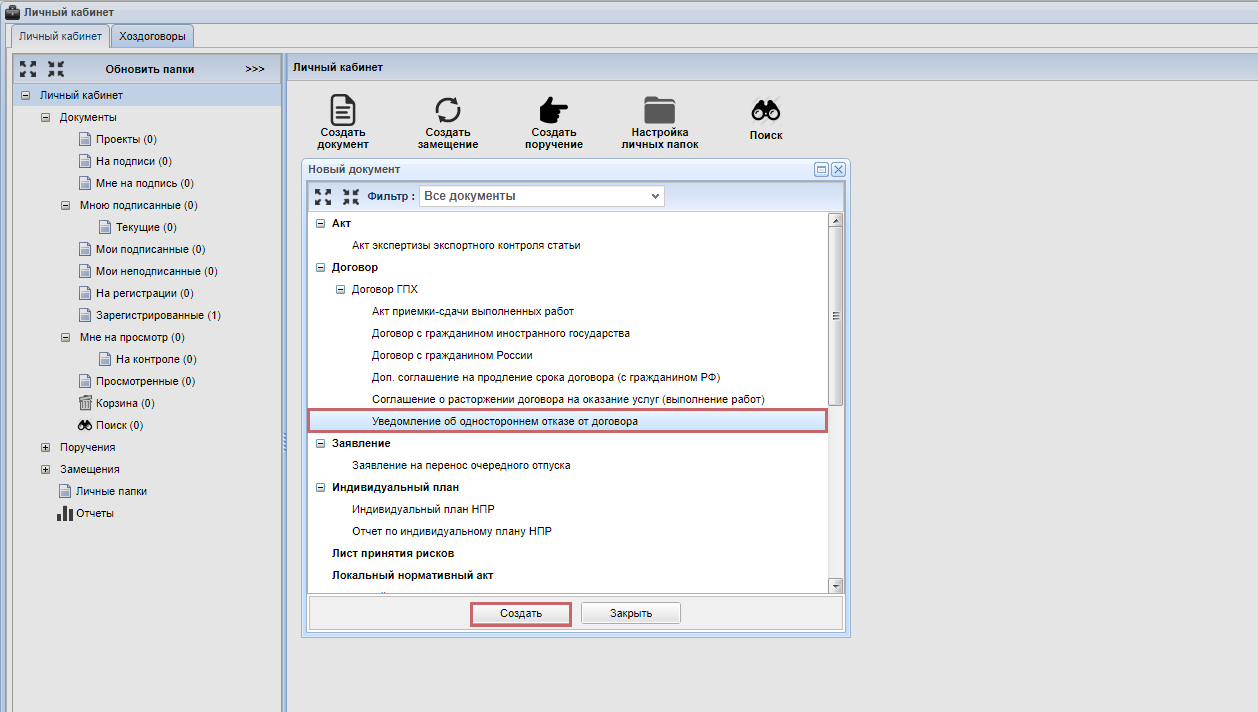
<span style="color: rgb(0,0,0);">Примените фильтр</span><span style="color: rgb(0,128,0);"> **<span style="color: rgb(200, 106, 103);">Договор</span>**<span style="color: rgb(0,0,0);">,</span>**<span style="color: rgb(0,0,0);"> </span>**<span style="color: rgb(0,0,0);">выберите тип<span style="color: rgb(0,128,0);"> **<span style="color: rgb(200, 106, 103);">Уведомление об одностороннем отказе от договора</span>**<span style="color: rgb(0,51,102);">, </span></span>нажмите кнопку </span><span style="color: rgb(200, 106, 103);">**Создать**<span style="color: rgb(0, 0, 0);">.</span></span></span>

[![рис 1.png](https://devdocs.tpu.ru/uploads/images/gallery/2025-02/scaled-1680-/KZSris-1.png)](https://devdocs.tpu.ru/uploads/images/gallery/2025-02/KZSris-1.png)

### Заполнение уведомления

---

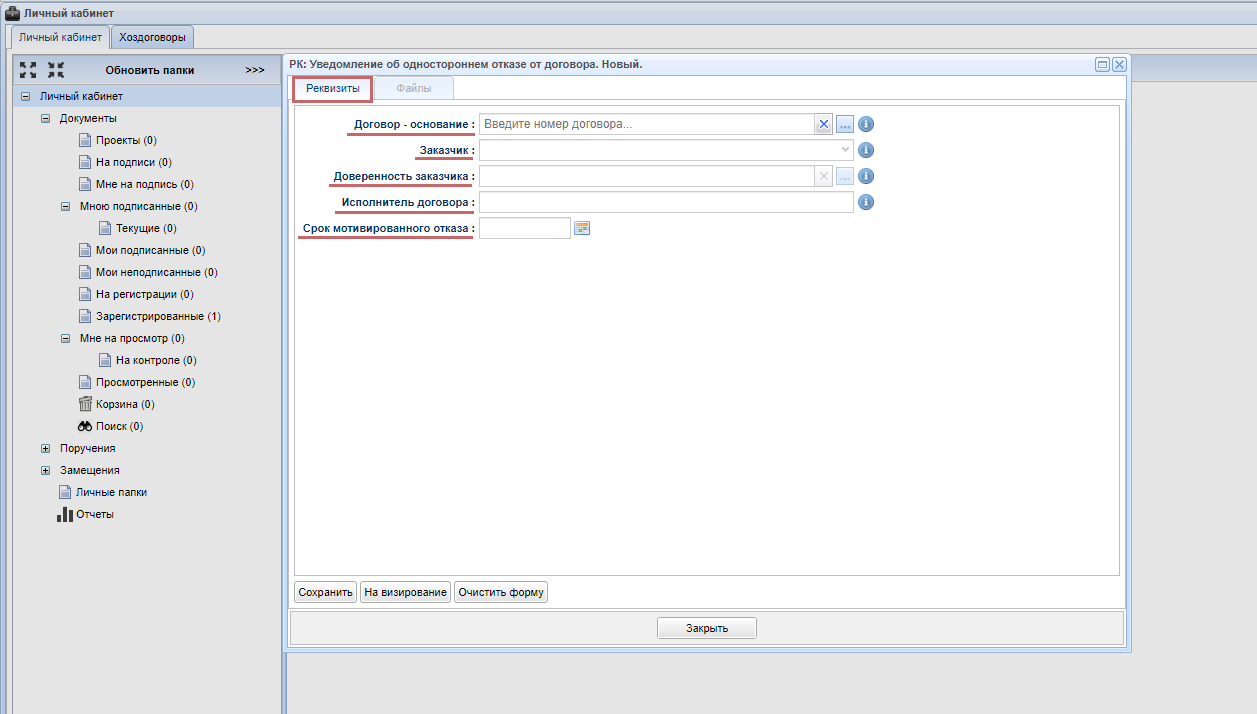
В открывшемся окне заполните вкладку<span style="color: rgb(200, 106, 103);"> **Реквизиты**</span><span style="color: rgb(0,128,0);"><span style="color: rgb(0,0,0);">:</span></span>

- <span style="color: rgb(0,128,0);"><span style="color: rgb(0,0,0);"><span style="color: rgb(200, 105, 103);">**Договор основание**</span> - договор ГПХ, по которому формируется уведомление. В открывшемся окне в поле поиска необходимо ввести номер документа и нажать кнопку<span style="color: rgb(200, 106, 103);"> **Поиск**</span>. Выделите необходимый документ и нажмите **<span style="color: rgb(200, 106, 103);">ОК</span>.**</span></span><span style="color: rgb(0,128,0);"><span style="color: rgb(0,0,0);">  
    </span></span>
- <span style="color: rgb(0,128,0);"><span style="color: rgb(0,0,0);"><span style="color: rgb(200, 105, 103);">**Заказчик**</span> - подставляется автоматически. Если заказчик изменился, то выберите нового заказчика. </span></span>
- <span style="color: rgb(0,128,0);"><span style="color: rgb(0,0,0);">**<span style="color: rgb(200, 106, 103);">Д</span>**<span style="color: rgb(200, 105, 103);">**оверенность заказчика**</span> - доверенность заказчика договора. Подставляется автоматически.   
     </span></span>
- <span style="color: rgb(0,128,0);"><span style="color: rgb(0,0,0);"><span style="color: rgb(200, 105, 103);">**Исполнитель договора**</span> - подставляется автоматически. </span></span>
- <span style="color: rgb(0,128,0);"><span style="color: rgb(0,0,0);"><span style="color: rgb(200, 105, 103);">**Срок мотивированного отказа**</span> - дата, по которой исполнитель может предъявить ТПУ претензии. </span></span>

[![image.png](https://devdocs.tpu.ru/uploads/images/gallery/2025-03/scaled-1680-/ftUimage.png)](https://devdocs.tpu.ru/uploads/images/gallery/2025-03/ftUimage.png)

### <span style="color: rgb(0,128,0);"><span style="color: rgb(0,0,0);">Сохранение уведомления</span></span>

---

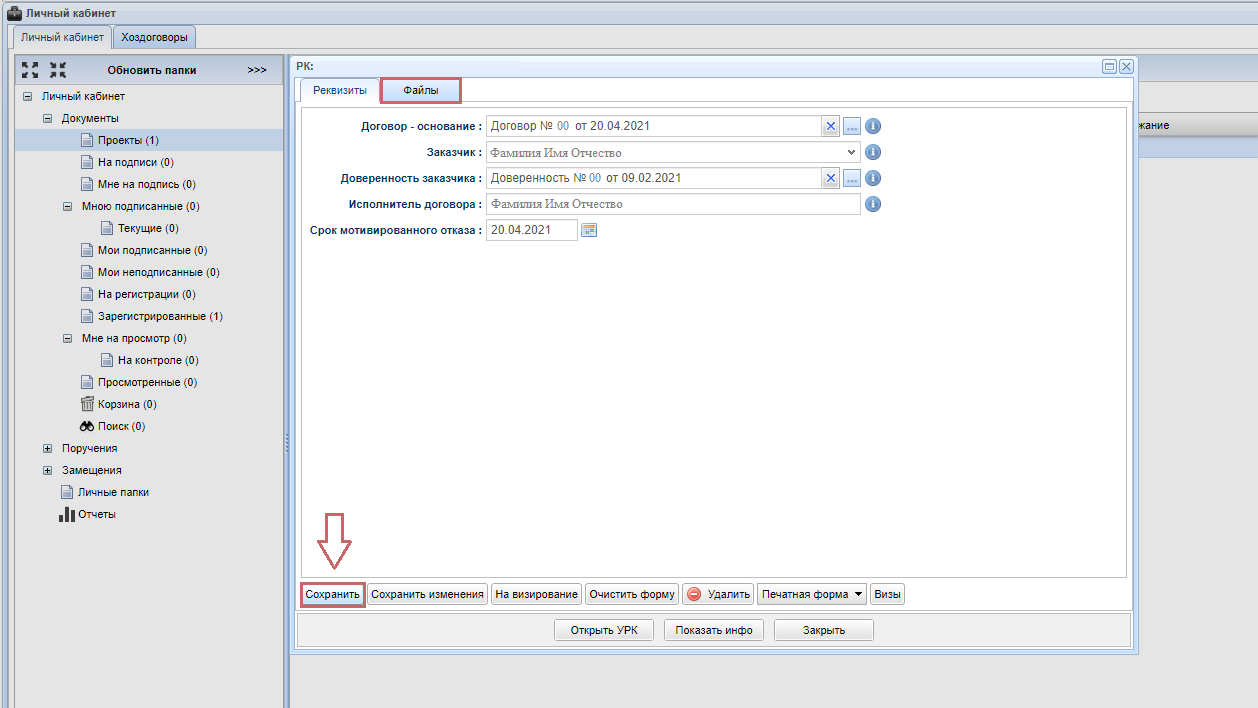
Для сохранения проекта уведомления нажмите кнопку <span style="color: rgb(0,128,0);">**<span style="color: rgb(200, 106, 103);">Сохранить</span>**. </span>Вкладка<span style="color: rgb(0,128,0);"> **<span style="color: rgb(200, 106, 103);">Файл</span>**</span> станет доступной после нажатия кнопки <span style="color: rgb(0,128,0);">**<span style="color: rgb(200, 106, 103);">Сохранить</span>**<span style="color: rgb(200, 106, 103);"><span style="color: rgb(0, 0, 0);">. </span></span>  
</span>

[![рис 3.png](https://devdocs.tpu.ru/uploads/images/gallery/2025-02/scaled-1680-/qqTris-3.png)](https://devdocs.tpu.ru/uploads/images/gallery/2025-02/qqTris-3.png)

###  Согласование

---

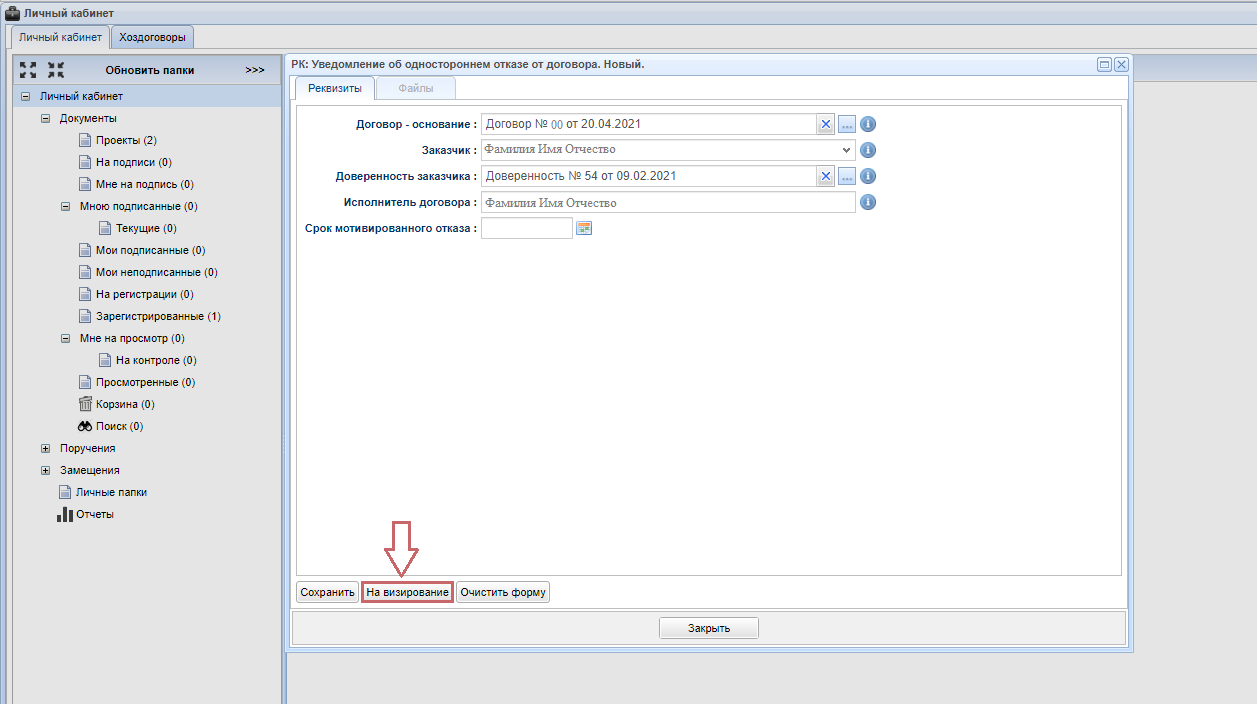
Для отправки уведомления на визирование нажмите кнопку <span style="color: rgb(200, 106, 103);">**На визирование**.</span>

[![рис 5.png](https://devdocs.tpu.ru/uploads/images/gallery/2025-02/scaled-1680-/26iris-5.png)](https://devdocs.tpu.ru/uploads/images/gallery/2025-02/26iris-5.png)

### Снятие с резерва в 1С

---

<p class="callout warning"><span style="color: rgb(0,128,0);"><span style="color: rgb(0, 0, 0);">При запуске уведомления об одностороннем отказе от договора снятие с резерва денежных средств происходит в момент регистрации уведомления сотрудниками ОД. После перехода уведомления в состояние **Зарегистрирован** резерв денежных средств будет разблокирован в течении 30-120 минут</span>  
</span></p>

<span style="color: rgb(0,128,0);">  
</span>

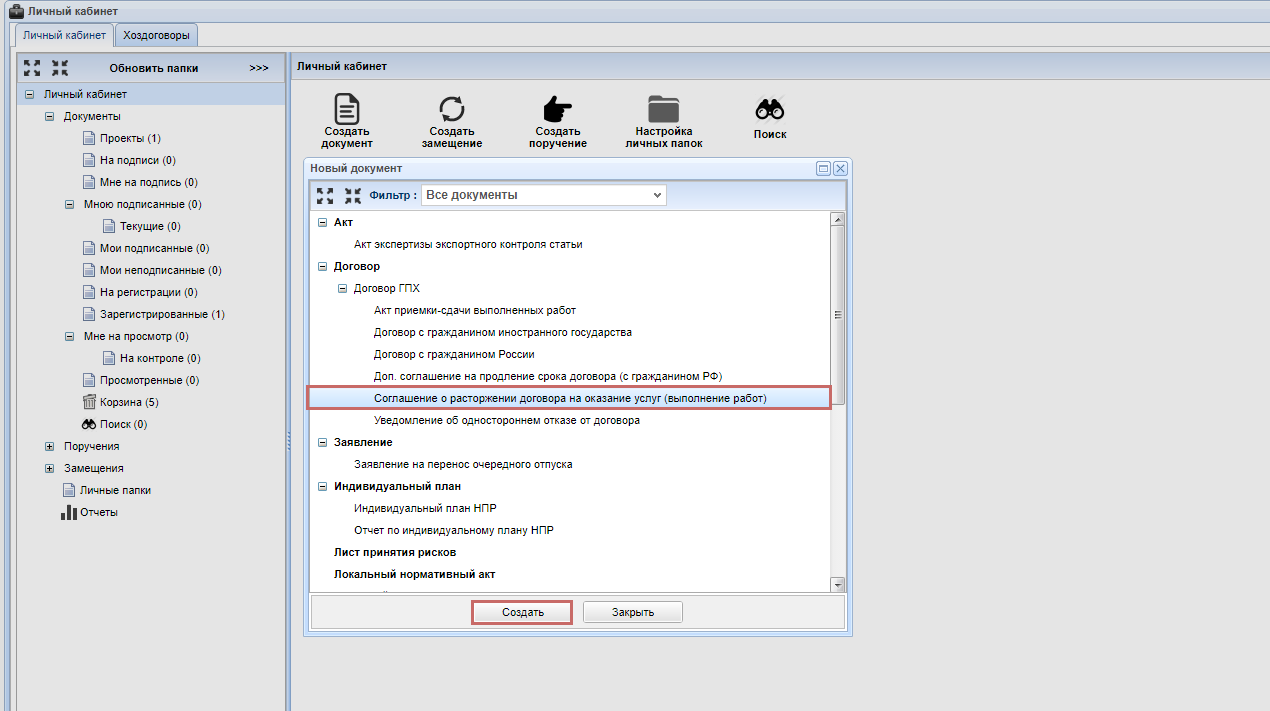
# Соглашение о расторжении договора на оказание услуг (выполнения работ)

### Создание соглашения о расторжении договора на оказание услуг

---

Для создания соглашения о расторжении договора на оказание услуг нажмите кнопку **<span style="color: rgb(200, 106, 103);">создать документ</span>**<span style="color: rgb(200, 106, 103);"><span style="color: rgb(0, 0, 0);">.</span></span>

[![Рис2.png](https://devdocs.tpu.ru/uploads/images/gallery/2025-02/scaled-1680-/j0Sris2.png)](https://devdocs.tpu.ru/uploads/images/gallery/2025-02/j0Sris2.png)

<span style="color: rgb(0, 0, 0);">Примените фильтр</span><span style="color: rgb(0,128,0);">**<span style="color: rgb(0,51,102);"> </span><span style="color: rgb(200, 106, 103);">Договор</span><span style="color: rgb(0,51,102);">,<span style="color: rgb(0, 0, 0);"> </span></span>**<span style="color: rgb(0,0,0);"><span style="color: rgb(0,51,102);"><span style="color: rgb(0, 0, 0);">выберите тип</span> </span><span style="color: rgb(200, 106, 103);">**Соглашение о расторжении договора оказание услуг (выполнения работ)**</span><span style="color: rgb(0,128,0);">,</span> нажмите кнопку </span><span style="color: rgb(200, 106, 103);">**Создать**<span style="color: rgb(0, 0, 0);">.</span></span></span>

[![рис 1.png](https://devdocs.tpu.ru/uploads/images/gallery/2025-02/scaled-1680-/S8tris-1.png)](https://devdocs.tpu.ru/uploads/images/gallery/2025-02/S8tris-1.png)

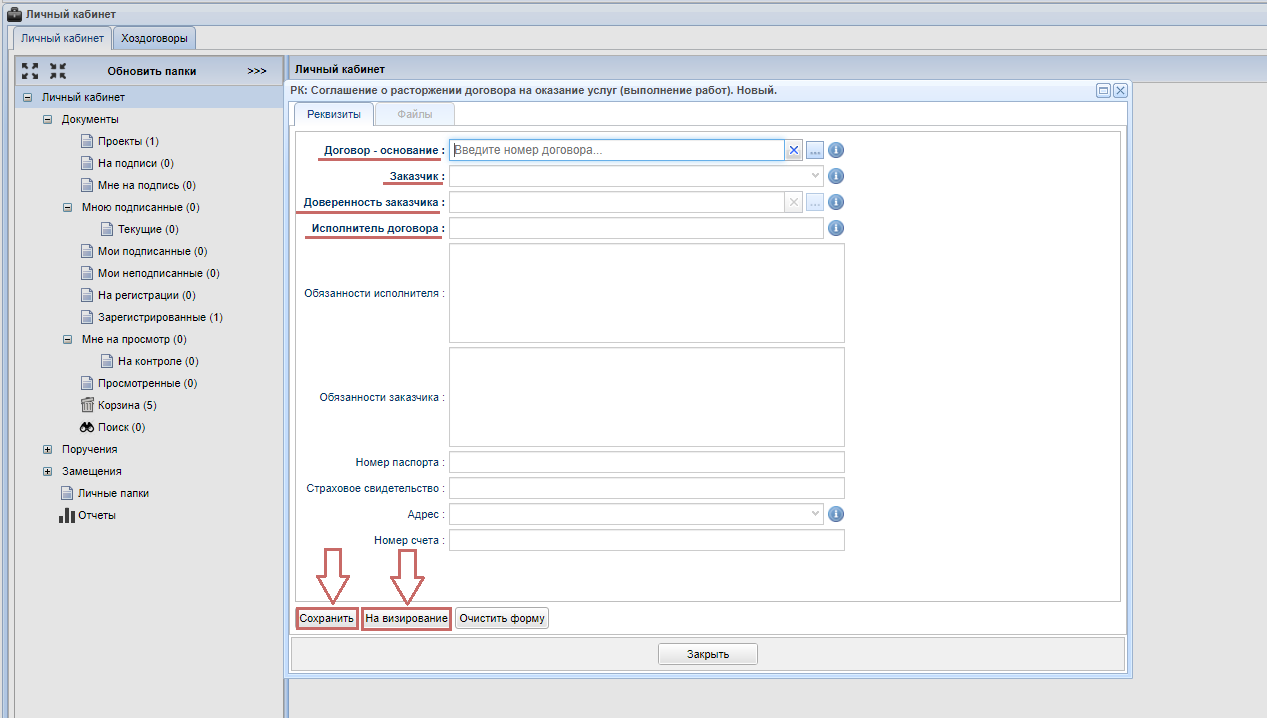
В открывшемся окне на вкладке реквизиты необходимо заполнить следующие поля:

- <span style="color: rgb(200, 106, 103);">**Договор основание**</span> - Договор ГПХ, по которому формируется соглашение. В открывшемся окне в поле поиска введите номер документа и нажмите кнопку <span style="color: rgb(0,128,0);">**<span style="color: rgb(200, 106, 103);">Поиск</span>.** <span style="color: rgb(0, 0, 0);">Выделите необходимый документ и нажмите кнопку ОК.</span></span>
- <span style="color: rgb(200, 106, 103);">**Заказчик**</span> - заказчик договора. Подставляется автоматически, если заказчик изменился, то выберите нового заказчика.
- <span style="color: rgb(200, 106, 103);">**Доверенность заказчика**</span> - подставляется автоматически.
- <span style="color: rgb(200, 106, 103);">**Исполнитель договора**</span> - подставляется автоматически.

[![image.png](https://devdocs.tpu.ru/uploads/images/gallery/2025-03/scaled-1680-/qZqimage.png)](https://devdocs.tpu.ru/uploads/images/gallery/2025-03/qZqimage.png)

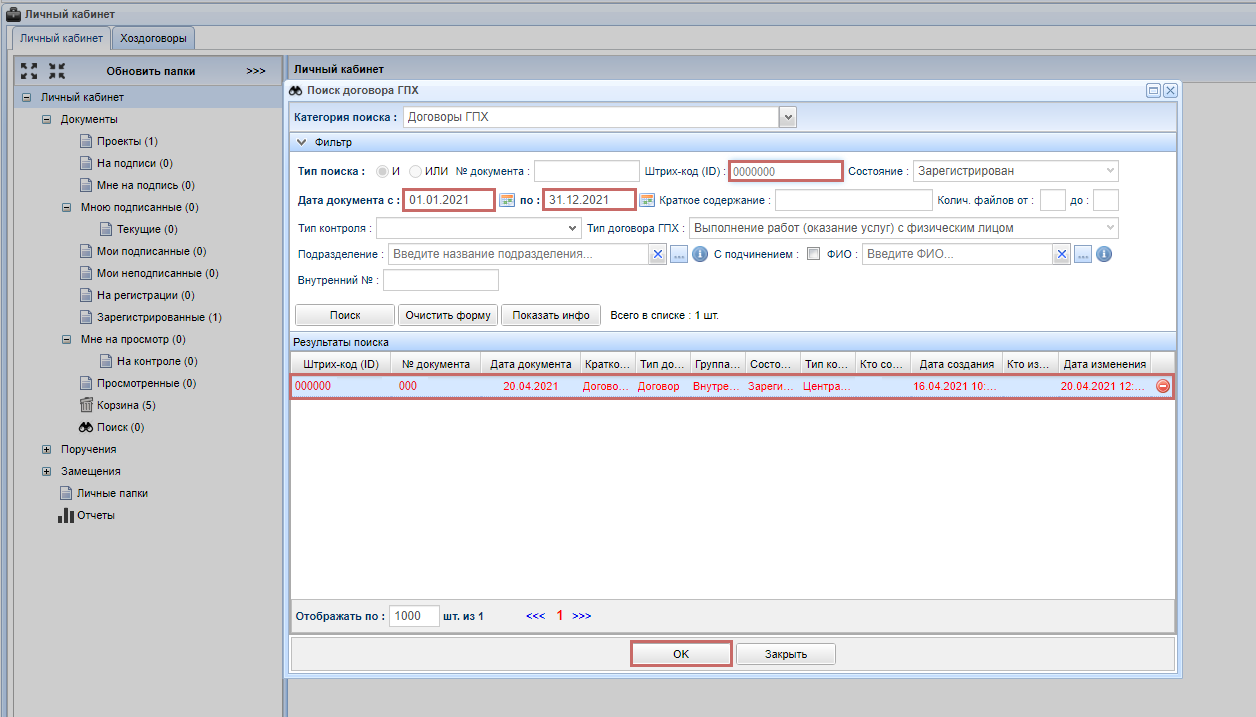
При нажатии на кнопку <span class="confluence-embedded-file-wrapper confluence-embedded-manual-size">![](https://readme.tpu.ru/download/thumbnails/14189836/...png?version=1&modificationDate=1618903775963&api=v2)</span> в графе **<span style="color: rgb(0,128,0);"><span style="color: rgb(200, 106, 103);">Договор основание</span> </span>**<span style="color: rgb(0,128,0);"><span style="color: rgb(0,0,0);">открывается окно поиска.</span></span><span style="color: rgb(0,128,0);"><span style="color: rgb(0,0,0);">В открывшемся окне в поле поиска введите номер или штрих-код документа, нажмите кнопку</span> **<span style="color: rgb(200, 106, 103);">Поиск</span>**<span style="color: rgb(0,0,0);">, выделите необходимый документ и нажмите кнопку <span style="color: rgb(200, 106, 103);">**ОК**<span style="color: rgb(0, 0, 0);">.</span></span></span></span>

[![рис 3.png](https://devdocs.tpu.ru/uploads/images/gallery/2025-02/scaled-1680-/ris-3.png)](https://devdocs.tpu.ru/uploads/images/gallery/2025-02/ris-3.png)

### Сохранение  


---

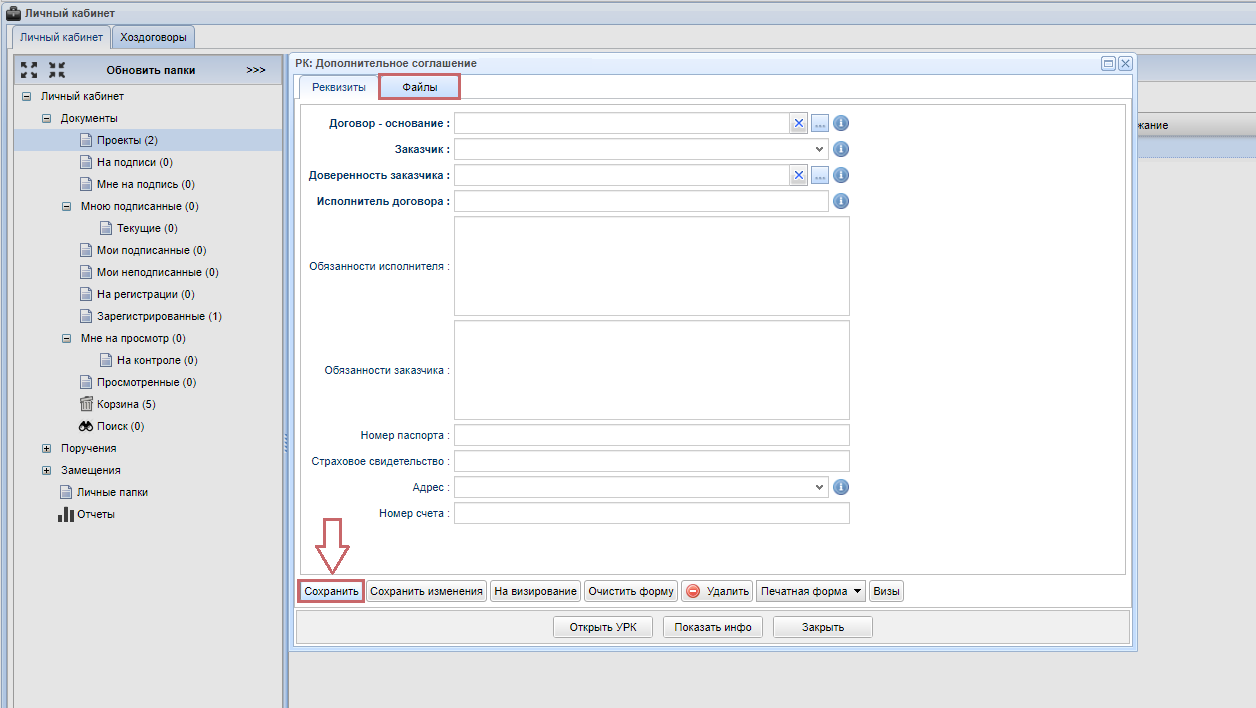
Для сохранения проекта соглашения нажмите кнопку <span style="color: rgb(200, 106, 103);">**Сохранить**<span style="color: rgb(0, 0, 0);">. </span></span>Вкладка<span style="color: rgb(0,128,0);"> **<span style="color: rgb(200, 106, 103);">Файл</span>**</span> станет активной после нажатия кнопки <span style="color: rgb(0,128,0);">**<span style="color: rgb(200, 106, 103);">Сохранить</span>** <span style="color: rgb(0,0,0);">на карточке договора.   
</span></span>

[![рис 5.png](https://devdocs.tpu.ru/uploads/images/gallery/2025-02/scaled-1680-/ris-5.png)](https://devdocs.tpu.ru/uploads/images/gallery/2025-02/ris-5.png)

###  Согласование

---

Для отправки соглашения на визирование нажмите кнопку<span style="color: rgb(200, 106, 103);"> **На визирование**. </span>

[![рис 7.png](https://devdocs.tpu.ru/uploads/images/gallery/2025-02/scaled-1680-/B3vris-7.png)](https://devdocs.tpu.ru/uploads/images/gallery/2025-02/B3vris-7.png)

### <span style="color: rgb(200, 106, 103);"> </span>Снятие с резерва в 1С

---

<p class="callout warning"><span style="color: rgb(0, 0, 0);">При запуске соглашения о расторжении договора снятие с резерва денежных средств происходит в момент регистрации соглашения сотрудниками ОД. После перехода соглашения в состояние **Зарегистрирован** резерв денежных средств будет разблокирован в течении 30-120 минут</span></p>

# Уведомление об одностороннем отказе от договора

Для создания уведомления об одностороннем отказе от договора нажмите кнопку <span style="color: rgb(200, 106, 103);">**Создать документ**<span style="color: rgb(0, 0, 0);">.</span></span>

[![Рис2.png](https://devdocs.tpu.ru/uploads/images/gallery/2025-02/scaled-1680-/TFvris2.png)](https://devdocs.tpu.ru/uploads/images/gallery/2025-02/TFvris2.png)

<span style="color: rgb(0,0,0);">Примените фильтр</span><span style="color: rgb(0,128,0);"> **<span style="color: rgb(200, 106, 103);">Договор</span>**<span style="color: rgb(0,0,0);">,</span>**<span style="color: rgb(0,0,0);"> </span>**<span style="color: rgb(0,0,0);">выберите тип<span style="color: rgb(0,128,0);"> **<span style="color: rgb(200, 106, 103);">Уведомление об одностороннем отказе от договора</span>**<span style="color: rgb(0,51,102);">, </span></span>нажмите кнопку </span><span style="color: rgb(200, 106, 103);">**Создать**<span style="color: rgb(0, 0, 0);">.</span></span></span>

[![рис 1.png](https://devdocs.tpu.ru/uploads/images/gallery/2025-02/scaled-1680-/xM1ris-1.png)](https://devdocs.tpu.ru/uploads/images/gallery/2025-02/xM1ris-1.png)

В открывшемся окне заполните вкладку <span style="color: rgb(200, 106, 103);">**Реквизиты**</span><span style="color: rgb(0,128,0);"><span style="color: rgb(0,0,0);">:</span></span>

<table border="1" id="bkmrk-%D0%9D%D0%B0%D0%B8%D0%BC%D0%B5%D0%BD%D0%BE%D0%B2%D0%B0%D0%BD%D0%B8%D0%B5-%D0%BF%D0%BE%D0%BB%D1%8F-%D0%9E%D0%BF" style="border-collapse: collapse; width: 100%; height: 262.8px;"><colgroup><col style="width: 50.0596%;"></col><col style="width: 50.0596%;"></col></colgroup><tbody><tr style="height: 29.8px;"><td style="height: 29.8px;">**Наименование поля**  
</td><td style="height: 29.8px;">**Описание**  
</td></tr><tr style="height: 46.6px;"><td class="confluenceTd" style="height: 46.6px;">Срок мотивированного отказа</td><td class="confluenceTd" style="height: 46.6px;"> Дата, по которой исполнитель может предъявить ТПУ претензии</td></tr><tr style="height: 46.6px;"><td style="height: 46.6px;">Доверенность заказчика</td><td style="height: 46.6px;">Доверенность заказчика договора.Подставляется автоматически

</td></tr><tr style="height: 80.2px;"><td style="height: 80.2px;">Договор основание</td><td style="height: 80.2px;">Договор ГПХ, по которому формируется уведомление.

В открывшемся окне в поле поиска необходимо ввести номер документа и нажать кнопку <span style="color: rgb(200, 106, 103);">**Поиск**<span style="color: rgb(0, 0, 0);">.</span></span>

Выделите необходимый документ и нажмите кнопку <span style="color: rgb(200, 106, 103);">**ОК.**</span>

</td></tr><tr style="height: 29.8px;"><td style="height: 29.8px;">Исполнитель договора</td><td style="height: 29.8px;">Подставляется автоматически.</td></tr><tr style="height: 29.8px;"><td style="height: 29.8px;">Заказчик</td><td style="height: 29.8px;"><span style="letter-spacing: 0.0px;">Подставляется автоматически.</span>

<span style="letter-spacing: 0.0px;">Если заказчик изменился, то выберите нового заказчика.</span>

</td></tr></tbody></table>

[![image.png](https://devdocs.tpu.ru/uploads/images/gallery/2025-03/scaled-1680-/lUmimage.png)](https://devdocs.tpu.ru/uploads/images/gallery/2025-03/lUmimage.png)

### Сохранение уведомления

---

Для сохранения проекта уведомления нажмите кнопку <span style="color: rgb(200, 106, 103);">**Сохранить**<span style="color: rgb(0, 0, 0);">.</span> </span>Вкладка<span style="color: rgb(200, 106, 103);"> **Файл** </span>станет доступной после нажатия кнопки <span style="color: rgb(200, 106, 103);">**Сохранить**<span style="color: rgb(0, 0, 0);">.</span></span>

[![рис 3.png](https://devdocs.tpu.ru/uploads/images/gallery/2025-02/scaled-1680-/HHRris-3.png)](https://devdocs.tpu.ru/uploads/images/gallery/2025-02/HHRris-3.png)

### Согласование

---

Для отправки уведомления на визирование нажмите кнопку <span style="color: rgb(200, 106, 103);">**На визирование**<span style="color: rgb(0, 0, 0);">.</span></span>

[![рис 5.png](https://devdocs.tpu.ru/uploads/images/gallery/2025-02/scaled-1680-/ssbris-5.png)](https://devdocs.tpu.ru/uploads/images/gallery/2025-02/ssbris-5.png)

### Снятие с резерва 1С

---

<p class="callout warning"><span style="color: rgb(0, 0, 0);">При запуске уведомления об одностороннем отказе от договора снятие с резерва денежных средств происходит в момент регистрации уведомления сотрудниками ОД.</span><span style="color: rgb(0, 0, 0);">После перехода уведомления в состояние **Зарегистрирован** резерв денежных средств будет разблокирован в течении 30-120 минут</span></p>