# Сетевые диски на компьютере

# Работа с сетевыми дисками на компьютере вне корпоративной сети

Подключение сетевых каталогов с компьютера, расположенного вне сети ТПУ, возможно только при подключении к сети ТПУ

# Доступ к VPN

Подключение сетевых каталогов с компьютера, расположенного вне сети ТПУ, возможно только при включенном VPN-соединении.

Для получения доступа к VPN необходимо **[Подать заявку](https://help.tpu.ru/portal/navigator-fields.html?service=slmService%244550406&category=serviceCateg%2412170801&route=serviceCall%24ticketAccess)** посредством Единого сервиса **[Технической поддержки](https://help.tpu.ru/portal/)**. В заявке необходимо указать с чем связана необходимость в удаленном доступе.

<p class="callout danger">После завершения работы просьба отключаться от VPN-соединения, чтобы другие сотрудники могли работать, так как количество одновременных сеансов подключения к VPN ограничено.</p>

<p class="callout info">С инструкцией по установке VPN-клиента можно ознакомиться по [ссылке](https://devdocs.tpu.ru/books/podkliucenie-k-internetu-i-seti-tpu)</p>

# Подключение сетевых дисков

<p class="callout warning">Подключение сетевых каталогов с компьютера, расположенного вне сети ТПУ, возможно только при включенном VPN-соединении. </p>

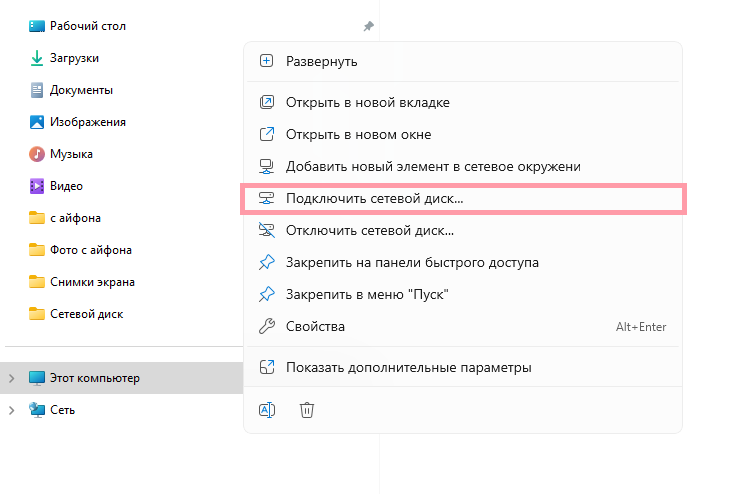
Для подключения сетевых дисков откройте проводник. На значке<span style="color: rgb(200, 106, 103);"> **Этот компьютер**</span> нажмите правую кнопку мыши, левой кнопкой мыши выберите **<span style="color: rgb(200, 106, 103);">Подключить сетевой диск</span>**.

**[![1 1.png](https://devdocs.tpu.ru/uploads/images/gallery/2024-11/scaled-1680-/hrU1-1.png)](https://devdocs.tpu.ru/uploads/images/gallery/2024-11/hrU1-1.png)**

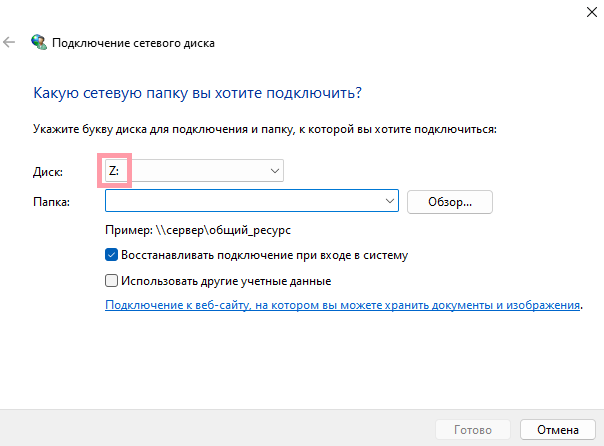
В открывшемся окне укажите букву нужного диска.

[![2 2.png](https://devdocs.tpu.ru/uploads/images/gallery/2024-11/scaled-1680-/2-2.png)](https://devdocs.tpu.ru/uploads/images/gallery/2024-11/2-2.png)
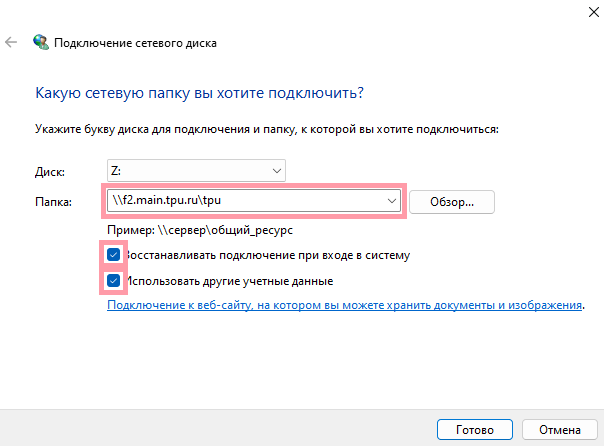
Скопируйте в поле<span style="color: rgb(200, 106, 103);"> **Папка**</span> следующий путь:

- <span style="color: rgb(200, 106, 103);">**\\\\f2.main.tpu.ru\\tpu**</span> - для работы с публичным и студенческим дисками;
- <span style="color: rgb(200, 106, 103);">**\\\\f4.main.tpu.ru\\tpu**</span> - для работы с приватным диском;
- <span style="color: rgb(200, 106, 103);">**\\\\f1.main.tpu.ru\\2021\_Аккредитация**</span> - для работы с каталогом для подготовки к аккредитации;
- <span style="color: rgb(200, 106, 103);">**\\\\homes2.tpu.ru\\ВашЛогинТПУ**</span> - для работы с личным диском U (например: \\\\homes2.tpu.ru\\lim).

Поставьте галочки в полях <span style="color: rgb(200, 106, 103);">**Восстанавливать при входе в систему**</span> и <span style="color: rgb(200, 106, 103);">**Использовать другие учетные данные** </span>и нажмите<span style="color: rgb(200, 106, 103);"> </span>**<span style="color: rgb(200, 106, 103);">Готово</span>**.

**[![3 3.png](https://devdocs.tpu.ru/uploads/images/gallery/2024-11/scaled-1680-/3-3.png)](https://devdocs.tpu.ru/uploads/images/gallery/2024-11/3-3.png)**

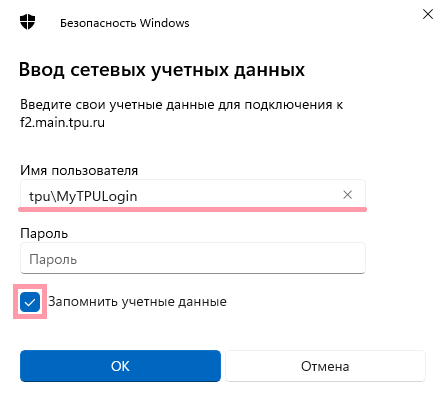
В открывшемся окне<span style="color: rgb(200, 106, 103);"> **Ввод сетевых учетных данных** </span>перед своим логином обязательно укажите TPU\\Введите свой корпоративный пароль. Сетевые диски подключены.

[![4 4.png](https://devdocs.tpu.ru/uploads/images/gallery/2024-11/scaled-1680-/4-4.png)](https://devdocs.tpu.ru/uploads/images/gallery/2024-11/4-4.png)