Расписание занятий
- Просмотр расписания для преподавателей
- Просмотр расписания
- Раздел Мое расписание
- Видеоконференцсвязь
- Платформа zoom.us
- Произвольная платформа
- Просмотр расписания для сотрудников
- Просмотр расписания
- Мои аудитории
- Просмотр карточки помещения
- Интерфейс просмотра пользователей помещения
- Интерфейс просмотра фотографий помещения
- Интерфейс просмотра фотографий помещения
- Мои мероприятия
- Редактирование календаря мероприятия
- Настройка блокировок на мероприятие
- Переход к расписанию мероприятия
- Заявки на мероприятие
- Периодические мероприятия
- Просмотр расписания для студентов
Просмотр расписания для преподавателей
Просмотр расписания
ИПК Расписание учебных мероприятий ТПУ доступен по прямой ссылке https://rasp.tpu.ru/.
Для начала работы необходимо авторизоваться в системе, используя корпоративный логин и пароль
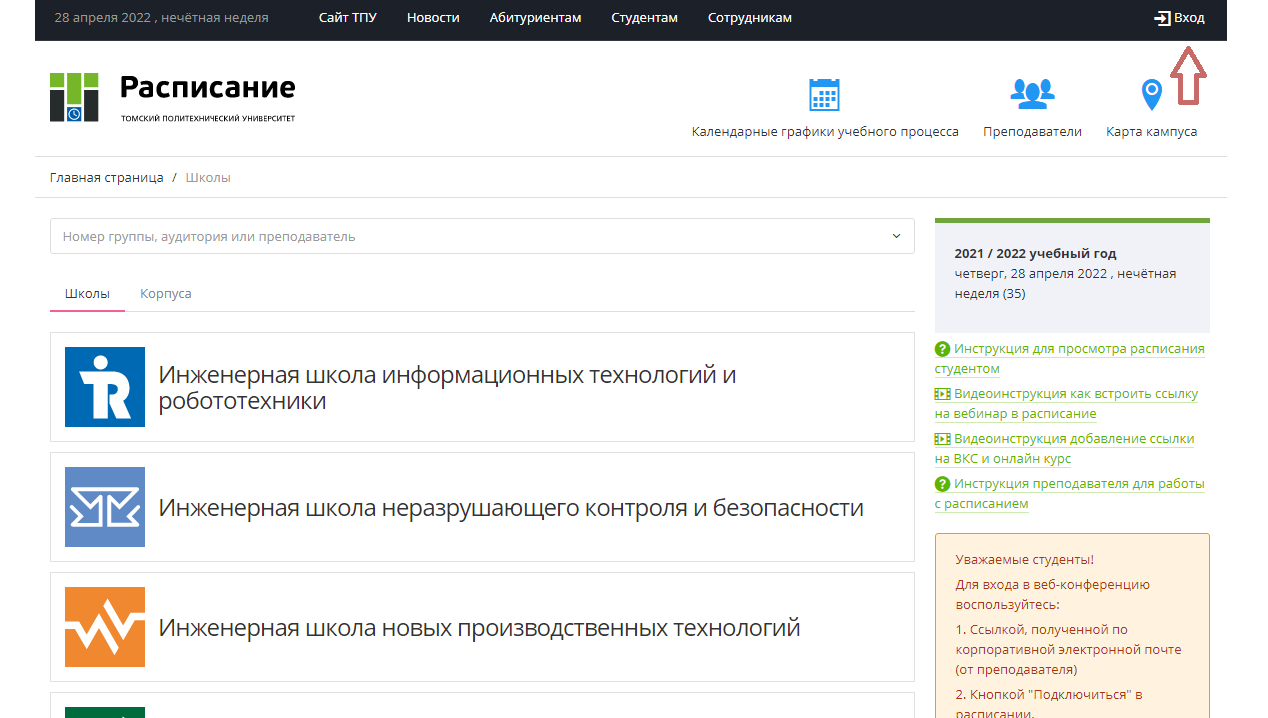
После успешной авторизации пользователю будет доступно меню возможных действий.
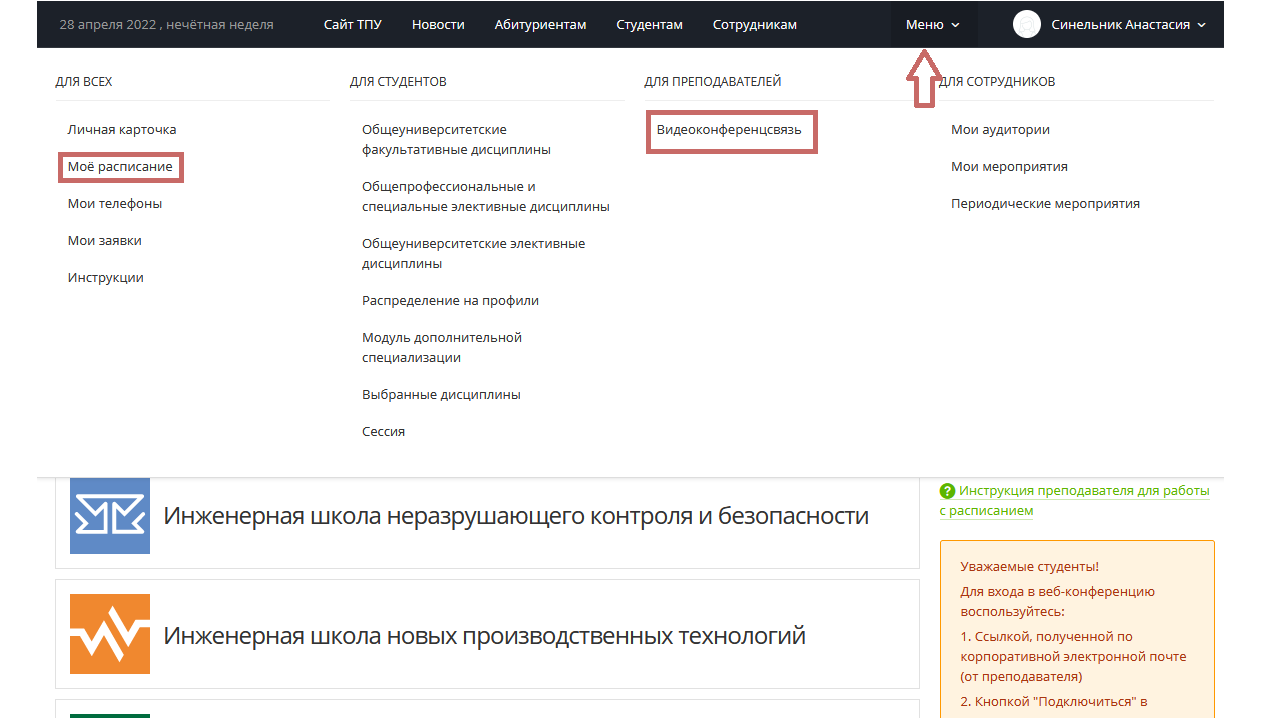
Раздел Мое расписание
В данном разделе отображается текущее расписание преподавателя.Если преподаватель имеет учебную нагрузку по двум должностям, то в верхней части будет переключатель, который позволяет переключать расписание между должностями или показывать общее расписание.
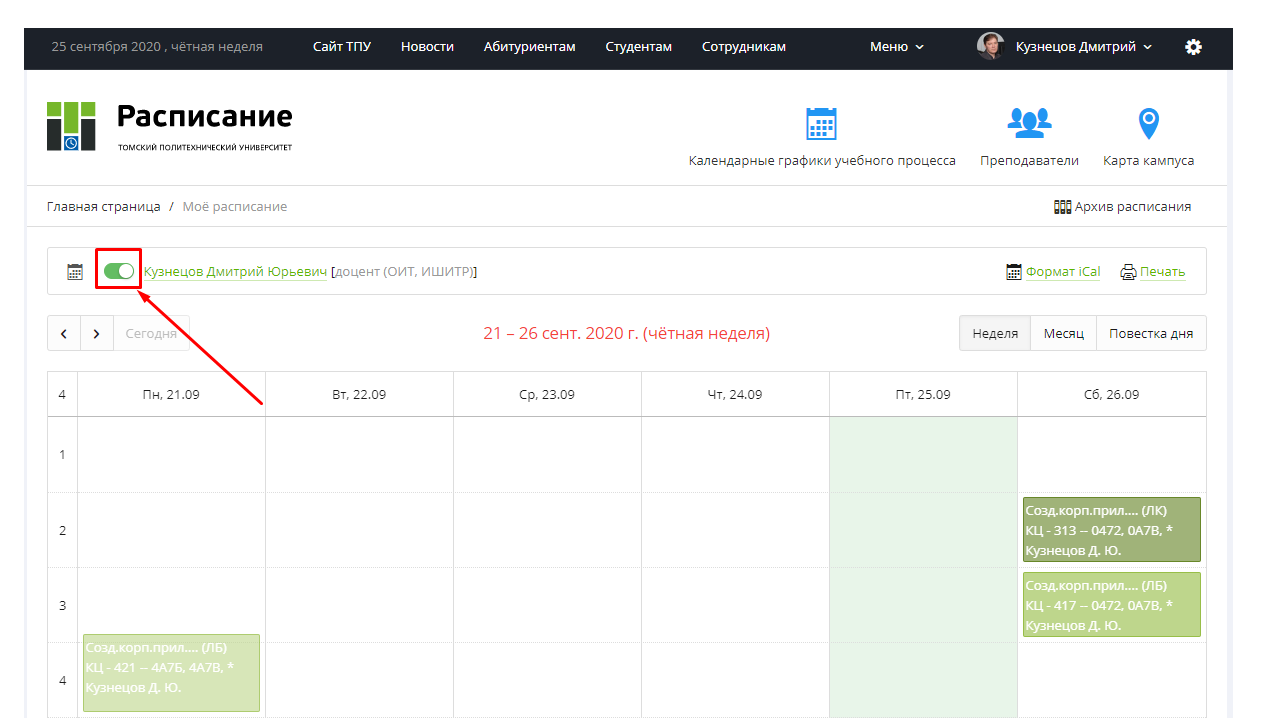
Для просмотра информации о проводимом занятии можно воспользоваться контекстным меню на конкретной паре. Данная информация доступна только в режиме просмотр без права редактирования.
Занятия, которые прошли, не могут быть отредактированы
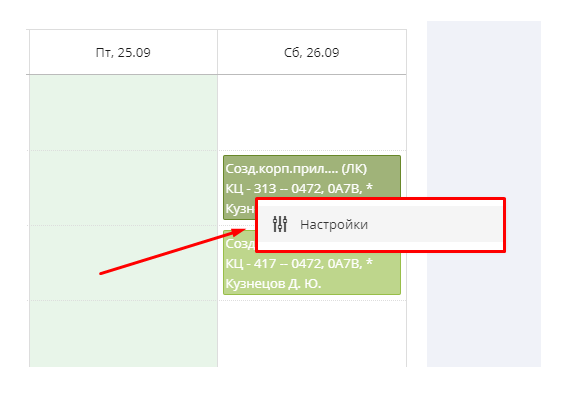
Редактировать можно только информацию о предстоящих занятиях. Для этого воспользуйтесь контекстным меню на паре, которая еще не наступила и выберите пункт Настройки. Кнопка Заявки отображает список участников, которые подали заявки на конкретную пару. Эта функция доступна для занятий, на которые предусмотрена запись.
Возможные комбинации проведения занятий:
| Преподаватель находится в аудитории |
|
 |
||
|---|---|---|---|---|
| Студенты находятся в аудитории |
|
|
||
| ВКС |
|
|
|
|
| Онлайн курс |
|
|
|
|


В правой части модального окна можно внести настройки по предстоящему занятию. В первую очередь нужно указать местоположение преподавателя и допустимое значение для студентов. Возможны только два значения В аудитории или Вне аудитории.
Далее можно указать будет ли использоваться ВКС (Видеоконференцсвязь). Если указан ВКС – нужно выбрать ссылку на ранее созданную комнату. В режиме конференции (когда преподаватель вне аудитории, а студенты в аудитории) – нужно указать ассистента – это та личность, которая может открыть аудиторию и впустить студентов.
Дополнительно к занятию можно подключить Онлайн-курс (указав тип ссылки и ссылку на электронный ресурс). Далее необходимо указать до какой даты требуется повторить данные настройки и отметить галочки на каких неделях это нужно сделать (нечетные – синий квадратик, четные – красные квадратик, до ломки и после ломки).
Если эти галочки не отметить, то изменения будут сделаны только на текущем занятии
Если квадратик не активен – значит на этой неделе у преподавателя нет занятий.
Видеоконференцсвязь
При организации обучения студентов в дистанционном формате, преподаватель должен создать вебинар в сетке расписания, для создания вебинаров используются различные платформы. Для настроек платформ, используемых преподавателем в процессе организации обучения по дисциплине, используется пункт меню Видеоконференцсвязь.
Интерфейс представляет собой табличное отображение информации о видеоконференцсвязи авторизованной личности с возможностями фильтрации данных.
Представленная таблица может быть отсортирована по значениям любого столбца: однократное нажатие на заголовок колонки позволит отсортировать табличное представление данных по возрастанию, повторное по убыванию.
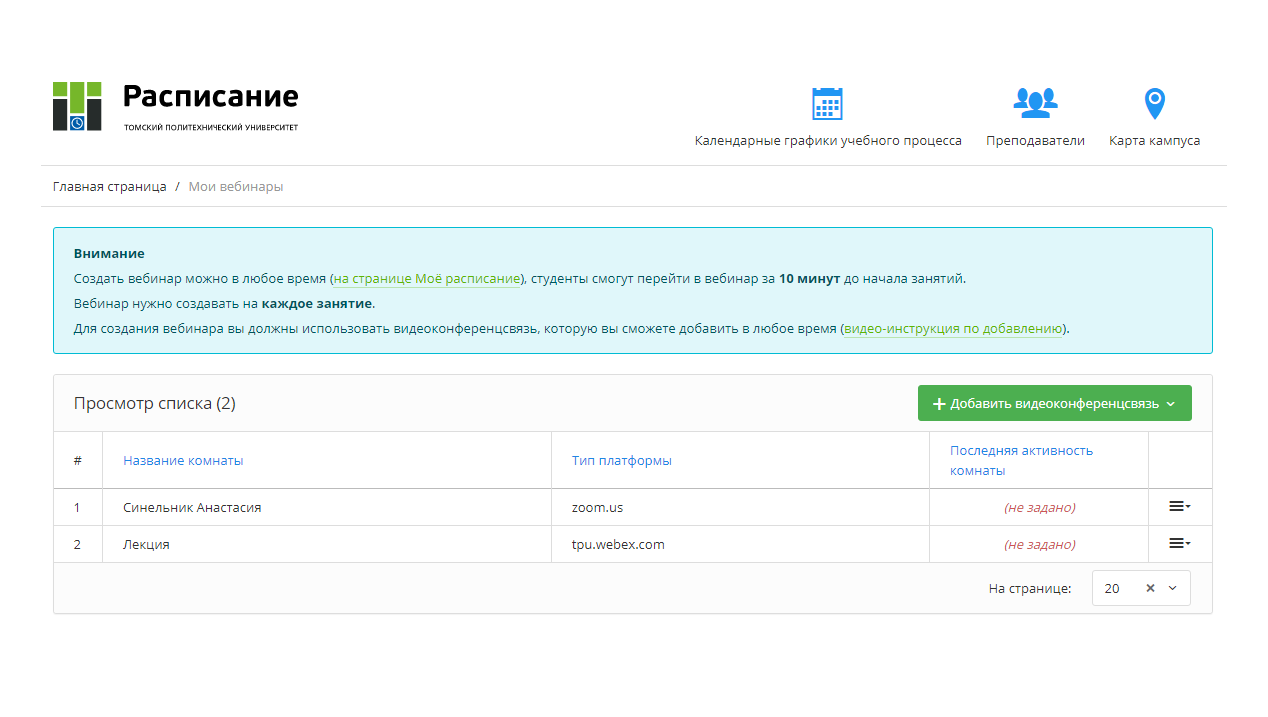
При добавлении видеоконференцсвязи пользователь может выбрать одну из платформ. Также пользователь имеет возможность отредактировать введённые им данные, либо удалить информацию о платформе.
Платформа zoom.us
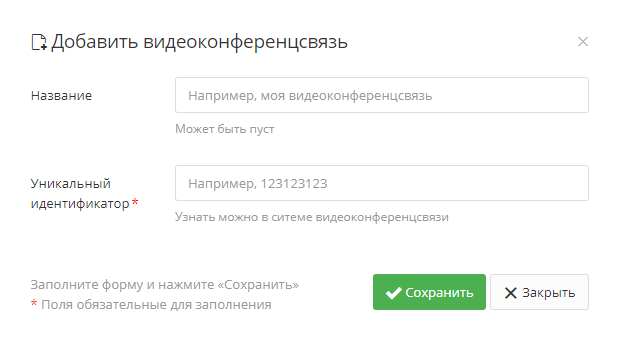
Для добавления или редактирования видеоконференцсвязи на платформе ZOOM требуется ввод названия конференции и уникального идентификатора.
Произвольная платформа
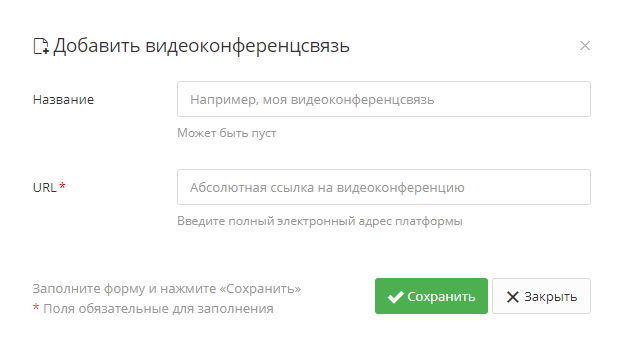
Для добавления или редактирования видеоконференцсвязи на произвольной платформе требуется ввод названия конференции и полного электронного адреса платформы.
Просмотр расписания для сотрудников
Просмотр расписания
ИПК Расписание учебных мероприятий ТПУ доступен по прямой ссылке https://rasp.tpu.ru/. Для начала работы необходимо авторизоваться в системе, используя корпоративный логин и пароль.
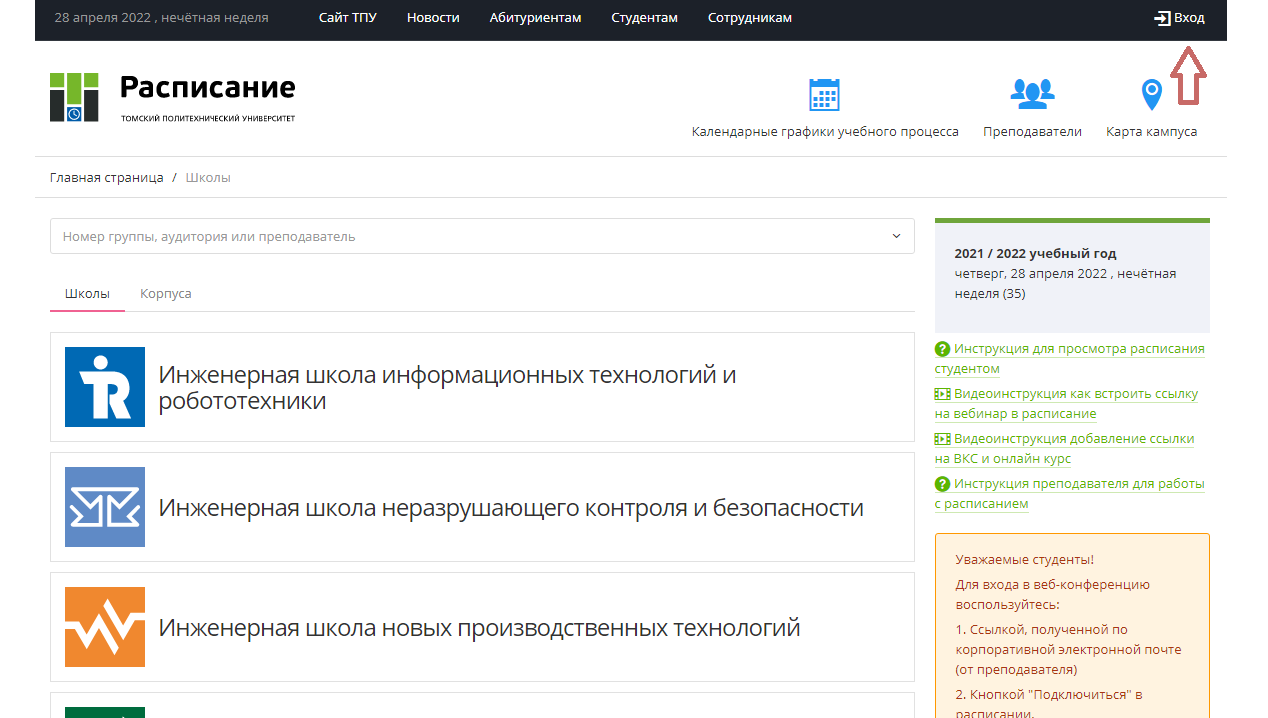
После успешной авторизации пользователю будет доступно меня возможных действий.
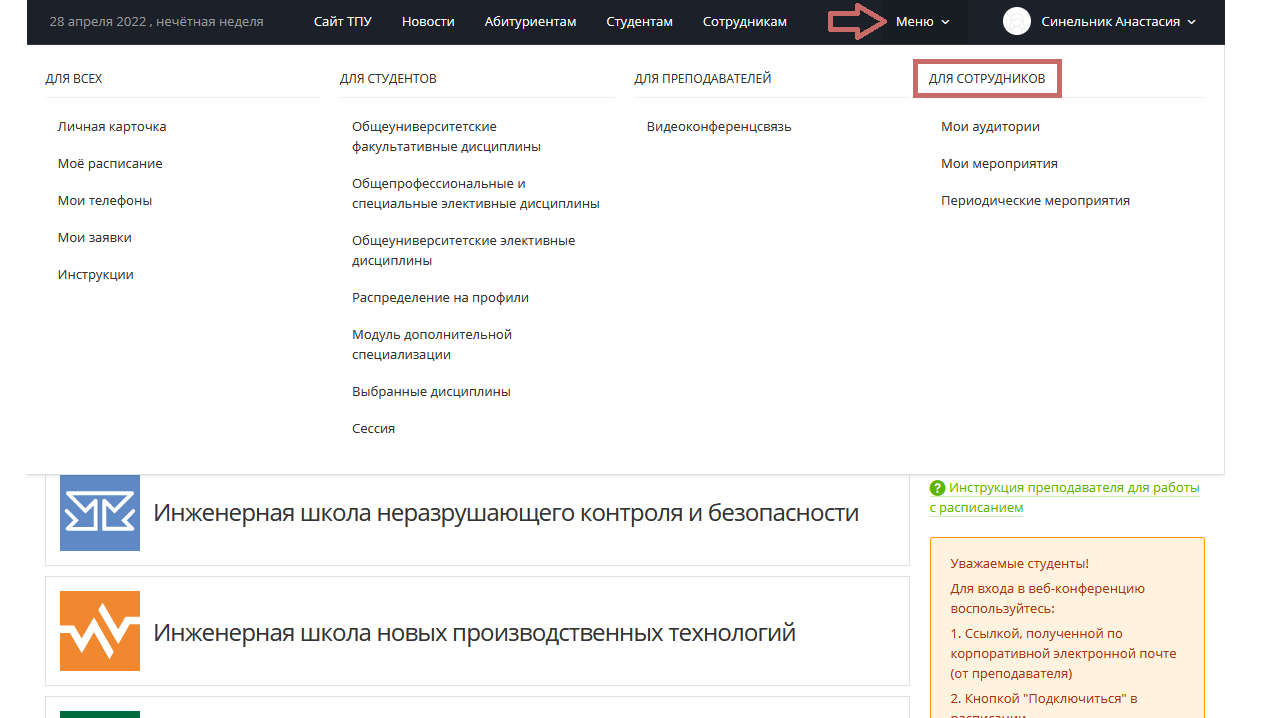
Мои аудитории
Данный раздел позволяет пользователю просматривать и управлять данными по аудиториям зарегистрированного пользователя.
Для начала работы с помещениями необходимо в меню выбрать пункт Мои аудитории. Интерфейс представляет собой табличное отображение информации о помещениях авторизованной личности. Данные, представленные в таблице могут быть отсортированы по значениям любого столбца: однократное нажатие на заголовок колонки позволит отсортировать табличное представление данных по возрастанию, повторное - по убыванию.
Меню действий в каждой строке представленной таблицы позволяет пользователю осуществлять ряд операций при работе с помещениями.

Если авторизованный пользователь является руководителем подразделения, имеющим в своей ответственности помещения, или заместителем руководителя, то у него имеется возможность назначить ответственного за помещение на сотрудника из числа своих подчиненных. Для этого в шапке таблицы располагается кнопка Поделиться.
Данная форма позволяет определить роль сотрудника по работе с помещением, в зависимости от которой изменяется и возможности управления помещением. Например, если сотруднику предоставлена роль Администратора, тот имеет в свою очередь возможность управлять настройками данного помещения и также делегировать свои полномочия коллегам по подразделению. Сотрудник с ролью Менеджер помещения, напротив, имеет возможность только просматривать информацию о помещении и отслеживать занятость помещения в сетке расписания.
Просмотр карточки помещения
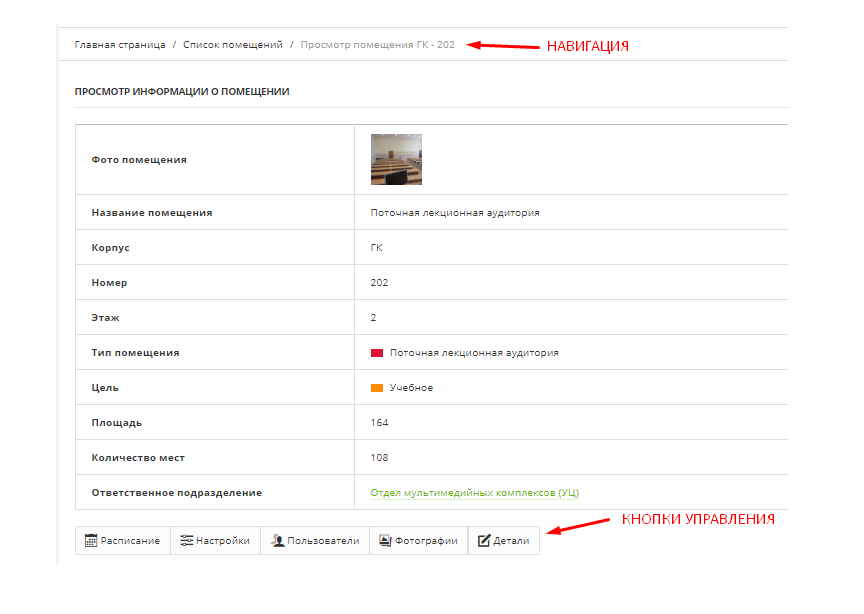
Если сотрудник имеет отношение к помещению своего подразделения вне зависимости от его роли, он имеет возможность просматривать Карточку помещения Меню действий → Просмотр.
Для удобства пользователя карточка помещения позволяет осуществлять управление помещением (при наличии соответствующих прав), на данной странице имеется панель кнопок управления, которые аналогичны тем, что можно увидеть в меню действий табличного представления. Также данная страница имеет удобное горизонтальное навигационное меню, позволяющее осуществить переход к Списку помещений.
Для оперативного перехода к сетке расписания выбранного помещения, можно использовать в меню действий табличного представления списка аудиторий пользователя пункт Расписание, либо нажать на кнопку с аналогичным названием на карточке помещения.
Интерфейс просмотра пользователей помещения
Для просмотра информации о пользователях, назначенных для работы с помещением можно использовать пункт в меню действий табличного отображения данных о помещении, либо воспользоваться одноименной кнопкой на карточке просмотра помещения.
Интерфейс представляет собой табличное отображение информации о пользователях, имеющих отношение к помещению с указанием роли пользователя и периода ответственности.
Данные в представленной таблице могут быть отсортированы по значениям любого столбца: однократное нажатие на заголовок колонки позволит отсортировать табличное представление данных по возрастанию, повторное – по убыванию.
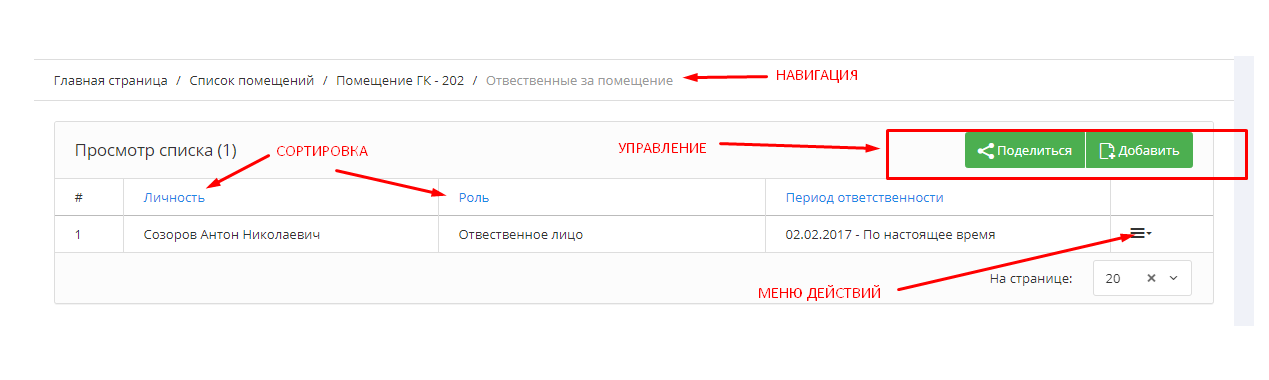
В верхней части таблицы располагается горизонтальная навигация для оперативного перемещения по страницам. Используя ссылки перехода можно вернуться на карточку помещения, или к списку всех аудиторий. У руководителя подразделения, имеется возможность добавить пользователей к работе с помещением (кнопка Добавить).
Для добавления ответственного для работы с помещением достаточно заполнить предложенную форму данными (поля, отмеченные знаком (*), обязательны для заполнения) и нажать на кнопку Сохранить. Список пользователей помещения пополнится вновь введенными данными.
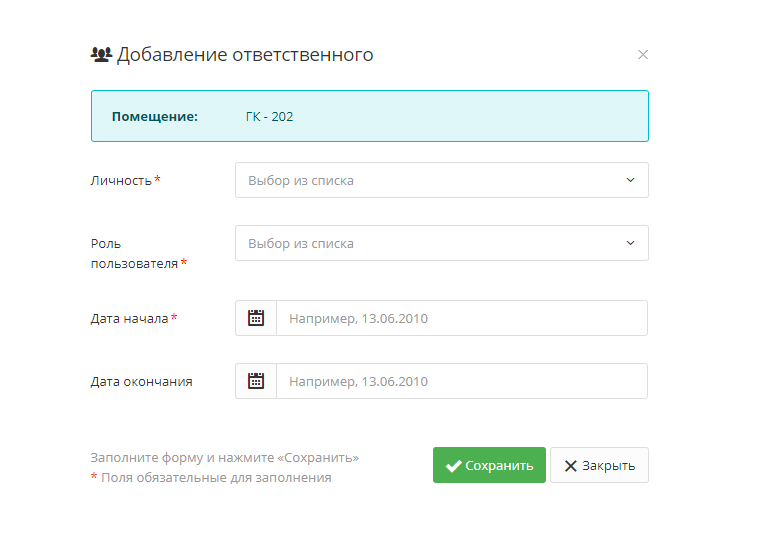
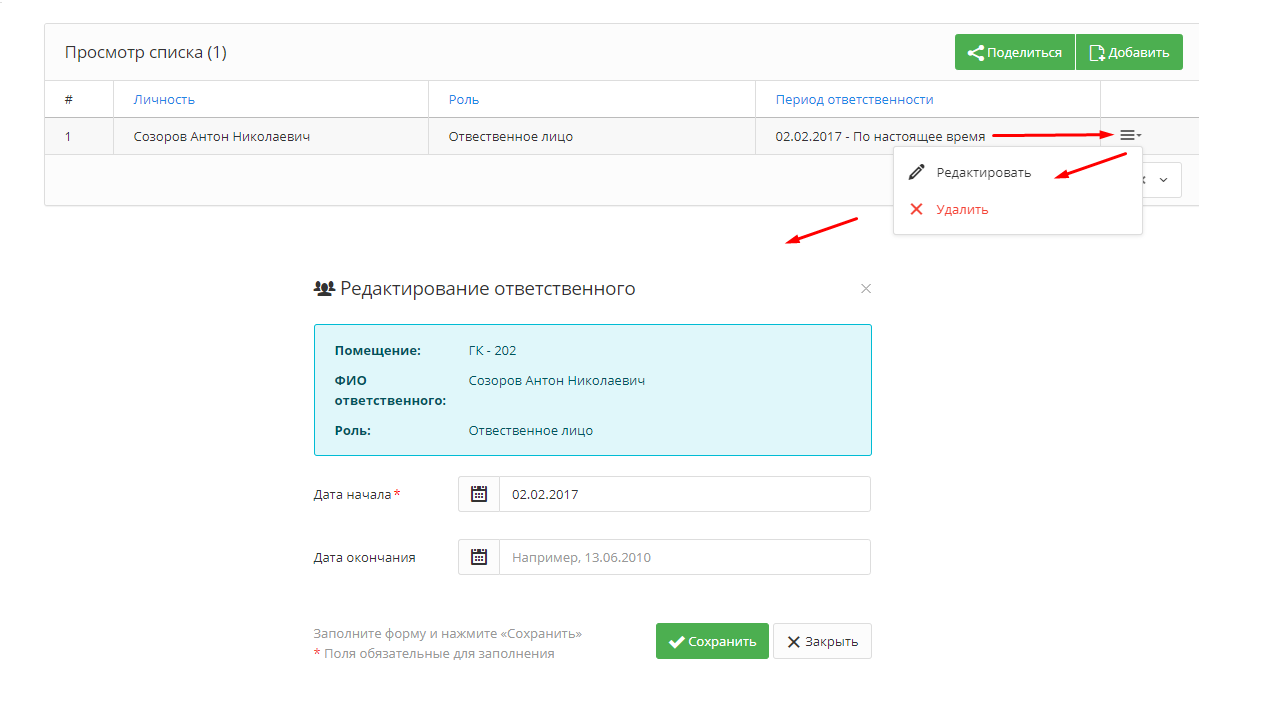
Руководитель подразделения имеет возможность манипулирования данными о пользователях помещения. Нажатие на Редактировать позволяет установить период окончания ответственности выбранного пользователя. Нажатие на Удалить позволяет проставить по умолчанию текущую дату в качестве окончания периода работы с помещением пользователя.
Для сотрудников, назначенных руководителем на работу с помещением, кнопка Добавить отсутствует. Также не имеется никаких возможностей по манипулированию данными о пользователях. Меню действий в случае авторизации рядового сотрудника подразделения будет отсутствовать, однако сохранится возможность поделиться данным помещением с коллегами.
Интерфейс просмотра фотографий помещения
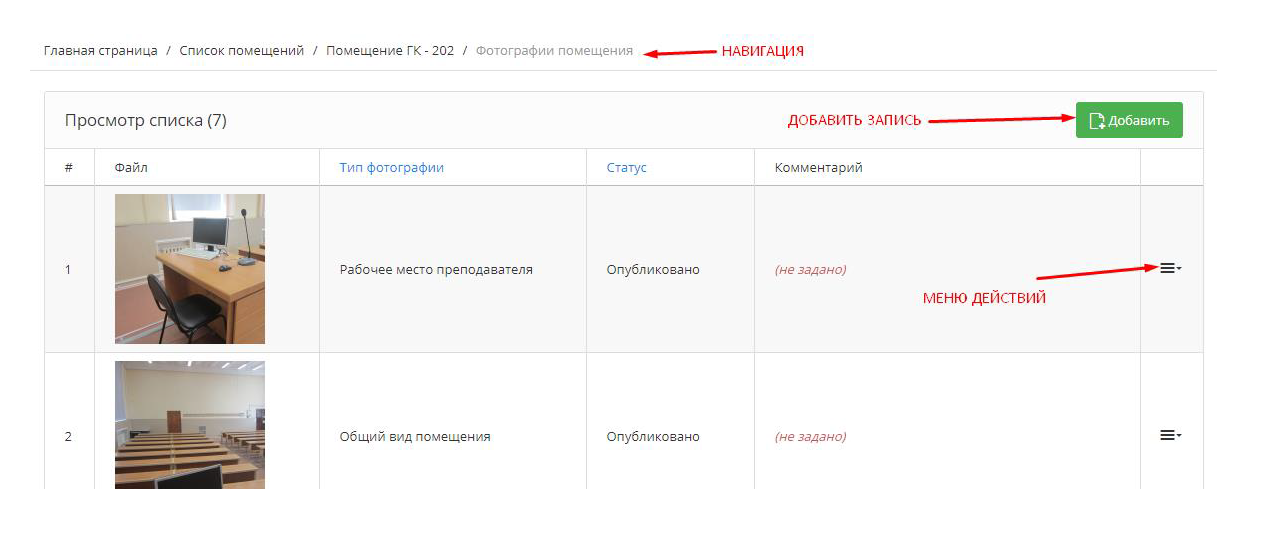
Для просмотра фотографий помещения, назначенных для работы с помещением можно использовать пункт Фотографии в меню действий табличного отображения данных о помещении, либо воспользоваться одноименной кнопкой на карточке просмотра помещения.
Интерфейс представляет собой табличное отображение информации о фотографиях помещения. Данные в представленной таблице могут быть отсортированы по значениям любого столбца: однократное нажатие на заголовок колонки позволит отсортировать табличное представление данных по возрастанию, повторное – по убыванию.
В верхней части страницы располагается горизонтальная навигация для оперативного перемещения по страницам. Используя ссылки перехода можно вернуться на карточку помещения, или к списку всех аудиторий зарегистрированного в системе пользователя.
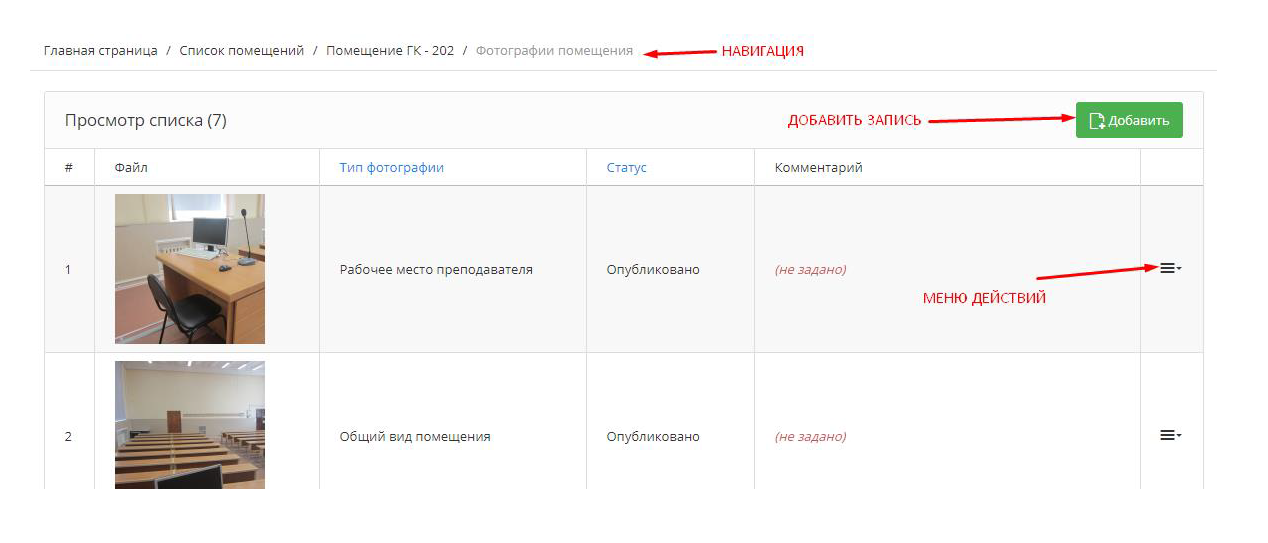
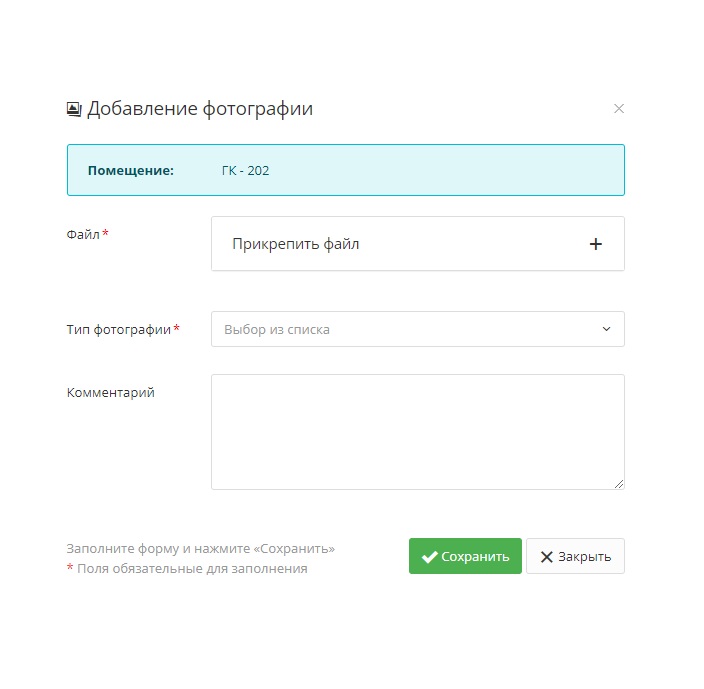
Манипулирование данными при работе с фотографиями (добавление, редактирование, удаление) доступно для пользователя с ролью Ответственное лицо. Пользователи с отличными ролями имеют только возможность просмотра фотографий. Форма добавления и редактирования фотографии имеет похожий вид. Отличие состоит только в отсутствии на форме редактирования поля Файл. В меню действий имеется возможность просмотра карточки фотографии Меню действий-> Просмотр, которая содержит не только дополнительные данные по фотографии, но также автора и время создания записи, а также кем и когда была обновлена запись. Карточка фотографии помещения имеет удобную горизонтальную навигацию, позволяющую оперативный переход по страницам интерфейса работы с помещениями.
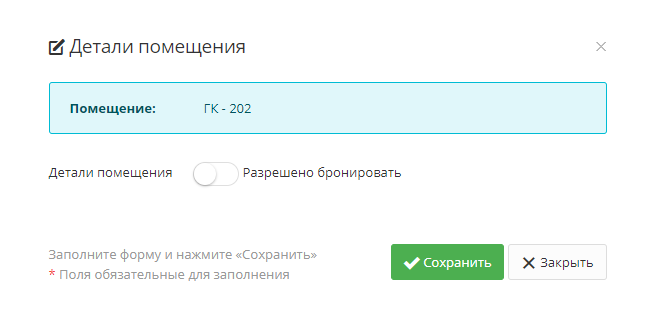
У руководителя подразделения и пользователя с ролью Ответственное лицо имеется дополнительная опция по настройке помещения. Для определения возможности позволять бронирование помещения в меню действий табличного представления данных о помещении и в карточке помещения можно воспользоваться пунктом Детали.
Интерфейс просмотра фотографий помещения
Для просмотра фотографий помещения, назначенных для работы с помещением можно использовать пункт Фотографии в меню действий табличного отображения данных о помещении, либо воспользоваться одноименной кнопкой на карточке просмотра помещения.
Интерфейс представляет собой табличное отображение информации о фотографиях помещения. Данные в представленной таблице могут быть отсортированы по значениям любого столбца: однократное нажатие на заголовок колонки позволит отсортировать табличное представление данных по возрастанию, повторное – по убыванию. В верхней части страницы располагается горизонтальная навигация для оперативного перемещения по страницам. Используя ссылки перехода можно вернуться на карточку помещения, или к списку всех аудиторий зарегистрированного в системе пользователя.
Манипулирование данными при работе с фотографиями (добавление, редактирование, удаление) доступно для пользователя с ролью Ответственное лицо. Пользователи с отличными ролями имеют только возможность просмотра фотографий. Форма добавления и редактирования фотографии имеет похожий вид. Отличие состоит только в отсутствии на форме редактирования поля Файл.
В меню действий имеется возможность просмотра карточки фотографии Меню действий-> Просмотр, которая содержит не только дополнительные данные по фотографии, но также автора и время создания записи, а также кем и когда была обновлена запись. Карточка фотографии помещения имеет удобную горизонтальную навигацию, позволяющую оперативный переход по страницам интерфейса работы с помещениями.
Мои мероприятия
Данный раздел предназначен для работы с директивными мероприятиями зарегистрированного пользователя. В случае если пользователь является руководителем структурного подразделения, то список директивных мероприятий состоит не только из собственных мероприятий, но и всех мероприятий сотрудников подведомственных подразделений.
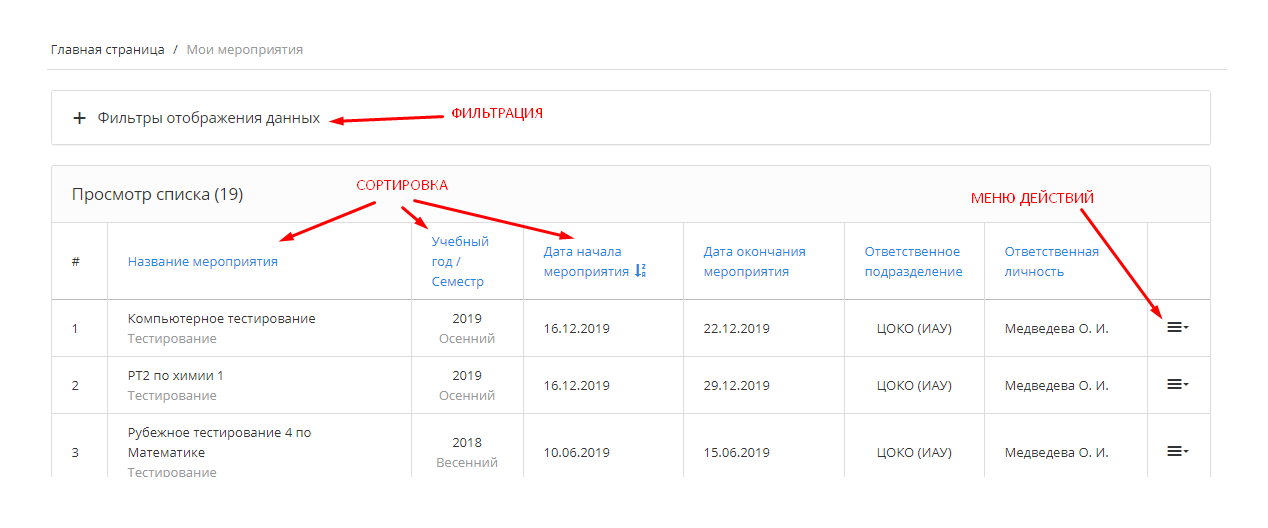
Для начала работы с директивными мероприятиями необходимо в меню выбрать пункт Мои мероприятия. Интерфейс представляет собой табличное отображение информации о директивных мероприятиях авторизованной личности с возможностями фильтрации данных. Представленная таблица может быть отсортирована по значениям любого столбца: однократное нажатие на заголовок колонки позволит отсортировать табличное представление данных по возрастанию, повторное – по убыванию. По умолчанию список директивных мероприятий отсортирован по столбцу Дата начала мероприятия по убыванию значений.
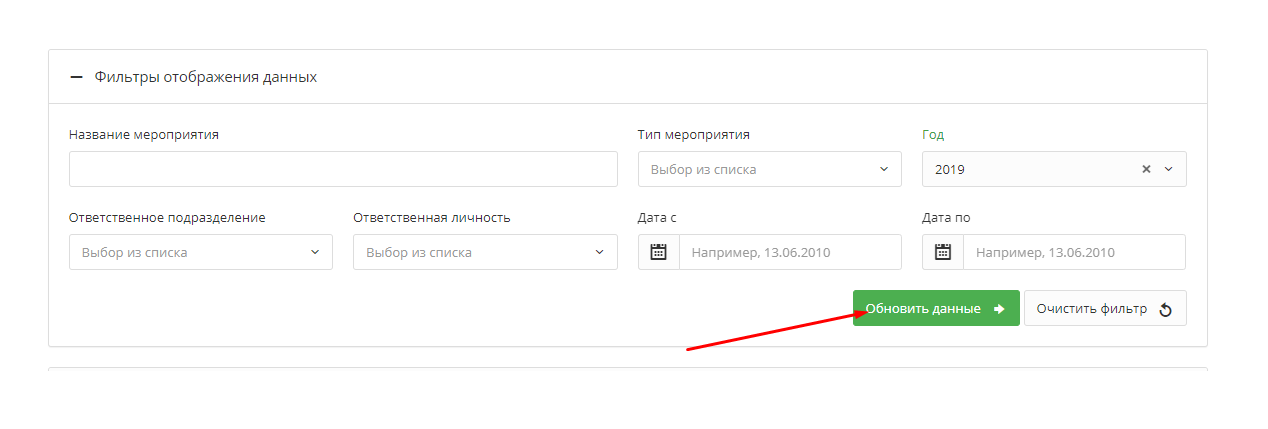
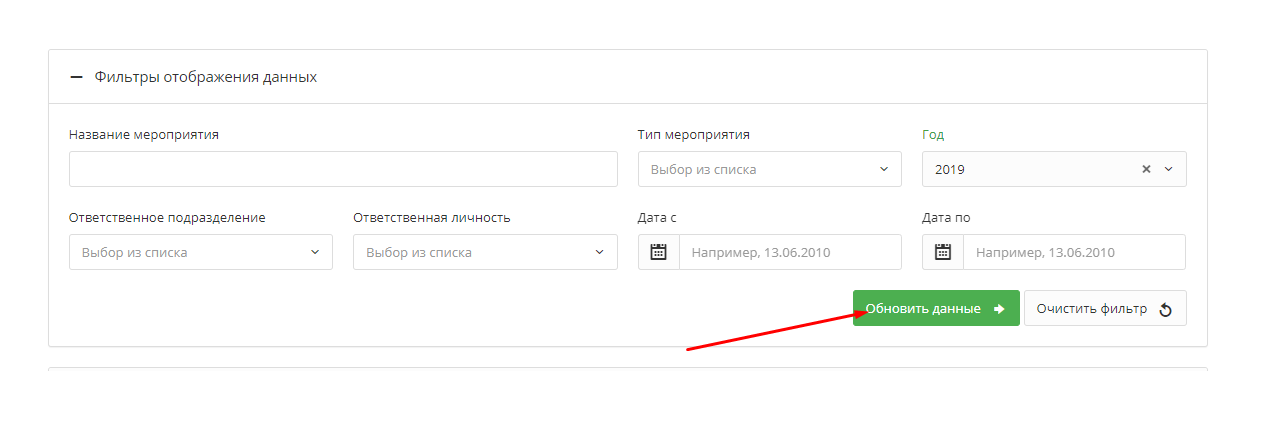
При наличии большого количества мероприятий у пользователя имеется возможность поиска и фильтрации данных. В верхней части страницы Мои мероприятия расположены в Фильтре отображения данных. Для фильтрации данных необходимо установить требуемые значения в предложенных полях (одном или нескольких) и нажать на кнопку Обновить данные. Для очистки фильтрации воспользуйтесь кнопкой Очистить фильтр.
Редактирование календаря мероприятия
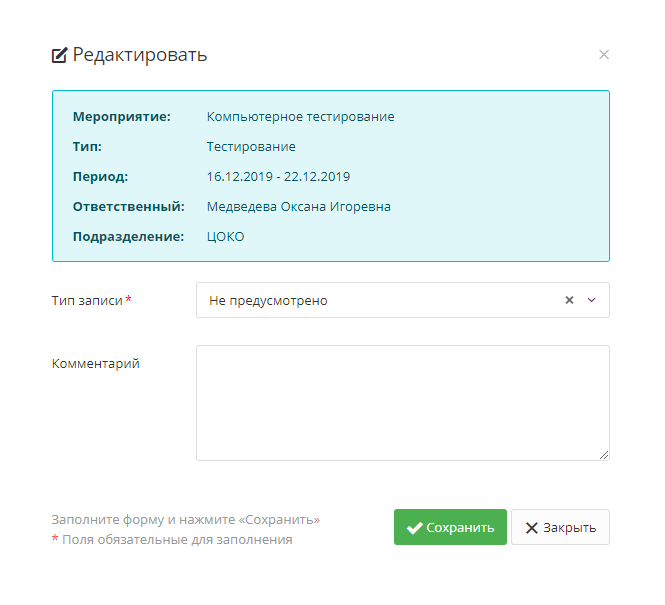
В меню действий любого директивного мероприятия имеется возможность редактирования календаря мероприятия МЕНЮ ДЕЙСТВИЙ -> РЕДАКТИРОВАТЬ
Данное действие позволяет пользователю открыть электронную запись на выбранное мероприятие. По умолчанию запись на мероприятие установлено в значение Не предусмотрено. Для ответственного за мероприятие имеется возможность установления следующих значений для мероприятия:
- Однократная запись. Пользователь может иметь одну активную заявку, если он подаёт новую – старая отменяется. Если старая заявка уже использована, то новую подать нельзя. Если старая не использована – указывается причина второй подачи заявки.
- Многократная запись. Пользователь может записываться на все мероприятия без учёта старых записей. Сам может отменять заявки.
Для редактирования календаря мероприятия необходимо заполнить предложенную форму и нажать на кнопку Сохранить.
Настройка блокировок на мероприятие
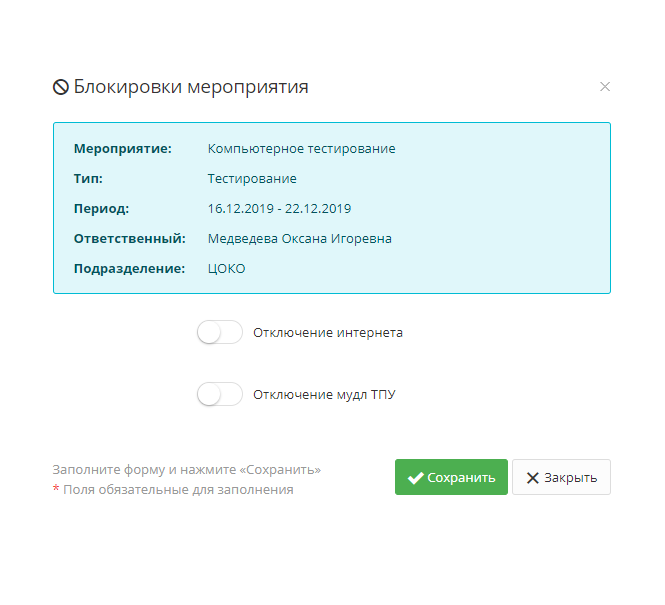
Ответственный за мероприятие имеет возможность настройки блокировок на мероприятии МЕНЮ ДЕЙСТВИЙ -> БЛОКИРОВКА: отключить внешний интернет и/или доступ к LMS MOODLE ТПУ в помещении на время проведения мероприятия.
Для настройки блокировок мероприятия необходимо установить требуемые параметры на предложенной форме и нажать на кнопку Сохранить.
Переход к расписанию мероприятия
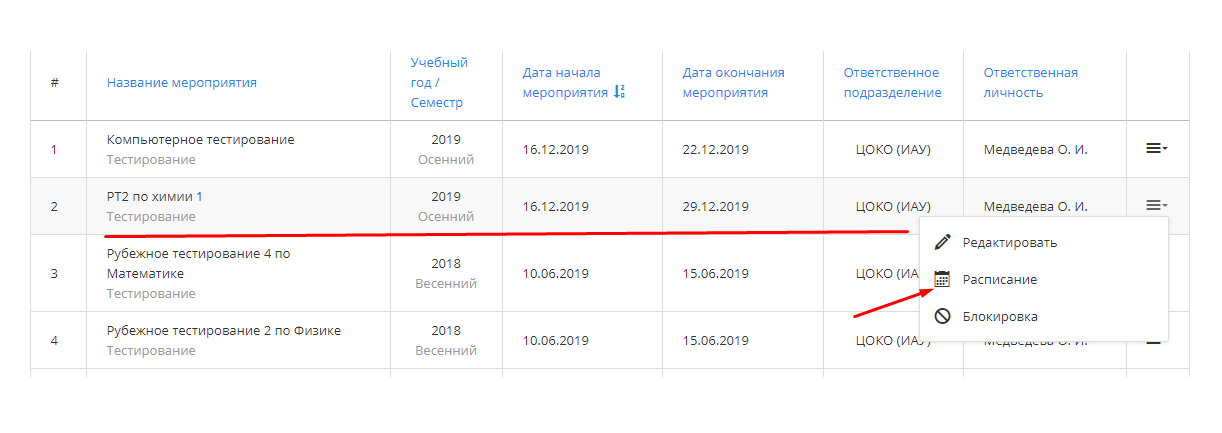
Для оперативного перехода к календарю выбранного мероприятия можно использовать в меню действий пункт Расписание.
Заявки на мероприятие
В случае если календарь мероприятия предполагает запись на мероприятие, в меню действий добавлен дополнительный пункт Заявки. Использование данного меню позволяет перейти к интерфейсу просмотра заявок на мероприятие. Он состоит из табличного отображения списка заявителей на участие в мероприятии.
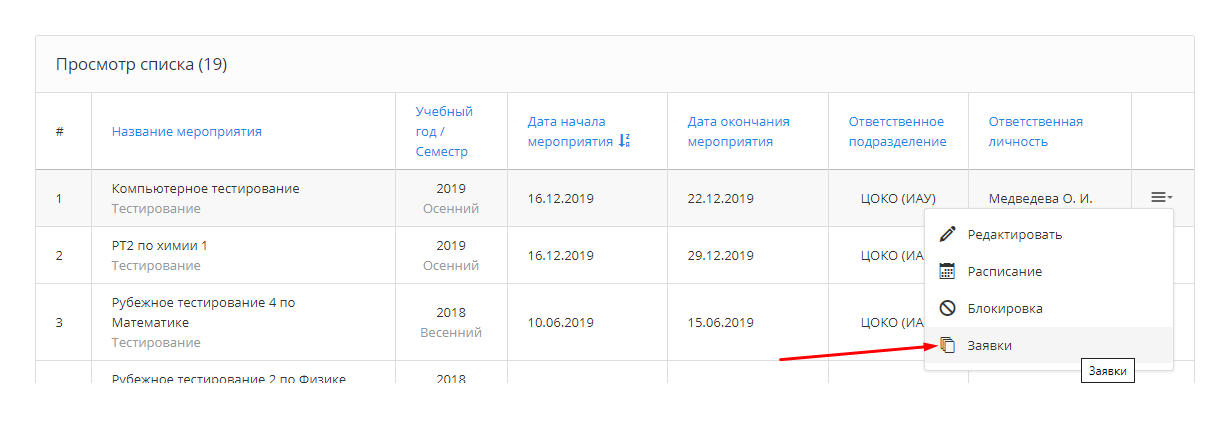
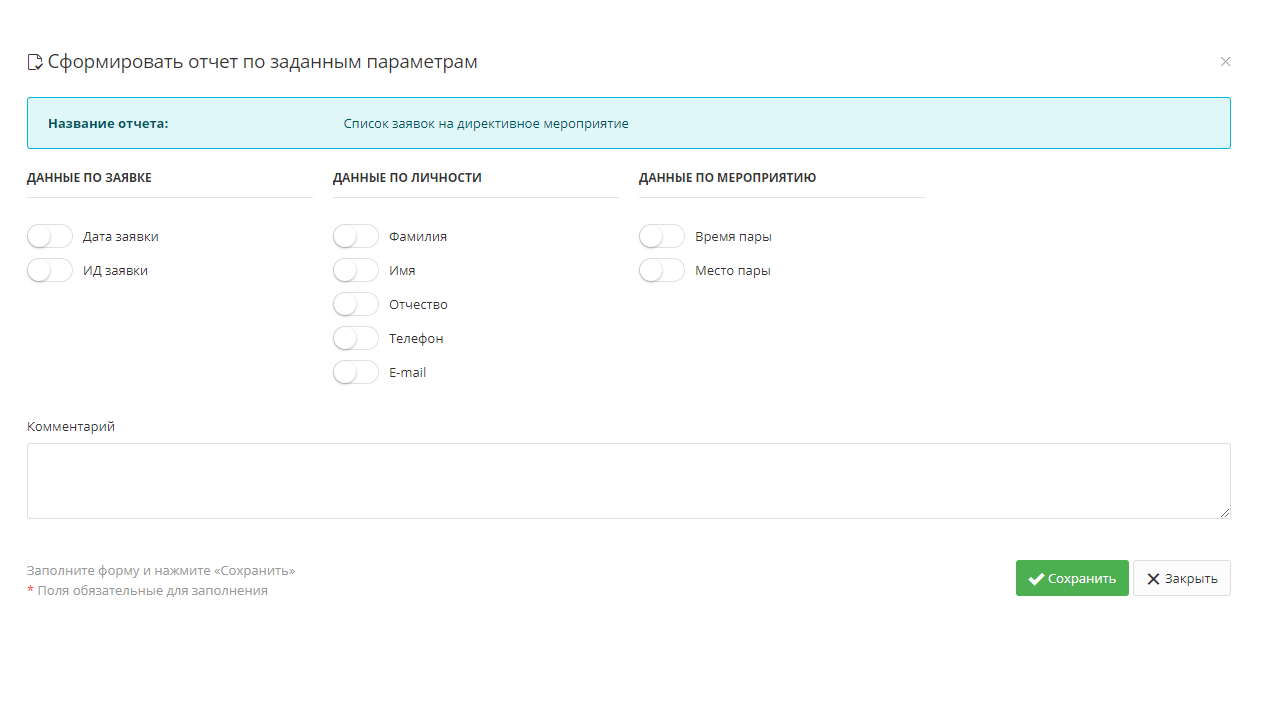
Список заявок представляет собой табличное представление данных с возможностью сортировки по значениям столбцов. По умолчанию установлена сортировка по столбцу Дата заполнения в порядке убывания данных. В случае наличия у пользователя доступа к просмотру персональных данных (выдается посредством оформления заявки на доступ в административной части интерфейса), у пользователя также имеется возможность скачать отчет о поступивших заявках на мероприятие в формате MS Excel (кнопка Сформировать отчет). Для получения отчета пользователю предлагается определить форму отчета и нажать на кнопку Сохранить.
Периодические мероприятия
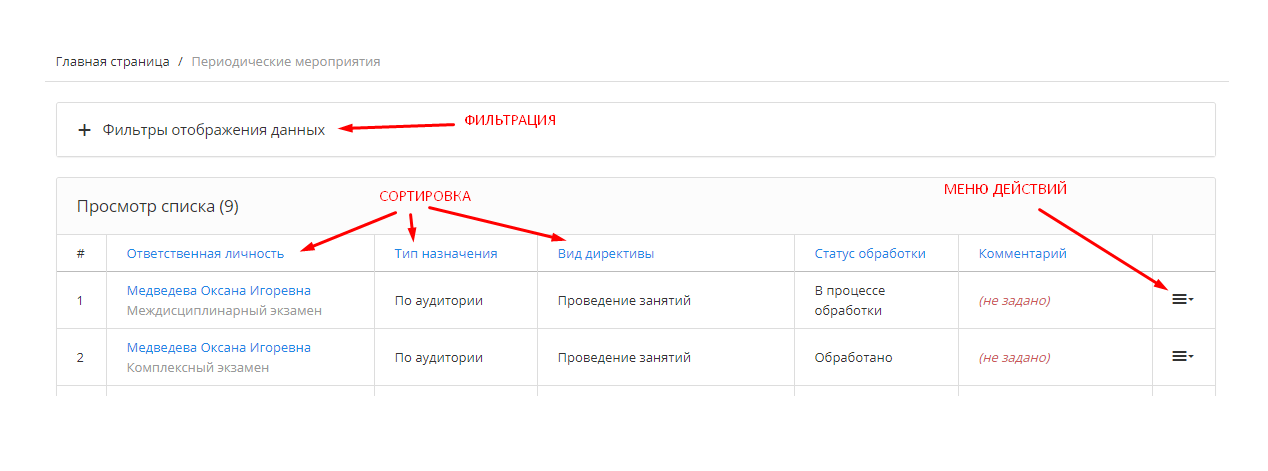
Данный раздел предназначен для работы с директивными назначениями зарегистрированного пользователя. В случае если пользователь является руководителем структурного подразделения, то список директивных назначений состоит не только из собственных мероприятий, но и всех мероприятий сотрудников подведомственных подразделений.
Для начала работы с директивными назначениями необходимо в меню выбрать пункт Периодические мероприятия. Интерфейс представляет собой табличное отображение информации о директивных назначениях авторизованной личности с возможностями фильтрации данных. Представленная таблица может быть отсортирована по значениям любого столбца: однократное нажатие на заголовок колонки позволит отсортировать табличное представление данных по возрастанию, повторное – по убыванию.
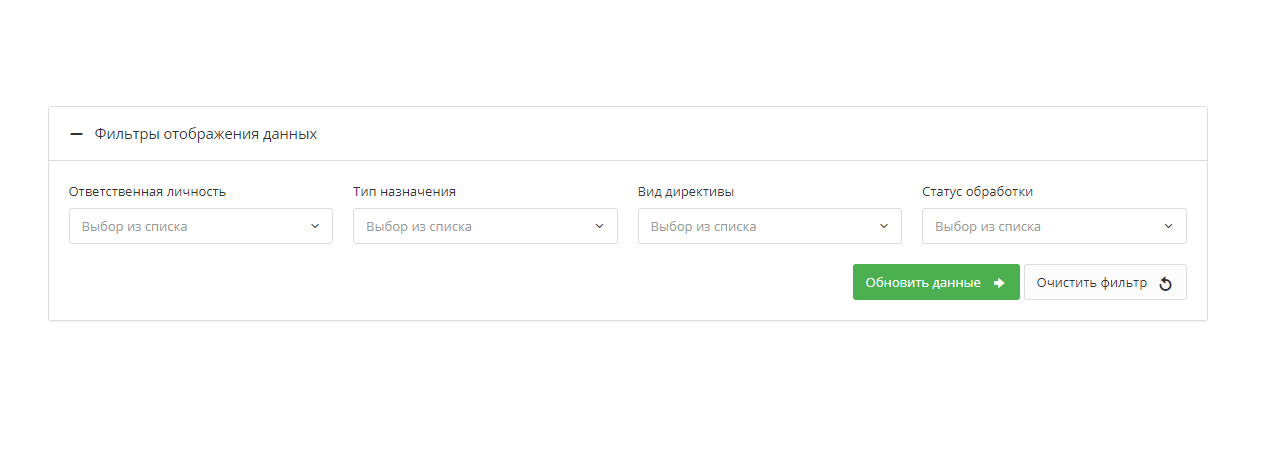
При наличии большого количества директивных назначений пользователю предлагается воспользоваться возможностью поиска и фильтрации данных. В верхней части страницы Периодические мероприятия расположены Фильтры отображения данных. Для фильтрации данных необходимо установить требуемые значения в предложенных полях (одном или нескольких) и нажать на кнопку Обновить данные. Для очистки фильтров воспользуйтесь кнопкой Очистить фильтр.
Просмотр расписания для студентов
Просмотр расписания
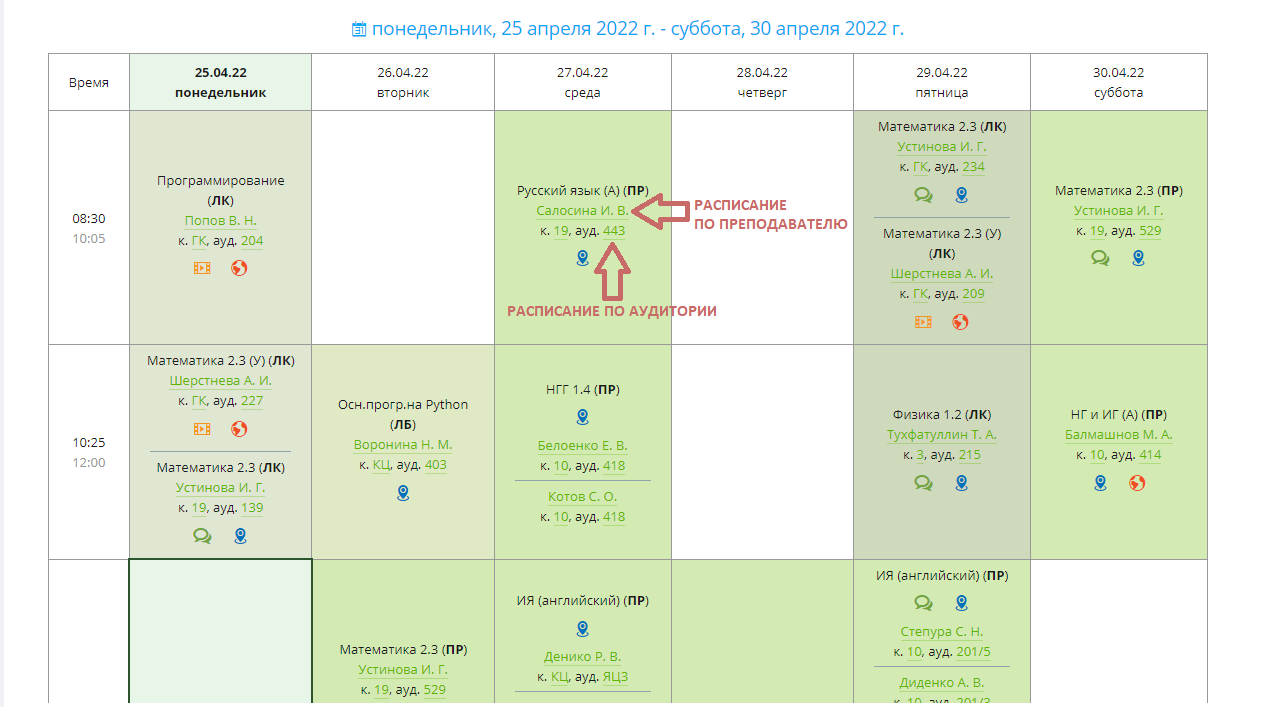
Для просмотра расписания занятий студенту нужно зайти в ИПК Расписание учебных мероприятий ТПУ по прямой ссылке https://rasp.tpu.ru/.
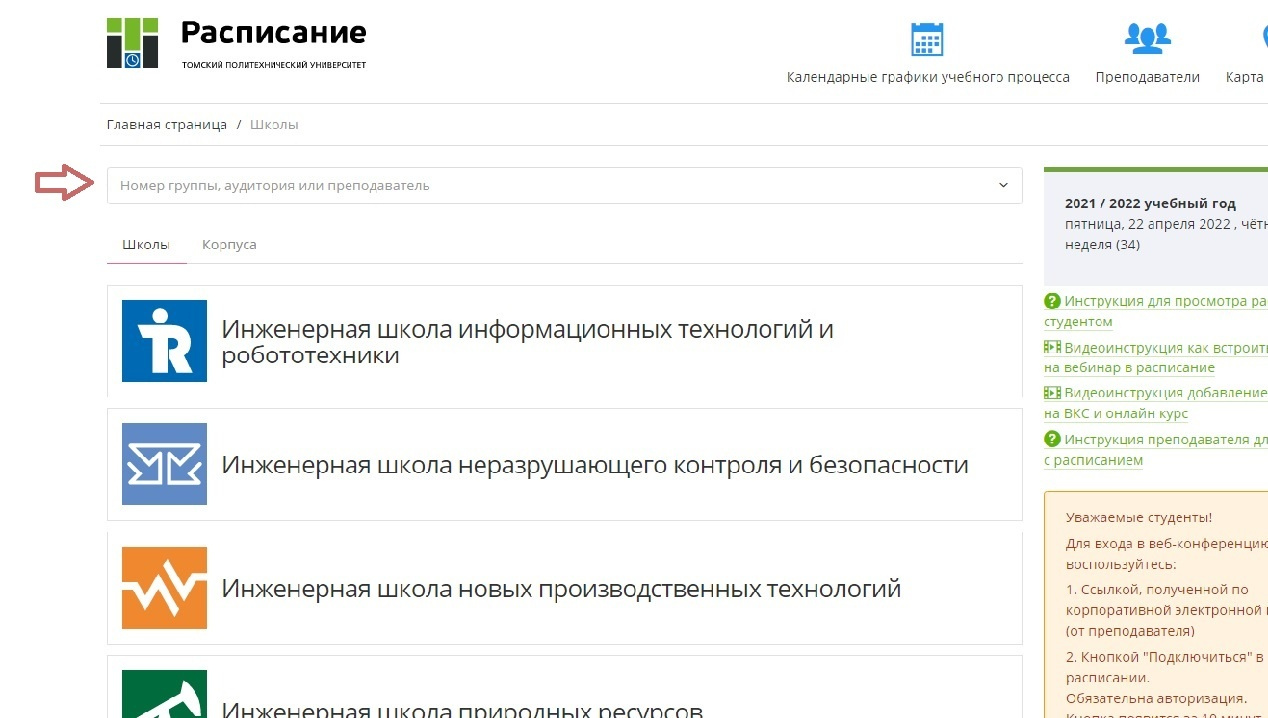
Для поиска расписания можно воспользоваться строкой поиска на главной странице. В строку поиска можно вводить номер группы, номер аудитории или фамилию преподавателя.
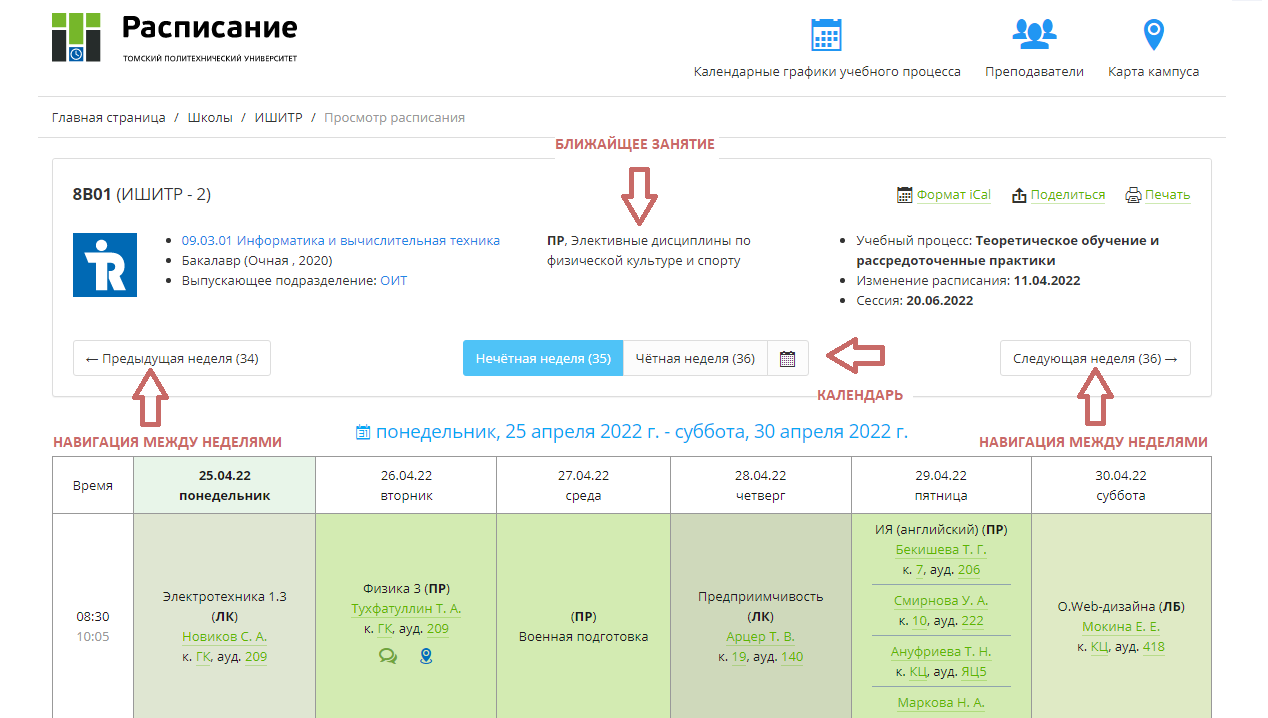
На странице найденного расписания отображается расписание пар на текущую неделю. Для переключения между неделями можно воспользоваться стрелками или календарем.
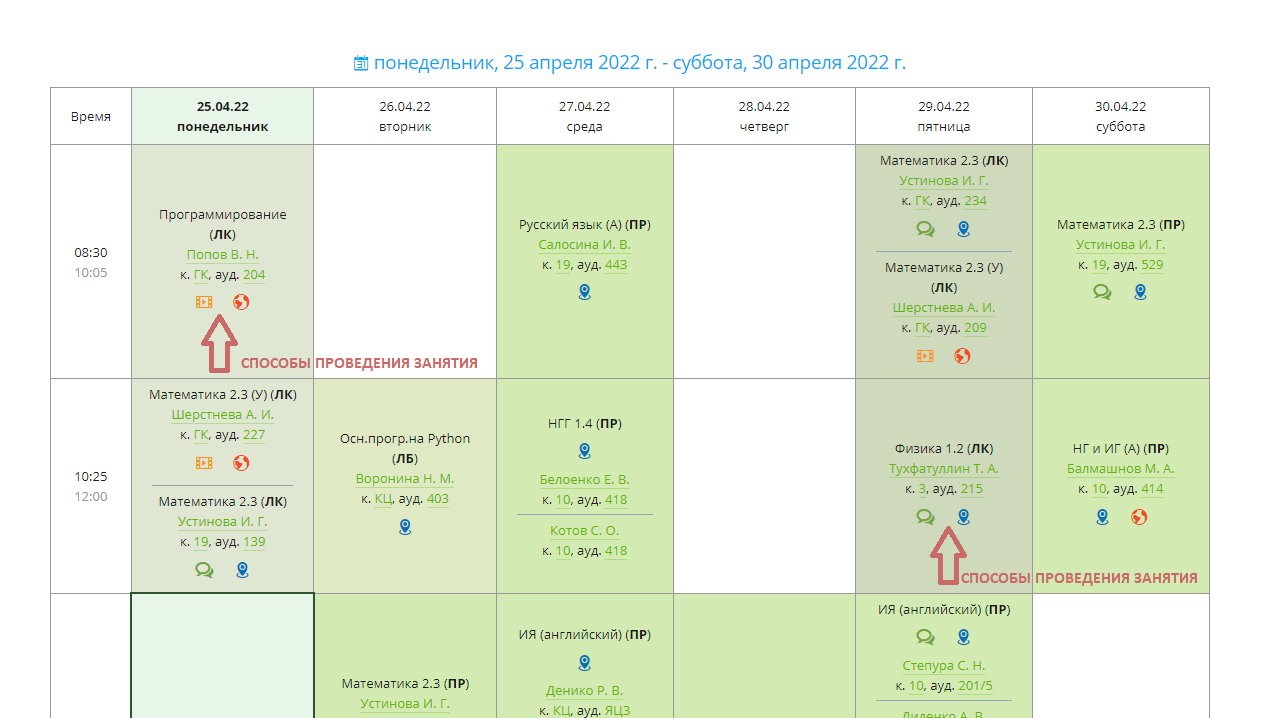
В ячейке с парой проставлены значки, означающие способы проведений занятия.
Расшифровка цветовых обозначений пар и расшифровка значков способов проведения занятий доступны в таблицах в нижней части страницы с расписанием.
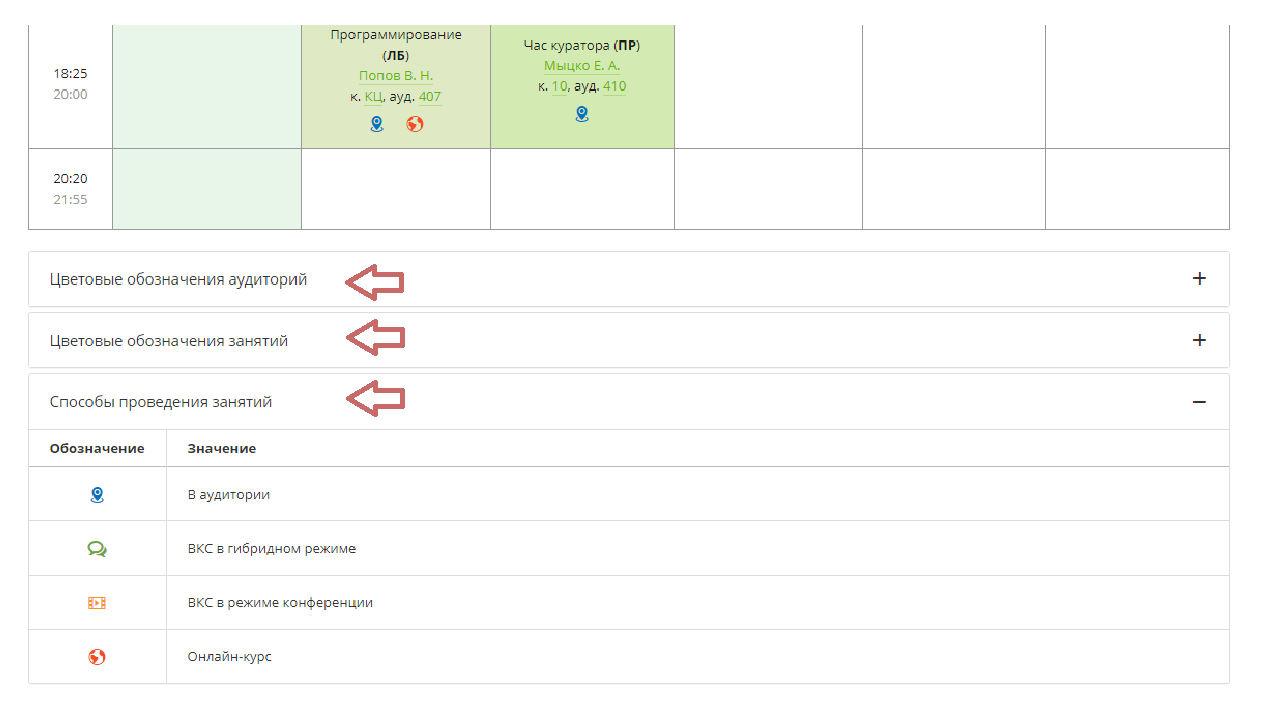
Обозначения формы проведения занятий.
|
|
В аудитории - в этом случае в ячейке пары отображается номер аудитории и номер корпуса, где будет проходить пар. |
|
|
ВКС(видео-конференц связь) в гибридном режиме – возможность посещения занятия в дистанционном формате. Ссылка на вэб-конференцию появляется за 15 минут до начала пары. Переход по ссылке происходит по клику на этом значке. |
|
|
ВКС в режиме конференции – посещение занятия возможно только в дистанционном формате. Ссылка на вэб-конференцию появляется за 15 минут до начала пары. |
|
|
Онлайн-курс – постоянная ссылка на онлайн-курс дисциплины. |


Комбинации способов проведения занятий.
| Аудитория/ маркировка в расписании | Маркировка в расписании | Ссылка (URL) в расписании занятий | Примечание |
| Онлайн-курс |  |
Ссылка на электронный курс | Работа преподавателя через электронный курс (без аудиторных занятий) |
| Работа преподавателя в аудитории в очном формате / В аудитории |
|
- |
Преподаватель и студенты работают в аудитории. Без трансляции по ВКС. Без электронного курса. Учебные материалы для студентов размещаются на сайте преподавателя в портале ТПУ, рассылаются через корпоративную электронную почту |
|
Специализированная аудитория тип 1 (учебный процесс в аудитории организуется с возможностью трансляции занятия по ВКС, в т.ч. при удаленной работе преподавателя)/ ВКС-конференция Аудитория оборудована:
|
|
Ссылка на трансляцию ВКС
|
Преподаватель - в аудитории, дома либо с рабочего места Студенты - в аудитории и дистанционно |
|
|
Преподаватель - в аудитории, дома либо с рабочего места Все студенты - дистанционно |
||
|
|
Преподаватель - в аудитории, дома либо с рабочего места
Студенты - в аудитории и дистанционно
Используется электронный курс
|
||
  |
Преподаватель - в аудитории, дома либо с рабочего места
Все студенты - дистанционно
Используется электронный курс |
||
|
Специализированная аудитория тип 2 (учебный процесс в аудитории организуется с возможностью трансляции занятия по ВКС) / ВКС-гибрид Аудитория оборудована:
|
|
Ссылка на трансляцию ВКС |
Преподаватель - в аудитории Студенты - в аудитории и дистанционно |
 |
Преподаватель - в аудитории, дома либо с рабочего места Все студенты - дистанционно |
||
|
|
Преподаватель - в аудитории Студенты - в аудитории и дистанционно Используется электронный курс |
||
|
|
Преподаватель - в аудитории, дома либо с рабочего места Все студенты - дистанционно Используется электронный курс |


По клику на фамилии преподавателя откроется расписание по преподавателю, по клику на номере аудитории откроется расписание по аудитории.