Проверка на плагиат
- Правила ИПК Антиплагиат
- Проверка на плагиат
- Общие правила проверки файлов
- Возникающие ошибки
- Вход в систему
- Загрузка файла
- Просмотр файла и отчета о проверке
- Plagiarism Check Guidelines
Правила ИПК Антиплагиат
ИПК Антиплагиат
ИПК Антиплагиат предназначен для проверки текстовых документов на наличие заимствований. ИПК Антиплагиат взаимодействует непосредственно с системой Антиплагиат ВУЗ.
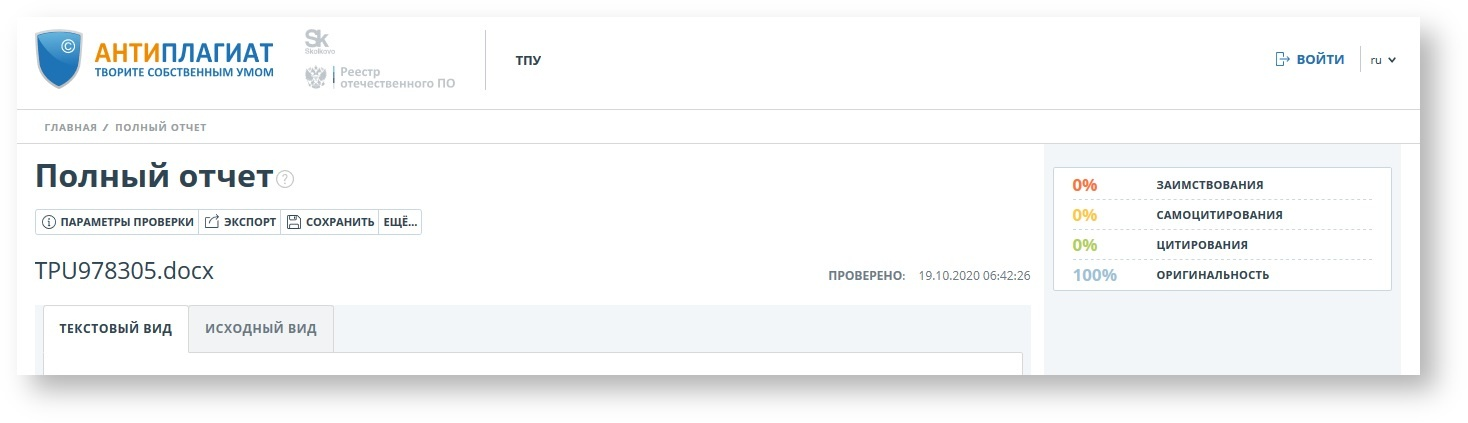
Результатом проверки является отчет о проверке, содержащий информацию об оригинальности документа, источниках заимствований, а также детальную информацию с разметкой по всему проверяемому документу и указанием фрагментов, которые система идентифицировала как заимствования.
Результат проверки оформляется отчетом, где пользователь может увидеть какая часть проверяемого документа написана самостоятельно, а какая является заимствованием и из какого источника.Отчет, предоставляемый системой Антиплагиат ВУЗ, направлен исключительно на информирование пользователей о наличии заимствований в проверяемом документе и не может быть использован в качестве обвинений в нарушении авторских прав.Отчет может быть использован в качестве обоснования подлинности авторской работы в процессе обучения, подготовки выпускных квалификационных работ, диссертаций и пр., а также в других, не противоречащих законодательству, целях.
При работе с Антиплагиат ВУЗ не исключено обнаружение текста с копированным фрагментом из других источников, в т.ч. не исключена возможность, что проверяемый документ является первоисточником.
Для размещения выпускной квалификационной работы (ВКР) в электронно-библиотечной системе (ЭБС) необходимо проверить ВКР на плагиат
Общие правила проверки файлов
Проверять на плагиат можно только собственный документ: реферат, курсовую работу, ВКР, научную работу, публикацию и т.д. Попытки проверить на плагиат чужой файл, взятый в Интернете из открытых источников, попытки обойти систему любыми способами пресекаются, вплоть до блокировки логина пользователя. Размер загружаемого файла не должен превышать 10 Мб. Название файла должно быть кратким, латинскими буквами, без пробелов.Проверять необходимо только тексты, изображения желательно убрать.
Правила проверки ВКР
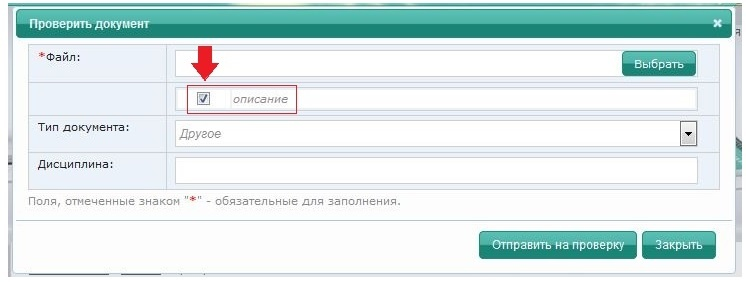
На плагиат проверяется укороченный файл согласно Приказу № 1 од (от 09.01.2017) Регламент организации работ по проверке ВКР на объем заимствования и размещение в ЭБС ТПУ (Приложение 2). Для того, чтобы в сервисе Проверка ВКР отобразился проверенный на плагиат файл (а это происходит автоматически), необходимо при загрузке файла на плагиат поставить галочку в Описании и выбрать в выпадающем меню тип документа Выпускная квалификационная работа (в том числе магистрам и аспирантам). Если Вы проверяли несколько раз файл со статусом ВКР в модуле Проверка ВКР в позиции Документ в выпадающем меню справа появляется возможность выбора нужного проверенного документа. На ссылку слева нажимать не надо.
Проверка на плагиат
Общие правила проверки файлов
Проверять на плагиат можно только собственный документ: реферат, курсовую работу, ВКР, научную работу, публикацию и т.д.
Попытки проверить на плагиат чужой файл, взятый в Интернете из открытых источников, попытки обойти систему любыми способами пресекаются, вплоть до блокировки логина пользователя
Размер загружаемого файла не должен превышать 5 Мб. Название файла должно быть кратким, латинскими буквами, без пробелов.
Проверять необходимо только тексты, изображения желательно убрать
Возникающие ошибки
Если при проверке файл уходит в ошибки со статусом UCM Server Unavailable - это означает, что Вы превысили лимит проверок в сутки. Следующая возможность проверки откроется через 24 часа после первой из трех. Если Вы, например, проверяли файлы в 9, 10 и 11 часов, то следующая проверка будет доступна на следующий день после 9 часов, еще одна откроется после 10 часов и т. д.
Если при проверке файл уходит в ошибки со статусом Непредвиденная внутренняя ошибка; Нельзя повторно попытаться загрузить документ, который уже не удалось загрузить в предыдущий раз и др., это с большой вероятностью означает, что Ваш логин заблокирован за нарушение правил проверки и Вам необходимо:
- Сменить пароль в корпоративной сети ТПУ и прислать в техподдержку (категория вопроса Проверка работ и антиплагиат) сообщение о смене пароля, просьбу о разблокировке, обещания не нарушать правила проверки и Принципы добросовестности работы пользователей системы Антиплагиат.
- Не проверять файлы после смены пароля, пока мы не сообщим, что Ваш логин разблокирован
- Следовать правилам проверки, указанным выше.
Вход в систему
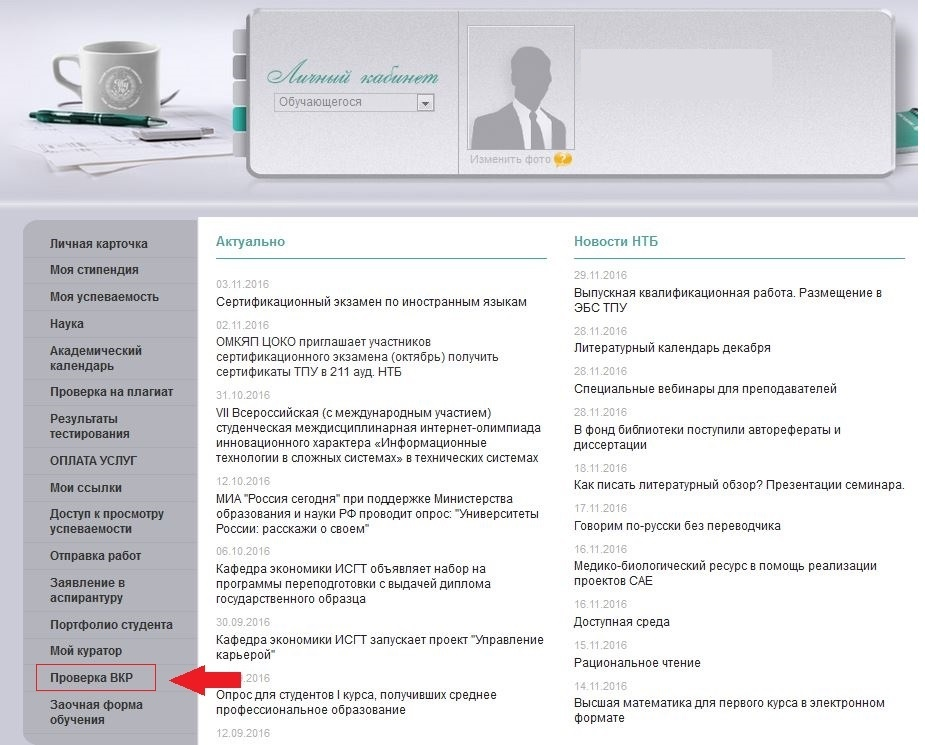
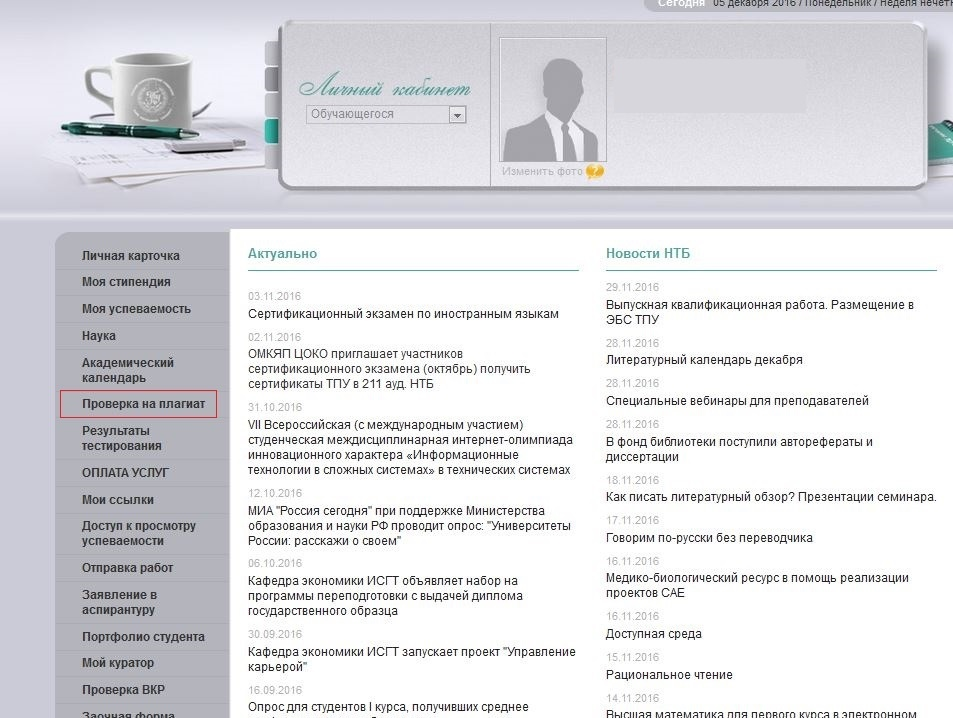
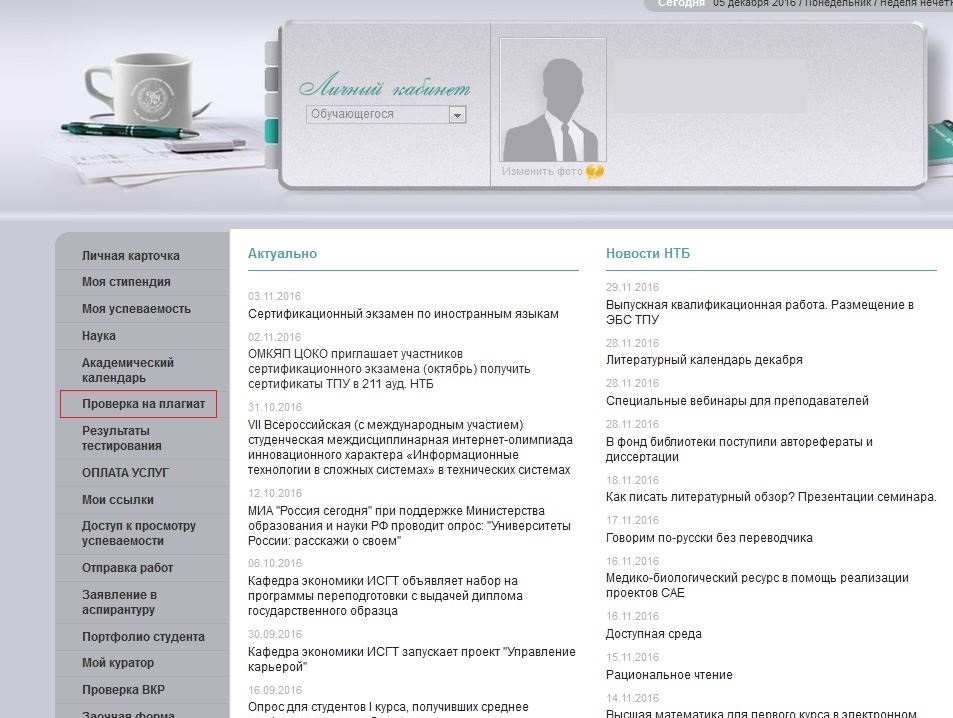
В Личном кабинете студента необходимо выбрать вкладку Проверка на плагиат в навигационном меню слева.
Загрузка файла
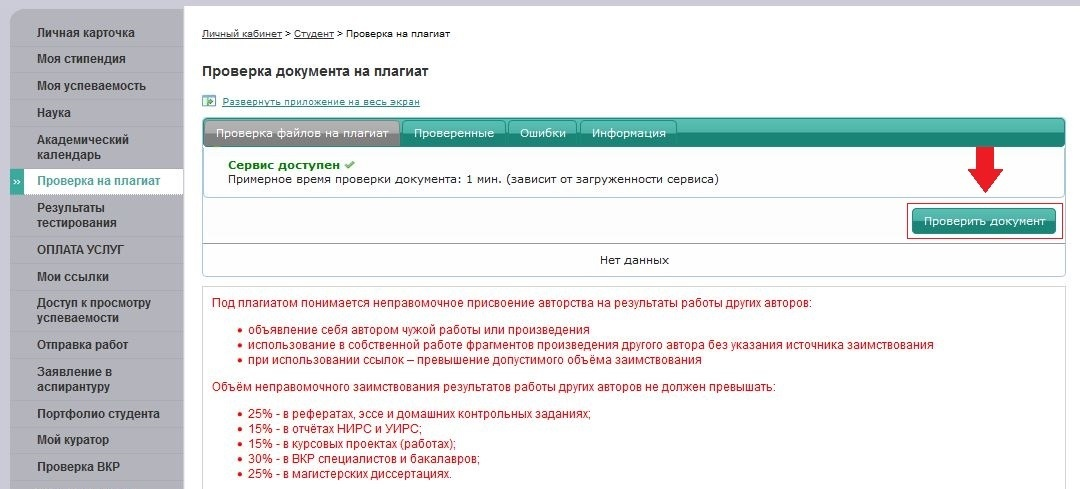
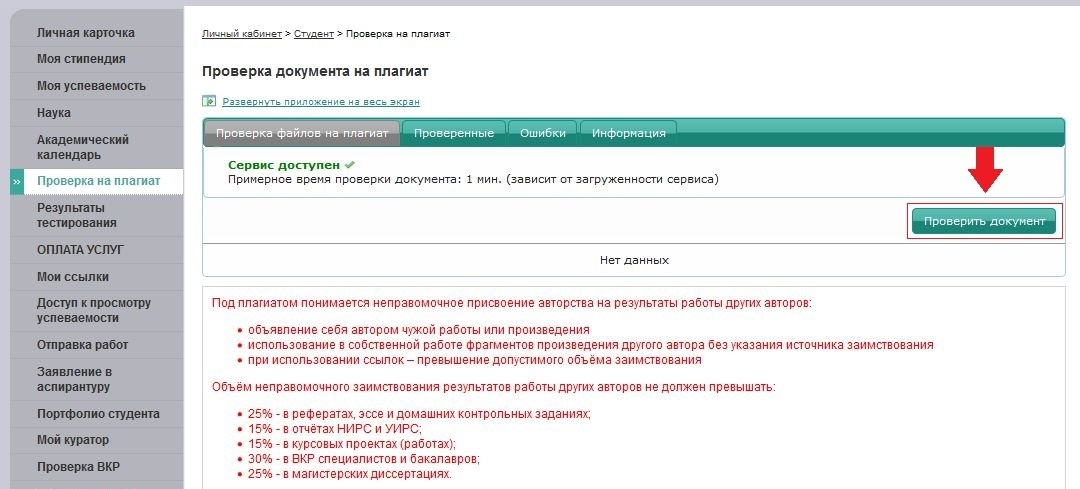
Для отправки работы / ВКР на проверку на плагиат нажмите кнопку Проверить документ.
При отправке на проверку файл работы НЕ ДОЛЖЕН содержать картинки
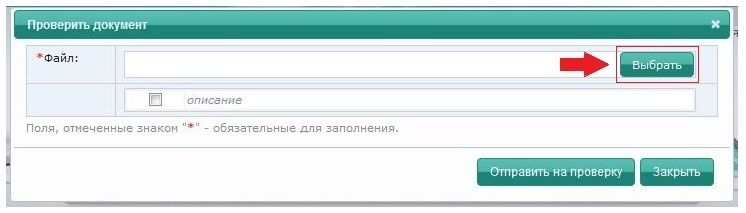
Добавьте документ для проверки на плагиат, нажав кнопку Выбрать.
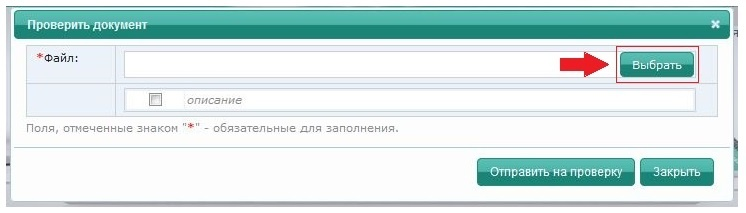
При отправке ВКР на проверку на плагиат необходимо выбрать Описание.
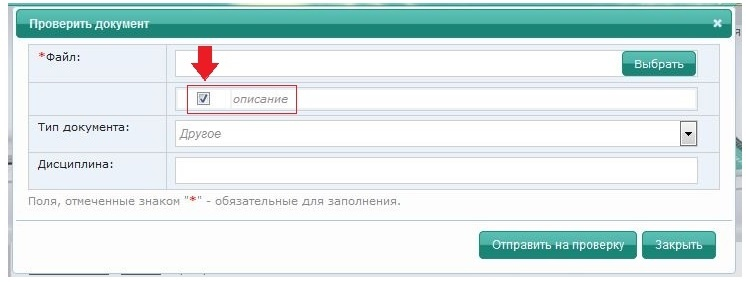
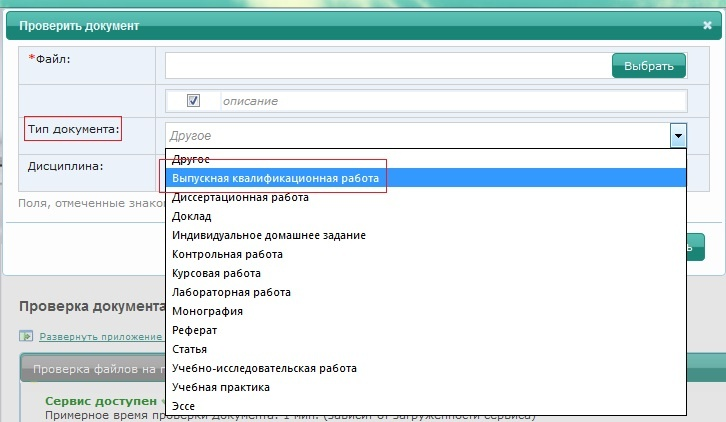
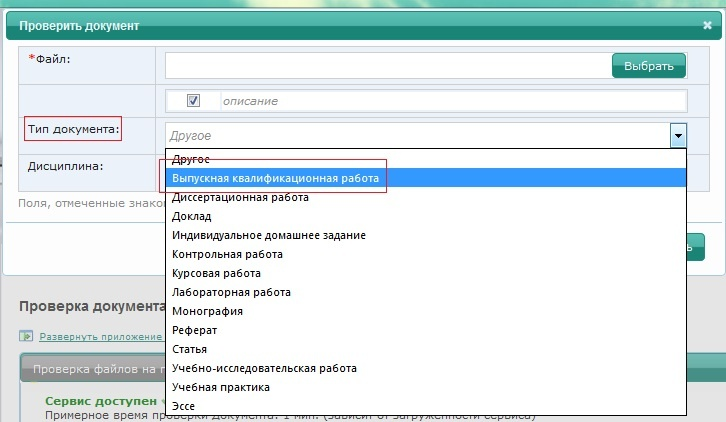
Выберите из выпадающего списка Тип документа:
- Выпускная квалификационная работа - для проверки ВКР.
- Иной другой тип - для проверки соответствующей работы.
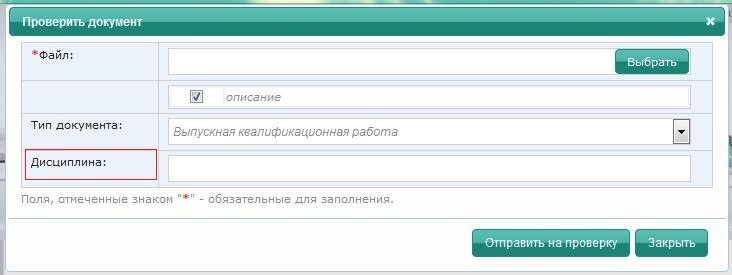
Поле Дисциплина не является обязательным к заполнению
Если при проверке на плагиат ВКР не указать в описании верный тип документа (Выпускная квалификационная работа), то при заполнении заявки на проверку ВКР файл не отобразиться в списке
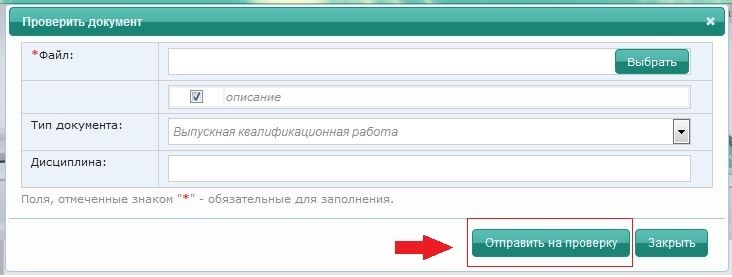
Нажмите на кнопку Отправить на проверку.
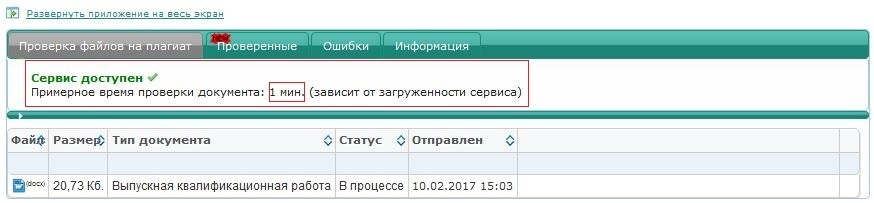
Ориентировочное время проверки документа на плагиат отображается в верхней строке. Для просмотра оставшегося времени проверки и окончания проверки необходимо обновить страницу, нажав кнопки Ctrl+F5.
Просмотр файла и отчета о проверке
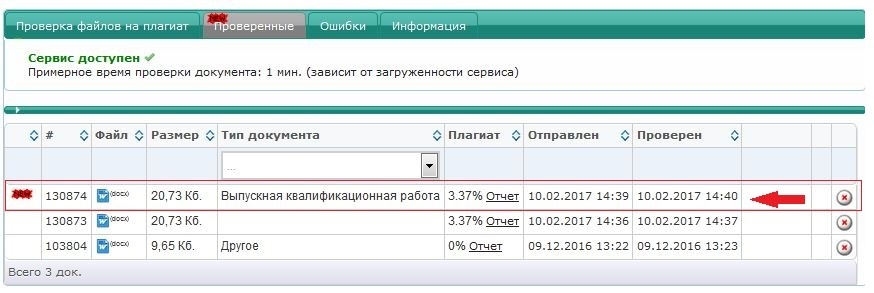
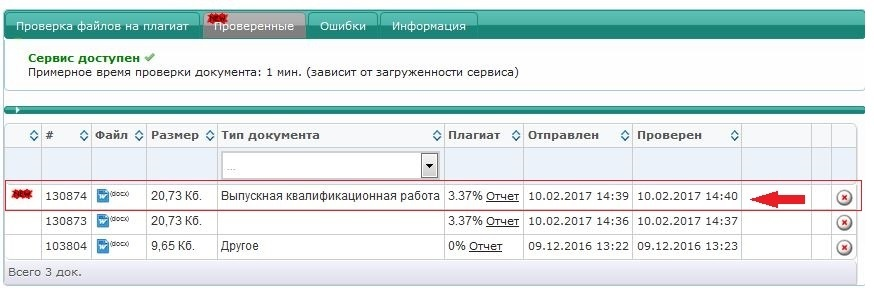
Проверенная работа будет отображаться во вкладке Проверенные. Просмотр отчета осуществляется посредством выбора ссылки Отчет напротив соответствующего файла загрузки. При этом произойдет открытие новой вкладки браузера, и система перенаправит вас в систему Антиплагиат ВУЗ.
Важно помнить, что под плагиатом понимается неправомочное присвоение авторства на результаты работы других авторов:
- объявление себя автором чужой работы или произведения.
- использование в собственной работе фрагментов произведения другого автора без указания источника заимствования.
- при использовании ссылок – превышение допустимого объема заимствования.
Уровень заимствования результатов работы других авторов не должен превышать:
- 25% – в рефератах, эссе и домашних контрольных заданиях
- 15% – в отчетах НИРС и УИРС
- 15% – в курсовых проектах (работах)
- 30% – в ВКР специалистов и бакалавров
- 25% – в магистерских диссертациях
Plagiarism Check Guidelines
General
Only your own document can be checked for plagiarism: an abstract, a term paper, a thesis, a research paper, a publication, etc.
Any attempt to check for plagiarism someone else's file taken from open Internet sources, and attempts to bypass the system by any means will be banned, which includes blocking the user's login
The size of a downloaded file should not exceed 5 MB. The file must be short, in Latin letters, without spaces.
Only texts should be checked. Remove images, if possible
Thesis Check Rules
A truncated file is checked for plagiarism according to the Order No. 1 од (dated January 09, 2017) Rules of work organization to check the volume of borrowings in the thesis and placement in the TPU electronic library system (Annex 2).In order to display a plagiarism-checked file in Thesis Check' service (it happens automatically), put a checkmark in the Description field and select the document type Graduate thesis in the drop-down menu (including Master’s and PhD students).If you have already checked the file with a thesis status in the module Thesis Check, you can select the desired checked document in the drop-down menu on the right of the Document tab. Do not click the link on the left.
Errors and User Blocking
If a file check fails with the status Unexpected Internal Error; You cannot try again to download a document that you have failed to download the previous time, etc., it means that your login has highly likely been blocked for violation of checking rules and you should:
- Change password in the TPU corporate network and send a message to support (question category "My account, portal and all TPU sites", subcategory "AntiPlagiarism") to reset a password, request to unlock, and guarantee that you will not violate the checking rules again.
- Do not check files after a password reset until we notify you that your login is unlocked.
- When checking after unlocking, please strictly follow the checking rules mentioned above.
Plagiarism Check
In My Account section for students select the Plagiarism Checker tab (Проверка на плагиат).
To start checking your thesis for plagiarism, click the button (Проверить документ).
Add a file to be checked for plagiarism by clicking the Select button (Выбрать).
Tick the Description box (Описание) before running a plagiarism check
Select Document Type (Тип документа) – Graduate Thesis (Выпускная квалификационная работа).
If you do not specify the correct type of document in the description (graduate thesis), the uploaded file will not appear in the list when you fill out an application for plagiarism check
Field of Study (Дисциплина) is an optional field.
Click the Run Check button (Отправить на проверку).
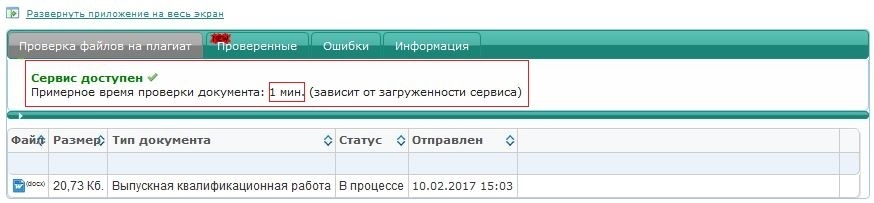
The approximate time of the plagiarism check is displayed in the top line. To view the remaining check time and the completion time, please, refresh the page by pressing Ctrl+F5
The checked file will be displayed in the Checked tab (Проверенные).
After checking your thesis for plagiarism, go to the Thesis Check tab (Проверка ВКР) in (Личный кабинет) (http://portal.tpu.ru/desktop/student/vkr)