# ПОУП

# Авторизация в ИПК

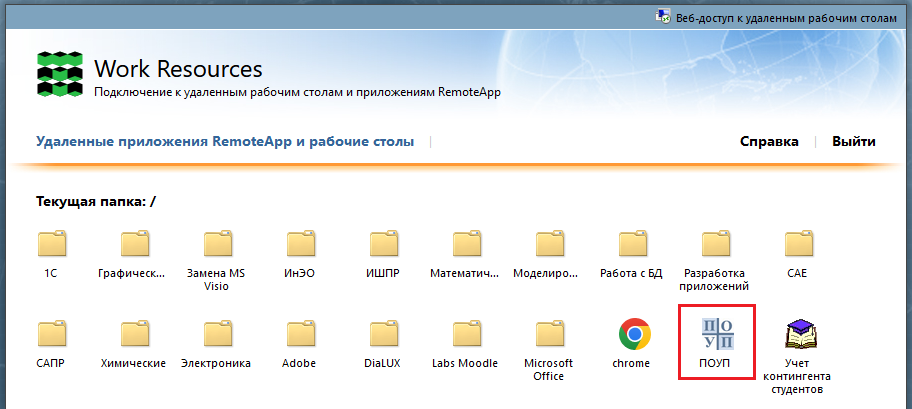
<p class="callout danger">Настоятельно рекомендуем пользоваться клиентом ПОУП посредством Удаленного рабочего стола ([vap.tpu.ru)](https://devdocs.tpu.ru/vap.tpu.ru)</p>

![0-поуп.png](https://devdocs.tpu.ru/uploads/images/gallery/2024-10/scaled-1680-/0-poup.png)

Работа через удаленный рабочий стол обеспечивает более стабильное функционирование системы без необходимости дополнительных настроек на компьютере пользователя.

##### Для входа в ИПК  


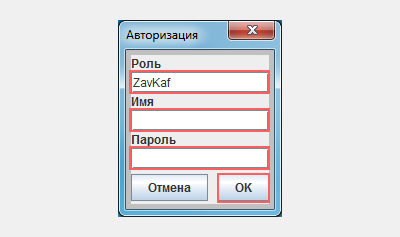
1. Необходимо иметь регистрацию в домене TPU.
2. При входе в программу вводите роль **ZavKaf**, логин и пароль в домене TPU.
![1_start.png](https://devdocs.tpu.ru/uploads/images/gallery/2024-09/scaled-1680-/1-start.png)

##### Для установки клиента на компьютер необходимо  


1. Установить [виртуальную машину Java](http://ws.tpu.ru/distr/jre-8u60-windows-i586.exe) (для установки Вам могут потребоваться права администратора).
2. Установить [клиента ИПК ПОУП](http://ws.tpu.ru/lib/poup.jnlp) (на вопрос о доверии сертификатам ответьте **always**; на вопрос о создании ярлыка на рабочем столе ответьте **yes**).

# Создание учебного плана


# Запуск процесса системы

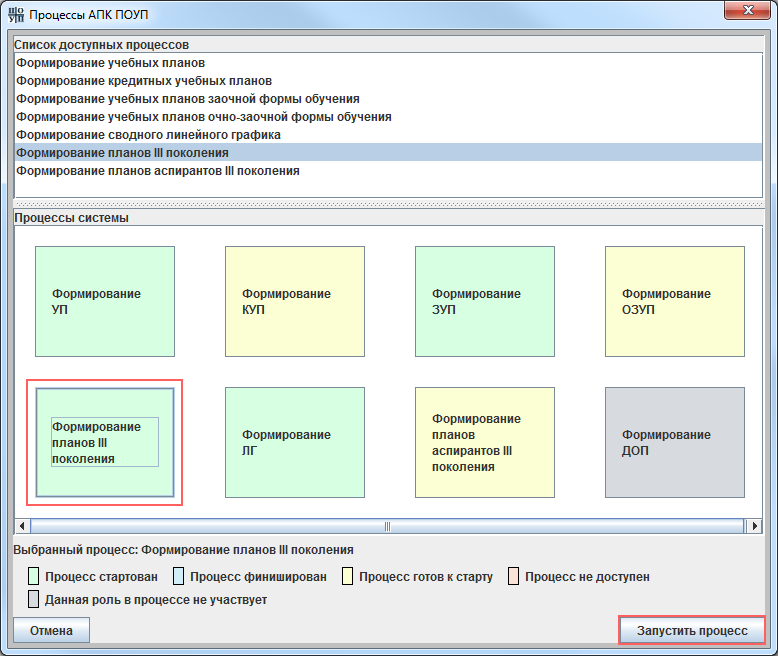
В появившемся окне **Процессы ИПК ПОУП** запустите процесс **Формирование планов III поколения**.

**[![2_process.png](https://devdocs.tpu.ru/uploads/images/gallery/2024-09/scaled-1680-/2-process.png)](https://devdocs.tpu.ru/uploads/images/gallery/2024-09/2-process.png)**
# Создание учебного плана

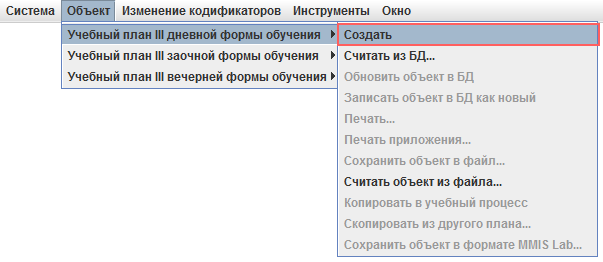
Выберите в меню: **Объект &gt; Учебный план III... &gt; Создать***.* <span style="letter-spacing: 0.0px;">Откроется основное окно программы, содержащее пустую таблицу плана учебного процесса.</span>

![3_create-yp.png](https://devdocs.tpu.ru/uploads/images/gallery/2024-09/scaled-1680-/3-create-yp.png)

<span style="letter-spacing: 0.0px;">При создании учебного плана необходимо заполнить:</span>

<div class="cell normal" data-type="normal" id="bkmrk-%D0%A2%D0%B8%D1%82%D1%83%D0%BB-%D1%83%D1%87%D0%B5%D0%B1%D0%BD%D0%BE%D0%B3%D0%BE-%D0%BF%D0%BB%D0%B0%D0%BD%D0%B0"><div class="innerCell">- Титул учебного плана.
- График учебного процесса.
- Таблицу плана учебного процесса.
- Подвальные данные.

</div></div>

# Заполнение Титула учебного плана

Редактирование учебного плана начинается с заполнения Титула учебного плана, данные титула влияют на размерность таблиц плана учебного процесса, График учебного процесса и Сводные данные по бюджету времени.

[![4_titul.png](https://devdocs.tpu.ru/uploads/images/gallery/2024-09/scaled-1680-/4-titul.png)](https://devdocs.tpu.ru/uploads/images/gallery/2024-09/4-titul.png)

- Выберите в меню: **Элементы УП &gt; Титул УП**.
- В **Титуле** укажите: год приема, вид УП, финансирование, тип ООП, выпускающее и обеспечивающее подразделения, образовательную программу, статус УП, тип УП, тип ГОСа, язык обучения, финансирование, направление, квалификацию, уровень, срок обучения.
- Заполните раздел Специализации.

<table border="1" class="align-left" id="bkmrk-%D0%9E%D0%B1%D1%80%D0%B0%D1%82%D0%B8%D1%82%D0%B5-%D0%B2%D0%BD%D0%B8%D0%BC%D0%B0%D0%BD%D0%B8%D0%B5%21-%D0%9F" style="width: 99.4048%; height: 182px; border-collapse: collapse; border: 1px inset rgb(248, 202, 198); border-spacing: 10px;"><colgroup><col></col></colgroup><tbody><tr style="height: 29.4px;"><td style="height: 29.4px; border-color: rgb(248, 202, 198); padding: 10px; border-width: 1px;"><p class="callout warning">Обратите внимание!</p>

Прежде чем указать направление, воспользуйтесь *Фильтром*: направления, специальности, магистерские программы, ДОП, ППК, направления аспирантуры.

В зависимости от выбранного Фильтра, формируется список направлений.

</td></tr></tbody></table>


##### Добавление специализации

---

- <span style="color: rgb(0, 0, 0);">В разделе **Специализации** нажмите на кнопку **Добавить**.</span>
- <span style="color: rgb(0, 0, 0);">В открывшемся окне добавьте нужную специализацию. Для быстрого поиска нужной специализации в списке можно использовать текстовые поля, расположенных ниже списков со специализациями. По мере ввода искомого значения текущая строка будет смещаться к наиболее похожему значению.</span>
- <span style="color: rgb(0, 0, 0);">Нажмите на кнопку **ОК**.</span>


##### <span style="color: rgb(0, 0, 0);">Удаление специализации</span>

---

- <span style="color: rgb(0, 0, 0);">В разделе **Специализации** выберите из списка нужную специализацию.</span>
- <span style="color: rgb(0, 0, 0);">В разделе **Специализации** нажмите на кнопку **Убрать**.</span>
- <span style="color: rgb(0, 0, 0);">Подтвердите удаление (кнопка **Да**). При удалении специализации будут удалены все дисциплины специализации. Если Вы хотите дисциплины сохранить, то предварительно необходимо их переместить в другой блок.</span>

<table border="1" class="align-left" id="bkmrk-%C2%A0-%D0%9E%D0%B1%D1%80%D0%B0%D1%82%D0%B8%D1%82%D0%B5-%D0%B2%D0%BD%D0%B8%D0%BC%D0%B0%D0%BD%D0%B8%D0%B5%21" style="width: 99.4048%; height: 182px; border-collapse: collapse; border: 1px rgb(248, 202, 198); border-spacing: 10px;"><colgroup><col style="width: 100%;"></col></colgroup><tbody><tr style="height: 29.4px;"><td style="height: 29.4px; border-color: rgb(248, 202, 198); padding: 10px; border-width: 1px;"><p class="callout warning">Обратите внимание!</p>

<span style="letter-spacing: 0.0px;">При добавлении специализации</span>

<table border="1" style="border-collapse: collapse; width: 99.8764%; height: 179.6px; border-width: 1px; border-color: rgb(206, 212, 217);"><colgroup><col style="width: 18.6606%;"></col><col style="width: 81.355%;"></col></colgroup><tbody><tr style="height: 29.8px;"><td style="border-color: rgb(206, 212, 217); height: 29.8px;">**Левое поле**  
</td><td style="border-color: rgb(206, 212, 217); height: 29.8px;"><span style="color: rgb(0,0,0);">Список специализаций, которые могут быть добавлены</span></td></tr><tr style="height: 29.8px;"><td style="border-color: rgb(206, 212, 217); height: 29.8px;">**Правое поле**  
</td><td style="border-color: rgb(206, 212, 217); height: 29.8px;"><span style="color: rgb(0,0,0);">Список добавленных специализаций</span></td></tr><tr style="height: 29.8px;"><td style="border-color: rgb(206, 212, 217); height: 29.8px;">**Добавить &gt;**  
</td><td style="border-color: rgb(206, 212, 217); height: 29.8px;"><span style="color: rgb(0,0,0);">Перенос выбранного значения из левого списка в правый</span></td></tr><tr style="height: 29.8px;"><td style="border-color: rgb(206, 212, 217); height: 29.8px;">**&lt; Убрать**  
</td><td style="border-color: rgb(206, 212, 217); height: 29.8px;"><span style="color: rgb(0,0,0);">Возврат добавленного значения из правого списка в левый (в текущем сеансе добавления)</span></td></tr><tr style="height: 29.8px;"><td style="border-color: rgb(206, 212, 217); height: 29.8px;">**Добавить все &gt;&gt;**  
</td><td style="border-color: rgb(206, 212, 217); height: 29.8px;"><span style="color: rgb(0,0,0);">Перенос всего списка из левого списка в правы</span></td></tr><tr style="height: 30.6px;"><td style="border-color: rgb(206, 212, 217); height: 30.6px;">**&lt;&lt; Убрать все**  
</td><td style="border-color: rgb(206, 212, 217); height: 30.6px;"><span style="color: rgb(0,0,0);">Возврат всех добавленных значений из правого списка в левый (в текущем сеансе добавления)</span></td></tr></tbody></table>

</td></tr></tbody></table>

# Заполнение Графика учебного процесса

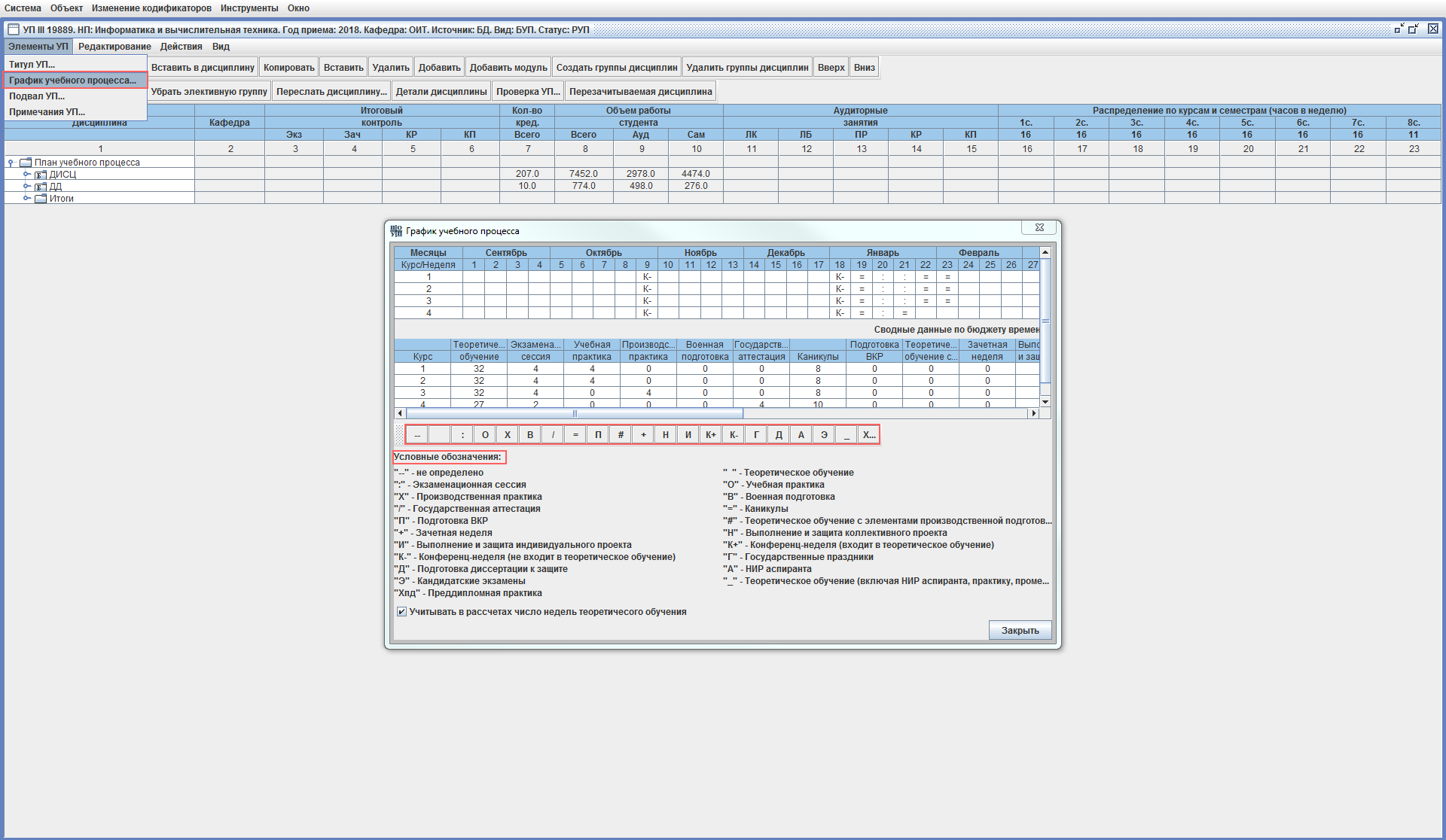
Выберите в меню **Элементы УП &gt; График учебного процесса**.

[![5-grafik.png](https://devdocs.tpu.ru/uploads/images/gallery/2024-09/scaled-1680-/5-grafik.png)](https://devdocs.tpu.ru/uploads/images/gallery/2024-09/5-grafik.png)

- Отредактируйте ячейки графика учебного процесса в соответствии с приказом на текущий учебный год. Редактирование ячеек осуществляется при помощи<span style="color: rgb(0,128,0);"> **<span style="color: rgb(0, 0, 0);">подвижной панели инструментов</span>**</span>, расположенной под сводными данными по бюджету времени. Под панелью расположены **условные обозначения** элементов процесса обучения.
- Для редактирования ячеек Графика учебного процесса выделите одну ячейку или диапазон ячеек.
- Выберите нужную кнопку на панели инструментов.

Сводные данные по бюджету времени формируются автоматически на основании данных Графика учебного процесса.

# Заполнение таблицы плана учебного процесса

##### Заполнение таблицы

---

[![6-table.png](https://devdocs.tpu.ru/uploads/images/gallery/2024-09/scaled-1680-/6-table.png)](https://devdocs.tpu.ru/uploads/images/gallery/2024-09/6-table.png)
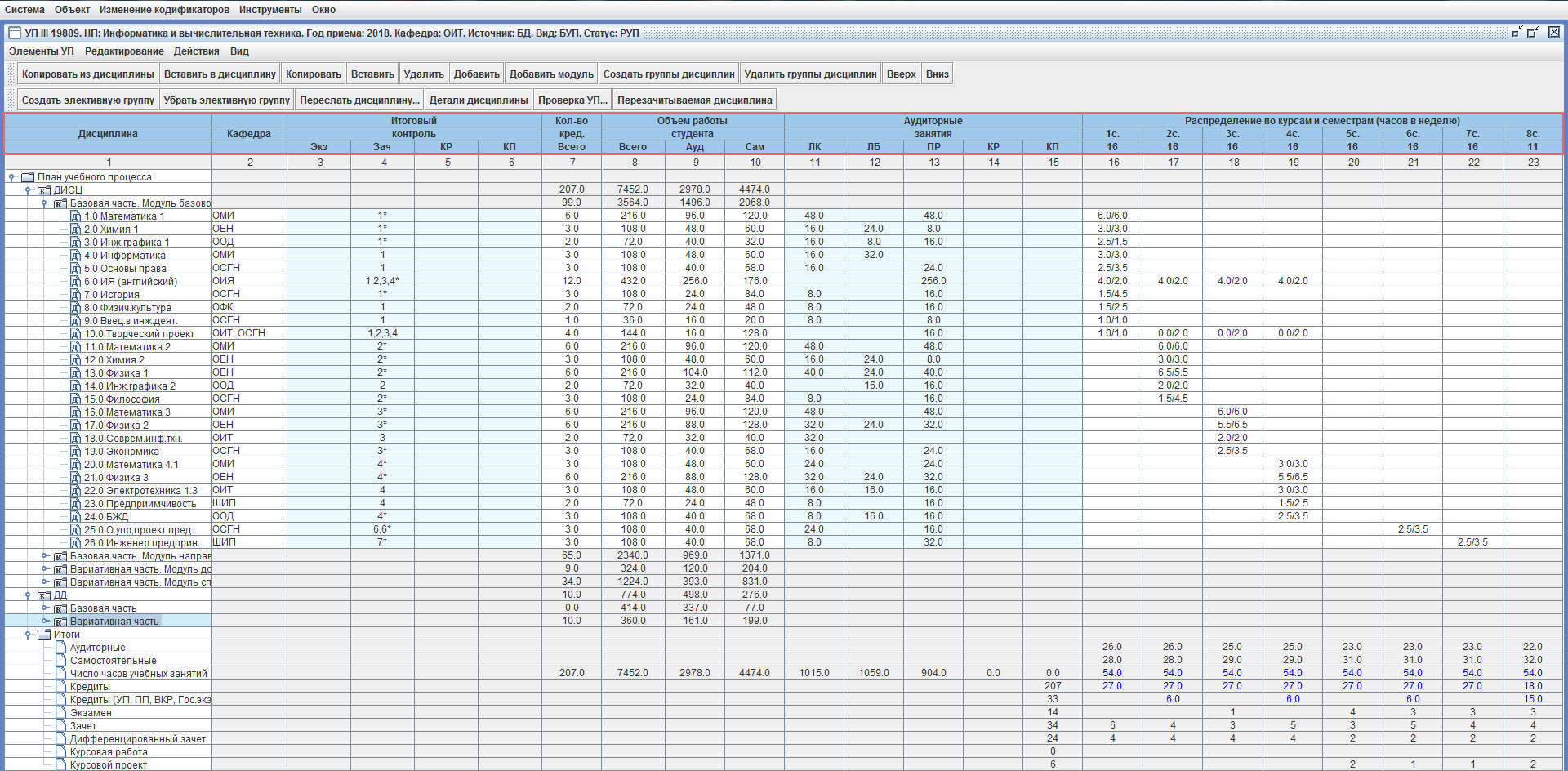
**Заполнение таблицы начинается с редактирования списка дисциплин:**

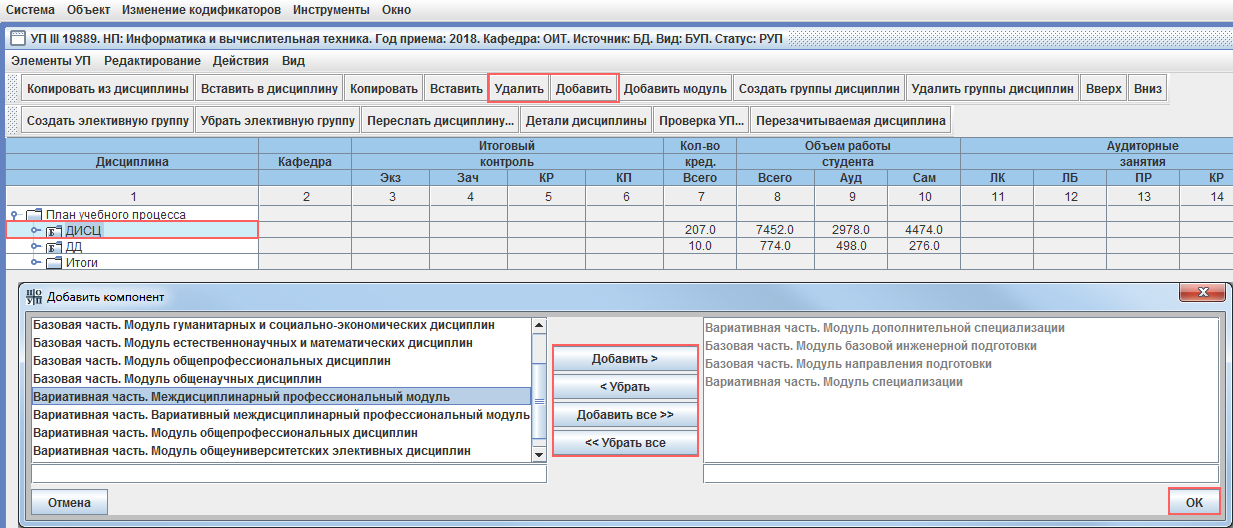
- Добавьте в План учебного процесса необходимые блоки, в блоки необходимые компоненты, а в компоненты необходимые дисциплины при помощи кнопки **Добавить** на панели инструментов, меню Редактирование в основном окне программы или контекстного меню. Выберите из списка дисциплин нужный объект и нажмите **Добавить**.
- Расположите дисциплины, компоненты и блоки в нужном порядке.
- Создайте элективные группы, группы дисциплин по специализациям.

**Заполните разделы таблицы плана учебного процесса:**

- Итоговый контроль.
- Количество кредитов.
- Объем работы студента.
- Распределение по курсам и семестрам (часов в неделю).

<table border="1" id="bkmrk-%D0%9E%D0%B1%D1%80%D0%B0%D1%82%D0%B8%D1%82%D0%B5-%D0%B2%D0%BD%D0%B8%D0%BC%D0%B0%D0%BD%D0%B8%D0%B5%21-%C2%A0" style="border-collapse: collapse; width: 100%; border-spacing: 10px; border: 1px rgb(248, 202, 198);"><colgroup><col style="width: 99.881%;"></col></colgroup><tbody><tr><td style="border-width: 1px; padding: 10px; border-color: rgb(248, 202, 198);"><p class="callout warning">Обратите внимание!</p>

УП для <span style="color: rgb(0, 0, 0);">**ООП бакалавриата, специалитета и магистратуры**</span> состоит из 3 блоков:

Блок 1. Дисциплины / модули (базовая и вариативная части)

Блок 2. Практики (вариативная часть)

Блок 3. Государственная итоговая аттестация (базовая часть)

УП для <span style="color: rgb(0, 0, 0);">**ООП аспирантуры**</span> состоит из 4 блоков:

Блок 1. Дисциплины / модули (базовая и вариативная части)

Блок 2. Практики (вариативная часть)

Блок 3. Научные исследования (вариативная часть)

Блок 4. Государственная итоговая аттестация (базовая часть)

</td></tr></tbody></table>


##### <span style="color: rgb(0, 0, 0);">Добавление объектов</span>

---

[![7-add-object.png](https://devdocs.tpu.ru/uploads/images/gallery/2024-09/scaled-1680-/7-add-object.png)](https://devdocs.tpu.ru/uploads/images/gallery/2024-09/7-add-object.png)

- Выберите из списка дисциплин объект, в который нужно добавить недостающий элемент.
- Нажмите на кнопку **Добавить***.* Данная команда вызывает универсальное окно добавления, которое является контекстно-зависимым, т.е. наполнение списков меняется соответственно выбранному объекту добавления.

##### <span style="color: rgb(0, 0, 0);">Удаление объектов</span>

---

- Выберите из списка дисциплин объект, который нужно удалить.
- Нажмите на кнопку **Удалить**.

<table border="1" id="bkmrk-%D0%9E%D0%B1%D1%80%D0%B0%D1%82%D0%B8%D1%82%D0%B5-%D0%B2%D0%BD%D0%B8%D0%BC%D0%B0%D0%BD%D0%B8%D0%B5%21-%D0%94" style="border-collapse: collapse; width: 100%; border-spacing: 10px; border: 1px solid rgb(248, 202, 198);"><colgroup><col style="width: 99.881%;"></col></colgroup><tbody><tr><td style="border-width: 1px; padding: 10px; border-color: rgb(248, 202, 198);"><p class="callout warning">Обратите внимание!</p>

<table border="1" style="border-collapse: collapse; width: 100.122%; height: 93.2px; border-width: 1px; border-color: rgb(206, 212, 217);"><colgroup><col style="width: 12.0224%;"></col><col style="width: 87.9756%;"></col></colgroup><tbody><tr style="height: 46.6px;"><td style="height: 46.6px; border-color: rgb(206, 212, 217);">**Добавить**  
</td><td style="height: 46.6px; border-color: rgb(206, 212, 217);">Кнопка позволяет добавлять в план следующие объекты: необходимые блоки (ДИСЦ, ДД, ...), в блоки необходимые компоненты (базовая и вариативная части, ...), в компоненты недостающие дисциплины</td></tr><tr style="height: 46.6px;"><td style="height: 46.6px; border-color: rgb(206, 212, 217);">**Удалить**  
</td><td style="height: 46.6px; border-color: rgb(206, 212, 217);">Кнопка позволяет убирать из списка следующие объекты: дисциплины, компоненты (с дисциплинами), блоки (с компонентами)</td></tr></tbody></table>

</td></tr></tbody></table>


##### <span style="color: rgb(0, 0, 0);">Перемещение объектов</span>

---

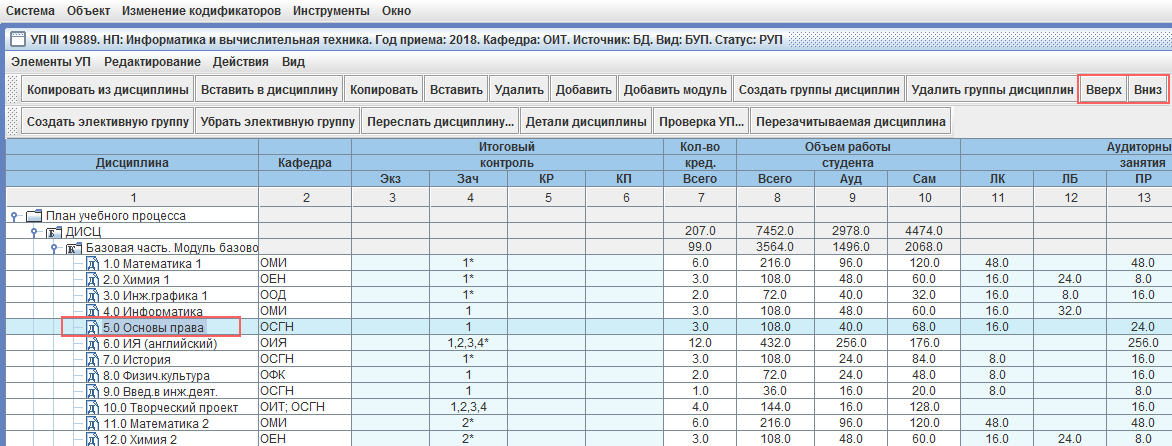
[![8-top-down.png](https://devdocs.tpu.ru/uploads/images/gallery/2024-09/scaled-1680-/8-top-down.png)](https://devdocs.tpu.ru/uploads/images/gallery/2024-09/8-top-down.png)

- Выберите из списка дисциплин объект, который нужно переместить.
- Нажмите на кнопку **Вверх**, либо на кнопку **Вниз**. Нажимайте на выбранную кнопку до тех пор, пока объект не займет нужное место в списке дисциплин.

<table border="1" id="bkmrk-%D0%9E%D0%B1%D1%80%D0%B0%D1%82%D0%B8%D1%82%D0%B5-%D0%B2%D0%BD%D0%B8%D0%BC%D0%B0%D0%BD%D0%B8%D0%B5%21-%C2%A0-1" style="border-collapse: collapse; width: 100%; border-spacing: 10px; border: 1px solid rgb(248, 202, 198);"><colgroup><col style="width: 99.881%;"></col></colgroup><tbody><tr><td style="border-width: 1px; padding: 10px; border-color: rgb(248, 202, 198);"><p class="callout warning">Обратите внимание!</p>

<table border="1" style="border-collapse: collapse; width: 100.122%; border: 1px solid rgb(206, 212, 217);"><colgroup><col style="width: 14.9884%;"></col><col style="width: 85.0116%;"></col></colgroup><tbody><tr><td style="border-color: rgb(206, 212, 217);">**Вверх / вниз**  
</td><td style="border-color: rgb(206, 212, 217);"><span style="color: rgb(0,0,0);">Кнопки позволяют изменять расположение дисциплин, компонентов (с дисциплинами) или блоков (с компонентами)</span></td></tr></tbody></table>

</td></tr></tbody></table>


##### <span style="color: rgb(0, 0, 0);">Создание элективной группы</span>

---

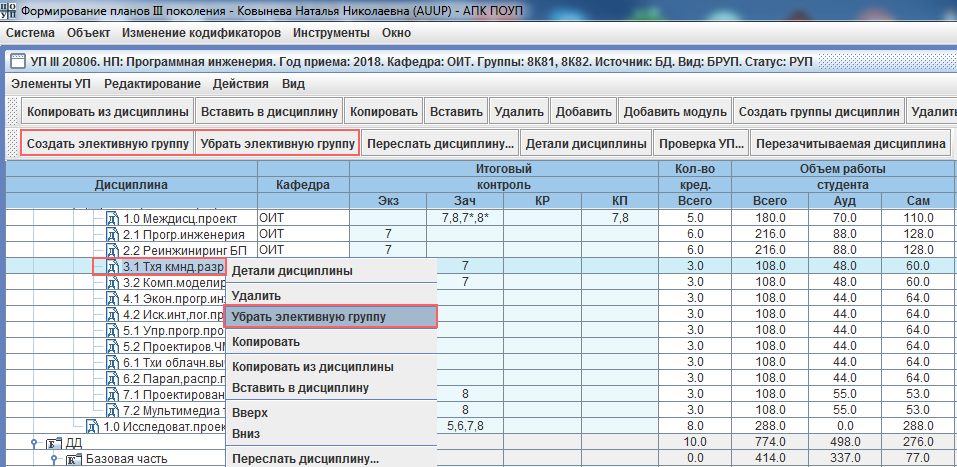
[![9-elektiv.png](https://devdocs.tpu.ru/uploads/images/gallery/2024-09/scaled-1680-/9-elektiv.png)](https://devdocs.tpu.ru/uploads/images/gallery/2024-09/9-elektiv.png)

- Выберите компонент, в который необходимо вставить группы дисциплин.
- Нажмите на кнопку **Создать группы дисциплин**. Количество созданных групп зависит от количества специализаций, указанных в Титуле учебного плана.
- Выделите созданную группу и добавьте перечень входящих в нее дисциплин.

##### Удаление элективной группы  


---

- Выберите компонент, из которого необходимо удалить группы дисциплин.
- Нажмите на кнопку **Удалить группы дисциплин**. Удалятся все группы вместе с содержащимися в них дисциплинами.

<table border="1" id="bkmrk-%D0%9E%D0%B1%D1%80%D0%B0%D1%82%D0%B8%D1%82%D0%B5-%D0%B2%D0%BD%D0%B8%D0%BC%D0%B0%D0%BD%D0%B8%D0%B5%21-%C2%A0-2" style="border-collapse: collapse; width: 100%; border-width: 1px; border-spacing: 10px; border-color: rgb(248, 202, 198);"><colgroup><col style="width: 100%;"></col></colgroup><tbody><tr><td style="border-width: 1px; padding: 10px; border-color: rgb(248, 202, 198);"><p class="callout warning">Обратите внимание!</p>

<table border="1" style="border-collapse: collapse; width: 100.122%; border-width: 1px; border-color: rgb(206, 212, 217);"><colgroup><col style="width: 32.5427%;"></col><col style="width: 67.5792%;"></col></colgroup><tbody><tr><td style="border-color: rgb(206, 212, 217);">**Создание элективной группы**</td><td style="border-color: rgb(206, 212, 217);">Создание группы дисциплин по выбору</td></tr><tr><td style="border-color: rgb(206, 212, 217);">**Удаление элективной группы**</td><td style="border-color: rgb(206, 212, 217);">При удалении элективной группы дисциплины, входившие в ее состав, остаются в списке дисциплин</td></tr></tbody></table>

</td></tr></tbody></table>


##### <span style="color: rgb(0, 0, 0);">Создание группы дисциплин</span>

---

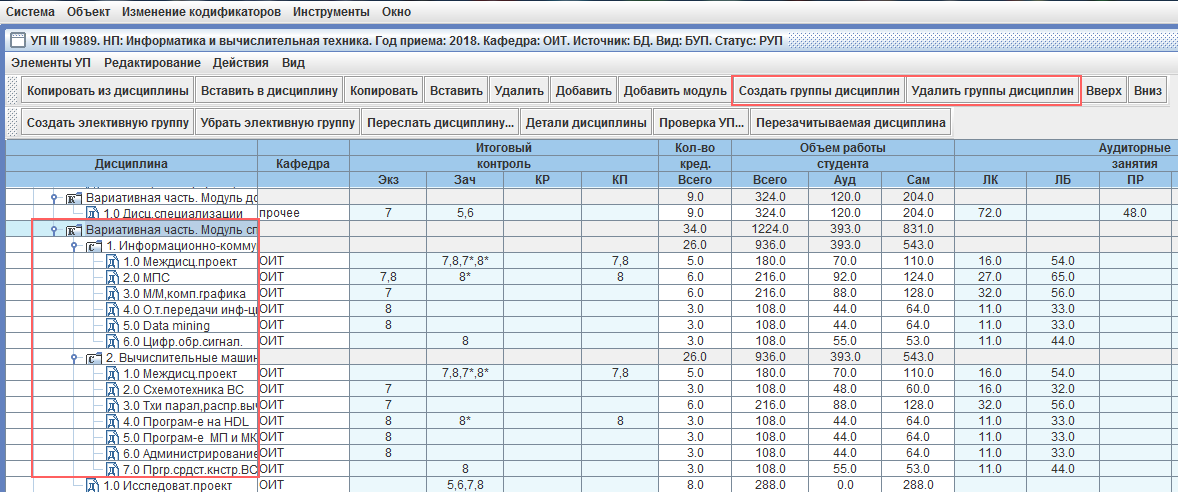
<span style="color: rgb(0, 0, 0);">[![9-group-dis.png](https://devdocs.tpu.ru/uploads/images/gallery/2024-09/scaled-1680-/9-group-dis.png)](https://devdocs.tpu.ru/uploads/images/gallery/2024-09/9-group-dis.png)</span>

- Выберите компонент, в который необходимо вставить группы дисциплин.
- Нажмите на кнопку **Создать группы дисциплин**. Количество созданных групп зависит от количества специализаций, указанных в Титуле учебного плана.
- Выделите созданную группу и добавьте перечень входящих в нее дисциплин.

##### <span style="color: rgb(0, 0, 0);">Удаление группы дисциплин</span>

---

- Выберите компонент, из которого необходимо удалить группы дисциплин.
- Нажмите на кнопку **Удалить группы дисциплин**. Удалятся все группы вместе с содержащимися в них дисциплинами.

<table border="1" id="bkmrk-%D0%9E%D0%B1%D1%80%D0%B0%D1%82%D0%B8%D1%82%D0%B5-%D0%B2%D0%BD%D0%B8%D0%BC%D0%B0%D0%BD%D0%B8%D0%B5%21-%C2%A0-3" style="border-collapse: collapse; width: 100%; border-width: 1px; border-color: rgb(248, 202, 198); border-spacing: 10px; height: 162.65px;"><colgroup><col style="width: 100%;"></col></colgroup><tbody><tr style="height: 162.65px;"><td style="border-color: rgb(248, 202, 198); border-width: 1px; padding: 10px; height: 162.65px;"><p class="callout warning">Обратите внимание!</p>

<table border="1" style="border-collapse: collapse; width: 100.122%; border-width: 1px; border-color: rgb(206, 212, 217);"><colgroup><col style="width: 30.063%;"></col><col style="width: 69.937%;"></col></colgroup><tbody><tr><td style="border-color: rgb(206, 212, 217);"><span style="color: rgb(0, 0, 0);">**Создание группы дисциплин**</span></td><td style="border-color: rgb(206, 212, 217);"><span style="color: rgb(0,0,0);">Создание группы дисциплин по специализациям, указанным в Титуле учебного процесса</span></td></tr><tr><td style="border-color: rgb(206, 212, 217);"><span style="color: rgb(0, 0, 0);">**Удаление группы дисциплин**</span></td><td style="border-color: rgb(206, 212, 217);"><span style="color: rgb(0,0,0);">Группы дисциплин можно удалять только внутри компонентов</span></td></tr></tbody></table>

</td></tr></tbody></table>


##### <span style="color: rgb(0, 0, 0);">Копирование данных дисциплины</span>

---

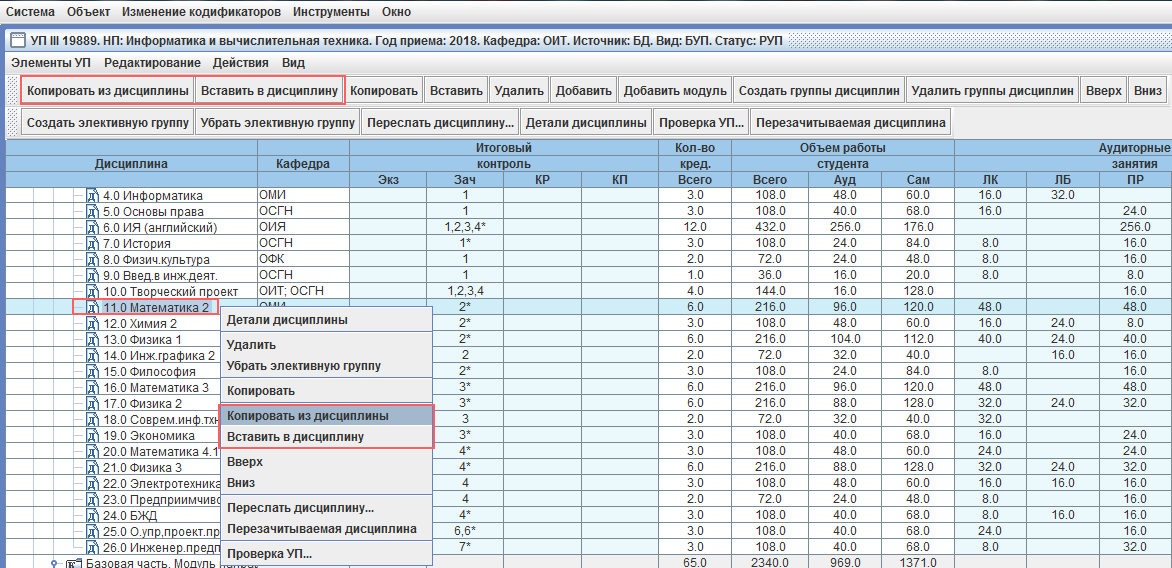
[![11-copy-past.png](https://devdocs.tpu.ru/uploads/images/gallery/2024-09/scaled-1680-/11-copy-past.png)](https://devdocs.tpu.ru/uploads/images/gallery/2024-09/11-copy-past.png)

- Выберите строку, которую необходимо скопировать.
- Нажмите на кнопку **Копировать из дисциплины**.
- Выберите строку, в которую необходимо вставить содержимое.
- Нажмите на кнопку **Вставить в дисциплину**.

<table border="1" id="bkmrk-%D0%9E%D0%B1%D1%80%D0%B0%D1%82%D0%B8%D1%82%D0%B5-%D0%B2%D0%BD%D0%B8%D0%BC%D0%B0%D0%BD%D0%B8%D0%B5%21-%C2%A0-4" style="border-collapse: collapse; width: 100%; border-width: 1px; border-color: rgb(248, 202, 198);"><colgroup><col style="width: 99.881%;"></col></colgroup><tbody><tr><td style="border-color: rgb(248, 202, 198);"><p class="callout warning">Обратите внимание!</p>

<table border="1" style="border-collapse: collapse; width: 100.122%; border-width: 1px; border-color: rgb(206, 212, 217);"><colgroup><col style="width: 27.3115%;"></col><col style="width: 72.8103%;"></col></colgroup><tbody><tr><td style="border-color: rgb(206, 212, 217);"><span style="color: rgb(0, 0, 0);">**Копировать из дисциплины**</span>

<span style="color: rgb(0, 0, 0);">**Вставить в дисциплину**</span>

</td><td style="border-color: rgb(206, 212, 217);"><span style="color: rgb(0,0,0);">Данные кнопки позволяют скопировать содержание строки какой-либо дисциплины и вставить эти данные в другую дисциплину</span></td></tr></tbody></table>

</td></tr></tbody></table>

##### <span style="color: rgb(0, 0, 0);">Редактирование детальной информации по дисциплине</span>

---

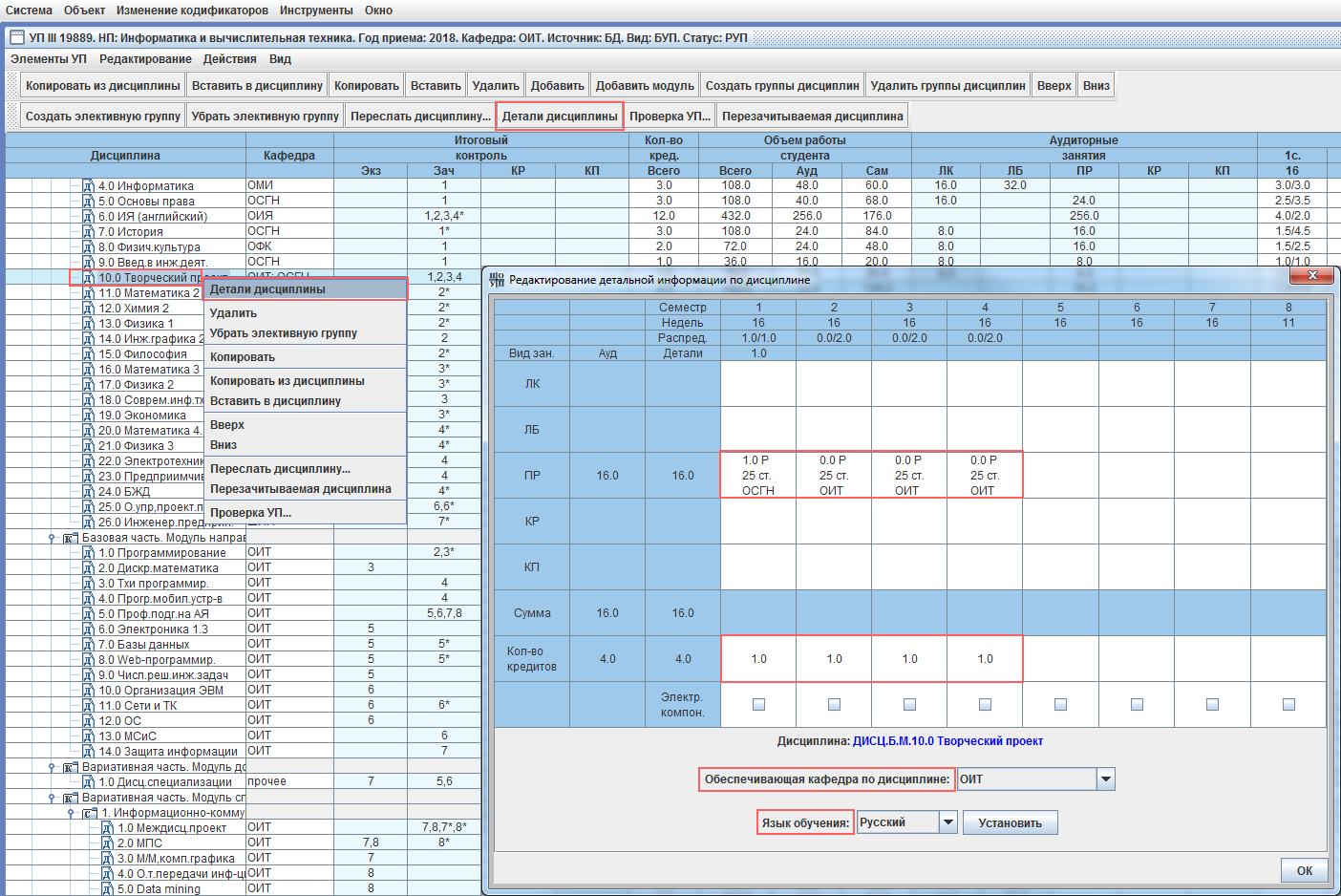
[![12-detali.png](https://devdocs.tpu.ru/uploads/images/gallery/2024-09/scaled-1680-/12-detali.png)](https://devdocs.tpu.ru/uploads/images/gallery/2024-09/12-detali.png)

- Выберите дисциплину, которую нужно отредактировать.
- Нажмите на кнопку **Детали дисциплины**.
- Выберите ячейку таблицы (белого цвета), которую необходимо отредактировать.
- Заполните поля. Сохранение данных, вводимых в ячейку происходит при выборе другой ячейки.
- Нажмите на кнопку **ОК***.*

<table border="1" id="bkmrk-%D0%9E%D0%B1%D1%80%D0%B0%D1%82%D0%B8%D1%82%D0%B5-%D0%B2%D0%BD%D0%B8%D0%BC%D0%B0%D0%BD%D0%B8%D0%B5%21-%C2%A0-5" style="border-collapse: collapse; width: 100%; border-width: 1px; border-color: rgb(248, 202, 198);"><colgroup><col style="width: 99.881%;"></col></colgroup><tbody><tr><td style="border-color: rgb(248, 202, 198);"><p class="callout warning">Обратите внимание!</p>

Детали дисциплины содержат следующую информацию:

<div class="confluence-information-macro-body">- Распределение недельной нагрузки студентов аудиторными занятиям в часах с указанием семестра(ов) ее изучения по всем видам занятий.
- Максимальное количество студентов в подгруппе.
- Распределение количества кредитов по семестрам.
- Стратегию распределения занятий.
- Обеспечивающую кафедру по дисциплине.
- Язык обучения.

</div></td></tr></tbody></table>

##### <span style="color: rgb(0, 0, 0);">Перезачитывание дисциплины</span>

---

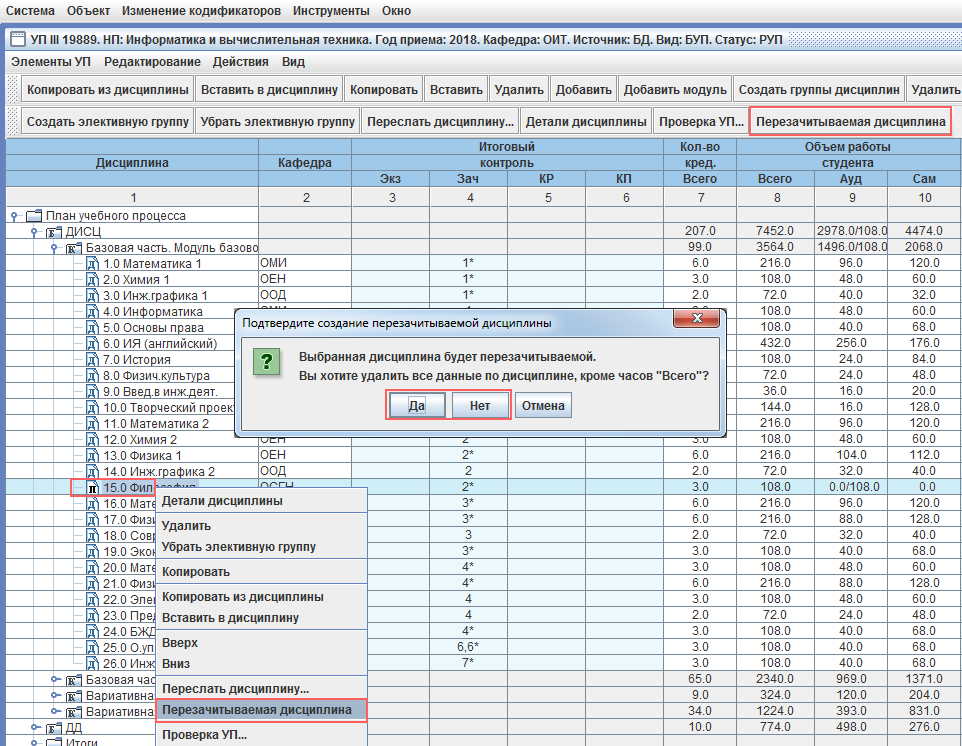
[![13-perez-dis.png](https://devdocs.tpu.ru/uploads/images/gallery/2024-09/scaled-1680-/13-perez-dis.png)](https://devdocs.tpu.ru/uploads/images/gallery/2024-09/13-perez-dis.png)

- Выберите дисциплину, которую необходимо перезачесть.
- Нажмите на кнопку **Перезачитываемая дисциплина***.*
- Подтвердите создание перезачитываемой дисциплины. Выберите **Да**, если все данные по дисциплине необходимо удалить (кроме часов «Всего») либо **Нет**, если данные по дисциплине необходимо оставить.
- Отмена статуса перезачитываемой дисциплины осуществляется повторным нажатием на кнопку **Перезачитываемая дисциплина***.*

##### <span style="color: rgb(0, 0, 0);">Редактирование разделов таблицы плана учебного процесса</span>

---

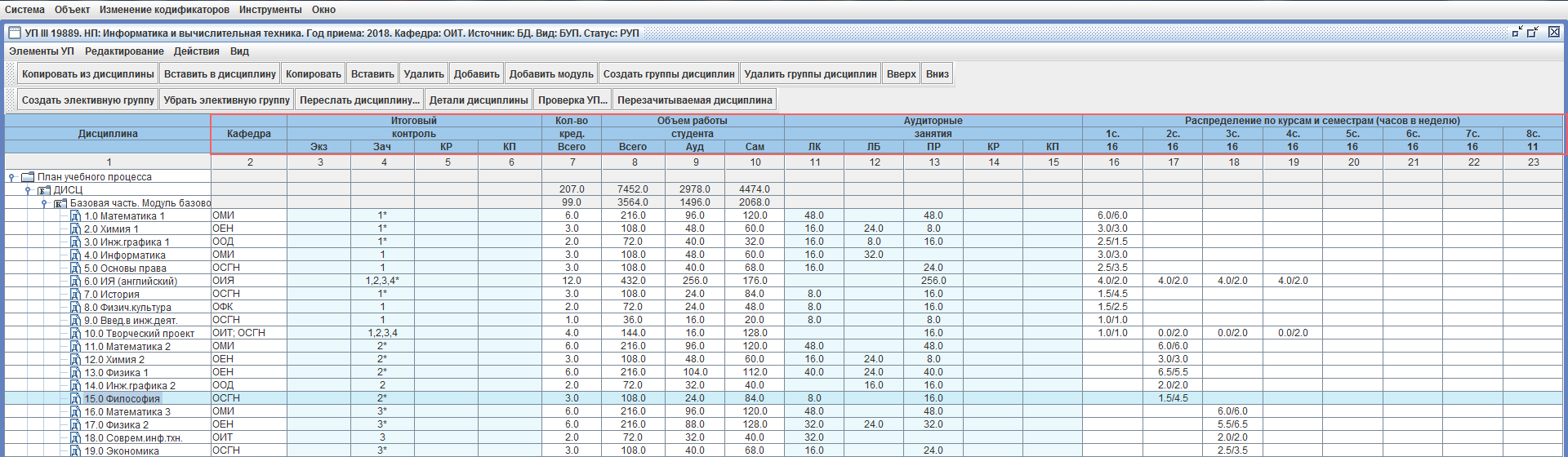
[![14-razdel.png](https://devdocs.tpu.ru/uploads/images/gallery/2024-09/scaled-1680-/14-razdel.png)](https://devdocs.tpu.ru/uploads/images/gallery/2024-09/14-razdel.png)

**Итоговый контроль**

<div class="cell normal" data-type="normal" id="bkmrk-%D0%92-%D0%BD%D1%83%D0%B6%D0%BD%D0%BE%D0%B9-%D1%8F%D1%87%D0%B5%D0%B9%D0%BA%D0%B5-%D1%83%D0%BA%D0%B0%D0%B7"><div class="innerCell">- В нужной ячейке указывается цифра или несколько номеров через запятую, обозначающих номер семестра.
- В столбце зачет допускается знак **\***, если видом итогового контроля является дифференцированный зачет.

</div></div><span style="color: rgb(0, 0, 0);">**Количество кредитов**</span>

<div class="cell normal" data-type="normal" id="bkmrk-%D0%92%D1%8B%D0%B1%D0%B5%D1%80%D0%B8%D1%82%D0%B5-%D1%81%D1%82%D1%80%D0%BE%D0%BA%D1%83-%D1%81-%D0%BD%D1%83"><div class="innerCell">- Выберите строку с нужной дисциплиной.
- Проставьте количество кредитов в нужном семестре либо распределите их по семестрам в детальной информации по дисциплине.
- В разделе **Количество кредитов** автоматически суммируются кредиты по компонентам и блокам.

</div></div><span style="color: rgb(0, 0, 0);">**Объем работы студента**</span>

<div class="cell normal" data-type="normal" id="bkmrk-%D0%A3%D0%BA%D0%B0%D0%B6%D0%B8%D1%82%D0%B5-%D0%BE%D0%B1%D1%8A%D0%B5%D0%BC-%D1%80%D0%B0%D0%B1%D0%BE%D1%82%D1%8B"><div class="innerCell">- Укажите объем работы по аудиторным и самостоятельным занятиям дисциплины.
- Столбец **Всего** заполняется автоматически.

</div></div><span style="color: rgb(0, 0, 0);">**Аудиторные занятия**</span>

<div class="cell normal" data-type="normal" id="bkmrk-%D0%A0%D0%B0%D1%81%D0%BF%D1%80%D0%B5%D0%B4%D0%B5%D0%BB%D0%B8%D1%82%D0%B5-%D0%B0%D1%83%D0%B4%D0%B8%D1%82%D0%BE%D1%80"><div class="innerCell">- Распределите аудиторные часы по видам занятий (ЛК, ЛБ, ПР, КР, КП).

</div></div><span style="color: rgb(0, 0, 0);">**Распределение по курсам и семестрам (часов в неделю)**</span>

<div class="cell normal" data-type="normal" id="bkmrk-%D0%A0%D0%B0%D1%81%D0%BF%D1%80%D0%B5%D0%B4%D0%B5%D0%BB%D0%B8%D1%82%D0%B5-%D0%BF%D0%BE-%D1%81%D0%B5%D0%BC%D0%B5"><div class="innerCell">- Распределите по семестрам количество часов аудиторных занятий / самостоятельных занятий в формате <span style="color: rgb(0,128,0);">**<span style="color: rgb(0, 0, 0);">0.0/0.0</span>**.</span>
- Дробная часть отделяется от целой при помощи точки.

</div></div><div class="notranslate" id="bkmrk--21" style="all: initial;"></div>

# Редактирование подвальных таблиц

[![15-podval.png](https://devdocs.tpu.ru/uploads/images/gallery/2024-09/scaled-1680-/15-podval.png)](https://devdocs.tpu.ru/uploads/images/gallery/2024-09/15-podval.png)

- Выберите в меню: **Элементы УП &gt; Подвал УП**.
- В списке подвальных данных выделите **Подвальные таблицы УП**, добавьте необходимые подвальные таблицы (кнопка **Добавить**).
- В подвальные таблицы добавьте названия практик, экзаменов, работ (кнопка **Добавить**).
- Для каждого названия практик, экзаменов и работ укажите информацию о семестре, количестве недель, обеспечивающем подразделении, количестве кредитов и языке обучения.
- Практику можно перезачесть (кнопка **Перезачитываемая практика**). Отмена статуса перезачитываемой практики осуществляется повторным нажатием на кнопку.

<table border="1" id="bkmrk-%D0%9E%D0%B1%D1%80%D0%B0%D1%82%D0%B8%D1%82%D0%B5-%D0%B2%D0%BD%D0%B8%D0%BC%D0%B0%D0%BD%D0%B8%D0%B5%21-%C2%A0" style="border-collapse: collapse; width: 100%; border-width: 1px; border-color: rgb(248, 202, 198);"><colgroup><col style="width: 99.881%;"></col></colgroup><tbody><tr><td style="border-color: rgb(248, 202, 198);"><p class="callout warning">Обратите внимание!  
</p>

Подвальные данные включают в себя следующие подвальные таблицы:

<div class="confluence-information-macro-body">- Учебная практика
- Производственная практика
- Государственный экзамен
- Научные исследования
- Выпускная квалификационная работа
- ...

</div></td></tr></tbody></table>

# Выгрузка учебного плана


# Сохранение учебного плана в файл

[![16-save.png](https://devdocs.tpu.ru/uploads/images/gallery/2024-10/scaled-1680-/16-save.png)](https://devdocs.tpu.ru/uploads/images/gallery/2024-10/16-save.png)
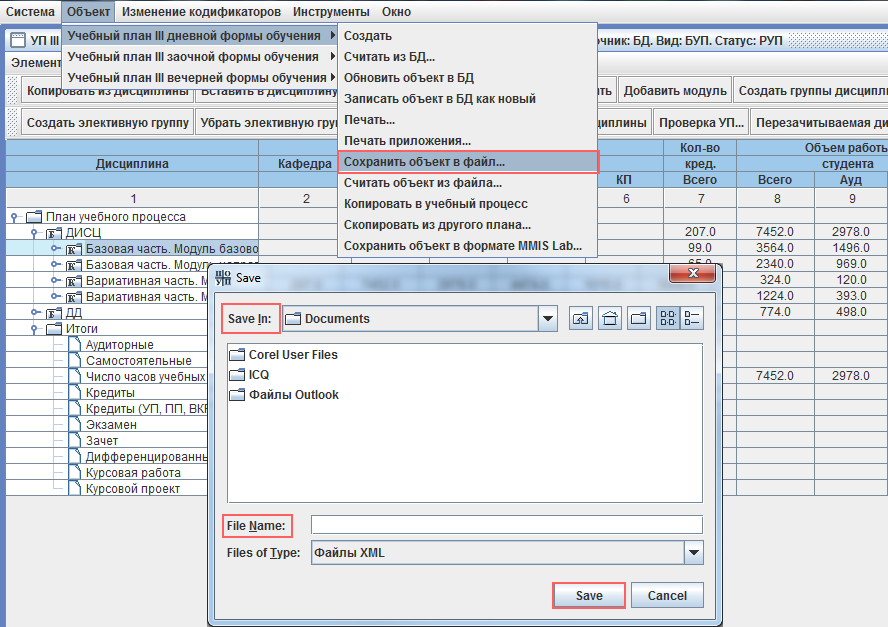
- Выберите в меню: **Объект -&gt; Учебный план III... &gt; Сохранить объект в файл**.
- Выберите директорию, в которую будет сохранен УП.
- Введите название файла в строку **File Name**.
- Выполните сохранение нажатием на кнопку **Save**.

# Считывание учебного плана из файла

[![17-open.png](https://devdocs.tpu.ru/uploads/images/gallery/2024-10/scaled-1680-/17-open.png)](https://devdocs.tpu.ru/uploads/images/gallery/2024-10/17-open.png)
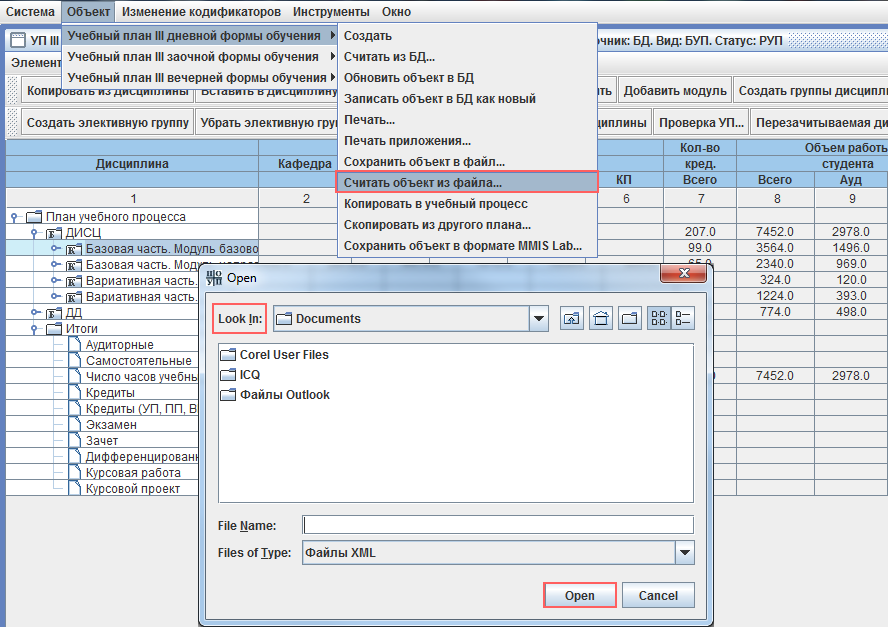
- Выберите в меню: **Объект &gt; Учебный план III... &gt; Считать объект из файла**.
- Выберите файл, который необходимо открыть (\*.xml).
- Откройте учебный план нажатием на кнопку **Open**.

# Расчет нагрузки ООП


# Расчет нагрузки

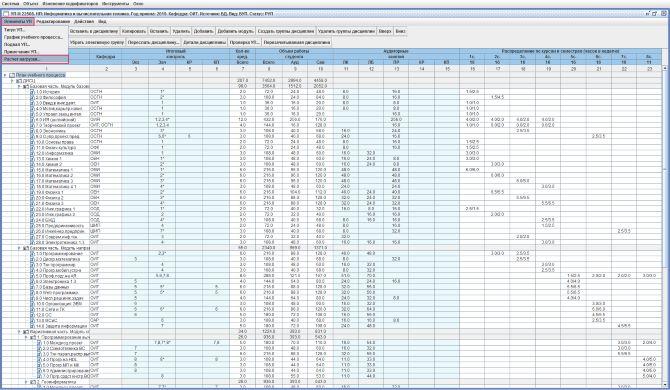
После формирования учебного плана ООП ответственным за разработку учебного плана осуществляется расчет нагрузки.
![18-1RE.jpg](https://devdocs.tpu.ru/uploads/images/gallery/2024-10/scaled-1680-/18-1re.jpg)

- Выберите в меню: **Элементы УП &gt; Расчет нагрузки**.
- Откроется отдельное окно для расчета нагрузки.
- Укажите необходимые параметры для расчета нагрузки.

<p class="callout info">Расчет нагрузки необходим для определения среднего количества обучающихся и ППС при реализации ООП</p>

# Определение параметров для расчета

[![19-2.jpg](https://devdocs.tpu.ru/uploads/images/gallery/2024-10/scaled-1680-/19-2.jpg)](https://devdocs.tpu.ru/uploads/images/gallery/2024-10/19-2.jpg)

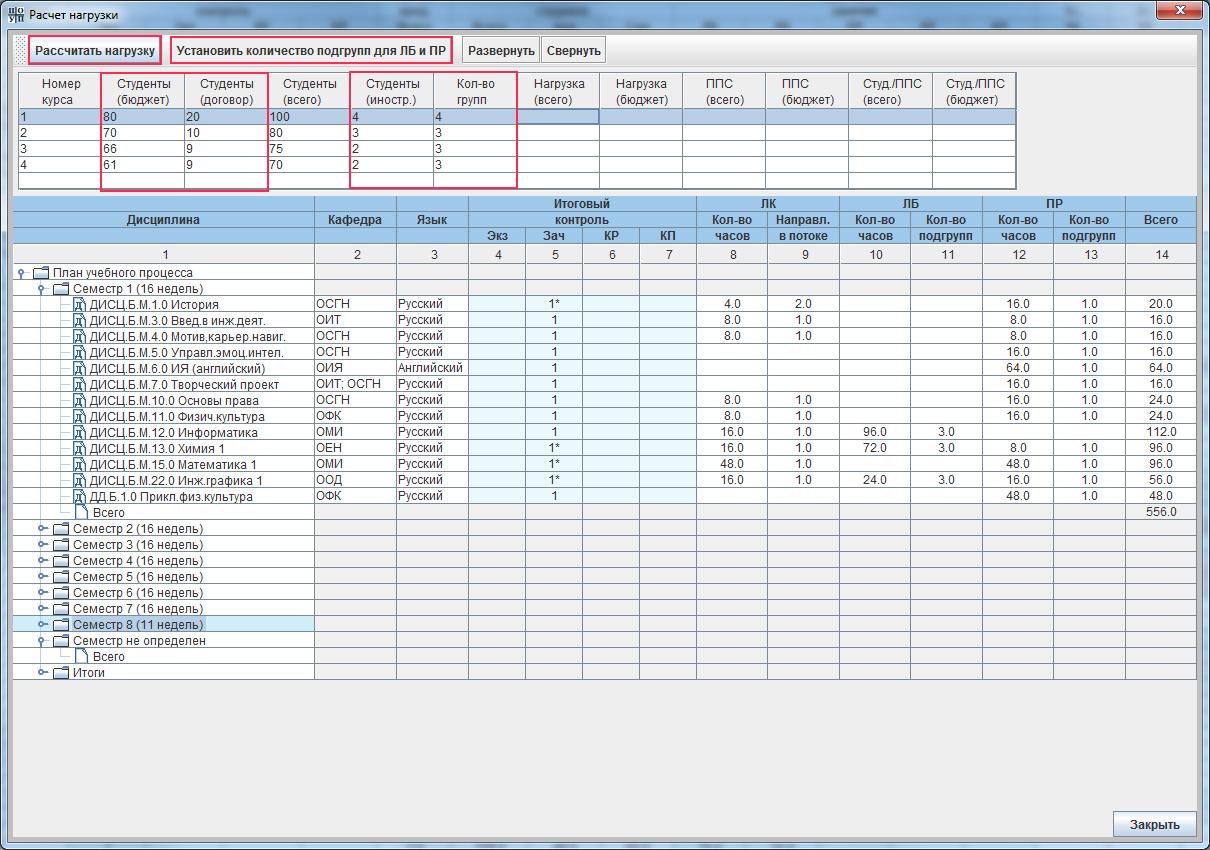
Для расчета нагрузки укажите для каждого курса обучения следующие параметры:

- Количество обучающихся за счет бюджетных ассигнований федерального бюджета.
- Количество обучающихся на договорной основе.
- Количество иностранных обучающихся (в том числе).
- Количество групп.

<dl class="dl-horizontal" id="bkmrk-%D0%9E%D0%B1%D1%80%D0%B0%D1%82%D0%B8%D1%82%D0%B5-%D0%B2%D0%BD%D0%B8%D0%BC%D0%B0%D0%BD%D0%B8%D0%B5%21-%C2%A0"><dt><table border="1" style="border-collapse: collapse; width: 100%; border-width: 1px; border-color: rgb(248, 202, 198);"><colgroup><col style="width: 99.881%;"></col></colgroup><tbody><tr><td style="border-color: rgb(248, 202, 198);"><p class="callout warning">Обратите внимание!</p>

<table border="1" style="border-collapse: collapse; width: 100.122%;"><colgroup><col style="width: 21.3504%;"></col><col style="width: 78.7714%;"></col></colgroup><tbody><tr><td>**Студенты (бюджет)**</td><td>Указывается планируемое количество обучающихся по ООП для всех курсов обучения за счет бюджетных ассигнований федерального бюджета</td></tr><tr><td>**Студенты (договор)**</td><td>Указывается планируемое количество обучающихся по ООП для всех курсов обучения на договорной основе</td></tr><tr><td>**Студенты (всего)**</td><td>Заполняется автоматически суммированием количества обучающихся за счет бюджетных ассигнований федерального бюджета и количества обучающихся на договорной основе</td></tr><tr><td>**Студенты (иностр.)**</td><td>Указывается планируемое количество иностранных обучающихся (в том числе) по ООП для всех курсов обучения</td></tr><tr><td>**Количество групп**</td><td>Указывается планируемое количество групп по ООП для всех курсов обучения на основе планируемого количества обучающихся за счет бюджетных ассигнований федерального бюджета и на договорной основе</td></tr></tbody></table>

</td></tr></tbody></table>

</dt></dl>

# Установление количества подгрупп

[![20-3(1).jpg](https://devdocs.tpu.ru/uploads/images/gallery/2024-10/scaled-1680-/20-31.jpg)](https://devdocs.tpu.ru/uploads/images/gallery/2024-10/20-31.jpg)

- Нажмите на кнопку **Установить количество подгрупп для ЛБ и ПР**.
- **Количество подгрупп** по лабораторным работам и практическим занятиям определяется автоматически на основе детальной информации по дисциплине (максимальное количество студентов в подгруппе).

<p class="callout info">Если в детальной информации по дисциплине сделана корректировка, то для обновления количества подгрупп по лабораторным работам и практическим занятиям необходимо повторное нажатие на кнопку **Установить количество подгрупп для ЛБ и ПР**</p>

# Определение количества направлений в потоке

Если дисциплина по лекционному занятию изучается в потоке, то необходимо указать плановое количество направлений в потоке.

[![21-4.jpg](https://devdocs.tpu.ru/uploads/images/gallery/2024-10/scaled-1680-/21-4.jpg)](https://devdocs.tpu.ru/uploads/images/gallery/2024-10/21-4.jpg)
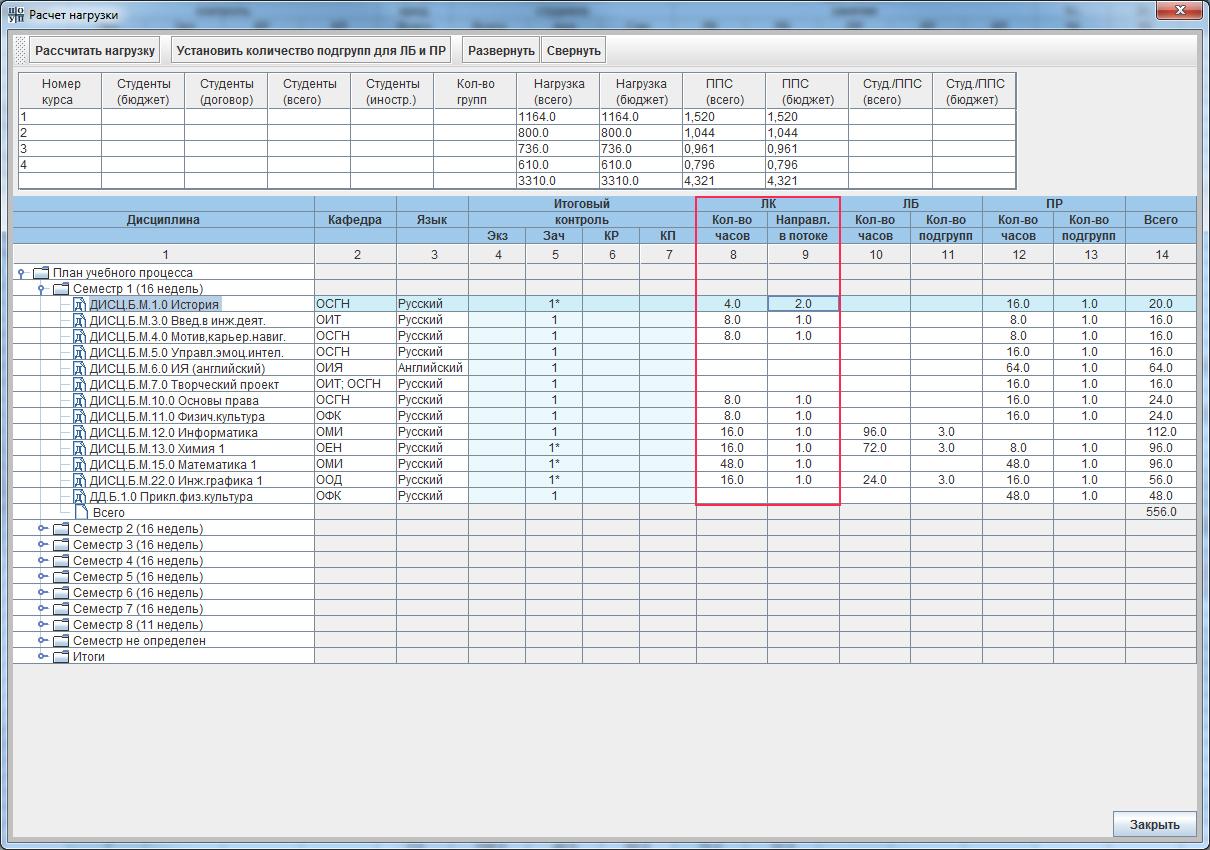
- Для лекционных занятий в поле **Направл. в потоке** укажите вместо 1 (по умолчанию) плановое количество направлений в потоке.
- Количество часов по лекционным занятиям автоматически пересчитается.

# Расчет нагрузки, ППС

Определение необходимых параметров для расчета нагрузки.

[![22-5.jpg](https://devdocs.tpu.ru/uploads/images/gallery/2024-10/scaled-1680-/22-5.jpg)](https://devdocs.tpu.ru/uploads/images/gallery/2024-10/22-5.jpg)
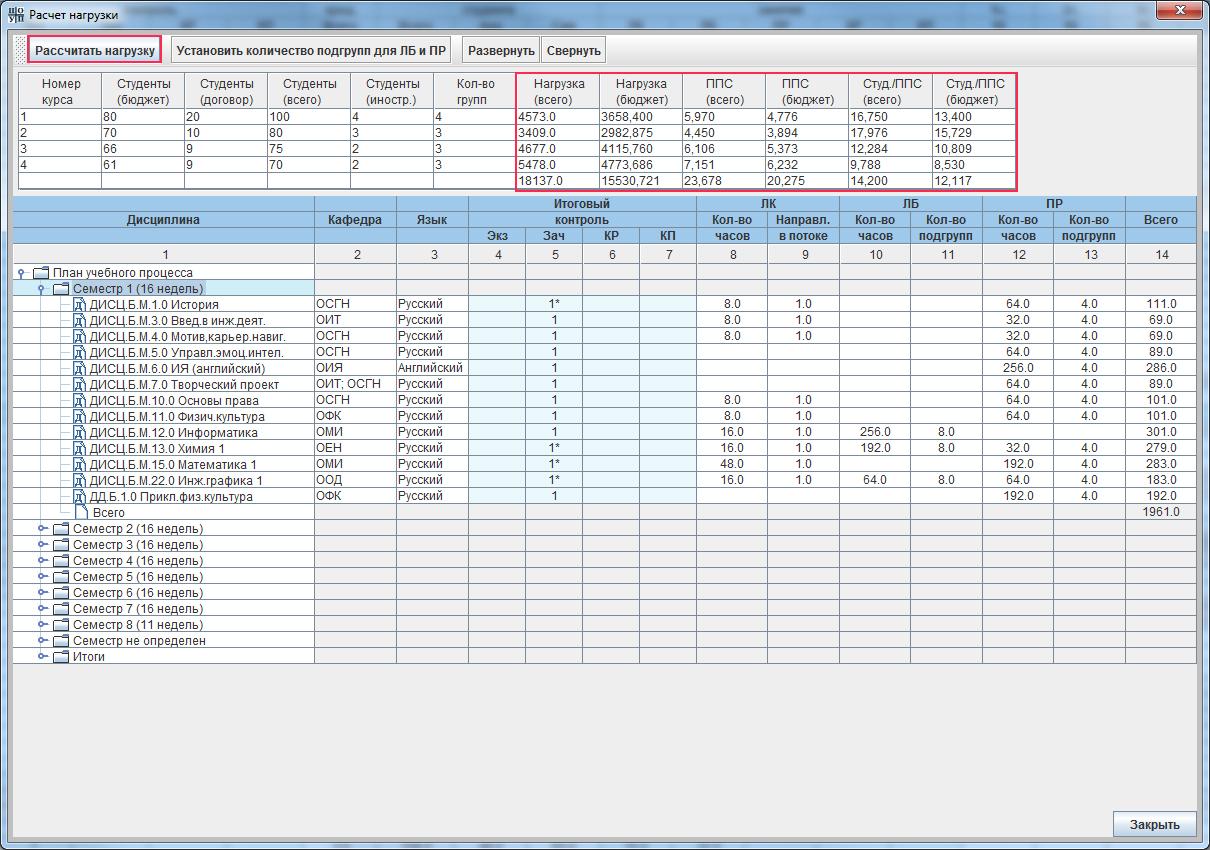
- Нажмите на кнопку **Рассчитать нагрузку**.
- Автоматически рассчитаются следующие данные: 
    - Учебная нагрузка (всего, бюджет).
    - Количесто ППС (всего, бюджет).
    - Соотношение обучащихся и ППС (всего, бюджет).

<table border="1" id="bkmrk-%D0%9E%D0%B1%D1%80%D0%B0%D1%82%D0%B8%D1%82%D0%B5-%D0%B2%D0%BD%D0%B8%D0%BC%D0%B0%D0%BD%D0%B8%D0%B5%21-%C2%A0" style="border-collapse: collapse; width: 100%; border-width: 1px; border-color: rgb(248, 202, 198);"><colgroup><col style="width: 99.881%;"></col></colgroup><tbody><tr><td style="border-color: rgb(248, 202, 198);"><p class="callout warning">Обратите внимание!  
</p>

<table border="1" style="border-collapse: collapse; width: 100.122%;"><colgroup><col style="width: 20.0122%;"></col><col style="width: 80.1096%;"></col></colgroup><tbody><tr><td>**Нагрузка (всего)**</td><td>Общая учебная нагрузка ООП по дисциплинам, практикам и ГИА</td></tr><tr><td>**Нагрузка (бюджет)**</td><td>Учебная нагрузка ООП по дисциплинам, практикам и ГИА за счет бюджетных ассигнований федерального бюджета (в том числе)</td></tr><tr><td>**ППС (всего)**</td><td>Общее количество ППС для реализации ООП</td></tr><tr><td>**ППС (бюджет)**</td><td>Количество ППС для реализации ООП за счет бюджетных ассигнований федерального бюджета (в том числе)</td></tr><tr><td>**Студ / ППС (всего)**</td><td>Среднее соотношение обучающихся и ППС для реализации ООП</td></tr><tr><td>**Студ / ППС (бюджет)**</td><td>Среднее соотношение обучающихся и ППС для реализации ООП за счет бюджетных ассигнований федерального бюджета (в том числе)</td></tr></tbody></table>

</td></tr></tbody></table>

# Отрытие / закрытие перечня дисциплин

##### Открытие перечня дисциплин

---

[![23-6.jpg](https://devdocs.tpu.ru/uploads/images/gallery/2024-10/scaled-1680-/23-6.jpg)](https://devdocs.tpu.ru/uploads/images/gallery/2024-10/23-6.jpg)
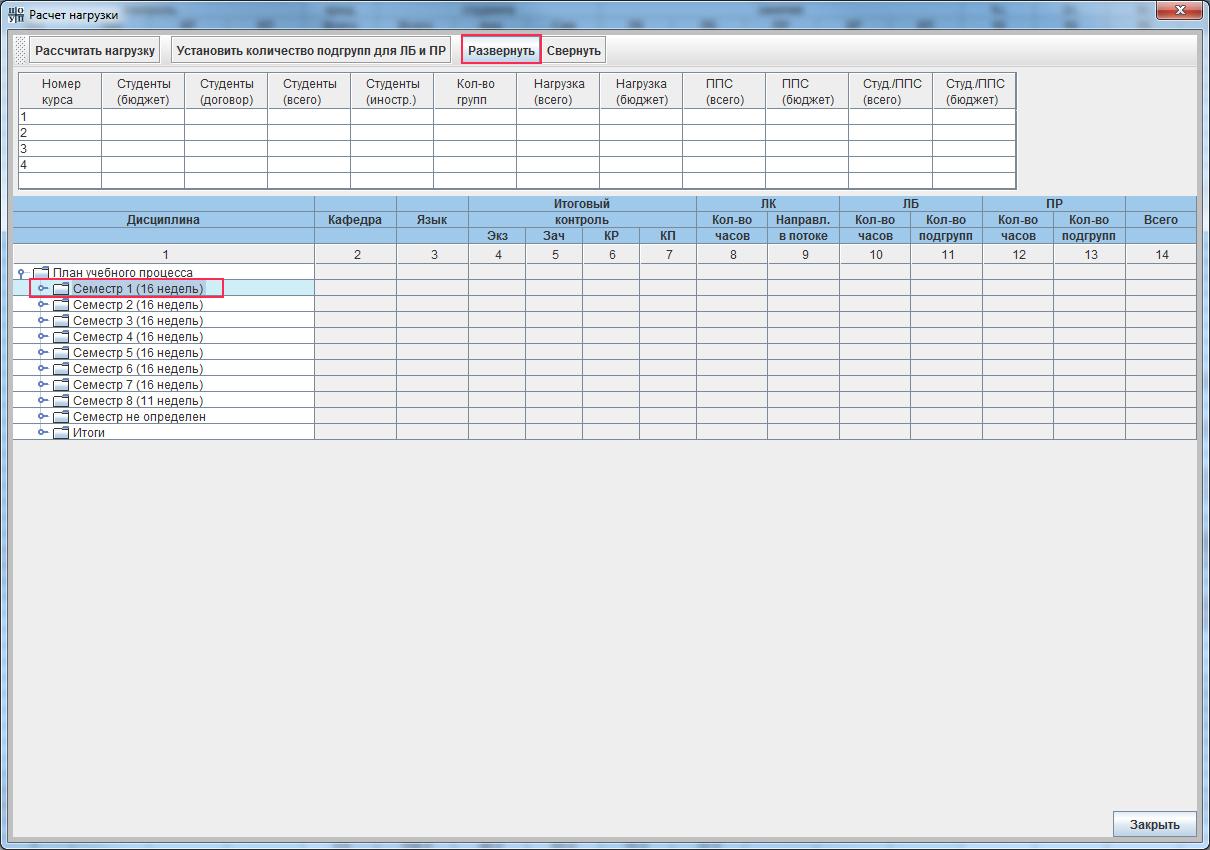
- Выберите строку с необходимым семестром или планом учебного процесса.
- Нажмите на кнопку **Развернуть**.
- Откроется перечень дисциплин из плана учебного процесса в табличном виде.

##### <span style="color: rgb(0, 0, 0);">Закрытие перечня дисциплин</span>

---

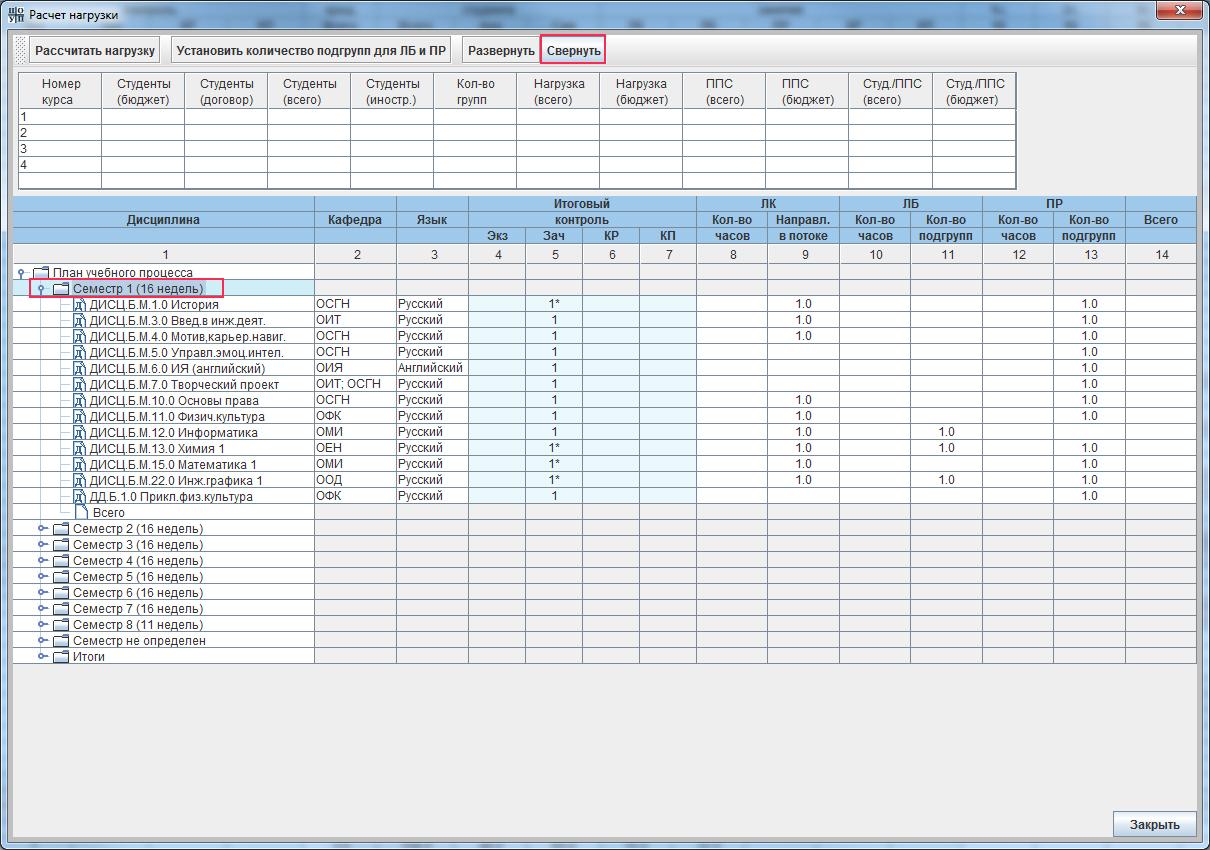
[![24-7.jpg](https://devdocs.tpu.ru/uploads/images/gallery/2024-10/scaled-1680-/24-7.jpg)](https://devdocs.tpu.ru/uploads/images/gallery/2024-10/24-7.jpg)

- Выберите строку с необходимым семестром или планом учебного процесса.
- Нажмите на кнопку **Свернуть**.
- Закроется таблица из плана учебного процесса с перечнем дисциплин.