# Мобильное приложение

# Начало работы

Мобильное приложение доступно для скачивания на смартфоны, функционирующие на платформах iOS и Android

# Установка приложения на Android

Для установки приложения необходимо зайти в Play Маркет. В строке поиска необходимо указать значение **ТПУ**. В предложенном списке выбрать приложение с названием **ТПУ.**

[![image.png](https://devdocs.tpu.ru/uploads/images/gallery/2024-12/scaled-1680-/Titimage.png)](https://devdocs.tpu.ru/uploads/images/gallery/2024-12/Titimage.png)

Далее зайти в карточку приложения и установить его на телефон.

[![image.png](https://devdocs.tpu.ru/uploads/images/gallery/2024-12/scaled-1680-/IoPimage.png)](https://devdocs.tpu.ru/uploads/images/gallery/2024-12/IoPimage.png)

# Установка приложения на IOS

Для установки приложения необходимо зайти в App Store. В строке поиска необходимо указать значение **ТПУ**. В предложенном списке выбрать приложение с названием **ТПУ.**

[![image.png](https://devdocs.tpu.ru/uploads/images/gallery/2024-12/scaled-1680-/tNCimage.png)](https://devdocs.tpu.ru/uploads/images/gallery/2024-12/tNCimage.png)

Далее зайти в карточку приложения и установить его на телефон.

[![image.png](https://devdocs.tpu.ru/uploads/images/gallery/2024-12/scaled-1680-/fvjimage.png)](https://devdocs.tpu.ru/uploads/images/gallery/2024-12/fvjimage.png)

# Мобильное приложение ТПУ


# Вход в приложение

Доступ к мобильному приложению осуществляется по корпоративному логину. Для авторизации введите логин и пароль в соответствующие поля и нажмите на кнопку **Войти.**

[![image.png](https://devdocs.tpu.ru/uploads/images/gallery/2024-12/scaled-1680-/zhkimage.png)](https://devdocs.tpu.ru/uploads/images/gallery/2024-12/zhkimage.png)

# Использование меню

После авторизации откроется главная страница. На странице отображается информация по авторизованной личности (а), строка поиска контактов (б) и основное меню (в).

Основное меню содержит оперативные кнопки управления приложением:

1. Переход на главную страницу (страницу поиска).
2. Переход в раздел Документы.
3. Переход в раздел Поручения.
4. Переход в раздел Прочее.

[![image.png](https://devdocs.tpu.ru/uploads/images/gallery/2024-12/scaled-1680-/wQHimage.png)](https://devdocs.tpu.ru/uploads/images/gallery/2024-12/wQHimage.png)

Если работник является и.о. руководителя в личном кабинете на главной странице будет выбор просмотра документов от своего лица и от лица руководителя. Активная роль выделена зеленым цветом. Флажок означает о наличии документов **На контроле.**

[![image.png](https://devdocs.tpu.ru/uploads/images/gallery/2024-12/scaled-1680-/6iXimage.png)](https://devdocs.tpu.ru/uploads/images/gallery/2024-12/6iXimage.png)

# Просмотр информации о себе

Для просмотра информации о себе, необходимо выполнить любое из действий:

1. На главной странице нажать на аватарку возле вашей ФИО.
2. Нажать на кнопку **Мой профиль** в разделе **Прочее**. Переход в данный раздел осуществляется через пункт основного меню **Ещё.**

[![image.png](https://devdocs.tpu.ru/uploads/images/gallery/2024-12/scaled-1680-/bohimage.png)](https://devdocs.tpu.ru/uploads/images/gallery/2024-12/bohimage.png)

Далее откроется карточка с информацией о вас:

1. ФИО полностью, дата рождения.
2. Телефоны (рабочий, личный).
3. E-mail (корпоративный).
4. Наименование подразделения (место работы, должность и тип работы). Через раздел **Работа** посредством кнопки можно перейти в карточку подразделения для просмотра информации о подразделении и текущих работниках.

[![image.png](https://devdocs.tpu.ru/uploads/images/gallery/2024-12/scaled-1680-/vPlimage.png)](https://devdocs.tpu.ru/uploads/images/gallery/2024-12/vPlimage.png)

# Поиск контактов

В строке поиска **введите данные искомого контакта**: ФИО личности, название подразделения. Поиск ведётся как по полному, так и по частичному совпадению. Результаты поиска выводятся на экран. **Чтобы посмотреть детали**, нажмите на кнопку у нужной записи.

[![image.png](https://devdocs.tpu.ru/uploads/images/gallery/2024-12/scaled-1680-/Kwmimage.png)](https://devdocs.tpu.ru/uploads/images/gallery/2024-12/Kwmimage.png)

# Просмотр информации о контактах

Для просмотра деталей контакта необходимо нажать на кнопку <span class="confluence-embedded-file-wrapper">![](https://portal-storage.tpu.ru/images/site-11/1f975b0d5473e253fd2af276470f4fb6_1650606567.jpg)</span> рядом с его ФИО. Далее откроется карточка с информацией о контакте:

1. ФИО полностью.
2. Дата рождения.
3. Телефоны (рабочий).
4. E-mail (корпоративный).
5. Наименование подразделения (место работы, должность и тип работы), если искомый контакт работник ТПУ. Через раздел **Работа** посредством кнопки можно перейти в карточку подразделения для просмотра информации о подразделении и текущих работниках.

[![image.png](https://devdocs.tpu.ru/uploads/images/gallery/2024-12/scaled-1680-/eMeimage.png)](https://devdocs.tpu.ru/uploads/images/gallery/2024-12/eMeimage.png)

# Звонок

В карточке контакта необходимо нажать на кнопку <span class="confluence-embedded-file-wrapper confluence-embedded-manual-size">![](https://portal-storage.tpu.ru/images/site-11/b7744f10e64761219b412393c4a119bd_1650606669.jpg)</span> у нужного номера. Далее будет осуществлена переадресация на выбранный номер в меню вызова абонента средствами смартфона.

[![image.png](https://devdocs.tpu.ru/uploads/images/gallery/2024-12/scaled-1680-/dsPimage.png)](https://devdocs.tpu.ru/uploads/images/gallery/2024-12/dsPimage.png)

# Написать письмо

В карточке контакта необходимо нажать на кнопку <span class="confluence-embedded-file-wrapper confluence-embedded-manual-size">![](https://portal-storage.tpu.ru/images/site-11/58b96ab4d6513d36fa4a69ea239f9f5c_1650606734.jpg)</span> у нужного номера. Далее будет осуществлён переход на страницу нового почтового сообщения с указанием выбранного адресата. Переход будет осуществлен, если на смартфоне установлен почтовой клиент.

[![image.png](https://devdocs.tpu.ru/uploads/images/gallery/2024-12/scaled-1680-/x7vimage.png)](https://devdocs.tpu.ru/uploads/images/gallery/2024-12/x7vimage.png)

# Посмотреть информацию о подразделении

Для просмотра деталей подразделения необходимо нажать на кнопку <span class="confluence-embedded-file-wrapper">![](https://portal-storage.tpu.ru/images/site-11/1f975b0d5473e253fd2af276470f4fb6_1650606567.jpg)</span> рядом с его наименованием.Далее откроется карточка подразделения с подробной информацией и списочным составом работников данного подразделения. Через карточку подразделения можно перейти на карточки вышестоящих подразделений (если имеются) и работников данных подразделений посредством кнопки <span class="confluence-embedded-file-wrapper">![](https://portal-storage.tpu.ru/images/site-11/1f975b0d5473e253fd2af276470f4fb6_1650606567.jpg).</span>

[![image.png](https://devdocs.tpu.ru/uploads/images/gallery/2024-12/scaled-1680-/Hh4image.png)](https://devdocs.tpu.ru/uploads/images/gallery/2024-12/Hh4image.png)

# Документы в мобильном приложении


# Раздел Документы

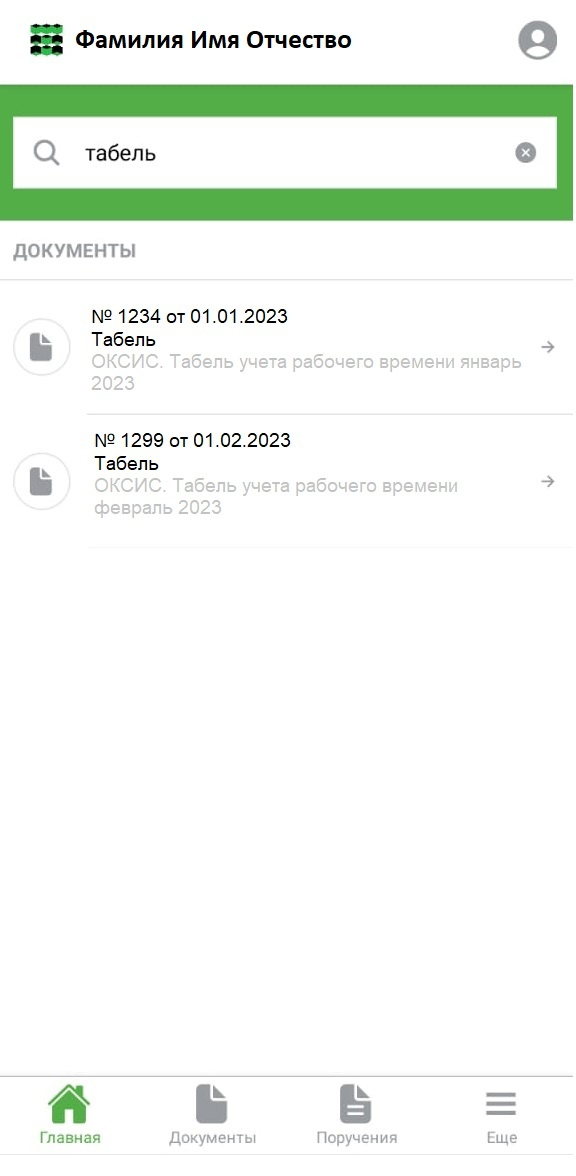
Поиск документа осуществляется на главной странице через строку поиска. Результат поиска выводит документы, где вы:

1. Автор документа.
2. Согласующее лицо (документ зарегистрирован или на согласовании).
3. Контролер документа.
4. Добавлены в список рассылки.

Поиск осуществляется по типу документа и краткому содержанию (по полному наименованию и частичному наименованию).

[![image.png](https://devdocs.tpu.ru/uploads/images/gallery/2024-12/scaled-1680-/0aIimage.png)](https://devdocs.tpu.ru/uploads/images/gallery/2024-12/0aIimage.png)
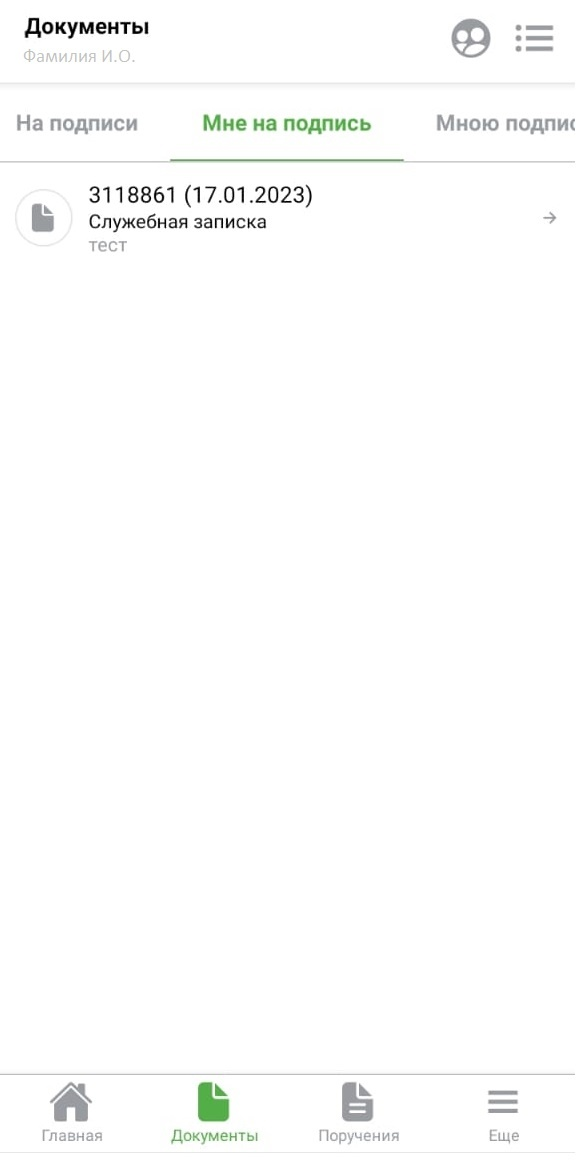
# Просмотр документов

Для просмотра документов необходимо:

1. Перейти в раздел Документы посредством кнопки **Документы** в основном меню.
2. Перейти на главную страницу для поиска документа(ов), подробнее в [разделе документы](https://devdocs.tpu.ru/books/mobilnoe-prilozenie/page/razdel-dokumenty).

[![image.png](https://devdocs.tpu.ru/uploads/images/gallery/2024-12/scaled-1680-/hLlimage.png)](https://devdocs.tpu.ru/uploads/images/gallery/2024-12/hLlimage.png)
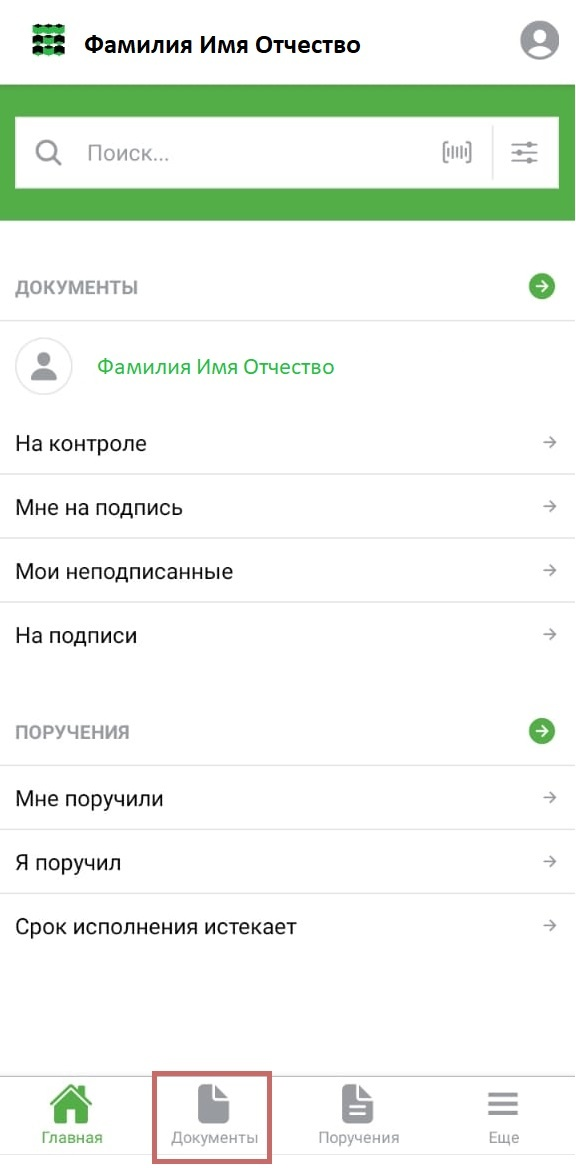
В разделе **Документы** все документы сгруппированы по блокам в соответствии с их жизненным циклом. Просмотреть документы в разных блоках можно с помощью вкладок или меню (кнопка <span class="confluence-embedded-file-wrapper confluence-embedded-manual-size">![](https://portal-storage.tpu.ru/images/site-11/1f880c8c55eb4bdf172c9f3fdf8f09a0_1650859930.jpg)</span>). В данном разделе можно осуществить следующие действия:

1. Посмотреть документ (связанные документы)
2. Прочитать документ
3. Скачать документ
4. Согласовать (с замечаниями) документ
5. Отклонить документ
6. Делегировать визу

Для просмотра карточки документа необходимо нажать на кнопку <span class="confluence-embedded-file-wrapper">![](https://portal-storage.tpu.ru/images/site-11/1f975b0d5473e253fd2af276470f4fb6_1650606567.jpg)</span> рядом с требуемым документом.

[![image.png](https://devdocs.tpu.ru/uploads/images/gallery/2024-12/scaled-1680-/x4himage.png)](https://devdocs.tpu.ru/uploads/images/gallery/2024-12/x4himage.png)

# Просмотреть / скачать файлы

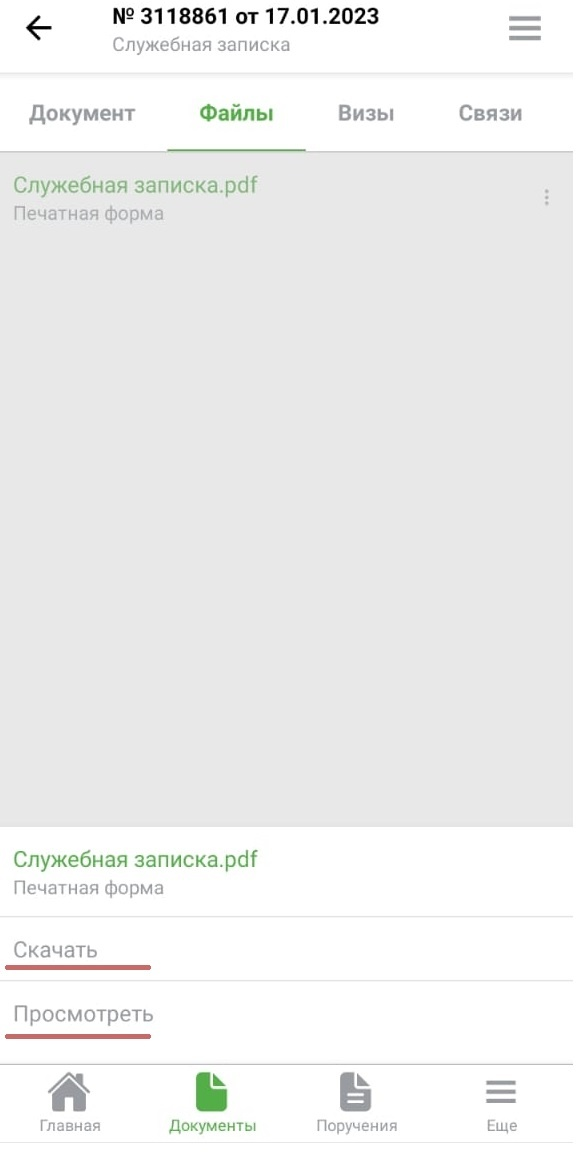
Информация по документу сгруппирована по вкладкам. Для просмотра печатной версии документа, а так же прикрепленных файлов, необходимо перейти на вкладку **Файлы.** Для просмотра файла необходимо нажать на кнопку <span class="confluence-embedded-file-wrapper">![](https://portal-storage.tpu.ru/images/site-11/11871a532a88f5d825deae1a1ed16ce2_1650860052.jpg)</span> у определенного файла. Далее откроется меню с перечнем возможных операций, осуществляемых с данным файлом:

1. Скачать. Файл скачивается на смартфон. Далее скачанный файл необходимо открыть с помощью стороннего приложения (имеющего возможность открывать файл в данном расширении).
2. Посмотреть. Просмотр можно осуществить в данном мобильном приложении и в сторонних приложениях (имеющих возможность открывать файл в данном расширении).

[![image.png](https://devdocs.tpu.ru/uploads/images/gallery/2024-12/scaled-1680-/upRimage.png)](https://devdocs.tpu.ru/uploads/images/gallery/2024-12/upRimage.png)
# Согласовать / отклонить документ

Для согласования документа необходимо в карточке документа нажать кнопку <span class="confluence-embedded-file-wrapper confluence-embedded-manual-size">![](https://portal-storage.tpu.ru/images/site-11/1f880c8c55eb4bdf172c9f3fdf8f09a0_1650859930.jpg)</span>, располагающуюся рядом с названием документа.

[![image.png](https://devdocs.tpu.ru/uploads/images/gallery/2024-12/scaled-1680-/4Z4image.png)](https://devdocs.tpu.ru/uploads/images/gallery/2024-12/4Z4image.png)
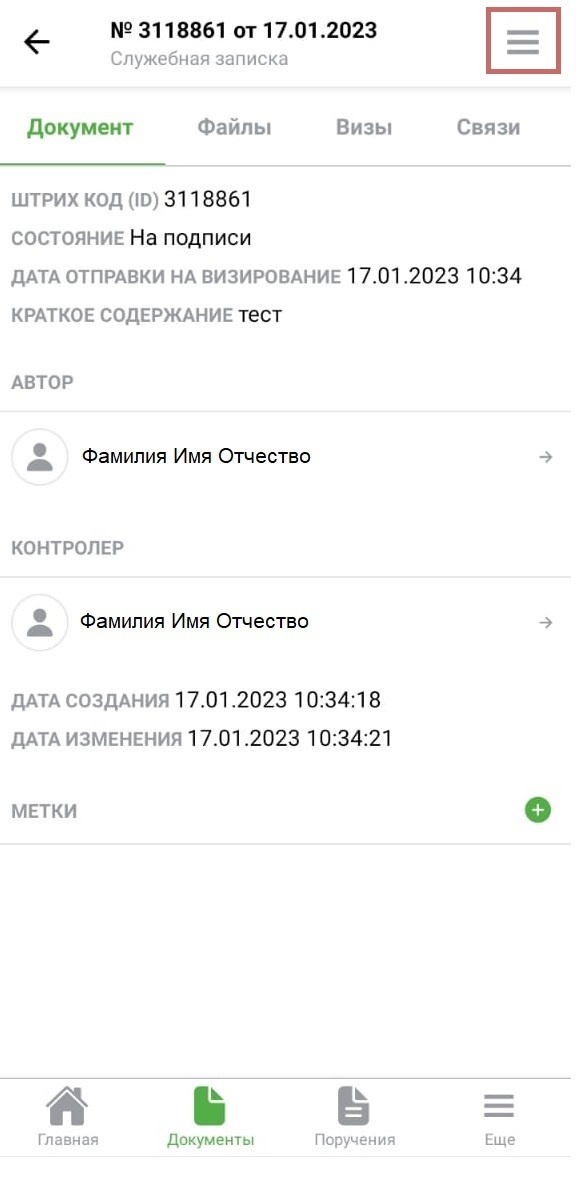
Далее откроется меню для выбора действия над документом. Далее выбрать пункт меню **Согласовать документ**, затем откроется перечень действий по согласованию:

1. Согласен
2. Согласен с замечаниями
3. Не согласен
4. Отклонить
5. Виза не требуется
6. Делегировать
7. Добавить визу

<p class="callout info">[Подробнее о согласовании документов](https://readme.tpu.ru/pages/viewpage.action?pageId=4948568)</p>

Далее подтвердить нужно действие. Для выхода из меню необходимо нажать повторно на кнопку или свернуть меню как шторку движением пальца вниз по меню, если согласование документа откладывается.

# Поручения в мобильном приложении


# Поручения

Все поручения разделены на вкладки в соответствии со статусами:

- Я поручил.
- Мне поручили.
- Я соисполнитель.

# Для Поручителей

Создать поручение Вы можете в разделе **Поручения**, нажав в правом верхнем углу <span class="confluence-embedded-file-wrapper confluence-embedded-manual-size">![](https://readme.tpu.ru/download/thumbnails/65798918/image2023-1-18_10-31-31.png?version=1&modificationDate=1674012716808&api=v2). </span>В мобильном приложении данный функционал доступен только для руководителей подразделений.

[![image.png](https://devdocs.tpu.ru/uploads/images/gallery/2024-12/scaled-1680-/tkoimage.png)](https://devdocs.tpu.ru/uploads/images/gallery/2024-12/tkoimage.png)
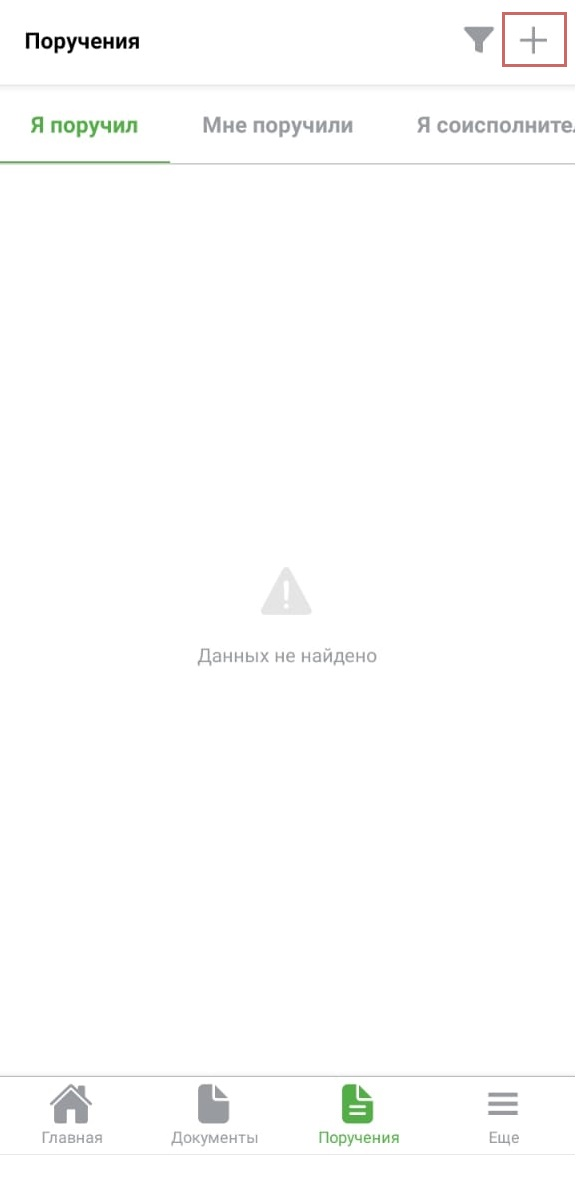
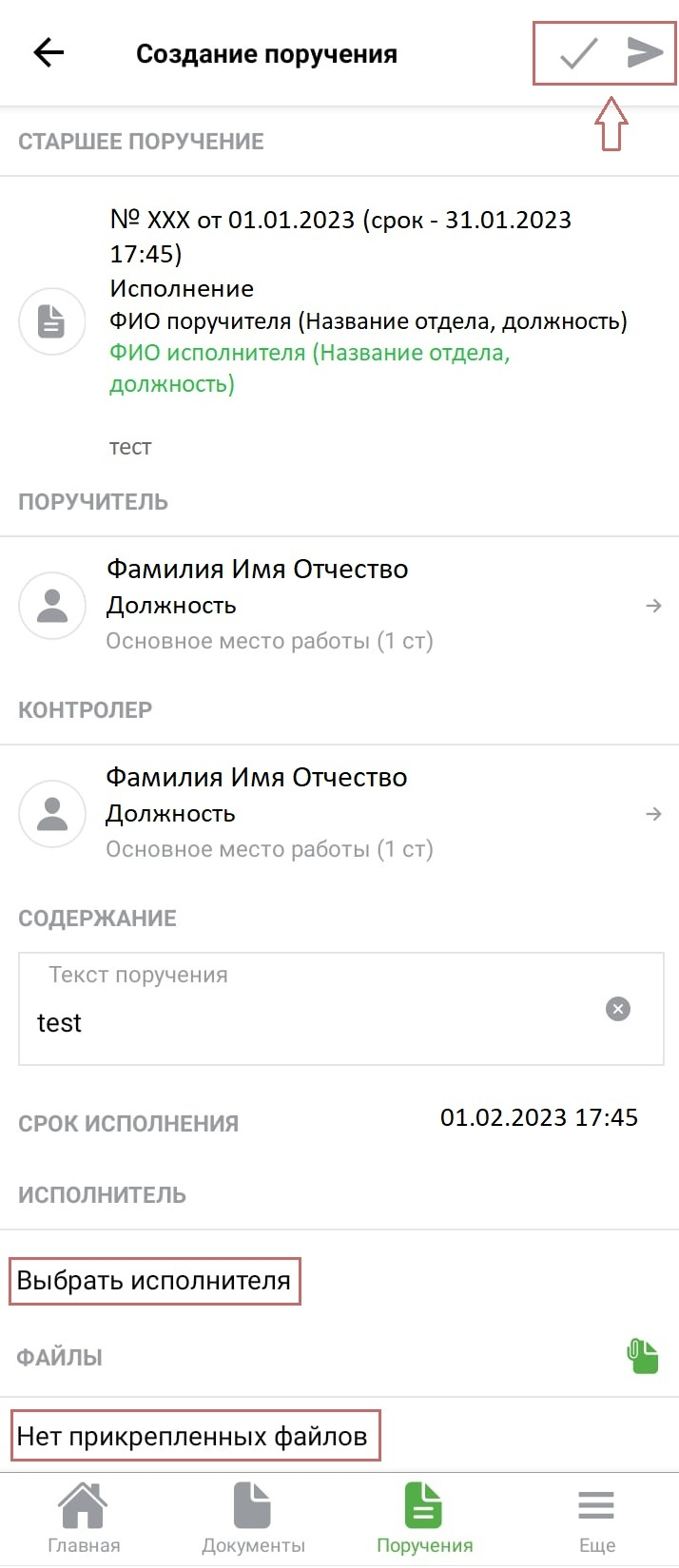
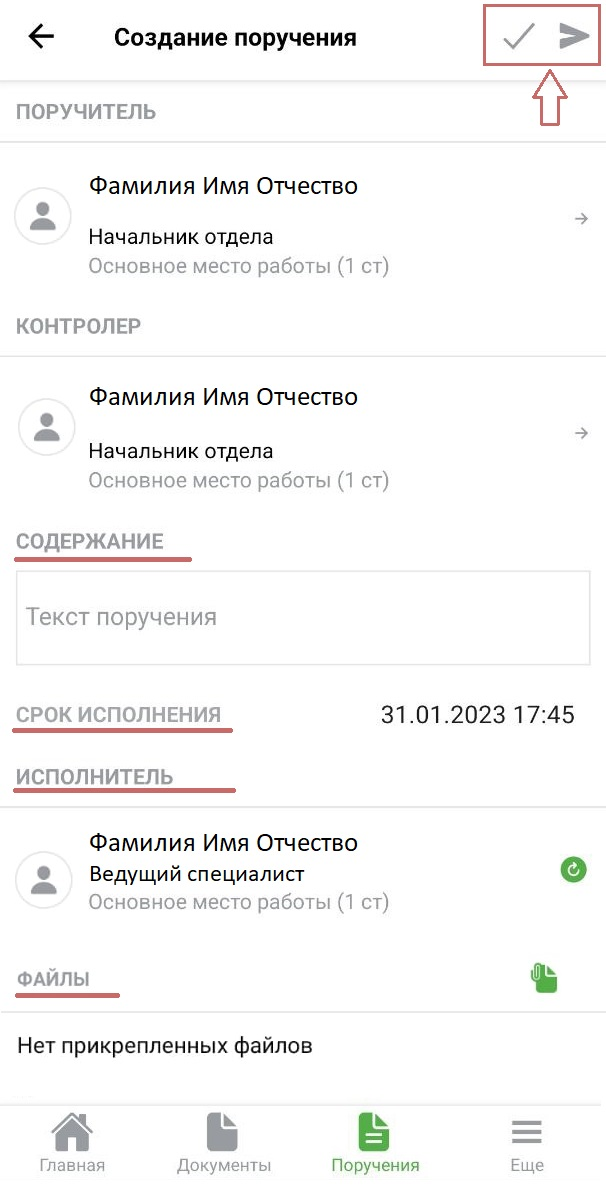
В открывшемся окне **Создание поручения** заполните следующие поля:

- Содержание ( текст поручения).
- Срок исполнения.
- Исполнитель, соисполнители (при необходимости).
- Файлы (прикрепите файл при необходимости).

С помощью кнопки <span class="confluence-embedded-file-wrapper confluence-embedded-manual-size">![](https://readme.tpu.ru/download/thumbnails/65798918/image2023-1-18_9-53-19.png?version=1&modificationDate=1674010424958&api=v2)</span> сохраните поручение. При нажатии кнопки <span class="confluence-embedded-file-wrapper confluence-embedded-manual-size">![](https://readme.tpu.ru/download/thumbnails/65798918/image2023-1-18_9-54-16.png?version=1&modificationDate=1674010481969&api=v2)</span> поручение будет отправлено исполнителю.

[![image.png](https://devdocs.tpu.ru/uploads/images/gallery/2024-12/scaled-1680-/hDAimage.png)](https://devdocs.tpu.ru/uploads/images/gallery/2024-12/hDAimage.png)
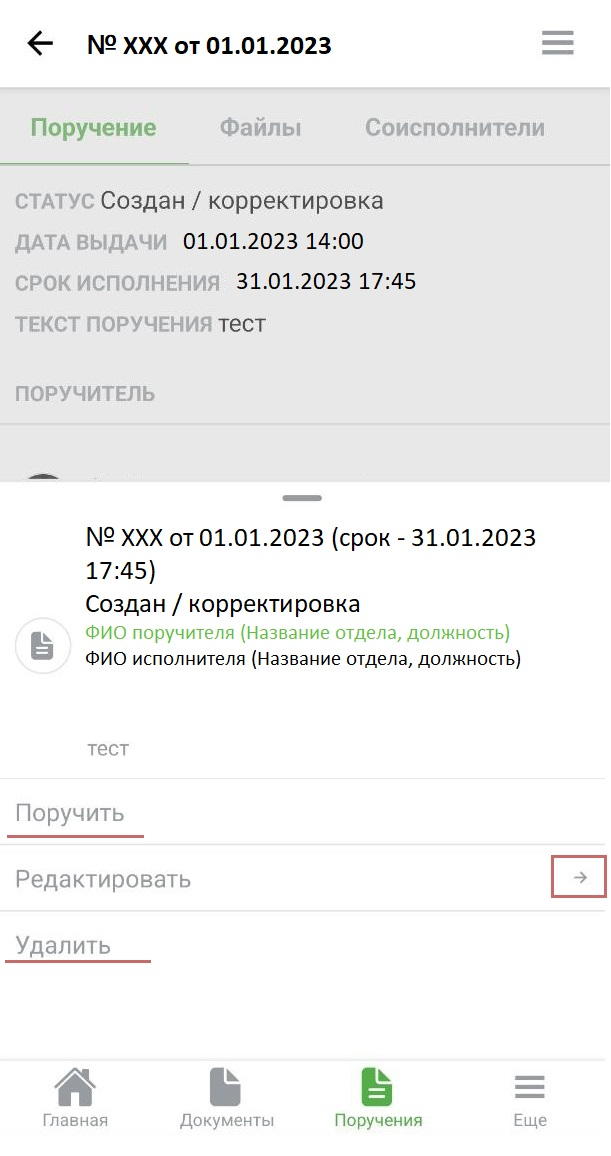
При сохранении поручения без отправки поручения исполнителю будут доступны следующие действия:

- Поручить.
- Редактировать.
- Удалить.

[![image.png](https://devdocs.tpu.ru/uploads/images/gallery/2024-12/scaled-1680-/6bWimage.png)](https://devdocs.tpu.ru/uploads/images/gallery/2024-12/6bWimage.png)
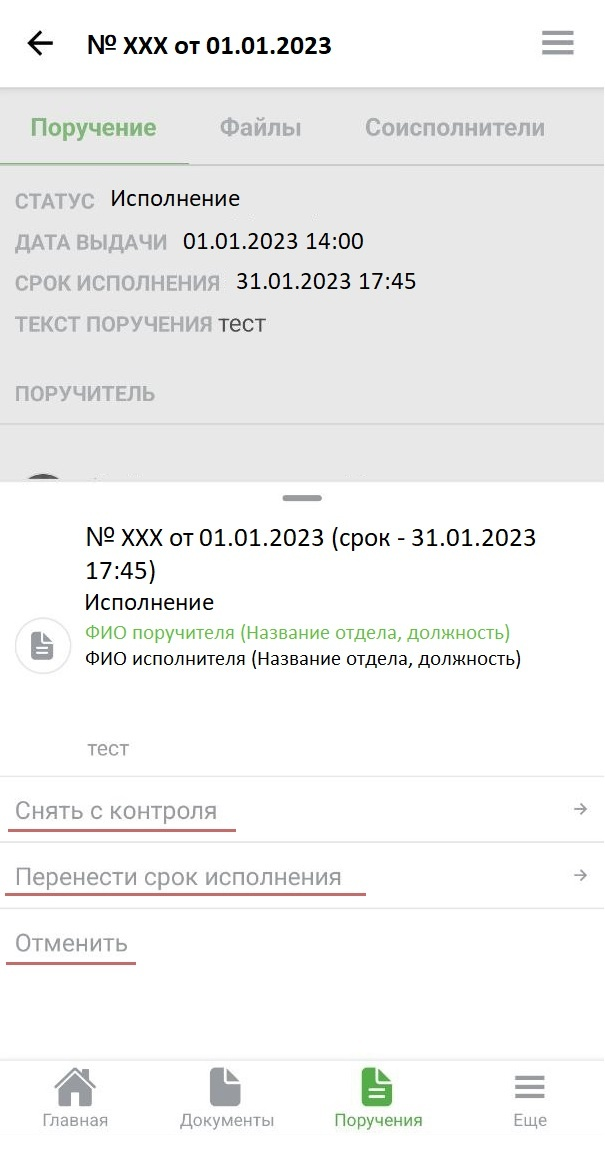
После принятия поручения Исполнителем, поручение переходит в статус **Исполнение**. В этом статусе для Поручителя доступны следующие действия:

- Снять с контроля.
- Перенести срок исполнения.
- Отменить.

Для выполнения одного из действий поручителю необходимо зайти в раздел **Поручения**, выбрать вкладку **Я поручил** и выбрать из списка требуемое поручение.

[![image.png](https://devdocs.tpu.ru/uploads/images/gallery/2024-12/scaled-1680-/NKqimage.png)](https://devdocs.tpu.ru/uploads/images/gallery/2024-12/NKqimage.png)
# Снятие поручения с контроля

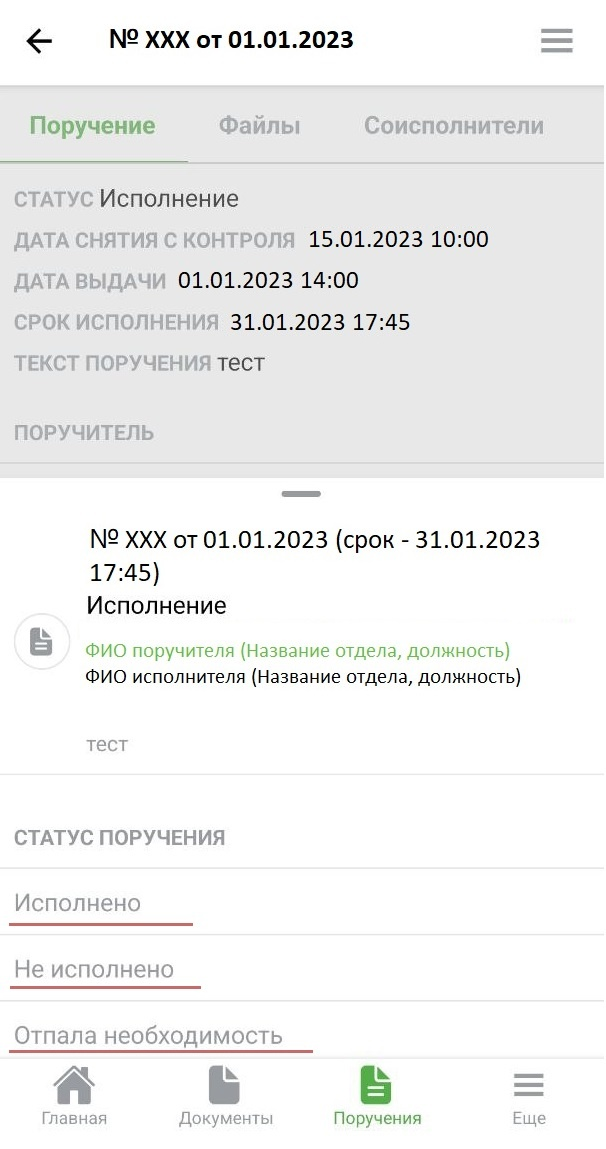
При снятии поручения с контроля укажите Статус поручения:

- Исполнено.
- Не исполнено.
- Отпала необходимость.

<p class="callout warning">Если с момента смены статуса поручения на **Готово к снятию с контроля** прошло более месяца и поручитель уже не является сотрудником ТПУ, то поручение автоматически снимается с контроля со статусом **Отпала необходимость**</p>

[![image.png](https://devdocs.tpu.ru/uploads/images/gallery/2024-12/scaled-1680-/lJXimage.png)](https://devdocs.tpu.ru/uploads/images/gallery/2024-12/lJXimage.png)

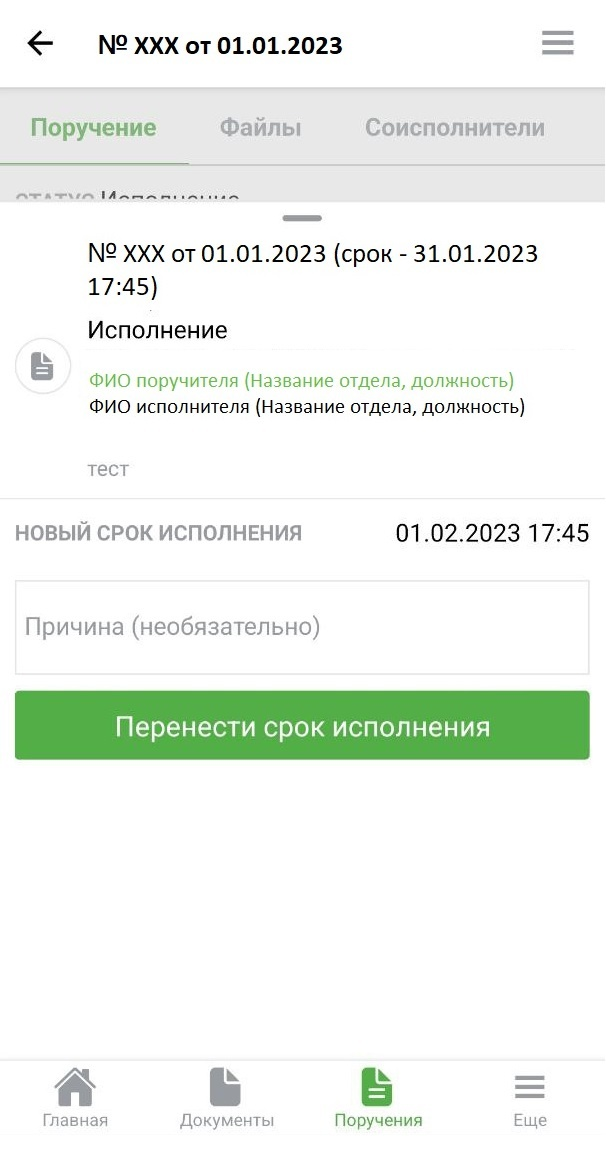
# Смена срока исполнения поручения

При смене срока исполнения поручения необходимо указать новый срок исполнения поручения и причину (необязательно).

[![image.png](https://devdocs.tpu.ru/uploads/images/gallery/2024-12/scaled-1680-/VAnimage.png)](https://devdocs.tpu.ru/uploads/images/gallery/2024-12/VAnimage.png)
# Отмена поручения

Если поручение принято к исполнению:

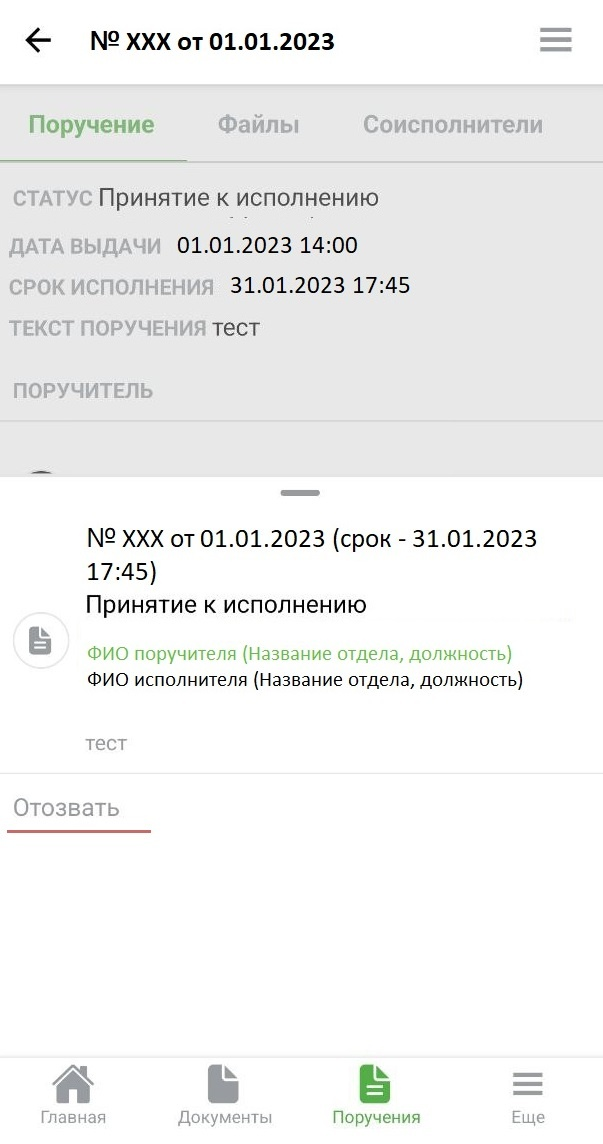
- Выберите нужное поручение во вкладке **Я поручил.**
- Нажмите кнопку **Отменить.**

Если поручение не принято к исполнению:

- Выберите нужное поручение во вкладке **Я поручил.**
- Нажмите кнопку **Отозвать.**

[![image.png](https://devdocs.tpu.ru/uploads/images/gallery/2024-12/scaled-1680-/be3image.png)](https://devdocs.tpu.ru/uploads/images/gallery/2024-12/be3image.png)
# Для Исполнителей

Для просмотра поручений, выданных к исполнению воспользуйтесь одним из способов:

1. Открыть раздел **Мне поручили** на главной странице.
2. Зайти в раздел **Документы** во вкладку **Мне поручили (на контроле).**

[![image.png](https://devdocs.tpu.ru/uploads/images/gallery/2024-12/scaled-1680-/bhFimage.png)](https://devdocs.tpu.ru/uploads/images/gallery/2024-12/bhFimage.png)
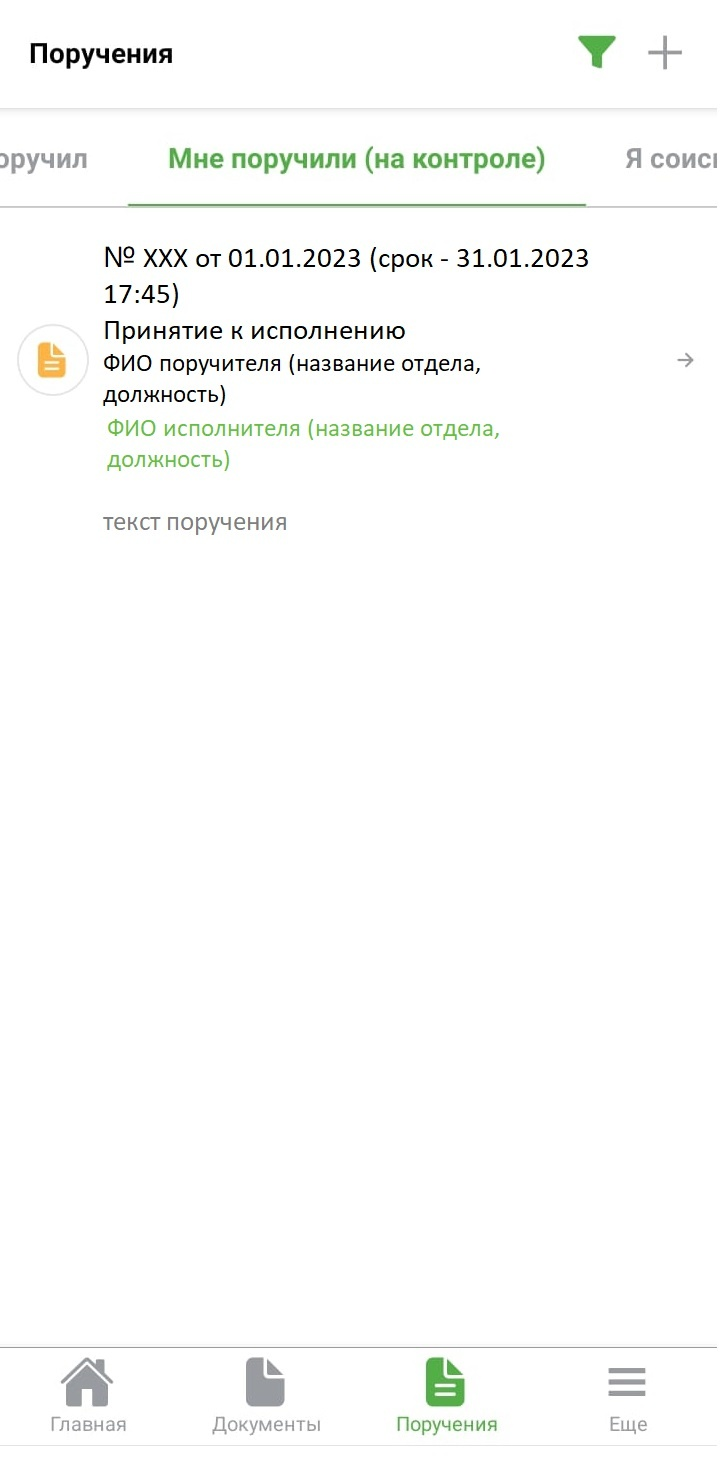
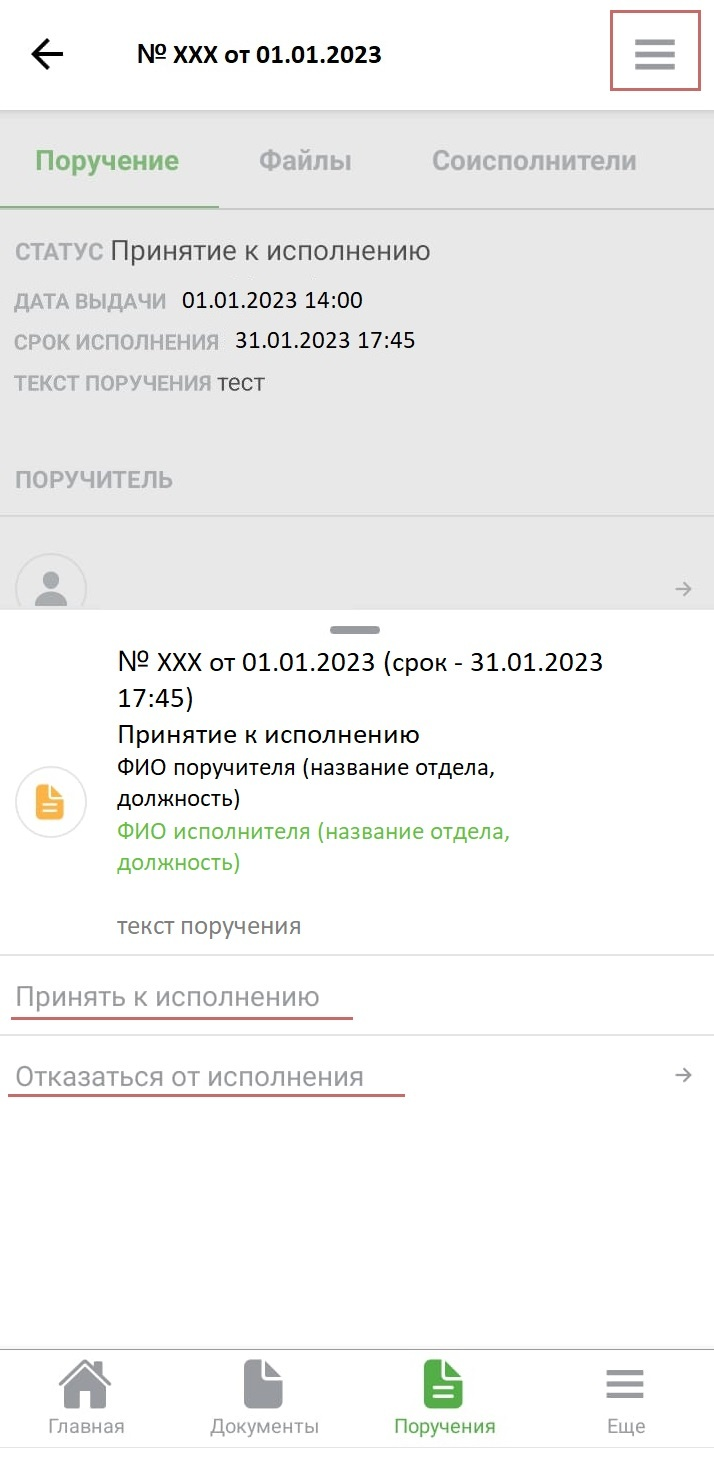
После открытия поручения доступна полная информация о поручении. Файлы (при наличии) можно скачать или просмотреть (раздел посмотреть / скачать файл). Информация о соисполнителях (при наличии) находится во вкладке **Соисполнители**.

Для принятия поручения необходимо открыть нужное поручение и нажать кнопку <span class="confluence-embedded-file-wrapper confluence-embedded-manual-size">![](https://portal-storage.tpu.ru/images/site-11/1f880c8c55eb4bdf172c9f3fdf8f09a0_1650859930.jpg)</span> и выбрать нужное действие:

- Принять к исполнению.
- Отказаться от исполнения, необходимо указать причину.

Поручителю на электронную почту поступит уведомление о принятии поручения к исполнению / отказе от выполнения поручения.

[![image.png](https://devdocs.tpu.ru/uploads/images/gallery/2024-12/scaled-1680-/QV3image.png)](https://devdocs.tpu.ru/uploads/images/gallery/2024-12/QV3image.png)
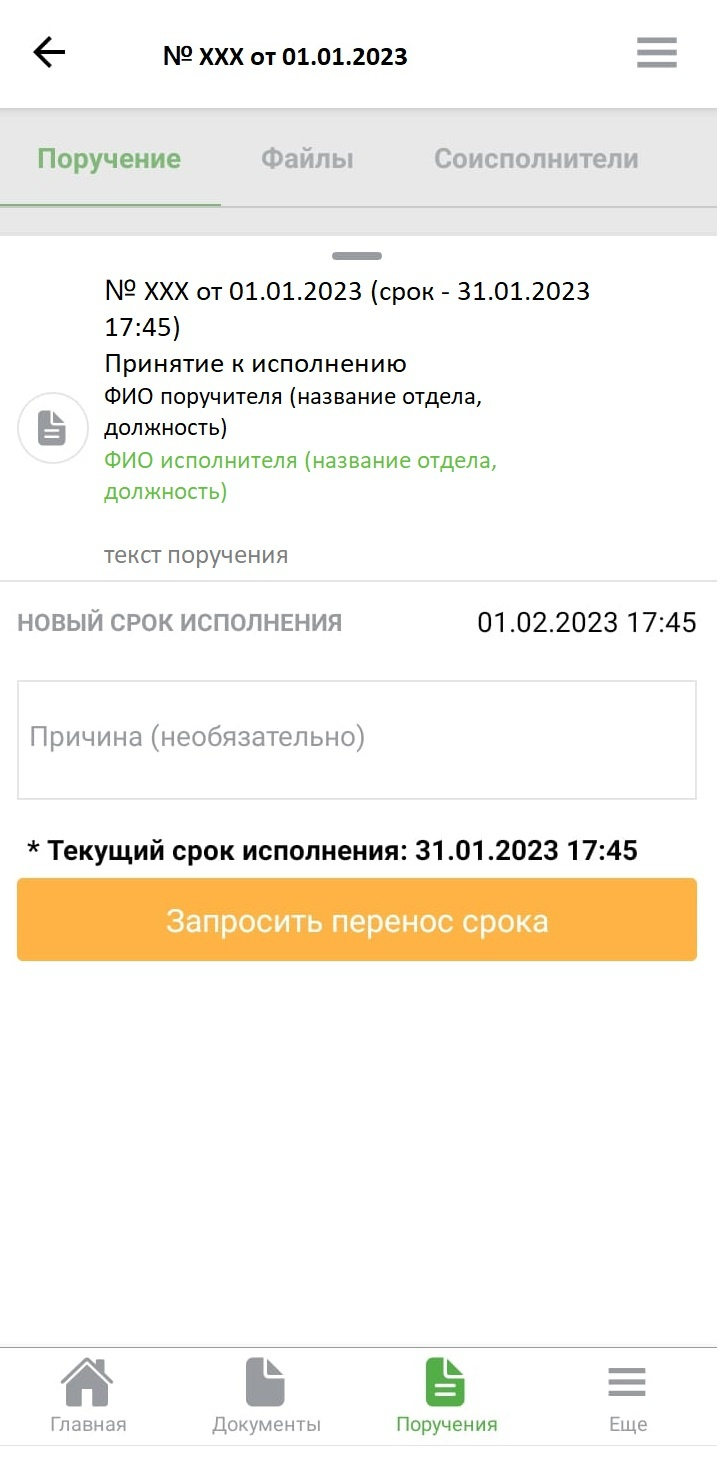
# Запрос на перенос срока исполнения поручения

Для переноса срока исполнения поручения необходимо открыть нужное поручение и нажать кнопку <span class="confluence-embedded-file-wrapper confluence-embedded-manual-size">![](https://portal-storage.tpu.ru/images/site-11/1f880c8c55eb4bdf172c9f3fdf8f09a0_1650859930.jpg)</span> , затем и выбрать **Запрос на перенос срока.** В открывшемся окне укажите новый срок исполнения поручения и причину при необходимости, нажмите на кнопку **Отправить.** Поручителю и контролеру на электронную почту поступит запрос на перенос срока исполнения поручения.

[![image.png](https://devdocs.tpu.ru/uploads/images/gallery/2024-12/scaled-1680-/J5Ximage.png)](https://devdocs.tpu.ru/uploads/images/gallery/2024-12/J5Ximage.png)
# Уведомление поручителя о готовности снятия поручения с контроля

Нажмите кнопку **Готово к снятию**, добавьте при необходимости комментарии и файлы в качестве отчетных документов, нажмите кнопку **<span class="confluence-embedded-file-wrapper confluence-embedded-manual-size">![](https://readme.tpu.ru/download/thumbnails/65798918/image2023-1-18_9-53-19.png?version=1&modificationDate=1674010424958&api=v2)</span>**для отправки документа. Поручителю на электронную почту поступит уведомление о готовности снятия поручения с контроля.

[![image.png](https://devdocs.tpu.ru/uploads/images/gallery/2024-12/scaled-1680-/ovWimage.png)](https://devdocs.tpu.ru/uploads/images/gallery/2024-12/ovWimage.png)
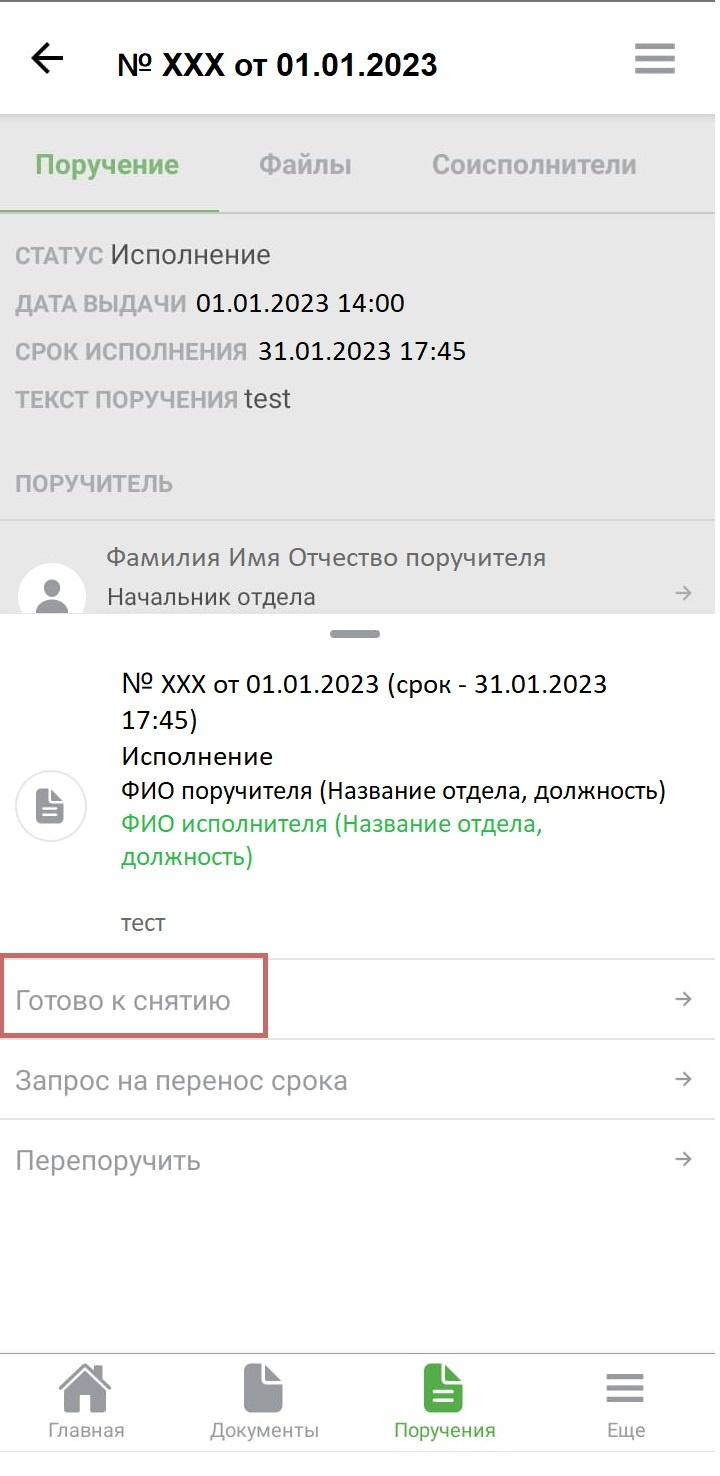
<p class="callout warning">Если с момента смены статуса поручения на **Готово к снятию с контроля** прошло более месяца и поручитель уже не является сотрудником ТПУ, то поручение автоматически снимается с контроля со статусом **Отпала необходимость**</p>

# Перепоручение

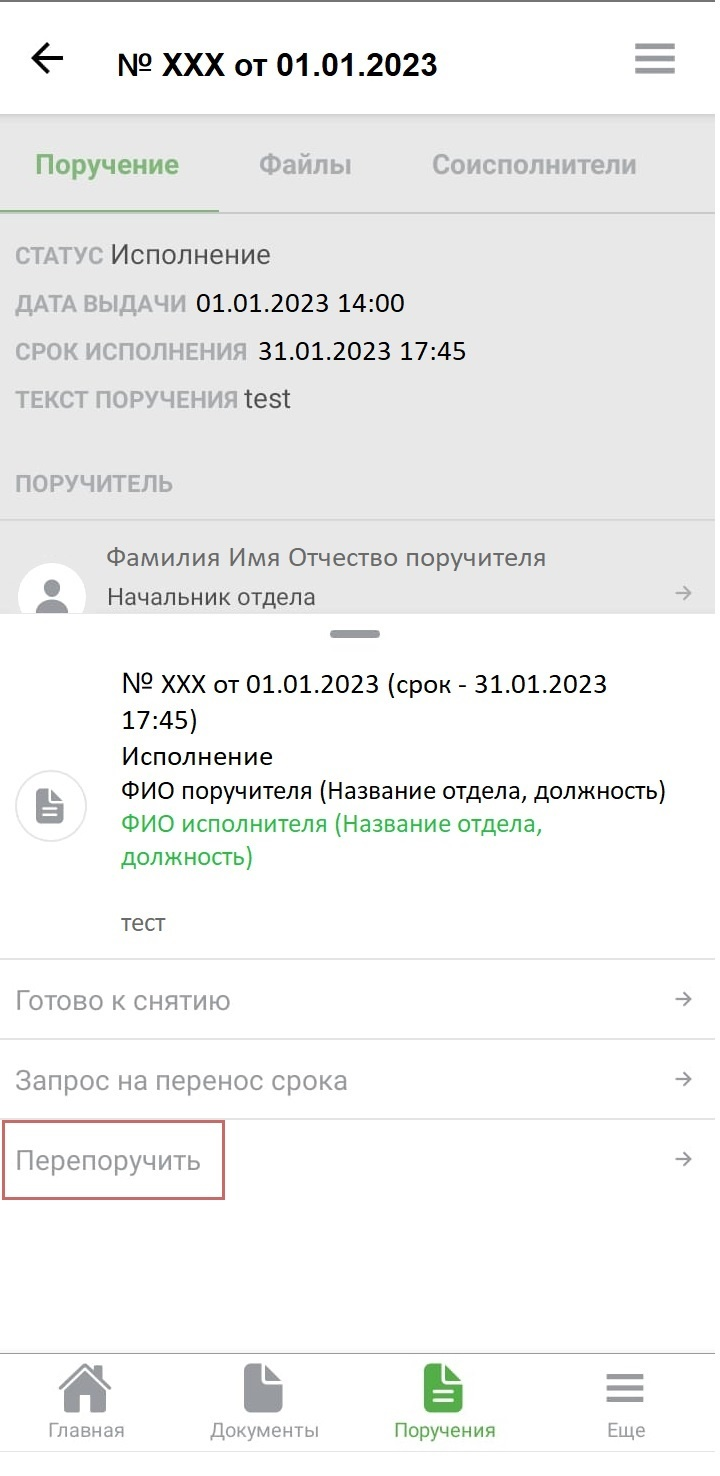
Исполнитель может создать на поручение (старшее) свое новое поручение, в котором он будет поручителем:

- Выделите нужное поручение в папке **Мне поручили / На контроле.**
- Нажмите на кнопку **Перепоручить.** [![image.png](https://devdocs.tpu.ru/uploads/images/gallery/2024-12/scaled-1680-/Wmzimage.png)](https://devdocs.tpu.ru/uploads/images/gallery/2024-12/Wmzimage.png)
- Укажите исполнителя через диалог поиска сотрудников, при необходимости скорректируйте текст поручения и срок, прикрепите файлы.
- Нажмите кнопку <span class="confluence-embedded-file-wrapper confluence-embedded-manual-size">![](https://readme.tpu.ru/download/thumbnails/65798918/image2023-1-18_9-53-19.png?version=1&modificationDate=1674010424958&api=v2)</span>для сохранения поручения.
- Нажмите <span class="confluence-embedded-file-wrapper confluence-embedded-manual-size">![](https://readme.tpu.ru/download/thumbnails/65798918/image2023-1-18_9-54-16.png?version=1&modificationDate=1674010481969&api=v2)</span>для отправки поручения исполнителю.

<p class="callout warning">Дата исполнения нового поручения не может быть позднее даты исполнения старшего поручения. Новому исполнителю на электронную почту поступит уведомление о новом поручении</p>

[![image.png](https://devdocs.tpu.ru/uploads/images/gallery/2024-12/scaled-1680-/eRGimage.png)](https://devdocs.tpu.ru/uploads/images/gallery/2024-12/eRGimage.png)

# Выход из приложения

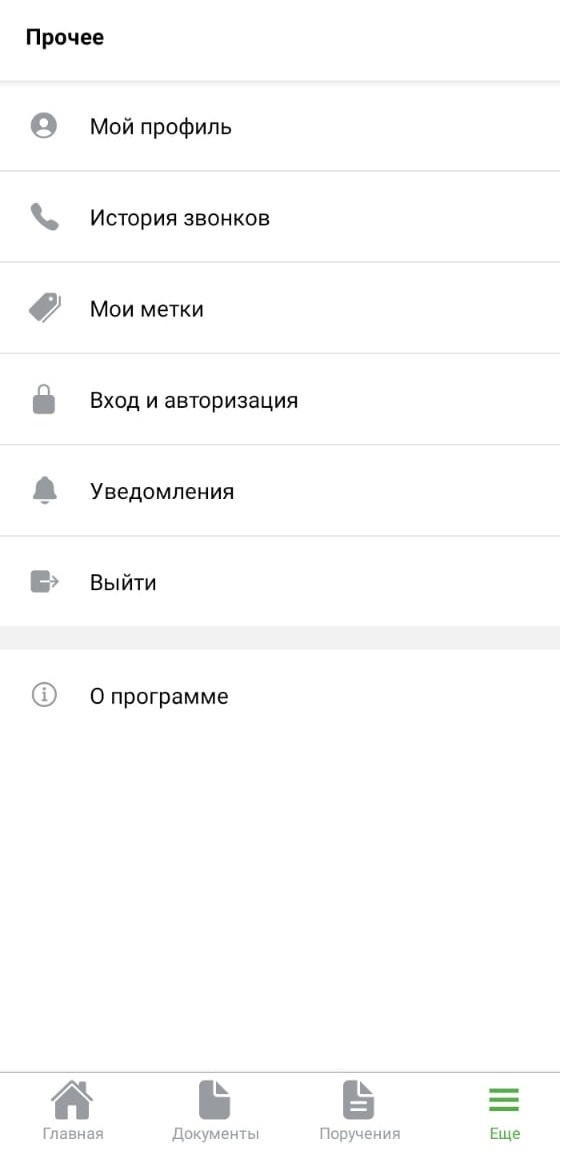
Для выхода из приложения необходимо нажать на кнопку **Выход** в разделе **Прочее.** Переход в данный раздел осуществляется через пункт основного меню **Ещё.**

[![image.png](https://devdocs.tpu.ru/uploads/images/gallery/2024-12/scaled-1680-/8Eximage.png)](https://devdocs.tpu.ru/uploads/images/gallery/2024-12/8Eximage.png)
# Видеоинструкции

Видеоинструкции по использованию мобильного приложения

# Добавление почтового ящика в приложении Outlook

##### Ссылка на просмотр видео [Добавление почтового ящика в приложении Outlook](https://videofiles.tpu.ru/user/ant/instructions/ios_outlook_mbx.mp4)