# Заполнение заявки
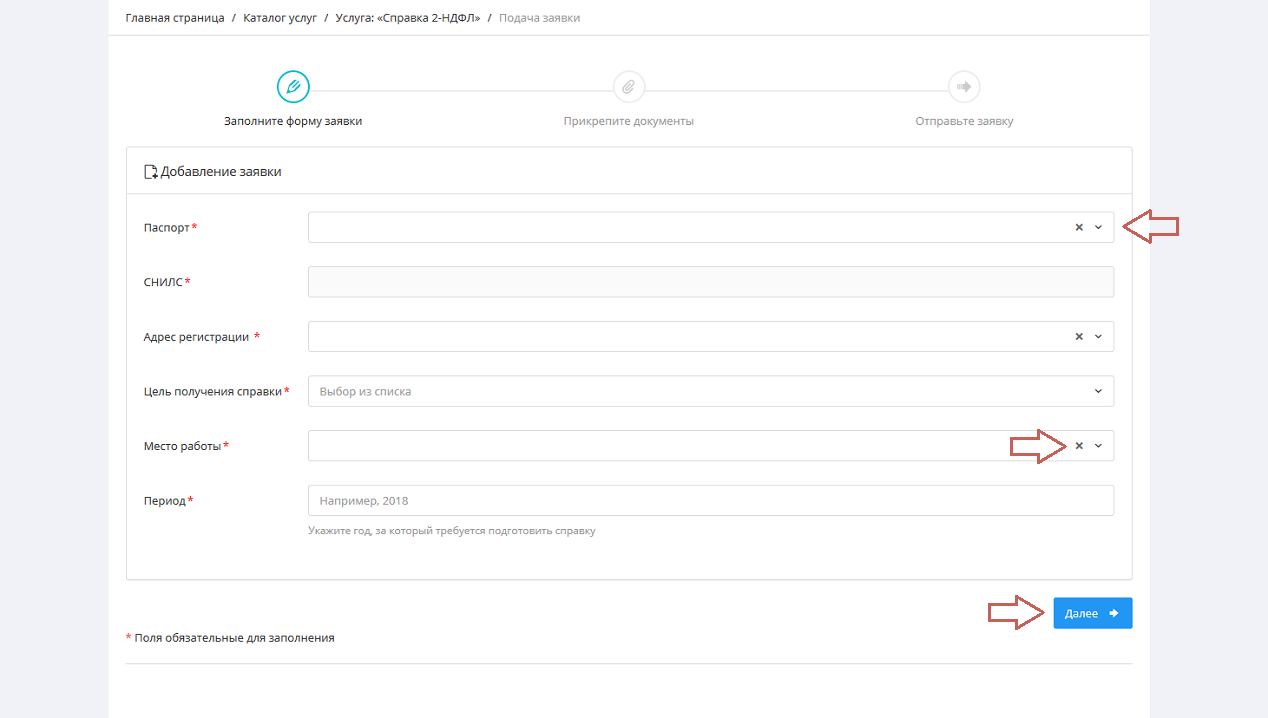
На этапе заполнения заявки возможно частичное автозаполнение формы. Проверьте введенные данные и при необходимости скорректируйте посредством соответствующих кнопок. Введите данные по всем полям, обязательным для заполнения, и нажмите кнопку **Далее**.
[](https://devdocs.tpu.ru/uploads/images/gallery/2024-11/8Ceimage.png)
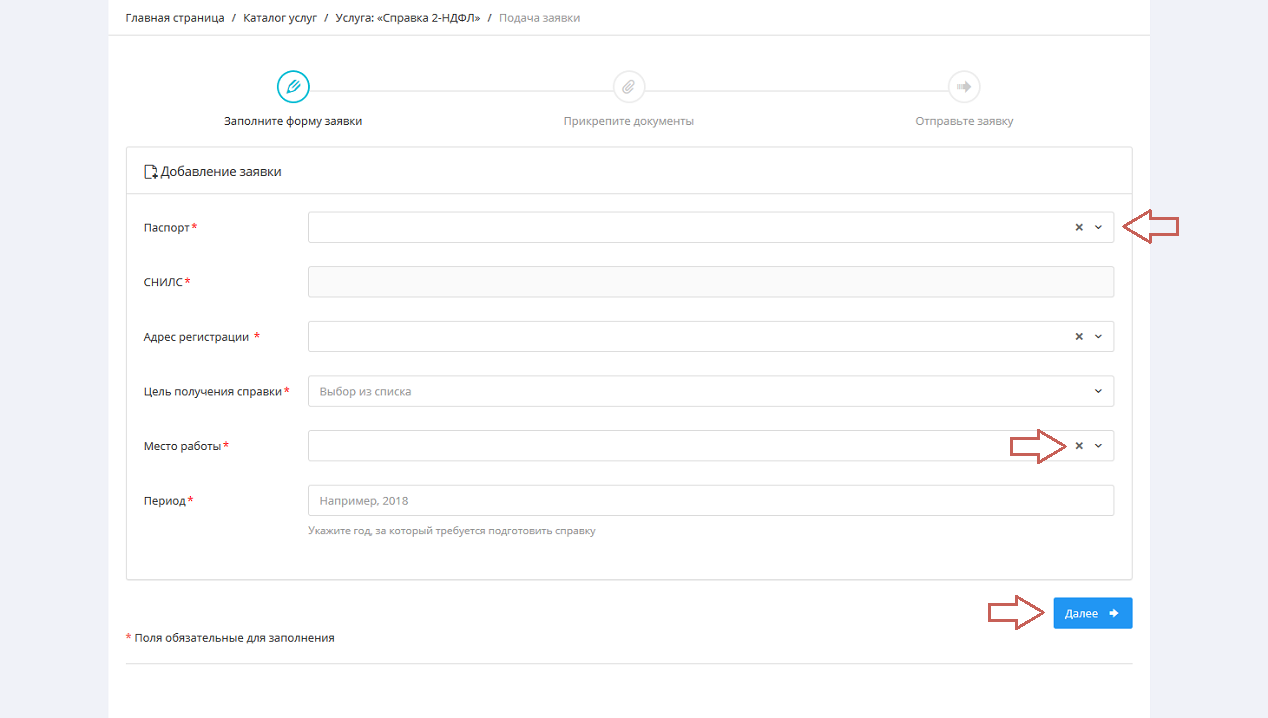
На этапе заполнения заявки возможно частичное автозаполнение формы. Проверьте введённые данные и при необходимости скорректируйте их с помощью соответствующих кнопок. Заполните все обязательные поля и нажмите кнопку **Далее.**
[](https://devdocs.tpu.ru/uploads/images/gallery/2024-11/evGimage.png)
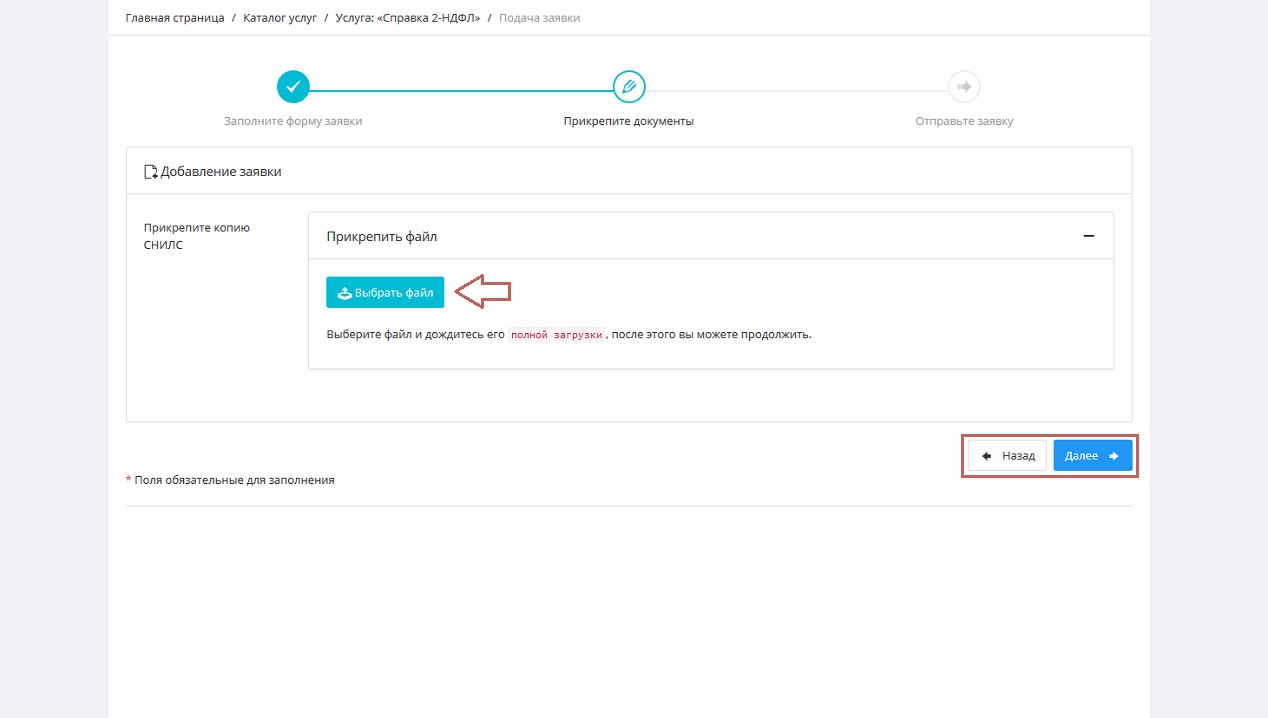
При необходимости прикрепите файлы, требуемые для предоставления услуги. Кнопка В**ыбрать файл** открывает окно поиска и выбора подготовленного файла. С помощью кнопки **Назад** вы можете вернуться к корректировке данных по заявке. Кнопка **Далее** осуществляет переход к этапу отправки заявки.
[](https://devdocs.tpu.ru/uploads/images/gallery/2024-11/rlMimage.png)