Получение услуги в электронном виде доступно только для авторизованных пользователей
[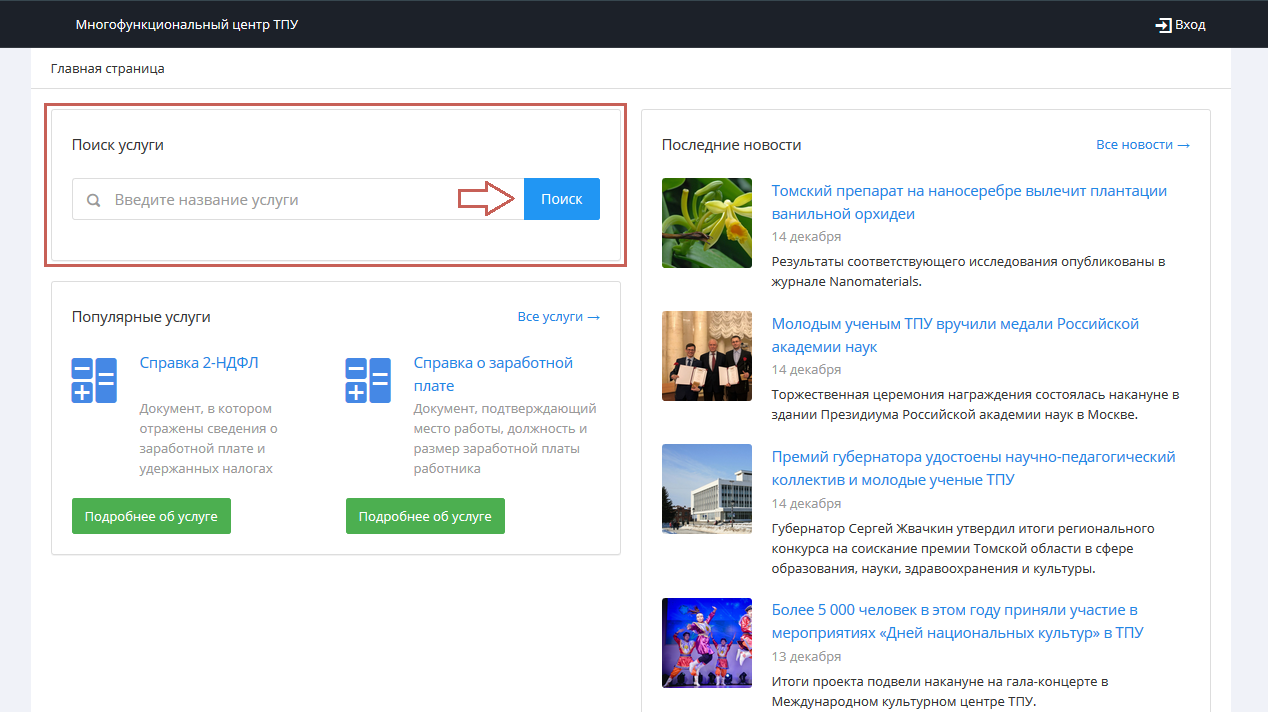](https://devdocs.tpu.ru/uploads/images/gallery/2024-11/HE6image.png) - **Последние новости.** В блок выводится перечень последних новостей ТПУ. Перейдите по кнопке **Все новости** для просмотра всех новостей ТПУ на сайте [Службы новостей ТПУ.](https://news.tpu.ru/) - **Популярные услуги.** В блоке можно найти перечень популярных услуг, для просмотра полного каталога услуг МФЦ следует перейти по кнопке **Все услуги**. Просмотр информации по различным услугам доступен для всех пользователей без прохождения процедуры авторизации. Получение услуг в электронном виде доступно только для авторизованных пользователей. # Авторизация в ИПК Вход в личный кабинет заявителя осуществляется с помощью кнопки **Вход** в правом верхнем углу. Нажмите на кнопку **Вход**, чтобы пройти процедуру авторизации и открыть окно авторизации. [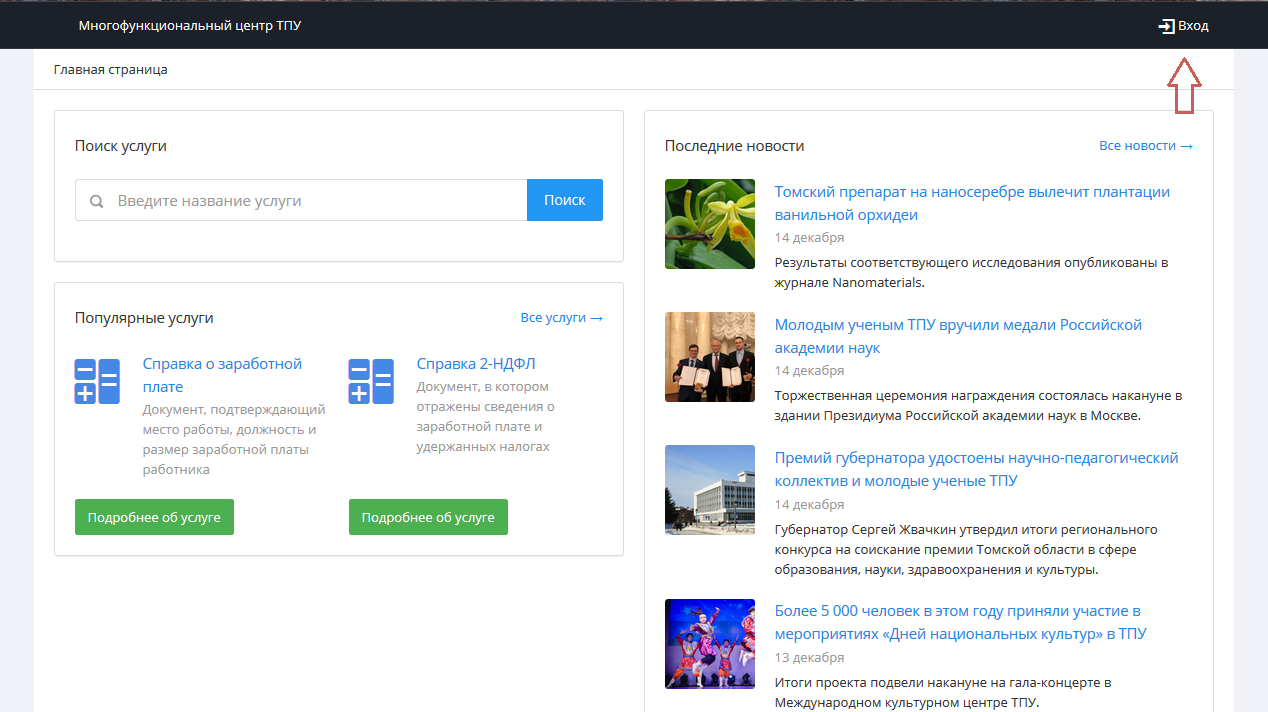](https://devdocs.tpu.ru/uploads/images/gallery/2024-11/aXvimage.png)Для авторизации необходимо использовать портальные логин и пароль
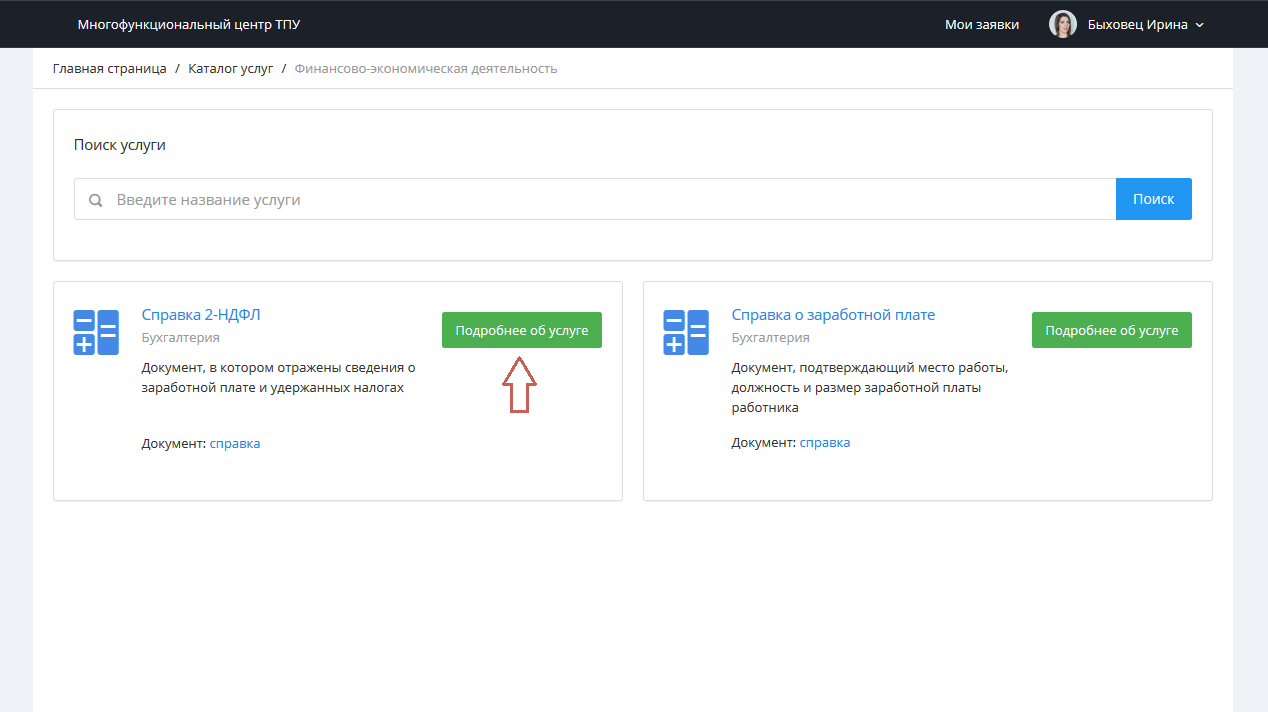
[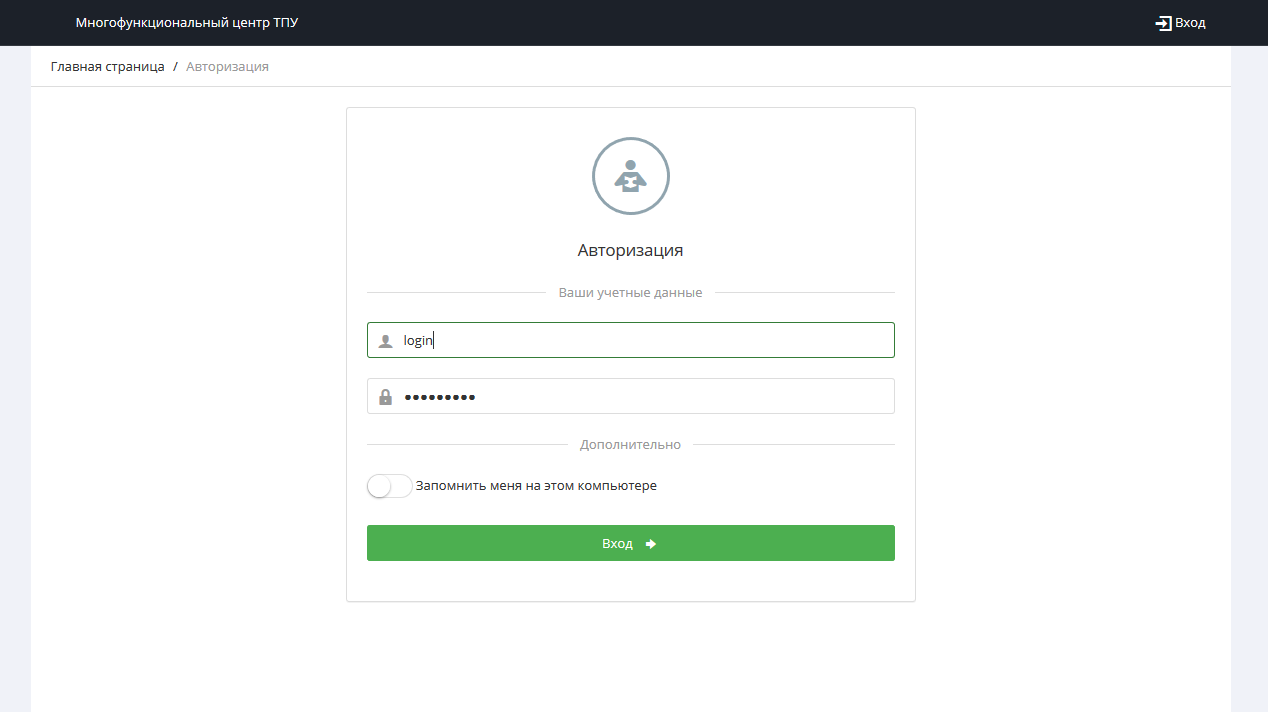](https://devdocs.tpu.ru/uploads/images/gallery/2024-11/4ARimage.png) # Личный кабинет заявителя # Личный кабинет После завершения процедуры авторизации осуществляется переход в личный кабинет заявителя. В правом верхнем углу вы можете видеть ваше фото и фамилию с именем. Кнопка в виде стрелки вниз позволяет перейти в меню сервиса [Технической поддержки](https://help.tpu.ru/portal/), а также осуществить выход из личного кабинета заявителя. [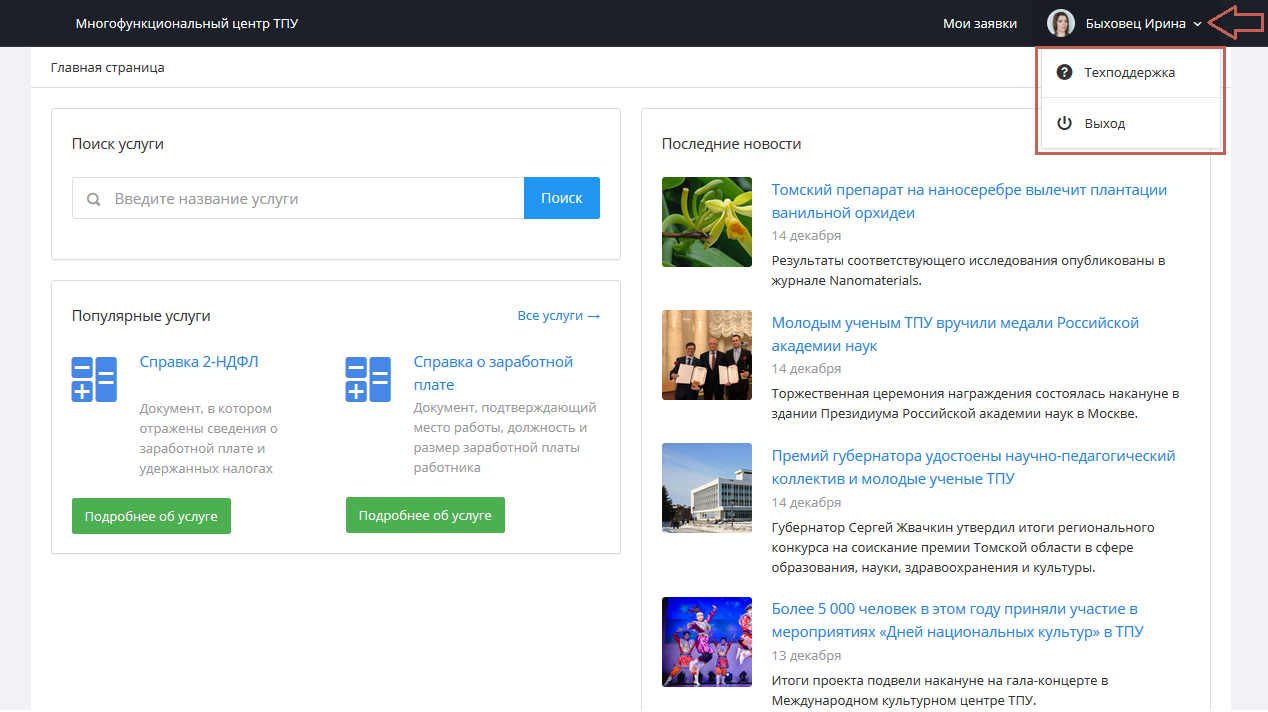](https://devdocs.tpu.ru/uploads/images/gallery/2024-11/QS4image.png) Находясь в личном кабинете заявителя, вы можете не только просматривать информацию по интересующей вас услуге, но и оформить заявку для её получения. Все поданные вами заявки вы можете посмотреть в разделе **Мои заявки**. [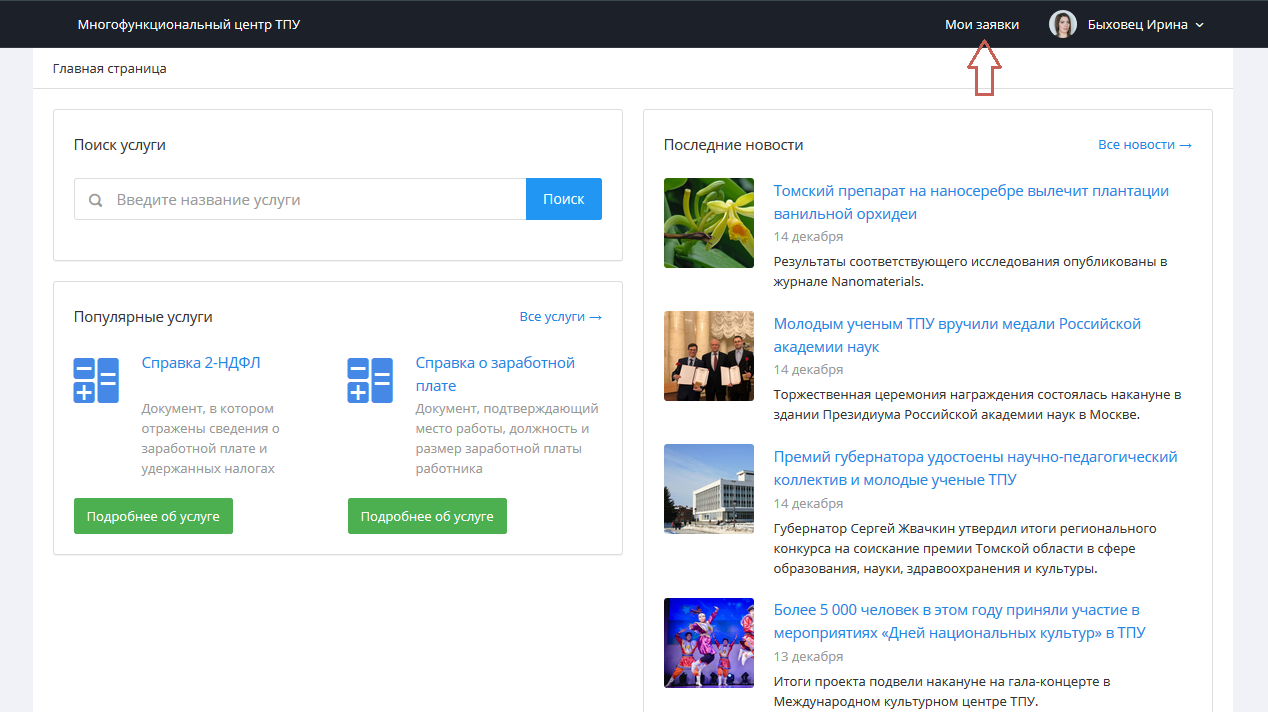](https://devdocs.tpu.ru/uploads/images/gallery/2024-11/BBhimage.png) # Каталог услуг МФЦ Для просмотра всех доступных услуг МФЦ необходимо перейти по кнопке **Все услуги** на главной странице ИПК. При этом Вы перейдёте в каталог услуг. Страница каталога услуг состоит из следующих блоков: - поиск услуги; - группы услуг. **Поиск услуги**: 1. Введите в строке поиска наименование услуги (полностью или частично). 2. Нажмите кнопку **Поиск**, выберите нужную услугу и перейдите по кнопке **Подробнее об услуге**. [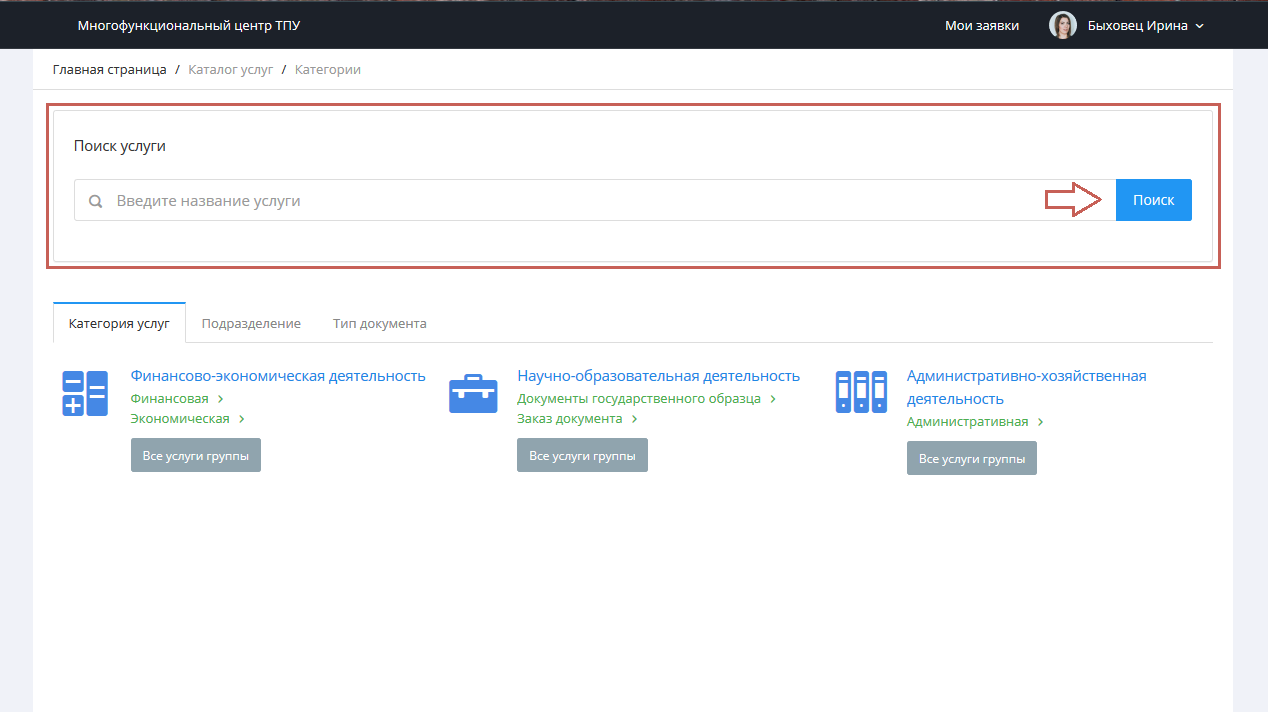](https://devdocs.tpu.ru/uploads/images/gallery/2024-11/A9Fimage.png) **Группы услуг**: Все услуги для удобства пользователя сгруппированы по категориям услуг: - финансово-экономическая деятельность; - научно-образовательная деятельность; - административно-хозяйственная деятельность. Для просмотра всех доступных услуг по соответствующей категории перейдите по кнопке **Все услуги группы** либо по названию категории. Также доступен просмотр услуг по ответственному подразделению и типам документов. [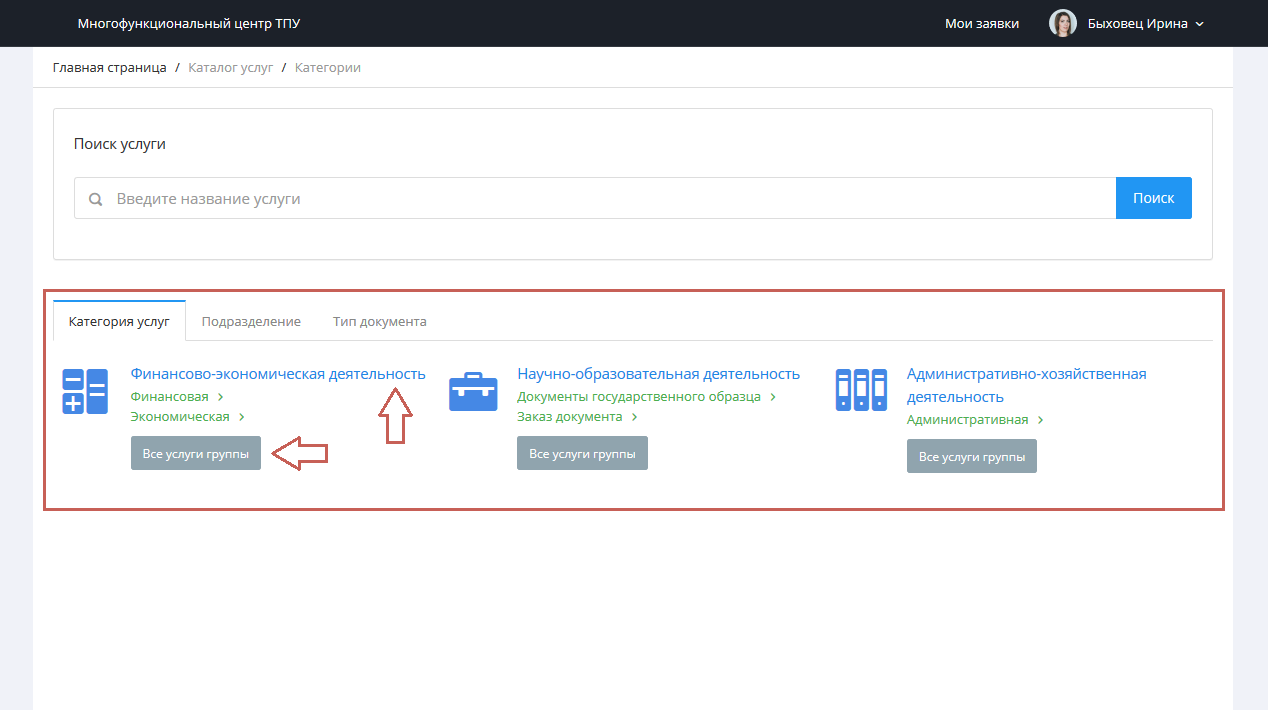](https://devdocs.tpu.ru/uploads/images/gallery/2024-11/H8Jimage.png) # Получение услуги Для того, чтобы воспользоваться выбранной услугой необходимо перейти по кнопке **Подробнее об услуге.**Получение услуги в электронном виде доступно только для авторизованных пользователей. При личном обращении услуга доступна для всех пользователей
[](https://devdocs.tpu.ru/uploads/images/gallery/2024-11/Q8Gimage.png) ##### Карточка услуги --- ##### **Поиск услуги** Вы можете найти другую интересующую Вас услугу, не возвращаясь к каталогу услуг. Просто введите название услуги и нажмите кнопку **Поиск**. [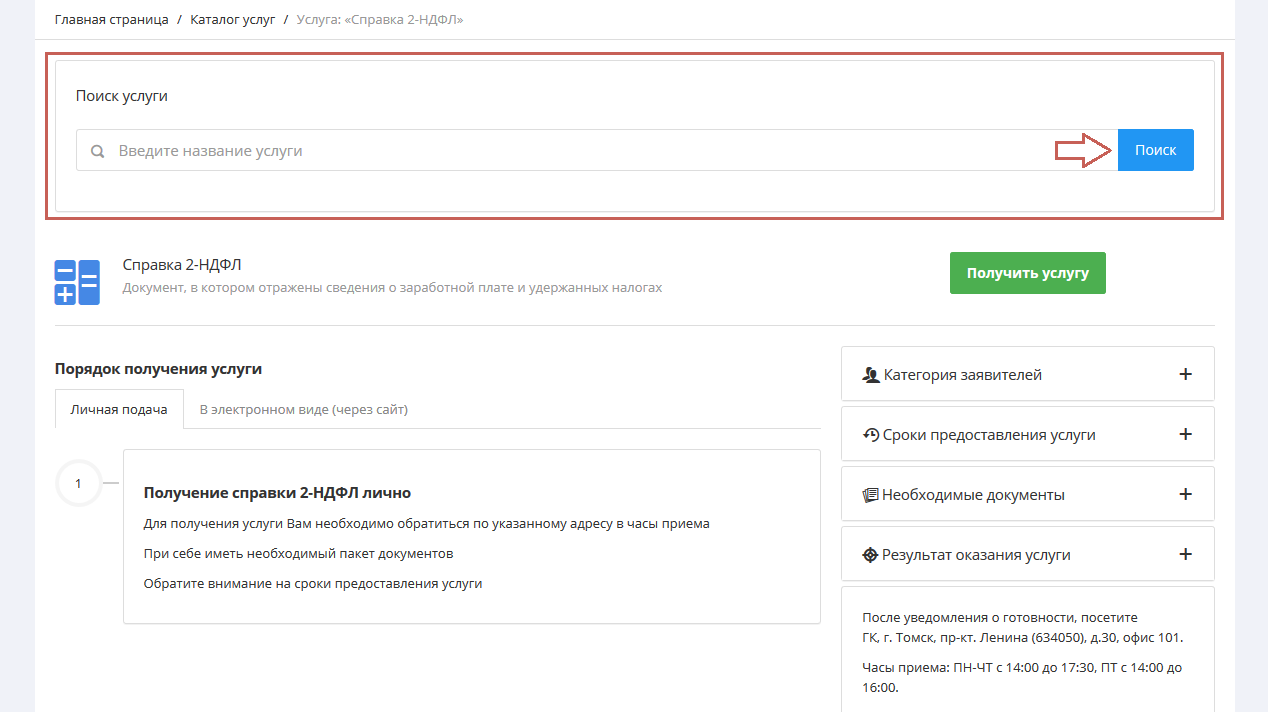](https://devdocs.tpu.ru/uploads/images/gallery/2024-11/Sj5image.png) ##### **Информация по услуге** В карточке услуги Вы найдёте следующие сведения: - порядок получения услуги; - категория заявителей; - сроки предоставления услуги; - необходимые документы; - результат оказания услуги; - справка об адресе и часах приёма. Чтобы просмотреть интересующую информацию, достаточно развернуть соответствующий блок. Разворачивание блока осуществляется выбором блока. [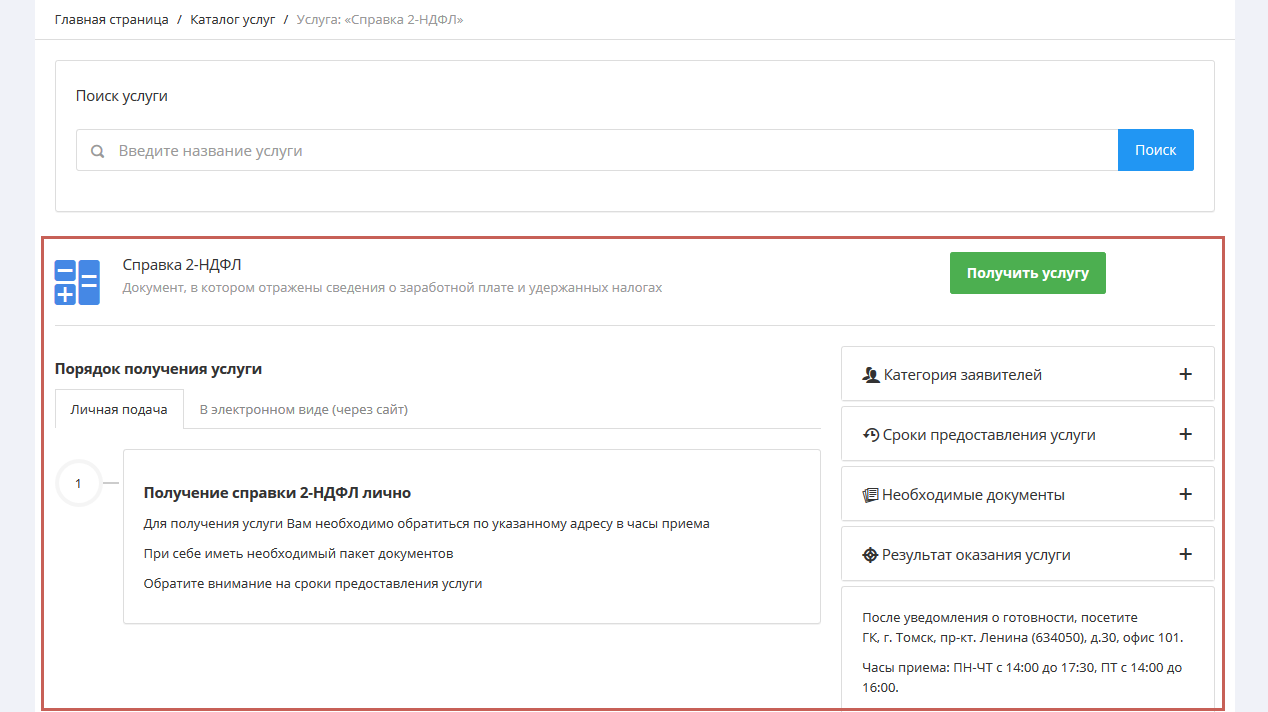](https://devdocs.tpu.ru/uploads/images/gallery/2024-11/jFBimage.png) ##### **Порядок получения услуги** Получение услуги возможно как при личном обращении по месту предоставления услуги в часы приёма, так и в электронном виде через ИПК. Информация о способах получения отображена на соответствующих вкладках. На каждой вкладке приведено краткое описание шагов, необходимых для получения услуги соответствующим способом. [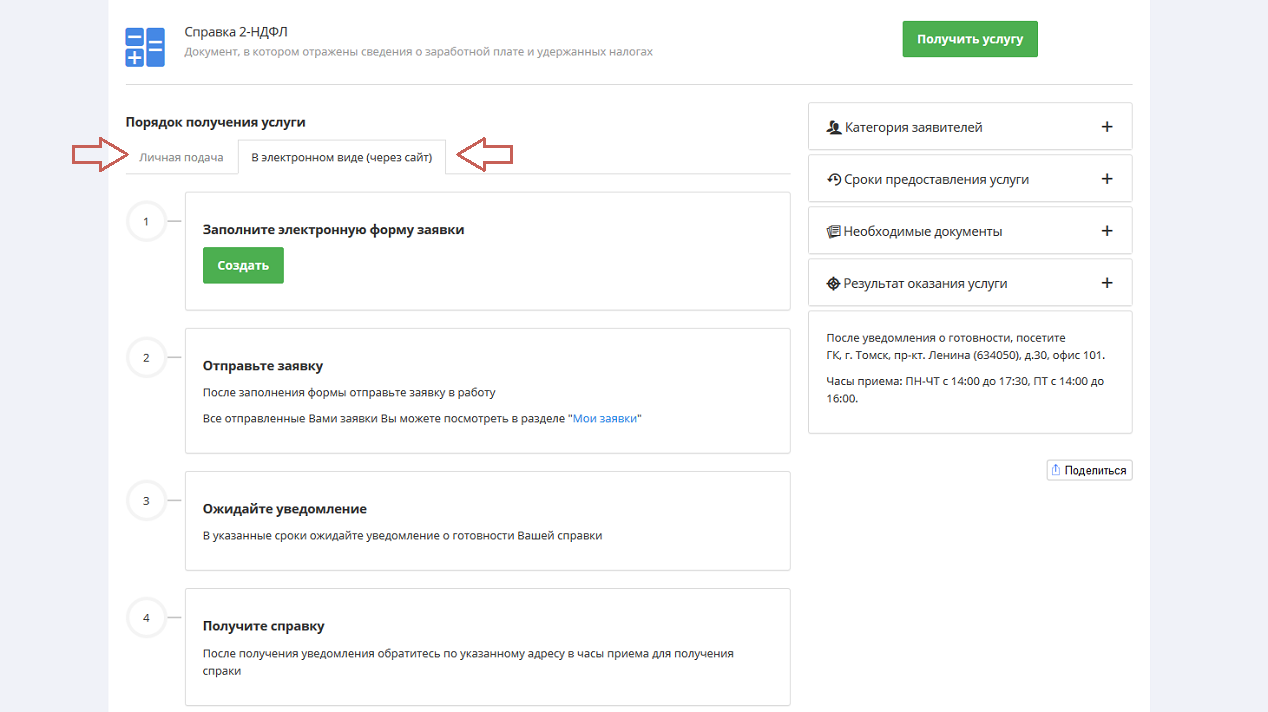](https://devdocs.tpu.ru/uploads/images/gallery/2024-11/cYqimage.png) ##### **Категории заявителей** Выводится информация о категории пользователей, для которых доступна данная услуга. [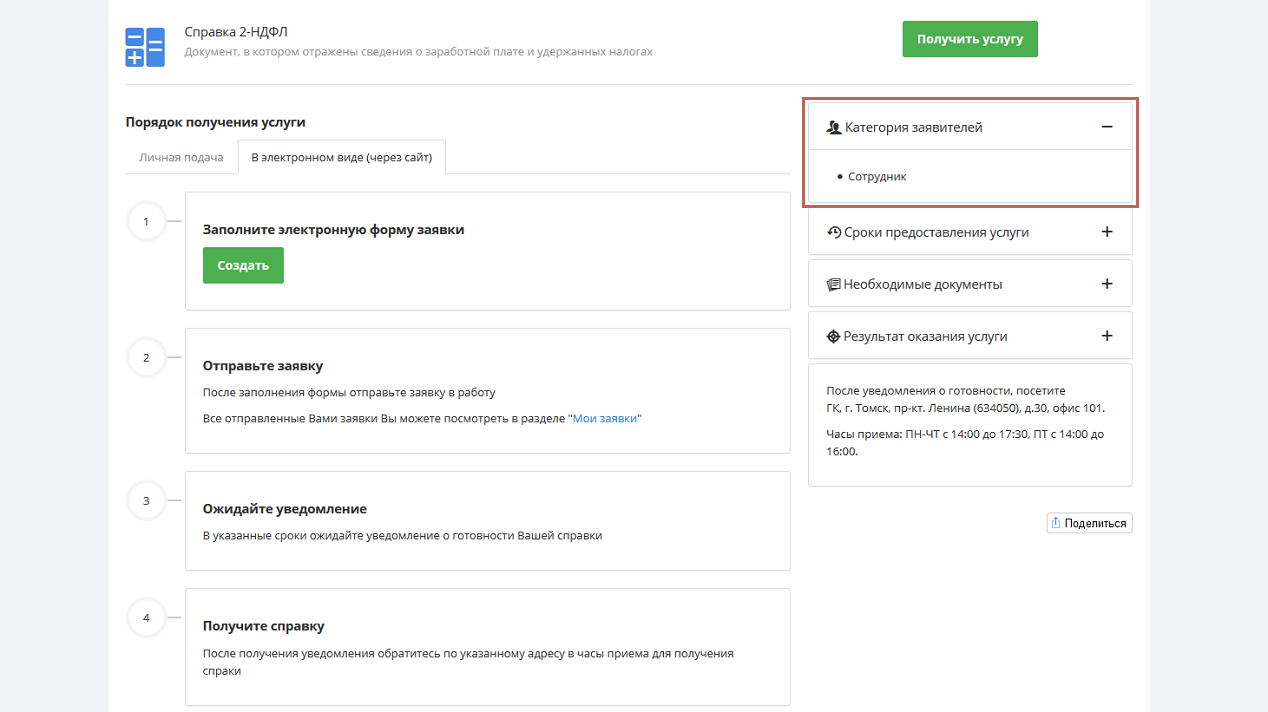](https://devdocs.tpu.ru/uploads/images/gallery/2024-11/T6Nimage.png) ##### **Сроки предоставления услуги** Выводится информация о максимальном сроке, в который будет оказана услуга. [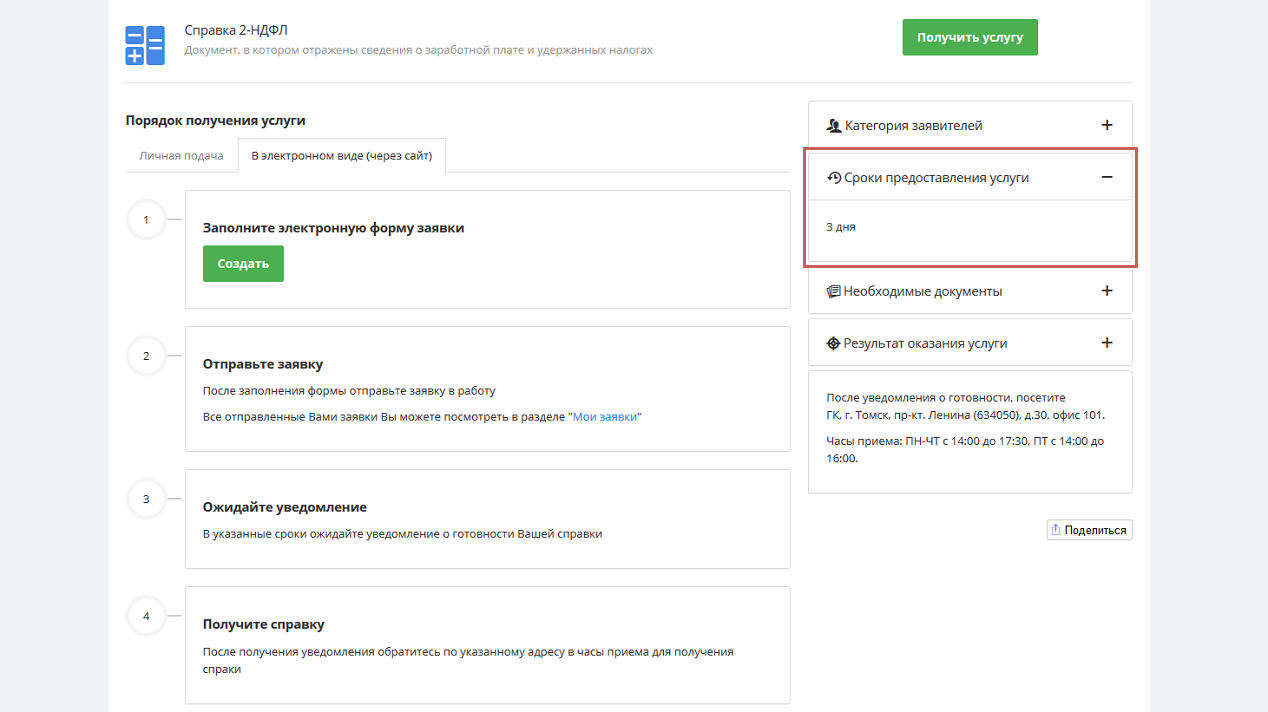](https://devdocs.tpu.ru/uploads/images/gallery/2024-11/aFWimage.png) ##### **Необходимые документы** Выводится информация о пакете документов, который должен быть представлен для получения услуги при личном обращении, либо указан или прикреплён при подаче заявки в электронном виде. [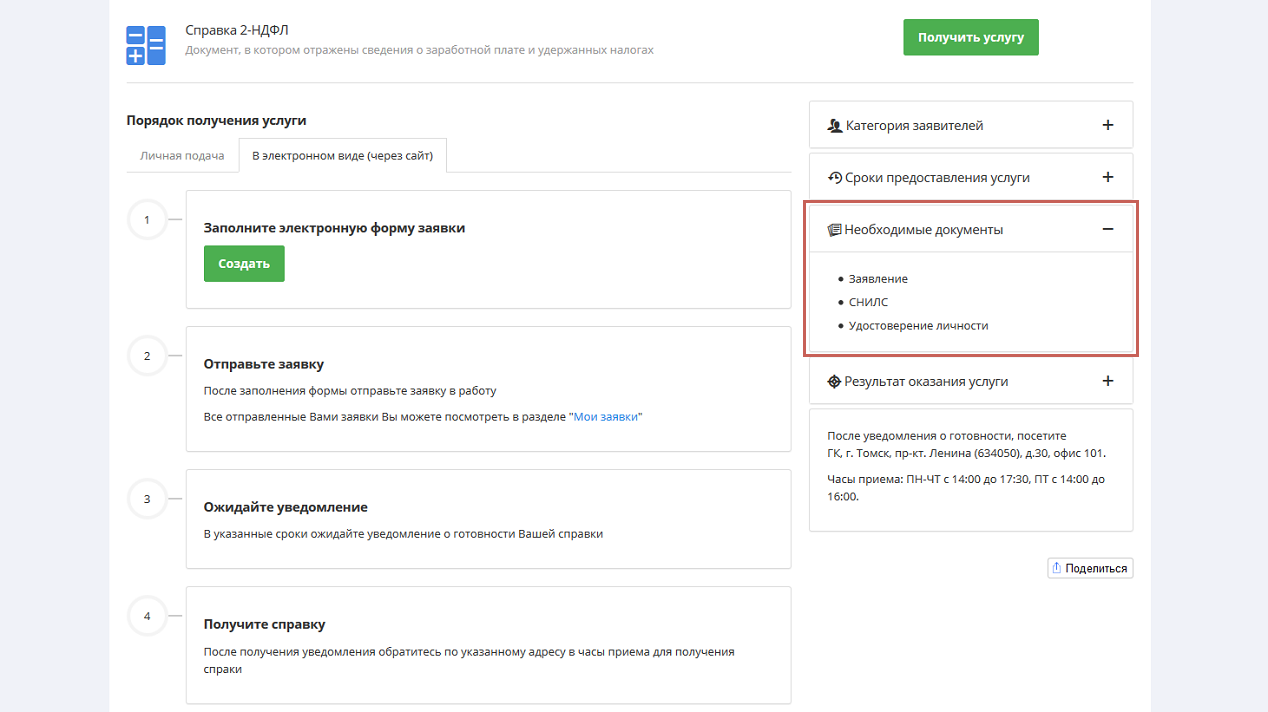](https://devdocs.tpu.ru/uploads/images/gallery/2024-11/RrQimage.png) ##### **Результат оказания услуги** Выводится информация о виде и форме, в которой реализовывается услуга. [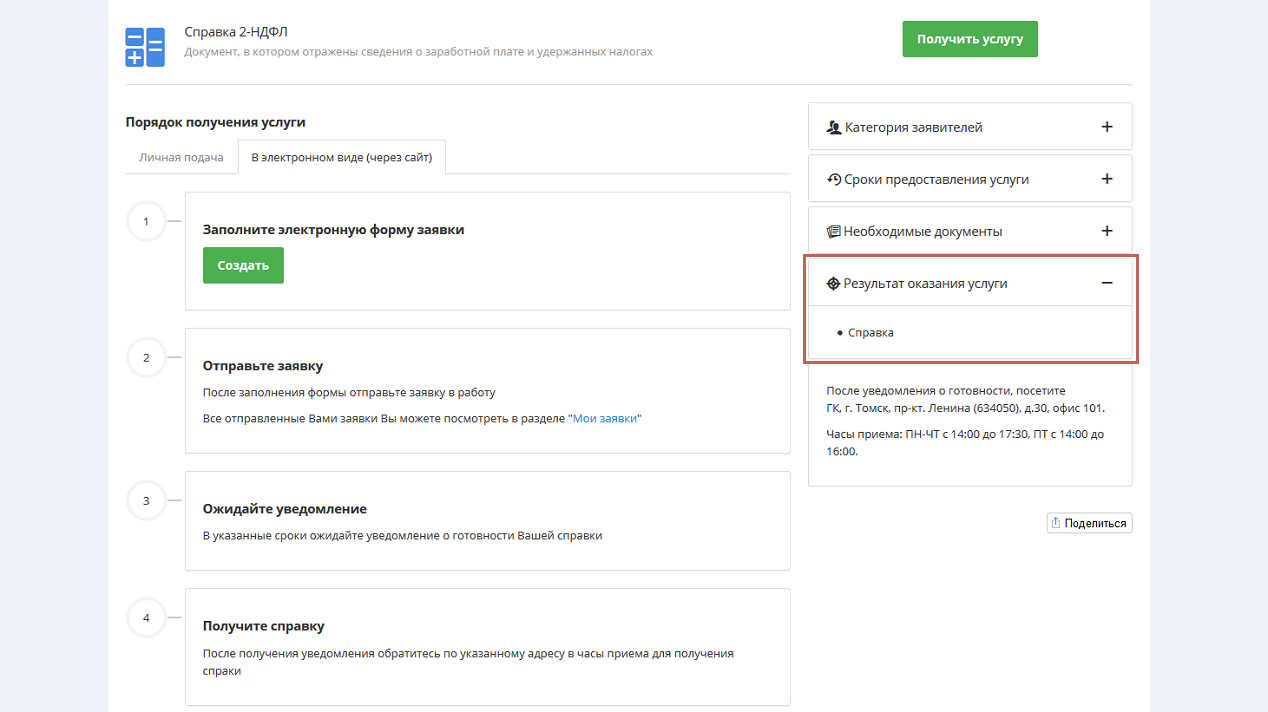](https://devdocs.tpu.ru/uploads/images/gallery/2024-11/mBCimage.png) ##### **Справка об адресе и часах приема** Информация о часах приема и адресе ответственного подразделения выводится для того, чтобы вы могли лично обратиться за услугой или забрать результаты ее исполнения, если это потребуется. После ознакомления с информацией по выбранной услуге перейдите по кнопке **Получить услугу**, либо **Создать** к заполнению заявки. [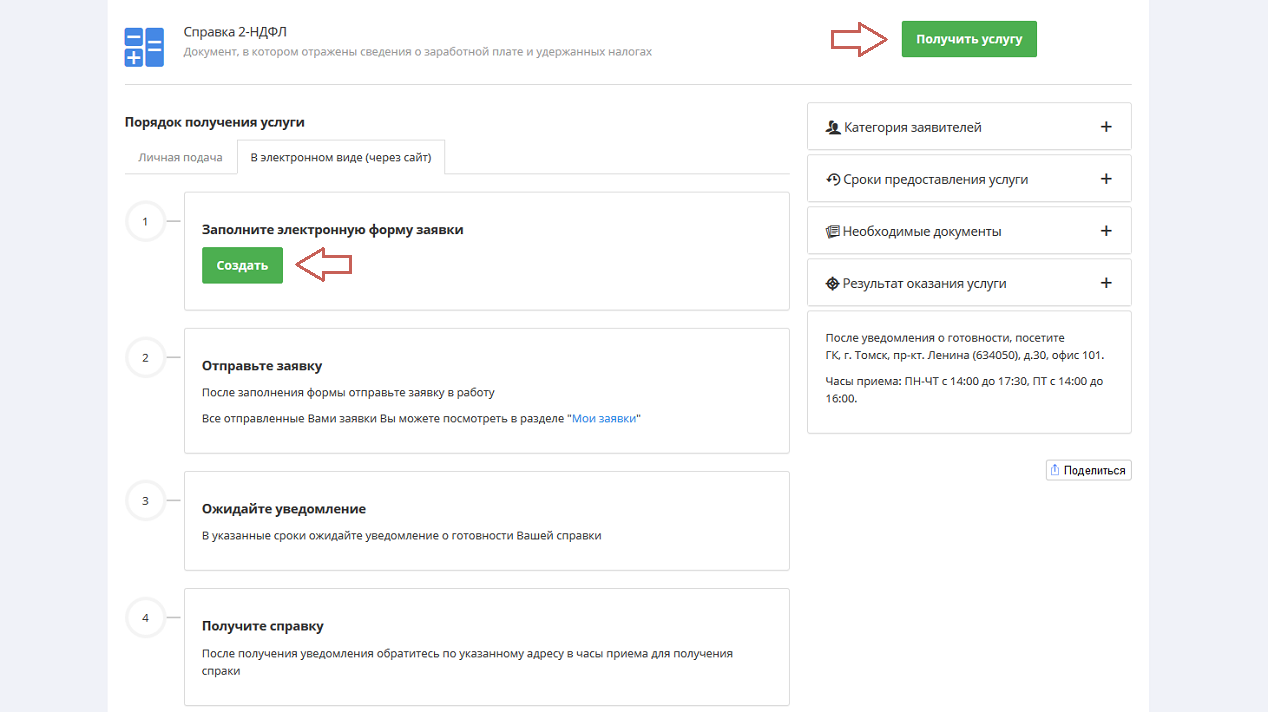](https://devdocs.tpu.ru/uploads/images/gallery/2024-11/7pnimage.png) # Заполнение заявки На этапе заполнения заявки возможно частичное автозаполнение формы. Проверьте введенные данные и при необходимости скорректируйте посредством соответствующих кнопок. Введите данные по всем полям, обязательным для заполнения, и нажмите кнопку **Далее**. [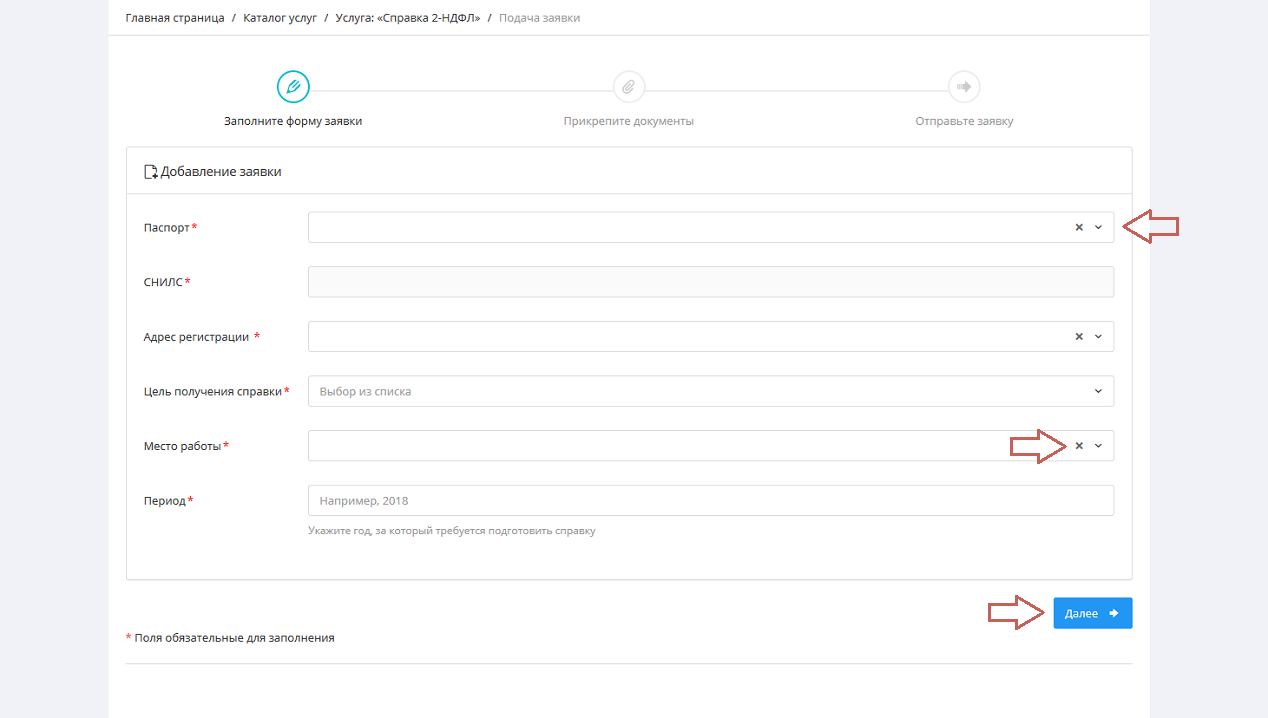](https://devdocs.tpu.ru/uploads/images/gallery/2024-11/8Ceimage.png) На этапе заполнения заявки возможно частичное автозаполнение формы. Проверьте введённые данные и при необходимости скорректируйте их с помощью соответствующих кнопок. Заполните все обязательные поля и нажмите кнопку **Далее.** [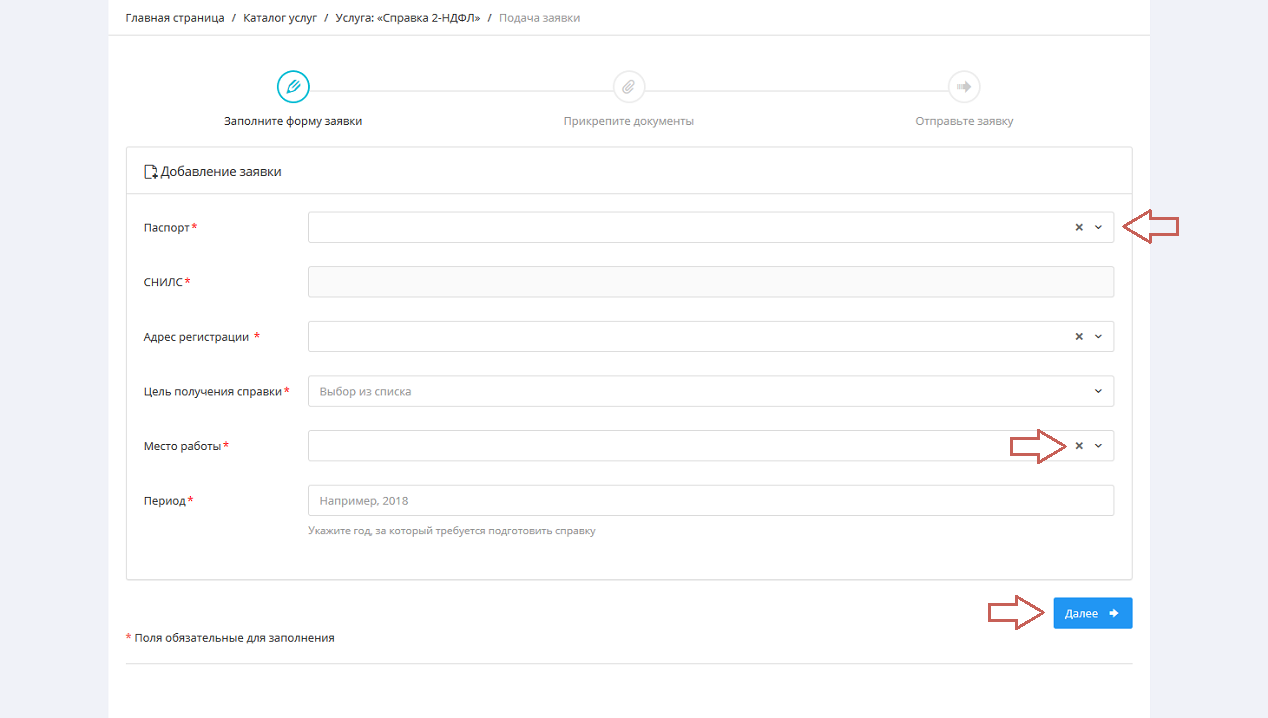](https://devdocs.tpu.ru/uploads/images/gallery/2024-11/evGimage.png) При необходимости прикрепите файлы, требуемые для предоставления услуги. Кнопка В**ыбрать файл** открывает окно поиска и выбора подготовленного файла. С помощью кнопки **Назад** вы можете вернуться к корректировке данных по заявке. Кнопка **Далее** осуществляет переход к этапу отправки заявки. [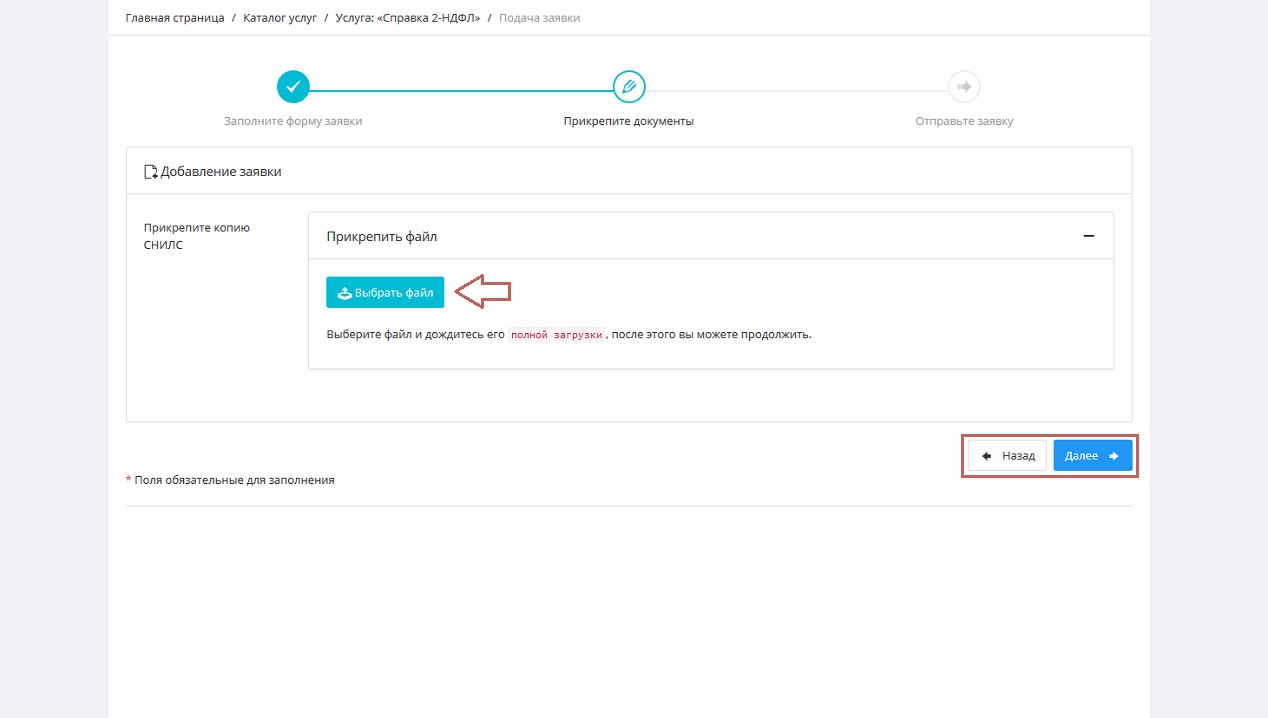](https://devdocs.tpu.ru/uploads/images/gallery/2024-11/rlMimage.png) # Отправка заявки На этапе отправки заявки Вы даете согласие на обработку персональных данных. При необходимости Вы можете оставить комментарий к вашей заявке. Для отправки заявки нажмите кнопку **Подать заявление.** [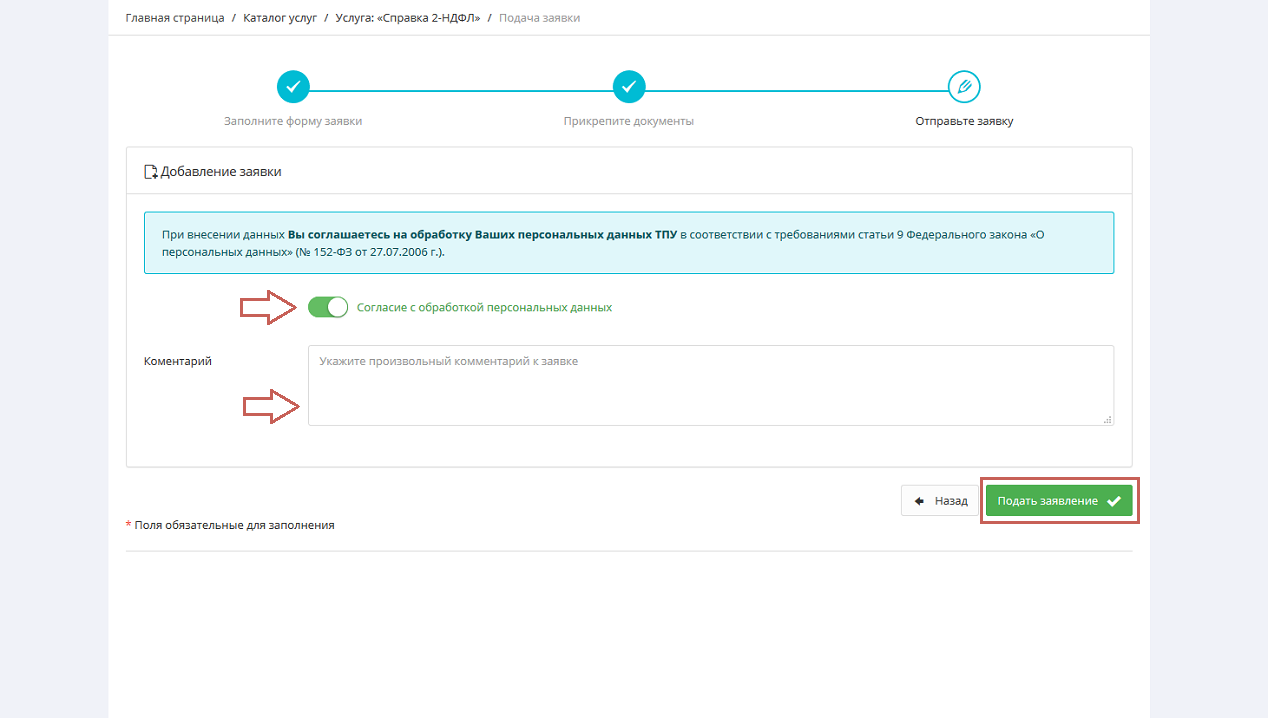](https://devdocs.tpu.ru/uploads/images/gallery/2024-11/vVjimage.png) При успешной отправке заявки Вы увидите сообщение, содержащее реквизиты Вашей заявки и информацию по срокам получения результата. [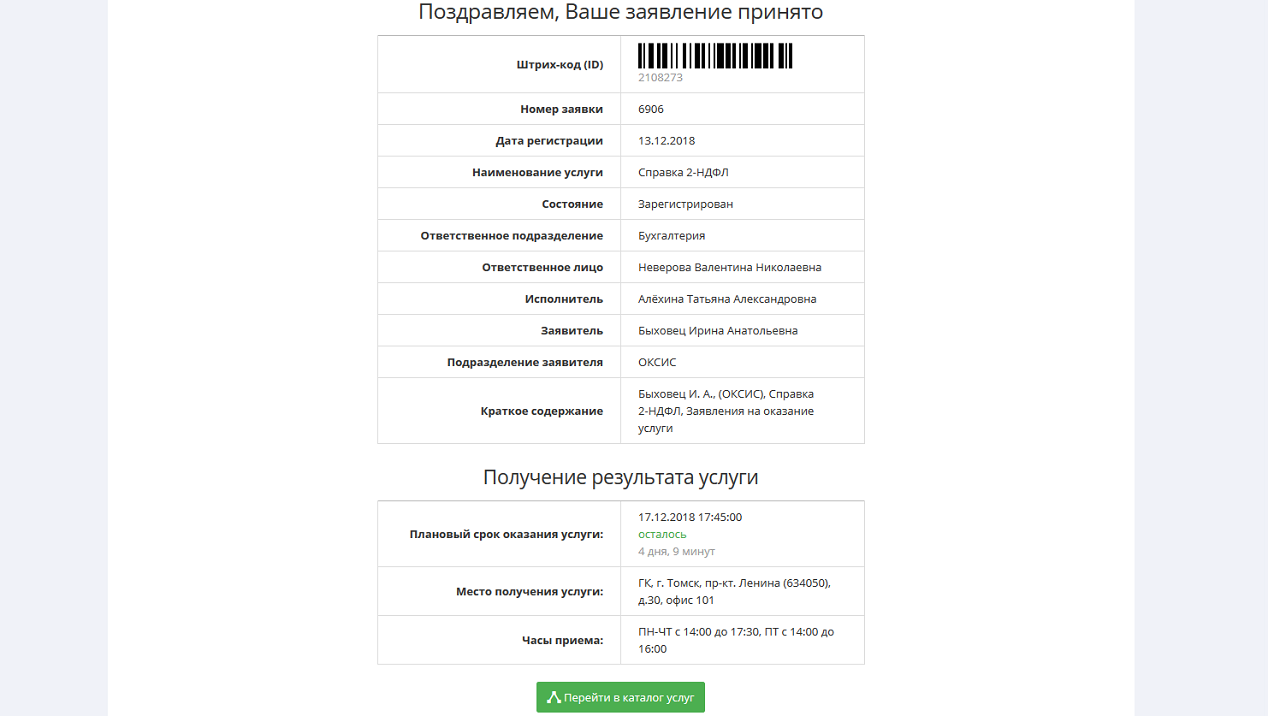](https://devdocs.tpu.ru/uploads/images/gallery/2024-11/E2nimage.png) # Уведомление об исполнении заявки Ожидайте исполнение услуги в заявленные в карточке услуги сроки. Уведомление об исполнении заявки будет отправлено на корпоративную электронную почту. # Мои заявки В разделе **Мои заявки** выводятся все поданные вами заявки с указанием статуса по соответствующей заявке.Раздел доступен только для авторизированных пользователей
Раздел Мои заявки состоит из следующих блоков: - **Поиск услуги.** Вы можете найти любую интересующую Вас услугу без необходимости возвращения к каталогу услуг. Для этого введите название услуги и нажмите кнопку **Поиск**. - **Фильтр данных**. Фильтр данных позволяет сортировать Ваши заявки. Укажите нужные параметры в соответствующих полях и нажмите кнопку **Обновить данные.** Кнопка **Очистить фильтр** удаляет все введенные значения. - **Реестр заявок**. Все поданные Вами заявки выводятся в таблицу. Для каждой заявки присваивается статус в зависимости от этапа, на котором находится заявка: 1. *Проект* – заявка создана, но не отправлена в работу. 2. *На подписи* – заявка требует дополнительного согласования. 3. *Зарегистрирован* – заявка одобрена всеми согласующими лицами и принята к исполнению. 4. *Передано в работу* – заявка передана в соответствующее структурное подразделение. 5. *Принято в работу* – заявка принята в работу исполнителем заявки. 6. *На регистрации* – требуется подпись заявителя, необходимо обратиться к исполнителю заявки по соответствующему адресу в часы приема. 7. *Исполнено* – заявка исполнена, документ (если требуется) подготовлен к выдаче и может быть получен по соответствующему адресу в часы приема. 8. *Отклонено* – заявка отклонена исполнителем заявки, либо согласующим лицом. 9. *Выдано* –заявка исполнена, документ передан заявителю. [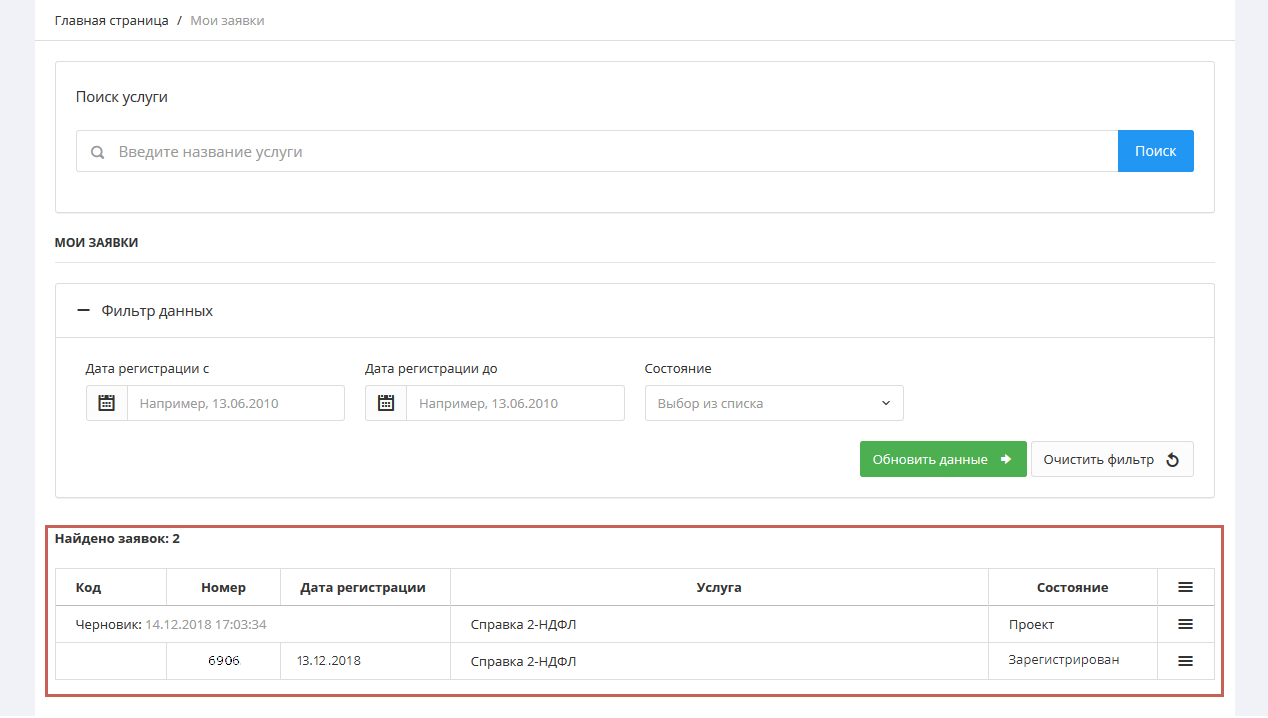](https://devdocs.tpu.ru/uploads/images/gallery/2024-11/2klGcqimage.png) Заявка в состоянии **Проект** может быть отредактирована, либо удалена посредством выбора соответствующего пункта меню. Заявка в любом другом состоянии может быть открыта только на просмотр. [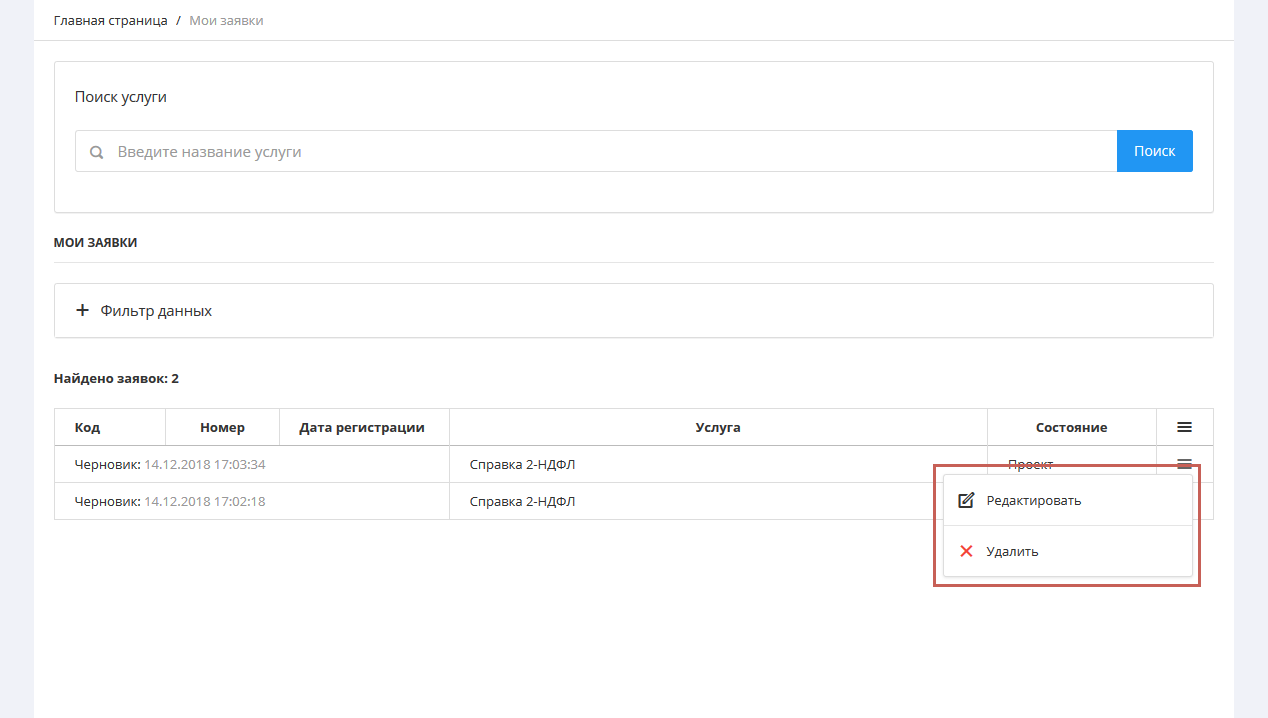](https://devdocs.tpu.ru/uploads/images/gallery/2024-11/g9zimage.png) # Личный кабинет сотрудника МФЦ # Меню ответственного исполнителя Меню ответственного исполнителя состоит из следующих блоков: - **Навигационное меню слева.** Меню может быть свернуто посредством соответствующей кнопки. [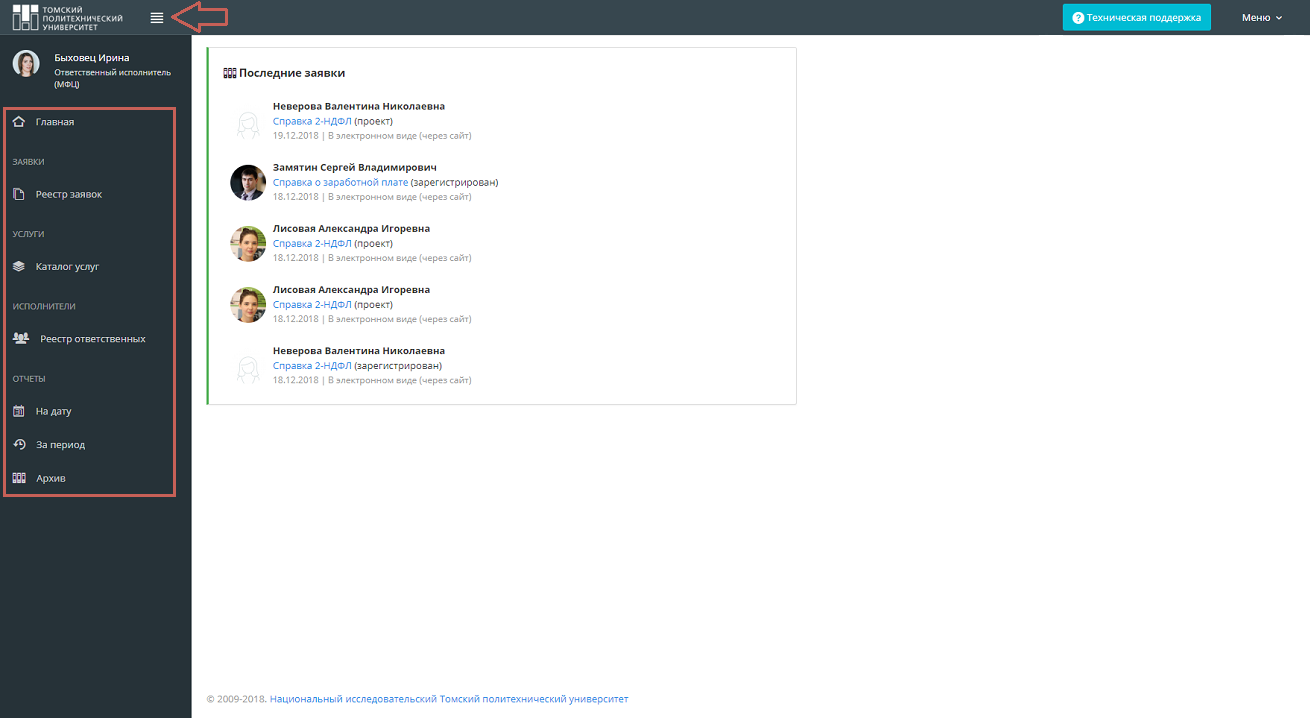](https://devdocs.tpu.ru/uploads/images/gallery/2024-11/IRNimage.png) - **Кнопки управления.** Кнопка перехода для формирования заявки в [Техническую поддержку](https://help.tpu.ru/portal/) и кнопка **Меню** для осуществления выхода из ИПК. [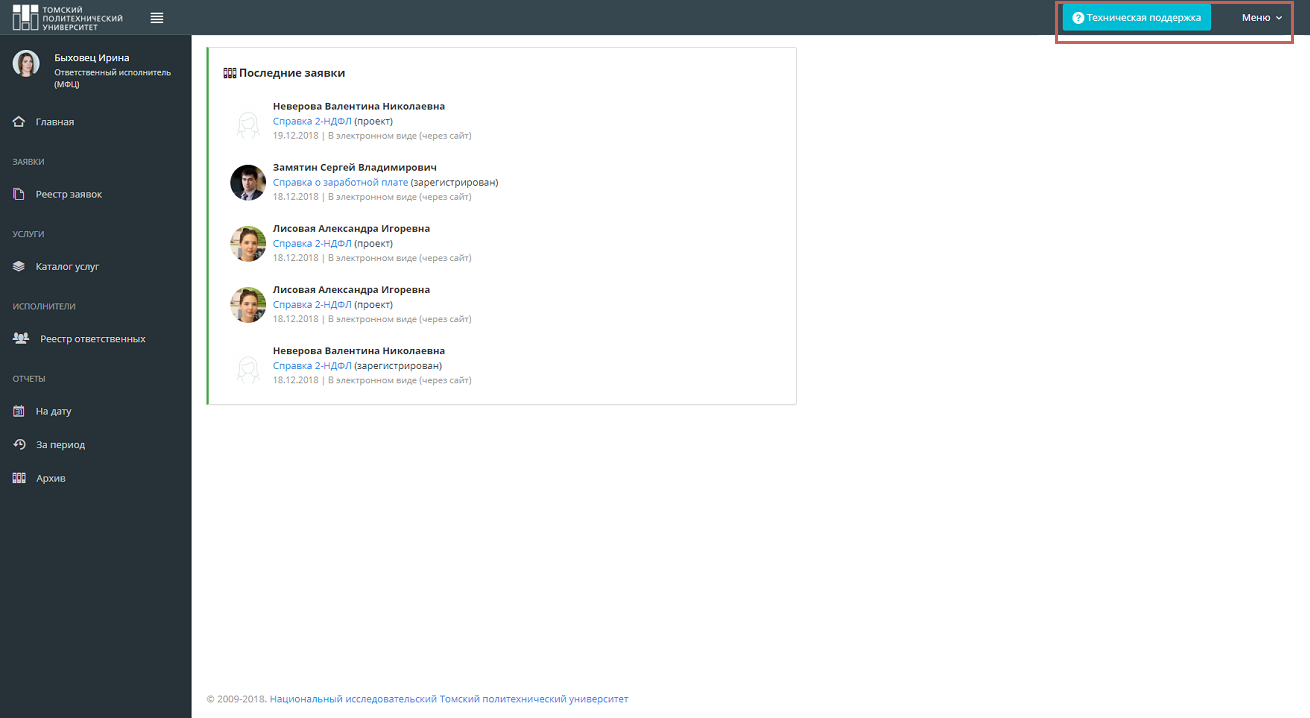](https://devdocs.tpu.ru/uploads/images/gallery/2024-11/KY5image.png) # Главная В разделе выводятся последние несколько заявок от заявителей. Исполнитель видит только те заявки, по которым он является ответственным. [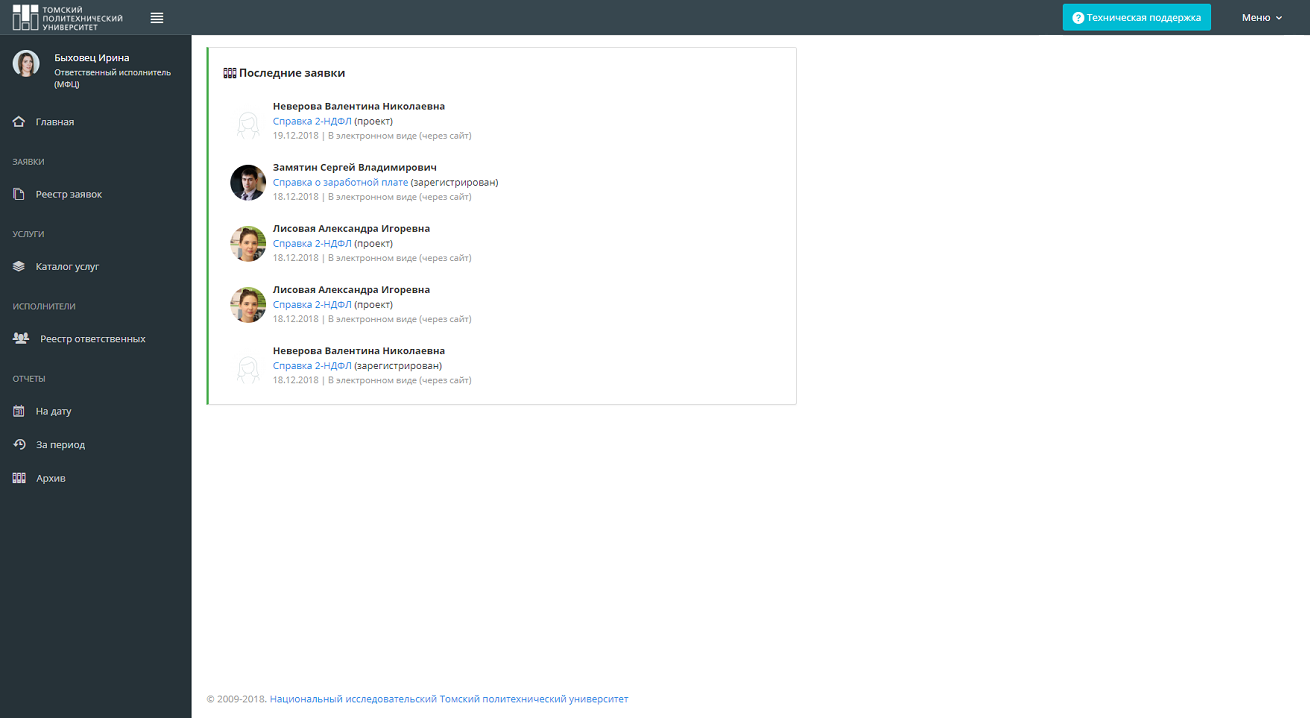](https://devdocs.tpu.ru/uploads/images/gallery/2024-11/hSqimage.png) # Заявки В данном разделе для ответственного доступен подраздел **Реестр заявок**. Реестр заявок состоит из следующих блоков: - **Фильтр данных.** Для того, чтобы воспользоваться фильтром введите один или несколько параметров, далее нажмите кнопку **Обновить данные**. Кнопка **Очистить фильтр** осуществляет сброс всех введенных данных. [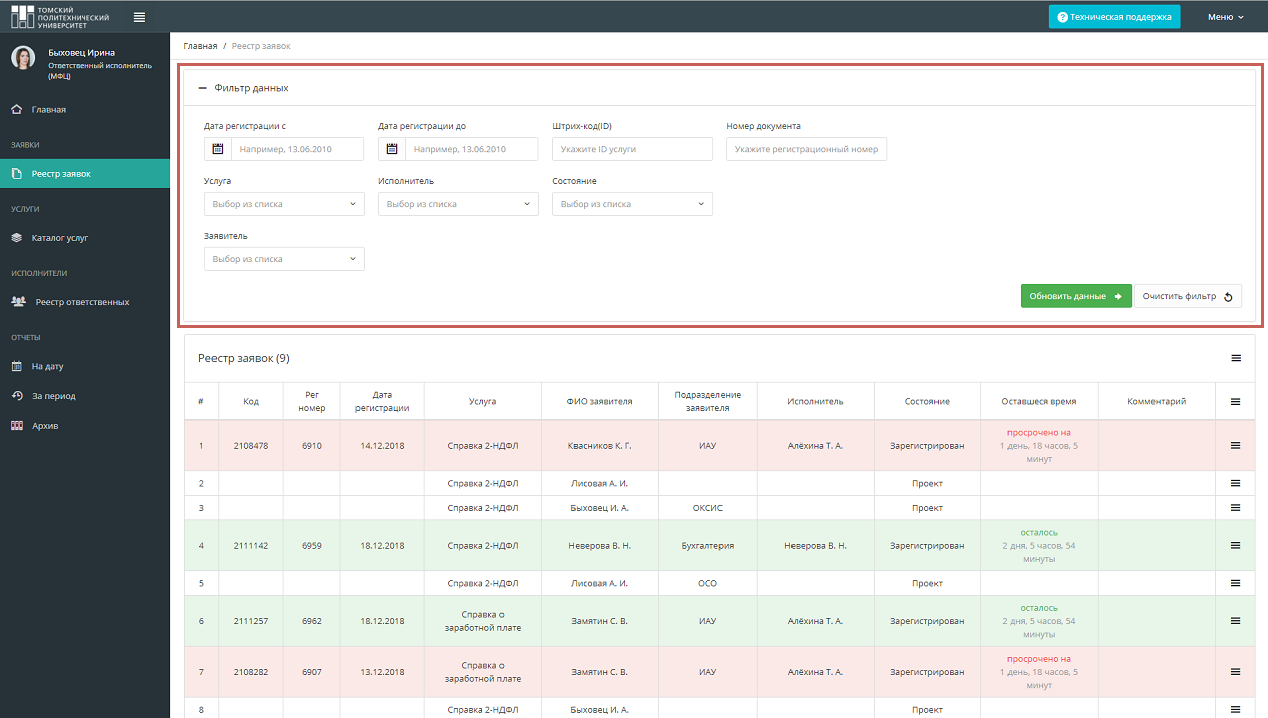](https://devdocs.tpu.ru/uploads/images/gallery/2024-11/udlimage.png) - **Реестр заявок**. В реестр заявок выводятся все заявки, соответствующие фильтру данных. Если фильтр не применен, то осуществляется вывод всех доступных для текущего исполнителя заявок. Принять заявку к исполнению Вы можете в **ИПК СОУД**. Принятие заявки осуществляется принятием поручения к исполнению. Заявки в состоянии **Проект** могут быть удалены. Заявки во всех других состояниях могут быть открыты только на просмотр. Статус присваивается заявке в зависимости от этапа, на котором она находится: 1. **Проект** – заявка создана, но не отправлена в работу. 2. **На подписи** – заявка требует дополнительного согласования. 3. **Зарегистрирован** – заявка одобрена всеми согласующими лицами и принята к исполнению. 4. **Передано в работу** – заявка передана в соответствующее структурное подразделение. 5. **Принято в работу** – заявка принята в работу исполнителем заявки. 6. **На регистрации** – требуется подпись заявителя, необходимо обратиться к исполнителю заявки по соответствующему адресу в часы приема. 7. **Исполнено** – заявка исполнена, документ (если требуется) подготовлен к выдаче и может быть получен по соответствующему адресу в часы приема. 8. **Отклонено** – заявка отклонена исполнителем заявки, либо согласующим лицом. 9. **Выдано** – заявка исполнена, документ передан заявителю. При просмотре услуги Вы можете видеть реквизиты заявки и приложенные файлы в соответствующих вкладках. [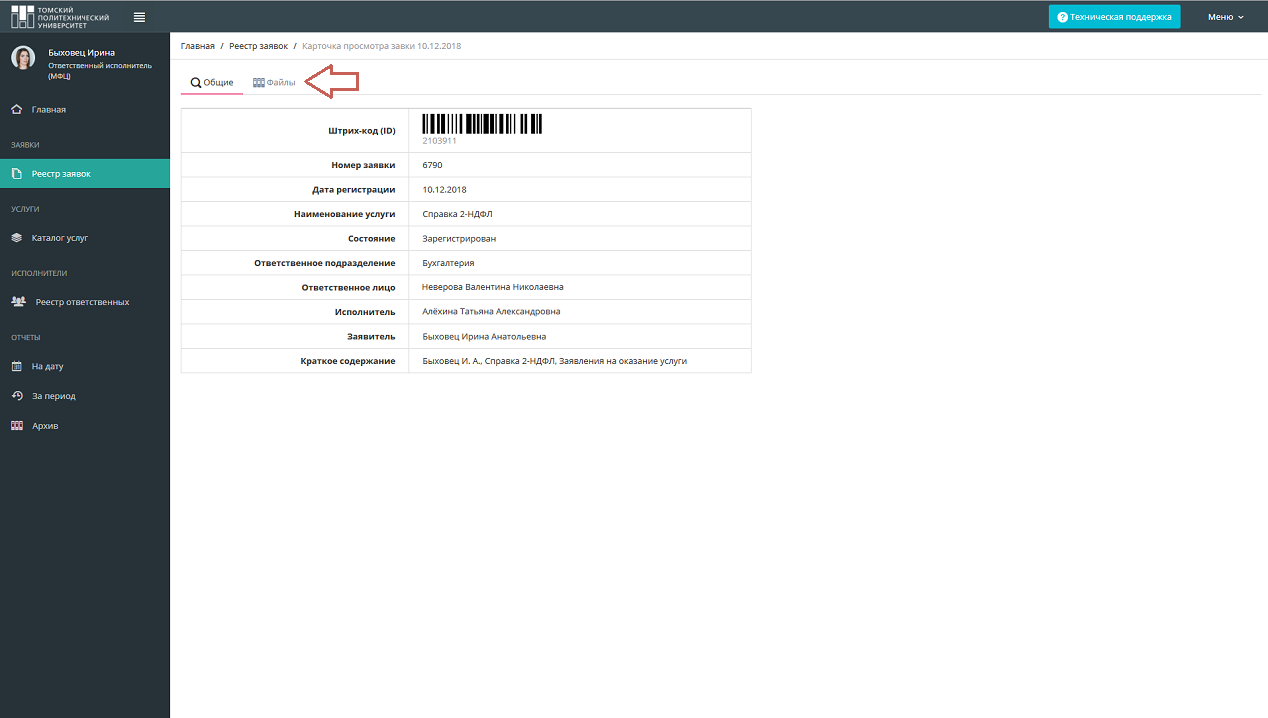](https://devdocs.tpu.ru/uploads/images/gallery/2024-11/j5Iimage.png) # Услуги В данном разделе для ответственного доступен подраздел **Каталог услуг.** Каталог услуг состоит из следующих блоков: - **Фильтр данных.** Для того, чтобы воспользоваться фильтром введите один или несколько параметров, далее нажмите **Обновить данные**. Кнопка **Очистить фильтр** осуществляет сброс всех введенных данных. [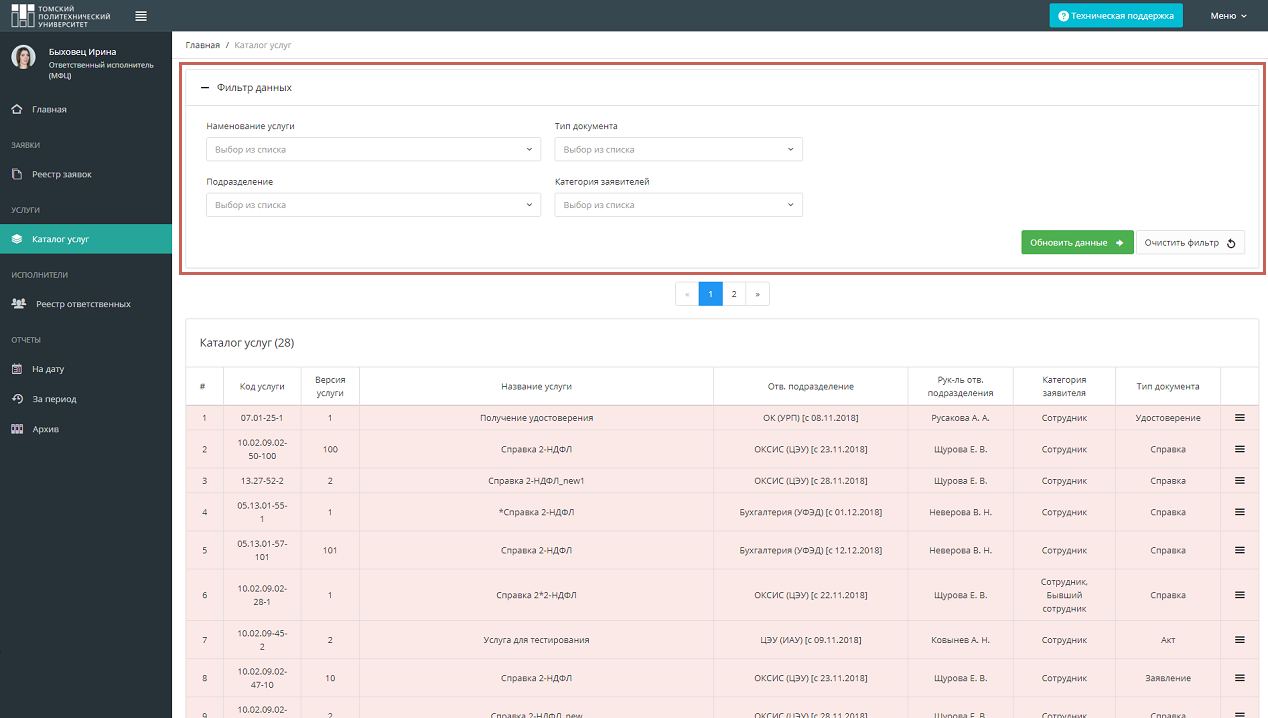](https://devdocs.tpu.ru/uploads/images/gallery/2024-11/6gTimage.png) - **Каталог услуг.** В каталог услуг выводятся все услуги, соответствующие фильтру данных. Если фильтр не применен, то осуществляется вывод всех доступных услуг. Подсветка красным означает, что услуга находится в архиве, воспользоваться данной услугой невозможно.Услуги доступные для использования не имеют подсветки. [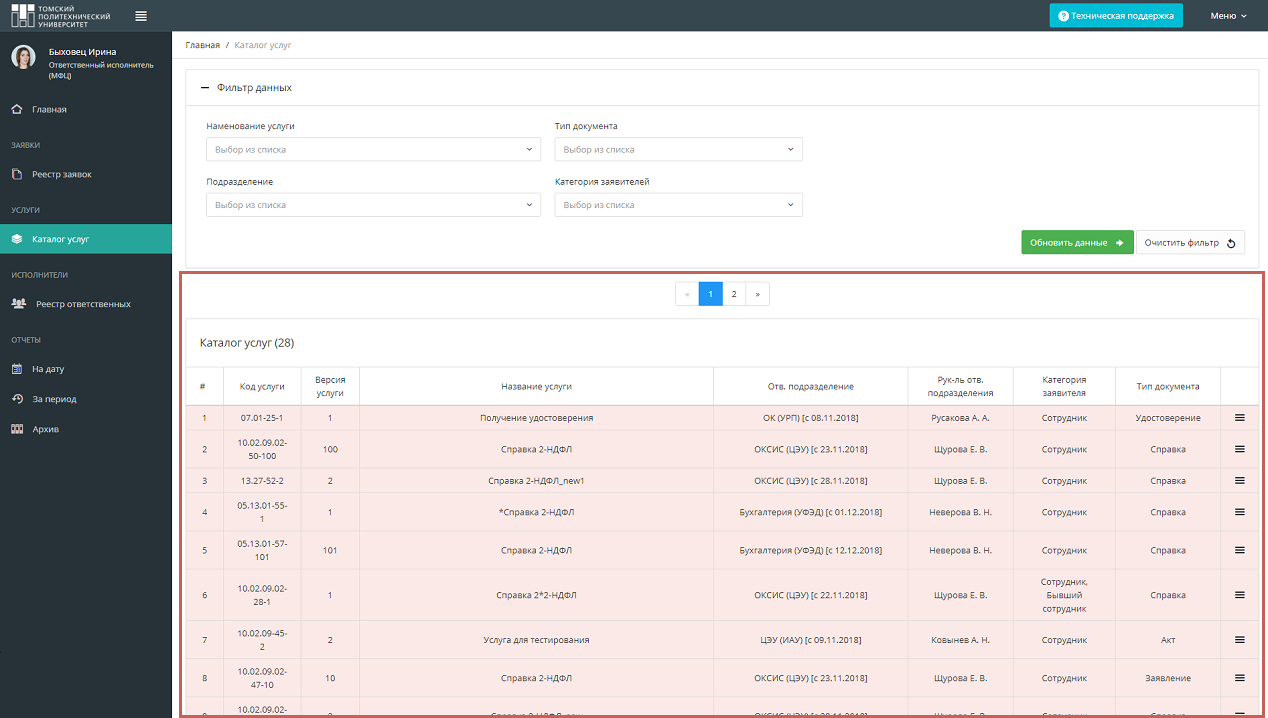](https://devdocs.tpu.ru/uploads/images/gallery/2024-11/KOKimage.png) # Исполнители В данном разделе для ответственного доступен подраздел **Реестр ответственных.** Реестр ответственных состоит из следующих блоков: - **Фильтр данных.** Для того, чтобы воспользоваться фильтром введите один или несколько параметров, далее нажмите кнопку **Обновить данные.** Кнопка **Очистить фильтр** осуществляет сброс всех введенных данных. [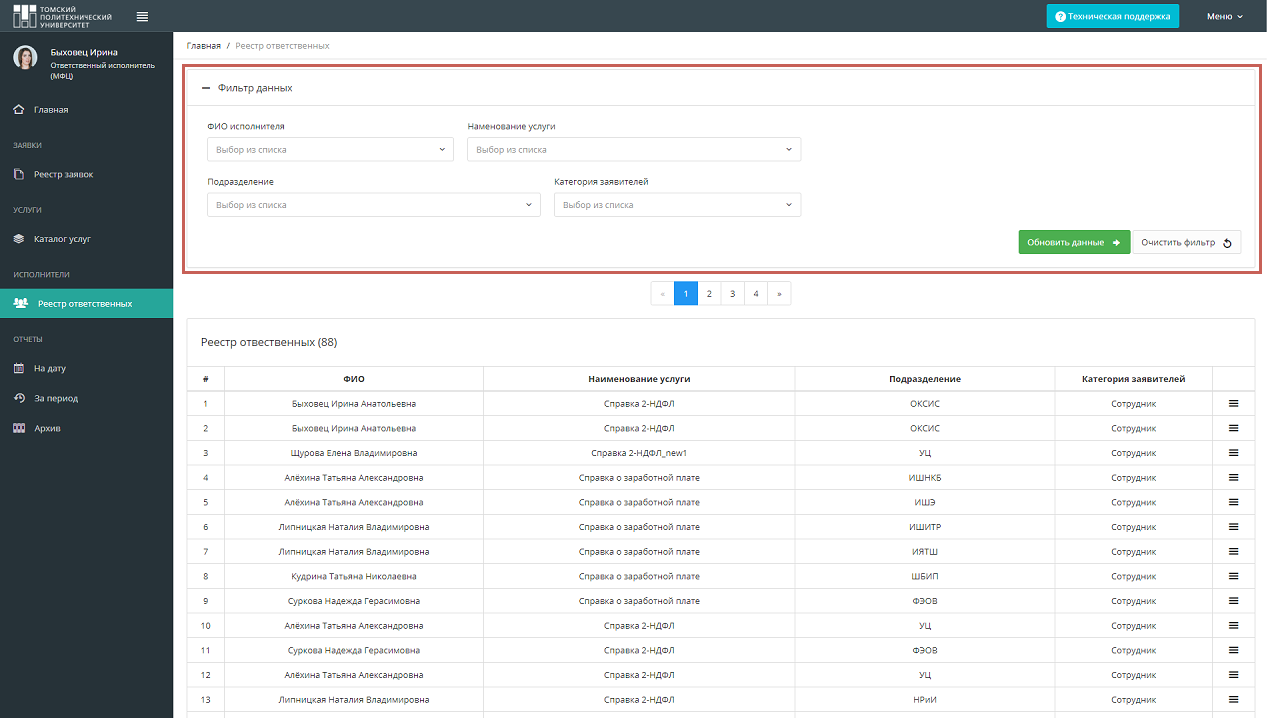](https://devdocs.tpu.ru/uploads/images/gallery/2024-11/Zdqimage.png) - **Реестр ответственных.** В реестр ответственных выводятся все ответственные, соответствующие фильтру данных. Если фильтр не применен, то осуществляется вывод всех ответственных по всем услугам и подразделениям. # Отчеты В этом разделе ответственный может формировать отчеты на конкретную дату и за определенный период. Для создания отчета перейдите в нужный подраздел. В фильтре данных выберите необходимые параметры и нажмите кнопку **Обновить данные**. Кнопка **Очистить фильтр** сбрасывает все введенные данные. [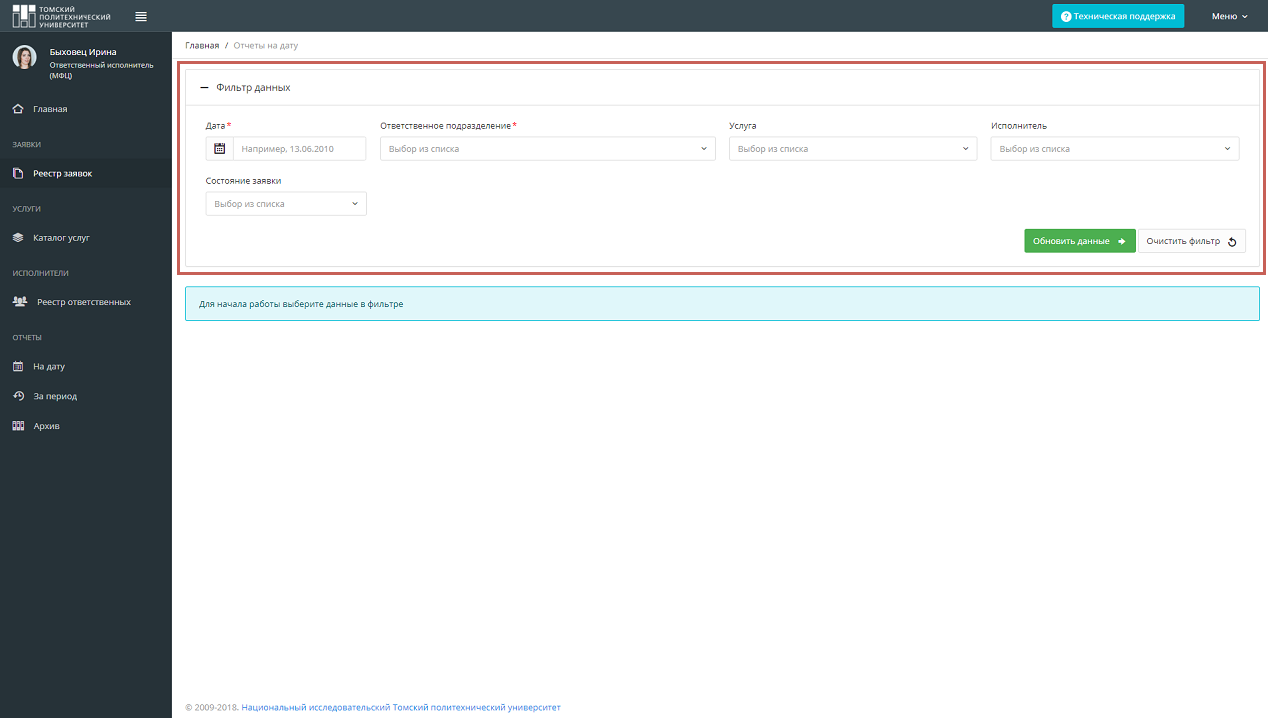](https://devdocs.tpu.ru/uploads/images/gallery/2024-11/U6pimage.png) Результат поиска может быть экспортирован в файл посредством соответствующего меню. [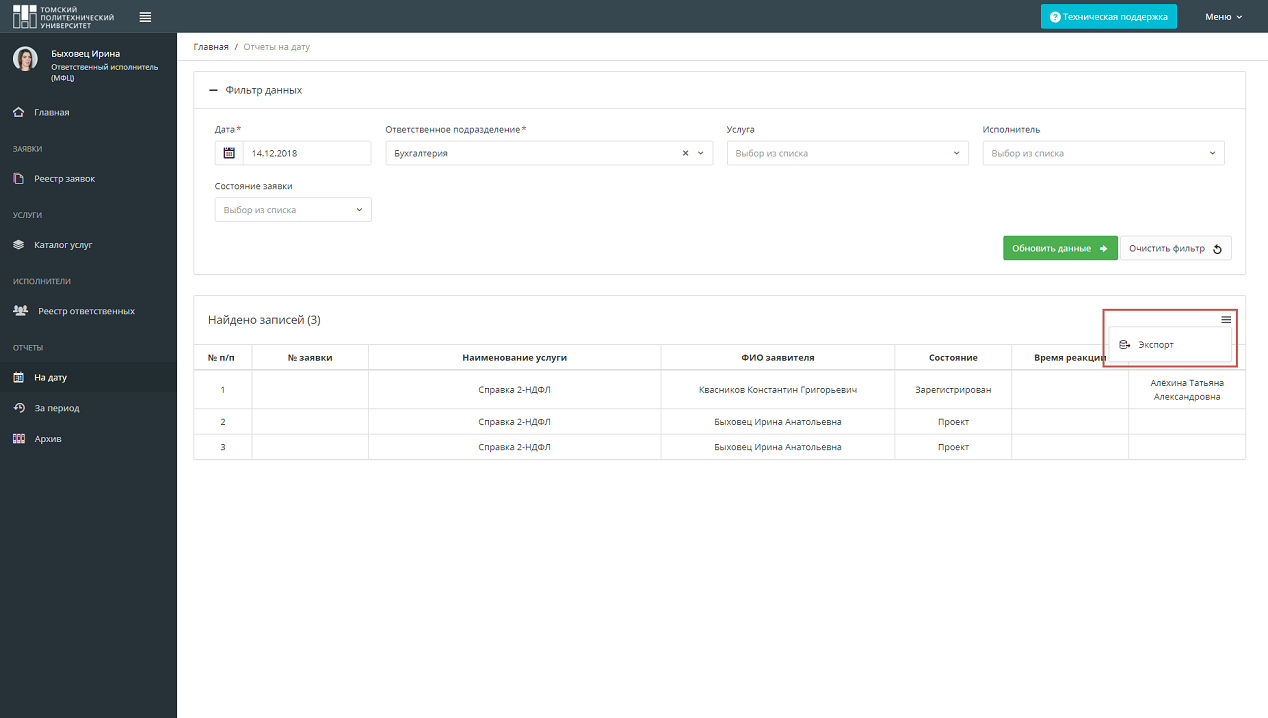](https://devdocs.tpu.ru/uploads/images/gallery/2024-11/E4Timage.png)