Получение услуги в электронном виде доступно только для авторизованных пользователей. При личном обращении услуга доступна для всех пользователей
[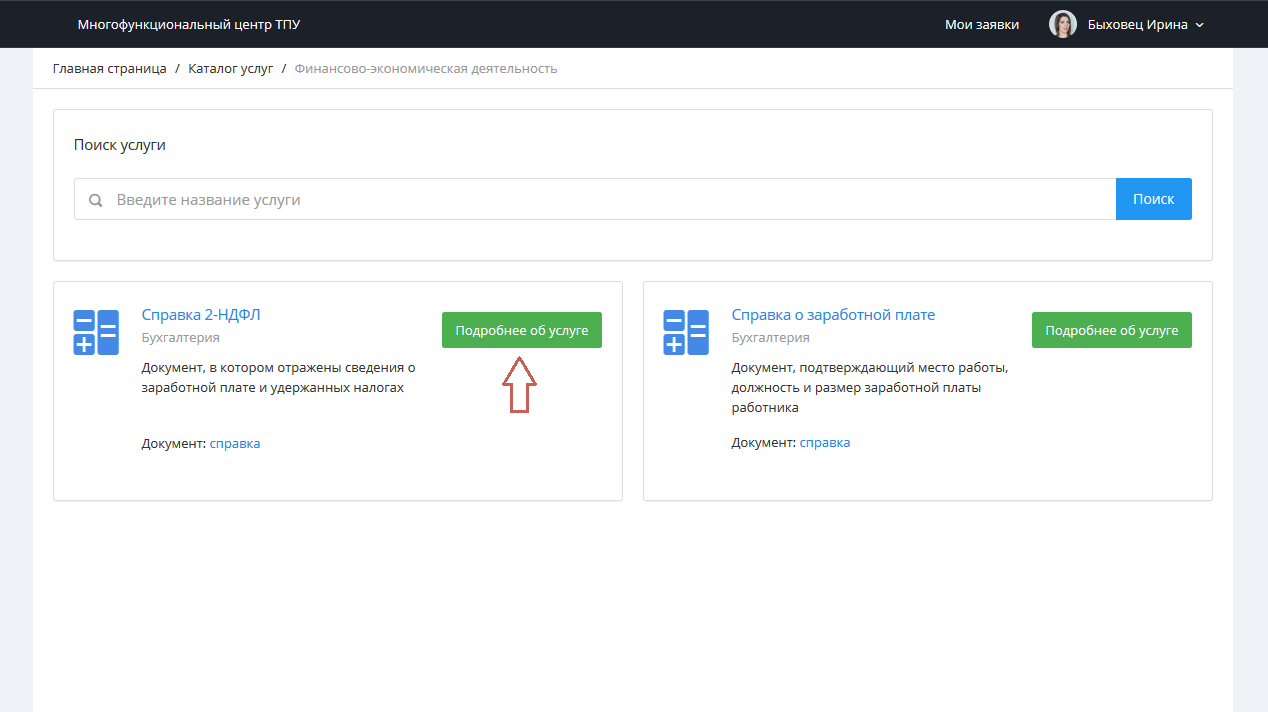](https://devdocs.tpu.ru/uploads/images/gallery/2024-11/Q8Gimage.png) ##### Карточка услуги --- ##### **Поиск услуги** Вы можете найти другую интересующую Вас услугу, не возвращаясь к каталогу услуг. Просто введите название услуги и нажмите кнопку **Поиск**. [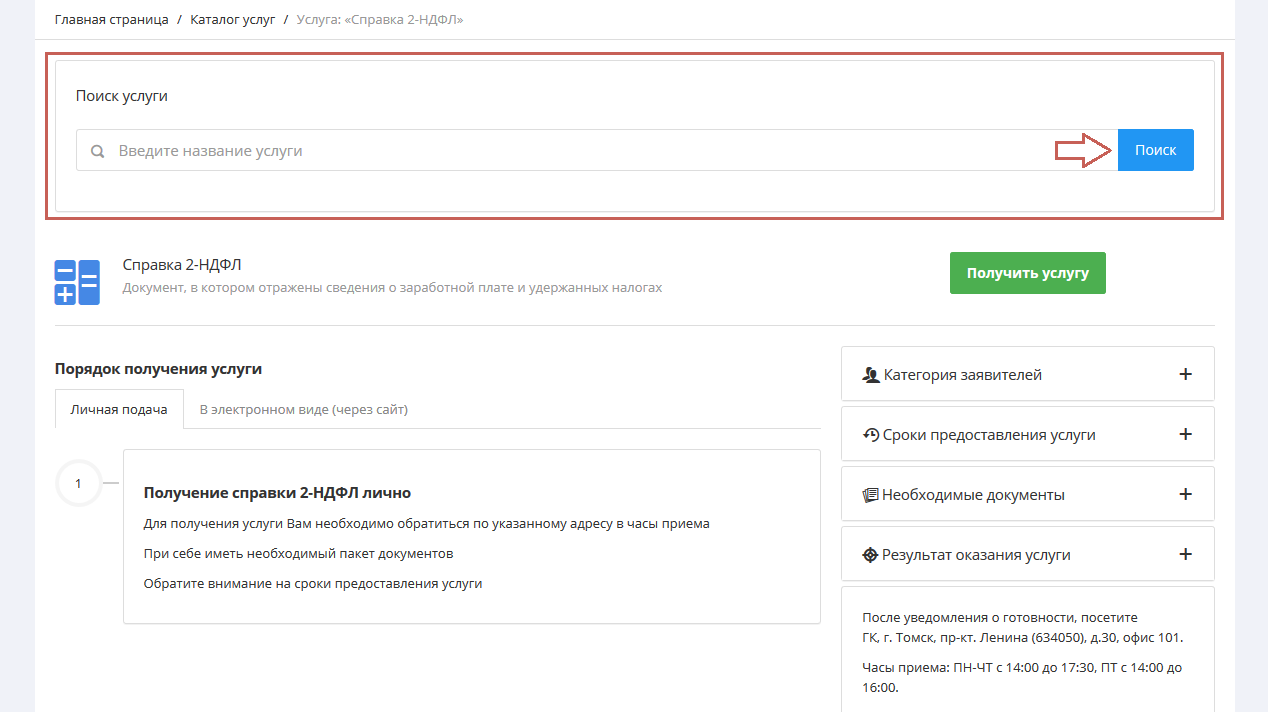](https://devdocs.tpu.ru/uploads/images/gallery/2024-11/Sj5image.png) ##### **Информация по услуге** В карточке услуги Вы найдёте следующие сведения: - порядок получения услуги; - категория заявителей; - сроки предоставления услуги; - необходимые документы; - результат оказания услуги; - справка об адресе и часах приёма. Чтобы просмотреть интересующую информацию, достаточно развернуть соответствующий блок. Разворачивание блока осуществляется выбором блока. [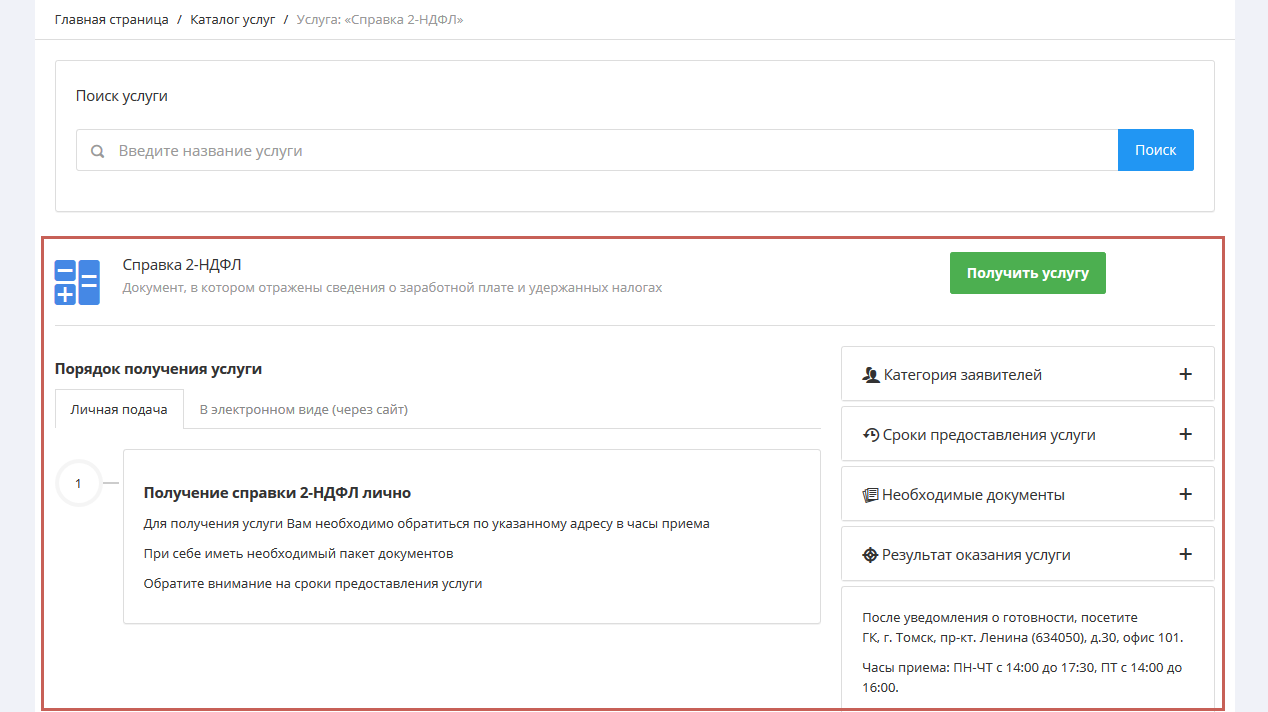](https://devdocs.tpu.ru/uploads/images/gallery/2024-11/jFBimage.png) ##### **Порядок получения услуги** Получение услуги возможно как при личном обращении по месту предоставления услуги в часы приёма, так и в электронном виде через ИПК. Информация о способах получения отображена на соответствующих вкладках. На каждой вкладке приведено краткое описание шагов, необходимых для получения услуги соответствующим способом. [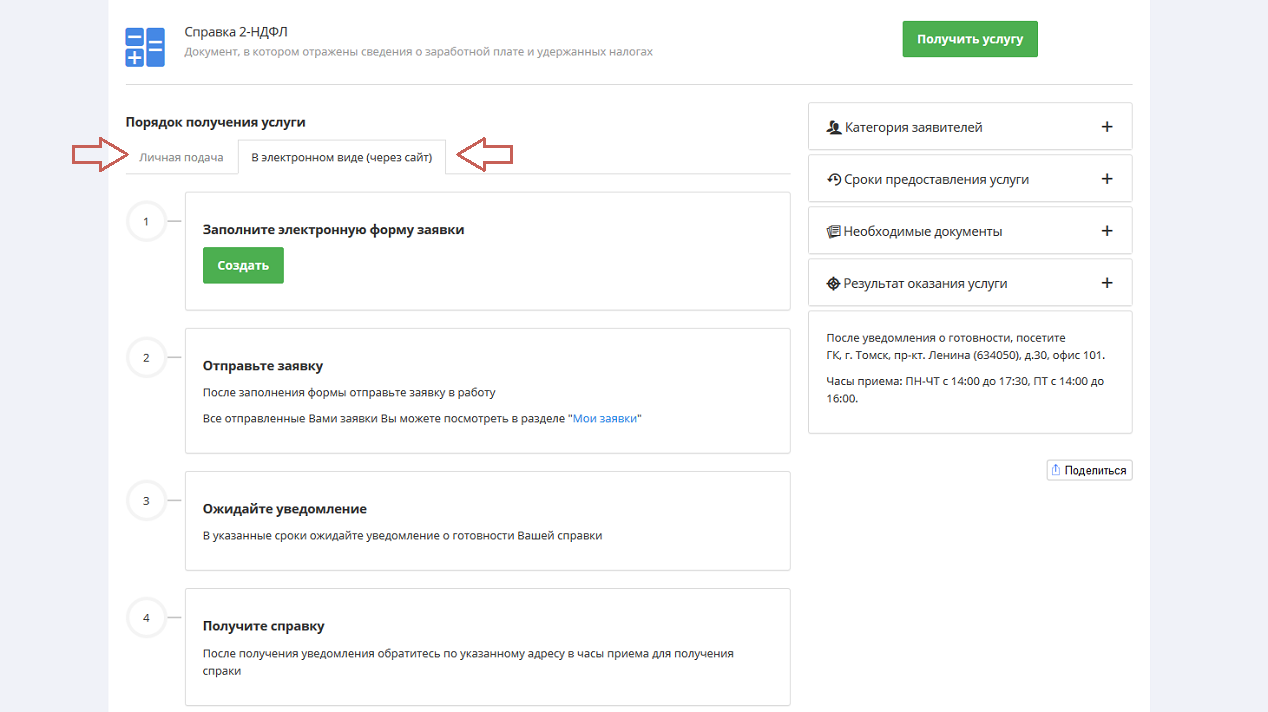](https://devdocs.tpu.ru/uploads/images/gallery/2024-11/cYqimage.png) ##### **Категории заявителей** Выводится информация о категории пользователей, для которых доступна данная услуга. [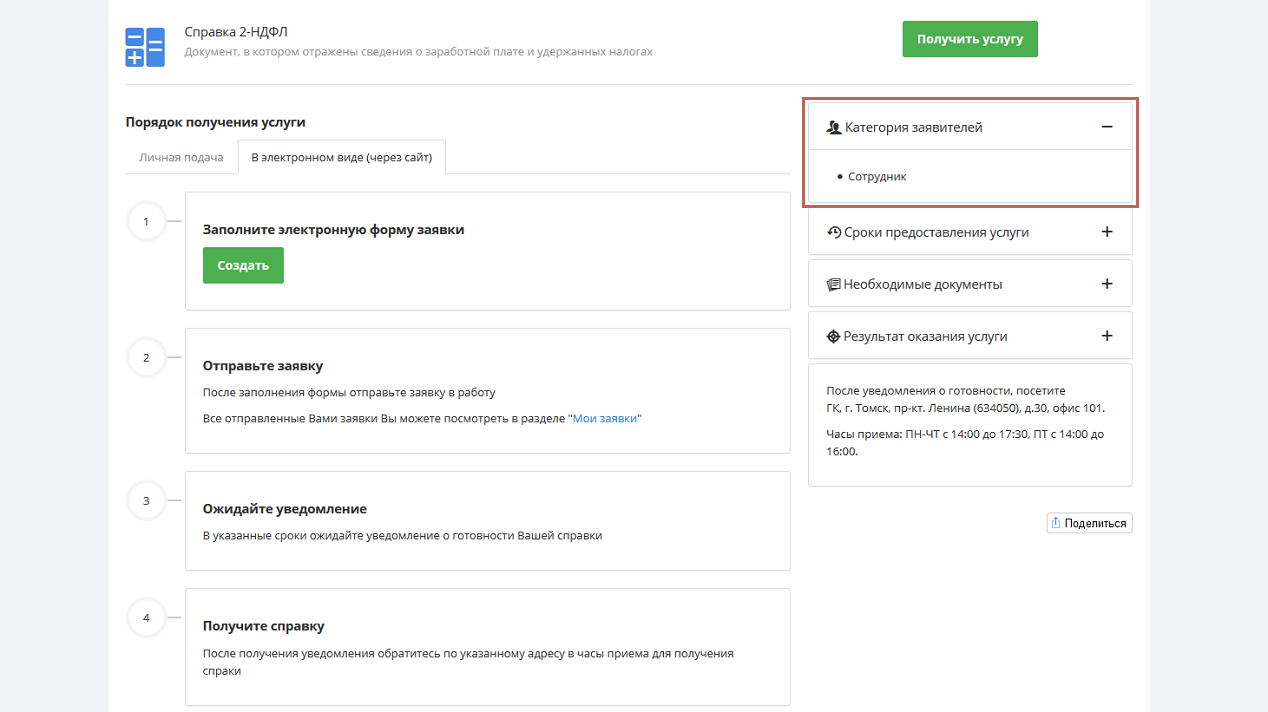](https://devdocs.tpu.ru/uploads/images/gallery/2024-11/T6Nimage.png) ##### **Сроки предоставления услуги** Выводится информация о максимальном сроке, в который будет оказана услуга. [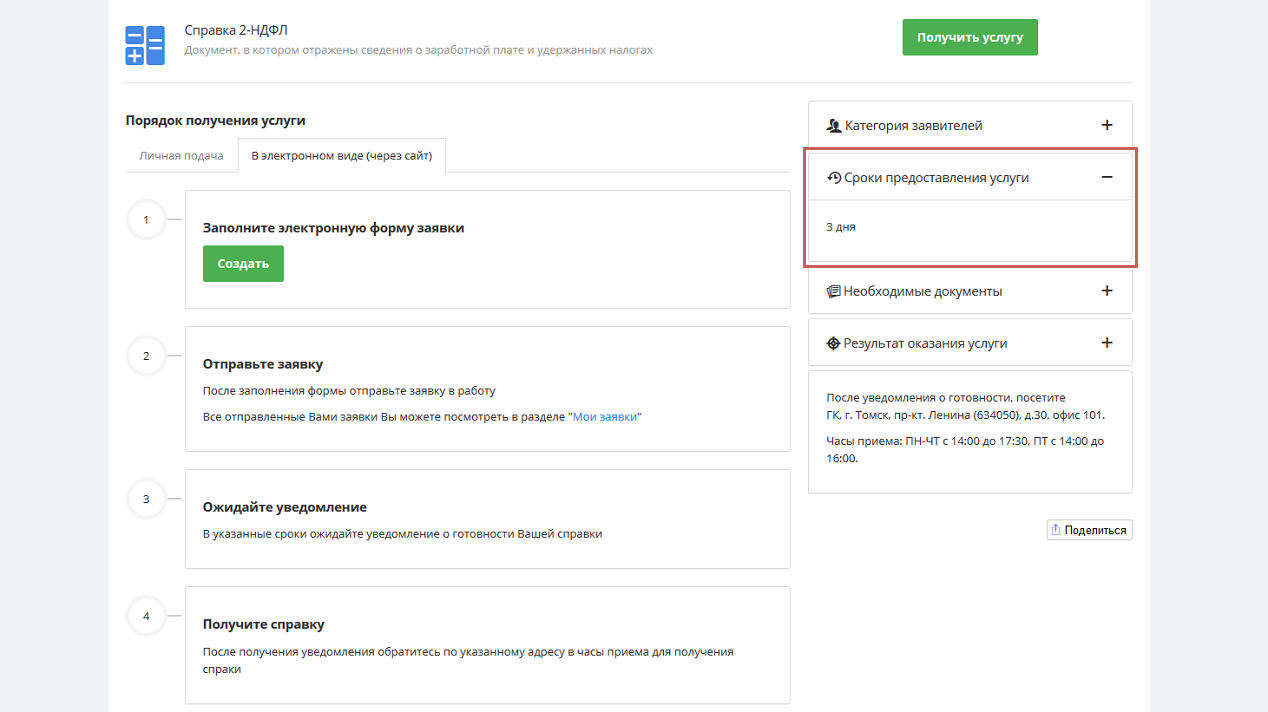](https://devdocs.tpu.ru/uploads/images/gallery/2024-11/aFWimage.png) ##### **Необходимые документы** Выводится информация о пакете документов, который должен быть представлен для получения услуги при личном обращении, либо указан или прикреплён при подаче заявки в электронном виде. [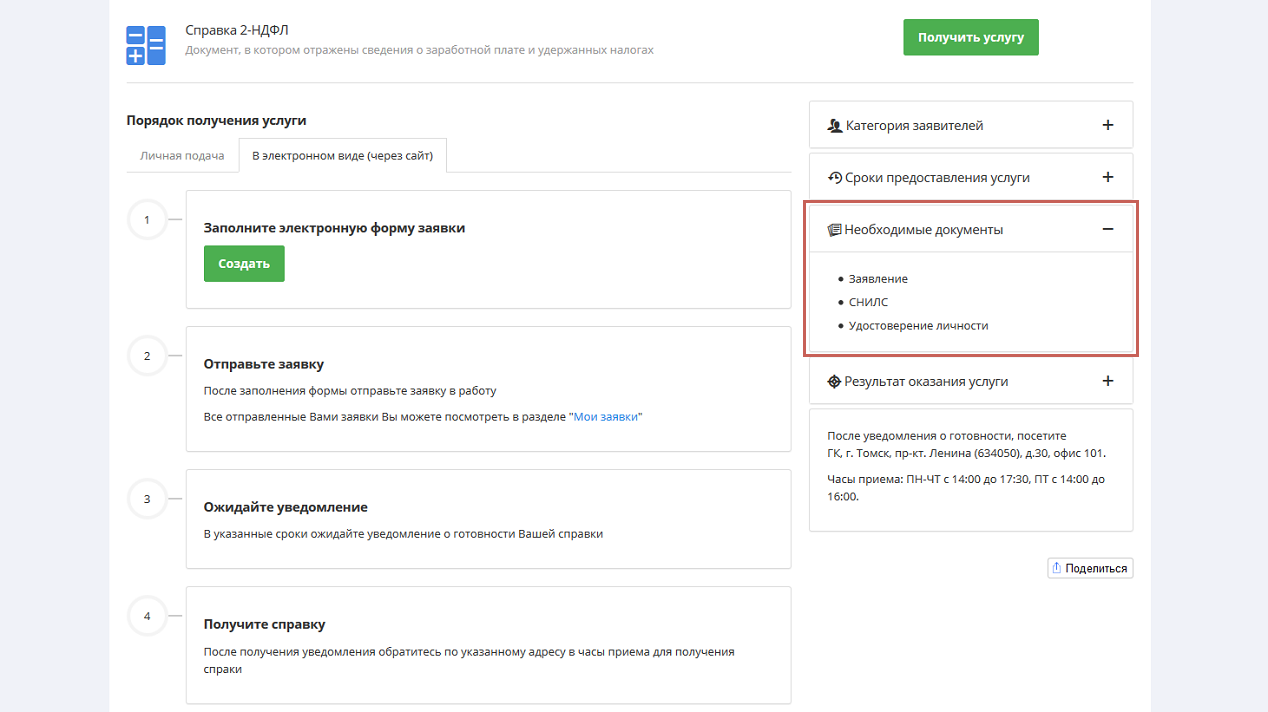](https://devdocs.tpu.ru/uploads/images/gallery/2024-11/RrQimage.png) ##### **Результат оказания услуги** Выводится информация о виде и форме, в которой реализовывается услуга. [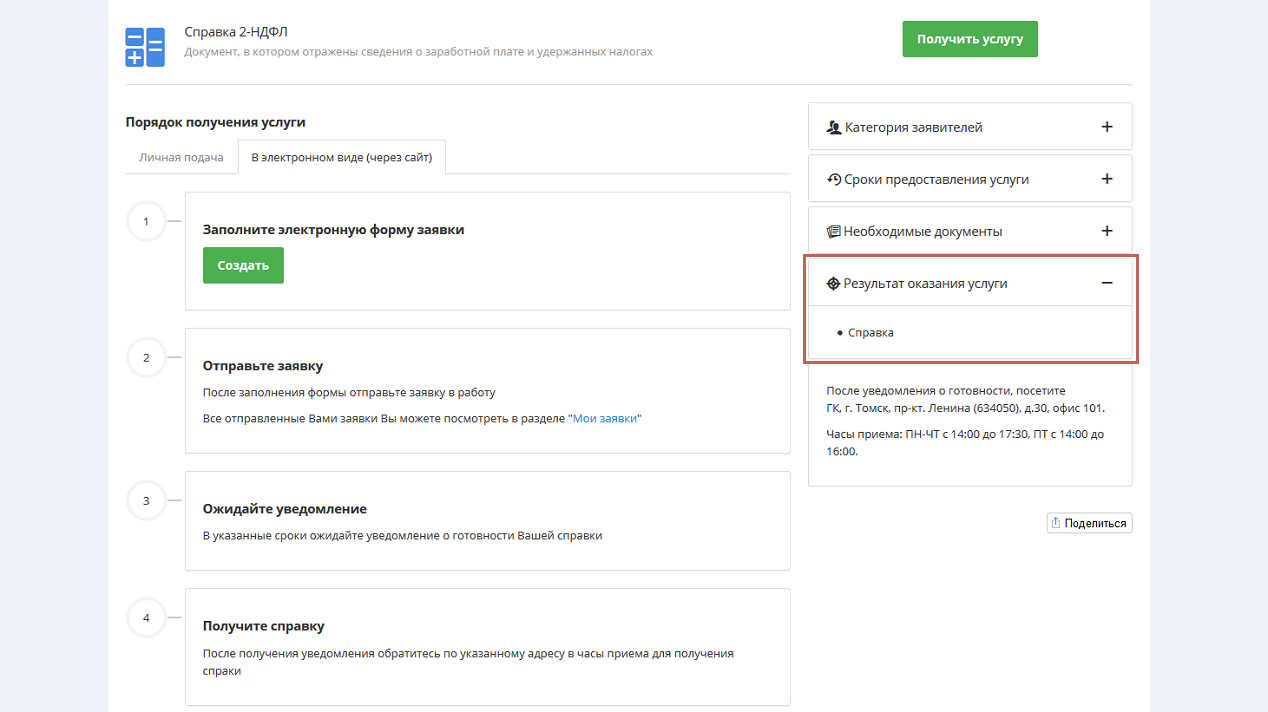](https://devdocs.tpu.ru/uploads/images/gallery/2024-11/mBCimage.png) ##### **Справка об адресе и часах приема** Информация о часах приема и адресе ответственного подразделения выводится для того, чтобы вы могли лично обратиться за услугой или забрать результаты ее исполнения, если это потребуется. После ознакомления с информацией по выбранной услуге перейдите по кнопке **Получить услугу**, либо **Создать** к заполнению заявки. [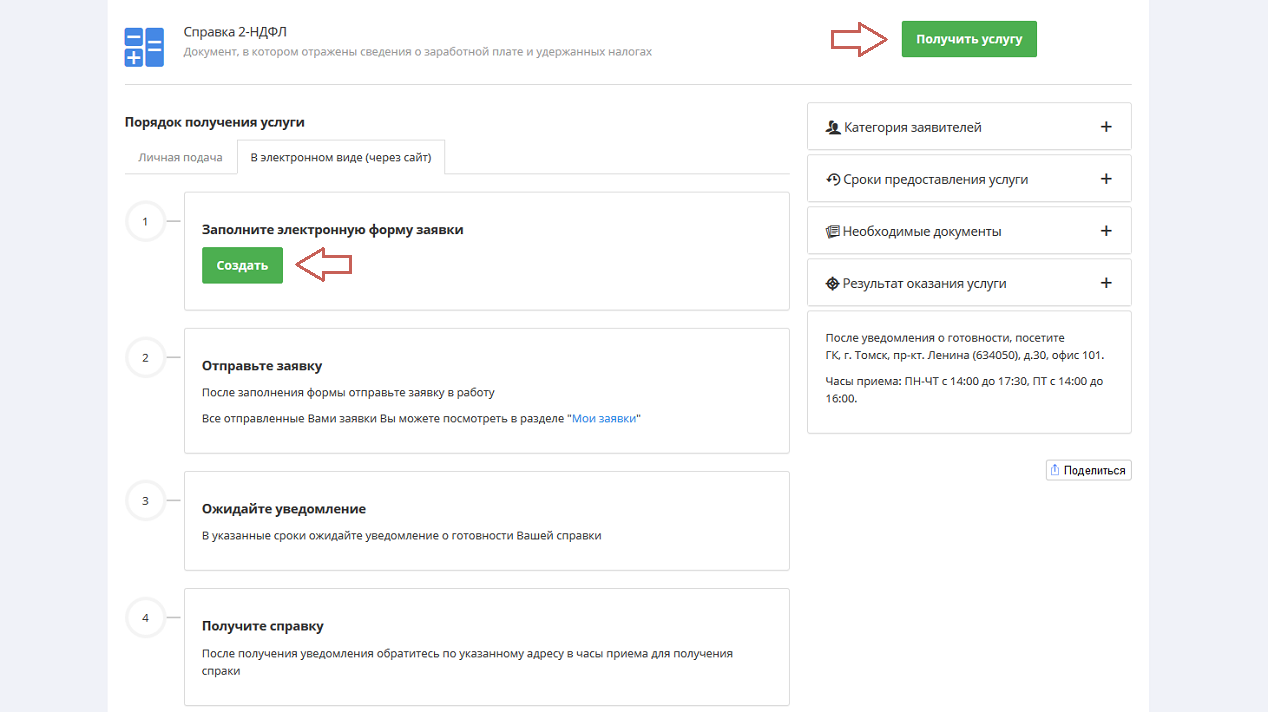](https://devdocs.tpu.ru/uploads/images/gallery/2024-11/7pnimage.png) # Заполнение заявки На этапе заполнения заявки возможно частичное автозаполнение формы. Проверьте введенные данные и при необходимости скорректируйте посредством соответствующих кнопок. Введите данные по всем полям, обязательным для заполнения, и нажмите кнопку **Далее**. [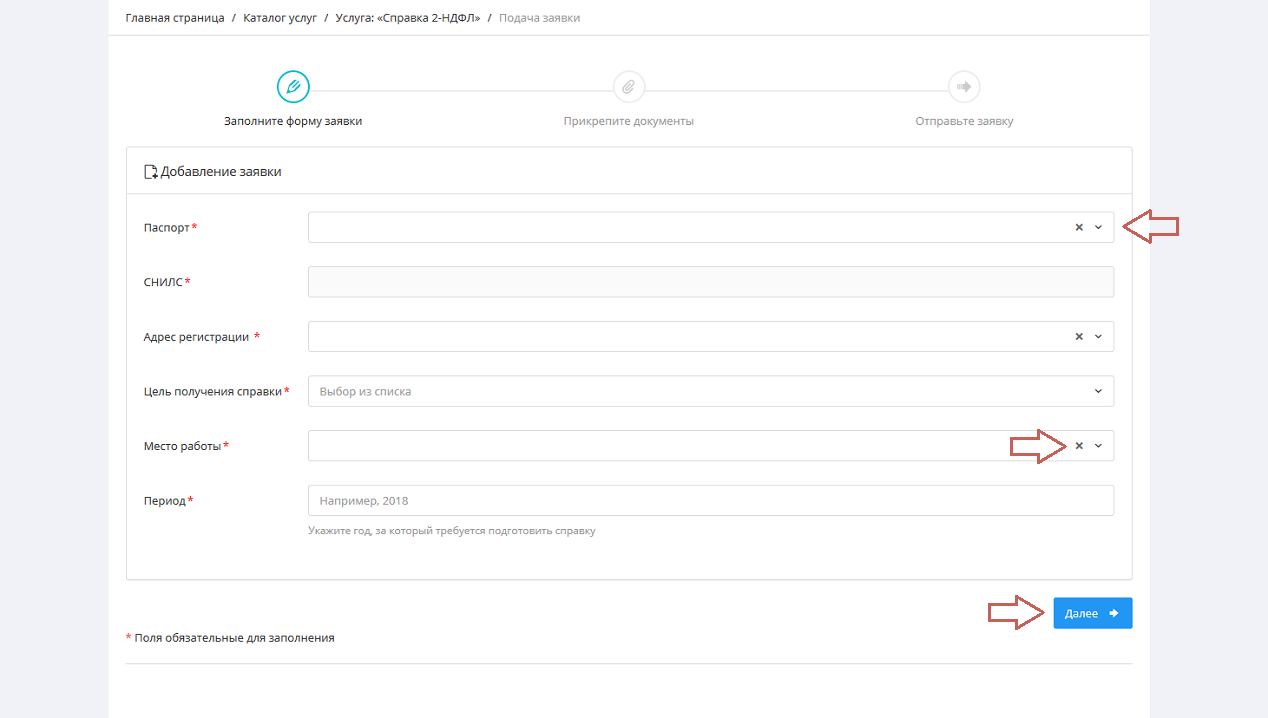](https://devdocs.tpu.ru/uploads/images/gallery/2024-11/8Ceimage.png) На этапе заполнения заявки возможно частичное автозаполнение формы. Проверьте введённые данные и при необходимости скорректируйте их с помощью соответствующих кнопок. Заполните все обязательные поля и нажмите кнопку **Далее.** [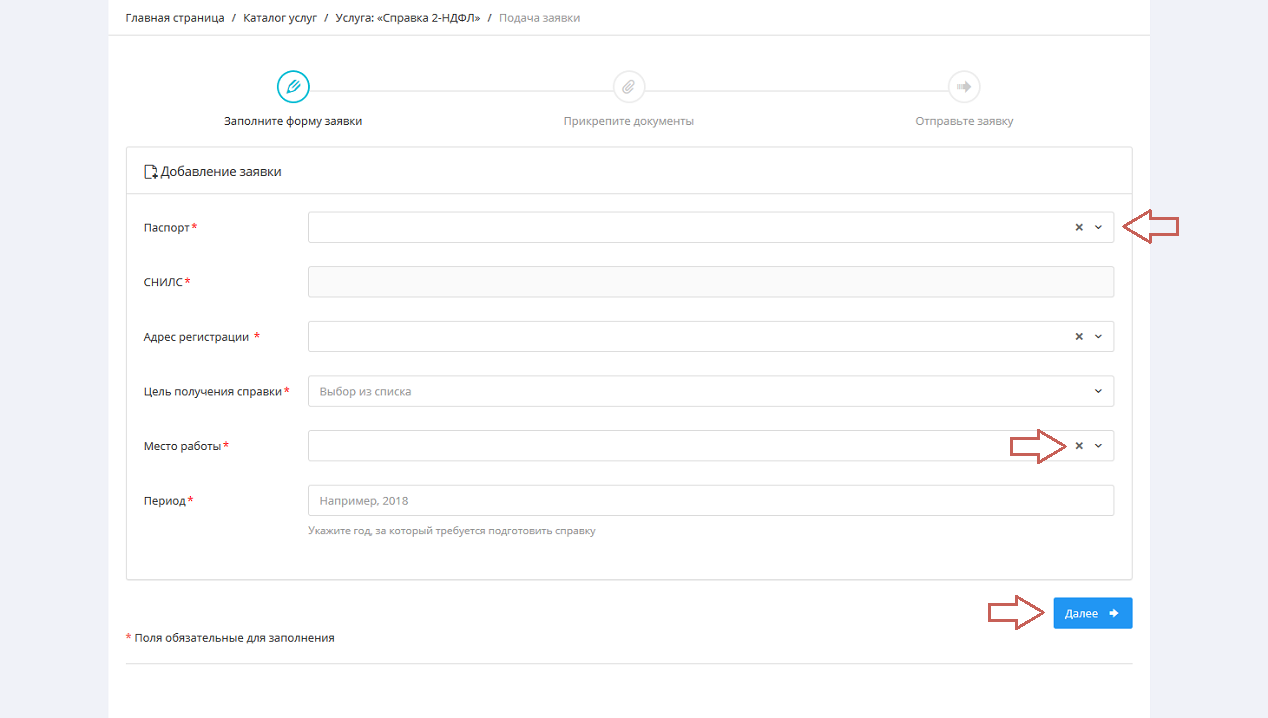](https://devdocs.tpu.ru/uploads/images/gallery/2024-11/evGimage.png) При необходимости прикрепите файлы, требуемые для предоставления услуги. Кнопка В**ыбрать файл** открывает окно поиска и выбора подготовленного файла. С помощью кнопки **Назад** вы можете вернуться к корректировке данных по заявке. Кнопка **Далее** осуществляет переход к этапу отправки заявки. [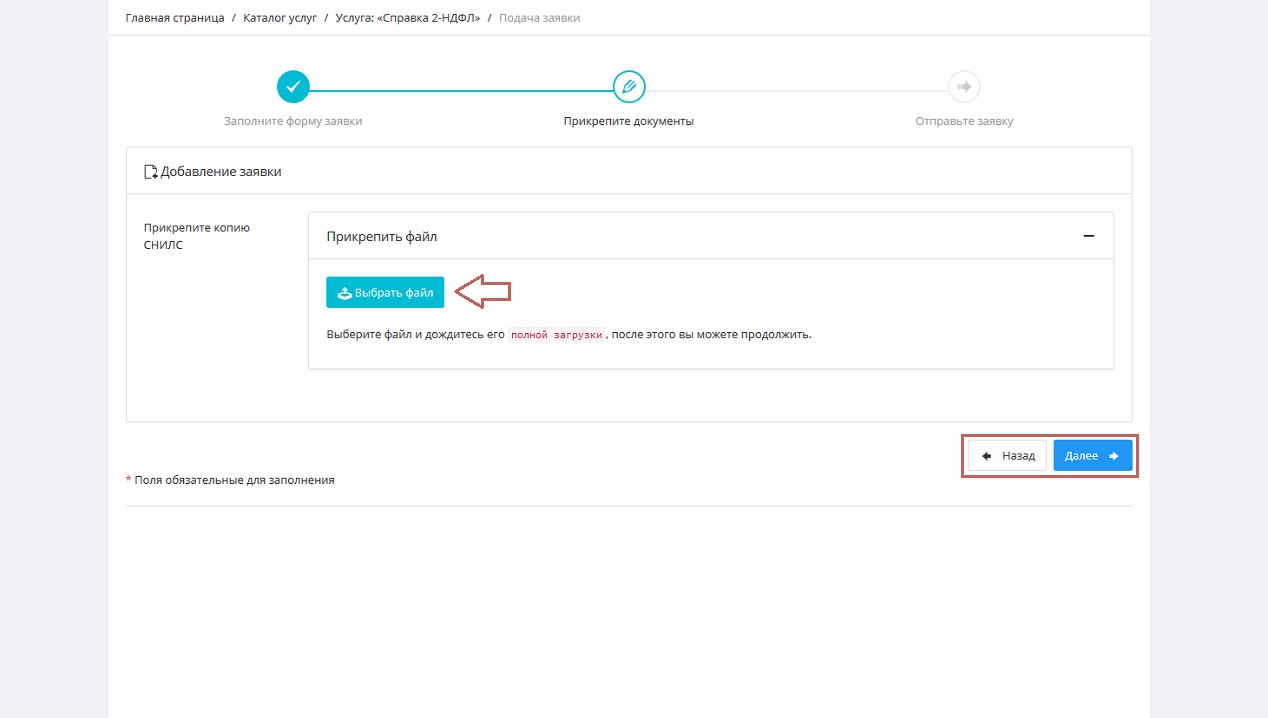](https://devdocs.tpu.ru/uploads/images/gallery/2024-11/rlMimage.png) # Отправка заявки На этапе отправки заявки Вы даете согласие на обработку персональных данных. При необходимости Вы можете оставить комментарий к вашей заявке. Для отправки заявки нажмите кнопку **Подать заявление.** [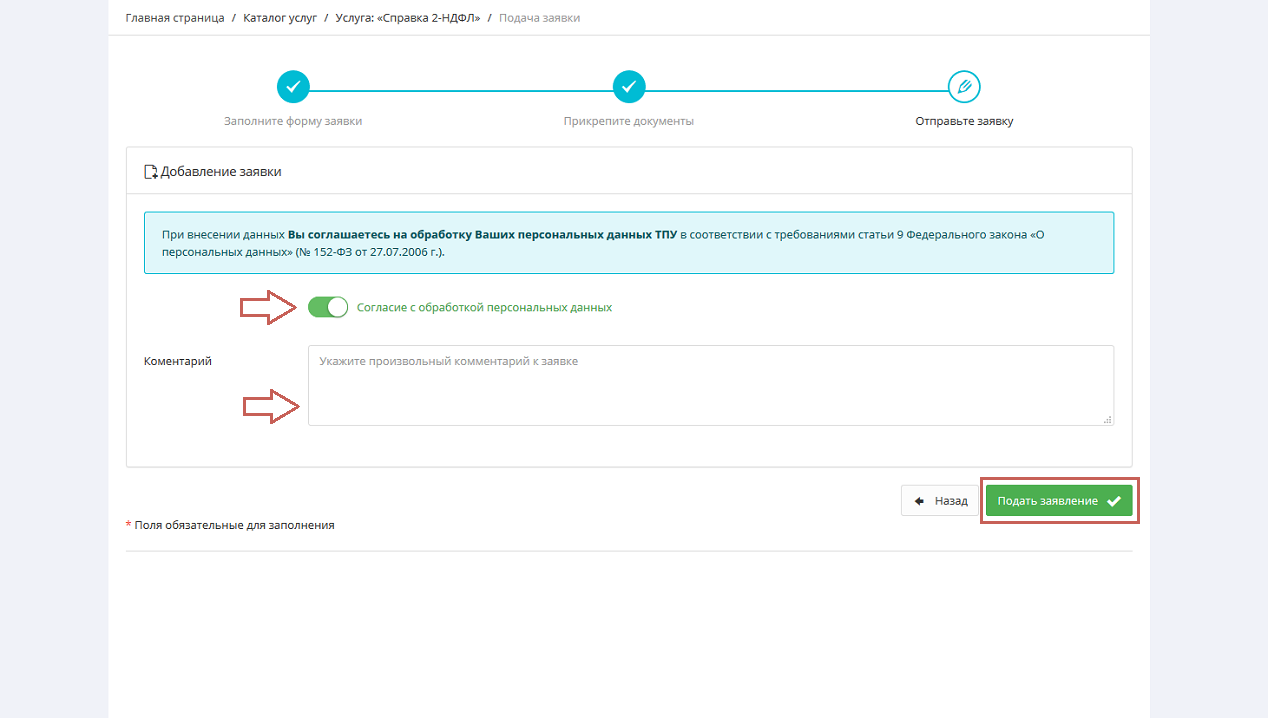](https://devdocs.tpu.ru/uploads/images/gallery/2024-11/vVjimage.png) При успешной отправке заявки Вы увидите сообщение, содержащее реквизиты Вашей заявки и информацию по срокам получения результата. [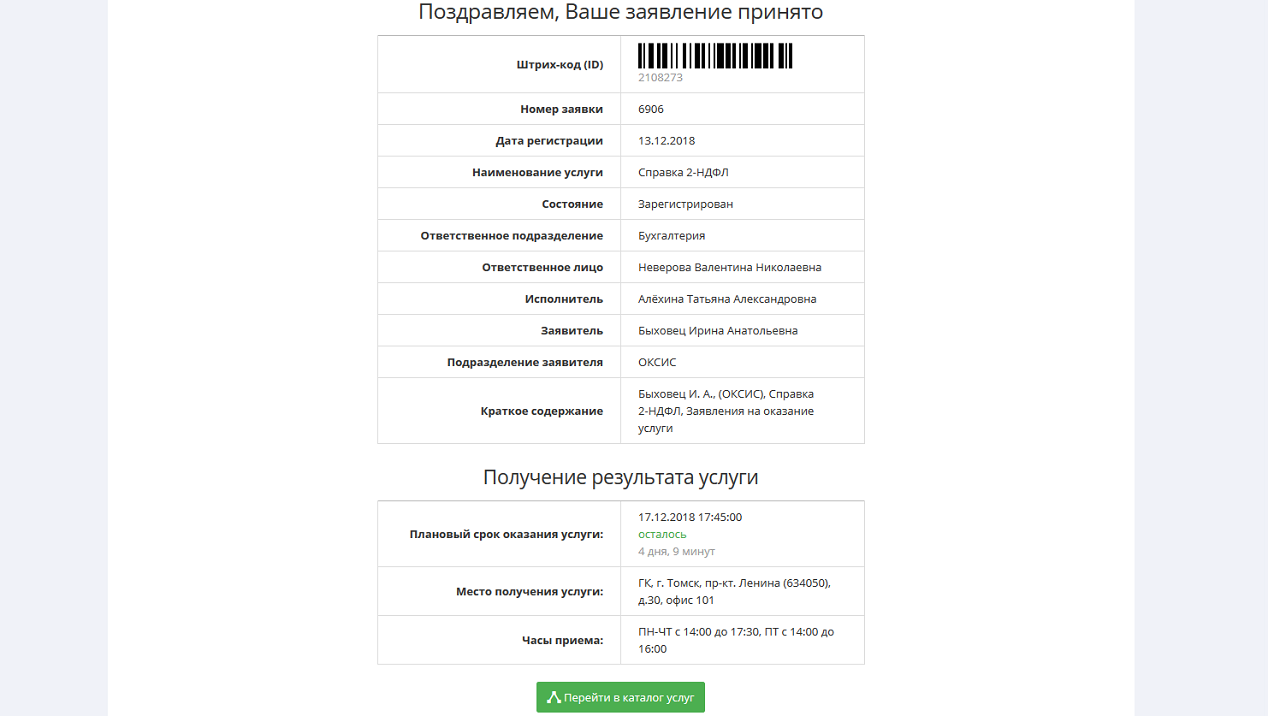](https://devdocs.tpu.ru/uploads/images/gallery/2024-11/E2nimage.png) # Уведомление об исполнении заявки Ожидайте исполнение услуги в заявленные в карточке услуги сроки. Уведомление об исполнении заявки будет отправлено на корпоративную электронную почту. # Мои заявки В разделе **Мои заявки** выводятся все поданные вами заявки с указанием статуса по соответствующей заявке.Раздел доступен только для авторизированных пользователей
Раздел Мои заявки состоит из следующих блоков: - **Поиск услуги.** Вы можете найти любую интересующую Вас услугу без необходимости возвращения к каталогу услуг. Для этого введите название услуги и нажмите кнопку **Поиск**. - **Фильтр данных**. Фильтр данных позволяет сортировать Ваши заявки. Укажите нужные параметры в соответствующих полях и нажмите кнопку **Обновить данные.** Кнопка **Очистить фильтр** удаляет все введенные значения. - **Реестр заявок**. Все поданные Вами заявки выводятся в таблицу. Для каждой заявки присваивается статус в зависимости от этапа, на котором находится заявка: 1. *Проект* – заявка создана, но не отправлена в работу. 2. *На подписи* – заявка требует дополнительного согласования. 3. *Зарегистрирован* – заявка одобрена всеми согласующими лицами и принята к исполнению. 4. *Передано в работу* – заявка передана в соответствующее структурное подразделение. 5. *Принято в работу* – заявка принята в работу исполнителем заявки. 6. *На регистрации* – требуется подпись заявителя, необходимо обратиться к исполнителю заявки по соответствующему адресу в часы приема. 7. *Исполнено* – заявка исполнена, документ (если требуется) подготовлен к выдаче и может быть получен по соответствующему адресу в часы приема. 8. *Отклонено* – заявка отклонена исполнителем заявки, либо согласующим лицом. 9. *Выдано* –заявка исполнена, документ передан заявителю. [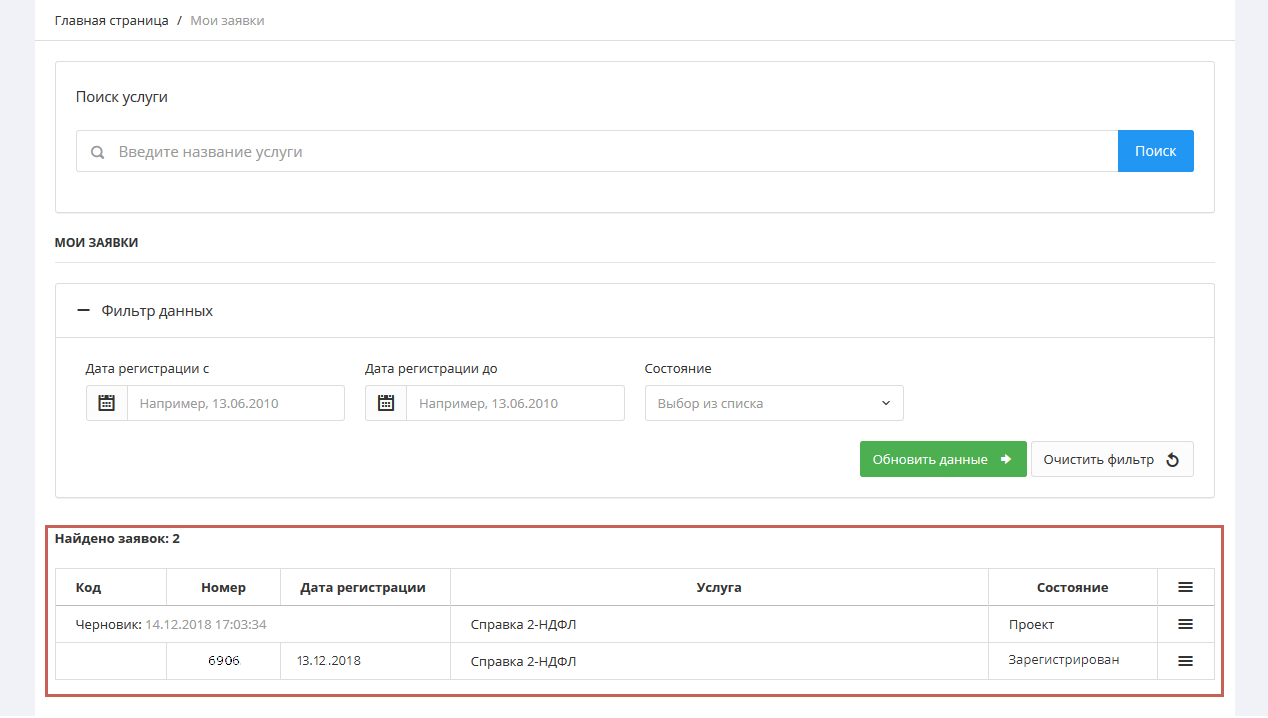](https://devdocs.tpu.ru/uploads/images/gallery/2024-11/2klGcqimage.png) Заявка в состоянии **Проект** может быть отредактирована, либо удалена посредством выбора соответствующего пункта меню. Заявка в любом другом состоянии может быть открыта только на просмотр. [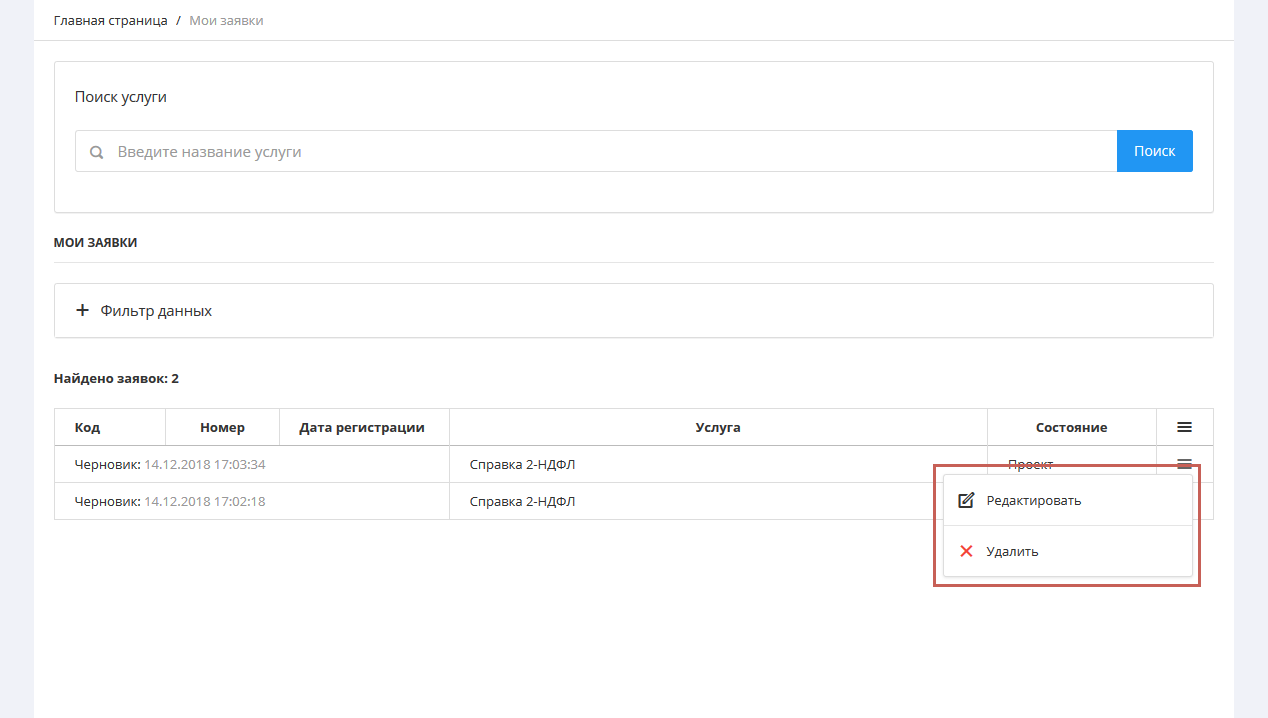](https://devdocs.tpu.ru/uploads/images/gallery/2024-11/g9zimage.png)