Если у Вас не получается самостоятельно уменьшить фотографию, Вы можете прислать оригинал изображения на **
После загрузки фотография отправляется на модерацию
Если фотография будет принята, то через сутки она будет отображаться на всех ресурсах корпоративного портала. Если фотография не соответствует требованиям, то на Вашу корпоративную почту придет уведомление о несоответствии и о дальнейших действиях. [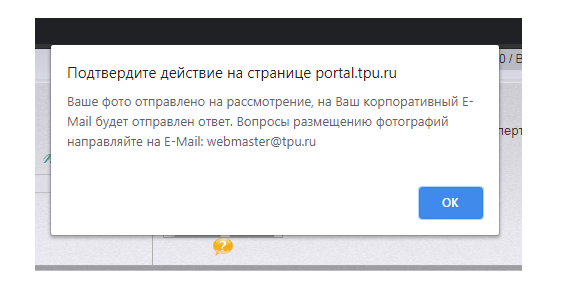](https://devdocs.tpu.ru/uploads/images/gallery/2024-12/79Dimage.png) # Добавление резервного почтового адреса # Вход в личный кабинет Для входа в личный кабинет сотрудника ТПУ перейдите по [ссылке](https://lk.tpu.ru). В открывшемся окне введите корпоративный логин и пароль, затем нажмите кнопку **Вход**. [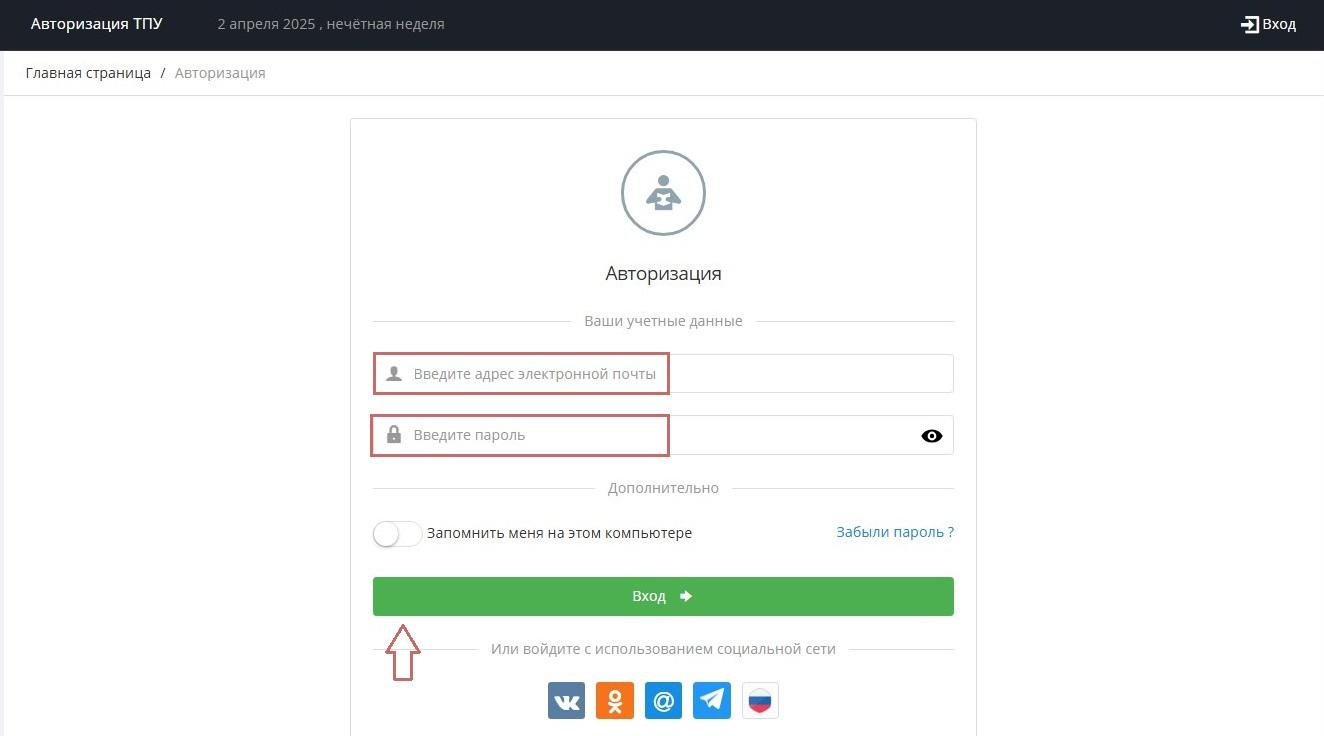](https://devdocs.tpu.ru/uploads/images/gallery/2025-04/uSMimage.png) # Добавление резервного почтового адресаРезервный почтовый адрес может быть использован для восстановления доступа к учетной записи ТПУ при ее блокировке или утрате пароля
После успешной авторизации в левом верхнем углу нажмите на ваше **ФИО**. [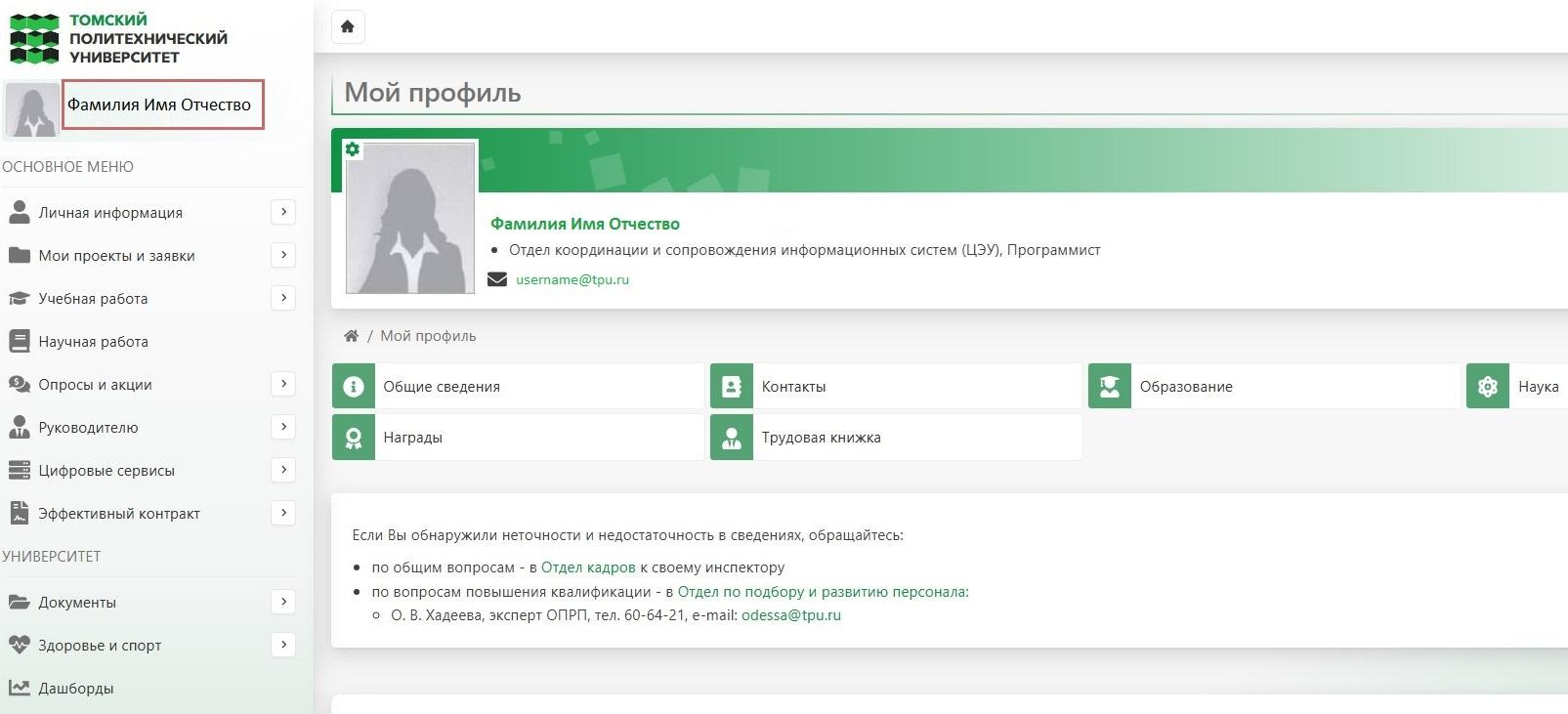](https://devdocs.tpu.ru/uploads/images/gallery/2025-04/shLris-2.jpg) Нажмите кнопку **Контакты**. [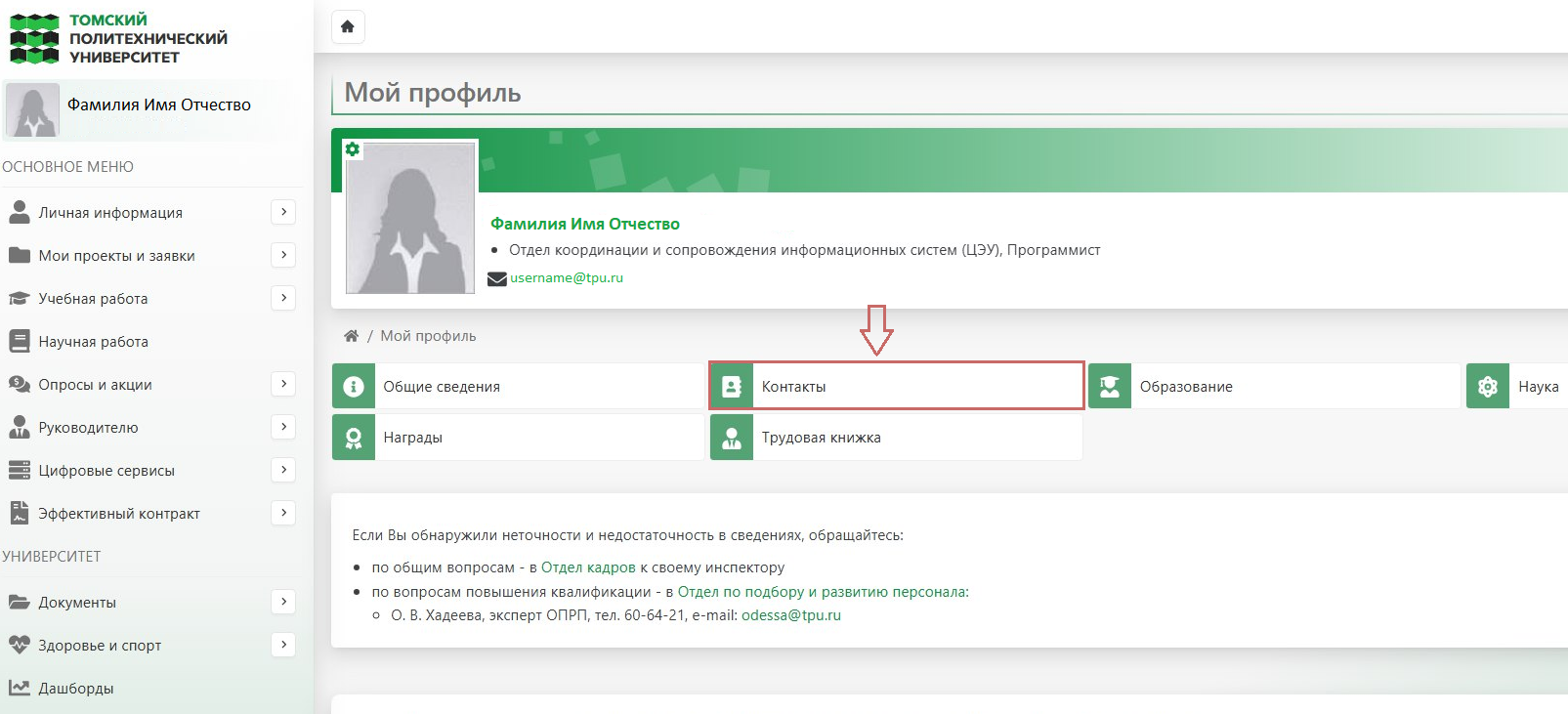](https://devdocs.tpu.ru/uploads/images/gallery/2025-04/7Uaris-3.png) В разделе **Дополнительные почтовые** ящики нажмите на кнопку **Добавить почтовый ящик**.У Вас может быть не более трех резервных почтовых адресов, но для восстановления доступа к учетной записи будет использоваться только один, который выбран в качестве основного
[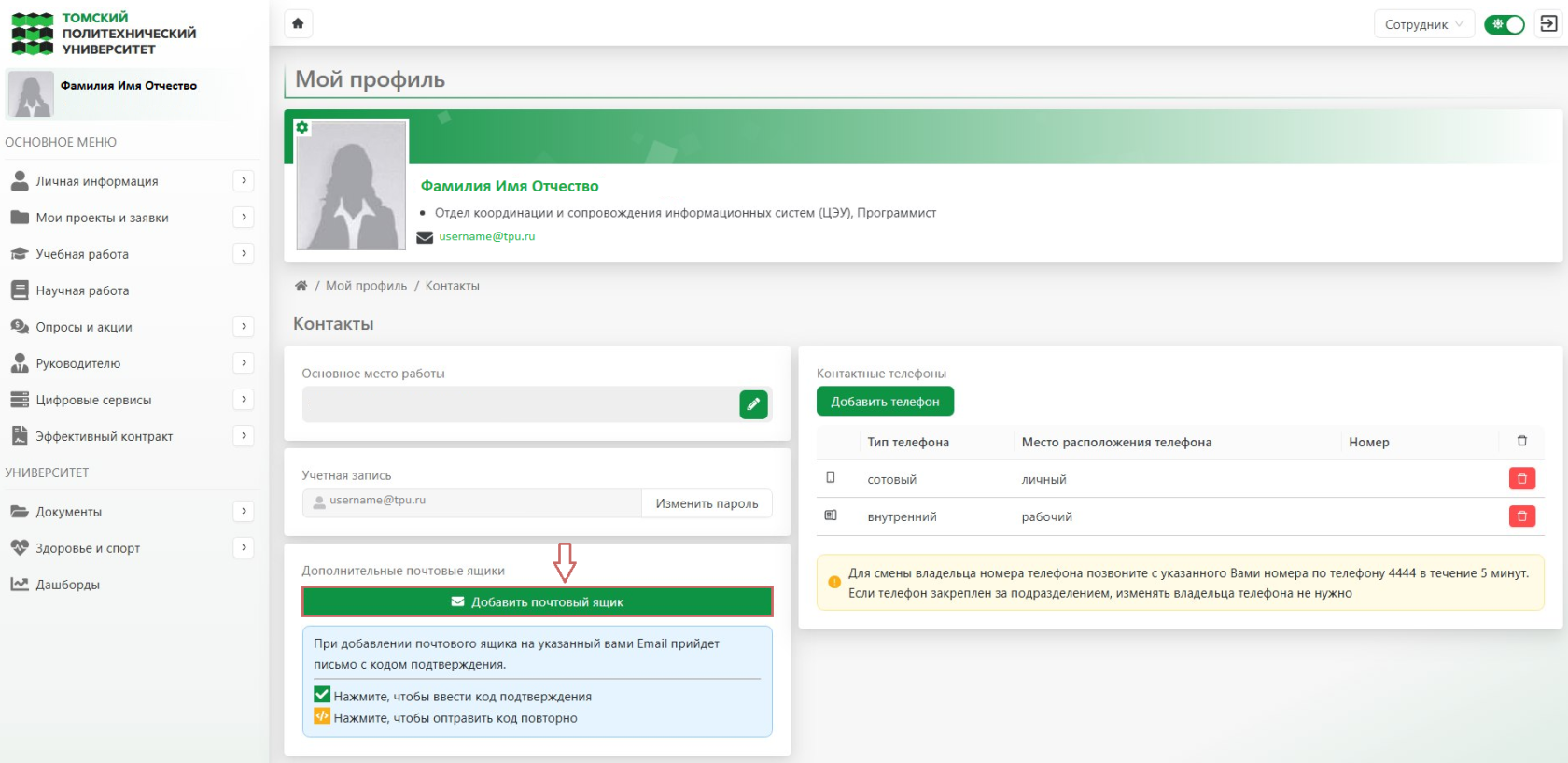](https://devdocs.tpu.ru/uploads/images/gallery/2025-04/YOKris4.png) В открывшемся окне введите Ваш личный (не корпоративный) адрес электронной почты и нажмите кнопку **Отправить**.После внесения резервной электронной почты появляется возможность **восстановления пароля** через резервный адрес электронной почты
[](https://devdocs.tpu.ru/uploads/images/gallery/2025-04/fVyimage.png) # Код подтверждения На указанный адрес электронной почты придет письмо с кодом подтверждения.Обратите внимание на то, что сообщение будет направлено с электронного адреса **
Если код подтверждения введен корректно, Ваш электронный адрес успешно подтвержден.
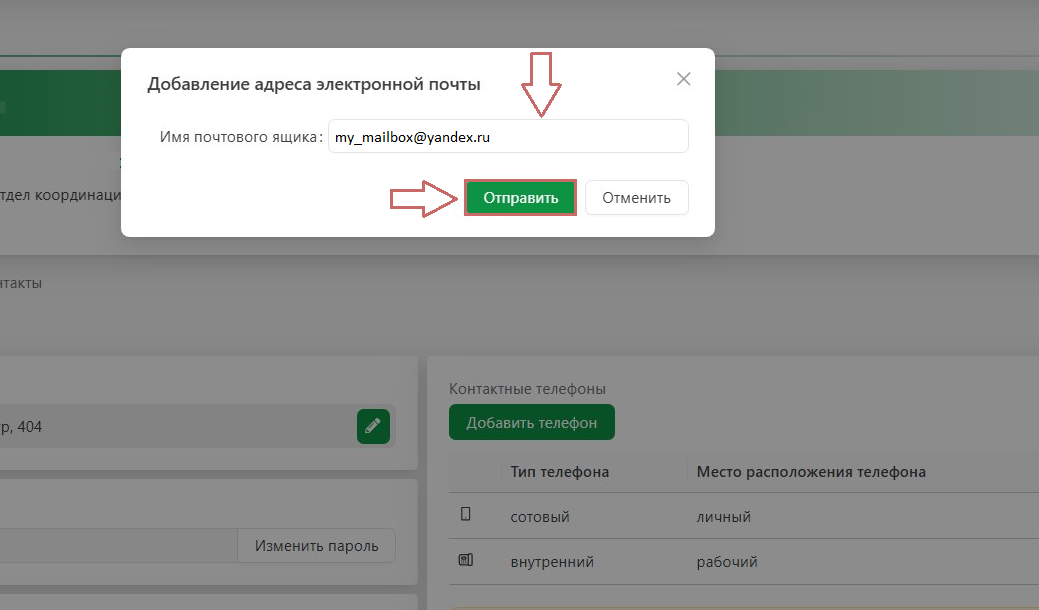
# Если Email требует подтверждения В случае если Ваш личный (не корпоративный) электронный адрес не подтвержден под ним выводится сообщение **E-mail требует подтверждения**. Чтобы подтвердить Ваш личный (не корпоративный) электронный адрес нажмите кнопку [](https://devdocs.tpu.ru/uploads/images/gallery/2025-04/risunok-14.png). Код подтверждения будет отправлен на указанный Вами электронный адрес. [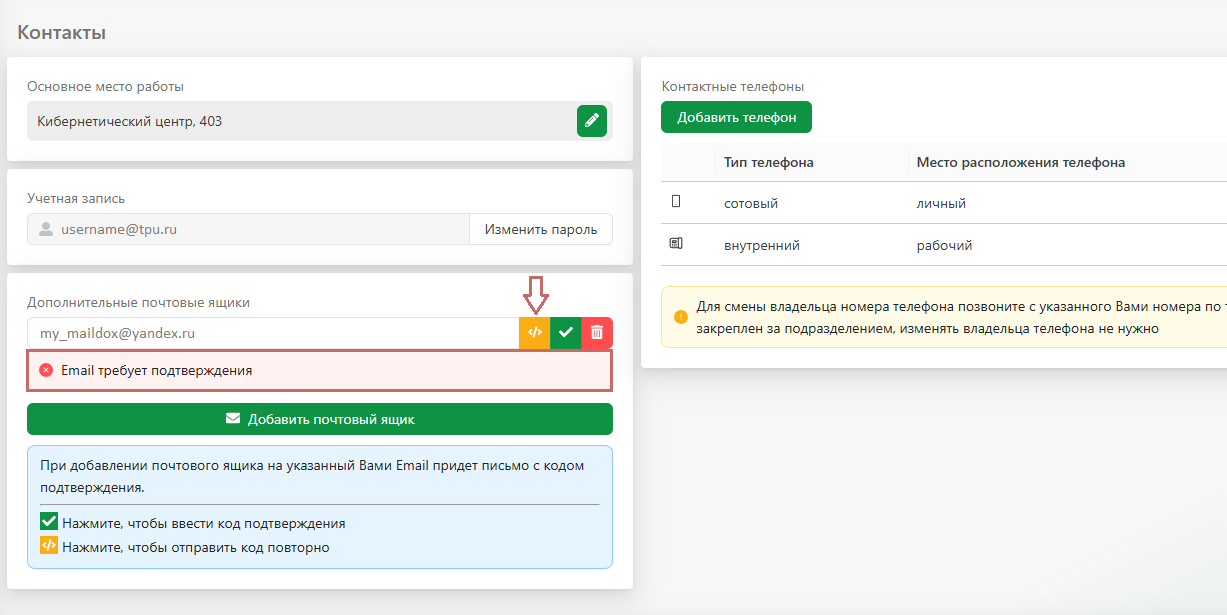](https://devdocs.tpu.ru/uploads/images/gallery/2025-04/ris-2.png) С процессом отправки кода подтверждения на электронный адрес вы можете ознакомиться в разделе **Код подтверждения**. Чтобы перейти в раздел **Код подтверждения** перейдите по [ссылке](https://devdocs.tpu.ru/books/licnyi-kabinet/page/kod-podtverzdeniia). # Выбор основного личного адреса электронной почты Чтобы сделать личный (не корпоративный) почтовый адрес основным необходимо нажать на кнопку выбора.Именно основной почтовый адрес будет использоваться при восстановлении доступа к корпоративной учетной записи
[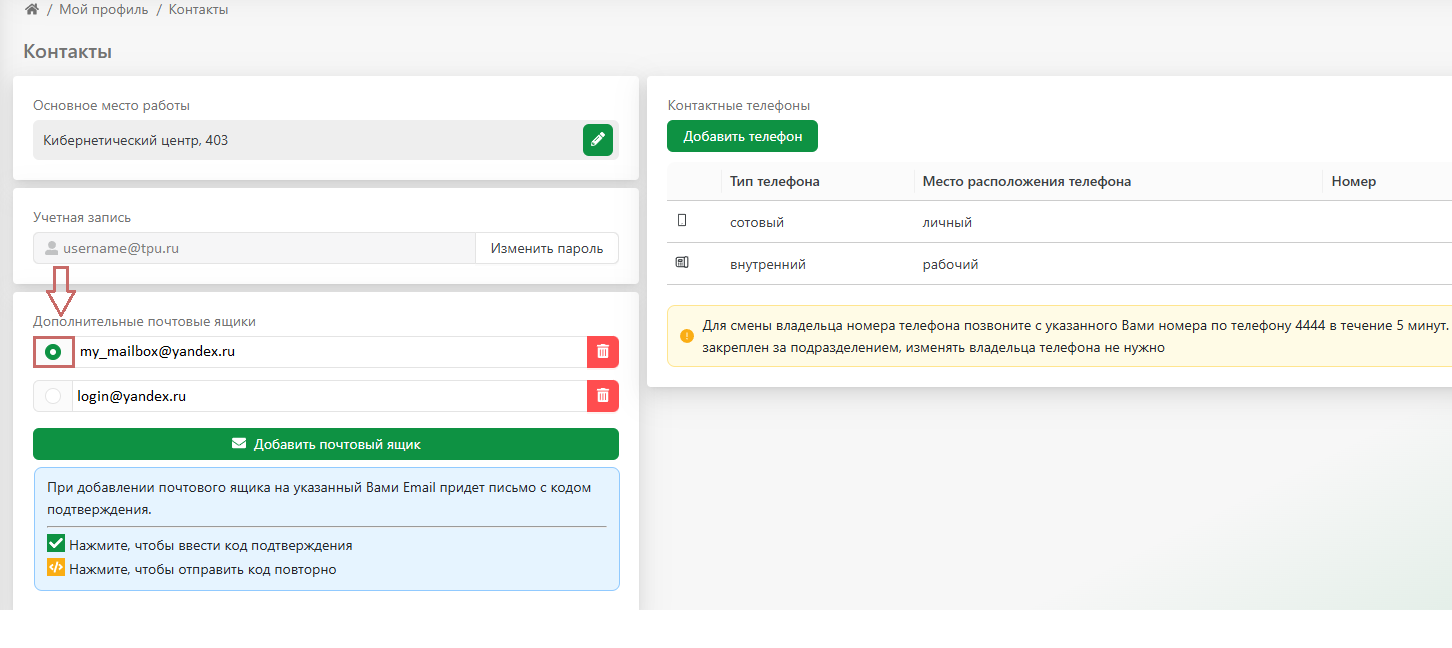](https://devdocs.tpu.ru/uploads/images/gallery/2025-04/NY5ris-3.png) Рядом с основным подтвержденным электронным адресом будет отображаться кнопка [](https://devdocs.tpu.ru/uploads/images/gallery/2025-04/pFSrisunok-18.png). # Эксплуатация IP-телефонов # Смена ФИО на IP-телефонах Войдите в свой [личный кабинет](https://devdocs.tpu.ru/lk.tpu.ru), используя учётные данные из домена TPU, и нажмите на фото профиля. [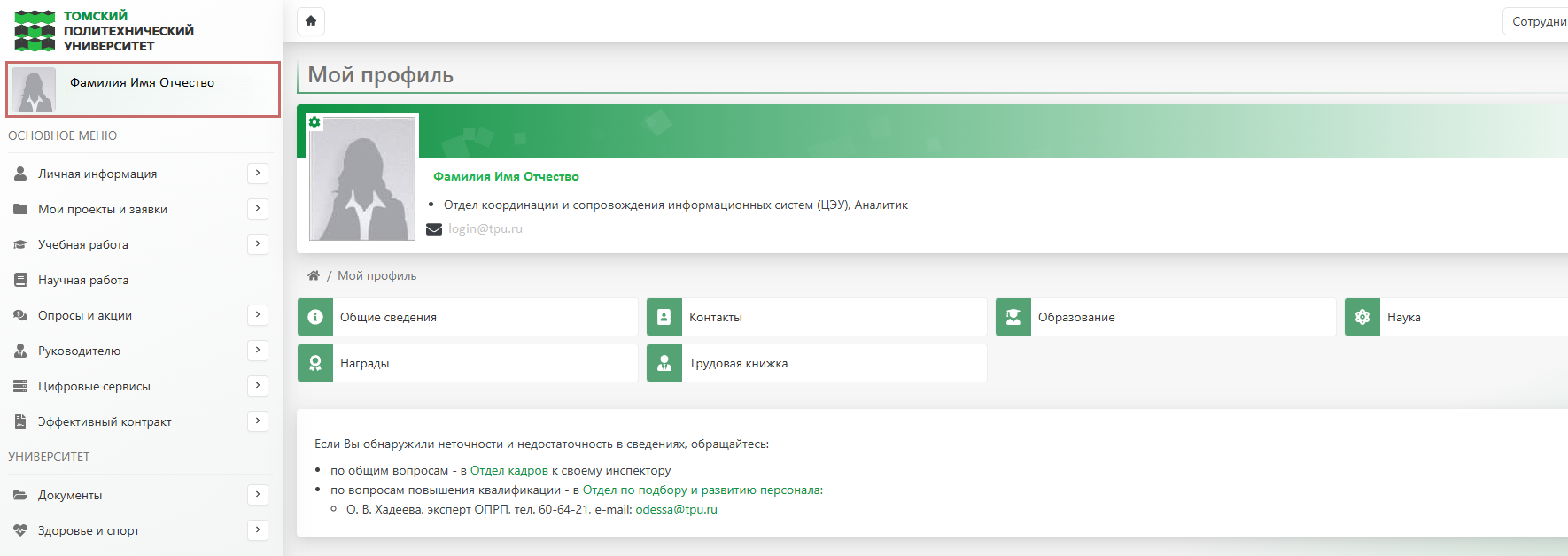](https://devdocs.tpu.ru/uploads/images/gallery/2025-07/risunok-1.png) В открывшемся окне перейдите на вкладку** Контакты**. [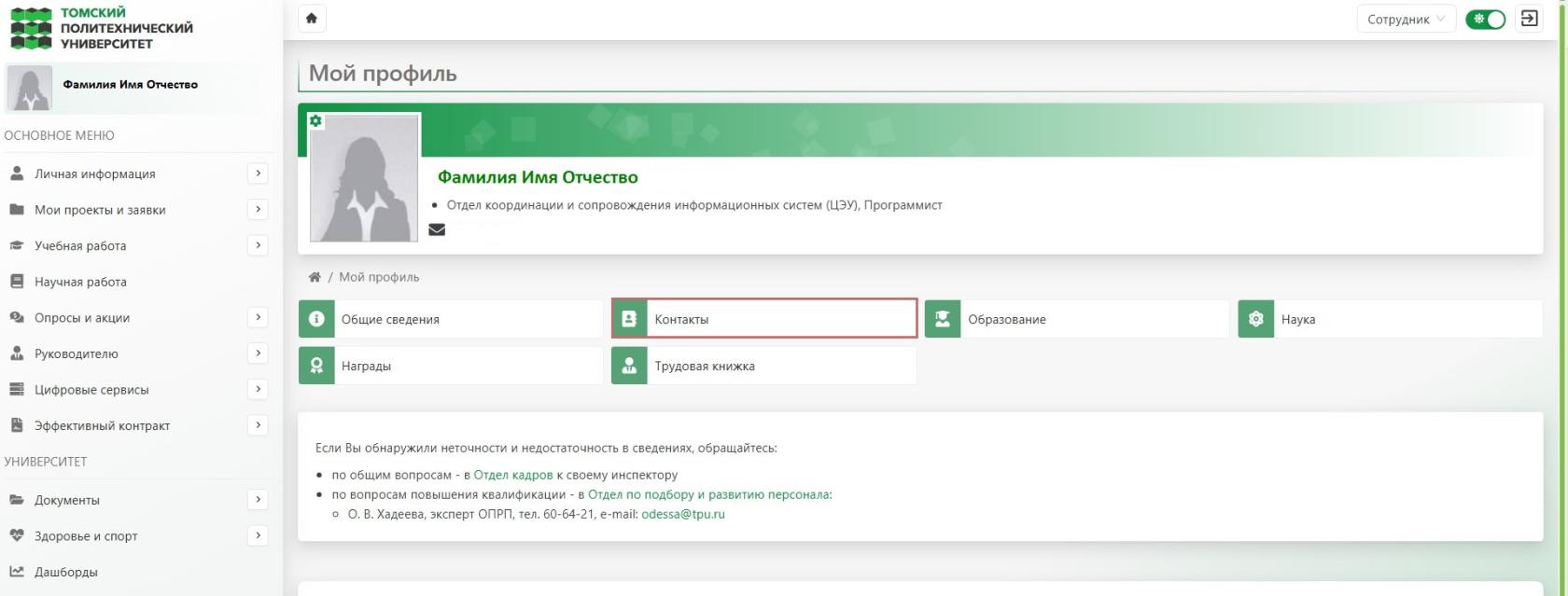](https://devdocs.tpu.ru/uploads/images/gallery/2025-07/5440711554229202296.jpg) Нажмите на кнопку **Добавить телефон** [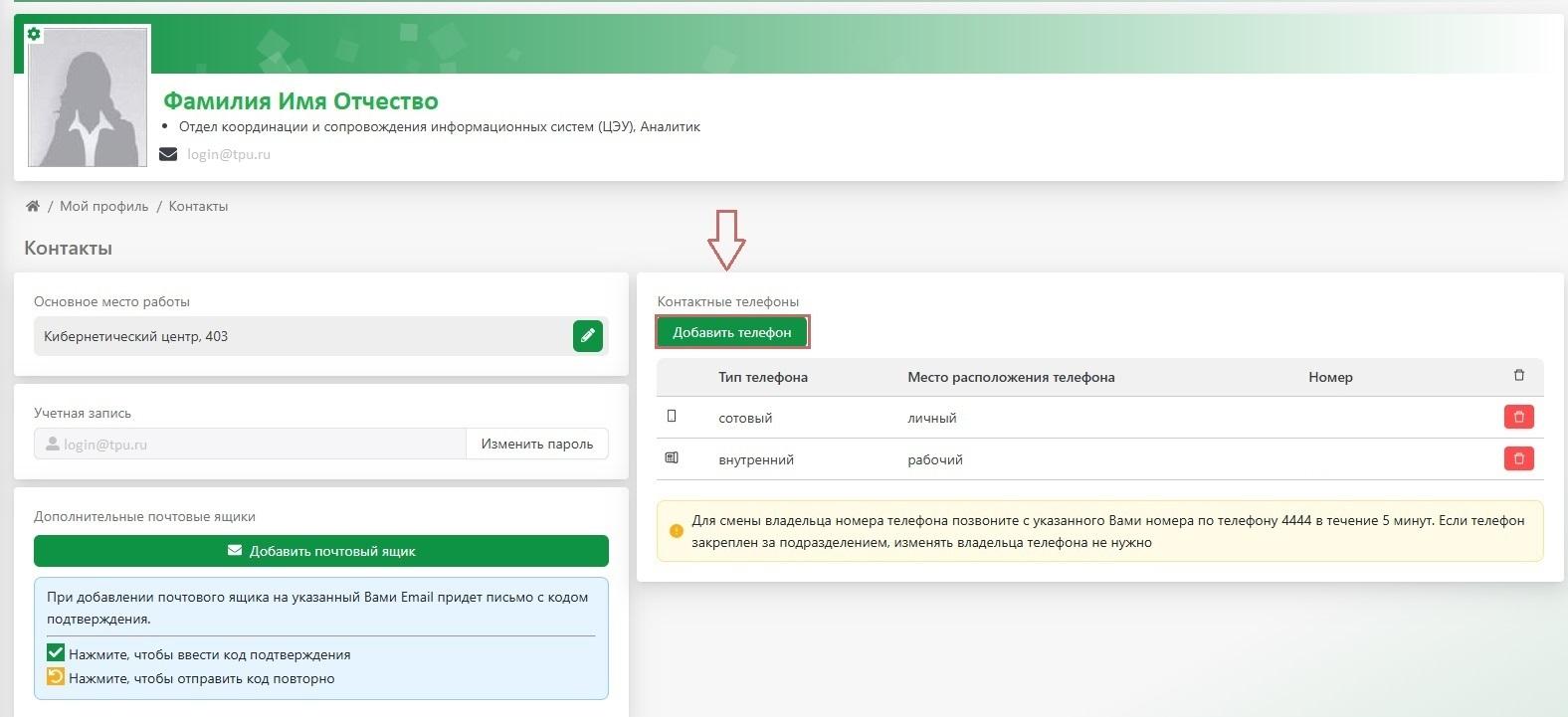](https://devdocs.tpu.ru/uploads/images/gallery/2025-07/jNGskrinsot-lk.jpg) Нажмите на выпадающий список и выберите, какой номер (городской, мобильный или внутренний) вам необходимо внести. [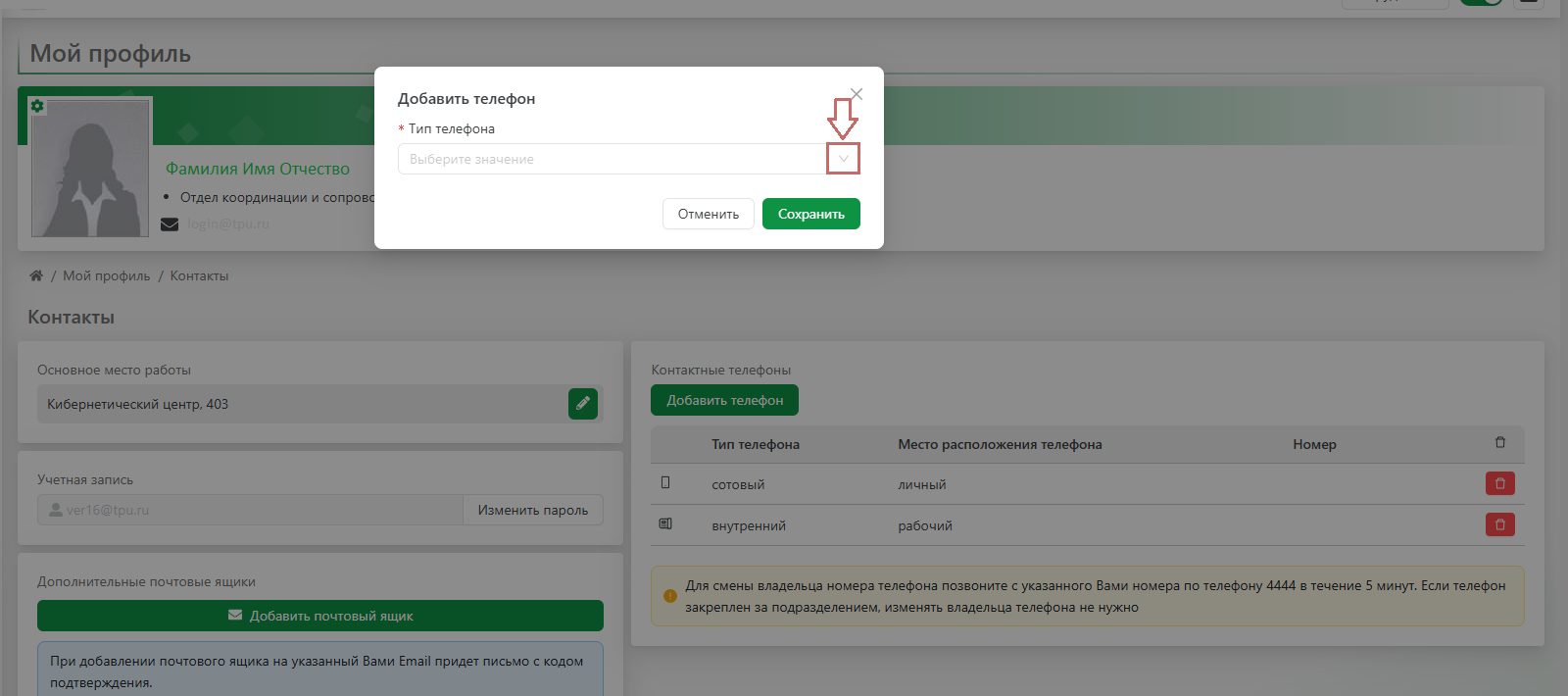](https://devdocs.tpu.ru/uploads/images/gallery/2025-07/VpTrisunok-2.png) В открывшемся окне внесите новый (городской, внутренний, сотовый номер) и нажмите кнопку **Сохранить**. [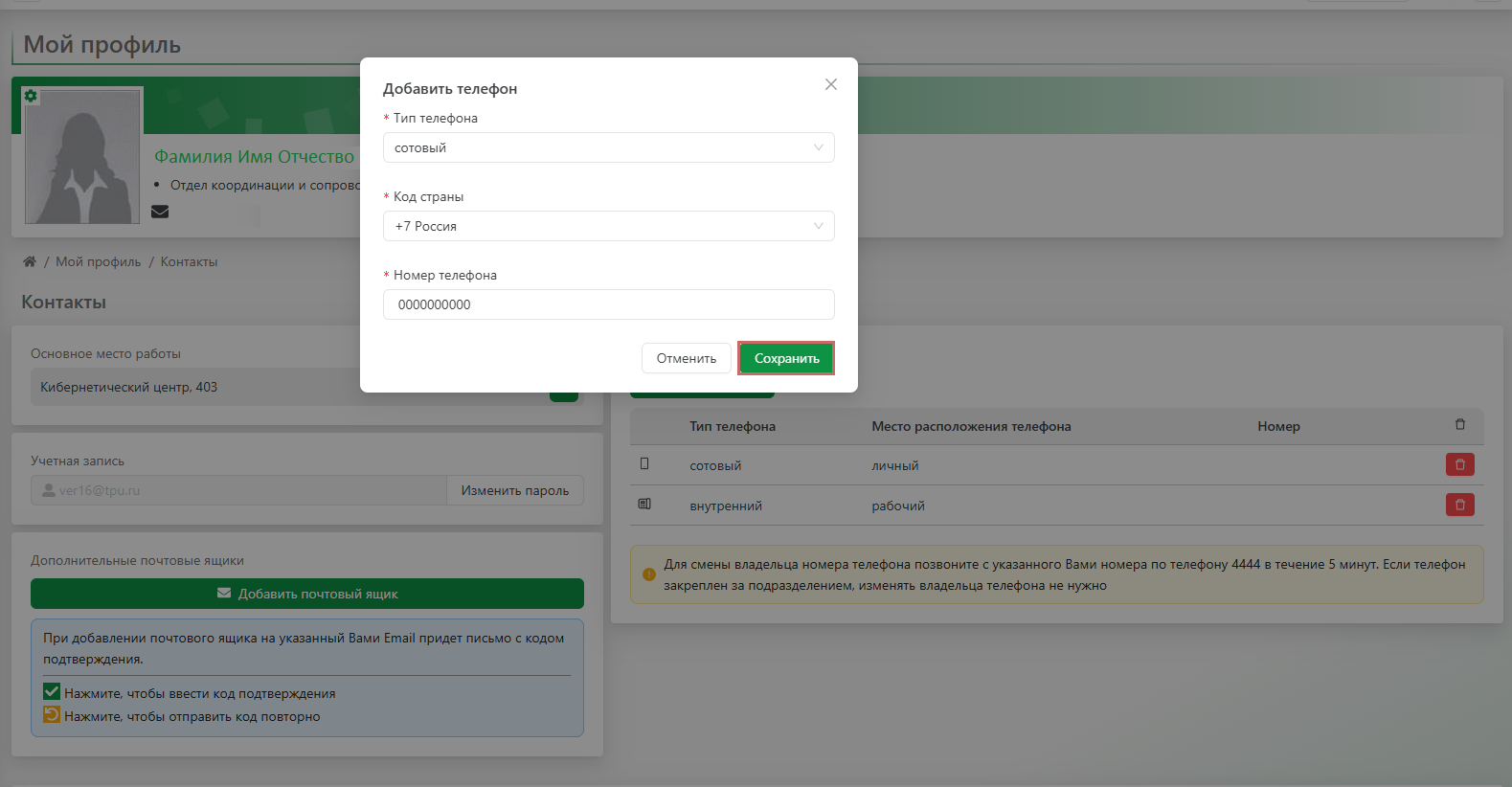](https://devdocs.tpu.ru/uploads/images/gallery/2025-07/EBrrisunok-3.png) Для добавления номеров: - **городского номера** укажите его место расположения из выпадающего списка, далее укажите сам номер, при необходимости скорректируйте код страны и города; - **сотового номера** введите его номер без +7 или 8; - **внутреннего номера** введите его четырехзначный номер. После добавления внутреннего номера для его подтверждения в течение 5 минут позвоните с телефонного аппарата, номер которого Вы указали на предыдущем шаге, на номер **4444** и следуйте инструкциям автоинформатора. Все остальные телефоны не требуют подтверждения.Изменения вступят в силу после того, как телефон перезагрузится
# Инструкции для различных моделей IP-телефонов| 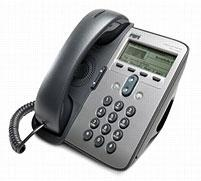 Cisco IP Phone 7911 | [Краткое справочное руководство IP-телефоны Cisco Unified IP Phone 7906G и 7911G](https://devdocs.tpu.ru/attachments/2) |
| 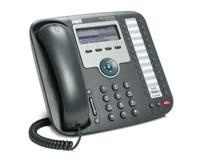 Cisco IP Phone 7931 | [Краткое справочное руководство IP-телефон Cisco Unified IP Phone 7931G](https://devdocs.tpu.ru/attachments/3) |
| 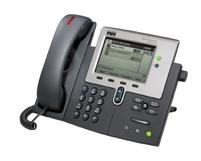 Cisco IP Phone 7941 | [Краткое справочное руководство IP-телефон Cisco Unified IP Phone 7941](https://devdocs.tpu.ru/attachments/4) |
| 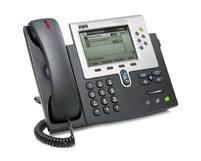 Cisco IP Phone 7961 | [Краткое справочное руководство IP-телефон Cisco Unified IP Phone 7961](https://devdocs.tpu.ru/attachments/5) |
| 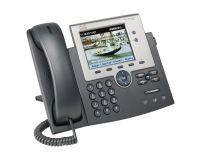 Cisco IP Phone 7945 | [Краткое справочное руководство IP-телефон Cisco Unified IP Phone 7945G](https://devdocs.tpu.ru/attachments/6) |
| 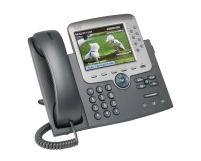 Cisco IP Phone 7975 | [Краткое справочное руководство IP-телефон Cisco Unified IP Phone 7975G](https://devdocs.tpu.ru/attachments/7) |
| 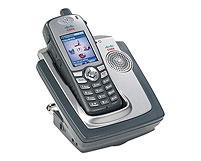 Cisco IP Phone 7921 | [Краткое справочное руководство (English) IP-телефон Cisco Unified IP Phone 7921G](https://devdocs.tpu.ru/attachments/11) |
| 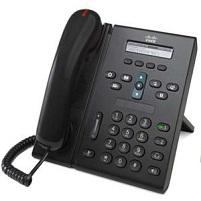 Cisco IP Phone 6921 | [Краткое справочное руководство IP-телефоны Cisco Unified IP Phone 6921](https://devdocs.tpu.ru/attachments/8) |
| 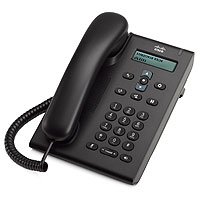 Cisco IP Phone 3905 | [Краткое справочное руководство IP-телефоны Cisco Unified IP Phone 3905](https://devdocs.tpu.ru/attachments/9) |
| 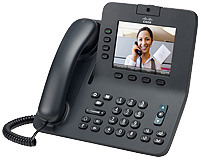 Cisco IP Phone 8941, 8945 | [Краткое справочное руководство IP-телефоны Cisco Unified IP Phone 8941, 8951](https://devdocs.tpu.ru/attachments/10) |
Добавляя новое устройство Вы соглашаетесь с правилами и условиями договора.
Нажмите на кнопку **Добавить устройство**. В поле **Помещение** выберите общежитие и номер комнаты, на аренду которого у Вас есть действующий договор. Если в выпадающем списке значения отсутствуют, значит договор еще не зарегистрирован. Введите MAC-адрес (или физический адрес) для подключения по локальной сети. Wi-Fi, Bluetooth устройства не подключаются через локальную сеть. Каждый уникальный IP-адрес оплачивается отдельно согласно тарифу. Можно зарегистрировать один IP-адрес на несколько устройств. [](https://devdocs.tpu.ru/uploads/images/gallery/2025-11/EW2image.png) ## Удаление устройства из сети --- Выберите устройство из списка на странице и нажмите кнопку **Удалить**[](https://devdocs.tpu.ru/uploads/images/gallery/2025-11/qmKimage.png) # Размещение ВКР в ЭБС ТПУ ## Вход в систему --- После того, как ВКР была проверена на плагиат, зайдите во вкладку **Проверка ВКР** в [Личном кабинете студента](http://portal.tpu.ru/desktop/student/) в навигационном меню слева.Проверка выпускной квалификационной работой (ВКР) на плагиат осуществляется в [Личном кабинете](https://portal.tpu.ru/desktop/student), разделе **Проверка на плагиат.** Инструкция по проверке на плагиат [**здесь.**](https://devdocs.tpu.ru/books/proverka-na-plagiat)
[](https://devdocs.tpu.ru/uploads/images/gallery/2025-11/vKsimage.png) # Проверка выпускной квалификационной работы --- Для того, чтобы отправить ВКР на проверку руководителю, выберите кнопку **Подать заявку на утверждение ВКР.** [](https://devdocs.tpu.ru/uploads/images/gallery/2025-11/s4Timage.png) В открывшемся окне необходимо заполнить следующие поля: 1. **Файл выпускной квалификационной работы** – в данном поле необходимо выбрать файл, ранее проверенный на плагиат, указав верный номер документа. 2. **Аннотация на русском языке** – краткое содержание ВКР. Объем **не** должен **превышать** 800 символов с пробелами. 3. **Аннотация на иностранном языке** – краткое содержание ВКР на иностранном языке. Объем не должен превышать 800 символов с пробелами. 4. **Тематика (ключевые слова на русском языке и на иностранном языке)** – 5-10 ключевых слов, словосочетаний. Количество слов / словосочетаний на русском языке должно **соответствовать** количеству слов / словосочетаний на иностранном языке. Добавление строк и удаление осуществляется с помощью кнопок в правой части поля **Тематика.** Ключевые слова должны начинаться со **строчной** (НЕ ЗАГЛАВНОЙ) **буквы**. [](https://devdocs.tpu.ru/uploads/images/gallery/2025-11/YO5image.png) [](https://devdocs.tpu.ru/uploads/images/gallery/2025-11/Ettimage.png)Если студент обучается параллельно в нескольких группах, ему необходимо выбрать необходимую группу в поле Автор
[](https://devdocs.tpu.ru/uploads/images/gallery/2025-11/tgKimage.png) При нажатии на кнопку **Отправить** в правом нижнем углу окна, появится окно подтверждения отправки ВКР руководителю. [](https://devdocs.tpu.ru/uploads/images/gallery/2025-11/7t0image.png) В случае не заполнения обязательных полей появится сообщение о необходимости заполнить их. [](https://devdocs.tpu.ru/uploads/images/gallery/2025-11/6Jeimage.png) При корректном заполнении всех полей ВКР отправляется автоматически на проверку руководителю. [](https://devdocs.tpu.ru/uploads/images/gallery/2025-11/ju4image.png) При наличии замечаний от научного руководителя, студент увидит их во вкладке **Сообщения**. Информирование о получении сообщения дублируется на e-mail в домене TPU. Для просмотра замечаний нажмите на любую область поля или кликните на кнопку редактировать, затем в открывшемся окне выберите вкладку **Сообщения.** В открывшемся окне можно увидеть комментарии руководителя, а также прикрепленный файл с замечаниями (при наличии). [](https://devdocs.tpu.ru/uploads/images/gallery/2025-11/4Dhimage.png) Также студент может написать сообщение своему научному руководителю (информирование о получении сообщения дублируется на e-mail в домене TPU). Для написания сообщения необходимо нажать на кнопку **Написать научному руководителю.** [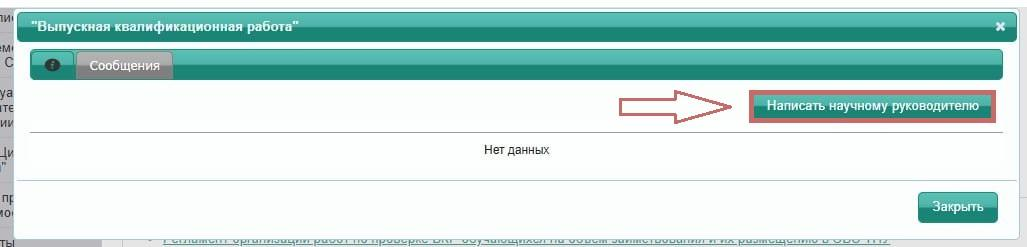](https://devdocs.tpu.ru/uploads/images/gallery/2025-11/rx4image.png) Для отправки скорректированной ВКР необходимо: - Проверить новый документ на плагиат. - Заменить файл в заявке. Описание отправки ВКР на проверку на плагиат описана [здесь](https://devdocs.tpu.ru/books/proverka-na-plagiat/chapter/proverka-na-plagiat). [](https://devdocs.tpu.ru/uploads/images/gallery/2025-11/fKLimage.png) После того, как руководитель принял ВКР, заявка отправляется во вкладку **Макетирование ВКР для ЭБС.** [](https://devdocs.tpu.ru/uploads/images/gallery/2025-11/lO9image.png) Все необходимые действия по созданию макета, которым студент должен следовать, будут описаны научным руководителем во вкладке **Макетирование ВКР для ЭБС** вкладка **Сообщения**, а также в поле **Комментарии для студента** формы заявки. Для просмотра комментария нажмите на любую область поля или кликните на кнопку **редактировать**, затем в открывшемся окне выберите вкладку **Сообщения.** [](https://devdocs.tpu.ru/uploads/images/gallery/2025-11/3uLimage.png) После формирования макета ВКР (**в формате \*.pdf**), студент добавляет файл в заявку. Нажмите кнопку **Выбрать.** [](https://devdocs.tpu.ru/uploads/images/gallery/2025-11/zGhimage.png) Далее нажмите кнопку **Добавить/Изменить макет.** При необходимости, студент может изменить макет ВКР и загрузить его повторно в заявку. **Файл с макетом ВКР (в формате \*.pdf)** должен быть создан из файла в формате **\*.doc** следующим способом: в Microsoft Word в главном меню выбирается Файл / Сохранить как / выбор типа файла – PDF.Создание файла в формате \*.pdf путем сканирования или иным способом не допустимо!!!
При отсутствии замечаний у руководителя к работе, студенту поступает информация о том, что работа отправлена на контрольную проверку сотруднику НТБ (статус **На проверке в НТБ**). ВКР переходит из вкладки **Макетирование ВКР для ЭБС** во вкладку **Утвержденные ВКР**.Сотрудник НТБ может вернуть заявку на доработку студенту, указав причины.После контрольной проверки ВКР **размещается в ЭБС ТПУ**. Размещение ВКР в ЭБС происходит **в автоматическом режиме**. Деятельность студента по подготовке ВКР для размещения в ЭБС ТПУ на данном этапе завершена. После размещения ВКР в ЭБС ТПУ работа переходит из статуса **На проверке в НТБ** в статус **Размещен в ЭБС.** [](https://devdocs.tpu.ru/uploads/images/gallery/2025-11/YlSimage.png) При отсутствии замечаний у руководителя к работе, студенту поступает информация о том, что работа отправлена на контрольную проверку сотруднику НТБ (статус **На проверке в НТБ**). ВКР переходит из вкладки **Макетирование ВКР для ЭБС** во вкладку **Утвержденные ВКР**. Сотрудник НТБ может вернуть заявку на доработку студенту, указав причины. После контрольной проверки ВКР **размещается в ЭБС ТПУ**. Размещение ВКР в ЭБС происходит **в автоматическом режиме**. Деятельность студента по подготовке ВКР для размещения в ЭБС ТПУ на данном этапе завершена. После размещения ВКР в ЭБС ТПУ работа переходит из статуса **На проверке в НТБ** в статус **Размещен в ЭБС.** [](https://devdocs.tpu.ru/uploads/images/gallery/2025-11/md2image.png) # Thesis Submission to TPU Electronic Library System (for students) # Graduation thesis check ---Before uploading a thesis to the TPU Electronic Library System, authors must check it for plagiarism.
In **[My Account section for students](http://portal.tpu.ru/desktop/student/)** select the **Thesis Check** tab ([Проверка ВКР](http://portal.tpu.ru/desktop/student/antiplagiat)). [](https://devdocs.tpu.ru/uploads/images/gallery/2025-11/jJmimage.png) Selecting the **Thesis Check** tab (Проверка ВКР) opens a new window. In this window, click the button (Подать заявку на утверждение ВКР) to submit the thesis to the supervisor for review & approval. [](https://devdocs.tpu.ru/uploads/images/gallery/2025-11/Z9wimage.png) In the opened window fill out the following: 1. **Graduation Thesis File** (Файл выпускной квалификационной работы) – in this field select the file previously checked for plagiarism, using the correct document number. 2. **An abstract in Russian** is a brief summary of a thesis, which should not exceed 800 characters in length; 3. **An abstract in a foreign language\*** is a brief summary of a thesis written in a foreign language, which should not exceed 800 characters in length. \* – professional foreign language as per the curriculum [](https://devdocs.tpu.ru/uploads/images/gallery/2025-11/xgJimage.png) [](https://devdocs.tpu.ru/uploads/images/gallery/2025-11/WwEimage.png) **Subject Area** (Тематика) **(keywords in Russian and in a foreign language\*)** – 5 to 10 keywords or phrases. **The number of words/phrases in Russian must correspond to the number of words/phrases in a foreign language.** To add or delete lines, use the buttons and respectively. \* – professional foreign language as per the curriculum.If a student belongs to more than one group at the same time, select the proper group in the **Author** field
[](https://devdocs.tpu.ru/uploads/images/gallery/2025-11/Pqeimage.png) When you click the button (Отправить) in the lower right corner of the window, a confirmation box pops up on the screen, asking you to confirm sending the thesis to your supervisor. [](https://devdocs.tpu.ru/uploads/images/gallery/2025-11/cGAimage.png) If you do not fill out the required fields, you will receive a message highlighting the fields to be filled out. [](https://devdocs.tpu.ru/uploads/images/gallery/2025-11/4Pdimage.png) If all the fields are filled out correctly, the thesis will automatically be sent to your supervisor for review. [](https://devdocs.tpu.ru/uploads/images/gallery/2025-11/MEZimage.png) You can find comments from your supervisor, if any, in the **Messages** tab (Сообщения). Message notifications will also be sent to your e-mail address at TPU domain. To view the comments, click anywhere in the field or click the button , then in the opened window select the **Messages** tab (Сообщения).In the opened window, you can see supervisor's comments, as well as the attached file with comments (if any). [](https://devdocs.tpu.ru/uploads/images/gallery/2025-11/Ktyimage.png) A student can also send a message to his/her supervisor (message delivery notification will also be delivered to your e-mail address at TPU domain). To write a message, click the **Message my Supervisor** button (Написать научному руководителю). [](https://devdocs.tpu.ru/uploads/images/gallery/2025-11/lyiimage.png) Steps to submit a revised thesis: - Check a new document for plagiarism. - Replace the original file in the application form. [](https://devdocs.tpu.ru/uploads/images/gallery/2025-11/uwfimage.png) Once a thesis is approved by a supervisor, the application is transferred to the **Thesis Formatting for Electronic Library System** tab (Макетирование ВКР для ЭБС). [](https://devdocs.tpu.ru/uploads/images/gallery/2025-11/6vbimage.png) All the formatting requirements will be outlined by your supervisor in the **Thesis Formatting for Electronic Library System** tab (Макетирование ВКР для ЭБС) **Messages** tab (Сообщения), as well as in the in the field **Comments for Student** (Комментарии для студента) of the application form. To view the comments, click anywhere in the field or click the button , then in the opened window select the **Messages** tab (Сообщения) . [](https://devdocs.tpu.ru/uploads/images/gallery/2025-11/rRnimage.png) Upon completion of thesis formatting (**in \*.pdf format**), upload the file to the application by clicking the **Select** button (Выбрать). [](https://devdocs.tpu.ru/uploads/images/gallery/2025-11/CAsimage.png) Next, click the **Add/Replace a Thesis File** button (Добавить/Изменить макет).A student can edit a formatted thesis file and reupload it to the application, if necessary.**The formatted thesis file (in \*.pdf format)** should be converted from \*.doc file as follows: in Microsoft Word File Menu choose File / Save as / File Type – PDF. Do not create a **\*.pdf file by scanning or any other way!!!** [](https://devdocs.tpu.ru/uploads/images/gallery/2025-11/mysimage.png) In case there are no comments from a supervisor, a student receives a notification that the paper is submitted to a Science & Technology Library (STL) officer for a final check (**STL Check** status (На проверке в НТБ).The thesis file is transferred from **Formatting for Electronic Library System** tab (Макетирование ВКР для ЭБС) to **Approved Thesis** tab (Утвержденные ВКР).An STL officer may return a thesis to a student for revision, stating the reasons. After the final check, the thesis is automatically deposited in TPU Electronic Library System. At this stage, the student's steps to prepare the thesis for depositing it in TPU Electronic Library System are completed. After that, the **STL Check** status (На проверке в НТБ) changes into **Deposited in Electronic Library System** status (Размещен в ЭБС). [](https://devdocs.tpu.ru/uploads/images/gallery/2025-11/Pbiimage.png) # Индивидуальные образовательные траектории Авторизуйтесь в [личном кабинете студента](https://lk.tpu.ru/): введите логин и пароль, затем нажмите кнопку **Вход**. [](https://devdocs.tpu.ru/uploads/images/gallery/2026-08/avtorizaciia.jpg) После авторизации в личном кабинете студента откроется его интерфейс. [](https://devdocs.tpu.ru/uploads/images/gallery/2026-08/KUzris1.jpg) Перейдите в раздел** Учебная деятельность**. [](https://devdocs.tpu.ru/uploads/images/gallery/2026-08/irSris-2.jpg) В разделе **Учебная деятельность** выберите Индивидуальные образовательные траектории. [](https://devdocs.tpu.ru/uploads/images/gallery/2026-08/ris-4.jpg) В открывшемся окне выберите необходимый модуль.Построение индивидуальной траектории обучения является неотъемлемой частью образовательного процесса в ТПУ. Выбор дисциплин и модулей каждый обучающейся осуществляет самостоятельно.
[](https://devdocs.tpu.ru/uploads/images/gallery/2026-08/vybor.jpg) # Сервисы для сотрудников # Организаторам проведения опросов Для проведения опроса среди студентов обратитесь в [Управление сопровождения обучения и развития карьеры](https://tpu.ru/university/structure/department/view?id=9082). Для проведения опроса среди сотрудников обратитесь в Управление по цифровизации по адресу| **Значение** | **Описание** |
| guid | Идентификатор опроса |
| fio | Фамилия, имя отчество |
| gruppa | Наименование группы |
| direction | Наименование направления/специальности подготовки высшего образования |
| program | Наименование основной образовательной программы |
| username | Имя пользователя (логин ТПУ) |
| person\_id | Идентификатор личности ТПУ |
| citizenship | Наименование гражданства личности |
| department | Наименование подразделения ТПУ |
| grade | Номер курса |
| edu\_type | Наименование уровня образования |
| corp\_email | Корпоративный email ТПУ |
Для делегирования полномочий уполномоченному лицу, а также добавления заявки от имени студента необходимо написать служебную записку (форма СЗ, согласно регламенту) далее скан документа прикрепить в заявку [технической поддержки](http://portal.tpu.ru/desktop/staff/support) , выбрав в поле **Приложение** -**Проверка ВКР ,** в поле **Категория вопроса - Делегирование прав научного руководителя другому сотруднику.**
При переходе во вкладку появится информация о сданных на проверку ВКР. Для проверки работы необходимо кликнуть в любую область поля или нажать кнопку  . Перед тем, как осуществлять непосредственную проверку ВКР необходимо проверить правильность заполнения формы.  - **Реферат (на русском и иностранном языках)** - объем не должен превышать 800 символов с учетом пробелов.Профессиональный иностранный язык в соответствии с учебным планом.
- **Отчет Антиплагиата**. - **Тематика (ключевые слова на русском и иностранном языках)** - 5-10 ключевых слов, словосочетаний.Количество слов и словосочетаний на русском языке должно соответствовать их количеству на иностранном языке.
Профессиональный иностранный язык в соответствии с учебным планом.
Далее необходимо осуществить проверку ВКР, нажав на ссылку для скачивания файла.  При наличии замечаний руководитель указывает их во вкладке **Сообщения**. Для написания комментария или его просмотра нажмите на любую область поля или кликните на кнопку , затем в открывшемся окне выберите вкладку **Сообщения**.  Во вкладке **Сообщения** студент может писать руководителю. Информирование о поступлении сообщения дублируется на e-mail в домене TPU. Для написания сообщения нажмите кнопку** Написать автору**.  Замечания к ВКР студента могут возникнуть в случае: - некорректности заполнения полей формы; - превышения установленного допустимого объема заимствований; - наличия замечаний к работе (по сути работы, орфографические, пунктуационные и др. ошибки) Руководитель на основ отчета о наличии заимствований ВКР принимает решение об уровне оригинальности работы.Уровень оригинальности необходимо оценивать без учета объема заимствований из публикаций, соавтором которых является обучающийся, структурных частей ВКР - **Титульный лист**, **Запланированные результаты обучения по программе**, **Задания на выполнение ВКР**, **Определения, обозначения, сокращения, нормативные ссылки**, **Финансовый менеджмент ресурсоэффективность и ресурсосбережение**, **Социальная ответственность, Список использованных источников.** Выпускная квалификационная работа может быть допущена к защите в ГЭК, если уровень оригинальности исследования составляет не менее 70% для ВКР бакалавров и специалистов (уровень заимствований результатов работы других авторов не превышает 30%), в магистерских диссертациях не менее 75% (заимствования - не более 25%).
В случае отсутствия замечаний к работе студента, необходимо указать главы для исключения, если это необходимо.  После выбора поля **Исключить некоторые главы** заполните поля **Обоснование удаления разделов для НТБ** и **Комментарии студента**.  Далее нажмите кнопку **Сохранить**.  Далее нажмите кнопку **Проверено. Для макетирования ВКР к размещению в ЭБС**.  При нажатии на кнопку появится окно для подтверждения действия. Необходимо нажать кнопку **Проверено. Для макетирования ВКР к размещению в ЭБС.** Заявка переходит во вкладку **Макетирование ВКР для ЭБС**. Для отмены действия нажмите кнопку **Отмена**.  Для просмотра макета ВКР перейдите во вкладку **Макетирование ВКР для ЭБС**. Нажмите на любую область поля или кликните на кнопку .  Когда студент загрузит макет документа необходимо проверить ВКР для ЭБС. Для этого в заявке перейдите по ссылке на файл макета.  После того как макет ВКР скорректирован студентом в соответствии с комментариями, и руководитель считает, что ВКР готова к размещению в ЭБС ТПУ, нажмите кнопку **Отправить в НТБ**.  При нажатии кнопки **Отправить в НТБ **появится окно подтверждения действия. В случае если руководитель уверен в сведениях, представленных студентом на проверку (ВКР, сведения о ВКР (реферат, ключевые слова)), необходимо нажать кнопку **Отправить в НТБ**
После контрольной проверки ВКР сотрудником НТБ (статус **На проверке в НТБ**), размещение ВКР в ЭБС происходит в автоматическом режиме. ВКР переходит во вкладку **Отработанно** со статусом Размещено в ЭБС. В случае некорректного заполнения полей, сотрудник НТБ может отправить заявку на доработку студенту, указав причины.  # Размещение выпускной квалификационной работы (ВКР) в электронно-библиотечной системе (ЭБС) ТПУ (проверяющий от НТБ) В [Личном кабинете сотрудника](http://portal.tpu.ru/desktop/staff/) выберите раздел [Профессиональная деятельность](http://portal.tpu.ru/desktop/staff/employee/vkr), далее Проверка ВКР. [](https://devdocs.tpu.ru/uploads/images/gallery/2026-06/I6Cimage.png) При переходе во вкладку появится информация о сданных на проверку ВКР.  Для проверки работы необходимо кликнуть в любую область поля или нажать на кнопку . Перед тем, как осуществлять непосредственную проверку макета ВКР необходимо проверить правильность заполнения формы. - **Реферат (на русском и иностранном языках)** - объем не должен превышать 800 символов с учетом пробелов.Профессиональный иностранный язык в соответствии с учебным планом
- **Тематика (ключевые слова на русском и иностранном языках)** - 5-10 ключевых слов, словосочетаний.Количество слов и словосочетаний на русском языке должно соответствовать их количеству на иностранном языке.
Профессиональный иностранный язык в соответствии с учебным планом
 Далее необходимо осуществить проверку ВКР, нажав на ссылку для скачивания файла.  При наличии замечаний проверяющий от НТБ указывает их во вкладке **Сообщения**. Для написания комментария или его просмотра нажмите на любую область поля или кликните на кнопку , затем в открывшемся окне выберите вкладку **Сообщения**.  Во вкладке **Сообщения** студент может писать руководителю. Информирование о поступлении сообщения дублируется на e-mail в домене TPU. Для написания сообщения нажмите кнопку** Написать автору**.  Для отправки формы на доработку и исправление нажмите на кнопку **Вернуть на доработку**.  Для подтверждения действия в открывшейся форме нажмите на кнопку **Вернуть на доработку**. Если Вы не хотите, то нажмите кнопку **Отмена**.  Для опубликования в ЭБС ТПУ ВКР нажмите на кнопку** Опубликовать в ЭБС ТПУ**.  Далее, подтвердите действие, нажав на кнопку **Опубликовать в ЭБС ТПУ**. Для отмены действия нажмите кнопку **Отмена**.  # Госключ # Требования к получению сертификата УКЭП Для получения сертификата УКЭП нужно: - Подтверждённая учётная запись на Госуслугах и указанные данные СНИЛС и ИНН в личном кабинете - Номер телефона, привязанный к учётной записи, — при регистрации на него придёт смс с кодом активации - Подтверждение личности одним из способов: - действующим загранпаспортом нового образца и телефоном или планшетом с NFC - подтверждённой биометрией — если зарегистрированы в Единой биометрической системе (ЕБС) - посетив МФЦ или банк Оформление сертификата: 1. Скачайте приложение «Госключ» и установите его на смартфонRuStore - [https://www.rustore.ru/catalog/app/ru.gosuslugi.goskey](https://www.rustore.ru/catalog/app/ru.gosuslugi.goskey) Google Play - [https://play.google.com/store/apps/details?id=ru.gosuslugi.goskey](https://play.google.com/store/apps/details?id=ru.gosuslugi.goskey) App Store - [https://apps.apple.com/ru/app/id1566096745](https://apps.apple.com/ru/app/id1566096745) AppGallery - [https://appgallery.huawei.com/#/app/C104297607](https://appgallery.huawei.com/#/app/C104297607) 2. Зарегистрируйтесь и примите правила сервиса 3. Оформите сертификат усиленной неквалифицированной электронной подписи (УНЭП), следуя подсказкам на экране 4. Оформите сертификат УКЭП, подтвердив личность одним из указанных ранее способов Также можно инициировать получение сертификата УКЭП в самом приложении. Для этого на главном экране в правом верхнем углу приложения перейдите в Настройки → Получить сертификат УКЭП ФЛ После получения сертификата УКЭП вы сможете подписывать в «Госключе» документы. Они могут быть: - отправлены Вами в приложение через услугу подписания документов - отправлены через услуги на портале, доступные для работы с приложением - отправлены Вам одной из внешних информационных систем, интегрированных с приложением Подробнее не сайте "Госуслуги": https://www.gosuslugi.ru/help/faq/state\_key/1304238 # Установка, регистрация СКЗИ и получение сертификата УНЭП физ. лица [](https://devdocs.tpu.ru/uploads/images/gallery/2025-12/t89image.png) [](https://devdocs.tpu.ru/uploads/images/gallery/2025-12/AJgimage.png) [](https://devdocs.tpu.ru/uploads/images/gallery/2025-12/fVtimage.png) [](https://devdocs.tpu.ru/uploads/images/gallery/2025-12/VOCimage.png) # Старт получения сертификата УКЭП ФЛ [](https://devdocs.tpu.ru/uploads/images/gallery/2025-12/a0Yimage.png) # Идентификация [](https://devdocs.tpu.ru/uploads/images/gallery/2025-12/Vvpimage.png) #### Очная идентификация [](https://devdocs.tpu.ru/uploads/images/gallery/2025-12/ozximage.png) [](https://devdocs.tpu.ru/uploads/images/gallery/2025-12/2D8image.png) #### #### Дистанционная идентификация по загранпаспорту [](https://devdocs.tpu.ru/uploads/images/gallery/2025-12/OKDimage.png) [](https://devdocs.tpu.ru/uploads/images/gallery/2025-12/wszimage.png) #### Дистанционная идентификация по биометрии [](https://devdocs.tpu.ru/uploads/images/gallery/2025-12/HRfimage.png) [](https://devdocs.tpu.ru/uploads/images/gallery/2025-12/X7Iimage.png) # Подтверждение получения сертификата при дистанционной идентификации [](https://devdocs.tpu.ru/uploads/images/gallery/2025-12/Erzimage.png) # Подписание документа с помощью УКЭП ФЛ [](https://devdocs.tpu.ru/uploads/images/gallery/2025-12/J5Aimage.png)