Сервисы для сотрудников
- Организаторам проведения опросов
- Размещение выпускной квалификационной работы (ВКР) в электронно-библиотечной системе (ЭБС) ТПУ (руководитель / уполномоченное лицо)
- Размещение выпускной квалификационной работы (ВКР) в электронно-библиотечной системе (ЭБС) ТПУ (проверяющий от НТБ)
Организаторам проведения опросов
Для проведения опроса среди студентов обратитесь в Управление сопровождения обучения и развития карьеры.
Для проведения опроса среди сотрудников обратитесь в Управление по цифровизации по адресу webmaster@tpu.ru.
Организатор опроса предоставляет следующую информацию:
- Название опроса
- Краткое описание опроса (цель, какой документ является основанием и т.д.)
- Ответственное лицо и подразделение организатора опроса - сотрудник, у которого будут храниться результаты опроса.
- Описание целевой аудитории опроса
- Срок проведения опроса (дата начала - дата окончания)
- Тип опроса - анонимный или персональный
- Форма проведения опроса:
- Яндекс форма - организатор предоставляет скрипт формы, список входных параметров для формы и выполняет настройку формы.
- CRM форма - организатор предоставляет скрипт формы, список входных параметров для формы и выполняет настройку формы.
- Внешняя ссылка - организатор предоставляет ссылку на внешний ресурс, на котором будет проводиться опрос
- Требуется разработать форму - организатор присылает на webmaster@tpu.ru список полей и требования к ним для создания формы опроса
Анонимный опрос - данные респондента не связаны с результатом анкетирования. Организатор опроса не имеет доступа к персональным данным респондента.
Персональный опрос - ФИО, идентификатор личности, корпоративный e-mail респондента являются частью анкеты и доступны организатору опроса.
Список значений параметров для форм
| Значение | Описание |
| guid | Идентификатор опроса |
| fio | Фамилия, имя отчество |
| gruppa | Наименование группы |
| direction | Наименование направления/специальности подготовки высшего образования |
| program | Наименование основной образовательной программы |
| username | Имя пользователя (логин ТПУ) |
| person_id | Идентификатор личности ТПУ |
| citizenship | Наименование гражданства личности |
| department | Наименование подразделения ТПУ |
| grade | Номер курса |
| edu_type | Наименование уровня образования |
| corp_email | Корпоративный email ТПУ |
Настройки Яндекс-формы
Опрос с использованием Яндекс формы
- Создайте форму в конструкторе форм Яндекса
- На вкладке "Конструктор" добавьте поле "Текст" - "Короткий ответ"
- Введите в поле "Вопрос" значение "Идентификатор ответа"
- Введите в поле "Идентификатор вопроса" значение "guid"
- В поле "Скрыть вопрос" установите переключатель в положение "Выбран"
- Для карточки опроса установите значение "Обязательный"

- Перейдите на вкладку "Интеграции"

- Нажмите на кнопку "Добавить группу действий"

- Выберите пункт API - Запрос заданным методом

- Введите в поле "URL" значение https://api.tpu.ru/v2/client/survey/callback/done?guid= и нажмите кнопку "+"

- В выпадающем списке выберите значение "Форма - Ответ на вопрос"

- Для поля "Вопрос" из выпадающего списка выберите значение "Идентификатор опроса"

- Для поля "Фильтры" из выпадающего списка выберите "Sanitize string" и нажмите кнопку "Сохранить"

- В поле "Метод запроса" выберите значение из списка "GET"
- В поле "Показывать сообщение о результате действия выберите "Не показывать". Обратите внимание, что во время отладки формы значение этого поля лучше выбрать "Показывать".
- Нажмите кнопку "Сохранить"


Добавление параметра в форму
- На вкладке "Конструктор" добавьте поле "Текст" - "Короткий ответ"
- Введите в поле "Вопрос" значение поля, например "ФИО"
- Введите в поле "Идентификатор вопроса" значение соответствующего поля из списка значений, описанном ниже.
- В поле "Скрыть вопрос" установите переключатель в положение "Выбран"
- Для карточки опроса установите значение "Обязательный", если значение поля необходимо для хранения данных в таблице Яндекса


Настройки CRM формы
Здесь будут настройки CRM формы
Опрос с использованием внешних форм по ссылке
Если для проведения опроса используется внешняя форма, к которой нет доступа, то ТПУ собирает только согласия/отказы на прохождение опроса. Статистику о результате завершения опроса посчитать невозможно.
Размещение выпускной квалификационной работы (ВКР) в электронно-библиотечной системе (ЭБС) ТПУ (руководитель / уполномоченное лицо)
В Личном кабинете сотрудника выберите раздел Профессиональная деятельность далее Проверка ВКР. Для того чтобы перейти в раздел Проверка ВКР перейдите по ссылке.

Для делегирования полномочий уполномоченному лицу, а также добавления заявки от имени студента необходимо написать служебную записку (форма СЗ, согласно регламенту) далее скан документа прикрепить в заявку технической поддержки , выбрав в поле Приложение -Проверка ВКР , в поле Категория вопроса - Делегирование прав научного руководителя другому сотруднику.
При переходе во вкладку появится информация о сданных на проверку ВКР. Для проверки работы необходимо кликнуть в любую область поля или нажать кнопку
  . Перед тем, как осуществлять непосредственную проверку ВКР необходимо проверить правильность заполнения формы.

- Реферат (на русском и иностранном языках) - объем не должен превышать 800 символов с учетом пробелов.
Профессиональный иностранный язык в соответствии с учебным планом.
- Отчет Антиплагиата.
- Тематика (ключевые слова на русском и иностранном языках) - 5-10 ключевых слов, словосочетаний.
Количество слов и словосочетаний на русском языке должно соответствовать их количеству на иностранном языке.
Профессиональный иностранный язык в соответствии с учебным планом.
Далее необходимо осуществить проверку ВКР, нажав на ссылку для скачивания файла.

При наличии замечаний руководитель указывает их во вкладке Сообщения. Для написания комментария или его просмотра нажмите на любую область поля или кликните на кнопку  , затем в открывшемся окне выберите вкладку Сообщения.
Во вкладке Сообщения студент может писать руководителю. Информирование о поступлении сообщения дублируется на e-mail в домене TPU. Для написания сообщения нажмите кнопку Написать автору.

Замечания к ВКР студента могут возникнуть в случае:
- некорректности заполнения полей формы;
- превышения установленного допустимого объема заимствований;
- наличия замечаний к работе (по сути работы, орфографические, пунктуационные и др. ошибки)
Руководитель на основ отчета о наличии заимствований ВКР принимает решение об уровне оригинальности работы.
Уровень оригинальности необходимо оценивать без учета объема заимствований из публикаций, соавтором которых является обучающийся, структурных частей ВКР - Титульный лист, Запланированные результаты обучения по программе, Задания на выполнение ВКР, Определения, обозначения, сокращения, нормативные ссылки, Финансовый менеджмент ресурсоэффективность и ресурсосбережение, Социальная ответственность, Список использованных источников. Выпускная квалификационная работа может быть допущена к защите в ГЭК, если уровень оригинальности исследования составляет не менее 70% для ВКР бакалавров и специалистов (уровень заимствований результатов работы других авторов не превышает 30%), в магистерских диссертациях не менее 75% (заимствования - не более 25%).
В случае отсутствия замечаний к работе студента, необходимо указать главы для исключения, если это необходимо.

После выбора поля Исключить некоторые главы заполните поля Обоснование удаления разделов для НТБ и Комментарии студента.

Далее нажмите кнопку Сохранить.

Далее нажмите кнопку Проверено. Для макетирования ВКР к размещению в ЭБС.

При нажатии на кнопку появится окно для подтверждения действия. Необходимо нажать кнопку Проверено. Для макетирования ВКР к размещению в ЭБС. Заявка переходит во вкладку Макетирование ВКР для ЭБС. Для отмены действия нажмите кнопку Отмена.

Для просмотра макета ВКР перейдите во вкладку Макетирование ВКР для ЭБС. Нажмите на любую область поля или кликните на кнопку .

Когда студент загрузит макет документа необходимо проверить ВКР для ЭБС. Для этого в заявке перейдите по ссылке на файл макета.

После того как макет ВКР скорректирован студентом в соответствии с комментариями, и руководитель считает, что ВКР готова к размещению в ЭБС ТПУ, нажмите кнопку Отправить в НТБ.

При нажатии кнопки Отправить в НТБ появится окно подтверждения действия.

В случае если руководитель уверен в сведениях, представленных студентом на проверку (ВКР, сведения о ВКР (реферат, ключевые слова)), необходимо нажать кнопку Отправить в НТБ
После контрольной проверки ВКР сотрудником НТБ (статус На проверке в НТБ), размещение ВКР в ЭБС происходит в автоматическом режиме. ВКР переходит во вкладку Отработанно со статусом Размещено в ЭБС. В случае некорректного заполнения полей, сотрудник НТБ может отправить заявку на доработку студенту, указав причины.

Размещение выпускной квалификационной работы (ВКР) в электронно-библиотечной системе (ЭБС) ТПУ (проверяющий от НТБ)
В Личном кабинете сотрудника выберите раздел Профессиональная деятельность, далее Проверка ВКР.
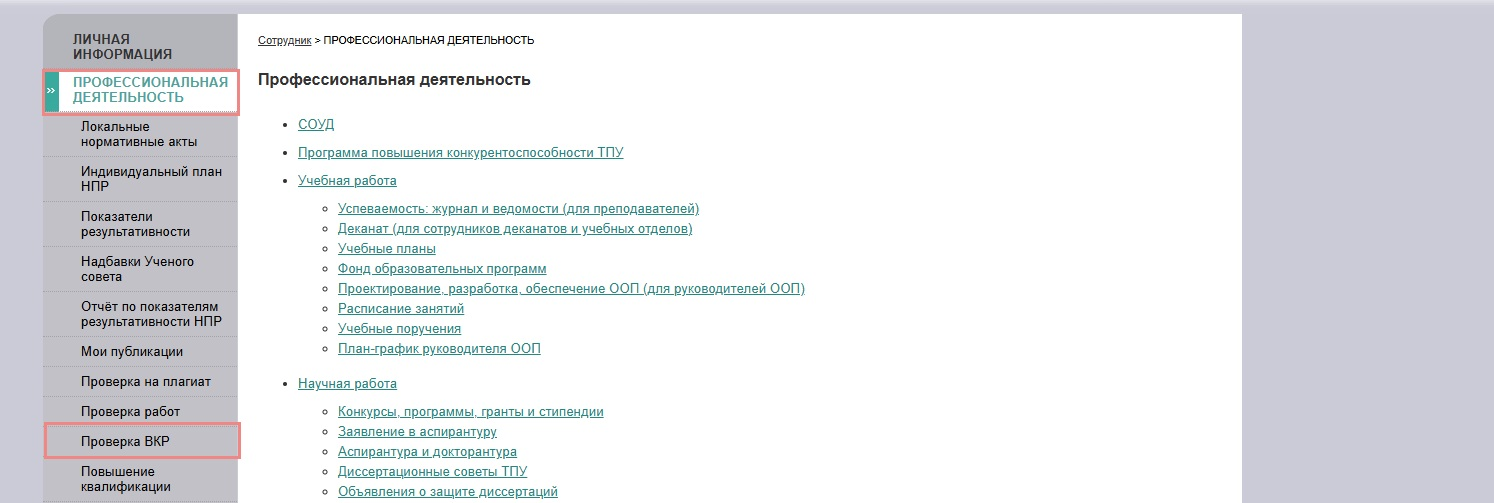
При переходе во вкладку появится информация о сданных на проверку ВКР.

Для проверки работы необходимо кликнуть в любую область поля или нажать на кнопку .
Перед тем, как осуществлять непосредственную проверку макета ВКР необходимо проверить правильность заполнения формы.
- Реферат (на русском и иностранном языках) - объем не должен превышать 800 символов с учетом пробелов.
Профессиональный иностранный язык в соответствии с учебным планом
- Тематика (ключевые слова на русском и иностранном языках) - 5-10 ключевых слов, словосочетаний.
Количество слов и словосочетаний на русском языке должно соответствовать их количеству на иностранном языке.
Профессиональный иностранный язык в соответствии с учебным планом

Далее необходимо осуществить проверку ВКР, нажав на ссылку для скачивания файла.
При наличии замечаний проверяющий от НТБ указывает их во вкладке Сообщения. Для написания комментария или его просмотра нажмите на любую область поля или кликните на кнопку , затем в открывшемся окне выберите вкладку Сообщения.
Во вкладке Сообщения студент может писать руководителю. Информирование о поступлении сообщения дублируется на e-mail в домене TPU. Для написания сообщения нажмите кнопку Написать автору.

Для отправки формы на доработку и исправление нажмите на кнопку Вернуть на доработку.

Для подтверждения действия в открывшейся форме нажмите на кнопку Вернуть на доработку. Если Вы не хотите, то нажмите кнопку Отмена.

Для опубликования в ЭБС ТПУ ВКР нажмите на кнопку Опубликовать в ЭБС ТПУ.

Далее, подтвердите действие, нажав на кнопку Опубликовать в ЭБС ТПУ. Для отмены действия нажмите кнопку Отмена.
