Корпоративные учетные данные ТПУ
Вся информация по уч. данным и смене пароля
Смена пароля
Общая информация по смене пароля
Сменить пароль от учетной записи ТПУ можно на сайте: https://user.tpu.ru
Для входа используйте:
– логин ТПУ (без @tpu.ru);
– текущий пароль.
Если у вас не получается войти:
– напишите с корпоративной почты ТПУ на: login_problem@tpu.ru (или admin@tpu.ru)
Также вы можете создать заявку на сайте: https://help.tpu.ru
В соответствии с Приказом от 29.03.2024 №89-1/од «Политика обеспечения безопасности информации при управлении парольной информацией» и Федеральным законом от 27.07.2006 № 149-ФЗ «Об информации, информационных технологиях и о защите информации». Пароль необходимо менять не реже одного раза в год. Это нужно для защиты вашей учетной записи и корпоративных сервисов, если не заменить его до срока истечения, то он сменится системой управления учетными записями принудительно.
Когда придет время менять пароль, вам обязательно поступит письмо на ваш почтовый ящик ТПУ, где уточнят о сроках, до какого времени нужно сменить пароль.
Требования к паролю:
– не менее 13 символов;
– минимум 3 группы символов из списка:
• заглавные латинские буквы [A-Z];
• строчные латинские буквы [a-z];
• цифры [0-9];
• специальные символы [@#$%^*_!+=:,.?();].
Пароль не должен содержать:
– ваш логин;
– имя, фамилию или отчество;
– их написание английскими буквами.
Пример:
wY55UYOrIiK)2
Данный пароль используется лишь для примера, использовать его запрещено!
После смены пароля обязательно обновите его везде, где использовалась учетная запись ТПУ (все инструкции по смене доступны по ссылкам)
– браузер (сайты ТПУ и сохраненные пароли) - https://devdocs.tpu.ru/books/korporativnye-ucetnye-dannye-tpu/page/smena-parolia-v-brauzerax;
– Wi-Fi сети TPU - https://devdocs.tpu.ru/books/korporativnye-ucetnye-dannye-tpu/page/smena-parolia-v-podkliucennyx-wi-fi-setiax-tpu;
– почтовые клиенты (Thunderbird, Почта и т.п.) - https://devdocs.tpu.ru/books/korporativnye-ucetnye-dannye-tpu/page/smena-parolia-v-poctovyx-klientax-thunderbird-outlook-pocta-i-tp;
– приложения ТПУ на телефоне и компьютере - https://devdocs.tpu.ru/books/korporativnye-ucetnye-dannye-tpu/page/smena-parolia-v-prilozenii-tpu-na-smartfone.
Если этого не сделать, некоторые сервисы могут продолжать пытаться входить со старым паролем, из-за чего учетная запись может заблокироваться.
Смена пароля в браузерах
⚠️Важно!
После смены пароля на сайте user.tpu.ru рекомендуется обновить его во всех используемых сервисах и приложениях ТПУ, где ранее выполнялся вход под вашей учётной записью. Иначе устройства могут продолжать использовать старый пароль, что может привести к ошибкам авторизации или временной блокировке учётной записи из-за большого количества неверных попыток входа.
После смены пароля вам обязательно нужно сменить пароль в браузере, чтобы ваш аккаунт не блокировало — необходимо обновить сохранённые данные в менеджере паролей браузера.
Общий принцип для всех браузеров:
-
Открыть настройки браузера;
-
Перейти в раздел «Пароли» или «Автозаполнение»;
-
Найти сайты с доменом tpu.ru или логин формата login@tpu.ru;
-
Изменить старый пароль на новый;
-
Сохранить изменения.
Google Chrome

Официальная инструкция: https://support.google.com/chromebook/answer/95606
Как изменить пароль:
Нажмите на блок, чтобы увидеть инструкцию
-
Откройте Google Chrome;
-
Нажмите на три точки в правом верхнем углу;

-
Перейдите:
«Пароли и автозаполнение» → «Google Менеджер паролей»;
-
Найдите сайты с доменом tpu.ru;

-
Откройте нужную запись;
-
Нажмите «Изменить»;

-
Укажите новый пароль от учётной записи ТПУ;
-
Нажмите «Сохранить».

 Яндекс Браузер

Официальная инструкция: https://yandex.ru/support/browser-mobile-android-phone/ru/security/passwords-manager
Как изменить пароль:
Нажмите на блок, чтобы увидеть инструкцию
-
Откройте Яндекс Браузер;
-
Нажмите на кнопку меню (три полоски);

-
Перейдите в раздел: «Пароли и данные»;

-
Если используется мастер-пароль — введите его;
-
Найдите сайты с доменом tpu.ru;

-
Откройте нужную запись;
-
Измените пароль на новый;
-
Нажмите «Сохранить».


 Microsoft Edge

Официальная инструкция: https://support.microsoft.com/ru-RU/accounts-billing/manage/view-or-edit-your-passwords-in-microsoft-password-manager
Общий порядок действий:
Настройки → Пароли → найти сайты tpu.ru → изменить пароль → сохранить.
 Apple Safari

Официальная инструкция: https://support.apple.com/ru-ru/105115
Общий порядок действий:
Safari → Настройки → Пароли → найти сайты tpu.ru → изменить пароль → сохранить.
 Mozilla Firefox

Официальная инструкция: https://support.mozilla.org/ru/kb/menedjer-parolej-zapominajte-udalyajte-redaktirujte-loginy
- Общий порядок действий:
Настройки → Приватность и защита → Пароли → найти сайты tpu.ru → изменить пароль → сохранить.
Смена пароля в подключенных Wi-Fi сетях TPU
⚠️Важно!
После смены пароля на сайте user.tpu.ru рекомендуется обновить его во всех используемых сервисах и приложениях ТПУ, где ранее выполнялся вход под вашей учётной записью. Иначе устройства могут продолжать использовать старый пароль, что может привести к ошибкам авторизации или временной блокировке учётной записи из-за большого количества неверных попыток входа.
После смены пароля обязательно обновите его в Wi-Fi сетях TPU (Public, VIP, Press и т.д.), чтобы устройство не пыталось подключаться со старым паролем.
Общий порядок действий:
-
Откройте настройки Wi-Fi на вашем устройстве;
-
Найдите сохранённую сеть TPU (Public, VIP, Press и т.д.);
-
Нажмите на неё и выберите:
«Забыть сеть» / «Удалить сеть»; -
Снова найдите нужную сеть TPU в списке доступных;
-
Подключитесь заново, используя новый пароль от учётной записи ТПУ.
Общая инструкция: https://devdocs.tpu.ru/books/podkliucenie-k-internetu-i-seti-tpu/chapter/podkliucenie-k-wi-fi
 Android

Подробная инструкция: https://devdocs.tpu.ru/books/podkliucenie-k-internetu-i-seti-tpu/page/nastroiki-dlia-android
Основные параметры подключения:
Откроется окно с настройками. Заполните поля следующим образом:
| Параметр | Значение |
| Метод EAP | PEAP |
| Второй этап аутентификации | MSCHAPv2 |
| Сертификат центра сертификации | Системные сертификаты |
| Минимальная версия TLS | Оставить по умолчанию (если не получается подключиться, то пробуйте менять до тех пор, пока не получится) |
| Статус онлайн-сертификата | Не проверять |
| Домен | tpu.ru |
Далее введите данные учетной записи:
| Параметр | Значение |
| Пользователь | Ваш логин ТПУ (без @tpu.ru) |
| Анонимный пользователь (или Неизвестный) | Тот же логин (без @tpu.ru) |
| Пароль | Ваш пароль от аккаунта ТПУ |
Важно: вводите данные внимательно, без ошибок.
 iOS
iOS

Подробная инструкция: https://devdocs.tpu.ru/books/podkliucenie-k-internetu-i-seti-tpu/page/nastroiki-dlia-ios
Краткая инструкция:
Откройте Настройки → Wi-Fi и выберите сеть TPU Public.
Появится окно авторизации. Введите данные:
| Параметр | Значение |
| Пользователь | Ваш логин ТПУ (без @tpu.ru) |
| Пароль | Ваш пароль от аккаунта ТПУ |
Нажмите «Подключиться».
 Windows

Подробная инструкция: https://devdocs.tpu.ru/books/podkliucenie-k-internetu-i-seti-tpu/page/nastroiki-dlia-windows-10
Краткая инструкция:
-
Выберите сеть TPU Public / TPU VIP / TPU Press;
-
Нажмите «Подключиться»;
-
Введите данные учётной записи:
| Параметр | Значение |
| Имя пользователя | tpu\ваш_логин (без @tpu.ru) |
| Пароль | Ваш пароль от аккаунта ТПУ |
После успешного подключения устройство сохранит новый пароль.
Смена пароля в почтовых клиентах (Thunderbird, Outlook, Почта и т.п.)
⚠️Важно!
После смены пароля на сайте user.tpu.ru рекомендуется обновить его во всех используемых сервисах и приложениях ТПУ, где ранее выполнялся вход под вашей учётной записью. Иначе устройства могут продолжать использовать старый пароль, что может привести к ошибкам авторизации или временной блокировке учётной записи из-за большого количества неверных попыток входа.
После смены пароля обязательно обновите его на всех устройствах (компьютер, ноутбук, телефон, планшет и др.) и во всех почтовых клиентах (Mozilla Thunderbird, Microsoft Outlook, Почта, и др.), которые используются для работы с почтой ТПУ.
Общие правила:
-
Открыть настройки аккаунта;
-
Найти параметры почты ТПУ;
-
Обновить старый пароль на новый;
-
Сохранить изменения.
Если приложение продолжает запрашивать старый пароль:
– удалите сохранённый пароль;
– либо удалите и заново добавьте почтовый аккаунт ТПУ. Инструкции по удалению и добавление вашей почты ТПУ, находятся по ссылке: https://devdocs.tpu.ru/books/pocta-tpu


 Mozilla Thunderbird (Windows / Linux / macOS)




Официальная инструкция: https://support.mozilla.org/ru/kb/upravlenie-parolyami-zapominanie-udalenie-izmenenie-tb#w_kak-udalit-ili-izmenit-paroli
Способ 1. Автоматическое обновление пароля
Нажмите на блок, чтобы увидеть инструкцию
-
Откройте Thunderbird;
-
После запуска обычно появляется окно ввода нового пароля;
-
Введите новый пароль от учётной записи ТПУ;
-
Обязательно установите галочку:
«Сохранить этот пароль в хранилище паролей»; -
Нажмите «ОК».


Иногда после этого появляется дополнительное окно авторизации:
– укажите логин;
– введите новый пароль;
– снова установите галочку сохранения пароля;
– нажмите «ОК».

Способ 2. Через отправку тестового письма
Нажмите на блок, чтобы увидеть инструкцию
Если окно ввода пароля не появилось:
-
Создайте новое письмо;
-
Отправьте его:
– на свою почту ТПУ;
– или на любой другой адрес; -
Немного подождите;

-
Появится сообщение об ошибке отправки;
-
Нажмите:
«Ввести новый пароль»;
-
Введите новый пароль;
-
Установите галочку:
«Сохранить этот пароль в хранилище паролей»; -
Нажмите «ОК».


Если письмо появилось в папке «Отправленные» (Sent), значит пароль успешно обновлён.
Способ 3. Ручная смена сохранённых паролей
Нажмите на блок, чтобы увидеть инструкцию
Если предыдущие способы не помогли:
-
Откройте Thunderbird;
-
Нажмите на шестерёнку в левом нижнем углу;
-
Перейдите:
«Приватность и защита»; -
Найдите раздел «Пароли»;
-
Нажмите:
«Сохранённые пароли...»;
-
Нажмите:
«Отобразить пароли».


Далее найдите все записи, связанные с серверами ТПУ:
– ex1.tpu.ru;
– ex2.tpu.ru;
– ex3.tpu.ru;
– и другими ex#.tpu.ru.
⚠️Для каждой записи!:
-
Нажмите правой кнопкой мыши;
-
Выберите:
«Изменить пароль»; -
Введите новый пароль от учётной записи ТПУ.


Важно обновить пароль для всех серверов, иначе Thunderbird может продолжать использовать старые данные.
 Mozilla Thunderbird (Android)

Видеоинструкция
Видеоинструкция доступна по ссылке: https://video.tpu.ru/files/view/e31d3aa7-2899-4e92-8e4d-a50604dbd8f3
Порядок действий
Нажмите на блок, чтобы увидеть инструкцию
-
Откройте приложение Thunderbird;
-
В левом верхнем углу нажмите на кнопку с тремя горизонтальными линиями;

-
Внизу нажмите на значок шестерёнки «Настройки»;

-
В разделе «Учётные записи» выберите вашу почту ТПУ, в формате: login@tpu.ru


Смена пароля для входящих сообщений
-
Перейдите в раздел:
«Получение»;
-
Откройте:
«Сервер входящих сообщений»;
-
Найдите поле:
«Пароль»; -
Введите ваш новый пароль от учётной записи ТПУ;
-
Нажмите «Далее» или «Сохранить».


Смена пароля для исходящих сообщений
-
Вернитесь назад в настройки учётной записи;
-
Перейдите в раздел:
«Отправка»;
-
Откройте:
«Сервер исходящих сообщений»;
-
Найдите поле:
«Пароль»; -
Введите ваш новый пароль от учётной записи ТПУ;
-
Нажмите «Далее» или «Сохранить».


После обновления данных приложение начнёт использовать новый пароль. Если письма отправляются и принимаются без ошибок — пароль успешно обновлён.
 Microsoft Outlook (Windows)

Официальная инструкция Microsoft: https://support.microsoft.com/ru-ru/office/изменение-или-обновление-пароля-электронной-почты-в-outlook-для-windows-58b62e89-6a9b-467b-8865-d5633fcacc3f
Обновление пароля в Outlook
После смены пароля на user.tpu.ru при открытии Outlook у вас может автоматически появиться окно для ввода нового пароля. Введите новый пароль от учётной записи ТПУ и подтвердите вход.
Если окно автоматически не появилось, выполните следующие действия вручную
Нажмите на блок, чтобы увидеть инструкцию
-
Откройте почтовый клиент Microsoft Outlook.
-
В верхнем меню нажмите «Файл».

-
Перейдите во вкладку «Сведения».
-
Нажмите «Настройка учетных записей», затем ещё раз выберите «Настройка учетных записей» в выпадающем меню.

-
Во вкладке «Электронная почта» выберите вашу учётную запись формата:
login@tpu.ru -
Нажмите кнопку «Изменить…».

-
В окне «Параметры учетной записи IMAP и POP» найдите раздел «Вход в систему».
-
В поле «Пароль» введите ваш новый пароль от учётной записи ТПУ.
-
Нажмите «Далее».

-
Outlook выполнит проверку подключения. Если пароль введён правильно — все этапы проверки будут отмечены галочками.
-
Нажмите «Закрыть», затем «Готово».


После успешной проверки во входящие сообщения может прийти тестовое письмо от Outlook. Это означает, что новый пароль успешно сохранён и почта работает корректно.

 Apple Почта (iOS)

Официальная инструкция Apple: https://support.apple.com/ru-ru/guide/iphone/iph44d1ae58a/26/ios/26
Порядок действий
Нажмите на блок, чтобы увидеть инструкцию
-
Откройте «Настройки» на вашем устройстве.
-
Найдите и откройте «Приложения» - «Почта».

-
Перейдите в раздел «Учетные записи Почты».

-
Выберите вашу учётную запись формата:
login@tpu.ru или, как зачастую бывает, у многих стоит Tpu
-
Нажмите «Настройки учетной записи».

-
В разделе «Сервер входящей почты» найдите поле «Пароль» и введите ваш новый пароль от учётной записи ТПУ.
-
Далее нажмите на «SMTP ex#.tpu.ru» в разделе «Сервер исходящей почты».

-
В разделе «Первичный сервер» выберите:
ex#.tpu.ru (Вкл.)
-
В поле «Пароль» введите ваш новый пароль от учётной записи ТПУ.
-
Нажмите «Готово», чтобы сохранить изменения.

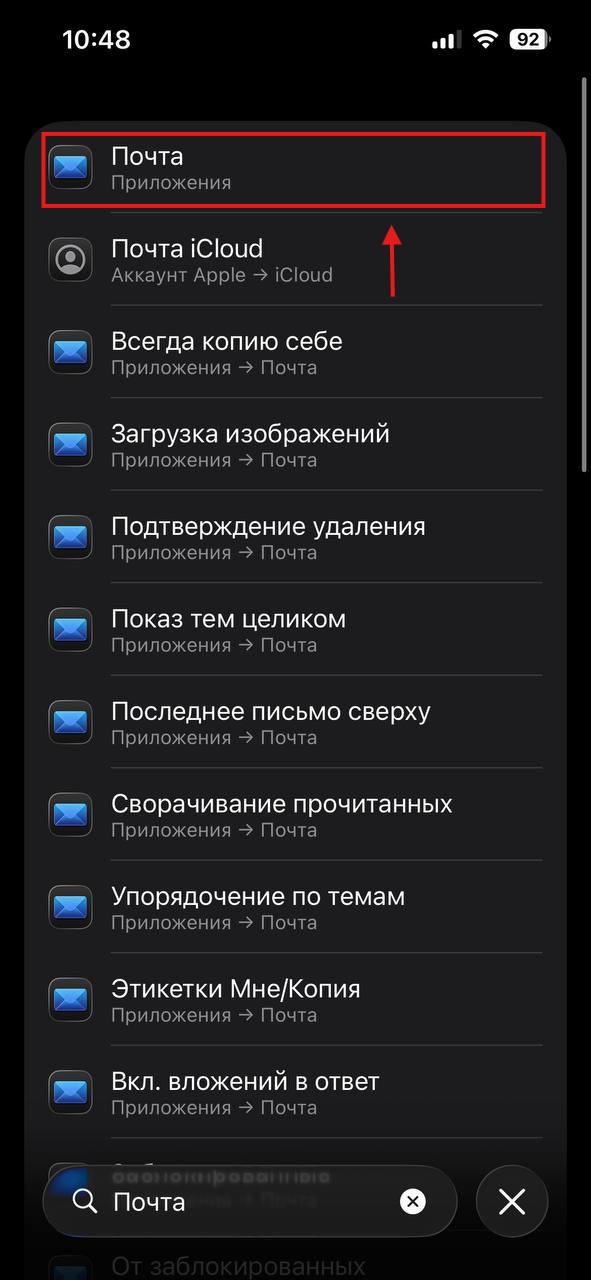
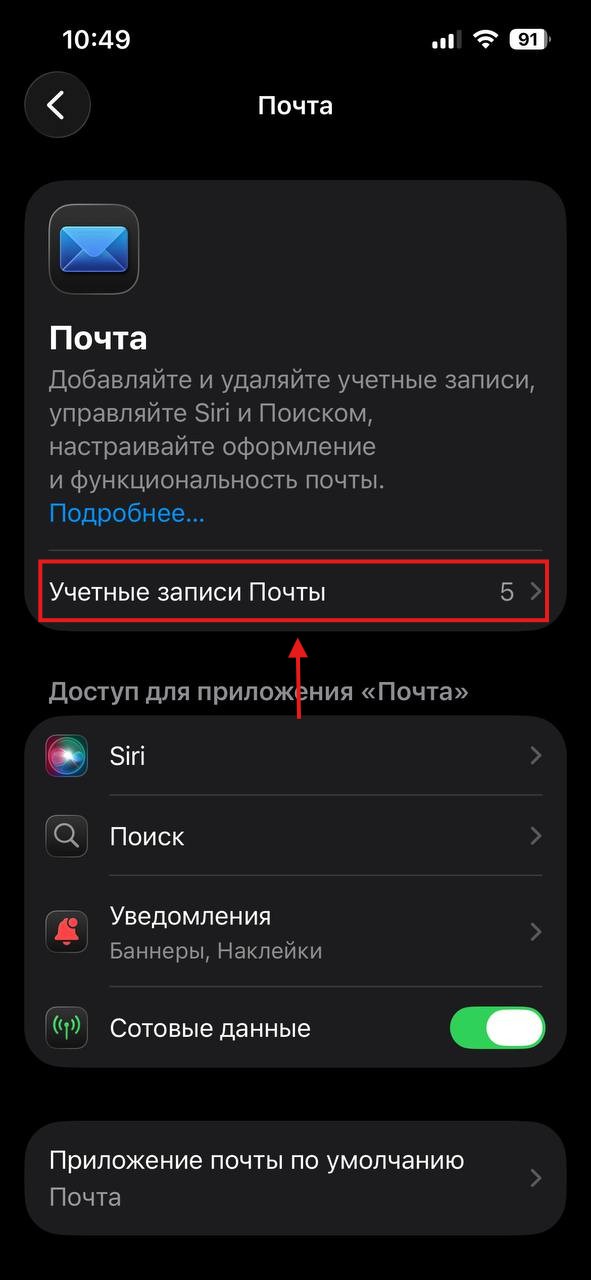
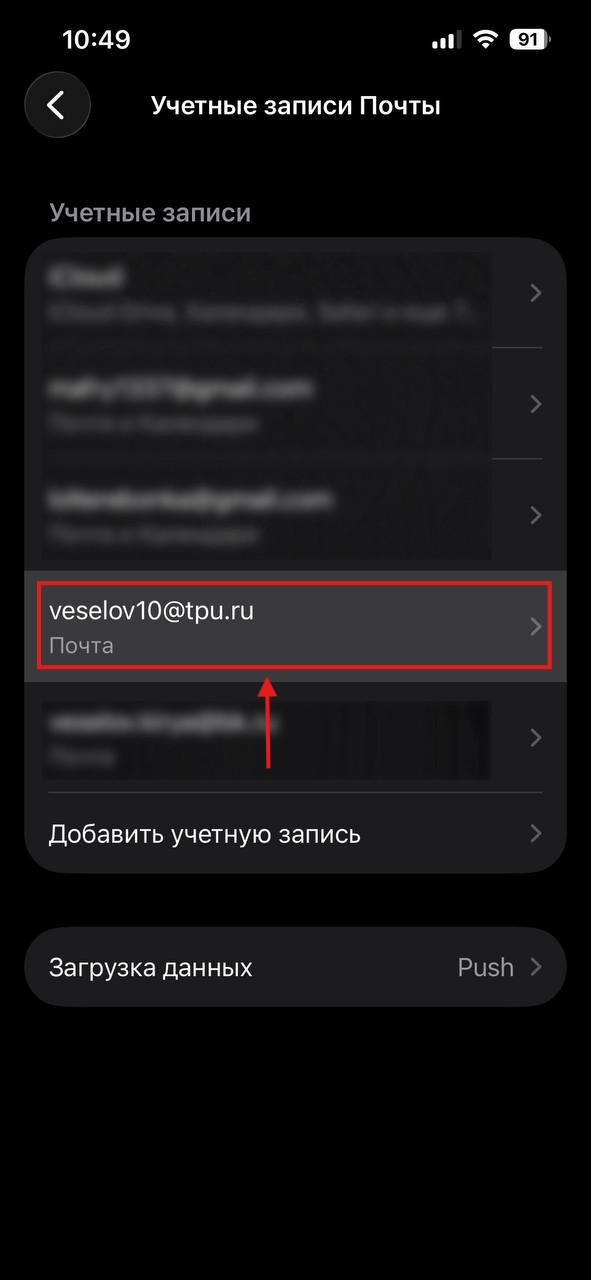
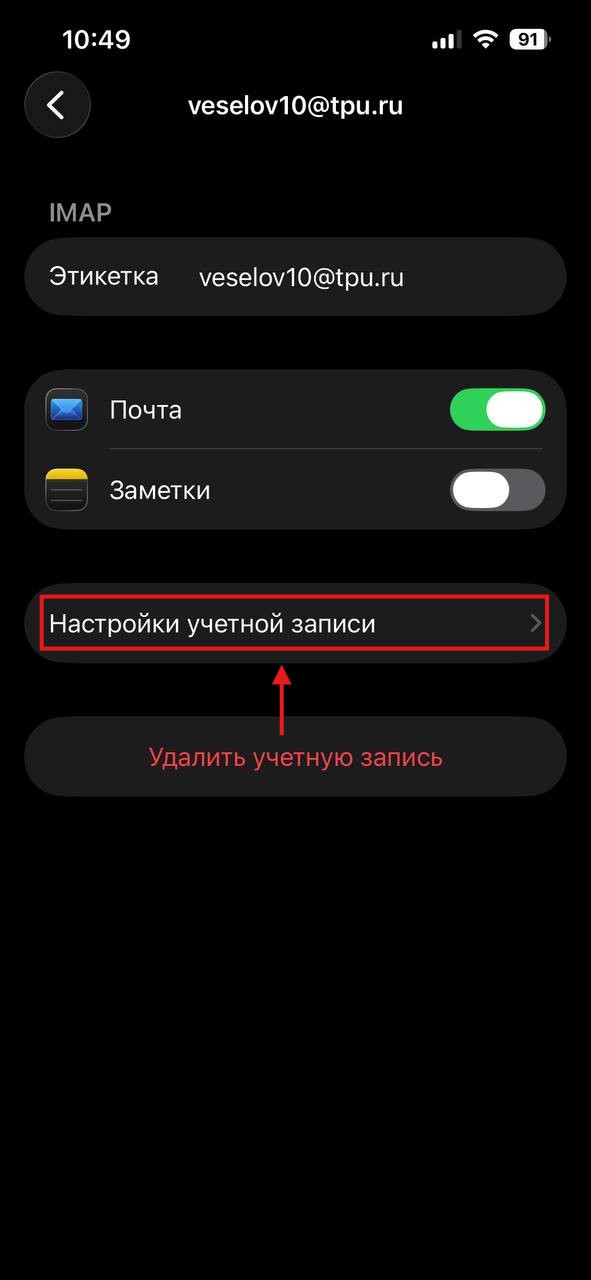
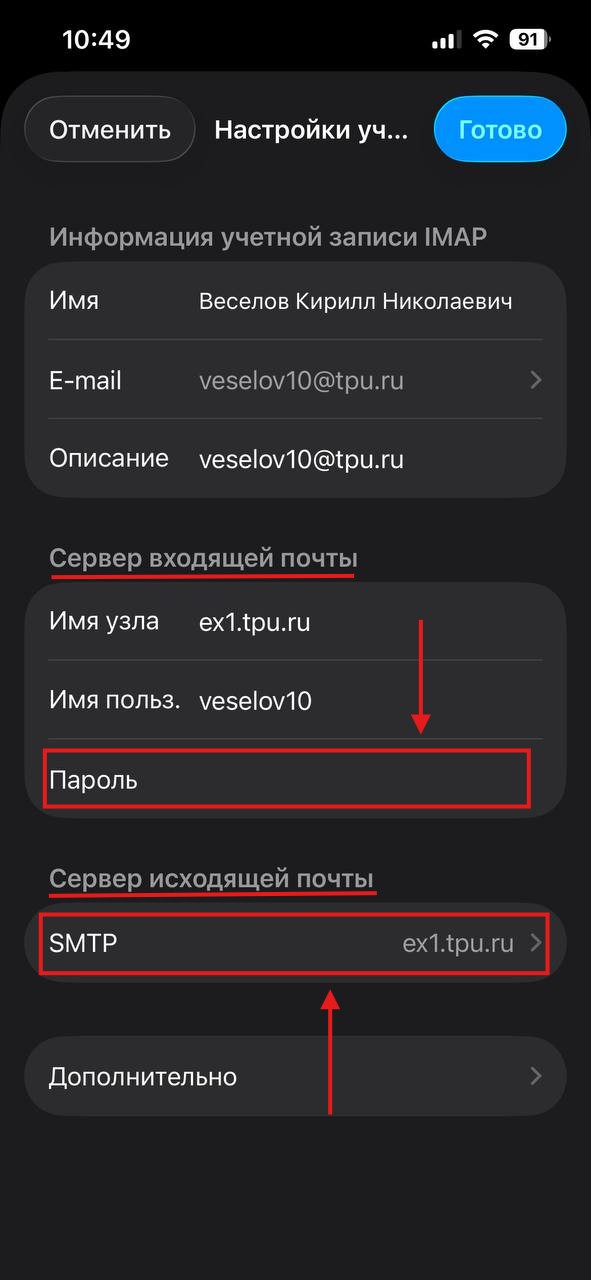
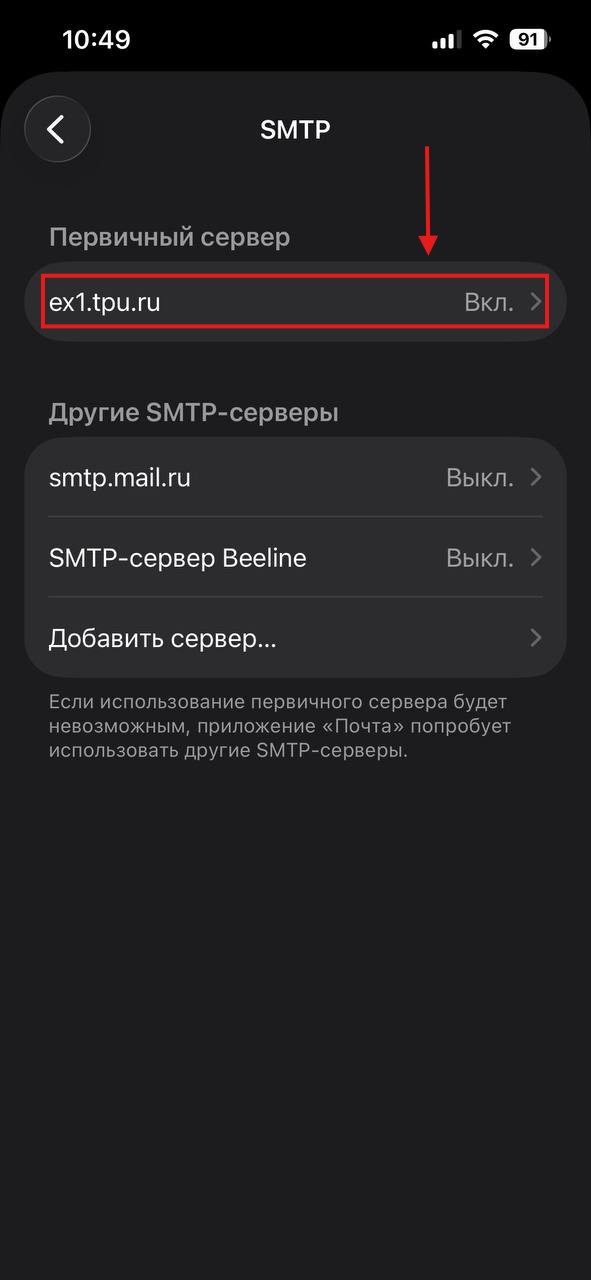
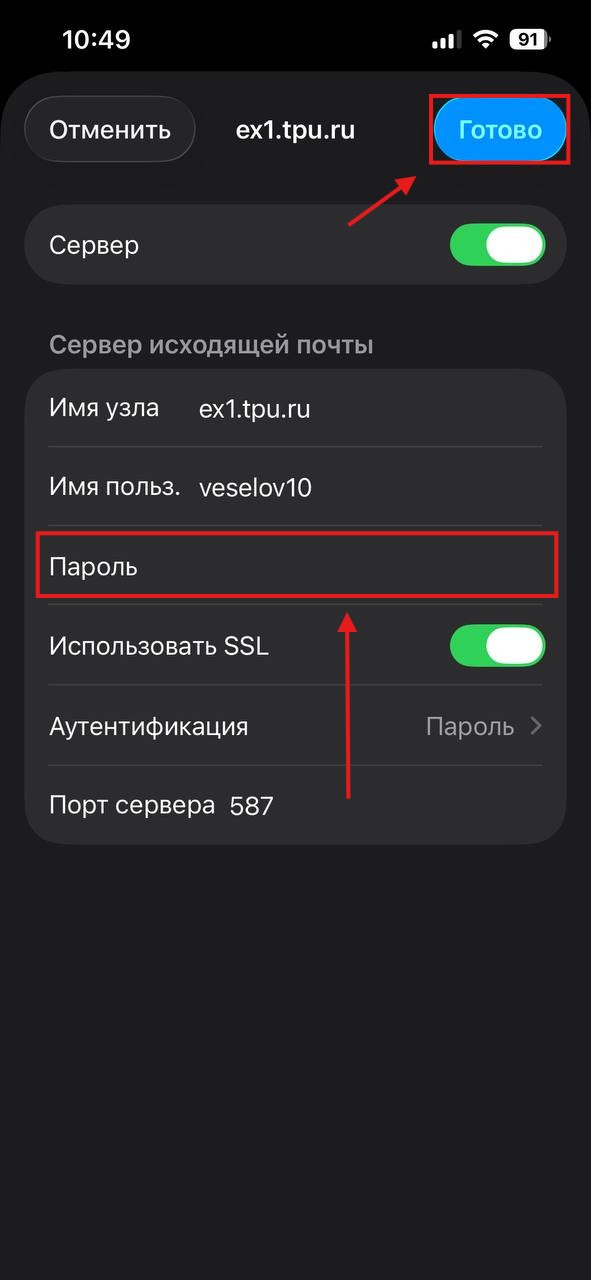
После сохранения настроек приложение автоматически попробует подключиться к почтовому серверу с новым паролем. Если ошибок не появилось — пароль успешно обновлён.
Смена пароля в приложении "ТПУ" на смартфоне
⚠️Важно!
После смены пароля на сайте user.tpu.ru рекомендуется обновить его во всех используемых сервисах и приложениях ТПУ, где ранее выполнялся вход под вашей учётной записью. Иначе устройства могут продолжать использовать старый пароль, что может привести к ошибкам авторизации или временной блокировке учётной записи из-за большого количества неверных попыток входа.
После смены пароля обязательно обновите его в приложении "ТПУ"
У ТПУ имеется мобильное приложение «ТПУ», которое совмещает в себе функции личного кабинета и системы электронного документооборота (СОУД). Через приложение можно работать с поручениями, приказами и подписанием документов.
 ТПУ (Android, iOS)



В приложении отсутствует функция выхода из аккаунта или смены пароля, поэтому после смены пароля на user.tpu.ru необходимо выполнить один из следующих способов.
1 способ. Очистка кэша и данных приложения
Подходит для Android и iPhone/iPad.
Расширенная инструкция: https://www.nic.ru/help/kesh-na-telefone-na-chto-vliyaet-i-pochemu-ego-nuzhno-ochishat6_11036.html
Что нужно сделать:
-
Откройте настройки смартфона.
-
Найдите приложение «ТПУ».
Обычно оно находится в разделах:
«Приложения», «Программы» или «Хранилище». -
Откройте настройки приложения.
-
Найдите раздел:
«Память», «Хранилище» или «Использование памяти». -
Выполните:
— «Очистить кэш» и «Очистить данные» (Android);
— «Сгрузить приложение» или удалить данные приложения (iPhone/iPad). -
После очистки откройте приложение «ТПУ» снова.
-
Авторизуйтесь с новым паролем от учётной записи ТПУ.
2 способ. Полная переустановка приложения
-
Удалите приложение «ТПУ» с устройства.
-
Установите его заново по инструкции:
Скачивание приложения "ТПУ" -
После установки откройте приложение.
-
Выполните вход с новым паролем от учётной записи ТПУ.
После успешной авторизации приложение продолжит работать с обновлённым паролем.