# Файловое облако ТПУ

# Подключение клиента Nextcloud


# Подключение клиента Nextcloud

Перейдите на сайт [cloud.tpu.ru](http://cloud.tpu.ru) и введите ваш логин, пароль от учетной записи ТПУ. После успешного входа запустите приложение Nextcloud, используя ярлык на рабочем столе или в меню Пуск вашего компьютера.

![image2024-4-25_10-44-2.png](https://devdocs.tpu.ru/uploads/images/gallery/2025-02/scaled-1680-/image2024-4-25-10-44-2.png)

В появившемся окне нажмите кнопку **Войти**.

[![image2024-4-25_10-44-48.png](https://devdocs.tpu.ru/uploads/images/gallery/2025-02/scaled-1680-/image2024-4-25-10-44-48.png)](https://devdocs.tpu.ru/uploads/images/gallery/2025-02/image2024-4-25-10-44-48.png)

Введите адрес сервера **cloud.tpu.ru** и нажмите **Далее**.

[![image2024-4-25_10-46-7.png](https://devdocs.tpu.ru/uploads/images/gallery/2025-02/scaled-1680-/image2024-4-25-10-46-7.png)](https://devdocs.tpu.ru/uploads/images/gallery/2025-02/image2024-4-25-10-46-7.png)

После этого автоматически откроется ваш браузер по умолчанию, где необходимо подтвердить подключение, нажав на кнопку **Войти**.

[![image2024-4-25_10-48-35.png](https://devdocs.tpu.ru/uploads/images/gallery/2025-02/scaled-1680-/image2024-4-25-10-48-35.png)](https://devdocs.tpu.ru/uploads/images/gallery/2025-02/image2024-4-25-10-48-35.png)

Нажмите кнопку **Разрешить доступ**.

[![image2024-4-25_10-51-10.png](https://devdocs.tpu.ru/uploads/images/gallery/2025-02/scaled-1680-/image2024-4-25-10-51-10.png)](https://devdocs.tpu.ru/uploads/images/gallery/2025-02/image2024-4-25-10-51-10.png)

После этого вернитесь к окну с клиентом **Nextcloud**.

Здесь вы можете изменить место расположения для файлов с помощью кнопки **Выбрать папку назначения**, если это требуется.Также возможно указать иные настройки для файлов, но в целях экономии места на компьютере рекомендуется использовать виртуальные файлы вместо загрузки, т.е настройки по умолчанию.

<div class="confluence-information-macro confluence-information-macro-information conf-macro output-block" data-hasbody="true" data-macro-name="info" id="bkmrk--5"></div>Нажмите кнопку **Подключиться**.

[![image2024-4-25_10-56-53.png](https://devdocs.tpu.ru/uploads/images/gallery/2025-02/scaled-1680-/image2024-4-25-10-56-53.png)](https://devdocs.tpu.ru/uploads/images/gallery/2025-02/image2024-4-25-10-56-53.png)

Подключение клиента Nextcloud завершено.

Папка с файлами Nextcloud будет доступна в Проводнике, слева в панели быстрой навигации.

[![image2024-4-25_11-2-55.png](https://devdocs.tpu.ru/uploads/images/gallery/2025-02/scaled-1680-/image2024-4-25-11-2-55.png)](https://devdocs.tpu.ru/uploads/images/gallery/2025-02/image2024-4-25-11-2-55.png)

Либо можете открыть эту папку через клиент Nextcloud, нажав на кнопку **Открыть локальную папку**.

[![рис5.png](https://devdocs.tpu.ru/uploads/images/gallery/2025-02/scaled-1680-/ris5.png)](https://devdocs.tpu.ru/uploads/images/gallery/2025-02/ris5.png)

# Навигация по основному интерфейсу пользователя


# Работа с сервисом

Доступ к облачному хранилищу имеет каждый сотрудник и студент ТПУ. Для начала работы с сервисом перейдите по ссылке [https://cloud.tpu.ru/](https://cloud.tpu.ru/). По умолчанию открывается страница ваших Файлов. В левом верхнем углу расположен<span style="color: rgb(0, 0, 0);">о **Меню выбора приложений**</span>. При нажатии на значок откроется запрашиваемое приложение.

 И<span style="color: rgb(64,64,64);">нтерфейс пользователя **Nextcloud** содержит следующие поля и функции:</span>

- Файлы, позволяет добавлять, удалять и делиться файлами
- Фото, позволяет добавлять фото, видео, создавать альбомы, добавлять соавторов, делиться фото.
- События, хранит историю действий
- Календарь, позволяет создавать мероприятия (личного и рабочего характера), настраивать работу по своим предпочтениям
- Заметки, позволяет создавать записи когда под рукой нет других инструментов
- Карточки, позволяет создавать доски со списками дел
- Формы, позволяет создавать формы опросов с различными формами вопросов
- Задачи

[![1.jpg](https://devdocs.tpu.ru/uploads/images/gallery/2025-02/scaled-1680-/1.jpg)](https://devdocs.tpu.ru/uploads/images/gallery/2025-02/1.jpg)

В правом верхнем углу расположено **Меню инструментов**. Этот раздел предлагает пользователю ряд полезных функций:

- Поиск, нажмите на лупу в верхнем правом углу, чтобы найти файлы и записи текущего приложения.
- Уведомления, здесь отображаются уведомления о различных событиях, например о том, что с Вами поделились файлом.
- Меню контактов, сотрудникам доступен список контактов всех сотрудников ТПУ.
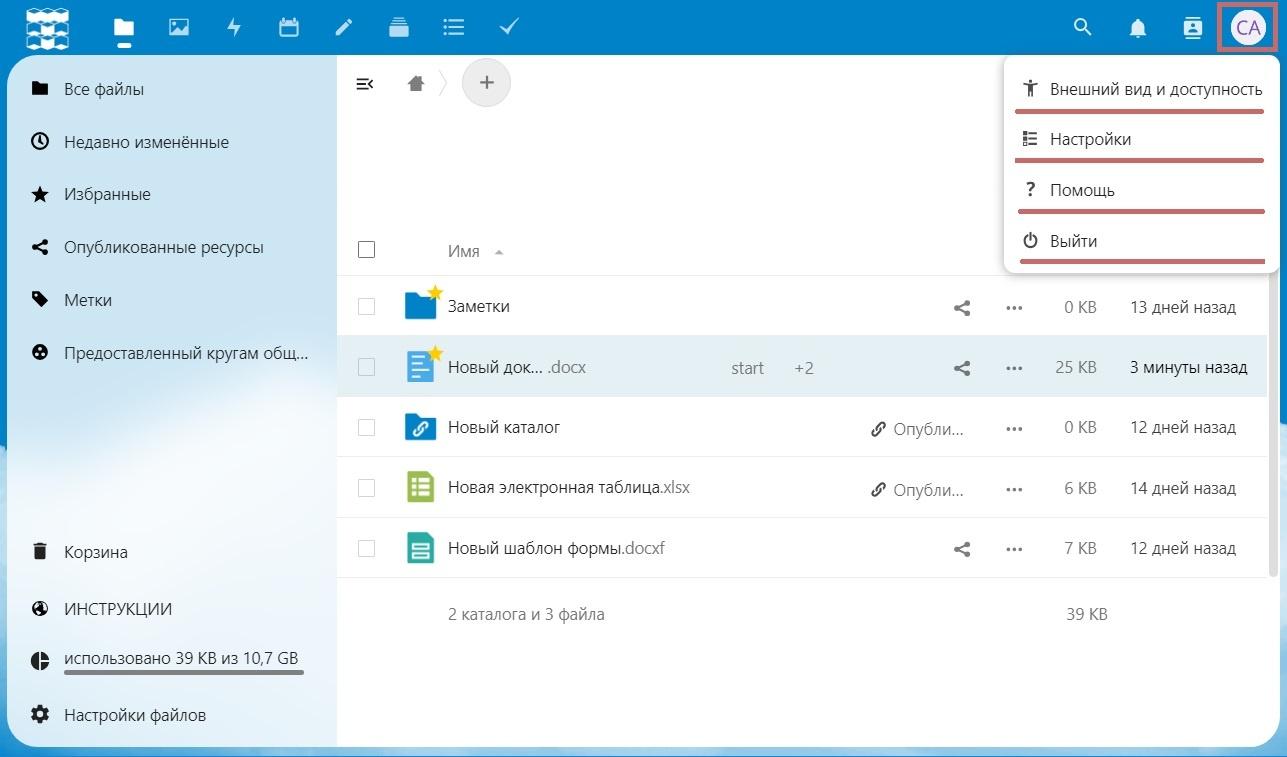
- Меню настроек, нажмите на изображение своего профиля, чтобы открыть меню настроек.

[![12.jpg](https://devdocs.tpu.ru/uploads/images/gallery/2025-02/scaled-1680-/12.jpg)](https://devdocs.tpu.ru/uploads/images/gallery/2025-02/12.jpg)

На левой боковой панели расположена **<span style="color: rgb(0, 0, 0);">Навигация по приложению</span>**, которое открыто в данный момент. Например, когда вы используете приложения <span style="color: rgb(0, 0, 0);">**Файлы**</span> у вас есть специальный набор фильтров для быстрого поиска ваших файлов.

<span style="letter-spacing: 0.0px;">В центральном поле находится**<span style="color: rgb(0,128,0);"><span style="color: rgb(0, 0, 0);"> Содержимое приложения</span></span>**</span><span style="letter-spacing: 0.0px;">. В этом поле отображается содержимое или пользовательские функции выбранного приложения.</span>

[![2.jpg](https://devdocs.tpu.ru/uploads/images/gallery/2025-02/scaled-1680-/2.jpg)](https://devdocs.tpu.ru/uploads/images/gallery/2025-02/2.jpg)

Чтобы развернуть раздел приложения на весь экран нажмите кнопку<span style="color: rgb(0,128,0);"> **<span style="color: rgb(0, 0, 0);">Закрыть навигацию</span>.** </span>Чтобы открыть окно навигации нажми<span style="color: rgb(0,0,0);">те соответствующую </span>кнопку.

[![4.jpg](https://devdocs.tpu.ru/uploads/images/gallery/2025-02/scaled-1680-/4.jpg)](https://devdocs.tpu.ru/uploads/images/gallery/2025-02/4.jpg)

Чтобы открыть окно навигации нажми<span style="color: rgb(0,0,0);">те соответствующую </span>кнопку.

[![5.jpg](https://devdocs.tpu.ru/uploads/images/gallery/2025-02/scaled-1680-/5.jpg)](https://devdocs.tpu.ru/uploads/images/gallery/2025-02/5.jpg)

# Приложение Файлы


# Возможности приложения

В приложении Вы можете загружать файлы или создавать новые файлы.

Для создания доступны следующий типы файлов:

- Диаграммы;
- Белая доска;
- Текстовый файл;
- Документ формата docx;
- Электронная таблица;
- Презентация;
- Форма.

[![3.jpg](https://devdocs.tpu.ru/uploads/images/gallery/2025-02/scaled-1680-/3.jpg)](https://devdocs.tpu.ru/uploads/images/gallery/2025-02/3.jpg)

Доступ к файлу другим лицам будет открыт при нажатии кнопки<span style="color: rgb(0, 0, 0);"> </span><span style="color: rgb(0,128,0);">**<span style="color: rgb(0, 0, 0);">Поделиться.</span>** </span>Введите фамилию или логин сотрудника в поле <span style="color: rgb(0, 0, 0);">**Имя или ID межсерверного** </span><span style="color: rgb(0,128,0);"><span style="color: rgb(0, 0, 0);">**обмена**</span><span style="color: rgb(0,0,0);">, </span><span style="color: rgb(0,0,0);">чтобы поделиться файлом. </span></span><span style="color: rgb(0,128,0);"><span style="color: rgb(0,0,0);">Ссылка на файл будет скопирована в буфер обмена при нажатии кнопки <span class="confluence-embedded-file-wrapper confluence-embedded-manual-size">![](https://readme.tpu.ru/download/thumbnails/90964082/image2023-9-28_11-27-14.png?version=1&modificationDate=1695875236289&api=v2)</span> в строке**<span style="color: rgb(0,51,102);"><span style="color: rgb(0, 0, 0);"> </span><span style="color: rgb(0,128,0);"><span style="color: rgb(0, 0, 0);">Общий доступ по ссылке</span></span></span>**<span style="color: rgb(0,51,102);"><span style="color: rgb(0,128,0);"><span style="color: rgb(0, 0, 0);">.</span></span></span>**<span style="color: rgb(0,51,102);"><span style="color: rgb(0,128,0);">  
</span></span>**</span></span>

[![33.jpg](https://devdocs.tpu.ru/uploads/images/gallery/2025-02/scaled-1680-/33.jpg)](https://devdocs.tpu.ru/uploads/images/gallery/2025-02/33.jpg)

Для публичных ссылок доступно несколько параметров:

<div class="cell normal" data-type="normal" id="bkmrk-%D0%A1%D0%BA%D1%80%D1%8B%D1%82%D1%8C-%D0%B7%D0%B0%D0%B3%D1%80%D1%83%D0%B7%D0%BA%D1%83---%D1%81%D0%BA"><div class="innerCell">- <span style="color: rgb(0,128,0);"><span style="color: rgb(0, 0, 0);">Скрыть загрузку</span><span style="color: rgb(0, 0, 0);"> - с</span></span><span style="color: rgb(0, 0, 0);">к</span>рывает кнопки загрузки и параметры по клику правой кнопкой мыши в браузере, чтобы сделать. загрузку более сложной для пользователя.
- <span style="color: rgb(0, 0, 0);">Защита паролем.</span>
- <span style="color: rgb(0, 0, 0);">Установить срок действия</span> автоматически отключит общий доступ.
- <span style="color: rgb(0, 0, 0);">Примечание для получателя.</span>
- <span style="color: rgb(0, 0, 0);">Добавить еще одну ссылку</span>, чтобы создать несколько общедоступных ссылок с разными правами.

</div></div>[![16.jpg](https://devdocs.tpu.ru/uploads/images/gallery/2025-02/scaled-1680-/16.jpg)](https://devdocs.tpu.ru/uploads/images/gallery/2025-02/16.jpg)

Для публичных файловых ссылок можно разрешить редактирование файла с помощью одного из совместных редакторов [Cloud.tpu.ru.](http://Cloud.tpu.ru)

[![17.jpg](https://devdocs.tpu.ru/uploads/images/gallery/2025-02/scaled-1680-/17.jpg)](https://devdocs.tpu.ru/uploads/images/gallery/2025-02/17.jpg)

# Дополнительное меню файла

Дополнительное меню отображает сведения о файле и позволяет переименовывать, загружать или удалять файлы.

[![5-1.jpg](https://devdocs.tpu.ru/uploads/images/gallery/2025-02/scaled-1680-/5-1.jpg)](https://devdocs.tpu.ru/uploads/images/gallery/2025-02/5-1.jpg)

# Меню подробно

В разделе меню Подробно <span style="letter-spacing: 0.0px;">отображается информация о действиях с файлом, совместном использовании и версиях.</span>

[![5-2.jpg](https://devdocs.tpu.ru/uploads/images/gallery/2025-02/scaled-1680-/0yJ5-2.jpg)](https://devdocs.tpu.ru/uploads/images/gallery/2025-02/0yJ5-2.jpg)

Любой файл, к которому был предоставлен общий доступ, помечается значком **Общий доступ**. Для публичных ссылок используется отметка **цепочкой**.

[![5-4.jpg](https://devdocs.tpu.ru/uploads/images/gallery/2025-02/scaled-1680-/5-4.jpg)](https://devdocs.tpu.ru/uploads/images/gallery/2025-02/5-4.jpg)

<div class="notranslate" id="bkmrk--2" style="all: initial;"></div>

# Комментарии

Для комментирования файлов откройте меню файла, выберите<span style="color: rgb(0, 0, 0);"> **Подробно**</span>, в появившемся окне справа выберите вкладку <span style="color: rgb(0, 0, 0);">**Комментарии**. </span>Комментарии видны всем, у кого есть доступ к файлу. Адресовать комментарий конкретной личности можно с помощью значка <span style="color: rgb(0, 0, 0);">**@**.</span>

[![9.jpg](https://devdocs.tpu.ru/uploads/images/gallery/2025-02/scaled-1680-/9.jpg)](https://devdocs.tpu.ru/uploads/images/gallery/2025-02/9.jpg)

# Контроль версий

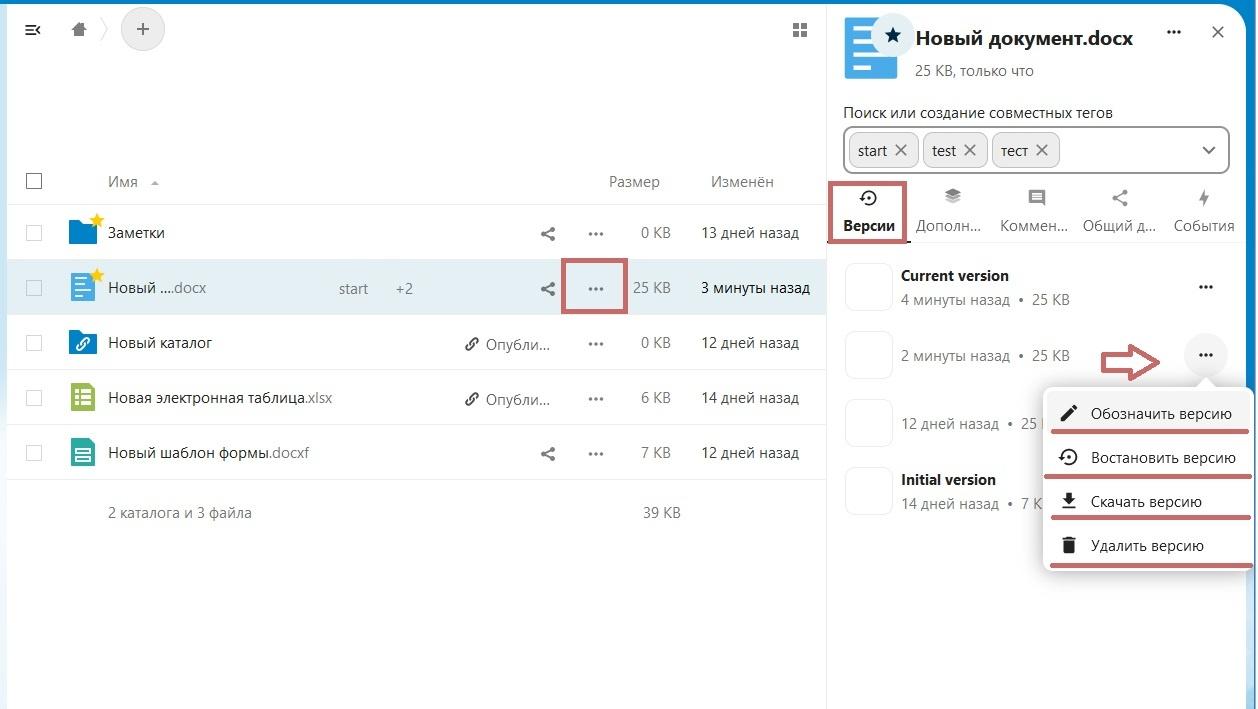
Создание версий создает резервные копии файлов, которые доступны на вкладке Версии на боковой панели Сведения. Эта вкладка содержит историю файла, где вы можете откатить файл до любой предыдущей версии.

<span style="letter-spacing: 0.0px;">Для версий доступны следующие функции:</span>

- <span style="letter-spacing: 0.0px;">Обозначить версию (исключает </span>выбранную<span style="letter-spacing: 0.0px;"> версию из алгоритма автоматического удаления версий);</span>
- <span style="letter-spacing: 0.0px;">Восстановить версию (перемещает указанную версию вверх списка);</span>
- <span style="letter-spacing: 0.0px;">Скачать версию;</span>
- <span style="letter-spacing: 0.0px;">Удалить версию.</span>

<span style="letter-spacing: 0.0px;">Приложение контроля версий автоматически удаляет старые версии, чтобы освобождать место. </span><span style="letter-spacing: 0.0px;">Версии корректируются по этому шаблону каждый раз, когда создается новая версия.</span>

<p class="callout info"><span style="letter-spacing: 0.0px;">Приложение версии никогда не использует более 50% доступного в данный момент свободного места пользователя. Если сохраненные версии занимают больше, самые старые версии будут удалены, пока не будет снова достигнут предел дискового пространства.</span></p>

[![19.jpg](https://devdocs.tpu.ru/uploads/images/gallery/2025-02/scaled-1680-/19.jpg)](https://devdocs.tpu.ru/uploads/images/gallery/2025-02/19.jpg)

# Метки файлов

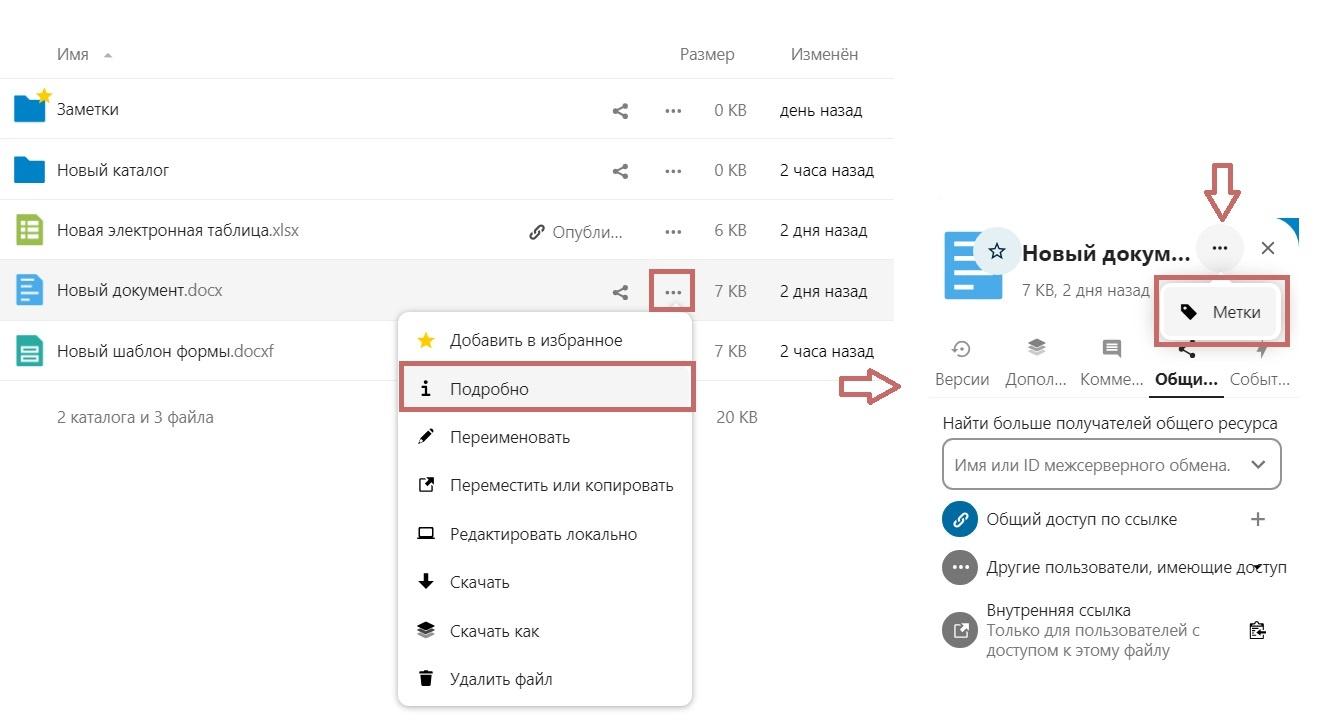
Для создания Меток (тегов) выделите нужный файл, откройте меню, выберите пункт **Подробно**. В окне в строке с названием файла откройте меню и выберите раздел **Метки**.

[![6.jpg](https://devdocs.tpu.ru/uploads/images/gallery/2025-02/scaled-1680-/6.jpg)](https://devdocs.tpu.ru/uploads/images/gallery/2025-02/6.jpg)
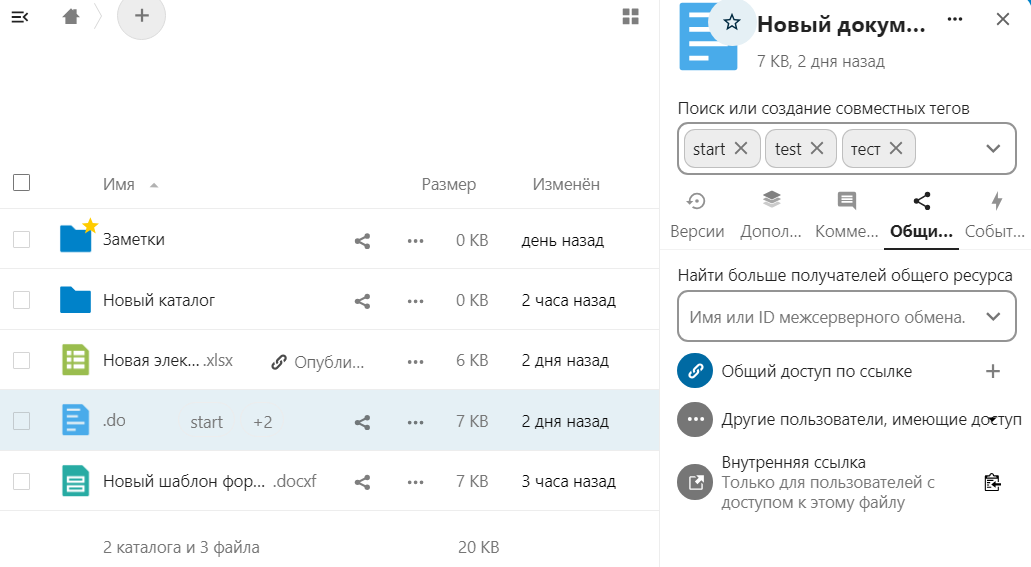
Введите ваши метки (теги). Чтобы ввести более одного тега, нажмите клавишу Ввод после создания каждого тега. Теги являются системными и доступны всем пользователям.

[![image2023-9-28_17-25-0.png](https://devdocs.tpu.ru/uploads/images/gallery/2025-02/scaled-1680-/image2023-9-28-17-25-0.png)](https://devdocs.tpu.ru/uploads/images/gallery/2025-02/image2023-9-28-17-25-0.png)
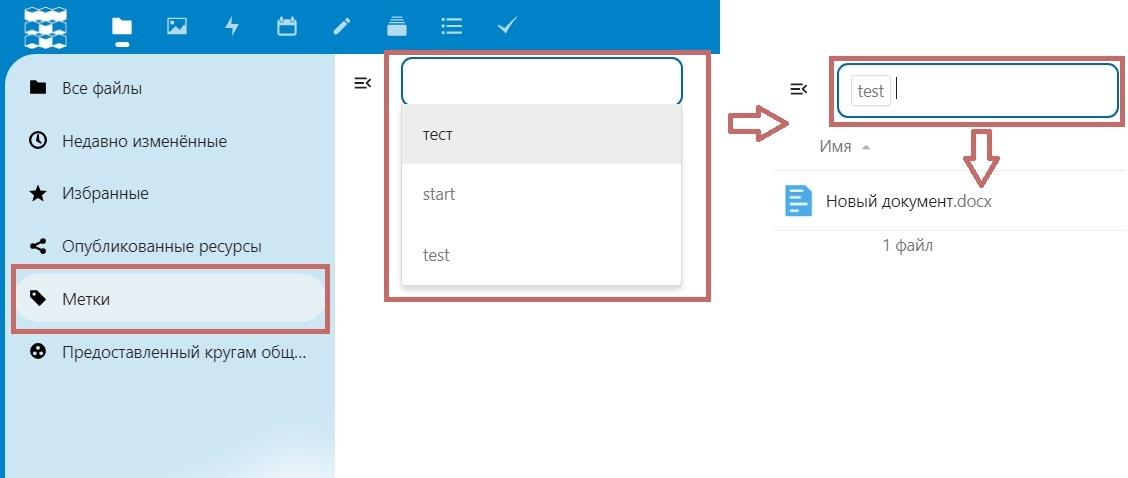
Используйте фильтр меток (тегов) на левой боковой панели, чтобы фильтровать файлы по меткам (тегам).

[![8.jpg](https://devdocs.tpu.ru/uploads/images/gallery/2025-02/scaled-1680-/8.jpg)](https://devdocs.tpu.ru/uploads/images/gallery/2025-02/8.jpg)
# Избранные документы

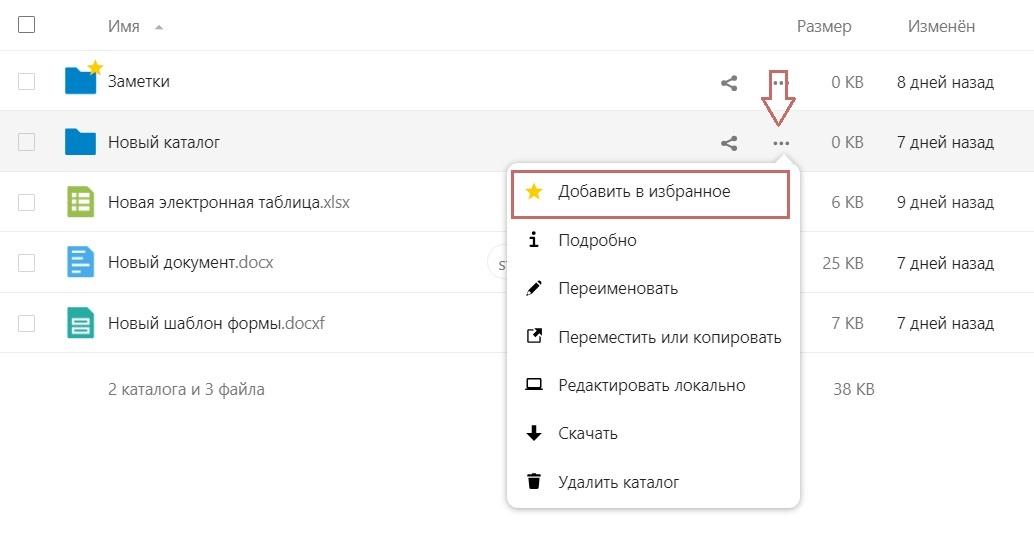
Для добавления документа в <span style="color: rgb(0, 0, 0);">**Избранное**</span> откройте меню файла, выберите <span style="color: rgb(0, 0, 0);">**Добавить в Избранное.**</span>

[![13.jpg](https://devdocs.tpu.ru/uploads/images/gallery/2025-02/scaled-1680-/13.jpg)](https://devdocs.tpu.ru/uploads/images/gallery/2025-02/13.jpg)

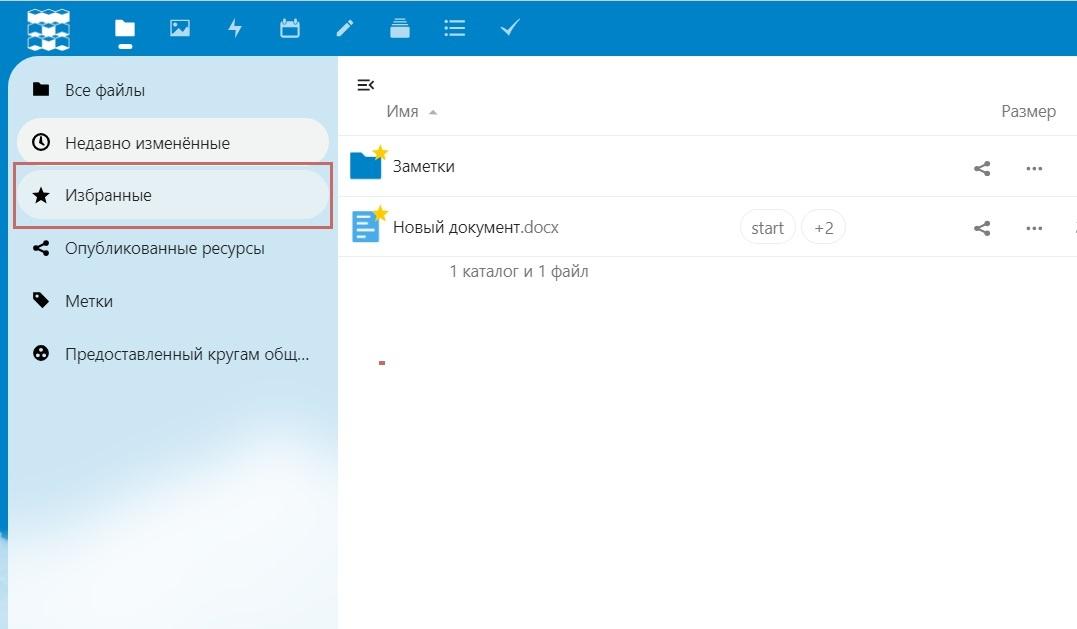
Все файлы с отметкой <span style="color: rgb(0, 0, 0);">**Избранное**</span> находятся в быстром доступе в меню на левой боковой панели.

[![14.jpg](https://devdocs.tpu.ru/uploads/images/gallery/2025-02/scaled-1680-/14.jpg)](https://devdocs.tpu.ru/uploads/images/gallery/2025-02/14.jpg)
# Настройки скрытых файлов

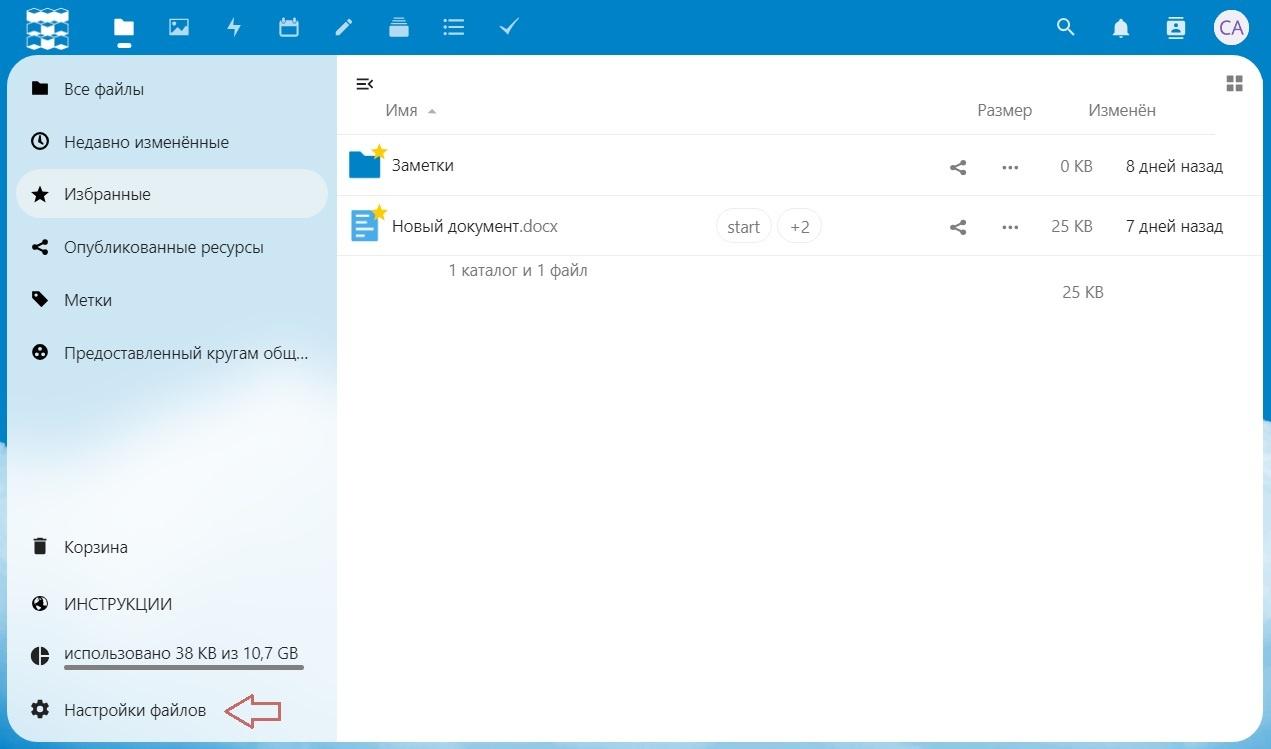
Значок <span style="color: rgb(0, 0, 0);">**Настройки** </span>в левом нижнем углу позволяет отображать или скрывать скрытые файлы в веб-интерфейсе [Cloud.tpu.ru](http://Cloud.tpu.ru). Эти файлы также называются точечными файлами, потому что они имеют префикс с точкой, например, .mailfile. Точка указывает вашей операционной системе, чтобы эти файлы скрывались в ваших файловых браузерах, если вы не хотите их отображать. Обычно это файлы конфигурации.

[![15.jpg](https://devdocs.tpu.ru/uploads/images/gallery/2025-02/scaled-1680-/15.jpg)](https://devdocs.tpu.ru/uploads/images/gallery/2025-02/15.jpg)
<div class="notranslate" id="bkmrk--1" style="all: initial;"></div>

# Квота хранилища

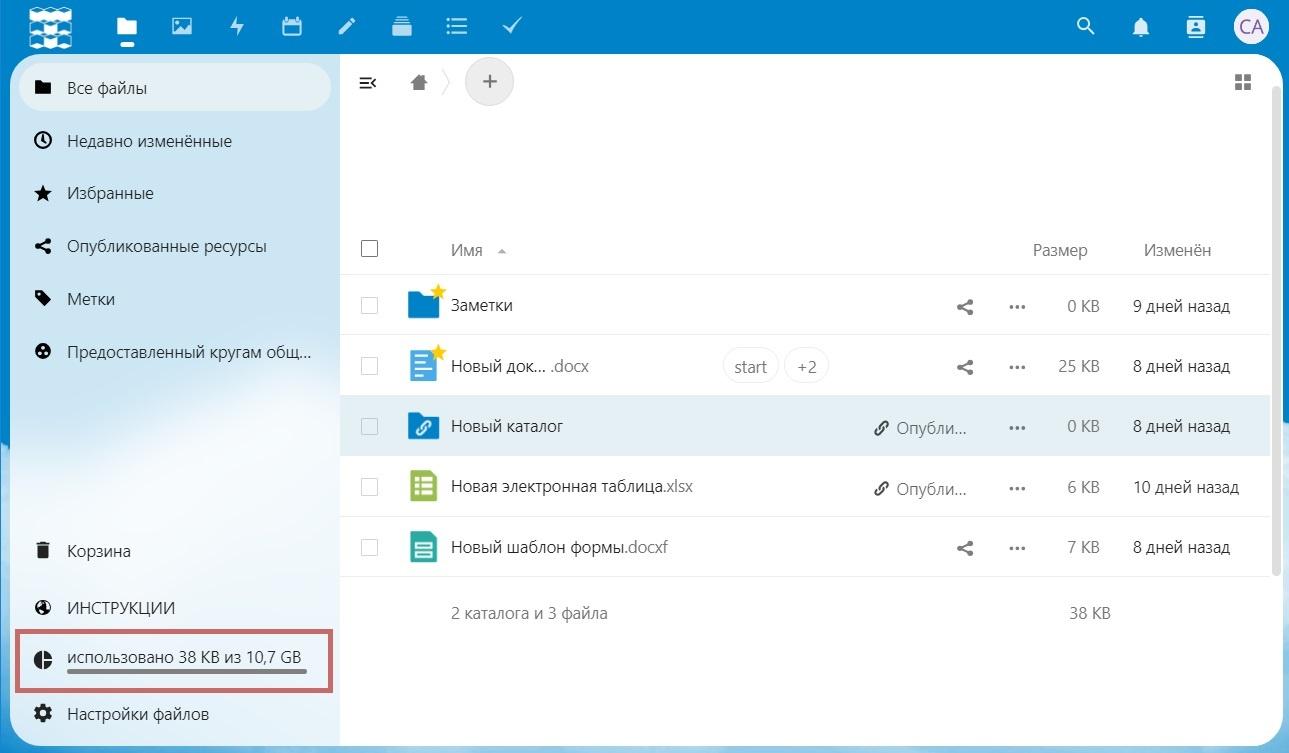
В левом нижнем углу страницы находится информация о о доступном и заполненном объеме.

[![18.jpg](https://devdocs.tpu.ru/uploads/images/gallery/2025-02/scaled-1680-/18.jpg)](https://devdocs.tpu.ru/uploads/images/gallery/2025-02/18.jpg)
# Персональные настройки


# Настройки

В правом верхнем углу находятся меню <span style="color: rgb(0, 0, 0);">**Персональные настройки.** </span><span style="color: rgb(0,128,0);"><span style="color: rgb(0,0,0);">В разделе **Внешний вид и доступность** пользователь может сменить тему, контрастность, шрифт и фон приложения.</span></span>

[![20.jpg](https://devdocs.tpu.ru/uploads/images/gallery/2025-02/scaled-1680-/20.jpg)](https://devdocs.tpu.ru/uploads/images/gallery/2025-02/20.jpg)

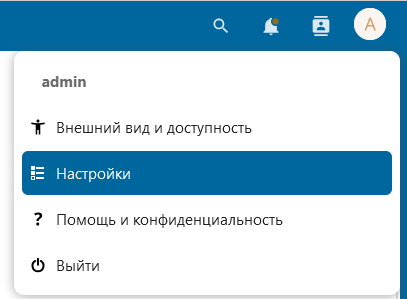
При открытии раздела <span style="color: rgb(0, 0, 0);">**Настройки**</span> открывается окно <span style="color: rgb(0, 0, 0);">**Личная информация**.</span> Здесь пользователь может добавить фото и разместить информацию о себе.

[![21.jpg](https://devdocs.tpu.ru/uploads/images/gallery/2025-02/scaled-1680-/21.jpg)](https://devdocs.tpu.ru/uploads/images/gallery/2025-02/21.jpg)
Раздел Настройки имеет Меню, которое находится в левой части экрана и содержит следующие позиции:

- Личная информация.
- Безопасность, отображает активные устройства и сеансы.
- Уведомления.
- Общий доступ.
- Внешний вид и доступность.
- Доступность, настройка рабочего времени, чтобы другие пользователи могли планировать встречи с учетом Вашего графика.
- Обработка файлов.
- Конфиденциальность.
- Подключенные учетные записи.

[![22.jpg](https://devdocs.tpu.ru/uploads/images/gallery/2025-02/scaled-1680-/22.jpg)](https://devdocs.tpu.ru/uploads/images/gallery/2025-02/22.jpg)
# Передача прав собственности


# Передача прав

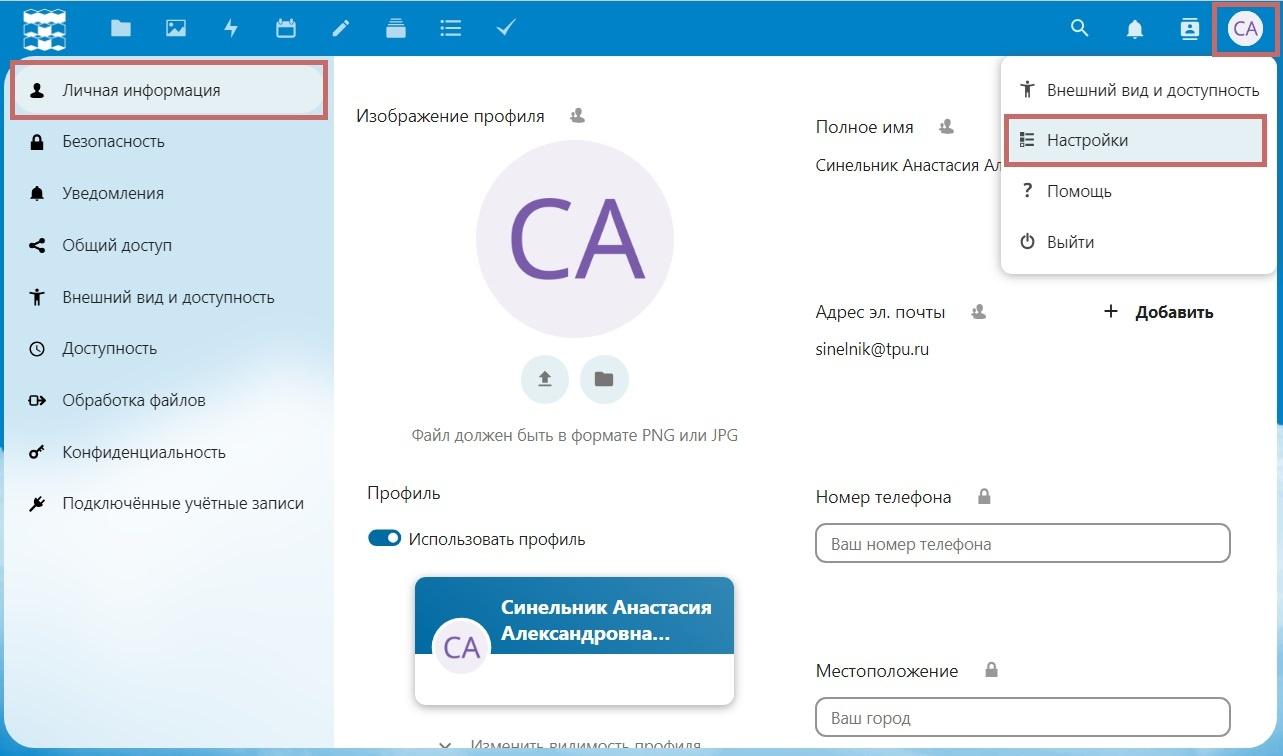
<span style="color: rgb(64,64,64);">Пользователи могут передавать права собственности на файлы и папки другим пользователям. Совместное владение этими переданными файлами/папками также будет передано. </span><span style="color: rgb(64,64,64);">Перейдите в настройки, нажав в правом верхнем углу на иконку вашего профиля и выберите **Настройки**.</span>

[![image2025-1-10_14-42-38.png](https://devdocs.tpu.ru/uploads/images/gallery/2025-02/scaled-1680-/image2025-1-10-14-42-38.png)](https://devdocs.tpu.ru/uploads/images/gallery/2025-02/image2025-1-10-14-42-38.png)

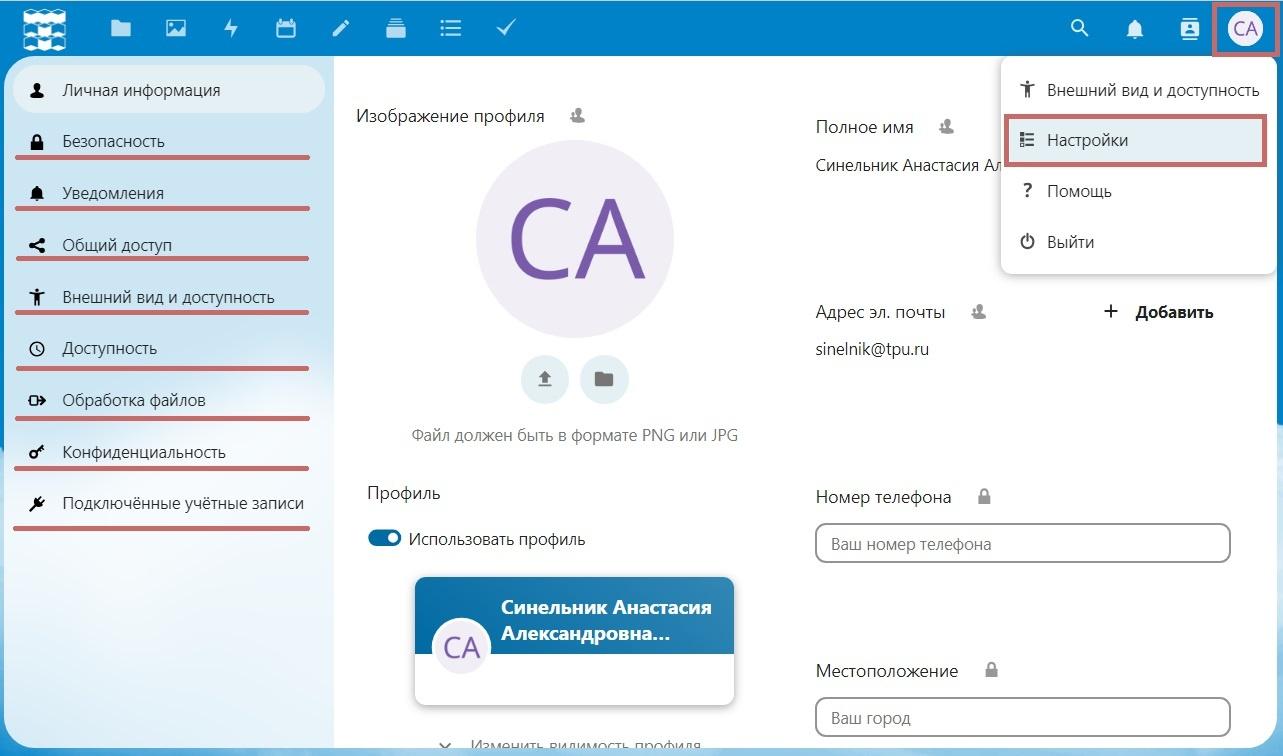
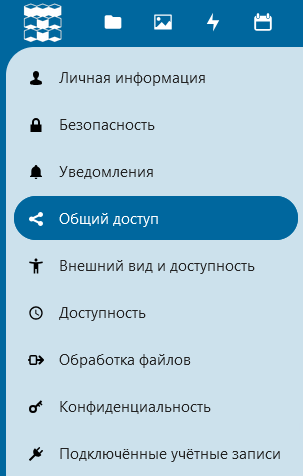
В левом меню выберите **Общий доступ**.

[![image2025-1-10_14-43-18.png](https://devdocs.tpu.ru/uploads/images/gallery/2025-02/scaled-1680-/image2025-1-10-14-43-18.png)](https://devdocs.tpu.ru/uploads/images/gallery/2025-02/image2025-1-10-14-43-18.png)
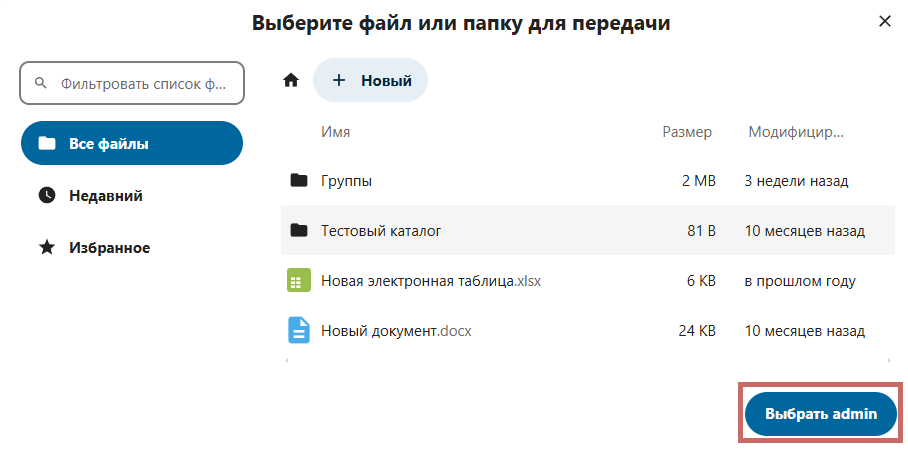
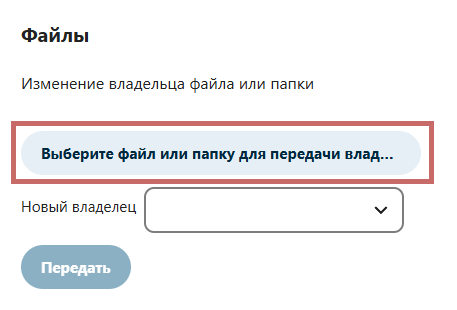
В разделе **Файлы** необходимо нажать на кнопку для выбора файла или папки.

[![рисунок 1.png](https://devdocs.tpu.ru/uploads/images/gallery/2025-02/scaled-1680-/risunok-1.png)](https://devdocs.tpu.ru/uploads/images/gallery/2025-02/risunok-1.png)
<span class="confluence-embedded-file-wrapper confluence-embedded-manual-size">Вы можете сразу выбрать все данные, нажав внизу кнопку, либо выберите конкретный каталог, файлы, которые вы хотите передать в собственность, и подтвердите выбор нажатием кнопки.</span>

[![рис2.png](https://devdocs.tpu.ru/uploads/images/gallery/2025-02/scaled-1680-/ris2.png)](https://devdocs.tpu.ru/uploads/images/gallery/2025-02/ris2.png)

Затем в поле **Новый владелец** необходимо ввести ФИО, либо логин пользователя.

[![рис3.png](https://devdocs.tpu.ru/uploads/images/gallery/2025-02/scaled-1680-/ris3.png)](https://devdocs.tpu.ru/uploads/images/gallery/2025-02/ris3.png)
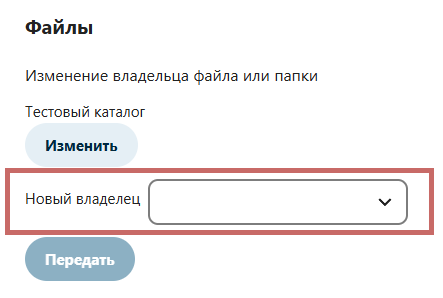
После этого можно нажать кнопку для передачи прав владения.

[![image2025-1-9_17-47-40.png](https://devdocs.tpu.ru/uploads/images/gallery/2025-02/scaled-1680-/image2025-1-9-17-47-40.png)](https://devdocs.tpu.ru/uploads/images/gallery/2025-02/image2025-1-9-17-47-40.png)

Целевому пользователю в течение минуты должно прийти уведомление с запросом передачи владения, где необходимо нажать **Принять**.

[![рис 4.png](https://devdocs.tpu.ru/uploads/images/gallery/2025-02/scaled-1680-/ris-4.png)](https://devdocs.tpu.ru/uploads/images/gallery/2025-02/ris-4.png)
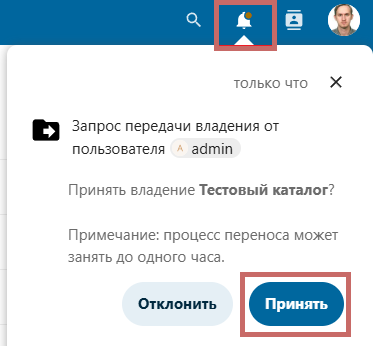
Начнется процесс передачи файлов, который может занять некоторое время. Целевому пользователю должно прийти уведомление о завершении передачи владения.

[![image2025-1-9_17-56-50.png](https://devdocs.tpu.ru/uploads/images/gallery/2025-02/scaled-1680-/image2025-1-9-17-56-50.png)](https://devdocs.tpu.ru/uploads/images/gallery/2025-02/image2025-1-9-17-56-50.png)
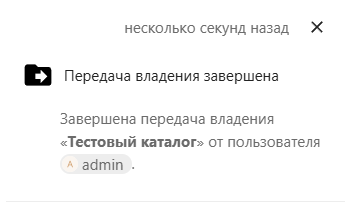
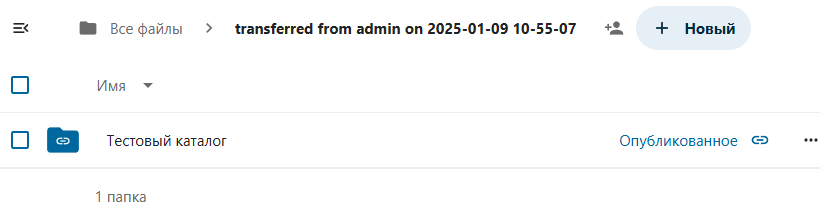
Папка появится с названием **transferred from ИМЯ\_ПОЛЬЗОВАТЕЛЯ on 2025-01-09 10-55-07.**

Внутри нее будет находиться содержимое, которое передали во владение.

[![image2025-1-9_18-7-20.png](https://devdocs.tpu.ru/uploads/images/gallery/2025-02/scaled-1680-/image2025-1-9-18-7-20.png)](https://devdocs.tpu.ru/uploads/images/gallery/2025-02/image2025-1-9-18-7-20.png)
# Работа с онлайн-редакторами Р7-Офис


# Основные возможности Р7-Офис

Основные возможности Р7-Офис:

- **<span style="color: rgb(51,51,51);">Онлайн-редактор текстовых документов</span>**

<span style="color: rgb(51,51,51);">Создание, просмотр и редактирование текстовых документов всех ключевых форматов: DOC, DOCX, PDF, TXT, ODT, RTF, HTML, EPUB.</span>

- **<span style="color: rgb(51,51,51);">Онлайн-редактор электронных таблиц</span>**

<span style="color: rgb(51,51,51);">Создание, просмотр и редактирование таблиц в формате XLS, XLSX, ODS, CSV и сохранение их в PDF в том числе.</span>

- **<span style="color: rgb(51,51,51);">Онлайн-редактор презентаций</span>**

<span style="color: rgb(51,51,51);">Создание, просмотр и редактирование презентаций в формате PPT, PPTX, ODP.</span>

- <span style="color: rgb(51,51,51);">**Совместное редактирование файлов**</span>

<span style="color: rgb(51,51,51);">Во всех выше перечисленных онлайн-редакторах есть возможность редактировать файлы онлайн совместно с другими пользователями в режиме реального времени.</span>

<span style="color: rgb(51,51,51);"> Изменения документа сразу же отображаются у всех пользователей, кто в данный момент редактирует файл.</span>

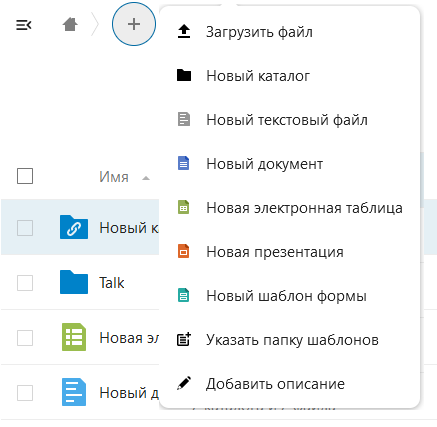
<span style="color: rgb(51,51,51);">Для создания нового документа, таблицы или презентации над общим списком файлов нажмите <span class="confluence-embedded-file-wrapper confluence-embedded-manual-size">![](https://readme.tpu.ru/download/thumbnails/85757570/image2023-9-5_16-42-4.png?version=1&modificationDate=1693906990251&api=v2)</span>, выберите нужный пункт и укажите имя файла.</span>

[![image2023-9-5_16-45-3.png](https://devdocs.tpu.ru/uploads/images/gallery/2025-02/scaled-1680-/image2023-9-5-16-45-3.png)](https://devdocs.tpu.ru/uploads/images/gallery/2025-02/image2023-9-5-16-45-3.png)

<span style="color: rgb(51,51,51);">Для редактирования существующего файла нужно нажать непосредственно на само имя файла, после этого он откроется онлайн-редактор в новой вкладке.</span>

# Режимы совместного редактирования Р7-Офис

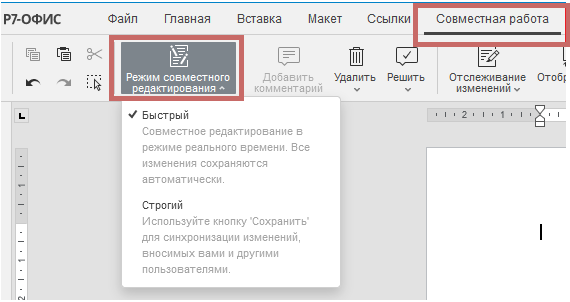
Существует два режима совместной работы над документами в режиме реального времени:

- **Быстрый**<span style="color: rgb(74,74,74);"> режим используется по умолчанию и определяет совместное редактирование в реальном времени. Все изменения сохраняются автоматически, и возможность повторить последнюю отмененную операцию недоступна. В этом режиме отображаются пользовательские курсоры и всплывающие подсказки с их именами, когда они редактируют текст.</span>
- В **строгом** режиме вам нужно использовать кнопку **Сохранить**, чтобы синхронизировать изменения, внесенные вами и другими пользователями. Пока вы не нажмете эту кнопку, изменения, сделанные другими, будут скрыты. Когда документ редактируется одновременно несколькими пользователями, редактируемый текст выделяется пунктирными линиями разного цвета.

Режим задается внутри редактора при редактировании файла. Настройка доступна на вкладке **Совместная работа** → **Режим совместного редактирования.**

[![рис6.png](https://devdocs.tpu.ru/uploads/images/gallery/2025-02/scaled-1680-/ris6.png)](https://devdocs.tpu.ru/uploads/images/gallery/2025-02/ris6.png)
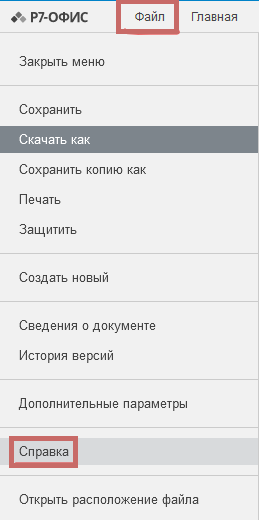
Более подробная справка по онлайн-редактору доступна в меню **Файл → Справка**.

[![рис7.png](https://devdocs.tpu.ru/uploads/images/gallery/2025-02/scaled-1680-/ris7.png)](https://devdocs.tpu.ru/uploads/images/gallery/2025-02/ris7.png)
# Навигация с помощью клавиатуры


# Навигация с помощию клавиатуры

Вы можете перемещаться по веб-интерфейсу с помощью клавиатуры точно так же, как с помощью мыши

<table border="1" id="bkmrk-tab-%D0%B8-shift-%2B-tab-%D0%94%D0%BB" style="border-collapse: collapse; width: 100%; height: 228.2px; border-width: 1px;"><colgroup><col style="width: 29.6429%;"></col><col style="width: 70.3572%;"></col></colgroup><tbody><tr style="height: 29.8px;"><td style="height: 29.8px; border-width: 1px;">**<span style="color: rgb(0, 0, 0);">Tab и Shift + Tab</span>**</td><td style="height: 29.8px; border-width: 1px;">Для перемещения между элементами</td></tr><tr style="height: 46.6px;"><td style="height: 46.6px; border-width: 1px;">**<span style="color: rgb(0, 0, 0);">Enter или Пробел</span>**</td><td style="height: 46.6px; border-width: 1px;">Для активации или открытия элемента (в зависимости от типа элемента)</td></tr><tr style="height: 46.6px;"><td style="height: 46.6px; border-width: 1px;">**<span style="color: rgb(0, 0, 0);">Esc</span>**</td><td style="height: 46.6px; border-width: 1px;">Используется для закрытия модальных окон, всплывающих меню и просмотрщиков файлов</td></tr><tr style="height: 45.6px;"><td style="height: 45.6px; border-width: 1px;">**<span style="color: rgb(0, 0, 0);">Стрелка влево и Стрелка вправо </span>**</td><td style="height: 45.6px; border-width: 1px;">Для перехода между фотографиями в просмотрщике</td></tr><tr style="height: 29.8px;"><td style="height: 29.8px; border-width: 1px;">**<span style="color: rgb(0, 0, 0);">Ctrl + F</span>**</td><td style="height: 29.8px; border-width: 1px;">Чтобы сфокусировать поле поиска</td></tr><tr style="height: 29.8px;"><td style="height: 29.8px; border-width: 1px;">**<span style="color: rgb(0, 0, 0);">Ctrl + S </span>**</td><td style="height: 29.8px; border-width: 1px;">Для сохранения изменений в таких редакторах</td></tr></tbody></table>