# Приложение Файлы


# Возможности приложения

В приложении Вы можете загружать файлы или создавать новые файлы.

Для создания доступны следующий типы файлов:

- Диаграммы;
- Белая доска;
- Текстовый файл;
- Документ формата docx;
- Электронная таблица;
- Презентация;
- Форма.

[![3.jpg](https://devdocs.tpu.ru/uploads/images/gallery/2025-02/scaled-1680-/3.jpg)](https://devdocs.tpu.ru/uploads/images/gallery/2025-02/3.jpg)
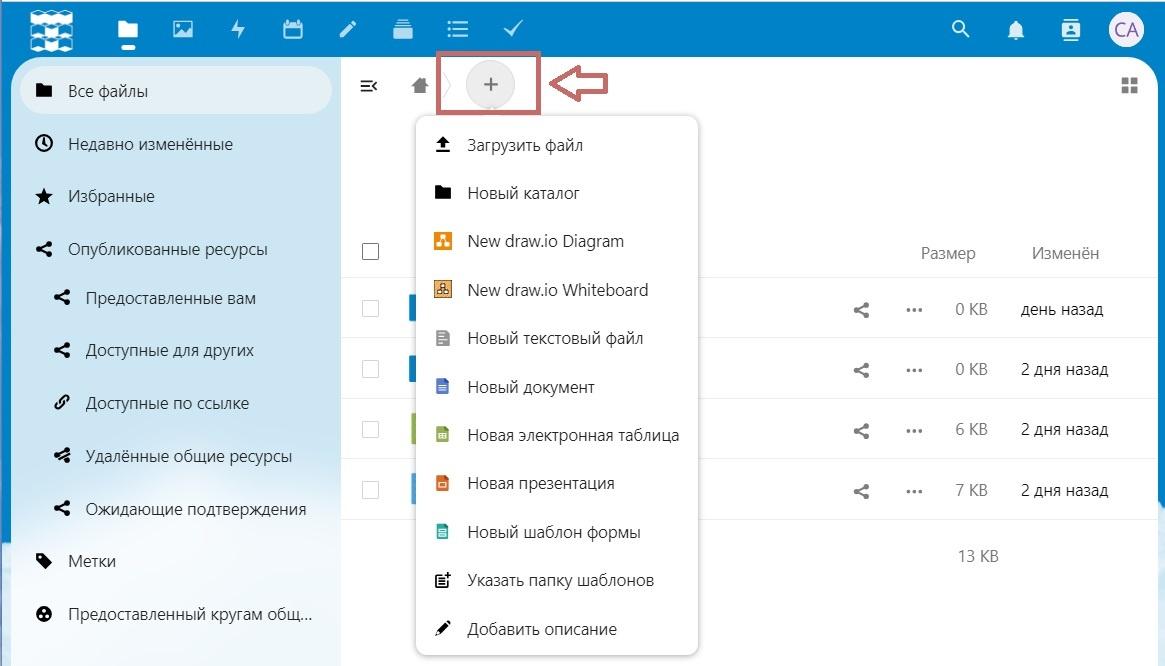
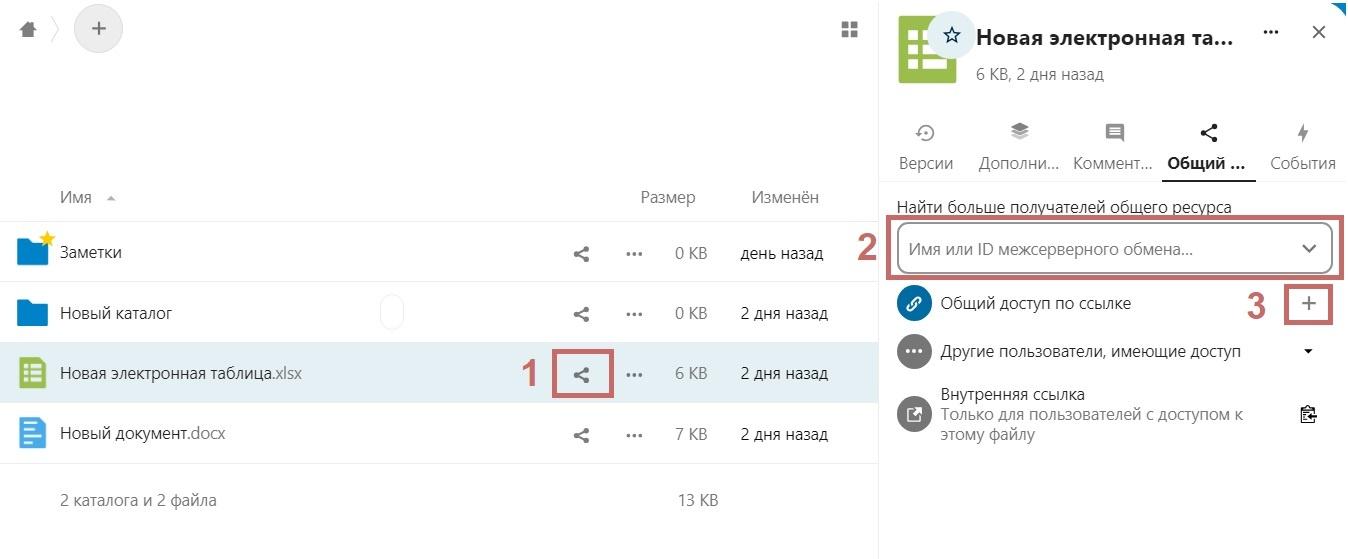
Доступ к файлу другим лицам будет открыт при нажатии кнопки<span style="color: rgb(0, 0, 0);"> </span><span style="color: rgb(0,128,0);">**<span style="color: rgb(0, 0, 0);">Поделиться.</span>** </span>Введите фамилию или логин сотрудника в поле <span style="color: rgb(0, 0, 0);">**Имя или ID межсерверного** </span><span style="color: rgb(0,128,0);"><span style="color: rgb(0, 0, 0);">**обмена**</span><span style="color: rgb(0,0,0);">, </span><span style="color: rgb(0,0,0);">чтобы поделиться файлом. </span></span><span style="color: rgb(0,128,0);"><span style="color: rgb(0,0,0);">Ссылка на файл будет скопирована в буфер обмена при нажатии кнопки <span class="confluence-embedded-file-wrapper confluence-embedded-manual-size">![](https://readme.tpu.ru/download/thumbnails/90964082/image2023-9-28_11-27-14.png?version=1&modificationDate=1695875236289&api=v2)</span> в строке**<span style="color: rgb(0,51,102);"><span style="color: rgb(0, 0, 0);"> </span><span style="color: rgb(0,128,0);"><span style="color: rgb(0, 0, 0);">Общий доступ по ссылке</span></span></span>**<span style="color: rgb(0,51,102);"><span style="color: rgb(0,128,0);"><span style="color: rgb(0, 0, 0);">.</span></span></span>**<span style="color: rgb(0,51,102);"><span style="color: rgb(0,128,0);">  
</span></span>**</span></span>

[![33.jpg](https://devdocs.tpu.ru/uploads/images/gallery/2025-02/scaled-1680-/33.jpg)](https://devdocs.tpu.ru/uploads/images/gallery/2025-02/33.jpg)

Для публичных ссылок доступно несколько параметров:

<div class="cell normal" data-type="normal" id="bkmrk-%D0%A1%D0%BA%D1%80%D1%8B%D1%82%D1%8C-%D0%B7%D0%B0%D0%B3%D1%80%D1%83%D0%B7%D0%BA%D1%83---%D1%81%D0%BA"><div class="innerCell">- <span style="color: rgb(0,128,0);"><span style="color: rgb(0, 0, 0);">Скрыть загрузку</span><span style="color: rgb(0, 0, 0);"> - с</span></span><span style="color: rgb(0, 0, 0);">к</span>рывает кнопки загрузки и параметры по клику правой кнопкой мыши в браузере, чтобы сделать. загрузку более сложной для пользователя.
- <span style="color: rgb(0, 0, 0);">Защита паролем.</span>
- <span style="color: rgb(0, 0, 0);">Установить срок действия</span> автоматически отключит общий доступ.
- <span style="color: rgb(0, 0, 0);">Примечание для получателя.</span>
- <span style="color: rgb(0, 0, 0);">Добавить еще одну ссылку</span>, чтобы создать несколько общедоступных ссылок с разными правами.

</div></div>[![16.jpg](https://devdocs.tpu.ru/uploads/images/gallery/2025-02/scaled-1680-/16.jpg)](https://devdocs.tpu.ru/uploads/images/gallery/2025-02/16.jpg)

Для публичных файловых ссылок можно разрешить редактирование файла с помощью одного из совместных редакторов [Cloud.tpu.ru.](http://Cloud.tpu.ru)

[![17.jpg](https://devdocs.tpu.ru/uploads/images/gallery/2025-02/scaled-1680-/17.jpg)](https://devdocs.tpu.ru/uploads/images/gallery/2025-02/17.jpg)

# Дополнительное меню файла

Дополнительное меню отображает сведения о файле и позволяет переименовывать, загружать или удалять файлы.

[![5-1.jpg](https://devdocs.tpu.ru/uploads/images/gallery/2025-02/scaled-1680-/5-1.jpg)](https://devdocs.tpu.ru/uploads/images/gallery/2025-02/5-1.jpg)

# Меню подробно

В разделе меню Подробно <span style="letter-spacing: 0.0px;">отображается информация о действиях с файлом, совместном использовании и версиях.</span>

[![5-2.jpg](https://devdocs.tpu.ru/uploads/images/gallery/2025-02/scaled-1680-/0yJ5-2.jpg)](https://devdocs.tpu.ru/uploads/images/gallery/2025-02/0yJ5-2.jpg)

Любой файл, к которому был предоставлен общий доступ, помечается значком **Общий доступ**. Для публичных ссылок используется отметка **цепочкой**.

[![5-4.jpg](https://devdocs.tpu.ru/uploads/images/gallery/2025-02/scaled-1680-/5-4.jpg)](https://devdocs.tpu.ru/uploads/images/gallery/2025-02/5-4.jpg)

<div class="notranslate" id="bkmrk--2" style="all: initial;"></div>

# Комментарии

Для комментирования файлов откройте меню файла, выберите<span style="color: rgb(0, 0, 0);"> **Подробно**</span>, в появившемся окне справа выберите вкладку <span style="color: rgb(0, 0, 0);">**Комментарии**. </span>Комментарии видны всем, у кого есть доступ к файлу. Адресовать комментарий конкретной личности можно с помощью значка <span style="color: rgb(0, 0, 0);">**@**.</span>

[![9.jpg](https://devdocs.tpu.ru/uploads/images/gallery/2025-02/scaled-1680-/9.jpg)](https://devdocs.tpu.ru/uploads/images/gallery/2025-02/9.jpg)

# Контроль версий

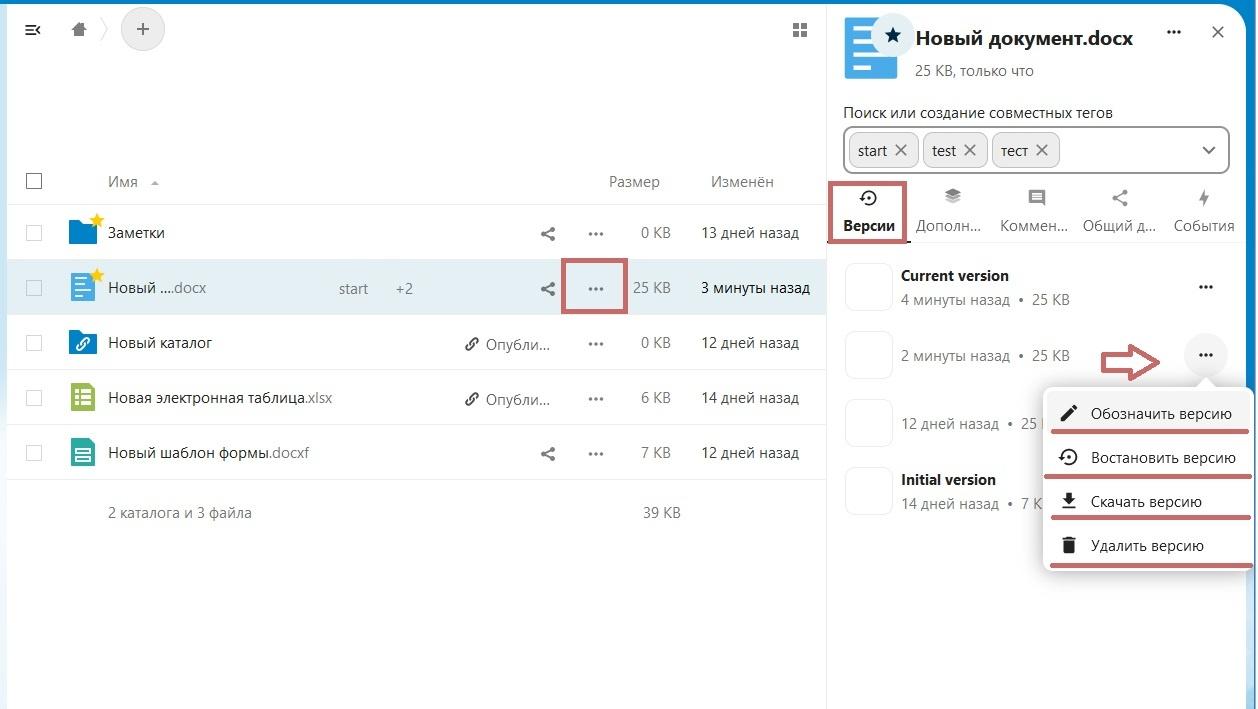
Создание версий создает резервные копии файлов, которые доступны на вкладке Версии на боковой панели Сведения. Эта вкладка содержит историю файла, где вы можете откатить файл до любой предыдущей версии.

<span style="letter-spacing: 0.0px;">Для версий доступны следующие функции:</span>

- <span style="letter-spacing: 0.0px;">Обозначить версию (исключает </span>выбранную<span style="letter-spacing: 0.0px;"> версию из алгоритма автоматического удаления версий);</span>
- <span style="letter-spacing: 0.0px;">Восстановить версию (перемещает указанную версию вверх списка);</span>
- <span style="letter-spacing: 0.0px;">Скачать версию;</span>
- <span style="letter-spacing: 0.0px;">Удалить версию.</span>

<span style="letter-spacing: 0.0px;">Приложение контроля версий автоматически удаляет старые версии, чтобы освобождать место. </span><span style="letter-spacing: 0.0px;">Версии корректируются по этому шаблону каждый раз, когда создается новая версия.</span>

<p class="callout info"><span style="letter-spacing: 0.0px;">Приложение версии никогда не использует более 50% доступного в данный момент свободного места пользователя. Если сохраненные версии занимают больше, самые старые версии будут удалены, пока не будет снова достигнут предел дискового пространства.</span></p>

[![19.jpg](https://devdocs.tpu.ru/uploads/images/gallery/2025-02/scaled-1680-/19.jpg)](https://devdocs.tpu.ru/uploads/images/gallery/2025-02/19.jpg)

# Метки файлов

Для создания Меток (тегов) выделите нужный файл, откройте меню, выберите пункт **Подробно**. В окне в строке с названием файла откройте меню и выберите раздел **Метки**.

[![6.jpg](https://devdocs.tpu.ru/uploads/images/gallery/2025-02/scaled-1680-/6.jpg)](https://devdocs.tpu.ru/uploads/images/gallery/2025-02/6.jpg)
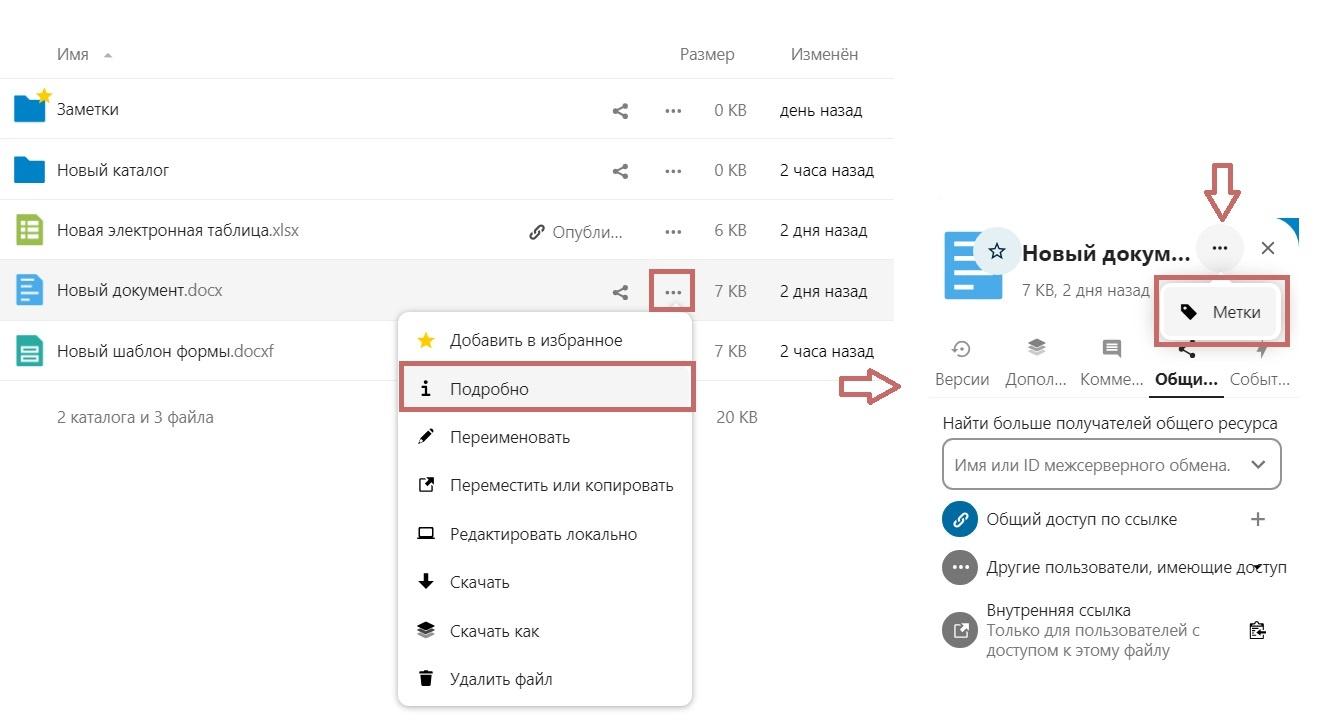
Введите ваши метки (теги). Чтобы ввести более одного тега, нажмите клавишу Ввод после создания каждого тега. Теги являются системными и доступны всем пользователям.

[![image2023-9-28_17-25-0.png](https://devdocs.tpu.ru/uploads/images/gallery/2025-02/scaled-1680-/image2023-9-28-17-25-0.png)](https://devdocs.tpu.ru/uploads/images/gallery/2025-02/image2023-9-28-17-25-0.png)
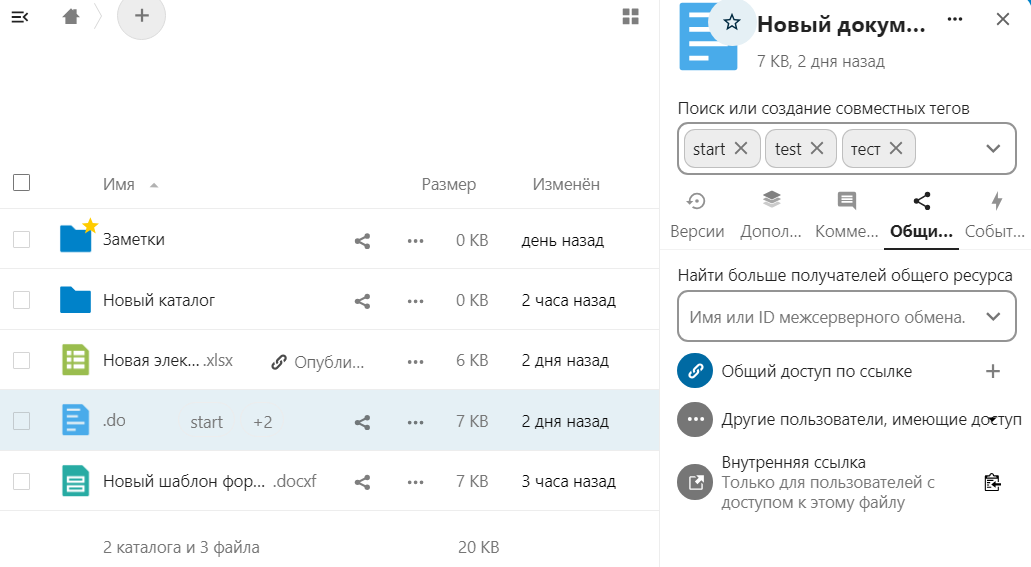
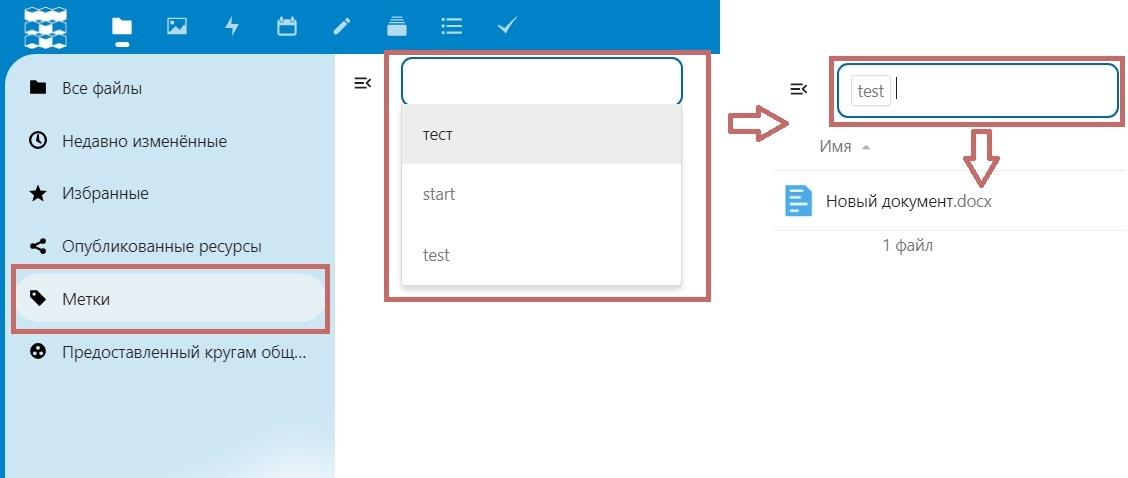
Используйте фильтр меток (тегов) на левой боковой панели, чтобы фильтровать файлы по меткам (тегам).

[![8.jpg](https://devdocs.tpu.ru/uploads/images/gallery/2025-02/scaled-1680-/8.jpg)](https://devdocs.tpu.ru/uploads/images/gallery/2025-02/8.jpg)
# Избранные документы

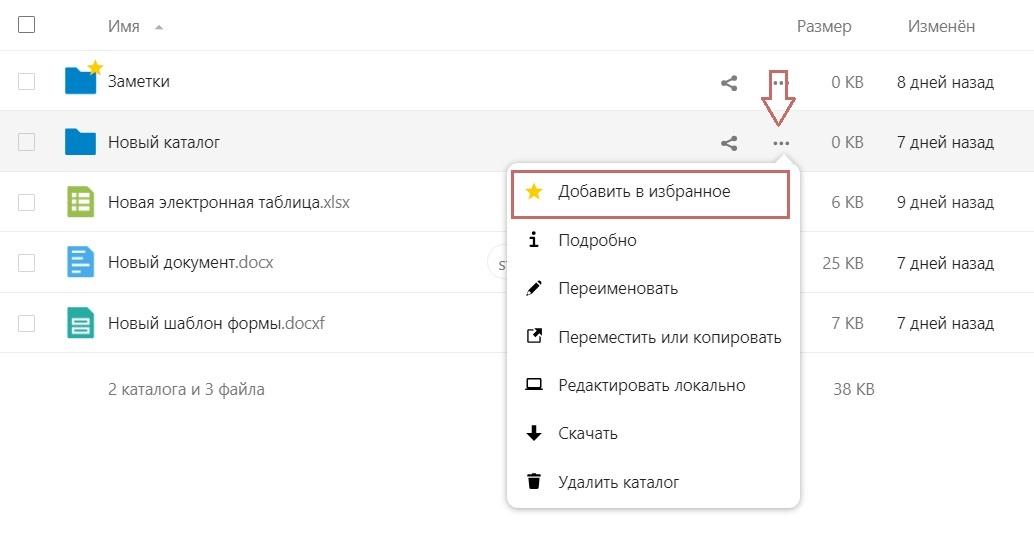
Для добавления документа в <span style="color: rgb(0, 0, 0);">**Избранное**</span> откройте меню файла, выберите <span style="color: rgb(0, 0, 0);">**Добавить в Избранное.**</span>

[![13.jpg](https://devdocs.tpu.ru/uploads/images/gallery/2025-02/scaled-1680-/13.jpg)](https://devdocs.tpu.ru/uploads/images/gallery/2025-02/13.jpg)

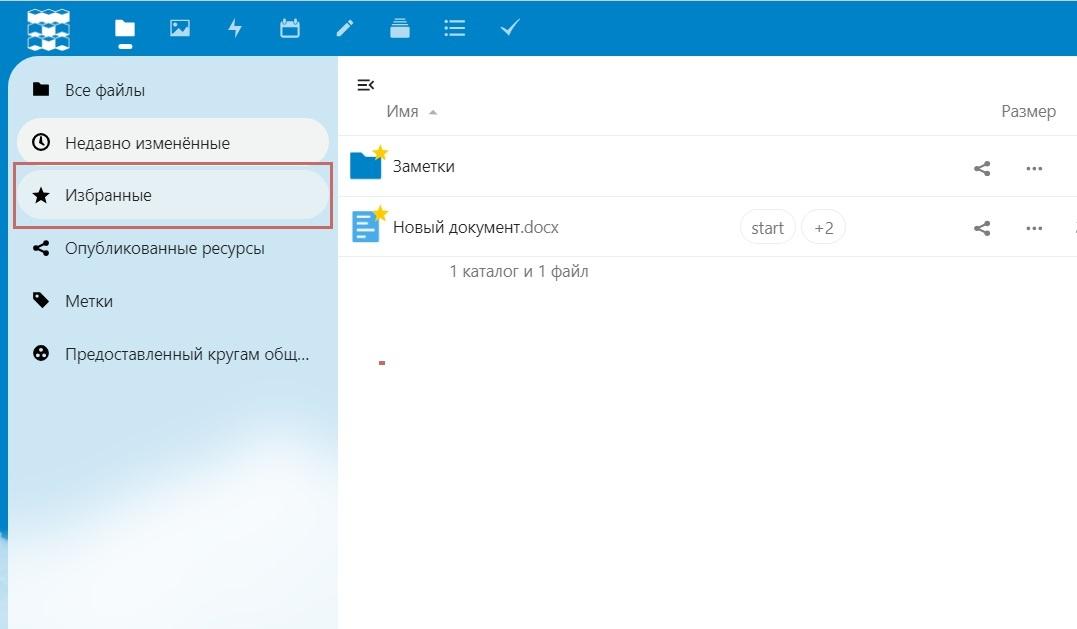
Все файлы с отметкой <span style="color: rgb(0, 0, 0);">**Избранное**</span> находятся в быстром доступе в меню на левой боковой панели.

[![14.jpg](https://devdocs.tpu.ru/uploads/images/gallery/2025-02/scaled-1680-/14.jpg)](https://devdocs.tpu.ru/uploads/images/gallery/2025-02/14.jpg)
# Настройки скрытых файлов

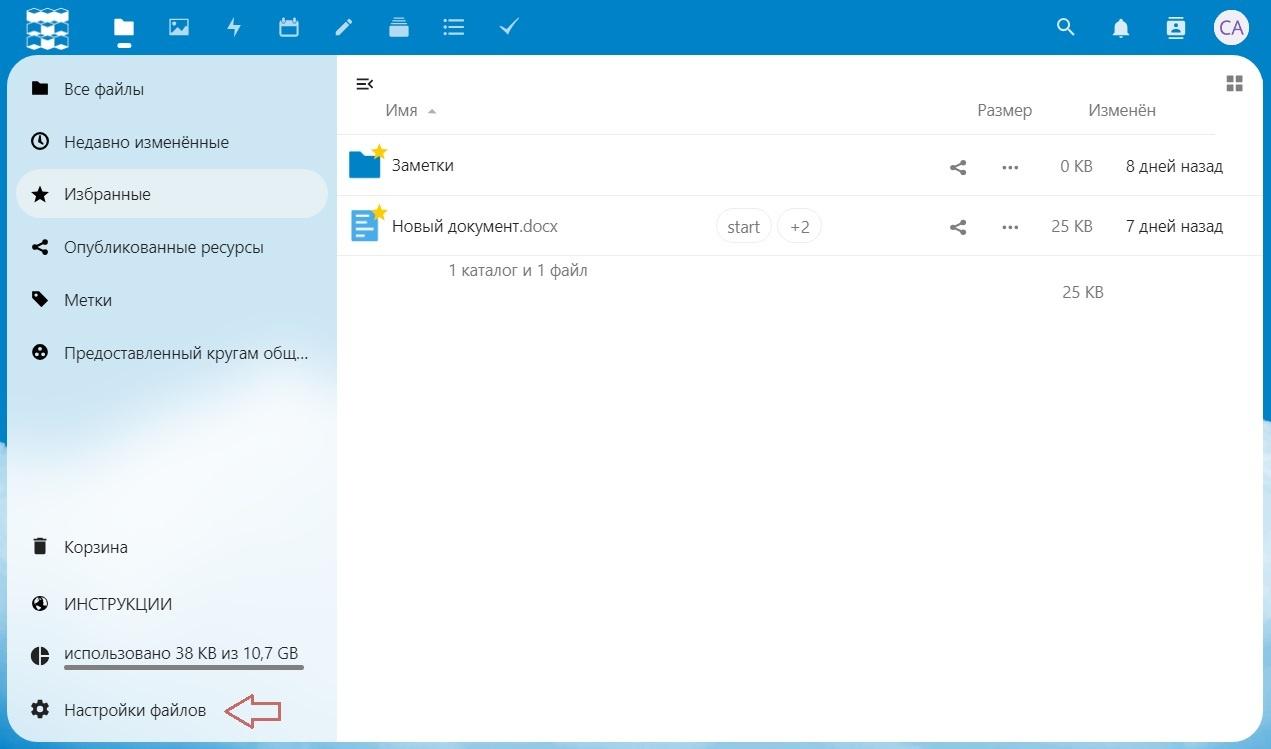
Значок <span style="color: rgb(0, 0, 0);">**Настройки** </span>в левом нижнем углу позволяет отображать или скрывать скрытые файлы в веб-интерфейсе [Cloud.tpu.ru](http://Cloud.tpu.ru). Эти файлы также называются точечными файлами, потому что они имеют префикс с точкой, например, .mailfile. Точка указывает вашей операционной системе, чтобы эти файлы скрывались в ваших файловых браузерах, если вы не хотите их отображать. Обычно это файлы конфигурации.

[![15.jpg](https://devdocs.tpu.ru/uploads/images/gallery/2025-02/scaled-1680-/15.jpg)](https://devdocs.tpu.ru/uploads/images/gallery/2025-02/15.jpg)
<div class="notranslate" id="bkmrk--1" style="all: initial;"></div>

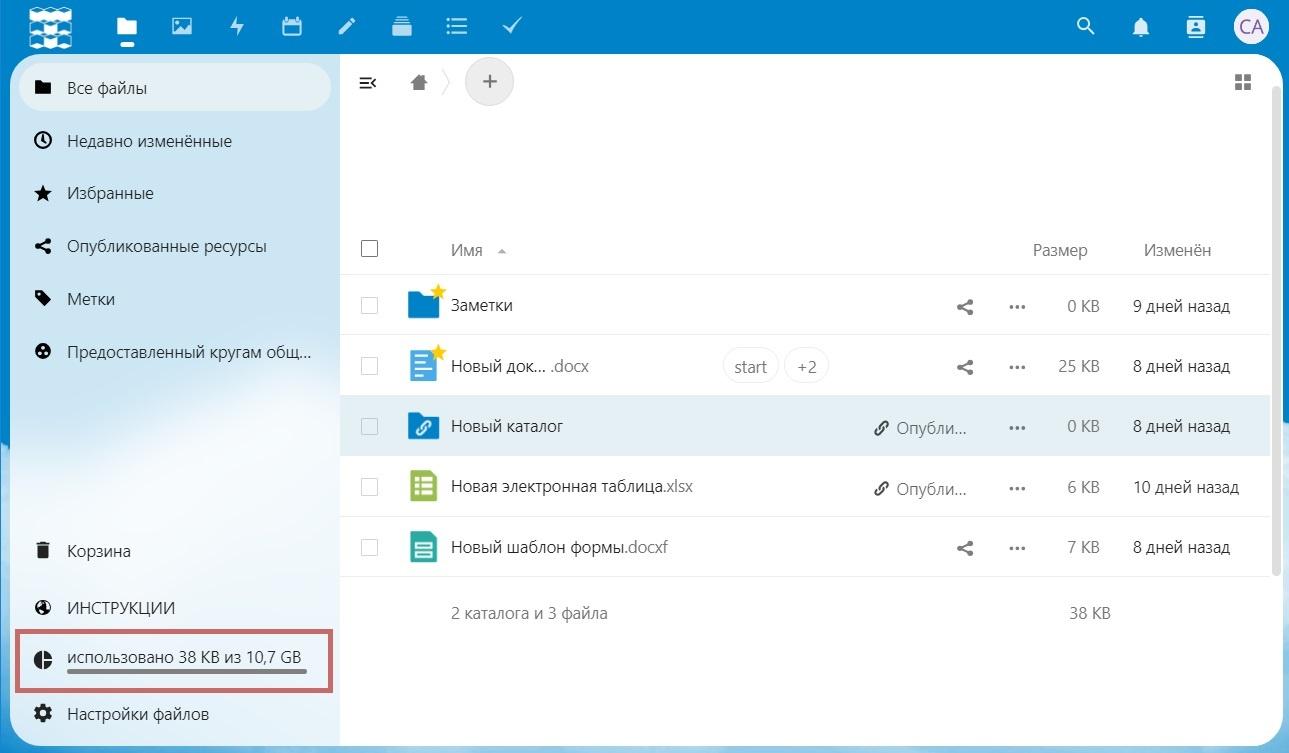
# Квота хранилища

В левом нижнем углу страницы находится информация о о доступном и заполненном объеме.

[![18.jpg](https://devdocs.tpu.ru/uploads/images/gallery/2025-02/scaled-1680-/18.jpg)](https://devdocs.tpu.ru/uploads/images/gallery/2025-02/18.jpg)