Обратите внимание: если не указать **@tpu.ru**, войти не получится.
Нажмите **«Вход»**. [](https://devdocs.tpu.ru/uploads/images/gallery/2026-03/wM33.png) После успешного входа откроется ваш личный кабинет. [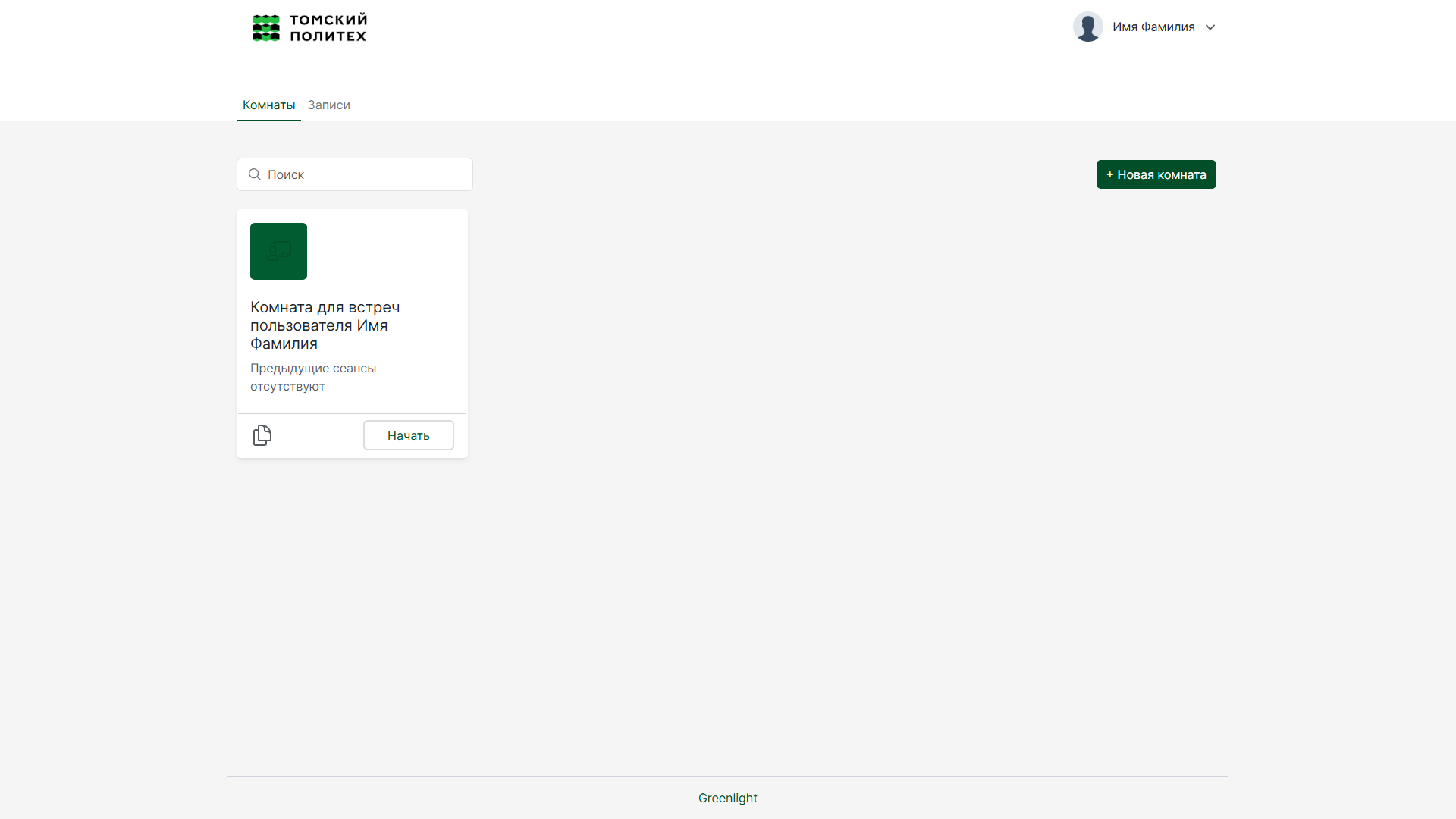](https://devdocs.tpu.ru/uploads/images/gallery/2026-03/4.png)Если вы планируете создавать занятия, нужно получить роль преподавателя. Для этого оставьте заявку в техподдержке: **[https://help.tpu.ru/](https://help.tpu.ru/ "Техподдержка ТПУ")**
# Главная страница и профиль --- После входа вы попадаете на страницу с вашими комнатами. [](https://devdocs.tpu.ru/uploads/images/gallery/2026-03/NF94.png) В правом верхнем углу отображается ваше имя. Если нажать на него (или стрелку рядом), откроется меню. Здесь есть два основных пункта: – **«Профиль»** — настройки аккаунта – **«Выйти»** — выход из системы [](https://devdocs.tpu.ru/uploads/images/gallery/2026-03/Erdimage.png) Если открыть **«Профиль»**, вы попадёте на страницу настроек. Здесь можно: – сменить язык интерфейса – загрузить фотографию (аватар) – удалить текущий аватар Имя и почту изменить нельзя — они подтягиваются автоматически.После изменений обязательно нажмите **«Обновить»**.
[](https://devdocs.tpu.ru/uploads/images/gallery/2026-03/snimok-ekrana-2026-03-19-145646.png) Слева есть пункт **«Удалить аккаунт»**. Не рекомендуется использовать его самостоятельно — лучше обратиться в техподдержку. [](https://devdocs.tpu.ru/uploads/images/gallery/2026-03/5.png) Чтобы вернуться обратно, нажмите **«ТОМСКИЙ ПОЛИТЕХ»** в верхней части страницы. [](https://devdocs.tpu.ru/uploads/images/gallery/2026-03/B6nimage.png) # Запись сессии / занятия / конференции --- ### Как начать запись, ставить на паузу и закончить записывать --- Чтобы начать запись, нажмите **«Начать запись»** и подтвердите. [](https://devdocs.tpu.ru/uploads/images/gallery/2026-03/y8Nimage.png) Будет записываться всё: – экран – голос – чат – презентации и т.п. Во время записи можно поставить паузу, а затем продолжить. [](https://devdocs.tpu.ru/uploads/images/gallery/2026-03/Ztzimage.png) [](https://devdocs.tpu.ru/uploads/images/gallery/2026-03/lMrimage.png) Чтобы закончить запись: – нажмите **«Выйти»** – выберите **«Завершить сеанс для всех»** [](https://devdocs.tpu.ru/uploads/images/gallery/2026-03/e0Timage.png) --- ### Где найти записанную сессию ---После завершения встречи запись появляется не сразу — сначала она обрабатывается системой.
Чтобы открыть записи, перейдите в раздел **«Записи»** на главной странице. Также можно открыть нужную комнату и перейти во вкладку **«Записи»** — в этом случае отобразятся записи только этой комнаты. [](https://devdocs.tpu.ru/uploads/images/gallery/2026-03/snimok-ekrana-2026-03-18-143546.png) Вы увидите список всех записей Можно: – открыть запись – переименовать – изменить доступОбратите внимание: после завершения сессии запись может отсутствовать в списке. Это нормально — в этот момент она ещё обрабатывается. **Время обработки зависит от длительности встречи: чем дольше длилась сессия, тем больше времени потребуется системе, чтобы подготовить запись.** Обычно запись появляется в течение нескольких часов после завершения.
Если запись не появилась в течение **12 часов**, рекомендуется обратиться в техническую поддержку ТПУ: **[https://help.tpu.ru/](https://help.tpu.ru/ "Техподдержка ТПУ")**
--- #### Варианты доступа --- – **Публичная/Защищенная** — комбинация, ссылка может быть публичной, но для просмотра требуется пароль или авторизация, установленная в настройках комнаты – **Публичная** — доступна любому пользователю, у которого есть прямая ссылка на запись, авторизация не требуется. – **Защищённая** — запись не отображается в общем списке. Ссылка на нее уникальна и не индексируется, доступна только тем, с кем поделились ссылкой (или требует авторизации). – **Опубликована (ПО УМОЛЧАНИЮ)** — запись полностью обработана и доступна для просмотра в списке записей комнаты. – **Не опубликована** — запись создана, но скрыта от участников. Обычно используется модераторами для проверки перед открытием доступа или пока запись обрабатывается сервером. [](https://devdocs.tpu.ru/uploads/images/gallery/2026-03/qQFimage.png) --- #### Кнопки у записи --- – скопировать ссылку (листок на планшете) – удалить запись (корзина) [](https://devdocs.tpu.ru/uploads/images/gallery/2026-03/WY4image.png) # Видеоинструкция, как встроить Big Blue Button в LMS Moodle # Комнаты: что это и как с ними работать Все про комнаты: создание, настройки, основные инструменты и т.п. # Как создать новую комнату --- Комната — это место, где проходит ваша встреча или занятие. После входа у вас уже будет создана одна комната автоматически. [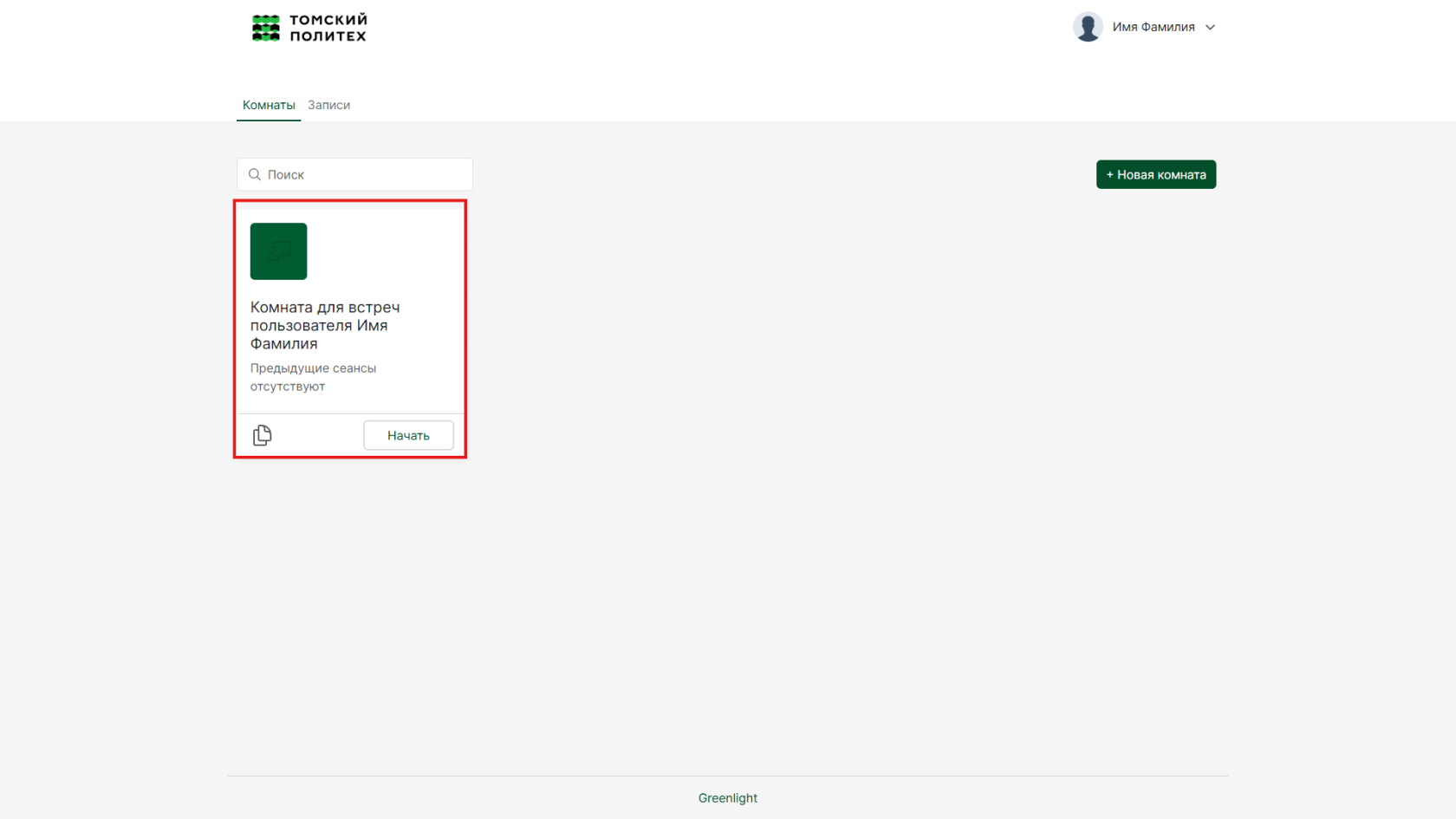](https://devdocs.tpu.ru/uploads/images/gallery/2026-03/J3dimage.png) Чтобы создать новую, нажмите кнопку **«+ Новая комната»** справа. [](https://devdocs.tpu.ru/uploads/images/gallery/2026-03/VPWimage.png) Введите название комнаты (например: «Математика», «Лекция 1», «Совещание») Это название будут видеть участники. [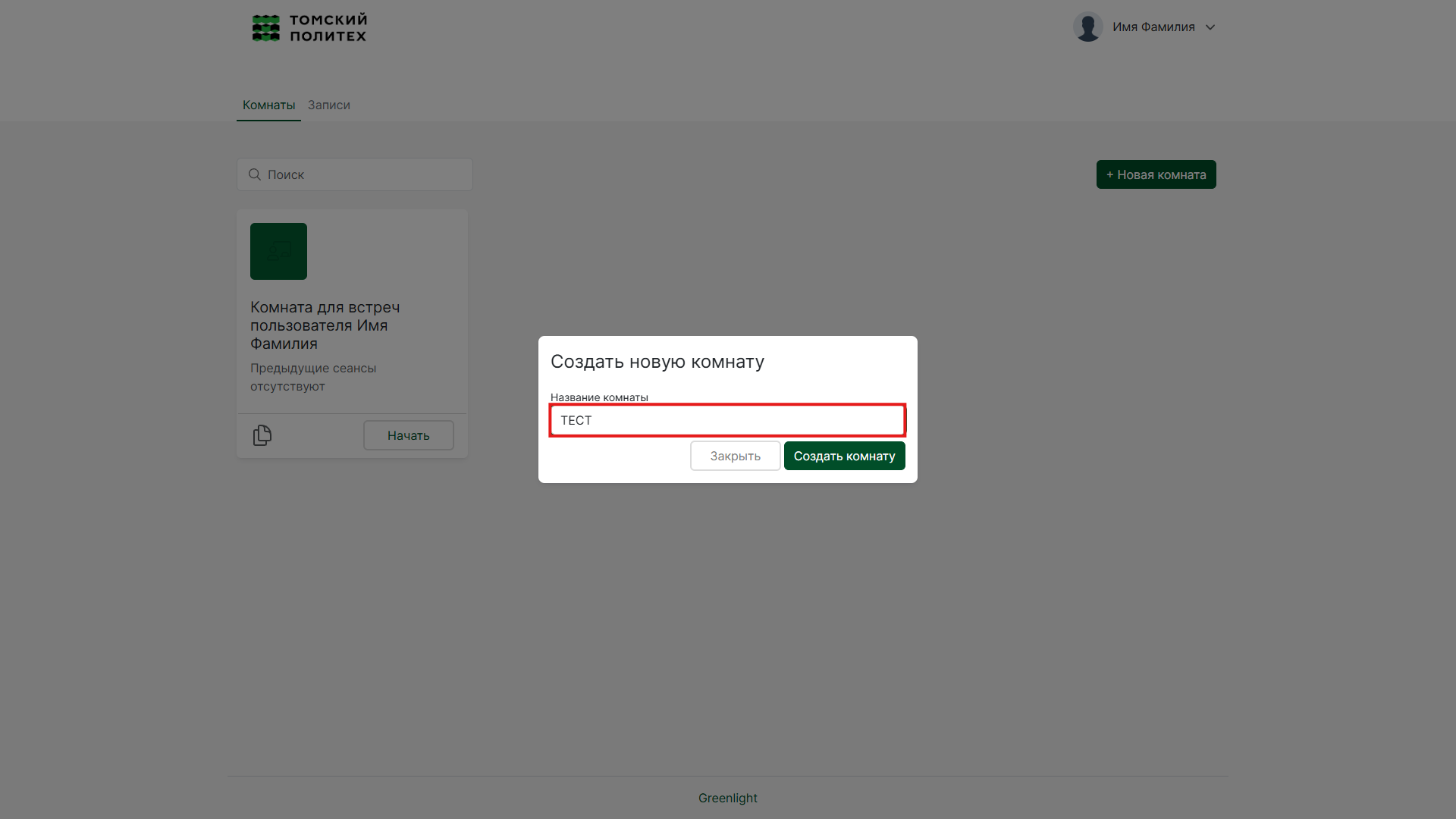](https://devdocs.tpu.ru/uploads/images/gallery/2026-03/JCTimage.png) Нажмите **«Создать комнату»**. [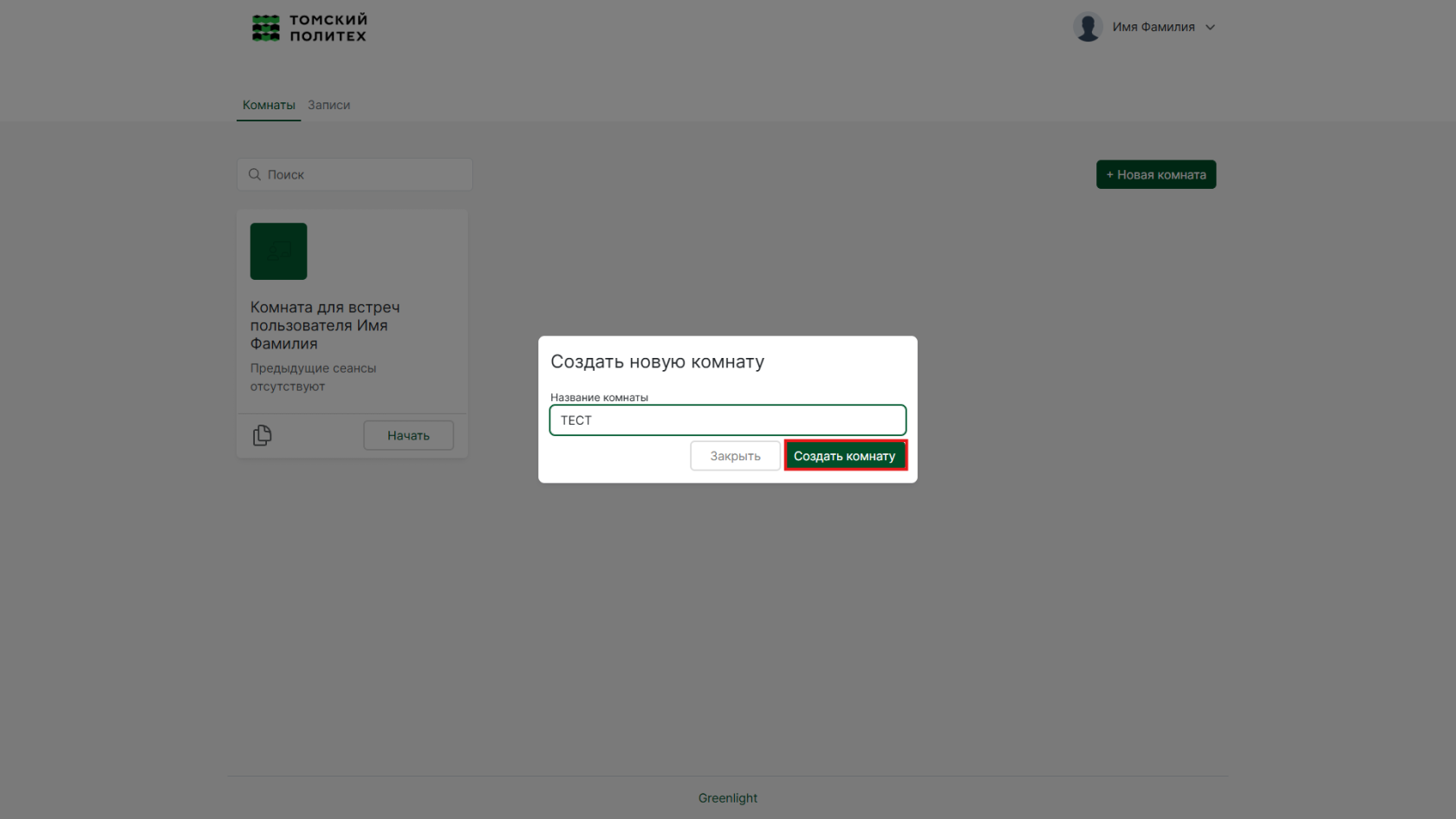](https://devdocs.tpu.ru/uploads/images/gallery/2026-03/KJcimage.png) После создания вы сразу попадёте внутрь настроек комнаты. [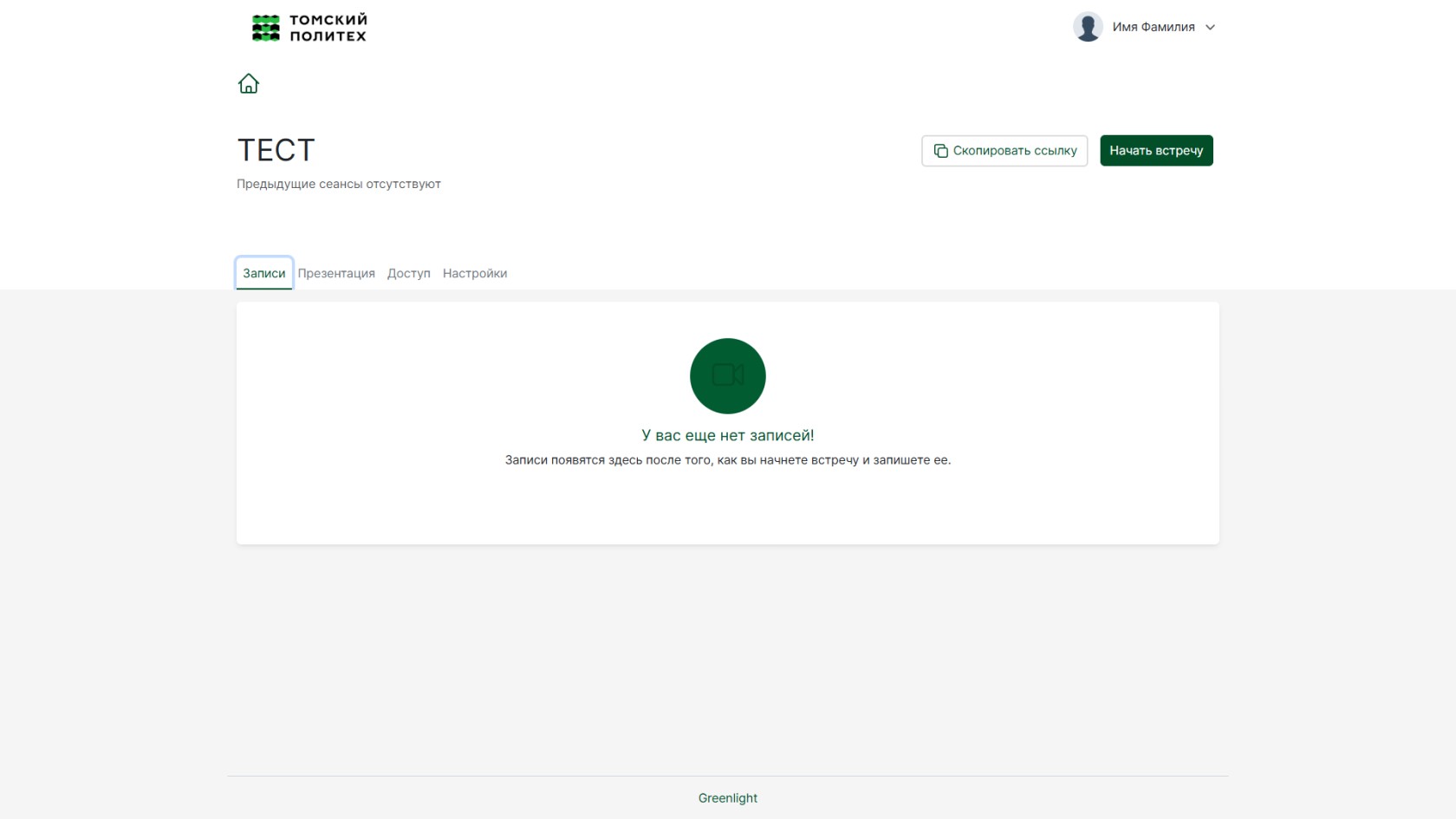](https://devdocs.tpu.ru/uploads/images/gallery/2026-03/Fsbimage.png) # Основные вкладки внутри комнаты --- Когда вы открываете комнату, сверху будут вкладки. [](https://devdocs.tpu.ru/uploads/images/gallery/2026-03/SD9image.png) --- ### Записи --- Здесь будут храниться все записи ваших занятий. [](https://devdocs.tpu.ru/uploads/images/gallery/2026-03/O0uimage.png) --- ### Презентации --- Здесь можно заранее загрузить файлы. – Нажмите на значок загрузки – Выберите файл (PDF, презентацию или иной текстовый файл) – После загрузки он появится в списке [](https://devdocs.tpu.ru/uploads/images/gallery/2026-03/suhimage.png) --- ### Доступ --- Здесь вы можете добавить пользователей с полными правами. [](https://devdocs.tpu.ru/uploads/images/gallery/2026-03/6Lbimage.png) Нажмите **«Предоставить доступ»** [](https://devdocs.tpu.ru/uploads/images/gallery/2026-03/TaCimage.png) – Введите имя нужного пользователя – Выберите его из списка – Подтвердите добавление [](https://devdocs.tpu.ru/uploads/images/gallery/2026-03/L7fimage.png) --- #### Важно про доступ (прочитайте обязательно) ---Если вы добавляете человека через кнопку **«Предоставить доступ»**, он получает почти такие же права, как и вы: – может запускать встречи – может менять настройки – может управлять комнатой Поэтому таким способом добавляйте только коллег или помощников. Для студентов лучше просто отправлять **ссылку и код доступа**.
--- ### Настройки --- Здесь находятся основные параметры. Вы можете: – изменить название комнаты – создать коды доступа (по сути это пароль для входа) Есть два типа кодов: – для участников (обычные пользователи) – для модераторов (помощники преподавателя) Также есть важные переключатели: – требовать авторизацию перед входом – пускать только после одобрения – разрешить запуск встречи без преподавателя – сделать всех пользователей модераторами (использовать осторожно) – выключать микрофон при входе Если нажать **«Удалить комнату»**, она удалится полностью вместе со всеми данными. [](https://devdocs.tpu.ru/uploads/images/gallery/2026-03/bWEimage.png) # Запуск встречи и копирование ссылки на подключение --- ### Кнопки в правом верхнем углу в настройках комнаты --- – **«Скопировать ссылку»** — ссылка для приглашения – **«Начать встречу»** — запуск занятия [](https://devdocs.tpu.ru/uploads/images/gallery/2026-03/3ukimage.png) --- ### Кнопки на главной странице во вкладке "Комнаты" --- – **«Скопировать ссылку» (два листка наложенные друг на друга)** — ссылка для приглашения – **«Начать»** — запуск занятия [](https://devdocs.tpu.ru/uploads/images/gallery/2026-03/Gujimage.png) --- ### Копирование ссылки на подключение внутри начатой сессии --- Нажмите на название комнаты в самом вверху презентации и в открывшемся меню, в поле **«ПРИСОЕДИНИТЬСЯ ПО URL»** скопируйте ссылку на подключение. [](https://devdocs.tpu.ru/uploads/images/gallery/2026-03/lcdimage.png) --- ### Как выглядит подключение к сессии --- Когда пользователь нажмет на ссылку для подключения, его переадресует на сайт, где ему нужно будет подтвердить, что он осведомлен и согласен на запись сессии. [](https://devdocs.tpu.ru/uploads/images/gallery/2026-03/snimok-ekrana-2026-03-20-173408.png) После он будет ждать начала запуска сессии или пока его запустят в комнату. [](https://devdocs.tpu.ru/uploads/images/gallery/2026-03/15.png) # Интерфейс и элементы управления во время сессии В этом разделе объясняется, какие вкладки, кнопки и элементы доступны во время проведения встречи и как ими пользоваться. # Левое меню --- Здесь находятся: – **Общий чат** (переписка) – **Общие заметки** (общие записи) – **Ожидающие пользователи** (если включено ожидание входа) [](https://devdocs.tpu.ru/uploads/images/gallery/2026-03/ClUimage.png) --- ### Общий чат --- В общем чате можно общаться, отвечать на вопросы и переписываться. Также в нем можно **(три точки справа сверху)**: – сохранить переписку – скопировать – очистить [](https://devdocs.tpu.ru/uploads/images/gallery/2026-03/FRkimage.png) --- ### Общие заметки --- В общих заметка, можно выделять и конспектировать важную информацю и форматировать доступными способами (жирный, курсив, подчеркнутый и т.п.). Также в нем можно экспортировать заметки в отдельные форматы документов, чтобы сохранить содержимое. [](https://devdocs.tpu.ru/uploads/images/gallery/2026-03/m3qimage.png) --- ### Ожидающие пользователи --- Если включено одобрение входа: – вы увидите список ожидающих – сможете принять или отклонить – можно отправить им сообщение [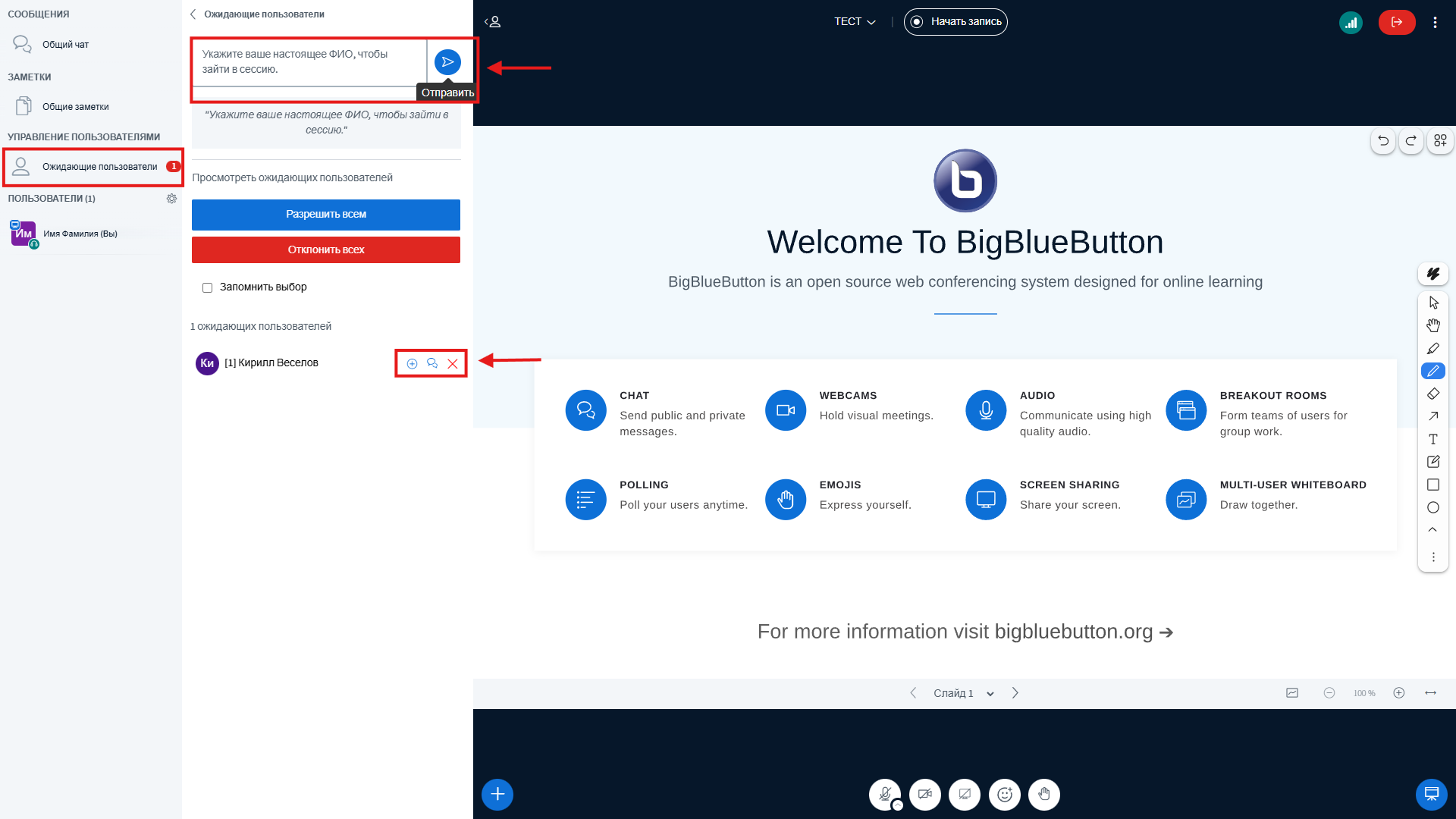](https://devdocs.tpu.ru/uploads/images/gallery/2026-03/vyWimage.png) --- ### Управление участниками --- Если нажать на пользователя, можно: – написать ему лично – ограничить чат – дать доступ к доске – сделать ведущим – повысить до модератора – удалить из встречи [](https://devdocs.tpu.ru/uploads/images/gallery/2026-03/NMGimage.png) # Нижнее меню --- В нижней панели предоставлены инструменты как по управлению сессией, так и пользовательскими унопками. --- ### Кнопка «Действия» (синий плюс) --- Находится внизу слева. Через неё можно: – загрузить презентацию – запустить опрос – включить видео по ссылке – запустить таймер – вывести камеру на основной экран [](https://devdocs.tpu.ru/uploads/images/gallery/2026-03/1KRimage.png) --- ### Нижняя панель (5 кнопок) --- Основные кнопки: – микрофон – камера – демонстрация экрана – реакции и поднятие руки [](https://devdocs.tpu.ru/uploads/images/gallery/2026-03/ViFimage.png) При первом включении микрофона, камеры или демонстрации экрана: – разрешите доступ в браузере – выберите нужное устройство Выбор микрофона или камеры: [](https://devdocs.tpu.ru/uploads/images/gallery/2026-03/lGIimage.png) --- #### Демонстрация экрана --- Нажмите кнопку демонстрации Выберите: – вкладку браузера или – отдельное окно или – захват всего экрана Выбор демонстрации экрана:[](https://devdocs.tpu.ru/uploads/images/gallery/2026-03/aHVimage.png) --- ### Кнопка «Свернуть презентацию» --- Кнопка находится в правом нижнем углу экрана. Она скрывает презентацию, чтобы никто не видел ее содержимое. [](https://devdocs.tpu.ru/uploads/images/gallery/2026-03/oD2image.png) # Работа с презентацией/доской --- Внизу экрана на доске/презентации: – переключение слайдов **(< Слайд № ⋁ >)** – включение совместной доски – увеличение и уменьшение **(- 100% +)** – подгонка под экран **(←→)** [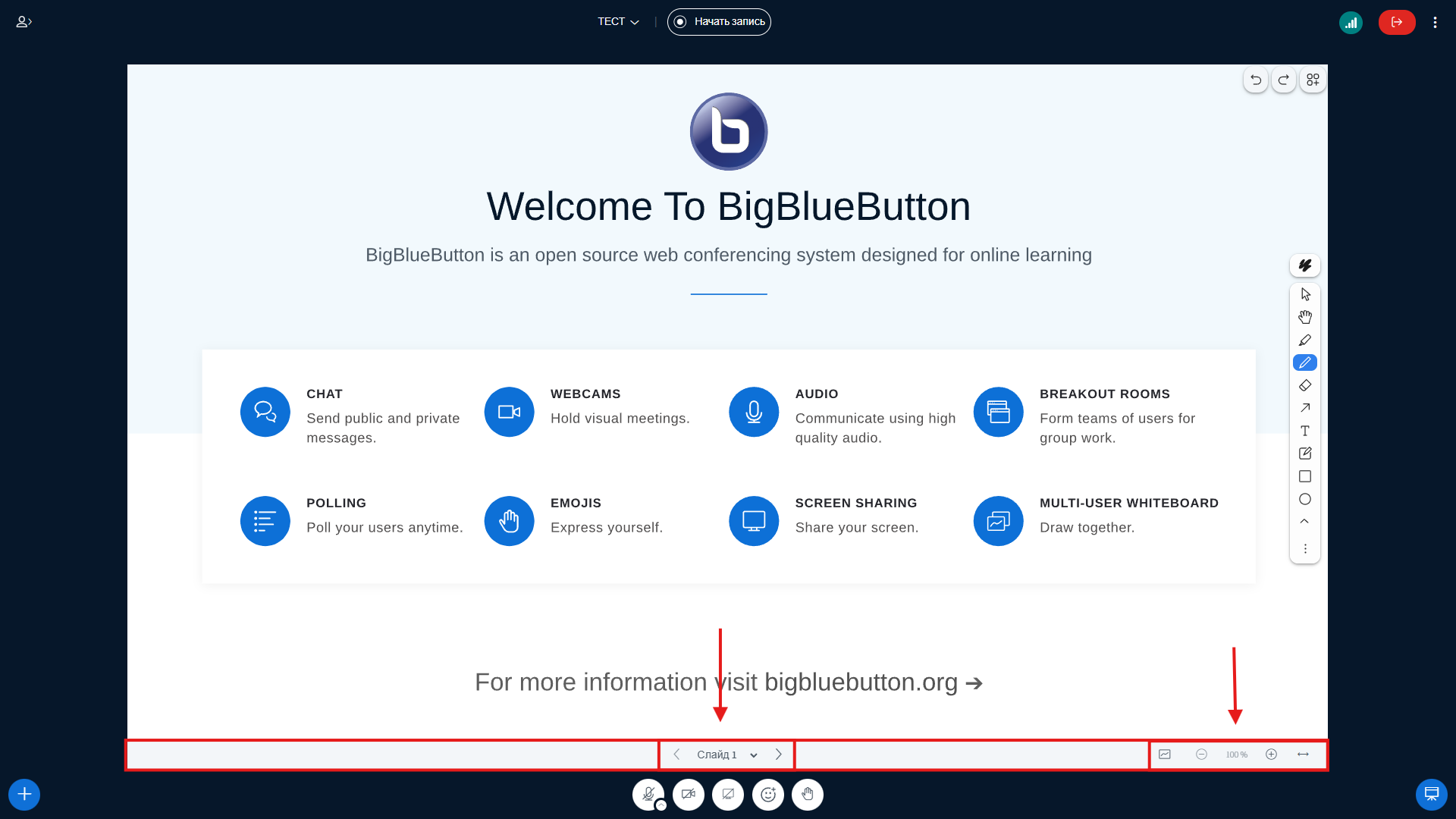](https://devdocs.tpu.ru/uploads/images/gallery/2026-03/Wnoimage.png) --- ### Инструменты доски --- Справа: – курсор \- перемещение по доске – рисование, ластик – выделение – текст и т.п. [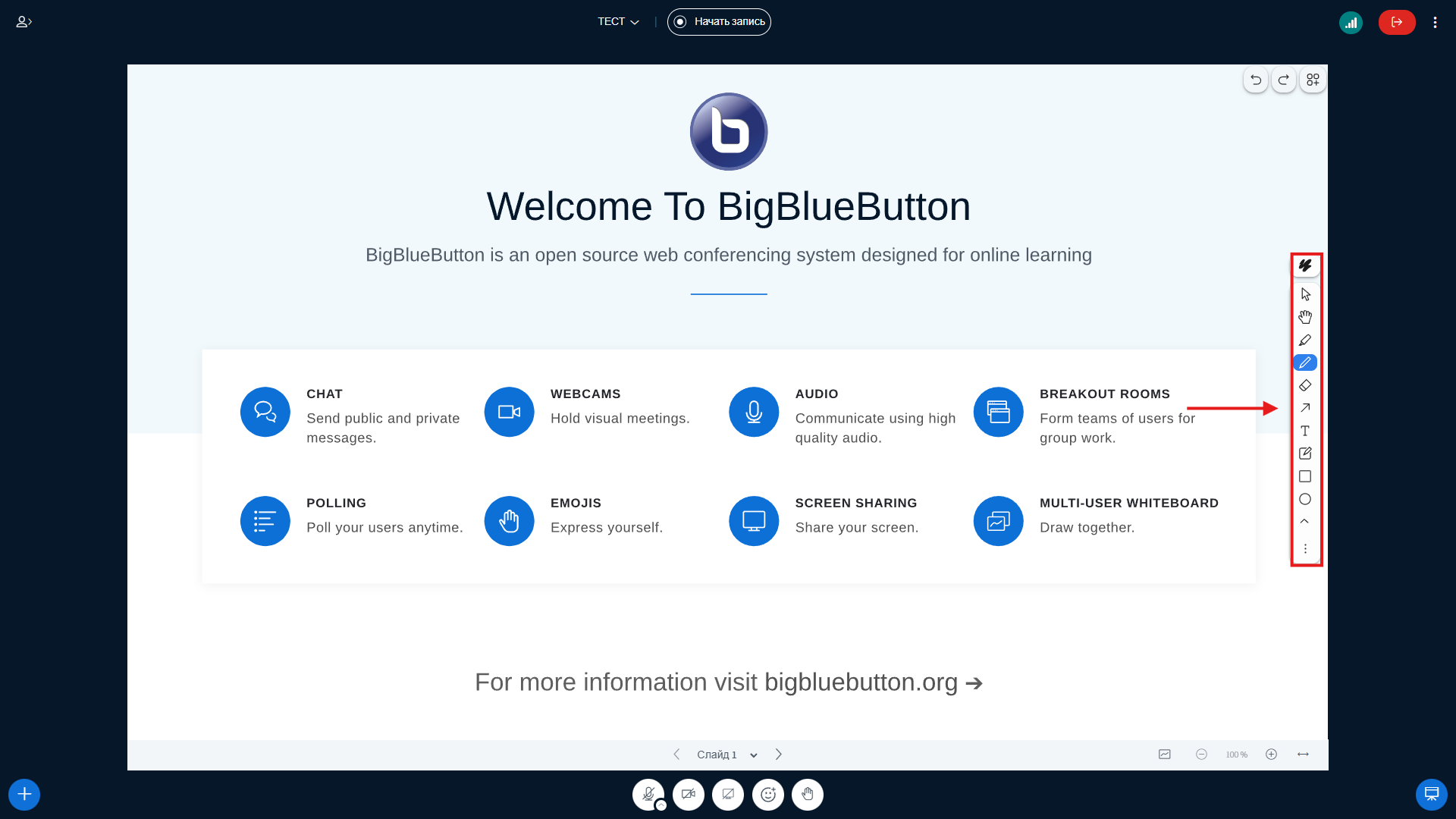](https://devdocs.tpu.ru/uploads/images/gallery/2026-03/b8Jimage.png) Првый верхний угол: – отменить действие – вернуть действие – дополнительные опции: – полноэкранный режим – сделать снимок слайда – скрыть панель – очистить рисунки [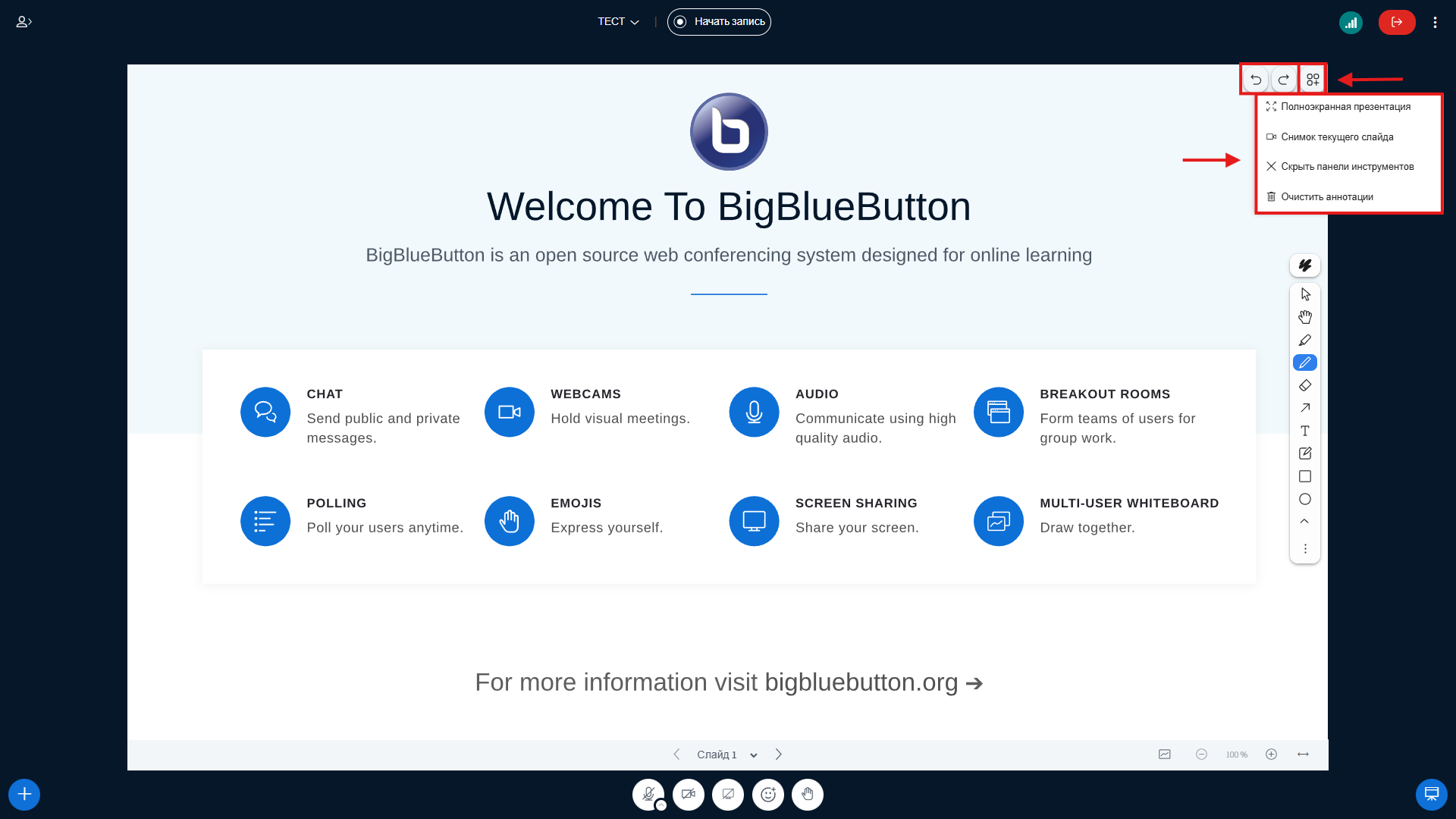](https://devdocs.tpu.ru/uploads/images/gallery/2026-03/2H5image.png) # Верхняя панель --- – название комнаты и ее информация (название, ссылка на подключение, код для подключения) – кнопка **«Начать запись»**Подробнее по поводу записи сеансов, сможете узнать по ссылке: [**https://devdocs.tpu.ru/books/bigbluebutton/page/zapis-sessii-zaniatiia-konferencii**](https://devdocs.tpu.ru/books/bigbluebutton/page/zapis-sessii-zaniatiia-konferencii "Запись сессии / занятия / конференции")
– индикатор качества соединения – кнопка **«Выйти»****«Завершить сеанс для всех»** - закрывает сессию, завершает процессы, сессия не сохраняется (кроме записи). **«Выйти из сеанса»** - временное отключение, сеанс продолжает работать на сервере.
– дополнительные настройкиОпционально, но без сильной надобности - не открывать.
[](https://devdocs.tpu.ru/uploads/images/gallery/2026-03/aOyimage.png)