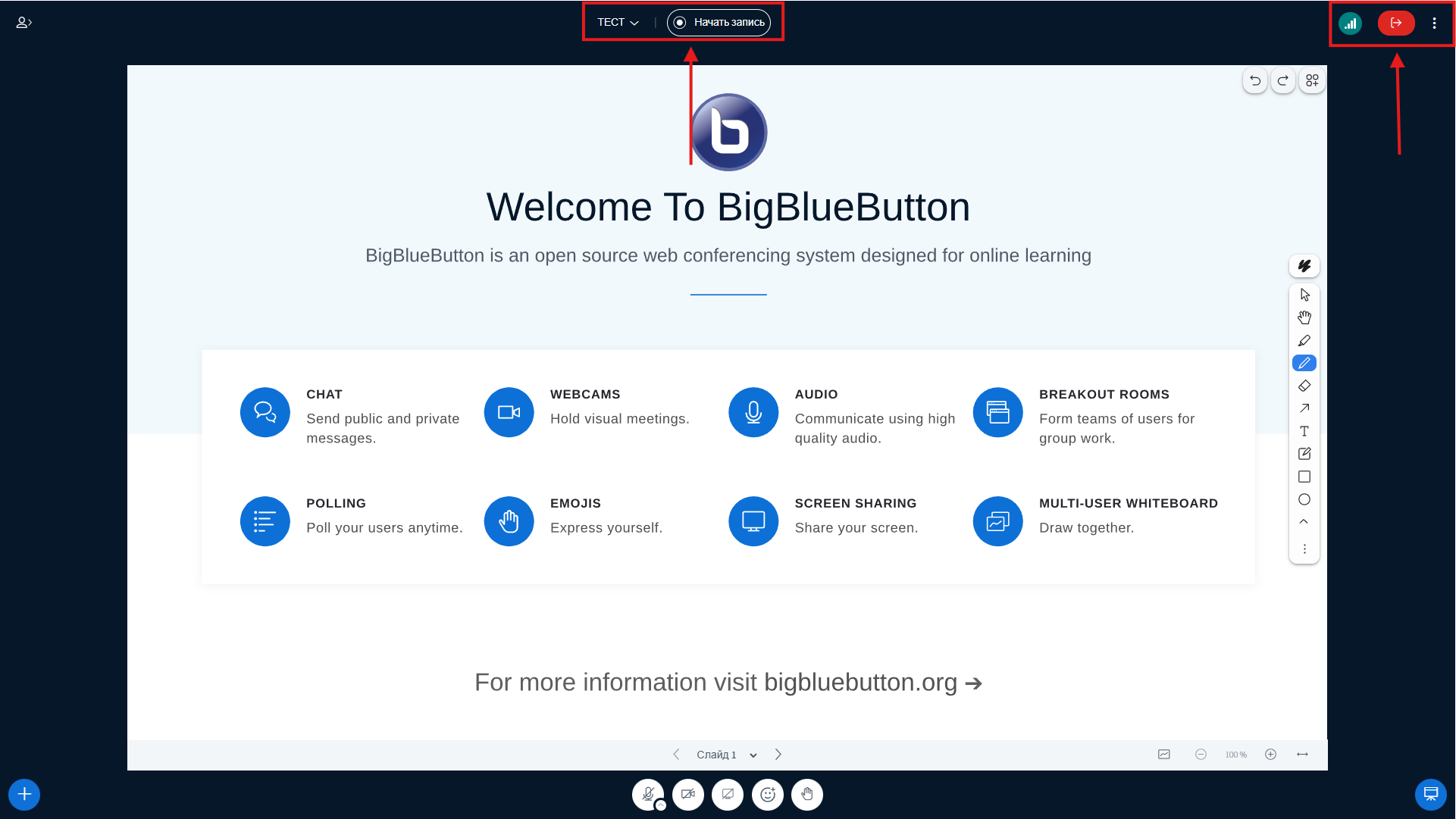
Интерфейс и элементы управления во время сессии
В этом разделе объясняется, какие вкладки, кнопки и элементы доступны во время проведения встречи и как ими пользоваться.
Левое меню
Здесь находятся:
– Общий чат (переписка)
– Общие заметки (общие записи)
– Ожидающие пользователи (если включено ожидание входа)
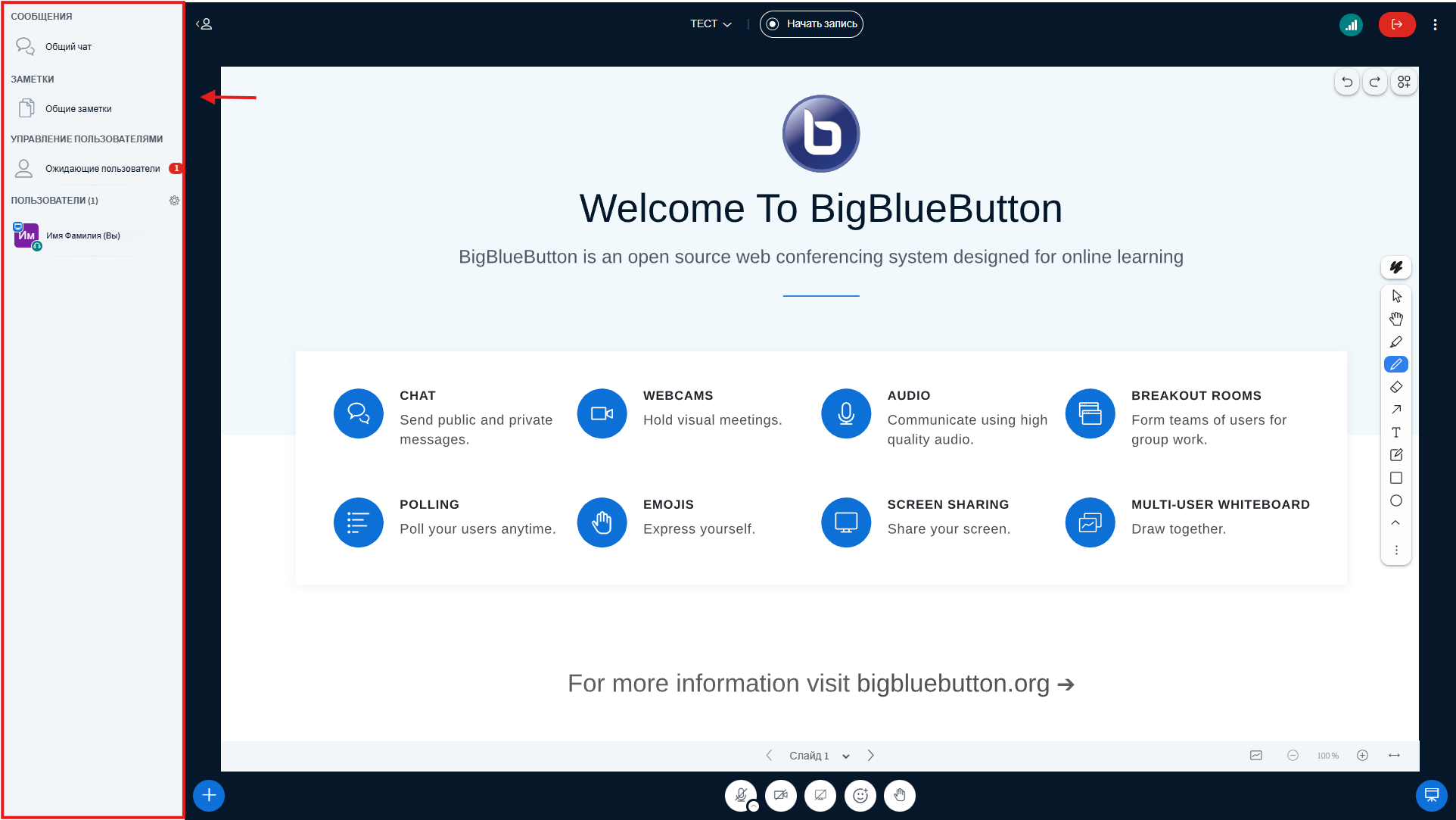
Общий чат
В общем чате можно общаться, отвечать на вопросы и переписываться. Также в нем можно (три точки справа сверху):
– сохранить переписку
– скопировать
– очистить
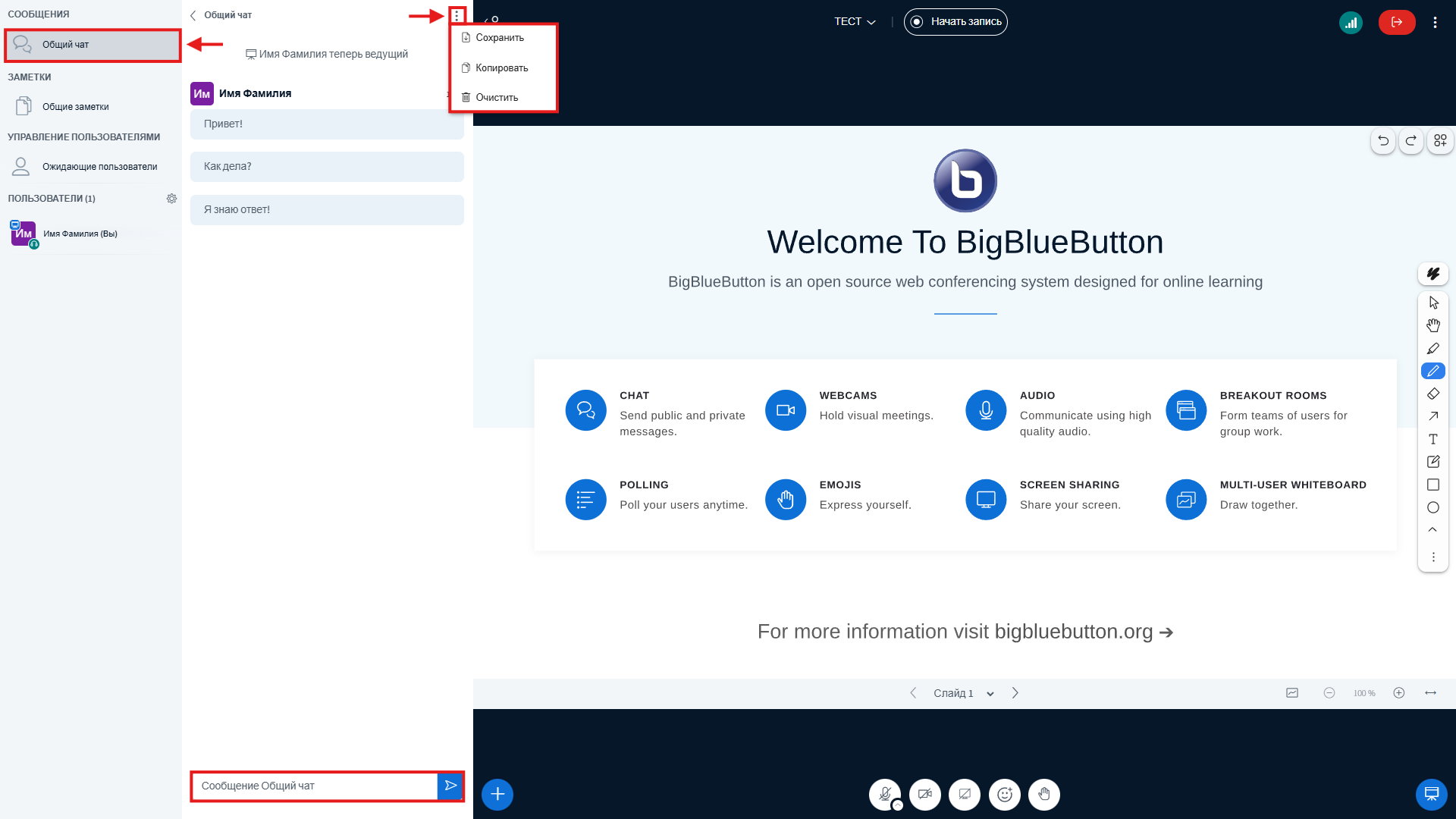
Общие заметки
В общих заметка, можно выделять и конспектировать важную информацю и форматировать доступными способами (жирный, курсив, подчеркнутый и т.п.). Также в нем можно экспортировать заметки в отдельные форматы документов, чтобы сохранить содержимое.
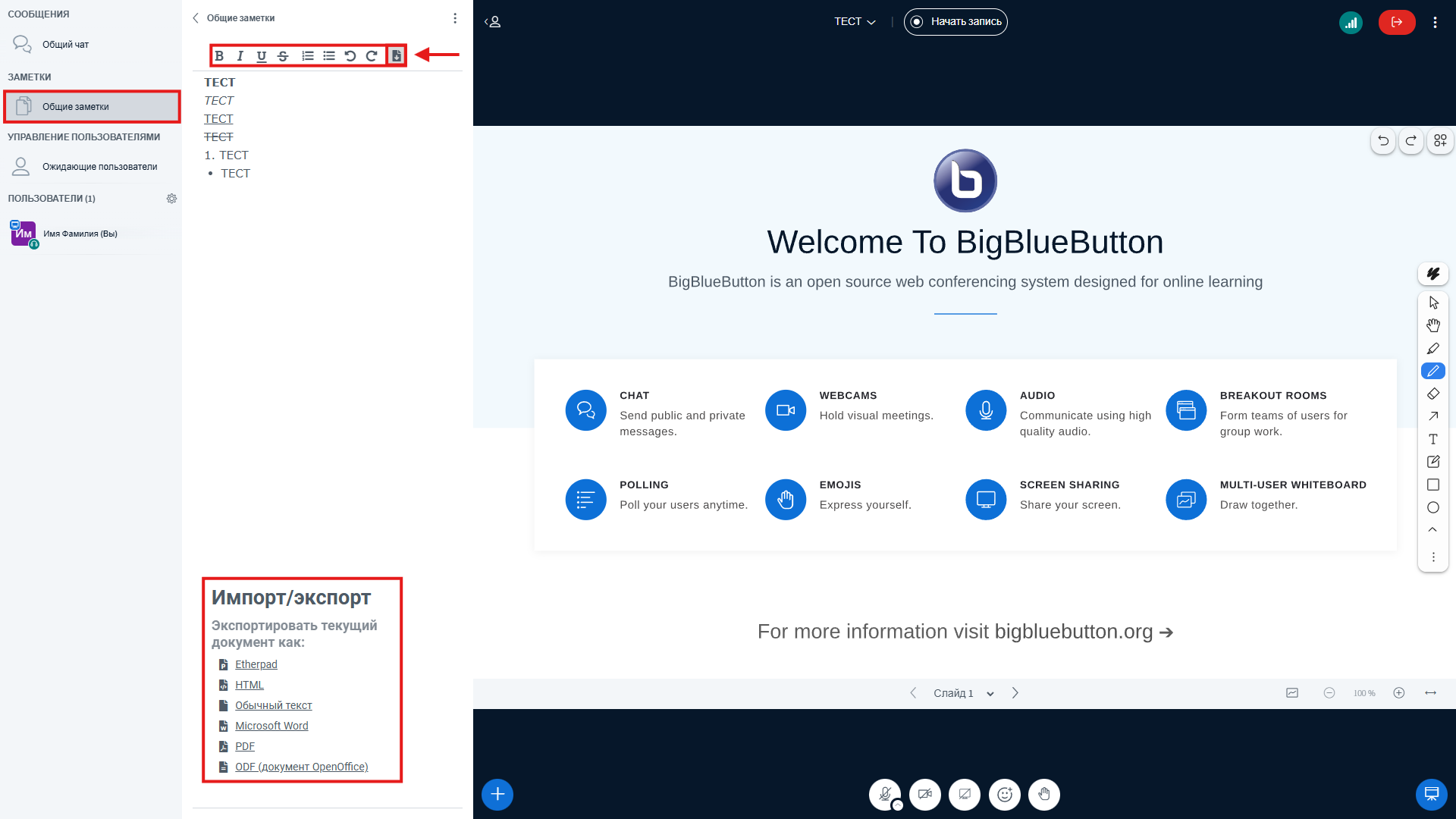
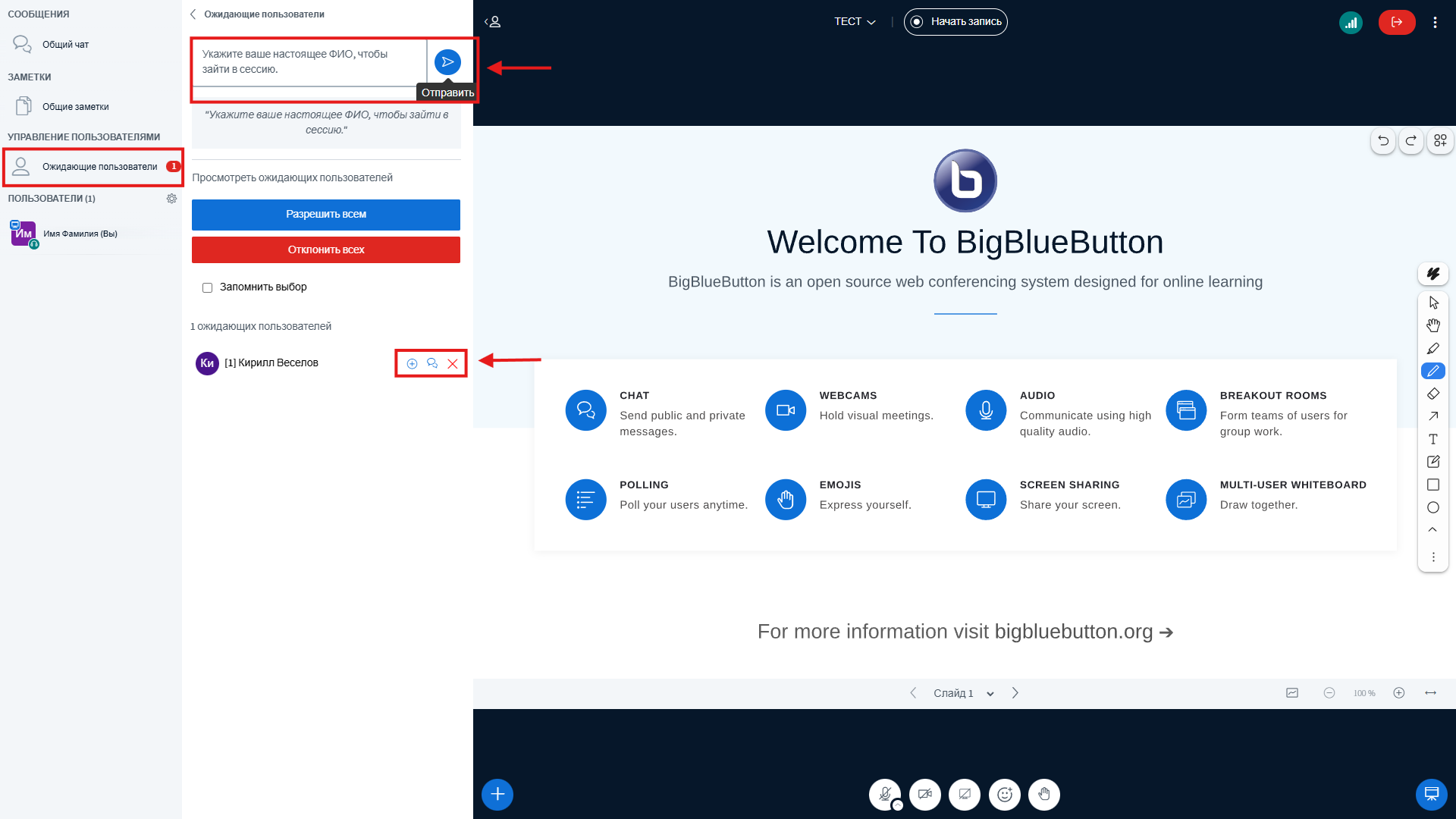
Ожидающие пользователи
Если включено одобрение входа:
– вы увидите список ожидающих
– сможете принять или отклонить
– можно отправить им сообщение
Управление участниками
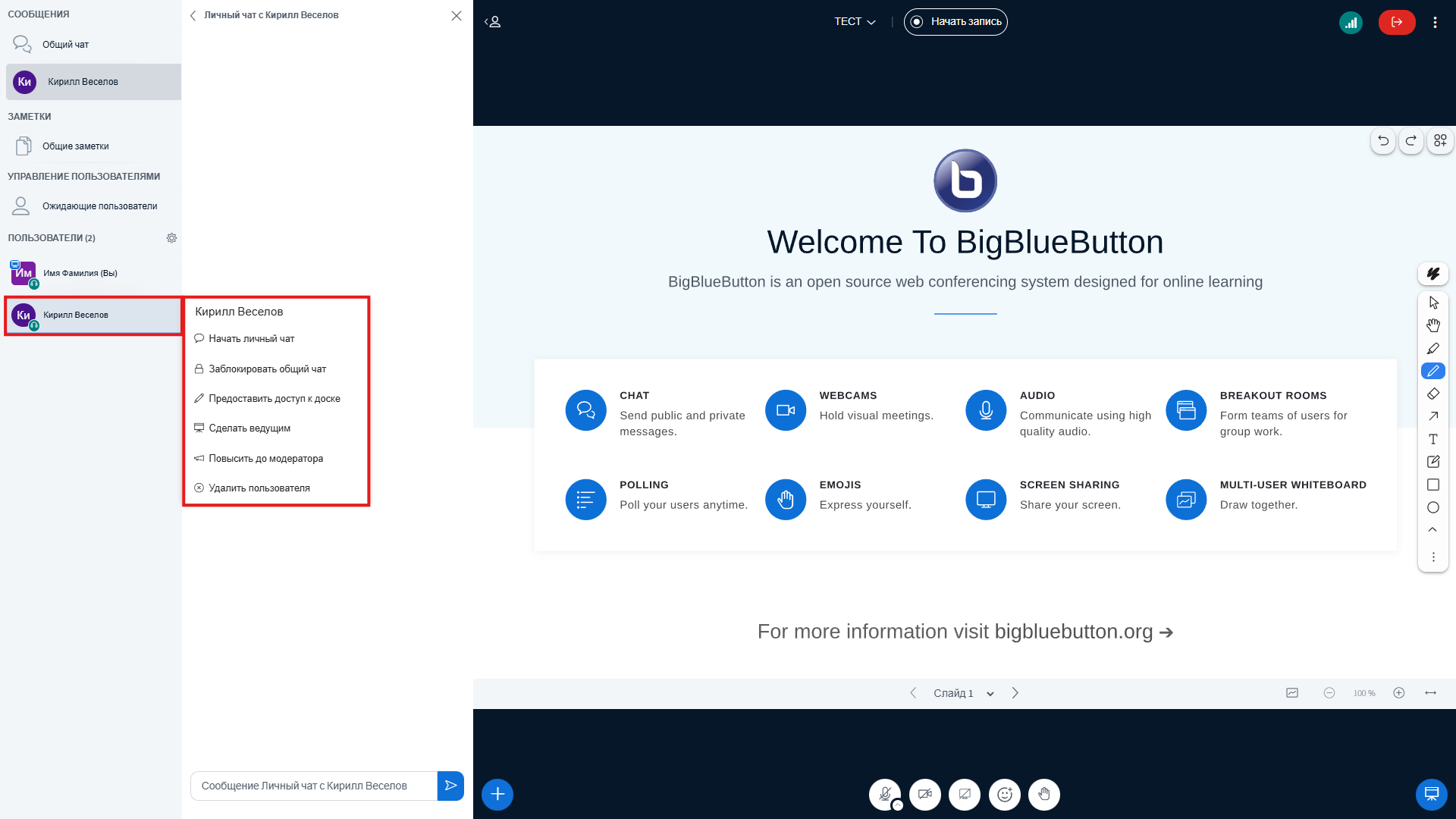
Если нажать на пользователя, можно:
– написать ему лично
– ограничить чат
– дать доступ к доске
– сделать ведущим
– повысить до модератора
– удалить из встречи
Нижнее меню
В нижней панели предоставлены инструменты как по управлению сессией, так и пользовательскими унопками.
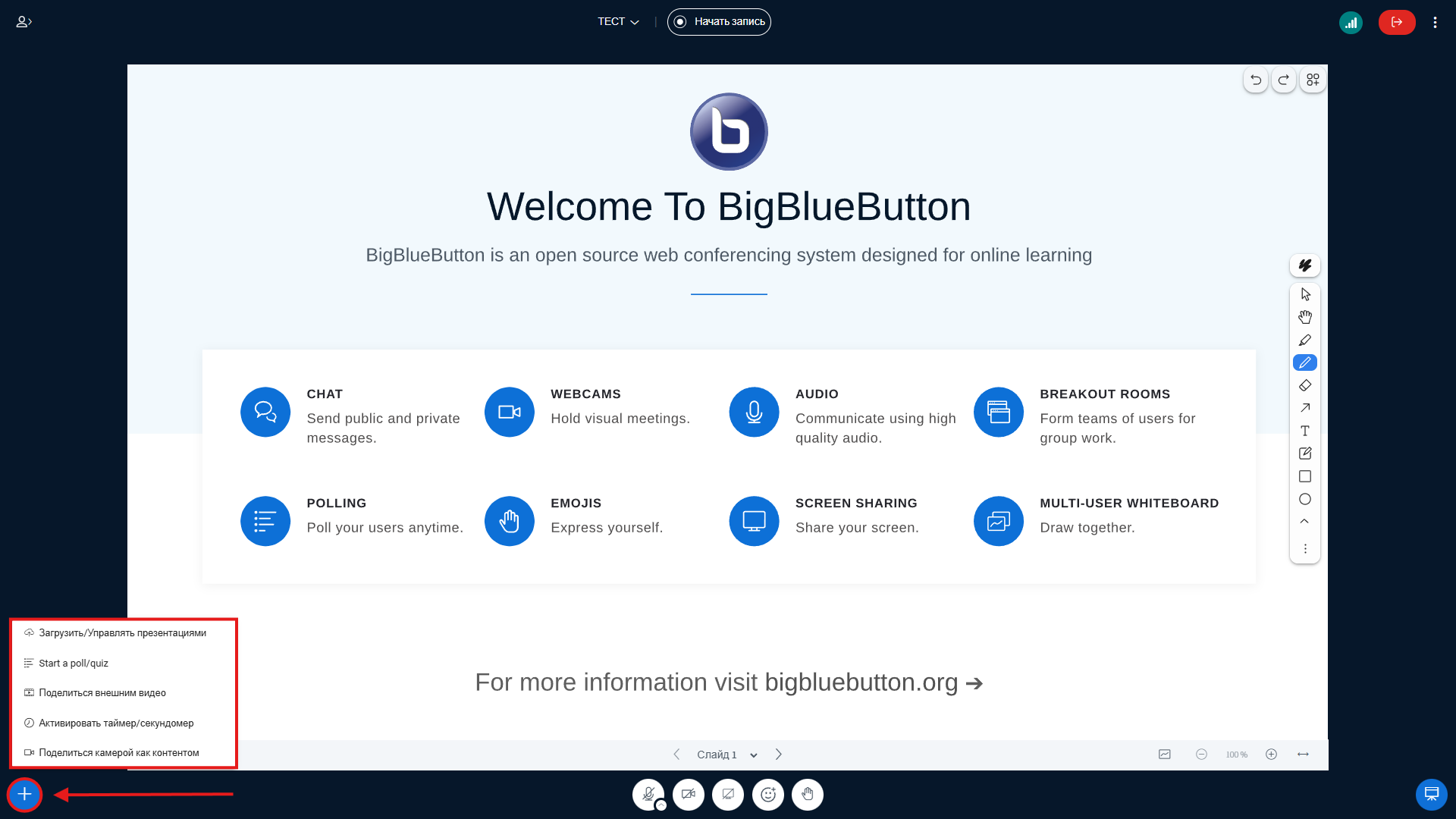
Кнопка «Действия» (синий плюс)
Находится внизу слева.
Через неё можно:
– загрузить презентацию
– запустить опрос
– включить видео по ссылке
– запустить таймер
– вывести камеру на основной экран
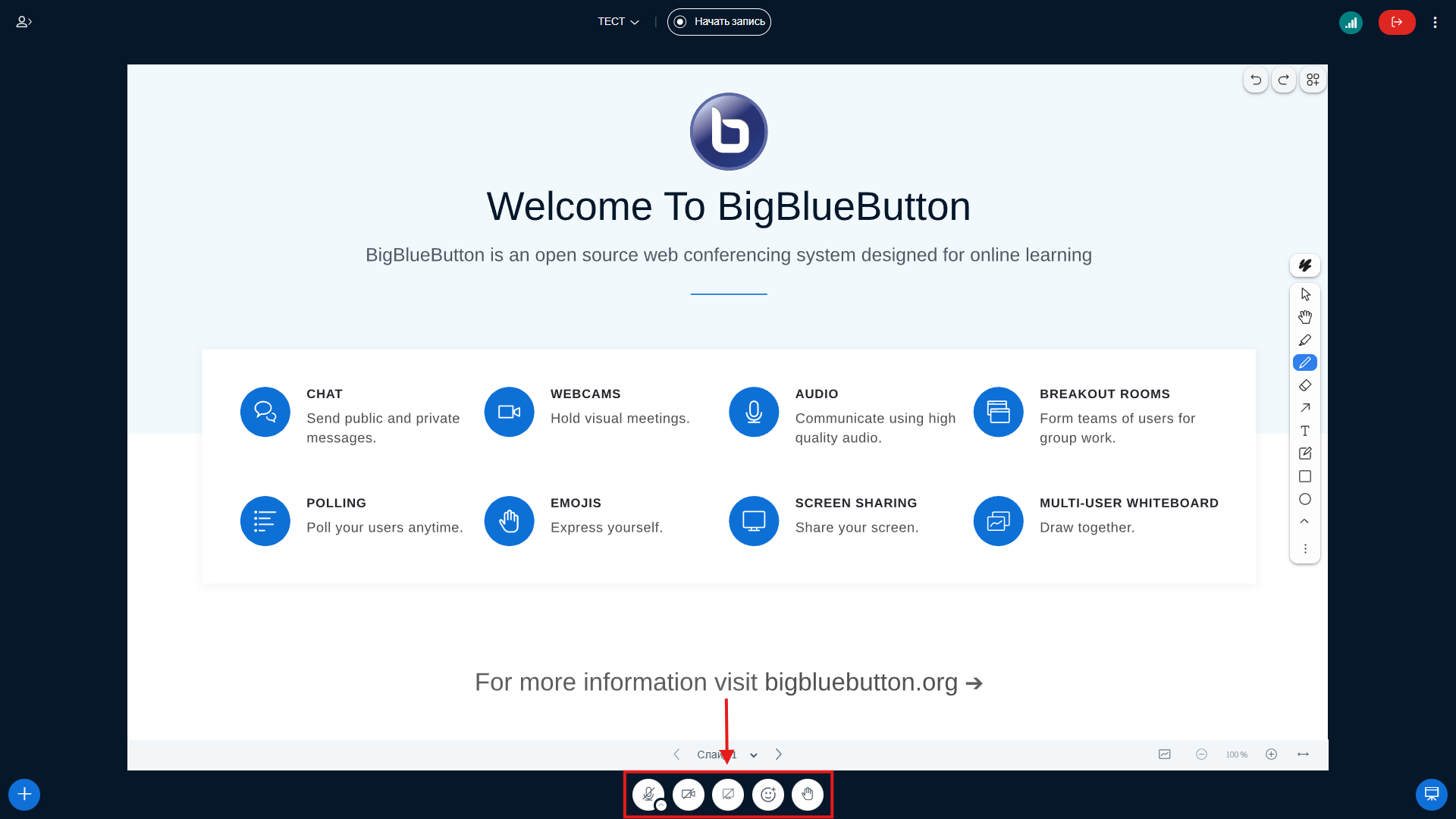
Нижняя панель (5 кнопок)
Основные кнопки:
– микрофон
– камера
– демонстрация экрана
– реакции и поднятие руки
При первом включении микрофона, камеры или демонстрации экрана:
– разрешите доступ в браузере
– выберите нужное устройство
Выбор микрофона или камеры: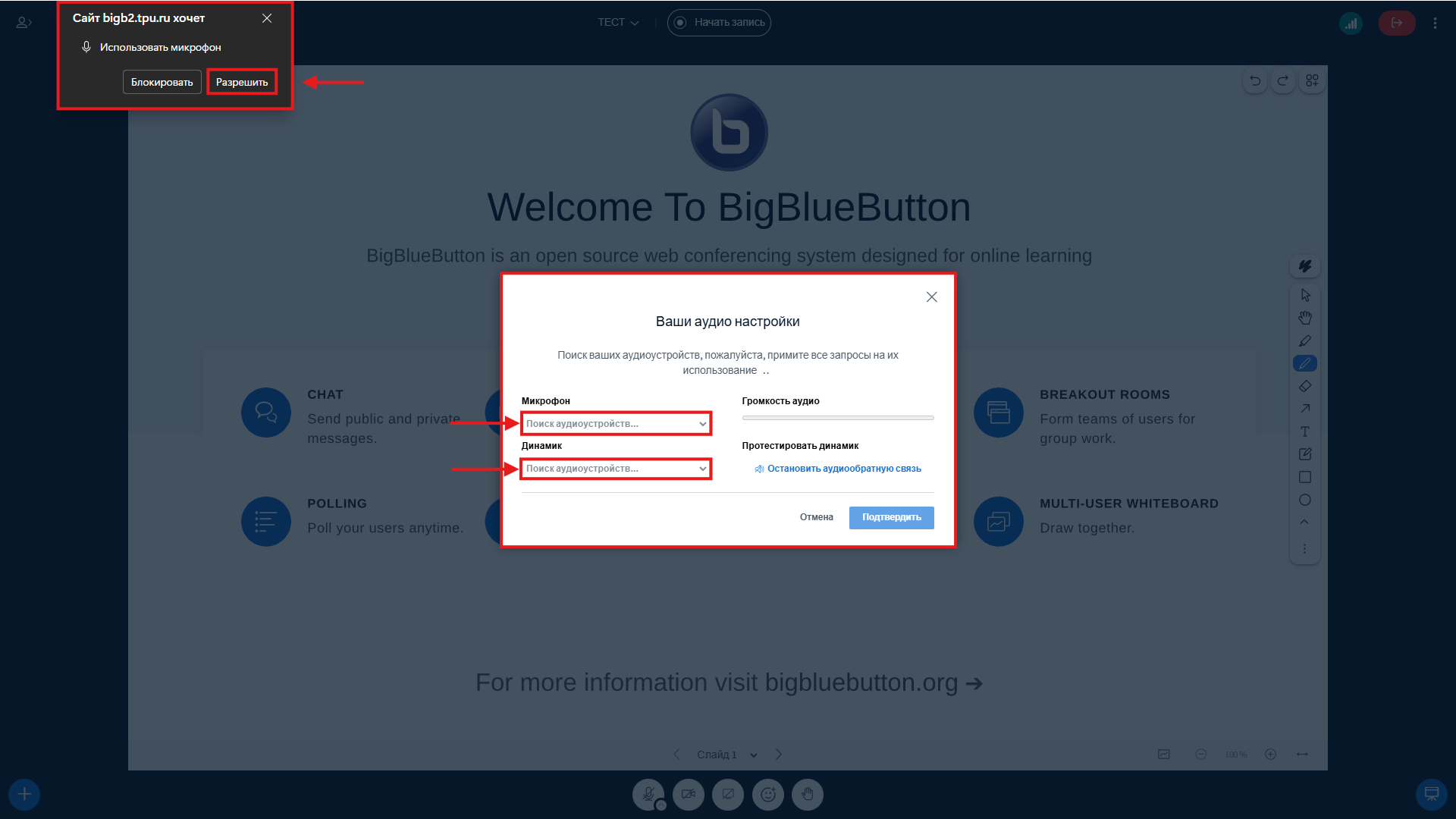
Демонстрация экрана
Нажмите кнопку демонстрации
Выберите:
– вкладку браузера
или
– отдельное окно
или
– захват всего экрана
Выбор демонстрации экрана: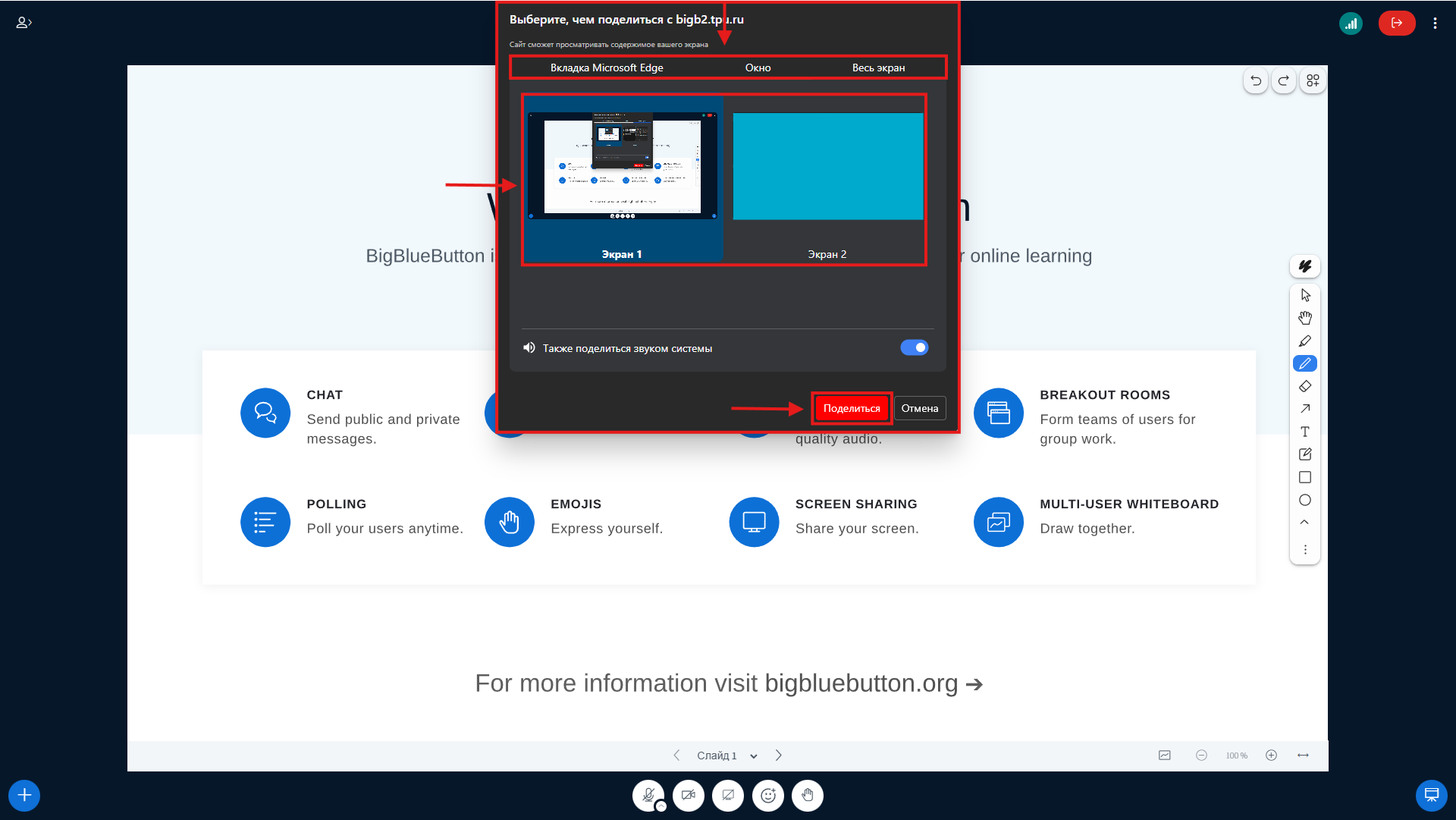
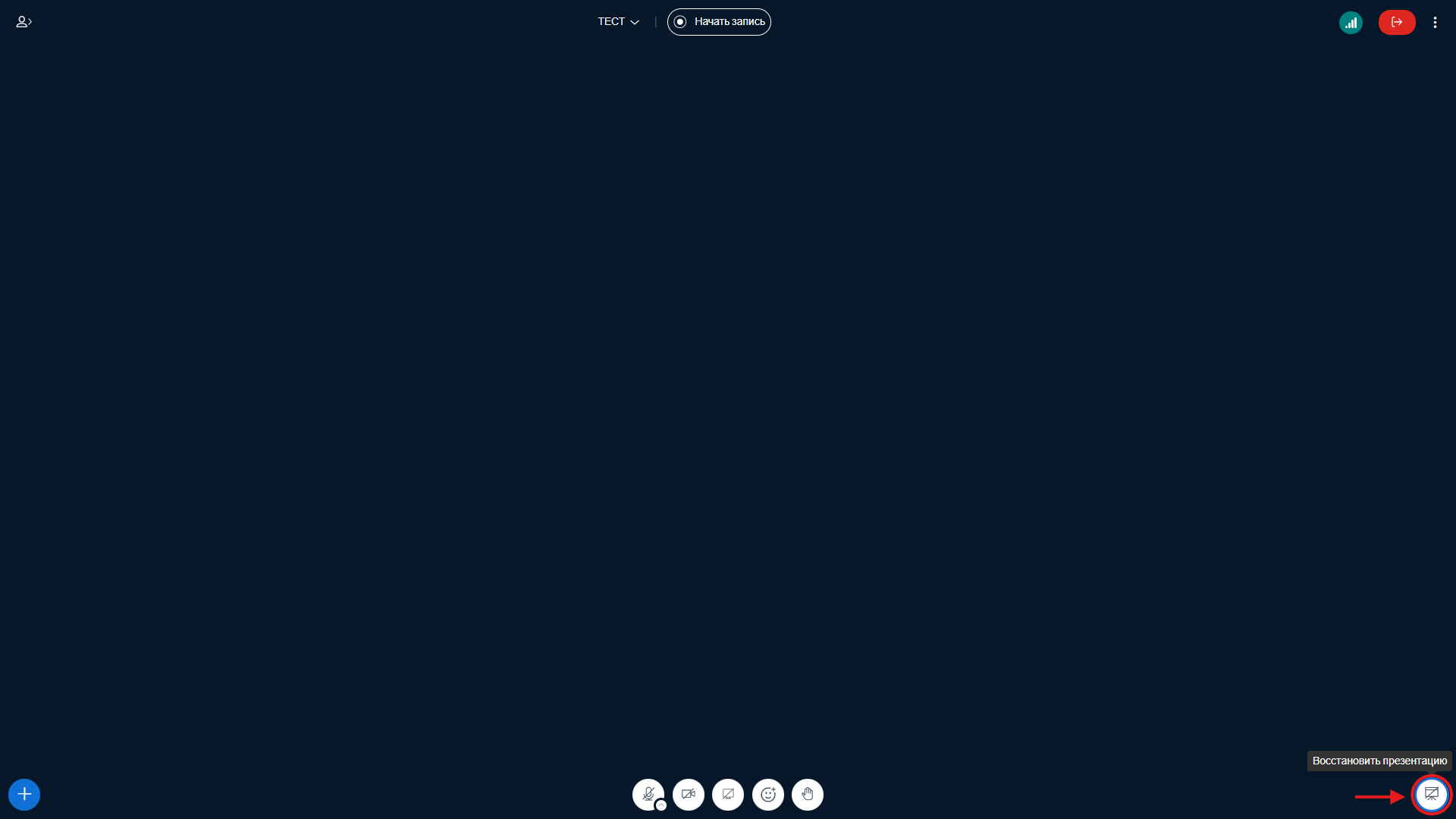
Кнопка «Свернуть презентацию»
Кнопка находится в правом нижнем углу экрана. Она скрывает презентацию, чтобы никто не видел ее содержимое.
Работа с презентацией/доской
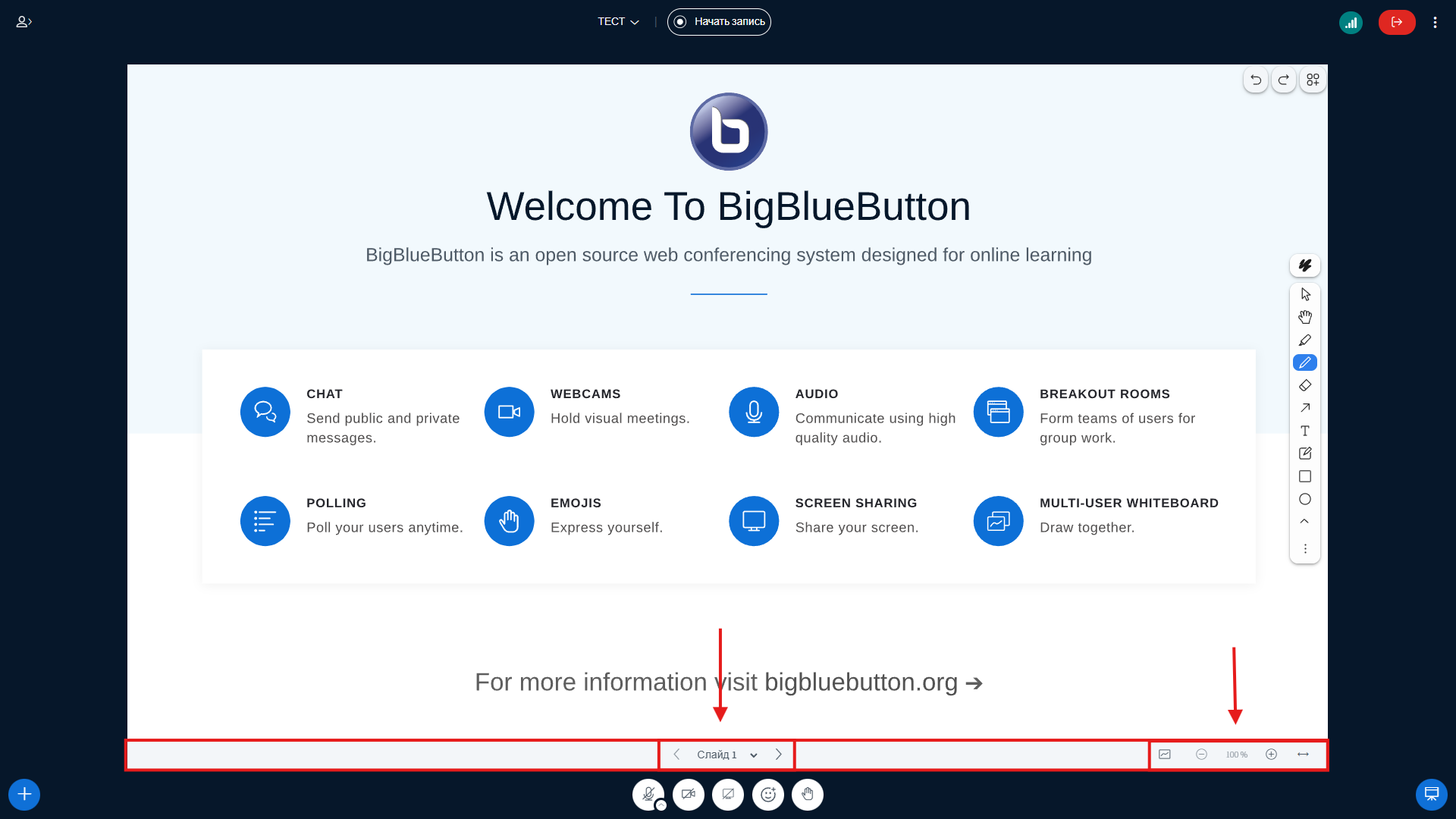
Внизу экрана на доске/презентации:
– переключение слайдов (< Слайд № ⋁ >)
– включение совместной доски
– увеличение и уменьшение (- 100% +)
– подгонка под экран (←→)
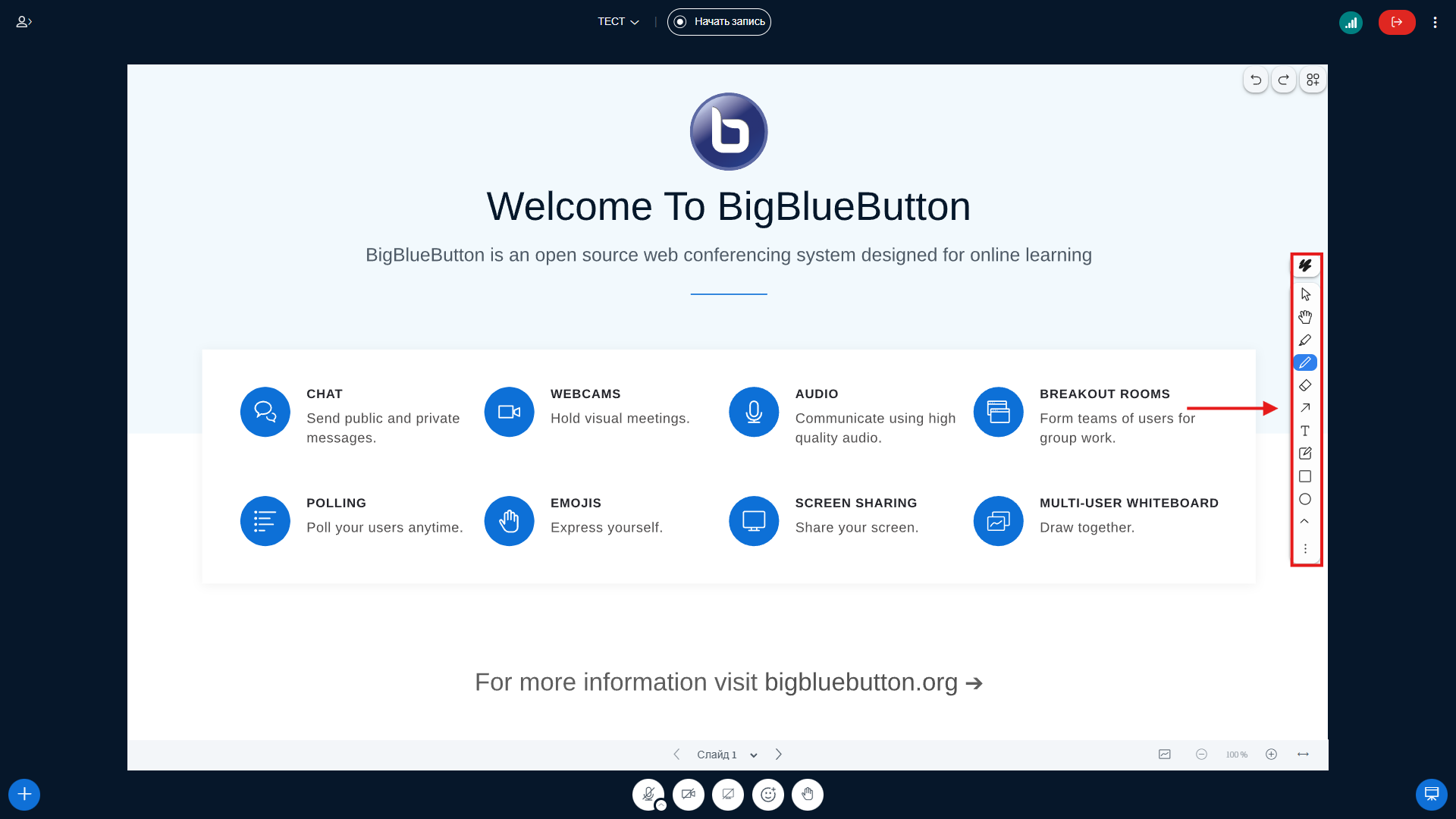
Инструменты доски
Справа:
– курсор
- перемещение по доске
– рисование, ластик
– выделение
– текст
и т.п.
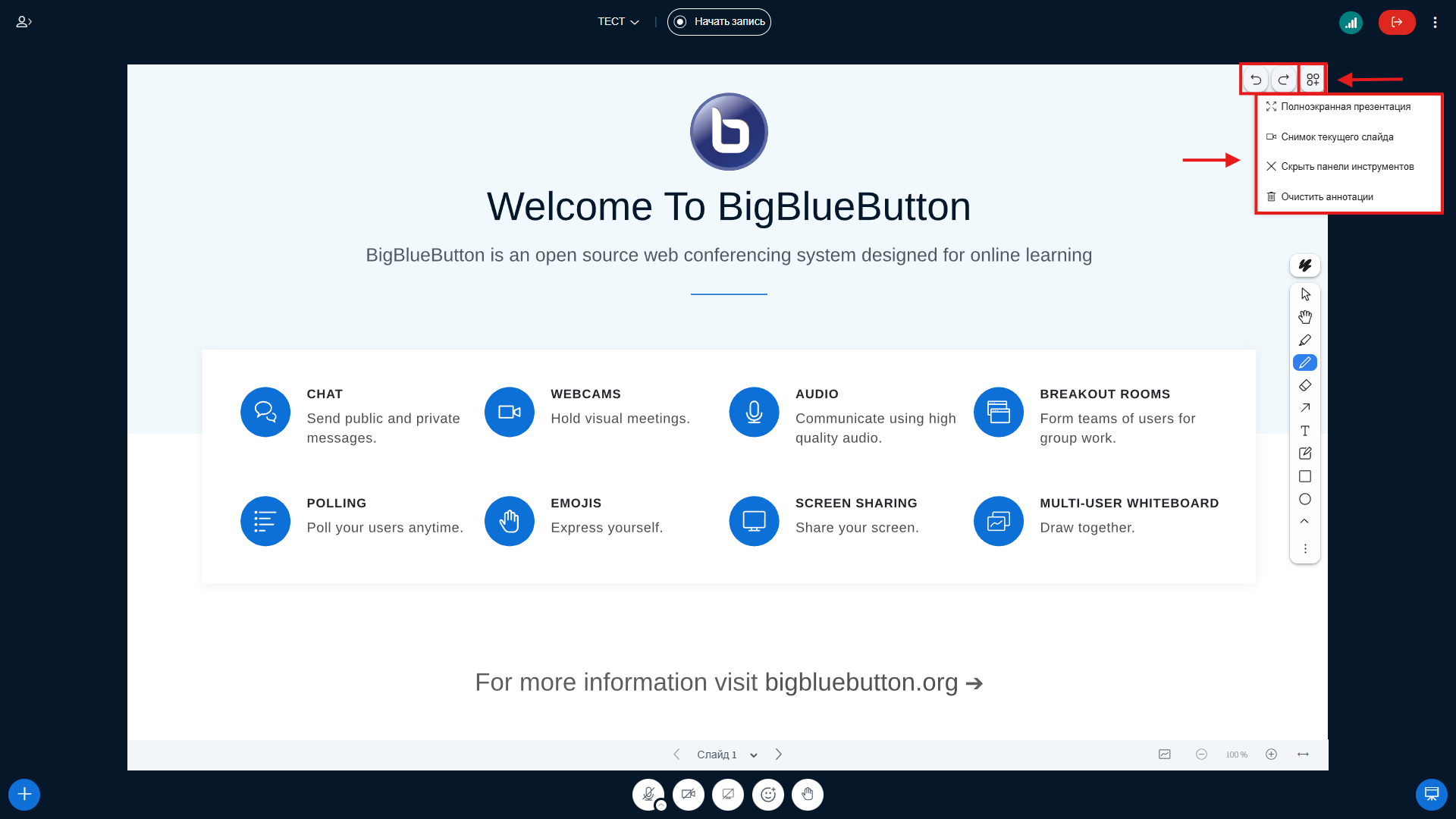
Првый верхний угол:
– отменить действие
– вернуть действие
– дополнительные опции:
– полноэкранный режим
– сделать снимок слайда
– скрыть панель
– очистить рисунки
Верхняя панель
– название комнаты и ее информация (название, ссылка на подключение, код для подключения)
– кнопка «Начать запись»
Подробнее по поводу записи сеансов, сможете узнать по ссылке: https://devdocs.tpu.ru/books/bigbluebutton/page/zapis-sessii-zaniatiia-konferencii
– индикатор качества соединения
– кнопка «Выйти»
«Завершить сеанс для всех» - закрывает сессию, завершает процессы, сессия не сохраняется (кроме записи).
«Выйти из сеанса» - временное отключение, сеанс продолжает работать на сервере.
– дополнительные настройки
Опционально, но без сильной надобности - не открывать.